Wyniki egzaminu

Informacje o egzaminie:
  • Zawód: Technik fotografii i multimediów
  • Kwalifikacja: AUD.05 - Realizacja projektów graficznych i multimedialnych
  • Data rozpoczęcia: 8 czerwca 2026 10:37
  • Data zakończenia: 8 czerwca 2026 10:48

Egzamin zdany!

Wynik: 32/40 punktów (80,0%)

Wymagane minimum: 20 punktów (50%)

Nowe
Analiza przebiegu egzaminu- sprawdź jak rozwiązywałeś pytania
Pochwal się swoim wynikiem!
Szczegółowe wyniki:
Pytanie 1

Do uzyskania efektu małej głębi ostrości na zdjęciu poza pierwszym planem należy zastosować

A. wyostrzenie
B. rozmycie
C. odszumienie
D. wypaczenie
Rozmycie jest techniką używaną do uzyskania efektu małej głębi ostrości na zdjęciu, co pozwala na izolowanie pierwszego planu od tła. Efekt ten można osiągnąć poprzez zastosowanie dużej przysłony (małej liczby f), co powoduje, że pole ostrości jest ograniczone do najbliższych obiektów, a wszystko poza tym obszarem staje się rozmyte. Technika ta jest szczególnie cenna w fotografii portretowej, gdzie fotograf może skupić uwagę widza na modelu, eliminując niepotrzebne detale z tła. Rozmycie tła nie tylko podkreśla główny obiekt, ale również może dodać artystycznego charakteru zdjęciu, tworząc przyjemny efekt bokeh. Warto zwrócić uwagę na różne rodzaje obiektywów, które oferują różne możliwości w zakresie rozmycia, na przykład obiektywy o dużej przysłonie, takie jak f/1.4 lub f/1.8, są często preferowane do tego celu. Dobrym przykładem może być zdjęcie portretowe, gdzie tło jest miękko rozmyte, co sprawia, że postać staje się centralnym punktem kompozycji, co jest praktyką szeroko stosowaną w branży fotograficznej.
Pytanie 2

Aby osiągnąć efekt iluzji ruchu obiektu na fotografii, należy użyć filtrów z kategorii

A. Stylizacja
B. Szum
C. Rozmycie
D. Wyostrzanie
Wybór rozmycia jako metody uzyskania efektu wrażenia ruchu na zdjęciach jest odpowiedni, ponieważ pozwala na symulację dynamiki, która jest trudna do uchwycenia w statycznym obrazie. Rozmycie ruchu, znane również jako 'motion blur', stosowane jest w celu oddania szybkości obiektu, co jest szczególnie przydatne w fotografii sportowej, ulicznej czy przy zdjęciach samochodów w ruchu. Przykładowo, zastosowanie długiego czasu naświetlania połączonego z ruchem aparatu lub obiektu skutkuje efektem rozmycia, który nadaje zdjęciu energii. Warto również zauważyć, że technika ta jest zgodna z zasadami kompozycji wizualnej, gdzie ruch i dynamika odgrywają kluczową rolę w odbiorze obrazu. W kontekście postprodukcji, wykorzystanie filtrów rozmycia w programach graficznych, takich jak Adobe Photoshop czy Lightroom, może pomóc w osiągnięciu podobnego efektu, co pozwala na kreatywną edycję i poprawę wizualnej narracji obrazu. Właściwe zastosowanie rozmycia ruchu potrafi znacząco zwiększyć atrakcyjność wizualną zdjęcia, przy czym istotne jest zachowanie równowagi między rozmyciem a ostrością, aby nie stracić kluczowych detali, które mogą być istotne dla kontekstu fotografii.

Pytanie 3

Które z funkcji programu Adobe Photoshopnie wprowadza zmian w kolorystyce zdjęcia?

A. Selektywny kolor
B. Kolorowy balans
C. Zakres koloru
D. Nasycenie/barwa
Barwa/nasycenie, Balans kolorów oraz Kolor selektywny to narzędzia, które mają kluczowe znaczenie w procesie edycji kolorystycznej obrazów w Adobe Photoshop. Barwa/nasycenie pozwala na dostosowanie kolorów poprzez zmianę ich odcienia oraz intensywności, co może prowadzić do znaczących zmian w wyglądzie całego zdjęcia. Użytkownicy często błędnie zakładają, że takie narzędzia nie wpływają na inne kolory, ale ich zastosowanie może spowodować, że pozostałe kolory w obrazie staną się mniej nasycone lub zmienią odcień w wyniku globalnych ustawień. Balans kolorów to kolejne narzędzie, które modyfikuje kolory w obrazie, umożliwiając dostosowanie ciepłych i zimnych tonów. Takie podejście pozwala na subtelne lub dramatyczne przekształcenia w obrazie, co również może być mylące dla osób, które myślą, że zmiany te są lokalne. Kolor selektywny z kolei umożliwia precyzyjne dostosowanie kolorów w zakresie poszczególnych składników CMYK, co jest kluczowe w procesie druku. Często użytkownicy mają tendencję do mylenia tych narzędzi, sądząc, że mogą one działać niezależnie od reszty kolorów, co prowadzi do nieporozumień w zakresie ich zastosowania. Zrozumienie różnicy między tymi narzędziami a Zakresem koloru jest istotne dla osiągnięcia zamierzonych efektów i uniknięcia niepożądanych rezultatów w edytowanych obrazach.

Pytanie 4

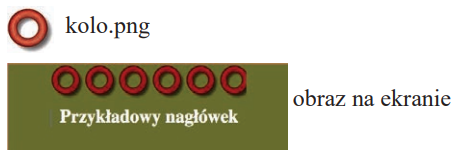
Wskaż deklaracje kodu CSS, które wyświetlą obraz "kolo.png" w sposób przedstawiony na rysunku "obraz na ekranie".

Ilustracja do pytania
A. background-image: url(kolo.png); background-repeat : repeat;
B. background-image: url(kolo.png); background-repeat : repeat-x;
C. background-image: kolo.png; background-repeat : repeat-x;
D. background-image: src="kolo.png" alt="nagłówek" height="50" width="50" repeat;
W przypadku błędnych odpowiedzi można zauważyć kilka powszechnych nieporozumień dotyczących składni CSS oraz sposobu wyświetlania obrazów jako tła. Przede wszystkim, w pierwszej z nieprawidłowych opcji zastosowano składnię 'background-image: kolo.png;', która nie zawiera wymaganej funkcji 'url()'. Bez niej przeglądarki nie będą w stanie poprawnie zinterpretować ścieżki do pliku graficznego, co skutkuje brakiem wyświetlania obrazu. Inna odpowiedź wskazuje na 'background-image: url(kolo.png); background-repeat: repeat;', co również jest błędne, ponieważ ta deklaracja spowoduje powtarzanie tła zarówno w poziomie, jak i w pionie, co nie odpowiada wymaganiom wizualnym przedstawionym w pytaniu. Dodatkowo, ostatnia niepoprawna odpowiedź wykorzystuje składnię HTML ('src', 'alt', 'height', 'width'), co jest całkowicie nieadekwatne w kontekście CSS. Te pomyłki wynikają często z nieporozumienia między HTML a CSS, gdzie każda technologia ma swoje własne zasady i konwencje. Kluczowe jest zrozumienie, że CSS służy do stylizacji elementów HTML, a nie do ich definiowania w sposób charakterystyczny dla HTML. Znajomość składni i konwencji stosowanych w CSS ma kluczowe znaczenie dla prawidłowego stosowania stylów i uzyskiwania pożądanych efektów wizualnych na stronach internetowych.

Pytanie 5

Aby uwiecznić obraz wymagający wyjątkowo dużych powiększeń, szczególnie z negatywów małoobrazkowych, trzeba użyć filmu o czułości DIN

A. 15÷10
B. 20÷28
C. 20÷18
D. 27÷22
Odpowiedź 15÷10 jest prawidłowa, ponieważ odnosi się do czułości błony fotograficznej, która jest kluczowa w przypadku fotografii makro oraz przy dużych powiększeniach. Czułość DIN 15 (ekwiwalent ISO 100) jest odpowiednia do pracy z negatywami małoobrazkowymi, które wymagają dobrej jakości przy dużych powiększeniach. Wysoka jakość obrazów uzyskiwana przy tej czułości pozwala na lepsze odwzorowanie detali oraz minimalizuje szumy, co jest istotne w przypadku powiększeń. Przykładem zastosowania może być fotografia przyrody, gdzie detale owadów czy liści muszą być uchwycone z najwyższą precyzją. Użycie czułości 15 DIN przy takich sesjach zapewnia zarówno odpowiednią ekspozycję, jak i jakość obrazu. Ponadto, stosując tę czułość, fotograf zwiększa swoje możliwości w zakresie obróbki zdjęć, co jest zgodne z dobrą praktyką w branży. Warto również pamiętać, że dobór odpowiedniej czułości błony jest kluczowym elementem planowania fotografii, szczególnie w sytuacjach wymagających dużej precyzji i detali.

Pytanie 6

Który z formatów plików audio nie stosuje kompresji?

A. WMA
B. FLAC
C. MP3
D. AAC
FLAC (Free Lossless Audio Codec) to format pliku muzycznego, który dokonuje kompresji bezstratnej. Oznacza to, że podczas kompresji nie dochodzi do utraty żadnych danych ani jakości dźwięku. FLAC jest szeroko stosowany w profesjonalnym audio, archiwizacji muzyki oraz przez audiofilów, którzy cenią sobie najwyższą jakość dźwięku. Przykładowo, wiele zestawów płytowych i kolekcji muzycznych jest udostępnianych w tym formacie, aby zapewnić bogate doświadczenia słuchowe oraz możliwość odtwarzania na wysokiej klasy sprzęcie audio. Standard FLAC jest również wykorzystywany w systemach strumieniowych, co pozwala na zachowanie jakości dźwięku podczas transmisji. Posiada on także wsparcie dla metadanych, co ułatwia zarządzanie kolekcjami muzycznymi. Warto zaznaczyć, że mimo dużych rozmiarów plików w porównaniu do formatów stratnych, takich jak MP3, FLAC zapewnia pełne zachowanie oryginalnej jakości nagrań.

Pytanie 7

Kolorowi odpowiadającemu zapisowi #000000 jest:

A. zielony
B. biały
C. czarny
D. czerwony
Odpowiedź 'czarny' jest prawidłowa, ponieważ zapis #000000 w systemie kolorów szesnastkowych (hex) odpowiada kolorowi czarnemu. W systemie tym kolory są definiowane przez wartości RGB, gdzie R oznacza czerwoną składową, G zieloną, a B niebieską. W przypadku #000000 każda z tych składowych wynosi 0, co oznacza brak światła i w rezultacie kolor czarny. Przykładowo, w projektowaniu stron internetowych, kolor czarny jest szeroko stosowany w tła, co pozwala na lepsze wyeksponowanie jasnych elementów, takich jak tekst czy grafiki. Zrozumienie systemów kolorów jest kluczowe w grafice komputerowej oraz w tworzeniu interfejsów użytkownika, gdzie odpowiedni dobór kolorów wpływa na estetykę i użyteczność. Inne odcienie czerni, jak np. #1C1C1C, są jedynie bardzo ciemnymi odcieniami szarości i nie powinny być mylone z czernią samą w sobie. Wiedza o tym, jak różne kolory są reprezentowane w systemach cyfrowych, jest niezbędna dla profesjonalistów pracujących w dziedzinach związanych z grafiką i web designem.

Pytanie 8

Przy jakiej częstotliwości próbkowania jakość dźwięku jest najniższa?

A. 66 kHz
B. 44 kHz
C. 22 kHz
D. 11 kHz
Odpowiedź 11 kHz jest poprawna, ponieważ jest to najniższa częstotliwość próbkowania spośród podanych opcji, co bezpośrednio wpływa na jakość dźwięku. Zgodnie z teorią Nyquista, aby wiernie zarejestrować sygnał audio, częstotliwość próbkowania musi być co najmniej dwukrotnością najwyższej częstotliwości dźwięku, którą chcemy zarejestrować. Standardowa częstotliwość próbkowania dla audio CD wynosi 44,1 kHz, co pozwala na uchwycenie dźwięków do około 20 kHz, co jest górną granicą słyszalności dla większości ludzi. Próba z częstotliwością 11 kHz ogranicza zdolność do rejestrowania wyższych częstotliwości, co skutkuje wyraźnym zubożeniem jakości dźwięku. W praktyce, nagrania audio z próbkowaniem 11 kHz mogą wydawać się matowe i pozbawione szczegółów, co czyni je nieodpowiednimi dla profesjonalnych zastosowań, takich jak produkcja muzyczna czy dźwięk w filmach. Z tego względu zaleca się korzystanie z wyższych częstotliwości próbkowania, aby zapewnić lepszą jakość dźwięku.

Pytanie 9

Interaktywny katalog reklamowy należy zapisać w formacie

A. TIFF
B. PSD
C. PDF
D. CDR
Prawidłowo – interaktywny katalog reklamowy zapisuje się w formacie PDF, bo to jest de facto standard branżowy dla dokumentów z linkami, przyciskami, zakładkami, a nawet prostymi multimediami. PDF bardzo dobrze przenosi układ strony, typografię, kolory, zdjęcia i wektory między różnymi urządzeniami i systemami, praktycznie bez rozjeżdżania się layoutu. Co ważne, ten format obsługuje tzw. elementy interaktywne: hiperłącza (np. klikane numery stron, odnośniki do strony www klienta), przyciski nawigacyjne, spisy treści z aktywnymi linkami, a także formularze czy adnotacje. Dla katalogów reklamowych to kluczowe, bo użytkownik często dostaje gotowy plik e-mailem lub pobiera z internetu i ma po prostu klikać w oferty. Z mojego doświadczenia w studiu DTP praktycznie każdy poważniejszy klient oczekuje katalogu w PDF, bo taki plik można łatwo wrzucić na stronę, do mailingu, do systemów B2B, a w razie potrzeby także przekazać do drukarni. Profesjonalne programy typu Adobe InDesign, Affinity Publisher czy nawet CorelDRAW mają specjalne eksporty „PDF (interaktywny)” albo „PDF (digital publishing)”, gdzie można ustawić m.in. rozdzielczość obrazów, kompresję, osadzanie czcionek, standardy PDF/X lub PDF/A (jeśli jest taka potrzeba) oraz właśnie zachowanie wszystkich linków. Dobrą praktyką jest też dodanie miniaturek stron, zakładek i metadanych dokumentu, żeby katalog był wygodny w przeglądaniu np. w Adobe Acrobat Reader albo w przeglądarce. Moim zdaniem, jeśli mówimy o cyfrowym, klikalnym katalogu, PDF to dziś najbardziej rozsądny i uniwersalny wybór – łączy stabilny wygląd druku z funkcjami interaktywnymi.

Pytanie 10

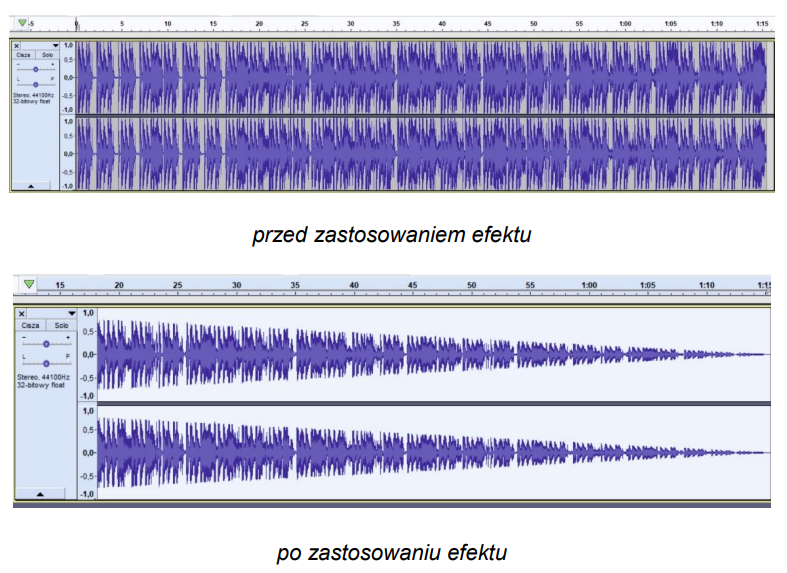
Który efekt dźwiękowy zastosowano w programie Audacity do sygnału akustycznego, jeżeli przebieg czasowy sygnału przed zmianą przedstawiono na ilustracji przed zastosowaniem efektu a po zmianie na ilustracji po zastosowaniu efektu?

Ilustracja do pytania
A. Efekt <i>stopniowe wzmacnianie dźwięku</i>
B. Efekt <i>wzmocnienia siły głosu bas i sopran</i>
C. Efekt <i>stopniowe ściszanie dźwięku</i>
D. Efekt <i>zmień tempo</i>
Wybranie efektu „stopniowe ściszanie dźwięku” jest tutaj jak najbardziej uzasadnione, bo dokładnie taki przebieg sygnału obserwujemy na dolnej ilustracji. W Audacity efekt ten nazywa się najczęściej jako 'Fade Out' i powoduje, że amplituda sygnału stopniowo maleje do zera lub do bardzo niskiego poziomu. Często stosuje się to w profesjonalnej obróbce dźwięku, gdy trzeba zakończyć utwór płynnie, bez nagłego urwania – na przykład w radiu, podcastach, czy przy montażu filmów. W praktyce dobrze jest pamiętać, że fade out przydaje się też, kiedy trzeba zamaskować szumy końcowe albo połączyć dwa fragmenty audio w sposób bardziej naturalny. Moim zdaniem ten efekt jest jednym z podstawowych narzędzi każdego realizatora dźwięku, bo pozwala zadbać o komfort słuchacza i estetykę materiału. Warto też wspomnieć, że zgodnie z dobrymi praktykami branżowymi, stosowanie stopniowego ściszania jest polecane zamiast nagłego wyciszenia, bo ludzkie ucho zdecydowanie lepiej odbiera takie łagodne zanikanie dźwięku. W Audacity możesz regulować, jak długo i jak intensywnie efekt ma działać, co daje dużą kontrolę nad końcowym rezultatem. Dobrze jest eksperymentować z różnymi długościami fade out, bo nie zawsze najkrótszy efekt brzmi najlepiej.

Pytanie 11

W języku HTML znacznik zawiera

A. opisy i słowa kluczowe, które są wykorzystywane przez serwisy wyszukujące.
B. blok informacji widocznych dopiero w momencie rozwinięcia go przez użytkownika.
C. treść dokumentu.
D. nazwę dokumentu.
Wiele osób zaczynających naukę HTML myli się w kwestii roli znacznika <meta>, czasem zakładając, że odpowiada on za główną treść dokumentu, jego nazwę czy nawet jakieś ukryte, rozwijane fragmenty. W rzeczywistości <meta> nie służy do przechowywania widocznych elementów strony ani do nadawania jej nazw. Treść dokumentu, czyli to, co użytkownik widzi na stronie, umieszcza się w sekcji <body> za pomocą takich znaczników jak <p>, <div>, <h1> itd. <meta> znajduje się natomiast w sekcji <head> i nigdy nie pokazuje niczego bezpośrednio użytkownikowi. Nazwę dokumentu ustala się przez <title>, a nie <meta>, co jest częstym problemem – tytuł pojawia się np. na karcie przeglądarki i jako nagłówek wyników wyszukiwania. Wersje HTML nie przewidują też żadnego mechanizmu, w którym <meta> przechowuje bloki danych rozwijane przez użytkownika – do tego służą zupełnie inne narzędzia, jak <details> czy skrypty w JavaScript. Typowy błąd to także założenie, że <meta> działa automatycznie na pozycjonowanie, podczas gdy obecnie niektóre wyszukiwarki ignorują wybrane tagi meta (np. keywords), a większą wagę przykładają do realnej treści i struktury strony. W praktyce dobre wykorzystanie <meta> polega na świadomym umieszczaniu opisów (meta description), słów kluczowych, informacji o kodowaniu czy instrukcji dla robotów, co wynika bezpośrednio ze specyfikacji HTML5. Rozumienie, gdzie umieścić <meta> i jakie dane może zawierać, jest kluczowe dla każdego, kto chce tworzyć profesjonalne i nowoczesne strony internetowe. Warto też pamiętać, że meta tagi są narzędziem dla maszyn, a nie dla końcowego użytkownika – to subtelna, ale istotna różnica, której pominięcie prowadzi do wielu nieporozumień.

Pytanie 12

MP3 to format zapisu materiału audio, który

A. tworzy pliki zajmujące dużo więcej miejsca na dysku niż pliki audio zapisane w formacie FLAC.
B. tworzy pliki zajmujące dużo mniej miejsca na dysku niż pliki audio zapisane w formacie WAV.
C. umożliwia zapisanie dźwięków przypisanych jedynie standardowym instrumentom muzycznym.
D. jest często stosowany z uwagi na bezstratny zapis informacji w pliku.
Na rynku formatów audio panuje wiele nieporozumień, szczególnie gdy chodzi o różnice między kompresją stratną i bezstratną oraz rzeczywistą funkcjonalność formatów takich jak MP3, WAV czy FLAC. Dość często spotykam się z przekonaniem, że MP3 oferuje bezstratny zapis – to mit! MP3 od początku był projektowany jako format stratny zgodnie ze standardem MPEG-1 Audio Layer III. Dzięki temu pozwala mocno zredukować rozmiar pliku, ale kosztem pewnej utraty jakości, szczególnie na wyższych częstotliwościach lub przy bardzo niskich bitrate’ach. Z kolei WAV – format najczęściej używany w profesjonalnych zastosowaniach – przechowuje dane bez kompresji lub z kompresją bezstratną, przez co pliki są naprawdę duże. Jeżeli ktoś sądzi, że MP3 zajmuje więcej miejsca niż FLAC, to chyba nie miał okazji porównać tych formatów w praktyce – FLAC, mimo że jest bezstratny, nadal kompresuje dane efektywniej niż WAV, ale plik FLAC jest większy niż MP3 o tej samej długości i jakości. Odpowiedź sugerująca, że MP3 obsługuje tylko instrumenty standardowe, całkowicie mija się z rzeczywistością – MP3 to czysto cyfrowy sposób przechowywania każdego dowolnego dźwięku, od ludzkiego głosu po efekty specjalne, nie ma tu żadnych ograniczeń związanych z rodzajem instrumentu czy źródła dźwięku. Moim zdaniem wiele osób myli tu MP3 z formatami typu MIDI, które zapisują nuty i instrumenty, a nie dźwięk w postaci próbek. Praktyka pokazuje, że najlepszym sposobem na ogarnięcie tematu jest po prostu testowanie różnych formatów – zgrywanie piosenek, porównywanie ich rozmiaru i jakości. Wtedy od razu widać, że MP3 to przede wszystkim kompromis między jakością a objętością pliku, a nie technologia bezstratna, selektywna czy przeznaczona tylko do wybranych rodzajów muzyki.

Pytanie 13

Który z formatów pozwala na użycie maksymalnie 256 kolorów w obrębie bloku obrazu?

A. CDR
B. GIF
C. JPG
D. EPS
Format GIF (Graphics Interchange Format) obsługuje maksymalnie 256 kolorów na blok obrazu, co czyni go idealnym do zastosowań, gdzie istotna jest niewielka paleta barw, na przykład w prostych grafikach i animacjach internetowych. GIF wykorzystuje kompresję bezstratną, co pozwala na zachowanie jakości obrazu przy minimalnej wielkości pliku. Z tego powodu jest powszechnie stosowany w grafice internetowej, szczególnie dla małych obrazków, ikon i prostych animacji. GIF obsługuje również przezroczystość, co pozwala na umieszczanie obrazów na różnych kolorach tła. Przy zachowaniu ograniczonej palety kolorów, format ten jest również popularny w projektach, gdzie ograniczenia techniczne wymagają efektywnego zarządzania rozmiarem plików. Warto również zauważyć, że GIF stał się bazą dla wielu popularnych memów internetowych, co pokazuje jego szerokie zastosowanie w nowoczesnej kulturze cyfrowej.

Pytanie 14

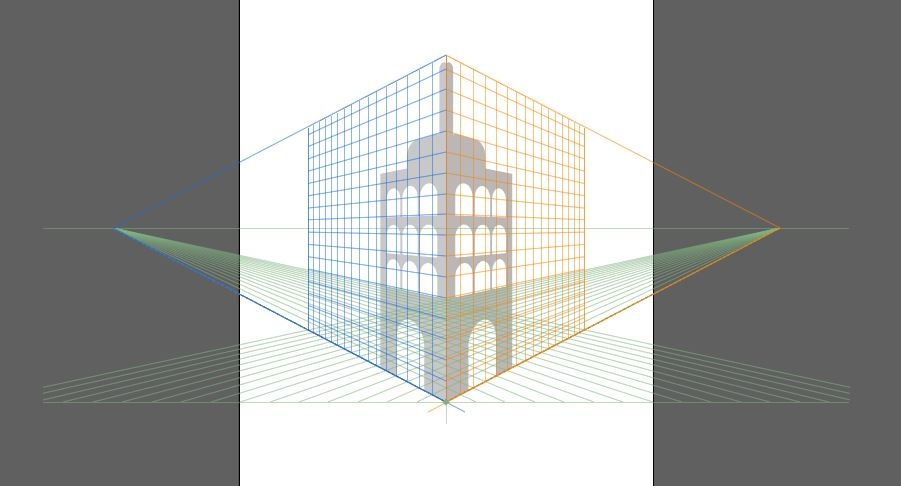
Jakiego narzędzia w programie Adobe Illustrator należy użyć do stworzenia obiektu widocznego na zdjęciu?

Ilustracja do pytania
A. Wypaczenie marionetkowe
B. Siatka perspektywy
C. Generator kształtów
D. Tworzenie przejść
Narzędzie „Siatka perspektywy” w Adobe Illustrator pozwala na tworzenie obiektów w przestrzeni perspektywicznej. Dzięki tej funkcji możesz precyzyjnie umieszczać elementy na siatce i dopasowywać je do wybranego punktu zbiegu, co umożliwia tworzenie trójwymiarowych efektów i realistycznych scen w dwóch wymiarach. To narzędzie jest idealne do projektowania architektonicznych wizualizacji i innych prac, w których perspektywa odgrywa kluczową rolę.

Pytanie 15

Aby stworzyć graficzno-tekstową kompozycję na stronie internetowej, powinno się wykorzystać program

A. Puzzle Flow
B. Adobe AfterEffects
C. Adobe Photoshop
D. Audacity
Adobe Photoshop to jeden z najpopularniejszych programów graficznych, wykorzystywanych do tworzenia kompozycji graficzno-tekstowych na stronach internetowych. Oferuje bogaty zestaw narzędzi do edycji grafiki rastrowej, co czyni go idealnym narzędziem do projektowania wizualnych elementów stron, takich jak banery, przyciski, ikony czy tła. Program pozwala na zaawansowane manipulacje obrazem, w tym warstwy, maski, filtry oraz efekty, które wspierają twórcze podejście w projektowaniu. Przykładem zastosowania Photoshop w praktyce może być stworzenie grafiki promującej nową usługę na stronie internetowej, gdzie projektant łączy tekst z obrazem, dbając o estetykę i czytelność. W kontekście standardów branżowych, korzystanie z Adobe Photoshop umożliwia projektantom przestrzeganie zasad UX/UI, poprzez tworzenie intuicyjnych i atrakcyjnych wizualnie interfejsów. Dlatego też, wybór tego oprogramowania przy tworzeniu stron internetowych jest zgodny z aktualnymi trendami i najlepszymi praktykami w branży.

Pytanie 16

Który typ skanera pozwala na uzyskanie bardzo szerokiej gamy kolorów podczas skanowania materiałów o wymiarach większych niż A3?

A. Bębnowy
B. Rolkowy
C. Płaski
D. Ręczny
Skanery bębnowe są powszechnie uznawane za jedne z najlepszych narzędzi do skanowania dużych formatów, takich jak materiały przekraczające format A3. Głównym atutem skanera bębnowego jest jego zdolność do uzyskiwania bardzo dużej głębi kolorów, co jest szczególnie istotne w zastosowaniach profesjonalnych, takich jak archiwizacja dzieł sztuki, skanowanie fotografii wysokiej jakości czy przetwarzanie dokumentów graficznych. Dzięki zastosowaniu bębna optycznego, skanowanie odbywa się z dużą precyzją, co pozwala na uchwycenie subtelnych detali i bogatej palety barw. W praktyce, skanery bębnowe są często wykorzystywane w drukarniach artystycznych czy studiach graficznych, gdzie wymagana jest najwyższa jakość skanów. Stosowanie tych urządzeń jest zgodne z branżowymi standardami, które podkreślają znaczenie głębi kolorów i detali w produkcji wizualnej. Skanowanie materiałów przy użyciu skanera bębnowego umożliwia również późniejsze dokładne reprodukcje oraz archiwizację z zachowaniem maksymalnej wierności kolorystycznej.

Pytanie 17

W oprogramowaniu do obróbki grafiki rastrowej nie występują

A. kanał lewy i prawy.
B. filtry artystyczne.
C. filtry fotograficzne.
D. mieszanie kanałów.
Wybór opcji „kanał lewy i prawy” jako tej, która nie występuje w oprogramowaniu do obróbki grafiki rastrowej, jest jak najbardziej trafny. W aplikacjach takich jak Photoshop, GIMP czy Affinity Photo pracujemy najczęściej na kanałach barw podstawowych, czyli RGB (czerwony, zielony, niebieski) albo CMYK (drukarskie: cyjan, magenta, żółty, czarny). Nie ma tam pojęcia „kanał lewy i prawy” – to raczej termin spotykany w kontekście dźwięku lub projektowania przestrzennego audio, gdzie manipulujemy kanałami stereo. W grafice rastrowej kanały oznaczają składowe kolorów lub przezroczystość (kanał alfa). Takie narzędzia jak filtry artystyczne czy fotograficzne są na porządku dziennym i pozwalają na szybkie przekształcanie obrazów, na przykład nadanie im stylu szkicu, obrazu olejnego czy korekcję balansu bieli. Mieszanie kanałów to bardzo zaawansowana funkcja, dzięki której możemy uzyskać nietypowe efekty kolorystyczne, np. tworząc zdjęcia czarno-białe o konkretnym nastroju lub wyciągając detale z różnych barw. Dlatego właśnie nie spotykamy „kanałów lewego i prawego” w grafice rastrowej – to po prostu nie ta dziedzina. Warto o tym pamiętać, bo rozumienie, z jakimi kanałami pracujemy, pozwala lepiej kontrolować końcowy efekt naszej pracy. Z mojego doświadczenia znajomość tych podstawowych pojęć bardzo pomaga, kiedy zaczynamy korzystać z zaawansowanych funkcji w programach graficznych.

Pytanie 18

Wskaż prawidłowy zapis dotyczący tworzenia akapitów tekstu w języku HTML.

A. <p>Pierwszy akapit.<p/>
<p>Drugi akapit.<p/>
B. <p>Pierwszy akapit.<p>
<p>Drugi akapit.<p>
C. </p>Pierwszy akapit.</p/>
</p>Drugi akapit.</p/>
D. <p>Pierwszy akapit.</p>
<p>Drugi akapit.</p>
Wiele osób początkujących w HTML ma problem z poprawnym otwieraniem i zamykaniem znaczników, zwłaszcza tych dotyczących bloków tekstu, takich jak akapity. Gdy widzimy zapis <p>Pierwszy akapit.<p>, to niby wygląda sensownie, bo są dwa <p>, ale brakuje zamykającego </p>. Przeglądarka często wybacza takie błędy i próbuje to "naprawić" po swojemu, ale efekty mogą być zaskakujące: tekst się rozjeżdża, nie działa stylowanie, a na niektórych urządzeniach w ogóle coś się gubi. Zastosowanie <p> z ukośnikiem na końcu (<p/>) albo <p/> jest zupełnie niezgodne ze standardem HTML, chociaż może wydawać się znajome z XML czy XHTML. W HTML5 nie stosujemy samodzielnie zamykających się tagów dla akapitów, bo to nie są elementy samodomyklające (jak np. <br> czy <img>). Co więcej, zapisy z zamykającymi tagami na początku, np. </p>Pierwszy akapit.</p>, są logicznie kompletnie pomylone – bo najpierw zamykamy coś, czego nie otworzyliśmy. Bywa, że to wynika z nieporozumień albo złych nawyków z edytorów WYSIWYG czy kopiowania kodu z internetu, gdzie trafiają się błędy skryptowe. Z mojego doświadczenia wynika, że najwięcej problemów potem pojawia się przy rozbudowie strony – nagle style CSS przestają działać, pojawiają się nieoczekiwane odstępy lub znika część treści. Warto pilnować prawidłowej kolejności i kompletności znaczników, bo to oszczędza masę nerwów przy debugowaniu i pozwala osiągnąć spójny, profesjonalny efekt końcowy. Standardy HTML nie są tu przypadkowe – wynikają z konieczności czytelności zarówno dla przeglądarek, jak i dla osób utrzymujących kod.

Pytanie 19

Drukarka 3D nie jest w stanie wydrukować

A. folderu reklamowego
B. makiety architektonicznej
C. modeli postaci z filmów
D. protezy kończyny
Foldery reklamowe to materiały drukowane, które zawierają informacje marketingowe, ale ich stworzenie wymaga przede wszystkim technologii druku tradycyjnego. Drukarki 3D są przeznaczone do wytwarzania trójwymiarowych obiektów z tworzyw sztucznych, metali lub innych materiałów, co nie ma zastosowania w przypadku druku grafiki na papierze. W praktyce, druk 3D znajduje zastosowanie w produkcji prototypów, modeli postaci filmowych, a także specjalistycznych zastosowań medycznych, takich jak protezy kończyn. W przemyśle reklamowym wykorzystuje się druk cyfrowy lub offsetowy do tworzenia folderów, co pozwala na uzyskanie wysokiej jakości druku kolorowego oraz skomplikowanych grafik. Warto zaznaczyć, że technologie druku 3D i tradycyjnego druku różnią się nie tylko zastosowaniem, ale także materiałami i procesami produkcyjnymi, co czyni odpowiedź na to pytanie kluczową w kontekście zrozumienia ich funkcji.

Pytanie 20

Jakie elementy przedstawia obraz SVG opisany poniższym kodem?

<svg width="200" height="150">
<rect width="100" height="100" fill=#ff0000">

A. Prostokąt o wymiarach 200 x 150 pikseli w kolorze czerwonym
B. Kwadrat o długości boku 100 pikseli z niebieskim kolorem
C. Kwadrat o długości boku 100 pikseli wypełniony na czerwono
D. Prostokąt o wymiarach 200 x 150 pikseli wypełniony na niebiesko
Obraz SVG przedstawia kwadrat o boku 100 pikseli z czerwonym wypełnieniem, co jest zgodne z deklaracjami w kodzie SVG. W szczególności, element <rect> definiuje prostokąt (w tym przypadku kwadrat, ponieważ szerokość i wysokość są równe 100 pikseli) oraz przypisuje mu kolor wypełnienia #ff0000, który jest odpowiednikiem koloru czerwonego w kodzie szesnastkowym. Wartości atrybutów width i height są kluczowe w określeniu rozmiarów obiektu graficznego w SVG. W praktyce taki kwadrat mógłby być użyty w designie stron internetowych, w grafice wektorowej lub w aplikacjach mobilnych, gdzie istotne jest precyzyjne określenie kolorów i kształtów. Używanie SVG jest preferowane w nowoczesnym web designie, ponieważ pozwala na skalowanie grafiki bez utraty jakości, co jest zgodne z zasadami responsywnego projektowania. Ponadto, kod SVG jest czytelny i edytowalny, co sprzyja efektywnemu zarządzaniu elementami wizualnymi na stronach internetowych.

Pytanie 21

Technika teksturowania w grafice 3D polega na

A. projektowaniu tekstur.
B. rzutowaniu obrazów bitmapowych na powierzchnię obiektu w celu przedstawienia szczegółów powierzchni obiektów przestrzennych.
C. utworzeniu dwuwymiarowego obrazu wyjściowego w formie statycznej lub dynamicznej na podstawie przeanalizowanej sceny.
D. analizie modelu danej sceny.
Technika teksturowania w grafice 3D to jedno z tych zagadnień, które na pierwszy rzut oka wydają się proste, a potem okazują się kluczowe w pracy grafika czy programisty. Chodzi tutaj głównie o rzutowanie obrazów bitmapowych (czyli tekstur) na powierzchnię trójwymiarowych modeli. W praktyce oznacza to, że suchy, jednokolorowy model 3D – na przykład prosta kula albo sześcian – zyskuje realizm dzięki temu, że nakładamy na niego obrazek, np. z fakturą drewna, kamienia czy skóry. Takie operacje wykonuje się niemal w każdym silniku graficznym, od Unity po Unreal Engine. Dobrze przemyślane teksturowanie pozwala „oszukać” oko gracza czy widza, bo nawet proste modele zaczynają wyglądać jak prawdziwe przedmioty. Moim zdaniem, bez teksturowania cała grafika 3D wyglądałaby po prostu płasko i nieciekawie. W branży uznaje się, że teksturowanie to podstawa pipeline’u produkcji gier, animacji czy wizualizacji architektonicznych. Najczęściej wykorzystywanym standardem jest UV mapping, gdzie tworzy się tzw. mapę UV, żeby precyzyjnie rozmieścić teksturę na powierzchni modelu. Warto też wiedzieć, że tekstury mogą zawierać nie tylko kolor, ale też dane o bump-mappingu, normal-mappingu czy przezroczystości, co jeszcze bardziej zwiększa realizm. Przykład z życia: teksturowanie wykorzystywane jest nawet w prostych grach mobilnych i reklamach, nie tylko w wielkich filmach animowanych. Dobra tekstura potrafi „zrobić robotę” i zdecydowanie zwiększa jakość finalnego efektu.

Pytanie 22

Jakiego narzędzia w Adobe Photoshop używa się do podziału obrazu na mniejsze części w celu publikacji na stronach internetowych?

A. plasterków
B. kanałów
C. ścieżek
D. stempla
Używanie narzędzia plasterków w Photoshopie to naprawdę fajna rzecz. Dzięki niemu można łatwo podzielić obraz na mniejsze kawałki, co przydaje się zwłaszcza, gdy robimy strony www. To narzędzie pozwala na tworzenie różnych regionów, które potem możemy eksportować jako oddzielne pliki graficzne. Plasterki są ekstra, bo pomagają, gdy projektujemy layouty, które muszą działać szybko. Dzięki nim wyciągamy tylko te elementy, które są nam potrzebne, więc pliki są mniejsze, a stronki ładują się szybciej. Możemy też zmieniać ustawienia przy eksporcie, żeby dopasować jakość i format do tego, co konkretne projekt potrzebuje. W praktyce, korzystanie z tego narzędzia to zgodne z tym, co jest najlepsze w projektowaniu stron, bo to bardzo wpływa na ich wydajność i na to, jak użytkownicy je odbierają.

Pytanie 23

Skalowanie to proces, który polega na zmianie

A. proporcjonalnie obrazu oraz rozdzielczości
B. rozdzielczości bez zmiany rozmiaru obrazu
C. stylu obrazu oraz rozdzielczości
D. rozmiaru obrazu bez zmiany rozdzielczości
Wszystkie odpowiedzi, które nie dotyczą bezpośrednio zmiany wielkości obrazu przy stałej rozdzielczości, wprowadzają w błąd co do definicji skalowania. Rozdzielczość obrazu odnosi się do liczby pikseli w danym obszarze, a zmiana rozdzielczości bez zmiany wielkości obrazu prowadzi do sytuacji, w której obraz może stać się niewyraźny lub zniekształcony. Na przykład, jeśli zmienimy rozdzielczość, obniżając liczbę pikseli na cal, a następnie zwiększymy rozmiar, uzyskamy obraz, który będzie wyglądał na rozmyty, ponieważ nie ma wystarczającej ilości informacji wizualnych do jego wyświetlenia. Również koncepcja zmiany stylu obrazu i rozdzielczości nie ma związku ze skalowaniem, ponieważ styl obrazu (np. kolory, efekty) nie powinien się zmieniać przy skalowaniu. Typowe błędy myślowe, które prowadzą do takich niepoprawnych wniosków, obejmują mylenie pojęcia rozdzielczości z wielkością obrazu oraz nieporozumienia dotyczące tego, jak różne parametry obrazu wpływają na jego jakość. Właściwe zrozumienie różnicy między tymi pojęciami jest kluczowe dla każdego, kto pracuje w dziedzinie grafiki komputerowej i edycji obrazów.

Pytanie 24

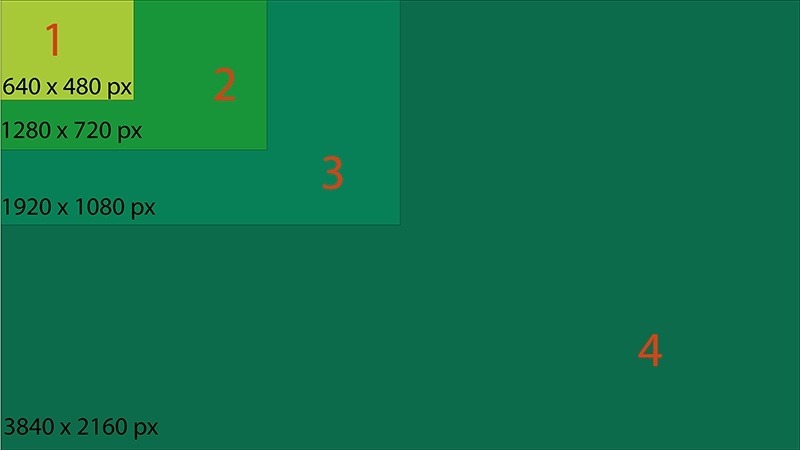
Które z poniższych pól obrazu nie jest zgodne z proporcją 16:9?

Ilustracja do pytania
A. Pole 4
B. Pole 2
C. Pole 1
D. Pole 3
Pole 1 o rozdzielczości 640 x 480 pikseli nie odpowiada proporcji 16:9. Jest to proporcja 4:3, która była standardem w starszych monitorach i telewizorach. Pozostałe pola (2, 3 i 4) mają rozdzielczości odpowiadające proporcji 16:9, co jest obecnie najczęściej stosowanym formatem wideo, szczególnie w telewizji HD, Full HD i 4K.

Pytanie 25

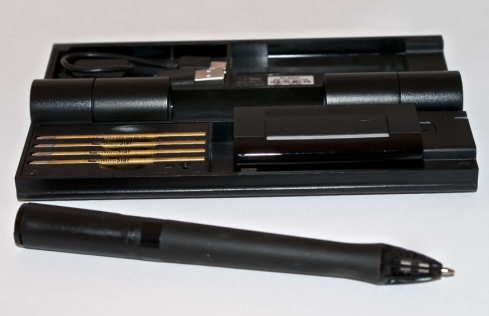
Które urządzenie do tworzenia rysunków z przeznaczeniem do animacji przedstawia ilustracja?

Ilustracja do pytania
A. Cyfrowe pióro.
B. Tablet graficzny.
C. Tablet interaktywny.
D. Cyfrowy notatnik.
Cyfrowe pióro jest narzędziem, które umożliwia tworzenie rysunków oraz notatek bezpośrednio na ekranie urządzenia, co czyni je idealnym wyborem do animacji. W odróżnieniu od tradycyjnych narzędzi, cyfrowe pióro oferuje precyzyjne rysowanie dzięki technologii wykrywania nacisku, co pozwala na odwzorowanie różnorodnych stylów rysunku, takich jak cienie czy linie o różnej grubości. W praktyce, cyfrowe pióro jest często wykorzystywane w programach do animacji, takich jak Adobe Animate czy Toon Boom Harmony, gdzie rysownicy mogą bezpośrednio tworzyć klatki animacyjne. Dodatkowo, pióra te są kompatybilne z tabletami graficznymi, co zwiększa ich uniwersalność. W branży animacji coraz większą wagę przykłada się do narzędzi, które umożliwiają efektywne i intuicyjne tworzenie treści wizualnych, a cyfrowe pióro idealnie wpisuje się w te standardy, oferując wyspecjalizowane funkcje oraz ergonomiczny design, co przekłada się na wygodę pracy i wyższą jakość finalnych produktów.

Pytanie 26

Do nagrania ścieżki dźwiękowej głosu lektora należy zastosować

A. rejestrator dźwięku.
B. syntezator mowy.
C. syntezator dźwięku.
D. oprogramowanie OCR.
Poprawnie – do nagrania ścieżki dźwiękowej głosu lektora stosuje się rejestrator dźwięku. W praktyce może to być zarówno profesjonalny rejestrator przenośny (np. Zoom, Tascam), jak i interfejs audio z mikrofonem podłączony do komputera, na którym działa program typu DAW (np. Audacity, Reaper, Adobe Audition). Kluczowe jest to, że urządzenie lub system pełni funkcję rejestratora: zamienia analogowy sygnał z mikrofonu na cyfrowy plik audio w formacie WAV, AIFF lub innym bezstratnym, z odpowiednią częstotliwością próbkowania (najczęściej 44,1 kHz lub 48 kHz) i rozdzielczością 16/24 bit. W branży multimedialnej przy nagrywaniu lektora dba się o dobrą jakość wejściowego nagrania: cichy pokój, mikrofon pojemnościowy, filtr pop, stabilny poziom głośności, brak przesterów. Rejestrator pozwala kontrolować poziom sygnału, monitorować nagranie w słuchawkach i zapisywać materiał w wysokiej jakości, żeby później można było go obrabiać – czyścić z szumów, kompresować, normalizować, dodawać efekty. Moim zdaniem to jedna z podstawowych umiejętności w pracy z multimediami: rozróżniać narzędzia do nagrywania od narzędzi do generowania dźwięku. Głos lektora to zawsze nagranie rzeczywistej osoby, więc bez rejestratora dźwięku zwyczajnie nie mamy co umieścić w projekcie wideo, prezentacji czy animacji.

Pytanie 27

Którą modyfikację obiektu wektorowego w programie Adobe Illustrator wykonuje się za pomocą punktów kontrolnych widocznych na ilustracji?

Ilustracja do pytania
A. Wyżłobienie.
B. Wcięcie.
C. Zaokrąglenie.
D. Ścięcie.
Na ilustracji widać charakterystyczne okrągłe punkty przy wierzchołkach trójkąta – to są tzw. widgety narożników (Live Corners) w Adobe Illustratorze. Ich zadaniem nie jest ani ścinanie, ani wycinanie wcięć, ani tworzenie jakiegoś „wyżłobienia”, tylko precyzyjne sterowanie promieniem zaokrąglenia narożników. Typowym błędem jest mylenie ogólnego pojęcia modyfikacji narożnika z konkretnymi funkcjami narzędzi. Ścięcie kojarzy się wielu osobom z tym, że narożnik przestaje być ostry, ale w Illustratorze ścięty narożnik (Chamfer) to osobny typ narożnika, który powstaje dopiero po zmianie ustawień Live Corners lub w panelu Stroke przy obrysach. Sam widoczny na rysunku punkt kontrolny nie oznacza jeszcze ścięcia – dopiero po jego przeciągnięciu i wybraniu konkretnego typu narożnika można uzyskać taki efekt. Podobnie jest z pojęciami wcięcie czy wyżłobienie. To raczej potoczne określenia na różnego rodzaju negatywowe kształty, otwory, nacięcia w obiekcie. W Illustratorze takie efekty osiąga się zwykle za pomocą narzędzia Pathfinder, operacji typu Minus Front, Divide, ewentualnie przez rysowanie dodatkowych ścieżek i stosowanie masek przycinających. Punkty pokazane na obrazku nie tworzą żadnego wgłębienia ani otworu w obiekcie, tylko modyfikują geometrię istniejącego narożnika, czyli jego krzywiznę. W praktyce profesjonalnej warto rozróżniać: Live Corners służą do płynnego zaokrąglania lub ścinania kątów bez zmiany topologii kształtu, natomiast wszelkie wcięcia, wycięcia i wyżłobienia realizuje się przez operacje boolowskie na ścieżkach. Mylenie tych pojęć prowadzi potem do chaotycznych projektów i problemów przy dalszej edycji, bo zamiast prostego, czytelnego obiektu wektorowego powstaje skomplikowana kombinacja kształtów, którą trudno skalować i poprawnie eksportować do druku czy do SVG.

Pytanie 28

Jaki znak w języku JavaScript pełni rolę operatora negacji?

A. !=
B. =
C. !
D. /
Symbol "!" w języku JavaScript jest operatorem negacji logicznej. Służy do odwracania wartości logicznych, co oznacza, że jeśli operand (wartość, na której działa operator) jest prawdziwy (true), to wynik działania operatora "!" będzie fałszywy (false), i odwrotnie. Przykładowo, jeśli mamy zmienną let isActive = true;, to wykonanie !isActive da wynik false. Operator negacji jest niezwykle przydatny w warunkach logicznych, na przykład w instrukcjach if, gdzie możemy chcieć wykonać kod tylko wtedy, gdy dany warunek nie jest spełniony. Przykład: if (!isActive) { console.log('Nieaktywny'); } spowoduje, że komunikat zostanie wyświetlony tylko wtedy, gdy isActive jest false. Dobre praktyki w programowaniu sugerują, aby używać operatora negacji z rozwagą, aby kod był czytelny i zrozumiały. Ponadto, warto pamiętać, że operator "!" można stosować wielokrotnie, co prowadzi do podwójnej negacji (np. !!isActive), co jest techniką często używaną do konwertowania wartości na typ boolean.

Pytanie 29

Autofocus oznacza

A. sposób kadrowania obrazu.
B. funkcję automatycznego balansu bieli.
C. system automatycznego ustawiania ostrości.
D. rodzaj zastosowanej matrycy światłoczułej.
Poprawnie – autofocus to system automatycznego ustawiania ostrości. W praktyce oznacza to, że aparat samodzielnie analizuje scenę i przesuwa soczewki w obiektywie tak, żeby wybrany fragment kadru był ostry. Współczesne aparaty i smartfony korzystają z różnych technologii AF: detekcja kontrastu, detekcja fazy, hybrydowy AF, czasem wspomagane algorytmami rozpoznawania twarzy czy oka. Z mojego doświadczenia w fotografii cyfrowej autofocus jest jednym z kluczowych elementów wygody pracy – szczególnie przy zdjęciach reportażowych, sportowych czy w słabym oświetleniu.
W dobrych praktykach fotograficznych ważne jest świadome korzystanie z trybów AF: pojedynczy (One Shot / AF-S), ciągły (AI Servo / AF-C) oraz automatyczny (AI Focus itp.). W trybie ciągłym aparat śledzi poruszający się obiekt i cały czas koryguje ostrość, co jest standardem np. przy fotografii sportowej czy zwierząt. Do tego dochodzą pola AF: pojedynczy punkt, strefa, śledzenie obiektu. Profesjonalni fotografowie zwykle sami wybierają punkt AF, zamiast zdawać się na pełną automatykę, bo daje to większą kontrolę nad kadrem i głębią ostrości.
Autofocus nie ma nic wspólnego z balansem bieli, typem matrycy czy sposobem kadrowania – to osobne funkcje aparatu. Warto też pamiętać, że nawet najlepszy AF ma swoje ograniczenia: w bardzo ciemnych scenach, przy niskim kontraście lub przez szybę może się gubić i wtedy dobrą praktyką jest przejście na ręczne ustawianie ostrości (MF) albo użycie wspomagania AF (dioda, lampka, światło ciągłe). W fotografii cyfrowej umiejętne korzystanie z autofocusa to podstawa ostrych, technicznie poprawnych zdjęć, niezależnie czy pracujesz lustrzanką, bezlusterkowcem czy telefonem.

Pytanie 30

Przygotowując prezentację multimedialną, powinno się stosować zasadę:

A. zastosuj różne czcionki oraz kolory
B. zachowaj równowagę i dbaj o harmonię
C. wprowadź wiele animacji i intensywne tło
D. umieść grafiki na każdym slajdzie
Równowaga i harmonia w prezentacji multimedialnej to naprawdę kluczowe rzeczy, które mogą zadecydować o tym, jak odbiorcy odbiorą Twoją pracę. Dobrze jest, jak każdy slajd jest zaprojektowany tak, żeby nie rozpraszać uwagi, ale zarazem dostarczał ważne informacje. Na przykład, jeśli kolory, czcionki i układ graficzny są ze sobą spójne, to cała prezentacja wydaje się bardziej estetyczna i profesjonalna. Fajnie jest, gdy paleta kolorów pasuje do marki, bo wtedy wszystko wygląda jak jedna całość. Warto też pamiętać o przestrzeni między elementami – to coś, co pomaga w czytelności tekstu i lepszym przyswajaniu informacji. Projektanci zazwyczaj korzystają z zasad teorii koloru i zasady Z, by prowadzić wzrok odbiorców po slajdach. A prostota w przekazie to na pewno klucz do lepszego zrozumienia treści przez słuchaczy.

Pytanie 31

Jakie narzędzie w Adobe Photoshop pozwala na generowanie obiektów wektorowych?

A. Kształt własny
B. Przejrzystość
C. Magiczna różdżka
D. Pieczenie
Kształt własny w Adobe Photoshop to narzędzie, które pozwala na tworzenie obiektów wektorowych, co jest kluczowe w wielu aspektach projektowania graficznego. Obiekty wektorowe są tworzone na podstawie matematycznych równań, co pozwala na ich skalowanie bez utraty jakości. W przeciwieństwie do obrazów rastrowych, które składają się z pikseli, obiekty wektorowe są idealne do projektów, gdzie wymagana jest elastyczność, na przykład w logotypach, ikonach czy ilustracjach. Używając narzędzia kształt własny, możesz tworzyć różnorodne kształty, które można modyfikować w dowolny sposób, zachowując ich ostrość i detale. Ponadto, kształty wektorowe mogą być edytowane w dowolnym momencie, co stanowi dużą zaletę w procesie twórczym. Dobrym przykładem zastosowania kształtu własnego jest projektowanie logo, gdzie często wymagana jest precyzyjna geometria oraz możliwość łatwej zmiany kolorystyki i rozmiaru bez utraty jakości. Warto również zaznaczyć, że obiekty wektorowe są często stosowane w materiałach drukowanych, gdzie wysoka jakość obrazu jest kluczowa.

Pytanie 32

Jakie narzędzie w programie Adobe Photoshop umożliwia usunięcie niewielkich "krotek" z zeskanowanej, starej fotografii?

A. Punktowy pędzel korygujący
B. Szybkie zaznaczanie
C. Kadrowanie
D. Gradient
Punktowy pędzel korygujący to niezwykle przydatne narzędzie w programie Adobe Photoshop, które pozwala na precyzyjne usuwanie drobnych niedoskonałości, takich jak zarysowania, plamy czy 'kropki' występujące na skanowanych zdjęciach. Działa on na zasadzie pobierania tekstury z otoczenia w miejscu, które jest edytowane, i wypełniania wybranej przestrzeni odpowiednią teksturą. Użytkownik może łatwo dostosować jego rozmiar, co pozwala na usunięcie nawet najmniejszych defektów. Przykład zastosowania to edytowanie starych zdjęć rodzinnych, gdzie często pojawiają się kurz czy plamy wynikające z lat przechowywania. Można także wykorzystać to narzędzie do poprawy zdjęć portretowych, eliminując drobne zmarszczki czy inne niedoskonałości skóry. Dobrą praktyką jest używanie punktowego pędzla korygującego w połączeniu z warstwami, co umożliwia nieniszczące retuszowanie, a dzięki temu łatwiejszą edycję i poprawki w późniejszym czasie.

Pytanie 33

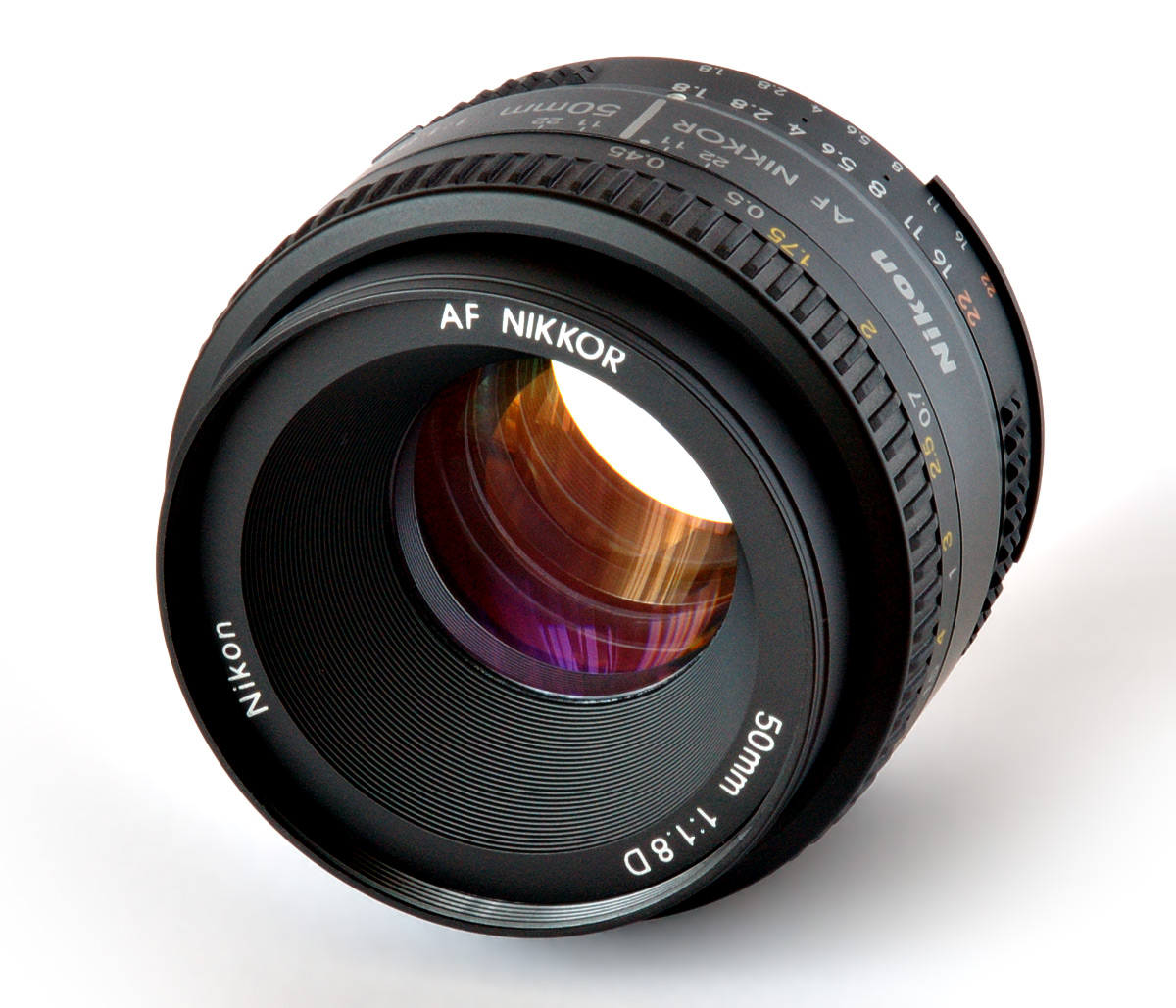
Który sprzęt fotograficzny przedstawia ilustracja?

Ilustracja do pytania
A. Powiększalnik
B. Wizjer
C. Przysłona fotograficzna
D. Obiektyw fotograficzny
Obiektyw fotograficzny to kluczowy element sprzętu fotograficznego odpowiedzialny za skupianie światła na matrycy aparatu. Składa się z kilku soczewek, które kierują i skupiają światło w taki sposób, aby utworzyć wyraźny obraz. Obiektywy różnią się ogniskową, co wpływa na pole widzenia i perspektywę zdjęć. Na przykład obiektywy szerokokątne są idealne do fotografii krajobrazowej, natomiast teleobiektywy świetnie sprawdzają się w fotografii sportowej i przyrodniczej. Ważnym aspektem jest też maksymalna wartość przysłony, która wpływa na ilość światła docierającego do matrycy oraz na głębię ostrości. Profesjonalni fotografowie często inwestują w obiektywy o zmiennej ogniskowej, które oferują większą wszechstronność. Ponadto stosowanie filtrów fotograficznych na obiektywie, takich jak filtry polaryzacyjne czy neutralnej gęstości, pozwala na uzyskanie lepszej jakości zdjęć w trudnych warunkach oświetleniowych. Obiektyw jest nieodzownym elementem każdego aparatu fotograficznego i jego wybór ma kluczowe znaczenie dla finalnej jakości obrazu.

Pytanie 34

Programem do archiwizacji plików jest

A. WaveShop
B. Canva
C. 7-ZIP
D. 3ds Max
Poprawnie wskazany został program 7-ZIP, który jest typowym narzędziem do archiwizacji i kompresji plików. 7-ZIP obsługuje wiele formatów archiwów, m.in. ZIP, RAR (rozpakowywanie), TAR, GZIP oraz swój własny format 7z, który słynie z bardzo wysokiego stopnia kompresji. W praktyce oznacza to, że możemy spakować duże zbiory plików – np. projekt graficzny z wieloma warstwami, fontami, plikami źródłowymi – do jednego archiwum, które zajmuje mniej miejsca na dysku i łatwiej je przesłać przez sieć. W środowisku technicznym stosowanie archiwów jest standardem: wysyłając projekt do drukarni, na serwer FTP czy klientowi, często pakuje się całość do jednego pliku .zip lub .7z, żeby nic się nie zgubiło i żeby transfer był szybszy.
Moim zdaniem 7-ZIP jest jednym z wygodniejszych narzędzi, bo jest darmowy, ma otwarty kod źródłowy (open source) i integruje się z powłoką systemu (menu kontekstowe w Windows). Dobre praktyki mówią, żeby przed archiwizacją uporządkować strukturę katalogów projektu, a potem tworzyć archiwum z sensowną nazwą, np. „nazwa_projektu_data.7z”. W pracy z multimediami i grafiką stosuje się też często hasłowanie archiwów, żeby zabezpieczyć pliki przed nieautoryzowanym dostępem – 7-ZIP umożliwia szyfrowanie zawartości archiwum algorytmem AES-256, co jest uznawane za bezpieczny standard. Warto też pamiętać, że archiwizacja to co innego niż zwykłe kopiowanie: tu mamy zarówno kompresję (zmniejszenie rozmiaru), jak i łączenie wielu plików w jeden logiczny pakiet, co bardzo ułatwia zarządzanie projektami w pracy grafika czy twórcy multimediów.

Pytanie 35

Która ikona służy do przywracania ustawień domyślnych koloru tła oraz koloru pierwszego planu w programach GIMP i Adobe Photoshop?

Ilustracja do pytania
A. A.
B. D.
C. B.
D. C.
Odpowiedź C. to ikona, która naprawdę się przydaje w programach graficznych jak GIMP czy Adobe Photoshop. Umożliwia ona szybkie przywrócenie domyślnych kolorów tła i pierwszego planu. W GIMP domyślnie masz czarny kolor jako pierwszy plan i biały jako tło. Dzięki temu możesz od razu zacząć pracę bez potrzebny ręcznego ustawiania, co znacznie oszczędza czas. W Photoshopie to też działa w podobny sposób, co jest super przydatne w różnych operacjach graficznych, jak malowanie czy tworzenie gradientów. Często podchodzi się do tego zautomatyzowanymi metodami, więc nie musisz się martwić o szczegóły. Warto znać tę ikonę, bo to spójność w pracy z kolorami jest mega ważna, by uniknąć błędów. W dłuższym zasięgu, znajomość tej funkcji na pewno usprawni Twoją pracę, zwłaszcza w projektach, gdzie kolory muszą być idealnie odwzorowane.

Pytanie 36

Która grupa zawiera wyłącznie formaty zapisu plików dźwiękowych?

A. FLAC, OGG, GIF
B. FLA, INDD, OGG
C. MP4, PDF, SVG
D. MP3, WAV, AIF
Poprawna jest odpowiedź z formatami MP3, WAV i AIF, bo wszystkie trzy są typowymi, standardowymi formatami plików dźwiękowych. MP3 to skompresowany stratnie format audio, chyba najbardziej kojarzony z muzyką w internecie i odtwarzaczami przenośnymi. Używa kompresji z utratą danych, ale w zamian daje małe rozmiary plików, dlatego jest często stosowany przy publikacji podcastów, utworów muzycznych czy ścieżek dźwiękowych na stronach WWW. WAV to format bezstratny (kontener oparty najczęściej na PCM), bardzo często używany w studiach nagraniowych, przy montażu wideo i w profesjonalnych programach typu DAW (np. Audition, Reaper, Cubase). Jest „ciężki”, ale wiernie zachowuje jakość nagrania. AIF (lub AIFF) pełni podobną rolę jak WAV, tylko wywodzi się ze środowiska Apple. W pracy z multimediami, montażem filmów, tworzeniem animacji czy gier komputerowych to właśnie WAV i AIF są często formatami roboczymi, a MP3 służy raczej do dystrybucji gotowych materiałów. W praktyce, gdy przygotowujesz projekt multimedialny w szkole czy w pracy, dobrym nawykiem jest trzymanie oryginalnego dźwięku w formacie bezstratnym (WAV/AIF), a dopiero końcowy eksport do internetu robić jako MP3 lub inny skompresowany format. To zgodne z dobrymi praktykami branżowymi: montaż na plikach wysokiej jakości, publikacja w formatach zoptymalizowanych pod rozmiar i transfer. Warto też kojarzyć, że te rozszerzenia są bezpośrednio rozpoznawane przez większość programów do edycji dźwięku, systemów operacyjnych i odtwarzaczy multimedialnych, więc są po prostu bezpiecznym i uniwersalnym wyborem w projektach audio.

Pytanie 37

Interaktywna prezentacja multimedialna, będąca rodzajem przewodnika, powinna koncentrować uwagę odbiorcy na

A. animacji
B. treści
C. kolorystyce
D. nawigacji
Wybierając inne aspekty, takie jak animacja, nawigacja czy kolorystyka, można łatwo wpaść w pułapkę myślenia, które umieszcza formę wyrazu na równi z jego treścią. Animacja, choć może przyciągać uwagę, nie jest celem samym w sobie; jej nadmiar może odwracać uwagę od kluczowych informacji, co jest sprzeczne z zasadami efektywnej komunikacji. Zbyt intensywne animacje mogą prowadzić do rozproszenia uwagi i zmniejszenia przyswajalności treści, co jest zjawiskiem dobrze udokumentowanym w literaturze z zakresu edukacji i projektowania multimediów. Z kolei nawigacja, choć istotna, służy głównie jako wsparcie dla użytkowników, umożliwiając im łatwe przemieszczanie się po materiale, a nie jako główny punkt skupienia. Kolorystyka, mimo że może wpłynąć na estetykę prezentacji i uczynić ją przyjemniejszą wizualnie, nie powinna dominować nad treścią, ponieważ kluczowym celem jest przekazanie informacji. Warto zwrócić uwagę, że dobry projekt multimedialny zawsze powinien zaczynać się od przemyślanej treści, która jest bazą wszelkich dodatkowych elementów wizualnych czy funkcjonalnych. Niezrozumienie tej hierarchii może prowadzić do tworzenia materiałów, które są atrakcyjne, ale nieefektywne w swojej istocie.

Pytanie 38

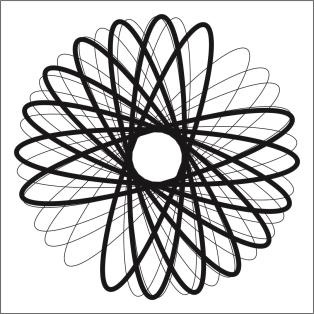
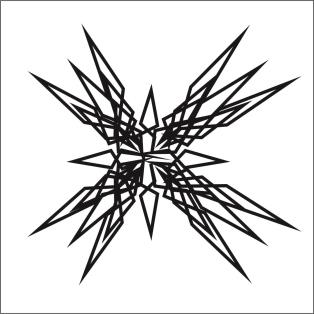
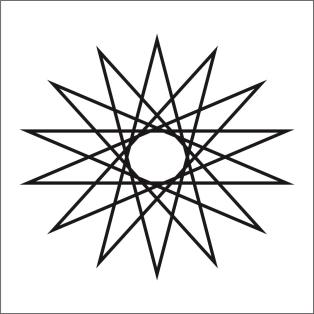
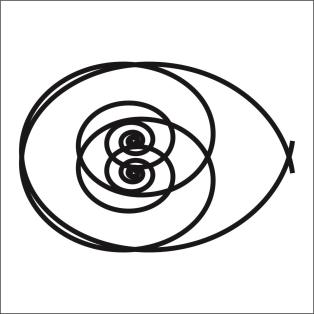
Wskaż ilustrację przedstawiającą wykonany w programie CorelDRAW obiekt wektorowy z efektem zniekształcenia interakcyjnego.

A. Ilustracja 4
Ilustracja do odpowiedzi A
B. Ilustracja 2
Ilustracja do odpowiedzi B
C. Ilustracja 3
Ilustracja do odpowiedzi C
D. Ilustracja 1
Ilustracja do odpowiedzi D
Ilustracja 2 idealnie pokazuje, jak wygląda obiekt wektorowy po zastosowaniu efektu zniekształcenia interakcyjnego w CorelDRAW. Ten rodzaj zniekształcenia daje właśnie takie dynamiczne, nieregularne formy, które powstają z prostych kształtów bazowych — najczęściej prostokątów lub gwiazd. Stosując narzędzie 'Zniekształcenie interakcyjne', użytkownik może ręcznie manipulować węzłami, rozciągać krawędzie, dodawać ostre kąty albo wprowadzać wielokrotne odchylenia. Praktycznie można to wykorzystać na przykład przy projektowaniu nowoczesnych logotypów, dynamicznych ilustracji czy niestandardowych elementów identyfikacji wizualnej. Moim zdaniem, taka technika jest super przydatna szczególnie wtedy, gdy szukasz nietypowego, energetycznego efektu bez konieczności ręcznego rysowania każdej linii. W branży graficznej i poligraficznej to wręcz codzienność — takie efekty są po prostu szybkie do uzyskania, a jednocześnie wyglądają profesjonalnie. Zwróć uwagę na to, że standardy pracy z wektorami wymagają, żeby efekty były skalowalne — właśnie dlatego lepiej używać narzędzi typu zniekształcenie niż rastrowych filtrów. Z mojego doświadczenia wynika, że dobrze opanowane efekty zniekształceń pozwalają naprawdę wyróżniać się na tle konkurencji.

Pytanie 39

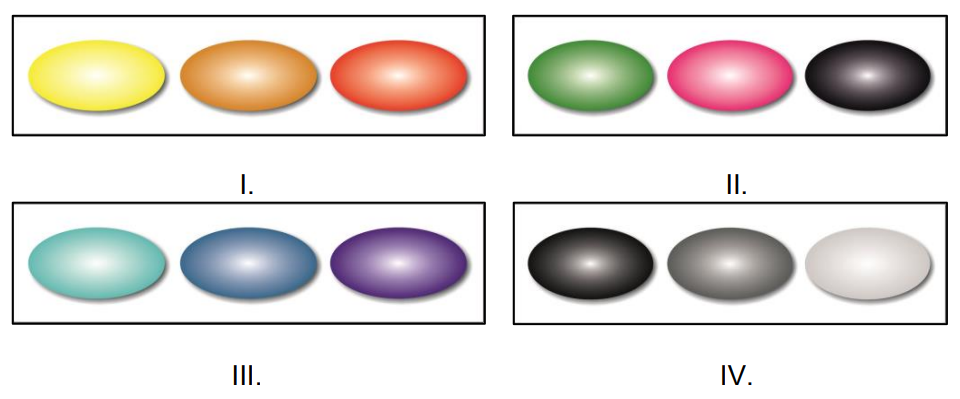
Na której ilustracji przedstawiono barwy achromatyczne zaplanowane do wykonania projektu multimedialnego?

Ilustracja do pytania
A. IV.
B. III.
C. II.
D. I.
Barwy achromatyczne, takie jak czarny, biały i różne odcienie szarości, są kluczowe w projektach multimedialnych, ponieważ pozwalają na stworzenie silnego kontrastu oraz podkreślenie formy i struktury obiektów bez zakłócania ich przez kolor. Ilustracja IV. przedstawia te właśnie kolory, co czyni ją idealnym przykładem zastosowania barw achromatycznych w kontekście multimedialnym. Dobrze zaplanowane wykorzystanie barw achromatycznych wpłynie na przejrzystość i czytelność projektu, zwłaszcza w tekstach i elementach graficznych, gdzie kolory mogą odwracać uwagę od treści. W praktyce, użycie palety achromatycznej może również ułatwić tworzenie harmonijnych kompozycji, gdzie różnice tonalne pozwalają na podkreślenie istotnych elementów a niekoniecznie za pomocą kolorów. Przykładowo, w projektach interfejsów użytkownika, stosowanie barw achromatycznych może zwiększać dostępność i zrozumiałość dla osób z dysfunkcją percepcji kolorów, co jest zgodne z dobrymi praktykami projektowania uniwersalnego.

Pytanie 40

Który efekt cyfrowej obróbki obrazu jest wynikiem kadrowania?

A. Rozmycie gaussowskie wyselekcjonowanych elementów.
B. Fotomontaż złożony z kilku obrazów.
C. Kompozycja obrazu zgodna ze złotym podziałem.
D. Ostrość przedmiotów pierwszego planu.
Prawidłowo – efekt kadrowania w cyfrowej obróbce obrazu dotyczy właśnie kompozycji, czyli tego, jak rozkładamy najważniejsze elementy kadru w przestrzeni zdjęcia. Kadrowanie to nic innego jak przycięcie obrazu (crop), zmiania proporcji, usunięcie zbędnych fragmentów tła i lekkie „przestawienie” akcentów wizualnych. Dzięki temu możemy dopasować ujęcie do klasycznych zasad kompozycji, takich jak złoty podział czy reguła trzecich. W praktyce wygląda to tak: mamy zdjęcie zrobione trochę „na szybko”, główny obiekt jest niemal na środku, w tle sporo bałaganu. W programie typu Photoshop, GIMP czy nawet w edytorze w telefonie wybierasz narzędzie Crop/Kadrowanie, ustawiasz siatkę pomocniczą (najczęściej właśnie reguła trzecich lub złoty podział) i tak przycinasz obraz, żeby najważniejszy element wylądował w jednym z mocnych punktów kadru. To jest dokładnie przykład: kompozycja obrazu zgodna ze złotym podziałem jako efekt kadrowania. Z mojego doświadczenia to jedna z najprostszych, a jednocześnie najskuteczniejszych metod poprawy jakości wizualnej zdjęcia bez stosowania jakichś magicznych filtrów. W branży graficznej i fotograficznej uważa się, że dobre kadrowanie jest podstawą – zanim zacznie się bawić w zaawansowany retusz, warto ogarnąć kadr. Dlatego w workflow profesjonalistów bardzo często pierwszym krokiem w postprodukcji jest właśnie sprawdzenie kompozycji i ewentualne przycięcie do odpowiednich proporcji (np. 16:9, 4:3, 1:1) i zgodnie z zasadami kompozycji. Warto też pamiętać, że kadrowanie pozwala skupić uwagę widza na tym, co naprawdę ważne, i ograniczyć „szum wizualny”, a to w praktyce przekłada się na czytelność przekazu – czy to w fotografii, czy w grafice reklamowej.