Wyniki egzaminu

Informacje o egzaminie:
  • Zawód: Technik informatyk
  • Kwalifikacja: INF.02 - Administracja i eksploatacja systemów komputerowych, urządzeń peryferyjnych i lokalnych sieci komputerowych
  • Data rozpoczęcia: 21 kwietnia 2026 12:39
  • Data zakończenia: 21 kwietnia 2026 12:50

Egzamin niezdany

Wynik: 17/40 punktów (42,5%)

Wymagane minimum: 20 punktów (50%)

Nowe
Analiza przebiegu egzaminu- sprawdź jak rozwiązywałeś pytania
Udostępnij swój wynik
Szczegółowe wyniki:
Pytanie 1

Aby móc zakładać konta użytkowników, komputerów oraz innych obiektów i przechowywać o nich informacje w centralnym miejscu, konieczne jest zainstalowanie na serwerze Windows roli

A. Usługi LDS w usłudze Active Directory
B. Usługi Domenowe Active Directory
C. Active Directory Federation Service
D. Usługi certyfikatów Active Directory
Usługi Domenowe Active Directory (AD DS) są kluczowym elementem infrastruktury serwerowej w systemach Windows, umożliwiającym centralne zarządzanie kontami użytkowników, komputerów oraz innymi obiektami w sieci. Dzięki AD DS można tworzyć i zarządzać strukturą hierarchiczną domen, co ułatwia kontrolę dostępu i administrację zasobami. AD DS przechowuje informacje o obiektach w formie bazy danych, co pozwala na szybką i efektywną obsługę zapytań związanych z autoryzacją oraz uwierzytelnianiem. Przykładowo, w organizacji z wieloma użytkownikami, administratorzy mogą w łatwy sposób nadawać prawa dostępu do zasobów, takich jak pliki czy aplikacje, na podstawie przynależności do grup. Dobrą praktyką jest również regularne monitorowanie i aktualizowanie polityk bezpieczeństwa w AD DS, co pozwala na minimalizację ryzyka naruszenia bezpieczeństwa danych. Z perspektywy branżowej, znajomość AD DS jest niezbędna dla każdego specjalisty IT, ponieważ wiele organizacji wykorzystuje tę technologię jako podstawę swojej infrastruktury IT.
Pytanie 2

Do weryfikacji funkcjonowania serwera DNS na systemach Windows Server można zastosować narzędzie nslookup. Jeżeli w poleceniu jako argument zostanie podana nazwa komputera, np. nslookup host.domena.com, to system sprawdzi

A. strefy przeszukiwania do przodu.
B. obie strefy przeszukiwania, najpierw wstecz, a potem do przodu.
C. aliasu zdefiniowanego dla rekordu adresu domeny.
D. strefy przeszukiwania wstecz.
Wybór strefy przeszukiwania wstecz jako odpowiedzi na to pytanie jest niepoprawny, ponieważ strefa ta działa w odwrotny sposób. Strefa przeszukiwania wstecz jest używana do przekształcania adresów IP na odpowiadające im nazwy hostów. Zatem, jeżeli podalibyśmy adres IP w narzędziu nslookup, moglibyśmy uzyskać nazwę hosta, ale nie jest to poprawne w kontekście podawania nazwy domeny. Koncepcja strefy przeszukiwania do przodu, która jest głównym aspektem omawianego pytania, odnosi się do przekształcania nazw na adresy IP, co czyni ją odpowiednią w przypadku zapytania o nazwę hosta. Wybór aliasu wprowadzonego dla rekordu adresu domeny również nie jest adekwatny, ponieważ nslookup nie jest narzędziem do analizy aliasów, lecz do rozwiązywania nazw. Istnieje także mylne przekonanie, że nslookup jednocześnie przeszukuje obie strefy, co jest błędne; narzędzie to zawsze zaczyna od strefy przeszukiwania do przodu przy podawaniu nazwy. Takie nieporozumienia mogą prowadzić do trudności w prawidłowym rozwiązywaniu problemów z DNS oraz w skutecznym zarządzaniu infrastrukturą sieciową. Zrozumienie różnicy między tymi strefami jest kluczowe dla prawidłowego korzystania z narzędzi diagnostycznych i efektywnego zarządzania systemami DNS.

Pytanie 3

Użytkownik systemu Windows może logować się na każdym komputerze w sieci, korzystając z profilu, który jest przechowywany na serwerze i może być zmieniany przez użytkownika. Jak nazywa się ten profil?

A. obowiązkowy
B. mobilny
C. lokalny
D. tymczasowy
Odpowiedzi, które wskazują na profile lokalne, tymczasowe lub obowiązkowe, bazują na błędnych założeniach dotyczących architektury profili w systemie Windows. Profile lokalne są przechowywane na jednym komputerze i nie umożliwiają użytkownikowi dostępu do swoich danych z innych maszyn, co czyni je nieodpowiednimi dla scenariuszy wymagających mobilności. W środowisku pracy, gdzie użytkownicy często zmieniają miejsca pracy, brak możliwości synchronizacji profilu oznacza, że mogliby oni mieć dostęp tylko do części swoich danych lub musieliby za każdym razem konfigurować ustawienia od nowa. Z kolei profili tymczasowe są tworzone na potrzeby krótkoterminowego dostępu i nie przechowują zmian po wylogowaniu, co jest sprzeczne z ideą mobilności i trwałości danych. Profile obowiązkowe, choć mogą być konfigurowane przez administratorów, są zazwyczaj stosowane w sytuacjach, gdzie użytkownicy nie mają prawa do modyfikacji swoich ustawień, co również nie pasuje do koncepcji profilu mobilnego, który ma na celu ułatwienie indywidualizacji i personalizacji środowiska pracy. Te nieporozumienia mogą wynikać z niewłaściwego zrozumienia ról i funkcji poszczególnych typów profili oraz ich zastosowania w praktyce. Kluczowe jest zrozumienie, że mobilne profile są narzędziem wspierającym elastyczność pracy i efektywność w zarządzaniu zasobami informatycznymi w organizacjach.

Pytanie 4

W systemie Windows harmonogram zadań umożliwia przydzielenie

A. maksymalnie trzech terminów realizacji dla wskazanego programu
B. maksymalnie pięciu terminów realizacji dla wskazanego programu
C. maksymalnie czterech terminów realizacji dla wskazanego programu
D. więcej niż pięciu terminów realizacji dla wskazanego programu
Problemy z przypisaniem terminów wykonania w systemie Windows mogą wynikać z błędnych założeń dotyczących ograniczeń tego narzędzia. Niektóre odpowiedzi sugerują ograniczenie liczby terminów do trzech, czterech lub pięciu, co jest niezgodne z rzeczywistością oferowaną przez Harmonogram zadań. Takie podejście może prowadzić do mylnego przekonania, że zarządzanie zadaniami w systemie Windows jest bardziej ograniczone niż w rzeczywistości. W praktyce, użytkownicy powinni być świadomi, że mogą ustawiać wiele zadań z różnymi warunkami, co pozwala na bardziej elastyczne planowanie zadań, odpowiadające na złożone potrzeby administracyjne. Kolejnym błędem jest mylenie liczby terminów z ich funkcjonalnością; użytkownicy mogą zatem zakładać, że ograniczona liczba terminów oznacza lepszą kontrolę, podczas gdy w rzeczywistości większa liczba terminów umożliwia stworzenie bardziej złożonego harmonogramu, co jest korzystne w wielu scenariuszach, takich jak zarządzanie aktualizacjami, backupami czy innymi cyklicznymi zadaniami. Warto zatem zwrócić uwagę na pełną funkcjonalność narzędzia i nie ograniczać się do myślenia o prostych liczbowych ograniczeniach, co może prowadzić do niewłaściwego wykorzystywania możliwości systemu.

Pytanie 5

Jaki zakres grupy jest automatycznie przypisywany dla nowo stworzonej grupy w kontrolerze domeny systemu Windows Serwer?

A. Globalny
B. Lokalny w domenie
C. Dystrybucyjny
D. Uniwersalny
Wybór odpowiedzi innej niż 'Globalny' może wynikać z niepełnego zrozumienia koncepcji grup w systemie Windows Serwer. Grupy uniwersalne są używane do przypisywania uprawnień i dostępu w wielu domenach, co czyni je bardziej złożonymi w kontekście zarządzania, ale nie są ustawiane jako domyślne. Grupa dystrybucyjna, z kolei, jest używana tylko do celów dostarczania wiadomości e-mail i nie ma związku z uprawnieniami dostępu do zasobów systemowych, co ogranicza jej zastosowanie w kontekście zarządzania dostępem. Grupa lokalna w domenie z kolei jest używana do przypisywania uprawnień do zasobów w danej domenie, jednak nie jest to domyślny zakres dla nowo utworzonych grup, co może powodować zamieszanie. Typowym błędem jest mylenie zastosowania grup lokalnych i globalnych w obrębie polityki zarządzania dostępem w Active Directory, co prowadzi do podejmowania niewłaściwych decyzji dotyczących przypisywania ról i uprawnień. Aby lepiej zrozumieć te koncepcje, ważne jest zapoznanie się z dokumentacją Microsoftu oraz najlepszymi praktykami w zakresie zarządzania Active Directory.

Pytanie 6

Minimalną wartość długości hasła użytkownika w systemie Windows można ustawić poprzez komendę

A. net accounts
B. net user
C. net computer
D. net config
Odpowiedź 'net accounts' jest prawidłowa, ponieważ to polecenie w systemie Windows służy do zarządzania polityką haseł i kont użytkowników. Używając tego polecenia, administratorzy mogą ustawić różne parametry, takie jak minimalna długość hasła, maksymalny czas, przez jaki hasło może być używane, oraz wymogi dotyczące złożoności haseł. Na przykład, aby ustawić minimalną długość hasła na 8 znaków, administrator może wpisać polecenie 'net accounts /minpwlen:8'. Dzięki temu można zapewnić, że użytkownicy tworzą hasła, które są wystarczająco trudne do złamania, co jest zgodne z najlepszymi praktykami bezpieczeństwa w IT. Dodatkowo, polityki haseł powinny być regularnie przeglądane i aktualizowane w celu dostosowania się do zmieniających się zagrożeń i standardów branżowych, takich jak wytyczne NIST. Stosowanie takich praktyk zmniejsza ryzyko nieautoryzowanego dostępu do systemów i danych.

Pytanie 7

Jaką rolę serwera trzeba zainstalować w systemach z linii Windows Server, aby mogła zostać utworzona nowa strona FTP?

A. DHCP
B. IIS
C. RRAS
D. SSH
Wybór innych ról serwera, takich jak RRAS, DHCP czy SSH, nie jest zgodny z wymaganiami do uruchomienia witryny FTP w Windows Server. RRAS (Routing and Remote Access Service) jest odpowiedzialny za routowanie ruchu sieciowego oraz obsługę zdalnych połączeń, jednak nie ma bezpośredniego związku z zarządzaniem usługami FTP. Użycie RRAS może prowadzić do mylnych wniosków o możliwości zarządzania dostępem do zasobów FTP, ale jego rola jest ograniczona do funkcji związanych z siecią. DHCP (Dynamic Host Configuration Protocol) służy do automatycznego przydzielania adresów IP w sieci lokalnej, a jego zastosowanie nie ma nic wspólnego z protokołem FTP ani z zarządzaniem serwerami aplikacji. Stąd wykorzystanie DHCP w kontekście tworzenia witryn FTP jest błędne i może prowadzić do nieporozumień w zakresie zarządzania infrastrukturą IT. Z kolei SSH (Secure Shell) to protokół stosowany do bezpiecznego zdalnego logowania i zarządzania systemami, ale nie jest on odpowiedni do tworzenia i zarządzania witrynami FTP. W praktyce, wybór SSH w kontekście FTP może prowadzić do nieporozumień dotyczących protokołów i ich funkcji, co skutkuje brakiem dostępu do niezbędnych narzędzi do zarządzania plikami na serwerze. W związku z tym, kluczowe jest zrozumienie różnicy między rolami i ich funkcjami, aby prawidłowo zarządzać systemami serwerowymi.

Pytanie 8

W jakim systemie występuje jądro hybrydowe (kernel)?

A. QNX
B. MorphOS
C. Linux
D. Windows
Odpowiedzi wskazujące na Linux, MorphOS i QNX, mimo że są to interesujące systemy operacyjne, są niepoprawne w kontekście pytania o jądro hybrydowe. Linux wykorzystuje jądro monolityczne, co oznacza, że wszystkie funkcje jądra są zintegrowane w jednej dużej jednostce. Ta architektura, mimo że oferuje wysoką wydajność, może powodować problemy z zarządzaniem zasobami oraz stabilnością systemu. W przypadku MorphOS, jest to system operacyjny, który skupia się na mikrojądrach i nie posiada hybrydowego podejścia, co również czyni tę odpowiedź nieprawidłową. Z kolei QNX, będący systemem operacyjnym czasu rzeczywistego, bazuje na mikrojądrze, co sprawia, że nie spełnia kryteriów hybrydowego jądra. Typowym błędem myślowym prowadzącym do takich odpowiedzi jest mylenie różnych architektur jądra i ich zastosowań. Użytkownicy często nie zdają sobie sprawy, że jądra monolityczne i mikrojądra mają odmienne cele i są zoptymalizowane pod różne scenariusze. W praktyce, wybór architektury jądra ma istotny wpływ na wydajność i stabilność systemu operacyjnego.

Pytanie 9

Aby utworzyć kolejną partycję w systemie Windows, można skorzystać z narzędzia

A. diskmgmt.msc
B. devmgmt.msc
C. dfsgui.msc
D. dsa.msc
Odpowiedź 'diskmgmt.msc' jest poprawna, ponieważ jest to narzędzie systemowe w systemie Windows, które umożliwia zarządzanie dyskami i partycjami. Przystawka ta pozwala na tworzenie, usuwanie, formatowanie i zmienianie rozmiaru partycji. Użytkownicy mogą w łatwy sposób podglądać stan dysków, ich partycje oraz dostępne miejsce, co jest kluczowe dla zarządzania przestrzenią dyskową. Na przykład, jeśli chcemy zainstalować nowy system operacyjny obok istniejącego, możemy wykorzystać diskmgmt.msc do utworzenia nowej partycji, co jest zgodne z najlepszymi praktykami w zakresie zarządzania systemami operacyjnymi. Dodatkowo, korzystanie z tej przystawki pozwala na sprawne zarządzanie danymi, co jest niezbędne w środowisku zarówno domowym, jak i biurowym. Użycie tego narzędzia jest zgodne z zasadami efektywnego zarządzania zasobami komputerowymi, co ułatwia użytkownikom maksymalne wykorzystanie dostępnej przestrzeni dyskowej oraz utrzymanie porządku w systemie.

Pytanie 10

Funkcja System Image Recovery dostępna w zaawansowanych opcjach uruchamiania systemu Windows 7 pozwala na

A. naprawę uszkodzonych plików rozruchowych
B. przywrócenie działania systemu z jego kopii zapasowej
C. naprawę działania systemu przy użyciu punktów przywracania
D. uruchomienie systemu w trybie diagnostycznym
Niektóre z proponowanych odpowiedzi mogą wydawać się logiczne, jednak nie odpowiadają one faktycznemu działaniu narzędzia System Image Recovery. Naprawa uszkodzonych plików startowych, choć istotna, nie jest funkcją tego narzędzia. W przypadku problemów z plikami startowymi, system Windows 7 oferuje inne opcje, takie jak Naprawa przy uruchamianiu, które są bardziej odpowiednie do tego celu. Ponadto, sugerowanie, że System Image Recovery naprawia działanie systemu poprzez wykorzystanie punktów przywracania, wprowadza w błąd, ponieważ punkty przywracania są zarządzane przez inne komponenty systemu, takie jak Ochrona systemu, a nie przez funkcję przywracania obrazu systemu. Użytkownicy mogą myśleć, że te dwa procesy są ze sobą powiązane, lecz w rzeczywistości pełny obraz systemu to coś zupełnie innego niż przywracanie z punktu. Również uruchamianie systemu w specjalnym trybie rozwiązywania problemów nie jest zadaniem tego narzędzia; tryb awaryjny to odrębna funkcjonalność, która pozwala na uruchomienie systemu z minimalnym zestawem sterowników i usług. Zrozumienie tych różnic jest kluczowe dla efektywnego zarządzania systemem i uniknięcia pomyłek w sytuacjach awaryjnych.

Pytanie 11

Które zdanie opisujące domenę Windows jest prawdziwe?

A. Usługa polegająca na przekierowywaniu połączeń.
B. Grupa komputerów połączonych ze sobą oraz współpracujących na równych prawach.
C. Usługa polegająca na zamianie adresów IP na MAC.
D. Grupa połączonych komputerów korzystających ze wspólnych informacji o kontach użytkowników.
W tym pytaniu bardzo łatwo pomylić różne pojęcia sieciowe i systemowe, bo brzmią podobnie, ale dotyczą zupełnie innych warstw działania sieci i systemu. Domena Windows to nie jest żadna pojedyncza usługa sieciowa typu zamiana adresów IP na MAC. Tym zajmuje się protokół ARP działający na niższym poziomie sieci, niezależnie od tego, czy w ogóle mamy domenę Windows, czy tylko prostą sieć domową. Mylenie domeny z taką funkcją wynika często z ogólnego skojarzenia „domena – sieć – adresy”, ale to zupełnie inna bajka. Równie mylące jest traktowanie domeny jak zwykłej grupy komputerów współpracujących na równych prawach. Taki opis pasuje raczej do tzw. sieci równorzędnej (peer-to-peer) albo do klasycznej grupy roboczej w Windows, gdzie każdy komputer zarządza swoimi lokalnymi kontami i nie ma centralnego miejsca przechowywania informacji o użytkownikach. W domenie jest dokładnie odwrotnie: pojawia się nadrzędny element – kontroler domeny – który trzyma bazę kont, haseł i uprawnień, a stacje robocze są wobec niego podrzędne w sensie administracyjnym. To jest fundament administracji w większych środowiskach. Czasem też domenę myli się z usługą typu przekierowywanie połączeń czy routingiem. Takie skojarzenie bierze się z tego, że nazwa „domena” pojawia się w wielu kontekstach, np. domena DNS, domena internetowa, ale w Windows Domain chodzi o logikę zarządzania użytkownikami i zasobami, a nie o przekazywanie pakietów. Przekierowywanie połączeń realizują routery, firewalle, serwery proxy czy usługi typu port forwarding, natomiast domena Windows opiera się na Active Directory, Kerberosie, LDAP i zasadach grup. Kluczowy błąd myślowy przy tych odpowiedziach polega na skupieniu się na samej sieci i ruchu sieciowym, zamiast na zarządzaniu tożsamością użytkowników i ich uprawnieniami w środowisku Windows. Domena to przede wszystkim centralne uwierzytelnianie i autoryzacja, a nie mechanizmy transmisji danych.

Pytanie 12

Jakie wbudowane narzędzie w systemie Windows służy do identyfikowania problemów związanych z animacjami w grach oraz odtwarzaniem filmów?

A. userpasswords2
B. cacls
C. fsmgmt
D. dxdiag
dxdiag, czyli Diagnostyka DirectX, to narzędzie wbudowane w system Windows, które umożliwia użytkownikom diagnozowanie problemów związanych z multimediami, takimi jak animacje w grach czy odtwarzanie filmów. Narzędzie to zbiera informacje o zainstalowanych komponentach systemowych, takich jak karty graficzne, dźwiękowe oraz inne urządzenia, które mogą wpływać na wydajność multimediów. Dzięki dxdiag użytkownik może sprawdzić, czy odpowiednie sterowniki są zainstalowane i aktualne, co jest kluczowe dla płynnego działania aplikacji graficznych. Przykładowo, jeśli gra nie uruchamia się lub działa z opóźnieniem, użycie dxdiag pozwala na szybkie sprawdzenie zgodności sprzętu oraz ewentualnych problemów z DirectX. Narzędzie to jest zgodne z dobrymi praktykami branżowymi, ponieważ umożliwia użytkownikom samodzielne diagnozowanie i rozwiązywanie problemów, co jest istotne w kontekście wsparcia technicznego. Zrozumienie wyników analizy dxdiag może również pomóc w planowaniu przyszłych aktualizacji sprzętu lub oprogramowania, co jest kluczowe w zachowaniu optymalnej wydajności systemu.

Pytanie 13

W jakim miejscu są zapisane dane dotyczące kont użytkowników domenowych w systemach Windows Server?

A. W plikach hosts na wszystkich komputerach pracujących w domenie
B. W bazie danych kontrolera domeny
C. W bazie SAM umieszczonej na lokalnym komputerze
D. W pliku users znajdującym się w katalogu c:Windowssystem32
Informacje o kontach użytkowników domenowych w systemach Windows Server są przechowywane w bazie danych kontrolera domeny, co jest kluczowym elementem architektury Active Directory. Kontroler domeny pełni centralną rolę w zarządzaniu użytkownikami, komputerami oraz innymi zasobami w sieci. Przechowywanie danych użytkowników w tej bazie pozwala na efektywne zarządzanie dostępem, a także na stosowanie polityk bezpieczeństwa na poziomie domeny. Przykładowo, gdy użytkownik loguje się do komputera w sieci, jego dane są weryfikowane przez kontroler domeny, co zapewnia, że tylko uprawnione osoby mają dostęp do zasobów. Dodatkowo, dzięki replikacji bazy danych między kontrolerami domeny, dostęp do informacji o użytkownikach jest możliwy z różnych lokalizacji, co zwiększa odporność systemu na awarie. Stosowanie Active Directory jako metody zarządzania użytkownikami i zasobami jest uznawane za standard w wielu organizacjach i pozwala na łatwe wdrażanie polityk grupowych oraz centralne zarządzanie uprawnieniami.

Pytanie 14

Po dokonaniu eksportu klucza HKCU powstanie kopia rejestru zawierająca dane dotyczące ustawień

A. aktualnie zalogowanego użytkownika
B. sprzętu komputera dla wszystkich użytkowników systemu
C. procedur startujących system operacyjny
D. wszystkich aktywnie załadowanych profili użytkowników systemu
Wybór odpowiedzi dotyczącej procedur uruchamiających system operacyjny, sprzętowej konfiguracji komputera lub profili użytkowników nie jest właściwy, ponieważ każdy z tych obszarów ma swoje unikalne klucze w rejestrze systemu Windows. Klucz HKLM (HKEY_LOCAL_MACHINE) przechowuje informacje dotyczące sprzętu oraz konfiguracji systemu operacyjnego dla wszystkich użytkowników, a nie tylko jednego. To może prowadzić do nieporozumień, ponieważ zakłada się, że eksportując HKCU, uzyskuje się dostęp do globalnych ustawień systemowych, co jest mylne. Sprzętowe informacje komputera są integralną częścią kluczy HKLM, które obejmują takie dane jak sterowniki, ustawienia BIOS oraz inne parametry sprzętowe wspólne dla wszystkich użytkowników. Kolejny błąd myślowy pojawia się przy pomyśle, że eksportuje się informacje o wszystkich aktywnie ładowanych profilach użytkowników. W rzeczywistości każdy profil użytkownika ma oddzielny klucz HKU (HKEY_USERS), a eksport HKCU dotyczy tylko profilu aktualnie zalogowanego użytkownika. Błędy te mogą prowadzić do poważnych pomyłek w zarządzaniu systemem, zwłaszcza w kontekście kopiowania i przywracania ustawień, co może skutkować utratą danych lub nieprawidłowym działaniem aplikacji. Zrozumienie struktury rejestru jest kluczowe dla efektywnego zarządzania systemem operacyjnym, a nieuwzględnienie tego aspektu może prowadzić do trudności w diagnostyce i rozwiązywaniu problemów.

Pytanie 15

Aby chronić konto użytkownika przed nieautoryzowanymi zmianami w systemie Windows 7, 8 lub 10, które wymagają uprawnień administratora, należy ustawić

A. POPD
B. JOBS
C. UAC
D. SUDO
UAC, czyli Kontrola Konta Użytkownika, to funkcjonalność w systemach operacyjnych Windows, która ma na celu zwiększenie poziomu bezpieczeństwa, ograniczając nieautoryzowane zmiany w systemie. UAC wymaga potwierdzenia tożsamości przy próbie wykonania czynności, które wymagają uprawnień administratora. Dzięki temu, nawet jeśli użytkownik ma konto z uprawnieniami administratora, nie może wprowadzać zmian w systemie bez dodatkowego potwierdzenia. Przykładem zastosowania UAC jest moment, gdy instalujemy nowy program lub zmieniamy istotne ustawienia systemowe – system wyświetla okno potwierdzenia, które musi być zaakceptowane. UAC jest zgodne z najlepszymi praktykami w zakresie bezpieczeństwa, ponieważ zmniejsza ryzyko infekcji złośliwym oprogramowaniem oraz ogranicza skutki przypadkowych zmian w ustawieniach systemu. Warto również zauważyć, że UAC można dostosować do własnych potrzeb, wybierając poziom ochrony, co czyni ten mechanizm elastycznym narzędziem zarządzania bezpieczeństwem w środowisku Windows.

Pytanie 16

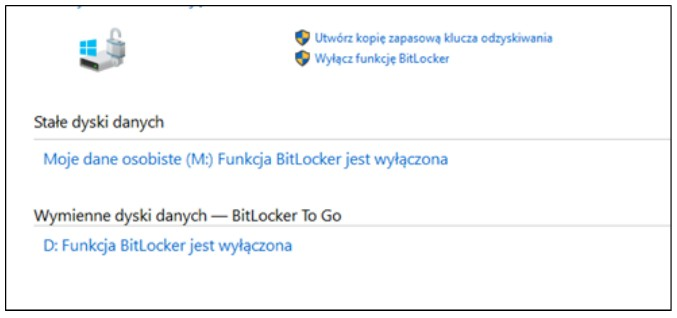
Narzędzie wbudowane w systemy Windows w edycji Enterprise lub Ultimate ma na celu

Ilustracja do pytania
A. konsolidację danych na dyskach
B. kryptograficzną ochronę danych na dyskach
C. kompresję dysku
D. tworzenie kopii dysku
Podczas analizy pytania dotyczącego funkcji BitLockera w systemach Windows, można spotkać kilka nieporozumień wynikających z niewłaściwego przypisania funkcji do narzędzia. Konsolidacja danych na dyskach jest procesem porządkowania i optymalizacji danych, co zazwyczaj jest zadaniem menedżerów partycji lub narzędzi do defragmentacji. Tworzenie kopii dysku to funkcjonalność związana z narzędziami do backupu, które umożliwiają replikację danych w celu ich zabezpieczenia przed utratą w wyniku awarii sprzętowej lub błędów użytkownika. Kompresja dysku natomiast wiąże się z redukcją ilości miejsca zajmowanego przez dane na dysku, co realizują narzędzia do kompresji plików i katalogów. BitLocker nie jest związany z żadną z tych funkcji, gdyż jego głównym zadaniem jest zapewnienie bezpieczeństwa poprzez szyfrowanie danych na poziomie całego dysku. Typowe błędy myślowe wynikają z braku zrozumienia specyfiki i przeznaczenia narzędzi wbudowanych w systemy operacyjne oraz z mylenia pojęć ochrony danych z ich organizacją lub optymalizacją. Zrozumienie specyfiki funkcji BitLockera i jej roli w ochronie danych jest kluczowe, aby właściwie korzystać z jego możliwości i poprawnie odpowiadać na pytania tego typu na egzaminach zawodowych.

Pytanie 17

Na podstawie załączonego obrazu, który adres powinien zostać zmieniony w ustawieniach klienta lub serwera, aby umożliwić podłączenie komputera do domeny?

Konfiguracja serwera

Physical Address. . . . . . . . : 08-00-27-07-E1-8E
DHCP Enabled. . . . . . . . . . : No
Autoconfiguration Enabled . . . : Yes
Link-local IPv6 Address . . . . : fe80::646e:47a6:1d9:91d1%12(Preferred)
IPv4 Address. . . . . . . . . . : 10.0.0.1(Preferred)
Subnet Mask . . . . . . . . . . : 255.0.0.0
Default Gateway . . . . . . . . : 10.0.0.5
DHCPv6 IAID . . . . . . . . . . : 302514215
DHCPv6 Client DUID. . . . . . . : 00-01-00-01-1E-D7-23-14-08-00-27-07-E1-8E
DNS Servers . . . . . . . . . . : ::1
                                : 127.0.0.1
NetBIOS over Tcpip. . . . . . . : Enabled

Konfiguracja klienta

Adres fizyczny. . . . . . . . . : 08-00-27-74-46-56
DHCP włączone . . . . . . . . . : Nie
Autokonfiguracja włączona . . . : Tak
Adres IPv6 połączenia lokalnego : fe80::56b:c9ae:a01d:7e32%11(Preferowane)
Adres IPv4. . . . . . . . . . . : 10.0.0.10(Preferowane)
Maska podsieci. . . . . . . . . : 255.0.0.0
Brama domyślna. . . . . . . . . : 10.0.0.5
Identyfikator IAID DHCPv6 . . . : 235405351
Identyfikator DUID klienta DHCPv6 : 00-01-00-01-1A-68-0C-FD-08-00-27-0F-E6-F8
Serwery DNS . . . . . . . . . . : fec0:0:0:ffff::1%1
                                : fec0:0:0:ffff::2%1
                                : fec0:0:0:ffff::3%1
NetBIOS przez Tcpip . . . . . . : Włączony
A. Adres DNS w ustawieniach serwera na 10.0.0.1
B. Adres DNS w ustawieniach klienta na 10.0.0.1
C. Adres IPv4 w ustawieniach klienta na 10.0.0.1
D. Adres IPv4 w ustawieniach serwera na 10.0.0.10
Konfiguracja adresu IPv4 zarówno w kliencie, jak i serwerze ma kluczowe znaczenie dla prawidłowego działania sieci. Jednak w kontekście podłączania komputera do domeny, zmiana samego adresu IPv4 bez poprawnego ustawienia DNS może nie przynieść oczekiwanego rezultatu. Serwer DNS odpowiada za tłumaczenie nazw domenowych na adresy IP, co jest niezbędne do znalezienia kontrolera domeny w sieci. Błędne założenie, że zmiana adresu IPv4 na 10.0.0.1 w kliencie czy na 10.0.0.10 w serwerze automatycznie umożliwi podłączenie do domeny, pomija rolę DNS. Z kolei zmiana adresu DNS na serwerze na 10.0.0.1, bez wiedzy o jego roli w sieci, może prowadzić do braku komunikacji z odpowiednimi serwisami DNS, jeśli ten adres nie jest poprawnie skonfigurowany jako działający serwer DNS. Typowym błędem jest też przypisanie serwera DNS na localhost, co może działać na serwerze, ale wymaga prawidłowego przekierowania zapytań dla klientów. Rozumienie tych zależności i poprawna konfiguracja DNS są kluczowe dla spójności działania sieci i umożliwienia podłączenia komputera do domeny, co podkreśla znaczenie dobrych praktyk w zarządzaniu sieciowym.

Pytanie 18

W systemie Windows aktualne ustawienia użytkownika komputera przechowywane są w gałęzi rejestru o skrócie

A. HKCC
B. HKCU
C. HKLM
D. HKCR
Odpowiedź HKCU, co oznacza HKEY_CURRENT_USER, jest poprawna, ponieważ ta gałęź rejestru w systemie Windows przechowuje ustawienia konfiguracyjne bieżącego użytkownika. Wszelkie preferencje dotyczące aplikacji, ustawienia pulpitu, a także informacje o profilach użytkowników są gromadzone w tej sekcji. Przykłady obejmują zapamiętane hasła w przeglądarkach, zmiany ustawień kolorów i czcionek, preferencje dotyczące motywów systemowych oraz inne spersonalizowane ustawienia. W praktyce, zarządzanie tymi ustawieniami odbywa się najczęściej za pośrednictwem Panelu sterowania lub aplikacji Ustawienia, które w rzeczywistości modyfikują wartości w rejestrze w gałęzi HKCU. To podejście jest zgodne z najlepszymi praktykami w zakresie bezpieczeństwa i zarządzania systemem, które zalecają, aby każdy użytkownik miał swoją własną przestrzeń konfiguracyjną, niezależnie od innych użytkowników na tym samym komputerze.

Pytanie 19

Jakie polecenie w systemach z rodziny Windows Server umożliwia administratorowi przekierowanie komputerów do określonej jednostki organizacyjnej w ramach usług katalogowych?

A. dcdiag
B. dsrm
C. redircmp
D. redirusr
Odpowiedź 'redircmp' jest poprawna, ponieważ polecenie to służy do przekierowywania nowych komputerów, które są dołączane do domeny, do określonej jednostki organizacyjnej (OU) w Active Directory. Umożliwia to administratorom lepsze zarządzanie zasobami i politykami grupowymi, ponieważ komputery przypisane do konkretnej OU dziedziczą odpowiednie ustawienia polityki grupowej. Przykładowo, jeśli organizacja posiada różne jednostki, takie jak 'HR', 'IT' i 'Marketing', administrator może użyć redircmp, aby automatycznie przekierowywać nowe komputery użytkowników działu HR do odpowiedniej OU, co pozwala na nałożenie specyficznych polityk zabezpieczeń i dostępu. W praktyce, wykorzystanie redircmp wpisuje się w standardy zarządzania ITIL, gdzie kluczowym elementem jest efektywne zarządzanie konfiguracjami w środowisku IT. Dobrą praktyką jest regularne audytowanie OU oraz polityk, aby upewnić się, że nowe komputery są właściwie klasyfikowane i zarządzane.

Pytanie 20

Jakie polecenie trzeba wydać w systemie Windows 7, aby uruchomić program Zapora systemu Windows z zabezpieczeniami zaawansowanymi bezpośrednio z wiersza poleceń?

A. wf.msc
B. serwices.msc
C. compmgmt.msc
D. perfmon.msc
Odpowiedzi "serwices.msc", "perfmon.msc" oraz "compmgmt.msc" nie są właściwe dla uruchamiania Zaporę systemu Windows z zabezpieczeniami zaawansowanymi, ponieważ każda z nich odpowiada za inne funkcje systemowe. "Serwices.msc" uruchamia menedżera usług, który umożliwia zarządzanie usługami systemowymi, ich uruchamianiem i zatrzymywaniem. Choć jest to ważne narzędzie do monitorowania i kontroli działania różnych procesów, nie ma bezpośredniego związku z zarządzaniem zaporą sieciową. "Perfmon.msc" otwiera narzędzie do monitorowania wydajności systemu, które pozwala na analizę i zbieranie danych o wydajności, ale nie jest przeznaczone do zarządzania zaporą. Z kolei "compmgmt.msc" to menedżer komputera, który agreguje różne narzędzia administracyjne, w tym zarządzanie dyskami i kontami użytkowników, ale również nie dostarcza funkcji do bezpośredniego zarządzania ustawieniami zapory. Typowym błędem myślowym jest zakładanie, że podobieństwo w nazwach skrótów oznacza podobieństwo w funkcjonalności. Warto podkreślić, że umiejętność rozróżniania między różnymi narzędziami i ich przeznaczeniem jest kluczowa dla efektywnego zarządzania systemem oraz jego bezpieczeństwem. W praktyce, administratorzy powinni zapoznawać się z dokumentacją każdego narzędzia, aby w pełni zrozumieć ich funkcje i zastosowanie.

Pytanie 21

Użytkownik napotyka trudności z uruchomieniem systemu Windows. W celu rozwiązania tego problemu skorzystał z narzędzia System Image Recovery, które

A. przywraca system, wykorzystując punkty przywracania
B. naprawia pliki startowe, używając płyty Recovery
C. odzyskuje ustawienia systemowe, korzystając z kopii rejestru systemowego backup.reg
D. odtwarza system na podstawie kopii zapasowej
Nieprawidłowe odpowiedzi opierają się na mylnych założeniach dotyczących funkcji narzędzi dostępnych w systemie Windows. Naprawa plików startowych przy użyciu płyty Recovery dotyczy procesu, który ma na celu przywrócenie zdolności systemu do uruchamiania, ale nie odnosi się do pełnego przywracania systemu na podstawie obrazu. Takie podejście ma swoje zastosowanie w przypadku uszkodzenia plików systemowych, jednak nie przywraca wszystkich ustawień i danych, co czyni je mniej kompleksowym rozwiązaniem. Kolejną kwestią jest przywracanie systemu za pomocą punktów przywracania. Punkty te są tworzone automatycznie w momencie instalacji oprogramowania lub aktualizacji systemu, co oznacza, że działają na zasadzie zapisu stanu systemu, lecz nie obejmują pełnego obrazu, co ogranicza ich skuteczność w poważniejszych przypadkach. Ostatnia odpowiedź dotycząca odzyskiwania ustawień systemu z kopii rejestru wydaje się nieadekwatna, ponieważ rejestr systemowy nie jest samodzielnym elementem, który można po prostu przywrócić jako całość – jego złożoność i zależności z innymi komponentami sprawiają, że taki proces jest problematyczny i potencjalnie niebezpieczny, mogący prowadzić do dalszych uszkodzeń systemu. Właściwe podejście do rozwiązywania problemów z uruchamianiem systemu Windows obejmuje zrozumienie, które narzędzia są odpowiednie dla danych sytuacji oraz umiejętność ich odpowiedniego zastosowania. Dlatego ważne jest posiadanie wiedzy na temat różnych metod odzyskiwania i ich ograniczeń, co pozwoli na skuteczniejsze zarządzanie problemami związanymi z systemem operacyjnym.

Pytanie 22

Po wykonaniu eksportu klucza HKCR zostanie zapisana kopia rejestru, zawierająca informacje dotyczące konfiguracji

A. pulpitu zalogowanego użytkownika.
B. kont użytkowników.
C. sprzętowej komputera.
D. powiązań między typami plików a aplikacjami.
Temat rejestru Windows potrafi zmylić, bo różne klucze odpowiadają za różne aspekty systemu i nie zawsze jest oczywiste, co gdzie się znajduje. Często spotykam się z przekonaniem, że HKCR przechowuje dane dotyczące użytkowników czy konfiguracji sprzętowej, ale to nie do końca tak działa. HKCR, czyli HKEY_CLASSES_ROOT, skupia się przede wszystkim na powiązaniach typów plików z aplikacjami – to on sprawia, że klikając na plik, Windows wie, jaki program powinien się otworzyć. Jeśli chodzi o konta użytkowników, to te informacje są raczej w HKLM\SAM, HKLM\Security czy HKCU (HKEY_CURRENT_USER), natomiast sprzęt komputera opisuje HKLM\Hardware, a pulpit zalogowanego użytkownika i jego personalizacje znajdują się w HKCU\Software\Microsoft\Windows\CurrentVersion\Explorer\Shell Folders. W praktyce, kiedy eksportujesz HKCR, nie wyciągasz żadnych danych personalnych, ustawień pulpitu ani specyfikacji sprzętu, tylko właśnie definicje rozszerzeń plików i ich powiązań. Typowym błędem jest mieszanie pojęć – HKCR wydaje się 'ogólny', ale w rzeczywistości to bardzo specyficzna gałąź, kluczowa dla asocjacji plików w Windowsie. Jeżeli ktoś doświadcza problemów z otwieraniem plików przez niewłaściwe aplikacje, to najczęściej właśnie tutaj należy szukać i przywrócenie właściwego eksportu HKCR potrafi błyskawicznie rozwiązać problem. Warto o tym pamiętać przy administracji systemami Windows.

Pytanie 23

Jakie polecenie w terminalu systemu operacyjnego Microsoft Windows wyświetla dane dotyczące wszystkich zasobów udostępnionych na komputerze lokalnym?

A. net session
B. net file
C. net print
D. net share
Polecenie 'net share' w systemie Microsoft Windows jest kluczowym narzędziem do zarządzania zasobami udostępnionymi na komputerze lokalnym. Umożliwia ono wyświetlanie informacji na temat wszystkich folderów i zasobów, które są dostępne dla innych użytkowników w sieci. Dzięki jego zastosowaniu administratorzy mogą szybko sprawdzić, które pliki lub foldery są udostępnione oraz jakie mają ustawienia dostępu. Przykładowo, użytkownik może wpisać 'net share' w wierszu poleceń, aby uzyskać listę aktywnych udostępnień, co jest niezwykle przydatne w środowiskach biurowych, gdzie współdzielenie plików jest powszechną praktyką. Dobrą praktyką jest regularne monitorowanie zasobów udostępnionych, aby zapewnić bezpieczeństwo danych, unikając nieautoryzowanego dostępu. Warto również zauważyć, że polecenie to może być używane w skryptach automatyzujących zarządzanie siecią, co zwiększa efektywność pracy administratorów systemów.

Pytanie 24

Aby skopiować folder c:\test wraz ze wszystkimi podfolderami na przenośny dysk f:\ w systemie Windows 7, jakie polecenie należy zastosować?

A. xcopy f:\test c:\test /E
B. copy f:\test c:\test /E
C. xcopy c:\test f:\test /E
D. copy c:\test f:\test /E
W przypadku odpowiedzi 'copy c:\test f:\test /E', należy zauważyć, że polecenie 'copy' nie obsługuje kopiowania katalogów z ich zawartością. Narzędzie to jest przeznaczone do kopiowania pojedynczych plików, a próba użycia go do kopiowania folderów z podkatalogami zakończy się błędem. Użytkownicy często mylą funkcjonalności 'copy' i 'xcopy', co prowadzi do nieporozumień. W przypadku opcji 'copy f:\test c:\test /E', zamiana miejscami źródła i celu prowadzi do niepoprawnego rozumienia, że kopiujemy z nośnika na lokalny dysk, co jest w tym kontekście zupełnie niewłaściwe. Odpowiedzi takie jak 'xcopy f:\test c:\test /E' również nie są adekwatne, ponieważ odwracają kierunek kopiowania, co jest sprzeczne z zamierzonym celem skopiowania danych na dysk przenośny. Typowym błędem myślowym jest założenie, że każda opcja kopiowania danych w systemie Windows będzie działać analogicznie, co nie jest prawdą. Zrozumienie różnic w funkcjonalności i zastosowaniu odpowiednich narzędzi jest kluczowe dla efektywnej pracy z systemem operacyjnym, szczególnie w kontekście zarządzania danymi i użycia odpowiednich poleceń dla zadawanych czynności.

Pytanie 25

W systemach operacyjnych Windows system plików pozwala na ograniczenie dostępu użytkowników do określonych katalogów, plików czy dysków

A. EXT3
B. FAT16
C. NTFS
D. FAT32
Wybór FAT16, FAT32 czy EXT3 jako odpowiedzi na pytanie o ograniczenie dostępu do plików i katalogów w systemach Windows opiera się na powszechnych, ale błędnych założeniach. Systemy plików FAT16 i FAT32 są prostymi systemami plików, które nie obsługują zaawansowanego zarządzania uprawnieniami. FAT16, będący starszym systemem, ma ograniczenia dotyczące maksymalnej pojemności partycji i liczby plików, co czyni go nieadekwatnym w kontekście nowoczesnych potrzeb bezpieczeństwa. FAT32, chociaż bardziej elastyczny niż FAT16, wciąż nie posiada funkcji zarządzania uprawnieniami, które pozwalałyby na restrykcje dostępu do poszczególnych plików i folderów. Z kolei EXT3 jest systemem plików powszechnie używanym w systemach Linux, który również obchodzi się z uprawnieniami, ale nie jest kompatybilny z systemem operacyjnym Windows bez dodatkowego oprogramowania. Typowym błędem w myśleniu jest przyjmowanie, że wszystkie systemy plików oferują podobne funkcje zabezpieczeń, co jest nieprawdziwe. Aby prawidłowo ocenić system plików w kontekście zarządzania dostępem, należy zwrócić uwagę na jego możliwości w zakresie kontrolowania uprawnień, co wyróżnia NTFS w porównaniu do wymienionych opcji.

Pytanie 26

Które z podanych poleceń w systemie Windows XP umożliwia sprawdzenie aktualnej konfiguracji adresu IP systemu Windows?

A. ipconfig
B. ipedit
C. configip
D. tcpconfig
Odpowiedź 'ipconfig' jest prawidłowa, ponieważ jest to polecenie używane w systemach Windows do wyświetlania konfiguracji sieciowych komputera, w tym informacji o adresach IP, maskach podsieci oraz bramach domyślnych. Użycie 'ipconfig' jest kluczowe dla administratorów systemów, którzy potrzebują diagnozować problemy z siecią. Przykładowo, wpisując 'ipconfig /all', uzyskujemy szczegółowe informacje na temat wszystkich interfejsów sieciowych, co pozwala na szybkie zidentyfikowanie potencjalnych konfliktów adresów IP lub problemów z połączeniem. Dzieje się to w kontekście standardów TCP/IP, które są fundamentem komunikacji w sieciach komputerowych. Dobre praktyki zalecają regularne monitorowanie konfiguracji IP, aby zapewnić prawidłowe działanie sieci i uniknąć problemów związanych z łącznością, co jest szczególnie istotne w organizacjach z rozbudowaną infrastrukturą sieciową.

Pytanie 27

Aplikacją systemu Windows, która umożliwia analizę wpływu różnych procesów i usług na wydajność CPU oraz oceny stopnia obciążenia pamięci i dysku, jest

A. credwiz
B. cleanmgr
C. dcomcnfg
D. resmon
Jeśli wybrałeś coś innego niż 'resmon', to może być trochę mylące. Na przykład 'credwiz' to narzędzie do zarządzania poświadczeniami, a nie do monitorowania wydajności. Można się w tym pogubić i pomyśleć, że jego funkcje są podobne do innych narzędzi. 'Cleanmgr', czyli Oczyszczanie dysku, pomaga zwolnić miejsce na dysku, ale nie pokaże ci, jak wykorzystuje się pamięć czy procesor. Ludzie czasami myślą, że sprzątanie na dysku od razu poprawia wydajność, a to nie zawsze tak działa. A 'dcomcnfg'? To narzędzie do zarządzania DCOM i też nie nadaje się do monitorowania obciążenia systemu. Fajnie jest zrozumieć, że każde z tych narzędzi ma inny cel. Wiedza o różnicach pomoże lepiej zarządzać systemem i zwiększyć jego wydajność.

Pytanie 28

Z jakiego oprogramowania NIE można skorzystać, aby przywrócić dane w systemie Windows na podstawie wcześniej wykonanej kopii?

A. Norton Ghost
B. FileCleaner
C. Clonezilla
D. Acronis True Image
Wybór Acronis True Image jako narzędzia do odzyskiwania danych jest poprawny, ponieważ oprogramowanie to oferuje pełne wsparcie w zakresie tworzenia kopii zapasowych, które można następnie przywrócić w razie awarii systemu lub utraty danych. Użytkownicy mogą tworzyć obrazy dysków, które zawierają wszystkie dane oraz konfiguracje systemowe, co znacznie ułatwia proces odzyskiwania. Podobnie Clonezilla jest narzędziem, które pozwala na klonowanie dysków i partycji oraz ich późniejsze przywracanie, co czyni je użytecznym w sytuacji, gdy zachodzi potrzeba odzyskania danych. Norton Ghost, choć nieco starsze, nadal jest popularne w środowisku IT jako jedno z rozwiązań do tworzenia obrazów dysków. Często użytkownicy mylą te programy z FileCleaner ze względu na mylne przeświadczenie, że każdy program, który ma w swojej ofercie jakiekolwiek funkcje związane z danymi, musi również obsługiwać ich odzyskiwanie. W rzeczywistości FileCleaner jest narzędziem o zupełnie innym przeznaczeniu, skupiającym się na optymalizacji dysku poprzez usuwanie niepotrzebnych plików, co jest niezbędne dla utrzymania sprawności systemu, ale nie ma to nic wspólnego z odzyskiwaniem danych. Kluczowym błędem jest zatem utożsamianie funkcji czyszczenia z funkcjami odzyskiwania, co prowadzi do nieporozumień w zakresie wyboru odpowiednich narzędzi dla różnych zadań.

Pytanie 29

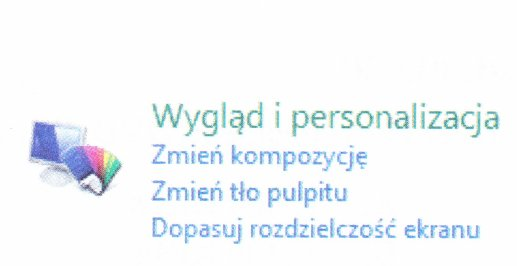
Na ilustracji ukazano narzędzie systemowe w Windows 7, które jest używane do

Ilustracja do pytania
A. przeprowadzania migracji systemu
B. tworzenia kopii zapasowych systemu
C. naprawiania problemów z systemem
D. konfiguracji preferencji użytkownika
Ten rysunek, który widzisz, to część panelu sterowania Windows 7, a dokładniej sekcja Wygląd i personalizacja. Zajmuje się ona ustawieniami, które mają wpływ na to, jak wygląda nasz system. Możesz dzięki temu zmieniać różne rzeczy, jak kolory okien czy dźwięki. Gdy zmieniasz tło pulpitu, to naprawdę nadajesz swojemu miejscu pracy osobisty charakter – każdy lubi mieć coś, co mu się podoba. Poza tym, ta sekcja pozwala też dostosować rozdzielczość ekranu, co jest ważne, żeby dobrze widzieć, a przy okazji chronić wzrok. Takie opcje są super przydatne, zwłaszcza w pracy, bo kiedy system jest zgodny z naszymi oczekiwaniami, to praca idzie lepiej. Windows, przez te różne funkcje, daje nam sporą kontrolę nad tym, jak wygląda interfejs, co w dzisiejszych czasach jest naprawdę ważne.

Pytanie 30

Która z usług na serwerze Windows umożliwi użytkownikom końcowym sieci zaprezentowanej na ilustracji dostęp do Internetu?

Ilustracja do pytania
A. Usługa LDS
B. Usługa drukowania
C. Usługa udostępniania
D. Usługa rutingu
Usługa rutingu jest kluczowym elementem umożliwiającym urządzeniom w sieci lokalnej dostęp do Internetu poprzez przekierowywanie pakietów sieciowych pomiędzy różnymi segmentami sieci. Na serwerach Windows funkcja rutingu jest realizowana poprzez rolę Routing and Remote Access Services (RRAS). Umożliwia ona nie tylko tradycyjny routing, ale także implementację funkcji takich jak NAT (Network Address Translation), co jest niezbędne w przypadku, gdy sieć lokalna korzysta z adresów IP prywatnych. Dzięki NAT, adresy IP prywatne mogą być translokowane na publiczne, co umożliwia komunikację z Internetem. W praktyce, aby skonfigurować serwer do pełnienia roli routera, należy zainstalować usługę RRAS i odpowiednio skonfigurować tablice routingu oraz reguły NAT. Dobrym przykładem zastosowania jest mała firma, gdzie serwer z zainstalowanym RRAS pozwala wszystkim komputerom w sieci lokalnej na dostęp do Internetu, jednocześnie zabezpieczając sieć poprzez kontrolowanie przepływu pakietów i filtrowanie ruchu, zgodnie z najlepszymi praktykami bezpieczeństwa sieciowego.

Pytanie 31

Jakiej funkcji powinno się użyć, aby utworzyć kopię zapasową rejestru systemowego w programie regedit?

A. Skopiuj nazwę klucza
B. Importuj
C. Załaduj gałąź rejestru
D. Eksportuj
Odpowiedź 'Eksportuj' jest poprawna, ponieważ jest to funkcja w edytorze rejestru systemowego (regedit), która pozwala na utworzenie kopii zapasowej konkretnego klucza rejestru lub całej gałęzi rejestru. Proces eksportowania polega na zapisaniu wybranego klucza do pliku z rozszerzeniem .reg, co jest zgodne z dobrymi praktykami zarządzania systemem, pozwalając na łatwe przywrócenie ustawień rejestru w razie potrzeby. Aby wykonać eksport, najpierw należy zaznaczyć odpowiedni klucz lub gałąź, następnie wybiera się opcję 'Eksportuj' z menu 'Plik'. Po zapisaniu pliku można go otworzyć w dowolnym edytorze tekstowym, co ułatwia przeglądanie czy też edytowanie jego zawartości przed ewentualnym importem. Taki sposób tworzenia kopii zapasowej jest szczególnie przydatny przed wprowadzeniem istotnych zmian w rejestrze, co pozwala na minimalizację ryzyka uszkodzenia systemu. Warto również pamiętać, aby regularnie tworzyć kopie zapasowe rejestru, co jest standardem w dobrych praktykach administracji systemów.

Pytanie 32

Jak nazywa się serwer Windows, na którym zainstalowano usługę Active Directory?

A. kontrolerem domeny
B. serwerem DHCP
C. serwerem plików
D. serwerem WWW
Serwer Windows z zainstalowaną usługą Active Directory nazywa się kontrolerem domeny, ponieważ pełni kluczową rolę w zarządzaniu infrastrukturą informatyczną w organizacjach. Kontroler domeny jest odpowiedzialny za przechowywanie obiektów, takich jak konta użytkowników, komputery oraz zasoby sieciowe, a także za autoryzację i uwierzytelnianie użytkowników, co zapewnia bezpieczeństwo i kontrolę dostępu do zasobów. Korzystając z Active Directory, administratorzy mogą centralnie zarządzać politykami bezpieczeństwa, przypisywać uprawnienia oraz konfigurować zasady grupowe, co jest zgodne z najlepszymi praktykami w zakresie zarządzania systemami informatycznymi. Przykładem zastosowania kontrolera domeny może być organizacja, w której pracownicy logują się do swoich komputerów za pomocą tych samych poświadczeń, co umożliwia im dostęp do wspólnych zasobów i aplikacji w sposób bezpieczny i efektywny. Warto zaznaczyć, że kontrolery domeny mogą być zreplikowane w środowisku, co zwiększa niezawodność i dostępność usług.

Pytanie 33

Jaką minimalną ilość pamięci RAM powinien mieć komputer, aby zainstalować 32-bitowy system operacyjny Windows 7 i móc efektywnie korzystać z trybu graficznego?

A. 1GB
B. 2GB
C. 256MB
D. 512MB
Wybór niewłaściwej odpowiedzi może wynikać z niepełnego zrozumienia wymagań dotyczących pamięci RAM dla systemów operacyjnych. Odpowiedzi takie jak 256MB lub 512MB są zdecydowanie zbyt niskie dla współczesnych systemów, w tym Windows 7. Te wartości mogą być wystarczające dla bardzo podstawowych operacji w dawnych systemach operacyjnych, jednak Windows 7 wymaga znacznie więcej zasobów, aby móc efektywnie obsługiwać interfejs graficzny oraz podstawowe funkcje wielozadaniowości. Ponadto, użytkownicy mogą mylnie sądzić, że niższa pamięć RAM wystarczy do uruchamiania prostych aplikacji, co jest błędnym podejściem, ponieważ współczesne oprogramowanie, nawet te z podstawowymi funkcjami, potrafi zająć znaczną ilość pamięci. Przykładowo, nawet przeglądarki internetowe mogą wykorzystywać znaczne ilości pamięci RAM, a brak wystarczającej ilości pamięci prowadzi do spowolnienia działania systemu i aplikacji. Dlatego kluczowe jest, aby przy wyborze odpowiedniego sprzętu kierować się nie tylko minimalnymi wymaganiami, ale również tendencjami w rozwoju oprogramowania oraz standardami branżowymi, które wymagają coraz większej wydajności sprzętowej.

Pytanie 34

Które polecenie w systemie Windows Server 2008 pozwala na przekształcenie serwera w kontroler domeny?

A. gpresult
B. gpedit
C. dcpromo
D. nslookup
Wybór innych opcji, takich jak gpedit, gpresult i nslookup, może prowadzić do nieporozumień dotyczących ich funkcji i zastosowania w kontekście zarządzania domenami w systemie Windows Server. Narzędzie gpedit (Group Policy Editor) służy do zarządzania politykami grupowymi, które definiują ustawienia konfiguracyjne dla systemu operacyjnego i aplikacji w sieci. Chociaż przydatne w zarządzaniu politykami, nie jest odpowiednie do promowania serwera do roli kontrolera domeny, ponieważ nie oferuje możliwości konfiguracji Active Directory. Z kolei gpresult (Group Policy Result) jest używane do zbierania informacji na temat polityk grupowych, które zostały zastosowane do określonego użytkownika lub komputera, ale również nie ma związku z promowaniem serwera. Z kolei narzędzie nslookup jest wykorzystywane do diagnozowania problemów związanych z systemem DNS (Domain Name System) poprzez zapytania o rekordy DNS, co jest istotne w kontekście rozwiązywania problemów z dostępnością zasobów, ale nie ma zastosowania w procesie promowania serwera. Zrozumienie tych narzędzi jest ważne, ponieważ ich mylne stosowanie w kontekście promowania serwera do roli kontrolera domeny może prowadzić do nieefektywnego zarządzania infrastrukturą oraz błędów, które mogą wpłynąć na bezpieczeństwo i wydajność całej sieci.

Pytanie 35

Wskaż ikonę programu stosowanego do rozpakowania archiwum plików RAR.

Ilustracja do pytania
A. Ikona 4.
B. Ikona 2.
C. Ikona 3.
D. Ikona 1.
Poprawnie wskazana została ikona programu 7‑Zip, który w praktyce jest jednym z najczęściej używanych narzędzi do rozpakowywania archiwów RAR w systemie Windows (i nie tylko). Chociaż natywnie format RAR jest własnością twórców WinRARA, to w środowisku technicznym standardem stało się używanie właśnie uniwersalnych archiwizerów, takich jak 7‑Zip, które obsługują wiele formatów: ZIP, 7z, RAR, TAR, GZIP, ISO i sporo innych. Dzięki temu administrator czy technik nie musi instalować osobnego programu do każdego formatu – jedno narzędzie ogarnia praktycznie wszystko. Moim zdaniem to jest po prostu wygodniejsze i zgodne z dobrą praktyką: minimalizujemy liczbę różnych aplikacji w systemie, co ułatwia później utrzymanie i aktualizacje. W praktyce wygląda to tak, że po zainstalowaniu 7‑Zip integruje się on z powłoką systemu (menu kontekstowe w Eksploratorze Windows). Wtedy na pliku .rar wystarczy kliknąć prawym przyciskiem myszy i wybrać np. „7‑Zip → Wypakuj tutaj” albo „Wypakuj do…”. To jest typowy workflow w serwisach komputerowych, w działach IT, a nawet w szkołach – szybko, powtarzalnie i bez kombinowania. 7‑Zip jest oprogramowaniem darmowym (open source), więc bez problemu można go używać legalnie na wielu stanowiskach, co jest bardzo ważne z punktu widzenia zgodności z licencjami i politykami oprogramowania w firmie czy szkole. Dodatkową zaletą jest wysoki stopień kompresji własnego formatu 7z, ale do RAR‑ów najważniejsze jest to, że program potrafi je poprawnie odczytać i wyodrębnić pliki. W środowisku Windows jest to wręcz podstawowe narzędzie w „niezbędniku technika”. Warto też kojarzyć ikonę – charakterystyczne czarno‑białe logo z napisem „7z” – bo na egzaminach i w praktyce często rozpoznaje się programy właśnie po ikonach, a nie po samych nazwach.

Pytanie 36

Która z wymienionych czynności nie jest związana z personalizacją systemu operacyjnego Windows?

A. Wybór domyślnej przeglądarki internetowej
B. Dostosowanie ustawień dotyczących wyświetlania pasków menu i narzędziowych
C. Zmiana koloru tła pulpitu na jeden lub kilka przenikających się odcieni
D. Ustawienie wielkości partycji wymiany
Wielkość partycji wymiany to coś, co nie jest związane z tym, jak sobie personalizujemy Windowsa. Ta partycja, czyli plik stronicowania, pomaga w zarządzaniu pamięcią wirtualną. To znaczy, że przenosi dane między RAM a dyskiem twardym. Ustawienia tego rodzaju są super ważne dla wydajności komputera, ale nie mają żadnego wpływu na to, jak system wygląda czy jak się z nim pracuje. Na przykład, dobra konfiguracja tej partycji może przyspieszyć działanie programów, które potrzebują dużo pamięci, ale nie zmienia naszych upodobań co do interfejsu. Warto pamiętać, że personalizacja to zmiany jak tło pulpitu, jakieś ustawienia paska zadań czy przeglądarki, które naprawdę wpływają na to, jak korzystamy z systemu. Z mojego doświadczenia, personalizacja powinna ułatwiać nam pracę, a ustawienie pamięci w tym przypadku po prostu nie ma na to wpływu.

Pytanie 37

W systemie NTFS do zmiany nazwy pliku konieczne jest posiadanie uprawnienia

A. odczytu oraz wykonania
B. odczytania
C. zapisania
D. modyfikacji
Odpowiedzi sugerujące uprawnienia do zapisu, odczytu oraz odczytu i wykonania jako podstawowe do zmiany nazwy pliku w systemie NTFS opierają się na nieporozumieniach dotyczących funkcji tych uprawnień. Uprawnienie do zapisu pozwala na dodawanie lub zmienianie zawartości pliku, jednak nie obejmuje ono operacji dotyczących metadanych pliku, takich jak jego nazwa. Odczyt z kolei uprawnia użytkownika tylko do przeglądania zawartości pliku, a nie do wprowadzania jakichkolwiek zmian. Odpowiedź wskazująca na konieczność posiadania zarówno uprawnienia do odczytu, jak i wykonania, również nie jest właściwa, ponieważ uprawnienie do wykonania dotyczy uruchamiania plików wykonywalnych, a nie zarządzania plikami ogólnego przeznaczenia. Typowe błędy w myśleniu przy wyborze tych odpowiedzi wynikają z błędnego założenia, że uprawnienia do zapisu lub odczytu są wystarczające dla pełnej kontroli nad plikiem. W rzeczywistości, aby móc zmieniać nazwy plików, użytkownik musi mieć przyznane uprawnienia do modyfikacji, które są bardziej złożone i obejmują szerszy zakres działań. Zrozumienie różnicy pomiędzy tymi poziomami uprawnień jest kluczowe dla skutecznego zarządzania systemem plików w NTFS oraz zapewnienia bezpieczeństwa danych.

Pytanie 38

Uruchomienie systemu Windows jest niemożliwe z powodu awarii oprogramowania. W celu przeprowadzenia jak najmniej inwazyjnej diagnostyki i usunięcia tej usterki, zaleca się

A. przeprowadzenie diagnostyki komponentów
B. wykonanie reinstalacji systemu Windows
C. uruchomienie komputera w trybie awaryjnym
D. przeprowadzenie wymiany komponentów
Wykonanie diagnostyki podzespołów, wymiana podzespołów oraz reinstalacja systemu Windows to podejścia, które mogą być stosowane w przypadku problemów z działaniem komputera, ale nie są najlepszymi pierwszymi krokami w sytuacji, gdy system operacyjny Windows nie uruchamia się z powodu usterki programowej. Diagnostyka podzespołów, mimo że może pomóc w identyfikacji problemów sprzętowych, nie odnosi się bezpośrednio do kwestii awarii systemu operacyjnego. Jeśli problem leży w oprogramowaniu, sprawdzanie sprzętu może prowadzić do marnowania czasu oraz zasobów, a co gorsza, może zniekształcić obraz sytuacji. Wymiana podzespołów jest działaniem radykalnym, które powinno być stosowane tylko wówczas, gdy istnieje pewność, że uszkodzenie dotyczy hardware'u. Reinstalacja systemu Windows, chociaż skuteczna w przywracaniu funkcjonalności, jest metodą inwazyjną, która prowadzi do utraty danych oraz wymaga ponownej konfiguracji systemu. Takie podejścia mogą być szkodliwe, zwłaszcza w kontekście standardów zarządzania awariami, które zalecają najpierw zminimalizowanie ryzyka poprzez diagnostykę i naprawę oprogramowania, zanim przystąpi się do bardziej drastycznych działań. Kluczowym błędem myślowym jest przypuszczenie, że problemy z systemem operacyjnym zawsze wymagają interwencji sprzętowej lub radykalnej reinstalacji, co nie tylko jest nieefektywne, ale może również prowadzić do dalszych komplikacji.

Pytanie 39

Które stwierdzenie opisuje profil tymczasowy użytkownika?

A. Jest tworzony przez administratora systemu i zapisywany na serwerze, tylko administrator systemu ma prawo wprowadzać w nim zmiany
B. Po wylogowaniu się użytkownika, zmiany dokonane przez niego w ustawieniach pulpitu oraz w plikach nie będą zachowane
C. Umożliwia używanie dowolnego komputera w sieci z ustawieniami i danymi użytkownika przechowywanymi na serwerze
D. Jest generowany przy pierwszym logowaniu do komputera i przechowywany na lokalnym dysku twardym
Wszystkie odpowiedzi, które zakładają, że profil tymczasowy użytkownika może przechowywać zmiany po wylogowaniu, są błędne. Profil tymczasowy jest zaprojektowany tak, aby użytkownik mógł korzystać z komputera bez wpływania na system lub inne profile użytkowników. Odpowiedzi sugerujące, że profil tymczasowy przechowuje dane na serwerze lub na lokalnym dysku, są mylące i nie oddają rzeczywistego charakteru tego typu profilu. Użytkownicy mylą pojęcia związane z profilem tymczasowym i profilami stałymi. Profil stały, tworzony przez administratora, rzeczywiście może przechowywać ustawienia i dane na serwerze, co umożliwia użytkownikowi dostęp do tych samych danych i ustawień niezależnie od miejsca logowania. Ludzie często utożsamiają profil tymczasowy z technologią chmurową, zakładając, że dane są automatycznie synchronizowane między urządzeniami, co nie jest prawdą. Takie myślenie prowadzi do nieporozumień w przypadku zarządzania użytkownikami i ich danymi. W rzeczywistości, zastosowanie profilu tymczasowego w praktyce ma na celu nie tylko uproszczenie zarządzania danymi użytkowników, ale również zwiększenie bezpieczeństwa systemu operacyjnego poprzez unikanie nieautoryzowanych zmian. To ważne, aby zrozumieć, jak różne rodzaje profili wpływają na zarządzanie użytkownikami i jakie są ich konsekwencje w kontekście bezpieczeństwa systemu.

Pytanie 40

Wydanie w systemie Windows komendy ```ATTRIB -S +H TEST.TXT``` spowoduje

A. ustawienie atrybutu pliku systemowego z zablokowaniem edycji
B. usunięcie atrybutu pliku systemowego oraz aktywowanie atrybutu pliku ukrytego
C. ustawienie atrybutu pliku jako tylko do odczytu oraz jego ukrycie
D. usunięcie atrybutu pliku systemowego oraz atrybutu pliku ukrytego
Odpowiedź wskazująca na usunięcie atrybutu pliku systemowego oraz ustawienie atrybutu pliku ukrytego jest poprawna, ponieważ polecenie ATTRIB w systemie Windows działa na atrybutach plików, które mogą wpływać na ich widoczność i dostępność. Polecenie -S oznacza usunięcie atrybutu systemowego, co powoduje, że plik nie jest już traktowany jako plik systemowy, a +H dodaje atrybut ukryty, co sprawia, że plik TEST.TXT nie będzie widoczny w standardowym widoku folderów. Przykładem zastosowania tej komendy może być sytuacja, gdy chcesz ukryć plik konfiguracyjny aplikacji, aby nie był on przypadkowo edytowany przez użytkowników. Dobrą praktyką jest zarządzanie atrybutami plików w celu zabezpieczenia ważnych informacji oraz organizacji struktury folderów, co jest zgodne z zasadami zarządzania danymi w systemach operacyjnych. Warto pamiętać, że manipulacja atrybutami plików powinna być wykonywana świadomie, aby uniknąć niezamierzonych konsekwencji w dostępie do danych.

