Wyniki egzaminu

Informacje o egzaminie:
  • Zawód: Technik informatyk
  • Kwalifikacja: INF.02 - Administracja i eksploatacja systemów komputerowych, urządzeń peryferyjnych i lokalnych sieci komputerowych
  • Data rozpoczęcia: 10 czerwca 2026 18:57
  • Data zakończenia: 10 czerwca 2026 19:02

Egzamin niezdany

Wynik: 18/40 punktów (45,0%)

Wymagane minimum: 20 punktów (50%)

Nowe
Analiza przebiegu egzaminu- sprawdź jak rozwiązywałeś pytania
Udostępnij swój wynik
Szczegółowe wyniki:
Pytanie 1

Ataki mające na celu zakłócenie funkcjonowania aplikacji oraz procesów działających w urządzeniu sieciowym określane są jako ataki typu

A. zero-day
B. DoS
C. spoofing
D. smurf
Atak typu DoS (Denial of Service) ma na celu zablokowanie dostępu do usługi lub aplikacji, przeciążając zasoby serwera poprzez generowanie dużej liczby żądań w krótkim czasie. Taki atak może uniemożliwić prawidłowe działanie systemu, co w praktyce oznacza, że użytkownicy nie mogą korzystać z danej usługi. W kontekście sieciowym, atak DoS jest często realizowany poprzez wykorzystanie flaw w protokołach komunikacyjnych lub przez wysyłanie dużych pakietów danych, które skutkują wyczerpaniem zasobów serwera. Przykładem zastosowania tej wiedzy w praktyce jest zabezpieczanie sieci za pomocą zapór ogniowych oraz systemów wykrywania intruzów, które monitorują i blokują podejrzane wzorce ruchu. Zgodnie z najlepszymi praktykami branżowymi, organizacje powinny wdrażać strategie obrony wielowarstwowej, aby zminimalizować ryzyko ataków DoS, m.in. poprzez skalowanie zasobów serwerowych oraz zastosowanie sieci CDN, która może rozproszyć ruch do wielu lokalizacji.
Pytanie 2

Technologia, która umożliwia szerokopasmowy dostęp do Internetu z różnymi prędkościami pobierania i wysyłania danych, to

A. MSK
B. ADSL
C. QAM
D. ISDN
ADSL (Asymmetric Digital Subscriber Line) to technologia szerokopasmowego dostępu do Internetu, która umożliwia asymetryczne przesyłanie danych. Oznacza to, że prędkość pobierania danych (downstream) jest znacznie wyższa niż prędkość wysyłania danych (upstream). To sprawia, że ADSL jest szczególnie korzystne dla użytkowników, którzy głównie pobierają treści z Internetu, takich jak filmy, obrazy czy pliki. Technologia ta wykorzystuje istniejące linie telefoniczne miedziane, co pozwala na szybki i ekonomiczny dostęp do Internetu w wielu lokalizacjach. ADSL osiąga prędkości pobierania do 24 Mbps, podczas gdy prędkości wysyłania mogą wynosić do 1 Mbps. Dzięki temu użytkownicy mogą jednocześnie korzystać z usług głosowych i Internetu bez zakłóceń. W praktyce ADSL jest szeroko stosowany w gospodarstwach domowych oraz małych biurach, a jego popularność wynika z efektywnego wykorzystania infrastruktury telekomunikacyjnej i relatywnie niskich kosztów instalacji.

Pytanie 3

W której warstwie modelu odniesienia ISO/OSI działają protokoły IP oraz ICMP?

A. Łącza danych.
B. Sieciowej.
C. Sesji.
D. Transportowej.
Poprawna jest warstwa sieciowa, bo to właśnie ona w modelu ISO/OSI odpowiada za adresowanie logiczne, wybór trasy (routing) i przekazywanie pakietów między różnymi sieciami. IP (Internet Protocol) jest typowym protokołem warstwy sieciowej – definiuje strukturę pakietu (nagłówek IP, adres źródłowy i docelowy, TTL, fragmentację), sposób adresowania hostów (adresy IPv4/IPv6) oraz przekazywania danych pomiędzy routerami. ICMP (Internet Control Message Protocol) też należy do warstwy sieciowej, bo służy do wymiany komunikatów kontrolnych i diagnostycznych między urządzeniami sieciowymi, np. przy poleceniach ping czy traceroute. To nie jest protokół „użytkowy”, tylko pomocniczy dla IP, opisany razem z nim w standardach IETF (RFC dla IP i ICMP). W praktyce, gdy konfigurujesz router, trasę statyczną, VLAN-y routowane, czy diagnozujesz sieć komendą ping albo traceroute, cały czas operujesz na mechanizmach warstwy sieciowej. Moim zdaniem warto zapamiętać prostą rzecz: wszystko, co dotyczy adresów IP, maski, bramy domyślnej, routingu, to warstwa sieciowa. Warstwa transportowa (np. TCP, UDP) nie zajmuje się już trasą w sieci, tylko dostarczeniem danych między procesami w końcowych hostach. Warstwa łącza danych to MAC, ramki, przełączniki, a sesji – zarządzanie dialogiem między aplikacjami. Dobra praktyka w sieciach mówi, żeby zawsze myśleć „od dołu do góry”: najpierw sprawdzamy fizykę i łącze, potem warstwę sieciową (IP/ICMP), dopiero dalej transport i aplikację.

Pytanie 4

Oprogramowanie, które pozwala na interakcję pomiędzy kartą sieciową a systemem operacyjnym, to

A. analyzer
B. middleware
C. rozmówca
D. sterownik
Sterownik to kluczowy komponent w architekturze systemów operacyjnych, który pełni rolę pośrednika między sprzętem a oprogramowaniem. W kontekście komunikacji z kartą sieciową, sterownik umożliwia systemowi operacyjnemu korzystanie z funkcji i możliwości dostarczanych przez kartę sieciową. Dzięki sterownikom, system operacyjny może wysyłać i odbierać dane, monitorować stan połączenia sieciowego oraz zarządzać różnymi protokołami komunikacyjnymi. Przykładowo, w środowisku Windows, sterowniki sieciowe są dostępne w formie plików .sys, które są ładowane przez system podczas uruchamiania. Dobrym przykładem zastosowania sterownika jest sposób, w jaki komputer łączy się z siecią Wi-Fi – sterownik odpowiada za negocjowanie parametrów połączenia oraz komunikację z punktem dostępowym, co jest zgodne z ogólnymi zasadami projektowania systemów operacyjnych, w tym z zasadą separacji interfejsów. Dobrze zaprojektowane sterowniki poprawiają nie tylko wydajność, ale także stabilność systemu, co jest kluczowe w środowiskach produkcyjnych.

Pytanie 5

Aby zapobiec uszkodzeniu układów scalonych, podczas konserwacji sprzętu komputerowego należy używać

A. rękawiczek gumowych
B. okularów ochronnych
C. rękawiczek skórzanych
D. opaski antystatycznej
Wybór skórzanych rękawiczek, gumowych rękawiczek lub okularów ochronnych jako alternatywy dla opaski antystatycznej pokazuje niepełne zrozumienie zagrożeń związanych z elektroniką. Skórzane rękawiczki nie zapewniają ochrony przed ładunkami elektrostatycznymi; ich główną funkcją jest ochrona przed uszkodzeniami mechanicznymi. Choć mogą one chronić przed zarysowaniami, nie są skuteczne w kontekście ESD, ponieważ nie odprowadzają ładunków elektrycznych z ciała technika. Podobnie, gumowe rękawiczki, choć często używane w różnych pracach naprawczych, nie mają właściwości antystatycznych. Mogą nawet sprzyjać gromadzeniu się ładunków elektrycznych, co prowadzi do ryzykownych sytuacji w kontaktach z delikatnymi układami. Okulary ochronne są ważne w kontekście ochrony oczu przed odłamkami czy iskrami, ale nie mają żadnego wpływu na zabezpieczenie przed ESD. Ignorowanie zagrożeń związanych z elektrycznością statyczną może prowadzić do kosztownych uszkodzeń sprzętu, co podkreśla znaczenie stosowania odpowiednich środków ochronnych, takich jak opaski antystatyczne. W kontekście standardów branżowych, właściwe przygotowanie stanowiska pracy i świadomość zagrożeń ESD są kluczowe dla zapewnienia wysokiej jakości usług naprawczych oraz długowieczności naprawianych komponentów.

Pytanie 6

Jakiego rodzaju plik należy stworzyć w systemie operacyjnym, aby zautomatyzować rutynowe działania, takie jak kopiowanie lub tworzenie plików oraz folderów?

A. Wsadowy
B. Początkowy
C. Konfiguracyjny
D. Systemowy
Inicjujący plik nie jest odpowiedni do automatyzacji czynności, ponieważ służy on zazwyczaj do uruchamiania programów lub skryptów w odpowiedzi na określone zdarzenia, a nie do wykonywania serii zadań. Może to prowadzić do pomyłek, gdyż jego zastosowanie nie obejmuje powtarzalnych operacji, które są kluczowe w automatyzacji. Z kolei pliki systemowe, choć mogą pełnić istotną rolę w konfiguracji i działaniu systemu operacyjnego, nie są dedykowane do automatyzacji codziennych zadań użytkownika. Systemowe pliki są bardziej związane z wewnętrznymi operacjami systemu, a ich modyfikacje mogą prowadzić do destabilizacji środowiska operacyjnego. Pliki konfiguracyjne natomiast zawierają ustawienia i preferencje programów, ale również nie są odpowiednie do automatyzacji działań, gdyż ich głównym celem jest definiowanie konfiguracji, a nie wykonywanie aktywnych operacji. Typowe błędy myślowe obejmują mylenie różnych typów plików i ich zastosowań, co może skutkować nieefektywnym zarządzaniem zadaniami oraz niepotrzebnym zwiększaniem złożoności procesów. W każdym przypadku, kluczowe jest zrozumienie różnicy między typami plików i ich przeznaczeniem, aby skutecznie wykorzystać je w codziennej pracy.

Pytanie 7

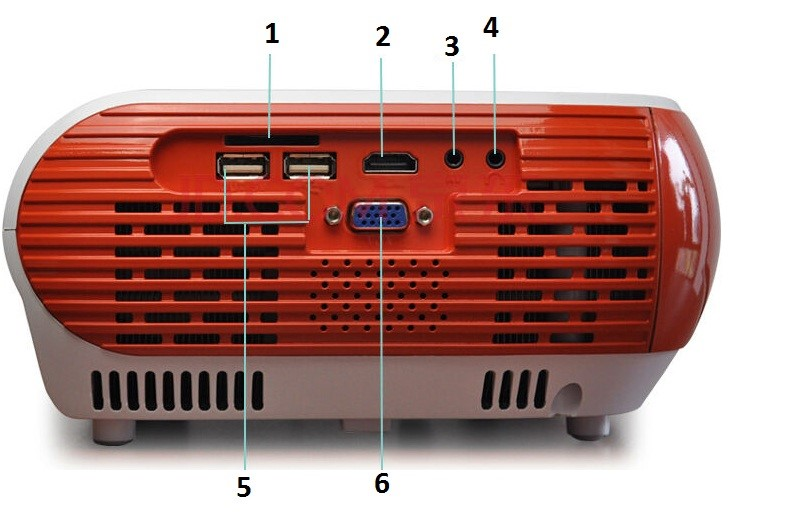
Aby za pomocą złącza DE-15F podłączyć przedstawiony projektor do laptopa, należy wykorzystać gniazdo oznaczone numerem

Ilustracja do pytania
A. 2
B. 5
C. 1
D. 6
Większość błędnych odpowiedzi w tym pytaniu wynika z nieznajomości standardów złącz lub mylenia ich zastosowań. Złącza oznaczone numerami 1 i 2 na ilustracji to porty USB oraz HDMI. Porty USB służą głównie do transmisji danych lub zasilania drobnych urządzeń – nie przesyłają obrazu na projektor w sposób, który umożliwia wyświetlanie ekranu laptopa. Złącze HDMI (numer 2) to dziś bardzo popularny standard, ale pytanie dotyczyło konkretnego złącza DE-15F, czyli portu VGA, a więc złącza analogowego, które ma charakterystyczny niebieski kolor i 15 otworów w układzie trzech rzędów. Z kolei złącza oznaczone numerami 3 i 4 to porty jack 3,5 mm, które obsługują dźwięk (np. wejście lub wyjście audio) i zupełnie nie nadają się do transmisji sygnału wideo. Częstym błędem jest mylenie HDMI z VGA, bo oba złącza spotyka się przy projektorach, ale różnią się one technologią przesyłania sygnału (cyfrowy vs analogowy) i wyglądem fizycznym. Moim zdaniem, podstawowa znajomość charakterystycznych cech takich portów to podstawa w branży IT, bo pozwala uniknąć niepotrzebnych problemów podczas podłączania sprzętu. Sugerowanie się samym wyglądem lub położeniem portu bywa zgubne – zawsze warto zwracać uwagę na liczbę pinów i kształt złącza. Pamiętaj też, że VGA (czyli DE-15F) to nadal bardzo powszechny standard w starszym sprzęcie, choć już coraz częściej wypierany przez HDMI. W praktyce wybór nieprawidłowego portu skutkuje brakiem obrazu lub zupełnym brakiem połączenia, co potrafi naprawdę utrudnić prezentację czy pracę z projektorem – szczególnie gdy nie masz pod ręką przejściówek czy odpowiednich kabli.

Pytanie 8

Jaki standard szyfrowania powinien być wybrany przy konfiguracji karty sieciowej, aby zabezpieczyć transmisję w sieci bezprzewodowej?

A. EAP
B. PPP
C. WPA
D. MAC
WPA (Wi-Fi Protected Access) to standard szyfrowania, który został opracowany w celu poprawy bezpieczeństwa sieci bezprzewodowych. Jest on następcą wcześniejszych protokołów, takich jak WEP, które okazały się nieefektywne w ochronie przed nieautoryzowanym dostępem. WPA wykorzystuje silniejsze algorytmy szyfrowania, w tym TKIP (Temporal Key Integrity Protocol), co znacząco zwiększa poziom bezpieczeństwa. W praktyce, zastosowanie WPA w konfiguracji karty sieciowej pozwala na szyfrowanie danych przesyłanych w sieci bezprzewodowej, co zminimalizuje ryzyko podsłuchiwania i ataków typu „man-in-the-middle”. Oprócz WPA, istnieje również WPA2 i WPA3, które oferują jeszcze większe bezpieczeństwo dzięki zastosowaniu AES (Advanced Encryption Standard) oraz bardziej zaawansowanym mechanizmom uwierzytelniania. Wybierając WPA, Administratorzy powinni również pamiętać o stosowaniu silnych haseł oraz regularnych aktualizacjach oprogramowania, aby zapewnić maksymalne bezpieczeństwo systemu.

Pytanie 9

Ustawa z dnia 14 grudnia 2012 roku dotycząca odpadów zobowiązuje

A. przechowywanie odpadów maksymalnie przez rok
B. poddanie odpadów przede wszystkim odzyskowi
C. neutralizację odpadów w sposób dowolny w możliwie najkrótszym czasie
D. spalanie odpadów w jak najwyższej temperaturze
Ustawa z dnia 14 grudnia 2012 roku o odpadach kładzie szczególny nacisk na hierarchię postępowania z odpadami, w której odzysk zajmuje priorytetową pozycję. To oznacza, że odpady powinny być poddawane odzyskowi, co może obejmować recykling, kompostowanie czy inne formy ponownego wykorzystania materiałów. Praktyczne zastosowanie tej zasady można zaobserwować w programach segregacji odpadów, które wdrażane są w wielu gminach i przedsiębiorstwach. Odpowiednie wdrożenie procedur odzysku nie tylko przyczynia się do ograniczenia ilości odpadów kierowanych na składowisko, ale także sprzyja zrównoważonemu rozwojowi i oszczędności surowców naturalnych. Na przykład, w przypadku odpadów papierowych, ich recykling pozwala na zmniejszenie zużycia drzew oraz energii potrzebnej do produkcji nowego papieru. Zgodnie z najlepszymi praktykami branżowymi, kluczowe jest podejście oparte na zasadzie „zero waste”, które promuje maksymalne wykorzystanie zasobów i minimalizowanie ich odpadów, co jest zgodne z dyrektywami Unii Europejskiej w zakresie gospodarki odpadami.

Pytanie 10

Domyślnie w programie Eksplorator Windows przy użyciu klawisza F5 uruchamiana jest funkcja

A. kopiowania
B. odświeżania zawartości aktualnego okna
C. otwierania okna wyszukiwania
D. rozpoczynania drukowania zrzutu ekranowego
Klawisz F5 w programie Eksplorator Windows jest standardowo używany do odświeżania zawartości bieżącego okna. Funkcja ta jest niezwykle istotna w kontekście zarządzania plikami i folderami, gdyż umożliwia aktualizację widoku, co jest niezbędne w przypadku wprowadzania zmian w systemie plików. Na przykład, gdy dodasz lub usuniesz pliki z wybranego folderu, naciśnięcie F5 pozwala na natychmiastowe zaktualizowanie wyświetlanej listy, co zwiększa efektywność pracy. Warto również zauważyć, że odświeżanie jest praktyką zalecaną w standardach użytkowania systemów operacyjnych, aby zapewnić, że użytkownik zawsze dysponuje aktualnymi danymi. Ponadto, w kontekście programowania, wiele aplikacji przyjmuje podobne skróty klawiszowe dla odświeżania widoku, co świadczy o ujednoliceniu dobrych praktyk w interfejsach użytkownika.

Pytanie 11

Który protokół z warstwy aplikacji reguluje przesyłanie wiadomości e-mail?

A. DNS (Domain Name System)
B. FTP (File Transfer Protocol)
C. HTTP (Hypertext Transfer Protocol)
D. SMTP (Simple Mail Transfer Protocol)
SMTP, czyli Simple Mail Transfer Protocol, jest standardowym protokołem warstwy aplikacji używanym do wysyłania poczty elektronicznej przez Internet. Został zaprojektowany w celu transportowania wiadomości między serwerami pocztowymi, co czyni go kluczowym elementem komunikacji e-mailowej. SMTP działa głównie na porcie 25 (chociaż port 587 jest powszechnie używany do przesyłania wiadomości z autoryzacją). Protokół ten obsługuje przesyłanie wiadomości tekstowych oraz załączników, a jego działanie opiera się na modelu klient-serwer. Przykładem zastosowania SMTP jest sytuacja, gdy użytkownik wysyła e-maila za pomocą swojego klienta pocztowego, który następnie komunikuje się z serwerem SMTP dostawcy usług pocztowych. Dalsze przesyłanie wiadomości do skrzynek odbiorczych innych użytkowników również odbywa się z wykorzystaniem tego protokołu. Standardy takie jak RFC 5321 określają zasady działania SMTP, co zapewnia interoperacyjność między różnymi systemami i dostawcami usług. W praktyce, znajomość SMTP jest niezbędna dla administratorów sieci i programistów zajmujących się integracją systemów e-mailowych. Poznanie tego protokołu pomaga również w diagnozowaniu problemów z dostarczaniem wiadomości, co jest częstym wyzwaniem w administracji infrastruktury IT.

Pytanie 12

W systemie Linux do bieżącego monitorowania aktywnych procesów wykorzystuje się polecenie

A. sed
B. sysinfo
C. proc
D. ps
'sed', 'proc' i 'sysinfo' to takie narzędzia, które raczej nie nadają się do monitorowania procesów w Linuxie. 'Sed' to bardziej do edytowania tekstu, coś jak korektor tekstów, a nie do śledzenia procesów. 'Proc' to z kolei taki wirtualny katalog, który trzyma różne info o systemie i procesach, ale to nie działa jak normalne polecenie monitorujące. No i 'sysinfo', cóż, podaje info o systemie, ale też nie ma nic wspólnego z konkretnym monitorowaniem procesów. Jak używasz tych narzędzi do takich celów, to możesz się mocno pogubić, bo są do czego innego. Dlatego ważne jest, żeby rozumieć, że polecenie 'ps' to jednak to, czego szukasz, gdy mówimy o śledzeniu procesów w Linuxie.

Pytanie 13

W systemie Linux do śledzenia wykorzystania procesora, pamięci, procesów oraz obciążenia systemu wykorzystuje się polecenie

A. ifconfig
B. rev
C. top
D. grep
Wybór poleceń takich jak 'rev', 'grep' czy 'ifconfig' wskazuje na pewne nieporozumienia dotyczące ich funkcji w systemie Linux. 'rev' służy do odwracania znaków w każdym wierszu tekstu, co nie ma żadnego związku z monitorowaniem wydajności systemu. Jest to narzędzie typowo używane w przetwarzaniu tekstu, a nie do analizy zasobów systemowych. Drugą nieprawidłową odpowiedzią jest 'grep', które jest potężnym narzędziem do wyszukiwania wzorców w plikach tekstowych lub strumieniach danych, ale również nie wykazuje możliwości monitorowania wydajności systemu. Ostatnie z wymienionych poleceń, 'ifconfig', zajmuje się konfiguracją interfejsów sieciowych, co jest całkowicie odmiennym zagadnieniem i nie odpowiada na potrzeby związane z analityką zasobów systemowych. Kluczowym błędem jest mylenie narzędzi, które mają różne funkcje. W kontekście monitorowania systemu, ważne jest rozpoznawanie odpowiednich narzędzi i ich zastosowań. Do efektywnego zarządzania systemem, administratorzy muszą znać narzędzia, które dostarczają informacji o stanie systemu, a nie tylko o konfiguracji lub przetwarzaniu tekstu.

Pytanie 14

Ile adresów urządzeń w sieci jest dostępnych dzięki zastosowaniu klasy adresowej C w systemach opartych na protokołach TCP/IP?

A. 254
B. 256
C. 100
D. 200
Klasa adresowa C w sieciach opartych na protokole TCP/IP jest jedną z klas adresowych, której głównym celem jest umożliwienie przypisania adresów dla stosunkowo niewielkich sieci. Adresy w klasie C mają format 24-bitowy dla części sieciowej i 8-bitowy dla części hosta, co oznacza, że adresy te zaczynają się od 192.0.0.0 do 223.255.255.255. W teorii, przy użyciu 8-bitowego segmentu dla hostów, teoretycznie moglibyśmy uzyskać 256 adresów. Jednak dwa z tych adresów są zarezerwowane: jeden dla adresu sieci (np. 192.168.1.0) i jeden dla adresu rozgłoszeniowego (np. 192.168.1.255). Dlatego rzeczywista liczba dostępnych adresów urządzeń w klasie C wynosi 254, co jest wystarczające dla małych sieci, takich jak biura czy oddziały firm. Umożliwia to przypisanie unikalnych adresów do urządzeń, zapewniając jednocześnie możliwość efektywnego zarządzania i organizacji sieci w zgodzie z najlepszymi praktykami administracyjnymi.

Pytanie 15

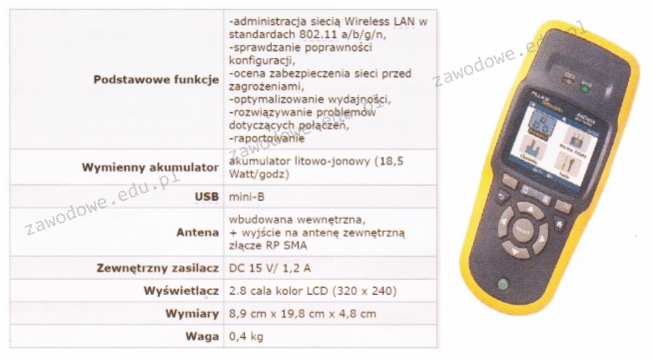
Jakie urządzenie diagnostyczne jest pokazane na ilustracji oraz opisane w specyfikacji zawartej w tabeli?

Ilustracja do pytania
A. Diodowy tester okablowania
B. Analizator sieci bezprzewodowych
C. Reflektometr optyczny
D. Multimetr cyfrowy
Wybór niewłaściwego urządzenia diagnostycznego może wynikać z niezrozumienia jego funkcji i zastosowań. Multimetr cyfrowy jest podstawowym narzędziem pomiarowym używanym do sprawdzania parametrów elektrycznych, takich jak napięcie, prąd czy oporność, ale nie ma zdolności analizowania ani zarządzania sieciami bezprzewodowymi. Reflektometr optyczny, z kolei, służy do testowania światłowodów, mierząc odbicie impulsów świetlnych w kablach światłowodowych, co pomaga w wykrywaniu uszkodzeń i nieciągłości w sieciach optycznych, lecz również nie dotyczy sieci WLAN. Diodowy tester okablowania jest prostym urządzeniem do testowania poprawności połączeń w kablach sieciowych, które sprawdza ciągłość i poprawność połączeń, ale jego funkcje są ograniczone do okablowania, a nie obejmują bezprzewodowych technologii. Błędne przypisanie takich urządzeń do zadań związanych z analizą sieci bezprzewodowych może wynikać z nieznajomości specyfikacji i funkcjonalności dostępnych narzędzi. Zrozumienie unikalnych możliwości analizatora sieci bezprzewodowych jest kluczowe do jego prawidłowego zastosowania w utrzymaniu i optymalizacji sieci WLAN. Praktyki branżowe nakazują użycie specjalistycznych narzędzi zgodnie z ich przeznaczeniem, aby zapewnić dokładność i efektywność działań diagnostycznych oraz konserwacyjnych w dziedzinie technologii sieciowych. Dlatego też, wybór odpowiedniego urządzenia opiera się na jego specyficznych funkcjach oraz na potrzebach konkretnego scenariusza diagnostycznego.

Pytanie 16

W adresie IP z klasy A, wartość pierwszego bajtu mieści się w zakresie

A. 128 - 191
B. 224 - 240
C. 0 - 127
D. 192 - 223
W przypadku adresów IP klasy A, przedziały od 128 do 191, 192 do 223 oraz 224 do 240 nie są poprawne, ponieważ te wartości odpowiadają innym klasom adresów. Adresy IP klasy B mieszczą się w przedziale od 128 do 191, co oznacza, że są przeznaczone dla średniej wielkości organizacji, oferując mniej adresów niż klasa A, ale więcej niż klasa C. Klasa C obejmuje adresy od 192 do 223, które są przeznaczone dla mniejszych sieci. Natomiast adresy od 224 do 240 są zarezerwowane dla multicastów, co w praktyce oznacza, że nie są używane do typowego routingu w sieciach lokalnych, lecz w komunikacji grupowej. Błędne przypisanie adresów IP do klas wynika często z nieznajomości struktury adresacji IP oraz celów, jakie za nimi stoją. Znajomość tych klasyfikacji jest kluczowa dla efektywnego zarządzania sieciami komputerowymi oraz unikania konfliktów adresowych, co jest niezbędne dla stabilności oraz wydajności sieci. W praktyce administratorzy sieci muszą być świadomi odpowiednich zakresów adresów, aby skutecznie projektować i wdrażać rozwiązania sieciowe.

Pytanie 17

Dysk zewnętrzny 3,5" o pojemności 5 TB, używany do archiwizacji lub wykonywania kopii zapasowych, wyposażony jest w obudowę z czterema interfejsami komunikacyjnymi do wyboru. Który z tych interfejsów powinien być użyty do podłączenia do komputera, aby uzyskać najwyższą prędkość transferu?

A. WiFi 802.11n
B. eSATA 6G
C. USB 3.1 gen 2
D. FireWire80
USB 3.1 gen 2 to najnowszy standard interfejsu USB, który umożliwia osiągnięcie prędkości transmisji do 10 Gbit/s, co czyni go najszybszym z wymienionych opcji. W praktyce oznacza to, że podczas przesyłania dużych plików, takich jak filmy w wysokiej rozdzielczości czy obrazy systemu, użytkownicy mogą doświadczyć znacznych oszczędności czasu. Taki interfejs jest również wstecznie kompatybilny z wcześniejszymi wersjami USB, co daje elastyczność w zastosowaniach. W branży przechowywania danych, stosowanie dysków zewnętrznych z interfejsem USB 3.1 gen 2 jest obecnie standardem, szczególnie w zastosowaniach profesjonalnych, takich jak edycja wideo czy archiwizacja dużych zbiorów danych. Warto również zauważyć, że wielu producentów oferuje dyski zewnętrzne właśnie z tym interfejsem ze względu na jego rosnącą popularność i wydajność.

Pytanie 18

Symbol graficzny zaprezentowany na rysunku oznacza opakowanie

Ilustracja do pytania
A. wykonane z materiałów wtórnych
B. możliwe do wielokrotnego użycia
C. spełniające normę TCO
D. przeznaczone do recyklingu
Błędne odpowiedzi wynikają z nieporozumień dotyczących znaczenia poszczególnych symboli związanych z opakowaniami. Znak wyprodukowane z surowców wtórnych oznacza, że produkt został wykonany z materiałów już wcześniej przetworzonych. Jest to ważne z punktu widzenia ograniczania zużycia nowych surowców, ale nie wskazuje na zdolność do dalszego recyklingu. Opakowanie wielokrotnego użytku odnosi się do przedmiotów, które można używać wielokrotnie bez przetwarzania, jak torby materiałowe czy wielorazowe butelki. Jest to odmienna koncepcja skupiająca się na redukcji jednorazowego wykorzystania, lecz nie zawsze oznacza to, że takie opakowania mogą być recyklingowane. Z kolei zgodne z normą TCO to certyfikat dotyczący głównie produktów technologicznych, koncentrujący się na ergonomii, energooszczędności i ekologii, ale nie jest to związane bezpośrednio z recyklingiem opakowań. Te nieporozumienia mogą wynikać z zamieszania wokół różnorodności certyfikatów i oznaczeń, jakie pojawiają się na rynku. Ważne jest, aby umieć rozróżniać te symbole, aby podejmować świadome decyzje zakupowe i projektowe, które przyczyniają się do ochrony środowiska i zrównoważonego rozwoju. Edukacja w tym zakresie jest kluczem do lepszego zrozumienia i prawidłowego stosowania pojęć związanych z recyklingiem i zrównoważonym rozwojem w praktyce zawodowej.

Pytanie 19

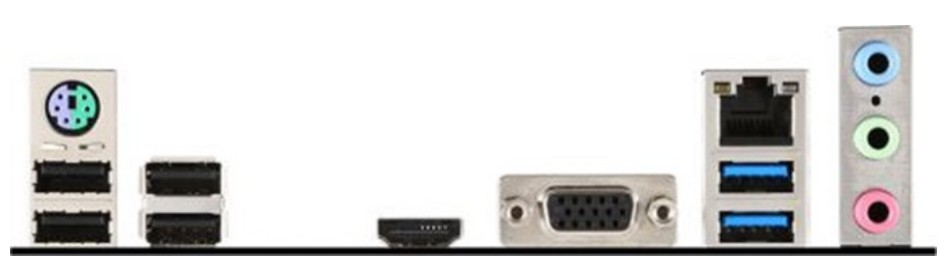
Na przedstawionym panelu tylnym płyty głównej znajdują się między innymi następujące interfejsy:

Ilustracja do pytania
A. 2 x USB 3.0; 2 x USB 2.0, 1.1; 2 x DP, 1 x DVI
B. 2 x USB 3.0; 4 x USB 2.0, 1.1; 1 x D-SUB
C. 2 x HDMI, 1 x D-SUB, 1 x RJ-11, 6 x USB 2.0
D. 2 x PS2; 1 x RJ45; 6 x USB 2.0, 1.1
Odpowiedź 2 jest prawidłowa, ponieważ przedstawiony panel tylny płyty głównej zawiera 2 porty USB 3.0, 4 porty USB 2.0 lub 1.1 oraz 1 port D-SUB. Porty USB 3.0, oznaczone zazwyczaj niebieskim środkiem, oferują wyższą przepustowość danych, co jest istotne przy podłączaniu zewnętrznych dysków twardych czy innych urządzeń wymagających szybkiego transferu danych. Porty USB 2.0, mimo niższej szybkości, są wciąż szeroko stosowane do podłączania klawiatur, myszy, czy drukarek. Port D-SUB, znany również jako VGA, jest analogowym złączem używanym do łączenia monitorów i projektorów, co jest przydatne w środowiskach biurowych i edukacyjnych, gdzie starsze monitory mogą być wciąż w użyciu. Dzięki tym interfejsom płyta główna zapewnia szeroką kompatybilność z różnorodnymi urządzeniami peryferyjnymi, co jest zgodne z dobrymi praktykami zapewniającymi elastyczność i wygodę użytkowania sprzętu komputerowego. Warto pamiętać, że wybór portów wpływa na możliwości rozbudowy i dostosowania komputera do specyficznych potrzeb użytkownika, co jest kluczowe w wielu zastosowaniach zawodowych.

Pytanie 20

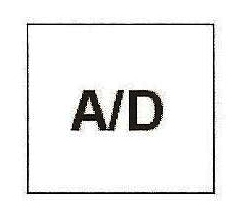
Jakie znaczenie ma zaprezentowany symbol graficzny?

Ilustracja do pytania
A. przetwornik analogowo-cyfrowy
B. filtr dolnoprzepustowy
C. generator dźwięku
D. przetwornik cyfrowo-analogowy
Filtr dolnoprzepustowy to urządzenie, które przepuszcza sygnały o częstotliwości niższej od ustalonej wartości granicznej, jednocześnie tłumiąc sygnały o wyższych częstotliwościach. Jest szeroko stosowany w systemach telekomunikacyjnych do eliminacji szumów i zakłóceń o wysokich częstotliwościach. Jednak w przeciwieństwie do przetwornika analogowo-cyfrowego nie zajmuje się konwersją sygnałów analogowych na cyfrowe, co jest kluczowym zadaniem urządzeń oznaczanych symbolem A/D. Z kolei przetwornik cyfrowo-analogowy działa odwrotnie do przetwornika A/D, przekształcając dane cyfrowe na sygnały analogowe. Jest on używany w urządzeniach takich jak odtwarzacze muzyki, gdzie cyfrowe pliki audio muszą być przekształcone w sygnały analogowe dla głośników. Generator dźwięku wytwarza sygnały dźwiękowe i jest często stosowany w instrumentach muzycznych oraz systemach powiadomień. Nie jest związany z przetwarzaniem sygnałów analogowych na cyfrowe, co jest podstawową funkcją przetwornika A/D. Błędne zrozumienie funkcji tych urządzeń często wynika z powierzchownego podejścia do ich roli w systemach elektronicznych oraz braku znajomości procesów konwersji sygnałów. Analiza funkcji i zastosowań każdego z tych elementów jest kluczowa dla ich poprawnego zrozumienia i efektywnego wykorzystania w projektach elektronicznych.

Pytanie 21

Polecenie df w systemie Linux umożliwia

A. określenie dostępnej przestrzeni na dysku
B. wyświetlenie procesów o największym obciążeniu procesora
C. sprawdzenie spójności systemu plików
D. zarządzanie paczkami instalacyjnymi
Analizując błędne odpowiedzi, warto zauważyć, że polecenie df nie jest związane z zarządzaniem pakietami instalacyjnymi, co jest typową funkcjonalnością narzędzi takich jak apt czy yum. Te narzędzia mają na celu instalację, aktualizację i usuwanie oprogramowania w systemie, podczas gdy df koncentruje się na monitorowaniu przestrzeni dyskowej. Ponadto, chociaż sprawdzenie integralności systemu plików jest kluczowym zadaniem w zarządzaniu systemem, to nie jest to funkcja oferowana przez df; do tego celu służą narzędzia takie jak fsck, które są specjalnie zaprojektowane do analizy i naprawy systemów plików. Kolejna nieprawidłowa koncepcja dotyczy wyświetlania procesów obciążających procesor. Funkcjonalność ta jest zarezerwowana dla narzędzi takich jak top czy htop, które oferują dynamiczny wgląd w działające procesy oraz ich zasoby. Wydaje się, że niektórzy użytkownicy mogą mylić poziom obciążenia systemu z dostępnością przestrzeni na dysku, co prowadzi do pomyłek w ocenie przydatności narzędzi. W końcu, polecenie df koncentruje się wyłącznie na przestrzeni dyskowej, co czyni je niezastąpionym narzędziem do bieżącego monitorowania zasobów systemowych, ale nie ma zastosowania w kontekście zarządzania pakietami czy monitorowania procesów.

Pytanie 22

Adres MAC (Medium Access Control Address) to sprzętowy identyfikator karty sieciowej Ethernet w warstwie modelu OSI

A. trzeciej o długości 48 bitów
B. trzeciej o długości 32 bitów
C. drugiej o długości 48 bitów
D. drugiej o długości 32 bitów
Wszystkie błędne odpowiedzi zawierają istotne nieścisłości dotyczące położenia adresu MAC w modelu OSI oraz jego długości. Adres MAC jest przypisany do drugiej warstwy modelu OSI, co oznacza, że jest odpowiedzialny za komunikację pomiędzy urządzeniami w sieci lokalnej na poziomie łącza danych. Wprowadzenie błędnej warstwy, takiej jak trzecia, jest mylne, ponieważ to właśnie warstwa trzecia, czyli warstwa sieci, obsługuje protokoły takie jak IP, które są odpowiedzialne za kierowanie pakietów w sieci rozległej. Ponadto, długość adresu MAC wynosi 48 bitów, co jest zgodne ze standardem IEEE 802, a nie 32 bity, jak sugerują niektóre odpowiedzi. W przypadku 32-bitowego adresu, użytkownicy mogą mylić adres MAC z adresem IP w wersji IPv4, który rzeczywiście jest 32-bitowy. To mylące może prowadzić do błędnych wniosków na temat infrastruktury sieciowej i sposobu, w jaki urządzenia się komunikują. Ważne jest, aby zrozumieć, że adresy MAC są kluczowe do poprawnego działania lokalnych sieci Ethernet i Wi-Fi, a ich struktura oraz funkcjonalność są ustalone przez standardy branżowe. W kontekście praktycznym, błędne zrozumienie adresów MAC i ich roli może prowadzić do problemów w konfiguracji sieci, w tym problemów z dostępnością urządzeń i przekazywaniem danych.

Pytanie 23

Brak zabezpieczeń przed utratą danych w wyniku fizycznej awarii jednego z dysków to właściwość

A. RAID 2
B. RAID 3
C. RAID 0
D. RAID 1
RAID 3, RAID 2 oraz RAID 1 różnią się od RAID 0 pod względem mechanizmu ochrony danych i sposobu przechowywania informacji. RAID 3 stosuje technikę stripingu z użyciem jednego dysku parzystości, co zapewnia pewien poziom ochrony przed utratą danych. W przypadku jego awarii, dane mogą być odtworzone z dysku parzystości, co czyni tę konfigurację znacznie bardziej odporną na utratę danych niż RAID 0. RAID 2, chociaż rzadko stosowany, wykorzystuje technologię bitowego stripingu, co oznacza, że dane są rozkładane na wiele dysków, ale z wieloma dyskami parzystości. W rezultacie, mimo że oferuje lepszą ochronę, jego złożoność i koszt sprawiają, że jest mało praktyczny w nowoczesnych zastosowaniach. RAID 1, z kolei, polega na lustrzanym kopiowaniu danych na dwóch lub więcej dyskach, co zapewnia pełną redundancję; w przypadku awarii jednego dysku, dane są wciąż dostępne na drugim. To podejście jest często zalecane w zastosowaniach, gdzie bezpieczeństwo danych jest kluczowe, na przykład w systemach bankowych czy serwerach plików. Błędem myślowym jest mylenie wydajności RAID 0 z bezpieczeństwem danych; użytkownicy często decydują się na RAID 0 w celu zwiększenia szybkości, nie zdając sobie sprawy z ryzyka utraty wszystkich danych przy awarii jednego z dysków.

Pytanie 24

Czynnikiem zagrażającym bezpieczeństwu systemu operacyjnego, który wymusza jego automatyczne aktualizacje, są

A. niepoprawnie zainstalowane sterowniki urządzeń
B. źle skonfigurowane uprawnienia do plików
C. luki w oprogramowaniu systemowym
D. niewłaściwe hasła użytkowników posiadających prawa administratora
Chociaż niewłaściwie ustawione prawa do plików, błędnie zainstalowane sterowniki urządzeń i błędne hasła użytkowników z prawami administratora są istotnymi problemami w kontekście bezpieczeństwa IT, nie są bezpośrednimi zagrożeniami, które wymuszałyby automatyczną aktualizację systemu operacyjnego. Niewłaściwie ustawione prawa do plików mogą prowadzić do sytuacji, w której użytkownicy mają dostęp do danych, do których nie powinni mieć dostępu, co zwiększa ryzyko wycieku informacji, ale nie pociąga za sobą konieczności aktualizacji systemu operacyjnego. Błędnie zainstalowane sterowniki urządzeń mogą powodować problemy z wydajnością, a nawet awarie systemu, ale nie są one bezpośrednim zagrożeniem dla bezpieczeństwa, które mogłoby być usunięte przez aktualizację oprogramowania systemowego. Co więcej, błędne hasła użytkowników z prawami administratora mogą stanowić zagrożenie, jeśli zostaną wykorzystane przez atakujących, ale znowu, nie jest to związane z lukami w oprogramowaniu systemowym, które mogłyby zostać załatane w ramach aktualizacji. W rezultacie, skupiając się na tych problemach, można zignorować kluczowe aspekty zabezpieczeń, które dotyczą aktualizacji systemów operacyjnych w odpowiedzi na nowe luki. To podejście może prowadzić do mylnego wrażenia, że wszystkie aspekty bezpieczeństwa są równoważne, a w rzeczywistości luki w oprogramowaniu wymagają szczególnej uwagi i szybkiej reakcji ze strony administratorów systemów.

Pytanie 25

Aby przygotować do pracy skaner, którego opis zawarto w tabeli, należy w pierwszej kolejności

Skaner przenośny IRIScanBook 3
Bezprzewodowy, zasilany baterią i bardzo lekki. Można go przenosić w dowolne miejsce!
Idealny do skanowania książek, czasopism i gazet
Rozdzielczość skanowania 300/600/900 dpi
Prędkość skanowania: 2 sek. dla tekstów biało-czarnych / 3 sek. dla tekstów kolorowych
Bezpośrednie skanowanie do formatu PDF i JPEG
Zapis skanu na kartę microSD ™ (w zestawie)
Kolorowy ekran (do podglądu zeskanowanych obrazów)
3 baterie alkaliczne AAA (w zestawie)
A. podłączyć skaner do komputera za pomocą kabla Ethernet.
B. podłączyć ładowarkę i całkowicie naładować akumulator.
C. włączyć urządzenie i rozpocząć bezpośrednie skanowanie do formatu PDF.
D. włożyć baterię i kartę pamięci do odpowiedniego gniazda skanera.
W przygotowaniu skanera przenośnego pojawiają się pewne pułapki, które wynikają najczęściej z automatycznego przenoszenia nawyków z innych typów urządzeń. Jednym z typowych błędów jest założenie, że urządzenie trzeba najpierw podłączyć do ładowarki i naładować akumulator – rzeczywiście, sporo sprzętu wymaga ładowania przed pierwszym użyciem, ale IRIScanBook 3 jest zasilany klasycznymi bateriami AAA, które umieszczamy w urządzeniu. Tu nie ma akumulatora, więc nie musimy nic ładować, co jest dość wygodne, zwłaszcza w terenie. Często też pojawia się przekonanie, że skanery, jak drukarki czy niektóre skanery biurkowe, muszą być połączone z komputerem kablem (na przykład przez Ethernet czy USB). W tym przypadku urządzenie jest w pełni bezprzewodowe i nie wymaga żadnego połączenia z komputerem do działania – wszystko zapisywane jest na kartę microSD, więc niepotrzebne są żadne przewody podczas pracy. Jeszcze innym błędem jest założenie, że wystarczy tylko włączyć urządzenie i zacznie ono działać. Jednak bez zainstalowanych baterii oraz karty pamięci, skaner albo w ogóle nie zareaguje, albo nie będzie miał gdzie zapisywać zeskanowanych plików. W mojej opinii to wynika z tego, że użytkownicy przyzwyczajeni są do sprzętu stacjonarnego lub smartfonów, gdzie pamięć jest wbudowana. W przypadku urządzeń mobilnych standardem jest, by użytkownik sam zadbał o źródło zasilania i nośnik danych – to podstawa, bez której nie ruszymy dalej z żadną operacją, nawet najprostszą. Warto więc pamiętać, by zawsze przed włączeniem takiego sprzętu sprawdzić, czy bateria i karta microSD są na miejscu – to nie tylko oszczędność czasu, ale i uniknięcie zbędnych problemów w przyszłości.

Pytanie 26

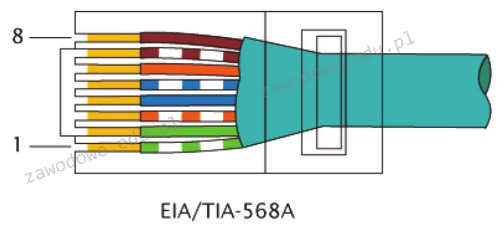
W standardzie Ethernet 100BaseTX do przesyłania danych używane są żyły kabla UTP podłączone do pinów

Ilustracja do pytania
A. 1, 2, 5, 6
B. 4, 5, 6, 7
C. 1, 2, 3, 6
D. 1, 2, 3, 4
Sieć Ethernet 100BaseTX, znana również jako Fast Ethernet, wykorzystuje kabel UTP (Unshielded Twisted Pair) kategorii 5 lub wyższej. W standardzie tym do transmisji danych wykorzystywane są pary przewodów połączone z pinami 1, 2, 3 i 6 w złączu RJ-45. Piny 1 i 2 są używane do transmisji danych z urządzenia, podczas gdy piny 3 i 6 służą do odbioru danych. Zarówno standard EIA/TIA-568A, jak i 568B definiują te same piny dla 100BaseTX, co zapewnia zgodność i łatwość instalacji. Praktyczne zastosowanie tej wiedzy można znaleźć w konfiguracji domowych i biurowych sieci komputerowych, gdzie odpowiednie podłączenie kabli jest kluczowe dla zapewnienia właściwego działania sieci. Warto również zaznaczyć, że prawidłowe zakończenie kabli UTP zgodnie z jednym z tych standardów jest istotne dla minimalizacji przesłuchów i utraty sygnału, co wpływa na jakość i stabilność połączenia. Zrozumienie tego standardu jest kluczowe dla każdego specjalisty IT zajmującego się sieciami komputerowymi, ponieważ nieprawidłowe okablowanie może prowadzić do problemów z łącznością i wydajnością.

Pytanie 27

Jaką usługę obsługuje port 3389?

A. DHCP (Dynamic Host Configuration Protocol)
B. DNS (DomainName System)
C. RDP (Remote Desktop Protocol)
D. TFTP (Trivial File Transfer Protocol)
RDP, czyli Remote Desktop Protocol, to protokół stworzony przez firmę Microsoft, który umożliwia zdalne połączenie z komputerem lub serwerem. Działa on na porcie TCP 3389, co czyni go standardowym portem dla usług zdalnego pulpitu. Dzięki RDP użytkownicy mogą uzyskać dostęp do zdalnych systemów operacyjnych oraz aplikacji, co jest szczególnie przydatne w środowiskach biznesowych, gdzie pracownicy mogą potrzebować dostępu do usług lub zasobów znajdujących się w biurze, nawet gdy pracują zdalnie. Przykładem zastosowania RDP jest praca zdalna, gdzie użytkownicy łączą się z komputerem stacjonarnym w biurze, aby wykonywać swoje zadania, korzystając z pełnej funkcjonalności swojego systemu operacyjnego. Ważne jest, aby podczas korzystania z RDP stosować odpowiednie środki bezpieczeństwa, takie jak silne hasła oraz zabezpieczenia sieciowe, aby chronić wrażliwe dane przed nieautoryzowanym dostępem. W branży IT RDP jest uznawany za jeden z podstawowych narzędzi do zarządzania serwerami oraz wsparcia technicznego.

Pytanie 28

Przedsiębiorca przekazujący do składowania odpady inne niż komunalne ma obowiązek prowadzić

A. elektroniczną ewidencję odpadów w rejestrze BDO.
B. ewidencję papierową kart zawierających źródło pochodzenia odpadów.
C. dokumentację związaną z lokalizacją miejsc zbiórki dla zapewnienia odzysku i recyklingu odpadów.
D. papierową, uproszczoną ewidencję odpadów.
Wiele osób intuicyjnie zakłada, że skoro kiedyś wszystko robiło się na papierze, to uproszczona, papierowa ewidencja odpadów nadal będzie wystarczająca. To jest dość typowe myślenie: wydaje się, że prostsze rozwiązanie jest wystarczające, zwłaszcza gdy mówimy o małej firmie czy niewielkich ilościach odpadów. Problem w tym, że w przypadku odpadów innych niż komunalne ustawodawca bardzo jasno przeszedł na system elektroniczny, czyli BDO. Papierowa, uproszczona ewidencja może funkcjonować najwyżej jako pomocnicze notatki wewnętrzne, ale nie spełnia wymogów formalnych. Podobnie jest z pomysłem prowadzenia tylko papierowej ewidencji kart zawierających źródło pochodzenia odpadów. Owszem, informacja o pochodzeniu odpadów jest kluczowa, ale musi być wprowadzona do systemu BDO w postaci kart ewidencji i kart przekazania, a nie przechowywana w oddzielnym, papierowym segregatorze. Takie „dublowanie” dokumentacji bywa mylące i często prowadzi do rozjazdów między stanem faktycznym a tym, co jest w systemie. Trzecia koncepcja, czyli skupienie się wyłącznie na dokumentacji lokalizacji miejsc zbiórki, też pojawia się dość często w praktyce – firmy mylą obowiązki związane z organizacją systemu zbiórki odpadów, recyklingiem i odzyskiem z obowiązkiem ewidencyjnym. Dokumentacja miejsc zbiórki, planów recyklingu czy odzysku jest ważna, ale to inna kategoria obowiązków niż ewidencja odpadów przekazywanych do składowania. Kluczowe jest zrozumienie, że przy odpadach innych niż komunalne centralnym narzędziem jest elektroniczna ewidencja w BDO: to tam dokumentuje się ilości, kody odpadów, przekazania, transport i ostateczne miejsce unieszkodliwienia. Pomijanie BDO, zastępowanie go papierem czy dokumentacją „okołoodpadową” to typowy błąd, który w razie kontroli kończy się zarzutem braku wymaganej ewidencji, nawet jeżeli firma w dobrej wierze coś sobie notowała na boku.

Pytanie 29

System S.M.A.R.T. służy do śledzenia funkcjonowania oraz identyfikacji usterek

A. kart rozszerzeń
B. płyty głównej
C. dysków twardych
D. napędów płyt CD/DVD
S.M.A.R.T. to taki system, który pomaga w monitorowaniu twardych dysków i SSD-ów. Co on robi? Zbiera różne dane, jak temperatura, czas pracy czy liczba uruchomień. To super ważne, bo dzięki temu możemy przewidzieć, kiedy dysk może się zepsuć. W serwerach często sprawdzają te informacje, bo jak coś zaczyna szwankować, to lepiej zawczasu podjąć jakieś kroki, jak na przykład przenieść dane na nowy dysk. Jak dla mnie, korzystanie z S.M.A.R.T. jest naprawdę mądrym rozwiązaniem w IT, bo pomaga uniknąć utraty danych i sprawia, że sprzęt działa niezawodniej.

Pytanie 30

Jakie jest tworzywo eksploatacyjne w drukarce laserowej?

A. taśma drukująca
B. kaseta z tonerem
C. laser
D. zbiornik z tuszem
Kaseta z tonerem jest kluczowym materiałem eksploatacyjnym w drukarkach laserowych. Toner to proszek, który przyczepia się do bibuły, tworząc tekst i obrazy podczas procesu drukowania. W przeciwieństwie do tuszu używanego w drukarkach atramentowych, toner jest formą suchego materiału, co pozwala na szybsze i bardziej precyzyjne drukowanie. Standardowe kasety z tonerem są projektowane tak, aby współpracować z konkretnymi modelami drukarek, co zapewnia optymalną jakość druku oraz minimalizuje ryzyko uszkodzenia urządzenia. Ponadto, wiele nowoczesnych modeli drukarek laserowych oferuje funkcje oszczędzania energii i automatycznego zarządzania tonerem, co przekłada się na niższe koszty eksploatacji. Warto również podkreślić, że kasety z tonerem mogą być dostępne w różnych pojemnościach, co pozwala dostosować je do potrzeb użytkownika, szczególnie w biurach, gdzie drukowanie odbywa się na dużą skalę. W kontekście standardów, wiele firm produkujących tonery przestrzega norm ISO dotyczących jakości druku oraz ochrony środowiska.

Pytanie 31

W filmie przedstawiono konfigurację ustawień maszyny wirtualnej. Wykonywana czynność jest związana z

A. konfigurowaniem adresu karty sieciowej.
B. ustawieniem rozmiaru pamięci wirtualnej karty graficznej.
C. dodaniem drugiego dysku twardego.
D. wybraniem pliku z obrazem dysku.
Poprawnie – w tej sytuacji chodzi właśnie o wybranie pliku z obrazem dysku (ISO, VDI, VHD, VMDK itp.), który maszyna wirtualna będzie traktować jak fizyczny nośnik. W typowych programach do wirtualizacji, takich jak VirtualBox, VMware czy Hyper‑V, w ustawieniach maszyny wirtualnej przechodzimy do sekcji dotyczącej pamięci masowej lub napędów optycznych i tam wskazujemy plik obrazu. Ten plik może pełnić rolę wirtualnego dysku twardego (system zainstalowany na stałe) albo wirtualnej płyty instalacyjnej, z której dopiero instalujemy system operacyjny. W praktyce wygląda to tak, że zamiast wkładać płytę DVD do napędu, podłączasz plik ISO z obrazu instalacyjnego Windowsa czy Linuxa i ustawiasz w BIOS/UEFI maszyny wirtualnej bootowanie z tego obrazu. To jest podstawowa i zalecana metoda instalowania systemów w VM – szybka, powtarzalna, zgodna z dobrymi praktykami. Dodatkowo, korzystanie z plików obrazów dysków pozwala łatwo przenosić całe środowiska między komputerami, robić szablony maszyn (tzw. template’y) oraz wykonywać kopie zapasowe przez zwykłe kopiowanie plików. Moim zdaniem to jedna z najważniejszych umiejętności przy pracy z wirtualizacją: umieć dobrać właściwy typ obrazu (instalacyjny, systemowy, LiveCD, recovery), poprawnie go podpiąć do właściwego kontrolera (IDE, SATA, SCSI, NVMe – zależnie od hypervisora) i pamiętać o odpięciu obrazu po zakończonej instalacji, żeby maszyna nie startowała ciągle z „płyty”.

Pytanie 32

Kopie listy kontaktów telefonu można odzyskać z pliku o rozszerzeniu

A. vcs
B. cnf
C. vcf
D. cms
Poprawnie – pliki z rozszerzeniem .vcf to wizytówki elektroniczne w standardzie vCard, które bardzo często służą właśnie do przechowywania i przenoszenia listy kontaktów z telefonów i innych urządzeń. Format vCard jest opisany w standardach IETF (m.in. RFC 6350) i jest powszechnie wspierany przez Androida, iOS, większość programów pocztowych (Outlook, Thunderbird) oraz różne aplikacje do zarządzania kontaktami. W praktyce wygląda to tak, że gdy w telefonie robisz eksport kontaktów, system zazwyczaj tworzy jeden plik contacts.vcf, w którym zapisane są wszystkie wpisy z książki telefonicznej: imiona, nazwiska, numery, e-maile, czasem zdjęcia i dodatkowe pola. Taki plik można potem skopiować na inny telefon, do komputera albo do chmury i tam zaimportować – dzięki temu odtwarzasz całą listę kontaktów za jednym razem. Moim zdaniem to jedna z najprostszych i najbezpieczniejszych metod przenoszenia kontaktów między różnymi systemami, bo nie jesteś uzależniony tylko od jednego konta (np. Google). W środowisku serwisowym czy przy odzyskiwaniu danych po resecie telefonu technik bardzo często szuka właśnie plików .vcf w pamięci urządzenia lub na karcie SD. Dobra praktyka jest taka, żeby co jakiś czas robić sobie eksport kontaktów do VCF i trzymać kopię np. na komputerze lub w innym miejscu niż sam telefon. W razie awarii, utraty urządzenia czy uszkodzenia systemu, odtworzenie bazy kontaktów z pliku .vcf zajmuje dosłownie kilka minut i nie wymaga specjalistycznego oprogramowania – wystarczą standardowe narzędzia systemowe.

Pytanie 33

Jakiego rodzaju papieru należy użyć, aby wykonać "naprasowankę" na T-shircie z własnym zdjęciem przy pomocy drukarki atramentowej?

A. samoprzylepnego
B. transferowego
C. Photo Matt
D. Photo Glossy
Użycie papieru transferowego jest kluczowe przy tworzeniu naprasowanek na koszulki T-shirt z własnymi zdjęciami. Ten typ papieru jest specjalnie zaprojektowany do przenoszenia atramentowych wydruków na tkaniny. Proces ten polega na nadrukowaniu obrazu na papier transferowy, a następnie nałożeniu go na materiał za pomocą ciepła, najczęściej za pomocą prasy termicznej. Dzięki temu, obraz staje się integralną częścią tkaniny, co zapewnia trwałość i odporność na pranie. Warto zaznaczyć, że papier transferowy może być dostępny w wersjach jasnych i ciemnych, co pozwala na dostosowanie do koloru podstawy, na której będzie umieszczany nadruk. W praktyce, uzyskanie wysokiej jakości naprasowanki wymaga również odpowiedniego ustawienia drukarki oraz dobrania odpowiednich parametrów druku, takich jak jakość i profil koloru. Standardy w branży zalecają korzystanie z papierów transferowych od sprawdzonych producentów, co gwarantuje uzyskanie optymalnych rezultatów.

Pytanie 34

Jaką wartość ma moc wyjściowa (ciągła) zasilacza według parametrów przedstawionych w tabeli?

Napięcie wyjściowe+5 V+3.3 V+12 V1+12 V2-12 V+5 VSB
Prąd wyjściowy18,0 A22,0 A18,0 A17,0 A0,3 A2,5 A
Moc wyjściowa120 W336W3,6 W12,5 W
A. 472,1 W
B. 336,0 W
C. 456,0 W
D. 576,0 W
Niepoprawne odpowiedzi wynikają z błędnego zrozumienia sposobu obliczania mocy wyjściowej zasilacza. W przypadku zasilaczy komputerowych moc wyjściowa nie jest po prostu sumą poszczególnych wartości prądu i napięcia, lecz wymaga precyzyjnego uwzględnienia różnorodnych napięć linii wyjściowych oraz ich maksymalnych wartości prądowych. Typowy błąd przy obliczaniu mocy zasilacza to ignorowanie zróżnicowanych napięć wyjściowych oraz nieuwzględnianie synergii między liniami, które mogą wspólnie dostarczać moc, co jest istotne zwłaszcza przy zasilaniu komponentów o wysokim poborze energii. Ponadto, błędne podejście może wynikać z niewłaściwej interpretacji mocy szczytowej jako mocy ciągłej, co może prowadzić do problemów z wydajnością i trwałością systemu. Dla efektywnego projektowania systemów zasilania istotne jest zrozumienie, że każdy komponent może mieć różne wymagania co do zasilania, a zasilacz musi być dobrany tak, aby nie tylko spełniał wymagania mocy, ale także zapewniał stabilność i niezawodność działania systemu. Bez uwzględnienia tych aspektów można łatwo przecenić możliwości zasilacza, co w praktyce może prowadzić do ich przeciążenia i awarii.

Pytanie 35

Jakiego działania nie wykonują serwery plików?

A. Wymiany informacji pomiędzy użytkownikami sieci
B. Odczytu oraz zapisu informacji na dyskach twardych
C. Udostępniania plików w Internecie
D. Zarządzania bazami danych
Serwery plików są kluczowym komponentem infrastruktury IT, które umożliwiają przechowywanie i udostępnianie danych w sieciach lokalnych i rozległych. Odczyt i zapis danych na dyskach twardych to podstawowa funkcjonalność serwera plików, zapewniająca użytkownikom dostęp do plików z dowolnego miejsca w sieci. Ponadto, wymiana danych pomiędzy użytkownikami sieci jest jednym z głównych zadań serwera plików, który umożliwia współpracę i wymianę informacji. Usługa ta opiera się na protokołach takich jak SMB (Server Message Block) lub NFS (Network File System), które ułatwiają komunikację pomiędzy różnymi systemami operacyjnymi. Również udostępnianie plików w Internecie, czyli transfer danych do zdalnych lokalizacji, jest kluczowe dla współczesnych aplikacji webowych i zdalnych zespołów. Mylne jest więc twierdzenie, że serwery plików nie pełnią roli w zarządzaniu danymi, co często prowadzi do nieporozumień. W rzeczywistości, serwery plików i bazy danych różnią się w podejściu do przechowywania i przetwarzania informacji; serwery plików koncentrują się na plikach jako jednostkach danych, podczas gdy bazy danych zajmują się bardziej złożonymi strukturami danych, relacjami oraz integralnością danych. Zrozumienie tej różnicy jest kluczowe dla efektywnego projektowania systemów informatycznych oraz eliminacji typowych błędów w planowaniu architektury IT.

Pytanie 36

Protokół TCP (Transmission Control Protocol) funkcjonuje w trybie

A. hybrydowym
B. sekwencyjnym
C. połączeniowym
D. bezpołączeniowym
Wybór trybu hybrydowego jest niewłaściwy, gdyż taki termin nie jest stosowany w kontekście działania protokołów komunikacyjnych. Protokół TCP nie korzysta z modelu hybrydowego, który mógłby sugerować jednoczesne wykorzystanie cech różnych trybów komunikacji, co nie oddaje rzeczywistej logiki jego działania. Z kolei odpowiedź wskazująca na tryb sekwencyjny myli się w interpretacji, ponieważ choć TCP przesyła dane w określonej sekwencji, koncepcja sekwencyjności nie definiuje samego trybu działania, a raczej dotyczy sposobu, w jaki dane są organizowane i przesyłane. Istnieje również błędne założenie, że tryb bezpołączeniowy mógłby być zastosowany w kontekście TCP. Protokół TCP, w przeciwieństwie do UDP, na którym oparty jest tryb bezpołączeniowy, wymaga nawiązywania połączenia, co stanowi fundamentalną różnicę. Warto pamiętać, że TCP jest odpowiedzialny za zarządzanie integralnością i kolejnością przesyłanych danych, co jest kluczowe w wielu zastosowaniach, takich jak streaming wideo czy komunikacja w czasie rzeczywistym. Niezrozumienie tego aspektu może prowadzić do błędnych wniosków na temat działania protokołów sieciowych oraz ich zastosowań.

Pytanie 37

Najefektywniejszym sposobem dodania skrótu do aplikacji na pulpitach wszystkich użytkowników w domenie będzie

A. mapowanie dysku
B. pobranie aktualizacji Windows
C. użycie zasad grupy
D. ponowna instalacja programu
Mapowanie dysku, choć przydatne w wielu sytuacjach, nie jest najskuteczniejszym sposobem na wstawienie skrótów do programów na pulpitach użytkowników. Mapowanie dysku polega na tworzeniu wirtualnych dysków, które umożliwiają dostęp do zasobów sieciowych, co jest użyteczne, na przykład, w przypadku współdzielenia plików. Jednak nie oferuje to możliwości centralnego zarządzania pulpitami użytkowników ani automatycznego dodawania skrótów do programów. Często prowadzi to do zamieszania, ponieważ użytkownicy mogą mieć różne ustawienia na swoich pulpitach. Co więcej, ponowna instalacja programu nie rozwiązuje problemu z dostępnością skrótów, a wręcz może prowadzić do dodatkowych komplikacji, takich jak utrata danych czy zmiana ustawień konfiguracyjnych, co nie jest pożądane w środowisku produkcyjnym. Pobranie aktualizacji Windows, z drugiej strony, dotyczy utrzymania bezpieczeństwa i stabilności systemu, ale nie ma związku z dystrybucją skrótów do aplikacji. W przypadku niektórych organizacji, nieufność wobec zasad grupy może prowadzić do błędnego zrozumienia ich funkcjonalności. Zasady grupy są potężnym narzędziem, które w rękach odpowiedzialnego administratora może znacznie uprościć zarządzanie środowiskiem IT, co jest znacznie bardziej efektywne niż podejścia oparte na ręcznych interwencjach czy lokalnych ustawieniach użytkowników.

Pytanie 38

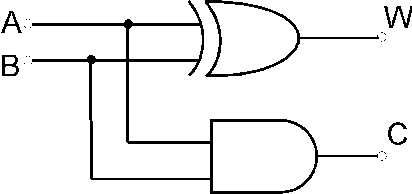
Wynikiem działania przedstawionego układu logicznego po podaniu na wejściach A i B sygnałów logicznych A=1 i B=1 są wartości logiczne:

Ilustracja do pytania
A. W=1 i C=0
B. W=0 i C=0
C. W=1 i C=1
D. W=0 i C=1
Schemat, który widzimy, jest reprezentacją jednego z najprostszych układów kombinacyjnych, jaki można spotkać w technice cyfrowej – chodzi tu o przetwarzanie sygnałów logicznych przez podstawowe bramki OR oraz AND. Typowym błędem jest nieuwzględnienie, jak działają te bramki przy podaniu identycznych sygnałów A=1 i B=1. Często myli się rolę bramki OR, która zawsze daje 1, jeśli choć jeden z wejściowych sygnałów jest równy 1, oraz bramki AND, która wymaga jednocześnie obu sygnałów wysokich, by na wyjściu pojawiła się jedynka logiczna. Jeśli ktoś zaznaczył inne warianty – na przykład W=0 bądź C=0 – prawdopodobnie popełnił błąd polegający na złym rozpoznaniu, która bramka odpowiada za które wyjście, albo zapomniał, że przy sygnałach 1 i 1, OR zawsze da wynik 1, a AND również 1. Myślenie, że kombinacja tych samych sygnałów może dać zero, to najczęściej efekt przeoczenia albo mylenia funkcji z innym typem bramki, np. NAND lub NOR, gdzie wynik rzeczywiście byłby odwrotny. Tego typu zamieszanie pojawia się też, gdy próbujemy na pamięć odtwarzać tabele prawdy, zamiast rozumieć sens działania każdej bramki. W branżowych standardach, nawet przy projektowaniu większych systemów, takie podejście jest niewskazane – zawsze warto rozkładać sygnały na czynniki pierwsze i analizować, jak przepływają przez kolejne elementy układu. Dzięki temu unika się typowych pułapek myślowych i można szybko przyswoić bardziej zaawansowaną logikę cyfrową.

Pytanie 39

Jakie narzędzie jest używane do diagnozowania łączności między hostami w systemie Windows?

A. ping
B. ipconfig
C. route
D. traceroute
Odpowiedzi 'route', 'ipconfig' oraz 'traceroute' są narzędziami, które pełnią różne funkcje w zakresie zarządzania i diagnozowania sieci, ale nie służą bezpośrednio do testowania połączeń między hostami. Narzędzie 'route' jest używane do zarządzania tablicą routingu w systemie operacyjnym, co pozwala na definiowanie, jak dane są przesyłane w sieci. Jednak nie jest to narzędzie diagnostyczne do testowania dostępności hostów, lecz do analizy i modyfikacji tras, co jest przydatne w bardziej zaawansowanym zarządzaniu siecią. 'Ipconfig' jest narzędziem, które służy do wyświetlania i zarządzania konfiguracją protokołu IP na komputerze lokalnym, takim jak adres IP, maska podsieci czy brama domyślna, ale również nie służy do diagnozowania połączeń między różnymi hostami. Z kolei 'traceroute' (w systemach Windows znane jako 'tracert') pozwala na śledzenie trasy, jaką pokonują pakiety do docelowego hosta, dostarczając informacji o każdym hopsie, przez który przechodzą. Chociaż narzędzie to może pomóc w identyfikacji, gdzie może występować problem w trasie pakietów, nie jest bezpośrednim narzędziem do diagnozowania dostępności hostów, jak ma to miejsce w przypadku 'ping'. Typowym błędem myślowym jest mylenie funkcji tych narzędzi oraz ich zastosowania w różnych kontekstach diagnostycznych, co prowadzi do nieprawidłowych wniosków dotyczących ich funkcji w sieci.

Pytanie 40

Aby na Pasku zadań pojawiły się ikony z załączonego obrazu, trzeba w systemie Windows ustawić

Ilustracja do pytania
A. obszar Action Center
B. funkcję Pokaż pulpit
C. obszar powiadomień
D. funkcję Snap i Peek
Funkcja Snap i Peek są bardziej związane z zarządzaniem oknami i widocznością pulpitu w systemie Windows. Snap pozwala na szybkie rozmieszczanie okien na ekranie poprzez przeciąganie ich do krawędzi, co zwiększa produktywność poprzez lepszą organizację przestrzeni roboczej. Z kolei Peek umożliwia szybkie podejrzenie pulpitu poprzez ukrycie wszystkich otwartych okien. Mimo że są to przydatne funkcje, nie mają bezpośredniego wpływu na konfigurację ikon w obszarze powiadomień. Pokaż pulpit to funkcja, która minimalizuje wszystkie otwarte okna, umożliwiając szybki wgląd w elementy na pulpicie, ale nie ma związku z ikonami na pasku zadań. Action Center, obecnie znane jako Centrum akcji, jest miejscem, gdzie użytkownik otrzymuje powiadomienia systemowe i z aplikacji oraz dostęp do szybkich ustawień, jednak nie jest miejscem konfiguracji ikon obszaru powiadomień. Typowe błędy myślowe w tym kontekście mogą wynikać z braku znajomości poszczególnych funkcji i ich roli w systemie, co prowadzi do nieprawidłowego przypisywania ich do zarządzania ikonami na pasku zadań. Właściwa wiedza na temat funkcji systemu operacyjnego jest kluczowa dla efektywnego zarządzania środowiskiem pracy i poprawnego rozumienia interfejsu użytkownika w kontekście zadań administracyjnych.