Wyniki egzaminu

Informacje o egzaminie:
  • Zawód: Technik informatyk
  • Kwalifikacja: INF.02 - Administracja i eksploatacja systemów komputerowych, urządzeń peryferyjnych i lokalnych sieci komputerowych
  • Data rozpoczęcia: 12 maja 2026 12:26
  • Data zakończenia: 12 maja 2026 12:38

Egzamin zdany!

Wynik: 25/40 punktów (62,5%)

Wymagane minimum: 20 punktów (50%)

Nowe
Analiza przebiegu egzaminu- sprawdź jak rozwiązywałeś pytania
Pochwal się swoim wynikiem!
Szczegółowe wyniki:
Pytanie 1

W filmie przedstawiono konfigurację ustawień maszyny wirtualnej. Wykonywana czynność jest związana z

A. wybraniem pliku z obrazem dysku.
B. ustawieniem rozmiaru pamięci wirtualnej karty graficznej.
C. dodaniem drugiego dysku twardego.
D. konfigurowaniem adresu karty sieciowej.
Poprawnie – w tej sytuacji chodzi właśnie o wybranie pliku z obrazem dysku (ISO, VDI, VHD, VMDK itp.), który maszyna wirtualna będzie traktować jak fizyczny nośnik. W typowych programach do wirtualizacji, takich jak VirtualBox, VMware czy Hyper‑V, w ustawieniach maszyny wirtualnej przechodzimy do sekcji dotyczącej pamięci masowej lub napędów optycznych i tam wskazujemy plik obrazu. Ten plik może pełnić rolę wirtualnego dysku twardego (system zainstalowany na stałe) albo wirtualnej płyty instalacyjnej, z której dopiero instalujemy system operacyjny. W praktyce wygląda to tak, że zamiast wkładać płytę DVD do napędu, podłączasz plik ISO z obrazu instalacyjnego Windowsa czy Linuxa i ustawiasz w BIOS/UEFI maszyny wirtualnej bootowanie z tego obrazu. To jest podstawowa i zalecana metoda instalowania systemów w VM – szybka, powtarzalna, zgodna z dobrymi praktykami. Dodatkowo, korzystanie z plików obrazów dysków pozwala łatwo przenosić całe środowiska między komputerami, robić szablony maszyn (tzw. template’y) oraz wykonywać kopie zapasowe przez zwykłe kopiowanie plików. Moim zdaniem to jedna z najważniejszych umiejętności przy pracy z wirtualizacją: umieć dobrać właściwy typ obrazu (instalacyjny, systemowy, LiveCD, recovery), poprawnie go podpiąć do właściwego kontrolera (IDE, SATA, SCSI, NVMe – zależnie od hypervisora) i pamiętać o odpięciu obrazu po zakończonej instalacji, żeby maszyna nie startowała ciągle z „płyty”.

Pytanie 2

Jaki adres IP należy do grupy A?

A. 217.12.45.1
B. 125.11.0.7
C. 129.10.0.17
D. 239.0.255.15
Adres IP 125.11.0.7 należy do klasy A, co oznacza, że jego pierwszy oktet mieści się w zakresie od 1 do 126. Klasa A jest przeznaczona dla dużych organizacji i oferuje największą liczbę dostępnych adresów IP, co czyni ją idealną dla instytucji, które potrzebują dużych pul adresowych. W przypadku tej klasy, maska podsieci to zwykle 255.0.0.0, co pozwala na wiele możliwości segmentacji sieci. Przykładem zastosowania adresów klasy A mogą być duże firmy międzynarodowe, które posiadają rozbudowaną infrastrukturę sieciową i potrzebują wielu adresów IP do zarządzania różnymi oddziałami. Warto również zaznaczyć, że adresy IP z klasy A są często używane w systemach, które wymagają rozległych sieci lokalnych (LAN) z wieloma urządzeniami, takimi jak serwery, komputery oraz urządzenia mobilne. Dzięki temu, rozumienie klas adresacji IP oraz ich zastosowania jest kluczowe w zarządzaniu nowoczesnymi sieciami komputerowymi.

Pytanie 3

Magistrala PCI-Express stosuje do przesyłania danych metodę komunikacji

A. asynchroniczną Full duplex
B. asynchroniczną Simplex
C. synchroniczną Full duplex
D. synchroniczną Half duplex
Magistrala PCI-Express (PCIe) wykorzystuje asynchroniczną metodę komunikacji Full duplex, co oznacza, że może jednocześnie przesyłać dane w obu kierunkach. To rozwiązanie pozwala na zwiększenie efektywności przesyłu danych, co jest kluczowe w przypadku nowoczesnych aplikacji, które wymagają dużej przepustowości, takich jak gry komputerowe, obróbka wideo czy serwery baz danych. W praktyce, wykorzystując asynchroniczność, PCIe nie wymaga synchronizacji sygnałów do przesyłu, co redukuje opóźnienia. Standard PCIe obsługuje różne wersje (np. PCIe 3.0, 4.0, 5.0), które różnią się przepustowością i mogą obsługiwać coraz większe ilości danych, co jest niezbędne w dobie rozwijających się technologii, takich jak sztuczna inteligencja czy chmura obliczeniowa. W związku z tym, zrozumienie architektury PCIe i jej mechanizmów transmisji jest kluczowe dla projektantów systemów komputerowych oraz inżynierów pracujących w dziedzinie IT.

Pytanie 4

Jaką sumę należy zapłacić za wymianę karty graficznej w komputerze, jeżeli cena karty wynosi 250 zł, a czas wymiany przez pracownika serwisu to 80 minut, przy czym każda rozpoczęta godzina pracy kosztuje 50 zł?

A. 400 zł
B. 350 zł
C. 250 zł
D. 300 zł
Koszt wymiany karty graficznej w komputerze wynosi 350 zł, ponieważ obejmuje zarówno cenę samej karty, jak i koszt robocizny. Karta graficzna kosztuje 250 zł, a wymiana zajmuje 80 minut. W branży usług informatycznych standardowo każda rozpoczęta roboczogodzina jest liczona przez serwis, co oznacza, że 80 minut pracy (1 godzina i 20 minut) jest zaokrąglane do 2 godzin. Koszt robocizny wynosi więc 100 zł (2 godziny x 50 zł za godzinę). Łączny koszt wymiany to 250 zł (cena karty) + 100 zł (koszt robocizny) = 350 zł. Warto zwrócić uwagę, że w praktyce, koszt wymiany komponentów w komputerze powinien zawsze uwzględniać zarówno ceny części, jak i robocizny, co jest standardem w większości serwisów komputerowych.

Pytanie 5

Aby zweryfikować połączenia kabla U/UTP Cat. 5e w systemie okablowania strukturalnego, jakiego urządzenia należy użyć?

A. testera okablowania
B. reflektometru optycznego OTDR
C. woltomierza
D. analizatora protokołów sieciowych
Tester okablowania to narzędzie służące do weryfikacji poprawności połączeń w kablach U/UTP, w tym w standardzie Cat. 5e. Umożliwia on sprawdzenie ciągłości przewodów, identyfikację uszkodzeń oraz ocenę jakości sygnału. Przykładowo, tester wykrywa błędy takie jak zgięcia, przerwy lub zwarcia, co jest kluczowe dla prawidłowego funkcjonowania sieci. W praktyce, tester okablowania jest często używany do instalacji oraz konserwacji sieci strukturalnych, co pozwala na szybkie diagnozowanie problemów i minimalizowanie przestojów. Zgodnie z normami EIA/TIA, regularne testowanie okablowania jest zalecane, aby zapewnić wysoką jakość i niezawodność instalacji. Zatem, stosowanie testera okablowania w kontekście kabla U/UTP Cat. 5e wpisuje się w najlepsze praktyki branżowe i jest niezbędne do utrzymania sprawności infrastruktury sieciowej.

Pytanie 6

Co umożliwia połączenie trunk dwóch przełączników?

A. zablokowanie wszystkich zbędnych połączeń na danym porcie
B. przesyłanie ramek z różnych wirtualnych sieci lokalnych w jednym łączu
C. zwiększenie przepustowości połączenia poprzez użycie dodatkowego portu
D. ustawienie agregacji portów, co zwiększa przepustowość między przełącznikami
Odpowiedzi dotyczące agregacji portów oraz zwiększenia przepustowości przez wykorzystanie kolejnego portu dotyczą nieco innych aspektów zarządzania połączeniami w sieci. Agregacja portów, realizowana na przykład poprzez protokół LACP (Link Aggregation Control Protocol), polega na łączeniu kilku fizycznych portów w jeden logiczny port, co zwiększa całkowitą przepustowość i redundancję. Jednak nie jest to to samo, co trunking, który dotyczy przesyłania ramek z różnych VLAN-ów. Zwiększenie przepustowości poprzez dodanie kolejnego portu, które można by interpretować jako dołączenie drugiego trunku, jest w rzeczywistości bardziej skomplikowane i niekoniecznie daje takie same korzyści. W kontekście implementacji trunkingu, błędnym podejściem jest mylenie tych pojęć, co może prowadzić do nieefektywnego projektowania architektury sieci. Zablokowanie nadmiarowych połączeń również nie jest związane bezpośrednio z trunkingiem; takie działania są często realizowane w ramach protokołów STP (Spanning Tree Protocol), które zapobiegają pętlom w sieci, ale nie koncentrują się na przesyłaniu danych z różnych VLAN-ów. Pojęcie trunkingu jest fundamentalne dla zrozumienia dzisiejszych architektur sieciowych, gdzie różne VLAN-y muszą współistnieć i komunikować się ze sobą przez wspólne łącza.

Pytanie 7

Jak w systemie Windows zmienić port drukarki, która została zainstalowana?

A. Właściwości drukarki
B. Menedżer zadań
C. Ostatnia znana dobra konfiguracja
D. Ustawienia drukowania
Aby zmienić port zainstalowanej drukarki w systemie Windows, należy skorzystać z opcji "Właściwości drukarki". W tej sekcji użytkownik ma możliwość dostosowania różnych ustawień drukarki, w tym konfiguracji portów. W praktyce, zmiana portu jest istotna, gdy drukarka jest podłączona do innego portu fizycznego, na przykład w przypadku zmiany kabla USB do innego gniazda lub przełączenia się na drukowanie w sieci. Właściwości drukarki umożliwiają także dostęp do informacji o sterownikach, preferencjach jakości druku oraz innych zaawansowanych ustawieniach. Standardem w branży jest upewnienie się, że wszystkie zmiany w konfiguracji sprzętowej są także odzwierciedlane w oprogramowaniu, aby uniknąć problemów z komunikacją i wydajnością. Dlatego znajomość tej funkcji jest kluczowa dla efektywnego zarządzania drukarkami w środowisku biurowym.

Pytanie 8

Która z anten cechuje się najwyższym zyskiem mocy i pozwala na nawiązanie łączności na dużą odległość?

A. Dipolowa
B. Izotropowa
C. Paraboliczna
D. Mikropasmowa
Dipolowe anteny, mimo że są powszechnie stosowane w wielu aplikacjach, nie osiągają tak wysokiego zysku energetycznego jak anteny paraboliczne. Ich konstrukcja jest prosta, a zysk energetyczny wynosi zazwyczaj od 2 dBi do 8 dBi, co ogranicza ich zastosowanie w komunikacji na dłuższe odległości. Izotropowe anteny, będące teoretycznym modelem anteny, rozprzestrzeniają sygnał równomiernie we wszystkich kierunkach, co sprawia, że ich efektywność w kontekście kierunkowego przesyłania sygnału jest bardzo niska. Mikropasmowe anteny, chociaż oferują pewne zalety w zakresie miniaturyzacji i integracji z nowoczesnymi technologiami, również nie są w stanie dorównać zyskom energetycznym anten parabolicznych. Błędem myślowym jest przyjęcie, że jakakolwiek antena o prostszej konstrukcji mogłaby konkurować z bardziej zaawansowanymi technologiami antenarnymi. W kontekście standardów, anteny paraboliczne są zgodne z wymaganiami wielu norm telekomunikacyjnych, co czyni je bardziej wiarygodnym wyborem dla zastosowań wymagających stabilnego i dalekiego przesyłu sygnału. Dlatego też, w przypadku potrzeby zestawienia połączeń na dużą odległość, anteny paraboliczne stanowią zdecydowanie najlepszy wybór.

Pytanie 9

Na komputerze, na którym zainstalowane są dwa systemy – Windows i Linux, po przeprowadzeniu reinstalacji systemu Windows drugi system przestaje się uruchamiać. Aby ponownie umożliwić uruchamianie systemu Linux oraz aby zachować wszystkie dane i ustawienia w nim zawarte, co należy zrobić?

A. przeprowadzić skanowanie dysku programem antywirusowym
B. wykonać ponowną instalację systemu Windows
C. ponownie zainstalować bootloadera GRUB
D. wykonać reinstalację systemu Linux
Wykonywanie reinstalacji systemu Linux nie jest konieczne i może prowadzić do niepotrzebnej utraty danych oraz skomplikowania procesu przywracania dostępu do systemu. Reinstalacja systemu operacyjnego zazwyczaj wymaga formatu dysku lub partycji, co z kolei prowadzi do usunięcia zapisanych danych, w tym osobistych plików oraz konfiguracji użytkownika. Przeprowadzanie skanowania dysku programem antywirusowym nie ma wpływu na dostępność systemu Linux, ponieważ infekcje wirusowe nie są głównym problemem przy wielo-systemowych konfiguracjach BOOT. Skanowanie może być przydatne w przypadku problemów z bezpieczeństwem, ale nie rozwiąże problemów z bootowaniem systemu operacyjnego. Instalacja systemu Windows po raz drugi również nie jest skutecznym rozwiązaniem, ponieważ skutkuje ponownym nadpisaniem bootloadera, co jedynie pogłębi istniejący problem. Zrozumienie, jak działa bootloader i jakie ma zadania w systemach wielo-bootowych, jest kluczowe. Dobre praktyki w zarządzaniu systemami operacyjnymi obejmują nie tylko odpowiednie kopie zapasowe, ale także znajomość procedur przywracania bootloadera, co powinno być częścią umiejętności każdego administratora systemu.

Pytanie 10

Która operacja może skutkować nieodwracalną utratą danych w przypadku awarii systemu plików?

A. wykonanie skanowania scandiskiem
B. uruchomienie systemu operacyjnego
C. przeskanowanie programem antywirusowym
D. formatowanie dysku
Formatowanie dysku to proces, który polega na przygotowaniu nośnika danych do przechowywania informacji poprzez usunięcie wszystkich obecnych danych na dysku oraz stworzenie nowego systemu plików. W przypadku uszkodzenia systemu plików, formatowanie jest jedną z nielicznych czynności, która całkowicie eliminuje dane, pozostawiając nośnik pustym. Przykładem zastosowania formatowania może być sytuacja, gdy dysk twardy jest uszkodzony i wymaga ponownego użycia. Standardowe procedury w branży IT zalecają przechowywanie kopii zapasowych danych przed formatowaniem, aby uniknąć nieodwracalnej utraty informacji. Warto pamiętać, że proces ten powinien być przeprowadzany z uwagą i zrozumieniem, ponieważ po formatowaniu odzyskanie danych może być niemożliwe, co czyni tę operację krytyczną w zarządzaniu danymi. Dobre praktyki w zakresie zarządzania danymi obejmują dokonanie szczegółowej oceny przed podjęciem decyzji o formatowaniu oraz użycie narzędzi do odzyskiwania danych, które mogą pomóc w sytuacjach awaryjnych, zanim podejmiemy takie kroki.

Pytanie 11

Wykonanie polecenia net use Z:192.168.20.2data /delete spowoduje?

A. rozłączenie zasobów komputera 192.168.20.2 od dysku Z:
B. podłączenie katalogu data do dysku Z:
C. podłączenie zasobów komputera 192.168.20.2 do dysku Z:
D. rozłączenie katalogu data z dyskiem Z:
Odpowiedź \"odłączenie katalogu data od dysku Z:\" jest poprawna, ponieważ polecenie 'net use' służy do zarządzania połączeniami z zasobami sieciowymi w systemie Windows. W tym przypadku, przy użyciu składni 'net use Z: \\192.168.20.2\data /delete', komenda ta konkretne odłącza przypisany wcześniej zasób sieciowy, którym w tym przypadku jest katalog 'data' z hosta o adresie IP 192.168.20.2. Użytkownicy często korzystają z komendy 'net use' w celu zarządzania przydzielonymi napędami w sieci lokalnej, co pozwala na wygodny dostęp do plików i zasobów. Warto znać tę komendę, aby efektywnie zarządzać połączeniami w środowiskach wielofunkcyjnych, a także w sytuacjach, gdy dostęp do zasobów sieciowych jest ograniczony. Używanie odpowiednich poleceń do odłączania zasobów jest istotne dla zapewnienia bezpieczeństwa i kontroli nad dostępem do danych."

Pytanie 12

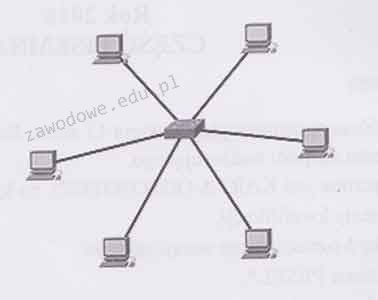
Schemat ilustruje fizyczną strukturę

Ilustracja do pytania
A. magistrali
B. drzewa
C. gwiazdy
D. szyny
Topologia szyny charakteryzuje się tym że wszystkie urządzenia są podłączone do jednego przewodu który stanowi centralną magistralę komunikacyjną. Jest to rozwiązanie stosunkowo proste i tanie ale ma swoje ograniczenia zwłaszcza w zakresie skalowalności i niezawodności. Uszkodzenie głównego kabla powoduje awarię całej sieci co jest niekorzystne. Topologia drzewa to w zasadzie rozszerzenie topologii szyny gdzie urządzenia są połączone hierarchicznie. Jest bardziej złożona i stosowana w dużych sieciach gdzie wymagana jest segmentacja ruchu sieciowego. Jednak nadal posiada wady w postaci centralnego punktu awarii w postaci głównej magistrali. Natomiast magistrala sama w sobie odnosi się do koncepcji szyny co jest terminem używanym zamiennie w kontekście sieciowym. Typowy błąd myślowy wynika z mieszania pojęć fizycznej struktury okablowania z logiczną organizacją ruchu sieciowego co prowadzi do nieporozumień w identyfikacji topologii. W kontekście nowoczesnych sieci komputerowych coraz większy nacisk kładzie się na topologie które zapewniają większą niezawodność jak gwiazda która eliminuje problem pojedynczego punktu awarii i pozwala na łatwiejsze zarządzanie siecią co stanowi obecnie standard w lokalnych sieciach komputerowych LAN.

Pytanie 13

Złącze SC powinno być zainstalowane na kablu

A. światłowodowym
B. telefonicznym
C. koncentrycznym
D. typu skrętka
Złącze SC (Subscriber Connector) to typ złącza stosowanego w systemach światłowodowych, które charakteryzuje się prostym systemem wtykowym i wysoką jakością transmisji sygnału. W przypadku kabli światłowodowych, złącza SC są często wykorzystywane ze względu na ich niską tłumienność i stabilność. Złącze to jest obecne w wielu zastosowaniach, w tym w sieciach telekomunikacyjnych oraz w systemach komputerowych, gdzie wymagana jest szybka i niezawodna transmisja danych. Warto podkreślić, że standardy takie jak IEC 61754-4 określają specyfikacje dla złączy światłowodowych, w tym SC, co zapewnia ich szeroką kompatybilność i niezawodność. Przykładem praktycznego zastosowania złącza SC może być podłączenie światłowodów w centrach danych, gdzie ich wydajność i odporność na zakłócenia są kluczowe dla zapewnienia ciągłości działania usług.

Pytanie 14

Licencja obejmująca oprogramowanie układowe, umieszczone na stałe w sprzętowej części systemu komputerowego, to

A. Freeware
B. GPL
C. Firmware
D. GNU
W tym pytaniu kluczowe jest zrozumienie, czym w ogóle jest firmware i dlaczego nie można go mylić z innymi pojęciami związanymi z oprogramowaniem czy licencjami. Firmware to oprogramowanie układowe trwale związane ze sprzętem, zapisane w pamięci nieulotnej urządzenia i odpowiedzialne za jego podstawowe działanie. Nie jest to ani nazwa typu licencji ogólnego przeznaczenia, ani model dystrybucji jak w przypadku freeware, ani nazwa projektu jak GNU. W praktyce sporo osób utożsamia każdy termin zawierający słowo „free” z wolnym lub darmowym oprogramowaniem, stąd częsty błąd z wyborem „freeware”. Freeware oznacza jednak oprogramowanie udostępniane użytkownikowi bez opłat, ale zazwyczaj z zamkniętym kodem źródłowym i dość restrykcyjną licencją – można używać, ale nie modyfikować, nie sprzedawać dalej w zmienionej formie itd. To typowe dla prostych narzędzi, małych aplikacji użytkowych, nie dla oprogramowania wbudowanego w sprzęt. Kolejne mylne skojarzenie dotyczy skrótu GPL. GNU GPL to konkretna licencja wolnego oprogramowania, która definiuje prawa użytkownika do uruchamiania, analizowania, modyfikowania i rozpowszechniania programu. Jest to model licencjonowania, a nie nazwa rodzaju oprogramowania. Owszem, zdarza się, że firmware też bywa wydany na licencji GPL, ale to nie zmienia faktu, że pytanie dotyczy typu oprogramowania układowego, a nie konkretnej licencji. Podobnie z terminem GNU – to nazwa projektu i ekosystemu wolnego oprogramowania (np. GNU/Linux), a nie określenie firmware’u ani licencji na niego. Typowy błąd myślowy polega tutaj na tym, że ktoś widzi słowa „licencja”, „oprogramowanie” i automatycznie wybiera znane skróty jak GPL albo kojarzy darmowość z freeware, zamiast skupić się na fragmencie „umieszczone na stałe w sprzętowej części systemu komputerowego”. Ten opis jednoznacznie wskazuje właśnie na firmware, czyli oprogramowanie wbudowane w urządzenie, bez którego sprzęt nie potrafiłby poprawnie wystartować i współpracować z resztą systemu.

Pytanie 15

W systemie Windows Professional aby ustawić czas dostępności dla drukarki, należy skorzystać z zakładki

A. Zabezpieczenia w Właściwościach drukarki
B. Ustawienia w Preferencjach drukowania
C. Zaawansowane w Właściwościach drukarki
D. Konfiguracja w Preferencjach drukowania
Odpowiedź 'Zaawansowane we Właściwościach drukarki' jest prawidłowa, ponieważ to właśnie w tej zakładce można skonfigurować zaawansowane opcje dotyczące dostępności drukarki. Umożliwia to określenie harmonogramu, kiedy drukarka jest dostępna dla użytkowników, co jest kluczowe w środowiskach biurowych, gdzie wiele osób korzysta z tej samej drukarki. Na przykład, można ustawić dostępność drukarki tylko w godzinach pracy, co pozwala na oszczędność energii i zmniejsza zużycie materiałów eksploatacyjnych. Praktyka ta wspiera również zarządzanie zasobami w firmie, co jest zgodne z zasadami efektywnego zarządzania IT. Warto także zauważyć, że optymalizacja dostępności drukarki może wpłynąć na wydajność pracy zespołu, eliminując niepotrzebne przestoje spowodowane brakiem dostępu do urządzenia. Dobrą praktyką jest regularne przeglądanie i aktualizowanie tych ustawień, aby dostosować je do zmieniających się potrzeb organizacji.

Pytanie 16

Ikona z wykrzyknikiem, którą widać na ilustracji, pojawiająca się przy nazwie urządzenia w Menedżerze urządzeń, wskazuje, że to urządzenie

Ilustracja do pytania
A. nie funkcjonuje prawidłowo
B. sterowniki zainstalowane na nim są w nowszej wersji
C. funkcjonuje poprawnie
D. zostało dezaktywowane
Ikona z wykrzyknikiem przy nazwie urządzenia w Menedżerze urządzeń wskazuje na problem z poprawnym działaniem tego urządzenia. Może to być spowodowane kilkoma czynnikami takimi jak brak odpowiednich sterowników uszkodzenie sprzętu lub konflikt zasobów z innym urządzeniem. Menedżer urządzeń jest narzędziem systemowym w systemach Windows które pozwala na monitorowanie i zarządzanie sprzętem komputerowym. Wykrzyknik stanowi ostrzeżenie dla użytkownika że należy podjąć działania w celu rozwiązania problemu. W praktyce rozwiązanie problemu może obejmować aktualizację lub ponowną instalację sterowników. Warto korzystać z oficjalnych stron producentów do pobierania najnowszych wersji sterowników co jest zgodne z dobrą praktyką branżową. W sytuacji gdy aktualizacja sterowników nie pomaga warto sprawdzić fizyczne połączenia sprzętowe i upewnić się że urządzenie jest poprawnie podłączone. Taka diagnostyka jest istotnym elementem pracy technika komputerowego i pozwala na utrzymanie stabilności systemu operacyjnego oraz sprawne funkcjonowanie urządzeń peryferyjnych.

Pytanie 17

Przed przystąpieniem do modernizacji komputerów osobistych oraz serwerów, polegającej na dodaniu nowych modułów pamięci RAM, konieczne jest sprawdzenie

A. modelu pamięci RAM, maksymalnej pojemności oraz liczby modułów wspieranej przez płytę główną
B. producenta modułów pamięci RAM oraz zewnętrznych interfejsów zainstalowanej płyty głównej
C. pojemności i typu interfejsu dysku twardego oraz rodzaju gniazda zainstalowanej pamięci RAM
D. gniazda interfejsu karty graficznej oraz wydajności zamontowanego zasilacza
Poprawna odpowiedź odnosi się do kluczowych informacji dotyczących modernizacji pamięci RAM w komputerach osobistych oraz serwerach. Przed przystąpieniem do wymiany lub dodania nowych modułów pamięci RAM, istotne jest zweryfikowanie modelu pamięci, maksymalnej pojemności oraz liczby modułów, które są obsługiwane przez płytę główną. Każda płyta główna ma specyfikacje, które określają, jaki typ pamięci RAM jest kompatybilny (np. DDR4 lub DDR5), a także maksymalną ilość pamięci, jaką można zainstalować. Na przykład, jeśli płyta główna obsługuje do 32 GB RAM, a my chcemy zainstalować 64 GB, napotkamy problemy związane z niekompatybilnością. Ponadto, różne modele pamięci mogą mieć różne zegary taktowania, co również może wpływać na wydajność systemu. Dlatego przed zakupem nowych modułów pamięci, zawsze należy sprawdzić dokumentację płyty głównej, aby uniknąć niepotrzebnych wydatków i problemów z działaniem systemu. Przykładowo, korzystając z aplikacji takich jak CPU-Z, można łatwo zidentyfikować zainstalowaną pamięć i jej specyfikacje.

Pytanie 18

Aby serwer z systemem Linux mógł udostępniać pliki i drukarki komputerom klienckim z systemem Windows, należy zainstalować na nim

A. usługę IIS.
B. usługę Samba.
C. protokół SSH.
D. serwer Apache.
Poprawna odpowiedź to Samba, bo jest to dedykowana usługa w systemach Linux/Unix do udostępniania zasobów w sieciach z komputerami z systemem Windows. Samba implementuje protokoły SMB/CIFS, czyli dokładnie ten sam mechanizm, z którego korzysta Windows przy udostępnianiu folderów sieciowych i drukarek. Dzięki temu stacja z Linuksem może „udawać” serwer plików Windows, do którego użytkownik podłącza się normalnie przez Eksplorator Windows (np. wpisując \\serwer\udział). Z mojego doświadczenia, w małych firmach i szkołach Samba bardzo często pracuje jako główny serwer plików, domeny lub prosty kontroler logowania, bo jest darmowa, stabilna i dobrze udokumentowana. W praktyce administrator konfiguruje plik smb.conf, definiuje udziały (tzw. shares), ustawia uprawnienia, mapowanie użytkowników i ewentualnie integrację z usługą katalogową (np. Active Directory). Użytkownicy Windows widzą wtedy zasoby linuksowego serwera tak, jakby to był zwykły serwer Windows – mogą podłączać dyski sieciowe, zapisywać dokumenty, korzystać z drukarek sieciowych, stosować uprawnienia oparte o konta domenowe. Dobrą praktyką jest łączenie Samby z systemem uprawnień Linuksa (UID, GID, prawa dostępu) oraz stosowanie szyfrowania połączeń, silnych haseł i aktualnych wersji protokołu SMB (np. wyłączenie starych, dziurawych wersji SMB1). W wielu środowiskach stosuje się też rozdzielenie ról: Samba jako serwer plików i wydruku, a inne serwisy (WWW, SSH) na osobnych maszynach lub kontenerach, co zwiększa bezpieczeństwo i ułatwia administrację. Moim zdaniem znajomość podstaw konfiguracji Samby to absolutny must-have dla każdego, kto myśli poważnie o administracji mieszanymi sieciami Windows/Linux.

Pytanie 19

Liczba BACA zapisana w systemie szesnastkowym odpowiada liczbie

A. 1100101010111010₍₂₎
B. 1011101011001010₍₂₎
C. 4782₍₁₀₎
D. 135316₍₈₎
Liczba BACA w systemie szesnastkowym, czyli heksadecymalnym, to doskonały przykład tego, jak istotne jest zrozumienie konwersji między różnymi systemami liczbowymi. Każda cyfra heksadecymalna reprezentuje dokładnie 4 bity – stąd często mówi się, że zapis szesnastkowy jest bardzo przyjazny do przedstawiania wartości binarnych, zwłaszcza w elektronice czy informatyce. Żeby przeliczyć BACA16 na system binarny, rozbijamy ją na cyfry: B=1011, A=1010, C=1100, A=1010. Po połączeniu tych grup otrzymujemy ciąg 1011101011001010, czyli dokładnie tak, jak w poprawnej odpowiedzi. Często w praktyce, zwłaszcza przy pracy z mikrokontrolerami lub analizie pamięci, takie przeliczanie robi się niemal automatycznie. Przyznam szczerze, że na początku może się to wydawać trochę żmudne, ale z czasem to już wchodzi w nawyk – trochę jak szybkie zamienianie złotówek na grosze w głowie. Z mojego doświadczenia wynika, że znajomość tej metody bardzo się przydaje przy debugowaniu kodu maszynowego i czytaniu wyjść narzędzi do analizy pamięci. Warto też pamiętać, że standardy takie jak IEEE 754 dla liczb zmiennoprzecinkowych czy różne formaty plików (np. nagłówki PE w Windows) często używają zapisu szesnastkowego właśnie ze względu na jego czytelność. Poza tym, gdy ktoś pracuje z assemblerem, to praktycznie nie da się bez tego obyć. Tak więc, nie jest to tylko teoria ze szkoły, ale umiejętność, którą naprawdę wykorzystuje się w praktyce!

Pytanie 20

Jednym z programów stosowanych do tworzenia kopii zapasowych partycji oraz dysków jest

A. Diskpart
B. CrystalDiskInfo
C. Norton Ghost
D. Gparted
Diskpart to narzędzie systemowe wbudowane w systemy operacyjne Windows, które służy do zarządzania partycjami dysków, ale nie ma możliwości tworzenia kopii zapasowych ani obrazów. Diskpart pozwala na wykonywanie operacji takich jak tworzenie, usuwanie czy formatowanie partycji, jednak nie oferuje funkcji klonowania, co jest kluczowe w kontekście tworzenia kopii zapasowych. Gparted to natomiast narzędzie graficzne dla systemów Linux, umożliwiające zarządzanie partycjami, ale także nie jest przeznaczone do tworzenia kopii dysków. Z kolei CrystalDiskInfo to aplikacja monitorująca stan dysków twardych, dostarczająca informacji o ich kondycji, temperaturze i parametrach S.M.A.R.T., ale nie posiada funkcji tworzenia kopii dysków. Często mylone jest pojęcie zarządzania partycjami z tworzeniem kopii zapasowych, co prowadzi do nieporozumień. Kluczowe jest zrozumienie, że aby skutecznie zabezpieczyć dane, nie wystarczy jedynie zarządzać strukturą dyskową; niezbędne są odpowiednie narzędzia, które oferują funkcjonalności klonowania i tworzenia obrazów. W kontekście backupów, zastosowanie dedykowanych aplikacji, takich jak Norton Ghost, jest standardową praktyką w branży IT, co potwierdza znaczenie wyboru odpowiednich narzędzi do konkretnych zadań.

Pytanie 21

Według normy PN-EN 50174 maksymalna całkowita długość kabla połączeniowego między punktem abonenckim a komputerem oraz kabla krosowniczego A+C) wynosi

Ilustracja do pytania
A. 10 m
B. 5 m
C. 3 m
D. 6 m
Warto zrozumieć, dlaczego inne wartości długości kabli nie są odpowiednie zgodnie z normą PN-EN 50174. Krótsze długości, takie jak 3 m i 5 m, mogą być wystarczające w niektórych małych instalacjach, ale nie oferują one elastyczności wymaganą w bardziej złożonych systemach sieciowych. Taka krótka długość kabla może ograniczać możliwości adaptacji infrastruktury w przyszłości. Z kolei długość 6 m może być myląca, ponieważ nie jest zgodna z wymaganiami normy, która przewiduje 10 m jako maksymalną długość. Często spotykanym błędem jest niedocenianie znaczenia tłumienia sygnału i jego wpływu na jakość połączenia. Nieodpowiednia długość kabli może prowadzić do zwiększonego opóźnienia i utraty pakietów, co bezpośrednio wpływa na wydajność sieci. Ponadto, nieprzestrzeganie norm może prowadzić do problemów przy certyfikacji i audytach jakości sieci. W praktyce inżynierowie muszą brać pod uwagę zarówno wymagania techniczne, jak i przyszłe potrzeby rozwijającej się infrastruktury IT, co czyni przestrzeganie ustalonych standardów kluczowym elementem w projektowaniu i wdrażaniu sieci komputerowych. Normy takie jak PN-EN 50174 są tworzone, aby unikać problemów związanych z kompatybilnością i stabilnością systemów połączonych w sieci. Dlatego ważne jest, aby stosować się do tych standardów, zapewniając jednocześnie możliwość skalowania i adaptacji sieci do przyszłych potrzeb technologicznych.

Pytanie 22

Pliki specjalne urządzeń, tworzone podczas instalacji sterowników w systemie Linux, są zapisywane w katalogu

A. /dev
B. /proc
C. /var
D. /sbin
Pliki specjalne urządzeń w Linuxie, czyli tzw. device files, faktycznie są zapisywane w katalogu /dev. Jest to standard, który spotkasz praktycznie we wszystkich dystrybucjach Linuksa już od czasów Uniksa. Katalog /dev służy jako miejsce, gdzie system tworzy interfejsy do urządzeń sprzętowych oraz wirtualnych, np. dysków, portów szeregowych, pamięci RAM czy nawet pseudo-urządzeń jak /dev/null albo /dev/random. To rozwiązanie pozwala traktować urządzenia jak pliki, co daje ogromną elastyczność – narzędzia użytkownika mogą komunikować się z hardware’m bezpośrednio przez standardowe operacje wejścia/wyjścia. Co ciekawe, w nowoczesnych systemach większość plików w /dev tworzona jest dynamicznie przez usługę udev, więc nie musisz ich ręcznie generować poleceniem mknod, jak to bywało dawniej. Taki model upraszcza zarządzanie dużą liczbą urządzeń i jest zgodny z zasadą „wszystko jest plikiem”. W praktyce, gdy instalujesz lub podłączasz nowe urządzenie, sterownik często sam tworzy odpowiedni plik specjalny w /dev – potem np. możesz odwołać się do /dev/sda, jeśli chodzi o pierwszy dysk twardy, albo /dev/ttyUSB0 dla adaptera USB-serial. Moim zdaniem warto dobrze poznać zawartość tego katalogu, bo daje to większą kontrolę nad sprzętem i lepsze zrozumienie działania Linuksa od środka. W branży to absolutna podstawa, bo właściwe zarządzanie plikami urządzeń jest kluczowe przy administracji systemami i rozwiązywaniu problemów sprzętowych.

Pytanie 23

Czym charakteryzuje się technologia Hot swap?

A. umożliwienie automatycznego wgrywania sterowników po podłączeniu urządzenia
B. opcja podłączenia urządzenia do działającego komputera
C. równoczesne przesyłanie i odbieranie informacji
D. transfer danych wyłącznie w jednym kierunku, lecz z większą prędkością
Odpowiedzi, które mówią o automatycznym instalowaniu sterowników czy przesyłaniu danych w jednym kierunku, to trochę nieporozumienie. Wiadomo, że niektóre systemy mogą automatycznie instalować sterowniki, ale to nie jest to, o co chodzi w hot swap. Hot swap to tak naprawdę kwestia tylko fizycznego podłączania i odłączania sprzętu, a nie tego, jak się instalują sterowniki. Przesyłanie danych w jednym kierunku? Też nie, bo standardy takie jak USB czy SATA działają w obie strony. A co do jednoczesnego przesyłania i odbierania danych, to dotyczy protokołów komunikacyjnych jak TCP/IP, a nie hot swap. Wiele z tych błędów wynika z mylenia różnych kategorii technologicznych. Ważne jest, by rozumieć, że hot swap to temat fizyczny, a przesył danych i instalacja sterowników to już inna bajka. Warto to rozdzielić, żeby się nie pogubić.

Pytanie 24

W systemie Windows użycie prezentowanego polecenia spowoduje tymczasową zmianę koloru

Microsoft Windows [Version 10.0.14393]
(c) 2016 Microsoft Corporation. Wszelkie prawa zastrzeżone.
 
C:\Users\ak>color 1
A. tła i czcionki okna Windows.
B. paska nazwy okna Windows.
C. tła okna wiersza poleceń, które było uruchomione z ustawieniami domyślnymi.
D. czcionki wiersza poleceń, która była uruchomiona z ustawieniami domyślnymi.
Polecenie 'color 1' użyte w wierszu poleceń Windows (cmd.exe) powoduje zmianę koloru CZCIONKI (czyli tekstu) na niebieski w aktywnym oknie konsoli, pod warunkiem, że zostały zachowane domyślne ustawienia. To polecenie działa tylko na wiersz poleceń — nie ma wpływu na inne elementy środowiska graficznego Windows. Kolor tła pozostaje domyślny (czarny), zmienia się wyłącznie kolor tekstu. Z mojego doświadczenia to bardzo przydatna funkcja podczas pracy z wieloma oknami konsoli, np. kiedy prowadzisz kilka sesji jednocześnie i chcesz szybciutko odróżnić ich zadania bez dodatkowych narzędzi. Praktycznie rzecz biorąc, 'color' pozwala na większą przejrzystość, co jest wprost nieocenione przy dłuższym debugowaniu czy administracji serwerami. Warto zapamiętać, że parametr pierwszego znaku w komendzie 'color' (jak na przykładzie: 1) określa właśnie kolor czcionki, a nie tła. Branżowo przyjęło się korzystać z tej funkcjonalności do organizacji pracy, a nie tylko do zabawy kolorami. Sprawa drobna, ale jak ktoś raz się nauczy, skraca to czas i porządkuje pracę w konsoli. Zresztą, Microsoft w dokumentacji podkreśla, że to zmiana wyłącznie tymczasowa — po zamknięciu okna wracają ustawienia domyślne. Tak więc decyzja o zmianie koloru tekstu w danym oknie wiersza poleceń to zarówno przejaw dobrej organizacji pracy, jak i znajomości narzędzi systemowych.

Pytanie 25

Aktywacja opcji Udostępnienie połączenia internetowego w systemie Windows powoduje automatyczne przydzielanie adresów IP dla komputerów (hostów) z niej korzystających. W tym celu używana jest usługa

A. WINS
B. NFS
C. DNS
D. DHCP
Usługa DHCP (Dynamic Host Configuration Protocol) jest kluczowym elementem zarządzania siecią komputerową, który automatyzuje proces przypisywania adresów IP urządzeniom podłączonym do sieci. W momencie, gdy włączasz udostępnienie połączenia internetowego w systemie Windows, DHCP uruchamia serwer, który dostarcza dynamiczne adresy IP hostom w sieci lokalnej. Dzięki temu urządzenia nie muszą być konfigurowane ręcznie, co znacznie ułatwia zarządzanie siecią, zwłaszcza w przypadku większych środowisk, takich jak biura czy instytucje. DHCP pozwala również na centralne zarządzanie ustawieniami sieciowymi, takimi jak maska podsieci, brama domyślna, czy serwery DNS, co jest zgodne z dobrymi praktykami branżowymi. Przykładem zastosowania DHCP może być sytuacja, w której w biurze pracuje wielu pracowników, a każdy z nich korzysta z różnych urządzeń (laptopów, tabletów, smartfonów). Usługa DHCP sprawia, że każdy z tych urządzeń otrzymuje unikalny adres IP automatycznie, co minimalizuje ryzyko konfliktów adresów IP i zapewnia płynność działania sieci.

Pytanie 26

W systemach Windows, aby określić, w którym miejscu w sieci zatrzymał się pakiet, stosuje się komendę

A. tracert
B. ipconfig
C. nslookup
D. ping
Komenda 'tracert' (traceroute) jest narzędziem diagnostycznym używanym w systemach Windows do śledzenia trasy pakietów wysyłanych przez sieć. Dzięki niej możemy zidentyfikować, przez jakie routery przechodzi pakiet, co pozwala na ustalenie miejsca, w którym mogą występować problemy z połączeniem. 'Tracert' wyświetla listę wszystkich punktów pośrednich, które pakiet odwiedza, a także czas, jaki jest potrzebny na dotarcie do każdego z nich. To niezwykle przydatna funkcjonalność w sieciach o dużej złożoności, gdzie lokalizacja problemu może być utrudniona. Na przykład, gdy użytkownik doświadcza opóźnień w połączeniu z określoną stroną internetową, może użyć 'tracert', aby zobaczyć, na którym etapie trasy pakietów występują opóźnienia. Warto również zauważyć, że narzędzie to jest zgodne z zaleceniami branżowymi dotyczącymi diagnostyki sieci, które sugerują monitorowanie tras pakietów jako podstawową metodę lokalizacji problemów w komunikacji sieciowej.

Pytanie 27

Liczba BACA zapisana w systemie heksadecymalnym odpowiada liczbie

A. 135316₍₈₎
B. 47821₍₁₀₎
C. 110010101111010₍₂₎
D. 101110101001010₍₂₎
Konwersja liczb pomiędzy systemami liczbowymi to umiejętność, którą praktycznie każdy informatyk wykorzystuje na co dzień. Tutaj mieliśmy liczbę BACA w systemie szesnastkowym (heksadecymalnym) i należało ją przekonwertować na zapis binarny. Każda cyfra w systemie szesnastkowym odpowiada dokładnie czterem cyfrom binarnym. Przykładowo: B = 1011, A = 1010, C = 1100, A = 1010. Jeśli złożymy to wszystko razem, dostajemy ciąg: 1011 1010 1100 1010, czyli bez spacji: 1011101011001010. No i tu ciekawostka – wśród odpowiedzi jest bardzo podobny ciąg, ale tylko jedna odpowiedź (101110101001010) jest poprawna, bo zachowuje prawidłową kolejność i wartości bitów. Takie konwersje są powszechnie wykorzystywane np. przy odczycie adresów pamięci, operacjach na kolorach w grafice komputerowej (heksadecymalne zapisy kolorów), czy debugowaniu kodu maszynowego. Z mojego doświadczenia, opanowanie szybkiej zamiany liczb heksadecymalnych na binarne bardzo ułatwia analizę danych na niskim poziomie systemu. W standardach branżowych (np. IEEE, dokumentacja procesorów) zapisy szesnastkowe i binarne występują na każdym kroku, więc ta umiejętność to nie tylko teoria – ona naprawdę się przydaje w praktyce, zwłaszcza w elektronice czy programowaniu mikrokontrolerów.

Pytanie 28

Aby zdalnie i jednocześnie bezpiecznie zarządzać systemem Linux, należy zastosować protokół

A. SSH2
B. SMTP
C. Telnet
D. FTP
SMTP (Simple Mail Transfer Protocol) jest protokołem używanym do przesyłania wiadomości e-mail przez Internet, a nie do zdalnego administrowania systemami operacyjnymi. Nie zapewnia on żadnego szyfrowania ani zabezpieczeń, co czyni go nieodpowiednim do ochrony danych wrażliwych. FTP (File Transfer Protocol) z kolei jest protokołem zaprojektowanym do transferu plików, jednak również nie oferuje odpowiednich mechanizmów zabezpieczających, takich jak szyfrowanie. W przypadku korzystania z FTP, dane przesyłane w sieci mogą być przechwycone przez nieautoryzowane osoby, co stwarza poważne zagrożenie dla bezpieczeństwa. Telnet, podobnie jak FTP, jest protokołem, który umożliwia zdalne logowanie, lecz nie zapewnia bezpieczeństwa ani szyfrowania przesyłanych danych. Połączenia Telnet są podatne na ataki typu man-in-the-middle oraz podsłuchiwanie, co sprawia, że nie są one zalecane w środowiskach wymagających ochrony danych. Zrozumienie różnic między tymi protokołami jest kluczowe dla administratorów systemów, którzy muszą podejmować świadome decyzje dotyczące ochrony danych oraz bezpieczeństwa w zdalnej administracji.

Pytanie 29

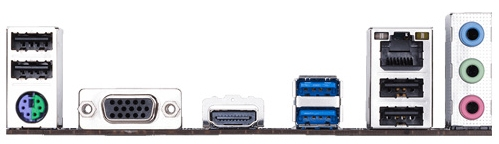
Zaprezentowany tylny panel płyty głównej zawiera następujące interfejsy:

Ilustracja do pytania
A. 2 x USB 3.0; 4 x USB 2.0, 1.1, 1 x D-SUB
B. 2 x USB 3.0; 2 x USB 2.0, 1.1; 2 x DP, 1 x DVI
C. 2 x HDMI, 1 x D-SUB, 1 x RJ11, 6 x USB 2.0
D. 2 x PS2; 1 x RJ45; 6 x USB 2.0, 1.1
Odpowiedź 3 jest prawidłowa, ponieważ przedstawiony panel tylny płyty głównej rzeczywiście posiada 2 porty USB 3.0, które charakteryzują się niebieskim wnętrzem, oraz 4 porty USB 2.0, 1.1, których wnętrza są zazwyczaj czarne lub białe. Dodatkowo znajduje się tam port D-SUB, znany również jako VGA, który jest używany do przesyłania analogowego sygnału wideo do monitorów lub projektorów. USB 3.0 to standard, który zapewnia prędkość przesyłania danych do 5 Gb/s, co jest około dziesięciokrotnie szybsze niż USB 2.0. Jest to istotne w przypadku przesyłania dużych plików lub korzystania z szybkich urządzeń zewnętrznych, takich jak dyski SSD na USB. Porty USB 2.0, choć wolniejsze, są nadal powszechnie używane do podłączania urządzeń peryferyjnych takich jak klawiatury, myszy, czy drukarki. Użycie portów D-SUB jest coraz rzadsze, ale nadal występuje w starszych monitorach i projektorach. Poprawne rozpoznanie i wykorzystanie tych interfejsów jest kluczowe dla efektywnej obsługi urządzeń komputerowych, zapewniając kompatybilność i optymalną wydajność.

Pytanie 30

Który z protokołów jest wykorzystywany w telefonii VoIP?

A. HTTP
B. H.323
C. NetBEUI
D. FTP
Protokół H.323 jest jednym z kluczowych standardów stosowanych w telefonii internetowej, który umożliwia prowadzenie rozmów głosowych i wideo przez sieci IP. H.323 definiuje, jak komunikować się w czasie rzeczywistym, co jest istotne w kontekście VoIP (Voice over Internet Protocol). Protokół ten obsługuje różne aspekty komunikacji, takie jak kodowanie audio i wideo, sygnalizację oraz kontrolę sesji. Jego architektura składa się z kilku komponentów, w tym terminali, bramek, kontrolerów sesji oraz serwerów. H.323 jest szeroko stosowany w aplikacjach takich jak telekonferencje oraz systemy zarządzania połączeniami głosowymi. Przykładem może być wykorzystanie H.323 w systemach wideokonferencyjnych, gdzie uczestnicy łączą się z różnorodnych urządzeń, takich jak telefony, komputery czy sprzęt dedykowany do wideokonferencji. W praktyce, implementacja H.323 może zapewniać wysoką jakość komunikacji oraz interoperacyjność różnych systemów, co jest kluczowe w nowoczesnych środowiskach pracy.

Pytanie 31

Jaką usługę trzeba zainstalować na serwerze, aby umożliwić korzystanie z nazw domen?

A. AD
B. DNS
C. SNTP
D. DHCP
Ludzie często mylą instalację Active Directory z zarządzaniem nazwami domenowymi, ale to nie to samo. AD to system, który zajmuje się użytkownikami i komputerami w sieci, a nie przekształcaniem nazw na adresy IP. Owszem, korzysta z DNS, ale to tylko jedno z narzędzi. Co do SNTP, on tylko synchronizuje czas urządzeń i nie ma nic wspólnego z domenami. A DHCP to z kolei protokół przydzielający adresy IP, ale też nie zajmuje się mapowaniem nazw domenowych. Bardzo łatwo się pogubić w tych funkcjach, co może prowadzić do różnych nieporozumień, zwłaszcza przy planowaniu sieci. Wszystkie te usługi współpracują, ale każda ma swoją specyfikę, a znajomość ich roli jest naprawdę ważna.

Pytanie 32

Jakie zakresy zostaną przydzielone przez administratora do adresów prywatnych w klasie C, przy użyciu maski 24 bitowej dla komputerów w lokalnej sieci?

A. 172.168.0.1 - 172.168.255.254
B. 172.16.0.1 - 172.16.255.254
C. 192.168.0.1 - 192.168.10.254
D. 192.168.0.1 - 192.168.0.254
Adresy prywatne w klasie C są zdefiniowane w standardzie RFC 1918, który określa zakresy adresów dostępnych do użycia w sieciach lokalnych, niezależnych od publicznego routingu w Internecie. Zakres 192.168.0.0/24, z maską 255.255.255.0, umożliwia przypisanie adresów od 192.168.0.1 do 192.168.0.254 dla urządzeń w lokalnej sieci. Użycie adresów prywatnych to standardowa praktyka w zarządzaniu sieciami, ponieważ pozwala na redukcję kosztów związanych z zakupem adresów publicznych, a także zwiększa bezpieczeństwo sieci lokalnej, ograniczając dostęp do niej z zewnątrz. Przykład zastosowania to konfiguracja domowego routera, który często przypisuje adresy z tej puli do różnych urządzeń, takich jak komputery, drukarki czy smartfony, co umożliwia utworzenie lokalnej sieci bez potrzeby pozyskiwania publicznych adresów IP. Dodatkowo, stosowanie NAT (Network Address Translation) pozwala na maskowanie wewnętrznych adresów prywatnych w stosunku do zewnętrznych, co dalej wzmacnia bezpieczeństwo. Takie podejście jest zgodne z zaleceniami wielu organizacji zajmujących się bezpieczeństwem sieciowym.

Pytanie 33

Ile gniazd RJ45 podwójnych powinno być zainstalowanych w pomieszczeniu o wymiarach 8 x 5 m, aby spełniały wymagania normy PN-EN 50173?

A. 4 gniazda
B. 8 gniazd
C. 5 gniazd
D. 10 gniazd
W pomieszczeniu o wymiarach 8 x 5 m, zgodnie z normą PN-EN 50173, zaleca się instalację 4 podwójnych gniazd RJ45. Norma ta określa, że dla pomieszczenia o powierzchni do 40 m² powinno przypadać co najmniej jedno gniazdo na każde 10 m². W przypadku naszego pomieszczenia, jego powierzchnia wynosi 40 m² (8 m x 5 m), co sugeruje potrzebę zainstalowania minimum 4 gniazd, aby zapewnić odpowiednią infrastrukturę sieciową. Przy takiej liczbie gniazd można wygodnie zaspokoić potrzeby w zakresie dostępu do sieci w typowych zastosowaniach biurowych, takich jak praca z komputerami, drukarkami sieciowymi oraz innymi urządzeniami wymagającymi łączności z Internetem. Ponadto, przy odpowiedniej liczbie gniazd możliwe jest łatwe rozbudowywanie systemu w przyszłości, co jest zgodne z zasadami elastyczności i skalowalności w projektowaniu sieci. Zastosowanie norm PN-EN 50173 zapewnia, że projektowana sieć będzie nie tylko funkcjonalna, ale także zgodna z najlepszymi praktykami branżowymi, co jest kluczowe dla długoterminowej niezawodności całej infrastruktury.

Pytanie 34

Która z tras jest oznaczona literą R w tabeli routingu?

A. Trasa uzyskana dzięki protokołowi RIP
B. Trasa statyczna
C. Sieć bezpośrednio podłączona do rutera
D. Trasa uzyskana za pomocą protokołu OSPF
Wybór pozostałych opcji nie oddaje rzeczywistej natury oznaczeń używanych w tablicy routingu. Trasa statyczna, która nie jest oznaczona literą R, jest zapisywana przez administratora sieci i ma przypisaną stałą ścieżkę do celu, co różni ją od tras uzyskiwanych dynamicznie przez protokoły. OSPF (Open Shortest Path First) operuje na zupełnie innych zasadach, korzystając z algorytmu stanu łączy, a jego trasy są oznaczane jako 'O' w tablicy routingu. OSPF obsługuje znacznie większe i bardziej złożone sieci, umożliwiając hierarchiczne grupowanie w obszary, co nie jest możliwe w przypadku RIP. Oznaczenie tras uzyskanych z OSPF jest istotne, ponieważ protokół ten jest bardziej efektywny w zarządzaniu dużymi sieciami niż prosty RIP, który ma swoje ograniczenia. Sieci bezpośrednio przyłączone do rutera są również oznaczane odmiennie, zazwyczaj jako 'C' (connected), co wskazuje na ich fizyczne połączenie z urządzeniem, w przeciwieństwie do tras dynamicznych uzyskiwanych przez protokoły routingu. Istotnym błędem myślowym jest mylenie dynamicznych tras uzyskiwanych przez protokoły z trasami statycznymi, co może prowadzić do nieefektywnego zarządzania siecią i problemów z jej optymalizacją.

Pytanie 35

Jakie polecenie w systemach z rodziny Windows Server umożliwia administratorowi przekierowanie komputerów do określonej jednostki organizacyjnej w ramach usług katalogowych?

A. redirusr
B. dsrm
C. redircmp
D. dcdiag
Odpowiedź 'redircmp' jest poprawna, ponieważ polecenie to służy do przekierowywania nowych komputerów, które są dołączane do domeny, do określonej jednostki organizacyjnej (OU) w Active Directory. Umożliwia to administratorom lepsze zarządzanie zasobami i politykami grupowymi, ponieważ komputery przypisane do konkretnej OU dziedziczą odpowiednie ustawienia polityki grupowej. Przykładowo, jeśli organizacja posiada różne jednostki, takie jak 'HR', 'IT' i 'Marketing', administrator może użyć redircmp, aby automatycznie przekierowywać nowe komputery użytkowników działu HR do odpowiedniej OU, co pozwala na nałożenie specyficznych polityk zabezpieczeń i dostępu. W praktyce, wykorzystanie redircmp wpisuje się w standardy zarządzania ITIL, gdzie kluczowym elementem jest efektywne zarządzanie konfiguracjami w środowisku IT. Dobrą praktyką jest regularne audytowanie OU oraz polityk, aby upewnić się, że nowe komputery są właściwie klasyfikowane i zarządzane.

Pytanie 36

Który protokół umożliwia zarządzanie wieloma folderami pocztowymi oraz pobieranie i operowanie na listach znajdujących się na zdalnym serwerze?  

A. FTP
B. NTP
C. POP3
D. IMAP
W tym zadaniu chodzi o protokół, który pozwala zarządzać wieloma folderami pocztowymi oraz operować na listach wiadomości znajdujących się na zdalnym serwerze, a więc o typowe funkcje współczesnej poczty e‑mail używanej na wielu urządzeniach równocześnie. Tu często pojawia się kilka typowych skojarzeń, które prowadzą na manowce. Niektórzy mylą takie zagadnienia z FTP, bo też kojarzy im się z przesyłaniem plików po sieci. FTP (File Transfer Protocol) służy jednak do transferu plików między klientem a serwerem – do wgrywania stron WWW, kopii bezpieczeństwa plików, wymiany danych. Nie ma on natywnego mechanizmu obsługi wiadomości e‑mail, folderów pocztowych, flag wiadomości czy listy maili. Można co najwyżej pliki z archiwami poczty wrzucać przez FTP, ale to już zupełnie inna warstwa zastosowania. NTP też bywa wybierany zupełnie przypadkowo, bo ktoś kojarzy, że to jakiś protokół sieciowy i klika losowo. NTP (Network Time Protocol) służy wyłącznie do synchronizacji czasu w sieci. Serwery, routery, komputery klienckie ustawiają na jego podstawie poprawny czas systemowy. Jest to ważne np. dla logów systemowych, certyfikatów SSL czy poprawnej pracy domeny, ale nie ma absolutnie nic wspólnego z zarządzaniem skrzynką pocztową czy folderami maili. Częstym błędem jest też utożsamianie poczty z POP3 jako „tym właściwym” protokołem pocztowym. POP3 faktycznie służy do pobierania wiadomości z serwera, ale jego klasyczny model zakłada raczej ściąganie poczty na jedno urządzenie, często z usuwaniem jej z serwera po pobraniu. Nie obsługuje on w pełni pracy na wielu folderach zdalnych, synchronizacji stanu wiadomości między wieloma klientami, czy zdalnego zarządzania rozbudowaną strukturą skrzynki. Można tam czasem zostawiać kopie na serwerze, ale to bardziej obejście niż pełnoprawne zarządzanie folderami. Właśnie te nieporozumienia – mylenie „jakiegokolwiek” protokołu sieciowego z protokołem pocztowym, albo zakładanie, że skoro POP3 jest do poczty, to na pewno obsługuje wszystko – prowadzą do niepoprawnych odpowiedzi. Kluczowe jest skojarzenie: zdalne foldery pocztowe, praca na listach wiadomości na serwerze, synchronizacja między wieloma urządzeniami – to domena IMAP, a nie FTP, NTP czy klasycznego POP3.

Pytanie 37

Przy zmianach w rejestrze Windows w celu zapewnienia bezpieczeństwa należy najpierw

A. zweryfikować, czy na komputerze nie ma wirusów
B. wyeksportować klucze rejestru do pliku
C. utworzyć kopię zapasową ważnych plików
D. sprawdzić obecność błędów na dysku
Podejmowanie działań związanych z bezpieczeństwem systemu Windows wymaga zrozumienia, jakie kroki są rzeczywiście kluczowe przed wprowadzeniem jakichkolwiek modyfikacji w rejestrze. Wykonanie kopii zapasowej ważnych dokumentów, choć istotne, nie odnosi się bezpośrednio do bezpieczeństwa operacji w rejestrze. Dokumenty mogą być utracone w wyniku awarii systemu, ale nie mają związku z samymi zmianami w rejestrze. Sprawdzanie błędów na dysku oraz skanowanie komputera w poszukiwaniu wirusów, choć może być częścią rutynowego utrzymania systemu, nie są bezpośrednio związane z modyfikacją rejestru. Problemy z dyskiem twardym mogą wprawdzie wpłynąć na działanie systemu, ale nie ma to związku z zapobieganiem konsekwencjom błędnych modyfikacji rejestru. Typowym błędem myślowym w tym kontekście jest zakładanie, że zabezpieczenie dokumentów czy zdrowia dysku wystarczy do ochrony przed potencjalnymi błędami w rejestrze. W praktyce, kompleksowa strategia zabezpieczeń powinna obejmować zarówno ochronę danych użytkowników, jak i zapewnienie integralności samego systemu operacyjnego, co czyni eksport kluczy rejestru niezbędnym krokiem w kontekście każdej poważnej modyfikacji systemu.

Pytanie 38

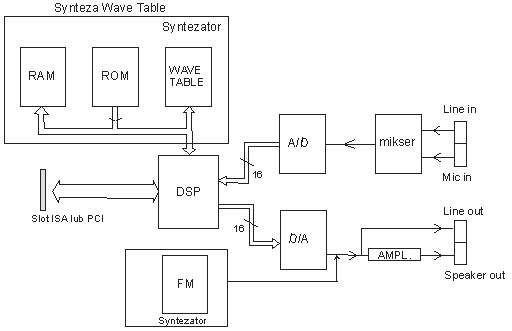
Na które wyjście powinniśmy podłączyć aktywne głośniki w karcie dźwiękowej, której schemat przedstawiony jest na rysunku?

Ilustracja do pytania
A. Mic in
B. Speaker out
C. Line in
D. Line out
W tym pytaniu niektóre odpowiedzi mogą wyglądać na dobre, ale po chwili zastanowienia widać, że nie są takie. 'Line in' to gniazdo do podłączania urządzeń audio jak odtwarzacze CD czy inne źródła, które wysyłają sygnał do karty dźwiękowej. To wejście, więc sygnał idzie w stronę przeciwną do tego, co potrzebujemy, żeby zasilać głośniki. 'Mic in' to z kolei miejsce do mikrofonów, ale one też potrzebują wzmocnienia sygnału, więc to też jest wejście. Sygnał z mikrofonu jest zupełnie inny niż liniowy, ma inną impedancję i poziom, dlatego nie można go użyć do głośników. 'Speaker out' niby wygląda na odpowiednie, ale to wyjście jest dla głośników pasywnych, które potrzebują mocy z karty dźwiękowej. Jeśli podepniemy do tego aktywne głośniki, to może być problem, bo sygnał już jest wzmocniony, co prowadzi do zniekształceń. W skrócie, żeby dobrze podłączyć sprzęt audio do komputera i mieć świetną jakość dźwięku, trzeba rozumieć różnice między wejściami a wyjściami, bo to może uchronić nas przed błędami i uszkodzeniami sprzętu.

Pytanie 39

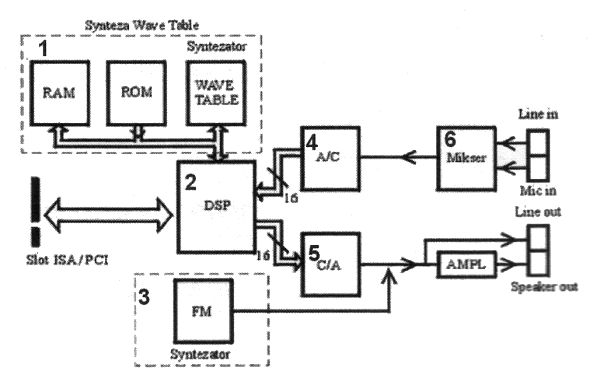
Na diagramie blokowym karty dźwiękowej komponent odpowiedzialny za konwersję sygnału analogowego na cyfrowy jest oznaczony numerem

Ilustracja do pytania
A. 2
B. 3
C. 4
D. 5
Na schemacie blokowym karty dźwiękowej, każda z cyfr oznacza różne elementy, które pełnią specyficzne funkcje. Cyfra 2 odnosi się do procesora sygnałowego DSP, który zajmuje się obróbką sygnałów audio. DSP jest stosowany do wykonywania operacji takich jak filtracja, korekcja dźwięku czy zastosowanie efektów dźwiękowych. Mimo że DSP jest sercem wielu operacji na sygnale, kluczowym elementem konwersji sygnału z analogu na cyfrowy jest przetwornik A/C, oznaczony cyfrą 4. Cyfra 5 oznacza przetwornik cyfrowo-analogowy C/A, który realizuje odwrotny proces do A/C, konwertując sygnały cyfrowe na analogowe, co jest niezbędne do odtwarzania dźwięku przez głośniki. Cyfra 3 oznacza syntezator FM, który generuje dźwięki za pomocą modulacji częstotliwości, co było częstym rozwiązaniem w starszych kartach dźwiękowych do generowania dźwięków muzycznych. Typowe błędy w interpretacji schematów wynikają z braku zrozumienia roli poszczególnych komponentów i ich symboli. W kontekście przetwarzania sygnałów audio, kluczowe jest rozpoznawanie komponentów odpowiedzialnych za określone etapy przetwarzania sygnału, co pozwala na właściwe diagnozowanie i rozwiązywanie problemów w systemach dźwiękowych.

Pytanie 40

Aby połączyć projektor multimedialny z komputerem, nie można zastosować złącza

A. USB
B. SATA
C. D-SUB
D. HDMI
Odpowiedź SATA jest prawidłowa, ponieważ to złącze nie jest przeznaczone do przesyłania sygnałów wideo ani audio. SATA (Serial ATA) służy głównie do łączenia dysków twardych i napędów SSD z płytą główną komputera, a nie do przesyłania danych multimedialnych. W przypadku projektora multimedialnego najbardziej popularne złącza to D-SUB, HDMI oraz USB, które są przeznaczone do transmitowania sygnałów wideo oraz dźwięku. Na przykład HDMI, będące standardem w nowoczesnych urządzeniach, obsługuje sygnały w wysokiej rozdzielczości oraz dźwięk wielokanałowy w jednym kablu, co czyni je bardzo wygodnym rozwiązaniem. D-SUB, z kolei, to starsze złącze analogowe, które było powszechnie stosowane w monitorach i projektorach, lecz nie obsługuje sygnałów cyfrowych. W praktyce, wybierając odpowiednie złącze do projektora, warto kierować się jego specyfikacjami oraz możliwościami urządzeń, aby zapewnić najlepszą jakość obrazu i dźwięku.