Wyniki egzaminu

Informacje o egzaminie:
  • Zawód: Technik informatyk
  • Kwalifikacja: INF.02 - Administracja i eksploatacja systemów komputerowych, urządzeń peryferyjnych i lokalnych sieci komputerowych
  • Data rozpoczęcia: 14 czerwca 2026 01:56
  • Data zakończenia: 14 czerwca 2026 02:07

Egzamin zdany!

Wynik: 27/40 punktów (67,5%)

Wymagane minimum: 20 punktów (50%)

Nowe
Analiza przebiegu egzaminu- sprawdź jak rozwiązywałeś pytania
Pochwal się swoim wynikiem!
Szczegółowe wyniki:
Pytanie 1

Jakie narzędzie będzie najbardziej odpowiednie do delikatnego wygięcia blachy obudowy komputera oraz przykręcenia śruby montażowej w trudno dostępnej lokalizacji?

Ilustracja do pytania
A. B
B. C
C. A
D. D
Narzędzie A to cięższe szczypce tnące, które są przeznaczone raczej do cięcia przewodów niż do manipulacji blachą czy montażu śrub. Ich konstrukcja nie pozwala na precyzyjne operowanie w ciasnych miejscach co czyni je nieodpowiednimi do delikatnych prac montażowych w komputerze. Narzędzie B to szczypce uniwersalne zwane kombinerkami, które choć użyteczne w wielu sytuacjach nie oferują precyzji koniecznej do pracy w ciasnych przestrzeniach obudowy komputera. Ich szeroka konstrukcja może utrudniać dostęp do trudno dostępnych elementów i nie jest optymalna do delikatnego odginania blachy. Narzędzie C to szczypce do cięcia przewodów o dużej średnicy. Ich przeznaczenie jest zupełnie inne i nie mają one zastosowania w precyzyjnym montażu śrub czy odginaniu blachy. Wybór tego narzędzia mógłby prowadzić do uszkodzeń mechanicznych ze względu na ich masywny charakter. W przypadku pracy w ograniczonej przestrzeni i potrzeby delikatnych manipulacji kluczowe jest użycie narzędzi precyzyjnych o odpowiedniej budowie które zapewniają możliwość manewrowania w trudno dostępnych miejscach. Dlatego szczypce wydłużone są najlepszym wyborem do takich zadań zapewniając zarówno precyzję jak i kontrolę siły nacisku co minimalizuje ryzyko uszkodzeń i ułatwia dokładne wykonanie zadania w ciasnej przestrzeni. Błędne wybory wynikają często z braku rozeznania w specyficznych zastosowaniach różnych typów narzędzi oraz niedoceniania znaczenia odpowiedniej konstrukcji narzędzia do danego zadania co jest kluczową kompetencją w pracy technika serwisowego.

Pytanie 2

Jakie elementy wchodzą w skład dokumentacji powykonawczej?

A. Analiza biznesowa potrzeb zamawiającego
B. Wstępny kosztorys ofertowy
C. Kalkulacja kosztów na podstawie katalogu nakładów rzeczowych KNR
D. Wyniki testów sieci
Wstępny kosztorys ofertowy nie jest elementem dokumentacji powykonawczej, a raczej dokumentem przygotowawczym, który służy do oszacowania kosztów związanych z realizacją projektu. Jego celem jest pomoc w podejmowaniu decyzji o przyznaniu kontraktu, a nie dokumentowanie efektów realizacji. Kalkulacja kosztów na podstawie katalogu nakładów rzeczowych KNR również nie odnosi się bezpośrednio do etapu powykonawczego, lecz jest narzędziem stosowanym podczas planowania finansowego, mającym na celu oszacowanie wydatków przed rozpoczęciem prac. Z kolei analiza biznesowa potrzeb zamawiającego dotyczy zrozumienia wymagań i oczekiwań przed rozpoczęciem projektu, a nie jest częścią dokumentacji powykonawczej. Typowym błędem jest mylenie dokumentacji przetargowej z powykonawczą; ta pierwsza dotyczy planowania i ofertowania, podczas gdy ta druga koncentruje się na dokumentowaniu rezultatów i działań podjętych w ramach realizacji projektu. Właściwe zrozumienie różnicy między tymi rodzajami dokumentacji jest kluczowe dla efektywnego zarządzania projektami oraz utrzymania standardów jakości w branży.

Pytanie 3

Jaki port jest ustawiony jako domyślny dla serwera WWW?

A. 80
B. 8081
C. 8080
D. 800
Domyślny port serwera usługi WWW to 80. Jest to standardowy port, na którym działają serwery HTTP, co zostało określone w dokumentach RFC, w tym w RFC 7230, które definiują protokół HTTP/1.1. Użycie portu 80 jest powszechne i praktycznie każdy serwer WWW, taki jak Apache, Nginx czy Microsoft IIS, nasłuchuje na tym porcie dla przychodzących żądań. Gdy użytkownik wpisuje adres URL w przeglądarce, a nie określa portu, domyślnie używana jest właśnie liczba 80. Oznacza to, że aby uzyskać dostęp do strony internetowej, wystarczające jest podanie samego adresu bez dodatkowego portu. W praktyce, umiejętność zarządzania portami i konfiguracji serwera WWW jest kluczowa dla administracji sieci, co wpływa na bezpieczeństwo oraz efektywność dostępu do zasobów internetowych. Również w kontekście zapór sieciowych, zrozumienie, dlaczego port 80 jest istotny, pozwala na lepsze zarządzanie regułami i politykami bezpieczeństwa w sieci.

Pytanie 4

W systemie Linux polecenie chmod 321 start spowoduje przyznanie poniższych uprawnień plikowi start:

A. pełna kontrola dla użytkownika root, zapis i odczyt dla użytkownika standardowego, odczyt dla innych
B. wykonanie i zapis dla właściciela pliku, zapis dla grupy, wykonanie dla innych
C. odczyt, zapis i wykonanie dla właściciela pliku, zapis i wykonanie dla grupy oraz odczyt dla innych
D. zapis, odczyt i wykonanie dla użytkownika root, odczyt i wykonanie dla użytkownika standardowego, odczyt dla innych
Odpowiedź dotycząca nadania uprawnień za pomocą polecenia chmod 321 jest poprawna. Warto przypomnieć, że liczby używane w poleceniu chmod są interpretowane jako wartości ósemkowe, gdzie każda cyfra reprezentuje uprawnienia dla właściciela, grupy oraz pozostałych użytkowników. Wartość 3 (czyli binarnie 011) oznacza zapis (1) i wykonanie (1) dla właściciela pliku, co w praktyce umożliwia m.in. edytowanie i uruchamianie skryptu. Druga cyfra, 2, przyznaje grupie uprawnienie do zapisu (0b010), co pozwala na modyfikację pliku przez członków grupy. Ostatnia cyfra, 1, oznacza wykonanie (1) dla pozostałych użytkowników (0b001), co umożliwia im uruchamianie pliku, ale bez możliwości jego modyfikacji czy odczytu. To podejście jest zgodne z zasadami bezpieczeństwa w systemach Unix/Linux, gdzie minimalizacja uprawnień jest kluczowa dla ochrony danych. Przykładem zastosowania tych uprawnień może być skrypt, który powinien być uruchamiany przez wszystkich użytkowników, ale tylko jego właściciel powinien mieć możliwość wprowadzania zmian.

Pytanie 5

Kiedy w komórce arkusza MS Excel zamiast liczb wyświetlają się znaki ########, to przede wszystkim należy zweryfikować, czy

A. wystąpił błąd podczas obliczeń
B. zostały wprowadzone znaki tekstowe zamiast liczb
C. liczba nie mieści się w komórce i nie można jej poprawnie zobrazować
D. wprowadzona formuła zawiera błąd
Znaki ######## w komórce arkusza kalkulacyjnego MS Excel najczęściej wskazują, że wartość liczbową, która powinna być wyświetlona, jest zbyt szeroka, aby zmieścić się w dostępnej przestrzeni. Aby rozwiązać ten problem, należy zmienić szerokość kolumny, w której znajduje się ta liczba. Można to zrobić, przeciągając krawędź nagłówka kolumny lub klikając dwukrotnie krawędź kolumny, co automatycznie dopasuje szerokość do największej wartości w danej kolumnie. Warto również zwrócić uwagę, że w przypadku formatowania wartości liczbowych jako walut, może być konieczne dostosowanie szerokości kolumny, aby poprawnie wyświetlić znak waluty oraz liczby. Dobrą praktyką jest zawsze sprawdzanie, czy kolumna ma odpowiednią szerokość dla danych, które mają być w niej wyświetlane, co pomoże uniknąć nieporozumień i ułatwi analizę danych. Dodatkowo, warto zapoznać się z różnymi formatami wyświetlania danych, co może pomóc w precyzyjnym przedstawieniu wartości w arkuszu kalkulacyjnym.

Pytanie 6

Moc zasilacza wynosi 450 W, co oznacza, że

A. 4,5 MW
B. 45 GW
C. 0,45 kW
D. 0,045 hW
Moc zasilacza wynosząca 450 W (watów) jest równoważna 0,45 kW (kilowatów), co można obliczyć dzieląc wartość w watach przez 1000. Kilowaty to jednostka mocy, która często jest używana w kontekście zasilania urządzeń elektrycznych i systemów energetycznych. Przykładowo, sprzęt komputerowy, zasilacze do gier czy urządzenia domowe często podawane są w watach, jednak dla większych instalacji, takich jak panele słoneczne czy systemy grzewcze, moc wyrażana jest w kilowatach. Znajomość przelicznika między tymi jednostkami jest kluczowa przy projektowaniu instalacji elektrycznych, aby odpowiednio dobrać zasilacz do potrzeb urządzenia oraz zapewnić efektywność energetyczną. Standardy branżowe, takie jak IEC 61000, zalecają dokładne określenie mocy zasilającej, aby uniknąć przeciążeń i uszkodzeń sprzętu. Zrozumienie tych pojęć jest niezbędne dla każdego profesjonalisty w dziedzinie elektrotechniki.

Pytanie 7

Do eliminowania plików lub folderów w systemie Linux używa się polecenia

A. ls
B. tar
C. rm
D. cat
Polecenie 'rm' w systemie Linux służy do usuwania plików oraz katalogów. Jest to jedno z podstawowych narzędzi w zarządzaniu systemem plików i jego użycie jest niezbędne w codziennej pracy administratorów i użytkowników. Przy pomocy 'rm' można usunąć pojedyncze pliki, na przykład polecenie 'rm plik.txt' usunie plik o nazwie 'plik.txt'. Można również użyć opcji '-r', aby usunąć katalogi i ich zawartość rekurencyjnie, na przykład 'rm -r katalog' usunie katalog oraz wszystkie pliki i podkatalogi w nim zawarte. Istotne jest, aby korzystać z tego polecenia z ostrożnością, gdyż działania są nieodwracalne. Dobrym nawykiem jest stosowanie opcji '-i', która powoduje, że system pyta o potwierdzenie przed każdym usunięciem, co zmniejsza ryzyko przypadkowego skasowania ważnych danych. W praktyce, zarządzanie plikami i katalogami w systemie Linux wymaga znajomości takich poleceń jak 'rm', aby skutecznie utrzymywać porządek w systemie.

Pytanie 8

Administrator Active Directory w domenie firma.local pragnie skonfigurować mobilny profil dla wszystkich użytkowników. Ma on być przechowywany na serwerze serwer1, w folderze pliki, który jest udostępniony w sieci jako dane$. Który z parametrów w ustawieniach profilu użytkownika spełnia opisane wymagania?

A. \firma.local\dane\%username%
B. \firma.local\pliki\%username%
C. \serwer1\pliki\%username%
D. \serwer1\dane$\%username%
Odpowiedź \serwer1\dane$\%username% jest poprawna, ponieważ odpowiada na wymagania dotyczące przechowywania profilu mobilnego użytkowników na serwerze serwer1 w folderze udostępnionym jako dane$. W kontekście Active Directory, profile mobilne powinny być przechowywane w lokalizacji, która jest dostępna dla użytkowników z różnych komputerów. Folder danych$ jest folderem ukrytym, co jest zgodne z dobrymi praktykami bezpieczeństwa, ponieważ ogranicza dostęp do plików użytkowników zgodnie z założeniami polityki zabezpieczeń. Użycie zmiennej %username% pozwala na tworzenie dedykowanych folderów dla każdego użytkownika, co ułatwia zarządzanie danymi i zapewnia ich izolację. Typowym przykładem zastosowania jest sytuacja w przedsiębiorstwie, gdzie pracownicy mogą logować się do różnych stacji roboczych, a ich ustawienia i pliki są automatycznie synchronizowane, co zwiększa efektywność pracy. Warto również podkreślić, że stosowanie odpowiednich ścieżek do folderów profilu mobilnego przyczynia się do ułatwienia administracji i zgodności z politykami zachowania danych.

Pytanie 9

Wskaż rysunek ilustrujący symbol używany do oznaczania portu równoległego LPT?

Ilustracja do pytania
A. rys. A
B. rys. C
C. rys. B
D. rys. D
Odpowiedź rysunek D jest poprawna ponieważ symbol ten przedstawia ikonkę drukarki która jest historycznie powiązana z portem równoległym LPT. LPT lub Line Printer Terminal to standardowy port równoległy używany do podłączania drukarek i innych urządzeń wejścia-wyjścia w komputerach PC. Jego główną cechą charakterystyczną jest możliwość równoległego przesyłania danych co pozwalało na szybszy transfer w porównaniu z portami szeregowymi. Port LPT był powszechnie stosowany w latach 80. i 90. zanim został zastąpiony bardziej nowoczesnymi technologiami takimi jak USB. W praktyce port LPT wykorzystywany był nie tylko do podłączania drukarek ale także skanerów, napędów zewnętrznych czy programatorów mikrokontrolerów. Zastosowanie portu równoległego wynikało z jego prostoty i szerokiej dostępności co pozwalało na łatwe wdrożenie w różnych aplikacjach. Współczesne systemy mogą nadal wykorzystywać emulację portu LPT do obsługi starszych urządzeń co czyni ten symbol istotnym w kontekście kompatybilności wstecznej. Pomimo że technologia się zmienia znajomość tych symboli jest ważna dla zrozumienia ewolucji interfejsów komputerowych i ich wpływu na rozwój technologii.

Pytanie 10

Aby zapobiec uszkodzeniu układów scalonych, podczas konserwacji sprzętu komputerowego należy używać

A. rękawiczek skórzanych
B. opaski antystatycznej
C. okularów ochronnych
D. rękawiczek gumowych
Wybór skórzanych rękawiczek, gumowych rękawiczek lub okularów ochronnych jako alternatywy dla opaski antystatycznej pokazuje niepełne zrozumienie zagrożeń związanych z elektroniką. Skórzane rękawiczki nie zapewniają ochrony przed ładunkami elektrostatycznymi; ich główną funkcją jest ochrona przed uszkodzeniami mechanicznymi. Choć mogą one chronić przed zarysowaniami, nie są skuteczne w kontekście ESD, ponieważ nie odprowadzają ładunków elektrycznych z ciała technika. Podobnie, gumowe rękawiczki, choć często używane w różnych pracach naprawczych, nie mają właściwości antystatycznych. Mogą nawet sprzyjać gromadzeniu się ładunków elektrycznych, co prowadzi do ryzykownych sytuacji w kontaktach z delikatnymi układami. Okulary ochronne są ważne w kontekście ochrony oczu przed odłamkami czy iskrami, ale nie mają żadnego wpływu na zabezpieczenie przed ESD. Ignorowanie zagrożeń związanych z elektrycznością statyczną może prowadzić do kosztownych uszkodzeń sprzętu, co podkreśla znaczenie stosowania odpowiednich środków ochronnych, takich jak opaski antystatyczne. W kontekście standardów branżowych, właściwe przygotowanie stanowiska pracy i świadomość zagrożeń ESD są kluczowe dla zapewnienia wysokiej jakości usług naprawczych oraz długowieczności naprawianych komponentów.

Pytanie 11

Najwyższą prędkość transmisji danych w sieciach bezprzewodowych zapewnia standard

A. 802.11 a
B. 802.11 g
C. 802.11 n
D. 802.11 b
Standardy 802.11 a, b i g, mimo że odgrywają ważną rolę w historii sieci bezprzewodowych, mają istotne ograniczenia w kontekście prędkości transmisji danych i technologii, które oferują. Standard 802.11 a, wprowadzony w 1999 roku, działa w paśmie 5 GHz i umożliwia osiąganie prędkości do 54 Mb/s. Choć jego wyższa częstotliwość pozwala na mniejsze zakłócenia, ogranicza zasięg i przebijalność sygnału przez przeszkody. Z kolei standard 802.11 b, również z 1999 roku, działa w paśmie 2,4 GHz i oferuje prędkości do 11 Mb/s, co czyni go znacznie wolniejszym. Jest także bardziej podatny na zakłócenia od innych urządzeń, takich jak mikrofalówki czy telefony bezprzewodowe. Standard 802.11 g, wprowadzony w 2003 roku, poprawił sytuację, osiągając prędkości do 54 Mb/s, ale nadal korzystał z pasma 2,4 GHz, co wiązało się z tymi samymi problemami zakłóceń. Użytkownicy, którzy wybierają te starsze standardy, mogą spotkać się z ograniczeniami w wydajności sieci, szczególnie w środowiskach, gdzie wiele urządzeń korzysta z pasma 2,4 GHz, co zwiększa ryzyko kolizji oraz spadku prędkości. Zrozumienie różnic między tymi standardami jest kluczowe dla efektywnego projektowania i wdrażania sieci bezprzewodowych, aby zaspokoić rosnące potrzeby użytkowników w zakresie prędkości i stabilności połączeń.

Pytanie 12

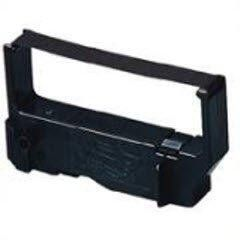
Na zdjęciu przedstawiono

Ilustracja do pytania
A. taśmę barwiącą
B. tusz
C. toner
D. kartridż
Tusz jest płynną substancją stosowaną głównie w drukarkach atramentowych gdzie dysze nanoszą go na papier w postaci mikroskopijnych kropli. W odróżnieniu od taśmy barwiącej tusz nie wymaga mechanicznego uderzania w papier i jest stosowany w urządzeniach które wymagają wysokiej jakości kolorowych druków. Z kolei toner to suche sproszkowane pigmenty używane w drukarkach laserowych które są przenoszone na papier za pomocą elektrostatycznego ładunku a następnie utrwalane przez rolki grzewcze. Toner cechuje się wysoką precyzją i jest idealny do druku dużych nakładów czarno-białych dokumentów. Kartridż w kontekście drukarek najczęściej odnosi się do pojemnika na tusz lub toner ale nie jest to odpowiednie określenie dla taśm barwiących które mają inną konstrukcję i zastosowanie. Typowym błędem jest mylenie tych komponentów ze względu na podobieństwo ich nazewnictwa i funkcji jako materiałów eksploatacyjnych. Wybór niewłaściwego elementu eksploatacyjnego może prowadzić do nieprawidłowego działania urządzenia i obniżenia jakości drukowanych materiałów. Ważne jest zrozumienie różnic w technologii druku aby prawidłowo identyfikować i stosować odpowiednie materiały.

Pytanie 13

Jak brzmi nazwa klucza rejestru w systemie Windows, w którym zapisane są relacje między typami plików a aplikacjami, które je obsługują?

A. HKEY_LOCAL_RELATIONS
B. HKEY_CLASSES_ROOT
C. HKEY_USERS
D. HKEY_CURRENT_PROGS
HKEY_USERS to klucz rejestru, który przechowuje informacje dotyczące wszystkich użytkowników systemu Windows, ale nie jest on bezpośrednio związany z powiązaniami typów plików. Odpowiedź sugerująca ten klucz może wynikać z nieporozumienia dotyczącego funkcji rejestru. Klucz HKEY_CURRENT_PROGS nie istnieje w standardowej architekturze rejestru systemu Windows, co czyni tę odpowiedź błędną. Niekiedy użytkownicy mogą mylić HKEY_CURRENT_USER z HKEY_CLASSES_ROOT, ale ten pierwszy dotyczy ustawień i preferencji bieżącego użytkownika, a nie powiązań typów plików. Z kolei HKEY_LOCAL_RELATIONS również nie jest uznawanym kluczem w systemie Windows, co może prowadzić do zamieszania. Takie myślenie może wynikać z braku zrozumienia struktury rejestru Windows, gdzie każdy klucz ma swoją określoną rolę. Klucz HKEY_CLASSES_ROOT stanowi centralny punkt dla powiązań typów plików, co jest kluczowe dla działania aplikacji i interakcji systemu z użytkownikiem. Ignorowanie tego faktu może prowadzić do problemów z otwieraniem plików oraz ich obsługą przez oprogramowanie. Właściwe zrozumienie struktury rejestru jest niezbędne dla administratorów systemów oraz dla osób zajmujących się konfiguracją systemu operacyjnego.

Pytanie 14

Za przypisanie czasu procesora do wyznaczonych zadań odpowiada

A. chipset.
B. pamięć RAM.
C. system operacyjny
D. cache procesora.
Chociaż chipset, pamięć RAM i cache procesora mają kluczowe znaczenie w architekturze komputerów i wpływają na ich wydajność, nie są odpowiedzialne za przydzielanie czasu procesora do zadań. Chipset, będący zbiorem układów scalonych na płycie głównej, odpowiada za komunikację między procesorem, pamięcią i innymi komponentami, ale nie ma bezpośredniego wpływu na zarządzanie zadaniami. Pamięć RAM, będąca pamięcią operacyjną, służy do przechowywania danych i instrukcji dla procesora, a jej rola polega na tym, że udostępnia miejsce, w którym procesy mogą działać. Cache procesora to szybka pamięć, która przechowuje najczęściej używane dane i instrukcje, co przyspiesza ich dostępność, ale sama z siebie nie przydziela czasu procesora. Typowym błędem w myśleniu jest mylenie funkcji zarządzania zasobami z rolą komponentów sprzętowych. Właściwe zrozumienie, że to właśnie system operacyjny pełni rolę koordynatora, który decyduje, jak i kiedy procesy mają korzystać z procesora, jest kluczowe dla głębszego zrozumienia działania komputerów. Dlatego ważne jest, aby uczyć się nie tylko o komponentach hardware'owych, ale także o tym, jak oprogramowanie koordynuje ich działanie w celu osiągnięcia efektywności i stabilności systemu.

Pytanie 15

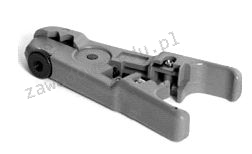
Na ilustracji widoczne jest urządzenie służące do

Ilustracja do pytania
A. zaciskania złącz BNC
B. usuwania izolacji z przewodów
C. zaciskania złącz RJ-45
D. instalacji okablowania w gniazdku sieciowym
Odpowiedzi wskazujące na inne funkcje tego urządzenia wynikają z nieporozumień dotyczących jego konstrukcji i zastosowania. Użytkowanie narzędzia do montażu okablowania w gnieździe sieciowym wymaga użycia innego specjalistycznego sprzętu takiego jak punch down tool które umożliwia poprawne osadzenie przewodów w złączach typu keystone. Z kolei zaciskanie złącz BNC jest procesem mechanicznym obejmującym użycie kompresji za pomocą dedykowanych zaciskarek które są zaprojektowane do obsługi grubszego kabla koncentrycznego. Natomiast zaciskanie złącz RJ-45 to operacja wymagająca narzędzi typu crimping tool które nie tylko zdejmują izolację ale także zaciskają metalowe styki w odpowiedniej sekwencji na przewodach skrętki. Błędne przypisanie tych funkcji do urządzenia do zdejmowania izolacji wynika z braku zrozumienia specyfikacji technicznej oraz pominięcia instrukcji obsługi różnych narzędzi co może prowadzić do awarii instalacji elektrycznych lub telekomunikacyjnych. Kluczowe jest zrozumienie że każde narzędzie ma swoje specyficzne zastosowanie zgodne z normami bezpieczeństwa i standardami wykonania jak np. TIA/EIA-568 dla instalacji sieciowych co minimalizuje ryzyko uszkodzeń i zapewnia efektywność pracy w branży IT i elektrycznej. Prawidłowe rozpoznanie narzędzi i ich funkcji jest podstawą skutecznej pracy technika oraz osiągnięcia profesjonalnych standardów w wykonywaniu instalacji.

Pytanie 16

W filmie przedstawiono konfigurację ustawień maszyny wirtualnej. Wykonywana czynność jest związana z

A. konfigurowaniem adresu karty sieciowej.
B. wybraniem pliku z obrazem dysku.
C. dodaniem drugiego dysku twardego.
D. ustawieniem rozmiaru pamięci wirtualnej karty graficznej.
Poprawnie – w tej sytuacji chodzi właśnie o wybranie pliku z obrazem dysku (ISO, VDI, VHD, VMDK itp.), który maszyna wirtualna będzie traktować jak fizyczny nośnik. W typowych programach do wirtualizacji, takich jak VirtualBox, VMware czy Hyper‑V, w ustawieniach maszyny wirtualnej przechodzimy do sekcji dotyczącej pamięci masowej lub napędów optycznych i tam wskazujemy plik obrazu. Ten plik może pełnić rolę wirtualnego dysku twardego (system zainstalowany na stałe) albo wirtualnej płyty instalacyjnej, z której dopiero instalujemy system operacyjny. W praktyce wygląda to tak, że zamiast wkładać płytę DVD do napędu, podłączasz plik ISO z obrazu instalacyjnego Windowsa czy Linuxa i ustawiasz w BIOS/UEFI maszyny wirtualnej bootowanie z tego obrazu. To jest podstawowa i zalecana metoda instalowania systemów w VM – szybka, powtarzalna, zgodna z dobrymi praktykami. Dodatkowo, korzystanie z plików obrazów dysków pozwala łatwo przenosić całe środowiska między komputerami, robić szablony maszyn (tzw. template’y) oraz wykonywać kopie zapasowe przez zwykłe kopiowanie plików. Moim zdaniem to jedna z najważniejszych umiejętności przy pracy z wirtualizacją: umieć dobrać właściwy typ obrazu (instalacyjny, systemowy, LiveCD, recovery), poprawnie go podpiąć do właściwego kontrolera (IDE, SATA, SCSI, NVMe – zależnie od hypervisora) i pamiętać o odpięciu obrazu po zakończonej instalacji, żeby maszyna nie startowała ciągle z „płyty”.

Pytanie 17

W złączu zasilania SATA uszkodzeniu uległ żółty kabel. Jakie to ma konsekwencje dla napięcia, które nie jest przesyłane?

A. 5V
B. 3,3V
C. 12V
D. 8,5V
Odpowiedzi 5V, 8,5V oraz 3,3V są niepoprawne w kontekście pytania o uszkodzony żółty przewód w wtyczce SATA. Wtyczki SATA są zdefiniowane przez standardy ATX, w których przewód żółty jest jednoznacznie przypisany do napięcia 12V, co oznacza, że awaria tego przewodu uniemożliwia dostarczenie tego napięcia do urządzeń, które go wymagają. Odpowiedź 5V odnosi się do przewodu czerwonego, który jest używany do zasilania komponentów, ale nie dotyczy problemu z żółtym przewodem. Z kolei 8,5V to wartość, która nie jest standardowo wykorzystywana w systemach zasilania komputerowego, co czyni ją całkowicie nieadekwatną w tym kontekście. Przewód pomarańczowy dostarcza 3,3V, które również nie jest związane z napięciem 12V. Często popełnianym błędem jest mylenie napięć oraz przypisywanie ich do niewłaściwych przewodów, co może wynikać z braku znajomości zasad działania zasilaczy oraz ich standardów. W praktyce, niedopatrzenie podczas podłączania lub diagnozowania problemów z zasilaniem może prowadzić do poważnych uszkodzeń sprzętu, dlatego ważne jest, aby zrozumieć, jakie napięcia są dostarczane przez konkretne przewody w złączach zasilających.

Pytanie 18

W jakim trybie pracy znajduje się system Linux, kiedy osiągalny jest tylko minimalny zestaw funkcji systemowych, często używany do napraw?

A. Tryb normalny
B. Tryb użytkownika
C. Tryb awaryjny
D. Tryb serwisowy
Tryb awaryjny w systemie Linux, znany również jako tryb pojedynczego użytkownika, to specjalny tryb operacyjny, w którym uruchamiany jest minimalny zestaw funkcji systemowych. Jest to zwykle stosowane do diagnostyki i naprawy systemu, kiedy normalne uruchomienie nie jest możliwe. W trybie awaryjnym, system uruchamia się bez interfejsu graficznego i niektórych usług sieciowych, co pozwala na wykonanie niezbędnych napraw bez zakłóceń. Administratorzy mogą w tym trybie modyfikować pliki konfiguracyjne, usuwać zbędne pliki czy naprawiać problemy z uprawnieniami. Dzięki temu, że system działa z ograniczoną ilością procesów, zmniejsza się ryzyko wystąpienia błędów, które mogłyby przeszkodzić w naprawie. Tryb awaryjny jest więc nieocenionym narzędziem dla każdego administratora systemów Linux, którzy muszą przywrócić system do pełnej funkcjonalności.

Pytanie 19

Czym nie jest program antywirusowy?

A. AVAST
B. PacketFilter
C. NOD32
D. AVG
PacketFilter to technologia i narzędzie służące do analizy i filtrowania ruchu sieciowego na podstawie określonych reguł. Nie jest to program antywirusowy, ponieważ jego głównym celem nie jest ochrona przed szkodliwym oprogramowaniem, lecz zarządzanie i kontrolowanie ruchu w sieci. W praktyce PacketFilter może być wykorzystywany w zaporach sieciowych (firewallach) do blokowania lub przepuszczania pakietów danych w zależności od ich źródła, celu, protokołu czy portu. Przykładem użycia może być stworzenie reguł w firewallu, które blokują wszystkie pakiety przychodzące na port 80, co jest standardowym portem dla HTTP, aby zabezpieczyć sieć przed nieautoryzowanym dostępem. W branży IT oraz w zarządzaniu bezpieczeństwem sieciowym, standardem stało się stosowanie wielowarstwowej ochrony, łączącej różne podejścia, w tym zapory ogniowe, systemy wykrywania włamań i programy antywirusowe. Wiedza o różnych technologiach, takich jak PacketFilter, jest zatem kluczowa dla skutecznej ochrony zasobów informatycznych.

Pytanie 20

Aby zapewnić bezpieczną komunikację terminalową z serwerem, powinno się skorzystać z połączenia z użyciem protokołu

A. Telnet
B. SSH
C. TFTP
D. SFTP
Protokół SSH (Secure Shell) to naprawdę fajne narzędzie do zabezpieczania komunikacji, zwłaszcza jeśli chodzi o zdalne zarządzanie serwerami. Jego główną rolą jest zapewnienie bezpiecznego połączenia między klientem a serwerem, co jest szczególnie ważne, gdy przesyłasz poufne dane, jak hasła czy inne wrażliwe informacje. Można go wykorzystać na przykład do logowania się zdalnie do serwerów Linux, gdzie administratorzy mogą robić różne rzeczy: zarządzać systemem, instalować oprogramowanie czy aktualizować go. Co ciekawe, SSH pozwala także na tunelowanie, czyli na bezpieczne przesyłanie danych przez niepewne sieci. Warto dodać, że eksperci od bezpieczeństwa zalecają korzystanie z SSH, bo to jedno z najważniejszych narzędzi w administracji, zamiast mniej bezpiecznych opcji, jak Telnet. I jeszcze jedna sprawa – SSH ma wbudowane mechanizmy autoryzacji z kluczami publicznymi, co jeszcze bardziej podnosi bezpieczeństwo połączenia.

Pytanie 21

Zgodnie z zamieszczonym cennikiem, średni koszt wyposażenia stanowiska komputerowego wynosi:

Nazwa sprzętuCena minimalnaCena maksymalna
Jednostka centralna1300,00 zł4550,00 zł
Monitor650,00 zł2000,00 zł
Klawiatura28,00 zł100,00 zł
Myszka22,00 zł50,00 zł
A. 4350,00 zł
B. 2000,00 zł
C. 6700,00 zł
D. 5000,50 zł
Poprawna odpowiedź wynika z policzenia średniej arytmetycznej z podanych w tabeli cen minimalnych i maksymalnych całego zestawu. Najpierw obliczamy koszt minimalny stanowiska: 1300 zł (jednostka centralna) + 650 zł (monitor) + 28 zł (klawiatura) + 22 zł (mysz) = 2000 zł. Potem koszt maksymalny: 4550 zł + 2000 zł + 100 zł + 50 zł = 6700 zł. Średni koszt to (2000 zł + 6700 zł) / 2 = 4350 zł. I to właśnie jest średni koszt wyposażenia jednego stanowiska komputerowego. W praktyce takie liczenie średniej ceny jest bardzo typowe przy planowaniu budżetu w firmie, szkole czy serwerowni. Administrator, który ma wyposażyć np. 15 stanowisk, często przyjmuje tego typu średni koszt jednostkowy, żeby oszacować całkowity wydatek, zanim wejdzie w szczegóły konkretnego modelu sprzętu. Moim zdaniem warto od razu wyrabiać w sobie nawyk rozdzielania kosztu minimalnego, maksymalnego i uśrednionego, bo to pomaga w rozmowach z klientem: można zaproponować wariant „oszczędny”, „średni” i „wydajny”. W branży IT przy wycenach zestawów komputerowych standardem jest właśnie podawanie widełek cenowych oraz średniej, żeby łatwiej było porównywać oferty. Tego typu proste obliczenia są też podstawą do późniejszego liczenia TCO (Total Cost of Ownership), czyli całkowitego kosztu posiadania stanowiska, gdzie dochodzą jeszcze koszty serwisu, energii, wymiany podzespołów itd. Jeżeli dobrze ogarniasz takie podstawowe rachunki, to potem dużo łatwiej przechodzisz do bardziej złożonych analiz kosztów infrastruktury IT.

Pytanie 22

Komputer A, który potrzebuje przesłać dane do komputera B działającego w sieci z innym adresem IP, najpierw wysyła pakiety do adresu IP

A. bramy domyślnej
B. serwera DNS
C. alternatywnego serwera DNS
D. komputera docelowego
Bramka domyślna, czyli nasz router domowy, to coś, bez czego nie da się normalnie funkcjonować w sieci. Gdy nasz komputer A próbuje przesłać jakieś dane do komputera B, który jest w innej sieci (ma inny adres IP), musi najpierw wysłać te dane do bramy. Jest to mega ważne, bo brama działa jak przewodnik, który wie, jak dotrzeć do innych sieci i jak to zrobić. Wyobraź sobie, że komputer A w Twojej sieci lokalnej (np. 192.168.1.2) chce pogadać z komputerem B w Internecie (np. 203.0.113.5). Komputer A nie może po prostu wysłać informacji bezpośrednio do B, więc najpierw przesyła je do swojej bramy domyślnej (np. 192.168.1.1), a ta zajmuje się resztą. To wszystko jest zgodne z zasadami działania protokołu IP i innymi standardami sieciowymi, jak RFC 791. Rozumienie, jak działa brama domyślna, jest super ważne, żeby dobrze zarządzać ruchem w sieci i budować większe infrastruktury, co na pewno się przyda w pracy w IT.

Pytanie 23

W komputerowych stacjach roboczych zainstalowane są karty sieciowe Ethernet 10/100/1000 z interfejsem RJ45. Jakie medium transmisyjne powinno być zastosowane do budowy sieci komputerowej, aby osiągnąć maksymalną przepustowość?

A. Światłowód jednomodowy
B. Światłowód wielomodowy
C. Kabel UTP kategorii 5
D. Kabel UTP kategorii 5e
Kabel UTP kategorii 5e jest właściwym wyborem do budowy sieci komputerowej, gdyż oferuje poprawioną wydajność w porównaniu do kategorii 5. Standard ten jest zaprojektowany do obsługi prędkości do 1 Gbit/s na odległości do 100 metrów, co idealnie odpowiada wymaganiom kart sieciowych Ethernet 10/100/1000. W praktyce, kable UTP kategorii 5e zawierają ulepszony system ekranowania, co minimalizuje zakłócenia elektromagnetyczne oraz przesłuchy, co jest kluczowe w gęsto zaludnionych środowiskach biurowych. Warto również zauważyć, że standardy IEEE 802.3ab dla Ethernetu 1000BASE-T wymagają użycia co najmniej kabla kategorii 5e, aby zapewnić pełną funkcjonalność. Dzięki temu, w zastosowaniach takich jak systemy VoIP, transmisja danych oraz multimedia, kabel UTP kategorii 5e dostarcza nie tylko wysoką przepustowość, ale również stabilność i niezawodność połączeń sieciowych.

Pytanie 24

Podczas uruchamiania komputera wyświetla się komunikat CMOS checksum error press F1 to continue, press Del to setup) naciśnięcie klawisza Del skutkuje

A. skasowaniem zawartości pamięci CMOS
B. przejściem do konfiguracji systemu Windows
C. usunięciem pliku setup
D. wejściem do BIOSu komputera
Wciśnięcie klawisza Del przy komunikacie 'CMOS checksum error' umożliwia użytkownikowi dostęp do BIOS-u komputera. BIOS, czyli Basic Input/Output System, jest podstawowym oprogramowaniem, które uruchamia się przy starcie komputera. Zarządza on najważniejszymi ustawieniami systemu, takimi jak kolejność bootowania, konfiguracja pamięci, czy ustawienia urządzeń peryferyjnych. W przypadku komunikatu o błędzie CMOS, oznacza to, że wartości zapisane w pamięci CMOS (Complementary Metal-Oxide-Semiconductor) są nieprawidłowe, co może skutkować problemami ze startem systemu. Wejście do BIOS-u pozwala na przywrócenie domyślnych ustawień, co najczęściej rozwiązuje problem. Dobrą praktyką jest regularne sprawdzanie ustawień BIOS-u, zwłaszcza po zainstalowaniu nowego sprzętu lub aktualizacji systemu. Użytkownicy powinni również pamiętać o dokumentowaniu zmian dokonanych w BIOS-ie oraz zrozumieć wpływ tych zmian na funkcjonowanie systemu.

Pytanie 25

Aby w systemie Windows XP stworzyć nowego użytkownika o nazwisku egzamin z hasłem qwerty, powinno się zastosować polecenie

A. user net egzamin qwerty /add
B. net user egzamin qwerty /add
C. useradd egzamin qwerty /add
D. adduser egzamin qwerty /add
Polecenie 'net user egzamin qwerty /add' jest poprawne, ponieważ jest to standardowa komenda używana w systemach operacyjnych Windows do zarządzania kontami użytkowników z poziomu wiersza poleceń. Rozpoczynając od 'net user', informujemy system, że chcemy pracować z kontami użytkowników. Następnie podajemy nazwę nowego użytkownika - w tym przypadku 'egzamin' - oraz hasło, które chcemy przypisać do tego konta - 'qwerty'. Opcja '/add' oznacza, że chcemy dodać nowe konto do systemu. Tego typu operacje są kluczowe w administracji systemami, ponieważ pozwalają na efektywne zarządzanie dostępem i bezpieczeństwem. W praktyce, administratorzy mogą tworzyć różne konta dla użytkowników, co pozwala na lepszą organizację pracy i kontrolę nad tym, które osoby mają dostęp do jakich zasobów. Ponadto, stosowanie silnych haseł oraz zmiana ich regularnie jest zgodne z zaleceniami bezpieczeństwa, co minimalizuje ryzyko nieautoryzowanego dostępu.

Pytanie 26

Oprogramowanie, które regularnie przerywa działanie przez pokazanie komunikatu o konieczności uiszczenia opłaty, co prowadzi do zniknięcia tego komunikatu, jest dystrybuowane na podstawie licencji

A. careware
B. nagware
C. greenware
D. crippleware
Wybór crippleware, careware lub greenware jako odpowiedzi na pytanie o oprogramowanie przerywające działanie w celu wymuszenia zapłaty jest niepoprawny z kilku powodów. Crippleware odnosi się do oprogramowania, które ma ograniczone funkcje, ale nie wymusza płatności poprzez uciążliwe przypomnienia. Oznacza to, że użytkownik może korzystać z podstawowych funkcji, jednak pełne możliwości są zablokowane. Careware to z kolei model, w którym programiści oferują oprogramowanie za darmo, ale zachęcają użytkowników do wsparcia ich pracy, często w formie darowizn lub pomocy charytatywnej, co nie ma nic wspólnego z wymuszaniem płatności poprzez przerywanie działania programu. Greenware to termin używany do opisania oprogramowania, które promuje ochronę środowiska, ale również nie odnosi się do modelu płatności. Typowym błędem myślowym jest myślenie, że wszystkie te terminy dotyczą formy wymuszenia płatności, gdyż każdy z nich odnosi się do innego modelu licencjonowania. Zrozumienie różnic między tymi pojęciami jest kluczowe dla poprawnego klasyfikowania oprogramowania w zależności od jego funkcji i sposobu dystrybucji. Aby uniknąć takich nieporozumień, warto zaznajomić się z definicjami oraz zastosowaniami poszczególnych rodzajów oprogramowania, co przyczyni się do lepszego zrozumienia rynku oprogramowania oraz możliwości, jakie oferują różne modele licencyjne.

Pytanie 27

Które z poniższych poleceń w systemie Linux NIE pozwala na przeprowadzenie testów diagnostycznych sprzętu komputerowego?

A. lspci
B. fsck
C. top
D. ls
Odpowiedź 'ls' to strzał w dziesiątkę! To polecenie służy do pokazywania, co mamy w katalogu w systemie Linux, a nie do sprawdzania sprzętu. Używając 'ls', możemy zobaczyć, jakie pliki i foldery są w danym miejscu, jakie mają nazwy, rozmiary i kiedy były ostatnio zmieniane. W codziennej pracy administratora, to narzędzie okazuje się bardzo przydatne, bo pozwala szybko przejrzeć zawartość katalogów i zapanować nad plikami. Dla przykładu, kiedy użyjesz 'ls -l', dostaniesz więcej szczegółów o plikach, co ułatwia monitorowanie struktury katalogów. Tak naprawdę, znajomość takich podstawowych poleceń jak 'ls' to podstawa, której nie można pominąć, jeśli chcemy dobrze zarządzać systemem. Dzięki temu, wiele operacji związanych z plikami stanie się prostszych.

Pytanie 28

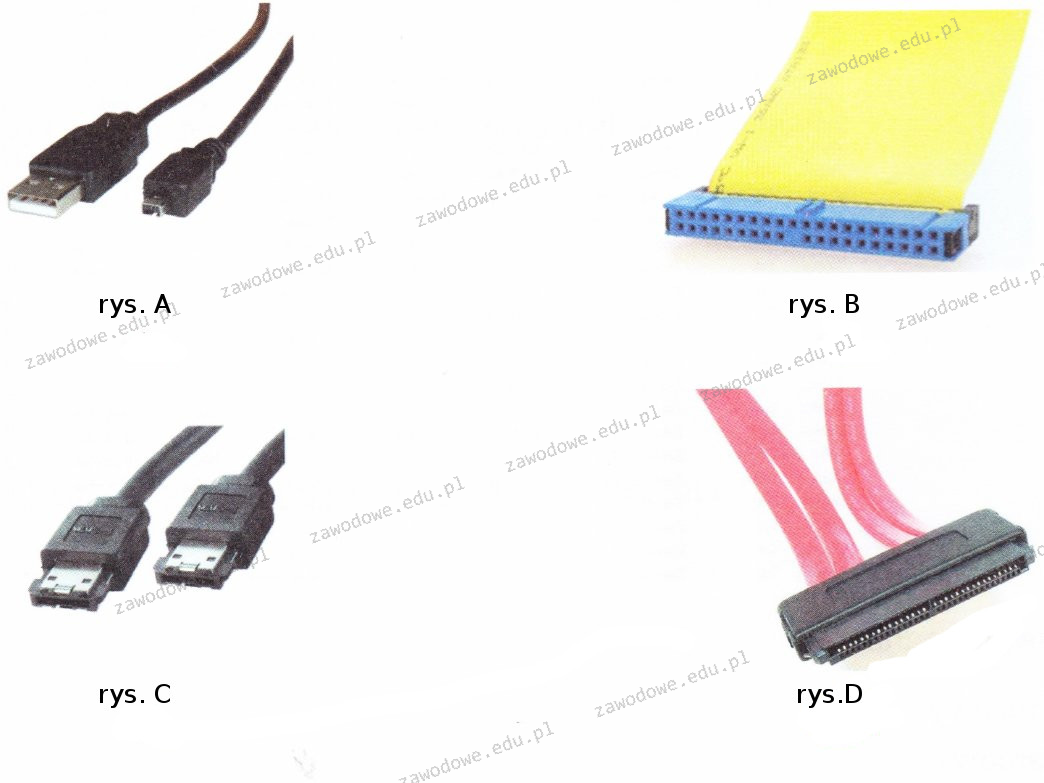
Aby podłączyć dysk z interfejsem SAS, należy użyć kabla przedstawionego na diagramie

Ilustracja do pytania
A. rys. D
B. rys. C
C. rys. A
D. rys. B
Na rysunku A widać kabel USB, który jest używany do podłączania różnych urządzeń, takich jak klawiatury i myszki, oraz niektórych zewnętrznych dysków twardych. Niestety, to nie jest odpowiedni kabel do podłączenia dysków z interfejsem SAS. USB jest uniwersalnym interfejsem, ale jego prędkość jest znacznie mniejsza niż to, co potrzebne w profesjonalnych zastosowaniach, jak SAS. Rysunek B pokazuje kabel IDE, który to już dość stary standard do podłączania starszych dysków twardych. IDE ma dużo wolniejszy transfer danych i nie pasuje do nowoczesnych interfejsów, takich jak SAS. Na rysunku C jest kabel HDMI, który służy do przesyłania sygnału wideo i audio, zupełnie inna bajka w porównaniu do dysków twardych. Użycie takiego kabla w tym kontekście to spory błąd. Często mylimy funkcje różnych kabli, co prowadzi do złych wyborów technologicznych. Zrozumienie tych różnic jest kluczowe, żeby architektura systemu działała efektywnie i zapewniała dobrą wydajność w IT. Ludzie zajmujący się infrastrukturą IT powinni znać te standardy, żeby utrzymać kompatybilność i niezawodność swoich systemów.

Pytanie 29

Aby serwer z systemem Linux mógł udostępniać pliki i drukarki komputerom klienckim z systemem Windows, należy zainstalować na nim

A. serwer Apache.
B. usługę IIS.
C. protokół SSH.
D. usługę Samba.
Poprawna odpowiedź to Samba, bo jest to dedykowana usługa w systemach Linux/Unix do udostępniania zasobów w sieciach z komputerami z systemem Windows. Samba implementuje protokoły SMB/CIFS, czyli dokładnie ten sam mechanizm, z którego korzysta Windows przy udostępnianiu folderów sieciowych i drukarek. Dzięki temu stacja z Linuksem może „udawać” serwer plików Windows, do którego użytkownik podłącza się normalnie przez Eksplorator Windows (np. wpisując \\serwer\udział). Z mojego doświadczenia, w małych firmach i szkołach Samba bardzo często pracuje jako główny serwer plików, domeny lub prosty kontroler logowania, bo jest darmowa, stabilna i dobrze udokumentowana. W praktyce administrator konfiguruje plik smb.conf, definiuje udziały (tzw. shares), ustawia uprawnienia, mapowanie użytkowników i ewentualnie integrację z usługą katalogową (np. Active Directory). Użytkownicy Windows widzą wtedy zasoby linuksowego serwera tak, jakby to był zwykły serwer Windows – mogą podłączać dyski sieciowe, zapisywać dokumenty, korzystać z drukarek sieciowych, stosować uprawnienia oparte o konta domenowe. Dobrą praktyką jest łączenie Samby z systemem uprawnień Linuksa (UID, GID, prawa dostępu) oraz stosowanie szyfrowania połączeń, silnych haseł i aktualnych wersji protokołu SMB (np. wyłączenie starych, dziurawych wersji SMB1). W wielu środowiskach stosuje się też rozdzielenie ról: Samba jako serwer plików i wydruku, a inne serwisy (WWW, SSH) na osobnych maszynach lub kontenerach, co zwiększa bezpieczeństwo i ułatwia administrację. Moim zdaniem znajomość podstaw konfiguracji Samby to absolutny must-have dla każdego, kto myśli poważnie o administracji mieszanymi sieciami Windows/Linux.

Pytanie 30

Której funkcji należy użyć do wykonania kopii zapasowej rejestru systemowego w edytorze regedit?

A. Kopiuj nazwę klucza.
B. Załaduj gałąź rejestru.
C. Eksportuj.
D. Importuj.
Prawidłowa odpowiedź to „Eksportuj” i właśnie tej funkcji należy użyć, gdy chcemy wykonać kopię zapasową danego fragmentu lub nawet całego rejestru systemu Windows w edytorze regedit. Eksportowanie polega na zapisaniu wybranych kluczy (lub całej gałęzi) do pliku o rozszerzeniu .reg, który potem można zaimportować, żeby przywrócić poprzedni stan. To rozwiązanie jest podstawowym narzędziem administratorów i techników – zarówno przy zabezpieczaniu się przed nieprzewidzianymi zmianami, jak i podczas migracji ustawień między komputerami. Moim zdaniem, bardzo często niedoceniana jest prostota tego rozwiązania: kilka kliknięć pozwala uniknąć naprawdę poważnych problemów przy nieudanych modyfikacjach rejestru. Eksport jest zgodny z zaleceniami Microsoftu dotyczącymi pracy z rejestrem – zawsze, zanim coś zmienisz, warto zrobić kopię zapasową przez eksport. W praktyce, nawet doświadczonym specjalistom czasem zdarza się niechcący coś popsuć w rejestrze, a wtedy taki eksport ratuje skórę. Co ciekawe, plik .reg można też edytować zwykłym notatnikiem, więc możliwe jest ręczne poprawienie ustawień przed importem. Szczerze polecam tę dobrą praktykę – backup przed każdą poważniejszą zmianą w rejestrze to podstawa bezpieczeństwa systemu.

Pytanie 31

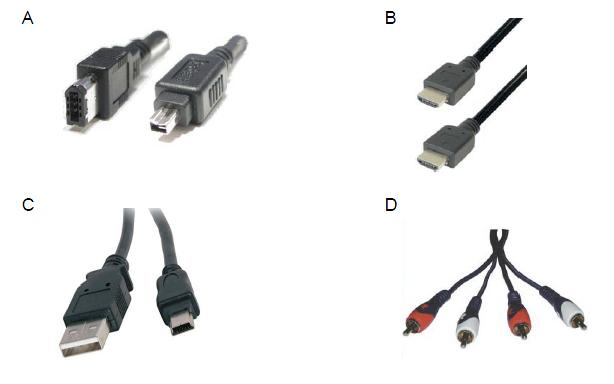
Aby połączyć cyfrową kamerę z interfejsem IEEE 1394 (FireWire) z komputerem, wykorzystuje się kabel z wtykiem zaprezentowanym na fotografii

Ilustracja do pytania
A. C
B. A
C. B
D. D
Interfejs IEEE 1394, znany również jako FireWire, był dość popularny, zwłaszcza w świecie multimediów. Używało się go często w kamerach cyfrowych. Wtyczka FireWire ma charakterystyczny, prostokątny kształt i najczęściej spotykane są wersje 4-pinowe lub 6-pinowe. W Stanach i Europie ten standard był wykorzystywany w profesjonalnych aplikacjach audio i video, bo pozwalał na przesyłanie danych z naprawdę dużą prędkością, nawet do 800 Mbps w wersji FireWire 800. Ta wtyczka na zdjęciu A to typowy przykład złącza FireWire. Dzięki niej można łatwo połączyć kamerę z komputerem, co znacznie ułatwia transfer plików wideo. Fajnie, że FireWire umożliwia łączenie kilku urządzeń w tzw. łańcuchu (daisy-chaining), więc można podłączyć kilka kamer do jednego portu. To była naprawdę duża zaleta dla tych, co zajmowali się produkcją multimedialną. Chociaż dzisiaj USB zdominowało rynek, FireWire wciąż sprawdza się w kilku niszach, głównie ze względu na niskie opóźnienia i stabilny transfer danych. Warto pamiętać, żeby odpowiednio dobrać kabel i złącze, bo to kluczowe dla ich współpracy i osiągnięcia najwyższej wydajności.

Pytanie 32

Czym jest MFT w systemie plików NTFS?

A. główny rekord bootowania dysku
B. plik zawierający dane o poszczególnych plikach i folderach na danym woluminie
C. główny plik indeksowy partycji
D. tablica partycji dysku twardego
MFT, czyli Master File Table, jest kluczowym elementem systemu plików NTFS (New Technology File System). Pełni rolę centralnego pliku, który przechowuje wszystkie informacje dotyczące plików i folderów na danym woluminie, w tym ich atrybuty, lokalizację na dysku oraz inne istotne metadane. Dzięki MFT system operacyjny może szybko uzyskać dostęp do informacji o plikach, co znacząco poprawia wydajność operacji na plikach. Przykładem zastosowania MFT jest szybkie wyszukiwanie plików, co jest niezwykle istotne w środowiskach, gdzie użytkownicy często przeszukują duże ilości danych. W praktyce dobre zrozumienie działania MFT jest kluczowe dla administratorów systemów, którzy muszą zarządzać pamięcią masową oraz optymalizować wydajność systemu. Warto również zauważyć, że MFT jest częścią standardu NTFS, który zapewnia większą niezawodność i funkcjonalność w porównaniu do starszych systemów plików, takich jak FAT32.

Pytanie 33

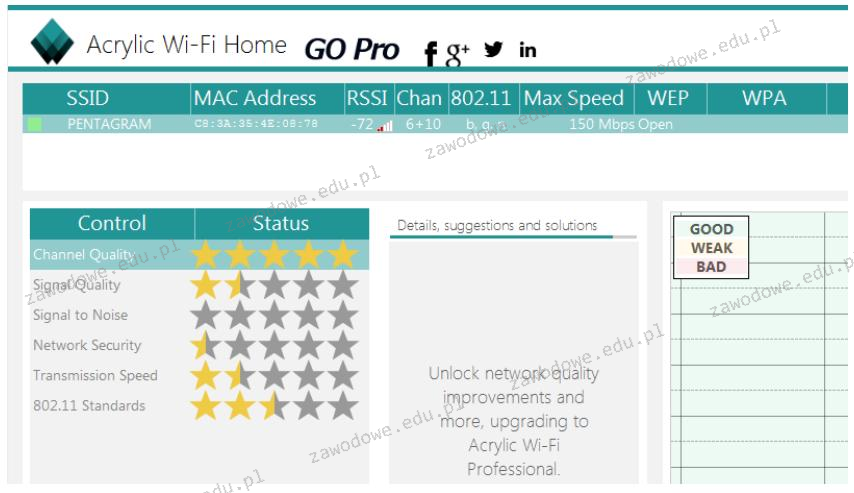
Wykonano test przy użyciu programu Acrylic Wi-Fi Home, a wyniki przedstawiono na zrzucie ekranu. Na ich podstawie można wnioskować, że dostępna sieć bezprzewodowa

Ilustracja do pytania
A. cechuje się bardzo dobrą jakością sygnału
B. jest niezaszyfrowana
C. osiąga maksymalną prędkość transferu 72 Mbps
D. używa kanałów 10 ÷ 12
Sieć bezprzewodowa jest określona jako nieszyfrowana, co oznacza, że nie stosuje żadnych mechanizmów szyfrowania, takich jak WEP, WPA czy WPA2. W kontekście bezpieczeństwa sieci Wi-Fi brak szyfrowania oznacza, że dane przesyłane w sieci są podatne na podsłuch i ataki typu man-in-the-middle. W praktyce, otwarte sieci Wi-Fi są często spotykane w miejscach publicznych, takich jak kawiarnie czy lotniska, gdzie wygoda połączenia jest priorytetem nad bezpieczeństwem. Jednak zaleca się, aby w domowych i firmowych sieciach stosować co najmniej WPA2, które jest uważane za bezpieczniejsze dzięki używaniu protokołu AES. Szyfrowanie chroni prywatność użytkowników i integralność przesyłanych danych. W przypadku nieszyfrowanej sieci, każdy, kto znajduje się w jej zasięgu, może potencjalnie podsłuchiwać ruch sieciowy, co może prowadzić do utraty danych osobowych lub firmowych. Dlatego też, w celu zwiększenia bezpieczeństwa sieci, zaleca się wdrożenie najnowszych standardów szyfrowania i regularną aktualizację sprzętu sieciowego.

Pytanie 34

Liczby 1001 i 100 w wierszu pliku /etc/passwd reprezentują

A. identyfikator użytkownika i grupy w systemie
B. liczbę dni od ostatniej zmiany hasła i liczbę dni do wygaśnięcia hasła
C. numer koloru tekstu oraz numer koloru tła w terminalu
D. liczbę pomyślnych oraz niepomyślnych prób logowania
Liczby 1001 i 100 w wierszu pliku /etc/passwd rzeczywiście oznaczają identyfikator użytkownika (UID) oraz identyfikator grupy (GID) w systemie operacyjnym Linux. UID to unikalny numer przypisany do każdego użytkownika, który pozwala systemowi na identyfikację użytkownika i zarządzanie jego uprawnieniami. GID natomiast jest identyfikatorem grupy, do której należy użytkownik. Przykładowo, jeśli użytkownik Jan Kowalski ma UID równy 1001, oznacza to, że jest to jeden z pierwszych użytkowników utworzonych w systemie, ponieważ systemowy UID dla pierwszego użytkownika to zazwyczaj 1000. Ponadto, GID określa grupę, której prawa dostępu są dziedziczone przez użytkownika. Stosowanie unikalnych identyfikatorów jest dobrą praktyką w zarządzaniu systemami operacyjnymi, gdyż zapewnia to bezpieczeństwo oraz właściwe przypisanie uprawnień, co jest kluczowe w środowiskach wieloużytkownikowych. Warto również zauważyć, że plik /etc/passwd jest standardowym plikiem konfiguracyjnym w systemach Unix/Linux, który zawiera informacje o użytkownikach systemowych.

Pytanie 35

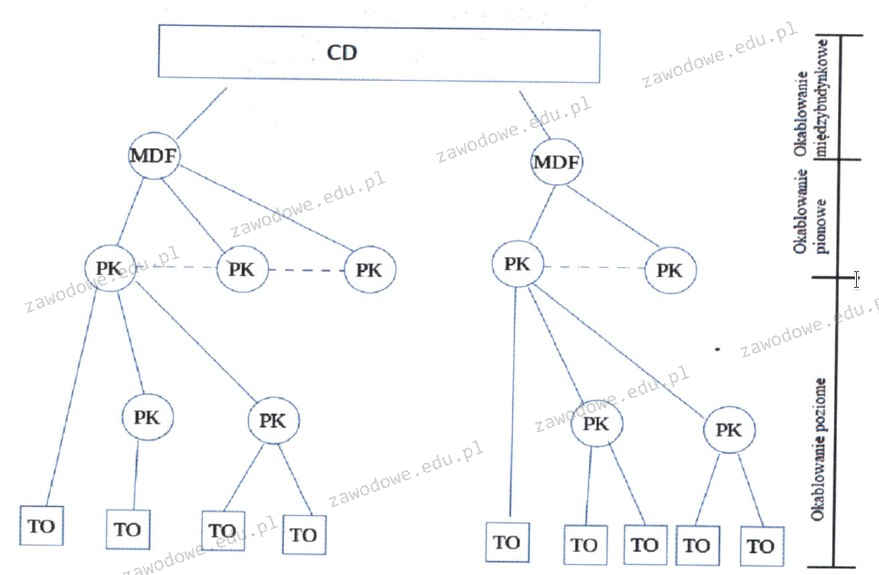
Na zaprezentowanym schemacie logicznym sieci przedstawiono

Ilustracja do pytania
A. 9 gniazd telekomunikacyjnych
B. 2 kampusowe punkty dystrybucji
C. 7 budynkowych punktów dystrybucji
D. 4 kondygnacyjne punkty sieciowe
Choć na pierwszy rzut oka schemat może sugerować inne interpretacje szczególnie ze względu na różnorodność punktów dystrybucyjnych i dostępowych to zrozumienie ich funkcji jest kluczowe do prawidłowego rozpoznania. Budynkowe punkty dystrybucyjne choć istotne w większych strukturach sieciowych jako miejsca koncentracji i rozdziału połączeń nie odpowiadają liczbie przedstawionej na schemacie. Kampusowe punkty dystrybucyjne również nie są adekwatne w tej sytuacji gdyż schemat dotyczy bardziej szczegółowych lokalizacji wewnętrznych budynków. Kondygnacyjne punkty dostępowe w praktyce pełnią rolę pośredników w dystrybucji sygnału pomiędzy głównymi węzłami a użytkownikami jednak ich liczba także nie odpowiada liczbie na schemacie. Typowym błędem jest zakładanie że każda widoczna na schemacie sekcja oznacza to samo co może prowadzić do błędnych konkluzji. Ważne jest by rozróżniać różne elementy sieciowe i ich role godząc szczegółową analizę struktury z funkcjonalnymi wymaganiami co pomaga w optymalizacji i rozbudowie sieci telekomunikacyjnych.

Pytanie 36

Laptopy zazwyczaj są wyposażone w bezprzewodowe sieci LAN. Ograniczenia ich stosowania dotyczą emisji fal radiowych, które mogą zakłócać działanie innych, istotnych dla bezpieczeństwa, urządzeń?

A. w samolocie
B. w pociągu
C. w biurze
D. w mieszkaniu
Odpowiedź "w samolocie" jest prawidłowa, ponieważ na pokładach samolotów obowiązują ścisłe przepisy dotyczące korzystania z urządzeń emitujących fale radiowe, w tym komputerów przenośnych. Wysoka częstotliwość fal radiowych może zakłócać działanie systemów nawigacyjnych i komunikacyjnych statku powietrznego. Przykładem mogą być przepisy Międzynarodowej Organizacji Lotnictwa Cywilnego (ICAO), które regulują używanie urządzeń elektronicznych w trakcie lotu. W wielu liniach lotniczych istnieją jasne wytyczne dotyczące korzystania z Wi-Fi oraz innych form komunikacji bezprzewodowej, które są dostępne jedynie w określonych fazach lotu, takich jak po osiągnięciu wysokości przelotowej. To podejście zapewnia bezpieczeństwo zarówno pasażerów, jak i załogi, podkreślając znaczenie przestrzegania regulacji dotyczących emisji fal radiowych w kontekście bezpieczeństwa lotów.

Pytanie 37

Zdiagnostykowane wyniki wykonania polecenia systemu Linux odnoszą się do

/dev/sda:
Timing cached reads: 18100 MB in 2.00 seconds = 9056.95 MB/sec
A. pamięci RAM
B. karty sieciowej
C. dysku twardego
D. karty graficznej
Wynik działania polecenia systemu Linux, który przedstawia wartość "Timing cached reads: 18100 MB in 2.00 seconds = 9056.95 MB/sec" dotyczy wydajności odczytu z dysku twardego, który z kolei jest kluczowym komponentem systemu komputerowego. W kontekście diagnostyki, informacja ta wskazuje na prędkość, z jaką system operacyjny może odczytywać dane zapisane na dysku, co jest istotne w kontekście wydajności całego systemu. Przykładem praktycznego zastosowania tego typu pomiaru może być ocena, czy dany dysk twardy spełnia wymagania aplikacji, które wymagają szybkiego dostępu do danych, takich jak bazy danych czy serwery plików. Standardy branżowe, takie jak SATA czy NVMe, definiują różne typy interfejsów, które wpływają na wydajność przesyłu danych. Dobre praktyki wymagają regularnego monitorowania tych parametrów, aby zapewnić optymalną wydajność systemu oraz przewidywać ewentualne problemy z dyskiem, co może zapobiec utracie danych oraz przestojom operacyjnym.

Pytanie 38

Natychmiast po usunięciu ważnych plików na dysku twardym użytkownik powinien

A. wykonać defragmentację dysku.
B. uchronić dysk przed zapisem nowych danych.
C. przeprowadzić test S. M. A. R. T. tego dysku.
D. zainstalować program diagnostyczny.
Jeżeli chodzi o usuwanie plików na dysku twardym, wokół tej kwestii krąży sporo mitów i nieporozumień. Często wydaje się, że natychmiastowe wykonanie testu S. M. A. R. T. albo zainstalowanie programu diagnostycznego może w jakikolwiek sposób pomóc w odzyskaniu przypadkowo skasowanych plików. Jednak testy diagnostyczne są przeznaczone raczej do oceny stanu technicznego sprzętu – wykrywają np. uszkodzenia mechaniczne, zmiany w parametrach dysku czy przewidywane awarie, ale nie mają żadnego wpływu na możliwość odzyskania danych, które zostały skasowane z poziomu systemu plików. Podobnie instalacja dowolnego oprogramowania po utracie danych wiąże się z ryzykiem – każda instalacja, nawet programu do odzyskiwania, może nadpisać fragmenty właśnie tych plików, które chcemy odzyskać. To jest bardzo częsty błąd, który prowadzi do nieodwracalnych strat. Z kolei defragmentacja, choć kiedyś była polecana do przyspieszania pracy komputerów z dyskami HDD, to w kontekście usuwania plików jest wręcz niebezpieczna – ten proces masowo przepisuje dane na nowe sektory, co praktycznie uniemożliwia skuteczne odzyskanie usuniętych plików. W mojej opinii, wiele osób nieświadomie wybiera takie działania, bo wydaje im się, że "coś trzeba zrobić" natychmiast, nie analizując skutków. Tymczasem najlepszą praktyką branżową – podkreślaną nawet w literaturze oraz przez ekspertów od informatyki śledczej – jest natychmiastowe zabezpieczenie dysku przed wszelkim zapisem. Liczy się czas i świadomość, co naprawdę dzieje się z danymi na dysku po usunięciu pliku. Dlatego inne działania, niż blokada zapisu, nie tylko nie pomagają, ale wręcz zmniejszają szansę na skuteczne odzyskanie danych.

Pytanie 39

Oprogramowanie, które jest dodatkiem do systemu Windows i ma na celu ochronę przed oprogramowaniem szpiegującym oraz innymi niechcianymi elementami, to

A. Windows Embedded
B. Windows Azure
C. Windows Defender
D. Windows Home Server
Windows Defender jest wbudowanym programem zabezpieczającym w systemie Windows, który odgrywa kluczową rolę w ochronie komputerów przed oprogramowaniem szpiegującym oraz innymi zagrożeniami, takimi jak wirusy czy trojany. Jego zadaniem jest monitorowanie systemu w czasie rzeczywistym oraz skanowanie plików i aplikacji w poszukiwaniu potencjalnych zagrożeń. Windows Defender stosuje zaawansowane mechanizmy heurystyczne, co oznacza, że może identyfikować nowe, wcześniej nieznane zagrożenia poprzez analizę ich zachowania. Przykładowo, jeśli program próbuje uzyskać dostęp do poufnych danych bez odpowiednich uprawnień, Defender może zablokować jego działanie. Warto również wspomnieć, że Windows Defender regularnie aktualizuje swoją bazę sygnatur, co pozwala na skuteczną obronę przed najnowszymi zagrożeniami. Standardy branżowe, takie jak NIST SP 800-53, zalecają stosowanie rozwiązań zabezpieczających, które zapewniają ciągłą ochronę i aktualizację, co dokładnie spełnia Windows Defender, czyniąc go odpowiednim narzędziem do zabezpieczenia systemów operacyjnych Windows.

Pytanie 40

Użytkownik laptopa z systemem Windows 7 widzi dostępne sieci Wi-Fi przedstawione na rysunku. Przy konfiguracji połączenia z siecią Z1 musi określić dla tej sieci

Ilustracja do pytania
A. typ zabezpieczeń
B. klucz zabezpieczeń
C. nazwę SSID
D. adres MAC
Klucz zabezpieczeń to ciąg znaków używany do ochrony dostępu do sieci bezprzewodowej. Jest to element niezbędny do nawiązania połączenia z większością współczesnych sieci Wi-Fi, które stosują mechanizmy zabezpieczeń typu WPA lub WPA2. Gdy użytkownik wybiera sieć, z którą chce się połączyć, system operacyjny zazwyczaj prosi o podanie tego klucza, aby upewnić się, że dostęp do zasobów sieciowych mają tylko uprawnione osoby. W praktyce klucz ten działa jak hasło i może mieć różną długość oraz złożoność, w zależności od ustawień skonfigurowanych przez administratora sieci. Zaleca się, aby klucze zabezpieczeń były skomplikowane, składały się z liter, cyfr i znaków specjalnych, co utrudnia ich potencjalne złamanie. Standardy zabezpieczeń sieciowych podkreślają znaczenie takich kluczy dla zapewnienia poufności i integralności danych przesyłanych w ramach sieci bezprzewodowej. W przypadku sieci domowych użytkownicy powinni regularnie zmieniać klucz zabezpieczeń, aby dodatkowo zwiększyć poziom ochrony i minimalizować ryzyko nieautoryzowanego dostępu.