Kwalifikacja: INF.02 - Administracja i eksploatacja systemów komputerowych, urządzeń peryferyjnych i lokalnych sieci komputerowych
Rozpoczęcie: 15 października 2026 22:03
Zakończenie: 15 października 2026 22:05
Egzamin niezdany
Wynik: 7/40 punktów (17,5%)
Wymagane minimum: 20 punktów (50%)
Pewność odpowiedzi
Żadna odpowiedź nie została oznaczona jako strzał.
Przy następnym egzaminie zaznaczaj niepewne odpowiedzi - zobaczysz wtedy, ile wyniku bierze się z wiedzy, a ile ze szczęścia.
Twój wynik na tle innych
Twój wynik jest lepszy niż 8% podejść do kwalifikacji INF.02.
Porównanie z 118327 zakończonymi podejściami do tej kwalifikacji (dane zbiorcze, bez wyników indywidualnych).
Zachowaj ten wynik na koncie
Załóż darmowe konto albo zaloguj się - ten egzamin trafi na Twoje konto, więc wrócisz do swoich błędów, będziesz śledzić postęp i dostaniesz powtórki dobrane do Twoich odpowiedzi.
Aby użytkownik laptopa z systemem Windows 7 lub nowszym mógł korzystać z drukarki przez sieć WiFi, musi zainstalować drukarkę na porcie
A. COM3
Twoja odpowiedź
B. LPT3
C. WSD
Poprawna odpowiedź
D. Nul
Niepoprawna odpowiedź. Wybór portów Nul, LPT3 i COM3 do instalacji drukarki w systemie Windows jest nieprawidłowy z kilku powodów. Port Nul to wirtualny port, który nie może być używany do komunikacji z urządzeniem zewnętrznym, a jego funkcja polega głównie na przekierowywaniu danych do 'nikąd', co czyni go bezużytecznym w kontekście drukowania. Porty LPT3 oraz COM3 są portami równoległymi i szeregowymi, odpowiednio, które w przeszłości były używane do podłączenia drukarek, ale w dobie nowoczesnych technologii, takich jak USB i WiFi, ich zastosowanie stało się bardzo ograniczone. Współczesne drukarki zazwyczaj nie są wyposażone w złącza równoległe, a ich podłączenie przez port szeregowy wymaga specjalnych kabli i adapterów, co wprowadza dodatkowe komplikacje. Typowym błędem myślowym jest zakładanie, że starsze standardy komunikacji są wciąż aktualne w kontekście nowoczesnych urządzeń. Przy wyborze odpowiedniego portu do podłączenia drukarki niezbędne jest zrozumienie nowoczesnych protokołów komunikacyjnych oraz ich zastosowania w klasycznych systemach operacyjnych, co pozwoli uniknąć frustracji i problemów z konfiguracją.
Pytanie 2
Włączenie systemu Windows w trybie debugowania umożliwia
A. start systemu z ostatnią poprawną konfiguracją
B. eliminację błędów w działaniu systemu
Poprawna odpowiedź
C. generowanie pliku dziennika LogWin.txt podczas uruchamiania systemu
D. zapobieganie automatycznemu ponownemu uruchamianiu systemu w razie wystąpienia błędu
Twoja odpowiedź
Niepoprawna odpowiedź. Przyjrzyjmy się bliżej pozostałym odpowiedziom i wyjaśnijmy, dlaczego są one nieprawidłowe. Pierwsza z nich sugeruje, że tryb debugowania zapobiega ponownemu automatycznemu uruchamianiu systemu w przypadku wystąpienia błędu. W rzeczywistości, aktywacja tego trybu nie wpływa na mechanizmy odzyskiwania systemu po awarii; jego głównym celem jest umożliwienie analizy błędów. W sytuacjach krytycznych, takich jak BSOD (Blue Screen of Death), system może uruchomić się ponownie, aby spróbować naprawić problem, co nie jest kontrolowane przez tryb debugowania. Kolejna odpowiedź dotyczy tworzenia pliku dziennika LogWin.txt podczas startu systemu. Choć logi systemowe są istotne dla analizy, to tryb debugowania nie generuje takiego pliku automatycznie. Logi są zbierane przez system operacyjny, a ich analiza może być przeprowadzona po fakcie, a nie w czasie rzeczywistym podczas uruchamiania. Inna propozycja mówi o uruchamianiu systemu z ostatnią poprawną konfiguracją, co jest funkcją dostępną w menu zaawansowanych opcji uruchamiania, a nie cechą trybu debugowania. To podejście ma na celu przywrócenie stabilności systemu po błędnych zmianach konfiguracyjnych, a nie analizę jego działania. W każdej z tych sytuacji kluczowe jest zrozumienie, że tryb debugowania jest narzędziem diagnostycznym, a nie mechanizmem naprawczym czy ochronnym. Zrozumienie tych różnic jest kluczowe dla skutecznego rozwiązywania problemów w systemie operacyjnym.
Pytanie 3
Aby w systemie Windows Professional ustawić czas pracy drukarki oraz uprawnienia drukowania, należy skonfigurować
A. kolejkę wydruku.
B. udostępnianie wydruku.
Twoja odpowiedź
C. preferencje drukowania.
D. właściwości drukarki.
Poprawna odpowiedź
Niepoprawna odpowiedź. W temacie zarządzania drukarkami na Windows Professional bardzo łatwo się pomylić, bo system oferuje kilka miejsc, gdzie można coś ustawić, ale nie wszystkie opcje dotyczą faktycznego zarządzania dostępem czy harmonogramem pracy urządzenia. Kolejka wydruku to faktycznie ważny element, ale odpowiada głównie za przechowywanie i obsługę zadań drukowania – nie da się tam ustawić ani uprawnień, ani godzin pracy drukarki. To raczej miejsce, gdzie można podejrzeć, jakie dokumenty czekają na wydruk, ewentualnie anulować zadanie czy przesunąć je w kolejce. Preferencje drukowania to kolejny często mylony element: w tej zakładce ustawia się domyślny format wydruku, rodzaj papieru, rozdzielczość, czyli rzeczy związane z wyglądem i jakością druku, a nie z zarządzaniem dostępem lub harmonogramem. Udostępnianie wydruku natomiast odpowiada tylko za to, czy dana drukarka jest widoczna w sieci i czy mogą z niej korzystać inni użytkownicy – nie ma tam opcji dotyczących czasu pracy czy precyzyjnych uprawnień dostępu. Typowy błąd to przekonanie, że udostępnienie drukarki w sieci automatycznie oznacza pełną kontrolę nad tym, co i kiedy można na niej drukować – w rzeczywistości to dużo bardziej ograniczone ustawienie. Z mojego punktu widzenia, największą pułapką jest mylenie tych opcji właśnie przez brak praktyki lub pobieżne przeglądanie ustawień. W praktyce profesjonalnej zarządzanie dostępem i harmonogramem zawsze wykonuje się we właściwościach drukarki, bo to jedyne miejsce, gdzie zrealizowano te funkcje zgodnie z dobrymi praktykami systemów Windows. Jeśli ktoś chce dobrze zabezpieczyć drukarkę i zoptymalizować jej wykorzystanie, koniecznie powinien skupić się na tym oknie, a nie na pozostałych ustawieniach, które mają zupełnie inne zastosowanie.
Pytanie z egzaminu CKE, styczeń 2021 (arkusz E.12-SG-21.01).
Pytanie 4
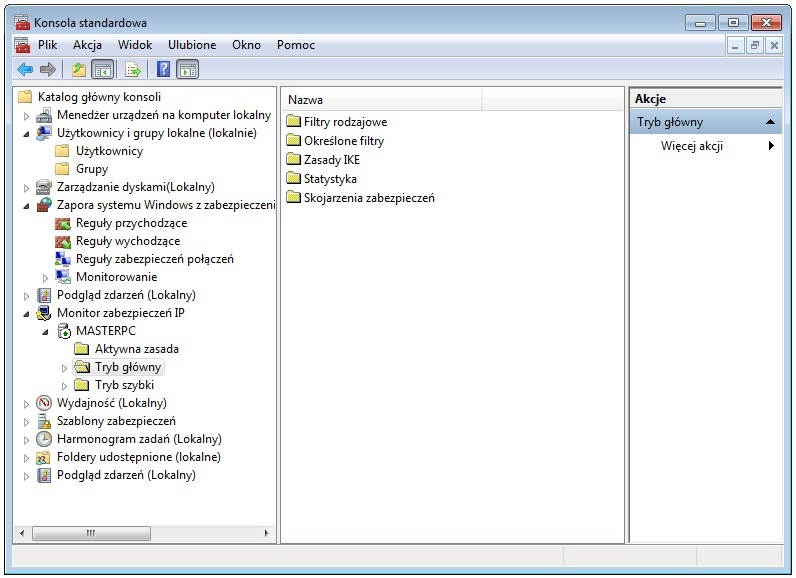
Okno narzędzia przedstawionego na ilustracji można uzyskać poprzez wykonanie polecenia
A. sysdm.cpl
B. mmc
Poprawna odpowiedź
C. perfmon.msc
Twoja odpowiedź
D. control admintools
Niepoprawna odpowiedź. Na zrzucie ekranu widoczne jest rozbudowane okno konsoli administracyjnej z drzewem po lewej stronie i wieloma różnymi narzędziami w jednym miejscu: Zapora systemu Windows z zabezpieczeniami, Podgląd zdarzeń, Monitor zabezpieczeń IP, Harmonogram zadań, Szablony zabezpieczeń itd. To nie jest pojedynczy moduł konfiguracji systemu, tylko kontener dla przystawek administracyjnych, czyli właśnie Microsoft Management Console, uruchamiana komendą „mmc”. Częsty błąd polega na myleniu konkretnych paneli sterowania albo pojedynczych przystawek z samą konsolą MMC. Polecenie „sysdm.cpl” otwiera klasyczne okno Właściwości systemu (m.in. nazwa komputera, wydajność, zdalny dostęp, zmienna PATH), ale to ma zupełnie inny wygląd – kilka zakładek, brak drzewa po lewej i żadnych dodatkowych przystawek. Jest to pojedynczy aplet Panelu sterowania, a nie środowisko do hostowania wielu narzędzi. Z kolei „perfmon.msc” uruchamia konkretną przystawkę Monitor wydajności, czyli tylko jeden element widoczny na prezentowanej konsoli. Owszem, ten moduł również działa wewnątrz MMC, ale komenda wskazuje na gotowy plik .msc, a nie na ogólne środowisko, w którym można dodawać kolejne przystawki. To subtelna, ale istotna różnica, szczególnie z punktu widzenia administracji większą liczbą komputerów. Komenda „control admintools” otwiera folder Narzędzia administracyjne w Panelu sterowania, czyli listę skrótów do różnych plików .msc i innych narzędzi, a nie jedną wspólną konsolę taką, jak na obrazku. Typowy błąd myślowy polega tutaj na tym, że użytkownik kojarzy nazwę konkretnego narzędzia (np. Monitor wydajności) albo ogólnie „narzędzia administracyjne” i automatycznie przypisuje je do widocznego okna, nie zwracając uwagi, że to jest nadrzędny kontener MMC, a nie pojedyncza funkcja. Świadome rozróżnianie: środowisko MMC, przystawki .msc i aplety Panelu sterowania to ważna umiejętność przy pracy z systemami Windows i przy rozwiązywaniu zadań egzaminacyjnych.
Pytanie 5
Aby zainstalować serwer FTP w systemach z rodziny Windows Server, konieczne jest dodanie roli serwera
A. DHCP
Twoja odpowiedź
B. sieci Web
Poprawna odpowiedź
C. DNS
D. aplikacji
Niepoprawna odpowiedź. Instalacja serwera plików FTP wymaga zrozumienia, że wprawdzie są różne komponenty w systemach Windows Server, to jednak nie każdy z nich jest odpowiedni do tego zadania. Wybór roli DNS, czyli Domain Name System, jest błędny, ponieważ DNS odpowiada za tłumaczenie nazw domen na adresy IP, a nie za zarządzanie transferem plików. Rola DHCP, czyli Dynamic Host Configuration Protocol, również nie ma nic wspólnego z FTP, ponieważ odpowiada za automatyczne przydzielanie adresów IP urządzeniom w sieci. Rola aplikacji z kolei odnosi się do hostowania aplikacji webowych, co nie obejmuje funkcji FTP. Istnieje zatem powszechne nieporozumienie dotyczące ról serwerowych w Windows Server, gdzie użytkownicy mogą mylić zadania związane z obsługą sieci z funkcjami zarządzania plikami. Właściwe zrozumienie, które role są odpowiednie do konkretnych zadań, jest kluczowe dla efektywnego zarządzania infrastrukturą IT. Wybierając niewłaściwe role, można narazić system na problemy z wydajnością i bezpieczeństwem, co stanowi typowy błąd w podejściu do konfiguracji serwerów. Dlatego ważne jest, aby przed podjęciem decyzji o instalacji określonej roli serwera, dokładnie przeanalizować jej funkcje oraz zastosowanie w kontekście wymagań organizacyjnych.
Pytanie 6
Jaki zakres grupy jest automatycznie przypisywany dla nowo stworzonej grupy w kontrolerze domeny systemu Windows Serwer?
A. Uniwersalny
B. Globalny
Poprawna odpowiedź
C. Dystrybucyjny
D. Lokalny w domenie
Twoja odpowiedź
Niepoprawna odpowiedź. Wybór odpowiedzi innej niż 'Globalny' może wynikać z niepełnego zrozumienia koncepcji grup w systemie Windows Serwer. Grupy uniwersalne są używane do przypisywania uprawnień i dostępu w wielu domenach, co czyni je bardziej złożonymi w kontekście zarządzania, ale nie są ustawiane jako domyślne. Grupa dystrybucyjna, z kolei, jest używana tylko do celów dostarczania wiadomości e-mail i nie ma związku z uprawnieniami dostępu do zasobów systemowych, co ogranicza jej zastosowanie w kontekście zarządzania dostępem. Grupa lokalna w domenie z kolei jest używana do przypisywania uprawnień do zasobów w danej domenie, jednak nie jest to domyślny zakres dla nowo utworzonych grup, co może powodować zamieszanie. Typowym błędem jest mylenie zastosowania grup lokalnych i globalnych w obrębie polityki zarządzania dostępem w Active Directory, co prowadzi do podejmowania niewłaściwych decyzji dotyczących przypisywania ról i uprawnień. Aby lepiej zrozumieć te koncepcje, ważne jest zapoznanie się z dokumentacją Microsoftu oraz najlepszymi praktykami w zakresie zarządzania Active Directory.
Pytanie 7
Narzędziem służącym do monitorowania efektywności oraz niezawodności w systemach Windows 7, Windows Server 2008 R2 i Windows Vista jest
A. dfrg.msc
B. devmgmt.msc
Twoja odpowiedź
C. perfmon.msc
Poprawna odpowiedź
D. tsmmc.msc
Niepoprawna odpowiedź. Dfrg.msc to narzędzie do defragmentacji dysków, które poprawia wydajność poprzez organizowanie danych na dyskach, ale nie zapewnia kompleksowego monitorowania systemu. Tego rodzaju narzędzie jest użyteczne dla poprawy wydajności dysków, ale nie dostarcza informacji na temat ogólnego stanu systemu ani niezawodności jego komponentów. Z kolei tsmmc.msc (Terminal Services Manager) koncentruje się na zarządzaniu sesjami zdalnymi w systemach Windows, co również nie ma związku z monitorowaniem wydajności, lecz z administrowaniem użytkownikami korzystającymi z usług terminalowych. Devmgmt.msc (Menadżer urządzeń) umożliwia zarządzanie sprzętem zainstalowanym w systemie, ale nie dostarcza informacji o wydajności systemu ani nie monitoruje jego działania. Takie podejście do problemu ujawnia typowy błąd myślowy, polegający na myleniu narzędzi administracyjnych z narzędziami monitorującymi. Efektywne zarządzanie systemami operacyjnymi wymaga wyraźnego rozróżnienia pomiędzy tymi funkcjami, co pozwala na bardziej precyzyjne wykorzystanie dostępnych zasobów i narzędzi. W praktyce, brak umiejętności identyfikacji właściwego narzędzia do monitorowania może prowadzić do nieefektywnego zarządzania, co z kolei wpływa negatywnie na stabilność i wydajność systemu.
Pytanie 8
Cechą charakterystyczną pojedynczego konta użytkownika w systemie Windows Serwer jest
A. numer telefonu, pod który powinien oddzwonić serwer, gdy użytkownik nawiąże połączenie telefoniczne.
Poprawna odpowiedź
B. maksymalna wielkość pojedynczego pliku, który użytkownik ma prawo zapisać na dysku serwera.
C. maksymalna wielkość pulpitu przypisanego użytkownikowi.
Twoja odpowiedź
D. maksymalna wielkość profilu użytkownika.
Niepoprawna odpowiedź. Błędne odpowiedzi odnoszą się do elementów konta użytkownika, które nie są standardowymi cechami definiującymi jego funkcjonalność w systemie Windows Server. W przypadku pierwszej koncepcji, dotyczącej maksymalnej wielkości pliku, warto zaznaczyć, że ograniczenia dotyczące wielkości plików są ustalane na poziomie systemu plików, a nie indywidualnych kont użytkowników. Takie ustawienia mogą być stosowane do partycji dyskowych, ale nie są bezpośrednio przypisane do konta użytkownika. Odpowiedź dotycząca maksymalnej wielkości pulpitu użytkownika również jest nieodpowiednia, ponieważ pulpity są bardziej zbiorem aplikacji i okien, które są przypisane do sesji użytkownika, a nie mają przypisanego limitu. Kolejna odpowiedź, odnosząca się do maksymalnej wielkości profilu użytkownika, zamiast tego dotyczy aspektów przechowywania danych i ich dostępności. Profile użytkowników w systemie Windows Server są odpowiedzialne za przechowywanie ustawień i danych osobistych, ale ich wielkość nie jest restrykcjonowana w standardowy sposób przez system. Te różnice w zrozumieniu funkcji konta użytkownika mogą prowadzić do mylnych wniosków, dlatego kluczowe jest gruntowne poznanie architektury systemu oraz zasad zarządzania kontami. W kontekście zarządzania kontami użytkowników, zaleca się regularne szkolenia oraz korzystanie z dokumentacji Microsoft, aby zapewnić zrozumienie i zastosowanie odpowiednich najlepszych praktyk.
Pytanie 9
Aby zainstalować usługę Active Directory w systemie Windows Server, konieczne jest uprzednie zainstalowanie oraz skonfigurowanie serwera
A. WWW
Twoja odpowiedź
B. DNS
Poprawna odpowiedź
C. DHCP
D. FTP
Niepoprawna odpowiedź. W kontekście instalacji Active Directory, zrozumienie roli różnych usług jest kluczowe, aby uniknąć nieporozumień. FTP (File Transfer Protocol) jest protokołem służącym do przesyłania plików w sieci, ale nie ma on bezpośredniego związku z funkcjonowaniem Active Directory. Choć przesyłanie danych jest istotne w zarządzaniu serwerami, to protokół FTP nie wspiera funkcji zarządzania użytkownikami, grupami ani zasobami w obrębie domeny, które są fundamentalne dla Active Directory. WWW (World Wide Web) również nie jest wymagany do instalacji AD, chociaż może być przydatny w kontekście aplikacji internetowych działających w sieci, które nie mają wpływu na infrastrukturę AD. DHCP (Dynamic Host Configuration Protocol) jest usługa, która automatycznie przydziela adresy IP urządzeniom w sieci, co ma znaczenie w kontekście zarządzania adresami sieciowymi, jednak sam w sobie nie jest odpowiedzialny za funkcjonowanie usługi Active Directory. Zrozumienie, że DNS jest kluczowy dla AD, a inne usługi, takie jak FTP, WWW czy DHCP, chociaż ważne w różnych kontekstach, nie są bezpośrednio związane z instalacją i konfiguracją AD, może pomóc uniknąć typowych błędów myślowych. Właściwe podejście do konfiguracji infrastruktury serwerowej, zgodne z najlepszymi praktykami branżowymi, koncentruje się na uwzględnieniu wszystkich niezbędnych komponentów, aby zapewnić prawidłowe działanie systemu. Dobre zrozumienie interakcji pomiędzy tymi usługami jest niezbędne dla specjalistów IT, którzy muszą zapewniać stabilność i bezpieczeństwo systemów w organizacjach.
Pytanie 10
Które polecenie pozwala na mapowanie zasobów sieciowych w systemie Windows Serwer?
A. net map
B. net add
C. net use
Poprawna odpowiedź
D. network
Twoja odpowiedź
Niepoprawna odpowiedź. Pojęcia przedstawione w niepoprawnych odpowiedziach są niewłaściwe w kontekście mapowania zasobów sieciowych w systemach Windows Server. 'net map' to fałszywe polecenie, które nie istnieje w standardowym zestawie narzędzi systemowych; może po prostu wynikać z nieporozumienia dotyczącego terminologii związanej z mapowaniem dysków. Następnie, odpowiedź 'network' jest zbyt ogólna i nie odnosi się do konkretnego polecenia konsolowego w systemie Windows, co czyni ją nieprzydatną w kontekście tego pytania. Ostatnia odpowiedź, 'net add', nie tylko jest błędna, ale także myli się z funkcjonalnością zarządzania kontami użytkowników w systemie Windows. W rzeczywistości, nie istnieje polecenie 'net add', które odpowiadałoby za mapowanie zasobów sieciowych. Niezrozumienie tych terminów może prowadzić do problemów w zarządzaniu siecią i dostępem do zasobów, co jest szczególnie istotne w środowiskach korporacyjnych, gdzie bezpieczeństwo i efektywność są kluczowe. Dlatego ważne jest, aby użytkownicy mieli podstawową wiedzę na temat poprawnych poleceń i ich zastosowań, co pomoże uniknąć błędów w administracji systemami.
Pytanie 11
W systemie Windows, aby uruchomić usługę związaną z wydajnością komputera, należy użyć polecenia
A. compmgmt.msc
B. secpol.msc
Twoja odpowiedź
C. services.msc
D. perfmon.msc
Poprawna odpowiedź
Niepoprawna odpowiedź. Wybór polecenia secpol.msc, które otwiera lokalne zasady zabezpieczeń, jest nieodpowiedni w kontekście monitorowania wydajności komputera. To narzędzie służy do zarządzania politykami bezpieczeństwa, takimi jak zasady kontroli dostępu czy konfiguracje zabezpieczeń, a nie do analizy wydajności systemu. Użytkownicy, którzy skupiają się na bezpieczeństwie i zarządzaniu uprawnieniami, mogą mylnie przyjąć, że to narzędzie także dostarcza informacji o wydajności. Natomiast polecenie services.msc, które wyświetla listę usług systemowych, również nie jest właściwym wyborem w kontekście monitorowania wydajności. Choć administracja usługami jest kluczowym elementem zarządzania systemem, to nie dostarcza ono szczegółowych danych o wydajności komponentów systemowych. Z kolei compmgmt.msc, czyli Menedżer komputera, oferuje szereg narzędzi do zarządzania, ale nie koncentruje się na monitorowaniu wydajności. Wybór niewłaściwego narzędzia może prowadzić do błędnych diagnoz, a tym samym do niewłaściwych działań naprawczych, co jest sprzeczne z najlepszymi praktykami w dziedzinie zarządzania zasobami IT. Dlatego kluczowe jest, aby użytkownicy potrafili identyfikować odpowiednie narzędzia do konkretnych potrzeb, aby zminimalizować ryzyko błędnych interpretacji danych i decyzji, które mogą negatywnie wpłynąć na wydajność systemu.
Pytanie 12
Funkcja System Image Recovery dostępna w zaawansowanych opcjach uruchamiania systemu Windows 7 pozwala na
A. uruchomienie systemu w trybie diagnostycznym
B. naprawę działania systemu przy użyciu punktów przywracania
C. naprawę uszkodzonych plików rozruchowych
Twoja odpowiedź
D. przywrócenie działania systemu z jego kopii zapasowej
Poprawna odpowiedź
Niepoprawna odpowiedź. Niektóre z proponowanych odpowiedzi mogą wydawać się logiczne, jednak nie odpowiadają one faktycznemu działaniu narzędzia System Image Recovery. Naprawa uszkodzonych plików startowych, choć istotna, nie jest funkcją tego narzędzia. W przypadku problemów z plikami startowymi, system Windows 7 oferuje inne opcje, takie jak Naprawa przy uruchamianiu, które są bardziej odpowiednie do tego celu. Ponadto, sugerowanie, że System Image Recovery naprawia działanie systemu poprzez wykorzystanie punktów przywracania, wprowadza w błąd, ponieważ punkty przywracania są zarządzane przez inne komponenty systemu, takie jak Ochrona systemu, a nie przez funkcję przywracania obrazu systemu. Użytkownicy mogą myśleć, że te dwa procesy są ze sobą powiązane, lecz w rzeczywistości pełny obraz systemu to coś zupełnie innego niż przywracanie z punktu. Również uruchamianie systemu w specjalnym trybie rozwiązywania problemów nie jest zadaniem tego narzędzia; tryb awaryjny to odrębna funkcjonalność, która pozwala na uruchomienie systemu z minimalnym zestawem sterowników i usług. Zrozumienie tych różnic jest kluczowe dla efektywnego zarządzania systemem i uniknięcia pomyłek w sytuacjach awaryjnych.
Pytanie 13
Wykonanie polecenia NET USER GRACZ * /ADD zapisanego w wierszu poleceń Windows spowoduje
A. wyświetlenie monitu o podanie hasła.
Twoja odpowiedź
B. wyświetlenie komunikatu o niewłaściwej składni polecenia.
C. dodanie konta GRA CZ z hasłem *
D. dodanie konta GRA CZ bez hasła i przypisanie mu uprawnień administratora komputera.
Poprawna odpowiedź. Polecenie NET USER GRACZ * /ADD w systemie Windows służy do tworzenia nowego konta użytkownika z nazwą „GRACZ”, przy czym gwiazdka * po nazwie użytkownika oznacza, że system poprosi o ręczne wprowadzenie hasła – nie wpisujemy go bezpośrednio w poleceniu. To podejście jest zgodne z zaleceniami bezpieczeństwa, bo nie ujawnia hasła w historii poleceń ani nie grozi przypadkowym zapisaniem go w skryptach czy podglądzie ekranu. Z mojego doświadczenia taka metoda jest często wykorzystywana w praktyce administracyjnej, szczególnie gdy musimy zadbać o ochronę danych dostępowych. Takie rozwiązanie można spotkać w większych organizacjach, gdzie administracja kontami odbywa się wg określonych polityk bezpieczeństwa – nie wpisujemy haseł jawnie, zawsze warto korzystać z monitu. Co ciekawe, jeśli hasła nie wprowadzimy, utworzenie konta się nie powiedzie, więc nie da się tym sposobem założyć konta bez hasła (Windows na to nie pozwoli, bo wymusi wpisanie czegokolwiek). Trzeba pamiętać, że samo polecenie NET USER to narzędzie szeroko stosowane w zarządzaniu Windows, a korzystanie z opcji * jest uznawane za dobrą praktykę – minimalizuje ryzyko wycieku danych. Takie rozwiązanie jest też polecane przez Microsoft w dokumentacji dla administratorów. Przykładowo, gdy tworzymy konto dla pracownika, lepiej jest użyć *, by nie rozpowszechniać haseł w plikach wsadowych. Właśnie dlatego właściwa odpowiedź to wyświetlenie monitu o podanie hasła.
Pytanie z egzaminu CKE, styczeń 2020 (arkusz E.12-SG-20.01).
Pytanie 14
W systemie Windows, domyślne konto administratora po jego dezaktywowaniu oraz ponownym uruchomieniu komputera
A. pozwala na uruchomienie niektórych usług z tego konta
B. nie umożliwia zmiany hasła dostępu do konta
C. pozostaje dostępne po włączeniu systemu w trybie awaryjnym
Poprawna odpowiedź
D. jest niedostępne, gdy system wstąpi w tryb awaryjny
Twoja odpowiedź
Niepoprawna odpowiedź. W systemie Windows konto administratora ma złożoną naturę, która może prowadzić do nieporozumień, zwłaszcza jeśli chodzi o różne tryby uruchamiania systemu. Pierwsza z niepoprawnych koncepcji sugeruje, że wyłączenie konta administratora w normalnym trybie uniemożliwia zmianę hasła dostępu do tego konta. W rzeczywistości wyłączenie konta nie wpływa na jego dostępność w trybie awaryjnym, co pozwala na przeprowadzenie operacji administracyjnych, w tym zmianę hasła, jeżeli użytkownik ma odpowiednie uprawnienia. Kolejną błędną myślą jest przekonanie, że konto administratora jest niedostępne w trybie awaryjnym. W rzeczywistości właśnie w tym trybie, z minimalnym zestawem usług uruchomionych, konto to staje się kluczowym narzędziem do rozwiązywania problemów. Użytkownicy często mylą działanie konta administratora w różnych trybach uruchamiania, co może prowadzić do błędnych wniosków o jego funkcjonalności. Również stwierdzenie, że konto umożliwia uruchomienie niektórych usług, jest mylące, ponieważ w trybie awaryjnym uruchamiane są tylko niezbędne usługi, co ogranicza dostępność niektórych funkcji systemowych. Ważne jest, aby użytkownicy rozumieli mechanikę działania konta administratora i różnice w trybach uruchamiania, co jest kluczowe dla efektywnego zarządzania i zabezpieczania systemów operacyjnych.
Pytanie 15
Który z początkowych znaków w nazwie pliku w systemie Windows wskazuje na plik tymczasowy?
A. &
B. *
Twoja odpowiedź
C. #
D. ~
Poprawna odpowiedź
Niepoprawna odpowiedź. Wybór innych znaków jako oznaczenia pliku tymczasowego w systemie Windows opiera się na nieporozumieniu dotyczącym konwencji nazewnictwa plików. Znak ampersand (&) w systemach operacyjnych nie posiada przypisanej funkcji w kontekście plików tymczasowych. Zwykle jest on używany do wskazywania, że plik jest częścią komendy w powłoce lub do łączenia poleceń. Podobnie, znak gwiazdki (*) jest używany jako symbol wieloznaczny w kontekście wyszukiwania plików, co powoduje, że nie może służyć do oznaczania plików tymczasowych. Z kolei znak hash (#) jest wykorzystywany w niektórych kontekstach do oznaczania komentarzy lub jako część identyfikatorów, lecz nie ma związku z plikami tymczasowymi w systemie Windows. Zrozumienie roli i zastosowania odpowiednich symboli w kontekście systemów operacyjnych jest kluczowe dla uniknięcia błędnych interpretacji. Powszechnym błędem jest mylenie oznaczeń plików z konwencjami stosowanymi w programowaniu lub administracji systemami. Praktyczne zastosowanie symboli w kontekście plików powinno być zgodne z dokumentacją i standardami branżowymi, aby zapewnić klarowność i efektywność w zarządzaniu danymi. Ostatecznie, aby poprawnie zrozumieć, jakie oznaczenia są używane w systemach operacyjnych, ważne jest, aby zapoznać się z oficjalnymi wytycznymi i dokumentacją producentów oprogramowania.
Pytanie 16
Która z wymienionych czynności nie jest związana z personalizacją systemu operacyjnego Windows?
A. Ustawienie wielkości partycji wymiany
Poprawna odpowiedź
B. Dostosowanie ustawień dotyczących wyświetlania pasków menu i narzędziowych
C. Zmiana koloru tła pulpitu na jeden lub kilka przenikających się odcieni
Twoja odpowiedź
D. Wybór domyślnej przeglądarki internetowej
Niepoprawna odpowiedź. Ustawienie koloru tła pulpitu czy jakieś opcje dotyczące pasków narzędziowych rzeczywiście mają spory wpływ na to, jak działa interfejs Windowsa. Często ludzie myślą, że to mało ważne zmiany, ale one są kluczowe w codziennym użytkowaniu. Na przykład, zmiana koloru tła pulpitu może naprawdę poprawić estetykę i wygodę patrzenia na ekran, co jest istotne, jak siedzimy przy komputerze przez dłuższy czas. Użytkownicy mogą dostosować różne rzeczy pod siebie, co może podnieść ich produktywność. Ustawienia pasków menu też sprawiają, że łatwiej jest dostać się do często używanych funkcji, co zwiększa wygodę. Wybór domyślnej przeglądarki też jest ważny, bo wpływa na bezpieczeństwo i komfort korzystania z neta. Moim zdaniem mylenie tych rzeczy z ustawieniami wydajności, jak partycja wymiany, to błąd; te elementy są naprawdę fundamentem personalizacji i mają spore znaczenie w codziennym użytkowaniu systemu.
Pytanie 17
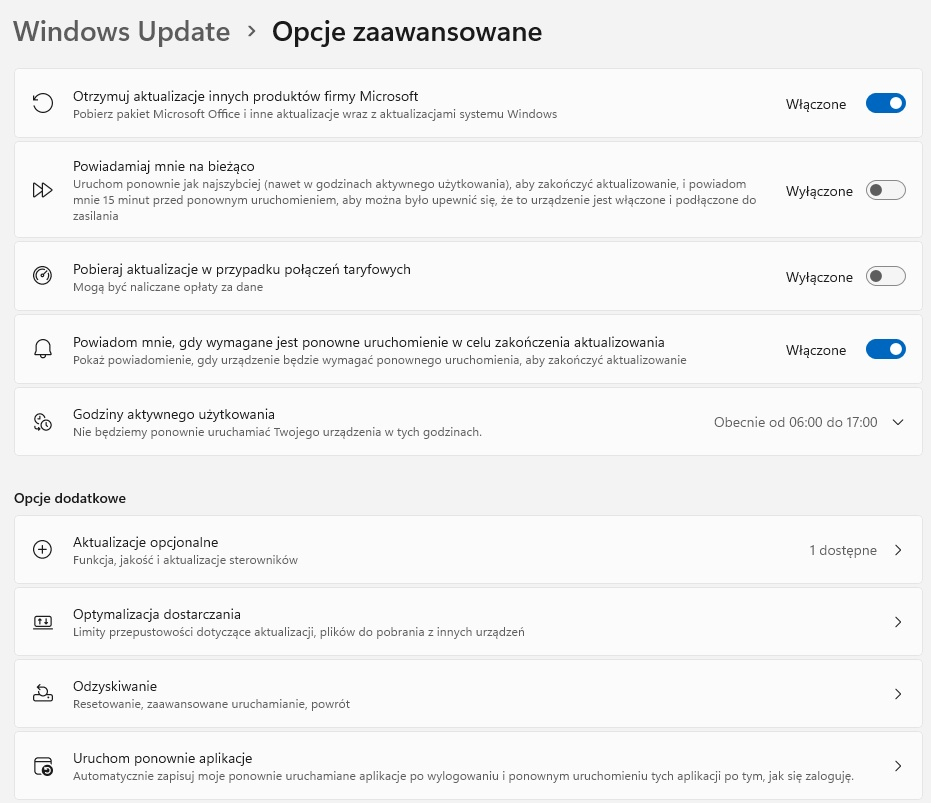
Biorąc pod uwagę konfigurację wykonywaną na ilustracji, administrator po zainstalowaniu systemu operacyjnego uznał za istotne, aby
A. aktualizacje były instalowane tylko w godzinach od 6.00 do 17.00.
Twoja odpowiedź
B. aktualizacje będą pobierane w przypadku połączeń taryfowych.
C. były instalowane aktualizacje pozostałych produktów Microsoft.
Poprawna odpowiedź
D. system nie powiadamiał o konieczności ponownego uruchomienia.
Niepoprawna odpowiedź. Patrząc na ten ekran konfiguracji Windows Update łatwo wyciągnąć pochopne wnioski, jeśli nie kojarzy się dokładnie, co oznacza każda opcja. Wiele osób skupia się na komunikatach o restartach albo na godzinach aktywności i myśli, że to jest „ten najważniejszy” parametr, którym interesuje się administrator po świeżej instalacji systemu. Tymczasem w pokazanej konfiguracji widać, że powiadamianie o konieczności ponownego uruchomienia jest włączone, a nie wyłączone. Administrator nie chciał ukrywać komunikatów o restartach – to byłoby wręcz sprzeczne z dobrymi praktykami, bo brak jasnej informacji o wymaganym restarcie powoduje, że aktualizacje bezpieczeństwa potrafią wisieć tygodniami w stanie „oczekuje na ponowne uruchomienie”. Podobnie opcja pobierania aktualizacji przy połączeniach taryfowych jest tutaj wyłączona. To też jest logiczne: przy łączach z limitem danych lub rozliczanych za transfer dopuszczanie automatycznych aktualizacji może generować niepotrzebne koszty. Administrator raczej będzie to świadomie blokował, a nie wymuszał, chyba że jest w bardzo specyficznym środowisku. Częstym błędem myślowym jest założenie, że im więcej „włączone”, tym lepiej – a w przypadku połączeń taryfowych jest dokładnie odwrotnie. Kolejna pułapka to godziny aktywnego użytkowania. Na zrzucie ekranu widać zakres 06:00–17:00, ale ta funkcja dotyczy tylko tego, kiedy system nie powinien się samoczynnie restartować, a nie kiedy ma instalować aktualizacje. Zaznaczenie odpowiedzi o instalacji tylko w tych godzinach wynika zwykle z pomieszania pojęć – godziny aktywne służą ochronie użytkownika przed niespodziewanym restartem w czasie pracy, a nie ograniczaniu okna aktualizacji. Kluczowym elementem, który faktycznie został świadomie ustawiony na „Włączone”, jest opcja aktualizacji innych produktów firmy Microsoft. To ona świadczy o intencji administratora: zintegrować utrzymanie aktualności całego oprogramowania Microsoft z jednym mechanizmem Windows Update. Pozostałe ustawienia są tu raczej pomocnicze – służą kontroli wygody i kosztów, a nie decydują o tym, co dokładnie ma być aktualizowane.
Pytanie 18
Która edycja systemu operacyjnego Windows Server 2008 charakteryzuje się najmniej rozbudowanym interfejsem graficznym?
A. Enterprise
B. Server Core
Poprawna odpowiedź
C. Datacenter
D. Standard Edition
Twoja odpowiedź
Niepoprawna odpowiedź. Wybór wersji Enterprise, Datacenter lub Standard Edition jest nieprawidłowy, ponieważ wszystkie te wersje systemu Windows Server 2008 zawierają pełny interfejs graficzny oraz szereg dodatkowych usług i funkcji, które nie są dostępne w Server Core. Wersja Enterprise oferuje zaawansowane funkcje takie jak wsparcie dla większej liczby procesorów i pamięci, jednak jej interfejs graficzny jest bardziej rozbudowany, co może zwiększać ryzyko ataków oraz skomplikować zarządzanie. Wersja Datacenter, przeznaczona głównie dla rozwiązań wirtualizacji, również korzysta z pełnego interfejsu, co wpływa na większe zużycie zasobów. Standard Edition to wersja przeznaczona dla niewielkich i średnich firm, również posiadająca rozbudowany interfejs graficzny. Często nie docenia się znaczenia optymalizacji środowiska serwerowego poprzez ograniczenie interfejsu graficznego, co prowadzi do nadmiernych wydatków na zasoby oraz zwiększonego ryzyka w zakresie bezpieczeństwa. Kluczem do efektywnego zarządzania serwerem jest wybór odpowiedniej wersji systemu operacyjnego, która odpowiada potrzebom organizacji, co w przypadku Windows Server 2008 najlepiej realizuje Server Core.
Pytanie 19
Usługa RRAS serwera Windows 2019 jest przeznaczona do
A. automatycznego wykonywania kopii plików i jej transferu pomiędzy serwerem a klientem.
B. tworzenia restrykcji logowania użytkowników.
Twoja odpowiedź
C. połączenia użytkowników zdalnych za pomocą VPN.
Poprawna odpowiedź
D. szyfrowania plików na serwerze.
Niepoprawna odpowiedź. Usługa RRAS w Windows Server 2019 bywa często mylona z innymi mechanizmami systemu, bo jej nazwa brzmi dosyć ogólnie: „Routing and Remote Access Service”. W rzeczywistości jej głównym zadaniem jest realizacja routingu oraz zapewnienie zdalnego dostępu, przede wszystkim poprzez połączenia VPN i dial-up, a nie wykonywanie kopii zapasowych, zarządzanie logowaniem czy szyfrowanie plików. To typowy błąd, że jak coś jest „zdalne”, to od razu kojarzy się ludziom z wszelkimi operacjami na danych, w tym kopiami plików. Kopie zapasowe i ich transfer między serwerem a klientem obsługują zupełnie inne rozwiązania: narzędzia backupowe (np. Windows Server Backup, Veeam, Bacula), usługi typu File Server, czy systemy DPM. RRAS może co najwyżej zapewnić kanał komunikacyjny (VPN), przez który backup będzie przesyłany, ale sam nie planuje, nie wykonuje ani nie zarządza kopiami zapasowymi. Podobnie sprawa wygląda z tworzeniem restrykcji logowania użytkowników. Kontrola logowania, uprawnień, polityk haseł czy godzin logowania to domena usług katalogowych, głównie Active Directory Domain Services oraz zasad grup (Group Policy). RRAS może współpracować z NPS/RADIUS i AD, żeby autoryzować połączenia zdalne, ale nie jest narzędziem do ogólnego zarządzania logowaniem użytkowników w domenie. Często miesza się też RRAS z funkcjami bezpieczeństwa plików. Szyfrowanie danych na serwerze realizują takie mechanizmy jak EFS (Encrypting File System) czy BitLocker, ewentualnie zewnętrzne systemy DLP lub szyfrowanie na poziomie aplikacji. RRAS nie szyfruje plików na dysku; on szyfruje ruch sieciowy w tunelu VPN, co jest zupełnie innym poziomem ochrony. Typowy błąd myślowy polega na wrzuceniu „wszystkiego co bezpieczne i zdalne” do jednego worka. Dobra praktyka administracyjna jest taka, żeby rozróżniać warstwę sieciową (VPN, routing – RRAS) od warstwy danych (backup, szyfrowanie plików) i od warstwy tożsamości (logowanie, uprawnienia – AD, GPO). Zrozumienie tej separacji ról bardzo pomaga przy projektowaniu poprawnej i bezpiecznej infrastruktury.
Pytanie 20
Użytkownik systemu Windows wybrał opcję powrót do punktu przywracania. Które pliki powstałe po wybranym punkcie nie zostaną naruszone przez tę akcję?
A. Pliki aktualizacji.
B. Pliki sterowników.
C. Pliki osobiste.
Twoja odpowiedź
D. Pliki aplikacji.
Poprawna odpowiedź. Pliki osobiste to takie dokumenty, zdjęcia, filmy i inne dane użytkownika, które przechowujesz np. na pulpicie, w folderach Dokumenty, Obrazy itp. Funkcja przywracania systemu Windows została zaprojektowana tak, by nie ingerować w te pliki podczas cofania zmian. To naprawdę ważne, bo czasami przywrócenie systemu pozwala rozwiązać różne problemy techniczne, a jednocześnie użytkownik nie traci własnych, często bardzo cennych danych. Moim zdaniem to jedna z kluczowych zalet tej funkcji – skupia się na systemowych plikach, rejestrze, sterownikach i ustawieniach, zostawiając w spokoju Twoje prywatne rzeczy. Praktycznie wygląda to tak, że jeśli zainstalujesz jakąś aplikację, sterownik czy aktualizację po utworzeniu punktu przywracania, to po cofnięciu systemu mogą one zniknąć lub wrócić do wcześniejszej wersji, ale zdjęcia czy dokumenty, które zrobiłeś w międzyczasie, pozostaną na dysku. W środowisku korporacyjnym uznaje się, że przywracanie systemu nie jest substytutem backupu danych użytkownika, lecz mechanizmem do szybkiego odzyskiwania sprawności systemu operacyjnego. Warto więc regularnie korzystać z kopii zapasowych osobistych plików, bo przywracanie systemu nie chroni przed ich przypadkową utratą, np. przez wirusa czy fizyczne uszkodzenie dysku. Tak czy inaczej, narzędzie przywracania systemu celowo pomija zmiany w plikach użytkownika, bo to po prostu najbardziej sensowne i bezpieczne podejście.
Pytanie z egzaminu CKE, styczeń 2022 (arkusz E.12-SG-22.01).
Pytanie 21
W systemach operacyjnych Windows konto z najwyższymi uprawnieniami domyślnymi przynależy do grupy
A. użytkownicy zaawansowani
Twoja odpowiedź
B. administratorzy
Poprawna odpowiedź
C. operatorzy kopii zapasowych
D. gości
Niepoprawna odpowiedź. Odpowiedzi takie jak "goście", "użytkownicy zaawansowani" oraz "operatorzy kopii zapasowych" są błędne, ponieważ te grupy użytkowników nie mają najwyższych uprawnień w systemie operacyjnym Windows. Grupa gości jest zaprojektowana do zapewnienia minimalnego dostępu dla osób, które nie mają własnych kont. Użytkownicy z tej grupy mogą jedynie korzystać z podstawowych funkcji systemu, a ich dostęp do plików i zasobów jest ściśle ograniczony. To oznacza, że nie mogą oni wprowadzać znaczących zmian w systemie ani instalować oprogramowania. Odpowiedź dotycząca użytkowników zaawansowanych również nie jest poprawna, ponieważ ta grupa ma nieco większe uprawnienia niż standardowi użytkownicy, ale wciąż nie dorównuje uprawnieniom administratorów. Użytkownicy zaawansowani mogą wykonywać niektóre operacje administracyjne, ale nie mają pełnego dostępu do wszystkich systemowych funkcji. Operatorzy kopii zapasowych, z kolei, to użytkownicy, którzy mają uprawnienia do tworzenia kopii zapasowych danych, co również nie oznacza pełnej kontrola nad systemem. Często przyczyną błędnych wyborów jest niepełne zrozumienie ról i uprawnień w systemie operacyjnym. Warto zwrócić uwagę na dokumentację Microsoft oraz polityki bezpieczeństwa w organizacjach, które jasno definiują różnice między poszczególnymi grupami użytkowników i ich odpowiedzialności w zakresie zarządzania systemami informatycznymi.
Pytanie 22
Aby powiększyć lub zmniejszyć rozmiar ikony na pulpicie, trzeba obracać rolką myszki, trzymając jednocześnie klawisz
A. SHIFT
B. TAB
C. CTRL
Poprawna odpowiedź
D. ALT
Twoja odpowiedź
Niepoprawna odpowiedź. Wiele odpowiedzi, takich jak 'SHIFT', 'ALT' czy 'TAB', mogą wydawać się atrakcyjne na pierwszy rzut oka, ale w rzeczywistości prowadzą do nieporozumień co do ich funkcji w kontekście zmiany rozmiaru ikon na pulpicie. Klawisz SHIFT jest zazwyczaj używany do zaznaczania wielu elementów w systemie operacyjnym, co nie ma związku z bezpośrednią zmianą rozmiaru ikon. Użycie SHIFT w kontekście zmiany rozmiaru ikon może prowadzić do frustracji, ponieważ nie spełnia zamierzonej funkcji. Klawisz ALT, z kolei, często wykorzystuje się w połączeniu z innymi poleceniami w celu dostępu do dodatkowych opcji lub menu, co również nie ma zastosowania w przypadku zmiany rozmiaru ikon. Użytkownicy mogą mylnie sądzić, że ALT mógłby działać w tej roli, jednak rzeczywiste funkcje tego klawisza są znacznie bardziej złożone. Ponadto, klawisz TAB, który służy do nawigacji po interfejsie użytkownika, nie ma żadnego wpływu na rozmiar ikon na pulpicie, co może prowadzić do jeszcze większego zamieszania. Powszechnym błędem w myśleniu jest założenie, że każdy klawisz może mieć uniwersalne zastosowanie w różnych kontekstach, co nie jest prawdą. Zrozumienie, jak różne klawisze wpływają na różne funkcje, jest kluczowe dla efektywnego korzystania z komputera. W rzeczywistości, aby osiągnąć zamierzony rezultat, konieczne jest użycie odpowiedniej kombinacji klawiszy i zrozumienie ich konkretnych ról.
Pytanie 23
Jakie właściwości charakteryzują pojedyncze konto użytkownika w systemie Windows Serwer?
A. maksymalna objętość profilu użytkownika
B. numer telefonu, na który serwer powinien oddzwonić w razie nawiązania połączenia telefonicznego przez tego użytkownika
Twoja odpowiedź
C. maksymalna objętość pulpitu użytkownika
D. maksymalna objętość pojedynczego pliku, który użytkownik może zapisać na serwerowym dysku
Poprawna odpowiedź. Odpowiedź dotycząca numeru telefonu, pod który ma oddzwonić serwer w przypadku nawiązania połączenia telefonicznego przez użytkownika, jest prawidłowa, ponieważ w systemach Windows Server konta użytkowników mogą być skonfigurowane w sposób, który umożliwia im korzystanie z funkcjonalności powiązanych z komunikacją telefoniczną. W praktyce oznacza to, że administratorzy mogą definiować różne metadane dla kont użytkowników, w tym dane kontaktowe. Tego rodzaju podejście jest zgodne z zasadami zarządzania danymi kontaktowymi w organizacjach, które dąży do poprawy efektywności komunikacji. Na przykład, w środowiskach zintegrowanych z systemami telefonii VoIP, posiadanie właściwych informacji o użytkownikach (w tym ich numerów telefonów) ułatwia szybkie i efektywne nawiązywanie połączeń oraz zarządzanie systemem kontaktów. Dodatkowo, stosowanie właściwych standardów w zakresie zarządzania kontami użytkowników w środowisku Windows Server wspiera bezpieczeństwo i spójność danych, co jest kluczowe w każdej organizacji.
Pytanie 24
Który profil użytkownika ulega modyfikacji i jest zapisywany na serwerze dla klienta działającego w sieci Windows?
A. Obowiązkowy
B. Mobilny
Poprawna odpowiedź
C. Lokalny
Twoja odpowiedź
D. Tymczasowy
Niepoprawna odpowiedź. Lokalny profil użytkownika jest przechowywany wyłącznie na danym komputerze, co oznacza, że jego ustawienia nie są synchronizowane z serwerem. Użytkownik korzystający z lokalnego profilu traci dostęp do swoich ustawień, gdy loguje się na innym urządzeniu, co może prowadzić do nieefektywności i frustracji. Taki typ profilu jest często mylony z profilem mobilnym, co może prowadzić do nieporozumień w kontekście pracy w sieci. Tymczasowy profil użytkownika jest tworzony na żądanie, kiedy nie można załadować właściwego profilu. Użytkownik otrzymuje ograniczony dostęp i nie ma możliwości zapisywania zmian, a wszystkie dane są tracone po wylogowaniu, co jest całkowicie nieodpowiednie dla organizacji wymagających zachowania ciągłości pracy. Obowiązkowy profil to kolejny typ, który jest zarządzany przez administratora, a użytkownicy nie mogą go modyfikować. To podejście, choć użyteczne w niektórych scenariuszach, nie sprzyja personalizacji doświadczenia użytkownika. W rezultacie, większość organizacji korzysta z profili mobilnych jako najlepszej praktyki, aby umożliwić użytkownikom elastyczny i spójny dostęp do ich danych w różnych lokalizacjach, jednocześnie stosując odpowiednie polityki bezpieczeństwa.
Pytanie 25
Aby przeprowadzić instalację bez nadzoru w systemie Windows, konieczne jest przygotowanie pliku odpowiedzi o nazwie
A. modprobe.conf
Twoja odpowiedź
B. unattend.txt
Poprawna odpowiedź
C. boot.ini
D. pagefile.sys
Niepoprawna odpowiedź. Pliki 'modprobe.conf', 'pagefile.sys' i 'boot.ini' nie pasują do nienadzorowanej instalacji Windows, bo każdy z nich pełni inną funkcję w systemie. 'modprobe.conf' jest typowy dla Linuksa i zajmuje się modułami jądra, więc to nie to samo. 'pagefile.sys' to plik stronicowania, który pomaga RAMowi, ale nie ma nic wspólnego z instalacją. A 'boot.ini' to stary plik do zarządzania opcjami rozruchowymi w Windows XP, więc też nie działa w kontekście nienadzorowanej instalacji. Takie pomyłki biorą się często z mylenia ról plików w różnych systemach. Ważne, żeby wiedzieć, że każdy ma swoje zastosowanie i nie da się ich zamieniać. Jak się tego nie rozumie, to można narobić bałaganu w administracji i mieć niezłe problemy z instalacjami.
Pytanie 26
Typ profilu użytkownika w systemie Windows Serwer, który nie zapisuje zmian wprowadzonych na bieżącym pulpicie ani na serwerze, ani na stacji roboczej po wylogowaniu, to profil
A. zaufany
B. lokalny
C. mobilny
D. tymczasowy
Twoja odpowiedź
Poprawna odpowiedź. Profil tymczasowy w Windows Serwer to taki typ profilu, który powstaje, jak się logujesz do systemu, a znika, gdy się wylogowujesz. To znaczy, że wszystkie zmiany, jakie wprowadzisz, jak ustawienia pulpitu czy dokumenty, nie zostaną zapamiętane ani na komputerze, ani na serwerze. Jest to mega przydatne w miejscach, gdzie ludzie korzystają z tych samych komputerów, bo pozwala utrzymać porządek. Na przykład w szkołach czy bibliotekach, gdzie sporo osób siada do jednego kompa. W takich sytuacjach profile tymczasowe pomagają chronić dane użytkowników i zmniejszają ryzyko problemów z bezpieczeństwem. Fajnie jest też używać ich, gdy ktoś potrzebuje dostępu na chwilę, ale nie chce, żeby jego ustawienia zostały zapamiętane. To wprowadza dodatkowe zabezpieczenia i zapobiega bałaganowi w systemie przez niechciane zmiany.
Pytanie 27
W wierszu poleceń systemu Windows do zarządzania ustawieniami kont użytkowników komputera, takimi jak okres ważności hasła, minimalna długość hasła czy czas blokady konta, służy polecenie
A. NET ACCOUNTS
Poprawna odpowiedź
B. NET USER
Twoja odpowiedź
C. NET CONFIG
D. NET USE
Niepoprawna odpowiedź. W tym pytaniu łatwo pomylić kilka poleceń z rodziny NET, bo wszystkie wyglądają podobnie i są używane w wierszu poleceń Windows. NET USER rzeczywiście jest związane z użytkownikami, więc na pierwszy rzut oka może pasować, ale jego główne zastosowanie to tworzenie, usuwanie i modyfikowanie konkretnych kont, na przykład zmiana hasła danego użytkownika, włączenie lub wyłączenie konta czy dodanie komentarza. Nie ustawia ono globalnej polityki haseł i blokad kont w taki sposób, jak robi to NET ACCOUNTS. NET USE ma zupełnie inne przeznaczenie, bo służy głównie do łączenia zasobów sieciowych, mapowania dysków sieciowych i pracy z udziałami SMB, na przykład przypisania folderu sieciowego do litery dysku. Kojarzenie go z kontami wynika zwykle z tego, że przy połączeniu sieciowym można podać nazwę użytkownika i hasło, ale to nie jest zarządzanie polityką kont. NET CONFIG także nie jest odpowiedzią na to pytanie, ponieważ dotyczy konfiguracji usług stacji roboczej lub serwera, a nie zasad haseł użytkowników. Moim zdaniem najważniejsza wskazówka jest taka: jeśli chodzi o pojedyncze konto, myślimy NET USER, jeśli o ogólne reguły bezpieczeństwa kont, czyli długość hasła, ważność hasła i blokady, wtedy NET ACCOUNTS. W administracji Windows taka precyzja ma znaczenie, bo użycie złego narzędzia może dać pozornie podobny efekt, ale nie zmieni tego ustawienia, które naprawdę chcieliśmy skonfigurować.
Pytanie 28
Jakie polecenie należy zastosować w systemach operacyjnych z rodziny Windows, aby zmienić właściwość pliku na tylko do odczytu?
A. chmod
B. set
C. ftype
Twoja odpowiedź
D. attrib
Poprawna odpowiedź
Niepoprawna odpowiedź. Odpowiedzi 'set', 'ftype' oraz 'chmod' są błędne w kontekście ustawiania atrybutu pliku na tylko do odczytu w systemach Windows, ponieważ każde z tych poleceń ma zupełnie inne zastosowanie i nie ma wpływu na atrybuty plików w taki sposób, jak 'attrib'. Polecenie 'set' jest używane do ustawiania zmiennych środowiskowych w systemie Windows. Zmienne te mogą wpływać na sposób działania programów, ale nie mają nic wspólnego z bezpośrednim zarządzaniem atrybutami plików. 'Ftype' z kolei służy do określania, jakie programy są używane do otwierania określonych typów plików, co również nie ma zastosowania w kontekście zmiany właściwości pliku. Natomiast 'chmod' to polecenie stosowane w systemach operacyjnych Unix i Linux do ustawiania uprawnień dostępu do plików i katalogów, a nie do zarządzania atrybutami, takimi jak tylko do odczytu w Windows. Często użytkownicy mylą te komendy, co może prowadzić do frustracji, gdyż każde z tych poleceń jest ograniczone do swojego systemu operacyjnego i jego specyfikacji. W związku z tym, ważne jest, aby zapoznać się z dokumentacją oraz zrozumieć, które polecenia są właściwe dla danego środowiska, aby uniknąć nieporozumień i błędów w zarządzaniu plikami.
Pytanie 29
Po dokonaniu eksportu klucza HKCU powstanie kopia rejestru zawierająca dane dotyczące ustawień
A. sprzętu komputera dla wszystkich użytkowników systemu
Twoja odpowiedź
B. procedur startujących system operacyjny
C. wszystkich aktywnie załadowanych profili użytkowników systemu
D. aktualnie zalogowanego użytkownika
Poprawna odpowiedź
Niepoprawna odpowiedź. Wybór odpowiedzi dotyczącej procedur uruchamiających system operacyjny, sprzętowej konfiguracji komputera lub profili użytkowników nie jest właściwy, ponieważ każdy z tych obszarów ma swoje unikalne klucze w rejestrze systemu Windows. Klucz HKLM (HKEY_LOCAL_MACHINE) przechowuje informacje dotyczące sprzętu oraz konfiguracji systemu operacyjnego dla wszystkich użytkowników, a nie tylko jednego. To może prowadzić do nieporozumień, ponieważ zakłada się, że eksportując HKCU, uzyskuje się dostęp do globalnych ustawień systemowych, co jest mylne. Sprzętowe informacje komputera są integralną częścią kluczy HKLM, które obejmują takie dane jak sterowniki, ustawienia BIOS oraz inne parametry sprzętowe wspólne dla wszystkich użytkowników. Kolejny błąd myślowy pojawia się przy pomyśle, że eksportuje się informacje o wszystkich aktywnie ładowanych profilach użytkowników. W rzeczywistości każdy profil użytkownika ma oddzielny klucz HKU (HKEY_USERS), a eksport HKCU dotyczy tylko profilu aktualnie zalogowanego użytkownika. Błędy te mogą prowadzić do poważnych pomyłek w zarządzaniu systemem, zwłaszcza w kontekście kopiowania i przywracania ustawień, co może skutkować utratą danych lub nieprawidłowym działaniem aplikacji. Zrozumienie struktury rejestru jest kluczowe dla efektywnego zarządzania systemem operacyjnym, a nieuwzględnienie tego aspektu może prowadzić do trudności w diagnostyce i rozwiązywaniu problemów.
Pytanie 30
Jaką minimalną ilość pamięci RAM powinien mieć komputer, aby zainstalować 32-bitowy system operacyjny Windows 7 i móc efektywnie korzystać z trybu graficznego?
A. 256MB
B. 2GB
C. 512MB
D. 1GB
Twoja odpowiedź
Poprawna odpowiedź. Aby zainstalować 32-bitowy system operacyjny Windows 7 i korzystać z trybu graficznego, minimalne wymagania dotyczące pamięci RAM wynoszą 1GB. Takie wymagania są zgodne z dokumentacją Microsoftu, która wskazuje, że system Windows 7 potrzebuje co najmniej 1GB pamięci RAM dla wersji 32-bitowej, aby efektywnie działać. Praktyczne zastosowanie tej wiedzy jest kluczowe, gdyż przy zbyt małej ilości pamięci RAM system może działać niestabilnie, spowalniając ogólne działanie komputera. W przypadku aplikacji graficznych lub programów wymagających intensywnego przetwarzania danych, zaleca się posiadanie co najmniej 2GB pamięci RAM, co pozwala na płynne działanie wielu zadań jednocześnie. Zastosowanie systemu operacyjnego w środowisku biurowym, edukacyjnym czy graficznym wymaga dostosowania specyfikacji sprzętowej do wymagań oprogramowania, co jest standardem w branży IT.
Pytanie 31
Aby sprawdzić minimalny czas ważności hasła w systemie Windows, stosuje się polecenie
A. net accounts
Poprawna odpowiedź
B. net user
Twoja odpowiedź
C. net time
D. net group
Niepoprawna odpowiedź. Polecenia 'net user', 'net time' oraz 'net group' nie są odpowiednie do sprawdzania minimalnego okresu ważności hasła w systemie Windows. 'Net user' umożliwia zarządzanie kontami użytkowników, jednak nie zawiera opcji bezpośredniego sprawdzania ani ustawiania minimalnego okresu ważności haseł. Z kolei 'net time' używane jest do synchronizacji czasu z innymi komputerami w sieci, co nie ma związku z polityką haseł. Natomiast 'net group' służy do zarządzania grupami użytkowników w systemie, co również nie dotyczy ustawień haseł. Typowym błędem myślowym jest zakładanie, że każde polecenie związane z 'net' dotyczy haseł, podczas gdy każde z tych poleceń ma swoje specyficzne zastosowania. W kontekście najlepszych praktyk w zakresie bezpieczeństwa, kluczowe jest stosowanie odpowiednich narzędzi do odpowiednich zadań, aby skutecznie zarządzać bezpieczeństwem systemu. Zrozumienie funkcji każdego z poleceń pozwala uniknąć nieefektywnych praktyk oraz nieporozumień, które mogą prowadzić do poważnych luk w zabezpieczeniach.
Pytanie 32
Który z symboli w systemach operacyjnych z rodziny Windows powinien być użyty przy udostępnianiu zasobu ukrytego w sieci?
A. $
Poprawna odpowiedź
B. ?
C. #
Twoja odpowiedź
D. @
Niepoprawna odpowiedź. Znak zapytania (?) nie ma zastosowania w kontekście udostępniania zasobów ukrytych w systemach Windows. Jest on używany w różnych kontekstach, głównie jako symbol zastępczy w wyszukiwaniach, ale nie ma znaczenia dla ukrywania zasobów. Użytkownicy mogą pomylić go z innymi symbolami, które pełnią określone funkcje w systemach operacyjnych, co prowadzi do nieporozumień dotyczących jego zastosowania. Natomiast znak hash (#) również nie ma związku z ukrywaniem zasobów, a jego rola w systemach operacyjnych ogranicza się głównie do oznaczania komentarzy i nie jest używany w kontekście udostępniania zasobów w sieci. Znak ma swoje zastosowanie w różnych językach programowania, ale nie wpływa na widoczność folderów czy plików w systemie Windows. Użytkownicy mogą błędnie zakładać, że któreś z tych znaków mogą pełnić funkcję ukrywania, podczas gdy ich zastosowanie jest zupełnie inne. Warto zrozumieć, że aby skutecznie zarządzać zasobami w sieci, należy znać odpowiednie konwencje i praktyki, które są standardem w danym systemie. Używanie niewłaściwych symboli może prowadzić do sytuacji, w których ukryte zasoby stają się dostępne dla wszystkich użytkowników, co stwarza poważne zagrożenia dla bezpieczeństwa danych.
Pytanie 33
W którym systemie operacyjnym może pojawić się komunikat podczas instalacji sterowników dla nowego urządzenia?
System.......nie może zweryfikować wydawcy tego sterownika. Ten sterownik nie ma podpisu cyfrowego albo podpis nie został zweryfikowany przez urząd certyfikacji. Nie należy instalować tego sterownika, jeżeli nie pochodzi z oryginalnego dysku producenta lub od administratora systemu.
A. Linux
Twoja odpowiedź
B. Windows XP
Poprawna odpowiedź
C. Windows 98
D. Unix
Niepoprawna odpowiedź. Linux i Unix to systemy operacyjne typu open-source, które posiadają odmienne podejście do instalacji i zarządzania sterownikami w porównaniu do systemów Windows. W szczególności, w przypadku Linuxa, sterowniki są często częścią jądra systemu i zarządzane są poprzez menedżery pakietów specyficzne dla danej dystrybucji. Systemy te nie wyświetlają podobnych komunikatów związanych z podpisami cyfrowymi jak Windows XP, ze względu na bardziej zdecentralizowany model rozwoju i dystrybucji oprogramowania. Z kolei Unix, jako rodzina systemów operacyjnych, również implementuje sterowniki na poziomie jądra i nie korzysta z takiego mechanizmu weryfikacji podpisów cyfrowych jak w Windows XP. Windows 98, jako wcześniejsza wersja systemu operacyjnego, nie posiadał zintegrowanego mechanizmu wymuszającego weryfikację podpisów cyfrowych dla sterowników. To oznacza, że użytkownicy mogli instalować niepodpisane sterowniki bez ostrzeżeń ze strony systemu. W praktyce, brak tego mechanizmu oznaczał większe ryzyko instalacji potencjalnie niebezpiecznego oprogramowania, co często prowadziło do problemów z kompatybilnością i stabilnością systemu. W przypadku Windows 98, instalacja sterowników opierała się głównie na zaufaniu do źródła pochodzenia oprogramowania, co było mniej bezpieczne niż rozwiązania wprowadzone później w Windows XP. To wszystko wskazuje, że wybór odpowiedzi Windows XP jest najbardziej zgodny z realiami funkcjonowania systemów operacyjnych w kontekście zarządzania bezpieczeństwem sterowników i ich instalacji w tamtym okresie historycznym. Wprowadzenie podpisów cyfrowych było ważnym krokiem w kierunku zwiększenia bezpieczeństwa komputerowego, co zostało zaimplementowane właśnie w Windows XP i było częścią większej strategii Microsoftu w zakresie ochrony użytkowników przed zagrożeniami wynikającymi z instalacji nieautoryzowanego oprogramowania.
Pytanie 34
Do zarządzania konfiguracją grup komputerowych oraz użytkowników w systemach Windows Server, należy wykorzystać narzędzie
A. RDP
B. GPMC
Poprawna odpowiedź
C. MMC
D. UNC
Twoja odpowiedź
Niepoprawna odpowiedź. RDP, czyli Remote Desktop Protocol, to protokół umożliwiający zdalny dostęp do komputerów z systemem Windows. Chociaż pozwala na zdalne połączenia z komputerami, jego funkcjonalność nie obejmuje centralnego zarządzania konfiguracją grup komputerów i użytkowników. UNC (Universal Naming Convention) to standardowy sposób identyfikacji zasobów sieciowych, ale nie jest narzędziem do zarządzania politykami. Z kolei MMC, czyli Microsoft Management Console, to framework, który pozwala na zarządzanie różnymi komponentami systemu Windows, jednak sam w sobie nie zapewnia dedykowanych funkcji do zarządzania politykami grupowymi. Często mylone jest przekonanie, że te narzędzia mogą pełnić funkcję GPMC, co prowadzi do nieporozumień. RDP nie ma możliwości edytowania polityk grupowych ani ich stosowania w obrębie domeny. UNC również nie ma zastosowania w kontekście zarządzania politykami, a MMC, mimo iż jest użyteczne, wymaga dodatkowych komponentów, aby zarządzać politykami grupowymi, co sprawia, że nie jest tak efektywne i wygodne jak GPMC. Użytkownicy mogą błędnie sądzić, że każde narzędzie do zarządzania systemem może być użyte do polityki grupowej, co jest myśleniem wprowadzającym w błąd. Zrozumienie różnicy między tymi narzędziami oraz ich specyficznymi funkcjami jest kluczowe dla efektywnego zarządzania zasobami IT.
Pytanie 35
W systemie Windows przy użyciu polecenia assoc można
A. zobaczyć atrybuty plików
B. zmieniać powiązania z rozszerzeniami plików
Twoja odpowiedź
C. zmienić listę kontroli dostępu do plików
D. sprawdzić zawartość dwóch plików
Poprawna odpowiedź. Polecenie 'assoc' w systemie Windows służy do zarządzania skojarzeniami rozszerzeń plików z odpowiednimi typami plików. Oznacza to, że za jego pomocą można przypisać konkretne rozszerzenia plików do programów, które mają je otwierać. Na przykład, możemy zmienić skojarzenie dla plików .txt tak, aby były otwierane przez edytor Notepad++ zamiast domyślnego Notatnika. Użycie tego polecenia jest kluczowe w kontekście personalizacji środowiska pracy w systemie Windows, co przyczynia się do zwiększenia efektywności użytkowników. W praktyce, aby zmienić skojarzenie, wystarczy użyć polecenia w wierszu polecenia, na przykład: 'assoc .txt=Notepad++'. Dobre praktyki sugerują, aby przed wprowadzeniem zmian w skojarzeniach plików, zapoznać się z domyślnymi ustawieniami oraz zrozumieć, które programy najlepiej nadają się do otwierania danych typów plików. Warto również korzystać z dokumentacji Microsoftu dotyczącej typów plików i ich skojarzeń, aby mieć pełną kontrolę nad ustawieniami systemu.
Pytanie 36
Zainstalowanie serwera WWW w środowisku Windows Server zapewnia rola
A. usługi plików
B. serwer aplikacji
C. usługi pulpitu zdalnego
Twoja odpowiedź
D. serwer sieci Web
Poprawna odpowiedź
Niepoprawna odpowiedź. Wydaje mi się, że wybrana przez Ciebie odpowiedź nie do końca trafia w temat roli serwera sieci Web. Na przykład, usługi plików służą do przechowywania danych, ale nijak nie łączą się z serwowaniem stron internetowych. To trochę mylne, bo serwer plików to coś zupełnie innego, niż serwer WWW. Podobnie, serwer aplikacji to nie to samo, co hosting strony, bo ma inne zadanie. Usługi pulpitu zdalnego też nie mają nic wspólnego z tym, o co pytano, bo dotyczą dostępu do systemu, a nie do stron www. Te nieporozumienia mogą wyjść z braku zrozumienia, co każdy z tych serwerów naprawdę robi. Kluczowe jest, żeby wiedzieć, że każdy element ma swoje zadanie i nie można ich zamieniać bez myślenia, bo to może prowadzić do kłopotów z wydajnością czy bezpieczeństwem.
Pytanie 37
W systemie Windows aktualne ustawienia użytkownika komputera przechowywane są w gałęzi rejestru o skrócie
A. HKCU
Twoja odpowiedź
B. HKLM
C. HKCR
D. HKCC
Poprawna odpowiedź. Odpowiedź HKCU, co oznacza HKEY_CURRENT_USER, jest poprawna, ponieważ ta gałęź rejestru w systemie Windows przechowuje ustawienia konfiguracyjne bieżącego użytkownika. Wszelkie preferencje dotyczące aplikacji, ustawienia pulpitu, a także informacje o profilach użytkowników są gromadzone w tej sekcji. Przykłady obejmują zapamiętane hasła w przeglądarkach, zmiany ustawień kolorów i czcionek, preferencje dotyczące motywów systemowych oraz inne spersonalizowane ustawienia. W praktyce, zarządzanie tymi ustawieniami odbywa się najczęściej za pośrednictwem Panelu sterowania lub aplikacji Ustawienia, które w rzeczywistości modyfikują wartości w rejestrze w gałęzi HKCU. To podejście jest zgodne z najlepszymi praktykami w zakresie bezpieczeństwa i zarządzania systemem, które zalecają, aby każdy użytkownik miał swoją własną przestrzeń konfiguracyjną, niezależnie od innych użytkowników na tym samym komputerze.
Pytanie 38
W systemach operacyjnych z rodziny Windows odpowiednikiem programu fsck z systemu Linux jest aplikacja
A. chkdsk
Poprawna odpowiedź
B. tasklist
C. icacls
D. erase
Twoja odpowiedź
Niepoprawna odpowiedź. Odpowiedzi takie jak 'erase', 'icacls' czy 'tasklist' nie są odpowiednie, jeśli mówimy o narzędziu do naprawy systemu plików w Windows. 'Erase' to w ogóle nie jest polecenie w Windows, a raczej oznacza usuwanie danych, więc jest dokładnie przeciwieństwem tego, czego szukasz. 'Icacls' dotyczy zarządzania uprawnieniami do plików i folderów, a to zupełnie nie ma związku z diagnostyką błędów. 'Tasklist' z kolei po prostu pokazuje, jakie procesy są aktualnie uruchomione na komputerze, co nie ma nic wspólnego z naprawą systemu. Wydaje mi się, że błędy w takich odpowiedziach mogą wynikać z pomylenia funkcji tych narzędzi. Dlatego ważne jest, żeby znać, co każde z tych programów robi, żeby skutecznie zarządzać systemem i unikać niepotrzebnych problemów z danymi. Lepiej skupić się na konkretnych zastosowaniach każdego narzędzia i zrozumieniu, jak pomagają w utrzymaniu porządku w systemie.
Pytanie 39
Narzędziem wiersza poleceń w systemie Windows, umożliwiającym zamianę tablicy partycji GPT na MBR, jest program
A. diskpart
Poprawna odpowiedź
B. bcdedit
Twoja odpowiedź
C. gparted
D. cipher
Niepoprawna odpowiedź. W kontekście zarządzania partycjami oraz konwersji stylów partycjonowania, wybór odpowiedniego narzędzia ma kluczowe znaczenie. Gparted jest bardzo popularnym, ale narzędziem typowo linuksowym, dostępnym zwykle jako graficzna aplikacja w dystrybucjach Linuxa, nie zaś w systemie Windows. Owszem, Gparted pozwala na operacje związane z partycjami, ale nie jest dostępny w wierszu poleceń Windows i nie jest elementem systemu tego producenta. Zauważyłem, że wiele osób myli narzędzia multiplatformowe, jednak do specyficznych zadań w Windows wymagany jest natywny program. Bcdedit to narzędzie również z Windows, ale jego zadaniem jest zarządzanie konfiguracją rozruchu (Boot Configuration Data), a nie partycjami czy konwersją GPT/MBR. Używa się go np. do naprawy problemów z bootloaderem, a nie do operowania na fizycznych strukturach dysku. Cipher natomiast to narzędzie również wbudowane w Windows, jednak służy ono do zarządzania szyfrowaniem plików na woluminach NTFS (EFS), np. do trwałego usuwania danych, a nie do zarządzania partycjami. Często spotykam się z mylnym przekonaniem, że skoro narzędzie jest częścią systemu i obsługuje dyski, to będzie miało też funkcje partycjonowania – niestety, tak nie jest. Praktyka oraz dokumentacja Microsoftu jasno wskazują, że tylko diskpart umożliwia w trybie tekstowym konwersję stylu partycjonowania na poziomie całego dysku. W branży IT dobry administrator zawsze korzysta z narzędzi dedykowanych do danego zadania, więc wybór innego niż diskpart programu do konwersji GPT na MBR w Windows po prostu się nie sprawdzi.
Pytanie z egzaminu CKE, czerwiec 2020 (arkusz E.12-SG-20.06).
Pytanie 40
Która z ról w systemie Windows Server umożliwia m.in. zdalną, bezpieczną i uproszczoną instalację systemów operacyjnych Windows na komputerach w sieci?
A. Usługa aktywacji zbiorczej
B. Hyper-V
C. Serwer aplikacji
Twoja odpowiedź
D. Usługa wdrażania systemu Windows
Poprawna odpowiedź
Niepoprawna odpowiedź. Analizując dostępne opcje, warto zaznaczyć, że Hyper-V to technologia wirtualizacji, która umożliwia tworzenie i zarządzanie maszynami wirtualnymi. Nie jest to jednak rozwiązanie dedykowane do zdalnej instalacji systemów operacyjnych, a raczej do uruchamiania wielu instancji systemu operacyjnego na jednym fizycznym serwerze. Można się pomylić, sądząc, że Hyper-V może pełnić zadania związane z instalacją OS, jednak jego głównym celem jest wirtualizacja zasobów. Serwer aplikacji to natomiast rola służąca do hostowania aplikacji, co nie ma związku z instalacją systemów operacyjnych. Usługa aktywacji zbiorczej, z drugiej strony, odnosi się do zarządzania licencjonowaniem systemów operacyjnych i aplikacji, a nie do ich instalacji. Pojęcie aktywacji zbiorczej błędnie przywodzi na myśl, że można za jej pomocą zainstalować system operacyjny w sposób zautomatyzowany czy zdalny. W rzeczywistości aktywacja dotyczy jedynie legalizacji posiadanych kopii oprogramowania. Typowe błędy myślowe prowadzące do tych niepoprawnych wniosków wynikają często z mylenia ról i funkcji systemów serwerowych oraz niewłaściwego rozumienia procesów związanych z wdrażaniem oprogramowania w infrastrukturach IT. Kluczowe jest rozróżnienie między różnymi rolami serwerowymi i ich zastosowaniami w praktyce.