Wyniki egzaminu

Informacje o egzaminie:
  • Zawód: Technik informatyk
  • Kwalifikacja: INF.02 - Administracja i eksploatacja systemów komputerowych, urządzeń peryferyjnych i lokalnych sieci komputerowych
  • Data rozpoczęcia: 15 kwietnia 2026 11:55
  • Data zakończenia: 15 kwietnia 2026 12:12

Egzamin niezdany

Wynik: 17/40 punktów (42,5%)

Wymagane minimum: 20 punktów (50%)

Nowe
Analiza przebiegu egzaminu- sprawdź jak rozwiązywałeś pytania
Udostępnij swój wynik
Szczegółowe wyniki:
Pytanie 1

W filmie przedstawiono konfigurację ustawień maszyny wirtualnej. Wykonywana czynność jest związana z

A. konfigurowaniem adresu karty sieciowej.
B. dodaniem drugiego dysku twardego.
C. ustawieniem rozmiaru pamięci wirtualnej karty graficznej.
D. wybraniem pliku z obrazem dysku.
W konfiguracji maszyny wirtualnej bardzo łatwo pomylić różne opcje, bo wszystko jest w jednym oknie i wygląda na pierwszy rzut oka dość podobnie. Ustawienia pamięci wideo, dodawanie dysków, obrazy ISO, karty sieciowe – to wszystko siedzi zwykle w kilku zakładkach i początkujący użytkownicy mieszają te pojęcia. Ustawienie rozmiaru pamięci wirtualnej karty graficznej dotyczy tylko tego, ile pamięci RAM zostanie przydzielone emulatorowi GPU. Ta opcja znajduje się zazwyczaj w sekcji „Display” lub „Ekran” i pozwala poprawić płynność pracy środowiska graficznego, ale nie ma nic wspólnego z wybieraniem pliku obrazu dysku czy instalacją systemu operacyjnego. To jest po prostu parametr wydajnościowy. Z kolei dodanie drugiego dysku twardego polega na utworzeniu nowego wirtualnego dysku (np. nowy plik VDI, VHDX) lub podpięciu już istniejącego i przypisaniu go do kontrolera dyskowego w maszynie. Ta operacja rozszerza przestrzeń magazynową VM, ale nie wskazuje konkretnego obrazu instalacyjnego – zwykle nowy dysk jest pusty i dopiero system w maszynie musi go sformatować. Kolejne częste nieporozumienie dotyczy sieci: konfigurowanie adresu karty sieciowej w maszynie wirtualnej to zupełnie inna para kaloszy. W ustawieniach hypervisora wybieramy tryb pracy interfejsu (NAT, bridge, host‑only, internal network itd.), a adres IP najczęściej i tak ustawia się już wewnątrz systemu operacyjnego, tak samo jak na zwykłym komputerze. To nie ma żadnego związku z plikami obrazów dysków – sieć służy do komunikacji, a nie do uruchamiania czy montowania nośników. Typowy błąd myślowy polega na tym, że użytkownik widząc „dysk”, „pamięć” albo „kontroler”, zakłada, że każda z tych opcji musi dotyczyć tego samego obszaru konfiguracji. W rzeczywistości standardowe podejście w wirtualizacji jest takie, że wybór pliku obrazu dysku odbywa się w sekcji pamięci masowej: tam dodaje się wirtualny napęd (HDD lub CD/DVD) i dopiero przy nim wskazuje konkretny plik obrazu. Oddzielenie tych funkcji – grafiki, dysków, sieci – jest kluczowe, żeby świadomie konfigurować maszyny i unikać później dziwnych problemów z uruchamianiem systemu czy brakiem instalatora.

Pytanie 2

Jakie składniki systemu komputerowego muszą być usuwane w wyspecjalizowanych zakładach przetwarzania ze względu na obecność niebezpiecznych substancji lub chemicznych pierwiastków?

A. Obudowy komputerów
B. Tonery
C. Chłodnice
D. Kable
Przewody, radiatory i obudowy komputerów uznawane są za mniej niebezpieczne w kontekście utylizacji z powodu ich prostszej budowy i zastosowanych materiałów, które rzadziej zawierają szkodliwe substancje. Przewody zazwyczaj składają się z miedzi lub aluminium, które są materiałami łatwymi do recyklingu, a ich utylizacja odbywa się zgodnie z normami ekologicznymi, które regulują proces odzyskiwania metali szlachetnych. Radiatory, choć mogą zawierać niewielkie ilości substancji chemicznych, są głównie wykonane z materiałów takich jak aluminium lub miedź, które również nadają się do recyklingu i nie są klasyfikowane jako niebezpieczne odpady. Obudowy komputerów są najczęściej zrobione z plastiku lub metalu, co również nie kwalifikuje ich do kategorii substancji niebezpiecznych. Mylenie tych elementów z tonerami wynika z niewłaściwego zrozumienia ich składu chemicznego oraz wpływu na zdrowie i środowisko. Przykładem powszechnego błędu myślowego jest założenie, że wszystkie komponenty elektroniczne niosą takie samo ryzyko, co moze prowadzić do niewłaściwej utylizacji i zwiększenia zagrożenia dla zdrowia publicznego. Warto pamiętać, że każdy rodzaj odpadu elektronicznego powinien być oceniany indywidualnie, aby zastosować odpowiednie metody recyklingu i przetwarzania, w zgodzie z przepisami prawnymi oraz najlepszymi praktykami w dziedzinie gospodarki odpadami.

Pytanie 3

Zasilacz UPS o mocy rzeczywistej 480 W nie jest przeznaczony do podłączenia

A. monitora
B. modemu ADSL
C. urządzeń sieciowych takich jak router
D. drukarki laserowej
Podłączenie urządzeń takich jak router, modem ADSL czy monitor do zasilacza UPS o mocy 480 W jest praktycznie akceptowalne i bezpieczne, ponieważ ich pobór mocy jest znacznie niższy niż możliwości tego urządzenia. Routery i modemy, jako urządzenia sieciowe, są zaprojektowane z myślą o niskim zużyciu energii, co sprawia, że mogą być bezpiecznie zasilane przez UPS na dłuższy czas, co w kryzysowych sytuacjach, takich jak przerwy w dostawie prądu, jest kluczowe dla utrzymania ciągłości pracy. Monitory, w zależności od technologii (LCD czy LED), również nie przekraczają zazwyczaj mocy, jaką może dostarczyć UPS o podanej mocy. Można jednak pomylić te urządzenia z bardziej wymagającymi pod względem energetycznym urządzeniami, co prowadzi do błędnego wniosku, że mogą być one niewłaściwie zasilane przez UPS. Kluczem do efektywnego korzystania z zasilaczy UPS jest zrozumienie wymaganej mocy poszczególnych urządzeń oraz ich charakterystyki poboru energii, co pozwala na właściwe dobieranie sprzętu i minimalizację ryzyka uszkodzeń. Typową pułapką myślową jest zakładanie, że wszystkie urządzenia biurowe pobierają podobną moc, co jest dalekie od prawdy. Właściwe podejście do zasilania urządzeń wymaga znajomości ich specyfikacji oraz zgodności z normami dotyczącymi zasilania awaryjnego, aby uniknąć awarii sprzętu.

Pytanie 4

Kabel sieciowy z końcówkami RJ45 był testowany za pomocą diodowego urządzenia do sprawdzania okablowania. Na tym urządzeniu diody LED włączały się po kolei, z wyjątkiem diod oznaczonych numerami 2 i 3, które świeciły jednocześnie na jednostce głównej testera, natomiast nie świeciły na jednostce zdalnej. Jaka była tego przyczyna?

A. Nieciągłość kabla
B. Pary odwrócone
C. Pary skrzyżowane
D. Zwarcie
Pojęcie zwarcia jest często mylone z innymi typami błędów w okablowaniu, co może prowadzić do niepoprawnej diagnostyki. Parowanie odwrócone, czyli niewłaściwe przyporządkowanie przewodów w wtyku, może prowadzić do braku połączenia, ale nie spowoduje sytuacji, w której diody na jednostce głównej świecą się, a na jednostce zdalnej nie. W przypadku par skrzyżowanych, mówimy o sytuacji, w której przewody są połączone w sposób, który eliminuje przesyłanie sygnału; również nie jest to przyczyna błędu w opisywanym teście. Z kolei nieciągłość kabla oznacza, że jeden z przewodów jest uszkodzony lub przerwany; wówczas nie powinny zapalać się diody na żadnej jednostce testera, ponieważ sygnał nie dotarłby do żadnej z nich. W każdej z tych sytuacji nieprawidłowe myślenie prowadzi do nieefektywnej diagnozy problemu. Kluczem do skutecznego rozwiązywania problemów z okablowaniem jest zrozumienie, jak różne rodzaje uszkodzeń wpływają na sygnał. Wiedza ta pomaga nie tylko w diagnostyce, ale także w projektowaniu i instalacji sieci, gdzie przestrzeganie standardów okablowania, takich jak TIA/EIA, może znacznie zredukować ryzyko wystąpienia problemów.

Pytanie 5

Które z poniższych poleceń w systemie Linux NIE pozwala na przeprowadzenie testów diagnostycznych sprzętu komputerowego?

A. lspci
B. fsck
C. ls
D. top
Odpowiedź 'ls' to strzał w dziesiątkę! To polecenie służy do pokazywania, co mamy w katalogu w systemie Linux, a nie do sprawdzania sprzętu. Używając 'ls', możemy zobaczyć, jakie pliki i foldery są w danym miejscu, jakie mają nazwy, rozmiary i kiedy były ostatnio zmieniane. W codziennej pracy administratora, to narzędzie okazuje się bardzo przydatne, bo pozwala szybko przejrzeć zawartość katalogów i zapanować nad plikami. Dla przykładu, kiedy użyjesz 'ls -l', dostaniesz więcej szczegółów o plikach, co ułatwia monitorowanie struktury katalogów. Tak naprawdę, znajomość takich podstawowych poleceń jak 'ls' to podstawa, której nie można pominąć, jeśli chcemy dobrze zarządzać systemem. Dzięki temu, wiele operacji związanych z plikami stanie się prostszych.

Pytanie 6

Aby uzyskać na ekranie monitora odświeżanie obrazu 85 razy w ciągu sekundy, trzeba częstotliwość jego odświeżania ustawić na

A. 85 kHz
B. 850 Hz
C. 0,085 kHz
D. 8,5 Hz
To zagadnienie często sprawia trudność, bo myli się jednostki lub skaluje niepoprawnie wartości. Przy odświeżaniu ekranu monitora, kluczowe jest zrozumienie, że częstotliwość 85 Hz oznacza 85 cykli na sekundę. Teraz, jeśli ktoś wybiera 8,5 Hz, to jest to dziesięciokrotnie za mało – taki monitor odświeżałby obraz bardzo wolno, przez co obraz wręcz by migał i absolutnie nie nadawałby się do pracy czy oglądania filmów. Moim zdaniem, wybór 850 Hz bierze się z błędnego przeskalowania, jakby ktoś pomyślał, że 85 to za mało i trzeba dodać jedno zero. W praktyce takie odświeżanie nie jest typowe dla monitorów komputerowych – to raczej domena specjalistycznych oscyloskopów, paneli laboratoryjnych czy szybkich ekranów przemysłowych, ale nie w codziennym użytku biurowym czy domowym. Z kolei wybór 85 kHz świadczy o dużym przeszacowaniu – 85 tysięcy Hz to wartość kosmiczna jak na odświeżanie obrazu. Tak szybkie częstotliwości spotyka się raczej przy generowaniu sygnałów radiowych czy w przetwornicach zasilania niż w monitorach. Częstym błędem jest też zamiana jednostek bez sprawdzenia, co one faktycznie oznaczają – 0,085 kHz to właśnie 85 Hz, bo 1 kHz = 1000 Hz, więc 0,085 x 1000 = 85. Prawidłowe przeliczanie jednostek to podstawa, której warto pilnować, bo w branży IT i elektronice takie pomyłki prowadzą do poważnych problemów ze sprzętem lub konfiguracją. W praktyce, większość monitorów pracuje w zakresie 60–120 Hz, czyli 0,06–0,12 kHz. Przy wyborze sprzętu oraz ustawieniach grafiki zawsze trzeba zwracać uwagę na oznaczenia i nie sugerować się dużymi liczbami bez analizy, co tak naprawdę oznaczają. Z mojego doświadczenia ludzie najczęściej wybierają niepoprawną odpowiedź, bo albo przeliczają źle jednostki, albo dają się złapać na zbyt wysokie lub zbyt niskie wartości, które nie mają zastosowania w praktyce monitorów komputerowych.

Pytanie 7

Jaką topologię fizyczną charakteryzuje zapewnienie nadmiarowych połączeń między urządzeniami sieciowymi?

A. Magistralną
B. Pierścieniową
C. Gwiazdkową
D. Siatkową
Każda z pozostałych topologii fizycznych, takich jak pierścień, magistrala i gwiazda, charakteryzuje się odmiennymi właściwościami, które nie zapewniają nadmiarowości połączeń. W przypadku topologii pierścienia, urządzenia są połączone w zamknięty krąg, co oznacza, że każde urządzenie jest połączone tylko z dwoma sąsiadami. Jeśli jedno połączenie zawiedzie, może to spowodować przerwanie komunikacji w całej sieci, co czyni tę topologię mniej niezawodną w porównaniu do siatki. Z kolei w topologii magistrali, wszystkie urządzenia są podłączone do jednego wspólnego medium transmisyjnego. W przypadku awarii tego medium, cała sieć ulega zakłóceniu, co znacznie ogranicza jej użyteczność w krytycznych zastosowaniach. Natomiast topologia gwiazdy, chociaż zapewnia centralne zarządzanie i łatwość w dodawaniu nowych urządzeń, polega na jednym węźle centralnym, którego awaria skutkuje brakiem komunikacji dla wszystkich podłączonych urządzeń. W praktyce, wybierając topologię sieciową, ważne jest zrozumienie, jakie ryzyka niesie każda z opcji, a także jakie są ich ograniczenia. Często błędne wnioski wynikają z niewłaściwego postrzegania nadmiarowości; nie wystarczy mieć wielu urządzeń, jeśli nie są one odpowiednio połączone. Dlatego w kontekście projektowania sieci, zrozumienie tych różnic jest kluczowe dla stworzenia stabilnej i niezawodnej infrastruktury.

Pytanie 8

Jakie czynniki nie powodują utraty danych z dysku twardego HDD?

A. Mechaniczne zniszczenie dysku
B. Uszkodzenie talerzy dysku
C. Wyzerowanie partycji dysku
D. Utworzona macierz RAID 5
Utworzona macierz dyskowa RAID 5 jest rozwiązaniem, które zwiększa bezpieczeństwo danych oraz zapewnia ich dostępność poprzez zastosowanie technologii stripingu i parzystości. W przypadku RAID 5, dane są rozdzielane na kilka dysków, a dodatkowo tworzona jest informacja o parzystości, co pozwala na odbudowę danych w przypadku awarii jednego z dysków. Dzięki temu, nawet jeśli jeden z talerzy dysku HDD ulegnie uszkodzeniu, dane nadal pozostają dostępne na pozostałych dyskach macierzy. Zastosowanie RAID 5 w środowiskach serwerowych jest powszechne, ponieważ zapewnia równocześnie szybszy dostęp do danych oraz ich redundancję. W praktyce pozwala to na ciągłe działanie systemów bez ryzyka utraty danych, co jest kluczowe w przypadku krytycznych aplikacji. Standardy takie jak TIA-942 dla infrastruktury centrów danych i inne rekomendacje branżowe podkreślają znaczenie implementacji macierzy RAID dla zapewnienia niezawodności przechowywania danych. Z tego powodu, dobrze zaplanowana konfiguracja RAID 5 stanowi istotny element strategii ochrony danych w nowoczesnych systemach informatycznych.

Pytanie 9

Podczas monitorowania aktywności sieciowej zauważono, że na adres serwera przesyłano tysiące zapytań DNS w każdej sekundzie z różnych adresów IP, co doprowadziło do zawieszenia systemu operacyjnego. Przyczyną tego był atak typu

A. DNS snooping
B. DDoS (Distributed Denial of Service)
C. Mail Bombing
D. Flooding
W analizowanym pytaniu niepoprawne odpowiedzi dotyczą różnych form ataków, które nie są związane z opisanym fenomenem. DNS snooping odnosi się do techniki wykorzystania informacji z systemu DNS, aby zdobyć dane o infrastrukturze sieciowej lub o osobach korzystających z danej usługi. Nie jest to metoda ataku, a raczej technika zbierania informacji, która nie prowadzi do przeciążenia systemu. Mail Bombing, z drugiej strony, polega na wysyłaniu dużych ilości wiadomości e-mail do konkretnego odbiorcy, co może prowadzić do przeciążenia jego skrzynki pocztowej, ale nie wpływa na serwer DNS jako taki. Flooding, w kontekście cyberbezpieczeństwa, to termin ogólny odnoszący się do zasypywania systemu wieloma zapytaniami lub danymi, jednak niekoniecznie musi to być atak rozproszony, a zatem nie odpowiada dokładnie opisanej sytuacji. Typowe błędy myślowe, które mogą prowadzić do wybrania tych odpowiedzi, obejmują mylenie technik zbierania informacji z atakami oraz ograniczone rozumienie specyfiki ataków DDoS, które są zorganizowane i rozproszone, a nie pojedyncze akcje, jak te przedstawione w pozostałych odpowiedziach.

Pytanie 10

Aby przetestować funkcjonowanie serwera DNS w systemach Windows Server, można skorzystać z narzędzia nslookup. Jeśli w poleceniu podamy nazwę komputera, np. nslookup host.domena.com, to dojdzie do weryfikacji

A. strefy przeszukiwania do przodu
B. obu stref przeszukiwania, najpierw wstecz, a później do przodu
C. aliasu przypisanego do rekordu adresu domeny
D. strefy przeszukiwania wstecz
Nieprawidłowe odpowiedzi wskazują na szereg nieporozumień dotyczących działania systemu DNS. Idea przeszukiwania wstecz polega na konwersji adresu IP na nazwę hosta, co jest zupełnie innym procesem niż przeszukiwanie do przodu. Użytkownicy mogą mylnie twierdzić, że podczas korzystania z nslookup można uzyskać informacje o aliasach, co jest możliwe, ale wymaga dodatkowych kroków i odpowiednich rekordów CNAME w konfiguracji DNS. Warto również podkreślić, że przeszukiwanie strefy wstecz nie ma zastosowania w przypadku standardowego polecenia nslookup bez odpowiednich parametrów. Często pojawia się błąd polegający na myśleniu, że narzędzie to automatycznie przeszukuje wszystkie dostępne strefy, co nie jest prawdą. Należy pamiętać, że każda strefa DNS jest zdefiniowana niezależnie, a nslookup działa na podstawie konkretnych zapytań skierowanych do właściwego serwera, co podkreśla znaczenie precyzyjnego formułowania zapytań. Istotne jest również zrozumienie, że w praktyce konfiguracja i zarządzanie strefami DNS powinny być zgodne z zasadami organizacyjnymi i wymaganiami sieciowymi, co podkreśla znaczenie odpowiedniego zarządzania i monitorowania DNS w kontekście bezpieczeństwa i dostępności usług.

Pytanie 11

Aby uporządkować dane pliku na dysku twardym, zapisane w klastrach, które nie sąsiadują ze sobą, tak aby znajdowały się w sąsiadujących klastrach, należy przeprowadzić

A. defragmentację dysku
B. oczyszczanie dysku
C. program scandisk
D. program chkdsk
Defragmentacja dysku to proces, który reorganizuje dane na dysku twardym w taki sposób, aby pliki zajmowały sąsiadujące ze sobą klastrów, co znacząco zwiększa wydajność systemu. W miarę jak pliki są tworzone, modyfikowane i usuwane, mogą one być zapisywane w różnych, niesąsiadujących ze sobą lokalizacjach. To prowadzi do fragmentacji, co z kolei powoduje, że głowica dysku musi przemieszczać się w różne miejsca, aby odczytać pełny plik. Defragmentacja eliminuje ten problem, co skutkuje szybszym dostępem do danych. Przykładowo, regularne przeprowadzanie defragmentacji na komputerach z systemem Windows, zwłaszcza na dyskach HDD, może poprawić czas ładowania aplikacji i systemu operacyjnego, jak również zwiększyć ogólną responsywność laptopa lub komputera stacjonarnego. Warto pamiętać, że w przypadku dysków SSD defragmentacja nie jest zalecana z powodu innej architektury działania, która nie wymaga reorganizacji danych w celu poprawy wydajności. Zamiast tego, w SSD stosuje się technologię TRIM, która zarządza danymi w inny sposób.

Pytanie 12

Która funkcja przełącznika zarządzalnego umożliwia kontrolę przepustowości każdego z wbudowanych portów?

A. IP Security.
B. Link aggregation.
C. Port Mirroring.
D. Bandwidth control.
Prawidłowa odpowiedź to „Bandwidth control”, bo właśnie ta funkcja w przełącznikach zarządzalnych służy do precyzyjnego sterowania przepustowością pojedynczych portów. Mówiąc prościej: możesz każdemu portowi „przykręcić kurek” albo go trochę poluzować, ustawiając maksymalną prędkość, z jaką host może wysyłać lub odbierać dane. W praktyce robi się to np. w Mbps albo kbit/s, często osobno dla ruchu wychodzącego (egress) i przychodzącego (ingress). W porządniejszych switchach jest to realizowane jako traffic shaping lub rate limiting z wykorzystaniem kolejek i token bucket, zgodnie z typowymi mechanizmami QoS. W prawdziwych sieciach to nie jest teoria z książki. Na przykład w sieci szkolnej albo firmowej ograniczasz porty, do których podpięte są komputery uczniów lub zwykłych pracowników, żeby jeden użytkownik ściągający gry czy filmy nie zajął całego łącza. Możesz ustawić, że porty biurowe mają np. 10 Mb/s, a porty serwerowe 1 Gb/s bez ograniczeń. Często ustawia się też limit na portach przeznaczonych dla gości (guest VLAN), żeby ruch gościnny nie „zabił” krytycznych aplikacji. Z mojego doświadczenia bandwidth control jest jednym z podstawowych narzędzi do realizacji polityki QoS na brzegu sieci, szczególnie tam, gdzie nie ma zaawansowanych routerów. Dobrą praktyką jest łączenie kontroli przepustowości z VLAN-ami i klasyfikacją ruchu, tak żeby ważne usługi (np. VoIP, ERP) miały priorytet i odpowiednie pasmo. W dokumentacjach producentów (Cisco, HP, Mikrotik, TP-Link) ta funkcja może się nazywać np. „Rate Limit”, „Ingress/Egress Bandwidth Control” czy „Traffic Shaping”, ale idea jest ta sama: kontrola maksymalnej przepustowości na poziomie portu. Warto też pamiętać, że jest różnica między samą prędkością fizyczną portu (np. 1 Gb/s) a limitem nałożonym programowo. Port może fizycznie być gigabitowy, a logicznie ograniczony do 50 Mb/s. To właśnie daje elastyczność zarządzalnego przełącznika i pozwala dopasować sieć do polityki firmy, a nie odwrotnie.

Pytanie 13

Funkcja failover usługi DHCP umożliwia

A. konfigurację zapasowego serwera DHCP.
B. wyświetlanie statystyk serwera DHCP.
C. konfigurację rezerwacji adresów IP.
D. filtrowanie adresów MAC.
Prawidłowo – funkcja failover w usłudze DHCP służy właśnie do skonfigurowania zapasowego serwera DHCP i zapewnienia wysokiej dostępności przydzielania adresów IP. W praktyce chodzi o to, żeby w sieci zawsze był przynajmniej jeden serwer zdolny do odpowiadania na żądania DHCPDISCOVER i DHCPREQUEST od klientów. Jeśli serwer główny ulegnie awarii, to drugi – partnerski – przejmuje jego rolę zgodnie z ustalonym wcześniej trybem pracy. Najczęściej stosuje się model load balance (obciążenie dzielone mniej więcej po równo) albo hot-standby (jeden serwer aktywny, drugi w gotowości). W systemach takich jak Windows Server konfiguracja failover polega na powiązaniu konkretnego zakresu (scope) z drugim serwerem DHCP, uzgodnieniu wspólnego stanu bazy dzierżaw (leases), ustawieniu czasu MCLT (Maximum Client Lead Time) i parametrów typu state switchover. Dzięki temu oba serwery mają zsynchronizowane informacje o tym, które adresy są już przydzielone, więc nie dochodzi do konfliktów IP. Z punktu widzenia dobrych praktyk sieciowych, w sieciach produkcyjnych – szczególnie w firmach, gdzie przerwa w działaniu sieci jest kosztowna – failover DHCP to praktycznie standard. Nie opiera się już na starym modelu split-scope (rozbijanie puli na dwie części ręcznie), tylko na mechanizmie opisanym w RFC 2131 i rozszerzeniach producentów, gdzie serwery regularnie wymieniają komunikaty o stanie dzierżaw. Moim zdaniem warto pamiętać, że failover nie tylko daje „zapasowy serwer”, ale też poprawia ciągłość działania przy konserwacjach, aktualizacjach i restartach – można spokojnie wyłączyć jeden serwer, a klienci dalej dostają adresy IP z drugiego, bez paniki w sieci.

Pytanie 14

Tester strukturalnego okablowania umożliwia weryfikację

A. liczby komputerów w sieci
B. obciążenia ruchu w sieci
C. mapy połączeń
D. ilości przełączników w sieci
Podane odpowiedzi o liczbie przełączników, komputerów i obciążeniu ruchu sieciowego są nie na miejscu, bo nie dotyczą roli testera okablowania strukturalnego. On nie monitoruje elementów sieci, jak przełączniki czy komputery. Ilość przełączników to statystyka, którą zajmują się bardziej zarządcy sieci, a nie tester. Liczba komputerów też nie ma nic wspólnego z fizycznym okablowaniem, a obciążenie to już zupełnie inna historia, którą badają inne narzędzia, nie testery. Tester skupia się na tym, co fizyczne, a nie na tym, jak to wszystko działa logicznie. Dlatego tak ważne jest, żeby zrozumieć, że dobrze zrobione okablowanie to podstawa działania całej sieci, a ignorowanie tych kwestii może prowadzić do problemów z komunikacją.

Pytanie 15

Czym jest parametr, który określa, o ile moc sygnału w danej parze przewodów zmniejszy się po przejściu przez cały tor kablowy?

A. długość
B. przenik zdalny
C. tłumienie
D. przenik zbliżny
Pojęcia jak długość, przenik zdalny i przenik zbliżny są często mylone z tłumieniem, jednak nie są one odpowiednie do opisu wpływu na moc sygnału w torze kablowym. Długość przewodów ma wpływ na tłumienie, ale sama w sobie nie jest parametrem definiującym spadek sygnału. Tłumienie to właściwość materiałowa i konstrukcyjna kabla, niezależna od jego długości, choć oczywiście im dłuższy przewód, tym większe tłumienie. Przenik zdalny i przenik zbliżny to terminy odnoszące się do zakłóceń elektromagnetycznych, które mogą wpływać na jakość sygnału, ale nie odnoszą się bezpośrednio do mocy sygnału po przejściu przez kabel. Przenik zdalny odnosi się do zakłóceń, które mogą wpływać na sygnały w pobliskich kablach, natomiast przenik zbliżny dotyczy zakłóceń w sąsiednich przewodach. Te zjawiska są ważne w projektowaniu systemów telekomunikacyjnych, ale nie są one kluczowe w kontekście samego tłumienia sygnału. Kluczowym błędem myślowym jest mylenie tych pojęć i nieprzywiązywanie odpowiedniej wagi do czynnika tłumienia, który ma fundamentalne znaczenie w utrzymaniu jakości i integralności przesyłanego sygnału.

Pytanie 16

Jaką cechę posiada przełącznik sieciowy?

A. Z odebranych ramek odczytuje adresy MAC
B. Z przesyłanych pakietów odczytuje docelowe adresy IP
C. Pracuje na porcjach danych zwanych segmentami
D. Wykorzystuje protokół EIGRP
Odpowiedzi, które wskazują na użycie protokołu EIGRP oraz odczytywanie adresów IP, są błędne, ponieważ te funkcje nie są związane z działaniem przełączników sieciowych. Protokół EIGRP (Enhanced Interior Gateway Routing Protocol) jest protokołem routingu, który działa na trzeciej warstwie modelu OSI, związanej z routingiem i adresowaniem IP. Przełączniki nie zajmują się routingiem, a ich głównym zadaniem jest przekazywanie ramek na podstawie adresów MAC, co różni się od funkcji routerów, które operują na adresach IP. Ponadto, operowanie na porcjach danych zwanych segmentami również jest mylącym stwierdzeniem, ponieważ segmenty to termin używany w kontekście transportu danych, a nie w kontekście działania przełączników. Warto zauważyć, że przełączniki operują na ramach Ethernet, które są strukturami danych używanymi w sieciach lokalnych. Typowym błędem myślowym jest utożsamianie funkcji przełącznika z funkcjami routera, co prowadzi do nieporozumień w zakresie ich zastosowań. Wiedza o tym, jak działają różne warstwy modelu OSI, jest kluczowa dla zrozumienia różnych urządzeń sieciowych i ich funkcji.

Pytanie 17

Aby zwiększyć wydajność komputera, można zainstalować procesor obsługujący technologię Hyper-Threading, która pozwala na

A. automatyczne dostosowanie częstotliwości rdzeni procesora w zależności od jego obciążenia
B. wykonywanie przez jeden rdzeń procesora dwóch niezależnych zadań równocześnie
C. podniesienie częstotliwości pracy zegara
D. przesył danych pomiędzy procesorem a dyskiem twardym z szybkością działania procesora
Wiele z niepoprawnych odpowiedzi może wprowadzać w błąd, gdyż opierają się na nieporozumieniach dotyczących podstawowych funkcji procesorów. Na przykład, wymiana danych pomiędzy procesorem a dyskiem twardym z prędkością pracy procesora nie jest bezpośrednio związana z Hyper-Threading. Ta koncepcja odnosi się bardziej do interfejsów komunikacyjnych, takich jak SATA czy NVMe, które mają za zadanie maksymalizować przepustowość danych, a nie do wielowątkowości w procesorze. Z kolei zwiększenie szybkości pracy zegara odnosi się do taktowania procesora, które jest inną cechą wydajności. Zmiana częstotliwości pracy nie jest tożsama z obsługą wielu wątków; w rzeczywistości, podwyższanie taktowania może prowadzić do zwiększonego zużycia energii i generacji ciepła, co wymaga zaawansowanych systemów chłodzenia. Automatyczna regulacja częstotliwości rdzeni procesora, często nazywana technologią Turbo Boost, również nie ma związku z Hyper-Threading. Ta technologia pozwala na dynamiczne zwiększenie wydajności jednego lub więcej rdzeni w odpowiedzi na zapotrzebowanie, ale nie pozwala na równoległe przetwarzanie zadań na jednym rdzeniu. Zrozumienie tych różnic jest kluczowe dla efektywnego zarządzania zasobami komputerowymi oraz dla podejmowania świadomych decyzji przy wyborze komponentów komputerowych.

Pytanie 18

SuperPi to aplikacja używana do oceniania

A. poziomu niewykorzystanej pamięci operacyjnej RAM
B. wydajności procesorów o podwyższonej częstotliwości
C. sprawności dysków twardych
D. obciążenia oraz efektywności kart graficznych
SuperPi to narzędzie, które służy do testowania wydajności procesorów, zwłaszcza w kontekście ich zdolności do obliczeń przy zwiększonej częstotliwości taktowania. Program ten wykonuje obliczenia matematyczne, mierząc czas potrzebny na obliczenie wartości liczby Pi do określonej liczby miejsc po przecinku. Dzięki temu użytkownicy mogą porównywać wydajność różnych procesorów w warunkach obciążenia, co jest szczególnie istotne dla entuzjastów overclockingu oraz profesjonalistów zajmujących się optymalizacją wydajności systemów komputerowych. W praktyce, SuperPi może być używany do testowania stabilności systemu po podkręceniu procesora, co jest kluczowe dla zapobiegania awariom oraz zapewnienia, że system działa poprawnie pod dużym obciążeniem. Ponadto, oprogramowanie to dostarcza również informacji o czasie przetwarzania, który jest cennym wskaźnikiem efektywności procesora w kontekście obliczeń matematycznych. Użytkownicy często porównują wyniki SuperPi z innymi benchmarkami, aby uzyskać pełny obraz wydajności swojego sprzętu, co jest zgodne z najlepszymi praktykami w dziedzinie testowania sprzętu komputerowego.

Pytanie 19

Jakie polecenie w systemie Linux rozpoczyna weryfikację dysku oraz pozwala na usunięcie jego usterek?

A. mkfs
B. fdisk
C. fsck
D. lshw
Polecenie fsck (file system check) jest narzędziem w systemie Linux, które służy do sprawdzania integralności systemu plików na dysku oraz naprawy wszelkich wykrytych błędów. Użycie tego narzędzia jest kluczowe w przypadku, gdy system plików uległ uszkodzeniu, co może się zdarzyć na skutek nieprawidłowego wyłączenia systemu, błędów sprzętowych lub problemów z zasilaniem. fsck działa poprzez analizę struktury systemu plików i wykrywanie potencjalnych uszkodzeń, takich jak utracone lub uszkodzone bloki, błędne wskaźniki i inne nieprawidłowości. W przypadku wykrycia problemów, fsck podejmuje próby ich naprawy, co może obejmować usuwanie uszkodzonych plików lub naprawę tablicy alokacji. Przykładem zastosowania może być uruchomienie polecenia w trybie ratunkowym, co pozwala na przeprowadzenie diagnostyki bez uruchamiania pełnego systemu operacyjnego. Warto również pamiętać o wykonywaniu kopii zapasowych danych przed użyciem fsck, aby zminimalizować ryzyko utraty ważnych informacji.

Pytanie 20

Element płyty głównej odpowiedzialny za wymianę danych między mikroprocesorem a pamięcią operacyjną RAM oraz magistralą karty graficznej jest na rysunku oznaczony numerem

Ilustracja do pytania
A. 6
B. 3
C. 4
D. 5
Wielu osobom podczas nauki budowy płyty głównej zdarza się mylić funkcje poszczególnych układów logicznych, co jest zupełnie zrozumiałe biorąc pod uwagę złożoność architektury. Przykładowo, układ oznaczony numerem 5, czyli pamięć podręczna poziomu L1, znajduje się bezpośrednio w procesorze lub tuż przy nim i odpowiada wyłącznie za szybkie buforowanie danych tymczasowych, do których CPU potrzebuje błyskawicznego dostępu. Nie zarządza jednak komunikacją między procesorem, pamięcią RAM ani magistralą graficzną – to zupełnie inna warstwa działania. Z kolei układ o numerze 4, czyli Super I/O, obsługuje urządzenia wejścia/wyjścia o niskiej przepustowości – porty COM, LPT, klawiaturę, mysz, czy nawet stację dyskietek. W praktyce odpowiada on za peryferia, które nie wymagają wysokich transferów, więc nie bierze udziału w szybkiej wymianie danych między CPU a RAM lub kartą graficzną. Numer 3, czyli South Bridge, to układ pomocniczy, który nadzoruje komunikację z wolniejszymi urządzeniami jak dyski twarde (IDE), porty USB czy magistrala ISA – również nie jest to miejsce, gdzie odbywa się szybka wymiana danych pomiędzy procesorem, pamięcią RAM i grafiką. Typowym błędem jest założenie, że South Bridge łączy wszystko, bo rzeczywiście integruje sporo funkcji, ale zgodnie z dobrymi praktykami projektowania płyt głównych, szybka komunikacja CPU z RAM-em i kartą graficzną zawsze przechodzi przez North Bridge. Standardy takie jak architektury chipsetów Intela jasno wyznaczają podział tych funkcji, co pozwala zwiększać wydajność i stabilność systemu. Warto więc w analizie schematów zawsze zwracać uwagę na kierunki i przepustowość poszczególnych magistral – to one zdradzają prawdziwe role układów logicznych na płycie głównej.

Pytanie 21

Aby procesor działał poprawnie, konieczne jest podłączenie złącza zasilania 4-stykowego lub 8-stykowego o napięciu

A. 24 V
B. 12 V
C. 3,3 V
D. 7 V
Odpowiedź 12 V jest prawidłowa, ponieważ procesory komputerowe wymagają zasilania o odpowiednim napięciu, które pozwala na ich prawidłowe działanie. Większość nowoczesnych płyt głównych korzysta z 4-stykowych lub 8-stykowych złączy zasilania CPU, które są standardem w branży. Standardowe napięcie 12 V jest niezbędne do zasilania nie tylko procesora, ale także innych komponentów systemu, takich jak karty graficzne i dyski twarde. W przypadku niewłaściwego napięcia, na przykład 3,3 V, system nie będzie działał poprawnie, gdyż nie dostarczy wystarczającej mocy do prawidłowego działania procesora. W praktyce, przy podłączaniu zasilacza do płyty głównej, warto zwrócić uwagę na właściwe złącza oraz upewnić się, że zasilacz spełnia wymagania prądowe określone przez producenta komponentów. Przykładem może być sytuacja, w której zasilacz o zbyt niskim napięciu lub niewystarczającej mocy może prowadzić do niestabilności systemu, a nawet jego awarii.

Pytanie 22

Użytkownik dysponuje komputerem o podanej konfiguracji i systemie Windows 7 Professional 32bit. Która z opcji modernizacji komputera NIE przyczyni się do zwiększenia wydajności?

Płyta głównaASRock Z97 Anniversary Z97 DualDDR3-1600 SATA3 RAID HDMI ATX z czterema slotami DDR3 i obsługą RAID poziomu 0,1
Procesori3
Pamięć1 x 4 GB DDR3
HDD2 x 1 TB
A. Wymiana pamięci na 2x2GB DDR3 Dual Channel
B. Zwiększenie pamięci RAM do 8GB pamięci DDR3
C. Ustawienie dysków do działania w trybie RAID 0
D. Ustawienie dysków do działania w trybie RAID 1
Konfiguracja dysków do pracy w trybach RAID 0 lub RAID 1 może przynieść wymierne korzyści w zakresie wydajności i bezpieczeństwa danych. RAID 0 dzieli dane na segmenty, które są zapisywane na kilku dyskach jednocześnie. To zwiększa prędkość odczytu i zapisu, ponieważ dane mogą być przetwarzane równolegle. Jest to szczególnie korzystne w zastosowaniach wymagających dużej przepustowości, takich jak edycja wideo. Z drugiej strony RAID 1, polegający na dublowaniu danych na dwóch dyskach, nie zwiększa wydajności, ale zapewnia redundancję, chroniąc przed utratą danych w przypadku awarii jednego z dysków. Przy trybie RAID 0, mimo że przyspieszona zostaje praca dysków, nie ma żadnego zabezpieczenia danych, co czyni ten system mniej bezpiecznym. Wymiana pamięci na 2x2GB DDR3 w trybie Dual Channel może zwiększyć przepustowość pamięci i tym samym wydajność systemu, ponieważ pamięć może pracować równolegle. Ostatecznie, wybór RAID 0 lub Dual Channel jako metod modernizacji zależy od konkretnego zastosowania komputera i priorytetów użytkownika między wydajnością a bezpieczeństwem danych. Należy jednak pamiętać, że bez odpowiedniego oprogramowania oraz konfiguracji sprzętowej, zmiany te mogą nie być odczuwalne, dlatego zawsze warto dobrze przemyśleć każdą decyzję modernizacyjną, szczególnie w kontekście systemów operacyjnych i ich ograniczeń.

Pytanie 23

W systemie Windows dany użytkownik oraz wszystkie grupy, do których on przynależy, posiadają uprawnienia "odczyt" do folderu XYZ. Czy ten użytkownik będzie mógł zrealizować operacje

A. zmiany nazwy folderu XYZ
B. kopiowania plików do folderu XYZ
C. usunięcia folderu XYZ
D. odczytu uprawnień do folderu XYZ
Odpowiedź dotycząca odczytu uprawnień do folderu XYZ jest poprawna, ponieważ w systemie Windows uprawnienie 'odczyt' pozwala użytkownikowi na przeglądanie zawartości folderu oraz sprawdzanie jego właściwości, w tym uprawnień. Użytkownik może zobaczyć, jakie inne konta mają dostęp do folderu oraz jakie operacje mogą w nim wykonywać. Przykładowo, administrator może chcieć zweryfikować, które grupy użytkowników mają dostęp do konkretnego folderu, aby odpowiednio zarządzać uprawnieniami. Zgodnie z dobrymi praktykami w zarządzaniu systemami operacyjnymi, regularne audyty uprawnień pozwalają na zabezpieczenie danych oraz minimalizację ryzyka nieautoryzowanego dostępu. Warto również zauważyć, że odczyt uprawnień jest kluczowy dla zachowania zgodności z regulacjami dotyczącymi ochrony danych, takimi jak RODO, które wymuszają transparentność w zarządzaniu danymi osobowymi.

Pytanie 24

Jakie polecenie w systemach operacyjnych Windows służy do prezentacji konfiguracji interfejsów sieciowych?

A. tracert
B. ipconfig
C. ifconfig
D. hold
Odpowiedź 'ipconfig' jest poprawna, ponieważ jest to narzędzie w systemach operacyjnych Windows, które służy do wyświetlania i konfiguracji ustawień interfejsów sieciowych. Umożliwia administratorom i użytkownikom łatwe sprawdzenie adresów IP, maski podsieci oraz bramy domyślnej dla wszystkich aktywnych interfejsów sieciowych. Przykładowo, użycie polecenia 'ipconfig /all' dostarcza szczegółowych informacji o każdym interfejsie, w tym o adresach MAC, statusie połączenia oraz konfiguracji DHCP. Jest to standardowe narzędzie w administracji sieciami, które często jest wykorzystywane w praktyce do diagnozowania problemów z połączeniami sieciowymi. Znajomość tego narzędzia jest kluczowa dla każdego, kto zajmuje się zarządzaniem sieciami komputerowymi, zarówno w środowisku lokalnym, jak i w większych infrastrukturach. Warto również dodać, że 'ipconfig' współpracuje z innymi poleceniami, takimi jak 'ping' lub 'tracert', co zwiększa jego użyteczność w diagnostyce sieci.

Pytanie 25

Który procesor jest kompatybilny z płytą główną o przedstawionej specyfikacji?

ASUS micro-ATX, socket 1150, VT-d, DDR3 `1333, 1600 MHz), ATI Radeon X1250, 3 x PCI-Express x1, 3 x PCI-Express x16, 2 x Serial ATA III, USB 3.0, VGA, HDMI, DVI-D

A. Procesor Podstawka Taktowanie Intel Celeron  1150 3000 MHz
B. Procesor Podstawka Taktowanie Intel Core i7 1151 1150 MHz
C. Procesor Podstawka Taktowanie AMD FX1150n AM3+ 3900 MHz
D. Procesor Podstawka Taktowanie Athlon 64 FX AM2 160 MHz
Analiza niepoprawnych odpowiedzi ujawnia szereg powszechnych nieporozumień dotyczących kompatybilności procesorów z płytami głównymi. W przypadku odpowiedzi dotyczącej procesora Intel Core i7 z podstawką 1151, kluczowym błędem jest założenie, że płyta główna z gniazdem 1150 obsługuje procesory zaprojektowane dla gniazda 1151. Procesory te różnią się nie tylko fizycznym rozmiarem podstawki, ale także charakterystyką zasilania i architekturą, co czyni je niekompatybilnymi. Takie myślenie prowadzi do frustrujących prób uruchomienia systemu, które z reguły kończą się niepowodzeniem. Podobnie, procesory o gniazdach AM2 i AM3+, takie jak Athlon 64 FX i AMD FX1150n, są całkowicie niekompatybilne z płytą główną wyposażoną w gniazdo 1150. Warto zrozumieć, że każda generacja procesorów ma swoje specyficzne wymagania i standardy, które muszą być spełnione, aby zapewnić prawidłowe działanie systemu. Użytkownicy często popełniają błąd, koncentrując się tylko na parametrach technicznych, takich jak taktowanie, pomijając kluczowe informacje dotyczące podstawki. Kluczowe jest zatem, aby przed zakupem procesora zawsze weryfikować kompatybilność z płytą główną na podstawie dokumentacji producenta oraz sprawdzonych źródeł branżowych. To podejście nie tylko minimalizuje ryzyko błędnych zakupów, ale również zapewnia optymalną wydajność systemu.

Pytanie 26

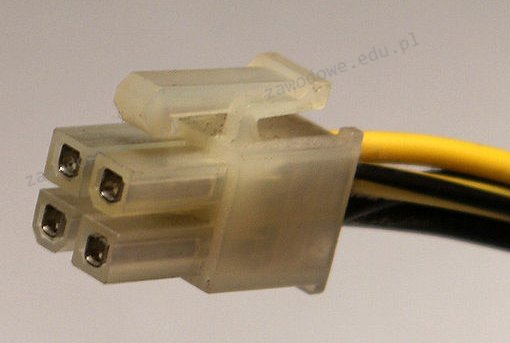
Na ilustracji ukazano złącze zasilające

Ilustracja do pytania
A. stacji dysków 3.5"
B. Molex do HDD
C. ATX12V do zasilania CPU
D. dysków SATA wewnętrznych
Molex do dysków twardych to starszy typ złącza, który był powszechnie używany w starszych modelach komputerów do zasilania dysków twardych i napędów optycznych. Składa się z czterech przewodów i nie jest zaprojektowany do zasilania nowoczesnych komponentów o wysokim poborze mocy, takich jak procesory. Złącze do dysków wewnętrznych SATA jest bardziej nowoczesnym standardem, używanym głównie do zasilania dysków twardych oraz SSD. Charakteryzuje się płaskim kształtem i trzema napięciami sygnalizacyjnymi: 3.3V, 5V oraz 12V. Jednakże nie jest używane do zasilania procesorów, ponieważ nie zapewnia wystarczającej mocy ani odpowiedniego napięcia. Złącze stacji dyskietek, również znane jako Berg, jest mniejsze i zaprojektowane wyłącznie do zasilania starszych napędów dyskietek. Nie dostarcza odpowiednich parametrów energetycznych potrzebnych do zasilania procesora i nie jest kompatybilne z nowoczesnymi płytami głównymi. Błędne przypisanie funkcji złączy zasilających często wynika z nieznajomości ich specyfikacji technicznych oraz zastosowań. Współczesne systemy komputerowe wymagają precyzyjnego dopasowania złączy zasilających do elementów, które zasilają, co jest kluczowe dla zapewnienia stabilności i wydajności całego systemu.

Pytanie 27

Aby utworzyć obraz dysku twardego, można skorzystać z programu

A. SpeedFan
B. Acronis True Image
C. Digital Image Recovery
D. HW Monitor
Acronis True Image to profesjonalne oprogramowanie przeznaczone do tworzenia obrazów dysków twardych, co oznacza, że jest w stanie skopiować zawartość całego dysku, w tym system operacyjny, aplikacje oraz dane, do jednego pliku obrazowego. Takie podejście jest niezwykle przydatne w kontekście tworzenia kopii zapasowych, ponieważ pozwala na szybkie przywrócenie systemu do stanu sprzed awarii w przypadku utraty danych. Acronis stosuje zaawansowane algorytmy kompresji, co ogranicza rozmiar tworzonych obrazów, a dodatkowo oferuje funkcje synchronizacji i klonowania dysków. W praktyce, użytkownik, który chce zabezpieczyć swoje dane lub przenosić system na inny dysk, może skorzystać z tej aplikacji do efektywnego zarządzania swoimi kopiami zapasowymi, co jest zgodne z najlepszymi praktykami w zakresie ochrony danych. Acronis True Image jest także zgodny z różnymi systemami plików i może być używany w środowiskach zarówno domowych, jak i biznesowych.

Pytanie 28

Przedstawiony na ilustracji symbol oznacza

Ilustracja do pytania
A. punkt dostępowy.
B. ruter bezprzewodowy.
C. przełącznik.
D. koncentrator.
Symbol przedstawiony na ilustracji to klasyczny, podręcznikowy znak rutera bezprzewodowego, bardzo zbliżony do ikon używanych w materiałach Cisco czy w dokumentacji projektowej sieci. Charakterystyczny jest okrągły kształt z trzema strzałkami wskazującymi różne kierunki – to właśnie graficzne odwzorowanie funkcji rutowania, czyli przekazywania pakietów między różnymi sieciami. W wersji bezprzewodowej taki ruter zazwyczaj łączy w sobie kilka funkcji: jest bramą do Internetu (gateway), pełni rolę punktu dostępowego Wi‑Fi (AP), często ma wbudowany przełącznik Ethernet (switch) dla kilku portów LAN, a do tego realizuje NAT, DHCP i podstawowe funkcje firewall. W praktyce, w domu lub małym biurze, gdy mówimy „router Wi‑Fi”, mamy na myśli właśnie takie wielofunkcyjne urządzenie, które zapewnia zarówno łączność przewodową, jak i bezprzewodową. Od strony standardów warto kojarzyć, że część bezprzewodowa opiera się na normach IEEE 802.11 (np. 802.11n/ac/ax), natomiast samo rutowanie pakietów odbywa się na trzeciej warstwie modelu OSI (warstwa sieciowa), z użyciem protokołu IP. Moim zdaniem dobrze jest od początku odróżniać ruter od przełącznika i punktu dostępowego, mimo że w praktyce w jednym pudełku mamy wszystko naraz – na schematach i egzaminach te ikony reprezentują konkretne role w sieci, a nie marketingową nazwę urządzenia z marketu. W dobrych praktykach projektowania sieci przyjmuje się, że ruter wyznacza granicę między sieciami (np. LAN a Internetem), segmentuje ruch i może realizować zaawansowane polityki QoS, filtrowanie pakietów, tunelowanie VPN czy dynamiczne protokoły routingu. Dlatego poprawne rozpoznanie symbolu rutera to podstawa do czytania diagramów sieciowych i rozumienia, którędy faktycznie „płynie” ruch w sieci.

Pytanie 29

Aby możliwe było przekierowanie drukowanego dokumentu na dysk twardy, należy w opcjach konfiguracyjnych drukarki wybrać drukowanie do portu

A. FILE
B. COM
C. LPT
D. USB001
Wiele osób naturalnie zakłada, że jeśli chcemy przekierować coś do pliku, wystarczy wykorzystać któryś z klasycznych portów sprzętowych, jak LPT, COM czy nawet USB001, bo przecież tam trafiają dane z wielu urządzeń. Jednak to dość powszechne nieporozumienie wynika z mylenia fizycznej ścieżki przesyłu danych z logicznym miejscem ich przechowania. Porty LPT oraz COM to stare, fizyczne interfejsy komunikacji – LPT dla drukarek równoległych, COM dla urządzeń szeregowych, takich jak modemy czy stare myszki. Owszem, kiedyś drukarki podłączano głównie przez LPT, ale dane wysyłane tą drogą trafiały bezpośrednio do urządzenia, nie na dysk. USB001 to z kolei logiczny port przypisany do drukarki podłączonej przez USB, bardzo popularny w nowszych komputerach, ale znów – celem jest fizyczne urządzenie, nie plik. Typowym błędem jest myślenie, że skoro na komputerze są zdefiniowane różne porty komunikacyjne, to któryś z nich odpowiada za zapisywanie wydruku na dysku. W rzeczywistości, tylko port FILE jest powiązany z operacją utworzenia pliku na twardym dysku i daje użytkownikowi kontrolę, gdzie ten plik zostanie zapisany i w jakim formacie (w zależności od sterownika drukarki). Ten mechanizm jest szeroko opisany w dokumentacji Microsoftu i innych systemów operacyjnych. Warto zapamiętać, że porty fizyczne i logiczne odzwierciedlają połączenia z urządzeniami, a nie funkcje związane z archiwizacją czy konwersją wydruków. Mylenie tych pojęć to jeden z najczęstszych błędów podczas konfigurowania nietypowych drukarek czy w środowiskach testowych. W praktyce, jeśli celem jest uzyskanie cyfrowego zapisu wydruku na dysku twardym, wybór jakiegokolwiek innego portu niż FILE po prostu nie zadziała, niezależnie od ustawień sprzętowych czy systemowych. To taka trochę pułapka, na którą łapią się nawet doświadczeni użytkownicy, jeśli nie poznali dokładnie mechanizmów działania systemowych sterowników drukarek.

Pytanie 30

Wyższą efektywność aplikacji multimedialnych w systemach z rodziny Windows zapewnia technologia

A. CUDA
B. jQuery
C. GPU
D. DirectX
Technologia DirectX to zestaw aplikacji programistycznych (API) opracowanych przez firmę Microsoft, które umożliwiają wykorzystanie sprzętowej akceleracji w aplikacjach multimedialnych, szczególnie w grach i programach graficznych. DirectX zapewnia jednolitą platformę dla rozwoju gier i aplikacji 3D, co pozwala programistom na tworzenie bardziej zaawansowanych oraz wydajnych rozwiązań. Dzięki DirectX, programy mogą lepiej zarządzać zasobami sprzętowymi, co przekłada się na wyższą jakość grafiki oraz płynność działania. Przykładem mogą być gry komputerowe, które wykorzystują DirectX do renderowania trójwymiarowych światów, co pozwala na realizację złożonych efektów wizualnych, takich jak cienie, oświetlenie czy tekstury. Warto również zauważyć, że standardy DirectX są regularnie aktualizowane, co oznacza, że programiści mają dostęp do najnowszych technologii i funkcji, które poprawiają wydajność i jakość dźwięku oraz obrazu. Użycie DirectX w grach stało się niemalże normą, tworząc w ten sposób standardy branżowe, do których dostosowują się inne technologie multimedialne.

Pytanie 31

Jakie medium transmisyjne nosi nazwę 100BaseTX i jaka jest maksymalna prędkość danych, która może być w nim osiągnięta?

A. Kabel UTP kategorii 5 o prędkości transmisji do 100 Mb/s
B. Światłowód wielomodowy o prędkości transmisji do 100 Mb/s
C. Światłowód jednomodowy o prędkości transmisji do 1000 Mb/s
D. Kabel UTP kategorii 5e o prędkości transmisji do 1000 Mb/s
Kiedy analizujemy inne opcje, które nie są związane z 100BaseTX, możemy zauważyć różnice w rodzaju medium transmisyjnego oraz jego zdolności do obsługi różnych prędkości. Kabel UTP kategorii 5e jest w stanie przesyłać dane z prędkością do 1000 Mb/s, co odnosi się do standardu 1000BaseT, a nie 100BaseTX. Światłowód wielomodowy, wspomniany w jednej z odpowiedzi, również wspiera prędkości do 100 Mb/s, jednak technologia ta nie jest oznaczona jako 100BaseTX, a raczej 100BaseFX, co jest istotnym rozróżnieniem. Światłowód jednomodowy, z kolei, mimo że może osiągać prędkości do 1000 Mb/s, jest stosowany w zupełnie innych kontekstach, głównie w bardziej wymagających zastosowaniach, takich jak długodystansowe połączenia internetowe. Typowym błędem myślowym przy wyborze medium transmisyjnego jest mylenie standardów i technologii, co prowadzi do nieefektywnych decyzji projektowych. Kluczowe jest zrozumienie, jakie medium najlepiej odpowiada konkretnym wymaganiom sieciowym, a także znajomość różnic między nimi, aby móc efektywnie planować i implementować infrastrukturę sieciową.

Pytanie 32

W systemie Linux do wyświetlania treści pliku tekstowego służy polecenie

A. more
B. list
C. type
D. cat
Wybierając inne polecenia, takie jak 'more', 'type' czy 'list', można spotkać się z nieporozumieniami co do ich rzeczywistej funkcjonalności w systemie Linux. Polecenie 'more' jest narzędziem do przeglądania zawartości plików, ale nie wyświetla ich w całości, lecz pozwala na przewijanie tekstu ekran po ekranie. Oznacza to, że aby zapoznać się z pełną zawartością pliku, użytkownik musi aktywnie przewijać, co nie jest równoznaczne z prostym wyświetlaniem zawartości. 'type' jest poleceniem charakterystycznym dla systemów Windows, które informuje o typie pliku, a nie wyświetla jego zawartości. Ponadto 'list' nie jest standardowym poleceniem Linux; zamiast tego, w kontekście wyświetlania plików, używa się polecenia 'ls', które lista pliki w katalogu, ale nie ich zawartości. Te pomyłki często wynikają z mieszania pojęć oraz nieznajomości konwencji stosowanych w różnych systemach operacyjnych. Warto znać specyfikę poleceń oraz ich zastosowanie w odpowiednich kontekstach, aby unikać nieporozumień i efektywnie wykorzystać moc systemu Linux. Zrozumienie różnic pomiędzy tymi poleceniami a 'cat' pozwala na bardziej efektywne i świadome zarządzanie plikami w środowisku Unix/Linux.

Pytanie 33

W systemie Linux prawa dostępu do katalogu są ustawione w formacie rwx--x--x. Jaką liczbę odpowiadają tę konfigurację praw?

A. 543
B. 621
C. 777
D. 711
Odpowiedź 711 jest prawidłowa, ponieważ prawa dostępu do folderu w systemie Linux są reprezentowane w postaci trzech grup: właściciel, grupa i inni użytkownicy. W ciągu znaków rwx--x--x, 'rwx' oznacza, że właściciel ma pełne prawa (czytanie, pisanie i wykonywanie), co odpowiada wartości 7 w systemie ósemkowym. '---' dla grupy oznacza brak jakichkolwiek praw dostępu, co daje wartość 0, a '--x' dla innych użytkowników oznacza, że mają oni jedynie prawo do wykonywania, co daje wartość 1. Zsumowanie wartości dla tych trzech grup daje 711, co jest poprawnym odzwierciedleniem tych uprawnień. W praktyce, poprawne ustawienie praw dostępu jest kluczowe dla bezpieczeństwa systemu. Dobrą praktyką jest stosowanie minimalnych niezbędnych uprawnień, aby ograniczyć dostęp do wrażliwych danych. Na przykład, serwer webowy może mieć ustawione uprawnienia 755, aby zezwolić na odczyt i wykonywanie dla wszystkich, ale pisanie tylko dla właściciela, co zwiększa bezpieczeństwo.

Pytanie 34

Aby zapobiec uszkodzeniom układów scalonych przy serwisie sprzętu komputerowego, należy korzystać z

A. skórzanych rękawiczek
B. opaski antystatycznej
C. okularów ochronnych
D. gumowych rękawiczek
Okulary ochronne, gumowe rękawiczki i skórzane rękawiczki, mimo że mogą być użyteczne w różnych kontekstach pracy z elektroniką, nie chronią skutecznie przed zagrożeniem, jakim są wyładowania elektrostatyczne. Okulary ochronne są istotne, gdyż chronią wzrok przed odpryskami czy kurzem, ale nie mają wpływu na ochronę układów scalonych przed ESD. Gumowe i skórzane rękawiczki mogą zapewniać pewną izolację, ale nie są zaprojektowane do rozpraszania ładunków elektrostatycznych. Użytkownicy często mylą te akcesoria z rzeczywistą ochroną przed ESD, co może prowadzić do złych praktyk i nieodpowiedniego przygotowania stanowiska pracy. Warto wiedzieć, że najlepszym sposobem na ochronę wrażliwych komponentów jest zastosowanie opaski antystatycznej, która bezpośrednio uziemia osobę pracującą, eliminując ryzyko uszkodzeń. Ignorowanie tej zasady jest powszechnym błędem, który może prowadzić do nieodwracalnych uszkodzeń układów scalonych, a tym samym do zwiększenia kosztów napraw i wymiany sprzętu. W kontekście naprawy i konserwacji urządzeń elektronicznych, fundamentalne jest stosowanie odpowiednich środków ochronnych, które są zgodne z normami branżowymi dotyczącymi bezpieczeństwa i ochrony przed ESD.

Pytanie 35

Typ systemu plików, który nie obsługuje tworzenia wewnętrznego rejestru zmian, zwanego księgowaniem, to

A. FAT32
B. ext3
C. NTFS
D. ext4
FAT32 to system plików opracowany przez firmę Microsoft, który nie obsługuje księgowania, czyli wewnętrznego dziennika zmian. Księgowanie jest techniką, która pozwala na rejestrowanie operacji na plikach, co zwiększa bezpieczeństwo danych i ułatwia odzyskiwanie ich w przypadku awarii. W przeciwieństwie do FAT32, systemy takie jak NTFS oraz ext3/ext4 implementują tę funkcjonalność. Przykładowo, NTFS używa dziennika, aby śledzić zmiany w strukturze plików, co minimalizuje ryzyko utraty danych. FAT32, mimo swoich ograniczeń, jest często używany w urządzeniach wymagających dużej kompatybilności, takich jak pendrive'y czy karty pamięci, ponieważ jest obsługiwany przez wiele systemów operacyjnych. W praktyce oznacza to, że FAT32 nie jest idealnym wyborem dla systemów, gdzie bezpieczeństwo danych i integralność plików są kluczowe, jednak jego prostota i szerokie wsparcie czynią go nadal popularnym rozwiązaniem w wielu zastosowaniach.

Pytanie 36

Po podłączeniu działającej klawiatury do jednego z portów USB nie ma możliwości wyboru awaryjnego trybu uruchamiania systemu Windows. Klawiatura działa prawidłowo dopiero po wystartowaniu systemu w trybie standardowym. Co to sugeruje?

A. uszkodzone porty USB
B. nieprawidłowe ustawienia BIOS-u
C. uszkodzony kontroler klawiatury
D. uszkodzony zasilacz
Niepoprawne ustawienia BIOS-u mogą powodować problemy z rozpoznawaniem klawiatury w trakcie uruchamiania systemu operacyjnego, co jest szczególnie widoczne w przypadku wyboru awaryjnego trybu uruchamiania. BIOS, czyli podstawowy system wejścia/wyjścia, jest odpowiedzialny za inicjalizację sprzętu przed załadowaniem systemu operacyjnego. Klawiatura musi być aktywna w tym etapie, aby umożliwić użytkownikowi interakcję z menu startowym. W przypadku, gdy klawiatura działa normalnie po załadowaniu systemu, to wskazuje, że sprzęt jest sprawny, a problem leży w konfiguracji BIOS-u. Użytkownicy mogą rozwiązać ten problem poprzez wejście do ustawień BIOS-u (zwykle przy starcie systemu można to zrobić przez naciśnięcie klawisza F2, Delete lub innego wskazanego klawisza). Następnie należy sprawdzić sekcję dotyczącą USB oraz ustawienia odpowiedzialne za rozruch, aby upewnić się, że wsparcie dla klawiatur USB jest aktywne. Praktyczne podejście do tej kwestii wymaga również, aby użytkownicy regularnie aktualizowali BIOS do najnowszej wersji, co może poprawić kompatybilność sprzętu oraz funkcjonalność systemu.

Pytanie 37

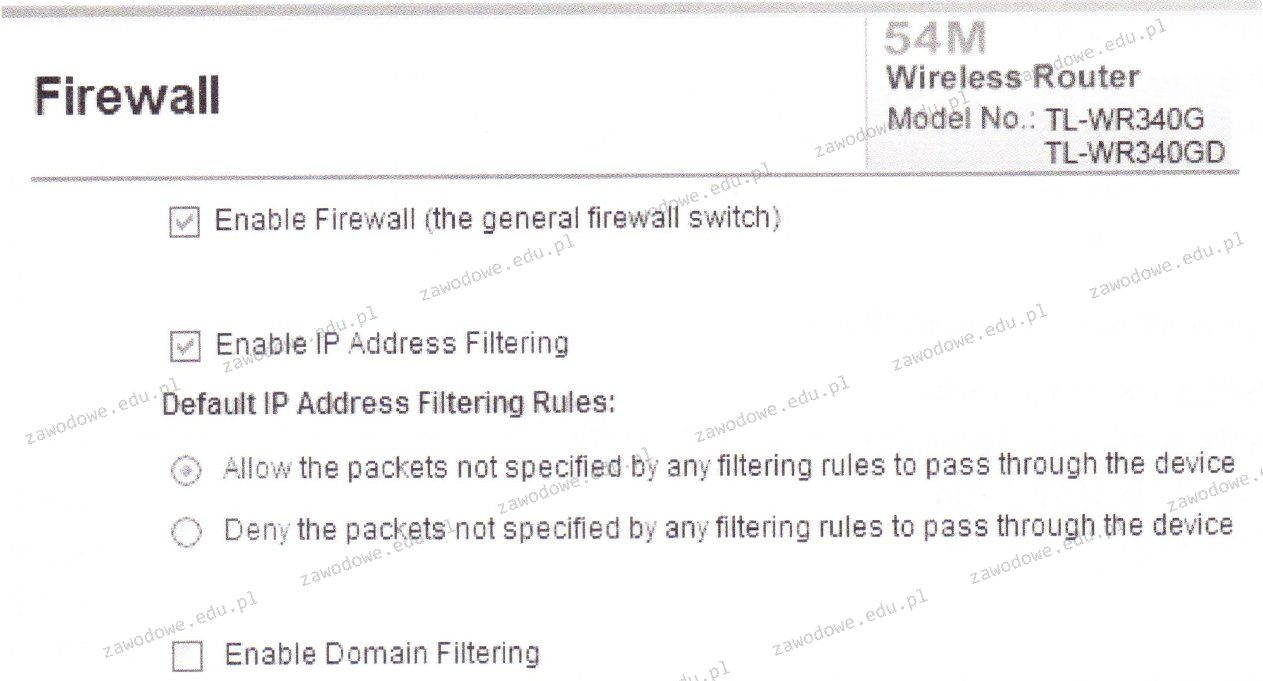
Na rysunku poniżej przedstawiono ustawienia zapory ogniowej w ruterze TL-WR340G. Jakie zasady dotyczące konfiguracji zapory zostały zastosowane?

Ilustracja do pytania
A. Zapora jest aktywna, włączone jest filtrowanie adresów IP, reguła filtrowania adresów IP ustawiona na opcję "zezwalaj pakietom nieokreślonym jakimikolwiek regułami filtrowania przejść przez urządzenie", filtrowanie domen jest wyłączone
B. Zapora jest aktywna, włączone jest filtrowanie adresów IP, reguła filtrowania adresów IP ustawiona na opcję "odmów pakietom nieokreślonym jakimikolwiek regułami filtrowania przejść przez urządzenie", filtrowanie domen wyłączone
C. Zapora jest aktywna, wyłączone jest filtrowanie adresów IP, reguła filtrowania adresów IP ustawiona na opcję "odmów pakietom nieokreślonym jakimikolwiek regułami filtrowania przejść przez urządzenie", filtrowanie domen aktywne
D. Zapora jest nieaktywna, filtrowanie adresów IP oraz domen jest wyłączone, reguła filtrowania adresów IP ustawiona na opcję "zezwalaj pakietom nieokreślonym jakimikolwiek regułami filtrowania przejść przez urządzenie", filtrowanie domen aktywne
Odpowiedzi które nie są poprawne zawierają kilka błędnych założeń. Jednym z najczęstszych błędów jest mylenie stanu zapory ogniowej. Wyłączona zapora pozostawia sieć bez podstawowej ochrony co stwarza poważne zagrożenie dla bezpieczeństwa. W sytuacjach gdy zapora jest wyłączona oraz wyłączone jest filtrowanie adresów IP i domen sieć staje się otwarta na wszelkiego rodzaju ataki z zewnątrz co jest niezgodne z podstawowymi zasadami bezpieczeństwa sieciowego. Innym istotnym błędem jest niewłaściwe zrozumienie działania reguł filtrowania. Ustawienie na odmowę pakietom które nie są określone jakimikolwiek regułami filtrowania oznacza że każdy nieznany ruch jest automatycznie blokowany co jest dobrym rozwiązaniem dla sieci które muszą być wyjątkowo zabezpieczone ale może prowadzić do problemów z dostępnością usług jeśli administrator nie określił wszystkich potrzebnych reguł. Ważne jest również umiejętne korzystanie z filtrowania domen które pozwala na bardziej precyzyjne kontrolowanie jaki ruch jest dozwolony szczególnie w środowiskach gdzie nazwy domen są bardziej czytelne i łatwiejsze do zarządzania niż adresy IP. Błędne podejścia zazwyczaj wynikają z niepełnego zrozumienia jak poszczególne elementy konfiguracji wpływają na ogólne bezpieczeństwo i funkcjonowanie sieci co podkreśla znaczenie gruntownego przygotowania teoretycznego i praktycznego w administracji sieciowej. Poprawna konfiguracja wymaga znajomości zarówno technicznych aspektów jak i umiejętnego dostosowania reguł do specyficznych potrzeb sieci co stanowi klucz do efektywnego zarządzania bezpieczeństwem.

Pytanie 38

W standardzie IEEE 802.3af metoda zasilania różnych urządzeń sieciowych została określona przez technologię

A. Power over Internet
B. Power over Classifications
C. Power over Ethernet
D. Power under Control
Pojęcia, które pojawiają się w niepoprawnych odpowiedziach, mogą prowadzić do mylnych wniosków na temat technologii zasilania w sieciach komputerowych. Power under Control sugeruje istnienie jakiegoś systemu zarządzania zasilaniem, jednak nie odnosi się do uznawanej technologii stosowanej w standardzie IEEE 802.3af, który definiuje specyfikację dla zasilania przez Ethernet. Power over Internet jest terminem, który może wprowadzać w błąd, ponieważ nie odnosi się do energii elektrycznej w kontekście przesyłania informacji przez Internet, lecz raczej skupia się na przesyłaniu danych. Z kolei Power over Classifications nie ma żadnego uzasadnienia w kontekście istniejących standardów zasilania przez Ethernet, co sprawia, że odpowiedzi te nie są zgodne z rzeczywistością technologiczną. W rzeczywistości, standardy takie jak IEEE 802.3af i jego późniejsze wersje, jak IEEE 802.3at, definiują szczegóły techniczne dotyczące zasilania urządzeń w sieciach, a nie ogólne terminy związane z internetem. Typowe błędy myślowe, które prowadzą do takich niepoprawnych odpowiedzi, to mylenie ogólnych terminów z konkretnymi technologiami oraz brak zrozumienia, jak te technologie są wdrażane w praktyce. Kluczowe jest zrozumienie, że PoE to uznawany standard, który wspiera wiele typów urządzeń i jest fundamentem nowoczesnych instalacji sieciowych.

Pytanie 39

Protokół TCP (Transmission Control Protocol) funkcjonuje w trybie

A. hybrydowym
B. połączeniowym
C. bezpołączeniowym
D. sekwencyjnym
Wybór trybu hybrydowego jest niewłaściwy, gdyż taki termin nie jest stosowany w kontekście działania protokołów komunikacyjnych. Protokół TCP nie korzysta z modelu hybrydowego, który mógłby sugerować jednoczesne wykorzystanie cech różnych trybów komunikacji, co nie oddaje rzeczywistej logiki jego działania. Z kolei odpowiedź wskazująca na tryb sekwencyjny myli się w interpretacji, ponieważ choć TCP przesyła dane w określonej sekwencji, koncepcja sekwencyjności nie definiuje samego trybu działania, a raczej dotyczy sposobu, w jaki dane są organizowane i przesyłane. Istnieje również błędne założenie, że tryb bezpołączeniowy mógłby być zastosowany w kontekście TCP. Protokół TCP, w przeciwieństwie do UDP, na którym oparty jest tryb bezpołączeniowy, wymaga nawiązywania połączenia, co stanowi fundamentalną różnicę. Warto pamiętać, że TCP jest odpowiedzialny za zarządzanie integralnością i kolejnością przesyłanych danych, co jest kluczowe w wielu zastosowaniach, takich jak streaming wideo czy komunikacja w czasie rzeczywistym. Niezrozumienie tego aspektu może prowadzić do błędnych wniosków na temat działania protokołów sieciowych oraz ich zastosowań.

Pytanie 40

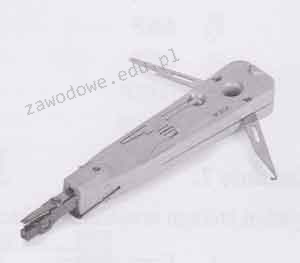
Przedstawione narzędzie jest przeznaczone do

Ilustracja do pytania
A. usuwania izolacji.
B. instalacji modułu Krone w gniazdach.
C. zaciskania złączy RJ45.
D. wykonywania zakończeń kablowych w złączach LSA.
Narzędzie przedstawione na zdjęciu to narzędzie do zakończeń kablowych w złączach LSA, często nazywane narzędziem LSA-Plus. Jest to kluczowe narzędzie w instalacjach sieciowych, szczególnie w sieciach telekomunikacyjnych i teleinformatycznych. Narzędzie to umożliwia precyzyjne montowanie przewodów w złączach typu LSA, stosowanych powszechnie w panelach krosowych i gniazdach telefonicznych. Działa poprzez wciśnięcie przewodu w złącze, jednocześnie obcinając nadmiar kabla, co gwarantuje stabilne i trwałe połączenie. Przykładowe zastosowanie to instalacje sieci telefonicznych, komputerowych oraz systemów alarmowych. Użycie narzędzia zgodnie z normami, takimi jak EIA/TIA, zapewnia niezawodność i minimalizuje straty sygnału. Narzędzie LSA-Plus jest niezbędne do utrzymania wysokiej jakości połączeń w infrastrukturach kablowych, co jest istotne dla zapewnienia skutecznej komunikacji. Użycie tego narzędzia jest również zgodne z dobrą praktyką instalacyjną, co jest kluczowe dla profesjonalnych techników sieciowych.