Wyniki egzaminu

Informacje o egzaminie:
  • Zawód: Technik informatyk
  • Kwalifikacja: INF.02 - Administracja i eksploatacja systemów komputerowych, urządzeń peryferyjnych i lokalnych sieci komputerowych
  • Data rozpoczęcia: 26 kwietnia 2026 21:18
  • Data zakończenia: 26 kwietnia 2026 21:28

Egzamin zdany!

Wynik: 21/40 punktów (52,5%)

Wymagane minimum: 20 punktów (50%)

Nowe
Analiza przebiegu egzaminu- sprawdź jak rozwiązywałeś pytania
Pochwal się swoim wynikiem!
Szczegółowe wyniki:
Pytanie 1

Jaką maksymalną ilość GB pamięci RAM może obsłużyć 32-bitowa edycja systemu Windows?

A. 8 GB
B. 4 GB
C. 12 GB
D. 2 GB
Nie wszystkie dostępne odpowiedzi są poprawne, ponieważ wynikają z niedokładnego zrozumienia konstrukcji systemów operacyjnych i architektur komputerowych. Na przykład, odpowiedzi wskazujące na 2 GB lub 8 GB pamięci RAM są mylne, ponieważ ignorują kluczowe ograniczenia związane z architekturą 32-bitową. 32-bitowe procesory mogą adresować maksymalnie 4 GB pamięci, i chociaż w przypadku niektórych systemów operacyjnych ilość dostępnej pamięci może być ograniczona przez różne czynniki, fizycznie nie można przekroczyć 4 GB. Ponadto, niektóre systemy operacyjne mogą mieć swoje własne ograniczenia, ale nie zmienia to fundamentalnego ograniczenia architektury 32-bitowej. Użytkownicy często mylą te liczby z rzeczywistym wykorzystaniem pamięci dzięki różnym technologiom, takim jak PAE (Physical Address Extension), które pozwala na wykorzystanie większej ilości pamięci, ale tylko w specyficznych warunkach i nie w standardowy sposób. Z tego powodu, aby uniknąć błędów w przyszłości, ważne jest zrozumienie, jak różne architektury wpływają na dostęp do pamięci oraz jakie są realne ograniczenia w kontekście konkretnego systemu operacyjnego.
Pytanie 2

Jakie polecenie w systemach operacyjnych Windows służy do prezentacji konfiguracji interfejsów sieciowych?

A. ifconfig
B. tracert
C. ipconfig
D. hold
Odpowiedź 'ipconfig' jest poprawna, ponieważ jest to narzędzie w systemach operacyjnych Windows, które służy do wyświetlania i konfiguracji ustawień interfejsów sieciowych. Umożliwia administratorom i użytkownikom łatwe sprawdzenie adresów IP, maski podsieci oraz bramy domyślnej dla wszystkich aktywnych interfejsów sieciowych. Przykładowo, użycie polecenia 'ipconfig /all' dostarcza szczegółowych informacji o każdym interfejsie, w tym o adresach MAC, statusie połączenia oraz konfiguracji DHCP. Jest to standardowe narzędzie w administracji sieciami, które często jest wykorzystywane w praktyce do diagnozowania problemów z połączeniami sieciowymi. Znajomość tego narzędzia jest kluczowa dla każdego, kto zajmuje się zarządzaniem sieciami komputerowymi, zarówno w środowisku lokalnym, jak i w większych infrastrukturach. Warto również dodać, że 'ipconfig' współpracuje z innymi poleceniami, takimi jak 'ping' lub 'tracert', co zwiększa jego użyteczność w diagnostyce sieci.

Pytanie 3

Jaką usługę można wykorzystać do zdalnej pracy na komputerze z systemem Windows, korzystając z innego komputera z tym samym systemem, który jest podłączony do tej samej sieci lub do Internetu?

A. pulpit zdalny
B. FTP
C. serwer plików
D. DHCP
Pulpit zdalny to usługa, która umożliwia zdalny dostęp do komputera z systemem Windows z innego urządzenia, również działającego na tym samym systemie operacyjnym. Działa to na zasadzie przesyłania obrazu pulpitu komputerowego przez sieć, co pozwala użytkownikowi na interakcję z systemem tak, jakby był bezpośrednio przed nim. Przykładowo, wiele firm wykorzystuje pulpit zdalny, aby umożliwić pracownikom pracę zdalną, co zyskuje na znaczeniu w obliczu rosnącej popularności pracy hybrydowej i zdalnej. Z perspektywy technicznej, zdalny pulpit oparty jest na protokole RDP (Remote Desktop Protocol), który zapewnia szyfrowanie i autoryzację, co jest zgodne z najlepszymi praktykami w zakresie bezpieczeństwa IT. Umożliwia on również dostęp do lokalnych zasobów, takich jak drukarki czy pliki, co znacznie ułatwia zdalną pracę. Dodatkowo, pulpit zdalny może być konfigurowany w różnych wersjach systemu Windows, co daje elastyczność w zakresie dostępnych funkcji i zabezpieczeń.

Pytanie 4

Użytkownik systemu Windows doświadcza problemów z niewystarczającą pamięcią wirtualną. Jak można temu zaradzić?

A. zwiększenie pamięci RAM
B. powiększenie rozmiaru pliku virtualfile.sys
C. dodanie kolejnej pamięci cache procesora
D. dostosowanie dodatkowego dysku
Zwiększenie pamięci RAM jest najskuteczniejszym sposobem na rozwiązywanie problemów z pamięcią wirtualną w systemie Windows. Gdy system operacyjny i uruchomione aplikacje wymagają więcej pamięci niż jest dostępne w pamięci RAM, zaczynają korzystać z pamięci wirtualnej, która jest przechowywana na dysku twardym. Im więcej pamięci w RAM, tym mniej polega się na pamięci wirtualnej, co prowadzi do lepszej wydajności. Przykładowo, użytkownicy wykonujący intensywne zadania, takie jak edycja wideo czy projektowanie graficzne, mogą zauważyć znaczną poprawę wydajności po zwiększeniu RAM. Zgodnie z najlepszymi praktykami branżowymi, inwestycja w dodatkową pamięć RAM jest często bardziej opłacalna niż zwiększanie pamięci wirtualnej, ponieważ pamięć RAM jest znacznie szybsza od dysków twardych, co przekłada się na szybsze przetwarzanie danych. Warto również pamiętać, że system Windows automatycznie zarządza pamięcią wirtualną, ale jej zwiększenie nie zawsze przynosi zauważalne korzyści w wydajności, dlatego lepiej jest zwiększyć fizyczną pamięć RAM.

Pytanie 5

Program o nazwie dd, którego przykład użycia przedstawiono w systemie Linux, umożliwia:

dd if=/dev/sdb of=/home/uzytkownik/Linux.iso
A. zmianę systemu plików z ext3 na ext4
B. ustawianie konfiguracji interfejsu karty sieciowej
C. utworzenie dowiązania symbolicznego do pliku Linux.iso w katalogu
D. stworzenie obrazu nośnika danych
Niektóre odpowiedzi mogą wydawać się podobne do działania programu dd jednak nie są one poprawne w kontekście jego funkcji Program dd nie służy do konwersji systemu plików z ext3 do ext4 co jest procesem wymagającym narzędzi takich jak tune2fs które mogą zmieniać struktury systemów plików na poziomie dzienników i metadanych Nie jest to zadanie do którego używa się dd ponieważ dd kopiuje dane w surowej formie bez interpretacji ich zawartości Podobnie konfigurowanie interfejsu karty sieciowej jest zadaniem narzędzi takich jak ifconfig czy ip dd nie ma żadnych funkcji sieciowych i nie może modyfikować ani konfigurować ustawień sieciowych w systemie Dlatego też użycie dd do takich celów jest nieprawidłowe Również tworzenie dowiązań symbolicznych Linux.iso do katalogu wymaga polecenia ln a nie dd Dowiązania symboliczne to specjalne typy plików które wskazują na inne pliki lub katalogi w systemie plików dd nie oferuje funkcji tworzenia ani zarządzania dowiązaniami Symboliczne dowiązania są używane do organizacji plików i nie mają związku z kopiowaniem danych na niskim poziomie jak to robi dd Zrozumienie ograniczeń i możliwości narzędzi takich jak dd jest kluczowe dla efektywnej administracji systemami operacyjnymi

Pytanie 6

Komenda msconfig uruchamia w systemie Windows:

A. menedżera plików
B. panel sterowania
C. menedżera zadań
D. narzędzie konfiguracji systemu
Polecenie msconfig uruchamia narzędzie konfiguracji systemu, które jest kluczowym elementem administracji systemem Windows. Umożliwia ono użytkownikom zarządzanie ustawieniami uruchamiania systemu, co jest szczególnie przydatne w przypadku rozwiązywania problemów z wydajnością lub konfliktami aplikacji. W narzędziu tym można m.in. wyłączyć niepotrzebne programy uruchamiające się podczas startu systemu, co może znacząco przyspieszyć czas ładowania systemu. Dodatkowo, msconfig pozwala na przełączanie systemu w tryb diagnostyczny lub bezpieczny, co jest pomocne w sytuacjach, gdy system nie uruchamia się poprawnie. Warto zaznaczyć, że najlepsze praktyki w zakresie zarządzania systemem zalecają regularne monitorowanie i optymalizowanie programów uruchamiających się podczas startu, aby zapewnić stabilność i wydajność komputerów. Użytkownicy, którzy chcą lepiej zrozumieć swoje środowisko systemowe, powinni zapoznać się z możliwościami tego narzędzia, aby w pełni wykorzystać jego potencjał.

Pytanie 7

Udostępnienie drukarki sieciowej codziennie o tej samej porze należy ustawić we właściwościach drukarki, w zakładce

A. udostępnianie.
B. ogólne.
C. zabezpieczenia.
D. zaawansowane.
W systemie Windows każda zakładka we właściwościach drukarki ma swoje konkretne przeznaczenie i to właśnie zrozumienie logiki ich podziału pozwala szybko odnaleźć właściwą opcję. Ustawienie udostępniania drukarki tylko o określonej porze dnia nie jest ani parametrem ogólnym, ani zwykłym przełącznikiem „udostępnij / nie udostępniaj”, tylko elementem bardziej zaawansowanej konfiguracji pracy urządzenia i kolejki wydruku. Dlatego nie znajdzie się go w zakładce „Ogólne”. Tam są głównie informacje opisowe: nazwa drukarki, lokalizacja, podstawowy test wydruku, ewentualnie krótki opis. To są rzeczy widoczne dla użytkownika końcowego, a nie szczegółowe reguły działania w czasie. Podobny błąd myślowy dotyczy zakładki „Udostępnianie”. Wiele osób zakłada, że skoro chodzi o drukarkę sieciową, to wszystko co z siecią związane musi być właśnie tam. Tymczasem w „Udostępnianiu” definiuje się, czy drukarka jest w ogóle dostępna w sieci, pod jaką nazwą udziału, ewentualnie dodatkowe sterowniki dla innych systemów. To jest poziom „włącz/wyłącz” oraz podstawowe parametry sieciowe, ale bez harmonogramu godzinowego. To trochę tak, jak z udziałami sieciowymi folderów – tam też sam udział nie definiuje, w jakich godzinach wolno korzystać, tylko czy w ogóle jest dostępny i dla kogo. Zakładka „Zabezpieczenia” również bywa myląca, bo dotyczy uprawnień użytkowników. Tam konfiguruje się, kto może drukować, kto może zarządzać drukarką czy kolejką, zgodnie z mechanizmem list ACL w Windows. Jednak uprawnienia nie określają czasu – one mówią „kto” i „co może”, ale nie „kiedy”. Ograniczenia czasowe są inną klasą reguł i standardowo w Windows są przenoszone do sekcji zaawansowanych danego komponentu. Typowy błąd to mieszanie pojęcia uprawnień z harmonogramem. Harmonogram pracy drukarki, czyli dostępność w określonych godzinach, to już konfiguracja wyższego poziomu – dlatego trafia do zakładki „Zaawansowane”, razem z opcjami priorytetu drukarki, zarządzania kolejką, buforowaniem i wyborem sterownika. Z mojego doświadczenia, jeśli coś brzmi jak „ustawienie zachowania w czasie” lub „reguła działania”, to w Windows prawie zawsze ląduje w ustawieniach zaawansowanych, a nie w prostych kartach ogólnych, udostępniania czy zabezpieczeń.

Pytanie 8

W systemie Linux plik ma przypisane uprawnienia 765. Jakie działania może wykonać grupa związana z tym plikiem?

A. odczytać, zapisać i wykonać
B. odczytać oraz wykonać
C. odczytać oraz zapisać
D. może jedynie odczytać
Wybór odpowiedzi sugerujących różne kombinacje uprawnień dla grupy nie zrozumiał uprawnień ustalonych dla pliku w systemie Linux. Gdy przyjrzymy się uprawnieniom 765, ważne jest, aby zrozumieć, że każda cyfra w tej notacji reprezentuje różne poziomy dostępu. Grupa ma przypisane uprawnienia na poziomie 6, co oznacza, że może odczytywać oraz zapisywać plik, ale nie ma uprawnienia do jego wykonywania. Odpowiedzi, które sugerują, że grupa może tylko odczytać plik, są błędne, ponieważ pomijają możliwość zapisu, co jest kluczowe w kontekście współpracy i zarządzania plikami. Z kolei odpowiedzi, które wskazują na możliwość wykonywania pliku, są mylącą interpretacją, ponieważ uprawnienia do wykonania przysługują jedynie właścicielowi pliku lub innym użytkownikom, w zależności od ich przypisanych uprawnień. Tego rodzaju pomyłki często wynikają z niepełnego zrozumienia systemu uprawnień w Linuxie, który opiera się na binarnej reprezentacji dostępu. Kluczowe jest, aby użytkownicy zdawali sobie sprawę z tego, jak przydzielanie uprawnień wpływa na bezpieczeństwo i dostępność danych, co powinno być podstawą do efektywnego zarządzania plikami w środowisku wieloużytkownikowym.

Pytanie 9

Jakie informacje można uzyskać za pomocą polecenia uname -s w systemie Linux?

A. wolnego miejsca na dyskach twardych.
B. nazwa jądra systemu operacyjnego.
C. stanu aktywnych interfejsów sieciowych.
D. ilości dostępnej pamięci.
Polecenie uname -s w systemie Linux pokazuje nam nazwę jądra. To jakby szybki sposób na dowiedzenie się, z jakiego rdzenia korzysta nasz system. Używa się go często wśród administratorów, żeby wiedzieć, jakie jądro jest zainstalowane, co jest ważne przy aktualizacjach, czy przy instalowaniu nowych programów. Z mojego doświadczenia, czasami warto sprawdzić, jakie jądro mamy, bo to może wpłynąć na to, czy nowy sterownik działa, czy nie. Regularne sprawdzanie wersji jądra to dobry pomysł, żeby utrzymać system stabilnym i bezpiecznym. Zresztą, różne wersje jądra mogą różnie reagować na sprzęt, a to z kolei wpływa na wydajność całego systemu.

Pytanie 10

Po wykonaniu podanego polecenia w systemie Windows:

net accounts /MINPWLEN:11
liczba 11 zostanie przydzielona dla:
A. maksymalnej liczby dni ważności konta.
B. minimalnej liczby znaków w hasłach użytkowników.
C. minimalnej liczby minut, przez które użytkownik może być zalogowany.
D. maksymalnej liczby dni pomiędzy zmianami haseł użytkowników.
Wartość 11 ustawiona przez komendę 'net accounts /MINPWLEN:11' odnosi się do minimalnej liczby znaków, które muszą być zawarte w hasłach użytkowników systemu Windows. Praktyka ustalania minimalnej długości haseł jest kluczowym elementem polityki bezpieczeństwa, mającym na celu ochronę kont użytkowników przed atakami typu brute force, w których hakerzy próbują odgadnąć hasła przez generowanie różnych kombinacji. Zgodnie z najlepszymi praktykami w zakresie bezpieczeństwa, zaleca się, aby hasła miały co najmniej 12 znaków, co dodatkowo zwiększa ich odporność na przełamanie. Ustawienie minimalnej długości hasła na 11 znaków jest krokiem w kierunku zapewnienia użytkownikom większego poziomu bezpieczeństwa. Warto pamiętać, że im dłuższe i bardziej złożone hasło, tym trudniej je złamać, dlatego organizacje powinny regularnie aktualizować polityki haseł oraz edukować użytkowników na temat znaczenia silnych haseł oraz stosowania menedżerów haseł.

Pytanie 11

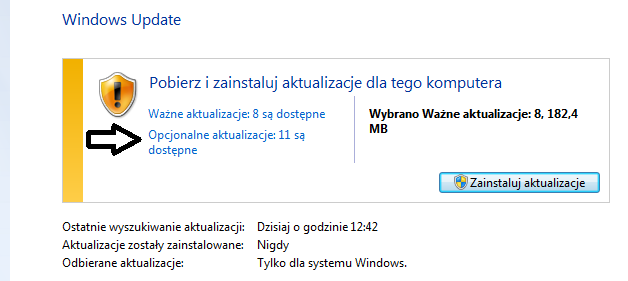
Jeśli użytkownik wybierze pozycję wskazaną strzałką, będzie mógł zainstalować aktualizacje

Ilustracja do pytania
A. dotyczące luk w zabezpieczeniach o priorytecie krytycznym.
B. powodujące uaktualnienie Windows 8.1 do systemu Windows 10.
C. usuwające usterkę krytyczną, niezwiązaną z zabezpieczeniami.
D. dotyczące sterowników lub nowego oprogramowania firmy Microsoft.
To jest właśnie dobre podejście do tematu aktualizacji w Windows Update. Opcjonalne aktualizacje, do których prowadzi wskazana strzałka, to najczęściej sterowniki lub dodatkowe oprogramowanie udostępnione przez Microsoft lub producentów sprzętu. Często zdarza się, że wśród tych aktualizacji pojawiają się na przykład nowe wersje sterowników do karty graficznej, drukarki albo jakieś poprawki dla funkcji systemowych, które nie są niezbędne do bezpieczeństwa ani stabilności systemu. Instalowanie takich aktualizacji bywa przydatne, zwłaszcza gdy mamy problemy z kompatybilnością sprzętu po podłączeniu nowego urządzenia czy potrzebujemy obsługi najnowszych funkcji. Z mojego doświadczenia – czasem lepiej sprawdzić, co w tych opcjonalnych się kryje, bo można trafić na coś, co na danym sprzęcie rzeczywiście poprawi komfort pracy. W środowisku IT, zgodnie z dobrymi praktykami, zaleca się regularne sprawdzanie i instalowanie aktualizacji opcjonalnych, jeśli wiemy, że mogą rozwiązać konkretne problemy lub poprawić wydajność komputera. To świetny nawyk, bo niektóre nowości pojawiają się właśnie tam, zanim zostaną oznaczone jako „ważne”. Dobrze wiedzieć, że aktualizacje opcjonalne nie dotyczą krytycznych luk ani nie prowadzą do zmiany wersji systemu operacyjnego – one mają bardziej charakter rozszerzający albo usprawniający.

Pytanie 12

W jakim trybie pracy znajduje się system Linux, kiedy osiągalny jest tylko minimalny zestaw funkcji systemowych, często używany do napraw?

A. Tryb normalny
B. Tryb serwisowy
C. Tryb awaryjny
D. Tryb użytkownika
W przypadku odpowiedzi wskazujących na tryb użytkownika, tryb normalny czy tryb serwisowy, należy zauważyć, że nie są one odpowiednie do opisanej sytuacji. Tryb użytkownika odnosi się do standardowego poziomu działania, gdzie użytkownicy mogą uruchamiać aplikacje i usługi na serwerze lub komputerze. Nie jest to tryb ograniczony i nie jest używany do napraw systemu. Tryb normalny to standardowy tryb pracy systemu operacyjnego, w którym wszystkie usługi i aplikacje działają zgodnie z oczekiwaniami. Obejmuje on zarówno interfejs graficzny, jak i pełną funkcjonalność sieci, co nie jest zgodne z ograniczonym trybem naprawczym. Tryb serwisowy, choć brzmi podobnie do trybu awaryjnego, nie jest standardowym pojęciem w kontekście Linuxa. Może odnosić się do działań serwisowych na poziomie aplikacji lub usług, ale nie jest to konkretny tryb systemu operacyjnego dedykowany naprawom. Zrozumienie tych różnic jest istotne dla administratorów, którzy muszą wiedzieć, kiedy i jak korzystać z poszczególnych trybów, aby skutecznie zarządzać i naprawiać systemy komputerowe.

Pytanie 13

Jakie polecenie w systemie Linux umożliwia wyświetlenie zawartości katalogu?

A. ls
B. pwd
C. rpm
D. cd
Polecenie 'ls' w systemie Linux jest podstawowym narzędziem służącym do wyświetlania zawartości katalogu. Jego nazwa pochodzi od angielskiego słowa 'list', co dokładnie odzwierciedla funkcję, jaką pełni. Używając tego polecenia, użytkownik może szybko zobaczyć pliki i podkatalogi znajdujące się w bieżącym katalogu. Przykładowe zastosowania obejmują użycie 'ls -l', co daje szczegółowy widok na pliki, w tym ich uprawnienia, właścicieli i rozmiary. Użycie 'ls -a' pozwala na zobaczenie również plików ukrytych, które zaczynają się od kropki. Często korzysta się również z opcji sortowania, na przykład 'ls -t', które sortuje pliki według daty modyfikacji. Stosowanie tego polecenia jest zgodne z dobrymi praktykami systemu Unix/Linux, gdzie dostęp do informacji o systemie jest kluczowy dla efektywnego zarządzania danymi i administracji serwerami. Warto dodać, że 'ls' jest niezwykle efektywne, ponieważ działa nie tylko na lokalnych systemach plików, ale również na zdalnych systemach plików zamontowanych w systemie, co czyni je uniwersalnym narzędziem dla administratorów i programistów.

Pytanie 14

Jaką funkcję pełni polecenie tee w systemie Linux?

A. Wyświetla zbiory dyskowe zapisane w postaci drzewa katalogów.
B. Wyświetla zawartość pliku tekstowego podanego jako argument polecenia.
C. Pobiera dane ze strumienia i zapisuje wynik do pliku tekstowego w katalogu <i>/home</i>.
D. Pobiera dane ze strumienia wejściowego i wysyła je do strumienia wyjściowego oraz plików.
Polecenie tee w systemie Linux jest czymś, co naprawdę warto znać, jeśli pracujesz z terminalem i potokami. Moim zdaniem to jedno z tych narzędzi, które na początku wydaje się niepozorne, a potem nagle okazuje się nieocenione w codziennej pracy. Tee pobiera dane ze standardowego wejścia i przekazuje je jednocześnie dalej do standardowego wyjścia oraz do wskazanych plików. Dzięki temu możesz np. przetwarzać dane w potoku, a przy okazji zapisać gdzieś kopię na później, co bywa przydatne przy debugowaniu albo archiwizacji wyników. Przykładowo, możesz użyć polecenia ls -l | tee lista.txt, żeby wyświetlić zawartość katalogu na ekranie i jednocześnie zapisać ją do pliku lista.txt. Z mojego doświadczenia, tee przydaje się także w automatyzacji, na przykład w skryptach backupowych czy testowych. Warto pamiętać, że tee domyślnie nadpisuje pliki, ale można dodać opcję -a, żeby dane były dopisywane. To jest zgodne z filozofią UNIXa: robić jedną rzecz dobrze i umożliwiać współpracę narzędzi poprzez strumienie. Przy pracy z dużymi systemami, gdzie ważne jest logowanie i jednoczesne monitorowanie procesów, tee po prostu ratuje sytuację. Takie podejście promuje przejrzystość i łatwość śledzenia, co w branży IT jest ogromną zaletą.

Pytanie 15

W trakcie instalacji oraz konfiguracji serwera DHCP w systemach z rodziny Windows Server istnieje możliwość dodania zastrzeżeń adresów, które określą

A. adresy IP, które będą przydzielane w ramach zakresu DHCP dopiero po ich autoryzacji
B. adresy MAC, które nie będą przydzielane w ramach zakresu DHCP
C. konkretne adresy IP przypisywane urządzeniom na podstawie ich adresu MAC
D. adresy początkowy oraz końcowy zakresu serwera DHCP
Wybrałeś naprawdę dobrą odpowiedź, mówiąc o przypisywaniu adresów IP na podstawie adresów MAC. To jest jak super ważna rzecz dla administratorów sieci! Jak masz adres MAC danego urządzenia, to serwer DHCP może przypisać mu konkretne IP, co jest mega pomocne w zarządzaniu siecią. Dzięki temu, jak urządzenie się podłącza, od razu dostaje ten ustalony adres, nawet jeśli w ogóle są dostępne inne adresy. To jest ekstra przydatne dla urządzeń, które muszą mieć stały IP, jak serwery, drukarki czy różne gadżety IoT. Poza tym, ma to wpływ na bezpieczeństwo i łatwiejsze zarządzanie, bo zmniejsza szansę na konflikty adresów IP. Ogólnie, jest to zgodne z tym, co się zaleca w branży przy zarządzaniu adresami IP w sieciach komputerowych.

Pytanie 16

Jaki protokół jest stosowany wyłącznie w sieciach lokalnych, gdzie działają komputery z systemami operacyjnymi firmy Microsoft?

A. TCP/IP
B. NetBEUI
C. IPX/SPX
D. AppleTalk
TCP/IP to rodzina protokołów komunikacyjnych, która jest standardem de facto dla komunikacji w sieciach komputerowych na całym świecie. Choć TCP/IP jest stosowany w sieciach lokalnych, jego zastosowanie wykracza daleko poza środowiska Microsoftu, obejmując również systemy operacyjne innych producentów, takie jak Linux czy macOS. Może to prowadzić do błędnych wniosków, iż TCP/IP mogłoby być używane wyłącznie w kontekście systemów Microsoft, co jest nieprawdziwe, gdyż jest on uniwersalnym rozwiązaniem do komunikacji między różnorodnymi urządzeniami w różnych środowiskach. IPX/SPX jest protokołem stworzonym przez firmę Novell, typowo używanym w sieciach NetWare, i podobnie jak TCP/IP, nie jest ograniczony do systemów operacyjnych Microsoft. AppleTalk to protokół stworzony specjalnie dla komputerów Apple, również nie mający związku z Microsoft. Każdy z tych protokołów ma swoje unikalne zastosowania i funkcje, które czynią je mniej odpowiednimi dla ograniczonego środowiska Windows. Uznawanie ich za jedyne opcje dla sieci lokalnych z systemami Microsoft prowadzi do nieporozumień dotyczących architektury sieci oraz wyboru odpowiednich protokołów w zależności od wymagań użytkowników. Kluczowe jest rozumienie specyfiki i zastosowań różnych protokołów oraz ich miejsca w strukturze sieciowej.

Pytanie 17

Aby zarządzać aplikacjami i usługami uruchamianymi podczas startu systemu operacyjnego w Windows 7, należy skorzystać z programu

A. msconfig.exe
B. config.sys
C. autoexec.bat
D. autorun.inf
Wybierając config.sys, autorun.inf lub autoexec.bat, można wprowadzić znaczące nieporozumienia dotyczące sposobów zarządzania uruchamianiem systemu Windows. Config.sys to plik konfiguracyjny stosowany głównie w systemach DOS oraz we wcześniejszych wersjach Windows, służący do ładowania sterowników i ustawień systemowych, ale nie ma zastosowania w kontekście ich zarządzania w Windows 7. Z kolei plik autorun.inf jest używany do automatyzacji uruchamiania programów z nośników zewnętrznych, takich jak płyty CD czy pamięci USB, ale nie dotyczy on aplikacji startowych systemu. Autoexec.bat to skrypt uruchamiany w systemach DOS oraz wcześniejszych wersjach Windows, który zawierał polecenia do konfigurowania środowiska pracy, jednak również nie jest używany w Windows 7. Te podejścia mogą prowadzić do błędnych wniosków, ponieważ użytkownicy mogą mylić ich funkcjonalności z nowoczesnymi metodami zarządzania startem systemu. Ważne jest, aby zrozumieć, że w Windows 7 zarządzanie uruchamianiem aplikacji i usług odbywa się przede wszystkim poprzez msconfig.exe, co jest zgodne z aktualnymi standardami zarządzania systemem.

Pytanie 18

W systemie Windows XP, aby zmienić typ systemu plików z FAT32 na NTFS, należy użyć programu

A. replace.exe
B. subst.exe
C. convert.exe
D. attrib.exe
Odpowiedź 'convert.exe' jest prawidłowa, ponieważ jest to narzędzie wbudowane w system Windows, które umożliwia konwersję systemu plików z FAT32 na NTFS bez utraty danych. Program 'convert.exe' działa w wierszu poleceń i jest stosunkowo prosty w użyciu, co czyni go odpowiednim rozwiązaniem dla administratorów systemu oraz użytkowników domowych. Aby użyć tego narzędzia, wystarczy otworzyć wiersz poleceń z uprawnieniami administratora i wpisać polecenie 'convert D: /FS:NTFS', gdzie 'D:' to litera napędu, który chcemy skonwertować. Przed wykonaniem konwersji zaleca się wykonanie kopii zapasowej danych, aby zminimalizować ryzyko ich utraty. Konwersja z FAT32 do NTFS przynosi wiele korzyści, takich jak zwiększona wydajność, obsługa większych plików oraz lepsze zarządzanie uprawnieniami i bezpieczeństwem. Warto zaznaczyć, że NTFS jest bardziej stabilnym i elastycznym systemem plików, co czyni go bardziej odpowiednim do zastosowań w środowiskach, gdzie wymagana jest większa niezawodność i możliwość przydzielania różnych poziomów dostępu do plików.

Pytanie 19

Do utworzenia skompresowanego archiwum danych w systemie Linux można użyć polecenia

A. tar -tvf
B. tar -zcvf
C. tar -xvf
D. tar -jxvf
Wielu użytkowników tar myśli, że każda kombinacja opcji pozwoli osiągnąć upragniony efekt, czyli utworzenie skompresowanego archiwum. Jednak różnice są znaczące. Wariant z -jxvf wykorzystuje kompresję bzip2 (opcja -j), która jest nieco wydajniejsza kompresyjnie od gzipa, ale działa wolniej. W praktyce jednak, gdy oczekuje się domyślnej, szybkiej kompresji i szerokiej kompatybilności, branża poleca raczej gzip (-z), bo pliki .tar.gz są rozpoznawane w każdej dystrybucji Linuksa, a nawet na systemach Windows przez narzędzia takie jak 7-Zip. Bzip2 jest dobry przy archiwizacji większych danych, gdzie liczy się nieco lepszy stopień kompresji, ale na co dzień -z jest pewniejszy. Jeśli ktoś wybrał -tvf, to warto wiedzieć, że ta opcja wcale nie tworzy archiwum, tylko je przegląda (listuje zawartość). To często używany skrót do szybkiego podejrzenia, co siedzi w archiwum, ale nie do kompresowania. Z kolei -xvf wykorzystuje się do rozpakowywania archiwum – to bardzo częsty błąd początkujących: próbują użyć tej opcji do tworzenia archiwum, a dostają komunikat o błędzie lub efekt odwrotny do zamierzonego. Faktycznie, tar jest trochę specyficzny, bo te flagi są krótkie i łatwo je pomylić. W mojej opinii najwięcej problemów bierze się stąd, że ludzie zapamiętują tylko sekwencję liter, a nie faktyczne znaczenie opcji. Zawsze warto sięgać do man tar, żeby upewnić się, która opcja co robi. W środowisku zawodowym, niepoprawny wybór opcji może skutkować błędną automatyzacją backupów czy nawet utratą danych, więc dobrze kształtować nawyk świadomego korzystania z tych poleceń. Tar to potężne narzędzie, ale trzeba wiedzieć dokładnie, co się robi, bo potem konsekwencje mogą być bolesne.

Pytanie 20

Po wykonaniu instalacji z domyślnymi parametrami system Windows XP NIE OBSŁUGUJE formatu systemu plików

A. EXT
B. FAT16
C. FAT32
D. NTFS
Wybór odpowiedzi FAT16, NTFS lub FAT32 wskazuje na niepełne zrozumienie różnic między systemami plików a ich obsługą przez system Windows XP. FAT16 i FAT32 to starsze systemy plików, które były szeroko stosowane w systemach operacyjnych Microsoftu. FAT16 obsługuje mniejsze dyski i partycje, a jego maksymalny rozmiar pliku wynosi 2 GB, co czyni go mało praktycznym w dobie nowoczesnych dysków twardych. FAT32 rozwiązuje wiele ograniczeń FAT16, umożliwiając obsługę większych partycji i plików do 4 GB, jednak wciąż nie ma funkcji takich jak zarządzanie uprawnieniami w plikach. NTFS, z drugiej strony, wprowadza zaawansowane mechanizmy zarządzania danymi, takie jak systemy uprawnień, szyfrowanie plików oraz możliwość odzyskiwania usuniętych danych. Użytkownicy mogą mieć skłonność do mylenia pojęcia obsługi systemów plików z ich wydajnością czy zastosowaniem, co prowadzi do błędnych wniosków. Warto zaznaczyć, że system Windows XP nie komunikuje się z systemem plików EXT, co jest kluczowe w kontekście wszechstronności i wymiany danych między różnymi systemami operacyjnymi. Zrozumienie tych różnic jest istotne, aby uniknąć problemów z dostępem do danych i ich zarządzaniem w złożonych środowiskach IT.

Pytanie 21

Jakie polecenie należy zastosować w systemach operacyjnych z rodziny Windows, aby zmienić właściwość pliku na tylko do odczytu?

A. chmod
B. attrib
C. ftype
D. set
Odpowiedzi 'set', 'ftype' oraz 'chmod' są błędne w kontekście ustawiania atrybutu pliku na tylko do odczytu w systemach Windows, ponieważ każde z tych poleceń ma zupełnie inne zastosowanie i nie ma wpływu na atrybuty plików w taki sposób, jak 'attrib'. Polecenie 'set' jest używane do ustawiania zmiennych środowiskowych w systemie Windows. Zmienne te mogą wpływać na sposób działania programów, ale nie mają nic wspólnego z bezpośrednim zarządzaniem atrybutami plików. 'Ftype' z kolei służy do określania, jakie programy są używane do otwierania określonych typów plików, co również nie ma zastosowania w kontekście zmiany właściwości pliku. Natomiast 'chmod' to polecenie stosowane w systemach operacyjnych Unix i Linux do ustawiania uprawnień dostępu do plików i katalogów, a nie do zarządzania atrybutami, takimi jak tylko do odczytu w Windows. Często użytkownicy mylą te komendy, co może prowadzić do frustracji, gdyż każde z tych poleceń jest ograniczone do swojego systemu operacyjnego i jego specyfikacji. W związku z tym, ważne jest, aby zapoznać się z dokumentacją oraz zrozumieć, które polecenia są właściwe dla danego środowiska, aby uniknąć nieporozumień i błędów w zarządzaniu plikami.

Pytanie 22

Zarządzanie konfiguracją karty sieciowej w systemie Windows 7 realizuje polecenie

A. ifconfig
B. winipcfg
C. ipconfig
D. iwconfig
Odpowiedź 'ipconfig' jest poprawna, ponieważ to narzędzie w systemie Windows 7 umożliwia zarządzanie ustawieniami karty sieciowej. Użycie polecenia ipconfig pozwala na wyświetlenie informacji o konfiguracji IP, takich jak adres IPv4, maska podsieci oraz brama domyślna. Przykładowo, wpisując 'ipconfig /all', użytkownik uzyskuje pełne informacje o wszystkich interfejsach sieciowych, w tym o adresach MAC, DNS oraz DHCP. To narzędzie jest szczególnie przydatne w diagnostyce problemów z połączeniami sieciowymi, pozwalając na szybkie sprawdzenie, czy urządzenie ma przypisany adres IP oraz czy jest poprawnie skonfigurowane. W praktyce, administratorzy często wykorzystują ipconfig w połączeniu z innymi poleceniami, takimi jak ping czy tracert, aby skuteczniej diagnozować i rozwiązywać problemy z siecią, co jest zgodne z najlepszymi praktykami w zarządzaniu sieciami komputerowymi.

Pytanie 23

Aby w systemie Linux wykonać kopię zapasową określonych plików, należy wprowadzić w terminalu polecenie programu

A. cal
B. gdb
C. tar
D. set
Odpowiedzi set, cal i gdb są nieodpowiednie do tworzenia kopii zapasowych w systemie Linux z kilku powodów. Set, będący narzędziem do ustawiania i kontrolowania zmiennych powłoki, nie ma zastosowania w kontekście archiwizacji danych. Typowe myślenie, że jakiekolwiek polecenie związane z konfiguracją powłoki może również odpowiadać za operacje na plikach, prowadzi do błędnych wniosków. Z kolei cal, który jest programem do wyświetlania kalendarza, również nie ma żadnego związku z operacjami na plikach czy tworzeniem kopii zapasowych. To zamieszanie między różnymi funkcjonalnościami narzędzi jest częstym błędem, który może prowadzić do frustracji i utraty danych, jeśli nie zrozumie się podstawowych ról poszczególnych programów. Gdb, debugger dla programów w C i C++, jest narzędziem do analizy i debugowania kodu, a nie do zarządzania plikami. Użytkownicy często mylą funkcje narzędzi, co może prowadzić do nieefektywnego wykorzystania systemu i braku zabezpieczeń danych. W kontekście tworzenia kopii zapasowych, kluczowe jest poznanie narzędzi dedykowanych tym operacjom, takich jak tar, które są stworzone z myślą o tych potrzebach.

Pytanie 24

Która przystawka MMC systemu Windows umożliwia przegląd systemowego Dziennika zdarzeń?

A. eventvwr.msc
B. devmgmt.msc
C. certtmpl.msc
D. fsmgmt.msc
Wiele osób myli przystawki MMC, bo ich nazwy są dość podobne i każda z nich odpowiada za inną, często równie ważną funkcjonalność systemu Windows. devmgmt.msc to akurat Menedżer urządzeń, który służy głównie do zarządzania sterownikami i sprzętem – tam sprawdzamy, czy karta sieciowa jest poprawnie zainstalowana albo czy nie brakuje jakiegoś sterownika. certtmpl.msc natomiast to narzędzie do zarządzania szablonami certyfikatów, najczęściej używane w większych środowiskach, gdzie wdrażane są infrastruktury klucza publicznego (PKI). Przydaje się to np. w firmach wymagających podpisu cyfrowego czy zabezpieczonych połączeń sieciowych, ale nie ma nic wspólnego z dziennikiem zdarzeń. fsmgmt.msc z kolei otwiera przystawkę do zarządzania folderami udostępnionymi, czyli tam sprawdzimy kto i co udostępnia w sieci lokalnej, ile jest podłączonych sesji i jakie pliki są aktualnie otwarte przez użytkowników. Typowym błędem jest przekonanie, że każda przystawka MMC daje dostęp do wszystkich informacji o systemie, ale w rzeczywistości każda odpowiada za inny aspekt administracji. Dziennik zdarzeń to osobna, bardzo specyficzna część, do której dostęp uzyskamy tylko przez eventvwr.msc (albo przez menu narzędzi administracyjnych, ale to działa na to samo). W praktyce zamieszanie bierze się też stąd, że wielu użytkowników po prostu nie pracuje na co dzień z tymi narzędziami i nie rozróżnia ich po nazwach, a przecież podglądanie błędów systemowych i analiza przyczyn awarii wymaga precyzyjnych narzędzi – i tutaj standardy branżowe jasno wskazują na Event Viewer jako podstawowe rozwiązanie. Warto więc znać zastosowanie każdej przystawki, żeby nie tracić czasu na szukanie kluczowych informacji w nieodpowiednim miejscu.

Pytanie 25

Dezaktywacja automatycznych aktualizacji systemu Windows skutkuje

A. zablokowaniem samodzielnego pobierania uaktualnień przez system
B. automatycznym ściąganiem aktualizacji bez ich instalacji
C. uniemożliwieniem jakiejkolwiek formy pobierania aktualizacji systemu
D. automatycznym weryfikowaniem dostępności aktualizacji i informowaniem o tym użytkownika
Wyłączenie automatycznej aktualizacji systemu Windows skutkuje zablokowaniem samodzielnego pobierania i instalowania uaktualnień przez system operacyjny. Z perspektywy użytkownika oznacza to, że system nie będzie automatycznie pobierał najnowszych poprawek zabezpieczeń czy aktualizacji funkcjonalnych, co może wpłynąć na bezpieczeństwo i stabilność systemu. Przykładowo, jeśli użytkownik zdecyduje się na wyłączenie automatycznych aktualizacji, będzie musiał ręcznie sprawdzać dostępność aktualizacji oraz je instalować, co może prowadzić do opóźnień w zabezpieczaniu systemu. Zgodnie z najlepszymi praktykami branżowymi, regularne aktualizacje są kluczowe dla ochrony przed nowymi zagrożeniami oraz poprawy wydajności systemu. Użytkownicy powinni być świadomi tego, że decydując się na wyłączenie automatycznych aktualizacji, narażają się na ryzyko związane z potencjalnymi lukami w zabezpieczeniach, które mogłyby zostać załatane przez producenta.

Pytanie 26

Aby skopiować folder c:\test wraz ze wszystkimi podfolderami na przenośny dysk f:\ w systemie Windows 7, jakie polecenie należy zastosować?

A. copy c:\test f:\test /E
B. copy f:\test c:\test /E
C. xcopy f:\test c:\test /E
D. xcopy c:\test f:\test /E
W przypadku odpowiedzi 'copy c:\test f:\test /E', należy zauważyć, że polecenie 'copy' nie obsługuje kopiowania katalogów z ich zawartością. Narzędzie to jest przeznaczone do kopiowania pojedynczych plików, a próba użycia go do kopiowania folderów z podkatalogami zakończy się błędem. Użytkownicy często mylą funkcjonalności 'copy' i 'xcopy', co prowadzi do nieporozumień. W przypadku opcji 'copy f:\test c:\test /E', zamiana miejscami źródła i celu prowadzi do niepoprawnego rozumienia, że kopiujemy z nośnika na lokalny dysk, co jest w tym kontekście zupełnie niewłaściwe. Odpowiedzi takie jak 'xcopy f:\test c:\test /E' również nie są adekwatne, ponieważ odwracają kierunek kopiowania, co jest sprzeczne z zamierzonym celem skopiowania danych na dysk przenośny. Typowym błędem myślowym jest założenie, że każda opcja kopiowania danych w systemie Windows będzie działać analogicznie, co nie jest prawdą. Zrozumienie różnic w funkcjonalności i zastosowaniu odpowiednich narzędzi jest kluczowe dla efektywnej pracy z systemem operacyjnym, szczególnie w kontekście zarządzania danymi i użycia odpowiednich poleceń dla zadawanych czynności.

Pytanie 27

Pierwszą usługą, która jest instalowana na serwerze, to usługa domenowa w Active Directory. W trakcie instalacji kreator automatycznie poprosi o zainstalowanie usługi serwera.

A. WEB
B. DNS
C. FTP
D. DHCP
Usługa DNS (Domain Name System) jest kluczowym komponentem w architekturze Active Directory, ponieważ odpowiada za rozwiązywanie nazw domenowych na adresy IP, co jest niezbędne dla poprawnego funkcjonowania sieci. Podczas instalacji Active Directory na serwerze, DNS jest automatycznie konfigurowany, co pozwala na prawidłowe zarządzanie zasobami i komunikację między urządzeniami w sieci. Przykładowo, gdy użytkownik próbuje uzyskać dostęp do zasobu w sieci lokalnej, DNS tłumaczy nazwę tego zasobu na odpowiedni adres IP, co umożliwia nawiązanie komunikacji. W praktyce, brak odpowiednio skonfigurowanej usługi DNS może prowadzić do problemów z dostępnością serwisów, trudności w logowaniu do domeny, a także do ogólnego spadku wydajności sieci. Stosowanie DNS w Active Directory jest zgodne z najlepszymi praktykami branżowymi, które podkreślają znaczenie centralizacji zarządzania nazwami i adresami IP w strukturze sieciowej, co zwiększa efektywność administracji IT oraz bezpieczeństwo infrastruktury. Ważnym aspektem jest również integracja z innymi usługami, takimi jak DHCP, co pozwala na dynamiczne przypisywanie adresów IP oraz automatyczne aktualizowanie rekordów DNS, co jest kluczowe w środowiskach o zmiennej topologii sieci.

Pytanie 28

Błąd typu STOP Error (Blue Screen) w systemie Windows, który wiąże się z odniesieniem się systemu do niepoprawnych danych w pamięci RAM, to

A. NTFS_FILE_SYSTEM
B. UNEXPECTED_KERNEL_MODE_TRAP
C. PAGE_FAULT_IN_NONPAGE_AREA
D. UNMOUNTABLE_BOOT_VOLUME
PAGE_FAULT_IN_NONPAGE_AREA to typ błędu systemu Windows, który występuje, gdy system operacyjny próbuje uzyskać dostęp do danych, które nie znajdują się w pamięci fizycznej, a powinny być w obszarze pamięci, w którym nie ma danych. Tego typu błąd często jest wynikiem uszkodzonej pamięci RAM, błędów w sterownikach lub problemów z oprogramowaniem, które próbują uzyskać dostęp do nieistniejących lub niewłaściwych lokalizacji w pamięci. Przykładem sytuacji, w której może wystąpić ten błąd, jest np. zainstalowanie nowego modułu pamięci RAM, który jest niekompatybilny z systemem lub zainstalowanym oprogramowaniem. Kluczową praktyką, aby zminimalizować ryzyko wystąpienia tego błędu, jest regularne aktualizowanie sterowników oraz przeprowadzanie testów pamięci, takich jak MemTest86, aby zidentyfikować fizyczne problemy z pamięcią. Dodatkowo, warto zaznaczyć, że stosowanie systemów monitorowania pamięci oraz technik zarządzania pamięcią, takich jak paginacja i alokacja dynamiczna, są standardami w zarządzaniu zasobami systemowymi i mogą pomóc w uniknięciu takich problemów.

Pytanie 29

Narzędziem do zarządzania usługami katalogowymi w systemach Windows Server, które umożliwia przeniesienie komputerów do jednostki organizacyjnej wskazanej przez administratora, jest polecenie

A. dsrm
B. redircmp
C. dcdiag
D. redirusr
Wybór dcdiag, dsrm lub redirusr jako narzędzi do przekierowywania komputerów do jednostek organizacyjnych w Active Directory jest błędny z kilku powodów. Narzędzie dcdiag służy do diagnostyki i analizowania stanu kontrolerów domeny, a nie do zarządzania jednostkami organizacyjnymi. Jego funkcjonalność koncentruje się na sprawdzaniu zdrowia systemu Active Directory oraz identyfikacji problemów, co czyni je użytecznym, ale nie w kontekście przekierowywania komputerów. Z kolei dsrm, które jest używane do usuwania obiektów z Active Directory, również nie ma funkcji związanych z automatycznym przypisywaniem komputerów do OU. Użycie tego polecenia do tego celu byłoby nie tylko niewłaściwe, ale także mogłoby prowadzić do utraty ważnych danych. Redirusr, z drugiej strony, służy do przekierowywania kont użytkowników do odpowiednich jednostek organizacyjnych, co pokazuje jego ograniczenie w kontekście komputerów. Typowym błędem w myśleniu, który prowadzi do wyboru tych opcji, jest mylne utożsamienie różnych funkcji narzędzi Active Directory. Kluczowe jest zrozumienie, że organizacja zasobów w Active Directory wymaga precyzyjnego i dobrze zrozumiałego zastosowania odpowiednich narzędzi i poleceń, aby zachować porządek i bezpieczeństwo w infrastrukturze IT.

Pytanie 30

Kiedy użytkownik systemu Windows wybiera opcję przywrócenia do określonego punktu, które pliki utworzone po tym punkcie nie będą podlegać zmianom w wyniku tej operacji?

A. Pliki aplikacji
B. Pliki osobiste
C. Pliki aktualizacji
D. Pliki sterowników
Odpowiedź dotycząca plików osobistych jest prawidłowa, ponieważ podczas przywracania systemu do wcześniejszego punktu, Windows nie ingeruje w pliki użytkownika. Pliki osobiste, takie jak dokumenty, zdjęcia, filmy, czy inne dane przechowywane w folderach użytkownika, są chronione przed modyfikacją w tym procesie. Przywracanie systemu dotyczy głównie systemowych plików operacyjnych, aplikacji oraz ustawień, co oznacza, że zmiany wprowadzone po utworzeniu punktu przywracania nie wpłyną na osobiste pliki użytkownika. Przykładowo, jeśli użytkownik zapisuje dokument w Wordzie po utworzeniu punktu przywracania, ten dokument pozostanie nietknięty nawet po powrocie do wcześniejszego stanu systemu. Dlatego też, stosując tej funkcji do rozwiązywania problemów popełnianych przez aplikacje lub system, użytkownicy mogą mieć pewność, że ich cenne dane nie zostaną utracone. W praktyce, regularne tworzenie kopii zapasowych plików osobistych, niezależnie od punktów przywracania, jest dobrą praktyką, która zapewnia dodatkową ochronę przed nieprzewidzianymi sytuacjami.

Pytanie 31

Który z trybów nie jest oferowany przez narzędzie lupa w systemie Windows?

A. Pełnoekranowy
B. Lupy
C. Płynny
D. Zadokowany
Wybierając odpowiedzi 'Pełnoekranowy', 'Zadokowany' lub 'Lupy', można łatwo przeoczyć, że 'Płynny' nie jest rzeczywistym trybem dostępnym w narzędziu lupa w systemie Windows. Pojęcie 'Płynny' może sugerować elastyczność, ale w kontekście narzędzia lupa odnosi się jedynie do sposobu interakcji z powiększeniem, które nie zostało zaprojektowane w taki sposób. 'Pełnoekranowy' to bardzo popularny tryb, który pozwala na wyświetlenie powiększonego obrazu na całym ekranie, co jest szczególnie pomocne dla osób z problemami wzrokowymi. Z kolei tryb 'Zadokowany' daje możliwość przypięcia powiększonego widoku, co umożliwia efektywne zarządzanie przestrzenią roboczą i łatwiejsze korzystanie z wielu aplikacji jednocześnie. Warto zauważyć, że najlepsze praktyki dotyczące projektowania narzędzi dostępowych opierają się na dostosowywaniu ich do różnorodnych potrzeb użytkowników. Odpowiedzi, które nie uwzględniają tego kluczowego faktu, mogą być mylące, zwłaszcza dla osób, które polegają na technologii wspomagającej. Zrozumienie i znajomość dostępnych trybów mogą znacząco poprawić codzienne korzystanie z systemu operacyjnego, dlatego tak ważne jest, aby użytkownicy byli dobrze poinformowani na temat funkcji, jakie oferuje narzędzie lupa.

Pytanie 32

Jakie polecenie powinien wydać root w systemie Ubuntu Linux, aby przeprowadzić aktualizację wszystkich pakietów (całego systemu) do najnowszej wersji z zainstalowaniem nowego jądra?

A. apt-get upgrade
B. apt-get dist-upgrade
C. apt-get update
D. apt-get install nazwa_pakietu
Polecenie 'apt-get dist-upgrade' jest właściwe do aktualizacji wszystkich pakietów systemowych w Ubuntu Linux, w tym aktualizacji jądra. Różni się ono od 'apt-get upgrade', który aktualizuje jedynie zainstalowane pakiety do najnowszych wersji, ale nie zmienia ich zależności ani nie instaluje nowych pakietów, które mogą być wymagane przez zaktualizowane wersje. 'Dist-upgrade' z kolei uwzględnia zmiany w zależnościach pakietów, co pozwala na pełną aktualizację systemu, w tym instalację nowych wersji jądra, jeśli są dostępne. Przykładowo, po dodaniu nowego repozytorium oprogramowania lub przy wprowadzeniu istotnych aktualizacji, 'dist-upgrade' zapewnia, że wszystkie zmiany są poprawnie uwzględnione. W praktyce, aby zaktualizować system, często stosuje się sekwencję poleceń: 'apt-get update' w celu pobrania listy dostępnych pakietów, a następnie 'apt-get dist-upgrade' w celu przeprowadzenia aktualizacji. Takie podejście jest zgodne z dobrymi praktykami administracji systemami Linux.

Pytanie 33

Wykonanie polecenia net localgroup w systemie Windows skutkuje

A. prezentowaniem lokalnych grup użytkowników zdefiniowanych w systemie
B. kompresowaniem wszystkich plików
C. tworzeniem dowolnej grupy użytkowników
D. defragmentowaniem plików
Polecenie 'net localgroup' w systemie Windows jest narzędziem wiersza poleceń, które pozwala na zarządzanie lokalnymi grupami użytkowników na danym urządzeniu. Używając tego polecenia, administratorzy mogą wyświetlać listę wszystkich zdefiniowanych w systemie lokalnych grup użytkowników, co jest istotne dla zarządzania dostępem do zasobów i zapewnienia bezpieczeństwa systemu. Przykładem zastosowania może być sytuacja, w której administrator chce zweryfikować, jakie grupy użytkowników istnieją w systemie przed dodaniem nowego użytkownika do odpowiedniej grupy. To podejście jest zgodne z najlepszymi praktykami zarządzania użytkownikami i grupami w systemach Windows, umożliwia kontrolę nad uprawnieniami i dostosowanie ustawień bezpieczeństwa. Zrozumienie działania polecenia 'net localgroup' pozwala również na lepsze planowanie i audyt polityki bezpieczeństwa w organizacji.

Pytanie 34

Jaką rolę serwera trzeba zainstalować w systemach z linii Windows Server, aby mogła zostać utworzona nowa strona FTP?

A. SSH
B. RRAS
C. DHCP
D. IIS
Wybór innych ról serwera, takich jak RRAS, DHCP czy SSH, nie jest zgodny z wymaganiami do uruchomienia witryny FTP w Windows Server. RRAS (Routing and Remote Access Service) jest odpowiedzialny za routowanie ruchu sieciowego oraz obsługę zdalnych połączeń, jednak nie ma bezpośredniego związku z zarządzaniem usługami FTP. Użycie RRAS może prowadzić do mylnych wniosków o możliwości zarządzania dostępem do zasobów FTP, ale jego rola jest ograniczona do funkcji związanych z siecią. DHCP (Dynamic Host Configuration Protocol) służy do automatycznego przydzielania adresów IP w sieci lokalnej, a jego zastosowanie nie ma nic wspólnego z protokołem FTP ani z zarządzaniem serwerami aplikacji. Stąd wykorzystanie DHCP w kontekście tworzenia witryn FTP jest błędne i może prowadzić do nieporozumień w zakresie zarządzania infrastrukturą IT. Z kolei SSH (Secure Shell) to protokół stosowany do bezpiecznego zdalnego logowania i zarządzania systemami, ale nie jest on odpowiedni do tworzenia i zarządzania witrynami FTP. W praktyce, wybór SSH w kontekście FTP może prowadzić do nieporozumień dotyczących protokołów i ich funkcji, co skutkuje brakiem dostępu do niezbędnych narzędzi do zarządzania plikami na serwerze. W związku z tym, kluczowe jest zrozumienie różnicy między rolami i ich funkcjami, aby prawidłowo zarządzać systemami serwerowymi.

Pytanie 35

Menedżer urządzeń w systemie Windows pozwala na wykrycie

A. błędów systemu operacyjnego podczas jego pracy.
B. niewłaściwej pracy urządzeń podłączonych do komputera.
C. błędnej konfiguracji rozruchu systemu oraz wykonywanych usług.
D. nieprawidłowej konfiguracji oprogramowania użytkowego.
Wiele osób myli Menedżera urządzeń z innymi narzędziami administracyjnymi dostępnymi w systemie Windows, co prowadzi do błędnych założeń dotyczących jego możliwości. Powszechnym błędem jest przekonanie, że z jego poziomu można wykrywać ogólne błędy systemu operacyjnego czy problemy związane z oprogramowaniem użytkowym. Tymczasem Menedżer urządzeń został zaprojektowany stricte do zarządzania sprzętem oraz sterownikami. Oprogramowanie użytkowe, takie jak edytory tekstu, przeglądarki czy gry, nie są monitorowane przez to narzędzie i nie znajdziesz tam informacji o ich konfiguracji czy błędach działania. Również kwestie związane z rozruchem systemu, usługami czy błędami startowymi są domeną narzędzi takich jak Podgląd zdarzeń albo msconfig, a nie Menedżera urządzeń. Często można spotkać się z mylnym poglądem, że z poziomu tego narzędzia można zdiagnozować praktycznie każdy problem związany z komputerem, ale w rzeczywistości jego funkcjonalność jest dużo węższa i sprowadza się do wykrywania problemów sprzętowych oraz sterowników. Takie uproszczenie prowadzi do nieefektywnego diagnozowania usterek, a czasem wręcz do niepotrzebnego reinstalowania systemu lub programów. Dla serwisantów i administratorów kluczowe jest zrozumienie zakresu działania narzędzi Windows i stosowanie ich zgodnie z ich przeznaczeniem. Menedżer urządzeń to podstawowy panel do sprawdzania, czy komputer widzi wszystkie podzespoły i czy nie ma konfliktów sprzętowych – resztę problemów trzeba rozwiązywać w innych miejscach systemu.

Pytanie 36

Aby była możliwa komunikacja pomiędzy dwiema różnymi sieciami, do których należą karty sieciowe serwera, należy w systemie Windows Server dodać rolę

A. Serwer DNS.
B. Serwer DHCP.
C. Usługi pulpitu zdalnego.
D. Dostęp zdalny.   
W tym zadaniu bardzo łatwo pomylić role sieciowe, bo wszystkie brzmią „okołosieciowo”, ale ich funkcje są zupełnie inne. Częsty błąd polega na myśleniu, że skoro chcemy, aby dwie sieci się „dogadały”, to wystarczy serwer DNS albo DHCP, bo przecież są to podstawowe usługi sieciowe. Tymczasem DNS zajmuje się wyłącznie tłumaczeniem nazw domenowych na adresy IP. Pomaga komputerom odnaleźć inne hosty po nazwie, ale absolutnie nie przekazuje pakietów między różnymi sieciami. Nawet najlepiej skonfigurowany DNS nie sprawi, że ruch z sieci 192.168.1.0/24 nagle zacznie przechodzić do 192.168.2.0/24, jeśli nie ma routingu. Podobnie z DHCP – ta usługa tylko automatycznie przydziela adresy IP, maski, bramy domyślne i DNS-y klientom. DHCP może wskazać hostom, jaki router (brama) ma obsługiwać ruch między sieciami, ale sam serwer DHCP nie pełni roli routera. To typowe nieporozumienie: „skoro DHCP daje IP, to może też łączy sieci”. Nie, on tylko konfiguruje parametry, a właściwe przekazywanie pakietów między podsieciami wykonuje router lub serwer z funkcją routingu. Usługi pulpitu zdalnego z kolei służą do zdalnego logowania na serwer i zdalnej pracy na nim (RDP, farmy terminalowe, RemoteApp). Ta rola nie ma nic wspólnego z trasowaniem pakietów między kartami sieciowymi. Pozwala adminom i użytkownikom łączyć się z serwerem, ale nie sprawia, że serwer nagle łączy dwie różne sieci w sensie IP. Jeżeli więc celem jest, aby serwer z dwiema kartami sieciowymi przekazywał ruch pomiędzy dwiema różnymi podsieciami, potrzebna jest funkcja routera. W Windows Server tę funkcję zapewnia rola Dostęp zdalny, w ramach której włącza się usługę Routing i dostęp zdalny (RRAS). To jest zgodne z praktyką administracji sieciami: DNS do nazw, DHCP do konfiguracji adresów, RDP do zdalnej pracy, a routing – do łączenia sieci.

Pytanie 37

Menedżer usług IIS (Internet Information Services) w systemie Windows stanowi graficzny interfejs do konfiguracji serwera

A. WWW
B. DNS
C. terminali
D. wydruku
Menedżer usług IIS (Internet Information Services) jest kluczowym narzędziem do zarządzania serwerem WWW w systemie Windows. Umożliwia on administratorom łatwe i intuicyjne konfigurowanie, monitorowanie oraz zarządzanie aplikacjami webowymi. IIS obsługuje różne protokoły, takie jak HTTP, HTTPS, FTP, co czyni go wszechstronnym narzędziem do publikacji treści w Internecie. Przykładowo, poprzez interfejs użytkownik może tworzyć nowe strony internetowe, konfigurować zabezpieczenia SSL oraz zarządzać połączeniami do baz danych. Dobrym przykładem zastosowania IIS jest hosting stron internetowych, na przykład w przypadku małych firm, które chcą mieć własną stronę bez konieczności posiadania zaawansowanej wiedzy technicznej. Ponadto, w kontekście najlepszych praktyk, korzystanie z IIS zgodnie z wytycznymi Microsoftu pozwala na optymalizację wydajności oraz bezpieczeństwa serwera, co jest kluczowe w ochronie danych użytkowników i zapewnieniu nieprzerwanego dostępu do usług online.

Pytanie 38

Jaka licencja ma charakter zbiorowy i pozwala instytucjom komercyjnym oraz organizacjom edukacyjnym, rządowym, charytatywnym na nabycie większej liczby programów firmy Microsoft na korzystnych warunkach?

A. OEM
B. APSL
C. MOLP
D. MPL
Wybór licencji MPL (Mozilla Public License) do zastosowania w kontekście komercyjnego zakupu oprogramowania przez instytucje nie jest odpowiedni, ponieważ MPL jest licencją typu open source, która zezwala na dowolne używanie, modyfikowanie i dystrybucję oprogramowania, ale nie jest ukierunkowana na masowe zakupy w ramach komercyjnych lub edukacyjnych instytucji. Z kolei OEM (Original Equipment Manufacturer) to licencja przypisana do konkretnego sprzętu, co oznacza, że oprogramowanie jest nierozerwalnie związane z urządzeniem i nie może być przenoszone na inne komputery. Takie podejście ogranicza elastyczność przedsiębiorstw oraz instytucji edukacyjnych w zarządzaniu swoimi zasobami IT. APSL (Apple Public Source License) jest kolejną licencją open source, która nie skupia się na komercyjnej dystrybucji oprogramowania w dużych ilościach. Te niepoprawne odpowiedzi ujawniają powszechny błąd myślowy związany z myleniem typów licencji oraz ich przeznaczenia. W przypadku MOLP, kluczowe jest zrozumienie, że oferuje on korzystne warunki dla instytucji, podczas gdy inne odpowiedzi nie spełniają tego kryterium, co prowadzi do nieporozumień w zakresie wyboru odpowiedniego modelu licencjonowania. W obszarze IT, znajomość różnych typów licencji i ich zastosowań jest kluczowa dla podejmowania świadomych decyzji zakupowych.

Pytanie 39

Wykonując w konsoli systemu Windows Server komendę convert, co można zrealizować?

A. naprawę systemu plików
B. defragmentację dysku
C. zmianę systemu plików
D. naprawę logicznej struktury dysku
Polecenie 'convert' w systemie Windows Server służy do zmiany systemu plików z FAT32 na NTFS. NTFS, czyli New Technology File System, jest bardziej zaawansowanym systemem plików niż FAT32, oferującym funkcje takie jak wsparcie dla większych dysków, lepsze zarządzanie uprawnieniami oraz możliwość wykorzystania kompresji plików. Przykładem zastosowania tego polecenia może być sytuacja, w której użytkownik chce zainstalować nowe oprogramowanie wymagające NTFS lub chce skorzystać z funkcji, takich jak szyfrowanie EFS (Encrypted File System). Aby przeprowadzić tę konwersję, wystarczy w wierszu poleceń wpisać 'convert D: /FS:NTFS', gdzie D: to litera napędu, który chcemy przekonwertować. Dobrą praktyką jest wykonanie kopii zapasowej danych przed dokonaniem takiej zmiany, aby zminimalizować ryzyko utraty informacji. Warto również zauważyć, że konwersja na NTFS jest procesem bezpiecznym i nie powoduje utraty danych, co czyni go preferowanym rozwiązaniem dla wielu administratorów systemów.

Pytanie 40

W systemie Linux narzędzie iptables wykorzystuje się do

A. konfigurowania zapory sieciowej
B. konfigurowania karty sieciowej
C. konfigurowania zdalnego dostępu do serwera
D. konfigurowania serwera pocztowego
Iptables to bardzo ważne narzędzie w Linuxie, które pozwala na zarządzanie ruchem w sieci. Dzięki niemu, administratorzy mogą na przykład ustawienia zabezpieczeń. Iptables działa na poziomie jądra systemu, co oznacza, że jest w stanie filtrować pakiety w czasie rzeczywistym. Możesz tworzyć różne reguły, które mówią, które pakiety można przyjąć, a które powinny być zablokowane. Na przykład, jeśli chcesz zablokować niechciany ruch z konkretnego adresu IP, to iptables to umożliwia. Ciekawe jest też to, że iptables używa tzw. łańcuchów do organizowania reguł, co zdecydowanie ułatwia sprawę. Pamiętaj, aby regularnie przeglądać i aktualizować swoje reguły, to ważne dla bezpieczeństwa. Dobre praktyki w tym zakresie nie tylko chronią Twoją sieć, ale też pomagają w szybkim rozwiązywaniu ewentualnych problemów.