Wyniki egzaminu

Informacje o egzaminie:
  • Zawód: Technik informatyk
  • Kwalifikacja: INF.02 - Administracja i eksploatacja systemów komputerowych, urządzeń peryferyjnych i lokalnych sieci komputerowych
  • Data rozpoczęcia: 14 sierpnia 2026 19:21
  • Data zakończenia: 14 sierpnia 2026 19:35

Egzamin zdany!

Wynik: 34/40 punktów (85,0%)

Wymagane minimum: 20 punktów (50%)

Nowe
Analiza przebiegu egzaminu- sprawdź jak rozwiązywałeś pytania
Pochwal się swoim wynikiem!
Szczegółowe wyniki:
Pytanie 1

Z jakiego typu pamięci korzysta dysk SSD?

A. pamięć bębnową
B. pamięć optyczną
C. pamięć półprzewodnikową flash
D. pamięć ferromagnetyczną
Dysk SSD (Solid State Drive) wykorzystuje pamięć półprzewodnikową flash, co zapewnia mu znacznie wyższą wydajność i szybkość dostępu do danych w porównaniu z tradycyjnymi dyskami twardymi (HDD). Technologia ta opiera się na układach pamięci NAND, które umożliwiają przechowywanie danych bez ruchomych części. Dzięki temu SSD charakteryzują się większą odpornością na uszkodzenia mechaniczne, a także niższym czasem ładowania systemu operacyjnego i aplikacji. W praktyce, zastosowanie dysków SSD zwiększa efektywność pracy, co ma duże znaczenie w środowiskach wymagających szybkiego przetwarzania danych, takich jak serwery, stacje robocze czy urządzenia mobilne. Standardy takie jak NVMe (Non-Volatile Memory Express) umożliwiają jeszcze szybszą komunikację między dyskiem a komputerem, co podkreśla rosnące znaczenie dysków SSD w architekturze nowoczesnych systemów informatycznych. Dodatkowe atuty SSD obejmują niższe zużycie energii oraz cichą pracę, co sprawia, że są one idealnym rozwiązaniem dla użytkowników szukających wydajności i niezawodności.

Pytanie 2

Taśma drukująca stanowi kluczowy materiał eksploatacyjny w drukarce

A. laserowej
B. igłowej
C. termicznej
D. atramentowej
Odpowiedzi sugerujące, że taśma barwiąca jest podstawowym materiałem eksploatacyjnym w drukarkach laserowych, atramentowych lub termicznych, są błędne z kilku kluczowych powodów. Drukarki laserowe wykorzystują technologię tonerową, w której proszek toneru jest nanoszony na papier przy użyciu lasera i ciepła, co eliminuje potrzebę stosowania taśmy barwiącej. Użycie tonera zapewnia wyższą jakość druku oraz wydajność w porównaniu do tradycyjnych taśm barwiących. Drukarki atramentowe z kolei stosują wkłady z atramentem, które aplikują ciecz na papier przez dysze, co pozwala na tworzenie bardziej szczegółowych obrazów i kolorów. W tej technologii nie ma miejsca na taśmy barwiące, ponieważ atrament jest bezpośrednio nanoszony na powierzchnię papieru. Z kolei drukarki termiczne działają na zasadzie podgrzewania specjalnego papieru, co powoduje, że zmienia on kolor, eliminując potrzebę jakichkolwiek materiałów barwiących. Takie podejście jest szczególnie popularne w druku paragonów i etykiet. Kluczowym błędem jest nieznajomość zasad funkcjonowania tych technologii drukarskich i ich materiałów eksploatacyjnych. Wiedza na temat różnic pomiędzy tymi systemami jest istotna dla efektywnego doboru sprzętu oraz jego eksploatacji, co z kolei wpływa na jakość i koszt druku.

Pytanie 3

Drukarka ma przypisany stały adres IP 172.16.0.101 oraz maskę 255.255.255.0. Jaki adres IP powinien być ustawiony dla komputera, aby nawiązać komunikację z drukarką w lokalnej sieci?

A. 255.255.255.1
B. 172.16.0.100
C. 173.16.0.101
D. 172.16.1.101
Adres IP 172.16.0.100 jest prawidłowy do przypisania komputerowi w celu umożliwienia komunikacji z drukarką o stałym adresie IP 172.16.0.101. Oba urządzenia są w tej samej podsieci, co jest kluczowym aspektem dla komunikacji w sieci lokalnej. Przy masce 255.255.255.0, znanej również jako /24, oznacza to, że pierwsze trzy oktety (172.16.0) definiują adres podsieci, a ostatni oktet definiuje konkretne urządzenie. Adresy IP w tej samej podsieci muszą różnić się w ostatnim oktetcie przy użyciu wartości z zakresu 1 do 254 (0 i 255 są zarezerwowane). Adres 172.16.0.100 jest poprawny, ponieważ nie koliduje z adresem drukarki i znajduje się w tym samym zakresie, co umożliwia wysyłanie i odbieranie pakietów między tymi urządzeniami. W praktyce, przydzielając adres IP komputerowi, należy również rozważyć przypisanie dynamicznego adresu IP przez DHCP, aby uniknąć kolizji adresów, ale w przypadku stałych adresów, jak w tym przypadku, kluczowe jest, aby adresy były unikalne w danej sieci.

Pytanie 4

Jeśli sieć 172.16.6.0/26 zostanie podzielona na dwie równe podsieci, to ile adresowalnych hostów będzie w każdej z nich?

A. 30 hostów
B. 32 hosty
C. 28 hostów
D. 29 hostów
Odpowiedź 30 hostów jest prawidłowa, ponieważ sieć 172.16.6.0/26 posiada 64 adresy IP (od 172.16.6.0 do 172.16.6.63), gdzie pierwszy adres jest adresem sieci, a ostatni jest adresem rozgłoszeniowym (broadcast). Oznacza to, że 62 adresy mogą być użyte do adresowania hostów. Podzielając tę sieć na dwie równe podsieci, otrzymujemy dwie podsieci o prefiksie /27, co daje 32 adresy IP w każdej z nich. Z tych 32 adresów, jeden jest adresem sieci, a drugi adresem rozgłoszeniowym, co pozwala nam na skuteczne zaadresowanie 30 hostów. Tego typu podziały są powszechnie stosowane w inżynierii sieciowej, aby efektywnie zarządzać adresowaniem IP i minimalizować marnotrawstwo dostępnych adresów. Dobrą praktyką jest planowanie podsieci z odpowiednim marginesem, aby uniknąć problemów w przyszłości związanych z rozbudową sieci.

Pytanie 5

Można przywrócić pliki z kosza, korzystając z polecenia

A. Przywróć
B. Wykonaj ponownie
C. Anuluj
D. Powróć
Odpowiedź 'Przywróć' jest poprawna, ponieważ to właśnie to polecenie jest standardowym sposobem na przywracanie plików z kosza w systemach operacyjnych, takich jak Windows czy macOS. Po przeniesieniu pliku do kosza, system nie usuwa go całkowicie, lecz oznacza jako usunięty, co pozwala na jego późniejsze odzyskanie. W przypadku systemu Windows, aby przywrócić plik, wystarczy kliknąć na plik w koszu prawym przyciskiem myszy i wybrać opcję 'Przywróć'. Działa to również w przypadku zaznaczenia pliku i naciśnięcia klawisza 'Przywróć' na pasku narzędzi. Ta funkcjonalność jest zgodna z najlepszymi praktykami zarządzania danymi, które zalecają posiadanie mechanizmu odzyskiwania danych, aby minimalizować ryzyko trwałej utraty informacji. Należy pamiętać, że pliki w koszu pozostają tam do momentu, gdy kosz nie zostanie opróżniony. Warto także regularnie monitorować zawartość kosza, aby upewnić się, że ważne pliki są odpowiednio zabezpieczone.

Pytanie 6

Jakie urządzenie pozwala na podłączenie drukarki, która nie ma karty sieciowej, do lokalnej sieci komputerowej?

A. Serwer wydruku
B. Punkt dostępu
C. Regenerator
D. Koncentrator
Serwer wydruku to urządzenie, które umożliwia podłączenie drukarki do lokalnej sieci komputerowej, nawet jeśli sama drukarka nie ma wbudowanej karty sieciowej. Serwer wydruku działa jako most łączący drukarkę z siecią, dzięki czemu użytkownicy w sieci mogą korzystać z niej bezpośrednio. Serwery wydruku mogą obsługiwać wiele drukarek, co czyni je idealnym rozwiązaniem w biurach i środowiskach, gdzie dostęp do drukowania jest wymagany dla wielu użytkowników. Zastosowanie serwera wydruku pozwala na centralizację zarządzania drukiem, co ułatwia monitorowanie zasobów oraz kontrolowanie kosztów. Dzięki zastosowaniu standardów takich jak IPP (Internet Printing Protocol), serwer wydruku może być łatwo skonfigurowany do działania w różnych systemach operacyjnych i środowiskach sieciowych, co zwiększa jego użyteczność i elastyczność w zastosowaniach biurowych oraz domowych. Dodatkowo, wiele nowoczesnych serwerów wydruku oferuje funkcje takie jak skanowanie i kopiowanie, co dodatkowo zwiększa ich funkcjonalność.

Pytanie 7

Symbol przedstawiony na ilustracji oznacza rodzaj złącza

Ilustracja do pytania
A. DVI
B. COM
C. FIRE WIRE
D. HDMI
Symbol pokazany na rysunku przedstawia złącze FireWire które jest znane również jako IEEE 1394. FireWire jest standardem komunikacyjnym opracowanym przez firmę Apple w latach 90. XX wieku. Służy do szybkiego przesyłania danych między urządzeniami multimedialnymi takimi jak kamery cyfrowe komputery czy dyski zewnętrzne. W porównaniu do innych standardów takich jak USB FireWire oferuje wyższą przepustowość i bardziej zaawansowane funkcje zarządzania danymi co czyni go idealnym wyborem do zastosowań wymagających dużej przepustowości. FireWire był popularny w branży wideo zwłaszcza przy profesjonalnym montażu wideo i transmisji danych w czasie rzeczywistym. Standard ten obsługuje tzw. hot swapping co oznacza że urządzenia mogą być podłączane i odłączane bez wyłączania komputera. W praktyce złącza FireWire można spotkać w dwóch wersjach: 4-pinowej i 6-pinowej przy czym ta druga oferuje zasilanie dla podłączonych urządzeń. Mimo że technologia ta została w dużej mierze zastąpiona przez nowsze standardy takie jak Thunderbolt czy USB 3.0 FireWire wciąż znajduje zastosowanie w niektórych niszowych aplikacjach dzięki swojej niezawodności i szybkości.

Pytanie 8

W wierszu poleceń systemu Windows polecenie md jest używane do

A. tworzenia katalogu
B. tworzenia pliku
C. zmiany nazwy pliku
D. przechodzenia do katalogu nadrzędnego
Polecenie 'md' (make directory) w systemie Windows jest używane do tworzenia nowych katalogów. Działa ono w wierszu poleceń, co pozwala na szybkie i efektywne porządkowanie plików oraz struktury folderów w systemie. Przykładowo, aby utworzyć nowy katalog o nazwie 'projekty', należy wpisać 'md projekty', co skutkuje stworzeniem katalogu w bieżącej lokalizacji. Stosowanie polecenia 'md' jest istotne w kontekście organizacji pracy, zwłaszcza w sytuacjach, gdzie zarządzanie dużą ilością plików staje się kluczowe. W praktyce, programiści oraz administratorzy systemów często wykorzystują to polecenie jako część skryptów automatyzacyjnych, co pozwala na efektywne przygotowywanie środowiska roboczego. Dobre praktyki zakładają także stosowanie logicznych i zrozumiałych nazw katalogów, co ułatwia późniejsze odnajdywanie i zarządzanie danymi. Zapewnienie odpowiedniej struktury katalogów jest fundamentem organizacji danych w każdym systemie operacyjnym.

Pytanie 9

Jaką kwotę trzeba będzie zapłacić za wymianę karty graficznej w komputerze, jeśli koszt karty wynosi 250 zł, czas wymiany to 80 minut, a cena za każdą rozpoczętą roboczogodzinę to 50 zł?

A. 250 zł
B. 300 zł
C. 350 zł
D. 400 zł
Odpowiedź 350 zł jest poprawna, ponieważ obejmuje zarówno koszt samej karty graficznej, jak i opłatę za robociznę. Karta graficzna kosztuje 250 zł. Wymiana karty zajmuje 80 minut, co w przeliczeniu na roboczogodziny wynosi 1,33 godziny (80 minut / 60 minut). Koszt robocizny wynosi 50 zł za każdą rozpoczętą roboczogodzinę, co oznacza, że za 1,33 godziny pracy serwisu zapłacimy 100 zł (50 zł x 2, ponieważ za 80 minut liczy się pełna godzina plus rozpoczęta druga godzina). Sumując koszt karty i robocizny, otrzymujemy 250 zł + 100 zł = 350 zł. To podejście do wyceny usług serwisowych jest zgodne z powszechnymi praktykami w branży, które zalecają uwzględnienie zarówno kosztów materiałów, jak i kosztów pracy przy kalkulacji całkowitych wydatków na serwis. Przykładem zastosowania tej wiedzy może być sytuacja, gdy przedsiębiorstwo planuje budżet na serwis komputerowy, gdzie precyzyjne oszacowanie kosztów jest kluczowe dla efektywnego zarządzania finansami.

Pytanie 10

Komunikat "BIOS checksum error" pojawiający się w trakcie startu komputera zazwyczaj wskazuje na

A. brak urządzenia z systemem operacyjnym
B. wadliwy wentylator CPU
C. błąd pamięci RAM
D. uszkodzoną lub wyczerpaną baterię na płycie głównej
Komunikat "BIOS checksum error" mówi nam, że coś jest nie tak z pamięcią CMOS, która trzyma ustawienia BIOS. Kiedy bateria na płycie głównej padnie lub jest uszkodzona, CMOS nie da rady zapisać danych, stąd pojawia się ten błąd. W praktyce to znaczy, że komputer nie może się uruchomić, bo mu brakuje ważnych danych do startu. Wymiana baterii na płycie głównej to prosta sprawa, którą można ogarnąć samemu. Fajnie jest też regularnie sprawdzać, w jakim stanie jest ta bateria, zwłaszcza u starszych komputerów. Warto również zapisywać ustawienia BIOS-u przed ich zmianą, w razie gdyby trzeba było je przywrócić. Jeśli ten komunikat się powtarza, to możliwe, że trzeba będzie zaktualizować BIOS, żeby wszystko działało stabilniej. Moim zdaniem, to bardzo przydatna wiedza dla każdego użytkownika komputera.

Pytanie 11

Podczas pracy wskaźnik przewodowej myszy optycznej nie reaguje na przesuwanie urządzenia po padzie, dopiero po odpowiednim ułożeniu myszy kursor zaczyna zmieniać położenie. Objawy te wskazują na uszkodzenie

A. przycisków.
B. kabla.
C. baterii.
D. ślizgaczy.
To właśnie uszkodzenie kabla najczęściej powoduje sytuację, w której przewodowa mysz optyczna zachowuje się niestabilnie – kursor zupełnie się nie rusza, dopiero po poruszeniu lub odpowiednim ustawieniu kabla mysz „ożywa”. Spotkałem się z tym nie raz, szczególnie w starszych myszach lub takich, które były intensywnie używane i kabel był narażony na zginanie, szarpanie czy nawet przytrzaśnięcia pod blatem. Przewód w takich urządzeniach jest bardzo newralgicznym punktem. Wewnątrz znajduje się kilka cienkich żyłek, które mogą się łamać albo rozlutować w środku, przez co czasem dochodzi do przerw w zasilaniu lub transmisji sygnału. Standardowo, jeśli myszka nagle przestaje reagować albo działa tylko w określonej pozycji kabla, to praktycznie zawsze świadczy to o mechanicznym uszkodzeniu przewodu. W branży IT dobrym nawykiem jest zawsze sprawdzanie kabla przy diagnostyce problemów z myszami przewodowymi, zanim zaczniemy podejrzewać coś poważniejszego lub wymieniać całe urządzenie. Jeśli tylko kabel jest uszkodzony w widocznym miejscu, czasem można go przelutować, ale w większości przypadków wymiana myszy jest prostsza. No i warto pamiętać, że odpowiednia organizacja przewodów na biurku naprawdę pomaga wydłużyć żywotność akcesoriów – to taka prosta rzecz, a często pomijana.

Pytanie 12

W systemie Windows 7, aby skopiować katalog c:\est wraz ze wszystkimi podkatalogami na zewnętrzny dysk, należy zastosować polecenie

A. copy f:\est c:\est /E
B. xcopy f:\est c:\est /E
C. copy c:\est f:\est /E
D. xcopy c:\est f:\est /E
Polecenie 'xcopy c:\est f:\est /E' jest poprawne, ponieważ umożliwia skopiowanie całego katalogu 'est' z dysku C na dysk przenośny, który jest oznaczony jako dysk F, wraz z wszystkimi jego podkatalogami i plikami. Opcja /E jest kluczowa, ponieważ informuje system, aby kopiował również puste katalogi, co jest przydatne w przypadku zachowania struktury folderów. W praktyce użycie 'xcopy' w systemie Windows jest standardem dla bardziej złożonych operacji kopiowania w porównaniu do polecenia 'copy', które jest przeznaczone głównie do kopiowania pojedynczych plików. Warto zwrócić uwagę, że 'xcopy' oferuje szereg dodatkowych opcji, takich jak /Y do automatycznego potwierdzania zastępowania istniejących plików, co może znacząco przyspieszyć proces dla bardziej zaawansowanych użytkowników. W kontekście administracji systemami i zarządzania danymi, znajomość 'xcopy' i jego parametrów jest niezwykle przydatna, szczególnie podczas migracji danych lub tworzenia kopii zapasowych. Używając tego polecenia, możemy efektywnie zarządzać danymi i minimalizować ryzyko utraty informacji.

Pytanie 13

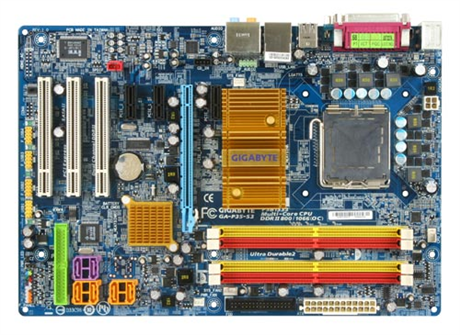
Do pokazanej na ilustracji płyty głównej nie da się podłączyć urządzenia korzystającego z interfejsu

Ilustracja do pytania
A. IDE
B. PCI
C. SATA
D. AGP
IDE, czyli Integrated Drive Electronics, to standard złącza dla dysków twardych i napędów optycznych, który był szeroko stosowany w latach 80. i 90. Obecnie IDE zostało zastąpione przez SATA ze względu na wyższą prędkość transferu danych i lepszą elastyczność. Złącze PCI, czyli Peripheral Component Interconnect, było powszechnie używane do podłączania kart rozszerzeń, takich jak karty dźwiękowe, sieciowe czy kontrolery pamięci masowej. Pomimo że PCI zostało w dużej mierze zastąpione przez PCI Express, nadal można je znaleźć w niektórych starszych systemach. Z kolei SATA, czyli Serial ATA, jest współczesnym standardem interfejsu dla dysków twardych i SSD, oferującym większą przepustowość i efektywność energetyczną. Pytanie egzaminacyjne może wprowadzać w błąd, jeśli nie rozumie się różnic funkcjonalnych i historycznych między tymi standardami. Błąd często polega na zakładaniu, że starsze technologie są nadal używane na nowoczesnych płytach głównych. Jednak w praktyce rozwój technologii komputerowej zmierza ku coraz bardziej wydajnym i elastycznym rozwiązaniom, co oznacza zastępowanie starszych standardów nowymi. Dlatego zrozumienie ewolucji interfejsów i ich zastosowań jest kluczowe dla poprawnego odpowiadania na tego typu pytania.

Pytanie 14

Przesyłanie informacji przy użyciu fal radiowych w pasmie ISM odbywa się w standardzie

A. FireWire
B. Bluetooth
C. IrDA
D. HDMI
Bluetooth jest technologią bezprzewodową, która korzysta z pasma ISM (Industrial, Scientific and Medical), co czyni ją idealną do transmisji danych w różnych zastosowaniach, takich jak telefony komórkowe, słuchawki, głośniki czy urządzenia smart home. Pasmo ISM, w którym operuje Bluetooth, oznacza, że technologia ta nie wymaga uzyskania licencji na wykorzystanie pasma, co przyspiesza rozwój i implementację urządzeń. Bluetooth działa na częstotliwości 2.4 GHz, co pozwala na komunikację z prędkością do 3 Mbps na krótkich dystansach, co jest wystarczające dla wielu aplikacji w codziennym użytku. Dodatkowo, Bluetooth obsługuje różnorodne profile, takie jak A2DP (Advanced Audio Distribution Profile) do przesyłania muzyki czy HSP (Headset Profile) do komunikacji głosowej. Dzięki możliwości tworzenia sieci typu piconet, Bluetooth umożliwia jednoczesne połączenie wielu urządzeń, co czyni go wszechstronnym rozwiązaniem dla użytkowników. W praktyce, technologia ta jest powszechnie stosowana w smartfonach do łączenia z akcesoriami, co zwiększa komfort i funkcjonalność nowoczesnych urządzeń.

Pytanie 15

Na podstawie filmu wskaż z ilu modułów składa się zainstalowana w komputerze pamięć RAM oraz jaką ma pojemność.

A. 2 modułów, każdy po 8 GB.
B. 1 modułu 16 GB.
C. 2 modułów, każdy po 16 GB.
D. 1 modułu 32 GB.
Poprawnie wskazana została konfiguracja pamięci RAM: w komputerze zamontowane są 2 moduły, każdy o pojemności 16 GB, co razem daje 32 GB RAM. Na filmie zwykle widać dwa fizyczne moduły w slotach DIMM na płycie głównej – to są takie długie wąskie kości, wsuwane w gniazda obok procesora. Liczbę modułów określamy właśnie po liczbie tych fizycznych kości, a pojemność pojedynczego modułu odczytujemy z naklejki na pamięci, z opisu w BIOS/UEFI albo z programów diagnostycznych typu CPU‑Z, HWiNFO czy Speccy. W praktyce stosowanie dwóch modułów po 16 GB jest bardzo sensowne, bo pozwala uruchomić tryb dual channel. Płyta główna wtedy może równolegle obsługiwać oba kanały pamięci, co realnie zwiększa przepustowość RAM i poprawia wydajność w grach, programach graficznych, maszynach wirtualnych czy przy pracy z dużymi plikami. Z mojego doświadczenia lepiej mieć dwie takie same kości niż jedną dużą, bo to jest po prostu zgodne z zaleceniami producentów płyt głównych i praktyką serwisową. Do tego 2×16 GB to obecnie bardzo rozsądna konfiguracja pod Windows 10/11 i typowe zastosowania profesjonalne: obróbka wideo, programowanie, CAD, wirtualizacja. Warto też pamiętać, że moduły powinny mieć te same parametry: częstotliwość (np. 3200 MHz), opóźnienia (CL) oraz najlepiej ten sam model i producenta. Taka konfiguracja minimalizuje ryzyko problemów ze stabilnością i ułatwia poprawne działanie profili XMP/DOCP. W serwisie i przy montażu zawsze zwraca się uwagę, żeby moduły były w odpowiednich slotach (zwykle naprzemiennie, np. A2 i B2), bo to bezpośrednio wpływa na tryb pracy pamięci i osiąganą wydajność.

Pytanie 16

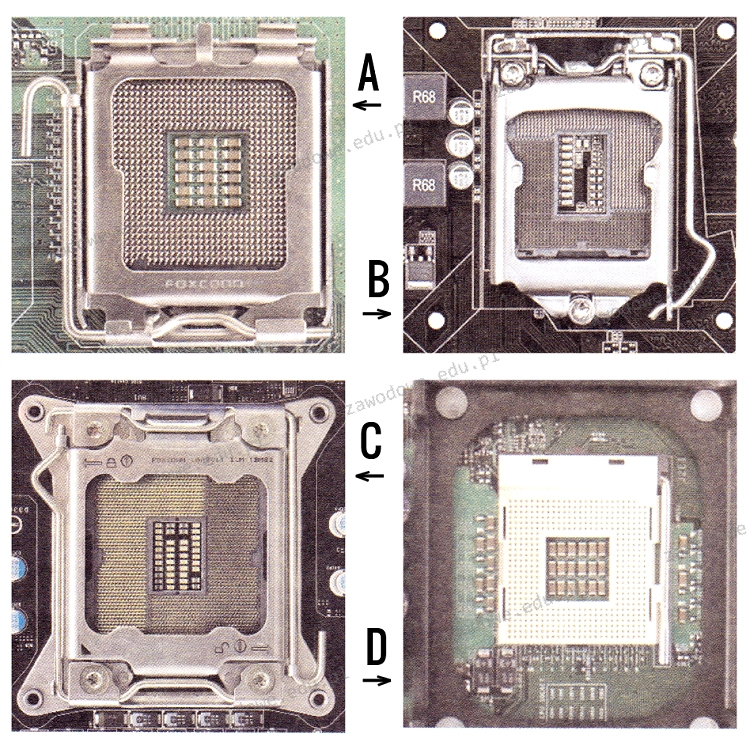
W jakim gnieździe powinien być umieszczony procesor INTEL CORE i3-4350- 3.60 GHz, x2/4, 4MB, 54W, HD 4600, BOX, s-1150?

Ilustracja do pytania
A. Odpowiedź B
B. Odpowiedź D
C. Odpowiedź A
D. Odpowiedź C
Instalacja procesora w niewłaściwym gnieździe może prowadzić do poważnych problemów technicznych takich jak uszkodzenie procesora lub płyty głównej. Gniazda na płycie głównej są projektowane do pracy z określonymi typami procesorów co oznacza że ich pinout oraz mechanizm zapięcia są dostosowane do konkretnego typu. Jeśli procesor Intel Core i3-4350 zostałby zainstalowany w innym gnieździe niż LGA 1150 na przykład w gniazdach C lub D mogłoby to spowodować nieprawidłowe połączenia elektryczne co z kolei prowadzi do awarii sprzętu. Zrozumienie kompatybilności procesorów i gniazd jest kluczowe dla budowy i utrzymania wydajnego systemu komputerowego. Częstym błędem jest zakładanie że wszystkie gniazda obsługują wszystkie procesory co może być mylące zwłaszcza w kontekście podobnych wizualnie gniazd. Ponadto poszczególne gniazda mogą różnić się nie tylko pod względem fizycznym ale także technologicznym wspierając różne funkcje procesorów takie jak zintegrowane grafiki czy różne poziomy wydajności energetycznej. Dlatego też należy zawsze upewnić się że procesor i gniazdo są zgodne zarówno pod względem fizycznym jak i funkcjonalnym co zapewnia długotrwałą stabilność i wydajność systemu. Poprawne zrozumienie tych aspektów minimalizuje ryzyko wystąpienia problemów technicznych oraz zapewnia optymalną wydajność i niezawodność sprzętu komputerowego. Przy wyborze komponentów komputerowych zawsze warto kierować się specyfikacjami producenta oraz dobrymi praktykami branżowymi co pozwala na uniknięcie kosztownych błędów i zapewnienie maksymalnej efektywności operacyjnej systemu. Właściwe dostosowanie komponentów jest kluczowe dla ich harmonijnej współpracy oraz pełnego wykorzystania możliwości sprzętu co jest szczególnie istotne w kontekście profesjonalnych zastosowań komputerowych gdzie niezawodność i szybkość działania mają priorytetowe znaczenie. Dlatego też każda decyzja dotycząca konfiguracji sprzętowej powinna być dokładnie przemyślana i oparta na rzetelnej wiedzy technicznej oraz standardach branżowych.

Pytanie 17

Instalacja systemów Linux oraz Windows 7 przebiegła bez problemów. Oba systemy zainstalowały się prawidłowo z domyślnymi konfiguracjami. Na tym samym komputerze, o tej samej konfiguracji, podczas instalacji systemu Windows XP pojawił się komunikat o braku dysków twardych, co może sugerować

A. niedobór sterowników
B. błędnie skonfigurowane bootowanie urządzeń
C. nieprawidłowe ustawienie zworek w dysku twardym
D. logiczne uszkodzenie dysku twardego
Odpowiedź dotycząca braku sterowników jest prawidłowa, ponieważ system Windows XP jest starszą wersją systemu operacyjnego, która może nie mieć wbudowanej obsługi nowszych kontrolerów dysków twardych, takich jak SATA. W przypadku niezainstalowania odpowiednich sterowników, system operacyjny nie będzie w stanie rozpoznać dysków twardych, co skutkuje komunikatem o ich braku. Dobrym przykładem z praktyki jest sytuacja, w której użytkownik instaluje Windows XP na nowoczesnym komputerze, który wykorzystuje złącza SATA, a nie IDE, co wymaga uprzedniego załadowania odpowiednich sterowników podczas instalacji. Standardy branżowe sugerują, że przed rozpoczęciem instalacji starszych systemów operacyjnych warto sprawdzić, czy dostępne są odpowiednie sterowniki, a także czy system BIOS/UEFI jest skonfigurowany w trybie zgodności. W praktyce, wiele problemów ze zgodnością można rozwiązać przez załadowanie sterowników z płyty CD dostarczonej przez producenta płyty głównej, co jest często kluczowe dla pomyślnej instalacji. Zrozumienie tej kwestii jest niezbędne dla każdego, kto chce pracować z różnorodnymi systemami operacyjnymi.

Pytanie 18

W systemie Linux narzędzie top pozwala na

A. porządkowanie plików według ich rozmiaru w kolejności rosnącej
B. ustalenie dla użytkownika najwyższej wartości limitu quoty
C. zidentyfikowanie katalogu zajmującego najwięcej przestrzeni na dysku twardym
D. monitorowanie wszystkich bieżących procesów
Program top jest jednym z podstawowych narzędzi dostępnych w systemie Linux, służącym do monitorowania aktywnych procesów w czasie rzeczywistym. Umożliwia on użytkownikom śledzenie zużycia zasobów systemowych, takich jak CPU, pamięć, a także identyfikację procesów, które mogą wpływać na wydajność systemu. W interfejsie top można sortować procesy według różnych kryteriów, co ułatwia zrozumienie, które z nich są najbardziej zasobożerne. Przykładowo, administrator systemu może użyć polecenia top, aby szybko zidentyfikować procesy obciążające CPU i podjąć odpowiednie działania, takie jak ich zatrzymanie lub optymalizacja. Ponadto, top jest zgodny z najlepszymi praktykami zarządzania systemem, umożliwiając administratorom monitorowanie stanu serwerów i wykrywanie problemów, co jest kluczowe w zapewnieniu stabilności i wydajności infrastruktur IT.

Pytanie 19

Jaką normę wykorzystuje się przy okablowaniu strukturalnym w komputerowych sieciach?

A. TIA/EIA-568-B
B. ISO/IEC 8859-2
C. PN-EN 12464-1:2004
D. PN-EN ISO 9001:2009
Norma TIA/EIA-568-B jest kluczowym standardem dla okablowania strukturalnego w sieciach komputerowych, który definiuje wymagania dotyczące projektowania, instalacji i testowania okablowania telekomunikacyjnego. Standard ten koncentruje się na różnych typach okablowania, w tym na kablach miedzianych i światłowodowych, co czyni go niezwykle istotnym dla zapewnienia wydajności i niezawodności sieci. Przykładowo, norma określa maksymalne długości kabli, rodzaje złączy, a także wymagania dotyczące instalacji, co zapewnia, że sieci komputerowe działają w sposób optymalny. W praktyce, zastosowanie TIA/EIA-568-B pozwala na osiągnięcie większej interoperacyjności między różnymi producentami sprzętu sieciowego, co jest kluczowe w złożonych środowiskach korporacyjnych i w biurach. Ponadto, zgodność z tym standardem jest często wymagana przez regulacje rynkowe oraz w przetargach na budowę sieci, co podkreśla jego znaczenie w branży IT.

Pytanie 20

Jak należy postąpić z wiadomością e-mail od nieznanej osoby, która zawiera podejrzany załącznik?

A. Otworzyć załącznik i zapisać go na dysku, a następnie przeskanować plik programem antywirusowym
B. Otworzyć załącznik, a jeśli znajduje się w nim wirus, natychmiast go zamknąć
C. Otworzyć wiadomość i odpowiedzieć, pytając o zawartość załącznika
D. Nie otwierać wiadomości, od razu ją usunąć
Usuwanie wiadomości od nieznanych nadawców, zwłaszcza tych, które zawierają niepewne załączniki, to kluczowy element w utrzymaniu bezpieczeństwa w sieci. Wiele złośliwego oprogramowania jest rozprzestrzenianych poprzez phishing, gdzie cyberprzestępcy podszywają się pod znane źródła w celu wyłudzenia danych osobowych lub zainstalowania wirusów na komputerach użytkowników. Kluczową zasadą bezpieczeństwa jest unikanie interakcji z wiadomościami, które budzą wątpliwości co do ich autentyczności. Na przykład, jeśli otrzymasz e-mail od nieznanego nadawcy z załącznikiem, który nie został wcześniej zapowiedziany, najlepiej jest go natychmiast usunąć. Standardy bezpieczeństwa IT, takie jak te określone przez NIST (National Institute of Standards and Technology), podkreślają znaczenie weryfikacji źródła wiadomości oraz unikania podejrzanych linków i plików. Działania te pomagają minimalizować ryzyko infekcji złośliwym oprogramowaniem i utratą danych. Warto również zainwestować w oprogramowanie antywirusowe oraz edukację na temat rozpoznawania zagrożeń. Przyjmowanie proaktywnego podejścia do bezpieczeństwa informacji jest niezbędne w dzisiejszym, technologicznym świecie.

Pytanie 21

Na ilustracji przedstawiono część procesu komunikacji z serwerem, która została przechwycona przez aplikację Wireshark. Jaki to serwer?

Discover - Transaction ID 0x6a16b7a5
Offer    - Transaction ID 0x6a16b7a5
Request  - Transaction ID 0x6a16b7a5
ACK      - Transaction ID 0x6a16b7a5
A. FTP
B. WWW
C. DNS
D. DHCP
DHCP czyli Dynamic Host Configuration Protocol to protokół sieciowy używany do automatycznego przypisywania adresów IP urządzeniom w sieci. Proces komunikacji DHCP można podzielić na cztery główne etapy: Discover Offer Request i ACK. Etap Discover polega na wysłaniu przez klienta DHCP zapytania do sieci w celu odnalezienia dostępnych serwerów DHCP. Na ten sygnał odpowiada serwer DHCP wysyłając pakiet Offer zawierający proponowany adres IP. Gdy klient zaakceptuje ofertę wysyła do serwera prośbę DHCP Request potwierdzając tym samym wybór adresu IP. Ostatecznie serwer DHCP wysyła potwierdzenie ACK zatwierdzając przypisanie adresu IP dla klienta. Praktyczne zastosowanie DHCP jest powszechne w sieciach domowych oraz korporacyjnych co pozwala na efektywne zarządzanie adresacją IP bez potrzeby ręcznego konfigurowania każdego urządzenia. DHCP jest zdefiniowany w standardzie RFC 2131 i jest uważany za niezawodną metodę automatyzacji procesu przypisywania adresów IP co zmniejsza ryzyko błędów związanych z ręczną konfiguracją adresów w dużych sieciach.

Pytanie 22

W jakim miejscu są zapisane dane dotyczące kont użytkowników domenowych w systemach Windows Server?

A. W bazie SAM umieszczonej na lokalnym komputerze
B. W pliku users znajdującym się w katalogu c:Windowssystem32
C. W plikach hosts na wszystkich komputerach pracujących w domenie
D. W bazie danych kontrolera domeny
Baza SAM (Security Accounts Manager) jest lokalnym mechanizmem przechowywania informacji o użytkownikach i hasłach na pojedynczych komputerach z systemem Windows, ale nie jest używana w kontekście kont domenowych. To podejście ogranicza się do systemów operacyjnych działających w trybie standalone, co znacząco ogranicza możliwości zarządzania i kontroli nad użytkownikami w większych środowiskach sieciowych. Przechowywanie informacji w pliku users w katalogu c:\Windows\system32 jest całkowicie niezgodne z praktykami stosowanymi w Windows Server; nie istnieje taki plik, który mógłby pełnić tę funkcję w systemach zarządzanych przez Active Directory. Z kolei pliki hosts są używane do mapowania nazw hostów na adresy IP i nie mają nic wspólnego z autoryzacją użytkowników w domenie. Pojęcie przechowywania danych użytkowników w plikach hosts może wynikać z mylnego przekonania, że lokalne mapowanie nazw może zastąpić centralne zarządzanie kontami, co w praktyce jest skrajnie nieefektywne i naraża sieć na poważne problemy z bezpieczeństwem. Nieprawidłowe zrozumienie architektury Active Directory oraz różnicy między lokalnymi kontami a kontami domenowymi prowadzi do błędnych wniosków, które mogą negatywnie wpływać na zarządzanie użytkownikami i bezpieczeństwo systemów.

Pytanie 23

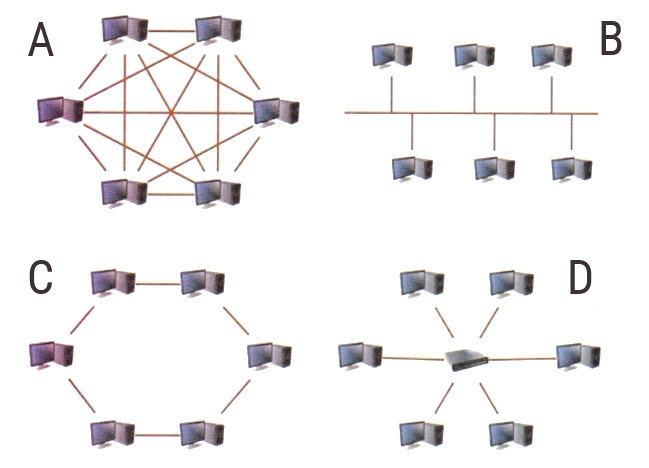
Która z przedstawionych na rysunkach topologii jest topologią siatkową?

Ilustracja do pytania
A. D
B. A
C. B
D. C
Topologia siatki charakteryzuje się tym że każdy węzeł sieci jest połączony bezpośrednio z każdym innym węzłem co zapewnia wysoką odporność na awarie Jeśli jedno połączenie zawiedzie dane mogą być przesyłane inną drogą co czyni tę topologię bardziej niezawodną niż inne rozwiązania W praktyce topologia siatki znajduje zastosowanie w systemach wymagających wysokiej dostępności i redundancji takich jak sieci wojskowe czy systemy komunikacji krytycznej W topologii pełnej siatki każdy komputer jest połączony z każdym innym co zapewnia maksymalną elastyczność i wydajność Jednak koszty wdrożenia i zarządzania taką siecią są wysokie ze względu na liczbę wymaganych połączeń Z tego powodu częściej spotykana jest topologia częściowej siatki gdzie nie wszystkie węzły są bezpośrednio połączone ale sieć nadal zachowuje dużą odporność na awarie Topologia siatki jest zgodna z dobrymi praktykami projektowania sieci w kontekście niezawodności i bezpieczeństwa Przykłady jej zastosowania można znaleźć również w zaawansowanych sieciach komputerowych gdzie niezawodność i bezpieczeństwo są kluczowe

Pytanie 24

Planując pierwsze uruchomienie i konfigurację rutera, należy w pierwszej kolejności

A. włączyć wszystkie odbiorniki, które mają w przyszłości z nim współpracować.
B. zalogować się do jego panelu konfiguracyjnego korzystając z klucza dostępu.
C. połączyć się z nim przy użyciu komputera.
D. dokonać wyboru trybu pracy z ustawień domyślnych.
W pytaniu chodzi o pierwszą czynność przy uruchamianiu i konfiguracji rutera, czyli o poprawną kolejność działań. Wiele osób odruchowo myśli: „to trzeba się zalogować do panelu konfiguracyjnego” albo „od razu wybiorę tryb pracy”, ale to są kroki późniejsze. Żeby w ogóle sensownie konfigurować ruter, trzeba mieć świadomość, jakie urządzenia będą w sieci i czy są one fizycznie dostępne oraz uruchomione. Stąd najpierw włącza się odbiorniki, a dopiero potem wykonuje się konfigurację. Logowanie do panelu administracyjnego przy użyciu hasła (czy tam klucza dostępu) jest oczywiście konieczne, ale to nie jest pierwszy krok w procesie planowania. Najpierw musi istnieć fizyczne i logiczne środowisko: ruter podłączony do zasilania, podstawowe okablowanie, włączone hosty. Dopiero mając to, administrator loguje się do interfejsu WWW lub CLI i zaczyna konfigurację parametrów sieci LAN, WAN, DHCP, Wi‑Fi czy zabezpieczeń. Podobnie z wyborem trybu pracy z ustawień domyślnych – tryb router, access point, repeater, bridge i inne tryby pracy dobieramy po analizie potrzeb sieci, a nie „w ciemno” na start. Z mojego doświadczenia wynika, że osoby, które od razu klikają w ustawieniach, często później muszą wszystko robić od nowa, bo nagle okazuje się, że w sieci mają np. drukarkę wymagającą statycznego IP albo urządzenia IoT, które potrzebują konkretnego zakresu adresów. Sama odpowiedź polegająca na „połączeniu się z ruterem przy użyciu komputera” też jest nieprecyzyjna jako pierwszy krok. Oczywiście, fizyczne podłączenie komputera do rutera (kablem Ethernet lub przez Wi‑Fi) jest wymagane, żeby wejść do panelu administracyjnego, ale zanim w ogóle zaczniemy się łączyć i klikać, sensownie jest przygotować środowisko: włączyć wszystkie urządzenia, sprawdzić, jakie interfejsy będą używane, gdzie będzie stał ruter, jakie są wymagania użytkowników. Typowym błędem myślowym jest traktowanie konfiguracji jako serii przypadkowych kliknięć bez planu. W praktyce sieci komputerowe projektuje się od końcówek (hostów) i ich potrzeb, a potem dobiera i ustawia urządzenia sieciowe. Dlatego pierwszeństwo ma uruchomienie odbiorników, a dopiero potem logowanie, wybór trybu i dalsza konfiguracja.

Pytanie 25

Adres fizyczny karty sieciowej AC-72-89-17-6E-B2 jest zapisany w formacie

A. binarnym
B. dziesiętnym
C. oktalnym
D. heksadecymalnym
Adres AC-72-89-17-6E-B2 jest zapisany w formacie heksadecymalnym, co oznacza, że używa systemu liczbowego o podstawie 16. W heksadecymalnym stosuje się cyfry od 0 do 9 oraz litery od A do F, które reprezentują wartości od 10 do 15. Taki format jest powszechnie stosowany w kontekście adresów MAC (Media Access Control), które identyfikują unikalne urządzenia w sieciach komputerowych. Adresy MAC są kluczowe dla komunikacji w warstwie 2 modelu OSI i są używane podczas przesyłania danych przez Ethernet oraz inne technologie sieciowe. Dla przykładu, w sieciach lokalnych routery i przełączniki wykorzystują adresy MAC do przekazywania pakietów do odpowiednich urządzeń. W praktyce, rozumienie formatu heksadecymalnego jest niezbędne dla administratorów sieci, którzy muszą konfigurować urządzenia, monitorować ruch sieciowy i diagnozować problemy. Przyjmuje się również, że adresy MAC zapisane w formacie heksadecymalnym są bardziej kompaktowe i czytelne niż w innych systemach liczbowych, co wpływa na łatwość ich wykorzystania w dokumentacji oraz konfiguracji sprzętu sieciowego.

Pytanie 26

Na którym z zewnętrznych nośników danych nie dojdzie do przeniknięcia wirusa podczas przeglądania jego zawartości?

A. na pamięć Flash
B. na dysk zewnętrzny
C. na płytę DVD-ROM
D. na kartę SD
Płyta DVD-ROM jest nośnikiem danych, który jest zapisywany raz i odczytywany wielokrotnie. W odróżnieniu od pamięci Flash, dysków zewnętrznych i kart SD, które są aktywnymi nośnikami danych, płyty DVD-ROM działają w oparciu o technologię optyczną. Oznacza to, że podczas odczytu danych, nie ma możliwości zapisania nowych danych ani modyfikacji istniejących, co ogranicza ryzyko przeniesienia wirusa. Wirusy komputerowe zazwyczaj wymagają środowiska, w którym mogą się zainstalować, co w przypadku DVD-ROM jest niemożliwe. W praktyce, korzystając z płyt DVD-ROM do przechowywania danych, możemy zminimalizować ryzyko infekcji, co jest zgodne z zaleceniami w zakresie bezpieczeństwa informatycznego. Dobrym przykładem użycia DVD-ROM może być archiwizacja ważnych dokumentów lub danych, które nie wymagają częstych aktualizacji, co zwiększa bezpieczeństwo ich przechowywania.

Pytanie 27

Ikona z wykrzyknikiem, którą widać na ilustracji, pojawiająca się przy nazwie urządzenia w Menedżerze urządzeń, wskazuje, że to urządzenie

Ilustracja do pytania
A. zostało dezaktywowane
B. nie funkcjonuje prawidłowo
C. sterowniki zainstalowane na nim są w nowszej wersji
D. funkcjonuje poprawnie
Ikona z wykrzyknikiem przy nazwie urządzenia w Menedżerze urządzeń wskazuje na problem z poprawnym działaniem tego urządzenia. Może to być spowodowane kilkoma czynnikami takimi jak brak odpowiednich sterowników uszkodzenie sprzętu lub konflikt zasobów z innym urządzeniem. Menedżer urządzeń jest narzędziem systemowym w systemach Windows które pozwala na monitorowanie i zarządzanie sprzętem komputerowym. Wykrzyknik stanowi ostrzeżenie dla użytkownika że należy podjąć działania w celu rozwiązania problemu. W praktyce rozwiązanie problemu może obejmować aktualizację lub ponowną instalację sterowników. Warto korzystać z oficjalnych stron producentów do pobierania najnowszych wersji sterowników co jest zgodne z dobrą praktyką branżową. W sytuacji gdy aktualizacja sterowników nie pomaga warto sprawdzić fizyczne połączenia sprzętowe i upewnić się że urządzenie jest poprawnie podłączone. Taka diagnostyka jest istotnym elementem pracy technika komputerowego i pozwala na utrzymanie stabilności systemu operacyjnego oraz sprawne funkcjonowanie urządzeń peryferyjnych.

Pytanie 28

Do podłączenia projektora multimedialnego do komputera, nie można użyć złącza

A. D-SUB
B. HDMI
C. SATA
D. USB
Wybrałeś SATA, czyli złącze, którego faktycznie nie używa się do podłączania projektora multimedialnego do komputera. SATA to interfejs, który służy w komputerach głównie do podłączania dysków twardych, SSD czy napędów optycznych, a nie urządzeń typu projektor czy monitor. Z mojego doświadczenia wynika, że nawet osoby dobrze obeznane w sprzęcie czasem mylą funkcje poszczególnych portów – łatwo zapomnieć, że SATA nie przesyła obrazu ani dźwięku, tylko dane w postaci plików z lub na dysk. Standardy takie jak HDMI, D-SUB (VGA) czy czasem USB są wykorzystywane właśnie do transmisji sygnału wideo (i niekiedy audio), co pozwala na komfortowe wyświetlanie obrazu z komputera na dużym ekranie projektora. W praktyce coraz częściej do projektorów używa się HDMI, bo to wygodne, zapewnia wysoką jakość obrazu i obsługuje dźwięk. D-SUB to już trochę przeszłość, ale nadal bywa spotykany w starszym sprzęcie – w sumie z ciekawości warto kiedyś wypróbować, jak oba standardy się różnią wizualnie. USB bywa używany do prezentacji multimedialnych bezpośrednio z pendrive’a czy do funkcji smart, ale to już inna bajka. SATA natomiast, mówiąc wprost, nie jest i nie był przewidziany do transmisji sygnału wideo do projektora – nie spotkałem się z żadnym projektorem wyposażonym w port SATA. Dobrym nawykiem jest przy podłączaniu urządzeń zawsze zerkać, do czego konkretnie służy dany port – sporo można uniknąć nieporozumień.

Pytanie 29

Określenie najlepszej trasy dla połączenia w sieci to

A. routing
B. tracking
C. conntrack
D. sniffing
Routing to kluczowy proces w sieciach komputerowych, który polega na wyznaczaniu optymalnej trasy dla przesyłanych danych między różnymi punktami w sieci. Umożliwia to efektywne przesyłanie informacji, minimalizując opóźnienia i maksymalizując wydajność. W praktyce routing jest realizowany przez urządzenia takie jak routery, które analizują przychodzące pakiety danych i decydują, gdzie je przekierować na podstawie zdefiniowanych tras w tablicach routingu. Standardy takie jak RIP (Routing Information Protocol) czy OSPF (Open Shortest Path First) są powszechnie stosowane w branży do zarządzania trasami. W kontekście praktycznych zastosowań, routing jest niezbędny w każdej infrastrukturze sieciowej, od małych biur po rozległe sieci korporacyjne, zapewniając, że dane są dostarczane w najefektywniejszy sposób. Na przykład, w sieci WAN routing pozwala na łączenie wielu lokalizacji geograficznych, co jest kluczowe dla globalnych firm. Wiedza na temat routing jest fundamentalna dla administratorów sieci i inżynierów IT, pozwala im na optymalizację i troubleshootowanie problemów związanych z przesyłem danych.

Pytanie 30

Aby zmienić system plików na dysku z FAT32 na NTFS w Windows XP, należy użyć programu

A. subst
B. replace
C. convert
D. attrib
Odpowiedź "convert" jest prawidłowa, ponieważ jest to narzędzie systemowe w systemie Windows, które służy do konwersji systemów plików. Umożliwia ono zmianę typu systemu plików z FAT32 na NTFS bez utraty danych. Proces konwersji jest niezwykle istotny, gdyż NTFS oferuje wiele zaawansowanych funkcji w porównaniu do FAT32, takich jak wsparcie dla dużych plików, lepsza wydajność, funkcje zabezpieczeń oraz obsługa dysków większych niż 32 GB. Przy użyciu polecenia "convert" w wierszu poleceń, użytkownik może wpisać "convert D: /fs:ntfs", gdzie "D:" to litera dysku, który ma być konwertowany. Przed przystąpieniem do konwersji zaleca się wykonanie kopii zapasowej danych na dysku, aby zminimalizować ryzyko utraty informacji. Dobrą praktyką jest także sprawdzenie integralności danych przed i po konwersji za pomocą narzędzi takich jak CHKDSK. Warto również pamiętać, że konwersja jest procesem nieodwracalnym, dlatego należy dokładnie przemyśleć decyzję o zmianie systemu plików.

Pytanie 31

Aby monitorować stan dysków twardych w serwerach, komputerach osobistych i laptopach, można użyć programu

A. Super Pi
B. Acronis Drive Monitor
C. PRTG Network Monitor
D. Packet Tracer
Acronis Drive Monitor to zaawansowane narzędzie dedykowane do monitorowania stanu dysków twardych, które pozwala na bieżące śledzenie ich kondycji. Program ten wykorzystuje technologię SMART (Self-Monitoring, Analysis and Reporting Technology), co umożliwia identyfikację potencjalnych problemów z dyskami jeszcze przed ich wystąpieniem. Dzięki Acronis Drive Monitor użytkownicy mogą otrzymywać powiadomienia o krytycznych sytuacjach, takich jak spadek wydajności czy zbliżające się awarie. Przykładowo, jeśli program zidentyfikuje wzrost błędów odczytu, może zalecić wykonanie kopii zapasowej danych. W praktyce, stosowanie tego narzędzia w środowisku serwerowym czy w komputerach stacjonarnych pozwala na szybką reakcję i minimalizację ryzyka utraty danych. W kontekście dobrych praktyk w zarządzaniu infrastrukturą IT, regularne monitorowanie stanu dysków twardych jest kluczowym elementem strategii zarządzania ryzykiem oraz zapewniania ciągłości działania systemów informatycznych. Warto również zauważyć, że Acronis Drive Monitor jest częścią szerszego ekosystemu rozwiązań Acronis, które obsługują zarządzanie danymi i ochronę przed ich utratą.

Pytanie 32

Jaką minimalną ilość pamięci RAM powinien posiadać komputer, aby możliwe było zainstalowanie 32-bitowego systemu operacyjnego Windows 7 i praca w trybie graficznym?

A. 1 GB
B. 256 MB
C. 512 MB
D. 2 GB
Zainstalowanie 32-bitowego Windows 7 wymaga przynajmniej 1 GB RAM. To jest tak, bo tyle pamięci wystarczy, żeby system działał w miarę płynnie i pozwalał na korzystanie z podstawowych funkcji. Windows 7 w wersji 32-bitowej opiera się na architekturze x86, co oznacza, że teoretycznie może wykorzystać do 4 GB RAM, ale praktycznie do codziennych zadań, takich jak przeglądanie netu czy pisanie dokumentów, 1 GB to wystarczająca ilość. Oczywiście, jak masz uruchomionych kilka aplikacji w tle, to dodatkowa pamięć może bardzo pomóc w płynności działania systemu. Warto pamiętać, że jeżeli planujesz używać komputera do gier lub bardziej wymagających programów, to najlepiej mieć przynajmniej 2 GB RAM, żeby nie było problemów z wydajnością.

Pytanie 33

Aby utworzyć kontroler domeny w systemach z rodziny Windows Server na serwerze lokalnym, konieczne jest zainstalowanie roli

A. usług domenowej w Active Directory
B. usług LDS w Active Directory
C. usług certyfikatów w Active Directory
D. usług zarządzania prawami dostępu w Active Directory
Usługi domenowe w usłudze Active Directory (AD DS) są kluczowym elementem infrastruktury Windows Server, które umożliwiają tworzenie i zarządzanie domenami, a tym samym kontrolerami domeny. Kontroler domeny jest serwerem, który autoryzuje i uwierzytelnia użytkowników oraz komputery w sieci, a także zarządza politykami zabezpieczeń. Instalacja roli AD DS na serwerze Windows Server pozwala na stworzenie struktury katalogowej, która jest niezbędna do prawidłowego funkcjonowania usług takich jak logowanie do sieci, zarządzanie dostępem do zasobów oraz centralne zarządzanie politykami grupowymi (GPO). Przykładem zastosowania tej roli może być organizacja, która chce wprowadzić jednolite zarządzanie kontami użytkowników i komputerów w wielu lokalizacjach. Dodatkowo, zgodnie z najlepszymi praktykami IT, każda instytucja korzystająca z systemów Windows powinna mieć w swojej architekturze przynajmniej jeden kontroler domeny, aby zapewnić ciągłość działania i bezpieczeństwo operacji sieciowych.

Pytanie 34

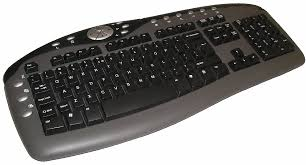
Uszkodzenie czego może być przyczyną awarii klawiatury?

Ilustracja do pytania
A. czujnika elektromagnetycznego
B. matrycy CCD
C. kontrolera DMA
D. przełącznika membranowego
Przełącznik membranowy jest kluczowym elementem w klawiaturach membranowych będących najczęściej spotykanym typem klawiatur. Składa się z trzech warstw gdzie środkowa zawiera ścieżki przewodzące a naciśnięcie klawisza powoduje zwarcie ścieżek i przesłanie sygnału do kontrolera. Takie klawiatury są popularne ze względu na niskie koszty produkcji i cichą pracę ale są bardziej podatne na uszkodzenia mechaniczne. Uszkodzenie przełącznika może wynikać z zużycia materiału pod wpływem częstego użytkowania lub działania czynników zewnętrznych jak kurz czy wilgoć. Regularne czyszczenie i unikanie narażania klawiatury na takie czynniki jest zgodne z dobrymi praktykami konserwacyjnymi i może przedłużyć żywotność urządzenia. W kontekście naprawy często wymaga to demontażu klawiatury i wymiany uszkodzonej membrany co jest operacją wymagającą precyzji i uwagi. Zrozumienie funkcjonowania przełączników membranowych pozwala nie tylko na efektywną diagnozę problemów ale również na wybór odpowiednich rozwiązań sprzętowych w przyszłości.

Pytanie 35

Jakie urządzenie powinno zostać wykorzystane do podłączenia komputerów, aby mogły funkcjonować w odrębnych domenach rozgłoszeniowych?

A. Regeneratora
B. Mostu
C. Rutera
D. Koncentratora
Ruter to takie urządzenie, które pozwala na przepuszczanie danych między różnymi sieciami. Działa na wyższej warstwie niż mosty czy koncentratory, więc ma możliwość zarządzania adresami IP i trasami danych. Dzięki temu ruter może skutecznie oddzielać różne domeny rozgłoszeniowe, co jest mega ważne w dużych sieciach. Na przykład w firmie z wieloma działami, każdy dział może mieć swoją odrębną sieć, co zwiększa bezpieczeństwo i zmniejsza ryzyko nieautoryzowanego dostępu. Moim zdaniem, ruter w takich sytuacjach to kluczowa sprawa, bo lepiej zarządza ruchem i poprawia wydajność sieci. Z praktyki wiem, że dobrze skonfigurowany ruter to podstawa w inżynierii sieciowej.

Pytanie 36

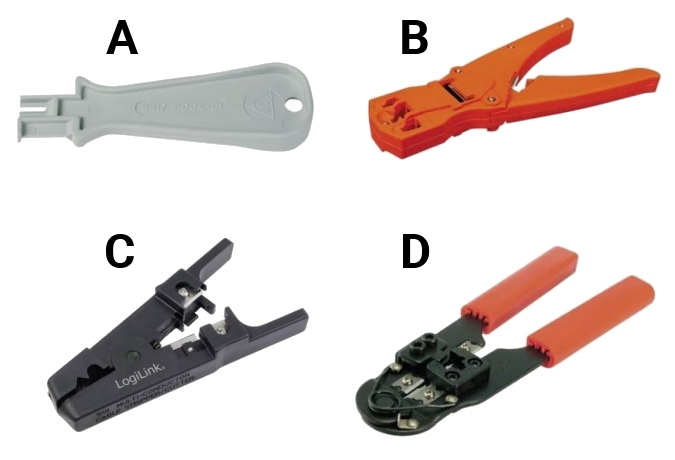
Który z przyrządów służy do usuwania izolacji?

Ilustracja do pytania
A. D
B. C
C. B
D. A
Narzędzie oznaczone jako C jest profesjonalnym przyrządem do ściągania izolacji z przewodów. Jest to narzędzie precyzyjne, często nazywane ściągaczem izolacji lub stripperem. Umożliwia ono bezpieczne i efektywne usunięcie warstwy izolacyjnej z przewodów bez uszkadzania samego przewodu. Takie narzędzia są powszechnie stosowane w branży elektrotechnicznej i telekomunikacyjnej do przygotowywania przewodów do łączenia, lutowania lub montażu złącz. Standardy branżowe, takie jak IEC 60364, wskazują na konieczność właściwego przygotowania przewodów elektrycznych w celu zapewnienia bezpieczeństwa i niezawodności połączeń. Ściągacze izolacji wyposażone są w regulowane ostrza, co pozwala na dostosowanie ich do różnej grubości izolacji, co z kolei minimalizuje ryzyko uszkodzenia przewodnika. Praktyczne zastosowanie tego narzędzia obejmuje prace instalacyjne, serwisowe oraz produkcyjne, gdzie szybkość i precyzja są kluczowe. Używanie odpowiednich narzędzi zgodnie z ich przeznaczeniem jest podstawą profesjonalizmu w pracy z instalacjami elektrycznymi.

Pytanie 37

Jakie pole znajduje się w nagłówku protokołu UDP?

A. Suma kontrolna
B. Numer potwierdzenia
C. Wskaźnik pilności
D. Numer sekwencyjny
Suma kontrolna w nagłówku protokołu UDP (User Datagram Protocol) jest kluczowym elementem, który zapewnia integralność danych przesyłanych w pakietach. UDP jest protokołem bezpołączeniowym, co oznacza, że nie ustanawia trwałego połączenia przed przesłaniem danych, co sprawia, że ważne jest, aby każda jednostka danych była weryfikowalna. Suma kontrolna obliczana jest na podstawie zawartości nagłówka oraz danych użytkownika i jest używana do sprawdzenia, czy pakiet nie został uszkodzony w trakcie transmisji. W praktyce, jeżeli suma kontrolna obliczona przez odbiorcę różni się od tej zawartej w nagłówku, pakiet jest odrzucany, co minimalizuje ryzyko błędów w komunikacji. Dobre praktyki dotyczące implementacji UDP zalecają korzystanie z sumy kontrolnej, aby wzmocnić niezawodność, mimo że sama specyfika protokołu nie wymusza jej użycia. W kontekście standardów, suma kontrolna jest zgodna z wymaganiami określonymi w dokumentach RFC, co podkreśla jej znaczenie w dziedzinie protokołów komunikacyjnych.

Pytanie 38

Która z anten charakteryzuje się najwyższym zyskiem energetycznym oraz pozwala na nawiązywanie połączeń na dużą odległość?

A. Dipolowa
B. Paraboliczna
C. Izotropowa
D. Mikropaskowa
Mikropaskowe, izotropowe i dipolowe anteny różnią się znacznie od anten parabolicznych pod względem konstrukcji oraz zastosowania. Anteny mikropaskowe, choć wszechstronne i szeroko stosowane w systemach komunikacji bezprzewodowej, mają ograniczoną charakterystykę zysku. Ich zysk energetyczny jest zazwyczaj niewielki, co czyni je mniej efektywnymi w kontekście połączeń na dużych odległościach. Izotropowe anteny są teoretycznymi modelami, które nie istnieją w rzeczywistości; są używane jedynie do celów porównawczych w telekomunikacji. W praktyce, żaden system komunikacyjny nie może wykorzystać anteny izotropowej, ponieważ nie są one w stanie skoncentrować energii w konkretnym kierunku. Dipolowe anteny, chociaż oferują lepszy zysk niż mikropaskowe, również nie dorównują efektywności anten parabolicznych w zakresie długozasięgowych połączeń. Typowym błędem myślowym jest założenie, że każda antena o prostszej konstrukcji zapewni wystarczający zysk energetyczny. W kontekście wymagań telekomunikacyjnych, właściwe dobranie typu anteny jest kluczowe dla zapewnienia jakości połączeń, a ignorowanie specyfiki i zastosowania anten parabolicznych może prowadzić do poważnych problemów w projektowaniu sieci, takich jak utrata sygnału czy niska prędkość transmisji danych.

Pytanie 39

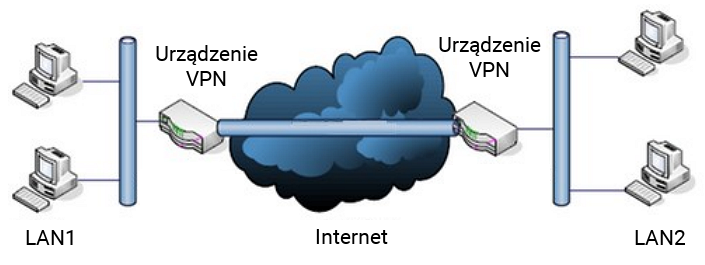
Schemat ilustruje sposób funkcjonowania sieci VPN noszącej nazwę

Ilustracja do pytania
A. Site - to - Site
B. L2TP
C. Client - to - Site
D. Gateway
Odpowiedź 'Site-to-Site' jest poprawna ponieważ ten typ konfiguracji VPN umożliwia połączenie dwóch oddzielnych sieci LAN znajdujących się w różnych lokalizacjach geograficznych poprzez tunelowanie danych przez Internet. Dzięki temu organizacje mogą łatwo i bezpiecznie udostępniać zasoby między swoimi oddziałami używając szyfrowania aby chronić przesyłane informacje. Site-to-Site VPN jest szeroko stosowany w firmach o rozproszonej strukturze gdzie poszczególne biura czy zakłady produkcyjne potrzebują stałego i bezpiecznego dostępu do wspólnych zasobów jak serwery plików czy bazy danych. Typowym przykładem użycia jest połączenie głównej siedziby firmy z oddziałami regionalnymi. Jest to bardziej ekonomiczne i skalowalne rozwiązanie w porównaniu do dzierżawionych łączy prywatnych. Zgodnie z dobrymi praktykami branżowymi w tego typu implementacji wymagane jest odpowiednie zarządzanie kluczami szyfrowania oraz kontrola dostępu aby zapewnić integralność i poufność danych. Standardy takie jak IPsec często są stosowane aby zapewnić odpowiednią ochronę przesyłanych danych co dodatkowo wzmacnia bezpieczeństwo całej infrastruktury sieciowej

Pytanie 40

Jakie narzędzie jest używane do zakończenia skrętki przy pomocy wtyku 8P8C?

A. zaciskarka wtyków RJ-45
B. spawarka światłowodowa
C. narzędzie uderzeniowe
D. zaciskarka do złączy typu F
Zaciskarka wtyków RJ-45 jest narzędziem dedykowanym do zakończenia skrętek sieciowych w standardzie Ethernet, które korzystają z wtyków 8P8C, często mylonych z RJ-45. Umożliwia ona precyzyjne połączenie przewodów skrętki z wtykiem poprzez ich odpowiednie zaciskanie. Tego typu zaciskarki są dostępne w wielu wariantach, od ręcznych po automatyczne, co ułatwia pracę w różnych warunkach. W praktyce, przy użyciu zaciskarki RJ-45, można zakończyć kable sieciowe w biurach, domach oraz w większych instalacjach teleinformatycznych. Zgodnie z normą ANSI/TIA-568, ważne jest, aby przewody były ułożone zgodnie z ustaloną kolorystyką, co może wpłynąć na wydajność i stabilność połączenia. Dobrze wykonane zakończenie, w tym użycie odpowiedniego narzędzia, jest kluczowe dla zapewnienia niezawodności sieci, co ma szczególne znaczenie w środowiskach o wysokim obciążeniu sieciowym, takich jak centra danych czy biura z wieloma stacjami roboczymi.