Wyniki egzaminu

Informacje o egzaminie:
  • Zawód: Technik informatyk
  • Kwalifikacja: INF.02 - Administracja i eksploatacja systemów komputerowych, urządzeń peryferyjnych i lokalnych sieci komputerowych
  • Data rozpoczęcia: 14 lutego 2026 03:47
  • Data zakończenia: 14 lutego 2026 04:05

Egzamin niezdany

Wynik: 15/40 punktów (37,5%)

Wymagane minimum: 20 punktów (50%)

Udostępnij swój wynik
Szczegółowe wyniki:
Pytanie 1

Serwis serwerowy, który pozwala na udostępnianie usług drukowania w systemie Linux oraz plików dla stacji roboczych Windows, to

A. Postfix
B. Vsftpd
C. Samba
D. CUPS
Samba to otwarte oprogramowanie, które implementuje protokoły SMB/CIFS, umożliwiając stacjom roboczym z systemem Windows dostęp do plików i drukarek z serwerów działających na systemach Unix i Linux. Dzięki Samba użytkownicy Windows mogą korzystać z zasobów udostępnionych na serwerach Linux, co czyni ją niezbędnym narzędziem w mieszanych środowiskach sieciowych. W praktyce, Samba pozwala na tworzenie wspólnych folderów, które mogą być łatwo przeglądane i edytowane przez użytkowników Windows, co znacząco ułatwia współpracę w zespołach. Dodatkowo, Samba obsługuje autoryzację użytkowników i umożliwia zarządzanie dostępem do zasobów, co jest kluczowe w kontekście bezpieczeństwa danych. Wykorzystywanie Samby w środowisku produkcyjnym jest zgodne z najlepszymi praktykami branżowymi, ponieważ wspiera interoperacyjność pomiędzy różnymi systemami operacyjnymi oraz zwiększa elastyczność infrastruktury IT. Warto również zauważyć, że Samba jest często używana w większych organizacjach, gdzie integracja systemów jest kluczowa dla efektywnego zarządzania danymi i zasobami.

Pytanie 2

Jakie polecenie w systemie Linux pozwala na dodanie istniejącego użytkownika nowak do grupy technikum?

A. useradd -g technikum nowak
B. usermod -g technikum nowak
C. grups -g technikum nowak
D. usergroup -g technikum nowak
Polecenie "usermod -g technikum nowak" jest poprawne, ponieważ "usermod" jest narzędziem używanym do modyfikacji kont użytkowników w systemie Linux. Opcja "-g" pozwala na przypisanie użytkownika do określonej grupy, w tym przypadku do grupy "technikum". Przykład użycia tego polecenia może wyglądać tak: jeżeli administrator chce dodać użytkownika 'nowak' do grupy 'technikum' w celu nadania mu odpowiednich uprawnień dostępu, wykonuje to polecenie. Warto również zauważyć, że przypisanie do grupy jest istotne w kontekście zarządzania dostępem do zasobów systemowych. Na przykład, użytkownik należący do grupy "technikum" może mieć dostęp do specjalnych plików lub katalogów, które są wymagane w jego pracy. Dla zachowania standardów i dobrych praktyk, zaleca się regularne przeglądanie przynależności użytkowników do grup oraz dostosowywanie ich w miarę zmieniających się potrzeb organizacji.

Pytanie 3

Czym jest odwrotność bezstratnego algorytmu kompresji danych?

A. prekompresja
B. pakowanie danych
C. archiwizacja
D. dekompresja
Odwrotność bezstratnej kompresji danych to złożony temat, który wymaga zrozumienia różnych metod przetwarzania danych. Archiwizacja, jako proces, polega na zbieraniu i przechowywaniu danych w celu ich długoterminowego zachowania, ale nie jest to odwrotność kompresji. Pakowanie danych to ogólny termin, który odnosi się do umieszczania danych w formacie umożliwiającym ich łatwiejsze przesyłanie lub przechowywanie, co również nie jest równoznaczne z dekompresją. Prekompresja natomiast dotyczy działań podejmowanych przed samym procesem kompresji, mających na celu optymalizację danych, ale w żadnym wypadku nie odnosi się do ich przywracania. Wynika z tego, że wiele osób myli te terminy, co prowadzi do nieporozumień. Kluczowym jest zrozumienie, że dekompresja jest procesem, który przywraca skompresowane dane do ich pierwotnej postaci, co jest fundamentalne w kontekście bezstratnej kompresji. Dobrze jest również znać różnice między kompresją stratną a bezstratną, ponieważ każda z nich ma swoje zastosowania i konsekwencje. Zrozumienie tych koncepcji jest kluczowe dla efektywnego zarządzania danymi i zapewnienia ich integralności.

Pytanie 4

W cenniku usług informatycznych znajdują się poniższe wpisy. Jaki będzie koszt dojazdu serwisanta do klienta, który mieszka poza miastem, w odległości 15km od siedziby firmy?

Dojazd do klienta na terenie miasta – 25 zł netto
Dojazd do klienta poza miastem – 2 zł netto za każdy km odległości od siedziby firmy liczony w obie strony.
A. 25 zł + 2 zł za każdy km poza granicami miasta
B. 30 zł + VAT
C. 30 zł
D. 60 zł + VAT
Błędne odpowiedzi wynikają z nieprawidłowej interpretacji zasad kalkulacji kosztów dojazdu zawartych w cenniku. Jednym z typowych błędów jest nieuwzględnienie że koszt 2 zł za kilometr dotyczy odległości liczonej w obie strony. Oznacza to że jeśli klient mieszka 15 km od siedziby firmy serwisant faktycznie pokonuje 30 km (15 km tam i 15 km z powrotem) co daje łączny koszt 60 zł netto. Niektóre z odpowiedzi mogą sugerować że koszt 25 zł lub 30 zł netto obejmuje pełen koszt dojazdu ale nie uwzględniają one specyfiki rozliczeń poza miastem które zakładają dodatkową opłatę za każdy kilometr. Błędne podejście polega na traktowaniu opłaty za dojazd w obrębie miasta jako wystarczającego wyznacznika kosztów co jest niepoprawne gdy klient mieszka poza jego granicami. Myślenie że stawki miejskie mogą być stosowane do większych odległości prowadzi do niedoszacowania faktycznego kosztu usług. Zrozumienie tych zasad jest istotne zarówno dla serwisantów jak i dla klientów umożliwiając obu stronom dokładne planowanie logistyczne i finansowe.

Pytanie 5

Jakie zakresy zostaną przydzielone przez administratora do adresów prywatnych w klasie C, przy użyciu maski 24 bitowej dla komputerów w lokalnej sieci?

A. 192.168.0.1 - 192.168.10.254
B. 172.16.0.1 - 172.16.255.254
C. 192.168.0.1 - 192.168.0.254
D. 172.168.0.1 - 172.168.255.254
Adresy 172.168.0.1 - 172.168.255.254 nie są poprawne, ponieważ nie należą do zdefiniowanego zakresu adresów prywatnych. Adresy prywatne w klasie B obejmują zakres 172.16.0.0 do 172.31.255.255. Wybierając ten zakres, można by stworzyć sieć lokalną, ale jest to niezgodne z wymaganiami pytania, które dotyczyło przydzielania adresów w klasie C z maską 24 bitów. Kolejną niepoprawną odpowiedzią jest 192.168.0.1 - 192.168.10.254, która obejmuje zakresy adresowe wykraczające poza pojedynczą podsieć z maską 255.255.255.0. Użycie większych zakresów adresowych niż 256 adresów w sieci lokalnej wymagałoby innej maski podsieci, co może prowadzić do problemów z zarządzaniem adresami i ograniczoną skalowalnością. Ostatnia nieprawidłowa odpowiedź, 172.16.0.1 - 172.16.255.254, również odnosi się do adresów, które są zgodne z klasą B, ale nie spełniają kryteriów dotyczących klasy C. Typowym błędem w myśleniu jest nieświadomość podziału adresów IP na klasy oraz nieodróżnianie prywatnych adresów od publicznych, co prowadzi do nieprawidłowego przypisania adresów w sieci. Zrozumienie tych podstawowych zasad jest kluczowe dla prawidłowego projektowania i implementowania sieci komputerowych.

Pytanie 6

Jakim protokołem komunikacyjnym, który gwarantuje niezawodne przesyłanie danych, jest protokół

A. ARP
B. UDP
C. IPX
D. TCP
Protokół TCP (Transmission Control Protocol) jest jednym z podstawowych protokołów w zestawie protokołów stosowanych w Internecie i zapewnia niezawodne, uporządkowane dostarczanie strumieni danych pomiędzy urządzeniami. Kluczową cechą TCP jest jego mechanizm kontroli przepływu i retransmisji, który pozwala na wykrywanie i korekcję błędów w przesyłanych danych. Dzięki temu, w przypadku utraty pakietu, protokół TCP automatycznie go retransmituje, co znacząco zwiększa niezawodność komunikacji. TCP jest wykorzystywany w wielu aplikacjach, gdzie wymagane jest pewne dostarczenie danych, takich jak przeglądarki internetowe (HTTP/HTTPS), protokoły poczty elektronicznej (SMTP, IMAP) oraz protokoły transferu plików (FTP). W kontekście standardów branżowych, TCP współpracuje z protokołem IP (Internet Protocol) w tzw. modelu TCP/IP, który jest fundamentem współczesnej komunikacji sieciowej. W praktyce, zastosowanie TCP jest powszechne tam, gdzie ważne jest, aby wszystkie dane dotarły w całości i w odpowiedniej kolejności, co czyni go wyborem standardowym w wielu krytycznych aplikacjach.

Pytanie 7

Którego narzędzia można użyć, aby prześledzić trasę, którą pokonują pakiety w sieciach?

A. tracert
B. nslookup
C. ping
D. netstat
Prawidłowo wskazane narzędzie to „tracert” (w systemach Windows) albo jego odpowiednik „traceroute” w systemach Linux/Unix. To polecenie służy dokładnie do tego, o co chodzi w pytaniu: do prześledzenia trasy, jaką pakiety IP pokonują od Twojego komputera do wskazanego hosta w sieci. Działa to tak, że narzędzie wysyła pakiety z rosnącą wartością pola TTL (Time To Live) w nagłówku IP. Każdy router po drodze zmniejsza TTL o 1, a gdy TTL spadnie do zera, urządzenie odsyła komunikat ICMP „Time Exceeded”. Dzięki temu „tracert” jest w stanie wypisać listę kolejnych routerów (skoków, tzw. hopów), przez które przechodzi ruch. W praktyce używa się tego narzędzia do diagnostyki problemów z łącznością: można zobaczyć, na którym etapie trasy pojawiają się opóźnienia, utrata pakietów albo całkowity brak odpowiedzi. Administratorzy sieci, zgodnie z dobrymi praktykami, często łączą wyniki „tracert” z „ping” i „netstat”, żeby mieć pełniejszy obraz sytuacji – ale to właśnie „tracert” pokazuje fizyczną/logiczna ścieżkę przez poszczególne routery. Moim zdaniem warto pamiętać też o ograniczeniach: niektóre routery nie odpowiadają na ICMP albo są filtrowane przez firewalle, więc nie każda trasa będzie pokazana w 100%. Mimo to, w diagnozowaniu problemów z routingiem, przeciążeniami łączy międzymiastowych czy międzynarodowych, „tracert” jest jednym z podstawowych, klasycznych narzędzi, które nadal są standardem w pracy administratora i serwisanta sieci.

Pytanie 8

Skrót określający translację adresów w sieciach to

A. NAT
B. IDS
C. DMZ
D. SPI
Translacja adresów sieciowych, znana jako NAT (Network Address Translation), jest techniką stosowaną w sieciach komputerowych, która umożliwia mapowanie adresów IP w jednej przestrzeni adresowej na adresy IP w innej przestrzeni. Dzięki NAT możliwe jest ukrycie adresów prywatnych w sieci lokalnej przed światem zewnętrznym, co zwiększa bezpieczeństwo oraz oszczędza cenne adresy IPv4. NAT jest powszechnie stosowany w routerach domowych, które pozwalają wielu urządzeniom w sieci lokalnej korzystać z jednego publicznego adresu IP. W praktyce, gdy urządzenie w sieci lokalnej wysyła dane do internetu, router zmienia jego lokalny adres IP na publiczny adres IP, zachowując przy tym informacje o źródłowym adresie w tabeli NAT. Gdy odpowiedź wraca, router używa tej tabeli do przetłumaczenia publicznego adresu IP z powrotem na lokalny adres IP zleceniodawcy. NAT jest zgodny z najlepszymi praktykami w zakresie projektowania sieci, wspierając bezpieczeństwo oraz efektywność wykorzystania adresów IP.

Pytanie 9

Powszechnie stosowana forma oprogramowania, która funkcjonuje na zasadzie "najpierw wypróbuj, a potem kup", to

A. Software
B. Freeware
C. Shareware
D. OEM
Wybór jakiejkolwiek z pozostałych opcji prowadzi do mylnych wniosków o charakterze dystrybucji oprogramowania. Odpowiedź "Software" jest zbyt ogólna, ponieważ odnosi się do wszelkiego rodzaju programów komputerowych, niezależnie od ich modelu licencjonowania. Nie precyzuje, czy dane oprogramowanie jest dostępne na zasadzie próbnej, czy wymaga zakupu, co wprowadza w błąd. "OEM" (Original Equipment Manufacturer) to model, w którym oprogramowanie jest dostarczane z nowymi urządzeniami, zazwyczaj w niższej cenie, ale nie pozwala na próbne korzystanie przed zakupem. Oprogramowanie OEM jest ograniczone w zakresie przenoszenia licencji na inne urządzenia, co czyni go innym od shareware. Z kolei "Freeware" odnosi się do programów, które są dostępne bezpłatnie i bez ograniczeń, co nie zgadza się z zasadą „najpierw wypróbuj, a potem kup”. Freeware nie wymaga żadnych opłat, a jego użytkownicy mogą korzystać z pełnej wersji bez konieczności zakupu. Typowe błędy myślowe prowadzące do takich wniosków to zbytnie uproszczenie pojęcia dystrybucji oprogramowania oraz brak zrozumienia różnic między różnymi modelami licencjonowania. W obliczu różnorodności opcji, kluczowe jest zrozumienie, że każdy model ma swoje specyfikacje i zastosowania, co wpływa na wybór odpowiedniego oprogramowania w codziennym użytkowaniu.

Pytanie 10

Do jakiego pomiaru wykorzystywany jest watomierz?

A. napięcia prądu elektrycznego
B. natężenia prądu elektrycznego
C. mocy czynnej
D. rezystancji
Pomiar rezystancji, napięcia prądu elektrycznego oraz natężenia prądu elektrycznego to podstawowe zadania, które wykonują różne urządzenia pomiarowe, ale nie watomierz. Rezystancja, mierzona w omach, określa opór, jaki stawia materiał przepływającemu przez niego prądowi. W tym celu stosuje się omomierze, które działają na zasadzie pomiaru spadku napięcia przy znanym natężeniu prądu, co jest zgodne z prawem Ohma. Napięcie prądu elektrycznego, wyrażane w woltach, to różnica potencjałów, a do jego pomiaru wykorzystuje się woltomierze. Woltomierze również mogą być analogowe lub cyfrowe, jednak ich funkcjonalność nie obejmuje pomiaru mocy czynnej. Natężenie prądu, mierzone w amperach, jest z kolei parametrem określającym ilość ładunku elektrycznego przepływającego przez punkt obwodu w jednostce czasu. Do jego pomiaru używa się amperomierzy, które również są zupełnie innymi urządzeniami niż watomierze. W związku z tym, pomylenie tych urządzeń i ich funkcji jest częstym błędem, który może prowadzić do nieporozumień w zakresie analizy i zarządzania obwodami elektrycznymi. Kluczowe jest zrozumienie, że każdy z tych pomiarów dostarcza innego typu informacji, które są niezbędne do pełnego zrozumienia działania obwodów elektrycznych, ale tylko watomierz jest właściwym narzędziem do oceny mocy czynnej.

Pytanie 11

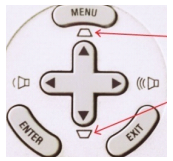
Na przedstawionej grafice wskazano strzałkami funkcje przycisków umieszczonych na obudowie projektora multimedialnego. Dzięki tym przyciskom można

Ilustracja do pytania
A. regulować zniekształcony obraz
B. dostosowywać odwzorowanie przestrzeni kolorów
C. zmieniać intensywność jasności obrazu
D. przełączać źródła sygnału
Wielu użytkowników może mylnie interpretować funkcje przycisków na projektorze zauważając wyłącznie ich podstawowe zastosowania. Jasność obrazu mimo że jest istotnym parametrem nie jest zazwyczaj regulowana bezpośrednio z poziomu przycisków na obudowie projektora. Jest to proces bardziej związany z ustawieniami menu projektora lub oprogramowania gdzie użytkownik może precyzyjnie dostosować poziom jasności do warunków oświetleniowych. Podobnie odwzorowanie przestrzeni kolorów jest zaawansowaną funkcją która zwykle wymaga dostępu do specjalistycznych ustawień kolorów dostępnych w menu projektora lub oprogramowania kalibracyjnego. Przełączanie sygnałów wejściowych choć fizycznie możliwe z przycisków na obudowie w praktyce jest kontrolowane za pośrednictwem menu wyboru źródła sygnału co pozwala na bardziej płynne i intuicyjne przełączanie między dostępnymi źródłami. Typowym błędem myślowym jest założenie że wszystkie funkcje projektora są dostępne poprzez fizyczne przyciski co często prowadzi do nieprawidłowego zrozumienia interfejsu użytkownika. W rzeczywistości wiele funkcji projektora wymaga zaawansowanej obsługi poprzez oprogramowanie lub menu systemowe które operują na poziomie bardziej zaawansowanym niż podstawowe przyciski zewnętrzne. Dlatego też dla optymalnego wykorzystania wszystkich funkcji projektora ważne jest zrozumienie jego struktury sterowania oraz ograniczeń funkcjonalnych poszczególnych elementów interfejsu użytkownika co jest kluczowe dla profesjonalnego wykorzystania tego sprzętu w prezentacjach multimedialnych.

Pytanie 12

Jakie jest nominalne wyjście mocy (ciągłe) zasilacza o parametrach przedstawionych w tabeli?

Napięcie wyjściowe+5 V+3.3 V+12 V1+12 V2-12 V+5 VSB
Prąd wyjściowy18,0 A22,0 A18,0 A17,0 A0,3 A2,5 A
Moc wyjściowa120 W336 W3,6 W12,5 W
A. 456,0 W
B. 472,1 W
C. 576,0 W
D. 336,0 W
Odpowiedź 472,1 W jest trafna, bo moc wyjściowa zasilacza to nic innego jak suma mocy dla wszystkich napięć, gdzie są już przypisane odpowiednie prądy. Dla każdego napięcia moc P można policzyć ze wzoru P = U * I, gdzie U to napięcie, a I to prąd. Jeśli spojrzeć na obliczenia, to mamy: dla +5 V moc wynosi 5 V * 18 A = 90 W, dla +3.3 V moc to 3.3 V * 22 A = 72.6 W, następnie dla +12 V1 moc daje 12 V * 18 A = 216 W, dla +12 V2 to 12 V * 17 A = 204 W, zaś dla -12 V mamy -12 V * 0.3 A = -3.6 W. Ostatnia moc to dla +5 VSB, czyli 5 V * 2.5 A = 12.5 W. Jak to wszystko zsumujesz, wychodzi 90 W + 72.6 W + 216 W + 204 W - 3.6 W + 12.5 W = 572.5 W. Ale uwaga, bo zasilacz ma dwa napięcia +12 V, więc ich łączna moc to 216 W + 204 W = 420 W. Dlatego moc wyjściowa zasilacza to 90 W + 72.6 W + 420 W - 3.6 W + 12.5 W = 472,1 W. To podejście do obliczeń jest zgodne z tym, co jest uznawane za dobre praktyki w projektowaniu zasilaczy, gdzie trzeba brać pod uwagę zarówno dodatnie, jak i ujemne napięcia.

Pytanie 13

Symbol przedstawiony na ilustracji oznacza rodzaj złącza

Ilustracja do pytania
A. FIRE WIRE
B. HDMI
C. DVI
D. COM
Symbol pokazany na rysunku przedstawia złącze FireWire które jest znane również jako IEEE 1394. FireWire jest standardem komunikacyjnym opracowanym przez firmę Apple w latach 90. XX wieku. Służy do szybkiego przesyłania danych między urządzeniami multimedialnymi takimi jak kamery cyfrowe komputery czy dyski zewnętrzne. W porównaniu do innych standardów takich jak USB FireWire oferuje wyższą przepustowość i bardziej zaawansowane funkcje zarządzania danymi co czyni go idealnym wyborem do zastosowań wymagających dużej przepustowości. FireWire był popularny w branży wideo zwłaszcza przy profesjonalnym montażu wideo i transmisji danych w czasie rzeczywistym. Standard ten obsługuje tzw. hot swapping co oznacza że urządzenia mogą być podłączane i odłączane bez wyłączania komputera. W praktyce złącza FireWire można spotkać w dwóch wersjach: 4-pinowej i 6-pinowej przy czym ta druga oferuje zasilanie dla podłączonych urządzeń. Mimo że technologia ta została w dużej mierze zastąpiona przez nowsze standardy takie jak Thunderbolt czy USB 3.0 FireWire wciąż znajduje zastosowanie w niektórych niszowych aplikacjach dzięki swojej niezawodności i szybkości.

Pytanie 14

Co należy zrobić przed przystąpieniem do prac serwisowych związanych z edytowaniem rejestru systemu Windows?

A. kopia rejestru
B. czyszczenie rejestru
C. oczyszczanie dysku
D. defragmentacja dysku
Wykonanie kopii rejestru systemu Windows przed przystąpieniem do jakichkolwiek modyfikacji jest kluczowym krokiem w zapewnieniu bezpieczeństwa i stabilności systemu. Rejestr systemowy zawiera krytyczne informacje dotyczące konfiguracji systemu operacyjnego, aplikacji oraz sprzętu. Zmiany wprowadzone w rejestrze mogą doprowadzić do nieprawidłowego działania systemu, a nawet do jego niestabilności. Dlatego przed przystąpieniem do jakiejkolwiek modyfikacji zaleca się utworzenie kopii zapasowej rejestru. Można to zrobić za pomocą narzędzia Regedit, które pozwala na wyeksportowanie całego rejestru lub jego wybranych gałęzi. W przypadku wystąpienia problemów po dokonaniu zmian, użytkownik może przywrócić poprzednią wersję rejestru, co minimalizuje ryzyko utraty danych i przywraca funkcjonalność systemu. Przykładowo, jeśli planujesz zainstalować nową aplikację, która wymaga zmian w rejestrze, a po instalacji system nie działa prawidłowo, przywrócenie kopii zapasowej rejestru może rozwiązać problem. Taki proces jest zgodny z najlepszymi praktykami zarządzania systemem operacyjnym, co czyni go nieodłącznym elementem odpowiedzialnego podejścia do administracji komputerowej.

Pytanie 15

Jednym z rezultatów realizacji podanego polecenia jest

sudo passwd -n 1 -x 5 test
A. wymuszenie konieczności tworzenia haseł o minimalnej długości pięciu znaków
B. ustawienie możliwości zmiany hasła po upływie jednego dnia
C. zmiana hasła aktualnego użytkownika na test
D. automatyczne zablokowanie konta użytkownika test po pięciokrotnym błędnym wprowadzeniu hasła
Opcja zmiany hasła bieżącego użytkownika na test nie wynika z przedstawionego polecenia, które koncentruje się na zarządzaniu wiekiem hasła. Takie działanie wymagałoby bezpośredniego podania nowego hasła lub interakcji z użytkownikiem w celu jego ustawienia. Wymuszenie tworzenia haseł minimum pięcioznakowych jest związane z polityką długości haseł, które zwykle są konfigurowane w innych lokalizacjach systemowych, takich jak pliki konfiguracyjne PAM lub ustawienia polityki bezpieczeństwa systemu operacyjnego. Polecenie passwd nie obsługuje bezpośrednio takich wymagań. Automatyczna blokada konta po błędnym podaniu hasła to funkcja związana z polityką blokad kont użytkowników, która jest implementowana poprzez konfigurację modułów zabezpieczeń, takich jak pam_tally2 lub pam_faillock, które monitorują błędne próby logowań. Takie ustawienia wspierają ochronę przed atakami siłowymi, ale nie są częścią standardowych operacji polecenia passwd. Zrozumienie tych mechanizmów jest kluczowe dla zapewnienia integralności i dostępności kont użytkowników oraz ochrony przed nieautoryzowanym dostępem. Właściwa konfiguracja polityk bezpieczeństwa wymaga analizy ryzyka oraz dostosowania ustawień do specyfiki środowiska operacyjnego i wymogów ochrony danych.

Pytanie 16

Narzędziem systemu Windows, służącym do sprawdzenia wpływu poszczególnych procesów i usług na wydajność procesora oraz tego, w jakim stopniu generują one obciążenie pamięci czy dysku, jest

A. dcomcnfg
B. credwiz
C. cleanmgr
D. resmon
Wybierając inne narzędzia niż resmon, łatwo wpaść w pułapkę myślenia, że wszystkie wbudowane aplikacje Windowsa są uniwersalne do zarządzania wydajnością. Na przykład credwiz to narzędzie do zarządzania kopiami zapasowymi poświadczeń użytkownika – zupełnie nie dotyczy ono monitorowania procesów czy pamięci. To typowy przykład mylenia narzędzi konfiguracyjnych z diagnostycznymi. Cleanmgr, czyli Oczyszczanie dysku, skupia się tylko na usuwaniu zbędnych plików i na pewno nie pokazuje, które aplikacje czy procesy aktualnie obciążają komputer. Co ciekawe, cleanmgr czasami poprawia wydajność, ale zupełnie pośrednio – przez zwolnienie miejsca na dysku, nie przez bezpośredni monitoring zasobów. Dcomcnfg to z kolei panel do zarządzania konfiguracją DCOM i usługami komponentów – to już bardzo specjalistyczne narzędzie, służy głównie administratorom do ustawiania uprawnień i zabezpieczeń aplikacji rozproszonych, a nie do analizy wydajności systemu. Z mojego doświadczenia wynika, że sporo osób po prostu nie zna resmona, bo jest mniej znany niż Menedżer zadań albo myli jego funkcje z innymi narzędziami administracyjnymi. W branży IT przyjęło się, że do monitorowania wydajności procesora, RAM-u czy dysku stosuje się wyłącznie narzędzia specjalistyczne, które pokazują dane w czasie rzeczywistym i potrafią rozbić zużycie zasobów na poszczególne procesy, a do tej kategorii należy właśnie resmon. Wybór innych aplikacji wynika często z powierzchownej znajomości systemu lub skupienia się na zadaniach pobocznych, takich jak konfiguracja poświadczeń czy czyszczenie plików tymczasowych, które nie mają wpływu na szczegółową analizę zużycia zasobów przez procesy. Dlatego przy problemach z wydajnością zdecydowanie polecam zawsze zaczynać od resmona – to narzędzie, które pozwala najszybciej zdiagnozować prawdziwe źródło problemu.

Pytanie 17

Protokołem umożliwiającym bezpołączeniowe przesyłanie datagramów jest

A. ARP
B. TCP
C. UDP
D. IP
Wybór IP, TCP lub ARP jako protokołu do bezpołączeniowego dostarczania datagramów wykazuje pewne nieporozumienia dotyczące funkcji i charakterystyki tych protokołów. IP (Internet Protocol) jest protokołem warstwy sieciowej, który odpowiada za adresowanie i routing pakietów w sieci, ale nie jest protokołem transportowym. Nie zapewnia on bezpośredniej komunikacji pomiędzy aplikacjami ani zarządzania tranzytem danych, co czyni go niewłaściwym wyborem w kontekście dostarczania datagramów. TCP, mimo że jest protokołem bezpołączeniowym, oferuje pełne zarządzanie połączeniami, co obejmuje mechanizmy kontroli błędów i retransmisji, co wprowadza dodatkowe opóźnienia i narzuty, przez co nie jest odpowiedni do sytuacji, gdzie kluczowe jest szybkie dostarczanie danych. ARP (Address Resolution Protocol) działa na warstwie łącza danych i ma na celu mapowanie adresów IP na adresy MAC, co również nie ma związku z dostarczaniem datagramów na poziomie transportowym. Zrozumienie specyfiki tych protokołów jest kluczowe, aby uniknąć błędnych wniosków i zastosować odpowiednie technologie w odpowiednich kontekstach, co jest podstawą skutecznej komunikacji sieciowej. Podczas wyboru protokołu, ważne jest rozważenie wymagań aplikacji oraz charakterystyki przesyłanych danych, aby dostosować odpowiednią metodę komunikacji.

Pytanie 18

Wskaż nośnik, który w sieciach komputerowych umożliwia najszybszą wymianę danych?

A. Mikrofale
B. Kabel światłowodowy
C. Fale radiowe
D. Czteroparowy kabel kat. 5
Kabel światłowodowy to naprawdę najszybsze medium, jakie możemy mieć w sieciach komputerowych. Prędkości, które osiąga, potrafią sięgać nawet wielu terabitów na sekundę, więc jak ktoś potrzebuje dużej przepustowości, to jest to strzał w dziesiątkę. Co ciekawe, dzięki temu, że przesyła dane światłem, sygnał nie łapie zakłóceń elektromagnetycznych. Oznacza to, że można przesyłać informacje na naprawdę długie odległości bez straty jakości. Widziałem, że takie kable są super popularne w telekomunikacji, w centrach danych i między budynkami na kampusach. Są też standardy jak ITU-T G.652 dla włókien jednomodowych i G.655 dla włókien wielomodowych, które zapewniają, że połączenia są naprawdę dobre i niezawodne. Dlatego instalacje światłowodowe robią się coraz bardziej powszechne w nowoczesnych sieciach, co wynika z rosnących potrzeb na transfer danych.

Pytanie 19

W jakim systemie jest przedstawiona liczba 1010(o)?

A. szesnastkowym
B. dziesiętnym
C. binarnym
D. ósemkowym
System dziesiętny, znany jako system dziesiątkowy, składa się z dziesięciu cyfr (0-9) i jest najpowszechniej stosowanym systemem liczbowym w codziennym życiu. Liczby w tym systemie są interpretowane na podstawie położenia cyfr w danej liczbie, co może prowadzić do błędnych wniosków przy konwersji do innych systemów. Na przykład, liczba 1010 w systemie dziesiętnym oznacza 1*10^3 + 0*10^2 + 1*10^1 + 0*10^0, co daje 1000 + 0 + 10 + 0 = 1010. Jednak taka interpretacja nie ma zastosowania w przypadku systemu ósemkowego, gdzie podstawą jest 8. Z kolei system binarny polega na użyciu jedynie dwóch cyfr (0 i 1), a liczba 1010 w tym systemie oznacza 1*2^3 + 0*2^2 + 1*2^1 + 0*2^0, co daje 8 + 0 + 2 + 0 = 10 w systemie dziesiętnym. Użycie systemu szesnastkowego, który obejmuje cyfry od 0 do 9 oraz litery od A do F (gdzie A=10, B=11, C=12, D=13, E=14, F=15), również wprowadza dodatkowe zamieszanie. Dlatego zrozumienie różnic pomiędzy tymi systemami oraz ich zastosowań jest kluczowe, aby uniknąć nieporozumień i błędów w konwersji liczby. Typowe błędy myślowe w analizie systemów liczbowych często wynikają z pomylenia podstawy systemu oraz zastosowania nieodpowiednich reguł konwersji, co prowadzi do zamieszania i nieprawidłowych wyników.

Pytanie 20

Który standard Gigabit Ethernet pozwala na tworzenie segmentów sieci o długości 550 m lub 5000 m przy prędkości transmisji 1 Gb/s?

A. 1000Base-SX
B. 1000Base-FX
C. 1000Base-T
D. 1000Base-LX
Wybór 1000Base-T, 1000Base-FX i 1000Base-SX nie jest najlepszym rozwiązaniem w tym kontekście. Standard 1000Base-T działa na skrętce miedzianej, ale ma limit do 100 metrów, więc nie nadaje się na dłuższe odległości, takie jak 550 m czy 5000 m. W sieciach optycznych byłoby to zupełnie niepraktyczne. 1000Base-FX, chociaż działa na włóknach optycznych, ma zasięg tylko do 2 km na włóknach jedno-modowych, co też nie spełnia wymagań z pytania. Z kolei 1000Base-SX jest zoptymalizowany do włókien wielo-modowych, ale i on ma zasięg do 550 metrów, więc również nie sprawdzi się przy dłuższych połączeniach. Zrozumienie różnic między tymi standardami i ich zasięgami jest kluczowe przy projektowaniu sieci, szczególnie gdy mamy do czynienia z dużymi i złożonymi infrastrukturami LAN.

Pytanie 21

Jaki zapis w systemie binarnym odpowiada liczbie 111 w systemie dziesiętnym?

A. 11111111
B. 1110111
C. 1101111
D. 11111110
Zapis w systemie binarnym, który odpowiada liczbie 111 w systemie dziesiętnym, to 1101111. Aby to zrozumieć, musimy przejść przez proces konwersji liczby dziesiętnej na system binarny. Liczba 111 w systemie dziesiętnym jest konwertowana na system binarny poprzez dzielenie liczby przez 2 i zapisanie reszt z tych dzielen. Proces ten wygląda następująco: 111 dzielimy przez 2, co daje 55 z resztą 1; następnie 55 dzielimy przez 2, co daje 27 z resztą 1; dalej 27 dzielimy przez 2, co daje 13 z resztą 1; 13 dzielimy przez 2, co daje 6 z resztą 1; 6 dzielimy przez 2, co daje 3 z resztą 0; 3 dzielimy przez 2, co daje 1 z resztą 1; w końcu 1 dzielimy przez 2, co daje 0 z resztą 1. Zbierając reszty od ostatniego dzielenia do pierwszego, otrzymujemy 1101111. To podejście jest zgodne z dobrymi praktykami w informatyce, gdzie znajomość konwersji między systemami liczbowymi jest fundamentalna, zwłaszcza w kontekście programowania i inżynierii komputerowej.

Pytanie 22

Aby dostęp do systemu Windows Serwer 2016 był możliwy dla 50 urządzeń, bez względu na liczbę użytkowników, należy w firmie zakupić licencję

A. Public Domain.
B. Device CAL.
C. User CAL.
D. External Connection.
W tym zadaniu kluczowe jest zrozumienie logiki licencjonowania Windows Server 2016, a nie samo odgadnięcie nazwy licencji. Microsoft rozdziela liczenie użytkowników i urządzeń, bo różne firmy mają różne modele pracy. Typowym błędem jest myślenie, że User CAL będzie zawsze lepszy, bo przecież „licencjonujemy ludzi”. To nie zawsze prawda. User CAL przypisuje się do konkretnej osoby i jest idealny tam, gdzie jeden użytkownik korzysta z wielu urządzeń, na przykład administrator systemu mający laptopa, komputer stacjonarny i zdalny dostęp z domu. W pytaniu chodzi jednak wyraźnie o 50 urządzeń, niezależnie od liczby użytkowników. To jest odwrotna sytuacja: jedno urządzenie może mieć wielu użytkowników, np. w systemie zmianowym albo w pracowni szkolnej. W takim wypadku User CAL powodowałby przepłacanie albo wręcz niezgodność z licencją, jeśli użytkowników jest więcej niż wykupionych CAL. Z kolei określenia typu Public Domain nie mają żadnego związku z licencjonowaniem Windows Server. Public domain dotyczy praw autorskich i oznacza utwory, które nie są chronione prawem autorskim, a nie komercyjnych produktów serwerowych Microsoftu. W praktyce używanie tego pojęcia przy licencjach serwerowych to kompletne nieporozumienie. Podobnie mylące jest hasło External Connection. Istnieje co prawda licencja External Connector, ale jej zastosowanie jest inne: dotyczy dostępu zewnętrznych użytkowników spoza organizacji (np. klienci, partnerzy), i jest rozliczana na serwer, a nie na konkretne urządzenie czy osobę. Nie rozwiązuje to więc problemu 50 urządzeń wewnątrz firmy. Częsty błąd polega na wrzucaniu wszystkich „jakichś tam licencji” do jednego worka, bez czytania dokładnych definicji. Dobre podejście to zawsze zadanie sobie pytania: co liczę – ludzi czy sprzęt, oraz czy mówimy o użytkownikach wewnętrznych czy zewnętrznych. Dopiero wtedy wybór między User CAL, Device CAL a ewentualnie External Connector zaczyna być logiczny i zgodny z dobrymi praktykami oraz dokumentacją Microsoftu.

Pytanie 23

Komunikat "BIOS checksum error" pojawiający się podczas uruchamiania komputera zazwyczaj wskazuje na

A. Uszkodzony wentylator CPU
B. Uszkodzoną lub rozładowaną baterię na płycie głównej
C. Brak nośnika z systemem operacyjnym
D. Błąd w pamięci RAM
Komunikat "BIOS checksum error" wskazuje, że wystąpił problem z pamięcią BIOS, co jest często wynikiem uszkodzenia lub rozładowania baterii na płycie głównej. Bateria ta, zazwyczaj typu CR2032, zasilająca pamięć CMOS, jest odpowiedzialna za przechowywanie ustawień BIOS oraz daty i godziny systemu. Gdy bateria traci swoją moc, ustawienia BIOS mogą zostać utracone, co prowadzi do błędu sumy kontrolnej (checksum). W praktyce, jeśli po wymianie baterii na nową błąd wciąż występuje, może to sugerować, że pamięć BIOS jest uszkodzona i wymaga aktualizacji lub wymiany. W przypadku serwisowania lub konserwacji sprzętu komputerowego, regularna kontrola stanu baterii płyty głównej oraz ich wymiana co kilka lat jest zalecana, aby uniknąć problemów z uruchamianiem systemu. Takie działania są zgodne z najlepszymi praktykami branżowymi, które zalecają proaktywne podejście do konserwacji sprzętu.

Pytanie 24

System S.M.A.R.T. jest wykorzystywany do nadzorowania działania oraz identyfikacji usterek

A. kart rozszerzeń
B. napędów płyt CD/DVD
C. dysków twardych
D. płyty głównej
Wybór odpowiedzi związanych z płytą główną, kartami rozszerzeń oraz napędami płyt CD/DVD jest błędny, ponieważ S.M.A.R.T. został opracowany wyłącznie dla dysków twardych i SSD. Płyta główna, jako centralny element komputera, nie wymaga monitorowania w taki sam sposób jak dyski. Jej funkcjonowanie opiera się na zasilaniu komponentów oraz zarządzaniu danymi, ale nie na samodzielnym wykrywaniu błędów w kontekście niezawodności. Karty rozszerzeń, takie jak karty graficzne czy dźwiękowe, również nie są objęte systemem S.M.A.R.T., ponieważ ich funkcje oraz mechanizmy działania są zupełnie inne, a ewentualne problemy z ich wydajnością są diagnozowane za pomocą innych narzędzi. Napędy płyt CD/DVD, mimo że mogą przechowywać ważne dane, nie korzystają z systemu S.M.A.R.T., gdyż technologia ta jest dedykowana wyłącznie dyskom, które mają złożoną elektronikę monitorującą ich stan. Zrozumienie tych różnic jest kluczowe dla efektywnego zarządzania sprzętem komputerowym. Użytkownicy mogą mylnie sądzić, że wszystkie komponenty komputerowe powinny być monitorowane w podobny sposób, co prowadzi do niepełnych wniosków dotyczących diagnostyki i konserwacji sprzętu. Właściwe zrozumienie, które systemy monitorujące są dedykowane odpowiednim urządzeniom, jest niezbędne dla zapewnienia skutecznego zarządzania ryzykiem i minimalizacji awarii.

Pytanie 25

Który z protokołów pełni rolę protokołu połączeniowego?

A. IP
B. UDP
C. TCP
D. ARP
IP (Internet Protocol) jest protokołem odpowiedzialnym za adresowanie i przesyłanie pakietów danych w sieci, jednak nie ustanawia bezpośredniego połączenia między urządzeniami. Jego działanie opiera się na modelu bezpołączeniowym, co oznacza, że wysyła dane bez gwarancji ich dostarczenia lub kolejności. ARP (Address Resolution Protocol) służy do mapowania adresów IP na adresy MAC w lokalnej sieci i nie ma związku z nawiązywaniem połączenia. Z kolei UDP, podobnie jak IP, działa na zasadzie bezpołączeniowej, co pozwala na szybsze przesyłanie danych, ale bez mechanizmów zapewniających niezawodność. Typowym błędem myślowym jest mylenie protokołów połączeniowych z tymi, które tylko przesyłają dane, co prowadzi do nieprawidłowego rozumienia ich zastosowania. Warto pamiętać, że protokoły połączeniowe, takie jak TCP, są kluczowe w sytuacjach, gdy ważna jest jakość i dokładność przesyłanych informacji, co jest istotne w przypadku aplikacji wymagających wysokiej niezawodności. Zrozumienie różnicy między tymi protokołami jest niezbędne dla efektywnego projektowania i zarządzania sieciami komputerowymi.

Pytanie 26

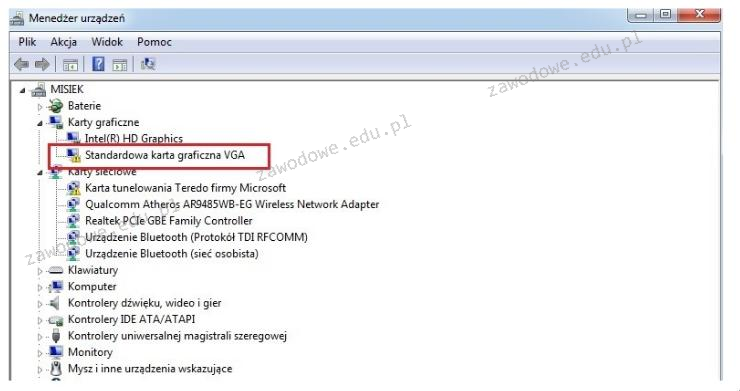
Na ilustracji widoczny jest komunikat systemowy. Jaką czynność powinien wykonać użytkownik, aby naprawić występujący błąd?

Ilustracja do pytania
A. Zainstalować sterownik do Karty HD Graphics
B. Odświeżyć okno Menedżera urządzeń
C. Zainstalować sterownik do karty graficznej
D. Podłączyć monitor do portu HDMI
Zainstalowanie sterownika do karty graficznej jest kluczowe, gdy system identyfikuje urządzenie jako Standardowa karta graficzna VGA. Oznacza to, że nie ma zainstalowanego odpowiedniego sterownika, który umożliwiłby pełne wykorzystanie możliwości karty graficznej. Sterownik to specjalne oprogramowanie, które pozwala systemowi operacyjnemu komunikować się z urządzeniem sprzętowym, w tym przypadku z kartą graficzną. Dzięki temu możliwe jest korzystanie z zaawansowanych funkcji graficznych, takich jak akceleracja sprzętowa czy obsługa wysokiej rozdzielczości. W praktyce, brak odpowiedniego sterownika może prowadzić do problemów z wydajnością, ograniczonych możliwości graficznych oraz błędów wizualnych. Aby rozwiązać ten problem, należy znaleźć najnowszy sterownik na stronie producenta karty graficznej lub użyć narzędzi systemowych do jego automatycznej aktualizacji. To działanie jest zgodne z dobrymi praktykami w zarządzaniu sprzętem komputerowym, które zakładają regularną aktualizację sterowników w celu zapewnienia stabilności i wydajności systemu.

Pytanie 27

RAMDAC konwerter przekształca sygnał

A. stały na zmienny
B. cyfrowy na analogowy
C. analogowy na cyfrowy
D. zmienny na stały
Konwerter RAMDAC (Random Access Memory Digital to Analog Converter) jest kluczowym elementem w systemach graficznych, który przekształca sygnały cyfrowe generowane przez procesor graficzny na sygnały analogowe, które mogą być wykorzystywane przez monitor. Proces ten jest niezbędny, ponieważ większość nowoczesnych monitorów i telewizorów korzysta z sygnałów analogowych, takich jak RGB, do wyświetlania obrazu. Konwerter RAMDAC działa na zasadzie próbkowania danych z pamięci RAM i przekształcania ich w odpowiednie napięcia analogowe, które reprezentują różne kolory i jasności pikseli. Przykładem zastosowania RAMDAC jest w komputerach osobistych, gdzie umożliwia on wyświetlanie grafiki 2D i 3D. W praktyce, efektywność RAMDAC jest mierzona przez jego maksymalną rozdzielczość oraz częstotliwość odświeżania, co jest zgodne z normami branżowymi dotyczącymi wydajności sprzętu graficznego. Dlatego zrozumienie funkcji konwertera RAMDAC jest istotne dla projektantów systemów graficznych oraz dla każdego, kto zajmuje się technologią wizualizacji.

Pytanie 28

W filmie przedstawiono konfigurację ustawień maszyny wirtualnej. Wykonywana czynność jest związana z

A. dodaniem drugiego dysku twardego.
B. konfigurowaniem adresu karty sieciowej.
C. ustawieniem rozmiaru pamięci wirtualnej karty graficznej.
D. wybraniem pliku z obrazem dysku.
Poprawnie – w tej sytuacji chodzi właśnie o wybranie pliku z obrazem dysku (ISO, VDI, VHD, VMDK itp.), który maszyna wirtualna będzie traktować jak fizyczny nośnik. W typowych programach do wirtualizacji, takich jak VirtualBox, VMware czy Hyper‑V, w ustawieniach maszyny wirtualnej przechodzimy do sekcji dotyczącej pamięci masowej lub napędów optycznych i tam wskazujemy plik obrazu. Ten plik może pełnić rolę wirtualnego dysku twardego (system zainstalowany na stałe) albo wirtualnej płyty instalacyjnej, z której dopiero instalujemy system operacyjny. W praktyce wygląda to tak, że zamiast wkładać płytę DVD do napędu, podłączasz plik ISO z obrazu instalacyjnego Windowsa czy Linuxa i ustawiasz w BIOS/UEFI maszyny wirtualnej bootowanie z tego obrazu. To jest podstawowa i zalecana metoda instalowania systemów w VM – szybka, powtarzalna, zgodna z dobrymi praktykami. Dodatkowo, korzystanie z plików obrazów dysków pozwala łatwo przenosić całe środowiska między komputerami, robić szablony maszyn (tzw. template’y) oraz wykonywać kopie zapasowe przez zwykłe kopiowanie plików. Moim zdaniem to jedna z najważniejszych umiejętności przy pracy z wirtualizacją: umieć dobrać właściwy typ obrazu (instalacyjny, systemowy, LiveCD, recovery), poprawnie go podpiąć do właściwego kontrolera (IDE, SATA, SCSI, NVMe – zależnie od hypervisora) i pamiętać o odpięciu obrazu po zakończonej instalacji, żeby maszyna nie startowała ciągle z „płyty”.

Pytanie 29

Na 16 bitach możemy przechować

A. 32767 wartości
B. 65535 wartości
C. 65536 wartości
D. 32768 wartości
Wybór 65535 wartości jako poprawnej odpowiedzi opiera się na błędnym założeniu, że liczba wartości możliwych do zapisania w systemie binarnym jest redukowana o jeden. Często wynika to z mylnego postrzegania, że zakres wartości liczbowych powinien być obliczany jako 'maksymalna wartość minus jeden'. To podejście jest stosowane w przypadku, gdy mówimy o liczbach całkowitych bez znaku, gdzie maksymalna wartość 16-bitowa wynosi 65535. Jednakże ważne jest, aby zrozumieć, że w kontekście liczby reprezentacji bitów, 16-bitowy system binarny w rzeczywistości może reprezentować 65536 wartości, obejmując zakres od 0 do 65535. Podobnie, odpowiedzi 32767 i 32768 opierają się na błędnym rozumieniu zarówno liczb całkowitych z znakiem, jak i bez znaku. W przypadku liczb całkowitych z znakiem, zakres 16-bitowy wynosi od -32768 do 32767, co może wprowadzać w błąd. Użytkownicy często mylą interpretacje zakresów dla różnych typów danych, co prowadzi do nieporozumień. Kluczowe jest zrozumienie, że gdy pytanie dotyczy liczby możliwych kombinacji bitów, kluczowe jest odniesienie do potęg liczby 2, co jest praktyką standardową w teorii informacji i informatyce. Systemy komputerowe i programowanie wymagają precyzyjnego zrozumienia takich koncepcji, aby skutecznie zarządzać danymi i uniknąć typowych błędów w logice programowania.

Pytanie 30

Adres IP 192.168.2.0/24 został podzielony na cztery mniejsze podsieci. Jaką maskę mają te nowe podsieci?

A. 255.255.255.128
B. 255.255.255.224
C. 255.255.255.192
D. 225.225.225.240
Wybór jednej z pozostałych odpowiedzi nie jest prawidłowy z kilku powodów. Maska 255.255.255.224 odpowiada notacji /27, co pozwala na podział na 8 podsieci, a nie 4. Przesunięcie granicy maski w prawo o dodatkowe 3 bity powoduje, że mamy 32 adresy w każdej podsieci, z czego tylko 30 może być używanych przez hosty. Taki nadmiar segmentacji nie byłby konieczny w przypadku czterech podsieci, prowadząc do marnotrawienia adresów IP. Z kolei maska 255.255.255.128 (czyli /25) pozwala na utworzenie zaledwie 2 podsieci, co jest również sprzeczne z wymaganiami zadania. Wreszcie, odpowiedź 225.225.225.240 jest niepoprawna z przyczyn technicznych, gdyż ta wartość nie jest ani zrozumiała, ani stosowana w kontekście masek podsieci. Odpowiedzi te mogą prowadzić do powszechnych błędów w zrozumieniu mechanizmów adresacji w sieci, w szczególności w kontekście podziału na podsieci, co jest kluczowym zagadnieniem w planowaniu i zarządzaniu sieciami komputerowymi. Właściwe zrozumienie tego tematu jest niezbędne dla specjalistów IT, aby uniknąć problemów z wydajnością lub brakiem dostępnych adresów IP w rozwijających się sieciach.

Pytanie 31

Jakie są prędkości przesyłu danych w sieciach FDDI (ang. Fiber Distributed Data Interface) wykorzystujących technologię światłowodową?

A. 100 Mb/s
B. 1024 kB/s
C. 1024 Mb/s
D. 100 MB/s
Odpowiedzi 1024 Mb/s, 100 MB/s i 1024 kB/s są niepoprawne z kilku powodów. Po pierwsze, odpowiedź 1024 Mb/s jest błędna, ponieważ przedstawia wartość równą 1 GB/s, co znacznie przekracza maksymalną prędkość transferu danych dla FDDI, która wynosi 100 Mb/s. Takie myślenie może wynikać z nieporozumienia w zakresie przeliczania jednostek oraz ich właściwego kontekstu zastosowania w sieciach komputerowych. Kolejna odpowiedź, 100 MB/s, jest myląca, ponieważ zamiast megabitów na sekundę (Mb/s) używa megabajtów na sekundę (MB/s), co również wprowadza w błąd – 100 MB/s to równowartość 800 Mb/s, znów znacznie przekraczając możliwości FDDI. Odpowiedź 1024 kB/s, co odpowiada 8 Mb/s, również nie jest poprawna, ponieważ jest znacznie niższa niż rzeczywista prędkość transferu w sieci FDDI. Te błędne odpowiedzi mogą prowadzić do poważnych nieporozumień w projektowaniu i implementacji sieci, ponieważ niewłaściwe zrozumienie prędkości transferu może wpłynąć na dobór sprzętu, konfigurację sieci oraz jej późniejsze użytkowanie. Właściwe zrozumienie jednostek miary oraz ich zastosowania jest kluczowe dla efektywnego projektowania systemów komunikacyjnych. Ostatecznie, znajomość standardów FDDI oraz ich charakterystyki jest niezbędna dla skutecznego wdrażania i utrzymania wydajnych sieci lokalnych.

Pytanie 32

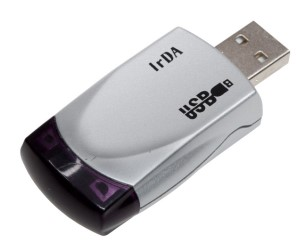
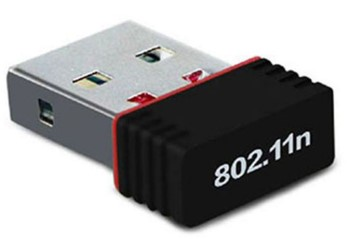
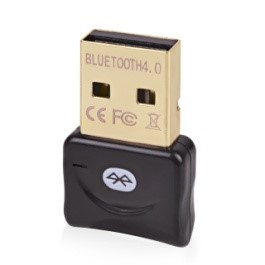
Wskaż urządzenie, które należy wykorzystać do połączenia drukarki wyposażonej w interfejs Wi-Fi z komputerem stacjonarnym bez interfejsu Wi-Fi, ale z interfejsem USB.

A. Urządzenie 2
Ilustracja do odpowiedzi A
B. Urządzenie 1
Ilustracja do odpowiedzi B
C. Urządzenie 3
Ilustracja do odpowiedzi C
D. Urządzenie 4
Ilustracja do odpowiedzi D
Zadanie polegało na dobraniu odpowiedniego urządzenia, które pozwoli na połączenie komputera stacjonarnego bez Wi-Fi z drukarką mającą moduł Wi-Fi, przy założeniu że komputer posiada tylko port USB. Częstym błędem jest wybieranie adapterów, które wyglądają podobnie lub wykorzystują inne popularne technologie łączności bezprzewodowej, ale nie są zgodne ze standardem Wi-Fi. Przykład stanowią adaptery Bluetooth (ostatnie zdjęcie) – owszem, Bluetooth jest powszechny i używany do łączenia różnych urządzeń, takich jak klawiatury, myszy, czy głośniki, ale zupełnie nie nadaje się do obsługi drukarek Wi-Fi, które komunikują się wyłącznie w standardzie 802.11. Równie częstym błędem jest sięganie po adaptery IrDA (drugie zdjęcie) – podczerwień była wykorzystywana w starszych urządzeniach, lecz dziś to zabytek i nie funkcjonuje już praktycznie nigdzie poza bardzo niszowymi zastosowaniami. Osoby mniej obyte z technologiami mogą także wybierać różnego typu przejściówki dedykowane innym ekosystemom (jak te z pierwszego zdjęcia, przeznaczone do urządzeń Apple z portem Lightning), jednak taki adapter w żaden sposób nie doda funkcji Wi-Fi komputerowi PC. Typowym źródłem pomyłek jest nieumiejętność rozróżnienia standardów komunikacji i zamienne stosowanie pojęć Bluetooth oraz Wi-Fi albo zakładanie, że „byle bezprzewodowe” urządzenie wystarczy do połączenia z drukarką sieciową. W codziennej pracy technika IT warto zawsze upewnić się, jaki standard łączności obsługują urządzenia końcowe i dobrać sprzęt zgodnie z ich specyfikacją. To nie tylko ułatwia konfigurację, ale też zapobiega frustracjom i niepotrzebnie straconym godzinom na szukanie przyczyn niedziałającego połączenia.

Pytanie 33

W podejściu archiwizacji danych określanym jako Dziadek – Ojciec – Syn na poziomie Dziadek wykonuje się kopię danych na koniec

A. dnia
B. miesiąca
C. roku
D. tygodnia
W strategii archiwizacji danych Dziadek – Ojciec – Syn, odpowiedź "miesiąca" jest prawidłowa, ponieważ poziom Dziadek odnosi się do długoterminowego przechowywania danych, które wykonuje się co miesiąc. Taka praktyka jest zgodna z zasadami zarządzania danymi, gdzie istotne jest, aby zapewnić odpowiednią częstotliwość tworzenia kopii zapasowych w relacji do zmieniających się potrzeb biznesowych i operacyjnych. Kopie miesięczne pozwalają na zachowanie danych przez dłuższy okres, co jest kluczowe w przypadku audytów lub konieczności przywracania danych z wcześniejszych okresów. W praktyce, organizacje mogą implementować harmonogramy archiwizacji, w których dane są kopiowane na nośniki offline lub w chmurze, co zwiększa bezpieczeństwo i dostępność informacji. Dobre praktyki zakładają również rotację nośników, aby zminimalizować ryzyko ich uszkodzenia oraz stosowanie rozwiązań zgodnych z regulacjami prawnymi dotyczących ochrony danych, co czyni tę odpowiedź najbardziej właściwą.

Pytanie 34

Medium transmisyjne, które jest odporne na zakłócenia elektromagnetyczne i atmosferyczne, to

A. gruby kabel koncentryczny
B. cienki kabel koncentryczny
C. skrętka typu UTP
D. światłowód
Cienki kabel koncentryczny oraz gruby kabel koncentryczny to rozwiązania oparte na przewodzeniu sygnału elektrycznego, które są bardziej narażone na zakłócenia elektromagnetyczne. Zjawisko to wynika z faktu, że kable te mogą odbierać zakłócenia z otoczenia, co wpływa na jakość przesyłanych danych. W szczególności, cienki kabel koncentryczny, ze względu na swoją mniejszą średnicę oraz cieńsze osłony, ma jeszcze większą podatność na zakłócenia niż grubsze odpowiedniki. Często mylnie uważa się, że grubszy kabel koncentryczny będzie bardziej odporny na zakłócenia, jednak jego konstrukcja wciąż nie dorównuje światłowodom. Skrętka typu UTP, z drugiej strony, jest lepsza od kabli koncentrycznych w kontekście eliminacji zakłóceń dzięki swojej skręconej konstrukcji, która redukuje interferencje, ale nadal jest wrażliwa na wpływy zewnętrzne, takie jak pole elektromagnetyczne. W branży IT, skrętka UTP jest często stosowana w lokalnych sieciach komputerowych, jednak w sytuacjach, gdzie wymagana jest wysoka niezawodność i niskie opóźnienia, światłowody stają się standardem. Wybór medium transmisyjnego powinien być uzależniony od specyficznych potrzeb danego projektu, w tym wymagań dotyczących przepustowości i stabilności sygnału.

Pytanie 35

Jakie urządzenie powinno zostać wykorzystane do podłączenia komputerów, aby mogły funkcjonować w odrębnych domenach rozgłoszeniowych?

A. Rutera
B. Koncentratora
C. Mostu
D. Regeneratora
Wybór mostu do podłączenia komputerów w różnych domenach rozgłoszeniowych to trochę nietrafiony pomysł. Most działa na warstwie drugiej i łączy segmenty tej samej sieci, więc nie pomoże Ci w rozdzielaniu ruchu na różne domeny. Wszystkie urządzenia podłączone do mostu będą w tej samej domenie. Koncentrator zresztą też nie jest lepszy, bo on tylko bezmyślnie przekazuje sygnały do wszystkich portów. To może prowadzić do kolizji i chaosu. Regenerator, który wzmacnia sygnał, też nie rozwiązuje sprawy, bo nie rozdziela sieci w taki sposób. Kluczowe jest, aby rozumieć różnice między tymi urządzeniami, bo złe decyzje mogą stworzyć problemy z bezpieczeństwem czy wydajnością. Lepiej wybrać ruter, który poradzi sobie z zarządzaniem na poziomie IP i pozwoli na podział na różne domeny.

Pytanie 36

Cechą charakterystyczną transmisji za pomocą interfejsu równoległego synchronicznego jest to, że

A. w określonych odstępach czasu wyznaczanych przez sygnał zegarowy CLK dane przesyłane są jednocześnie kilkoma przewodami
B. początek i koniec przesyłanych danych odbywa się bit po bicie i jest oznaczony bitem startu oraz stopu
C. dane są przesyłane w tym samym czasie całą szerokością magistrali, a początek oraz zakończenie transmisji oznaczają bity startu i stopu
D. dane są przesyłane bit po bicie w określonych odstępach czasu, które są wyznaczane przez sygnał zegarowy CLK
Pierwsza odpowiedź sugeruje, że dane są przesyłane jednocześnie całą szerokością magistrali, ale nie uwzględnia przy tym kluczowego aspektu synchronizacji, która jest istotna w przypadku interfejsów równoległych synchronicznych. Nie wystarczy, aby dane były przesyłane równocześnie; ich przesył musi być również zsynchronizowany z sygnałem zegarowym, co jest istotnym elementem w zapewnieniu integralności przesyłanych informacji. Z kolei druga odpowiedź koncentruje się na przesyłaniu bit po bicie z użyciem bitów startu i stopu, co jest bardziej charakterystyczne dla transmisji szeregowej, a nie równoległej. W interfejsach równoległych przesyłanie danych następuje równocześnie, eliminując potrzebę oznaczania początku i końca transmisji pojedynczymi bitami. Trzecia odpowiedź odnosi się do transmisji bit po bicie, co jest sprzeczne z zasadą działania interfejsu równoległego, gdzie wiele bitów jest przesyłanych jednocześnie w ramach jednego cyklu zegarowego. Ostatecznie, błędne wnioski mogą wynikać z niepełnego zrozumienia różnic między transmisją równoległą a szeregową, co prowadzi do mylnych interpretacji na temat sposobu przesyłania danych w różnych typach interfejsów.

Pytanie 37

Jaką normę wykorzystuje się przy okablowaniu strukturalnym w komputerowych sieciach?

A. PN-EN ISO 9001:2009
B. TIA/EIA-568-B
C. ISO/IEC 8859-2
D. PN-EN 12464-1:2004
Wybór normy PN-EN 12464-1:2004 jako podstawy do okablowania strukturalnego w sieciach komputerowych jest nieadekwatny, ponieważ ta norma dotyczy oświetlenia wnętrz i nie ma żadnego zastosowania w kontekście instalacji sieciowych. Wiele osób może mylnie sądzić, że normy związane z oświetleniem mogą mieć zastosowanie w kontekście okablowania, co prowadzi do błędnych wniosków. Również odwołanie się do normy ISO/IEC 8859-2, która dotyczy kodowania znaków, jest błędne, ponieważ nie ma ona nic wspólnego z aspektami fizycznego okablowania czy strukturą sieci. To może wynikać z niewłaściwego zrozumienia, że wszystkie normy ISO/IEC są powiązane z sieciami komputerowymi, co jest nieprawdziwą generalizacją. W kontekście standardów jakości, PN-EN ISO 9001:2009 odnosi się do systemów zarządzania jakością, a nie do specyfikacji technicznych dla infrastruktury sieciowej. Użytkownicy mogą często mylić różne normy, co skutkuje nieprawidłowym doborem standardów do projektów technologicznych. Aby skutecznie projektować i instalować sieci komputerowe, niezbędne jest zrozumienie specyfiki norm, takich jak TIA/EIA-568-B, które są dostosowane do wymogów telekomunikacyjnych, a nie normy, które dotyczą innych dziedzin, takich jak oświetlenie czy zarządzanie jakością.

Pytanie 38

Jak nazywa się współpracujące z monitorami CRT urządzenie wskazujące z końcówką wyposażoną w światłoczuły element, która poprzez dotknięcie ekranu monitora powoduje przesłanie sygnału do komputera, umożliwiając w ten sposób lokalizację kursora?

A. Touchpad.
B. Ekran dotykowy.
C. Trackball.
D. Pióro świetlne.
Wiele osób słysząc pytanie o urządzenie do wskazywania na ekranie, od razu myśli o ekranach dotykowych, touchpadach czy trackballach – i nic dziwnego, bo to najpopularniejsze technologie obecnie. Jednak w kontekście monitorów CRT sytuacja wyglądała trochę inaczej. Ekran dotykowy, choć dziś powszechny, działa zupełnie inaczej – wykorzystuje najczęściej technologię pojemnościową lub rezystancyjną i nie wymaga światłoczułego elementu ani pracy z CRT, lecz jest integralną częścią nowoczesnych, płaskich wyświetlaczy. Touchpad natomiast to płaska płytka używana głównie w laptopach jako zamiennik myszy – tutaj w ogóle nie ma kontaktu z ekranem, a lokalizacja kursora odbywa się na zupełnie innej zasadzie, raczej poprzez przesuwanie palca po powierzchni. Trackball zaś przypomina odwróconą myszkę – kulka obracana palcem pozwala przesuwać kursor, ale urządzenie to jest niezależne od ekranu i nie wymaga dotykania samego wyświetlacza. Łatwo wpaść w pułapkę myślenia, że każde urządzenie, które pozwala przesuwać kursor, musi mieć jakieś związki z ekranem, ale technicznie rzecz biorąc, tylko pióro świetlne korzystało z bezpośredniej interakcji ze światłem z kineskopu CRT. Częstym błędem jest też utożsamianie ekranów dotykowych z każdą formą wskazywania na ekranie – tymczasem te technologie powstały znacznie później i nie mają związku z sygnałem światłoczułym. Branżowe dobre praktyki podkreślają, by rozpoznawać urządzenia wejściowe nie tylko po funkcji (wskazywanie kursora), ale przede wszystkim po zasadzie działania i technologii, z jakiej korzystają – to pomaga lepiej zrozumieć, dlaczego pewne rozwiązania stosowano w konkretnych epokach rozwoju sprzętu komputerowego. Gdyby ktoś dziś chciał uruchomić stare oprogramowanie CAD na oryginalnym sprzęcie, pióro świetlne byłoby wręcz niezbędnym narzędziem, podczas gdy pozostałe wymienione urządzenia nie mają tu zastosowania. Moim zdaniem warto to zapamiętać, bo taka wiedza pokazuje, jak dynamicznie zmieniają się interfejsy człowiek-komputer i jaką rolę odgrywają ograniczenia techniczne epoki.

Pytanie 39

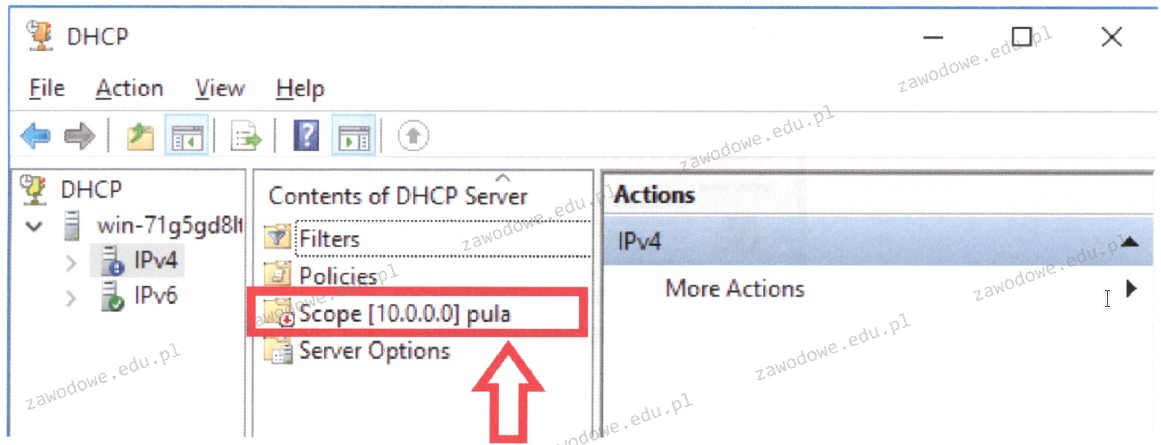
W systemie serwerowym Windows widoczny jest zakres adresów IPv4. Ikona umieszczona obok jego nazwy sugeruje, że

Ilustracja do pytania
A. ten zakres jest aktywny
B. ten zakres jest nieaktywny
C. pula adresów w tym zakresie została wyczerpana całkowicie
D. pula adresów w tym zakresie jest prawie w pełni wyczerpana
Zakres adresów IP w systemie serwerowym Windows przy opisywanej ikonie jest nieaktywny co oznacza że serwer nie przydziela adresów IP z tej puli. Przekonanie że zakres jest aktywny wynika często z niewłaściwego zrozumienia ikon i interfejsów użytkownika. Jest to typowy błąd wynikający z założenia że wszystkie widoczne elementy w interfejsie są aktywne co nie zawsze jest zgodne z rzeczywistością. Zakładając że pula jest wyczerpana w 100% może wynikać z niedostatecznej analizy sytuacji. Taki stan byłby sygnalizowany innymi wskaźnikami a nie wyłącznie ikoną sugerującą nieaktywność. Użytkownicy mogą mylnie identyfikować problemy z dostępnością adresów zamiast sprawdzać stan aktywności zakresu i jego konfigurację. Myślenie że pula jest bliska wyczerpania również odzwierciedla niedostateczne rozumienie mechanizmów zarządzania DHCP. Właściwa interpretacja ikon i wskaźników pozwala na efektywne zarządzanie zasobami sieciowymi i unikanie błędów które mogą skutkować przestojami w pracy sieci. Poprawna analiza wymaga zarówno teoretycznej wiedzy jak i praktycznego doświadczenia w administracji serwerami co jest kluczowe dla utrzymania sprawnie działającej infrastruktury IT. Zrozumienie kiedy i dlaczego zakresy są aktywne lub nieaktywne jest fundamentem skutecznego zarządzania DHCP i zapewnienia ciągłości działania sieci komputerowej.

Pytanie 40

W systemach Windows profil użytkownika tymczasowego jest

A. ładowany do systemu w przypadku, gdy wystąpi błąd uniemożliwiający załadowanie profilu mobilnego użytkownika
B. ustawiany przez administratora systemu i przechowywany na serwerze
C. ładowany do systemu z serwera, definiuje konkretne ustawienia dla poszczególnych użytkowników oraz całych grup
D. generowany w momencie pierwszego logowania do komputera i przechowywany na lokalnym dysku twardym urządzenia
Wszystkie błędne odpowiedzi opierają się na nieporozumieniach dotyczących funkcji i przeznaczenia profili użytkowników w systemach Windows. Stwierdzenie, że profil tymczasowy użytkownika jest tworzony przez administratora systemu i przechowywany na serwerze, jest mylące, ponieważ profile tymczasowe są generowane automatycznie przez system w momencie, gdy występuje błąd z profilem użytkownika. Profile mobilne, które są przechowywane na serwerze, mają zupełnie inny cel - umożliwiają użytkownikom dostęp do ich danych z różnych urządzeń, a nie są związane z profilami tymczasowymi. Podobnie, przekonanie, że profil tymczasowy jest stworzony podczas pierwszego logowania do komputera, jest błędne; system Windows tworzy standardowy profil użytkownika w momencie pierwszego logowania, a profil tymczasowy pojawia się tylko w przypadku wystąpienia problemów. Wreszcie, twierdzenie, że profil tymczasowy jest wczytywany z serwera i określa konkretne ustawienia dla użytkowników, jest niezgodne z praktykami zarządzania profilami. Profile tymczasowe są lokalne i nie mają dostępu do zdalnych ustawień ani plików. Typowe błędy myślowe, które prowadzą do tych niepoprawnych wniosków, dotyczą braku zrozumienia różnicy między profilami mobilnymi, standardowymi a tymczasowymi oraz ich rolą w kontekście zarządzania użytkownikami w systemach operacyjnych.