Wyniki egzaminu

Informacje o egzaminie:
  • Zawód: Technik informatyk
  • Kwalifikacja: INF.02 - Administracja i eksploatacja systemów komputerowych, urządzeń peryferyjnych i lokalnych sieci komputerowych
  • Data rozpoczęcia: 2 maja 2026 12:24
  • Data zakończenia: 2 maja 2026 13:08

Egzamin zdany!

Wynik: 21/40 punktów (52,5%)

Wymagane minimum: 20 punktów (50%)

Nowe
Analiza przebiegu egzaminu- sprawdź jak rozwiązywałeś pytania
Pochwal się swoim wynikiem!
Szczegółowe wyniki:
Pytanie 1

Polecenie grep w systemie Linux pozwala na

A. kompresję danych
B. porównanie dwóch plików
C. archiwizację danych
D. wyszukanie danych w pliku
Polecenie grep jest jednym z najważniejszych narzędzi w systemie Linux, które pozwala na efektywne wyszukiwanie danych w plikach tekstowych. Jego główną funkcją jest przeszukiwanie zawartości plików i wyświetlanie linii, które odpowiadają określonemu wzorcowi. Na przykład, jeśli chcesz znaleźć wszystkie wystąpienia słowa 'błąd' w pliku logu, możesz użyć polecenia grep w następujący sposób: 'grep błąd plik.log'. To narzędzie obsługuje wyrażenia regularne, co znacząco zwiększa jego możliwości. Możesz również używać opcji takich jak '-i', aby wyszukiwanie było nieczułe na wielkość liter, czy '-r', aby przeszukać również podkatalogi. grep jest standardowym narzędziem w wielu skryptach i procesach automatyzacji, co czyni go niezastąpionym w codziennej pracy administratorów systemów i programistów. Dobrą praktyką jest również łączenie grep z innymi poleceniami, takimi jak pipe '|', co pozwala na bardziej zaawansowane operacje na danych.
Pytanie 2

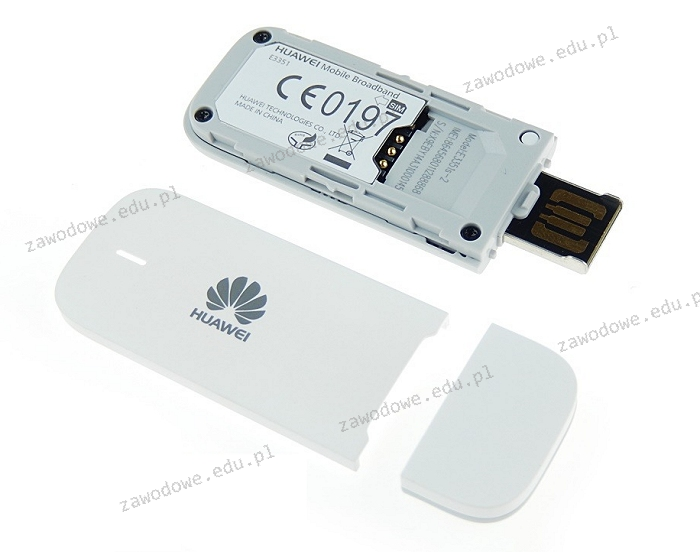
Jakie urządzenie sieciowe widnieje na ilustracji?

Ilustracja do pytania
A. Modem USB
B. Moduł Bluetooth
C. Adapter IrDA
D. Karta sieciowa bezprzewodowa
Adapter Bluetooth oraz adapter IrDA to urządzenia służące do bezprzewodowej komunikacji pomiędzy różnymi urządzeniami lecz działają na zupełnie innych zasadach niż modem USB. Adapter Bluetooth umożliwia łączenie się z urządzeniami w bliskiej odległości jak słuchawki czy klawiatury w oparciu o technologię radiową działającą w paśmie ISM 2,4 GHz. Jest znany z niskiego zużycia energii i krótkiego zasięgu co sprawia że nie nadaje się do przesyłania dużych ilości danych jak internet mobilny. Adapter IrDA natomiast wykorzystuje technologię podczerwieni do komunikacji na bardzo krótkie odległości co jest praktycznie przestarzałe w nowoczesnych zastosowaniach sieciowych. Karta sieciowa WiFi służy do łączenia się z lokalnymi sieciami bezprzewodowymi dzięki czemu umożliwia dostęp do internetu przez router WiFi. Chociaż zapewnia mobilność w obrębie sieci lokalnej nie korzysta z technologii mobilnych i nie posiada funkcji modemu co ogranicza jej zastosowanie w porównaniu do modemu USB. Wybór niewłaściwego urządzenia często wynika z mylenia różnych technologii bezprzewodowych i ich zastosowań co może prowadzić do nieoptymalnego wykorzystania sprzętu w określonych sytuacjach. Ważne jest aby zrozumieć specyfikę i przeznaczenie każdego typu urządzenia co pozwala lepiej dopasować je do indywidualnych potrzeb sieciowych szczególnie tam gdzie liczy się mobilność i dostępność do szerokopasmowego internetu mobilnego. Stąd kluczowe jest rozpoznawanie różnic pomiędzy technologiami i ich praktycznymi zastosowaniami w rzeczywistych scenariuszach użytkowania.

Pytanie 3

Jakie polecenie należy wydać, aby skonfigurować statyczny routing do sieci 192.168.10.0?

A. route ADD 192.168.10.0 MASK 255.255.255.0 192.168.10.1 5
B. static 192.168.10.0 MASK 255.255.255.0 192.168.10.1 5 route
C. route 192.168.10.1 MASK 255.255.255.0 192.168.10.0 5 ADD
D. static route 92.168.10.1 MASK 255.255.255.0 192.168.10.0 5
To polecenie "route ADD 192.168.10.0 MASK 255.255.255.0 192.168.10.1 5" jest całkiem dobrze skonstruowane. Widać, że określasz trasę statyczną do sieci 192.168.10.0 z maską 255.255.255.0, a do tego przez bramę 192.168.10.1 i z metryką 5. To ważne, żeby przy konfigurowaniu routingu zwracać uwagę na każdy parametr. Użycie słowa „ADD” pokazuje, że chodzi o dodanie nowej trasy do tablicy routingu, co ma duże znaczenie. W praktyce, routing statyczny sprawdza się świetnie w małych sieciach albo tam, gdzie nie ma sensu wdrażać dynamicznego routingu. Dzięki temu administrator ma kontrolę nad tym, jak przepływają dane, co jest istotne dla bezpieczeństwa i wydajności. Dobrze skonfigurowane trasy statyczne mogą pomóc w efektywniejszym działaniu sieci i w łatwiejszym rozwiązywaniu problemów z łącznością. Dodatkowo, trzymanie się dobrych praktyk w dokumentacji sieci, takich jak opisywanie tras, ułatwia późniejsze zarządzanie oraz aktualizacje systemu.

Pytanie 4

Jakie polecenie wykorzystano do analizy zaprezentowanej konfiguracji interfejsów sieciowych w systemie Linux?

enp0s25   Link encap:Ethernet  HWaddr a0:b3:cc:28:8f:37
          UP BROADCAST MULTICAST  MTU:1500  Metric:1
          RX packets:0 errors:0 dropped:0 overruns:0 frame:0
          TX packets:0 errors:0 dropped:0 overruns:0 carrier:0
          collisions:0 txqueuelen:1000
          RX bytes:0 (0.0 B)  TX bytes:0 (0.0 B)
          Interrupt:20 Memory:d4700000-d4720000

lo        Link encap:Local Loopback
          inet addr:127.0.0.1  Mask:255.0.0.0
          inet6 addr: ::1/128 Scope:Host
          UP LOOPBACK RUNNING  MTU:65536  Metric:1
          RX packets:172 errors:0 dropped:0 overruns:0 frame:0
          TX packets:172 errors:0 dropped:0 overruns:0 carrier:0
          collisions:0 txqueuelen:1000
          RX bytes:13728 (13.7 KB)  TX bytes:13728 (13.7 KB)

wlo1      Link encap:Ethernet  HWaddr 60:67:20:3f:91:22
          inet addr:192.168.1.11  Bcast:192.168.1.255  Mask:255.255.255.0
          inet6 addr: fe80::dcf3:c20b:57f7:21b4/64 Scope:Link
          UP BROADCAST RUNNING MULTICAST  MTU:1500  Metric:1
          RX packets:7953 errors:0 dropped:0 overruns:0 frame:0
          TX packets:4908 errors:0 dropped:0 overruns:0 carrier:0
          collisions:0 txqueuelen:1000
          RX bytes:9012314 (9.0 MB)  TX bytes:501345 (501.3 KB)
A. ifconfig
B. ping
C. ip route
D. ip addr down
Polecenie ifconfig jest klasycznym narzędziem w systemach Linux służącym do konfiguracji i monitorowania interfejsów sieciowych. Używane jest głównie do wyświetlania bieżącej konfiguracji interfejsów, takich jak adresy IP, maski podsieci, informacje o transmisji pakietów czy stan interfejsu. Choć ifconfig jest uznawane za nieco przestarzałe i zostało zastąpione przez nowsze narzędzia jak ip, wciąż pozostaje powszechnie stosowane w starszych dystrybucjach Linuxa. Praktyczne zastosowanie polecenia ifconfig obejmuje diagnozowanie problemów sieciowych, np. sprawdzanie czy interfejs jest włączony lub czy otrzymuje poprawnie pakiety. W wielu systemach serwerowych, gdzie GUI nie jest dostępne, znajomość ifconfig może być kluczowa do szybkiej analizy stanu sieci. Użycie polecenia ifconfig bez żadnych dodatkowych argumentów wyświetla szczegółowe informacje o wszystkich aktywnych interfejsach. Dla administratorów sieci zrozumienie wyjścia z ifconfig jest podstawą do zarządzania siecią i rozwiązywania problemów z interfejsami sieciowymi.

Pytanie 5

Czym jest postcardware?

A. typem karty sieciowej
B. formą licencji oprogramowania
C. rodzajem wirusa komputerowego
D. typem usługi poczty elektronicznej
Wybór odpowiedzi dotyczącej karty sieciowej jest nieprawidłowy, ponieważ karta sieciowa to fizyczne urządzenie, które umożliwia komputerowi komunikację w sieci komputerowej. Jej rola polega na przesyłaniu danych pomiędzy urządzeniami w sieci, a w kontekście oprogramowania nie ma związku z jego licencjonowaniem. Odpowiedzi związane z wirusami komputerowymi są również niewłaściwe; wirusy to złośliwe oprogramowanie, które infekuje systemy komputerowe i narusza ich integralność oraz bezpieczeństwo. W odróżnieniu od postcardware, które jest formą licencji, wirusy są uważane za zagrożenie, a ich tworzenie i rozprzestrzenianie jest nielegalne i nieetyczne. W przypadku usługi poczty elektronicznej, chociaż jest to ważne narzędzie w komunikacji, nie ma związku z licencjonowaniem oprogramowania. Poczta elektroniczna służy do wysyłania wiadomości, a nie jako forma licencji. Typowym błędem myślowym prowadzącym do takich nieporozumień jest brak zrozumienia kontekstu, w jakim dane terminy są używane. Wiedza na temat różnych kategorii technologii, takich jak sprzęt, oprogramowanie i komunikacja, jest kluczowa dla skutecznej analizy i rozumienia zagadnień związanych z IT oraz ich praktycznego zastosowania. W ten sposób można uniknąć mylnych skojarzeń i lepiej rozumieć różnice w pojęciach w świecie technologii.

Pytanie 6

Jakim skrótem określa się połączenia typu punkt-punkt w ramach publicznej infrastruktury telekomunikacyjnej?

A. VLAN
B. WLAN
C. PAN
D. VPN
Odpowiedzi takie jak PAN, VLAN i WLAN dotyczą różnych rodzajów sieci, które nie są związane z koncepcją bezpiecznych połączeń przez publiczne infrastruktury. PAN, czyli Personal Area Network, odnosi się do lokalnych sieci, zazwyczaj używanych w kontekście urządzeń osobistych, takich jak telefony czy laptopy, a więc nie zapewnia połączeń przez publiczną infrastrukturę. VLAN, czyli Virtual Local Area Network, to technologia, która umożliwia segregację ruchu w ramach lokalnych sieci, ale nie dotyczy bezpośrednio bezpieczeństwa połączeń w przestrzeni publicznej. WLAN, czyli Wireless Local Area Network, odnosi się do sieci bezprzewodowych, które również nie są skoncentrowane na zapewnieniu bezpieczeństwa w połączeniach punkt-punkt przez Internet. Wybierając te odpowiedzi, można dojść do błędnego wniosku, że te technologie są podobne do VPN, co jest mylne. Kluczowym błędem myślowym jest zrozumienie różnicy pomiędzy lokalnymi i wirtualnymi sieciami, jak również nieodróżnianie ścisłych zabezpieczeń, które VPN oferuje, od mniej zabezpieczonych lokalnych połączeń, które nie wykorzystują szyfrowania. Warto zrozumieć, że każde z tych pojęć ma swoje specyficzne zastosowania i cele, które nie pokrywają się z funkcjonalnością VPN.

Pytanie 7

Industry Standard Architecture to standard magistrali, który określa, że szerokość szyny danych wynosi:

A. 128 bitów
B. 16 bitów
C. 32 bitów
D. 64 bitów
Odpowiedzi, które wskazują na inne szerokości magistrali, jak 32 bity czy 64 bity, mogą być wynikiem pewnych nieporozumień o tym, jak rozwijały się architektury komputerowe. Wiele osób myśli, że nowsze technologie zawsze muszą mieć większe szerokości magistrali, a to nie zawsze jest prawda. Różne standardy architektoniczne są zaprojektowane pod konkretne potrzeby i wymagania. Na przykład 32 bity to już nowsze architektury x86, które zaczęły się pojawiać na początku lat 90. i dawały większą wydajność oraz możliwość pracy z większą ilością pamięci. Z kolei architektury 64-bitowe, które stały się normą w XXI wieku, radzą sobie z ogromnymi zbiorami danych, co jest super ważne w dzisiejszych czasach, gdy chodzi o obliczenia naukowe czy zarządzanie bazami danych. Ale te standardy nie pasują do kontekstu ISA, który opiera się na 16-bitowej szerokości magistrali. Takie nieporozumienia mogą prowadzić do złych decyzji w projektach IT, co może mieć wpływ na wydajność i koszty systemu. Warto znać tło historyczne rozwoju architektur, żeby podejmować lepsze decyzje technologiczne.

Pytanie 8

Jaki typ grupy jest automatycznie przypisany dla nowo tworzonej grupy w kontrolerze domeny systemu Windows Server?

A. Globalny
B. Uniwersalny
C. Dystrybucyjny
D. Lokalny w domenie
Wybór innego zakresu grupy może wydawać się logiczny, jednak przyjrzyjmy się bliżej każdej z opcji. Grupy dystrybucyjne są używane głównie do celów e-mailowych i nie mają możliwości przypisywania uprawnień do zasobów, co czyni je niewłaściwym wyborem w kontekście zarządzania dostępem w systemie Windows. Z kolei grupy lokalne w domenie są ograniczone do jednej konkretnej domeny, co oznacza, że ich zastosowanie jest bardzo wąskie i nie umożliwia efektywnego zarządzania użytkownikami w rozproszonej infrastrukturze. Ich użycie może prowadzić do rozproszenia uprawnień w różnych domenach, co jest sprzeczne z najlepszymi praktykami zarządzania. Ostatecznie grupa uniwersalna, choć ma szerszy zasięg niż lokalna, jest bardziej skomplikowana w administracji i nie jest domyślnym wyborem dla nowo tworzonych grup. W praktyce, podejmowanie decyzji o wyborze zakresu grupy powinno opierać się na rozważeniu wymagań dotyczących dostępności i zarządzania, a wybór grupy globalnej stanowi najefektywniejsze rozwiązanie w standardowych scenariuszach użytkowania.

Pytanie 9

Industry Standard Architecture to norma magistrali, według której szerokość szyny danych wynosi

A. 128 bitów
B. 64 bitów
C. 16 bitów
D. 32 bitów
Wybór 128 bitów może sugerować, że masz pojęcie o nowoczesnych standardach komputerowych, ale pomijasz ważny kontekst historyczny związany z ISA. 128-bitowe magistrale to bardziej nowoczesne podejście, wykorzystywane w architekturach SIMD, które głównie są w GPU i niektórych procesorach ogólnego przeznaczenia. W ISA, która powstała w latach 80-tych, zbyt szeroka szyna danych nie była ani wykonalna technicznie, ani potrzebna, biorąc pod uwagę dostępne technologie. Z kolei 64 bity odnoszą się do nowszych standardów jak x86-64, ale w przypadku ISA to nie ma sensu. Często ludzie myślą, że szersza szyna to od razu lepsza wydajność, ale to nie do końca prawda. Warto pamiętać, że sama szerokość szyny to tylko jedna z wielu rzeczy, które wpływają na wydajność systemu. W kontekście ISA, która miała 16-bitową szerokość, kluczowe jest zrozumienie jej ograniczeń i możliwości. Dlatego przy analizie architektur komputerowych warto patrzeć zarówno na historyczne, jak i techniczne aspekty, żeby lepiej zrozumieć, jak technologia komputerowa się rozwijała.

Pytanie 10

Do konfiguracji i personalizacji środowiska graficznego GNOME w różnych systemach Linux należy wykorzystać program

A. GNU Compiller Collection
B. GIGODO Tools
C. GNOMON 3D
D. GNOME Tweak Tool
GNOME Tweak Tool to narzędzie, które faktycznie powstało po to, żeby można było łatwo i wygodnie dostosować środowisko graficzne GNOME według własnych potrzeb. Moim zdaniem to jeden z tych programów, które każdy użytkownik GNOME powinien poznać na samym początku przygody z tym środowiskiem. Dzięki niemu można zmienić naprawdę sporo rzeczy – od prostych, jak ustawienia czcionek i ikon, po bardziej zaawansowane, np. wybór rozszerzeń, konfigurację paska tytułowego, czy aktywację eksperymentalnych funkcji. Co ciekawe, GNOME Tweak Tool bywa też nazywany „Tweaks”, bo od wersji GNOME 3.28 tak właśnie nazwano jego pakiet w wielu dystrybucjach. Z mojego doświadczenia wynika, że korzystanie z tego programu jest dużo prostsze niż kombinowanie z plikami konfiguracyjnymi czy narzędziami stricte terminalowymi. To narzędzie nie tylko ułatwia personalizację wyglądu, ale też pozwala na szybkie przywrócenie ustawień, gdyby coś poszło nie tak. Dobrą praktyką jest też połączenie korzystania z Tweaks z rozszerzeniami GNOME, bo wtedy można wycisnąć z tego środowiska naprawdę sporo. GNOME Tweak Tool jest dostępny praktycznie we wszystkich popularnych dystrybucjach, od Ubuntu, przez Fedora, po Arch Linux. Nie wymaga zaawansowanej wiedzy, więc nawet początkujący poradzą sobie z podstawową konfiguracją. W świecie Linuksa to wręcz standard, żeby do najważniejszych środowisk graficznych były dedykowane narzędzia konfiguracyjne, bo ręczna edycja plików jest w dzisiejszych czasach po prostu niepraktyczna. Podsumowując, korzystanie z GNOME Tweak Tool to przykład dobrej praktyki – szybka, bezpieczna i zgodna z zamierzeniami twórców metoda na personalizację środowiska GNOME.

Pytanie 11

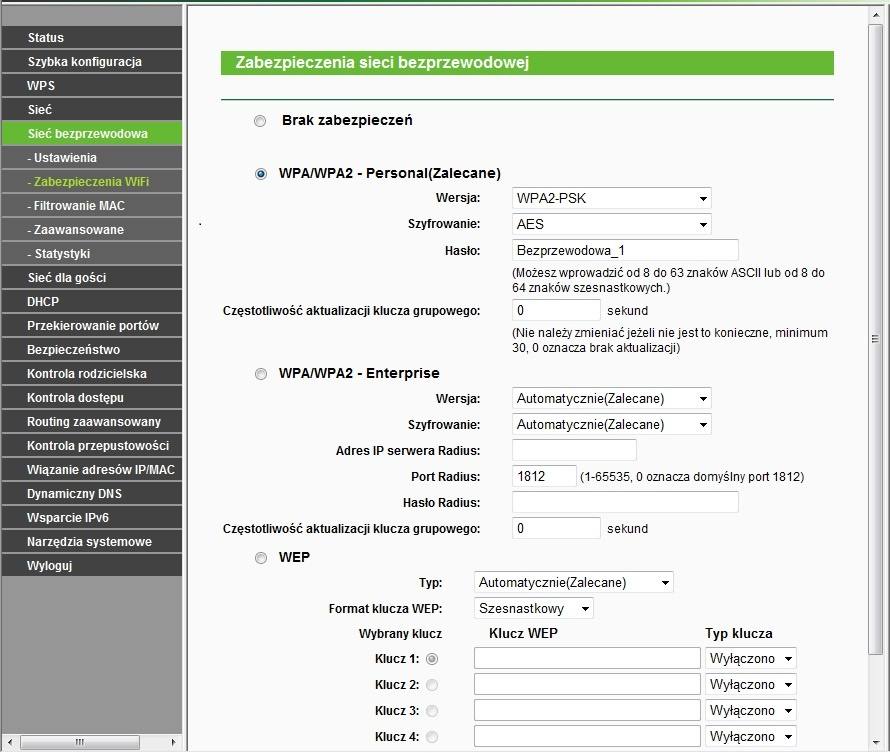
Na ilustracji przedstawiono konfigurację dostępu do sieci bezprzewodowej, która dotyczy

Ilustracja do pytania
A. ustawienia zabezpieczeń przez wpisanie adresów MAC urządzeń mających dostęp do tej sieci.
B. podziału pasma przez funkcję QoS.
C. ustawienia zabezpieczeń poprzez nadanie klucza dostępu do sieci Wi-Fi.
D. nadania SSID sieci i określenia ilości dostępnych kanałów.
Na zrzucie ekranu widać typowy panel konfiguracyjny routera w sekcji „Zabezpieczenia sieci bezprzewodowej”. Kluczowe elementy to wybór metody zabezpieczeń (Brak zabezpieczeń, WPA/WPA2-Personal, WPA/WPA2-Enterprise, WEP), wybór rodzaju szyfrowania (np. AES) oraz przede wszystkim pole „Hasło”, w którym definiuje się klucz dostępu do sieci Wi‑Fi. To właśnie ta konfiguracja decyduje, czy użytkownik, który widzi SSID sieci, będzie musiał podać poprawne hasło, żeby się połączyć. Dlatego poprawna odpowiedź mówi o ustawieniu zabezpieczeń poprzez nadanie klucza dostępu do sieci Wi‑Fi. W standardach Wi‑Fi (IEEE 802.11) przyjęło się, że najbezpieczniejszym rozwiązaniem dla użytkownika domowego i małego biura jest tryb WPA2-Personal (lub nowszy WPA3-Personal), z szyfrowaniem AES i silnym hasłem. Tutaj dokładnie to widzimy: wybrany jest WPA/WPA2-Personal, szyfrowanie AES i pole na hasło o długości od 8 do 63 znaków ASCII. To hasło jest w praktyce kluczem pre-shared key (PSK), z którego urządzenia wyliczają właściwe klucze kryptograficzne używane w transmisji radiowej. Z mojego doświadczenia warto stosować hasła długie, przypadkowe, z mieszanką liter, cyfr i znaków specjalnych, a unikać prostych fraz typu „12345678” czy „mojawifi”. W małych firmach i domach to jest absolutna podstawa bezpieczeństwa – bez poprawnie ustawionego klucza każdy sąsiad mógłby podłączyć się do sieci, wykorzystać nasze łącze, a nawet próbować ataków na inne urządzenia w LAN. Dobrą praktyką jest też okresowa zmiana hasła oraz wyłączenie przestarzałych metod, jak WEP, które są uznawane za złamane kryptograficznie. W środowiskach bardziej zaawansowanych stosuje się dodatkowo WPA2-Enterprise z serwerem RADIUS, ale tam również fundamentem jest poprawne zarządzanie kluczami i uwierzytelnianiem użytkowników. Patrząc na panel, widać też opcję częstotliwości aktualizacji klucza grupowego – to dodatkowy mechanizm bezpieczeństwa, który co jakiś czas zmienia klucz używany do ruchu broadcast/multicast. W praktyce w sieciach domowych rzadko się to rusza, ale w sieciach firmowych ma to znaczenie. Cały ten ekran jest więc klasycznym przykładem konfiguracji zabezpieczeń Wi‑Fi opartej właśnie na nadaniu i zarządzaniu kluczem dostępu.

Pytanie 12

Sprawdzenie ilości wolnego miejsca na dysku twardym w systemie Linux umożliwia polecenie

A. df
B. cd
C. ln
D. tr
Polecenie 'df' w systemie Linux służy właśnie do sprawdzania ilości wolnego miejsca na dysku twardym i innych zamontowanych systemach plików. Moim zdaniem to jedno z tych narzędzi, które warto dobrze znać, bo często przydaje się na serwerach, gdzie trzeba pilnować, żeby nie zabrakło miejsca – wtedy system może zacząć nieprzewidywalnie się zachowywać. W praktyce często używa się opcji 'df -h', bo wtedy dostajemy czytelne, „ludzkie” jednostki (np. GB, MB), a nie surowe liczby bajtów. 'df' pokazuje informacje o każdym zamontowanym systemie plików, czyli np. partycjach, pendrive’ach, kartach SD, no i oczywiście o głównym dysku. Dobrą praktyką administratorów jest regularne monitorowanie miejsca na dysku, bo dzięki temu można zapobiec awariom czy przerwom w działaniu usług. Warto dodać, że 'df' nie pokazuje szczegółów dla poszczególnych katalogów – do tego lepsze jest polecenie 'du'. Jednak do szybkiej kontroli ogólnej ilości wolnego i zajętego miejsca polecenie 'df' sprawdza się idealnie. Z mojego doświadczenia wynika, że nawet użytkownicy desktopowych dystrybucji czasem wracają do terminala, żeby dokładnie sprawdzić, ile jeszcze miejsca im zostało – zwłaszcza gdy GUI pokazuje tylko ogólne dane.

Pytanie 13

Podczas normalnego działania systemu operacyjnego w laptopie pojawił się komunikat o konieczności formatowania wewnętrznego dysku twardego. Wskazuje on na

A. uszkodzoną pamięć RAM.
B. błędy systemu operacyjnego spowodowane szkodliwym oprogramowaniem.
C. przegrzewanie się procesora.
D. niezainicjowany lub nieprzygotowany do pracy nośnik.
Komunikat o konieczności formatowania wewnętrznego dysku twardego w trakcie normalnej pracy systemu operacyjnego zazwyczaj świadczy o tym, że nośnik danych jest niezainicjowany lub nieprzygotowany do pracy. Z mojego doświadczenia wynika, że często taki komunikat pojawia się, gdy partycja systemowa została uszkodzona logicznie albo tablica partycji jest nieczytelna. System operacyjny w takiej sytuacji nie potrafi zidentyfikować struktury plików na dysku i traktuje go jak pusty lub nowy nośnik, przez co proponuje sformatowanie. W praktyce można to spotkać np. po nieprawidłowym odłączeniu dysku, uszkodzeniu sektora zerowego lub gdy pojawi się błąd podczas aktualizacji oprogramowania układowego. Najczęściej taki problem rozwiązuje się narzędziami do naprawy partycji lub próbą odzyskania danych przed formatowaniem, jeśli są one ważne. Moim zdaniem warto od razu zrobić backup, gdy tylko pojawią się takie anomalie, bo to najczęściej zwiastuje poważniejsze usterki sprzętowe lub logiczne. Branżowe dobre praktyki podpowiadają, żeby regularnie sprawdzać stan SMART dysku oraz korzystać z narzędzi diagnostycznych, zanim wykonamy jakiekolwiek operacje destrukcyjne typu formatowanie. Przypomina to, jak ważna jest profilaktyka i monitorowanie kondycji nośników, szczególnie w laptopach, które bywają narażone na wstrząsy i gwałtowne odcięcia zasilania.

Pytanie 14

Ile urządzeń jest w stanie współpracować z portem IEEE1394?

A. 8
B. 1
C. 55
D. 63
Wybór odpowiedzi 1, 8 czy 55 pokazuje, że są tu pewne nieporozumienia co do standardu IEEE 1394. Odpowiedź 1, która mówi, że można podłączyć tylko jedno urządzenie, po prostu mija się z rzeczywistością, bo ta magistrala została zaprojektowana z myślą o łączeniu wielu sprzętów. Wygląda na to, że brakuje tu zrozumienia, jak działa współdzielenie medium transmisyjnego. Odpowiedź 8 byłaby może lepsza, ale jest i tak za mało konkretna, bo nie oddaje tej funkcjonalności, która wynika z możliwości podłączenia do 63 urządzeń. Z kolei odpowiedź 55 może sugerować, że rozumiesz, iż ilość urządzeń nie jest nieskończona, ale to i tak daleko od prawdy. Kluczowym błędem popełnianym tutaj jest pominięcie, jak działa standard IEEE 1394 i jakie ma zastosowania. Nie rozumiejąc, jak adresacja i łączenie wpływa na działanie systemu, dochodzi się do błędnych wniosków. Gdyby te ograniczenia były wprowadzone, mogłoby to naprawdę zaszkodzić funkcjonalności i wydajności urządzeń w sytuacjach, gdzie transfery danych są na porządku dziennym.

Pytanie 15

Jakie polecenie należy użyć w systemie Windows, aby przeprowadzić śledzenie trasy pakietów do serwera internetowego?

A. netstat
B. ping
C. iproute
D. tracert
Odpowiedź 'tracert' jest prawidłowa, ponieważ to polecenie służy do śledzenia trasy, jaką pokonują pakiety danych w sieci, docierając do określonego serwera. Umożliwia to identyfikację wszystkich punktów, przez które przechodzą pakiety, co jest niezwykle przydatne w diagnostyce problemów z łącznością. Dzięki 'tracert' możemy zobaczyć czas opóźnienia dla każdego przeskoku, co pozwala na lokalizację wąskich gardeł lub problemów z wydajnością w sieci. Przykładem zastosowania 'tracert' może być sytuacja, w której użytkownik ma problemy z dostępem do strony internetowej. Wykonując polecenie 'tracert www.przyklad.pl', użytkownik może zobaczyć, jakie routery są wykorzystywane w trasie do serwera oraz jakie czasy odpowiedzi są związane z każdym z nich. W kontekście dobrych praktyk, regularne monitorowanie tras połączeń sieciowych za pomocą 'tracert' może pomóc w optymalizacji i zarządzaniu zasobami sieciowymi, a także w weryfikacji konfiguracji urządzeń sieciowych oraz diagnostyce awarii.

Pytanie 16

W tabeli zaprezentowano parametry trzech dysków twardych w standardzie Ultra320 SCSI. Te dyski są w stanie osiągnąć maksymalny transfer wewnętrzny

Rotational Speed10,025 rpm
Capacity (Formatted)73.5GB147GB300GB
Number of Heads258
Number of Disks134
Internal Transfer RateUp to 132 MB/s
Interface Transfer RateNP/NC = 320MB/s, FC = 200MB/s
Buffer Size
Average Seek (Read/Write)4.5/5.0 ms
Track-to-Track Seek/Read/Write0.2ms/0.4ms
Maximum Seek (Read/Write)10/11 ms
Average Latency2.99 ms
Power Consumption (Idle)NP/NC = 9.5W, FC = 10.5W
Acoustic Noise3.4 bels
Shock - Operating/Non-Operating65G/225G 2ms
A. 320MB/S
B. 320 GB/s
C. 200MB/S
D. 132 MB/s
Niepoprawne odpowiedzi wynikają z niezrozumienia różnicy pomiędzy transferem wewnętrznym a interfejsowym oraz mylenia jednostek miary. 200MB/S, choć jest możliwym transferem dla niektórych dysków, odnosi się zazwyczaj do innego kontekstu lub standardu, jak np. Fibre Channel, a nie wewnętrznego transferu dysków SCSI. 320 GB/s jest fizycznie niemożliwe dla dysków twardych obecnej generacji i wynika z błędnej interpretacji jednostek miary, gdzie MB/s oznacza megabajty na sekundę, a GB/s oznacza gigabajty na sekundę. Takie pomylenie jednostek prowadzi do zawyżenia oczekiwań dotyczących wydajności sprzętu. 320MB/S to transfer interfejsowy dla Ultra320 SCSI, co oznacza maksymalną przepustowość interfejsu między dyskiem a kontrolerem, który jednak nie przekłada się na rzeczywistą szybkość odczytu lub zapisu danych z talerzy dysku, która jest ograniczona przez transfer wewnętrzny. Rozróżnienie tych parametrów jest kluczowe dla zrozumienia specyfikacji sprzętowych i właściwego doboru komponentów w systemach komputerowych, gdzie wydajność jest kluczowa dla efektywności operacyjnej. Właściwa interpretacja danych technicznych umożliwia bardziej świadome decyzje zakupowe oraz optymalizację wydajności w środowiskach komputerowych, gdzie prędkość dostępu do danych jest kluczowym czynnikiem sukcesu operacyjnego.

Pytanie 17

Protokół Datagramów Użytkownika (UDP) należy do kategorii

A. bezpołączeniowych warstwy łącza danych modelu ISO/OSI
B. połączeniowych warstwy łącza danych ISO/OSI
C. bezpołączeniowych warstwy transportowej modelu TCP/IP
D. połączeniowych warstwy transportowej modelu TCP/IP
Wybór odpowiedzi, która sugeruje, że UDP jest protokołem połączeniowym, jest błędny, ponieważ w rzeczywistości UDP działa na zasadzie bezpołączeniowej. Protokół połączeniowy, jak TCP (Transmission Control Protocol), wymaga nawiązania sesji przed przesyłaniem danych oraz zapewnia mechanizmy kontroli błędów i retransmisji, co pozwala na zapewnienie integralności przesyłanych informacji. W przeciwieństwie do tego, UDP nie gwarantuje dostarczenia pakietów ani ich kolejności, co wynika z braku mechanizmów potwierdzania odbioru. Stosowanie protokołów warstwy łącza danych modelu ISO/OSI, które są związane z fizycznym przesyłaniem danych, jest również nieprawidłowe w kontekście UDP, który funkcjonuje na wyższej warstwie transportowej. Użytkownicy mogą błędnie sądzić, że protokoły warstwy łącza mogą zapewnić te same funkcjonalności co warstwa transportowa, co prowadzi do nieporozumień na temat architektury sieci. Kluczowym błędem jest niezdolność do zrozumienia, że warstwa transportowa jest odpowiedzialna za komunikację między procesami w różnych hostach, a warstwa łącza dotyczy jedynie komunikacji na poziomie fizycznym między urządzeniami w obrębie tej samej sieci. Zrozumienie różnicy między tymi warstwami jest niezbędne dla prawidłowego projektowania i zarządzania sieciami komputerowymi.

Pytanie 18

"Gorące podłączenie" ("Hot plug") oznacza, że urządzenie, które jest podłączane, ma

A. gotowość do działania zaraz po podłączeniu, bez potrzeby wyłączania ani restartowania systemu.
B. kontrolę temperatury.
C. ważność po zainstalowaniu odpowiednich sterowników.
D. zgodność z komputerem.
Termin "gorące podłączenie" (ang. "hot plug") odnosi się do możliwości podłączania urządzeń do systemu komputerowego bez konieczności jego wyłączania lub restartowania. Ta funkcjonalność jest szczególnie istotna w kontekście zarządzania infrastrukturą IT, gdzie minimalizacja przestojów jest kluczowa. Na przykład, podczas pracy z serwerami w centrum danych, administratorzy mogą dodawać lub wymieniać dyski SSD i inne komponenty, takie jak karty graficzne, bez wpływu na działanie systemu operacyjnego. Wspierają to standardy takie jak PCI Express, które zostały zaprojektowane z myślą o gorącym podłączaniu. W przypadku urządzeń peryferyjnych, takich jak drukarki czy skanery, ich podłączenie po włączeniu komputera automatycznie rozpozna urządzenie, co ułatwia i przyspiesza proces konfigurowania sprzętu. Dzięki gorącemu podłączaniu, użytkownicy zyskują większą elastyczność, co pozwala na sprawniejsze zarządzanie zasobami oraz polepsza efektywność operacyjną.

Pytanie 19

Jakim interfejsem można osiągnąć przesył danych o maksymalnej przepustowości 6Gb/s?

A. USB 2.0
B. USB 3.0
C. SATA 2
D. SATA 3
USB 2.0, USB 3.0 oraz SATA 2 to interfejsy, które nie mogą zaspokoić wymogu przepustowości 6 Gb/s. USB 2.0, na przykład, ma maksymalną przepustowość wynoszącą 480 Mb/s, co znacząco ogranicza jego zastosowanie w kontekście nowoczesnych rozwiązań pamięci masowej. Podobnie, SATA 2 oferuje prędkości do 3 Gb/s, co również nie wystarcza w przypadku intensywnych operacji wymagających szybkiego transferu danych, na przykład przy pracy z dużymi plikami multimedialnymi. USB 3.0, mimo że zwiększa przepustowość do 5 Gb/s, nadal nie osiąga standardu SATA 3, co czyni go mniej preferowanym w kontekście bezpośrednich połączeń z dyskami twardymi, które mogą wymagać wyższej przepustowości. W praktyce, wybierając interfejs dla dysków SSD, powinno się kierować standardem SATA 3, aby uzyskać optymalną wydajność. Często błędne interpretacje wynikają z niewłaściwego porównania różnych standardów, a także z mylenia zastosowań interfejsów USB i SATA. Kluczowe jest zrozumienie, że SATA jest stworzony z myślą o pamięci masowej, podczas gdy USB służy głównie do połączeń urządzeń peryferyjnych, co sprawia, że ich porównywanie może prowadzić do nieporozumień.

Pytanie 20

W dokumentacji przedstawiono typ systemu plików

„Zaawansowany system plików zapewniający wydajność, bezpieczeństwo, niezawodność i zaawansowane funkcje niespotykane w żadnej wersji systemu FAT. Na przykład dzięki standardowemu rejestrowaniu transakcji i technikom odzyskiwania danych system gwarantuje spójność woluminów. W przypadku awarii system wykorzystuje plik dziennika i informacje kontrolne do przywrócenia spójności systemu plików."
A. FAT32
B. FAT
C. EXT4
D. NTFS
Systemy plików takie jak FAT FAT32 i EXT4 mają swoje zastosowania ale różnią się znacząco od NTFS pod względem funkcjonalności i możliwości. FAT i FAT32 są starszymi technologiami które były powszechnie używane w przeszłości. Charakteryzują się prostotą i szeroką kompatybilnością z różnymi systemami operacyjnymi jednak brakuje im wielu zaawansowanych funkcji obecnych w NTFS. Na przykład FAT32 nie obsługuje uprawnień dostępu do plików ani rejestrowania transakcji co czyni go mniej bezpiecznym w przypadku awarii systemu. EXT4 z kolei jest nowoczesnym systemem plików używanym głównie w systemach Linux. Oferuje on wiele zaawansowanych funkcji takich jak duża skalowalność i wydajność jednak w środowiskach opartych na Windows nie jest natywnym wyborem. EXT4 podobnie jak NTFS obsługuje dziennikowanie co poprawia spójność danych po awarii ale różni się strukturą i sposobem zarządzania metadanymi. Decyzja o wyborze systemu plików powinna być oparta na specyficznych potrzebach i środowisku w jakim będzie używany. NTFS ze względu na swoje zaawansowane funkcje jest standardowym wyborem dla systemów Windows zapewniając wysoką ochronę danych i efektywność zarządzania czym się wyróżnia na tle innych wymienionych opcji. Zrozumienie tych różnic jest kluczowe dla prawidłowego zastosowania technologii w praktycznych scenariuszach IT

Pytanie 21

W systemie Windows XP, aby zmienić typ systemu plików z FAT32 na NTFS, należy użyć programu

A. subst.exe
B. convert.exe
C. replace.exe
D. attrib.exe
Odpowiedź 'convert.exe' jest prawidłowa, ponieważ jest to narzędzie wbudowane w system Windows, które umożliwia konwersję systemu plików z FAT32 na NTFS bez utraty danych. Program 'convert.exe' działa w wierszu poleceń i jest stosunkowo prosty w użyciu, co czyni go odpowiednim rozwiązaniem dla administratorów systemu oraz użytkowników domowych. Aby użyć tego narzędzia, wystarczy otworzyć wiersz poleceń z uprawnieniami administratora i wpisać polecenie 'convert D: /FS:NTFS', gdzie 'D:' to litera napędu, który chcemy skonwertować. Przed wykonaniem konwersji zaleca się wykonanie kopii zapasowej danych, aby zminimalizować ryzyko ich utraty. Konwersja z FAT32 do NTFS przynosi wiele korzyści, takich jak zwiększona wydajność, obsługa większych plików oraz lepsze zarządzanie uprawnieniami i bezpieczeństwem. Warto zaznaczyć, że NTFS jest bardziej stabilnym i elastycznym systemem plików, co czyni go bardziej odpowiednim do zastosowań w środowiskach, gdzie wymagana jest większa niezawodność i możliwość przydzielania różnych poziomów dostępu do plików.

Pytanie 22

Rozmiar pliku wynosi 2 KiB. Co to oznacza?

A. 2000 bitów
B. 2048 bitów
C. 16000 bitów
D. 16384 bitów
Odpowiedzi, które wskazują na 16000 bitów, 2048 bitów i 2000 bitów, są oparte na błędnych założeniach dotyczących przeliczania jednostek danych. W przypadku pierwszej z tych odpowiedzi, 16000 bitów nie ma podstaw w standardowych jednostkach miary danych. Obliczenia, które prowadzą do tej wartości, mogą wynikać z niepoprawnego przeliczenia bajtów lub nieporozumienia co do definicji KiB. Dla porównania, 2048 bitów wynikałoby z założenia, że 1 KiB to 256 bajtów, co jest błędne, gdyż 1 KiB to 1024 bajty. Zastosowanie tej nieprawidłowej definicji prowadzi do znacznego zaniżenia rzeczywistej wartości. Ostatecznie, 2000 bitów jest wynikiem dalszego błędnego przeliczenia, być może opartego na ogólnych jednostkach, zamiast na standardach, które powinny być stosowane w informatyce. Typowe błędy myślowe, które prowadzą do takich niepoprawnych konkluzji, obejmują ignorowanie faktu, że jednostki binarne (kibibyte, mebibyte) różnią się od jednostek dziesiętnych (kilobyte, megabyte). W praktyce, ważne jest, aby dobrze rozumieć różnice między tymi jednostkami, ponieważ ich pomylenie może prowadzić do krytycznych błędów w obliczeniach dotyczących przechowywania danych czy wydajności systemu.

Pytanie 23

Które z poniższych stwierdzeń dotyczących konta użytkownika Active Directory w systemie Windows jest prawdziwe?

A. Nazwa logowania użytkownika powinna mieć nie więcej niż 20 znaków
B. Nazwa logowania użytkownika może mieć długość przekraczającą 100 bajtów
C. Nazwa logowania użytkownika nie może mieć długości większej niż 100 bajtów
D. Nazwa logowania użytkownika może zawierać mniej niż 21 znaków
W systemach Active Directory w Windows, nazwa logowania użytkownika, znana również jako UPN (User Principal Name), może mieć długość przekraczającą 100 bajtów. W praktyce oznacza to, że użytkownicy mogą korzystać z bardziej elastycznych i zróżnicowanych nazw logowania, co jest istotne w kontekście dużych organizacji, które często mają potrzeby personalizacji nazw użytkowników. Przykładem może być dodawanie identyfikatorów lokalnych lub numerów pracowników do nazw logowania, co ułatwia ich rozróżnienie. Przy projektowaniu struktur nazw logowania warto również kierować się zasadami dobrej praktyki, które sugerują stosowanie łatwych do zapamiętania i intuicyjnych nazw, co może zredukować liczbę błędów przy logowaniu. Zgodnie z dokumentacją Microsoft, długość nazwy logowania nie jest ograniczona do sztywnych wartości, ale należy pamiętać o ograniczeniach systemowych i praktycznych, takich jak łatwość w użyciu i rozpoznawalność użytkowników.

Pytanie 24

Podczas uruchamiania komputera wyświetla się komunikat CMOS checksum error press F1 to continue press DEL to setup. Naciśnięcie klawisza DEL spowoduje

A. wyczyszczenie pamięci CMOS
B. usunięcie pliku konfiguracyjnego
C. przejście do ustawień systemu Windows
D. wejście do BIOS-u komputera
Wciśnięcie klawisza DEL podczas uruchamiania komputera prowadzi do wejścia w BIOS (Basic Input/Output System). BIOS jest podstawowym oprogramowaniem, które odpowiada za uruchomienie sprzętu i systemu operacyjnego. W BIOSie można konfigurować różne ustawienia sprzętowe, takie jak kolejność bootowania, które urządzenie ma być pierwsze do uruchomienia, oraz parametry związane z pamięcią i procesorem. Ponadto, w przypadku błędów, takich jak komunikat CMOS checksum error, BIOS umożliwia resetowanie ustawień do domyślnych, co może pomóc w rozwiązaniu problemów z konfiguracją sprzętową. Wiedza o BIOSie jest istotna, ponieważ wiele problemów z uruchamianiem komputera można rozwiązać właśnie tam. Użytkownicy powinni być świadomi, że zmiany w BIOSie mogą wpływać na działanie systemu operacyjnego, dlatego zaleca się ostrożność podczas modyfikacji tych ustawień.

Pytanie 25

Jak określa się atak w sieci lokalnej, który polega na usiłowaniu podszycia się pod inną osobę?

A. Spoofing
B. DDoS
C. Flood ping
D. Phishing
Wydaje mi się, że wybór odpowiedzi związanej z DDoS, spoofingiem czy flood pingiem sugeruje, że masz małe zrozumienie tych terminów w cyberbezpieczeństwie. Atak DDoS (Distributed Denial of Service) polega na zalewaniu systemu dużą ilością ruchu, co sprawia, że przestaje działać. To zupełnie inna sprawa niż phishing, który skupia się na wyłudzaniu informacji. Spoofing to technika, gdzie oszust zmienia adres źródłowy, żeby wyglądał na zaufane źródło, ale to nie to samo, co pełne podszywanie się pod instytucję. Flood ping jest stosowane w atakach DoS i polega na bombardowaniu celu dużą ilością pingów, co również nie ma nic wspólnego z phishingiem. Mylne wybory często wynikają z niewłaściwego rozumienia tych terminów, więc warto poświęcić chwilę na ich przestudiowanie. Zrozumienie tych różnic jest kluczowe, żeby lepiej zrozumieć bezpieczeństwo informacji i chronić się przed zagrożeniami w sieci.

Pytanie 26

Którego z poniższych zadań nie wykonują serwery plików?

A. Zarządzanie bazami danych
B. Udostępnianie plików w sieci
C. Odczyt i zapis danych na dyskach twardych
D. Wymiana danych pomiędzy użytkownikami sieci
Serwery plików to specjalistyczne systemy informatyczne, których głównym celem jest przechowywanie, zarządzanie i udostępnianie plików w sieci. Odpowiedź, że nie realizują one zadań związanych z zarządzaniem bazami danych, jest poprawna, ponieważ funkcja ta wymaga innej architektury, jak w przypadku serwerów baz danych, które są zoptymalizowane do przetwarzania i zarządzania danymi w sposób wydajny oraz umożliwiają prowadzenie skomplikowanych zapytań. Przykładem serwera plików jest Samba, który umożliwia wymianę plików w systemach Windows, a także NFS (Network File System) stosowany w środowiskach Unix/Linux. Standardy takie jak SMB/CIFS dla Samsy czy NFSv4 definiują, jak pliki mogą być udostępniane i zarządzane w sieci, co jest kluczowe w wielu organizacjach. W praktyce, serwery plików są nieocenione w kontekście minimalizacji redundancji danych oraz usprawnienia współpracy między różnymi użytkownikami i systemami operacyjnymi.

Pytanie 27

Jakie urządzenie powinno być wykorzystane do pomiaru struktury połączeń w sieci lokalnej?

A. Analizator sieci LAN
B. Reflektometr OTDR
C. Monitor sieciowy
D. Analizator protokołów
Analizator sieci LAN to takie urządzenie, które pomaga monitorować i naprawiać sieci lokalne. Najważniejsze jest to, że potrafi analizować ruch w sieci. Dzięki temu można znaleźć różne problemy z połączeniami, co jest mega przydatne. Na przykład, jak masz wolne połączenie, to ten analizator pokaże, które urządzenie może szaleć z ruchem albo gdzie są opóźnienia. Jak się regularnie korzysta z takiego narzędzia, to można lepiej zarządzać siecią i zapewnić jej solidność i sprawność. Dodatkowo, przy projektowaniu okablowania, stosowanie analizatora sieci LAN może pomóc w ulepszaniu struktury sieci, zgodnie z normami, które mówią, jak powinno wyglądać okablowanie i komunikacja.

Pytanie 28

Na podstawie filmu wskaż z ilu modułów składa się zainstalowana w komputerze pamięć RAM oraz jaką ma pojemność.

A. 1 modułu 32 GB.
B. 2 modułów, każdy po 8 GB.
C. 2 modułów, każdy po 16 GB.
D. 1 modułu 16 GB.
Poprawnie wskazana została konfiguracja pamięci RAM: w komputerze zamontowane są 2 moduły, każdy o pojemności 16 GB, co razem daje 32 GB RAM. Na filmie zwykle widać dwa fizyczne moduły w slotach DIMM na płycie głównej – to są takie długie wąskie kości, wsuwane w gniazda obok procesora. Liczbę modułów określamy właśnie po liczbie tych fizycznych kości, a pojemność pojedynczego modułu odczytujemy z naklejki na pamięci, z opisu w BIOS/UEFI albo z programów diagnostycznych typu CPU‑Z, HWiNFO czy Speccy. W praktyce stosowanie dwóch modułów po 16 GB jest bardzo sensowne, bo pozwala uruchomić tryb dual channel. Płyta główna wtedy może równolegle obsługiwać oba kanały pamięci, co realnie zwiększa przepustowość RAM i poprawia wydajność w grach, programach graficznych, maszynach wirtualnych czy przy pracy z dużymi plikami. Z mojego doświadczenia lepiej mieć dwie takie same kości niż jedną dużą, bo to jest po prostu zgodne z zaleceniami producentów płyt głównych i praktyką serwisową. Do tego 2×16 GB to obecnie bardzo rozsądna konfiguracja pod Windows 10/11 i typowe zastosowania profesjonalne: obróbka wideo, programowanie, CAD, wirtualizacja. Warto też pamiętać, że moduły powinny mieć te same parametry: częstotliwość (np. 3200 MHz), opóźnienia (CL) oraz najlepiej ten sam model i producenta. Taka konfiguracja minimalizuje ryzyko problemów ze stabilnością i ułatwia poprawne działanie profili XMP/DOCP. W serwisie i przy montażu zawsze zwraca się uwagę, żeby moduły były w odpowiednich slotach (zwykle naprzemiennie, np. A2 i B2), bo to bezpośrednio wpływa na tryb pracy pamięci i osiąganą wydajność.

Pytanie 29

W cenniku usług komputerowych znajdują się przedstawione niżej zapisy. Ile będzie wynosił koszt dojazdu serwisanta do klienta mieszkającego poza miastem, w odległości 15 km od siedziby firmy?

Dojazd do klienta na terenie miasta - 25 zł netto
Dojazd do klienta poza miastem - 2 zł netto za każdy km odległości od siedziby firmy liczony w obie strony.

A. 25 zł + 2 zł za każdy kilometr od siedziby firmy poza miastem
B. 30 zł
C. 30 zł + VAT
D. 60 zł + VAT
Koszt dojazdu serwisanta do klienta mieszkającego poza miastem oblicza się na podstawie stawki 2 zł za każdy kilometr w obie strony. W przypadku odległości 15 km od siedziby firmy, całkowita odległość do pokonania wynosi 30 km (15 km w jedną stronę i 15 km w drugą stronę). Dlatego koszt dojazdu wyniesie 30 km x 2 zł/km = 60 zł. Dodatkowo, zgodnie z przepisami podatkowymi, na usługi serwisowe dolicza się VAT, co czyni całkowity koszt 60 zł + VAT. Przykładem zastosowania tej zasady może być sytuacja, w której firma świadczy usługi serwisowe i musi określić ceny, co pozwala na precyzyjne ustalanie kosztów dla klientów, zgodne z ich lokalizacją. Warto również zwrócić uwagę, że takie podejście jest zgodne z dobrymi praktykami branżowymi, które zalecają jasne określenie kosztów usług i transparentność w komunikacji z klientami.

Pytanie 30

Administrator pragnie udostępnić w sieci folder C:instrukcje trzem użytkownikom z grupy Serwisanci. Jakie rozwiązanie powinien wybrać?

A. Udostępnić grupie Serwisanci dysk C: i nie ograniczać liczby równoczesnych połączeń
B. Udostępnić grupie Serwisanci folder C:instrukcje i nie ograniczać liczby równoczesnych połączeń
C. Udostępnić grupie Wszyscy dysk C: i ograniczyć liczbę równoczesnych połączeń do 3
D. Udostępnić grupie Wszyscy folder C:instrukcje i ograniczyć liczbę równoczesnych połączeń do 3
Niepoprawne odpowiedzi, takie jak udostępnienie grupie Wszyscy dysk C: oraz ograniczenie liczby równoczesnych połączeń, mogą prowadzić do poważnych zagrożeń związanych z bezpieczeństwem oraz zarządzaniem danymi. Udostępnienie całego dysku C: użytkownikom małej grupy może stworzyć ryzyko przypadkowego lub celowego dostępu do nieautoryzowanych danych, co jest sprzeczne z zasadami ochrony danych osobowych i dobrych praktyk w zakresie bezpieczeństwa. W praktyce, taka decyzja narusza zasadę najmniejszych uprawnień, gdzie użytkownicy powinni mieć dostęp tylko do tych zasobów, które są im niezbędne do wykonywania swoich zadań. Ograniczenie liczby równoczesnych połączeń, o ile może wydawać się sensowne w niektórych kontekstach, w sytuacji, gdy nie jest to konieczne, wprowadza niepotrzebne zamieszanie i może ograniczać współpracę zespołu. Również udostępnienie folderu C:instrukcje grupie Wszyscy bez odpowiednich ograniczeń uprawnień może prowadzić do incydentów bezpieczeństwa, takich jak nieautoryzowana modyfikacja lub usunięcie danych. Warto pamiętać, że w zarządzaniu dostępem kluczowe jest nie tylko to, kto ma dostęp, ale także to, do jakich zasobów mają oni ten dostęp – dlatego właściwe przypisanie ról i odpowiednich uprawnień jest kluczowe dla bezpieczeństwa i integralności systemu.

Pytanie 31

W systemie Linux komenda cd ~ pozwala na

A. stworzenie folderu /~
B. przejście do katalogu głównego użytkownika
C. przejście do katalogu root
D. odnalezienie znaku ~ w zarejestrowanych danych
Polecenie cd ~ jest kluczowym elementem nawigacji w systemie Linux, umożliwiającym szybkie przechodzenie do katalogu domowego aktualnie zalogowanego użytkownika. Katalog domowy jest miejscem, gdzie użytkownicy przechowują swoje pliki i osobiste dane, a jego ścieżka jest zazwyczaj definiowana podczas tworzenia konta. Użycie '~' jako skrótu do katalogu domowego jest standardową praktyką w wielu powłokach, takich jak Bash, co czyni to polecenie niezwykle przydatnym w codziennym użytkowaniu systemu. Na przykład, korzystając z polecenia 'cd ~', użytkownik może szybko wrócić do swojego katalogu domowego z dowolnego miejsca w systemie plików. Warto wspomnieć, że polecenie cd można łączyć z innymi komendami, co zwiększa jego funkcjonalność. Dla przykładu, 'cd ~/Documents' przenosi użytkownika bezpośrednio do katalogu Documents w jego katalogu domowym. Zrozumienie i umiejętne wykorzystywanie tego polecenia jest fundamentem efektywnej pracy w systemie Linux i jest zgodne z najlepszymi praktykami administracji systemami operacyjnymi.

Pytanie 32

Jaki akronim odnosi się do przepustowości sieci oraz usług, które mają między innymi na celu nadawanie priorytetów przesyłanym pakietom?

A. ARP
B. QoS
C. PoE
D. STP
QoS, czyli Quality of Service, to termin używany w sieciach komputerowych, który odnosi się do mechanizmów zapewniających priorytetyzację danych przesyłanych przez sieć. W kontekście transmisji danych, QoS jest kluczowe dla zapewnienia, że aplikacje wymagające dużej przepustowości i niskiego opóźnienia, takie jak strumieniowanie wideo czy VoIP, otrzymują odpowiednią jakość przesyłanych danych. Przykładem zastosowania QoS może być wprowadzenie różnych poziomów priorytetu dla ruchu w sieci lokalnej, gdzie pakiety głosowe są traktowane z wyższym priorytetem w porównaniu do standardowego ruchu internetowego. Implementacja QoS jest zgodna z różnymi standardami branżowymi, takimi jak IETF RFC 2474, definiującym sposób oznaczania pakietów z różnymi poziomami priorytetów. Dobre praktyki w zakresie QoS obejmują również monitorowanie wydajności sieci oraz dostosowywanie parametrów QoS na podstawie bieżących potrzeb użytkowników.

Pytanie 33

Aby użytkownik systemu Linux mógł sprawdzić zawartość katalogu, wyświetlając pliki i katalogi, oprócz polecenia ls może skorzystać z polecenia

A. tree
B. dir
C. pwd
D. man
W systemach Linux, żeby sprawdzić zawartość katalogu i wyświetlić pliki oraz foldery, polecenie ls jest najbardziej znane, ale istnieje też alternatywa w postaci dir. Często spotykam się z tym, że początkujący próbują użyć polecenia pwd albo nawet man, co wynika chyba z niejasnej nazwy albo mylenia pojęć. Pwd w rzeczywistości służy do wypisania pełnej ścieżki katalogu bieżącego, czyli po prostu pokazuje, gdzie się aktualnie znajdujesz w strukturze katalogów — nie wyświetla wcale plików ani katalogów w tym miejscu. Man natomiast uruchamia system pomocy manuali Linuksa i wyświetla dokumentację do danego polecenia (np. man ls). To zupełnie inne narzędzie — przydatne, ale kompletnie nie służy do przeglądania katalogów. Jeszcze jest tree, które rzeczywiście pokazuje strukturę katalogów, ale robi to w formie graficznego drzewa i nie jest standardowym poleceniem z każdej dystrybucji — trzeba je często doinstalować osobno. Tree pokazuje całą strukturę podkatalogów, a nie po prostu listę plików w pojedynczym katalogu. Z mojego doświadczenia wynika, że wiele osób myli funkcje tych poleceń przez ich podobne angielskie nazwy, jednak każde ma swoje ściśle określone zastosowanie w pracy z powłoką. Dobra praktyka to zawsze wybierać narzędzia przeznaczone konkretnie do zadania, a do wyświetlania zawartości katalogu najlepiej sprawdzają się ls lub dir, bo są najprostsze i najszybsze. Warto przećwiczyć wszystkie polecenia na żywo, żeby zobaczyć, jak się różnią i które jest najwygodniejsze w codziennej pracy.

Pytanie 34

Papier termotransferowy to materiał eksploatacyjny stosowany w drukarkach

A. 3D.
B. igłowych.
C. rozetkowych.
D. atramentowych.
Pojęcie papieru termotransferowego bywa mylone z różnymi innymi materiałami eksploatacyjnymi używanymi w drukarkach, ale warto uporządkować sobie te technologie. Drukarki rozetkowe to raczej pojęcie historyczne i nie są wykorzystywane w kontekście współczesnych technik transferu termicznego. Często spotyka się też zamieszanie z drukarkami igłowymi, które wykorzystują taśmy barwiące, ale same nie korzystają z papieru termotransferowego – ich głównym polem zastosowań są wydruki tekstowe, paragony, czy faktury, gdzie ważna jest szybkość i niskie koszty, ale nie jakość przenoszenia obrazu czy grafiki. Druk 3D natomiast to zupełnie inna technologia – tam zamiast papieru mamy filamenty plastikowe (PLA, ABS, PETG itd.), które pod wpływem temperatury są warstwa po warstwie nakładane do uzyskania bryły, więc pojęcie papieru – a już zwłaszcza termotransferowego – nie ma zastosowania. Typowym błędem jest utożsamianie termotransferu z każdym drukiem, który używa ciepła, ale w praktyce tylko wybrane technologie rzeczywiście potrzebują specjalnego papieru do przenoszenia wydruku na inną powierzchnię. W branży komputerowej i poligraficznej jasno rozróżnia się materiały eksploatacyjne: igłówki mają rolki papieru lub składanki, druk 3D filamenty, a transfer papierowy stosuje się tylko tam, gdzie liczy się dokładność odwzorowania grafiki na tekstyliach czy gadżetach, najczęściej poprzez druk atramentowy – a nie w innych, wskazanych tu technologiach. Z mojego doświadczenia wynika, że nieznajomość różnic prowadzi do niepotrzebnych kosztów i frustracji, bo użycie niewłaściwego papieru kończy się słabym efektem albo wręcz uszkodzeniem sprzętu.

Pytanie 35

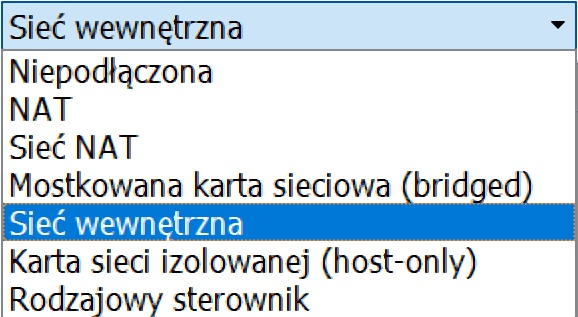
Na ilustracji przedstawiono opcje karty sieciowej w oprogramowaniu VirtualBox. Ustawienie na wartość sieć wewnętrzna, spowoduje, że

Ilustracja do pytania
A. system wirtualny nie będzie miał zainstalowanej karty sieciowej.
B. system wirtualny będzie zachowywać się tak, jakby był podłączony do rutera udostępniającego połączenie sieciowe.
C. karta sieciowa maszyny wirtualnej będzie pracować w sieci wirtualnej.
D. karta sieciowa maszyny wirtualnej będzie zmostkowana z kartą maszyny fizycznej.
W konfiguracji sieci w VirtualBox łatwo pomylić poszczególne tryby, bo wszystkie dotyczą tej samej karty, ale zachowują się zupełnie inaczej. Ustawienie „Sieć wewnętrzna” nie oznacza, że system wirtualny nie ma karty sieciowej – karta jest normalnie emulowana, sterowniki działają, adres IP można ustawić ręcznie albo przez własny serwer DHCP. Różnica polega na tym, do jakiej logicznej sieci ta karta jest podłączona. Brak karty sieciowej mielibyśmy dopiero wtedy, gdyby interfejs był całkowicie wyłączony w ustawieniach maszyny, a nie tylko przypięty do innego typu sieci. Częstym błędem jest też utożsamianie każdego trybu z jakąś formą „wyjścia na świat”. W trybie mostkowanym (bridged) karta wirtualna jest widoczna w tej samej sieci fizycznej co host, dostaje adres np. z tego samego routera co komputer fizyczny i zachowuje się jak kolejny komputer w sieci LAN. To jest właśnie mostkowanie, a nie sieć wewnętrzna. Z kolei tryb NAT lub „Sieć NAT” powoduje, że system wirtualny „udaje”, jakby był za routerem, który robi translację adresów – dzięki temu gość ma dostęp do Internetu, ale z zewnątrz nie widać go bezpośrednio. Sieć wewnętrzna działa odwrotnie: zapewnia pełną izolację od sieci fizycznej i od hosta, a łączy tylko maszyny przypisane do tej samej nazwy segmentu. Typowym błędem myślowym jest założenie, że skoro wirtualka ma jakąś sieć ustawioną, to na pewno będzie mieć Internet albo kontakt z routerem domowym. W rzeczywistości wirtualizacja sieci w takich narzędziach jak VirtualBox opiera się na kilku różnych typach wirtualnych przełączników i adapterów, a ich wybór decyduje o topologii logicznej. Dobre praktyki mówią, żeby do izolowanych laboratoriów i testów używać właśnie sieci wewnętrznych lub host-only, a do integracji z realną siecią – trybu mostkowanego lub NAT, w zależności od potrzeb. Zrozumienie tych różnic bardzo ułatwia później projektowanie bardziej złożonych środowisk testowych i produkcyjnych.

Pytanie 36

W ustawieniach haseł w systemie Windows Server aktywowano opcję, że hasło musi spełniać wymagania dotyczące złożoności. Z jakiej minimalnej liczby znaków musi składać się hasło użytkownika?

A. 6 znaków
B. 10 znaków
C. 5 znaków
D. 12 znaków
Hasło użytkownika w systemie Windows Server, gdy włączona jest opcja wymuszająca złożoność, musi składać się z co najmniej 6 znaków. To wymóg, który ma na celu zwiększenie bezpieczeństwa kont użytkowników. Złożone hasła powinny zawierać kombinację wielkich i małych liter, cyfr oraz znaków specjalnych, co sprawia, że są trudniejsze do odgadnięcia. Na przykład, silne hasło może wyglądać jak 'P@ssw0rd!' i zawierać wszystkie te elementy. Warto pamiętać, że stosowanie złożonych haseł jest zalecane przez wiele organizacji zajmujących się bezpieczeństwem, w tym NIST (National Institute of Standards and Technology). Zastosowanie takiego podejścia przyczynia się do ochrony przed atakami słownikowymi oraz innymi formami nieautoryzowanego dostępu, co jest kluczowe w środowiskach, gdzie bezpieczeństwo danych jest priorytetem.

Pytanie 37

Jakie pole znajduje się w nagłówku protokołu UDP?

A. Suma kontrolna
B. Numer sekwencyjny
C. Numer potwierdzenia
D. Wskaźnik pilności
Wszystkie inne odpowiedzi, takie jak numer potwierdzenia, numer sekwencyjny i wskaźnik pilności, są elementami charakterystycznymi dla innych protokołów, głównie protokołów opartych na połączeniach, takich jak TCP (Transmission Control Protocol). Numer potwierdzenia jest używany w TCP do potwierdzania odbioru danych, co jest istotne w kontekście zapewnienia, że pakiety są dostarczane w odpowiedniej kolejności oraz że nie zostały utracone. W przypadku UDP, który jest bezpołączeniowy, koncepcja potwierdzania odbioru nie jest stosowana, ponieważ celem protokołu jest maksymalizacja wydajności poprzez zminimalizowanie narzutu administracyjnego. Podobnie, numer sekwencyjny jest kluczowy w TCP, aby śledzić kolejność przesyłanych danych, co również nie ma zastosowania w UDP. Wskaźnik pilności, z drugiej strony, jest rzadziej używany i stosowany w protokołach takich jak TCP, aby wskazać, które dane wymagają priorytetowego przetwarzania. Używanie tych terminów w kontekście UDP prowadzi do nieporozumień w zakresie funkcjonalności protokołów sieciowych i ich zastosowań. W rezultacie, zrozumienie różnic między protokołami oraz ich charakterystycznych cech jest kluczowe dla skutecznego projektowania i implementacji systemów komunikacyjnych.

Pytanie 38

W wyniku polecenia net accounts /MINPWLEN:11 w systemie Windows, wartość 11 będzie przypisana do

A. maksymalnej liczby dni między zmianami haseł użytkowników
B. minimalnej liczby znaków w hasłach użytkowników
C. maksymalnej liczby dni ważności konta
D. minimalnej liczby minut, przez które użytkownik może być zalogowany
Polecenie net accounts /MINPWLEN:11 w systemie Windows ustawia minimalną długość haseł użytkowników na 11 znaków. Ustanowienie takiego wymogu jest kluczowe dla zwiększenia bezpieczeństwa haseł, ponieważ dłuższe hasła są trudniejsze do złamania przez atakujących, co znacząco zmniejsza ryzyko nieautoryzowanego dostępu. Praktyka ta jest zgodna z zaleceniami organizacji zajmujących się bezpieczeństwem, jak NIST (National Institute of Standards and Technology), które zaleca stosowanie haseł o długości co najmniej 12 znaków. Wdrażając politykę minimalnej długości haseł, administratorzy mogą wymusić na użytkownikach tworzenie bardziej złożonych i bezpiecznych haseł, co jest podstawowym elementem strategii zarządzania tożsamością i dostępem. Warto również rozważyć zastosowanie dodatkowych zabezpieczeń, takich jak wymuszanie złożoności haseł (użycie wielkich i małych liter, cyfr oraz znaków specjalnych) oraz regularna ich zmiana. Przykładem zastosowania tego rozwiązania w praktyce jest wprowadzenie polityki bezpieczeństwa w organizacjach, co może pomóc w obronie przed atakami typu brute force oraz innymi formami cyberzagrożeń.

Pytanie 39

Jaką drukarkę powinna nabyć firma, która potrzebuje urządzenia do tworzenia trwałych kodów kreskowych oraz etykiet na folii i tworzywach sztucznych?

A. Termiczną
B. Termotransferową
C. Mozaikową
D. Igłową
Wybór innych typów drukarek, takich jak drukarki igłowe, termiczne czy mozaikowe, nie jest odpowiedni do zadań związanych z drukowaniem trwałych kodów kreskowych oraz etykiet na folii i tworzywach sztucznych. Drukarki igłowe, chociaż mogą być używane do druku na papierze, charakteryzują się niską jakością druku i są ograniczone do materiałów papierowych. Nie zapewniają one wystarczającej trwałości i odporności na czynniki zewnętrzne, co jest niezbędne w kontekście etykiet, które mogą być narażone na działanie wilgoci czy substancji chemicznych. Drukarki termiczne, z kolei, wykorzystują technologię bez taśmy barwiącej, co sprawia, że wydruki są mniej trwałe i bardziej podatne na blaknięcie. Z tego powodu nie są one odpowiednie do zastosowań, gdzie wymagane są trwałe oznaczenia. Drukarki mozaikowe, chociaż rzadko spotykane, również nie są dedykowane do tego typu zadań, a ich mechanizm działania nie jest przystosowany do uzyskiwania wysokiej jakości kodów kreskowych. Wybór niewłaściwej technologii druku może prowadzić do problemów z identyfikacją i skanowaniem, co w dłuższej perspektywie może wpłynąć na efektywność procesów logistycznych oraz produkcyjnych.

Pytanie 40

Jaką operację można wykonać podczas konfiguracji przełącznika CISCO w interfejsie CLI, nie przechodząc do trybu uprzywilejowanego, w zakresie dostępu widocznym w ramce?

Switch>
A. Tworzenie VLAN-ów
B. Zmiana nazwy hosta
C. Wyświetlenie tabeli ARP
D. Ustalanie haseł dostępowych
Wyświetlenie tablicy ARP jest prawidłową odpowiedzią, ponieważ w interfejsie CLI przełącznika CISCO na poziomie dostępu użytkownika, oznaczonym przez znak zachęty 'Switch>', mamy ograniczone możliwości. Ten poziom pozwala na wykonywanie podstawowych operacji monitorujących. Wyświetlenie tablicy ARP jest czynnością informacyjną i nie wymaga przejścia do trybu uprzywilejowanego, co czyni ją dostępną z poziomu użytkownika. Tablica ARP (Address Resolution Protocol) służy do mapowania adresów IP na fizyczne adresy MAC, co jest kluczowe w komunikacji na poziomie sieci lokalnej. Przykładowe użycie polecenia 'show arp' pozwala na diagnozowanie problemów z siecią oraz śledzenie tras pakietów w sieci. W praktyce, administratorzy często korzystają z tej funkcji, aby sprawdzić bieżące połączenia urządzeń z przełącznikiem lub zweryfikować poprawność konfiguracji sieciowej. Dobre praktyki zalecają regularne monitorowanie tablicy ARP w celu szybkiego identyfikowania i rozwiązywania potencjalnych problemów z łącznością w sieci. Wyświetlanie tablicy ARP jest jednym z podstawowych narzędzi diagnostycznych w arsenale administratora sieci.