Wyniki egzaminu

Informacje o egzaminie:
  • Zawód: Technik fotografii i multimediów
  • Kwalifikacja: AUD.02 - Rejestracja, obróbka i publikacja obrazu
  • Data rozpoczęcia:
  • Data zakończenia: 8 czerwca 2026 21:30

Egzamin zdany!

Wynik: 27/40 punktów (67,5%)

Wymagane minimum: 20 punktów (50%)

Nowe
Analiza przebiegu egzaminu- sprawdź jak rozwiązywałeś pytania
Pochwal się swoim wynikiem!
Szczegółowe wyniki:
Pytanie 1

Który program do obróbki grafiki rastrowej zaliczany jest do kategorii freeware?

A. PhotoFiltre Studio
B. AvancePaint
C. Corel Photo-Paint
D. Adobe Photoshop
Często pojawia się przekonanie, że popularne, szeroko reklamowane programy graficzne muszą mieć bezpłatną wersję lub być dostępne dla każdego – ale to niestety nie do końca tak działa w rzeczywistości. Przykładowo, Corel Photo-Paint oraz Adobe Photoshop to zaawansowane narzędzia dedykowane profesjonalistom, które dostępne są wyłącznie na płatnych licencjach. Adobe Photoshop właściwie od zawsze był sztandarowym przykładem komercyjnego oprogramowania dla grafików, a jego legalne użytkowanie wiąże się z niemałymi kosztami. Z kolei Corel Photo-Paint, będący częścią pakietu CorelDRAW Graphics Suite, również nie jest dostępny bez opłat – nawet w wersjach edukacyjnych zazwyczaj wymaga zakupu. PhotoFiltre Studio także nie wpisuje się w kategorię freeware, bo choć są darmowe wersje PhotoFiltre, to właśnie "Studio" jest wydaniem płatnym, z większymi możliwościami, skierowanym do poważniejszych zastosowań. Myślę, że wiele osób daje się zwieść nazwom lub opiniom w internecie, sądząc, że każda wersja danego programu musi być darmowa, albo nie odróżniają freeware od wersji trial czy shareware. W praktyce to właśnie AvancePaint jest programem typu freeware – można go swobodnie pobierać i wykorzystywać, co idealnie wpisuje się w dobre praktyki dostępności narzędzi graficznych w edukacji i nauce podstaw obróbki rastrowej. Poprawne rozróżnianie tych kategorii pozwala unikać problemów licencyjnych i rozwijać kompetencje na solidnych podstawach.
Pytanie 2

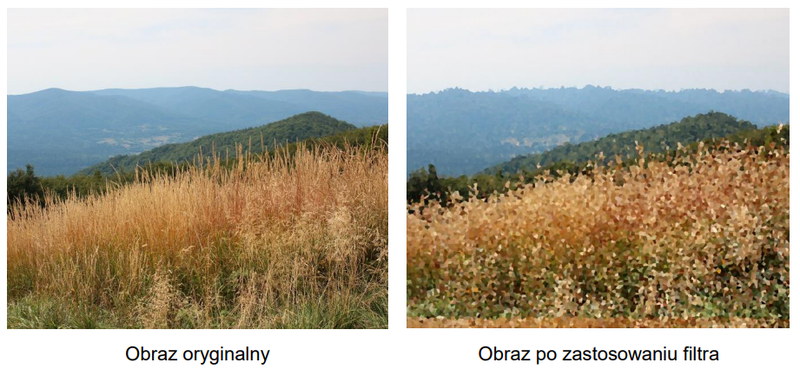
Na ilustracjach przedstawiono efekt zastosowania w programie Adobe Photoshop filtra

Ilustracja do pytania
A. płaskorzeźba.
B. wyostrzenie.
C. krystalizacja.
D. solaryzacja.
Odpowiedzi takie jak "płaskorzeźba", "wyostrzenie" i "solaryzacja" są nieprawidłowe, ponieważ nie odpowiadają charakterystyce efektu uzyskiwanego przy użyciu filtra krystalizacji. Płaskorzeźba, na przykład, jest techniką, która przywodzi na myśl trójwymiarową głębię w obrazach, co jest zupełnie innym podejściem niż generowanie nieregularnych, wielokątnych fragmentów charakterystycznych dla krystalizacji. Z kolei wyostrzenie dotyczy poprawy ostrości i wyrazistości detali w obrazie, co nadaje mu większą klarowność, ale nie wpływa na jego strukturalny podział, który jest kluczowy dla efektu krystalizacji. Solaryzacja natomiast to technika, w której obraz jest częściowo odwracany, co daje zupełnie inny efekt estetyczny, wcale nie przypominający krystalizacji. Wprowadzanie takich błędnych pojęć często wynika z niepełnego zrozumienia różnorodności filtrów dostępnych w programie Photoshop oraz ich zastosowania. Kluczowe jest, aby zapoznać się z dokumentacją i przykładami użycia filtrów, aby efektywnie wykorzystywać narzędzia dostępne w programie, a także unikać mylących interpretacji, które mogą prowadzić do niepoprawnych wyborów w procesie twórczym.

Pytanie 3

Ile odcieni można uzyskać, zapisując obraz w 8-bitowej palecie kolorów?

A. 156
B. 18
C. 16
D. 256
Odpowiedź 256 jest jak najbardziej prawidłowa. W 8-bitowej palecie barw każdy piksel może mieć jeden z 256 kolorów. To dosyć niesamowite, bo te kolory są reprezentowane przez 8 bitów, co daje nam 2 do potęgi 8, czyli właśnie 256. Taki system świetnie sprawdza się w grafice komputerowej, zwłaszcza przy prostych obrazkach, jak ikony albo małe animacje. Na przykład, weźmy obrazy GIF – one właśnie korzystają z ograniczonej palety 256 kolorów. Oczywiście, dzisiaj mamy bardziej zaawansowane standardy, jak RGB czy CMYK, które dają miliony barw, ale znajomość 8-bitowych palet to mega ważna podstawowa wiedza dla programistów i grafików, żeby tworzyć fajne wizualizacje.

Pytanie 4

Zaznaczenie fragmentów zdjęcia w celu dokonania ich korekty realizowane jest w programie Adobe Photoshop za pomocą narzędzia

A. <i>rączka</i>
B. <i>gumka</i>
C. <i>stempel</i>
D. <i>lasso</i>
Wybór narzędzi takich jak rączka, gumka czy stempel w kontekście zaznaczania fragmentów obrazu w Photoshopie to dość częsty błąd początkujących. Rączka służy wyłącznie do przesuwania widoku na ekranie – nią nie zaznaczymy żadnego obszaru grafiki. Używa się jej, gdy pracujemy nad dużym dokumentem i chcemy szybko „przeskoczyć” na inną część zdjęcia, nie zmienia to jednak ani nie wpływa na zawartość obrazu jako taką. Gumka natomiast, jak łatwo się domyślić, kasuje piksele – jej zadaniem jest usuwanie fragmentów warstw, a nie ich wybieranie czy wydzielanie do edycji. Jeśli ktoś próbuje gumką „zaznaczać” część obrazu, to niestety trwale usuwa jego fragmenty, co zresztą nie jest dobrą praktyką w edycji – zawsze warto pracować na zaznaczeniach, maskach i warstwach, żeby edycje były odwracalne. Stempel (czyli narzędzie klonowania) z kolei służy do kopiowania fragmentów obrazu i „malowania” nimi w innym miejscu, co wykorzystuje się w retuszu, usuwaniu niedoskonałości skóry czy powielaniu tekstur, ale nie do selekcji fragmentów obrazu. Moim zdaniem, zamieszanie bierze się często stąd, że funkcje Photoshopa są bardzo rozbudowane i różne narzędzia mają swoje specyficzne zadania, ale każde z nich działa zupełnie inaczej. Dobre praktyki w branży graficznej jasno wskazują, by do wydzielania fragmentów zdjęcia korzystać z precyzyjnych narzędzi selekcji, takich jak lasso, szybkie zaznaczenie, różdżka czy maski. To nie tylko zwiększa kontrolę nad edytowanym obrazem, ale też pozwala uniknąć destrukcyjnych zmian i zachować wysoką jakość pracy. Warto zapamiętać, że wybierając narzędzie, zawsze należy zastanowić się, jaki efekt chcemy osiągnąć i jakie możliwości daje dany sposób pracy – automatyczne sięganie po narzędzia typu gumka czy stempel przy zadaniach selekcyjnych po prostu nie ma sensu, bo nie służą one do zaznaczania, lecz do modyfikacji lub korekty już wybranych obszarów.

Pytanie 5

Jakim terminem określa się zmianę temperatury barwowej światła w procesie obróbki zdjęć?

A. Kontrast
B. Balans bieli
C. Saturacja
D. Ekspozycja
Balans bieli to kluczowy element w procesie obróbki zdjęć, który odnosi się do korekcji temperatury barwowej światła. W praktyce oznacza to, że możemy zmieniać odcień zdjęcia, aby wyglądało bardziej naturalnie i było zgodne z rzeczywistością. W różnych warunkach oświetleniowych światło może mieć różne temperatury barwowe, co wpływa na kolory na zdjęciach. Na przykład, światło w pomieszczeniu z żarówkami może dawać ciepłe, żółte odcienie, podczas gdy światło dzienne może być chłodniejsze i bardziej niebieskie. Poprzez regulację balansu bieli możemy eliminować te niepożądane odcienie, uzyskując bardziej naturalne barwy. To jest szczególnie ważne w sytuacjach, gdzie kolor ma kluczowe znaczenie, np. w fotografii produktowej lub portretowej. Umiejętność poprawnego ustawienia balansu bieli to fundament w pracy każdego fotografa i retuszera, który pozwala na uzyskanie spójnych i realistycznych efektów wizualnych.

Pytanie 6

Pliki zapisane w formatach przeznaczonych do grafiki rastrowej zawierają dane obrazowe w postaci informacji o

A. krążkach rozproszenia
B. pikselach
C. krzywych matematycznych
D. liniaturach
Odpowiedź 'pikselach' jest poprawna, ponieważ pliki w formatach przeznaczonych do grafiki rastrowej, takich jak JPEG, PNG czy BMP, przechowują obrazy w postaci siatki pikseli. Każdy piksel jest najmniejszą jednostką obrazu, która posiada określony kolor i jasność, a ich suma tworzy widoczny obraz. Grafika rastrowa jest szczególnie popularna w zastosowaniach, gdzie istotna jest szczegółowość i bogactwo kolorów, takich jak fotografia cyfrowa, grafika internetowa czy druk. W praktyce, podczas edycji obrazów rastrowych, użytkownik manipuluje pikselami, co może prowadzić do zmian w jakości obrazu, zwłaszcza przy jego skalowaniu. Przy zwiększaniu rozmiaru obrazu rastrowego dochodzi do rozmycia, ponieważ programy muszą interpolować piksele, co wpływa na ostrość detali. Dlatego ważne jest, aby dobierać odpowiednie formaty i rozdzielczości obrazów w zależności od ich przeznaczenia, co jest zgodne z zasadami dobrych praktyk w branży grafiki komputerowej.

Pytanie 7

Aby poprawnie uchwycić detale w cieniach i światłach na zdjęciu, należy skorzystać z techniki łączenia kilku ekspozycji, znanej jako

A. Timelapse
B. Cross-processing
C. ISO Bracketing
D. HDR
Technika HDR (High Dynamic Range) jest szeroko stosowana w fotografii do zwiększania zakresu dynamicznego zdjęć. Jest to proces łączenia kilku zdjęć tego samego ujęcia, wykonanych przy różnych wartościach ekspozycji - zwykle jednym, które dobrze naświetla cienie, drugim, które dobrze naświetla światła, i trzecim, które balansuje pomiędzy tymi dwoma. Dzięki temu można uzyskać efekt, który wygląda bardziej naturalnie dla ludzkiego oka, które jest w stanie postrzegać szeroki zakres tonalny. W praktyce HDR pozwala na wydobycie szczegółów zarówno w jasnych, jak i ciemnych partiach obrazu, które na jednym zdjęciu mogłyby zostać utracone. Dobre praktyki branżowe zalecają stosowanie tej techniki w scenach z dużą rozpiętością tonalną, takich jak krajobrazy oświetlone przez słońce i cień, wnętrza z widokiem przez okna, czy sceny nocne z jasnymi światłami.

Pytanie 8

Jakie narzędzie w programie Adobe Photoshop jest używane do tworzenia selekcji?

A. Lasso magnetyczne
B. Smużenie
C. Gradient
D. Magiczna gumka
Wybór innych narzędzi do zaznaczeń w programie Adobe Photoshop, takich jak smużenie, gradient czy magiczna gumka, jest nieprawidłowy z kilku powodów. Narzędzie smużenie służy do rozmywania lub wygładzania pikseli, co nie ma związku z tworzeniem zaznaczeń. Użycie smużenia może prowadzić do niepożądanych efektów w kontekście zaznaczania, gdyż zamiast wyodrębniać obiekty, mylone są ich krawędzie, co ogranicza precyzję edycji. Gradient jest narzędziem do wypełniania obszarów kolorem w gradacji, co także nie ma nic wspólnego z procesem zaznaczania. Działanie gradientu skupia się na estetyce i kolorystyce obrazu, a nie na jego edytowalnych częściach. Magiczna gumka, choć może wydawać się przydatna do usuwania tła, nie jest narzędziem do zaznaczania, lecz do eliminacji wybranych kolorów z obrazu. Często prowadzi to do błędnych interpretacji, zwłaszcza gdy użytkownicy mylą usuwanie elementów z ich zaznaczaniem. Kluczowym błędem myślowym w tym przypadku jest zrozumienie, że narzędzia te mają różne funkcje i zastosowanie. W kontekście profesjonalnej edycji graficznej, ważne jest zrozumienie różnicy pomiędzy narzędziami do zaznaczania a tymi służącymi do modyfikacji obrazu, co jest fundamentalne dla osiągnięcia zamierzonych efektów wizualnych.

Pytanie 9

Które oprogramowanie pozwala na sprawne zarządzanie plikami, ich nagrywanie, wyświetlanie, wyszukiwanie, sortowanie, filtrowanie oraz edytowanie metadanych?

A. Adobe InDesign
B. Adobe Bridge
C. Corel Photo-Paint
D. Publisher
Adobe Bridge to aplikacja stworzona przez firmę Adobe, która pełni funkcję menedżera plików multimedialnych, szczególnie w kontekście pracy z grafiką i fotografią. Program ten umożliwia użytkownikom łatwe zarządzanie plikami, ich przeglądanie, organizację, a także edytowanie metadanych, co jest niezwykle cenne w profesjonalnym środowisku kreatywnym. Dzięki możliwościom takim jak sortowanie, filtrowanie i wyszukiwanie, Adobe Bridge pozwala na szybkie odnalezienie potrzebnych zasobów, co znacznie przyspiesza proces pracy nad projektami. W praktyce, projektanci graficzni i fotografowie często korzystają z tej aplikacji, aby organizować swoje portfolio, tworzyć kolekcje zdjęć do użycia w różnych projektach oraz efektywnie współpracować z innymi aplikacjami Adobe, takimi jak Photoshop czy InDesign. Użytkownicy mogą również tworzyć zestawy narzędzi oraz metadanych, co umożliwia agregację informacji o projektach i materiałach. Standardy branżowe nakładają na profesjonalistów obowiązek efektywnego zarządzania swoimi zasobami cyfrowymi, co czyni Adobe Bridge niezastąpionym narzędziem w nowoczesnym workflow kreatywnym.

Pytanie 10

Na zdjęciu testowym stwierdzono, że zabrudzenia matrycy widoczne są w prawym górnym rogu jej obrazu. Podczas czyszczenia matrycy zabrudzenia należy usunąć z jej rogu

A. prawego górnego
B. lewego górnego
C. lewego dolnego
D. prawego dolnego
Przy czyszczeniu matrycy aparatów cyfrowych bardzo łatwo popełnić błąd, jeśli nie rozumie się dokładnie, w jaki sposób powstaje obraz na zdjęciu. Wiele osób, szczególnie na początku swojej przygody z fotografią lub serwisowaniem sprzętu, zakłada, że jeśli zabrudzenie widać na przykład w prawym górnym rogu zdjęcia, to należy go szukać właśnie w tym rogu matrycy. Niestety, to myślenie jest błędne – obraz rejestrowany przez matrycę i wyświetlany na ekranie lub wydrukowany, jest odwrócony w stosunku do rzeczywistego położenia elementów na sensorze. Wynika to z konstrukcji układu optycznego, w szczególności z działania obiektywu i ewentualnych luster w lustrzankach. Soczewki odwracają obraz w poziomie i pionie, co sprawia, że wszystko jest pokazane „na krzyż”. W praktyce więc, zabrudzenie widoczne w prawym górnym rogu zdjęcia odpowiada zabrudzeniu znajdującemu się w lewym dolnym rogu matrycy. Wybieranie czyszczenia prawego górnego, prawego dolnego czy lewego górnego rogu matrycy świadczy o nieuwzględnieniu tego kluczowego faktu. Taki błąd często prowadzi do nieefektywnego czyszczenia – człowiek ściera sensor w złym miejscu i potem frustruje się, że plama nadal jest widoczna. To dosyć powszechna pułapka, nawet wśród osób, które już trochę sprzęt czyściły, ale nie mają jeszcze praktycznej wprawy. Praktyka serwisowa, a nawet instrukcje producentów, zawsze wskazują na konieczność uwzględnienia odwrócenia obrazu. Warto wyrobić sobie ten nawyk – podczas czyszczenia najpierw lokalizujemy zabrudzenie na zdjęciu testowym, a potem szukamy punktu lustrzanego na matrycy. Ominięcie tej zależności spowalnia pracę, a czasem prowadzi nawet do powstawania nowych zarysowań sensora przez nadmierne szorowanie niepotrzebnych miejsc. Moim zdaniem, znajomość tej zasady to podstawa w profesjonalnym podejściu do konserwacji aparatu – bardzo polecam ją sobie przyswoić i stosować w praktyce.

Pytanie 11

Jakim uniwersalnym i bezstratnym formatem zapisu obrazu cyfrowego, przeznaczonym do umieszczenia w publikacjach DTP, jest?

A. JPEG
B. TIFF
C. GIF
D. RAW
TIFF (Tagged Image File Format) to uniwersalny i bezstratny format zapisu obrazu cyfrowego, który jest powszechnie stosowany w publikacjach DTP (Desktop Publishing). Format ten charakteryzuje się dużą elastycznością, umożliwiając przechowywanie obrazów w różnych kolorach i głębiach bitowych, co czyni go idealnym do profesjonalnych zastosowań graficznych. TIFF obsługuje wiele warstw, przezroczystość oraz różne profile kolorów, co pozwala na precyzyjne odwzorowanie barw w druku. W praktyce format ten jest często używany w branży wydawniczej, gdzie jakość obrazu jest kluczowa. Przykładem zastosowania TIFF może być przygotowanie zdjęć do druku w magazynach lub książkach, gdzie każdy szczegół jest istotny. Warto również dodać, że wiele programów graficznych, takich jak Adobe Photoshop czy Illustrator, oferuje pełne wsparcie dla tego formatu, co czyni go standardowym wyborem dla profesjonalnych grafików. Z tego powodu, TIFF jest preferowany w sytuacjach, gdzie jakość obrazu jest priorytetem, a kompresja stratna, taka jak JPEG, może prowadzić do utraty istotnych informacji wizualnych.

Pytanie 12

Podczas tworzenia kompozycji obrazu z wykorzystaniem zasady kontrastu barw, powinno się w projekcie wykorzystać zestawienie kolorów

A. czarnego i granatowego
B. czarnego i grafitowego
C. granatowego i żółtego
D. czerwonego i grafitowego
Zestawienie koloru granatowego i żółtego jest doskonałym przykładem zastosowania zasady kontrastu kolorów w kompozycji obrazu. Granatowy, jako kolor ciemny, tworzy głębię i stabilność, podczas gdy żółty, jako kolor jasny, dodaje energii i przyciąga uwagę. Taki kontrast nie tylko wyróżnia elementy w projekcie, ale również zwiększa czytelność i dynamikę wizualną. W praktyce projektanci często wykorzystują ten kontrast w brandingowych grafikach, plakatach oraz stronach internetowych, aby podkreślić kluczowe informacje. Na przykład, w przypadku logo, granatowy może stanowić tło, a żółty napis przyciąga wzrok, dzięki czemu nazwa marki staje się bardziej zapadająca w pamięć. Zasada kontrastu kolorów jest zgodna z wytycznymi dotyczącymi dostępności, co sprawia, że tekst jest czytelniejszy dla osób z różnymi wadami wzroku. Warto również zauważyć, że takie zestawienia kolorystyczne są powszechnie stosowane w sztuce, gdzie kontrasty są używane do wyrażania emocji i kierowania uwagi widza na najważniejsze elementy kompozycji.

Pytanie 13

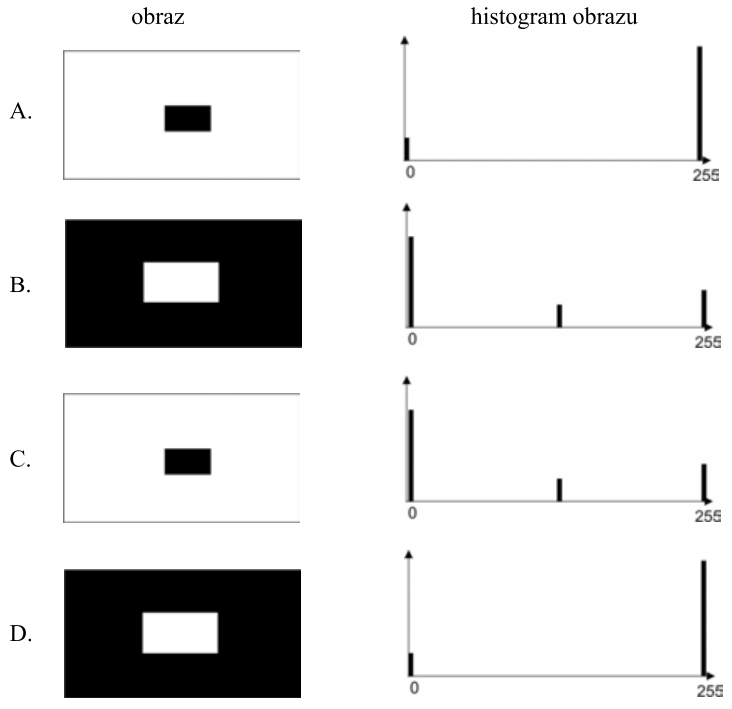
Wskaż odpowiednią zależność pomiędzy obrazem a jego histogramem.

Ilustracja do pytania
A. C.
B. B.
C. D.
D. A.
Odpowiedź A jest trafiona, bo histogram obrazu faktycznie pokazuje, jak rozkładają się intensywności pikseli w danym zdjęciu. W tym przypadku, jak mamy jasne tło i ciemny prostokąt, w histogramie pojawiają się dwa konkretne piki. Ten niższy odnosi się do ciemnego prostokąta, a ten wyższy to jasne tło. Taki rozkład intensywności jest typowy, gdy w obrazach mamy wyraźne kontrasty kolorystyczne. To jest przydatne w różnych dziedzinach, jak medycyna czy sztuka. Na przykład, w diagnostyce obrazowej, takiej jak zdjęcia rentgenowskie, analiza histogramów pomaga wykryć jakieś anomalie. Warto rozumieć te zależności, bo skuteczne przetwarzanie obrazów często zależy od tego, jak dobrze potrafimy czytać histogramy.

Pytanie 14

Kalibrację monitora, którą przeprowadza się przed obróbką zdjęć do druku, wykonuje się z wykorzystaniem programu

A. Corel Photo-Paint
B. Corel Draw
C. Adobe Gamma
D. Adobe InDesign
Adobe Gamma to narzędzie, które umożliwia kalibrację monitora, co jest kluczowym krokiem przed przystąpieniem do obróbki zdjęć do wydruku. Kalibracja monitora pozwala na uzyskanie dokładnych i spójnych kolorów, co jest istotne, gdy zamierzamy przenieść nasze projekty na papier. Użycie Adobe Gamma pozwala na dostosowanie ustawień jasności, kontrastu oraz balansu kolorów, co wpływa na wierność odwzorowania barw. Dzięki temu, kolory widoczne na monitorze będą zbliżone do tych, które zostaną wydrukowane. W praktyce, przed rozpoczęciem obróbki zdjęć, warto przeprowadzić kalibrację, aby uniknąć niespodzianek w jakości wydruku. W branży graficznej uznaje się, że systematyczna kalibracja monitorów powinna być częścią rutynowych działań, zwłaszcza w kontekście projektów wymagających precyzyjnego odwzorowania kolorów, takich jak fotografie, ilustracje czy projekty graficzne. Współczesne standardy, takie jak sRGB czy Adobe RGB, wskazują na konieczność zapewnienia odpowiedniego odwzorowania kolorów w całym procesie produkcji, co czyni kalibrację kluczowym elementem pracy profesjonalistów.

Pytanie 15

Jaką rozdzielczość powinien mieć obraz cyfrowy, który ma być użyty w prezentacji multimedialnej na ekranie monitora?

A. 72 ppi
B. 50 ppi
C. 300 ppi
D. 150 ppi
Odpowiedź 72 ppi (pikseli na cal) jest poprawna, ponieważ jest to standardowa rozdzielczość dla obrazów przeznaczonych do wyświetlania na ekranach komputerowych. W kontekście prezentacji multimedialnych, obraz o rozdzielczości 72 ppi zapewnia odpowiednią jakość wizualną przy jednoczesnym minimalizowaniu rozmiaru pliku, co jest kluczowe dla szybkiego ładowania i płynnego działania prezentacji. Przykładem zastosowania mogą być slajdy w programie PowerPoint, gdzie obrazy w rozdzielczości 72 ppi wyglądają wyraźnie na ekranie, ale nie obciążają systemu. Warto zauważyć, że rozdzielczość 72 ppi jest zgodna z zasadami projektowania graficznego dla mediów elektronicznych, które zalecają użycie tej wartości dla optymalizacji wyświetlania. Biorąc pod uwagę różnice między wyświetlaczami, 72 ppi jest wystarczające dla większości zastosowań związanych z prezentacjami multimedialnymi, co czyni tę wartość praktycznym standardem w branży.

Pytanie 16

W celu uzyskania prawidłowego obrazu techniką HDR należy wykonać od 2 do 10 zdjęć w formacie

A. RAW z zastosowaniem bracketingu ekspozycji.
B. JPEG z zastosowaniem bracketingu ekspozycji.
C. RAW z zastosowaniem bracketingu ostrości.
D. JPEG z zastosowaniem bracketingu ostrości.
HDR, czyli High Dynamic Range, polega na połączeniu kilku zdjęć tej samej sceny, ale zrobionych przy różnych ustawieniach ekspozycji, żeby uzyskać obraz z bogatszymi szczegółami zarówno w cieniach, jak i w jasnych partiach. Najlepszą praktyką jest wykonywanie tych zdjęć w formacie RAW, bo to daje największą elastyczność podczas późniejszej obróbki – RAW zapisuje dużo więcej informacji o obrazie niż JPEG i nie traci jakości przy edycji. Stosowanie bracketingu ekspozycji (czyli celowego zmieniania wartości ekspozycji między kolejnymi zdjęciami) pozwala uchwycić pełen zakres tonalny sceny. W profesjonalnej fotografii HDR często korzysta się właśnie z kilku (zwykle od 3 do 7, ale nawet do 10) plików RAW, które następnie łączy się w specjalnym oprogramowaniu. Moim zdaniem, trudno przecenić zalety tego podejścia – taki workflow daje mnóstwo swobody w postprodukcji i pozwala osiągnąć naprawdę naturalnie wyglądające efekty, a nie przesadzone HDR-ki. Warto też pamiętać, że większość aparatów pozwala automatycznie zrobić serię zdjęć z różnymi ekspozycjami właśnie w trybie RAW, więc nie trzeba się bawić w ręczne ustawianie każdego parametru. To już taka branżowa oczywistość, że chcąc mieć prawdziwy HDR, zaczynamy od RAW i bracketingu ekspozycji.

Pytanie 17

Najnowszym trendem w dziedzinie nośników pamięci do profesjonalnych aparatów fotograficznych jest

A. powrót do kart SD ze względu na ich niską cenę i powszechność
B. zapis bezpośrednio na dyski SSD za pomocą interfejsu PCIe
C. transmisja bezprzewodowa obrazów bezpośrednio do chmury
D. wykorzystanie pamięci RAM z podtrzymaniem bateryjnym
Wybór powrotu do kart SD ze względu na ich niską cenę i powszechność, a także pomysły na wykorzystanie pamięci RAM z podtrzymaniem bateryjnym lub transmisję bezprzewodową obrazów do chmury, są nieaktualne w kontekście profesjonalnych zastosowań fotograficznych. Karty SD, mimo że są szeroko stosowane i tańsze, mają ograniczenia prędkości zapisu, które mogą być niewystarczające dla profesjonalistów pracujących z wysokiej jakości materiałem. W praktyce, przy pracy z plikami RAW, ich transfer może być zbyt wolny, co prowadzi do frustracji w trakcie sesji zdjęciowych. W przypadku pamięci RAM z podtrzymaniem bateryjnym, choć teoretycznie mogłoby to poprawić prędkość, to w rzeczywistości takie rozwiązanie jest zbyt skomplikowane i kosztowne, aby stać się powszechne. Co więcej, pamięć RAM nie jest projektowana do długoterminowego przechowywania danych, co czyni ją nieodpowiednią do użycia w fotografii. Z kolei transmisja bezprzewodowa obrazów do chmury, choć wygodna, wiąże się z problemami z opóźnieniami, prędkością transferu i wymaga stałego dostępu do internetu, co jest kluczowe w sytuacjach, gdy liczy się każda sekunda. Te wszystkie aspekty wskazują, że trendy są ukierunkowane na zwiększenie wydajności i niezawodności, co najlepiej realizuje zapis na dyskach SSD za pomocą PCIe.

Pytanie 18

Aby poprawić ostrość detali obrazu w programie Adobe Photoshop, jakie polecenie należy wybrać?

A. Filtr> Artystyczne/Posteryzacja krawędzi
B. Filtr>Wyostrzanie>Maska wyostrzająca
C. Filtr> Stylizacja/Błyszczące krawędzie
D. Filtr>Wyostrzanie>Maska warstwy
Odpowiedź 'Filtr>Wyostrzanie>Maska wyostrzająca' jest poprawna, ponieważ jest to jedno z najskuteczniejszych narzędzi w Adobe Photoshop do wyostrzania detali obrazu. Maska wyostrzająca działa na zasadzie podkreślenia krawędzi poprzez zwiększenie kontrastu w miejscach, gdzie zachodzi zmiana kolorów, co pozwala na wydobycie szczegółów, które mogą być zamazane lub nieostre. Jest to technika szeroko stosowana w edycji zdjęć, zwłaszcza gdy przygotowujemy obrazy do druku lub publikacji internetowej, gdzie ostrość jest kluczowa. Przykładem zastosowania może być poprawa wyrazistości portretów, gdzie istotne jest uwydatnienie oczu i detali na skórze, co nadaje zdjęciu profesjonalny wygląd. W branży fotograficznej i graficznej, stosowanie maski wyostrzającej zgodnie z najlepszymi praktykami, takimi jak praca na kopii oryginalnego obrazu, pozwala na nieniszczące edytowanie zdjęć, co jest standardem w profesjonalnym workflow.

Pytanie 19

Niedoświetlone zdjęcie cyfrowe można skorygować w programie Adobe Photoshop za pomocą funkcji

A. nasycenie.
B. poziomy.
C. balans bieli.
D. kontrast.
Poprawna odpowiedź to „poziomy”, bo właśnie ta funkcja w Photoshopie daje największą kontrolę nad rozjaśnianiem niedoświetlonych zdjęć. Narzędzie Poziomy (Levels) pozwala ustawić punkty czerni, szarości i bieli, przez co można skutecznie podnieść jasność w ciemnych partiach obrazu, nie przepalając tych już jasnych. To jedno z podstawowych narzędzi każdego, kto obróbką zdjęć zajmuje się choć trochę na poważnie. Bardzo często z Poziomów korzysta się wtedy, gdy histogram zdjęcia jest przesunięty mocno w lewo, co oznacza braki w jasnych tonach. Z mojego doświadczenia wynika, że właśnie Levels najlepiej pozwala uzyskać naturalny efekt bez sztuczności, szczególnie gdy robisz zdjęcia w RAW-ach i masz więcej informacji w cieniach. Branżowe standardy, na przykład workflow w profesjonalnych studiach graficznych albo zalecenia Adobe, mówią jasno – najpierw Poziomy, potem dopiero korekty kontrastu czy drobne poprawki koloru. Warto przy okazji wspomnieć, że umiejętne korzystanie z tego narzędzia pozwala też poprawić głębię obrazu i wydobyć detale, które teoretycznie „zniknęły” w zbyt ciemnych miejscach. Naprawdę, jeśli chodzi o ratowanie niedoświetlonych fotografii, poziomy biją na głowę inne podstawowe funkcje. Zawsze warto zerknąć na histogram i świadomie manipulować suwakiem wejściowej jasności.

Pytanie 20

Funkcję wybielania zębów w programie Adobe Photoshop można zrealizować za pomocą opcji

A. lasso, gradient.
B. kontrast, posteryzacja.
C. jasność, mieszanie kanałów.
D. lasso, barwy/nasycenie.
Wybielanie zębów w programie Adobe Photoshop jest efektywnie realizowane za pomocą narzędzia lasso oraz funkcji barwy/nasycenie. Narzędzie lasso pozwala na precyzyjne zaznaczenie obszaru, który chcemy modyfikować, co jest kluczowe w przypadku zębów, aby uniknąć wpływu na sąsiadujące elementy. Po dokonaniu zaznaczenia, wybranie opcji barwy/nasycenie umożliwia dostosowanie kolorów w wyznaczonym obszarze, szczególnie poprzez zmniejszenie nasycenia odcieni żółtych, co skutkuje naturalnym efektem wybielenia. Przykładowo, używając tego podejścia, możemy uzyskać zadowalające rezultaty w retuszu zdjęć portretowych, gdzie estetyka uśmiechu jest ważnym elementem. Ponadto, stosując tę metodę, warto pamiętać o użyciu maski warstwy, aby mieć możliwość łatwego powrotu do pierwotnych ustawień, co jest częścią dobrych praktyk w obróbce graficznej.

Pytanie 21

Jakie promieniowanie o kolorze jest przepuszczane przez filtr purpurowy?

A. zielonej
B. zielonej i czerwonej
C. zielonej i niebieskiej
D. niebieskiej i czerwonej
Filtr purpurowy to urządzenie, które przepuszcza promieniowanie o określonych długościach fal, blokując pozostałe. W przypadku filtra purpurowego, przepuszcza on promieniowanie w zakresie długości fal odpowiadających barwom niebieskiej i czerwonej. Oznacza to, że światło o tych długościach fal przenika przez filtr, podczas gdy inne kolory, takie jak zieleń, są blokowane. Praktycznie, takie filtry są szeroko stosowane w fotografii oraz w technologii przetwarzania obrazu, gdzie istotne jest uchwycenie określonych barw dla uzyskania pożądanego efektu wizualnego. W fotografii, zastosowanie filtra purpurowego może zwiększyć nasycenie niebieskich i czerwonych tonów, co jest szczególnie przydatne w krajobrazie oraz portretach, gdzie te kolory mogą być kluczowe dla estetyki obrazu. Takie praktyki są zgodne z zasadami kolorymetrii, która jest nauką zajmującą się pomiarem i opisem koloru, oraz z metodami kalibracji kolorów w procesach produkcji graficznej.

Pytanie 22

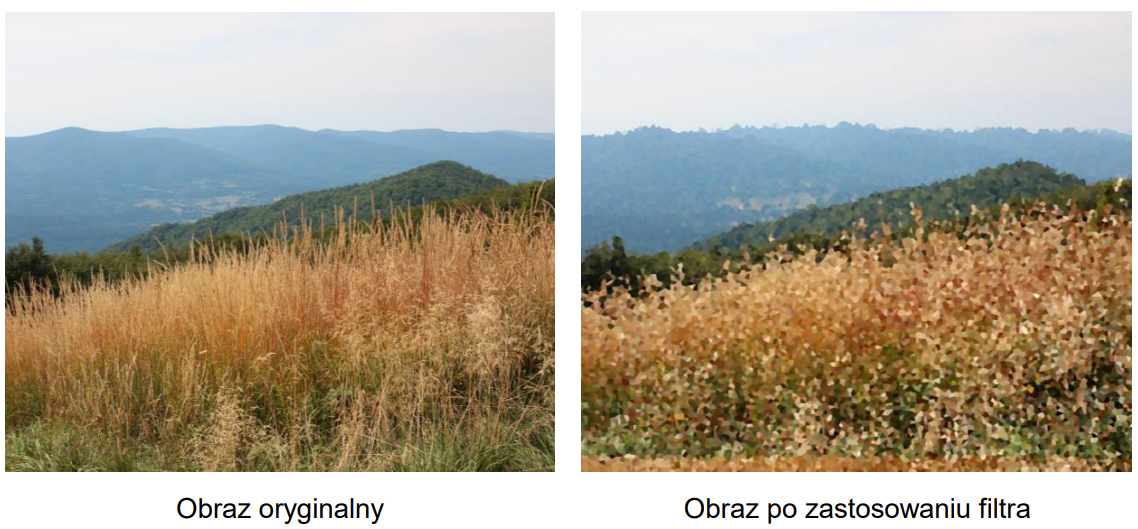
Na ilustracjach przedstawiono efekt zastosowania w programie Adobe Photoshop filtra

Ilustracja do pytania
A. krystalizacja.
B. solaryzacja.
C. wyostrzenie.
D. płaskorzeźba.
Częstym błędem przy analizie efektów filtrów graficznych jest kierowanie się jedynie nazwą lub powierzchownym skojarzeniem z klasycznymi efektami fotograficznymi. Solaryzacja, choć brzmi intrygująco, w rzeczywistości polega na częściowym odwróceniu tonów na zdjęciu – przypomina efekt naświetlenia filmu fotograficznego światłem podczas wywoływania. W efekcie powstają niezwykle kontrastowe, często surrealistyczne obrazy, gdzie światła i cienie mogą się miejscami zamieniać. Takiego efektu nie widać na ilustracji – brak tutaj charakterystycznych, gwałtownych przejść tonalnych czy nietypowych konturów. Wyostrzenie z kolei to filtr stosowany w celu poprawy ostrości detali. Efekt wyostrzenia polega na podkreśleniu krawędzi i podbiciu kontrastu na stykach kolorów czy jasności, przez co obraz wydaje się bardziej szczegółowy. Zastosowanie wyostrzenia nie prowadzi jednak do utraty pierwotnych struktur, nie pojawiają się losowe wielokąty, jak na załączonym obrazku. Płaskorzeźba natomiast przekształca fotografię w imitację reliefu, podkreślając wypukłości i zagłębienia, co przypomina bardziej rzeźbę niż mozaikę. Na prezentowanym obrazie nie widać efektów przypominających trójwymiarowy odcisk, tylko wyraźne podzielenie na wielokolorowe, nieregularne obszary. Najczęściej takie skojarzenia biorą się z braku doświadczenia z filtrami w Photoshopie lub mylenia efektów o podobnie brzmiących nazwach. Warto jednak zawsze dokładnie patrzeć na charakter zmian – krystalizacja to właśnie taki podział obrazu na losowe, przypominające kryształy fragmenty, bez zacierania kształtów, jak przy wyostrzeniu, czy odwracania tonów, jak w solaryzacji.

Pytanie 23

Wskaż prawidłowe parametry zdjęcia przeznaczonego do zamieszczenia w galerii internetowej.

A. TIFF, 300 ppi, CMYK
B. JPEG, 300 ppi, CMYK
C. JPEG, 72 ppi, RGB
D. TIFF, 72 ppi, RGB
Wybór formatu JPEG, rozdzielczości 72 ppi oraz przestrzeni barwnej RGB to w zasadzie podstawowy standard przygotowania zdjęć na potrzeby galerii internetowej. JPEG jest lekki, dobrze kompresuje obrazy, bez widocznej dla laika utraty jakości – stąd naprawdę szeroko stosuje się go w internecie, szczególnie tam, gdzie liczy się szybkie ładowanie strony i niewielki transfer danych. 72 ppi to historyczna wartość, która była kiedyś domyślną rozdzielczością monitorów – dziś jest już trochę reliktem, bo nowoczesne ekrany mają wyższe DPI, ale w praktyce ta wartość oznacza po prostu, że plik nie jest przesadnie ciężki, bo rozdzielczość jest optymalna do wyświetlania na ekranie, a nie druku. Jeśli chodzi o przestrzeń barwną RGB – to dla internetu podstawa. Ekrany komputerów, smartfonów czy tabletów wyświetlają właśnie kolory RGB, dlatego inne formaty (np. CMYK) po prostu nie mają tutaj sensu. Moim zdaniem, przygotowując galerię zdjęć online, zawsze warto jeszcze zadbać o optymalizację plików JPEG pod kątem jakości (np. kompresja na poziomie 70–80%) – to pozwala jeszcze szybciej ładować witrynę, a różnica wizualna jest praktycznie niewidoczna. Czasami osoby początkujące mylą pojęcia związane z rozdzielczością i przestrzenią barw, ale w rzeczywistości do internetu tylko RGB i dość niska rozdzielczość mają sens. W profesjonalnych agencjach i firmach e-commerce to już właściwie standard i nikt nie stosuje innych wartości.

Pytanie 24

Jakiego koloru tusz jest niezbędny do wykonania druku zdjęcia o parametrach C0 M150 Y0 K0?

A. Turkusowy
B. Purpurowy
C. Czarny
D. Żółty
Odpowiedź purpurowy jest prawidłowa, ponieważ w systemie kolorów CMYK (Cyjan, Magenta, Żółty, Czarny) wartości C0 M150 Y0 K0 oznaczają brak cyjanu, maksymalną wartość magenty, brak żółtego oraz brak czarnego. W praktyce do uzyskania intensywnego purpurowego koloru, które występuje przy tej kombinacji, wykorzystuje się przede wszystkim tonację magenty, przy jednoczesnym wyeliminowaniu cyjanu oraz pozostałych barw. Wydruk w kolorze purpurowym jest powszechnie stosowany w różnych dziedzinach, począwszy od druku reklamowego, przez projektowanie graficzne, aż po produkcję materiałów promocyjnych. Przykładowo, firmy zajmujące się drukiem offsetowym często wykorzystują określone składy tuszy, aby uzyskać pożądane odcienie na podstawie zdefiniowanych przez klientów specyfikacji kolorystycznych. Warto również pamiętać, że zachowanie odpowiednich wartości kolorów w procesie druku jest kluczowe dla uzyskania spójności i jakości wizualnej, co jest zgodne z zaleceniami standardów branżowych, takich jak ISO 12647, które definiują wymagania dotyczące kolorystyki w druku.

Pytanie 25

W celu uzyskania zdjęcia o wysokiej jakości przed rozpoczęciem skanowania refleksyjnego materiału analogowego należy

A. ustawić maksymalną rozdzielczość interpolowaną i zakres dynamiki skanowania od 0 do 0,5.
B. ustawić minimalną rozdzielczość interpolowaną i zakres dynamiki skanowania od 0 do 2,0.
C. ustawić maksymalną rozdzielczość optyczną i zakres dynamiki skanowania od 0 do 2,0.
D. ustawić minimalną rozdzielczość optyczną i zakres dynamiki skanowania od 0 do 0,5.
Wybierając maksymalną rozdzielczość optyczną i ustawiając zakres dynamiki skanowania od 0 do 2,0, uzyskujemy najlepsze warunki do rejestrowania szczegółów oraz szerokiej rozpiętości tonalnej podczas skanowania materiałów refleksyjnych, np. fotografii czy odbitek. To podejście jest zgodne z zaleceniami większości producentów profesjonalnych skanerów oraz literalnie powtarzane w branżowych poradnikach. Rozdzielczość optyczna, w przeciwieństwie do interpolowanej, oznacza faktyczną zdolność urządzenia do odwzorowania detali, bez sztucznego „podrasowywania” pliku przez algorytmy. Posługiwanie się najwyższą możliwą rozdzielczością optyczną od razu gwarantuje, że jeśli później będziemy potrzebować powiększenia czy wydruku, nie zabraknie nam jakości – lepiej mieć więcej danych na starcie niż później żałować. Zakres dynamiki od 0 do 2,0 pozwala uchwycić zarówno głębokie cienie, jak i jasne partie obrazu, co jest kluczowe np. przy digitalizacji archiwalnych fotografii. Z mojego doświadczenia wynika też, że w praktyce, jeśli chcesz np. obrabiać zdjęcia później w Photoshopie czy Lightroomie, to szeroki zakres dynamiki daje o wiele większą elastyczność przy korekcji ekspozycji czy kontrastu. Tak naprawdę, profesjonalne digitalizacje bez tych ustawień bardzo szybko tracą sens – praktycznie nie da się później naprawić utraconych detali. Stąd taka kolejność działań jest absolutną podstawą w branży fotograficznej i archiwistycznej.

Pytanie 26

W celu wyostrzenia szczegółów obrazu programu Adobe Photoshop należy zastosować polecenie

A. <i>Błyszczące krawędzie.</i>
B. <i>Posteryzacja krawędzi.</i>
C. <i>Maska warstwy.</i>
D. <i>Maska wyostrzająca.</i>
Maska wyostrzająca to jedno z najbardziej podstawowych i jednocześnie skutecznych narzędzi do poprawiania ostrości zdjęć w Adobe Photoshop. Generalnie polega to na analizie kontrastu sąsiednich pikseli i jego wzmocnieniu, dzięki czemu krawędzie na obrazie stają się bardziej wyraźne, a detale zaczynają się wyróżniać. W praktyce – jeśli robisz np. zdjęcie produktu do sklepu internetowego albo poprawiasz portret, to właśnie maska wyostrzająca pozwala podbić drobne szczegóły, takie jak fakturę skóry czy ostrość elementów tekstylnych, bez wprowadzania nienaturalnych artefaktów czy zniekształceń. Ja sam często korzystam z tej funkcji, bo jest szybka i daje przewidywalne efekty. Z mojego doświadczenia wynika, że najlepiej sprawdza się, gdy operujesz na kopii warstwy – masz wtedy większą kontrolę i możesz dobrać parametry siły wyostrzania, promienia i progu. Warto pamiętać, że przesada może prowadzić do powstawania „halo” wokół krawędzi, więc kluczowa jest umiejętność umiaru. W branży graficznej maska wyostrzająca jest już takim standardem, a jej działanie opiera się na matematycznych filtrach (tzw. Unsharp Mask), co daje przewidywalne, powtarzalne rezultaty. Tak czy inaczej, jeśli chcesz, żeby detale na zdjęciu były naprawdę ostre, to właśnie ta funkcja jest najczęściej polecana przez profesjonalistów.

Pytanie 27

Na zamieszczonym rysunku przedstawiono ikonę narzędzia programu Adobe Photoshop, do której jest przypisane polecenie

Ilustracja do pytania
A. utwórz warstwę.
B. utwórz nową warstwę dopasowania.
C. utwórz maskę warstwy.
D. utwórz nową grupę.
Ikona przedstawiona na rysunku to klasyczny symbol maski warstwy w Adobe Photoshop. Moim zdaniem umiejętność korzystania z tego narzędzia jest absolutnie podstawowa dla każdego, kto poważnie myśli o pracy z grafiką rastrową. Maski warstw pozwalają na bardzo precyzyjne sterowanie widocznością poszczególnych fragmentów warstwy – bez ryzyka trwałego uszkodzenia oryginalnych pikseli. To właśnie dzięki niej można np. płynnie łączyć zdjęcia w fotomontażach, subtelnie retuszować tło lub robić tzw. 'przejścia tonalne' w sposób nieinwazyjny. Profesjonaliści zawsze polecają pracę na maskach zamiast wymazywania czy usuwania fragmentów obrazu – bo maska jest odwracalna, trzeba tylko malować na niej czernią i bielą (lub odcieniami szarości). Jeżeli chodzi o workflow, to maski są świetnym narzędziem do próbowania różnych pomysłów bez straty jakości i z możliwością natychmiastowego cofnięcia zmian. W branży kreatywnej taka elastyczność to po prostu standard. Przy okazji: maski warstw są wykorzystywane wszędzie tam, gdzie liczy się precyzja – zarówno w retuszu portretów, korekcji selektywnej, jak i bardziej zaawansowanych kompozycjach graficznych. Nauczenie się dobrego operowania maskami daje ogromną przewagę i ułatwia realizację nawet bardzo złożonych projektów.

Pytanie 28

Które narzędzie w programie Adobe Photoshop służy do miejscowej zmiany nasycenia kolorów?

A. Kroplomierz
B. Lasso
C. Stempel
D. Gąbka
Stempel jest narzędziem, które służy do kopiowania i wklejania fragmentów obrazu, co nie ma związku z nasyceniem kolorów. Używając stempla, możemy usunąć niedoskonałości lub skopiować pewne elementy, ale nie zmienimy za jego pomocą nasycenia kolorów. Lasso natomiast to narzędzie do selekcji, które pozwala na wybór określonych obszarów obrazu, ale również nie ma bezpośredniego wpływu na nasycenie. Może być używane do precyzyjnego zaznaczania miejsc, które chcemy edytować, jednak zmiana nasycenia wymaga użycia odpowiednich narzędzi do korekcji kolorów. Kroplomierz to narzędzie służące do pobierania kolorów z obrazu, co również nie ma związku z nasyceniem. Możemy nim zidentyfikować konkretny kolor, ale nie zmieniamy jego intensywności. Warto zrozumieć, że wiele narzędzi w Photoshopie ma różne zastosowania, a ich właściwe wykorzystanie jest kluczowe dla osiągnięcia pożądanych efektów. Zrozumienie funkcji każdej z opcji pomoże unikać typowych błędów w pracy z programem i poprawi efektywność edycji.

Pytanie 29

Który format pliku należy wybrać, jeśli zdjęcia przed edycją do publikacji mają być skompresowane bezstratnie?

A. PNG
B. CDR
C. MP3
D. TIFF
Format TIFF jest jednym z najczęściej wybieranych przez profesjonalistów w sytuacji, gdy zależy im na bezstratnej kompresji zdjęć przed dalszą edycją lub publikacją. To, co wyróżnia TIFF-a, to możliwość zachowania pełnej jakości obrazu, co jest niezwykle ważne przy pracy z materiałami do druku czy dalszej obróbki graficznej. Moim zdaniem, jeśli chcesz być pewny, że żadne detale nie zostaną utracone, właśnie ten format powinieneś wybrać. TIFF wspiera 16-bitową głębię kolorów, obsługuje warstwy i profile kolorów ICC, co jest praktycznie standardem w branży poligraficznej czy fotograficznej. W praktyce bardzo często agencje reklamowe, drukarnie lub studia graficzne przyjmują pliki właśnie w tym formacie, bo to daje pewność, że nie będzie nieprzyjemnych niespodzianek z jakością. Co ciekawe, TIFF pozwala na wybór różnych metod kompresji, w tym LZW, która jest bezstratna i szeroko rekomendowana w środowiskach, gdzie jakość to podstawa. Także nawet jeśli plik będzie trochę większy niż np. JPEG, to naprawdę warto – szczególnie do archiwizacji albo pracy z plikami, które będą jeszcze modyfikowane. Trochę stary format, ale mam wrażenie, że nadal ciężko go czymkolwiek zastąpić tam, gdzie jakość musi być na 100%.

Pytanie 30

W aplikacji Adobe Photoshop do modyfikacji koloru oczu na fotografii stosuje się funkcję

A. zaznaczenie i balans koloru
B. maska i kontrast
C. maska i skraplanie
D. zaznaczenie i rączka
Zaznaczenie i balans koloru to kluczowe techniki w programie Adobe Photoshop, które pozwalają na skuteczną zmianę koloru oczu na zdjęciach. Proces zaznaczania umożliwia precyzyjne wyodrębnienie obszaru oczu, co jest niezbędne do dalszej obróbki. Można to osiągnąć przy użyciu narzędzia zaznaczania, jak na przykład Lasso lub Zaznaczanie szybkie, które pozwala na dokładną izolację obszaru, który chcemy edytować. Następnie, po zaznaczeniu, możemy zastosować opcję balansu koloru, która pozwala na korekcję kolorystyczną wybranego obszaru. Dzięki tej funkcji możemy łatwo dostosować nasycenie, tonalność oraz odcienie kolorów, co jest szczególnie przydatne przy zmianie koloru tęczówki. Dobre praktyki w obróbce zdjęć zalecają używanie warstw, co umożliwia zachowanie oryginalnego obrazu bez trwałych modyfikacji. Warto także pamiętać o używaniu maski warstwy, co daje dodatkową kontrolę nad efektami, pozwalając na dalsze dostosowanie edytowanego obszaru. Efekt końcowy powinien wyglądać naturalnie, co wymaga precyzji w doborze kolorów oraz subtelności w nanoszeniu zmian, aby uniknąć sztucznego efektu.

Pytanie 31

Na zamieszczonym zdjęciu zastosowano kompozycję obrazu z wykorzystaniem reguły

Ilustracja do pytania
A. podziału ukośnego.
B. złotego podziału.
C. podziału diagonalnego.
D. trójpodziału.
Podział ukośny jest techniką kompozycyjną, która wykorzystuje linie i kształty w sposób, który wprowadza dynamikę do obrazu. W przypadku zaprezentowanego zdjęcia, kluczowe elementy zostały rozmieszczone wzdłuż ukośnych linii, co nadaje kompozycji większą energię i przyciąga wzrok. Użycie podziału ukośnego pozwala na stworzenie przestrzeni i ruchu, co jest szczególnie istotne w fotografii architektonicznej i produktowej. Przykładami zastosowania tej zasady mogą być zdjęcia nowoczesnych budynków, gdzie linie dachów czy okien są ukierunkowane w kierunku rogów kadru, co wzmacnia wrażenie głębi i trójwymiarowości. W kontekście dobrych praktyk w kompozycji, warto pamiętać, że podział ukośny nie tylko wzbogaca estetyczny wygląd fotografii, ale także ułatwia widzowi interpretację treści obrazu, prowadząc go wzrokiem w wyznaczonym kierunku, co czyni obraz bardziej angażującym.

Pytanie 32

Na czym polega wywoływanie forsowne?

A. wydłużonym czasie wywołania
B. skróconym czasie wywołania
C. nieustannym mieszaniu reagentów
D. wywoływaniu w niższej temperaturze
Wywoływanie forsowne to technika stosowana w procesach chemicznych, szczególnie w fotografii, polegająca na wydłużeniu czasu działania odczynników, co pozwala na osiągnięcie pożądanych efektów chemicznych. Przykładem może być proces wywoływania filmów fotograficznych, w którym odpowiednie przedłużenie czasu działania chemikaliów poprawia kontrast i szczegółowość obrazu. W praktyce, manipulując czasem wywoływania, można uzyskać różnorodne efekty, co jest szczególnie istotne w przypadku negatywów czarno-białych. W kontekście standardów branżowych, taka technika często wymaga precyzyjnego monitorowania warunków, aby uniknąć prześwietlenia lub niedoświetlenia, co jest kluczowe w uzyskiwaniu wysokiej jakości obrazów. Zrozumienie wywoływania forsownego pozwala na świadome kierowanie procesami chemicznymi w różnych dziedzinach, od fotografii po przemysł farmaceutyczny.

Pytanie 33

Zaznaczenie fragmentów zdjęcia w celu dokonania ich korekty realizowane jest w programie Adobe Photoshop za pomocą narzędzia

A. <i>stempel</i>
B. <i>gumka</i>
C. <i>lasso</i>
D. <i>rączka</i>
Wśród narzędzi dostępnych w Photoshopie łatwo się pomylić, bo ikonki są do siebie podobne, a nazwy nie zawsze brzmią intuicyjnie dla kogoś, kto dopiero zaczyna. Narzędzie „rączka” (Hand Tool) służy wyłącznie do przesuwania widoku – nie ma żadnego wpływu na selekcję czy edycję fragmentów obrazu. Moim zdaniem, sporo osób myli ją z innymi narzędziami, bo często podczas pracy chcemy coś przesunąć i odruchowo klikamy tę ikonkę, ale ona dotyka tylko sposobu przemieszczania się po dużych plikach czy przy pracy na powiększeniu. „Gumka” (Eraser Tool) to narzędzie do usuwania pikseli – tu nie chodzi o selekcję, tylko o wymazywanie, a użycie gumki od razu zmienia oryginał, co jest niezgodne z nieniszczącą edycją, coraz bardziej promowaną w branży. Kombinowanie gumki jako narzędzia selekcji prowadzi do destrukcyjnych zmian, których potem trudno się pozbyć. Z kolei „stempel” (Clone Stamp Tool) jest wykorzystywany do kopiowania fragmentów obrazu na inne miejsca – przydatny przy retuszu, usuwaniu niedoskonałości, ale nie ma żadnych funkcji zaznaczania. W praktyce, błędne wyobrażenie o działaniu tych narzędzi często bierze się z braku rozróżnienia pomiędzy edycją destrukcyjną a selektywną. Dobre praktyki w branży graficznej opierają się na tym, żeby zawsze najpierw zaznaczać – np. lassem – a później dopiero wprowadzać korekty, maskować albo klonować, żeby dało się wrócić do oryginału lub poprawić coś bez niepotrzebnych strat jakości. Warto od razu nauczyć się korzystać z narzędzi zgodnie z ich przeznaczeniem, bo to oszczędza czas i pozwala pracować profesjonalnie.

Pytanie 34

Aby zeskanować kolorowy oryginał na nieprzezroczystym, sztywnym podłożu o wysokiej gęstości optycznej elementów obrazu, należy wykorzystać skaner

A. płaski do oryginałów refleksyjnych o małej dynamice skanowania
B. płaski do oryginałów refleksyjnych o dużej dynamice skanowania
C. do filmów o małej dynamice skanowania
D. bębnowy o dużej dynamice skanowania
Wybór skanera płaskiego do oryginałów refleksyjnych o dużej dynamice skanowania jest odpowiedni, ponieważ tego typu skanery są zaprojektowane do uchwytywania szczegółów z oryginałów, które mają wysoką gęstość optyczną. Takie skanery wykorzystują technologię, która umożliwia im dokładne skanowanie kolorów oraz detali w zakresie dużej dynamiki, co jest kluczowe w pracy z dokumentami i materiałami barwnymi. Przykładowo, w przypadku skanowania dzieł sztuki lub zdjęć, gdzie oddanie nasycenia kolorów i subtelnych przejść tonalnych jest niezbędne, skaner płaski o dużej dynamice będzie w stanie zarejestrować wszystkie te detale. Standardy branżowe takie jak ISO 19264-1:2017 dotyczące skanowania obrazów podkreślają konieczność stosowania odpowiednich narzędzi, które minimalizują straty jakości, co dodatkowo uzasadnia wybór tego typu skanera. W praktyce, skanery te znajdują zastosowanie nie tylko w archiwizacji, ale również w reprodukcji materiałów drukowanych, co czyni je niezwykle wszechstronnymi narzędziami.

Pytanie 35

Wskaż oprogramowanie służące do organizowania albumów zdjęciowych?

A. Adobe Ilustrator
B. Adobe Photoshop
C. Adobe Lightroom
D. Adobe Reader
Adobe Photoshop oraz Adobe Illustrator są programami z rodziny Adobe, jednak ich główne przeznaczenie różni się znacznie od funkcji oferowanych przez Adobe Lightroom. Photoshop jest potężnym narzędziem do edycji grafiki rastrowej, które pozwala na retuszowanie zdjęć, tworzenie skomplikowanych kompozycji oraz dodawanie efektów wizualnych. Mimo że można w nim zarządzać zdjęciami, jego użycie jako katalogu zdjęć nie jest praktyczne, ponieważ nie posiada usprawnień do organizacji i przeszukiwania dużych zbiorów zdjęć. Podobnie, Illustrator jest programem do tworzenia grafiki wektorowej, co czyni go odpowiednim do projektowania logo, ilustracji i innych elementów wizualnych, ale nie jest przeznaczony do katalogowania zdjęć. Użytkownicy mogą mylić te programy z Lightroomem, sądząc, że wszystkie aplikacje Adobe są równorzędne w kontekście edycji zdjęć, co jest błędnym podejściem. Wybór niewłaściwego oprogramowania może prowadzić do znacznych trudności w zarządzaniu zdjęciami oraz utraty cennych informacji o projektach. Adobe Reader z kolei jest narzędziem do przeglądania plików PDF, które nie ma żadnych funkcji związanych z edycją czy katalogowaniem zdjęć. Pominięcie Lightroomu w takim kontekście wskazuje na brak zrozumienia specyfiki narzędzi dostosowanych do różnych potrzeb w branży kreatywnej.

Pytanie 36

Na testowym zdjęciu zauważono, że zanieczyszczenia matrycy są widoczne w prawym górnym rogu obrazu. Podczas czyszczenia matrycy konieczne jest usunięcie zanieczyszczeń z tego rogu

A. lewego dolnego
B. prawego górnego
C. prawego dolnego
D. lewego górnego
Wybór innych lokalizacji do czyszczenia matrycy jest błędny, ponieważ nie uwzględnia precyzyjnego opisu miejsca, z którego należy usunąć zabrudzenia. Na przykład, wskazanie prawego dolnego rogu lub lewego dolnego rogu jako miejsc do czyszczenia nie rozwiązuje problemu, ponieważ nie odnosi się do rzeczywistej lokalizacji zabrudzenia. Zabrudzenia matrycy są specyficzne i ich usunięcie powinno następować bezpośrednio z miejsca, gdzie zostały zauważone. Często zdarza się, że osoby czyszczące matryce w niewłaściwy sposób zamiast zwrócić uwagę na dokładną lokalizację zabrudzeń, koncentrują się na ogólnym czyszczeniu całej powierzchni, co może prowadzić do niepożądanych efektów, takich jak dodatkowe zarysowania czy uszkodzenia. Ponadto, niektóre metody czyszczenia, takie jak używanie nieodpowiednich środków chemicznych, mogą zniszczyć powłokę matrycy, co z kolei wpływa na jakość zdjęć. Właściwe podejście do czyszczenia matrycy powinno zawsze bazować na dokładnej diagnozie lokalizacji zabrudzenia oraz zastosowaniu odpowiednich technik czyszczenia, które minimalizują ryzyko uszkodzeń. Zrozumienie tych zasad jest kluczowe dla zachowania sprzętu w dobrym stanie i uzyskania najlepszych rezultatów fotograficznych.

Pytanie 37

Drukarka, która produkuje wydruki ekologiczne, nietoksyczne, bez zapachu oraz odporne na zmienne warunki atmosferyczne i promieniowanie UV, korzysta z materiałów elastycznych

A. lateksowa
B. termiczna
C. igłowa
D. sublimacyjna
Drukarki termiczne, sublimacyjne oraz igłowe charakteryzują się zupełnie innymi procesami drukowania, które nie umożliwiają osiągnięcia właściwości, jakie oferuje drukarka lateksowa. Drukarki termiczne wykorzystują ciepło do wytwarzania obrazu na specjalnym papierze, co ogranicza ich zastosowanie głównie do druku paragonów lub etykiet. Wydruki te nie są odporne na działanie promieni UV ani warunków atmosferycznych, co czyni je nieodpowiednimi do długoterminowej ekspozycji na zewnątrz. Z kolei drukarki sublimacyjne wykorzystują proces sublimacji barwników, co skutkuje utrwaleniem obrazu w podłożu, jednakże są one głównie stosowane do druku tekstylnego i nie oferują elastyczności, jaką zapewniają farby lateksowe. Ponadto, wydruki sublimacyjne są zazwyczaj mniej odporne na czynniki atmosferyczne i mogą blaknąć pod wpływem promieni UV. Drukarki igłowe, z kolei, działają na zasadzie uderzania igieł w taśmę barwiącą, co ogranicza jakość wydruków i sprawia, że są one bardziej odpowiednie do dokumentów tekstowych niż do grafiki. W kontekście ekologiczności, te technologie nie posiadają zalet farb lateksowych, które są przyjazne dla środowiska oraz użytkowników. Dlatego istotne jest, aby przy wyborze technologii druku kierować się ich właściwościami i zastosowaniami, co pozwoli na uzyskanie optymalnych efektów w konkretnych projektach.

Pytanie 38

Jaka technika pozwala na uzyskanie jak najbardziej zbliżonych do rzeczywistości kolorów w fotografii produktowej?

A. wykonanie zdjęć w trybie monochromatycznym i późniejsze kolorowanie
B. fotografowanie z kartą wzorcową kolorów i kalibracja w postprodukcji
C. użycie filtrów polaryzacyjnych i światła ciągłego
D. zastosowanie techniki HDR i zwiększonego nasycenia kolorów
Fotografowanie z kartą wzorcową kolorów oraz kalibracja w postprodukcji to kluczowy proces w osiąganiu realistycznych i dokładnych kolorów w fotografii produktowej. Karta wzorcowa, zazwyczaj zawierająca różne odcienie kolorów, pozwala na uchwycenie i późniejszą korekcję kolorów w programach graficznych. Dzięki temu, można precyzyjnie zidentyfikować różnice między rzeczywistymi barwami a tymi, które zostały uchwycone przez aparat. Postprodukcja, w której wykorzystuje się oprogramowanie do edycji zdjęć, jest niezbędna do dostosowania kolorów, aby były zgodne z rzeczywistością, co jest szczególnie istotne w marketingu produktów. W praktyce, odpowiednie ustawienie balansu bieli oraz zastosowanie profili kolorów w programach jak Adobe Lightroom czy Photoshop, umożliwia uzyskanie efektów, które są bardziej przyjazne dla oka i bardziej wiarygodne dla potencjalnych klientów. Dlatego technika ta jest niezwykle cenna w branży fotografii komercyjnej, gdzie dokładność kolorów ma kluczowe znaczenie dla sprzedaży.

Pytanie 39

W cyfrowej postprodukcji obrazu technika przechowywania dużych bibliotek zdjęć zwana smart previews pozwala na

A. jednoczesną synchronizację edycji na wielu urządzeniach
B. kompresję plików RAW bez utraty możliwości edycji
C. automatyczne katalogowanie zdjęć według rozpoznanych obiektów
D. edycję mniejszych wersji proxy zdjęć bez konieczności dostępu do oryginalnych plików
Technika smart previews w cyfrowej postprodukcji obrazu rzeczywiście umożliwia edycję mniejszych wersji proxy zdjęć bez konieczności dostępu do oryginalnych plików. Dzięki temu użytkownicy mogą pracować w trybie offline, co ma ogromne znaczenie w sytuacjach, gdy oryginalne pliki są przechowywane na zewnętrznych dyskach lub w chmurze. Edycja proxy pozwala na szybkie wprowadzenie zmian, zmniejszając obciążenie systemu i przyspieszając proces edycyjny. Przykładowo, w programach takich jak Adobe Lightroom, smart previews są wykorzystywane do edytowania zdjęć w mniejszych rozmiarach, co jest szczególnie przydatne na laptopach o ograniczonej mocy obliczeniowej. Dzięki praktyce smart previews, nie tylko zyskujesz na wydajności, ale również oszczędzasz czas, który normalnie musiałbyś poświęcić na oczekiwanie na załadowanie dużych plików RAW. To podejście jest zgodne z najlepszymi praktykami branżowymi, które promują efektywność pracy w postprodukcji.

Pytanie 40

Narzędzie "Content-Aware Fill" w programie Adobe Photoshop służy do

A. inteligentnego wypełniania zaznaczonych obszarów na podstawie otaczającej zawartości
B. wykrywania i usuwania szumów cyfrowych
C. zamiany kolorów w wybranych obszarach obrazu
D. automatycznej korekcji balansu bieli w całym obrazie
Właściwie zrozumienie różnych narzędzi w Adobe Photoshop jest kluczowe dla efektywnej pracy z obrazami. Niepoprawne odpowiedzi wskazują na pewne nieporozumienia dotyczące funkcji poszczególnych narzędzi. Na przykład, automatyczna korekcja balansu bieli w całym obrazie, co mogłoby sugerować jedna z odpowiedzi, nie ma nic wspólnego z "Content-Aware Fill". Balans bieli dotyczy właściwego odwzorowania kolorów w różnych warunkach oświetleniowych i jest realizowany za pomocą narzędzi takich jak "Adjustments". Warto zauważyć, że balans bieli to kluczowy element w edycji zdjęć, ale nie ma on związku z wypełnianiem obszarów, co jest główną funkcją analizowanego narzędzia. Innym błędnym podejściem jest wykrywanie i usuwanie szumów cyfrowych, co również nie jest domeną "Content-Aware Fill". Szumy często są naturalnymi artefaktami w obrazach, zwłaszcza w słabym oświetleniu, i wymagają innych technik, jak na przykład użycie narzędzi do redukcji szumów. Przeciwdziałanie szumom jest istotne, ale powinno być realizowane na etapie obróbki, a nie poprzez wypełnianie obszarów. Ostatnia z odpowiedzi, dotycząca zamiany kolorów w wybranych obszarach obrazu, również przynależy do innego zestawu narzędzi, które są stosowane do modyfikacji kolorów, jak warstwy lub maski. Każda z tych funkcji ma swoje unikalne zastosowanie i zrozumienie ich przeznaczenia jest kluczowe dla skutecznej pracy z grafiką komputerową.