Wyniki egzaminu

Informacje o egzaminie:
  • Zawód: Technik informatyk
  • Kwalifikacja: INF.02 - Administracja i eksploatacja systemów komputerowych, urządzeń peryferyjnych i lokalnych sieci komputerowych
  • Data rozpoczęcia: 22 kwietnia 2026 20:52
  • Data zakończenia: 22 kwietnia 2026 21:07

Egzamin zdany!

Wynik: 21/40 punktów (52,5%)

Wymagane minimum: 20 punktów (50%)

Nowe
Analiza przebiegu egzaminu- sprawdź jak rozwiązywałeś pytania
Pochwal się swoim wynikiem!
Szczegółowe wyniki:
Pytanie 1

W systemie Linux, aby uzyskać informację o nazwie aktualnego katalogu roboczego, należy użyć polecenia

A. pwd
B. finger
C. cat
D. echo
Polecenie 'pwd' (print working directory) jest kluczowym narzędziem w systemach Unix i Linux, które umożliwia użytkownikom wyświetlenie pełnej ścieżki do bieżącego katalogu roboczego. Użycie 'pwd' dostarcza informacji o lokalizacji, w której aktualnie znajduje się użytkownik, co jest nieocenione w kontekście nawigacji w systemie plików. Przykładowo, po zalogowaniu się do terminala i wpisaniu 'pwd', użytkownik otrzyma wynik taki jak '/home/użytkownik', co wskazuje na to, że obecnie znajduje się w swoim katalogu domowym. W praktyce dobrym zwyczajem jest regularne sprawdzanie bieżącego katalogu, zwłaszcza gdy wykonuje się różnorodne operacje na plikach i katalogach, aby uniknąć błędów związanych z odniesieniami do niewłaściwych lokalizacji. Użycie tego polecenia jest zgodne z najlepszymi praktykami w administracji systemem, pozwalając użytkownikom na lepsze zarządzanie strukturą plików i organizację pracy.
Pytanie 2

Wskaż złącze, które nie jest obecne w zasilaczach ATX?

A. DE-15/HD-15
B. MPC
C. PCI-E
D. SATA Connector
Złącza, takie jak MPC, PCI-E oraz SATA Connector, są standardowymi interfejsami w zasilaczach ATX, co sprawia, że ich wybór w tym kontekście może prowadzić do nieporozumień. MPC, czyli Multi-Purpose Connector, jest używane do zasilania różnych komponentów, takich jak wentylatory czy kontrolery RGB. PCI-E, natomiast, to złącze wykorzystywane do zasilania kart graficznych, które są kluczowe dla wydajności w grach i aplikacjach graficznych. Z kolei SATA Connector jest standardem do zasilania dysków twardych i SSD, co odzwierciedla rozwój technologii pamięci masowej w komputerach. Wiele osób mylnie utożsamia złącza z ich zastosowaniem w przesyłaniu sygnałów wideo, co skutkuje pomyłkami w identyfikacji złącz występujących w zasilaczach ATX. Zrozumienie funkcji poszczególnych złączy w kontekście architektury komputerowej jest kluczowe dla prawidłowego doboru komponentów oraz ich efektywnego użytkowania. Dlatego ważne jest, aby nie mylić złączy do zasilania z złączami do transmisji sygnału, co może prowadzić do błędnych założeń w budowie systemów komputerowych.

Pytanie 3

Jakie narzędzie powinno się wykorzystać w systemie Windows, aby uzyskać informacje o problemach z systemem?

A. Podgląd zdarzeń
B. Harmonogram zadań
C. Foldery udostępnione
D. Zasady grupy
Podgląd zdarzeń to kluczowe narzędzie w systemie Windows, które umożliwia administratorom i użytkownikom monitorowanie i analizowanie zdarzeń systemowych w czasie rzeczywistym. Umożliwia on dostęp do szczegółowych informacji o zdarzeniach, takich jak błędy, ostrzeżenia oraz informacje, które mogą wskazywać źródło problemów z systemem. W kontekście rozwiązywania problemów, Podgląd zdarzeń jest nieocenionym narzędziem, które pozwala na identyfikację nieprawidłowości w działaniu systemu, co jest zgodne z najlepszymi praktykami w zakresie zarządzania systemami IT. Na przykład, gdy system operacyjny przestaje odpowiadać, Podgląd zdarzeń może ujawnić, czy problem wynika z błędów aplikacji, problemów ze sterownikami czy też awarii sprzętowych. To narzędzie jest również niezbędne do przeprowadzania audytów bezpieczeństwa oraz do zgodności z normami ochrony danych, ponieważ pozwala na śledzenie działań użytkowników i systemów. Dobrze skonfigurowany Podgląd zdarzeń może znacząco przyspieszyć proces diagnostyki i przywracania systemu do pełnej sprawności.

Pytanie 4

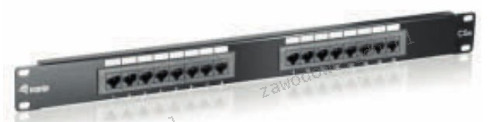
Na ilustracji zobrazowano

Ilustracja do pytania
A. hub
B. network card
C. patch panel
D. switch
Patch panel, czyli panel krosowy, to taki element w sieci, który naprawdę ułatwia życie, jeśli chodzi o okablowanie. Głównie używa się go w szafach serwerowych i telekomunikacyjnych. Dzięki patch panelowi, można łatwo zorganizować wszystkie kable, co w dłuższej perspektywie pozwala na ich lepsze zarządzanie. To urządzenie ma wiele portów, zazwyczaj RJ45, które są połączone z kablami, więc łatwo można je rekonfigurować lub zmieniać. W momencie, gdy coś w sieci się zmienia, wystarczy przepiąć kabel w odpowiednie miejsce, a nie trzeba wszystko od nowa podłączać. Dodatkowo chroni porty w urządzeniach aktywnych, jak przełączniki, przez co te nie zużywają się tak szybko. Jak projektujesz sieci, to warto pomyśleć o tym, ile portów powinno być na patch panelu, żeby nie było, że za mało albo za dużo. To naprawdę ważne, żeby dobrze to zaplanować.

Pytanie 5

W interfejsie graficznym systemów Ubuntu lub SuSE Linux, aby zainstalować aktualizacje programów systemowych, można zastosować aplikacje

A. Synaptic lub YaST
B. Pocket lub Dolphin
C. Shutter lub J-Pilot
D. Chromium lub XyGrib
Odpowiedź 'Synaptic lub YaST' jest poprawna, ponieważ oba te programy są dedykowane do zarządzania oprogramowaniem w systemach Linux, w tym Ubuntu i SuSE Linux. Synaptic to graficzny menedżer pakietów, który pozwala użytkownikom na przeglądanie, instalowanie i usuwanie aplikacji oraz aktualizacji w sposób przyjazny dla użytkownika. Umożliwia on korzystanie z repozytoriów oprogramowania, co jest zgodne z najlepszymi praktykami w zakresie zarządzania oprogramowaniem w systemach Linux. Z drugiej strony, YaST (Yet another Setup Tool) to wszechstronny narzędzie, które jest częścią dystrybucji SuSE i oferuje funkcje administracyjne, w tym zarządzanie pakietami, konfigurację systemu oraz ustawienia sprzętowe. Oba narzędzia wspierają użytkowników w utrzymaniu aktualności systemu operacyjnego, co jest kluczowe dla zapewnienia bezpieczeństwa i stabilności. Przykładowo, regularne aktualizacje systemu z wykorzystaniem Synaptic lub YaST mogą pomóc w eliminacji znanych luk bezpieczeństwa oraz w poprawieniu wydajności systemu. Praktyka ta jest zgodna z zaleceniami wielu organizacji dotyczących utrzymania systemów operacyjnych w najnowszych wersjach.

Pytanie 6

Komputer jest połączony z myszą bezprzewodową, a kursor w trakcie używania nie porusza się płynnie, tylko "skacze" po ekranie. Możliwą przyczyną awarii urządzenia może być

A. uszkodzenie mikroprzełącznika
B. uszkodzenie przycisku lewego
C. brak akumulatora
D. wyczerpywanie się akumulatora zasilającego
Problemy z myszką bezprzewodową, w której kursor "skacze" po ekranie, mogą być mylnie interpretowane jako wynik uszkodzeń mechanicznych, takich jak uszkodzenie lewego przycisku czy mikroprzełącznika. Jednak te opcje nie odnoszą się bezpośrednio do problemu z poruszaniem się kursora. Uszkodzenie lewego przycisku najczęściej objawia się brakiem reakcji na kliknięcia lub zacinaniem się przycisku, co nie ma związku z niestabilnością kursora. Podobnie uszkodzenie mikroprzełącznika, który jest odpowiedzialny za sygnalizowanie kliknięcia, nie wpływa na samą funkcję ruchu kursora, choć może prowadzić do innych problemów z użytkowaniem. Z kolei brak baterii zasilającej, choć może wyłączyć myszkę, nie spowoduje "skakania" kursora, lecz jego całkowity brak. Typowe błędy myślowe prowadzące do mylnego wniosku dotyczące uszkodzeń mechanicznych mogą wynikać z braku zrozumienia, jak działają urządzenia bezprzewodowe oraz ich zależność od stabilności sygnału. Właściwe zrozumienie przyczyn problemów z myszkami bezprzewodowymi jest kluczowe dla ich efektywnego używania i zwiększenia komfortu pracy z komputerem.

Pytanie 7

W systemie Linux plik posiada uprawnienia ustawione na 765. Grupa przypisana do tego pliku ma możliwość

A. odczytu, zapisu oraz wykonania
B. tylko odczytu
C. odczytu i zapisu
D. odczytu i wykonania
Odpowiedzi, które sugerują, że grupa może odczytać plik, wykonać go lub tylko odczytać, są błędne z kilku powodów. Zrozumienie systemu uprawnień w Linuxie jest kluczowe dla zarządzania bezpieczeństwem i dostępem do danych. System uprawnień oparty jest na liczbach od 0 do 7, gdzie każda cyfra przedstawia zestaw uprawnień dla danej grupy użytkowników. Na przykład, liczba 6 oznacza, że użytkownik z danej grupy ma uprawnienia do odczytu i zapisu, ale nie do wykonywania. W praktyce oznacza to, że grupowy użytkownik może edytować plik, a nie uruchamiać go jako programu. Często pojawia się mylne przekonanie, że przypisanie uprawnień wykonania do grupy użytkowników jest standardową praktyką, co może prowadzić do naruszeń bezpieczeństwa danych. Kolejnym typowym błędem jest zakładanie, że pliki, które mają ustawione uprawnienia 7xx, umożliwiają wykonanie ich przez wszystkich użytkowników. W rzeczywistości, w omawianym przypadku, tylko właściciel ma prawo wykonać plik. Zrozumienie tych podstawowych zasad pozwala na efektywniejsze zarządzanie uprawnieniami i zwiększa bezpieczeństwo użytkowników oraz ich danych w systemie. Praktyczne zastosowanie tej wiedzy przyczynia się do lepszego zabezpieczenia systemów przed nieautoryzowanym dostępem.

Pytanie 8

Do umożliwienia komunikacji pomiędzy sieciami VLAN, wykorzystuje się

A. Modem
B. Punkt dostępowy
C. Koncentrator
D. Router
Nieprawidłowe odpowiedzi na to pytanie dotyczą urządzeń, które nie są przeznaczone do rutowania ruchu między różnymi sieciami VLAN. Modem jest urządzeniem, które konwertuje sygnały cyfrowe na analogowe, umożliwiając połączenie z Internetem, ale nie zajmuje się zarządzaniem ruchem w obrębie lokalnych sieci. Nie ma on możliwości logiki sieciowej potrzebnej do przesyłania pakietów między VLAN-ami. Punkt dostępowy, z kolei, jest urządzeniem, które pozwala na bezprzewodowe połączenie z siecią, ale jego funkcjonalność również nie obejmuje łączenia różnych VLAN-ów. Punkty dostępowe mogą być używane w połączeniu z routerami do zapewnienia zasięgu sieci bezprzewodowej, ale same nie potrafią kierować ruchu między VLAN-ami. Koncentrator to urządzenie przeznaczone do łączenia wielu urządzeń w sieci lokalnej, jednak nie oferuje żadnej inteligencji w zakresie przesyłania danych. W rzeczywistości koncentrator przesyła wszystkie dane do wszystkich portów, co nie tylko obniża efektywność sieci, ale także stwarza problemy z bezpieczeństwem. W związku z tym, błędne odpowiedzi wynikają głównie z niezrozumienia roli, jaką odgrywają te urządzenia w architekturze sieciowej oraz ich ograniczeń w kontekście komunikacji między różnymi VLAN-ami.

Pytanie 9

Najlepszą metodą ochrony danych przedsiębiorstwa, którego biura znajdują się w różnych, odległych miejscach, jest wdrożenie

A. kopii analogowych
B. kopii przyrostowych
C. backupu w chmurze firmowej
D. kompresji strategicznych danych
Kopie analogowe, czyli fizyczne nośniki danych, takie jak taśmy czy płyty CD, są niewystarczające w przypadku firm rozproszonych geograficznie. Choć mogą one stanowić pewną formę archiwizacji, ich ograniczenia są znaczące, z uwagi na trudności w dostępie do danych z różnych lokalizacji oraz ryzyko uszkodzenia lub zgubienia nośników. Ponadto, kopie analogowe nie oferują automatyzacji ani synchronizacji w czasie rzeczywistym, co jest kluczowe w aktualnym środowisku biznesowym, gdzie czas reakcji jest istotny. Kopie przyrostowe, które dotyczą jedynie zmian od ostatniego backupu, są bardziej efektywne od pełnych kopii, jednak również nie są idealnym rozwiązaniem w przypadku firm z wieloma lokalizacjami. Mogą one prowadzić do problemów z zarządzaniem wersjami danych, a przywrócenie pełnej bazy danych wymaga skomplikowanego procesu odtwarzania. Kompresja strategicznych danych, choć może pomóc w oszczędności miejsca, nie zapewnia ochrony danych ani ich dostępności w przypadku awarii. Te metody, z uwagi na swoje ograniczenia, mogą wprowadzać w błąd firmy, które są przekonane, że wystarczą jako jedyne formy zabezpieczenia danych. W rzeczywistości, optymalne podejście powinno obejmować różnorodne strategie backupu, w tym chmurę, która jest uznawana za standard w branży dla zarządzania danymi w nowoczesnym przedsiębiorstwie.

Pytanie 10

Część programu antywirusowego działająca w tle jako kluczowy element zabezpieczeń, mająca na celu nieustanne monitorowanie ochrony systemu komputerowego, to

A. moduł przeciwspywaczowy
B. monitor antywirusowy
C. skaner skryptów
D. firewall
Wybór innej opcji zamiast monitora antywirusowego może wynikać z tego, że nie do końca rozumiesz, co rola różnych części zabezpieczeń komputerowych. Moduł antyspywarowy jest ważny, ale on głównie zajmuje się szpiegowskim oprogramowaniem, więc nie monitoruje systemu non-stop. Zapora sieciowa, czyli firewall, kontroluje ruch w sieci i jest kluczowa w obronie przed zewnętrznymi atakami, jednak nie nadzoruje programów na komputerze. Ludzie często mylą te funkcje, myśląc, że dobra zapora wystarczy, co jest błędne. Skaner skryptowy koncentruje się na skryptach, ale to też nie ma nic wspólnego z stałym monitorowaniem systemu. To pokazuje, jak istotne jest mieć świadomość różnych aspektów bezpieczeństwa informatycznego i jak one na siebie wpływają. Właściwe zabezpieczenia powinny obejmować monitoring, kontrolę dostępu i analizę zagrożeń, żeby dobrze chronić przed różnymi atakami. Jeśli zignorujesz rolę monitora antywirusowego, możesz narazić się na poważne luki w bezpieczeństwie, dlatego warto wdrażać kompleksowe strategie ochrony, które są zgodne z uznawanymi standardami w branży.

Pytanie 11

Jaki jest standardowy port dla serwera HTTP?

A. 800
B. 8080
C. 80
D. 8081
Port 80 jest domyślnym portem serwera usługi WWW, co oznacza, że jest standardowo używany do komunikacji HTTP. Protokół HTTP, który jest podstawą większości stron internetowych, został zaprojektowany w taki sposób, aby korzystać z portu 80. Użycie tego portu pozwala przeglądarkom internetowym na automatyczne nawiązywanie połączenia z serwerem WWW bez konieczności jawnego określania portu w adresie URL. Na przykład, wpisując 'http://example.com', przeglądarka domyślnie próbuje połączyć się z portem 80. W praktyce, jeśli port 80 jest zablokowany lub używany przez inny serwis, można napotkać problemy z dostępem do stron internetowych. W kontekście najlepszych praktyk branżowych, administratorzy serwerów powinni upewnić się, że port 80 jest odpowiednio zabezpieczony i monitorowany, aby zapobiegać nieautoryzowanemu dostępowi i atakom. W miarę rozwoju technologii, alternatywne porty, takie jak 443 dla HTTPS, zyskały na znaczeniu, jednak port 80 pozostaje kluczowy dla standardowej komunikacji HTTP.

Pytanie 12

W złączu zasilania SATA uszkodzeniu uległ żółty kabel. Jakie to ma konsekwencje dla napięcia, które nie jest przesyłane?

A. 5V
B. 12V
C. 3,3V
D. 8,5V
Odpowiedzi 5V, 8,5V oraz 3,3V są niepoprawne w kontekście pytania o uszkodzony żółty przewód w wtyczce SATA. Wtyczki SATA są zdefiniowane przez standardy ATX, w których przewód żółty jest jednoznacznie przypisany do napięcia 12V, co oznacza, że awaria tego przewodu uniemożliwia dostarczenie tego napięcia do urządzeń, które go wymagają. Odpowiedź 5V odnosi się do przewodu czerwonego, który jest używany do zasilania komponentów, ale nie dotyczy problemu z żółtym przewodem. Z kolei 8,5V to wartość, która nie jest standardowo wykorzystywana w systemach zasilania komputerowego, co czyni ją całkowicie nieadekwatną w tym kontekście. Przewód pomarańczowy dostarcza 3,3V, które również nie jest związane z napięciem 12V. Często popełnianym błędem jest mylenie napięć oraz przypisywanie ich do niewłaściwych przewodów, co może wynikać z braku znajomości zasad działania zasilaczy oraz ich standardów. W praktyce, niedopatrzenie podczas podłączania lub diagnozowania problemów z zasilaniem może prowadzić do poważnych uszkodzeń sprzętu, dlatego ważne jest, aby zrozumieć, jakie napięcia są dostarczane przez konkretne przewody w złączach zasilających.

Pytanie 13

Podstawowym zadaniem mechanizmu Plug and Play jest

A. automatyczne uruchomienie ostatnio używanej gry
B. automatyczne usuwanie sterowników, które przez dłuższy czas nie były aktywne
C. rozpoznanie nowo podłączonego urządzenia i automatyczne przypisanie mu zasobów
D. automatyczne wykonywanie kopii zapasowych danych na nowym nośniku pamięci
Mechanizm Plug and Play (PnP) jest kluczowym elementem nowoczesnych systemów operacyjnych, który umożliwia automatyczne wykrywanie i konfigurację nowo podłączonych urządzeń. Głównym celem PnP jest uproszczenie procesu instalacji sprzętu, co znacząco poprawia doświadczenia użytkowników. System operacyjny, w momencie podłączenia nowego urządzenia, automatycznie identyfikuje jego typ i przypisuje mu odpowiednie zasoby, takie jak adresy IRQ, DMA oraz porty, co eliminuje potrzebę ręcznej konfiguracji. Przykładem zastosowania PnP są urządzenia USB, które po podłączeniu są natychmiastowe wykrywane przez system, a użytkownik nie musi martwić się o instalację sterowników, ponieważ wiele z nich jest dostarczanych w formie wbudowanej w system operacyjny. W praktyce oznacza to, że użytkownicy mogą swobodnie dodawać i usuwać urządzenia, co zwiększa elastyczność i wydajność pracy. Warto również zauważyć, że PnP jest zgodne z różnymi standardami, takimi jak PCI i USB, które definiują, jak urządzenia powinny komunikować się z systemem operacyjnym.

Pytanie 14

Do czynności konserwacyjnych związanych z użytkowaniem skanera płaskiego należy

A. czyszczenie dysz wkładu kartridża
B. uruchomienie automatycznego pobierania rekomendowanych sterowników do urządzenia
C. systematyczne czyszczenie szyby skanera oraz płyty dociskowej
D. podłączenie sprzętu do listwy z zabezpieczeniem przed przepięciami
Regularne czyszczenie szyby skanera oraz płyty dociskowej jest kluczowym elementem konserwacji skanera płaskiego. Z czasem na szybie mogą gromadzić się zanieczyszczenia, kurz czy odciski palców, co negatywnie wpływa na jakość skanowanych dokumentów. Czysta szyba pozwala na uzyskanie wyraźnych i dokładnych skanów, co jest szczególnie ważne w przypadku skanowania dokumentów zawierających drobne detale. Dodatkowo, płyta dociskowa, która ma za zadanie utrzymać dokument w odpowiedniej pozycji podczas skanowania, również powinna być regularnie czyszczona. Zastosowanie odpowiednich środków czyszczących i delikatnych narzędzi pomoże uniknąć zarysowań i innych uszkodzeń. Zgodnie z zaleceniami producentów skanerów, czyszczenie powinno być przeprowadzane co najmniej raz w miesiącu, a w przypadku intensywnej eksploatacji nawet częściej. Takie praktyki nie tylko przedłużają żywotność urządzenia, ale również znacząco podnoszą jakość pracy biurowej.

Pytanie 15

Przygotowując ranking dostawców łączy internetowych należy zwrócić uwagę, aby jak najmniejsze wartości miały parametry

A. upload i jitter.
B. download i latency.
C. upload i download.
D. latency i jitter.
Poprawnie wskazałeś, że w rankingu dostawców internetu chcemy, żeby jak najmniejsze były przede wszystkim parametry latency (opóźnienie) i jitter (zmienność opóźnienia). W praktyce to właśnie one decydują o „responsywności” łącza, czyli o tym, jak szybko sieć reaguje na nasze działania. Przepustowość (download, upload) oczywiście też jest ważna, ale jej zwykle nie optymalizujemy „w dół” – im więcej, tym lepiej. Natomiast opóźnienia i ich wahania staramy się minimalizować. Latency to czas, który pakiet potrzebuje, żeby przejść z twojego komputera do serwera i z powrotem (np. w poleceniu ping mierzymy właśnie RTT – round-trip time). Niskie latency jest kluczowe przy grach online, wideokonferencjach, VoIP (np. rozmowy przez Teams, Zoom, Skype), pracy zdalnej na pulpicie zdalnym, a nawet przy zwykłym przeglądaniu stron – strona po prostu szybciej zaczyna się ładować. W nowoczesnych sieciach dąży się do wartości rzędu kilkunastu–kilkudziesięciu ms dla połączeń krajowych. W SLA (Service Level Agreement) operatorzy często podają maksymalne opóźnienia dla określonych tras. Jitter to różnica w kolejnych pomiarach opóźnienia. Może być tak, że średnie latency jest w miarę OK, ale jitter jest wysoki i wtedy ruch czasu rzeczywistego (głos, wideo) zaczyna się rwać, pojawiają się lagi, artefakty, komunikatory audio-video muszą mocniej buforować pakiety, co skutkuje opóźnieniami w rozmowie. Z mojego doświadczenia w firmach bardziej zwraca się uwagę właśnie na jitter przy wdrożeniach VoIP czy systemów call center niż na samą „gołą” prędkość łącza. W dobrych praktykach branżowych przy projektowaniu sieci pod aplikacje czasu rzeczywistego (np. zgodnie z zaleceniami ITU-T dla VoIP czy zaleceniami producentów systemów UC) przyjmuje się, że: latency powinno być możliwie niskie (np. <150 ms dla rozmów głosowych), jitter minimalny (często <30 ms), a straty pakietów na bardzo niskim poziomie. W rankingach operatorów, jeśli chcemy ocenić jakość łącza „pod jakość użytkownika”, sensownie jest posługiwać się właśnie latency, jitter, packet loss, a dopiero potem patrzeć na prędkości pobierania i wysyłania. Twoja odpowiedź dokładnie wpisuje się w takie profesjonalne podejście do oceny jakości usług internetowych.

Pytanie 16

Komenda systemowa ipconfig pozwala na konfigurację

A. interfejsów sieciowych
B. rejestru systemu
C. atrybutów uprawnień dostępu
D. mapowania dysków sieciowych
Polecenie systemowe ipconfig jest kluczowym narzędziem w systemach operacyjnych Windows, które umożliwia użytkownikom oraz administratorom sieci zarządzanie interfejsami sieciowymi. Przy jego pomocy można uzyskać informacje o konfiguracji sieci, takie jak adresy IP, maski podsieci oraz bramy domyślne dla wszystkich interfejsów sieciowych w systemie. Na przykład, kiedy użytkownik chce sprawdzić, czy komputer ma prawidłowo przydzielony adres IP lub czy połączenie z siecią lokalną jest aktywne, może użyć polecenia ipconfig /all, aby zobaczyć szczegółowe informacje o każdym interfejsie, w tym o kartach Ethernet i połączeniach bezprzewodowych. Ponadto, narzędzie to pozwala na odświeżenie konfiguracji DHCP za pomocą polecenia ipconfig /release oraz ipconfig /renew, co jest szczególnie przydatne w sytuacjach, gdy zmiana adresu IP jest konieczna. W kontekście bezpieczeństwa sieci, regularne monitorowanie konfiguracji interfejsów sieciowych za pomocą ipconfig jest zgodne z najlepszymi praktykami w zarządzaniu infrastrukturą IT.

Pytanie 17

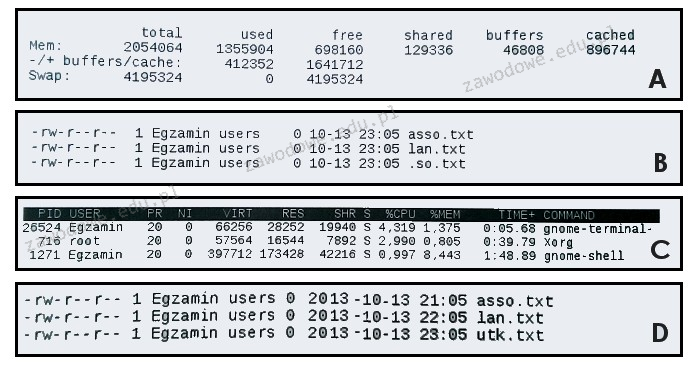
Wynik wykonania polecenia ```ls -l``` w systemie Linux przedstawia poniższy rysunek

Ilustracja do pytania
A. B
B. C
C. D
D. A
Wynik polecenia ls -l w systemie Linux przedstawia szczegółowe informacje o plikach i katalogach w danym katalogu. Obraz C przedstawia wynik polecenia top które pokazuje procesy działające w systemie a nie pliki co jest zupełnie inną funkcją. Obraz B pokazuje listę plików z minimalnymi informacjami co odpowiadałoby wynikowi polecenia ls bez opcji -l które rozszerza wyjście o szczegółowe dane takie jak prawa dostępu liczba dowiązań właściciel grupa wielkość data i czas modyfikacji oraz nazwa pliku. Jest to nieadekwatne do pełnego wyjścia ls -l. Obraz A przedstawia wynik polecenia free które pokazuje statystyki pamięci RAM i swap a nie listę plików. Typowe nieporozumienia polegają na myleniu poleceń Linuxa które choć mogą wyglądać na podobne w terminologii mają różne zastosowania i są używane do innych zadań. Zrozumienie funkcji każdego polecenia jest kluczowe w efektywnym zarządzaniu systemem Linux co jest istotne dla administratorów oraz użytkowników dbających o bezpieczeństwo i wydajność systemu. Właściwe rozpoznawanie komend i ich wyników pozwala na skuteczne wykonywanie zadań administracyjnych i unikanie błędów które mogą prowadzić do problemów w pracy z systemem operacyjnym.

Pytanie 18

W dokumentacji przedstawiono typ systemu plików

„Zaawansowany system plików zapewniający wydajność, bezpieczeństwo, niezawodność i zaawansowane funkcje niespotykane w żadnej wersji systemu FAT. Na przykład dzięki standardowemu rejestrowaniu transakcji i technikom odzyskiwania danych system gwarantuje spójność woluminów. W przypadku awarii system wykorzystuje plik dziennika i informacje kontrolne do przywrócenia spójności systemu plików."
A. NTFS
B. FAT32
C. FAT
D. EXT4
Systemy plików takie jak FAT FAT32 i EXT4 mają swoje zastosowania ale różnią się znacząco od NTFS pod względem funkcjonalności i możliwości. FAT i FAT32 są starszymi technologiami które były powszechnie używane w przeszłości. Charakteryzują się prostotą i szeroką kompatybilnością z różnymi systemami operacyjnymi jednak brakuje im wielu zaawansowanych funkcji obecnych w NTFS. Na przykład FAT32 nie obsługuje uprawnień dostępu do plików ani rejestrowania transakcji co czyni go mniej bezpiecznym w przypadku awarii systemu. EXT4 z kolei jest nowoczesnym systemem plików używanym głównie w systemach Linux. Oferuje on wiele zaawansowanych funkcji takich jak duża skalowalność i wydajność jednak w środowiskach opartych na Windows nie jest natywnym wyborem. EXT4 podobnie jak NTFS obsługuje dziennikowanie co poprawia spójność danych po awarii ale różni się strukturą i sposobem zarządzania metadanymi. Decyzja o wyborze systemu plików powinna być oparta na specyficznych potrzebach i środowisku w jakim będzie używany. NTFS ze względu na swoje zaawansowane funkcje jest standardowym wyborem dla systemów Windows zapewniając wysoką ochronę danych i efektywność zarządzania czym się wyróżnia na tle innych wymienionych opcji. Zrozumienie tych różnic jest kluczowe dla prawidłowego zastosowania technologii w praktycznych scenariuszach IT

Pytanie 19

Można przywrócić pliki z kosza, korzystając z polecenia

A. Przywróć
B. Anuluj
C. Wykonaj ponownie
D. Powróć
Odpowiedź 'Przywróć' jest poprawna, ponieważ to właśnie to polecenie jest standardowym sposobem na przywracanie plików z kosza w systemach operacyjnych, takich jak Windows czy macOS. Po przeniesieniu pliku do kosza, system nie usuwa go całkowicie, lecz oznacza jako usunięty, co pozwala na jego późniejsze odzyskanie. W przypadku systemu Windows, aby przywrócić plik, wystarczy kliknąć na plik w koszu prawym przyciskiem myszy i wybrać opcję 'Przywróć'. Działa to również w przypadku zaznaczenia pliku i naciśnięcia klawisza 'Przywróć' na pasku narzędzi. Ta funkcjonalność jest zgodna z najlepszymi praktykami zarządzania danymi, które zalecają posiadanie mechanizmu odzyskiwania danych, aby minimalizować ryzyko trwałej utraty informacji. Należy pamiętać, że pliki w koszu pozostają tam do momentu, gdy kosz nie zostanie opróżniony. Warto także regularnie monitorować zawartość kosza, aby upewnić się, że ważne pliki są odpowiednio zabezpieczone.

Pytanie 20

Która z ról w systemie Windows Server umożliwia m.in. zdalną, bezpieczną i uproszczoną instalację systemów operacyjnych Windows na komputerach w sieci?

A. Usługa aktywacji zbiorczej
B. Usługa wdrażania systemu Windows
C. Serwer aplikacji
D. Hyper-V
Analizując dostępne opcje, warto zaznaczyć, że Hyper-V to technologia wirtualizacji, która umożliwia tworzenie i zarządzanie maszynami wirtualnymi. Nie jest to jednak rozwiązanie dedykowane do zdalnej instalacji systemów operacyjnych, a raczej do uruchamiania wielu instancji systemu operacyjnego na jednym fizycznym serwerze. Można się pomylić, sądząc, że Hyper-V może pełnić zadania związane z instalacją OS, jednak jego głównym celem jest wirtualizacja zasobów. Serwer aplikacji to natomiast rola służąca do hostowania aplikacji, co nie ma związku z instalacją systemów operacyjnych. Usługa aktywacji zbiorczej, z drugiej strony, odnosi się do zarządzania licencjonowaniem systemów operacyjnych i aplikacji, a nie do ich instalacji. Pojęcie aktywacji zbiorczej błędnie przywodzi na myśl, że można za jej pomocą zainstalować system operacyjny w sposób zautomatyzowany czy zdalny. W rzeczywistości aktywacja dotyczy jedynie legalizacji posiadanych kopii oprogramowania. Typowe błędy myślowe prowadzące do tych niepoprawnych wniosków wynikają często z mylenia ról i funkcji systemów serwerowych oraz niewłaściwego rozumienia procesów związanych z wdrażaniem oprogramowania w infrastrukturach IT. Kluczowe jest rozróżnienie między różnymi rolami serwerowymi i ich zastosowaniami w praktyce.

Pytanie 21

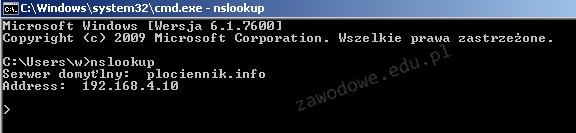
W terminalu systemu operacyjnego wydano komendę nslookup. Jakie dane zostały uzyskane?

Ilustracja do pytania
A. Numer IP hosta
B. Adres serwera DNS
C. Domyślną bramę sieciową
D. Adres serwera DHCP
Polecenie nslookup jest narzędziem używanym w systemach operacyjnych do uzyskiwania informacji o serwerach DNS które są kluczowe dla procesu rozwiązywania nazw domenowych na adresy IP. Kiedy użytkownik wydaje polecenie nslookup w wierszu poleceń systemu operacyjnego narzędzie to łączy się z domyślnym serwerem DNS skonfigurowanym w systemie. Użytkownik dzięki temu otrzymuje informację o tym jaki serwer DNS jest wykorzystywany do przetwarzania zapytań DNS w sieci lokalnej. W praktyce wiedza o adresie serwera DNS jest użyteczna przy rozwiązywaniu problemów z połączeniem internetowym takich jak brak możliwości uzyskania dostępu do określonych stron internetowych czy opóźnienia w ładowaniu stron. Wiele firm stosuje własne serwery DNS aby poprawić bezpieczeństwo i wydajność operacji sieciowych. Zrozumienie i właściwe konfigurowanie serwerów DNS zgodnie z dobrymi praktykami takimi jak stosowanie bezpiecznych i szybkich serwerów zapasowych jest kluczowe dla zapewnienia stabilności i bezpieczeństwa infrastruktury IT. Dlatego posługiwanie się narzędziem nslookup i jego wynikami jest istotną umiejętnością w zarządzaniu sieciami komputerowymi.

Pytanie 22

Jakie urządzenie peryferyjne komputera służy do wycinania, drukowania oraz frezowania?

A. Skaner
B. Drukarka
C. Wizualizer
D. Ploter
Ploter to naprawdę fajne urządzenie, które jest super przydatne w branżach, gdzie trzeba precyzyjnie ciąć, drukować albo frezować. Działa to na zasadzie tworzenia rysunków i różnych dokumentów technicznych, używając specjalnych materiałów, jak papier, folie czy kompozyty. Fajnie, że ploter radzi sobie z grafiką wektorową, co pozwala uzyskać świetną jakość detali. Można go zobaczyć w akcji, na przykład przy projektach architektonicznych, gdzie tworzy się dokładne plany, czy w reklamie, gdzie produkuje się banery i szyldy. W porównaniu do zwykłych drukarek, ploter ma znacznie więcej możliwości, zarówno jeśli chodzi o materiały, jak i techniki cięcia. Dlatego jest w zasadzie niezastąpiony w produkcji. Pamiętaj, żeby zawsze korzystać z niego zgodnie z zaleceniami, bo to zapewnia najlepszą jakość i precyzję wydruku.

Pytanie 23

Jakim portem domyślnie odbywa się przesyłanie poleceń (command) serwera FTP?

A. 20
B. 21
C. 110
D. 25
Wybór portów takich jak 20, 25 czy 110 w kontekście FTP prowadzi do nieporozumień związanych z funkcją tych portów w różnych protokołach. Port 20, chociaż związany z FTP, jest używany dla połączeń danych w trybie aktywnym; więc jest to port wykorzystywany przez serwer do przesyłania danych po nawiązaniu połączenia na porcie 21. Użytkownicy mogą mylić jego rolę, sądząc, że to on jest kluczowy dla samego procesu wymiany poleceń. Port 25, z kolei, jest standardowym portem dla protokołu SMTP (Simple Mail Transfer Protocol), służącego do wysyłania wiadomości email, co jest zupełnie inną funkcją. Port 110 jest portem dla protokołu POP3 (Post Office Protocol), który jest używany do pobierania wiadomości email, a nie do transferu plików. Te błędne wybory często wynikają z braku zrozumienia architektury sieciowej oraz różnych protokołów, które operują na różnych portach. Zrozumienie funkcji każdego z tych portów jest kluczowe dla prawidłowego zarządzania siecią oraz konfiguracji serwerów. Ważne jest, aby przy nauce o protokołach internetowych zwracać uwagę na zastosowania poszczególnych portów oraz standardy IETF, które określają ich przeznaczenie.

Pytanie 24

Który z rodzajów rekordów DNS w systemach Windows Server określa alias (inną nazwę) dla rekordu A związanej z kanoniczną (rzeczywistą) nazwą hosta?

A. NS
B. CNAME
C. AAAA
D. PTR
Rekordy NS (Name Server) są odpowiedzialne za wskazywanie serwerów DNS, które są autorytatywne dla danej strefy DNS. Nie mają one jednak roli w definiowaniu aliasów dla innych rekordów, co czyni je nieodpowiednim wyborem w kontekście pytania. W praktyce, rekordy NS są przede wszystkim używane do zarządzania hierarchią serwerów DNS i kierowania zapytań do odpowiednich serwerów, co jest kluczowe w architekturze DNS, ale nie ma związku z aliasami dla rekordów A. Z kolei rekord PTR (Pointer Record) stosowany jest do odwrotnej analizy DNS, co oznacza, że umożliwia mapowanie adresów IP na nazwy domenowe. To zjawisko jest wykorzystywane głównie w kontekście zabezpieczeń i logowania, ale nie ma zastosowania w definiowaniu aliasów. Rekordy AAAA są analogiczne do rekordów A, ale ich głównym zadaniem jest wspieranie adresów IPv6. Choć mają one kluczowe znaczenie w kontekście nowoczesnych aplikacji internetowych, nie pełnią one funkcji aliasów dla innych rekordów. Typowe błędy myślowe, które mogą prowadzić do wyboru tych nieodpowiednich typów rekordów, to mylenie ich funkcji oraz nieznajomość specyfiki działania DNS. Prawidłowe zrozumienie ról poszczególnych rekordów DNS jest kluczowe dla efektywnego zarządzania infrastrukturą sieciową.

Pytanie 25

Jakie polecenie w systemie Linux przyzna możliwość zapisu dla wszystkich obiektów w /usr/share dla wszystkich użytkowników, nie modyfikując innych uprawnień?

A. chmod ugo+rw /usr/share
B. chmod -R a+w /usr/share
C. chmod -R o+r /usr/share
D. chmod a-w /usr/share
Wybór polecenia 'chmod a-w /usr/share' jest błędny, ponieważ nie nadaje ono uprawnień do pisania, lecz je odbiera. Flaga 'a-w' oznacza usunięcie uprawnienia do pisania dla wszystkich użytkowników, co jest sprzeczne z celem pytania, jakim jest przyznanie tych uprawnień. Z kolei 'chmod ugo+rw /usr/share' dodaje uprawnienia do czytania i pisania dla właściciela, grupy oraz innych użytkowników, jednak nie jest to zgodne z wymaganiem, aby zmiany dotyczyły tylko uprawnień do pisania. Innym nieprawidłowym podejściem jest 'chmod -R o+r /usr/share', które dodaje jedynie uprawnienia do odczytu dla innych użytkowników, co nie spełnia założenia dotyczącego przyznania uprawnień do pisania. Użytkownicy często mylą różne flagi polecenia 'chmod' i nie rozumieją, że każdy z parametrów wpływa na konkretne aspekty uprawnień. Często dochodzi do nieporozumień związanych z tym, jakie uprawnienia są rzeczywiście potrzebne w danej sytuacji, przez co nieprzemyślane działania mogą prowadzić do poważnych konsekwencji, takich jak naruszenie bezpieczeństwa systemu lub utrata dostępu do istotnych zasobów. Zrozumienie struktury uprawnień w systemie Linux oraz ich konsekwencji jest kluczowe dla prawidłowego zarządzania dostępem do plików i katalogów.

Pytanie 26

Add-Computer -DomainName egzamin.local -Restart
Przedstawione polecenie jest sposobem dodania stacji roboczej do domeny egzamin.local za pomocą

A. powłoki PowerShell
B. menedżera DNS
C. przystawki gpo.msc
D. powłoki cmd
Polecenie Add-Computer -DomainName egzamin.local -Restart jest klasycznym przykładem użycia powłoki PowerShell do administracji systemem Windows w środowisku domenowym. Składnia z czasownikiem Add i rzeczownikiem Computer dokładnie wpisuje się w konwencję cmdletów PowerShell (schemat „Czasownik-Rzeczownik”), której nie znajdziemy w klasycznej powłoce cmd.exe. W cmd używa się zupełnie innych narzędzi, np. netdom, a nie Add-Computer. Dodatkowo przełącznik -DomainName oraz parametr -Restart to typowe parametry cmdletu, a nie opcje polecenia w cmd. W praktyce administratorzy domeny bardzo często używają Add-Computer właśnie w skryptach automatyzujących dołączanie wielu stacji roboczych do domeny, np. w czasie wdrażania nowych komputerów w firmie. Można do tego polecenia dodać kolejne parametry, jak -Credential (podanie konta z uprawnieniami do dodania komputera do domeny) czy -OUPath (od razu umieszczenie konta komputera w konkretnej jednostce organizacyjnej w Active Directory). To pozwala trzymać się dobrych praktyk: porządek w strukturze AD, ograniczenie ręcznej klikaniny i powtarzalne, skryptowalne procesy. Moim zdaniem znajomość takich cmdletów PowerShell jest dzisiaj obowiązkowa dla kogoś, kto chce poważnie podchodzić do administracji Windows. Microsoft od lat promuje PowerShell jako główne narzędzie do zarządzania, a wiele nowych funkcji systemu wręcz nie ma odpowiedników w starych narzędziach graficznych czy w cmd. W porównaniu z przystawką graficzną czy menedżerem DNS, użycie PowerShell jest szybsze, łatwiejsze do zautomatyzowania i zgodne z nowoczesnymi standardami DevOps, gdzie konfigurację infrastruktury zapisuje się jako kod.

Pytanie 27

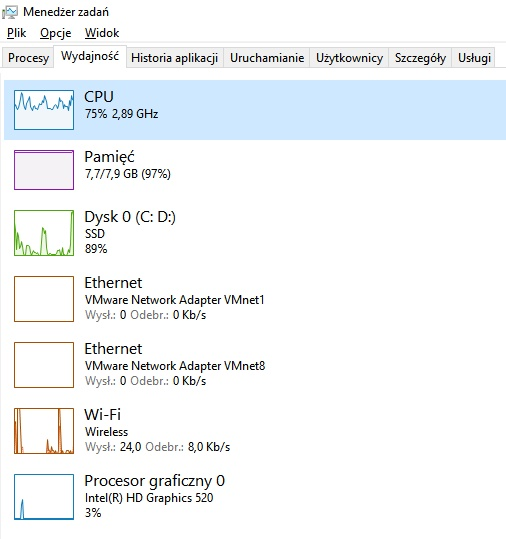
Grafik komputerowy sygnalizuje bardzo wolną pracę komputera. Z ilustracji przedstawiającej okno wydajności komputera wynika, że przyczyną tego może być

Ilustracja do pytania
A. wolna praca dysku twardego.
B. niska wydajność procesora graficznego.
C. wolne łącze internetowe.
D. zbyt mała ilości pamięci RAM.
Tutaj kluczowa jest obserwacja z okna „Wydajność” w Menedżerze zadań: pamięć RAM jest zajęta w 97%. To bardzo wyraźny sygnał, że komputer po prostu „dusi się” z powodu zbyt małej ilości dostępnej pamięci operacyjnej. System nie ma gdzie trzymać danych potrzebnych programom (tu: aplikacjom graficznym), więc zaczyna intensywnie korzystać z pliku stronicowania na dysku. A dostęp do dysku – nawet SSD – jest o rząd wielkości wolniejszy niż dostęp do RAM. Efekt użytkownik widzi jako przycinki, lagi przy przełączaniu okien, wolne renderowanie podglądu, opóźnienia przy zapisywaniu dużych projektów. Z mojego doświadczenia, przy pracy grafika komputerowego RAM jest często ważniejszy niż sam procesor graficzny, szczególnie przy wielu otwartych aplikacjach: Photoshop, Illustrator, przeglądarka z kilkoma kartami, komunikator, czasem jeszcze wirtualna maszyna. Standardem branżowym jest dziś co najmniej 16 GB RAM do wygodnej pracy z grafiką 2D, a przy dużych plikach, wysokich rozdzielczościach, plikach PSD z wieloma warstwami – nawet 32 GB lub więcej. Dobre praktyki mówią też, żeby podczas diagnozowania wydajności patrzeć nie tylko na chwilowe obciążenie CPU czy GPU, ale właśnie na procent zajętości pamięci i ilość pamięci „zarezerwowanej” przez system. Gdy widzisz wartości rzędu 90–100%, pierwszym krokiem jest zamknięcie zbędnych aplikacji, a długofalowo – rozbudowa RAM. Na screenie widać, że CPU jest obciążony umiarkowanie, GPU praktycznie się nudzi, dysk SSD pracuje, ale nie jest „przyklejony” do 100%. Natomiast pamięć RAM jest praktycznie pełna. To klasyczny przypadek, gdy ograniczeniem jest właśnie jej ilość. W praktyce, po dołożeniu pamięci komputer nagle „odżywa”, programy graficzne przestają się zacinać, a przełączanie między projektami staje się płynne – i to bez żadnych innych zmian sprzętowych.

Pytanie 28

Po włączeniu komputera na ekranie wyświetlił się komunikat "Non-system disk or disk error. Replace and strike any key when ready". Możliwą przyczyną tego może być

A. brak pliku ntldr
B. uszkodzony kontroler DMA
C. usunięty BIOS komputera
D. dyskietka umieszczona w napędzie
W przypadku komunikatu "Non-system disk or disk error" jednym z najczęstszych powodów jest obecność dyskietki włożonej do napędu, co może prowadzić do tego, że system operacyjny nie potrafi zidentyfikować urządzenia rozruchowego. Gdy komputer uruchamia się, BIOS skanuje dostępne urządzenia w celu załadowania systemu operacyjnego. Jeśli w napędzie znajduje się dyskietka, komputer spróbuje z niej bootować, co może skutkować błędem, jeśli nie zawiera ona odpowiednich plików rozruchowych. Aby temu zapobiec, zawsze warto upewnić się, że podczas uruchamiania komputera nie ma w napędzie nośników, które mogą zakłócić proces rozruchu. W praktyce użytkownicy komputerów osobistych powinni regularnie kontrolować urządzenia podłączone do systemu oraz dbać o to, aby napędy były puste, gdy nie są używane. Znajomość działania BIOS-u oraz procesu rozruchu systemu operacyjnego jest kluczowa dla diagnostyki i zarządzania komputerem.

Pytanie 29

Jaką maskę trzeba zastosować, aby podzielić sieć z adresem 192.168.1.0 na 4 podsieci?

A. 255.255.255.224
B. 255.255.255.192
C. 255.255.255.0
D. 255.255.255.128
Wybór maski 255.255.255.0, czyli /24, jest nieodpowiedni w kontekście podziału sieci 192.168.1.0 na 4 podsieci. Ta maska przypisuje 24 bity do identyfikacji sieci, co oznacza, że w ramach tej sieci jest 256 dostępnych adresów, jednak nie pozwala na wygodne podział na mniejsze jednostki. Oznacza to, że wszystkie urządzenia w takim przypadku będą znajdować się w jednej dużej podsieci, co utrudnia zarządzanie oraz zwiększa ryzyko kolizji adresów. Tego rodzaju konfiguracja może prowadzić do problemów z wydajnością, zwłaszcza w większych sieciach, gdzie duża liczba hostów może generować znaczny ruch. Z kolei maska 255.255.255.224, czyli /27, pozwala jedynie na stworzenie 8 podsieci, co jest niewłaściwe, gdyż wymagana jest dokładnie 4-podsieciowa struktura. Ostatecznie, maska 255.255.255.128, czyli /25, umożliwia utworzenie tylko 2 podsieci, co jest niewystarczające w tym przypadku. Te błędy pokazują, że nieprzemyślane podejście do podziału sieci może prowadzić do poważnych nieefektywności oraz problemów z bezpieczeństwem, jak również z zasięgiem i dostępnością adresów IP w dłuższej perspektywie czasowej.

Pytanie 30

W filmie przedstawiono konfigurację ustawień maszyny wirtualnej. Wykonywana czynność jest związana z

A. wybraniem pliku z obrazem dysku.
B. konfigurowaniem adresu karty sieciowej.
C. dodaniem drugiego dysku twardego.
D. ustawieniem rozmiaru pamięci wirtualnej karty graficznej.
Poprawnie – w tej sytuacji chodzi właśnie o wybranie pliku z obrazem dysku (ISO, VDI, VHD, VMDK itp.), który maszyna wirtualna będzie traktować jak fizyczny nośnik. W typowych programach do wirtualizacji, takich jak VirtualBox, VMware czy Hyper‑V, w ustawieniach maszyny wirtualnej przechodzimy do sekcji dotyczącej pamięci masowej lub napędów optycznych i tam wskazujemy plik obrazu. Ten plik może pełnić rolę wirtualnego dysku twardego (system zainstalowany na stałe) albo wirtualnej płyty instalacyjnej, z której dopiero instalujemy system operacyjny. W praktyce wygląda to tak, że zamiast wkładać płytę DVD do napędu, podłączasz plik ISO z obrazu instalacyjnego Windowsa czy Linuxa i ustawiasz w BIOS/UEFI maszyny wirtualnej bootowanie z tego obrazu. To jest podstawowa i zalecana metoda instalowania systemów w VM – szybka, powtarzalna, zgodna z dobrymi praktykami. Dodatkowo, korzystanie z plików obrazów dysków pozwala łatwo przenosić całe środowiska między komputerami, robić szablony maszyn (tzw. template’y) oraz wykonywać kopie zapasowe przez zwykłe kopiowanie plików. Moim zdaniem to jedna z najważniejszych umiejętności przy pracy z wirtualizacją: umieć dobrać właściwy typ obrazu (instalacyjny, systemowy, LiveCD, recovery), poprawnie go podpiąć do właściwego kontrolera (IDE, SATA, SCSI, NVMe – zależnie od hypervisora) i pamiętać o odpięciu obrazu po zakończonej instalacji, żeby maszyna nie startowała ciągle z „płyty”.

Pytanie 31

Według normy PN-EN 50174 maksymalna całkowita długość kabla połączeniowego między punktem abonenckim a komputerem oraz kabla krosowniczego A+C) wynosi

Ilustracja do pytania
A. 5 m
B. 10 m
C. 6 m
D. 3 m
Warto zrozumieć, dlaczego inne wartości długości kabli nie są odpowiednie zgodnie z normą PN-EN 50174. Krótsze długości, takie jak 3 m i 5 m, mogą być wystarczające w niektórych małych instalacjach, ale nie oferują one elastyczności wymaganą w bardziej złożonych systemach sieciowych. Taka krótka długość kabla może ograniczać możliwości adaptacji infrastruktury w przyszłości. Z kolei długość 6 m może być myląca, ponieważ nie jest zgodna z wymaganiami normy, która przewiduje 10 m jako maksymalną długość. Często spotykanym błędem jest niedocenianie znaczenia tłumienia sygnału i jego wpływu na jakość połączenia. Nieodpowiednia długość kabli może prowadzić do zwiększonego opóźnienia i utraty pakietów, co bezpośrednio wpływa na wydajność sieci. Ponadto, nieprzestrzeganie norm może prowadzić do problemów przy certyfikacji i audytach jakości sieci. W praktyce inżynierowie muszą brać pod uwagę zarówno wymagania techniczne, jak i przyszłe potrzeby rozwijającej się infrastruktury IT, co czyni przestrzeganie ustalonych standardów kluczowym elementem w projektowaniu i wdrażaniu sieci komputerowych. Normy takie jak PN-EN 50174 są tworzone, aby unikać problemów związanych z kompatybilnością i stabilnością systemów połączonych w sieci. Dlatego ważne jest, aby stosować się do tych standardów, zapewniając jednocześnie możliwość skalowania i adaptacji sieci do przyszłych potrzeb technologicznych.

Pytanie 32

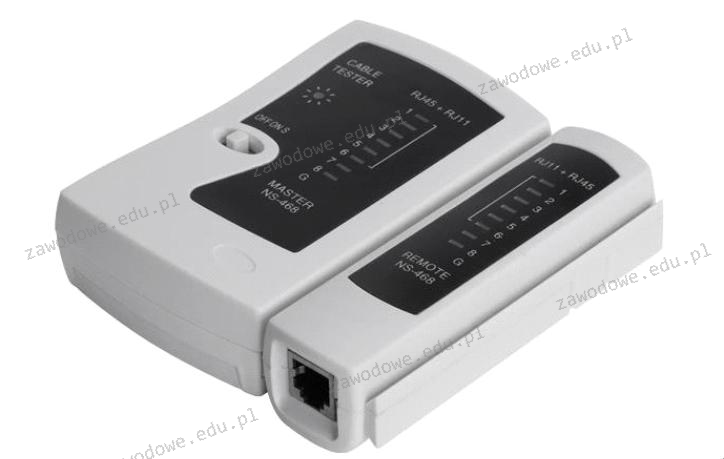
Narzędzie zaprezentowane na rysunku jest wykorzystywane do przeprowadzania testów

Ilustracja do pytania
A. zasilacza
B. płyty głównej
C. okablowania LAN
D. karty sieciowej
Widoczny na rysunku tester okablowania LAN jest specjalistycznym narzędziem używanym do sprawdzania poprawności połączeń w kablach sieciowych takich jak te zakończone złączami RJ-45. Tester taki pozwala na wykrycie błędów w połączeniach kablowych takich jak zwarcia przerwy w obwodzie czy błędne parowanie przewodów co jest kluczowe dla prawidłowego funkcjonowania sieci komputerowej. Praktyczne zastosowanie tego narzędzia obejmuje diagnozowanie problemów sieciowych w biurach i centrach danych gdzie poprawne połączenia sieciowe są niezbędne do zapewnienia stabilnej i szybkiej transmisji danych. Tester przewodów LAN działa zazwyczaj poprzez wysyłanie sygnału elektrycznego przez poszczególne pary przewodów w kablu i weryfikację jego poprawnego odbioru na drugim końcu. Jest to zgodne z normami takimi jak TIA/EIA-568 które określają standardy okablowania strukturalnego. Ponadto dobre praktyki inżynierskie zalecają regularne testowanie nowo zainstalowanych kabli oraz okresową weryfikację istniejącej infrastruktury co może zapobiec wielu problemom sieciowym i umożliwić szybką diagnozę usterek.

Pytanie 33

W załączonej ramce przedstawiono opis technologii

Technologia ta to rewolucyjna i nowatorska platforma, która pozwala na inteligentne skalowanie wydajności podsystemu graficznego poprzez łączenie mocy kilku kart graficznych NVIDIA pracujących na płycie głównej. Dzięki wykorzystaniu zastrzeżonych algorytmów oraz wbudowanej w każdy z procesorów graficznych NVIDIA dedykowanej logiki sterującej, która odpowiada za skalowanie wydajności, technologia ta zapewnia do 2 razy (w przypadku dwóch kart) lub 2,8 razy (w przypadku trzech kart) wyższą wydajność niż w przypadku korzystania z pojedynczej karty graficznej.
A. 3DVision
B. SLI
C. CUDA
D. HyperTransport
CUDA to architektura obliczeń równoległych również stworzona przez firmę NVIDIA ale jej głównym celem jest wykorzystanie procesorów graficznych do wykonywania obliczeń które tradycyjnie były realizowane przez procesory CPU Pozwala to na przyspieszenie skomplikowanych obliczeń co ma zastosowanie w takich dziedzinach jak uczenie maszynowe symulacje naukowe czy analiza dużych zbiorów danych CUDA nie ma jednak bezpośredniego związku z równoczesnym użyciem wielu kart graficznych do poprawy wydajności graficznej co jest istotą technologii SLI HyperTransport z kolei to technologia opracowana w celu zwiększenia szybkości komunikacji między komponentami komputera takimi jak procesory czy układy chipsetu HyperTransport poprawia przepustowość danych ale nie dotyczy bezpośrednio kart graficznych czy ich łączenia w systemach takich jak SLI 3DVision natomiast jest technologią również opracowaną przez NVIDIA która koncentruje się na dostarczaniu wrażeń trójwymiarowych w grach i filmach przy użyciu okularów 3D oraz odpowiednich monitorów Nie odnosi się ona do samej wydajności kart graficznych ani do ich łączenia w celu zwiększenia mocy obliczeniowej Wybór błędnej odpowiedzi może wynikać z mylnych skojarzeń związków pomiędzy tymi technologiami a ich rzeczywistymi funkcjami w ramach ekosystemu NVIDIA co podkreśla potrzebę głębszego zrozumienia specyfiki każdej z nich w kontekście ich zastosowań i celów technologicznych

Pytanie 34

Urządzenie, które zamienia otrzymane ramki na sygnały przesyłane w sieci komputerowej, to

A. regenerator
B. punkt dostępu
C. konwerter mediów
D. karta sieciowa
Karta sieciowa jest kluczowym elementem w architekturze sieci komputerowych, odpowiedzialnym za konwersję danych z postaci cyfrowej na sygnały, które mogą być przesyłane przez medium transmisyjne, takie jak kable czy fale radiowe. Jej głównym zadaniem jest obsługa protokołów komunikacyjnych, takich jak Ethernet czy Wi-Fi, co pozwala na efektywne łączenie komputerów i innych urządzeń w sieci. Przykładowo, w przypadku korzystania z technologii Ethernet, karta sieciowa przekształca dane z pamięci komputera na ramki Ethernetowe, które są następnie transmitowane do innych urządzeń w sieci. Dodatkowo, karty sieciowe często zawierają funkcje takie jak kontrola błędów oraz zarządzanie przepustowością, co przyczynia się do stabilności i wydajności przesyłania danych. Warto zauważyć, że w kontekście standardów branżowych, karty sieciowe muszą być zgodne z normami IEEE, co zapewnia ich interoperacyjność w zróżnicowanych środowiskach sieciowych.

Pytanie 35

Dysk zewnętrzny 3,5" o pojemności 5 TB, służący do przechowywania lub tworzenia kopii zapasowych, posiada obudowę z czterema interfejsami komunikacyjnymi do wyboru. Który z tych interfejsów należy wykorzystać do połączenia z komputerem, aby uzyskać największą prędkość transmisji?

A. USB 3.1 gen 2
B. FireWire800
C. eSATA 6G
D. WiFi 802.11n
Wybierając interfejs do podłączenia zewnętrznego dysku, łatwo ulec złudzeniu, że eSATA 6G czy FireWire800 będą wystarczające do szybkiego przesyłu danych, bo kiedyś faktycznie były uznawane za bardzo solidne rozwiązania. Jednak trzeba spojrzeć na to, jak wygląda rzeczywista przepustowość tych standardów. FireWire800, choć kiedyś rewolucyjny, pozwala maksymalnie na przesył do 800 Mb/s, czyli około 100 MB/s, co przy dzisiejszych pojemnościach dysków jest mocno ograniczające. eSATA 6G, czyli eSATA III, teoretycznie dorównuje SATA III (około 6 Gb/s), więc na pierwszy rzut oka wydaje się dobrym wyborem. Jednak w praktyce nowoczesne rozwiązania oparte na USB 3.1 gen 2 mają po prostu większą uniwersalność, lepszą kompatybilność i jeszcze wyższą przepustowość (nawet do 10 Gb/s). Dodatkowo coraz mniej nowych komputerów wyposażanych jest w porty eSATA czy FireWire, co ogranicza ich przydatność na co dzień. Z kolei wybór WiFi 802.11n to typowy błąd wynikający z myślenia kategoriami wygody bezprzewodowej, ale transfer przez WiFi jest dużo wolniejszy i bardziej podatny na zakłócenia. Standard 802.11n w idealnych warunkach wyciąga do 600 Mb/s, a w praktyce rzadko kiedy osiąga nawet połowę tej wartości, co stanowczo nie nadaje się do kopiowania dużych plików. Moim zdaniem, wybierając interfejs komunikacyjny do szybkiego backupu czy przenoszenia danych, warto kierować się zarówno realną prędkością, jak i dostępnością portów w komputerze. Rynek i praktyka pokazują, że to właśnie USB 3.1 gen 2 zapewnia dziś najlepszy kompromis między wydajnością, komfortem użytkowania i uniwersalnością, co potwierdza większość specjalistycznych testów i rekomendacji.

Pytanie 36

Jakie znaczenie ma parametr NEXT w kontekście pomiarów systemów okablowania strukturalnego?

A. przesłuch zbliżony
B. przesłuch obcy
C. tłumienie
D. straty odbiciowe
Parametr NEXT, odnoszący się do pomiarów okablowania strukturalnego, odnosi się do przesłuchu zbliżonego, co jest kluczowym elementem przy ocenie wydajności systemów telekomunikacyjnych. Przesłuch zbliżony określa stopień, w jakim sygnał w jednym torze transmisyjnym wpływa na sygnał w innym torze w tym samym kablu. Przykładowo, w przypadku kabli miedzianych, takich jak kable kategorii 5e, 6 czy 6A, istotne jest, aby minimalizować przesłuch zbliżony, aby zapewnić wysoką jakość transmisji danych. W praktyce, techniki takie jak twistowanie par przewodów pomagają zredukować ten efekt, co jest zgodne z normami TIA/EIA-568 oraz ISO/IEC 11801, które definiują wymagania dotyczące wydajności i instalacji okablowania strukturalnego. Zrozumienie parametrów przesłuchu zbliżonego jest kluczowe dla projektantów sieci, ponieważ wpływa na maksymalne odległości przesyłu sygnału oraz ogólną jakość komunikacji w sieciach lokalnych oraz rozległych.

Pytanie 37

Możliwą przyczyną usterki drukarki igłowej może być awaria

A. elektrody ładującej
B. elektromagnesu
C. termorezystora
D. dyszy
Wybór termorezystora jako przyczyny awarii drukarki igłowej opiera się na nieporozumieniu dotyczącym funkcji tego komponentu. Termorezystor, który jest używany do pomiaru temperatury, nie ma bezpośredniego wpływu na mechanikę działania drukarki igłowej. Zwykle jego rola ogranicza się do monitorowania temperatury w systemach, gdzie wypływ atramentu może być zależny od ciepłoty, co jest bardziej typowe dla drukarek atramentowych. Przypisanie usterki termorezystora do problemu z drukowaniem w kontekście drukarek igłowych jest błędne i prowadzi do mylnych diagnoz. Dysza, choć istotna w procesie druku, nie jest kluczowym elementem w przypadku drukarek igłowych, które opierają się na mechanizmie igieł. Przyczyną problemu w tym przypadku nie jest również elektroda ładująca, która jest częściej związana z drukiem elektrostatycznym, a nie z technologią igłową. Zrozumienie różnicy pomiędzy technologiami druku, jak również roli poszczególnych elementów, jest kluczowe dla poprawnej diagnozy usterek. Błędne przypisanie winy różnym komponentom może prowadzić do nieefektywnego rozwiązywania problemów oraz niepotrzebnych kosztów związanych z naprawą urządzenia. Warto zawsze bazować na wiedzy technicznej i standardowych procedurach diagnostycznych, aby skutecznie identyfikować źródła problemów.

Pytanie 38

Do monitorowania aktywnych połączeń sieciowych w systemie Windows służy polecenie

A. netsh
B. netstat
C. net view
D. telnet
Polecenie netstat to dosyć klasyczne narzędzie w systemie Windows, które pozwala szczegółowo podejrzeć wszystkie aktualne połączenia sieciowe na komputerze. Co ważne, nie tylko wyświetla listę otwartych portów i aktywnych sesji TCP/UDP, ale także pokazuje, do jakich adresów IP oraz portów jesteśmy aktualnie podłączeni. To ogromna pomoc, gdy próbujemy zdiagnozować, co „gada” z naszym komputerem albo sprawdzić, czy nie mamy jakichś podejrzanych połączeń. Moim zdaniem netstat jest jednym z pierwszych narzędzi, po które sięga się podczas troubleshooting’u sieciowego – chociażby gdy chcemy zobaczyć, które procesy nasłuchują na danym porcie (przydatna opcja z przełącznikiem -b lub -o). Warto znać różne przełączniki, bo np. netstat -an daje czytelny wykaz adresów i portów, a netstat -b pokaże, jaki program stoi za połączeniem. Według najlepszych praktyk, regularna analiza wyników netstata pozwala szybciej wykrywać potencjalnie niebezpieczne lub niepożądane połączenia – to podstawowa czynność w bezpieczeństwie systemów. Swoją drogą, nawet doświadczeni administratorzy korzystają z netstata, bo jest szybki, nie wymaga instalacji i daje natychmiastowy podgląd tego, co się dzieje w sieci na danym hoście.

Pytanie 39

Określ rezultat wykonania zamieszczonego polecenia

net user Test /expires:12/09/20
A. Ustawiona data wygaśnięcia konta Test
B. Wymuszenie zmiany hasła na koncie Test w wskazanym terminie
C. Sprawdzona data ostatniego logowania do konta Test
D. Ustawiony czas aktywacji konta Test
Zrozumienie działania polecenia 'net user Test /expires:12/09/20' wymaga znajomości zarządzania kontami użytkowników w systemach operacyjnych Windows. Częstym błędnym przekonaniem może być interpretacja tego polecenia jako sprawdzanie daty ostatniego logowania. Jednak taka analiza wskazuje na brak znajomości specyfiki polecenia 'net user', które nie oferuje bezpośrednio możliwości sprawdzania historii logowań. Kolejną mylną interpretacją jest przypisanie temu poleceniu funkcji zmiany hasła, co również jest niepoprawne, ponieważ do takich działań służy inna składnia polecenia, bezpośrednio związana ze zmianą hasła użytkownika. Myślenie, że polecenie to ustawia czas aktywacji konta, także jest błędne, gdyż funkcjonalność ta nie jest dostępna poprzez 'net user' w tej formie. Typowe nieporozumienie w tym przypadku wynika z niepełnego zrozumienia różnic między możliwościami konfiguracyjnymi kont użytkowników, co może prowadzić do niewłaściwego przypisania funkcji poleceniom administracyjnym. W praktyce, administracja kontami użytkowników wymaga ścisłej znajomości dostępnych poleceń i ich przełączników, aby zastosować odpowiednie środki zarządzania dostępem i bezpieczeństwem zgodnie z najlepszymi praktykami w branży.

Pytanie 40

Wydanie komendy chmod 400 nazwa_pliku w systemie Linux spowoduje, że właściciel pliku

A. będzie miał możliwość jego odczytu
B. będzie miał możliwość jego uruchomienia
C. będzie miał możliwość usunięcia go
D. nie będzie mógł uzyskać do niego dostępu
Wykonanie polecenia chmod 400 nazwa_pliku ustawia uprawnienia pliku w systemie Linux w taki sposób, że właściciel pliku ma pełne prawo do jego odczytywania, ale nie ma możliwości jego zapisu ani wykonywania. Wartość 400 oznacza, że właściciel ma prawo do odczytu (4), natomiast grupa i inni użytkownicy nie mają żadnych uprawnień (00). Jest to często stosowane w kontekście plików konfiguracyjnych lub skryptów, które nie powinny być modyfikowane przez innych użytkowników systemu, co zwiększa bezpieczeństwo systemu. Przykładem może być plik klucza SSH, który powinien być dostępny tylko dla jego właściciela, aby zapewnić autoryzację przy połączeniach zdalnych. Dobrą praktyką jest stosowanie ograniczonych uprawnień, aby zminimalizować ryzyko nieautoryzowanego dostępu do wrażliwych danych. Warto również pamiętać, że ustawienie uprawnień w ten sposób jest zgodne z zasadą najmniejszych uprawnień, która jest kluczowa w zarządzaniu bezpieczeństwem w systemach operacyjnych.