Wyniki egzaminu

Informacje o egzaminie:
  • Zawód: Technik informatyk
  • Kwalifikacja: INF.02 - Administracja i eksploatacja systemów komputerowych, urządzeń peryferyjnych i lokalnych sieci komputerowych
  • Data rozpoczęcia: 28 kwietnia 2026 21:41
  • Data zakończenia: 28 kwietnia 2026 21:48

Egzamin zdany!

Wynik: 30/40 punktów (75,0%)

Wymagane minimum: 20 punktów (50%)

Nowe
Analiza przebiegu egzaminu- sprawdź jak rozwiązywałeś pytania
Pochwal się swoim wynikiem!
Szczegółowe wyniki:
Pytanie 1

Minimalną wartość długości hasła użytkownika w systemie Windows można ustawić poprzez komendę

A. net config
B. net computer
C. net user
D. net accounts
Odpowiedź 'net accounts' jest prawidłowa, ponieważ to polecenie w systemie Windows służy do zarządzania polityką haseł i kont użytkowników. Używając tego polecenia, administratorzy mogą ustawić różne parametry, takie jak minimalna długość hasła, maksymalny czas, przez jaki hasło może być używane, oraz wymogi dotyczące złożoności haseł. Na przykład, aby ustawić minimalną długość hasła na 8 znaków, administrator może wpisać polecenie 'net accounts /minpwlen:8'. Dzięki temu można zapewnić, że użytkownicy tworzą hasła, które są wystarczająco trudne do złamania, co jest zgodne z najlepszymi praktykami bezpieczeństwa w IT. Dodatkowo, polityki haseł powinny być regularnie przeglądane i aktualizowane w celu dostosowania się do zmieniających się zagrożeń i standardów branżowych, takich jak wytyczne NIST. Stosowanie takich praktyk zmniejsza ryzyko nieautoryzowanego dostępu do systemów i danych.

Pytanie 2

Która lokalizacja umożliwia utworzenie kopii zapasowej dysku systemowego Windows 11?

A. Partycja systemowa.
B. Dysk zewnętrzny.
C. Partycja rozruchowa.
D. Katalog C:\Windows\Boot
Wiele osób zakłada, że skoro coś jest „systemowe” albo „rozruchowe”, to nadaje się do kopii zapasowej systemu. I tu pojawia się typowe nieporozumienie: partycja rozruchowa czy partycja systemowa to elementy tego samego fizycznego dysku, z którego startuje Windows 11. One są częścią infrastruktury uruchamiania systemu, a nie miejscem do bezpiecznego przechowywania backupu. Jeśli ten dysk ulegnie awarii mechanicznej, logicznej albo zostanie zaszyfrowany przez ransomware, tracisz zarówno system, jak i wszystko, co było na tych partycjach, włącznie z ewentualną kopią zapasową trzymaną „obok”. Z punktu widzenia dobrych praktyk branżowych to klasyczny antywzorzec – backup nie może być zależny od tego samego punktu awarii. Partycja rozruchowa w nowoczesnych systemach z UEFI to zwykle mała partycja EFI, zawierająca pliki startowe, bootloader, wpisy BCD. Ona ma pełnić ściśle techniczną rolę uruchamiania systemu, a nie magazynu danych. Próba traktowania jej jako lokalizacji backupu mija się z celem, bo jest za mała i zbyt krytyczna. Podobnie partycja systemowa, czyli ta z zainstalowanym Windows (zazwyczaj C:), jest najbardziej narażona na błędy użytkownika, infekcje malware i uszkodzenia logiczne. Trzymanie tam kopii zapasowej systemu przypomina robienie kserokopii dokumentu i przechowywanie jej w tej samej teczce, którą najczęściej nosisz przy sobie – w razie zgubienia tracisz wszystko naraz. Katalog C:\Windows\Boot również bywa mylony z miejscem na kopię, bo kojarzy się z procesem startu. Technicznie to tylko folder z plikami rozruchowymi w obrębie tej samej partycji systemowej. Nie zapewnia żadnej izolacji ani ochrony fizycznej. To nadal ten sam dysk, te same ryzyka: awaria sprzętu, uszkodzenie systemu plików, zaszyfrowanie danych. Dobre praktyki security i backupu (również w dokumentacji Microsoftu) mówią wprost: kopia zapasowa powinna być na oddzielnym nośniku, najlepiej zewnętrznym lub sieciowym, a kluczowe backupy powinny być odłączane od systemu na co dzień. Typowy błąd myślowy polega na myleniu „elementu systemu” z „miejscem bezpiecznym”. To, że coś jest ważne dla startu Windows, nie znaczy, że jest bezpieczne do przechowywania kopii zapasowej. Bezpieczeństwo backupu wynika z separacji: inny nośnik, inny punkt awarii, często też inna lokalizacja fizyczna. Dlatego jedynie zewnętrzny dysk spełnia w tym pytaniu realne wymagania poprawnego backupu systemu Windows 11.

Pytanie 3

W systemie Windows po wykonaniu polecenia systeminfo nie otrzyma się informacji o

A. liczbie procesorów
B. zainstalowanych aktualizacjach
C. zamontowanych kartach sieciowych
D. liczbie partycji podstawowych
Polecenie systeminfo w systemie Windows jest użytecznym narzędziem do uzyskiwania szczegółowych informacji o systemie operacyjnym, w tym takich danych jak liczba procesorów, zainstalowane poprawki oraz zamontowane karty sieciowe. Jednakże, nie dostarcza ono informacji o liczbie partycji podstawowych. Partycje podstawowe są kluczowe w kontekście zarządzania dyskami, a ich konfiguracja i ilość można zweryfikować za pomocą narzędzi takich jak Disk Management lub polecenia diskpart. Te narzędzia są bardziej precyzyjne w analizie struktury dysku, co pozwala administratorom lepiej zarządzać przestrzenią dyskową i organizacją danych. Przykładowo, w sytuacji, gdy konieczne jest dodanie nowej partycji, znajomość liczby partycji podstawowych oraz ich typu jest kluczowa, aby uniknąć problemów z zarządzaniem danymi. Dobre praktyki w administracji systemami Windows obejmują regularne sprawdzanie i aktualizowanie tych informacji za pomocą odpowiednich narzędzi, co pozwala na optymalizację wydajności systemu oraz zapewnienie jego stabilności.

Pytanie 4

Jak brzmi nazwa klucza rejestru w systemie Windows, w którym zapisane są relacje między typami plików a aplikacjami, które je obsługują?

A. HKEY_USERS
B. HKEY_LOCAL_RELATIONS
C. HKEY_CLASSES_ROOT
D. HKEY_CURRENT_PROGS
HKEY_CLASSES_ROOT to klucz rejestru w systemie Windows, który zawiera informacje o typach plików oraz powiązanych z nimi aplikacjach. To właśnie w tym kluczu można znaleźć klucze, które definiują, jak dane rozszerzenia plików są skojarzone z konkretnymi programami. Przykładem może być sytuacja, w której rozszerzenie '.txt' jest przypisane do programu Notatnik. HKEY_CLASSES_ROOT przechowuje również informacje o typach MIME, co jest istotne dla aplikacji internetowych i procesów związanych z obsługą różnorodnych formatów plików. Dzięki tym informacjom system operacyjny może odpowiednio obsługiwać otwieranie plików przez odpowiednie aplikacje, co jest kluczowe dla płynnego działania systemu i zwiększania komfortu użytkowania. Standardowym podejściem w administracji systemami Windows jest modyfikacja tego klucza, gdy chcemy zmienić domyślną aplikację dla danego typu pliku, co powinno być wykonywane z zachowaniem ostrożności, aby uniknąć problemów z otwieraniem plików.

Pytanie 5

Wykorzystanie polecenia net accounts w konsoli systemu Windows, które ustawia maksymalny okres ważności hasła, wymaga zastosowania opcji

A. /FORCELOGOFF
B. /EXPIRES
C. /TIMES
D. /MAXPWAGE
Opcja /MAXPWAGE, którą wybrałeś, jest jak najbardziej na miejscu. To pozwala administratorowi ustawić, jak długo hasło użytkownika może być aktywne. W praktyce, jeżeli administrator ustawi maksymalny czas ważności hasła na przykład na 90 dni, to użytkownicy będą musieli je zmienić co 90 dni. To jest naprawdę ważne, bo regularna zmiana haseł sprawia, że system jest bardziej bezpieczny. Warto też prowadzić edukację w firmie, żeby użytkownicy wiedzieli, jak tworzyć silne hasła i chronić je przed nieuprawnionym dostępem. Ustalanie, na jak długo hasła mogą być używane, to także coś, co zaleca wiele przepisów dotyczących ochrony danych osobowych, takich jak RODO. Bezpieczeństwo danych użytkowników to dziś kluczowa sprawa.

Pytanie 6

Uruchomienie systemu Windows w trybie debugowania pozwala na

A. zapobieganie ponownemu automatycznemu uruchamianiu systemu w przypadku wystąpienia błędu.
B. tworzenie pliku dziennika <i>LogWin.txt</i> podczas startu systemu.
C. uruchomienie systemu z ostatnią poprawną konfiguracją.
D. eliminację błędów w działaniu systemu.
Tryb debugowania w systemie Windows to naprawdę narzędzie raczej dla zaawansowanych użytkowników, administratorów lub programistów. Pozwala on na uruchomienie systemu w taki sposób, by możliwe było monitorowanie i analizowanie działania jądra systemu oraz sterowników. Chodzi o to, by wykryć i zlokalizować przyczynę poważnych błędów czy nietypowych zachowań systemu. W praktyce tryb debugowania umożliwia wpięcie się z zewnętrznym debuggerem (np. przez port szeregowy lub sieciowy) i przechwycenie komunikatów diagnostycznych, które pozwalają krok po kroku „rozebrać” system na czynniki pierwsze. Moim zdaniem, to świetna opcja, kiedy standardowe metody naprawy zawodzą albo kiedy testuje się nowe sterowniki czy rozwiązania sprzętowe. Przykład? Chociażby sytuacja, w której komputer losowo się zawiesza i nie wiadomo, czy winny jest sprzęt, czy oprogramowanie – wtedy tryb debugowania pozwala zostawić ślad, gdzie dokładnie coś poszło nie tak. Warto dodać, że w środowiskach produkcyjnych raczej nie używa się tego trybu na co dzień, bo spowalnia uruchamianie systemu i generuje dodatkowy ruch diagnostyczny. Branżowo, debugowanie systemu operacyjnego to podstawa przy rozwoju sterowników, rozwiązywaniu problemów BSOD (blue screen of death) oraz przy customizacji systemu dla niestandardowych platform sprzętowych. Tego typu działania mieszczą się w kanonie pracy administratora systemów, zwłaszcza tam gdzie stabilność całej infrastruktury jest krytyczna.

Pytanie 7

Jak nazywa się licencja w systemie Windows Server, która pozwala użytkownikom komputerów stacjonarnych na korzystanie z usług serwera?

A. BOX
B. MOLP
C. OEM
D. CAL
Wybór innych opcji sugeruje pewne nieporozumienia dotyczące systemów licencjonowania w środowisku IT. Licencja BOX, nazywana także jednostkową, jest przeważnie sprzedawana z oprogramowaniem, przeznaczona głównie dla użytkowników indywidualnych lub małych firm, nie jest jednak używana do udostępniania usług serwera. Licencja OEM (Original Equipment Manufacturer) jest przypisana do konkretnego sprzętu, co oznacza, że można ją używać tylko na zainstalowanym oryginalnym sprzęcie. Licencje te są często tańsze, ale ich przenoszenie na inne maszyny jest zabronione, co czyni je niewłaściwymi do zarządzania dostępem do serwera. MOLP (Microsoft Open License Program) to program licencyjny skierowany do dużych organizacji, umożliwiający zakup licencji w większych ilościach, ale nie odnosi się bezpośrednio do licencji dostępowych, które są kluczowe w kontekście otwierania dostępu do serwerów. Niezrozumienie różnicy między tymi typami licencji często prowadzi do błędnych decyzji zakupowych oraz naruszeń praw licencyjnych, co może skutkować dodatkowymi kosztami oraz ryzykiem prawnych konsekwencji. Dobrą praktyką jest zrozumienie struktury licencjonowania w Microsoft Windows Server oraz regularne aktualizowanie wiedzy na temat licencji, aby móc właściwie zarządzać zasobami IT w firmie.

Pytanie 8

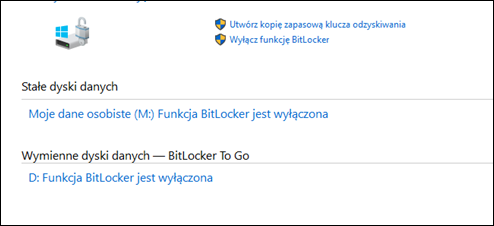
Przedstawione wbudowane narzędzie systemów Windows w wersji Enterprise lub Ultimate służy do

Ilustracja do pytania
A. konsolidacji danych na dyskach.
B. kryptograficznej ochrony danych na dyskach.
C. kompresji dysku.
D. tworzenia kopii dysku.
BitLocker to jedno z tych narzędzi systemowych, które – moim zdaniem – powinno być włączane od razu po instalacji Windowsa na komputerach firmowych czy szkolnych. Jego główną rolą jest zapewnienie kryptograficznej ochrony danych na dyskach. Działa to tak, że cała zawartość dysku zostaje zaszyfrowana przy użyciu silnych algorytmów szyfrowania, takich jak AES, a klucz odblokowujący może być przechowywany np. na module TPM lub na zewnętrznym nośniku (pendrive). Dzięki temu, nawet jeśli ktoś fizycznie wyjmie dysk z komputera i spróbuje odczytać dane na innym urządzeniu, nie będzie mógł ich zobaczyć bez właściwego klucza. To rozwiązanie jest szczególnie polecane wszędzie tam, gdzie mamy do czynienia z wrażliwymi informacjami – w biznesie, administracji czy nawet prywatnie. W praktyce wdrożenie BitLockera znacząco podnosi poziom bezpieczeństwa, a do tego spełnia wymagania różnych norm branżowych, np. ISO 27001 czy wytyczne RODO dotyczące ochrony danych osobowych. Szyfrowanie nie wpływa zauważalnie na wydajność pracy nowoczesnych komputerów, a ryzyko przypadkowego ujawnienia danych drastycznie spada. Często spotyka się też BitLocker To Go, który umożliwia szyfrowanie pamięci przenośnych – świetna sprawa, jeśli ktoś gubi pendrive’y. W skrócie: bezpieczeństwo na serio, a nie tylko na papierze.

Pytanie 9

Wykonanie polecenia net localgroup w systemie Windows skutkuje

A. kompresowaniem wszystkich plików
B. prezentowaniem lokalnych grup użytkowników zdefiniowanych w systemie
C. defragmentowaniem plików
D. tworzeniem dowolnej grupy użytkowników
Polecenie 'net localgroup' w systemie Windows jest narzędziem wiersza poleceń, które pozwala na zarządzanie lokalnymi grupami użytkowników na danym urządzeniu. Używając tego polecenia, administratorzy mogą wyświetlać listę wszystkich zdefiniowanych w systemie lokalnych grup użytkowników, co jest istotne dla zarządzania dostępem do zasobów i zapewnienia bezpieczeństwa systemu. Przykładem zastosowania może być sytuacja, w której administrator chce zweryfikować, jakie grupy użytkowników istnieją w systemie przed dodaniem nowego użytkownika do odpowiedniej grupy. To podejście jest zgodne z najlepszymi praktykami zarządzania użytkownikami i grupami w systemach Windows, umożliwia kontrolę nad uprawnieniami i dostosowanie ustawień bezpieczeństwa. Zrozumienie działania polecenia 'net localgroup' pozwala również na lepsze planowanie i audyt polityki bezpieczeństwa w organizacji.

Pytanie 10

Po zainstalowaniu z domyślnymi uprawnieniami, system Windows XP nie obsługuje formatu systemu plików

A. FAT32
B. NTFS
C. FAT16
D. EXT
Wybór odpowiedzi związanych z NTFS, FAT16 i FAT32 jest błędny, ponieważ te systemy plików są rzeczywiście obsługiwane przez system Windows XP. NTFS, czyli New Technology File System, to zaawansowany system plików oferujący więcej funkcji niż swego czasu FAT16 i FAT32, w tym lepsze zarządzanie uprawnieniami do plików oraz obsługę dużych rozmiarów dysków twardych. FAT16 i FAT32 to starsze systemy plików, gdzie każdy z nich ma swoje ograniczenia — FAT16 obsługuje mniejsze dyski i pliki, natomiast FAT32 ma ograniczenie wielkości plików do 4 GB. W kontekście Windows XP, błędne rozumienie różnic między systemami plików prowadzi do problemów z zarządzaniem danymi oraz ich przechowywaniem. Ważne jest, aby zrozumieć, że różne systemy plików mają różne zastosowania i są dostosowane do specyficznych wymagań środowiska. Nieprawidłowe przypisanie systemu plików może skutkować problemami z kompatybilnością, utratą danych czy ograniczeniami w funkcjonalności, co podkreśla znaczenie właściwego doboru systemu plików w zależności od potrzeb użytkownika oraz aplikacji.

Pytanie 11

Profil mobilny staje się profilem obowiązkowym użytkownika po

A. skasowaniu pliku NTUSER.MAN
B. skasowaniu pliku NTUSER.DAT
C. zmianie nazwy pliku NTUSER.MAN na NTUSER.DAT
D. zmianie nazwy pliku NTUSER.DAT na NTUSER.MAN
Zmienianie profilu mobilnego na profil obowiązkowy użytkownika poprzez zmianę nazwy pliku NTUSER.DAT na NTUSER.MAN jest standardową praktyką w systemach Windows, która pozwala na przekształcenie profilu użytkownika w profil zarządzany przez administratora. Plik NTUSER.DAT zawiera wszystkie ustawienia i preferencje użytkownika, a jego zmiana na NTUSER.MAN powoduje, że profil staje się tylko do odczytu, co chroni go przed modyfikacjami ze strony użytkownika. Jest to szczególnie przydatne w środowiskach korporacyjnych, gdzie bezpieczeństwo i kontrola ustawień użytkowników są kluczowe. Przykładem zastosowania tej metody może być środowisko biurowe, w którym pracownicy nie powinni mieć możliwości zmiany ustawień systemowych, co zapewnia utworzenie profilu obowiązkowego. W ramach dobrych praktyk IT administratorzy powinni być świadomi, że takie zmiany powinny być dobrze udokumentowane oraz przeprowadzone zgodnie z politykami bezpieczeństwa organizacji, aby zminimalizować ryzyko naruszeń bezpieczeństwa.

Pytanie 12

Na której ilustracji przedstawiono Edytor rejestru w systemie Windows?

Ilustracja do pytania
A. Na ilustracji 3.
B. Na ilustracji 2.
C. Na ilustracji 4.
D. Na ilustracji 1.
Poprawnie wskazano ilustrację 1, ponieważ dokładnie pokazuje ona Edytor rejestru (regedit) w systemie Windows. Charakterystyczne są tu tzw. gałęzie rejestru widoczne w lewym panelu: HKEY_CLASSES_ROOT, HKEY_CURRENT_USER, HKEY_LOCAL_MACHINE, HKEY_USERS, HKEY_CURRENT_CONFIG. To właśnie ten widok – drzewiasta struktura kluczy i podkluczy – jest znakiem rozpoznawczym Edytora rejestru. Z mojego doświadczenia wynika, że jeśli w oknie widzisz te pięć głównych gałęzi, to na 99% jesteś w rejestrze Windows. Edytor rejestru służy do ręcznej modyfikacji ustawień systemu i zainstalowanych aplikacji zapisanych w postaci kluczy i wartości. Można tam zmieniać m.in. ustawienia logowania, konfigurację usług, parametry sterowników, a nawet zachowanie powłoki systemowej. W praktyce technik informatyk używa regedit np. do usuwania pozostałości po odinstalowanym programie, wyłączenia automatycznego startu problematycznej aplikacji, korekty błędnych wpisów po złośliwym oprogramowaniu czy wdrażania specyficznych ustawień dla danego stanowiska. Dobrą praktyką jest zawsze wykonanie kopii zapasowej wybranego klucza (Eksportuj) przed wprowadzeniem zmian oraz unikanie przypadkowego usuwania wpisów, których znaczenia do końca nie rozumiemy. W środowiskach produkcyjnych typowe jest też stosowanie szablonów .reg i zasad grupy (GPO), żeby te same ustawienia rejestru wdrażać masowo i w kontrolowany sposób, zamiast klikać ręcznie na każdym komputerze. Edytor rejestru jest więc narzędziem bardzo potężnym, ale wymaga ostrożności i świadomości, co się robi, bo błędna zmiana może unieruchomić system.

Pytanie 13

Wykonanie polecenia NET USER GRACZ * /ADD zapisanego w wierszu poleceń Windows spowoduje

A. dodanie konta GRA CZ bez hasła i przypisanie mu uprawnień administratora komputera.
B. wyświetlenie monitu o podanie hasła.
C. dodanie konta GRA CZ z hasłem *
D. wyświetlenie komunikatu o niewłaściwej składni polecenia.
Polecenie NET USER GRACZ * /ADD w systemie Windows służy do tworzenia nowego konta użytkownika z nazwą „GRACZ”, przy czym gwiazdka * po nazwie użytkownika oznacza, że system poprosi o ręczne wprowadzenie hasła – nie wpisujemy go bezpośrednio w poleceniu. To podejście jest zgodne z zaleceniami bezpieczeństwa, bo nie ujawnia hasła w historii poleceń ani nie grozi przypadkowym zapisaniem go w skryptach czy podglądzie ekranu. Z mojego doświadczenia taka metoda jest często wykorzystywana w praktyce administracyjnej, szczególnie gdy musimy zadbać o ochronę danych dostępowych. Takie rozwiązanie można spotkać w większych organizacjach, gdzie administracja kontami odbywa się wg określonych polityk bezpieczeństwa – nie wpisujemy haseł jawnie, zawsze warto korzystać z monitu. Co ciekawe, jeśli hasła nie wprowadzimy, utworzenie konta się nie powiedzie, więc nie da się tym sposobem założyć konta bez hasła (Windows na to nie pozwoli, bo wymusi wpisanie czegokolwiek). Trzeba pamiętać, że samo polecenie NET USER to narzędzie szeroko stosowane w zarządzaniu Windows, a korzystanie z opcji * jest uznawane za dobrą praktykę – minimalizuje ryzyko wycieku danych. Takie rozwiązanie jest też polecane przez Microsoft w dokumentacji dla administratorów. Przykładowo, gdy tworzymy konto dla pracownika, lepiej jest użyć *, by nie rozpowszechniać haseł w plikach wsadowych. Właśnie dlatego właściwa odpowiedź to wyświetlenie monitu o podanie hasła.

Pytanie 14

Która z poniższych czynności NIE przyczynia się do personalizacji systemu operacyjnego Windows?

A. Konfiguracja opcji wyświetlania pasków menu oraz pasków narzędziowych
B. Wybranie domyślnej przeglądarki internetowej
C. Zmiana rozmiaru pliku wymiany
D. Dobór koloru lub kilku nakładających się kolorów jako tła pulpitu
Ustawienie wielkości pliku wymiany jest związane z zarządzaniem pamięcią w systemie operacyjnym Windows, a nie z jego personalizacją. Plik wymiany, znany również jako plik stronicowania, pełni funkcję rozszerzenia pamięci RAM, umożliwiając systemowi operacyjnemu przechowywanie danych, które nie mieszczą się w pamięci fizycznej. Zmiana jego rozmiaru może wpływać na wydajność systemu, zwłaszcza w sytuacjach, gdy dostępna pamięć RAM jest niewystarczająca do uruchamiania aplikacji, ale nie ma to związku z indywidualnymi preferencjami użytkownika. Personalizacja systemu operacyjnego skupia się na dostosowywaniu interfejsu użytkownika do jego potrzeb, co obejmuje zmiany w wyglądzie i działaniu elementów graficznych. Przykłady personalizacji to zmiana tła pulpitu, kolorów okien czy ustawienia domyślnej przeglądarki internetowej, które wpływają na codzienne korzystanie z systemu i czynią go bardziej przyjaznym dla użytkownika.

Pytanie 15

Wprowadzając w wierszu poleceń systemu Windows Server komendę convert, można wykonać

A. reparację systemu plików
B. zmianę systemu plików
C. defragmentację dysku
D. naprawę logicznej struktury dysku
Polecenie 'convert' w systemie Windows Server ma na celu zmianę systemu plików partycji. Umożliwia ono przekształcenie partycji formatowanej w systemie plików FAT32 na NTFS bez utraty danych. Przykładowo, gdy użytkownik ma pewne ograniczenia związane z pojemnością lub bezpieczeństwem danych w systemie FAT32, przekształcenie na NTFS pozwala na korzystanie z większych plików oraz zastosowanie bardziej zaawansowanych funkcji, takich jak szyfrowanie i uprawnienia dostępu. W kontekście administracji serwerami, znajomość polecenia 'convert' oraz jego zastosowania jest kluczowa, zwłaszcza w scenariuszach, gdzie dochodzi do migracji danych czy zmiany wymagań dotyczących przechowywania. Warto zaznaczyć, że przed przystąpieniem do użycia tego polecenia, zaleca się wykonanie kopii zapasowej danych, co jest zgodne z najlepszymi praktykami w zarządzaniu danymi.

Pytanie 16

Które polecenie w systemie Windows Server 2008 pozwala na przekształcenie serwera w kontroler domeny?

A. dcpromo
B. gpresult
C. gpedit
D. nslookup
Wybór innych opcji, takich jak gpedit, gpresult i nslookup, może prowadzić do nieporozumień dotyczących ich funkcji i zastosowania w kontekście zarządzania domenami w systemie Windows Server. Narzędzie gpedit (Group Policy Editor) służy do zarządzania politykami grupowymi, które definiują ustawienia konfiguracyjne dla systemu operacyjnego i aplikacji w sieci. Chociaż przydatne w zarządzaniu politykami, nie jest odpowiednie do promowania serwera do roli kontrolera domeny, ponieważ nie oferuje możliwości konfiguracji Active Directory. Z kolei gpresult (Group Policy Result) jest używane do zbierania informacji na temat polityk grupowych, które zostały zastosowane do określonego użytkownika lub komputera, ale również nie ma związku z promowaniem serwera. Z kolei narzędzie nslookup jest wykorzystywane do diagnozowania problemów związanych z systemem DNS (Domain Name System) poprzez zapytania o rekordy DNS, co jest istotne w kontekście rozwiązywania problemów z dostępnością zasobów, ale nie ma zastosowania w procesie promowania serwera. Zrozumienie tych narzędzi jest ważne, ponieważ ich mylne stosowanie w kontekście promowania serwera do roli kontrolera domeny może prowadzić do nieefektywnego zarządzania infrastrukturą oraz błędów, które mogą wpłynąć na bezpieczeństwo i wydajność całej sieci.

Pytanie 17

Jakie narzędzie w systemie Windows służy do przeglądania informacji dotyczących problemów z systemem?

A. Foldery udostępnione
B. Zasady grupy
C. Harmonogram zadań
D. Podgląd zdarzeń
Podgląd zdarzeń to narzędzie w systemie Windows, które pozwala na monitorowanie i analizowanie różnych zdarzeń systemowych, co czyni je nieocenionym w procesie diagnozowania problemów. Dzięki temu narzędziu administratorzy mogą przeglądać logi systemowe, aplikacyjne i zabezpieczeń. Przykładowo, w przypadku awarii aplikacji, można w Podglądzie zdarzeń znaleźć szczegółowe informacje na temat błędów, które wystąpiły przed awarią, co pozwala na szybszą identyfikację przyczyny problemu. Dobre praktyki zalecają regularne przeglądanie logów, aby wcześnie wychwytywać potencjalne problemy i nieprawidłowości, co może znacząco poprawić stabilność i bezpieczeństwo systemu. W kontekście zarządzania IT, Podgląd zdarzeń jest kluczowym elementem zapewnienia ciągłości działania systemów, a jego wykorzystanie w codziennej pracy administracyjnej jest zgodne z najlepszymi standardami branżowymi.

Pytanie 18

Aby przeprowadzić instalację systemu operacyjnego z rodziny Windows na stacjach roboczych, konieczne jest dodanie na serwerze usług

A. wdrażania systemu Windows
B. pulpitu zdalnego
C. terminalowych
D. plików
Wybór odpowiedzi związanych z usługami plików, terminalowymi czy pulpitem zdalnym odzwierciedla pewne nieporozumienia dotyczące roli każdej z tych usług w kontekście instalacji systemu operacyjnego. Usługa plików, mimo że może być użyteczna w kontekście udostępniania plików i aplikacji, nie ma bezpośredniego wpływu na proces instalacji systemu operacyjnego na stacjach roboczych. Możliwe jest udostępnianie plików instalacyjnych, jednak sama obecność serwera plików nie zapewnia mechanizmu do automatyzacji i zarządzania instalacjami. Terminalowe usługi oraz pulpit zdalny z kolei koncentrują się na zdalnym dostępie do już zainstalowanych systemów, a nie na ich instalacji. Terminalowe usługi umożliwiają zdalne wykonywanie aplikacji, jednak nie ułatwiają one procesu wdrażania nowych systemów operacyjnych na urządzenia klienckie. Często błędnie przyjmuje się, że te technologie mogą pełnić funkcję instalacyjną, co prowadzi do nieefektywności. W praktyce, do skutecznego zarządzania instalacjami w dużych środowiskach sieciowych niezbędne są narzędzia dedykowane do wdrażania systemów operacyjnych, zapewniające automatyzację, kontrolę wersji oraz zgodność ze standardami bezpieczeństwa i wydajności.

Pytanie 19

Do przeprowadzenia aktualizacji systemu Windows służy polecenie

A. verifier
B. winmine
C. wuauclt
D. vssadmin
'Winmine' to gra, która była popularna w starszych wersjach systemu Windows, znana jako Minesweeper. Niestety, nie ma to nic wspólnego z zarządzaniem aktualizacjami. Ludzie mogą mylić to z innymi poleceniami, myśląc, że mają jakiekolwiek techniczne znaczenie w kontekście aktualizacji, ale to nieprawda. 'Verifier' z kolei to narzędzie do weryfikacji sterowników, które jest użyteczne przy diagnozowaniu problemów, ale nie zajmuje się aktualizacjami. A 'vssadmin'? To polecenie do zarządzania kopiami zapasowymi w Windows. Te pomyłki pokazują, jak łatwo jest się pogubić i myśleć, że wszystkie polecenia związane z Windows dotyczą aktualizacji, co jest błędne. Ważne jest, żeby zrozumieć, że każdy z tych programów ma swoją rolę i ich niewłaściwe użycie może naprawdę namieszać w zarządzaniu systemem.

Pytanie 20

Którego wbudowanego narzędzia w systemie Windows 8 Pro można użyć do szyfrowania danych?

A. WinLocker
B. BitLocker
C. OneLocker
D. AppLocker
BitLocker to wbudowane narzędzie w systemie Windows 8 Pro, które umożliwia szyfrowanie danych na dyskach twardych, co znacząco zwiększa bezpieczeństwo przechowywanych informacji. BitLocker używa algorytmów szyfrowania opartych na standardzie AES, co zapewnia wysoki poziom ochrony przed nieautoryzowanym dostępem. Funkcjonalność ta jest szczególnie przydatna w środowisku biznesowym, gdzie dostęp do wrażliwych danych musi być ściśle kontrolowany. Przykładowo, jeśli pracownik straci laptopa, dane zaszyfrowane za pomocą BitLockera pozostaną niedostępne dla osób trzecich. Dodatkowo BitLocker jest zgodny z najlepszymi praktykami zarządzania bezpieczeństwem informacji, takimi jak standardy ISO/IEC 27001, które podkreślają znaczenie ochrony danych w organizacjach. Warto również zwrócić uwagę na to, że BitLocker może być używany w połączeniu z TPM (Trusted Platform Module), co zwiększa bezpieczeństwo kluczy szyfrujących oraz zapewnia dodatkowe zabezpieczenia podczas rozruchu systemu.

Pytanie 21

Aby w systemie Windows nadać użytkownikowi możliwość zmiany czasu systemowego, potrzebna jest przystawka

A. secpol.msc
B. services.msc
C. certmgr.msc
D. eventvwr.msc
Odpowiedź 'secpol.msc' jest poprawna, ponieważ to narzędzie, znane jako Zasady zabezpieczeń lokalnych, umożliwia administratorom zarządzanie uprawnieniami użytkowników w systemie Windows. W ramach tego narzędzia można skonfigurować różne polityki bezpieczeństwa, w tym przydzielanie praw użytkownikom, które są niezbędne do zmiany czasu systemowego. W praktyce, aby przydzielić użytkownikowi to prawo, należy otworzyć 'secpol.msc', przejść do sekcji 'Zasady lokalne', a następnie do 'Przydzielanie praw użytkowników'. Tutaj można znaleźć i edytować prawo 'Zmień systemowy czas'. Przykład zastosowania to sytuacja, w której użytkownik musi dostosować czas na serwerze lub komputerze w celu synchronizacji z innymi systemami, co jest kluczowe w środowiskach, gdzie precyzyjny czas jest istotny, jak w serwerach do baz danych. Zgodnie z dobrymi praktykami bezpieczeństwa, ograniczanie dostępu do takich uprawnień powinno być realizowane z rozwagą, aby nie dopuścić do nieautoryzowanych zmian w systemie.

Pytanie 22

Korzystając z polecenia systemowego ipconfig, można skonfigurować

A. rejestr systemowy
B. interfejsy sieciowe
C. właściwości uprawnień dostępu
D. przypisania dysków sieciowych
Polecenie systemowe ipconfig jest kluczowym narzędziem w systemach operacyjnych Windows, które umożliwia użytkownikom oraz administratorom sieci zarządzanie i diagnostykę interfejsów sieciowych. Używając ipconfig, można szybko sprawdzić konfigurację adresów IP przypisanych do poszczególnych interfejsów sieciowych, a także uzyskać informacje takie jak maska podsieci, brama domyślna czy adresy serwerów DNS. Przykładowo, administratorzy mogą użyć polecenia 'ipconfig /all', aby uzyskać pełny wgląd w konfigurację sieciową, co jest niezbędne podczas rozwiązywania problemów z połączeniem. W kontekście dobrych praktyk, regularne monitorowanie i zarządzanie konfiguracją sieci jest kluczowe dla zapewnienia bezpieczeństwa i wydajności sieci, co jest zgodne z rekomendacjami branżowymi dotyczącymi zarządzania infrastrukturą IT. Dodatkowo, znajomość ipconfig jest przydatna w codziennej pracy z sieciami komputerowymi oraz przy wdrażaniu nowych rozwiązań technologicznych, co czyni to narzędzie niezbędnym dla każdego, kto zajmuje się zarządzaniem sieciami.

Pytanie 23

W systemie Windows przy użyciu polecenia assoc można

A. zmieniać powiązania z rozszerzeniami plików
B. zmienić listę kontroli dostępu do plików
C. zobaczyć atrybuty plików
D. sprawdzić zawartość dwóch plików
Pomimo tego, że zarządzanie plikami w systemie Windows jest kluczowym aspektem, polecenia opisane w odpowiedziach nie są związane z funkcją 'assoc'. Nie jest prawdą, że 'assoc' pozwala na porównanie zawartości dwóch plików, ponieważ do tego celu służą inne narzędzia, takie jak 'fc' (file compare). Użycie 'fc' umożliwia użytkownikom analizę różnic między plikami tekstowymi, co jest przydatne w kontekście programowania i analizy danych. Z kolei modyfikacja listy kontroli dostępu do plików (ACL) jest realizowana za pomocą innych narzędzi, takich jak 'icacls'. ACL pozwala na precyzyjne zarządzanie uprawnieniami dostępu do plików, co jest istotne dla bezpieczeństwa danych. Zmiana atrybutów plików, na przykład ich ukrycie czy oznaczenie jako tylko do odczytu, również nie jest funkcją 'assoc', lecz można to zrobić za pomocą polecenia 'attrib'. Warto zrozumieć, że każde z tych narzędzi ma swoją specyfikę i jest przeznaczone do konkretnych zadań. Ignorowanie tego faktu może prowadzić do błędów w zarządzaniu systemem oraz nieefektywności w pracy z danymi. Dlatego kluczowe jest zrozumienie różnic i zastosowań poszczególnych poleceń w systemie Windows.

Pytanie 24

Jaką minimalną ilość pamięci RAM musi mieć komputer, aby móc uruchomić 64-bitowy system operacyjny Windows 7 w trybie graficznym?

A. 1GB
B. 512MB
C. 2GB
D. 256MB
Wybór 2GB jako minimalnej pamięci RAM do systemu Windows 7 w wersji 64-bitowej jest zgodny z wymaganiami technicznymi Microsoftu. Zgodnie z dokumentacją techniczną, Windows 7 64-bitowy wymaga minimum 2GB pamięci RAM dla optymalnej pracy w trybie graficznym, co pozwala na płynne uruchamianie aplikacji, korzystanie z interfejsu graficznego oraz obsługę podstawowych funkcji systemowych. Przykładowo, w przypadku uruchamiania aplikacji biurowych, przeglądarek internetowych czy programów multimedialnych, 2GB RAM pozwala na zachowanie odpowiedniej wydajności oraz komfortu użytkowania. Warto także zauważyć, że w praktyce, dla bardziej zaawansowanych zadań, takich jak obróbka grafiki czy gry, zalecana jest jeszcze większa ilość pamięci, co jest zgodne z aktualnymi standardami branżowymi. Użytkownicy powinni również pamiętać, że zainstalowanie większej ilości RAM może znacząco wpłynąć na ogólną wydajność systemu, pozwalając na jednoczesne uruchamianie większej liczby aplikacji oraz poprawiając szybkość działania systemu.

Pytanie 25

Wskaż błędne twierdzenie dotyczące Active Directory?

A. Active Directory to usługa katalogowa w systemach operacyjnych sieciowych firmy Microsoft
B. W Active Directory dane są grupowane w sposób hierarchiczny
C. Active Directory to usługa służąca do monitorowania wykorzystania limitów dyskowych aktywnych katalogów
D. Domeny uporządkowane w hierarchii mogą tworzyć strukturę drzewa
Active Directory (AD) to usługa katalogowa, która nie służy do monitorowania użycia limitów dyskowych, lecz do zarządzania zasobami w sieci komputerowej. Prawidłowe zrozumienie celu AD jest kluczowe dla administracji systemami opartymi na technologii Microsoft. W Active Directory informacje są zorganizowane w hierarchiczną strukturę, co umożliwia efektywne zarządzanie użytkownikami, grupami i komputerami w firmie. Przykładowo, w organizacji z wieloma oddziałami, każdy oddział może mieć swoją domenę, a wszystkie one mogą tworzyć strukturę drzewa, co ułatwia proces autoryzacji oraz dostęp do zasobów. Dobre praktyki w zarządzaniu Active Directory obejmują regularne przeglądanie i aktualizowanie grup użytkowników oraz polityk dostępu, co zwiększa bezpieczeństwo i zgodność z regulacjami. Zrozumienie, jak działa AD, pozwala na wdrożenie odpowiednich strategii ochrony danych i zarządzania dostępem, co jest niezbędne w każdej większej organizacji.

Pytanie 26

Aby przekształcić serwer w kontroler domeny w systemach Windows Server, konieczne jest użycie komendy

A. regsvr32
B. dcpromo
C. dcgpofix
D. winnt32
Polecenie 'dcpromo' jest standardowym narzędziem używanym w systemach Windows Server do promocji serwera do roli kontrolera domeny. Umożliwia ono utworzenie nowej domeny lub dołączenie do istniejącej, co jest kluczowe dla zarządzania użytkownikami i zasobami w sieci. W praktyce, uruchamiając 'dcpromo', administratorzy mogą skonfigurować wiele istotnych parametrów, takich jak ustawienia replikacji, wybór typu kontrolera domeny (np. podstawowy lub dodatkowy) oraz integrację z Active Directory. W branży IT, zgodnie z najlepszymi praktykami, promocja serwera do roli kontrolera domeny powinna być przeprowadzana w planowany sposób, z uwzględnieniem odpowiednich kopii zapasowych i audytu, aby zminimalizować ryzyko utraty danych oraz zapewnić bezpieczeństwo infrastruktury. Dcpromo przeprowadza również weryfikację, czy sprzęt i oprogramowanie spełniają minimalne wymagania do pracy z Active Directory, co jest istotnym krokiem w procesie wdrożeniowym.

Pytanie 27

W systemie Windows przypadkowo zlikwidowano konto użytkownika, lecz katalog domowy pozostał nietknięty. Czy możliwe jest odzyskanie nieszyfrowanych danych z katalogu domowego tego użytkownika?

A. to niemożliwe, dane są trwale utracone wraz z kontem
B. to niemożliwe, gdyż zabezpieczenia systemowe uniemożliwiają dostęp do danych
C. to osiągalne tylko przy pomocy oprogramowania typu recovery
D. to możliwe za pośrednictwem konta z uprawnieniami administratorskimi
Odzyskanie danych z katalogu domowego użytkownika w systemie Windows jest możliwe, gdy mamy dostęp do konta z uprawnieniami administratorskimi. Konto to daje nam możliwość zmiany ustawień oraz przywracania plików. Katalog domowy użytkownika zawiera wiele istotnych danych, takich jak dokumenty, zdjęcia czy ustawienia aplikacji, które nie są automatycznie usuwane przy usunięciu konta użytkownika. Dzięki uprawnieniom administracyjnym możemy uzyskać dostęp do tych danych, przeglądać zawartość katalogu oraz kopiować pliki na inne konto lub nośnik. W praktyce, administratorzy często wykonują takie operacje, aby zminimalizować utratę danych w przypadku nieprzewidzianych okoliczności. Dobre praktyki sugerują regularne tworzenie kopii zapasowych, aby zabezpieczyć dane przed ewentualnym usunięciem konta lub awarią systemu. Warto również zaznaczyć, że odzyskiwanie danych powinno być przeprowadzane zgodnie z politykami bezpieczeństwa organizacji, aby zapewnić integralność oraz poufność informacji.

Pytanie 28

Z jakiego oprogramowania NIE można skorzystać, aby przywrócić dane w systemie Windows na podstawie wcześniej wykonanej kopii?

A. Norton Ghost
B. Acronis True Image
C. Clonezilla
D. FileCleaner
FileCleaner to narzędzie, które służy głównie do czyszczenia dysków z niepotrzebnych plików, usuwania historii przeglądania, plików tymczasowych oraz innych danych, które mogą zajmować miejsce na dysku. Nie jest to program przeznaczony do odzyskiwania danych. W przypadku utraty danych ważne jest posiadanie kopii zapasowej, a narzędzia takie jak Acronis True Image, Clonezilla czy Norton Ghost są dedykowane do tworzenia i przywracania kopii zapasowych. Acronis True Image, na przykład, umożliwia tworzenie pełnych obrazów systemu lub pojedynczych plików, co pozwala na łatwe przywrócenie danych w razie ich utraty. Clonezilla jest narzędziem open-source, które również oferuje funkcje klonowania dysków i przywracania danych, a Norton Ghost to klasyczny program do tworzenia kopii zapasowych, który był popularny w przeszłości. Dlatego FileCleaner nie jest odpowiednim rozwiązaniem w kontekście odzyskiwania danych z kopii zapasowej, podczas gdy inne wymienione programy są specjalnie do tego zaprojektowane.

Pytanie 29

Aby zweryfikować indeks stabilności systemu Windows Server, należy zastosować narzędzie

A. Zasady grupy
B. Dziennik zdarzeń
C. Monitor niezawodności
D. Menedżer zadań
Monitor niezawodności to naprawdę fajne narzędzie w Windows Server. Pomaga sprawdzić, jak dobrze działa system, zbierając różne dane o wydajności i awariach aplikacji. Dzięki temu można zobaczyć, czy coś się powtarza, co ma wpływ na stabilność całej infrastruktury. Na przykład, analizując raporty o błędach aplikacji, można wcześniej zareagować, zanim wystąpią poważniejsze problemy. Monitor działa w czasie rzeczywistym, co jest super podejściem do zarządzania systemami IT. Jak często z niego korzystasz, to bez wątpienia pomoże w utrzymaniu dobrego poziomu dostępności usług oraz poprawi działanie serwerów. W branży to narzędzie wspiera standardy dotyczące ciągłego monitorowania i analizy, więc jest kluczowe dla stabilności IT.

Pytanie 30

Jakie stwierdzenie dotyczące konta użytkownika Active Directory w systemie Windows jest właściwe?

A. Nazwa logowania użytkownika musi mieć mniej niż 20 znaków
B. Nazwa logowania użytkownika musi mieć mniej niż 21 znaków
C. Nazwa logowania użytkownika nie może mieć długości większej niż 100 bajtów
D. Nazwa logowania użytkownika może mieć długość większą niż 100 bajtów
Nazwa logowania użytkownika w Active Directory (AD) w systemie Windows rzeczywiście może mieć długość przekraczającą 100 bajtów, co jest zgodne z obecnymi standardami. W praktyce, długość nazwy logowania użytkownika jest ograniczona do 256 znaków, co w przypadku standardowego kodowania UTF-16 odpowiada 512 bajtom. Umożliwia to tworzenie bardziej złożonych i unikalnych nazw, które mogą odzwierciedlać hierarchię organizacyjną lub specyfikę danej roli w firmie. Używanie dłuższych nazw logowania może być szczególnie przydatne w dużych organizacjach, gdzie wiele osób może mieć podobne imiona i nazwiska. W ramach dobrych praktyk, warto stosować konwencje nazewnicze, które ułatwiają identyfikację użytkowników, np. łączenie imienia, nazwiska i numeru pracownika, co sprzyja zarządzaniu kontami i bezpieczeństwu. Dobrze zaplanowana struktura nazewnictwa może również ułatwić audyty oraz zarządzanie w systemach z wieloma użytkownikami.

Pytanie 31

W formacie plików NTFS, do zmiany nazwy pliku potrzebne jest uprawnienie

A. odczytu
B. zapisu
C. odczytu i wykonania
D. modyfikacji
Zrozumienie uprawnień w systemie plików NTFS jest kluczowe dla prawidłowego zarządzania danymi. Przy analizie dostępnych odpowiedzi, warto zauważyć, że uprawnienie do zapisu, mimo że pozwala na zmianę zawartości pliku, nie jest wystarczające do zmiany jego nazwy. Użytkownik z uprawnieniem do zapisu może edytować plik, ale nie ma automatycznie uprawnień do modyfikacji jego atrybutów, co obejmuje zmianę nazwy. Uprawnienia do odczytu natomiast pozwalają jedynie na przeglądanie zawartości pliku, co nie ma żadnego wpływu na możliwość jego modyfikacji. W przypadku uprawnienia do odczytu i wykonania, użytkownik może uruchamiać pliki wykonywalne, ale również nie posiada uprawnień do ich modyfikacji. Powszechnym błędem jest założenie, że skoro użytkownik może otwierać plik, to ma prawo go zmieniać, co w kontekście NTFS jest mylną interpretacją. Ustalając odpowiednie uprawnienia, administratorzy muszą kierować się zasadą minimalnych uprawnień, co oznacza, że użytkownicy powinni mieć tylko te uprawnienia, które są niezbędne do wykonania ich zadań. Dlatego kluczowe jest, aby zrozumieć, że pełna kontrola nad plikiem, w tym zmiana jego nazwy, wymaga posiadania uprawnienia do modyfikacji, które daje szerszy zakres działań niż samo prawo do zapisu czy odczytu.

Pytanie 32

Aby dostęp do systemu Windows Serwer 2016 był możliwy dla 50 urządzeń, bez względu na liczbę użytkowników, należy w firmie zakupić licencję

A. Device CAL.
B. Public Domain.
C. External Connection.
D. User CAL.
W tym zadaniu kluczowe jest zrozumienie logiki licencjonowania Windows Server 2016, a nie samo odgadnięcie nazwy licencji. Microsoft rozdziela liczenie użytkowników i urządzeń, bo różne firmy mają różne modele pracy. Typowym błędem jest myślenie, że User CAL będzie zawsze lepszy, bo przecież „licencjonujemy ludzi”. To nie zawsze prawda. User CAL przypisuje się do konkretnej osoby i jest idealny tam, gdzie jeden użytkownik korzysta z wielu urządzeń, na przykład administrator systemu mający laptopa, komputer stacjonarny i zdalny dostęp z domu. W pytaniu chodzi jednak wyraźnie o 50 urządzeń, niezależnie od liczby użytkowników. To jest odwrotna sytuacja: jedno urządzenie może mieć wielu użytkowników, np. w systemie zmianowym albo w pracowni szkolnej. W takim wypadku User CAL powodowałby przepłacanie albo wręcz niezgodność z licencją, jeśli użytkowników jest więcej niż wykupionych CAL. Z kolei określenia typu Public Domain nie mają żadnego związku z licencjonowaniem Windows Server. Public domain dotyczy praw autorskich i oznacza utwory, które nie są chronione prawem autorskim, a nie komercyjnych produktów serwerowych Microsoftu. W praktyce używanie tego pojęcia przy licencjach serwerowych to kompletne nieporozumienie. Podobnie mylące jest hasło External Connection. Istnieje co prawda licencja External Connector, ale jej zastosowanie jest inne: dotyczy dostępu zewnętrznych użytkowników spoza organizacji (np. klienci, partnerzy), i jest rozliczana na serwer, a nie na konkretne urządzenie czy osobę. Nie rozwiązuje to więc problemu 50 urządzeń wewnątrz firmy. Częsty błąd polega na wrzucaniu wszystkich „jakichś tam licencji” do jednego worka, bez czytania dokładnych definicji. Dobre podejście to zawsze zadanie sobie pytania: co liczę – ludzi czy sprzęt, oraz czy mówimy o użytkownikach wewnętrznych czy zewnętrznych. Dopiero wtedy wybór między User CAL, Device CAL a ewentualnie External Connector zaczyna być logiczny i zgodny z dobrymi praktykami oraz dokumentacją Microsoftu.

Pytanie 33

Na komputerze z zainstalowanymi systemami operacyjnymi Windows i Linux, po przeprowadzeniu reinstalacji systemu Windows, drugi system przestaje się uruchamiać. Aby przywrócić możliwość uruchamiania systemu Linux oraz zachować dane i ustawienia w nim zgromadzone, co należy zrobić?

A. przeprowadzić jeszcze raz instalację systemu Windows
B. zainstalować bootloadera GRUB na nowo
C. zrealizować skanowanie dysku przy użyciu programu antywirusowego
D. wykonać ponowną instalację systemu Linux
Reinstalacja bootloadera GRUB to naprawdę ważny krok, zwłaszcza po reinstalacji Windows. Bootloader jest tym, co zajmuje się uruchamianiem różnych systemów na komputerze, a Windows ma tendencję do nadpisywania go podczas swojej instalacji. W przypadku, gdy masz na komputerze kilka systemów, na przykład Windows i Linux, może to spowodować, że Linux przestanie się uruchamiać. GRUB, czyli GRand Unified Bootloader, to najczęściej używany bootloader w systemach Linux i pozwala na wybór systemu do uruchomienia przy starcie komputera. Żeby przywrócić możliwość uruchomienia Linuxa, trzeba bootować z Live CD lub Live USB, a potem ponownie zainstalować GRUB, wskazując odpowiednie partycje. To podejście nie tylko przywraca działanie, ale też chroni dane i ustawienia w Linuxie. Możesz użyć na przykład poleceń `sudo grub-install /dev/sda` oraz `sudo update-grub`, żeby wykryć wszystkie zainstalowane systemy. Takie działania to standard w zarządzaniu komputerem z wieloma systemami operacyjnymi, więc dobrze jest to wiedzieć.

Pytanie 34

Aby przywrócić poprawne wersje plików systemowych w systemie Windows, wykorzystuje się narzędzie

A. sfc
B. debug
C. replace
D. verifier
Odpowiedź 'sfc' (System File Checker) jest jak najbardziej trafna. To narzędzie działa tak, że potrafi naprawić uszkodzone lub zniknięte pliki systemowe w Windows. Kiedy system robi się kapryśny i pokazuje różne błędy, to lepiej odpalić 'sfc /scannow' w wierszu polecenia. Dzięki temu narzędziu można przeprowadzić skanowanie, które automatycznie naprawia wykryte problemy. W moim doświadczeniu, to naprawdę dobry pierwszy krok, kiedy coś z aplikacjami nie gra. Dobrze jest też pamiętać, że regularne sprawdzanie systemu, korzystając z sfc, to dobra praktyka, bo można uniknąć większych kłopotów. W IT często radzą, żeby regularnie skanować system, żeby zminimalizować ryzyko większych awarii.

Pytanie 35

Użytkownik systemu Windows może logować się na każdym komputerze w sieci, korzystając z profilu, który jest przechowywany na serwerze i może być zmieniany przez użytkownika. Jak nazywa się ten profil?

A. obowiązkowy
B. lokalny
C. tymczasowy
D. mobilny
Profil mobilny w systemie Windows jest rozwiązaniem pozwalającym użytkownikom na dostęp do swojego środowiska roboczego z różnych komputerów w sieci. Gdy użytkownik loguje się na komputerze, system pobiera jego profil z serwera, co umożliwia synchronizację ustawień, plików i preferencji użytkownika. Mobilne profile są szczególnie przydatne w środowiskach korporacyjnych, gdzie pracownicy mogą korzystać z różnych stacji roboczych, a ich dane i konfiguracje muszą być spójne niezależnie od miejsca logowania. Działa to na zasadzie przechowywania profilu na serwerze, co oznacza, że wszelkie zmiany dokonane przez użytkownika są natychmiast synchronizowane. W praktyce zapewnia to większą elastyczność i wygodę, umożliwiając użytkownikom płynne przechodzenie między różnymi komputerami, co jest kluczowe w organizacjach o rozproszonych zasobach. Mobilne profile są zgodne z najlepszymi praktykami w zakresie zarządzania IT, zapewniając bezpieczeństwo danych oraz ułatwiając zarządzanie użytkownikami w przedsiębiorstwach.

Pytanie 36

Menedżer urządzeń w systemie Windows pozwala na wykrycie

A. błędów systemu operacyjnego podczas jego pracy.
B. niewłaściwej pracy urządzeń podłączonych do komputera.
C. błędnej konfiguracji rozruchu systemu oraz wykonywanych usług.
D. nieprawidłowej konfiguracji oprogramowania użytkowego.
Menedżer urządzeń w systemie Windows to narzędzie, które pozwala administratorowi lub użytkownikowi na dokładne monitorowanie oraz diagnozowanie sprzętu podłączonego do komputera. Głównym zadaniem tego narzędzia jest wykrywanie problemów ze sterownikami, brakujących urządzeń czy konfliktów sprzętowych. Przykładowo, jeżeli karta dźwiękowa nie działa prawidłowo, w Menedżerze urządzeń pojawi się żółty wykrzyknik informujący o kłopotach, co jest bardzo czytelne nawet dla początkujących. Bardzo często spotyka się to w pracowniach informatycznych, gdzie sprzęt bywa przepinany – praktyka pokazuje, że to jedno z podstawowych miejsc do sprawdzenia stanu technicznego komputera. Moim zdaniem, umiejętność korzystania z Menedżera urządzeń jest nieodzowna w codziennej pracy serwisanta czy nawet zaawansowanego użytkownika, bo pozwala szybko namierzyć problem i podjąć działania naprawcze. Standardy branżowe wręcz wymagają, aby podczas diagnostyki sprzętu zawsze sprawdzić właśnie ten panel. Z własnego doświadczenia wiem, że ignorowanie sygnałów z Menedżera urządzeń prowadzi do niepotrzebnego marnowania czasu na szukanie źródła problemu w innych miejscach. Warto zapamiętać, że Menedżer urządzeń dotyczy stricte sprzętu i sterowników, nie zaś ogólnego działania systemu czy aplikacji.

Pytanie 37

W systemach Windows istnieje możliwość przypisania użytkownika do dowolnej grupy za pomocą panelu

A. services
B. certsrv
C. fsmgmt
D. lusrmgr
Odpowiedź "lusrmgr" jest poprawna, ponieważ jest to przystawka systemowa w systemach Windows, która umożliwia zarządzanie lokalnymi użytkownikami i grupami. Dzięki lusrmgr administratorzy mogą dodawać, edytować oraz przypisywać użytkowników do różnych grup, co jest kluczowym aspektem zarządzania dostępem w systemach operacyjnych. Przykładowo, przypisując użytkowników do grupy 'Administratorzy', przyznajemy im pełne uprawnienia do zarządzania systemem, co może być istotne w kontekście zapewnienia odpowiednich ról użytkowników w organizacji. W praktyce, korzystanie z lusrmgr pozwala na skuteczne zarządzanie politykami bezpieczeństwa i uprawnieniami, co jest zgodne z najlepszymi praktykami w zakresie administracji systemami IT, gdzie kontrola dostępu jest niezbędna dla ochrony danych i zasobów. Ponadto, narzędzie to wspiera implementację zasady minimalnych uprawnień, co jest kluczowe w kontekście bezpieczeństwa informacyjnego.

Pytanie 38

Aby mieć możliwość tworzenia kont użytkowników, komputerów oraz innych obiektów, a także centralnego przechowywania informacji o nich, konieczne jest zainstalowanie na serwerze Windows roli

A. usługi domenowe Active Directory
B. usługi certyfikatów Active Directory
C. usługi Domain Name System w usłudze Active Directory
D. Active Directory Federation Service
Usługi domenowe Active Directory (AD DS) to kluczowa rola w systemie Windows Server, która umożliwia zarządzanie użytkownikami, komputerami i innymi obiektami w sieci. Pomocą AD DS jest centralne przechowywanie informacji o wszystkich obiektach w domenie, co pozwala na łatwe zarządzanie uprawnieniami i dostępem do zasobów. Przykładowo, wdrożenie AD DS umożliwia administratorom tworzenie i zarządzanie kontami użytkowników oraz grupami, co jest niezbędne w każdej organizacji. Dzięki AD DS, administratorzy mogą również konfigurować polityki zabezpieczeń i kontrolować dostęp do zasobów sieciowych z wykorzystaniem grup zabezpieczeń. Ponadto, wdrożenie AD DS jest zgodne z najlepszymi praktykami branżowymi, które zalecają centralizację zarządzania użytkownikami oraz implementację mechanizmów autoryzacji. To podejście nie tylko zwiększa bezpieczeństwo, ale także poprawia efektywność zarządzania. Warto zauważyć, że AD DS jest fundamentem dla wielu innych usług Windows Server, takich jak usługi certyfikatów czy Federation Services, co czyni go kluczowym elementem infrastruktury IT w organizacji.

Pytanie 39

Jakie polecenie w terminalu systemu operacyjnego Microsoft Windows umożliwi wyświetlenie szczegółów wszystkich zasobów udostępnionych na komputerze lokalnym?

A. net session
B. net file
C. net print
D. net share
Jeśli wybierzesz inne polecenia, możesz z łatwością pomylić się co do ich funkcji w zarządzaniu zasobami w Windowsie. Na przykład 'net file' działa z otwartymi plikami w udostępnionych zasobach, a nie pokazuje, jakie foldery są udostępnione. Skupia się na plikach aktualnie w użyciu, co jest trochę inne niż lista wszystkich zasobów. Podobnie 'net print' zarządza kolejkami wydruku i nie pokaże ci nic o udostępnionych folderach czy dyskach. Możesz myśleć, że to polecenie pokaże ci udostępnione drukarki, ale to jest tylko częściowo prawda. 'Net session' też nie jest tym, czego szukasz, bo dostarcza info o bieżących sesjach połączeń, co może być dezorientujące. Warto znać te różnice, bo mogą być kluczowe dla ogólnego zarządzania w systemie Windows. Ludzie czasem mylą te polecenia, bo nie wiedzą, jak one działają, co może prowadzić do problemów z dostępem.

Pytanie 40

Pierwszą usługą, która jest instalowana na serwerze, to usługa domenowa w Active Directory. W trakcie instalacji kreator automatycznie poprosi o zainstalowanie usługi serwera.

A. DNS
B. FTP
C. WEB
D. DHCP
Usługa DNS (Domain Name System) jest kluczowym komponentem w architekturze Active Directory, ponieważ odpowiada za rozwiązywanie nazw domenowych na adresy IP, co jest niezbędne dla poprawnego funkcjonowania sieci. Podczas instalacji Active Directory na serwerze, DNS jest automatycznie konfigurowany, co pozwala na prawidłowe zarządzanie zasobami i komunikację między urządzeniami w sieci. Przykładowo, gdy użytkownik próbuje uzyskać dostęp do zasobu w sieci lokalnej, DNS tłumaczy nazwę tego zasobu na odpowiedni adres IP, co umożliwia nawiązanie komunikacji. W praktyce, brak odpowiednio skonfigurowanej usługi DNS może prowadzić do problemów z dostępnością serwisów, trudności w logowaniu do domeny, a także do ogólnego spadku wydajności sieci. Stosowanie DNS w Active Directory jest zgodne z najlepszymi praktykami branżowymi, które podkreślają znaczenie centralizacji zarządzania nazwami i adresami IP w strukturze sieciowej, co zwiększa efektywność administracji IT oraz bezpieczeństwo infrastruktury. Ważnym aspektem jest również integracja z innymi usługami, takimi jak DHCP, co pozwala na dynamiczne przypisywanie adresów IP oraz automatyczne aktualizowanie rekordów DNS, co jest kluczowe w środowiskach o zmiennej topologii sieci.