Wyniki egzaminu

Informacje o egzaminie:
  • Zawód: Technik informatyk
  • Kwalifikacja: INF.02 - Administracja i eksploatacja systemów komputerowych, urządzeń peryferyjnych i lokalnych sieci komputerowych
  • Data rozpoczęcia: 21 kwietnia 2026 10:45
  • Data zakończenia: 21 kwietnia 2026 10:54

Egzamin niezdany

Wynik: 19/40 punktów (47,5%)

Wymagane minimum: 20 punktów (50%)

Nowe
Analiza przebiegu egzaminu- sprawdź jak rozwiązywałeś pytania
Udostępnij swój wynik
Szczegółowe wyniki:
Pytanie 1

Z jakiej puli adresowej usługa APIPA przypisuje adres IP dla komputera z systemem Windows, jeśli w sieci nie funkcjonuje serwer DHCP?

A. 10.10.0.0 ÷ 10.10.255.255
B. 240.0.0.0 ÷ 255.255.255.255
C. 169.254.0.1 ÷ 169.254.255.254
D. 172.16.0.0 ÷ 172.31.255.255
Usługa APIPA (Automatic Private IP Addressing) jest używana przez systemy operacyjne Windows, gdy nie mogą one uzyskać adresu IP z serwera DHCP. Adresy IP przydzielane przez APIPA mieszczą się w zakresie 169.254.0.1 do 169.254.255.254. Te adresy są zarezerwowane przez IANA (Internet Assigned Numbers Authority) i są przeznaczone do automatycznego przydzielania, co oznacza, że mogą być używane w lokalnych sieciach bez potrzeby konfiguracji serwera DHCP. Przykładowo, jeśli komputer w sieci nie znajdzie serwera DHCP, automatycznie przydzieli sobie adres IP z tego zakresu, co pozwala na komunikację z innymi urządzeniami, które również mogłyby używać APIPA. Jest to szczególnie przydatne w małych sieciach, gdzie nie ma potrzeby skomplikowanej konfiguracji lub gdy serwer DHCP jest tymczasowo niedostępny. Dzięki takiemu mechanizmowi, urządzenia mogą dalej komunikować się w obrębie tej samej sieci lokalnej, co jest kluczowe dla funkcjonowania aplikacji i usług wymagających komunikacji sieciowej.
Pytanie 2

Czym jest dziedziczenie uprawnień?

A. przyznawaniem uprawnień użytkownikowi przez administratora
B. przeniesieniem uprawnień z obiektu nadrzędnego do obiektu podrzędnego
C. przekazywaniem uprawnień od jednego użytkownika do innego
D. przeniesieniem uprawnień z obiektu podrzędnego do obiektu nadrzędnego
Odpowiedzi sugerujące przekazywanie uprawnień pomiędzy użytkownikami lub nadawanie ich przez administratora są koncepcjami, które nie odnoszą się do podstawowego pojęcia dziedziczenia uprawnień. Przekazywanie uprawnień z jednego użytkownika do drugiego jest procesem, który nie jest związany z hierarchią obiektów i nie odnosi się do relacji nadrzędności i podrzędności. W praktyce, takie podejście może prowadzić do chaosu w zarządzaniu dostępem, z trudnościami w monitorowaniu, kto ma jakie uprawnienia i dlaczego je otrzymał. Nadawanie uprawnień przez administratora również jest innym procesem, który nie jest związany z dziedziczeniem, ponieważ dotyczy bezpośredniego przydzielania uprawnień do jednostek (np. użytkowników) bez powiązania z hierarchią obiektów. W systemach zarządzania dokumentami, takie praktyki mogą prowadzić do niezgodności polityk bezpieczeństwa, a także zwiększać ryzyko nieautoryzowanego dostępu. Ostatnia odpowiedź, dotycząca przenoszenia uprawnień z obiektu podrzędnego na obiekt nadrzędny, jest również błędna, ponieważ operacja ta jest niezgodna z zasadami dziedziczenia, gdzie to obiekt nadrzędny przydziela swoje uprawnienia obiektom podrzędnym. Te wszystkie aspekty pokazują, że niewłaściwe zrozumienie koncepcji dziedziczenia uprawnień może prowadzić do poważnych problemów w zarządzaniu dostępem i bezpieczeństwem systemów informatycznych.

Pytanie 3

Najefektywniejszym sposobem dodania skrótu do aplikacji na pulpitach wszystkich użytkowników w domenie będzie

A. ponowna instalacja programu
B. mapowanie dysku
C. pobranie aktualizacji Windows
D. użycie zasad grupy
Użycie zasad grupy (Group Policy) to najefektywniejszy sposób na wdrożenie skrótów do programów na pulpitach wszystkich użytkowników w obrębie domeny. Zasady grupy umożliwiają centralne zarządzanie konfiguracją systemu operacyjnego oraz aplikacji, co pozwala na łatwe i szybkie wprowadzanie zmian na wielu maszynach jednocześnie. Dzięki tej metodzie, administratorzy mogą skonfigurować skróty do aplikacji, które będą automatycznie dostępne dla wszystkich użytkowników, co znacząco oszczędza czas oraz minimalizuje ryzyko błędów ludzkich. Zasady grupy pozwalają również na dostosowywanie ustawień w zależności od potrzeb poszczególnych grup użytkowników. Na przykład, administrator może stworzyć różne skróty dla działu IT i działu sprzedaży, co zapewnia większą elastyczność zarządzania. W kontekście standardów branżowych, korzystanie z zasad grupy jest uznawane za najlepszą praktykę w zakresie administracji systemami Windows w sieciach korporacyjnych, co potwierdzają liczne dokumentacje oraz wytyczne Microsoftu.

Pytanie 4

Licencja na Office 365 PL Personal (na 1 stanowisko, subskrypcja na 1 rok) ESD jest przypisana do

A. wyłącznie jednego użytkownika, na jednym komputerze, jednym tablecie i jednym telefonie, tylko do celów niekomercyjnych
B. wyłącznie jednego użytkownika na jednym komputerze i jednym urządzeniu mobilnym do użytku komercyjnego i niekomercyjnego
C. dowolnej liczby użytkowników, tylko na jednym komputerze do celów komercyjnych
D. dowolnej liczby użytkowników, tylko na jednym komputerze do celów komercyjnych oraz niekomercyjnych
Odpowiedź wyłącznie jednego użytkownika, na jednym komputerze, jednym tablecie i jednym telefonie, wyłącznie do celów niekomercyjnych jest prawidłowa, ponieważ licencja Office 365 PL Personal jest zaprojektowana z myślą o indywidualnych użytkownikach. Obejmuje ona możliwość instalacji na jednym komputerze stacjonarnym lub laptopie, a także na jednym tablecie i jednym telefonie. Taka struktura licencji umożliwia korzystanie z aplikacji Office, takich jak Word, Excel i PowerPoint, w różnych sytuacjach życiowych, zarówno prywatnych, jak i zawodowych, z zastrzeżeniem, że użytkowanie do celów komercyjnych nie jest dozwolone. Przykładem praktycznego zastosowania tej licencji jest sytuacja, w której użytkownik korzysta z programu Word na swoim laptopie, aby pisać dokumenty, a następnie może edytować te same dokumenty na tablecie podczas dojazdu do pracy. Takie rozwiązanie sprzyja elastyczności użytkowania i mobilności, co jest istotne w nowoczesnym środowisku pracy. Warto również zaznaczyć, że licencja ta zawiera aktualizacje oprogramowania oraz dostęp do dodatkowych funkcji w chmurze, co zwiększa jej wartość i użyteczność.

Pytanie 5

Który z wymienionych protokołów umożliwia nawiązanie szyfrowanego połączenia z witryną internetową?

A. NetBEUI
B. HTTPS
C. TCP
D. SPX
TCP (Transmission Control Protocol) to protokół warstwy transportowej, który zapewnia niezawodny przesył danych w sieci, jednak nie oferuje szyfrowania ani zabezpieczeń sam w sobie. Umożliwia on przesyłanie danych pomiędzy urządzeniami, ale nie chroni ich przed nieautoryzowanym dostępem. Protokół ten, choć fundamentalny w komunikacji sieciowej, nie jest odpowiedni do zastosowań wymagających poufności danych. SPX (Sequenced Packet Exchange) to protokół, który działa w połączeniu z NetWare. Podobnie jak TCP, SPX nie oferuje szyfrowania danych, skupiając się głównie na sekwencjonowaniu pakietów. NetBEUI (NetBIOS Extended User Interface) to protokół sieciowy opracowany dla lokalnych sieci, który również nie wspiera szyfrowania i jest ograniczony do małych sieci lokalnych, co czyni go nieodpowiednim w kontekście zabezpieczeń internetowych. Często popełnianym błędem jest mylenie różnych protokołów i nieprzypisanie im właściwych funkcji. Użytkownicy mogą sądzić, że protokoły transportowe, takie jak TCP czy SPX, są wystarczające do zapewnienia bezpieczeństwa, co jest mylne. Bez szyfrowania, dane przesyłane tymi protokołami mogą być narażone na ataki, jak np. podsłuchiwanie. Dlatego kluczowe jest zrozumienie, że jedynie protokoły zaprojektowane z myślą o bezpieczeństwie, takie jak HTTPS, są w stanie skutecznie chronić informacje przesyłane w Internecie.

Pytanie 6

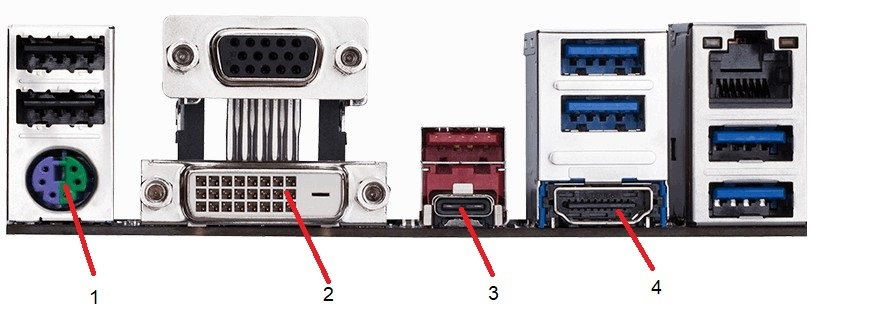
Urządzenie peryferyjne z interfejsem Mini-DIN podłącza się do gniazda oznaczonego na ilustracji

Ilustracja do pytania
A. numerem 2.
B. numerem 1.
C. numerem 4.
D. numerem 3.
Na zdjęciu widać kilka różnych interfejsów, które łatwo ze sobą pomylić, jeśli patrzy się tylko na kształt obudowy albo kolor złączy. Pytanie dotyczy jednak wyraźnie interfejsu Mini‑DIN, a w praktyce komputerowej oznacza to złącze PS/2 dla klawiatury i myszy. Jest to jedyne okrągłe gniazdo na tylnym panelu, z sześcioma pinami w środku, zwykle w fioletowo‑zielonej wkładce. Na ilustracji właśnie tak wygląda port oznaczony numerem 1 i tylko on spełnia definicję Mini‑DIN w tym kontekście. Pozostałe złącza pełnią zupełnie inne funkcje. Złącze oznaczone numerem 2 ma prostokątny kształt i gęsto rozmieszczone piny – to DVI, standardowe gniazdo do podłączania monitora. Nie jest to złącze z rodziny Mini‑DIN, ale interfejs wideo, który przesyła sygnał cyfrowy i analogowy według specyfikacji Digital Visual Interface. Złącze opisane numerem 3 jest małe i płaskie, przypomina USB typu C lub inne nowoczesne gniazdo danych/obrazu, o zupełnie innej konstrukcji mechanicznej i elektrycznej niż Mini‑DIN. Natomiast złącze numer 4 to DisplayPort – interfejs cyfrowy do monitora, rozpoznawalny po charakterystycznym kształcie z jednym ściętym rogiem. W żadnym z tych portów nie występuje okrągła obudowa z pinami w układzie typowym dla Mini‑DIN. Typowym błędem jest kierowanie się tylko położeniem portu na płycie głównej lub zakładaniem, że „skoro to też służy do monitora czy danych, to może być Mini‑DIN”. W rzeczywistości nazwa Mini‑DIN odnosi się głównie do konstrukcji mechanicznej (okrągła wtyczka, określona liczba pinów), a nie do funkcji. Dlatego dobre podejście to najpierw kojarzyć ogólne rodziny złączy: okrągłe Mini‑DIN/PS2 dla klawiatury/myszy, szerokie prostokątne DVI, wąskie DisplayPort, prostokątne USB. W serwisie i montażu sprzętu poprawne rozpoznawanie tych interfejsów jest absolutną podstawą, bo pomylenie portów może prowadzić nie tylko do błędów na egzaminie, ale też do realnych problemów przy podłączaniu urządzeń.

Pytanie 7

Po zainstalowaniu systemu Linux, użytkownik pragnie skonfigurować kartę sieciową poprzez wprowadzenie ustawień dotyczących sieci. Jakie działanie należy podjąć, aby to osiągnąć?

A. /etc/profile
B. /etc/resolv.configuration
C. /etc/shadow
D. /etc/network/interfaces
Wszystkie inne wskazane odpowiedzi są nieprawidłowe w kontekście konfiguracji karty sieciowej w systemie Linux. Plik /etc/profile nie jest związany z konfiguracją sieci, lecz definiuje ustawienia środowiskowe dla wszystkich użytkowników systemu, takie jak zmienne środowiskowe oraz ścieżki do programów. Z kolei /etc/shadow zawiera zabezpieczone hasła użytkowników i informacje o ich uprawnieniach, a nie ustawienia sieciowe. Użytkownicy często mylą te pliki, co prowadzi do nieporozumień dotyczących ich funkcji i zastosowań. Plik /etc/resolv.configuration (prawdopodobnie chodziło o /etc/resolv.conf) służy do definiowania serwerów DNS, a nie do konfigurowania interfejsów sieciowych. Zrozumienie struktury i przeznaczenia tych plików jest kluczowe, aby uniknąć typowych błędów w administracji systemem. Użytkownicy, którzy nie są świadomi różnicy między tymi plikami, mogą przypadkowo wprowadzić nieprawidłowe zmiany, co może prowadzić do problemów z dostępem do sieci. Praktyka edytowania pliku /etc/network/interfaces jest fundamentalna dla efektywnej pracy z systemami Linux i odzwierciedla standardowe procedury konfiguracyjne w obszarze administracji sieciowej.

Pytanie 8

Jaką kwotę trzeba będzie przeznaczyć na zakup kabla UTP kat.5e do zbudowania sieci komputerowej składającej się z 6 stanowisk, gdzie średnia odległość każdego stanowiska od przełącznika wynosi 9 m? Należy uwzględnić 1 m zapasu dla każdej linii kablowej, a cena za 1 metr kabla to 1,50 zł?

A. 90,00 zł
B. 150,00 zł
C. 120,00 zł
D. 60,00 zł
Koszt zakupu kabla UTP kat.5e dla sieci złożonej z 6 stanowisk komputerowych, przy średniej odległości każdego stanowiska od przełącznika wynoszącej 9 m oraz uwzględnieniu 1 m zapasu, oblicza się w następujący sposób: dla 6 stanowisk potrzebujemy 6 linii kablowych, z których każda będzie miała długość 10 m (9 m + 1 m zapasu). Łączna długość kabla wynosi więc 60 m (6 x 10 m). Jeśli cena za 1 metr kabla wynosi 1,50 zł, to całkowity koszt zakupu wyniesie 90,00 zł (60 m x 1,50 zł). Użycie kabla kat.5e jest zgodne z aktualnymi standardami sieciowymi, które zalecają stosowanie odpowiednich kategorii kabli w zależności od przewidywanej prędkości transmisji danych. Przykładem może być zastosowanie UTP kat.5e w sieciach LAN, gdzie może wspierać prędkości do 1 Gbps na długości do 100 m, co jest wystarczające dla większości biur czy małych przedsiębiorstw. Warto również pamiętać, aby stosować odpowiednie złącza oraz dbać o jakość instalacji, co ma kluczowe znaczenie dla stabilności i efektywności przesyłu danych.

Pytanie 9

W dokumentacji technicznej głośników komputerowych producent może zamieścić informację, że największe pasmo przenoszenia wynosi

A. 20 kHz
B. 20 dB
C. 20%
D. 20 W
Maksymalne pasmo przenoszenia głośników komputerowych, określane w hercach (Hz), informuje nas o zakresie częstotliwości, jakie dany głośnik może reprodukować. Standardowe pasmo przenoszenia dla większości głośników audio wynosi od 20 Hz do 20 kHz, co odpowiada zakresowi słyszalnemu dla przeciętnego ludzkiego ucha. Odpowiedź 20 kHz odnosi się zatem do górnej granicy tego zakresu. W praktyce oznacza to, że głośnik, który obsługuje do 20 kHz, będzie w stanie odtworzyć wysokie tony, takie jak dźwięki cymbałów, wokale czy inne instrumenty, które generują wysokie częstotliwości. Wiele standardów audio, w tym te ustalane przez organizacje takie jak International Electrotechnical Commission (IEC), podkreśla znaczenie tej wartości w kontekście jakości dźwięku. Wybierając głośniki, warto zwrócić uwagę na to pasmo przenoszenia, aby zapewnić sobie jak najlepsze doznania audio, szczególnie w zastosowaniach multimedialnych i gamingowych, gdzie detale dźwiękowe mają kluczowe znaczenie.

Pytanie 10

Jaką funkcję należy wybrać, aby utworzyć kopię zapasową rejestru systemowego w edytorze regedit?

A. Eksportuj
B. Kopiuj nazwę klucza
C. Załaduj sekcję rejestru
D. Importuj
Wybór pozostałych opcji, takich jak 'Załaduj gałąź rejestru', 'Kopiuj nazwę klucza' czy 'Importuj', nie jest odpowiedni w kontekście wykonywania kopii zapasowej rejestru. 'Załaduj gałąź rejestru' służy do dodawania istniejących gałęzi rejestru z pliku, co nie ma związku z wykonywaniem kopii zapasowej. Ta funkcjonalność jest używana, gdy chcemy przywrócić lub dodać zmiany, które już wcześniej zostały zapisane w pliku rejestru, a nie aby zabezpieczyć obecny stan. Z kolei 'Kopiuj nazwę klucza' pozwala jedynie na skopiowanie ścieżki do konkretnego klucza, co może być przydatne do późniejszego odnalezienia go, ale nie chroni przed ewentualnymi zmianami. Ostatecznie, 'Importuj' służy do wczytywania ustawień z pliku rejestru, co również nie odpowiada na potrzeby związane z zabezpieczeniem obecnego stanu rejestru. Typowym błędem myślowym, który prowadzi do nieprawidłowych wyborów, jest mylenie funkcji zarządzania z funkcjami zabezpieczającymi. Użytkownicy, którzy nie znają funkcjonalności edytora rejestru, mogą przypuszczać, że każda z dostępnych opcji służy do ochrony danych, co jest mylnym założeniem. Właściwe zrozumienie tych narzędzi jest kluczowe dla efektywnego zarządzania rejestrem oraz zapewnienia stabilności i bezpieczeństwa systemu operacyjnego.

Pytanie 11

IMAP to protokół

A. wysyłania wiadomości e-mail
B. odbierania wiadomości e-mail
C. nadzoru nad urządzeniami sieciowymi
D. synchronizowania czasu z serwerami
Odpowiedzi sugerujące funkcje związane z wysyłaniem poczty elektronicznej, synchronizacją czasu z serwerami, czy monitorowaniem urządzeń sieciowych są błędne i wynikają z nieporozumienia dotyczącego działania protokołów w systemach informatycznych. Protokół odpowiedzialny za wysyłanie e-maili to SMTP (Simple Mail Transfer Protocol), który działa w zupełnie inny sposób niż IMAP. SMTP jest zaprojektowany wyłącznie do przesyłania wiadomości od nadawcy do serwera pocztowego, a następnie do odbiorcy, ale nie pozwala na zarządzanie i dostęp do wiadomości na serwerze. Z drugiej strony, synchronizacja czasu z serwerami realizowana jest przez protokoły takie jak NTP (Network Time Protocol), co jest całkowicie niezwiązane z obsługą poczty elektronicznej. Monitorowanie urządzeń sieciowych odnosi się do zastosowań związanych z zarządzaniem sieciami, takich jak SNMP (Simple Network Management Protocol). Te niezwiązane funkcje mogą wprowadzać w błąd, ponieważ w kontekście systemów pocztowych ważne jest rozróżnienie między różnymi protokołami i ich zastosowaniami. Właściwe zrozumienie IMAP jako protokołu do odbioru poczty elektronicznej, w porównaniu do innych, jest kluczowe w pracy z technologiami internetowymi i zarządzaniu komunikacją elektroniczną.

Pytanie 12

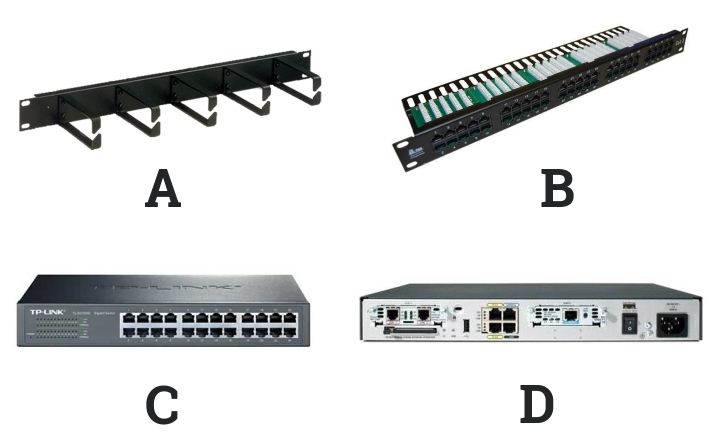
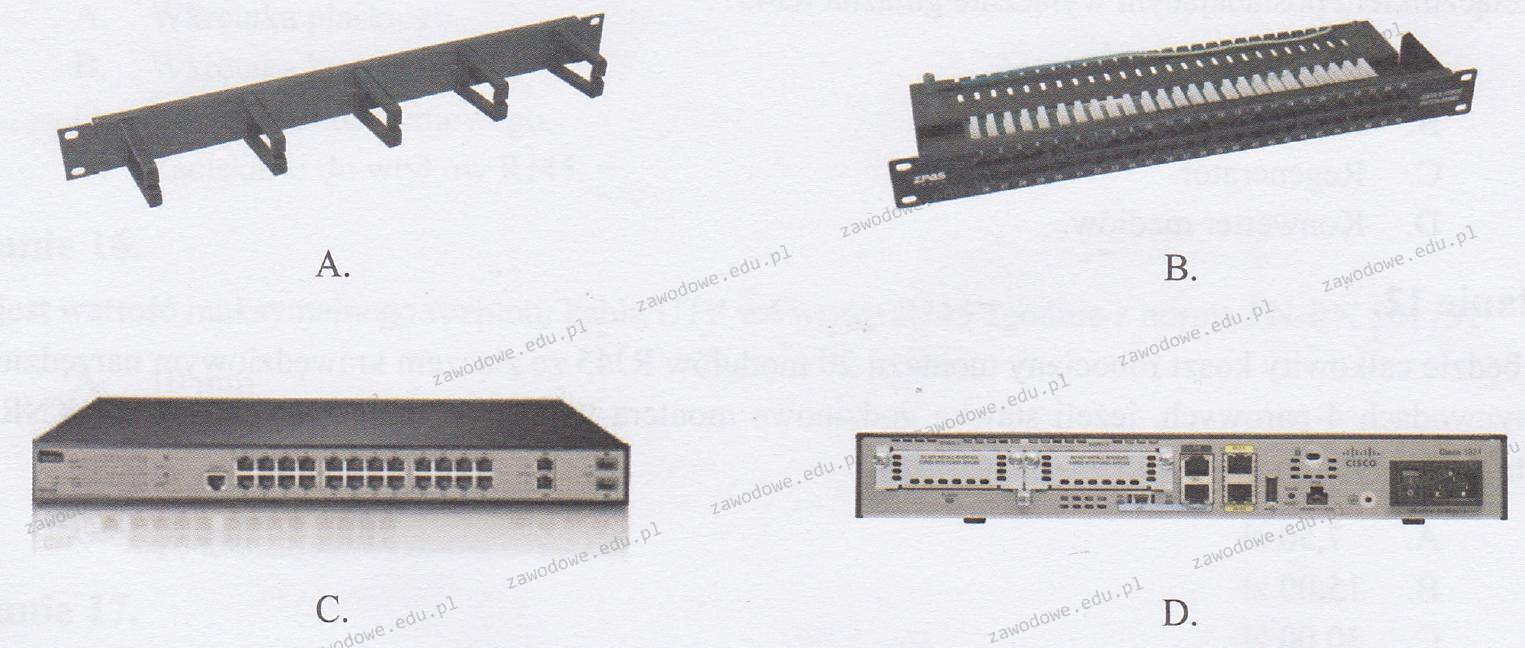
Na którym obrazku przedstawiono panel krosowniczy?

Ilustracja do pytania
A. rys. D
B. rys. C
C. rys. B
D. rys. A
Panel krosowniczy widoczny na rysunku B to kluczowy element infrastruktury sieciowej stosowany w centrach danych oraz serwerowniach. Jego główną funkcją jest organizowanie i zarządzanie połączeniami kablowymi. Umożliwia szybkie i łatwe przepinanie kabli bez konieczności zmiany fizycznych połączeń w urządzeniach aktywnych. Dzięki temu optymalizuje zarządzanie siecią i przyspiesza proces rozwiązywania problemów. Panele krosownicze są zgodne z wieloma standardami, takimi jak TIA/EIA-568, co zapewnia ich kompatybilność z różnymi systemami i urządzeniami sieciowymi. W praktyce ich zastosowanie pozwala na efektywne rozszerzanie sieci, redukcję zakłóceń oraz minimalizację błędów połączeń. Stosowanie paneli krosowniczych jest jedną z dobrych praktyk w projektowaniu infrastruktury IT, co wpływa na zwiększenie niezawodności i wydajności systemów. Panel ten ułatwia również przyszłą modernizację infrastruktury i jest nieodzowny w skalowalnych rozwiązaniach sieciowych.

Pytanie 13

Narzędziem służącym do monitorowania efektywności oraz niezawodności w systemach Windows 7, Windows Server 2008 R2 i Windows Vista jest

A. perfmon.msc
B. devmgmt.msc
C. tsmmc.msc
D. dfrg.msc
Dfrg.msc to narzędzie do defragmentacji dysków, które poprawia wydajność poprzez organizowanie danych na dyskach, ale nie zapewnia kompleksowego monitorowania systemu. Tego rodzaju narzędzie jest użyteczne dla poprawy wydajności dysków, ale nie dostarcza informacji na temat ogólnego stanu systemu ani niezawodności jego komponentów. Z kolei tsmmc.msc (Terminal Services Manager) koncentruje się na zarządzaniu sesjami zdalnymi w systemach Windows, co również nie ma związku z monitorowaniem wydajności, lecz z administrowaniem użytkownikami korzystającymi z usług terminalowych. Devmgmt.msc (Menadżer urządzeń) umożliwia zarządzanie sprzętem zainstalowanym w systemie, ale nie dostarcza informacji o wydajności systemu ani nie monitoruje jego działania. Takie podejście do problemu ujawnia typowy błąd myślowy, polegający na myleniu narzędzi administracyjnych z narzędziami monitorującymi. Efektywne zarządzanie systemami operacyjnymi wymaga wyraźnego rozróżnienia pomiędzy tymi funkcjami, co pozwala na bardziej precyzyjne wykorzystanie dostępnych zasobów i narzędzi. W praktyce, brak umiejętności identyfikacji właściwego narzędzia do monitorowania może prowadzić do nieefektywnego zarządzania, co z kolei wpływa negatywnie na stabilność i wydajność systemu.

Pytanie 14

Rodzajem złośliwego oprogramowania będącego programem rezydentnym, który działa, wykonując konkretną operację, nie powiela się przez sieć, a jedną z jego metod jest samoreplikacja aż do wyczerpania pamięci komputera, jest

A. Wabbit
B. Backdoor
C. Stealware
D. Rootkit
Wielu osobom rootkit, stealware czy backdoor wydają się pasować do opisu złośliwego oprogramowania, ale każda z tych kategorii ma swoje charakterystyczne cechy i działa zupełnie inaczej niż wabbit. Rootkit to w rzeczywistości złośliwy zestaw narzędzi służących do ukrywania obecności atakującego na zainfekowanym systemie – nie chodzi tu o samoreplikację czy wyczerpywanie pamięci, tylko raczej o długofalowe utrzymanie się w systemie i maskowanie innych szkodliwych procesów. Stealware, jak sama nazwa sugeruje, jest projektowane głównie po to, by wykradać dane lub przekierowywać środki, najczęściej przy pomocy manipulowania ruchem internetowym użytkownika. To złośliwe oprogramowanie jest raczej ciche i nie powoduje skokowego zużycia pamięci RAM czy przeciążenia procesora. Jeśli chodzi o backdoora, to mamy do czynienia z funkcją umożliwiającą pominięcie standardowych mechanizmów uwierzytelniania – backdoor pozwala atakującemu na dostęp do systemu, ale nie opiera się na masowej samoreplikacji i wyczerpywaniu zasobów sprzętowych. Moim zdaniem często powtarzanym błędem jest utożsamianie wszelkich poważniejszych objawów infekcji z rootkitami lub backdoorami, bo te określenia są popularne w mediach. Jednak w praktyce, jeśli widzimy objawy typowego wyczerpywania pamięci wskutek masowego namnażania się procesu, to należy pomyśleć właśnie o takich przypadkach jak wabbit. Standardy bezpieczeństwa, jak ISO/IEC 27002, zalecają, by analizować symptomy ataku z kilku perspektyw – nie tylko przez pryzmat wykradania danych lub zdalnej kontroli, ale też pod kątem anomalii w zarządzaniu zasobami systemowymi. W tej sytuacji, żadne z wymienionych błędnych odpowiedzi nie trafia w sedno mechanizmu działania złośliwego programu opisanego w pytaniu.

Pytanie 15

Wskaż program w systemie Linux, który jest przeznaczony do kompresji plików?

A. tar
B. arj
C. gzip
D. shar
Program gzip jest powszechnie stosowany w systemach Linux do kompresji danych, bazując na algorytmie DEFLATE. Jego głównym celem jest zmniejszenie rozmiaru plików, co jest kluczowe w kontekście oszczędności miejsca na dysku oraz szybszego przesyłania danych przez sieci. Gzip jest często używany w połączeniu z innymi narzędziami, takimi jak tar, które tworzy archiwa, a następnie wykorzystuje gzip do ich kompresji. Przykładem praktycznego zastosowania może być archiwizacja i kompresja plików przed ich wysłaniem na serwer, co przyspiesza transfer i zmniejsza obciążenie sieci. Ważne jest również, aby zauważyć, że gzip jest zgodny z wieloma standardami branżowymi i jest szeroko wspierany przez różne systemy operacyjne oraz aplikacje. Użycie gzip w skryptach automatyzacji może także znacząco ułatwić zarządzanie danymi, co czyni go niezbędnym narzędziem w arsenale administratora systemu.

Pytanie 16

AES (ang. Advanced Encryption Standard) to standard szyfrowania, który?

A. wykorzystuje symetryczny algorytm szyfrujący
B. jest następcą DES (ang. Data Encryption Standard)
C. nie może być stosowany do szyfrowania plików
D. nie może być wdrożony w sprzęcie
Wybrane odpowiedzi sugerują błędne zrozumienie zasad działania algorytmu AES oraz kontekstu jego wykorzystania. Stwierdzenie, że AES nie może być wykorzystany przy szyfrowaniu plików, jest nieprawdziwe, ponieważ algorytm ten znalazł szerokie zastosowanie w różnych formatach plików, w tym w dokumentach, zdjęciach, a także w archiwach. Wręcz przeciwnie, wiele systemów plików i aplikacji do przechowywania danych opiera się na AES, aby zapewnić ich bezpieczeństwo. Ponadto, twierdzenie, że AES jest poprzednikiem DES, jest mylące, ponieważ to DES był wcześniejszym standardem, a AES został opracowany jako jego następca, który oferuje większe bezpieczeństwo i lepszą wydajność. Z kolei informacja o tym, że AES nie może być zaimplementowany sprzętowo, jest fałszywa; AES jest efektywnie implementowany w wielu urządzeniach sprzętowych, takich jak procesory i dedykowane układy scalone, co pozwala na szybką i wydajną obsługę szyfrowania. Te nieprawidłowe przekonania mogą prowadzić do dezinformacji na temat możliwości i zastosowań algorytmu AES, co jest niebezpieczne w kontekście planowania architektur bezpieczeństwa danych.

Pytanie 17

Jakiego materiału używa się w drukarkach tekstylnych?

A. taśma woskowa
B. atrament sublimacyjny
C. fuser
D. filament
Fuser to element drukarek laserowych, który jest odpowiedzialny za utrwalanie tonera na papierze poprzez wysoką temperaturę, co czyni go istotnym w kontekście druku biurowego, ale nie ma zastosowania w drukarkach tekstylnych. Filament to materiał używany w drukarkach 3D, który dostarcza tworzywo do procesu drukowania, jednak nie jest przeznaczony do druku tekstylnego, a jego użycie w tej dziedzinie jest błędne z uwagi na różnice w technologii druku. Taśma woskowa jest stosowana w technologii druku termotransferowego, gdzie woskowy materiał jest przenoszony na podłoże, ale nie nadaje się do bezpośredniego druku na tkaninach, co ogranicza jej zastosowanie w przemyśle tekstylnym. Wybór niewłaściwego materiału eksploatacyjnego, takiego jak filament czy taśma woskowa, często wynika z braku zrozumienia specyfiki technologii druku oraz jej wymogów, co prowadzi do niedostatecznej jakości wydruków i nieodpowiednich rezultatów końcowych. Zrozumienie różnic w materiałach eksploatacyjnych oraz ich zastosowań jest kluczowe dla osiągnięcia pożądanych efektów w druku tekstylnym, co podkreśla znaczenie edukacji w tym zakresie.

Pytanie 18

Tusz w żelu wykorzystywany jest w drukarkach

A. fiskalnych
B. sublimacyjnych
C. termotransferowych
D. igłowych
Drukarki termotransferowe wykorzystują inny rodzaj tuszu, zazwyczaj w formie wosków lub żywic. W tym przypadku proces druku polega na przenoszeniu tuszu na materiał za pomocą wysokiej temperatury, co różni się od sublimacji. Tusze igłowe są natomiast stosowane w drukarkach igłowych, które działają na innej zasadzie, a ich mechanizm oparty jest na uderzeniach igieł w papier, co nie jest kompatybilne z tuszami żelowymi. Drukarki fiskalne również nie mają zastosowania dla tuszu żelowego, ponieważ ich mechanizm wystawiania paragonów opiera się na atramentach termicznych lub woskowych, które są bardziej odpowiednie do tego celu. Wybierając tusz do druku, kluczowe jest zrozumienie specyfiki urządzenia oraz jego przeznaczenia. Typowe błędy myślowe obejmują przekonanie, że wszystkie tusze są uniwersalne, co jest nieprawdziwe. W praktyce, dobór odpowiedniego tuszu do specyficznego typu drukarki jest kluczowy dla uzyskania wysokiej jakości wydruków oraz długowieczności materiałów. Zrozumienie różnic pomiędzy technologiami druku pozwala na bardziej świadome podejście do wyboru sprzętu i materiałów eksploatacyjnych.

Pytanie 19

Urządzenia wykorzystujące port USB 2.0 są zasilane napięciem, którego wartość znajduje się w przedziale

A. 4,15 V - 4,75 V
B. 4,75 V - 5,35 V
C. 3,55 V - 4,15 V
D. 5,35 V - 5,95 V
Urządzenia korzystające z portu USB 2.0 są zasilane napięciem w zakresie 4,75 V - 5,35 V. To napięcie zostało ustalone w standardzie USB 2.0, który zapewnia odpowiednią jakość zasilania dla urządzeń takich jak myszy, klawiatury, drukarki i inne peryferia komputerowe. Utrzymywanie tego zakresu napięcia jest kluczowe, aby zapewnić stabilne działanie podłączonych urządzeń oraz uniknąć problemów związanych z nadmiernym lub zbyt niskim napięciem, które mogłoby prowadzić do uszkodzenia sprzętu. Na przykład, wiele urządzeń mobilnych ładowanych przez USB 2.0 korzysta z tego standardu, co pozwala na bezpieczne zasilanie z portów komputerowych czy zasilaczy sieciowych. Dodatkowo, standard USB 2.0 przewiduje maksymalny prąd wynoszący 500 mA, co również ma istotne znaczenie w kontekście projektowania i doboru komponentów elektronicznych. W praktyce, zrozumienie tych wartości pomocne jest w rozwoju nowych urządzeń i systemów elektronicznych oraz w diagnostyce problemów z zasilaniem.

Pytanie 20

Jak można zaktualizować wprowadzone zmiany w konfiguracji systemu operacyjnego Windows, korzystając z edytora zasad grup?

A. services
B. dompol
C. gpupdate
D. restore
Polecenie 'gpupdate' jest właściwym narzędziem do aktualizacji zasad grup w systemie Windows. Gdy dokonujesz zmian w edytorze zasad grup, te zmiany nie są od razu stosowane w systemie. Aby wymusić aktualizację, użycie polecenia 'gpupdate' w wierszu poleceń sprawi, że system przetworzy nowe zasady i zastosuje je do bieżącej sesji. Na przykład, jeśli administrator zmienił politykę dotycząca haseł użytkowników, jak długo powinny być przechowywane lub jakie mają spełniać kryteria, użycie 'gpupdate' natychmiast wprowadzi te zmiany w życie. Dobrą praktyką jest również użycie parametru '/force', który wymusza ponowne zastosowanie wszystkich zasad, nawet tych, które się nie zmieniły. Warto również zwrócić uwagę, że 'gpupdate' działa zarówno dla polityk lokalnych, jak i tych skonfigurowanych na serwerze Active Directory, co czyni go niezwykle uniwersalnym narzędziem do zarządzania ustawieniami systemu operacyjnego.

Pytanie 21

Jakie składniki systemu komputerowego wymagają utylizacji w wyspecjalizowanych zakładach przetwarzania z powodu obecności niebezpiecznych substancji lub pierwiastków chemicznych?

A. Tonery
B. Obudowy komputerów
C. Radiatory
D. Przewody
Obudowy komputerów, przewody i radiatory nie są odpadami, które wymagają specjalistycznej utylizacji ze względu na zawartość niebezpiecznych substancji. Obudowy komputerowe zazwyczaj wykonane są z plastiku i metalu, które można poddać recyklingowi w standardowych procesach przetwarzania materiałów. Przewody, z kolei, często składają się z miedzi i innych metali, które również są cennymi surowcami do odzysku. Radiatory, które zazwyczaj są wykonane z aluminium lub miedzi, są recyklingowane w podobny sposób. Typowe błędne założenie, które może prowadzić do pomylenia tych elementów z odpadami niebezpiecznymi, wynika z niepełnej wiedzy na temat zawartości materiałów w tych komponentach i ich wpływie na środowisko. Użytkownicy komputerów powinni być świadomi, że niektóre materiały, takie jak tonery, mają wyraźne regulacje dotyczące ich utylizacji, podczas gdy inne, jak wymienione elementy, mogą być przetwarzane w bardziej standardowy sposób. Właściwe postrzeganie i klasyfikacja odpadów elektronicznych są kluczowe dla efektywnego recyklingu i ochrony środowiska.

Pytanie 22

W doborze zasilacza do komputera kluczowe znaczenie

A. mają parametry zainstalowanego systemu operacyjnego
B. współczynnik kształtu obudowy
C. ma łączna moc wszystkich komponentów komputera
D. ma rodzaj procesora
Wybór zasilacza komputerowego nie zależy od typu procesora, choć może on wpływać na zapotrzebowanie na moc. Procesory różnią się konsumpcją energii, ale ich typ nie jest jedynym ani najważniejszym czynnikiem. Określenie odpowiedniej mocy zasilacza wymaga analizy całego systemu, a nie tylko jednego komponentu. Dodatkowo, współczynnik kształtu obudowy także nie jest kluczowym czynnikiem przy wyborze zasilacza. Choć obudowa może limitować rozmiar zasilacza, to nie wpływa na jego zdolność do dostarczenia energii do poszczególnych podzespołów. Warto również zaznaczyć, że parametry systemu operacyjnego nie mają wpływu na moc zasilacza. System operacyjny zarządza zasobami, ale nie wymaga energii w sposób, który miałby wpływ na wybór zasilacza. Typowe błędy myślowe związane z tymi odpowiedziami polegają na skupianiu się na pojedynczych komponentach lub nieistotnych aspektach, zamiast na całościowym podejściu do zasilania systemu. Przy wyborze zasilacza kluczowe jest zrozumienie, że wszystkie podzespoły, takie jak karta graficzna, płyta główna, pamięć RAM, a także peryferia, również potrzebują zasilania, co należy uwzględnić w obliczeniach mocy.

Pytanie 23

Na podstawie filmu wskaż z ilu modułów składa się zainstalowana w komputerze pamięć RAM oraz jaką ma pojemność.

A. 2 modułów, każdy po 16 GB.
B. 1 modułu 32 GB.
C. 1 modułu 16 GB.
D. 2 modułów, każdy po 8 GB.
Poprawnie wskazana została konfiguracja pamięci RAM: w komputerze zamontowane są 2 moduły, każdy o pojemności 16 GB, co razem daje 32 GB RAM. Na filmie zwykle widać dwa fizyczne moduły w slotach DIMM na płycie głównej – to są takie długie wąskie kości, wsuwane w gniazda obok procesora. Liczbę modułów określamy właśnie po liczbie tych fizycznych kości, a pojemność pojedynczego modułu odczytujemy z naklejki na pamięci, z opisu w BIOS/UEFI albo z programów diagnostycznych typu CPU‑Z, HWiNFO czy Speccy. W praktyce stosowanie dwóch modułów po 16 GB jest bardzo sensowne, bo pozwala uruchomić tryb dual channel. Płyta główna wtedy może równolegle obsługiwać oba kanały pamięci, co realnie zwiększa przepustowość RAM i poprawia wydajność w grach, programach graficznych, maszynach wirtualnych czy przy pracy z dużymi plikami. Z mojego doświadczenia lepiej mieć dwie takie same kości niż jedną dużą, bo to jest po prostu zgodne z zaleceniami producentów płyt głównych i praktyką serwisową. Do tego 2×16 GB to obecnie bardzo rozsądna konfiguracja pod Windows 10/11 i typowe zastosowania profesjonalne: obróbka wideo, programowanie, CAD, wirtualizacja. Warto też pamiętać, że moduły powinny mieć te same parametry: częstotliwość (np. 3200 MHz), opóźnienia (CL) oraz najlepiej ten sam model i producenta. Taka konfiguracja minimalizuje ryzyko problemów ze stabilnością i ułatwia poprawne działanie profili XMP/DOCP. W serwisie i przy montażu zawsze zwraca się uwagę, żeby moduły były w odpowiednich slotach (zwykle naprzemiennie, np. A2 i B2), bo to bezpośrednio wpływa na tryb pracy pamięci i osiąganą wydajność.

Pytanie 24

Ile punktów abonenckich (2 x RJ45) powinno być zainstalowanych w biurze o powierzchni 49 m2, zgodnie z normą PN-EN 50167?

A. 9
B. 1
C. 4
D. 5
Wybór niewłaściwej liczby punktów abonenckich w pomieszczeniu biurowym przeważnie wynika z błędnych założeń dotyczących potrzeb infrastruktury sieciowej. Na przykład, odpowiedź wskazująca na 1 punkt abonencki, może sugerować, że biuro będzie miało minimalne zapotrzebowanie na dostęp do internetu, co jest dalekie od rzeczywistości w nowoczesnym środowisku pracy. W dobie intensywnego korzystania z technologii, gdzie wiele urządzeń wymaga stałego dostępu do sieci, taka liczba punktów abonenckich jest niewystarczająca. Z kolei odpowiedź na 4 punkty zakłada, że każde urządzenie biurowe, jak komputer czy drukarka, będzie miało dedykowane połączenie, jednak nie uwzględnia potencjalnych potrzeb w przyszłości, takich jak dodanie nowych stanowisk pracy lub urządzeń. W przypadku 9 punktów, istnieje ryzyko nadmiaru, co może prowadzić do nieefektywnego wykorzystania zasobów oraz zwiększenia kosztów instalacji. Normy, takie jak PN-EN 50167, pomagają w określeniu standardów dla infrastruktury, jednak kluczowe jest odpowiednie ich zastosowanie w praktyce, co wymaga zrozumienia potrzeb użytkowników oraz specyfiki pracy w danym biurze. Podsumowując, wybór niewłaściwej liczby punktów abonenckich może wynikać z błędnej analizy potrzeb, co skutkuje niewystarczającą lub nadmierną infrastrukturą, nieadekwatną do dynamicznych wymagań współczesnego środowiska biurowego.

Pytanie 25

Narzędzie przedstawione do nadzorowania sieci LAN to

C:\Users\egzamin>nmap localhost
Starting Nmap 7.80 ( https://nmap.org ) at 2019-11-26 20:23 ?rodkowoeuropejski czas stand.
Nmap scan report for localhost (127.0.0.1)
Host is up (0.00s latency).
Other addresses for localhost (not scanned): ::1
Not shown: 988 closed ports
PORT      STATE SERVICE
135/tcp   open  msrpc
445/tcp   open  microsoft-ds
1025/tcp  open  NFS-or-IIS
1026/tcp  open  LSA-or-nterm
1027/tcp  open  IIS
1029/tcp  open  ms-lsa
1030/tcp  open  iad1
1031/tcp  open  iad2
1044/tcp  open  dcutility
1234/tcp  open  hotline
2869/tcp  open  icslap
16992/tcp open  amt-soap-http

Nmap done: 1 IP address (1 host up) scanned in 0.94 seconds
A. zapora sieciowa
B. skaner portów
C. konfigurator sieci
D. konfigurator IP
Żaden z wymienionych elementów, poza skanerem portów, nie pełni funkcji monitorowania otwartych portów w sieci LAN. Konfigurator IP jest narzędziem służącym do ustawiania adresów IP na urządzeniach sieciowych i nie dostarcza informacji na temat stanu portów czy usług działających na hostach. Jego podstawowa rola to zarządzanie adresacją IP, co jest kluczowe dla poprawnego działania sieci, ale nie dotyczy monitorowania ruchu czy identyfikacji otwartych portów. Zapora sieciowa, inaczej firewall, jest z kolei mechanizmem zabezpieczającym, który kontroluje i filtruje ruch sieciowy w oparciu o zdefiniowane reguły. Choć rzeczywiście ma zdolność do blokowania lub zezwalania na dostęp do portów, jej głównym zadaniem jest ochrona przed nieautoryzowanym dostępem do sieci, a nie monitorowanie portów. Z kolei konfigurator sieci odnosi się do narzędzi umożliwiających ustawienia sieciowe urządzeń, zarządzanie topologią sieci oraz jej segmentacją, ale nie dostarcza wglądu w usługi czy porty na urządzeniach. Wybór nieodpowiednich narzędzi do monitorowania otwartych portów w sieci LAN może prowadzić do błędnych założeń dotyczących bezpieczeństwa i stanu sieci. Dlatego ważne jest, aby dokładnie rozumieć specyfikę i zakres działania poszczególnych narzędzi, co pozwala na ich właściwe zastosowanie w praktyce administracji sieciowej.

Pytanie 26

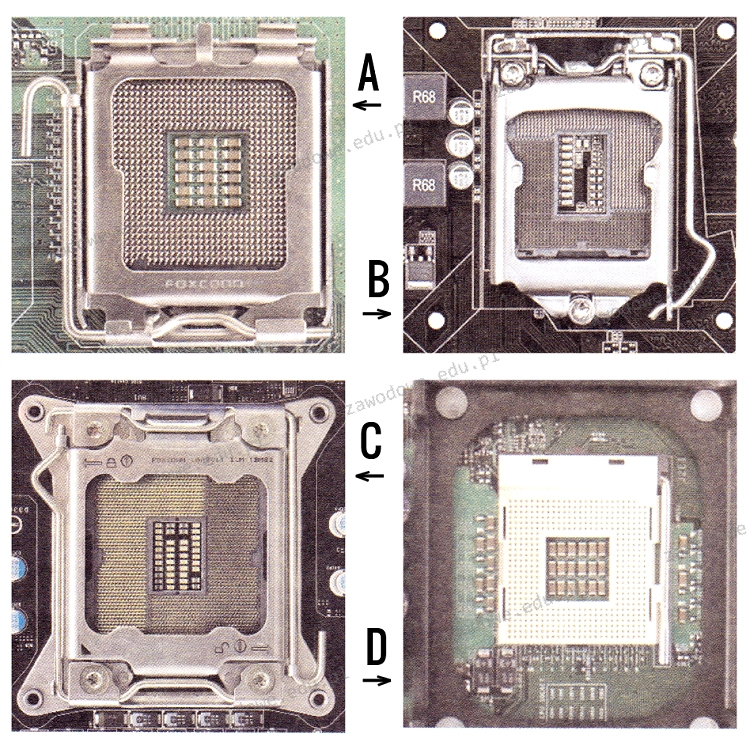
W jakim gnieździe powinien być umieszczony procesor INTEL CORE i3-4350- 3.60 GHz, x2/4, 4MB, 54W, HD 4600, BOX, s-1150?

Ilustracja do pytania
A. Odpowiedź D
B. Odpowiedź A
C. Odpowiedź B
D. Odpowiedź C
Instalacja procesora w niewłaściwym gnieździe może prowadzić do poważnych problemów technicznych takich jak uszkodzenie procesora lub płyty głównej. Gniazda na płycie głównej są projektowane do pracy z określonymi typami procesorów co oznacza że ich pinout oraz mechanizm zapięcia są dostosowane do konkretnego typu. Jeśli procesor Intel Core i3-4350 zostałby zainstalowany w innym gnieździe niż LGA 1150 na przykład w gniazdach C lub D mogłoby to spowodować nieprawidłowe połączenia elektryczne co z kolei prowadzi do awarii sprzętu. Zrozumienie kompatybilności procesorów i gniazd jest kluczowe dla budowy i utrzymania wydajnego systemu komputerowego. Częstym błędem jest zakładanie że wszystkie gniazda obsługują wszystkie procesory co może być mylące zwłaszcza w kontekście podobnych wizualnie gniazd. Ponadto poszczególne gniazda mogą różnić się nie tylko pod względem fizycznym ale także technologicznym wspierając różne funkcje procesorów takie jak zintegrowane grafiki czy różne poziomy wydajności energetycznej. Dlatego też należy zawsze upewnić się że procesor i gniazdo są zgodne zarówno pod względem fizycznym jak i funkcjonalnym co zapewnia długotrwałą stabilność i wydajność systemu. Poprawne zrozumienie tych aspektów minimalizuje ryzyko wystąpienia problemów technicznych oraz zapewnia optymalną wydajność i niezawodność sprzętu komputerowego. Przy wyborze komponentów komputerowych zawsze warto kierować się specyfikacjami producenta oraz dobrymi praktykami branżowymi co pozwala na uniknięcie kosztownych błędów i zapewnienie maksymalnej efektywności operacyjnej systemu. Właściwe dostosowanie komponentów jest kluczowe dla ich harmonijnej współpracy oraz pełnego wykorzystania możliwości sprzętu co jest szczególnie istotne w kontekście profesjonalnych zastosowań komputerowych gdzie niezawodność i szybkość działania mają priorytetowe znaczenie. Dlatego też każda decyzja dotycząca konfiguracji sprzętowej powinna być dokładnie przemyślana i oparta na rzetelnej wiedzy technicznej oraz standardach branżowych.

Pytanie 27

Najwyższy stopień zabezpieczenia sieci bezprzewodowej zapewnia szyfrowanie

A. WPA
B. WPA2
C. WEP
D. ROT13
WPA2 (Wi-Fi Protected Access 2) to najnowszy i najbezpieczniejszy standard szyfrowania w sieciach bezprzewodowych, który zastępuje wcześniejsze protokoły, takie jak WEP i WPA. WPA2 wprowadza silniejsze algorytmy szyfrowania, korzystając z AES (Advanced Encryption Standard), co zapewnia znacznie wyższy poziom ochrony danych przesyłanych w sieciach Wi-Fi. Przykładem zastosowania WPA2 jest wiele nowoczesnych routerów oraz urządzeń mobilnych, które standardowo obsługują ten protokół, co pozwala użytkownikom na bezpieczne łączenie się z Internetem w domach oraz w miejscach publicznych. Warto zaznaczyć, że WPA2 jest również zgodne z wymogami bezpieczeństwa dla przedsiębiorstw, które często przechowują wrażliwe informacje, dzięki czemu immanentnie ogranicza ryzyko nieautoryzowanego dostępu. Dobre praktyki w zakresie bezpieczeństwa Wi-Fi zalecają używanie WPA2 z silnym hasłem oraz regularne aktualizowanie oprogramowania routera, co dodatkowo podnosi poziom ochrony sieci.

Pytanie 28

Jak nazywa się technika modyfikowania ramek sieciowych polegająca na oznaczaniu ich identyfikatorem sieci VLAN nadawcy według standardu IEEE 802.1Q?

A. Kasowanie adresów.
B. Znakowanie ramek.
C. Odtwarzanie ramek.
D. Nadpisywanie adresów.
Prawidłowo, chodzi o znakowanie ramek (VLAN tagging) zgodnie ze standardem IEEE 802.1Q. W tej technice do zwykłej ramki Ethernet dodawane jest dodatkowe pole tagu VLAN, czyli znacznik, który zawiera m.in. identyfikator VLAN (VID – VLAN ID, 12 bitów). Dzięki temu przełącznik wie, do której sieci wirtualnej dana ramka należy. Z mojego doświadczenia, bez takiego tagowania nie dałoby się sensownie łączyć wielu VLAN-ów na jednym fizycznym łączu między switchami czy między switchem a routerem – właśnie takie łącze nazywamy trunkiem (802.1Q trunk). Standard IEEE 802.1Q dokładnie opisuje strukturę tej zmodyfikowanej ramki. Do środka ramki wstrzykiwane jest 4-bajtowe pole Tag Control Information (TCI), które zawiera m.in. ID VLAN, priorytet 802.1p oraz bit CFI/DEI. W praktyce wygląda to tak: host wysyła zwykłą ramkę Ethernet, a dopiero przełącznik na porcie trunk dokleja tag 802.1Q, gdy ramka ma przejść przez łącze obsługujące wiele VLAN-ów. Drugi przełącznik na końcu trunka odczytuje tag, wie do którego VLAN ramkę przypisać i odpowiednio ją dalej rozsyła. W sieciach firmowych znakowanie ramek jest podstawą segmentacji logicznej – można na jednym kablu puścić ruch np. VLAN-u biurowego, gościnnego Wi-Fi i VLAN-u zarządzającego. Dobre praktyki mówią, żeby ruch użytkowników wpuszczać na porty access (bez tagu), a tagowanie zostawiać dla łączy między urządzeniami aktywnymi. Warto też pamiętać, że błędna konfiguracja tagowania może prowadzić do tzw. VLAN hoppingu, więc w kontekście bezpieczeństwa poprawne użycie 802.1Q ma spore znaczenie.

Pytanie 29

Adapter USB do LPT można zastosować w sytuacji, gdy występuje niezgodność złączy podczas podłączania starszych modeli

A. printera
B. mousea
C. displaya
D. keyboarda
Odpowiedzi 'klawiatury', 'monitora' i 'myszy' są niepoprawne, ponieważ te urządzenia nie są typowymi odbiornikami sygnału przez port LPT. Klawiatury zwykle korzystają z portów PS/2 lub USB, a w przypadku klawiatur USB, nie ma potrzeby używania adapterów LPT, ponieważ są one bezpośrednio kompatybilne z nowoczesnymi komputerami. Monitory z kolei najczęściej łączą się z komputerem za pomocą portów HDMI, DVI czy VGA, a nie za pośrednictwem portów równoległych. Podobnie jak klawiatury, myszy również najczęściej używają portów USB lub PS/2, co czyni adapter LPT zbędnym w ich przypadku. Użytkownicy często popełniają błąd, zakładając, że adapter USB na LPT może być użyty do różnych typów urządzeń peryferyjnych, co prowadzi do nieporozumień co do jego funkcji i zastosowania. Adaptery LPT zostały zaprojektowane przede wszystkim z myślą o starszych drukarkach, a nie dla urządzeń, które korzystają z innych typów złączy. W praktyce, przed podjęciem decyzji o zakupie adaptera, zawsze warto zweryfikować, jakie złącza są używane przez konkretne urządzenia, co pozwoli uniknąć błędów i zwiększy efektywność konfiguracji sprzętu.

Pytanie 30

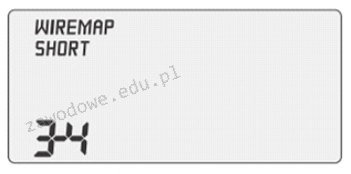
Na ilustracji pokazano wynik pomiaru okablowania. Jaką interpretację można nadać temu wynikowi?

Ilustracja do pytania
A. Błąd zwarcia
B. Zamiana pary
C. Podział pary
D. Błąd rozwarcia
Błąd zwarcia w okablowaniu sygnalizuje, że przewody w kablu są ze sobą połączone w sposób niezamierzony. Jest to typowy problem w kablach miedzianych, gdzie izolacja między przewodami może być uszkodzona, co prowadzi do zwarcia. Taka sytuacja skutkuje nieprawidłową transmisją danych lub jej całkowitym brakiem. W testach okablowania, jak na przykład w testerach typu wiremap, zwarcie jest oznaczane jako 'short'. Podczas tworzenia infrastruktury sieciowej, przestrzeganie standardów jak ANSI/TIA-568 jest kluczowe w celu uniknięcia takich błędów. W praktyce, zarządzanie okablowaniem wymaga odpowiedniego przygotowania i testowania kabli, aby upewnić się, że wszystkie pary przewodów są poprawnie połączone i nie występują żadne zwarcia. Przyczyną zwarć mogą być również nieprawidłowo wykonane wtyki, stąd tak istotne jest dokładne zarabianie kabli. Wiedza o tym, jak rozpoznawać i naprawiać błędy zwarcia, jest niezbędna dla specjalistów sieciowych, aby zapewnić stabilność i niezawodność sieci komputerowych, co jest kluczowe w środowiskach produkcyjnych, gdzie nawet krótkie przerwy w działaniu mogą prowadzić do poważnych strat.

Pytanie 31

Do pomiaru wartości mocy pobieranej przez zestaw komputerowy służy

A. dozymetr.
B. watomierz.
C. anemometr.
D. omomierz.
Właściwie, watomierz to przyrząd przeznaczony właśnie do pomiaru mocy pobieranej przez urządzenia elektryczne, w tym zestawy komputerowe. Sam kiedyś sprawdzałem, ile dokładnie prądu pożera mój komputer podczas grania i watomierz był wtedy niezastąpiony – nie tylko pokazuje chwilowe zużycie energii, ale często zapisuje też całkowite zużycie w dłuższym czasie. Takie narzędzia są obowiązkowym elementem wyposażenia każdego serwisanta czy instalatora, szczególnie gdy chodzi o sprawdzanie, czy zasilacz pracuje zgodnie ze swoją specyfikacją. W branży IT i automatyce zaleca się regularne pomiary mocy, żeby ocenić, czy infrastruktura nie jest przeciążana i czy nie dochodzi do niepotrzebnych strat energii. To też świetna metoda na wykrycie 'pożeraczy prądu' w biurze albo domu, a osobiście uważam, że każdy powinien choć raz sprawdzić, ile realnie kosztuje go działanie komputera przez cały miesiąc. Watomierze bywają proste, w formie gniazdek, a czasem bardziej zaawansowane, podłączane w rozdzielniach. W praktyce, bez watomierza, nie da się rzetelnie ocenić poboru mocy przez zestaw komputerowy – inne przyrządy po prostu się do tego nie nadają.

Pytanie 32

Który z poniższych adresów stanowi adres rozgłoszeniowy dla sieci 172.16.64.0/26?

A. 172.16.64.192
B. 172.16.64.0
C. 172.16.64.255
D. 172.16.64.63
Adres rozgłoszeniowy dla sieci 172.16.64.0/26 to 172.16.64.63. W tej sieci, przy masce /26, mamy 64 adresy IP, zaczynając od 172.16.64.0, co oznacza, że adresy od 172.16.64.0 do 172.16.64.63 są wykorzystywane w tej podsieci. Adres rozgłoszeniowy jest najwyższym adresem w danej podsieci, co oznacza, że wszystkie bity hosta są ustawione na 1. W tym przypadku, przy masce 255.255.255.192, ostatnie 6 bitów w adresie IP jest przeznaczonych na identyfikację hostów, co daje nam 2^6 = 64 adresy. W praktyce, adres rozgłoszeniowy jest używany do wysyłania pakietów do wszystkich urządzeń w danej sieci lokalnej. Na przykład, w protokole ARP (Address Resolution Protocol) używa się adresu rozgłoszeniowego do rozgłaszania zapytań, co pozwala urządzeniom w sieci na wzajemne odnajdywanie się. W kontekście IPv4, znajomość adresu rozgłoszeniowego jest kluczowa dla efektywnego zarządzania sieciami oraz rozwiązywania problemów związanych z komunikacją w sieci lokalnej.

Pytanie 33

Jaką sumę należy zapłacić za wymianę karty graficznej w komputerze, jeżeli cena karty wynosi 250 zł, a czas wymiany przez pracownika serwisu to 80 minut, przy czym każda rozpoczęta godzina pracy kosztuje 50 zł?

A. 300 zł
B. 400 zł
C. 250 zł
D. 350 zł
Koszt wymiany karty graficznej w komputerze wynosi 350 zł, ponieważ obejmuje zarówno cenę samej karty, jak i koszt robocizny. Karta graficzna kosztuje 250 zł, a wymiana zajmuje 80 minut. W branży usług informatycznych standardowo każda rozpoczęta roboczogodzina jest liczona przez serwis, co oznacza, że 80 minut pracy (1 godzina i 20 minut) jest zaokrąglane do 2 godzin. Koszt robocizny wynosi więc 100 zł (2 godziny x 50 zł za godzinę). Łączny koszt wymiany to 250 zł (cena karty) + 100 zł (koszt robocizny) = 350 zł. Warto zwrócić uwagę, że w praktyce, koszt wymiany komponentów w komputerze powinien zawsze uwzględniać zarówno ceny części, jak i robocizny, co jest standardem w większości serwisów komputerowych.

Pytanie 34

Jakie urządzenie powinno być wykorzystane do pomiaru mapy połączeń w okablowaniu strukturalnym sieci lokalnej?

A. Analizator sieci LAN
B. Analizator protokołów
C. Przyrząd do monitorowania sieci
D. Reflektometr OTDR
Analizator sieci LAN to urządzenie, które jest kluczowe dla pomiarów i monitorowania okablowania strukturalnego sieci lokalnej. Jego głównym zadaniem jest analiza ruchu w sieci, co pozwala na identyfikację problemów związanych z wydajnością, takich jak zatory, opóźnienia czy konflikty adresów IP. Dzięki zastosowaniu analizatora sieci LAN, administratorzy mogą uzyskać szczegółowe informacje o przepustowości łącza, typach ruchu oraz wykrywać ewentualne błędy w konfiguracji sieci. Przykładowo, jeżeli w sieci występują problemy z opóźnieniami, analizator może wskazać konkretne urządzenia lub segmenty sieci, które są odpowiedzialne za te problemy. W praktyce, korzystanie z analizatora LAN jest zgodne z najlepszymi praktykami w zakresie zarządzania siecią, ponieważ umożliwia proaktywną diagnostykę i optymalizację zasobów. Standardy takie jak IEEE 802.3 definiują wymagania dotyczące sieci Ethernet, co sprawia, że posiadanie odpowiednich narzędzi do monitorowania tych parametrów jest niezbędne dla zapewnienia ciągłości działania usług sieciowych.

Pytanie 35

Aby w edytorze Regedit przywrócić stan rejestru systemowego za pomocą wcześniej utworzonej kopii zapasowej, należy użyć funkcji

A. Kopiuj nazwę klucza.
B. Eksportuj
C. Załaduj gałąź rejestru.
D. Importuj
Funkcja „Importuj” w Regedit to właśnie to narzędzie, które umożliwia przywracanie rejestru systemowego z wcześniej utworzonej kopii zapasowej. W praktyce wygląda to tak, że gdy mamy już plik z rozszerzeniem .reg, który został wygenerowany podczas eksportowania określonych kluczy lub całego rejestru, możemy go później łatwo wczytać z powrotem do systemu, klikając w Regedit opcję „Plik”, a następnie „Importuj”. Po wskazaniu ścieżki do pliku .reg zostaje on scalony z aktualnym rejestrem, przywracając zapisane wartości. To bardzo popularny sposób zabezpieczania się przed ewentualnymi błędami czy eksperymentami przy pracy z rejestrem, zwłaszcza w środowiskach produkcyjnych czy podczas konfiguracji stanowisk firmowych. Moim zdaniem to jedna z podstawowych umiejętności administratora Windows – umiejętność tworzenia kopii zapasowej rejestru i jej późniejszego przywracania za pomocą tej funkcji. Należy pamiętać, żeby zawsze mieć świeżą kopię przed poważniejszymi modyfikacjami. Z mojego doświadczenia wynika, że wielu użytkowników ignoruje tę kwestię, a później żałuje, kiedy pojawią się poważne kłopoty z systemem. Dobra praktyka to także testowanie importu na maszynie testowej przed wdrożeniem zmian na produkcji, żeby zminimalizować ryzyko utraty danych lub destabilizacji systemu operacyjnego. Importowanie pliku .reg jest szybkie, bezpieczne (o ile mamy pewność co do źródła tego pliku) i zgodne z dokumentacją Microsoft.

Pytanie 36

Norma PN-EN 50173 rekomenduje montaż przynajmniej

A. jednego punktu rozdzielczego na każde 100m2 powierzchni
B. jednego punktu rozdzielczego na każde piętro
C. jednego punktu rozdzielczego na każde 250m2 powierzchni
D. jednego punktu rozdzielczego na cały budynek wielopiętrowy
Wybór odpowiedzi, że norma PN-EN 50173 zaleca instalowanie jednego punktu rozdzielczego na każde 100m2 lub 250m2 powierzchni jest niezgodny z jej wymaganiami. W rzeczywistości, normy te koncentrują się na zapewnieniu właściwej jakości usług telekomunikacyjnych w kontekście budynków wielokondygnacyjnych, a nie na powierzchni użytkowej. Podejście oparte na metrażu może prowadzić do niewystarczającej infrastruktury sieciowej, szczególnie w budynkach o dużym natężeniu użytkowania, takich jak biurowce czy hotele. Zastosowanie punktów rozdzielczych wyłącznie w oparciu o powierzchnię może skutkować miejscami o niskiej jakości sygnału oraz problemami z dostępem do usług, co jest sprzeczne z podstawowymi założeniami normy. Innym błędnym podejściem jest myślenie, że w całym budynku wystarczy jeden punkt rozdzielczy. Taki model może nie sprostać wymaganiom użytkowników, szczególnie w przypadku dużych obiektów, gdzie wzrasta liczba urządzeń oraz intensywność korzystania z sieci. Niewłaściwe zrozumienie wymagań normy prowadzi do ryzyka wymagającego kosztownych późniejszych poprawek oraz zakłóceń w dostępie do usług. Właściwe planowanie i przestrzeganie norm PN-EN 50173 ma kluczowe znaczenie dla zapewnienia niezawodności oraz wydajności infrastruktury telekomunikacyjnej w obiektach wielopiętrowych.

Pytanie 37

Na którym schemacie znajduje się panel krosowniczy?

Ilustracja do pytania
A. Opcja A
B. Opcja D
C. Opcja C
D. Opcja B
Panel krosowniczy, znany również jako patch panel, to kluczowy element infrastruktury sieciowej stosowany w centrach danych i serwerowniach. Na rysunku B przedstawiona jest urządzenie, które umożliwia organizację kabli sieciowych przez połączenie wielu przewodów w jednym miejscu. Panel ten zawiera rzędy gniazd, do których podłącza się kable, co umożliwia łatwe zarządzanie i rekonfigurację połączeń sieciowych. W praktyce panele krosownicze ułatwiają utrzymanie porządku w okablowaniu oraz szybkie identyfikowanie i rozwiązywanie problemów z połączeniami. Standardy branżowe, takie jak TIA/EIA-568, definiują specyfikacje dla tych urządzeń, zapewniając kompatybilność i efektywność pracy. Panele te są niezwykle ważne w utrzymaniu elastyczności infrastruktury sieciowej i minimalizacji czasu przestoju dzięki możliwości szybkiej rekonfiguracji połączeń. Dobre praktyki obejmują oznaczanie kabli i użycie odpowiednich narzędzi do zaciskania kabli, co zwiększa niezawodność systemu.

Pytanie 38

W zestawieniu przedstawiono istotne parametry techniczne dwóch typów interfejsów. Z powyższego wynika, że SATA w porównaniu do ATA charakteryzuje się

Table Comparison of parallel ATA and SATA
Parallel ATASATA 1.5 Gb/s
Bandwidth133 MB/s150 MB/s
Volts5V250 mV
Number of pins407
Cable length18 in. (45.7 cm)39 in. (1 m)
A. mniejszą przepustowością oraz większą liczbą pinów w złączu
B. większą przepustowością oraz większą liczbą pinów w złączu
C. mniejszą przepustowością oraz mniejszą liczbą pinów w złączu
D. większą przepustowością oraz mniejszą liczbą pinów w złączu
W kontekście porównania interfejsów ATA i SATA należy zrozumieć kilka kluczowych różnic technologicznych. ATA, znany także jako Parallel ATA, od lat 80. XX wieku był standardem do podłączania dysków twardych. Wprowadzenie SATA (Serial ATA) przyniosło znaczące usprawnienia w wydajności i funkcjonalności. Wybór błędnych opcji wynika z niewłaściwego zrozumienia tych różnic. Przede wszystkim, SATA oferuje większą przepustowość w porównaniu do ATA. Technologia szeregowa, używana w SATA, pozwala na bardziej efektywny przepływ danych w porównaniu do technologii równoległej stosowanej w ATA. Odpowiedzi sugerujące mniejszą przepustowość SATA są błędne, ponieważ SATA 1.5 Gb/s to około 150 MB/s, więcej niż 133 MB/s dla ATA. Ponadto, SATA wprowadza uproszczone złącza z mniejszą liczbą pinów - 7 w porównaniu do 40 w ATA, co błędnie interpretowane jako większa liczba pinów w SATA, jest również nieprawidłowe. Mniejsza liczba wyprowadzeń w SATA przekłada się na większą niezawodność i łatwość w obsłudze, co jest kluczowe w dynamicznie zmieniającym się środowisku IT. Zrozumienie tych różnic pomaga w lepszym zrozumieniu wyborów technologicznych i ich wpływu na efektywność pracy urządzeń elektronicznych w codziennych zastosowaniach. Ostatecznie, wybór SATA jako standardu wynika z jego przewagi w kontekście wydajności, niezawodności i oszczędności energii, co czyni go preferowanym rozwiązaniem w nowoczesnych komputerach.

Pytanie 39

Aby załadować projekt wydruku bezpośrednio z komputera do drukarki 3D, której parametry przedstawiono w tabeli, można użyć złącza

Technologia pracyFDM (Fused Deposition Modeling)
Głowica drukującaPodwójny ekstruder z unikalnym systemem unoszenia dyszy i wymiennymi modułami drukującymi (PrintCore)
Średnica filamentu2,85 mm
Platforma drukowaniaSzklana, podgrzewana
Temperatura platformy20°C – 100°C
Temperatura dyszy180°C – 280°C
ŁącznośćWiFi, Ethernet, USB
Rozpoznawanie materiałuSkaner NFC
A. mini DIN
B. Micro Ribbon
C. Centronics
D. RJ45
Wybierając odpowiedź inną niż RJ45, łatwo wpaść w pułapkę myślenia o starszych standardach połączeń, które w dzisiejszych czasach praktycznie nie są już stosowane w nowoczesnych drukarkach 3D. Przykładowo, złącze mini DIN, choć kiedyś popularne w urządzeniach takich jak klawiatury i myszki (np. PS/2), nie jest przeznaczone do transmisji danych o dużych rozmiarach i nie spełnia wymogów szybkiej, stabilnej komunikacji sieciowej. Centronics i Micro Ribbon to z kolei wtyki szeroko wykorzystywane w dawnych drukarkach igłowych czy atramentowych, głównie do połączenia portu równoległego z komputerem. Moim zdaniem te standardy są już całkowicie przestarzałe i spotykane raczej w muzealnych egzemplarzach sprzętu niż w nowoczesnych laboratoriach czy warsztatach. Współczesne drukarki 3D, szczególnie takie, które oferują komunikację przez WiFi, Ethernet i USB, bazują na rozwiązaniach cyfrowych umożliwiających integrację z sieciami komputerowymi, przesyłanie dużych plików oraz zdalne sterowanie. Z mojego doświadczenia wynika, że wiele osób myli się, sugerując się dawnymi skojarzeniami z portami typowymi dla starszych peryferiów komputerowych, jednak świat druku 3D mocno się zmodernizował. Dziś komunikacja przez RJ45, czyli standardowy port Ethernet, jest nie tylko wygodna, ale wręcz niezbędna przy pracy w środowisku produkcyjnym czy edukacyjnym, gdzie stabilność połączenia, szybkość przesyłu i bezpieczeństwo danych mają kluczowe znaczenie. Brak znajomości obecnych wymagań branżowych potrafi prowadzić do nietrafionych wyborów, dlatego warto rozumieć, że RJ45 to tak naprawdę synonim nowoczesnej, przewodowej komunikacji sieciowej, szczególnie w kontekście przemysłowych urządzeń, jakimi są drukarki 3D.

Pytanie 40

Który rodzaj pracy Access Pointa jest używany, aby umożliwić urządzeniom bezprzewodowym dostęp do przewodowej sieci LAN?

A. Repeater
B. Tryb klienta
C. Punkt dostępowy
D. Most bezprzewodowy
Wybór innych opcji, takich jak most bezprzewodowy, tryb klienta czy repeater, wskazuje na nieporozumienie dotyczące funkcji i zastosowania punktów dostępu. Most bezprzewodowy, choć może łączyć dwie sieci bezprzewodowe, nie zapewnia urządzeniom bezprzewodowym dostępu do przewodowej sieci LAN. Jego głównym celem jest połączenie dwóch segmentów sieci, a nie udostępnienie zasobów użytkownikom końcowym. Tryb klienta natomiast przekształca punkt dostępowy w urządzenie, które łączy się z innym punktem dostępowym lub routerem, co czyni go nieodpowiednim do funkcji, które pełni punkt dostępowy. Z kolei repeater zwiększa zasięg istniejącej sieci, ale nie pozwala na jednoczesne połączenie wielu urządzeń, co ogranicza jego zastosowanie w kontekście dostępu do sieci LAN. Myląc te różne tryby, można wpaść w pułapkę myślenia, że każdy z nich pełni tę samą funkcję, co prowadzi do nieefektywnego projektowania sieci i obniżenia jej wydajności. Przy projektowaniu sieci bezprzewodowej kluczowe jest zrozumienie ról poszczególnych urządzeń i wybranie odpowiedniego rozwiązania dostosowanego do specyficznych potrzeb sieciowych.