Wyniki egzaminu

Informacje o egzaminie:
  • Zawód: Technik informatyk
  • Kwalifikacja: INF.02 - Administracja i eksploatacja systemów komputerowych, urządzeń peryferyjnych i lokalnych sieci komputerowych
  • Data rozpoczęcia: 20 kwietnia 2026 12:54
  • Data zakończenia: 20 kwietnia 2026 13:11

Egzamin niezdany

Wynik: 19/40 punktów (47,5%)

Wymagane minimum: 20 punktów (50%)

Nowe
Analiza przebiegu egzaminu- sprawdź jak rozwiązywałeś pytania
Udostępnij swój wynik
Szczegółowe wyniki:
Pytanie 1

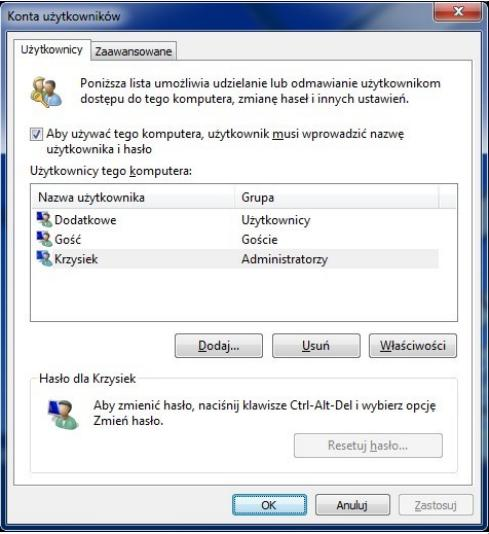
Aby podłączyć stację roboczą z zainstalowanym systemem Windows do domeny zst.local należy

Ilustracja do pytania
A. ustawić nazwę komputera oraz w polu Domena wpisać zst.local
B. jedynie w polu Domena wpisać zst.local
C. ustawić nazwę komputera oraz w polu Grupa robocza wpisać zst.local
D. jedynie w polu Sufiks podstawowej domeny DNS tego komputera wpisać zst.local
W tym zagadnieniu łatwo pomylić kilka pojęć konfiguracyjnych w Windows: grupę roboczą, domenę Active Directory oraz sufiks DNS. Wszystkie te elementy pojawiają się w podobnych oknach, ale ich rola jest zupełnie inna. Wpisanie zst.local tylko w polu „Domena” bez przemyślenia nazwy komputera teoretycznie może zadziałać, ale w praktyce jest to podejście niezgodne z dobrymi praktykami administracyjnymi. Nazwa komputera powinna być świadomie nadana przed dołączeniem do domeny, żeby w Active Directory i DNS od razu pojawił się poprawny, docelowy identyfikator stacji. Odpowiedź oparta na polu „Grupa robocza” wynika z częstego nieporozumienia: wielu osobom wydaje się, że grupa robocza to to samo co domena, tylko „mniejsza”. Tymczasem grupa robocza to luźne powiązanie komputerów w sieci równorzędnej (peer‑to‑peer), bez centralnego kontrolera, bez Active Directory, bez scentralizowanego logowania i polityk GPO. Wpisanie zst.local jako nazwy grupy roboczej w ogóle nie spowoduje dołączenia do domeny – komputer nadal będzie samodzielnym hostem, autoryzacja użytkowników będzie lokalna, a kontroler domeny nawet nie zostanie zapytany o cokolwiek. Jeszcze inny błąd myślowy dotyczy sufiksu podstawowej domeny DNS. To ustawienie wpływa głównie na sposób rozwiązywania nazw (czyli jak system dokleja domenę do krótkich nazw hostów), ale samo w sobie nie rejestruje komputera w Active Directory. Można mieć poprawnie ustawiony sufiks DNS zst.local, a jednocześnie w ogóle nie być członkiem domeny – wtedy logowanie domenowe, GPO czy centralne zarządzanie po prostu nie zadziałają. Typowym źródłem pomyłek jest przekonanie, że skoro domena AD używa DNS, to wystarczy wszędzie wpisać ten sam ciąg znaków i system „sam się domyśli”. Niestety tak to nie działa. Dołączenie do domeny to proces uwierzytelniony: wymaga kontaktu z kontrolerem domeny, sprawdzenia uprawnień, utworzenia lub powiązania konta komputera w katalogu, negocjacji zabezpieczeń (Kerberos/NTLM). Dopiero wybranie opcji „Domena”, wpisanie nazwy domeny oraz poprawnie ustawiona nazwa komputera powodują, że stacja robocza staje się pełnoprawnym członkiem środowiska domenowego i może korzystać z wszystkich mechanizmów zarządzania przewidzianych w architekturze Windows.
Pytanie 2

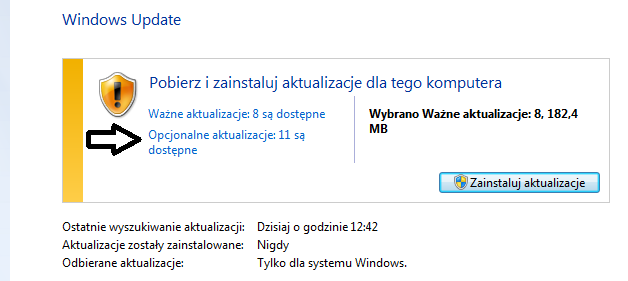
Wskaż błędne twierdzenie dotyczące Active Directory?

A. W Active Directory dane są grupowane w sposób hierarchiczny
B. Active Directory to usługa katalogowa w systemach operacyjnych sieciowych firmy Microsoft
C. Domeny uporządkowane w hierarchii mogą tworzyć strukturę drzewa
D. Active Directory to usługa służąca do monitorowania wykorzystania limitów dyskowych aktywnych katalogów
Active Directory (AD) to usługa katalogowa, która nie służy do monitorowania użycia limitów dyskowych, lecz do zarządzania zasobami w sieci komputerowej. Prawidłowe zrozumienie celu AD jest kluczowe dla administracji systemami opartymi na technologii Microsoft. W Active Directory informacje są zorganizowane w hierarchiczną strukturę, co umożliwia efektywne zarządzanie użytkownikami, grupami i komputerami w firmie. Przykładowo, w organizacji z wieloma oddziałami, każdy oddział może mieć swoją domenę, a wszystkie one mogą tworzyć strukturę drzewa, co ułatwia proces autoryzacji oraz dostęp do zasobów. Dobre praktyki w zarządzaniu Active Directory obejmują regularne przeglądanie i aktualizowanie grup użytkowników oraz polityk dostępu, co zwiększa bezpieczeństwo i zgodność z regulacjami. Zrozumienie, jak działa AD, pozwala na wdrożenie odpowiednich strategii ochrony danych i zarządzania dostępem, co jest niezbędne w każdej większej organizacji.

Pytanie 3

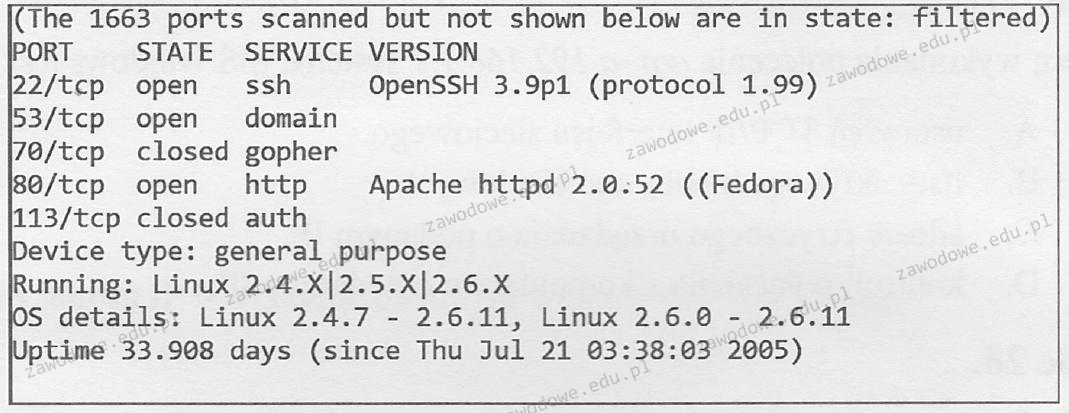
Jaki program został wykorzystany w systemie Linux do szybkiego skanowania sieci?

Ilustracja do pytania
A. iptraf
B. ttcp
C. webmin
D. nmap
ttcp jest używane głównie do testowania przepustowości sieci, ale nie jest narzędziem do skanowania. Działa głównie w kontekście diagnostyki wydajności połączeń TCP, ale na przykład nie wykrywa usług ani hostów. W sumie, to czasami ludzie mylą ttcp z narzędziami do skanowania, bo przydaje się w testach wydajnościowych, ale ogranicza się raczej do analizy przepustowości i opóźnień. z kolei iptraf to narzędzie do monitorowania ruchu na poziomie pakietów. Sprawdza ruch w czasie rzeczywistym, co jest przydatne, żeby wiedzieć, co się dzieje w sieci, ale raczej nie skanuje usług ani hostów. Ipatraf pokazuje statystyki dotyczące protokołów, ale nie skanuje jak nmap. Webmin to z kolei aplikacja do zarządzania systemami Linux przez przeglądarkę internetową. Fajnie, że jest web-based, bo można zarządzać systemem i jego usługami bezpośrednio z przeglądarki. Ale znowu, to nie ma nic wspólnego ze skanowaniem sieci. Zrozumienie, jak różnią się te narzędzia, jest spoko ważne dla efektywnego zarządzania infrastrukturą IT. Trzeba dobrze dobierać narzędzia do zadań, które chcemy wykonać, a nmap w kontekście skanowania to po prostu najlepszy wybór. Takie narzędzie powinno być w każdej skrzynce narzędziowej administratora czy specjalisty ds. bezpieczeństwa IT.

Pytanie 4

Uruchomienie systemu Windows w trybie debugowania pozwala na

A. uruchomienie systemu z ostatnią poprawną konfiguracją.
B. eliminację błędów w działaniu systemu.
C. tworzenie pliku dziennika <i>LogWin.txt</i> podczas startu systemu.
D. zapobieganie ponownemu automatycznemu uruchamianiu systemu w przypadku wystąpienia błędu.
Wiele osób myli tryb debugowania z innymi opcjami uruchamiania systemu Windows, co nie jest niczym dziwnym, bo te tryby bywają podobnie nazwane i dostępne z tego samego menu. W rzeczywistości, tryb debugowania nie służy do uruchamiania komputera z ostatnią znaną, dobrą konfiguracją – od tego jest specjalna opcja w menu startowym (Ostatnia znana dobra konfiguracja), która pozwala powrócić do ustawień systemowych z ostatniego poprawnego rozruchu. Częstym błędem jest też myślenie, że tryb debugowania automatycznie generuje plik dziennika LogWin.txt. System Windows domyślnie nie tworzy tego typu pliku podczas startu w trybie debugowania – jeśli już, to logi takie jak ntbtlog.txt mogą powstawać w innych trybach diagnostycznych, np. podczas uruchamiania w trybie awaryjnym z rejestrowaniem zdarzeń. Następna kwestia: zapobieganie automatycznemu restartowi po błędzie. To osobna funkcja, którą można włączyć lub wyłączyć niezależnie od trybu debugowania, najczęściej przez zaawansowane ustawienia uruchamiania lub właściwości systemu – nie jest to tożsame z debugowaniem. Widać tu typowy błąd polegający na utożsamianiu różnych trybów uruchamiania systemu z funkcjami rozwiązywania problemów, a one mają konkretne przeznaczenie i działają innymi mechanizmami. Tryb debugowania to przede wszystkim narzędzie do śledzenia działania systemu na bardzo niskim poziomie, z myślą o tworzeniu, testowaniu lub naprawianiu sterowników czy jądra – nie rozwiązuje on automatycznie problemów użytkownika, tylko daje narzędzia do ich głębokiej analizy. Warto pamiętać, że w praktyce codziennej administracji systemami korzysta się z niego raczej sporadycznie, głównie w przypadku poważnych problemów lub prac rozwojowych.

Pytanie 5

Jakie polecenie powinno się wykorzystać do zainstalowania pakietów Pythona w systemie Ubuntu z oficjalnego repozytorium?

A. apt-get install python3.6
B. zypper install python3.6
C. pacman -S install python3.6
D. yum install python3.6
Wybór poleceń takich jak 'pacman -S install python3.6', 'yum install python3.6' czy 'zypper install python3.6' wskazuje na nieporozumienie dotyczące systemów zarządzania pakietami oraz ich zastosowania w różnych dystrybucjach systemu Linux. 'Pacman' jest menedżerem pakietów używanym w Arch Linux oraz jego pochodnych, dlatego stosowanie go w Ubuntu, które opiera się na Debianie, jest błędne. 'Yum' jest natomiast menedżerem pakietów używanym w systemach opartych na Red Hat, takich jak CentOS i Fedora, co również czyni to podejście niewłaściwym dla Ubuntu. 'Zypper' jest narzędziem dostępnym w openSUSE i również nie ma zastosowania w kontekście systemu Ubuntu. Zastosowanie niewłaściwego menedżera pakietów prowadzi do braku możliwości zainstalowania niezbędnego oprogramowania oraz potencjalnych konfliktów między różnymi pakietami. Kluczowe jest zrozumienie, że różne dystrybucje Linuxa mają różne narzędzia do zarządzania pakietami, co skutkuje różnymi metodami instalacji oprogramowania. Z tego powodu, aby skutecznie zarządzać oprogramowaniem, musisz znać specyfikę używanego systemu operacyjnego oraz jego standardowe praktyki w zakresie instalacji i aktualizacji pakietów.

Pytanie 6

Partycja, na której zainstalowany jest system operacyjny, określana jest jako partycja

A. systemowa
B. wymiany
C. rozszerzona
D. folderowa
Odpowiedź 'systemową' jest poprawna, ponieważ partycja systemowa to ta, na której zainstalowany jest system operacyjny. Jest to kluczowy element struktury dysku twardego, ponieważ zawiera wszystkie niezbędne pliki, które umożliwiają uruchomienie i działanie systemu. W praktyce, partycja systemowa jest zazwyczaj oznaczona literą (np. C: w systemie Windows) i jest to miejsce, gdzie przechowywane są także pliki programów oraz dane użytkownika. Dobra praktyka wskazuje, że partycja systemowa powinna mieć odpowiednią przestrzeń, aby pomieścić zarówno system operacyjny, jak i aplikacje oraz aktualizacje. Ponadto, w kontekście zarządzania systemami informatycznymi, ważne jest, aby regularnie tworzyć kopie zapasowe danych znajdujących się na partycji systemowej. W przypadku awarii systemu, możliwość szybkiego przywrócenia stanu sprzed problemu może być kluczowa dla minimalizacji przestojów i strat danych. Warto również zaznaczyć, że w nowoczesnych systemach operacyjnych, takich jak Windows 10 czy Linux, partycje systemowe są konfigurowane z uwzględnieniem zasad efektywności i bezpieczeństwa, co może obejmować między innymi ich szyfrowanie czy tworzenie dodatkowych partycji pomocniczych do odzyskiwania danych.

Pytanie 7

Wydanie w systemie Windows komendy ```ATTRIB -S +H TEST.TXT``` spowoduje

A. ustawienie atrybutu pliku jako tylko do odczytu oraz jego ukrycie
B. ustawienie atrybutu pliku systemowego z zablokowaniem edycji
C. usunięcie atrybutu pliku systemowego oraz aktywowanie atrybutu pliku ukrytego
D. usunięcie atrybutu pliku systemowego oraz atrybutu pliku ukrytego
Odpowiedź wskazująca na usunięcie atrybutu pliku systemowego oraz ustawienie atrybutu pliku ukrytego jest poprawna, ponieważ polecenie ATTRIB w systemie Windows działa na atrybutach plików, które mogą wpływać na ich widoczność i dostępność. Polecenie -S oznacza usunięcie atrybutu systemowego, co powoduje, że plik nie jest już traktowany jako plik systemowy, a +H dodaje atrybut ukryty, co sprawia, że plik TEST.TXT nie będzie widoczny w standardowym widoku folderów. Przykładem zastosowania tej komendy może być sytuacja, gdy chcesz ukryć plik konfiguracyjny aplikacji, aby nie był on przypadkowo edytowany przez użytkowników. Dobrą praktyką jest zarządzanie atrybutami plików w celu zabezpieczenia ważnych informacji oraz organizacji struktury folderów, co jest zgodne z zasadami zarządzania danymi w systemach operacyjnych. Warto pamiętać, że manipulacja atrybutami plików powinna być wykonywana świadomie, aby uniknąć niezamierzonych konsekwencji w dostępie do danych.

Pytanie 8

W systemie Ubuntu, które polecenie umożliwia bieżące monitorowanie działających procesów i aplikacji?

A. ps
B. sysinfo
C. top
D. proc
Choć polecenie 'ps' służy do wyświetlania listy uruchomionych procesów, jego użycie nie jest tak efektywne w kontekście monitorowania w czasie rzeczywistym jak w przypadku 'top'. 'ps' generuje statyczny snapshot bieżących procesów, co oznacza, że prezentowane dane nie są aktualizowane w czasie rzeczywistym. Dlatego administratorzy często korzystają z 'top', aby uzyskać dynamiczny widok procesów i ich zużycia zasobów. Podobnie, 'proc' nie jest poleceniem, lecz systemowym systemem plików, który zawiera informacje o procesach i innych aspektach systemu, ale nie służy do monitorowania ich w czasie rzeczywistym. Użytkownicy mogą mylnie sądzić, że eksploracja katalogu /proc bezpośrednio dostarcza im informacji na temat procesów, jednak wymaga to dodatkowego wysiłku i nie jest tak intuicyjne jak użycie 'top'. Wreszcie, 'sysinfo' to narzędzie, które dostarcza ogólnych informacji o systemie, ale nie koncentruje się na analizie procesów. Często pojawiają się błędne przekonania, że każde polecenie systemowe może pełnić rolę monitorowania, podczas gdy zrozumienie specyfiki ich działania jest kluczowe dla efektywnego zarządzania systemem. Dlatego właściwy wybór narzędzi i umiejętność ich zastosowania w odpowiednich kontekstach są fundamentem skutecznego zarządzania systemem operacyjnym.

Pytanie 9

Jaką minimalną ilość pamięci RAM musi mieć komputer, aby móc uruchomić 64-bitowy system operacyjny Windows 7 w trybie graficznym?

A. 1GB
B. 2GB
C. 256MB
D. 512MB
Wybór jakiejkolwiek odpowiedzi, która wskazuje na ilość pamięci RAM mniejszą niż 2GB, jest błędny. W przypadku wersji 64-bitowej Windows 7, 256MB oraz 512MB są zdecydowanie niewystarczające do płynnego działania systemu operacyjnego. Systemy operacyjne, szczególnie te z bardziej zaawansowanym interfejsem graficznym, wymagają minimum 2GB RAM, aby efektywnie zarządzać aplikacjami i procesami. Wybór 1GB również nie spełnia norm wydajnościowych, ponieważ przy takiej ilości pamięci, użytkownik może napotkać liczne ograniczenia w działaniu aplikacji, co prowadzi do spowolnienia oraz zwiększonego ryzyka zawieszania się systemu. Często użytkownicy błędnie zakładają, że minimalna ilość pamięci RAM, która była wystarczająca dla starszych wersji systemów operacyjnych, będzie odpowiednia dla nowszych. Tego rodzaju myślenie jest mylne, ponieważ technologia ewoluuje, a wymagania sprzętowe wzrastają wraz z rozwojem oprogramowania. Przy obecnie powszechnie używanych aplikacjach, takich jak przeglądarki internetowe czy programy biurowe, które są bardziej zasobożerne, 2GB RAM to absolutne minimum, które powinno być brane pod uwagę przez osoby planujące instalację Windows 7 64-bit.

Pytanie 10

W wyniku wykonania przedstawionych poleceń systemu Linux interfejs sieciowy eth0 otrzyma:

ifconfig eth0 10.0.0.100 netmask 255.255.255.0 broadcast 10.0.0.255 up
route add default gw 10.0.0.10
A. adres IP 10.0.0.10, maskę /24, bramę 10.0.0.255
B. adres IP 10.0.0.10, maskę /16, bramę 10.0.0.100
C. adres IP 10.0.0.100, maskę /24, bramę 10.0.0.10
D. adres IP 10.0.0.100, maskę /22, bramę 10.0.0.10
Odpowiedź wskazująca na adres IP 10.0.0.100, maskę /24 oraz bramę 10.0.0.10 jest prawidłowa, ponieważ polecenie 'ifconfig eth0 10.0.0.100 netmask 255.255.255.0 broadcast 10.0.0.255 up' ustawia adres IP interfejsu eth0 na 10.0.0.100 oraz maskę podsieci na 255.255.255.0, co odpowiada notacji CIDR /24. Oznacza to, że adresy w tej samej podsieci mogą mieć wartości od 10.0.0.1 do 10.0.0.254. Drugie polecenie 'route add default gw 10.0.0.10' ustawia domyślną bramę na 10.0.0.10, co jest istotne dla komunikacji z innymi sieciami. Zapewnienie poprawnych ustawień IP i maski podsieci jest kluczowe w zarządzaniu sieciami komputerowymi, ponieważ umożliwia efektywną komunikację w obrębie podsieci, a także między różnymi podsieciami. Przykładem praktycznego zastosowania tych ustawień może być konfiguracja serwera, który ma komunikować się z innymi urządzeniami w sieci lokalnej oraz z sieciami zewnętrznymi za pośrednictwem bramy.

Pytanie 11

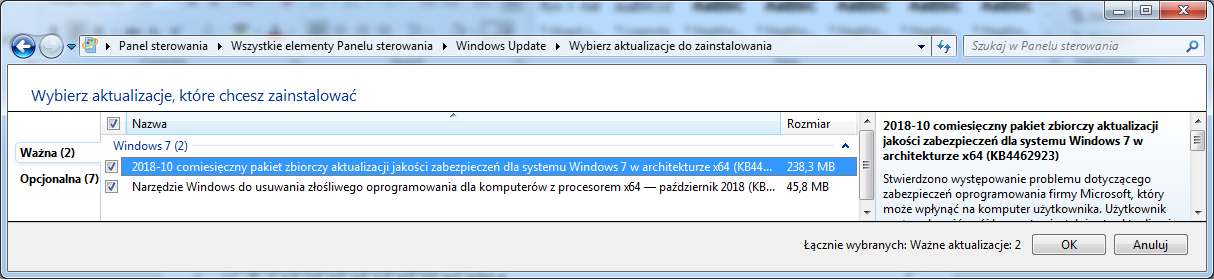
Głównie które aktualizacje zostaną zainstalowane po kliknięciu na przycisk OK prezentowany na zrzucie ekranu?

Ilustracja do pytania
A. Zwiększające bezpieczeństwo, prywatność i niezawodność systemu.
B. Dotyczące sterowników lub nowego oprogramowania.
C. Rozwiązujące problemy niekrytyczne systemu.
D. Związane z podniesieniem komfortu pracy z komputerem.
Wybierając opcję instalacji aktualizacji oznaczonych jako „ważne”, system Windows zadba przede wszystkim o bezpieczeństwo, prywatność i niezawodność działania komputera. To właśnie te aktualizacje – zwłaszcza zbiorcze pakiety jakości zabezpieczeń, jak widoczny na zrzucie KB4462923 – odpowiadają za łatanie luk, które mogą być wykorzystane przez złośliwe oprogramowanie albo atakujących. W praktyce, gdyby użytkownik zignorował takie aktualizacje, system byłby znacznie bardziej podatny na zagrożenia, a dane mogłyby zostać skompromitowane. Z mojego doświadczenia wynika, że aktualizacje bezpieczeństwa są kluczowe nie tylko w środowiskach biznesowych, gdzie ochrona informacji jest priorytetem, ale i w komputerach domowych. Takie działania wynikają ze standardów branżowych, które wręcz nakazują administratorom jak najszybszą instalację poprawek bezpieczeństwa, zgodnie z zasadą „security by default”. Producenci systemów operacyjnych, na przykład Microsoft, regularnie wydają tego typu poprawki, by wyeliminować ryzyka wynikające z nowych zagrożeń. Komfort pracy czy nowe funkcjonalności są ważne, ale zawsze najpierw stawia się na bezpieczeństwo i stabilność. Dlatego właśnie ta odpowiedź jest zgodna z najlepszymi praktykami zarządzania systemami IT, a aktualizacje typu „ważne” są pierwszym krokiem do ochrony całej infrastruktury.

Pytanie 12

Jakie polecenie w systemie Linux jest używane do sprawdzania wielkości katalogu?

A. du
B. ps
C. rm
D. cp
Polecenia 'cp', 'ps' i 'rm' mają zgoła inne cele i funkcje, które nie są związane z analizą rozmiaru katalogów. 'cp' to polecenie do kopiowania plików i katalogów, co oznacza, że jego podstawowym przeznaczeniem jest tworzenie ich kopii w innym miejscu, a nie ocena rozmiaru. Użycie 'cp' w tym kontekście mogłoby prowadzić do mylnego wrażenia, że można w ten sposób monitorować przestrzeń dyskową, co jest nieprawidłowe. 'ps' to narzędzie służące do wyświetlania informacji o działających procesach na systemie, co absolutnie nie ma związku z analizą danych o rozmiarze plików czy katalogów. Użytkownik, który mylnie uznaje 'ps' za narzędzie do sprawdzania rozmiaru katalogu, może nie dostrzegać istotności monitorowania zasobów systemowych w kontekście wydajności. Z kolei 'rm' to polecenie usuwania plików i katalogów, które wprowadza ryzyko nieodwracalnej utraty danych, jeśli jest używane nieostrożnie. Zrozumienie funkcji tych poleceń i ich zastosowania w systemie Linux jest kluczowe dla efektywnego zarządzania systemem oraz unikania krytycznych błędów. Użytkownicy powinni być świadomi, że każde z tych poleceń pełni określoną rolę, a mylne ich zastosowanie może prowadzić do poważnych problemów z zarządzaniem danymi.

Pytanie 13

Jaką funkcję pełni polecenie tee w systemie Linux?

A. Wyświetla zbiory dyskowe zapisane w postaci drzewa katalogów.
B. Pobiera dane ze strumienia i zapisuje wynik do pliku tekstowego w katalogu <i>/home</i>.
C. Wyświetla zawartość pliku tekstowego podanego jako argument polecenia.
D. Pobiera dane ze strumienia wejściowego i wysyła je do strumienia wyjściowego oraz plików.
Polecenie tee bywa czasem mylone z innymi narzędziami konsolowymi ze względu na podobieństwo nazw albo skojarzenia z funkcjami pokrewnymi, np. z wyświetlaniem czy zapisem plików. W rzeczywistości jednak tee nie służy ani do przeglądania plików w formie drzewa katalogów, ani do zwykłego podglądu zawartości plików tekstowych. Do takich celów wykorzystuje się raczej narzędzia jak tree – ono pozwala wizualizować strukturę katalogów w formie drzewa, co jest przydatne przy analizie organizacji plików, ale nie ma nic wspólnego z przekierowywaniem strumieni. Z kolei cat albo less, czasem nawet more, to typowe wybory do wyświetlania zawartości pliku tekstowego – te narzędzia czytają plik i wyświetlają jego treść, nie operują natomiast na strumieniach w taki sposób, żeby jednocześnie przesyłać dane dalej i zapisywać je do kilku miejsc. Wśród typowych błędów znajduje się przekonanie, że tee zawsze zapisuje pliki do katalogu /home – to nieprawda, bo ścieżkę pliku podajesz dowolnie, zgodnie z uprawnieniami użytkownika i zamysłem polecenia. Mylenie tee z zapisem pliku do konkretnej lokalizacji wynika często z tego, że przykłady w tutorialach operują na katalogu domowym. W rzeczywistości tee jest narzędziem do manipulowania strumieniami – przekazuje dane dalej w potoku (np. do kolejnego programu) i jednocześnie zapisuje te same dane do pliku (lub wielu plików), które wskazujesz jako argumenty. Pozwala to logować wszystko, co przechodzi przez potok, nie tracąc kontroli nad bieżącą transmisją danych. Z mojego doświadczenia wielu początkujących programistów myli te kwestie, bo nie rozumie fundamentalnych zasad działania potoków i przekierowań w Linuxie. Warto więc zapamiętać: tee jest niezastąpione tam, gdzie potrzebujesz zarówno kontynuować działanie potoku, jak i uzyskać kopię przesyłanych danych.

Pytanie 14

Jakie właściwości charakteryzują pojedyncze konto użytkownika w systemie Windows Serwer?

A. maksymalna objętość pojedynczego pliku, który użytkownik może zapisać na serwerowym dysku
B. maksymalna objętość pulpitu użytkownika
C. numer telefonu, na który serwer powinien oddzwonić w razie nawiązania połączenia telefonicznego przez tego użytkownika
D. maksymalna objętość profilu użytkownika
W analizowanych odpowiedziach znajdują się różne nieporozumienia dotyczące cech kont użytkowników w systemie Windows Server. W szczególności, maksymalna wielkość pojedynczego pliku, jaką użytkownik może zapisać na dysku serwera, nie jest specyfiką konta użytkownika, lecz wynikiem ustawień systemu plików oraz polityk bezpieczeństwa, które są stosowane w danym środowisku. W kontekście serwerów Windows, te parametry są regulowane przez system operacyjny, a nie przez indywidualne konta użytkowników. Dodatkowo, maksymalna wielkość profilu użytkownika, choć istotna, nie jest bezpośrednio powiązana z podstawową funkcjonalnością i identyfikacją konta w systemie. Profile użytkowników są zarządzane przez system, który ustala limity i zarządza przestrzenią potrzebną na dane użytkownika. Podobnie, maksymalna wielkość pulpitu użytkownika jest pojęciem dość nieprecyzyjnym, ponieważ pulpity są z reguły statyczne i nie mają ograniczeń w kontekście przechowywania, a jedynie w kontekście ilości aplikacji, które mogą być jednocześnie uruchomione. Te błędne interpretacje mogą prowadzić do nieporozumień, które w praktyce skutkują niewłaściwą konfiguracją kont użytkowników oraz ograniczeniem ich efektywności w codziennej pracy. Właściwe zrozumienie tych aspektów jest kluczowe dla administratorów systemów, którzy muszą zarządzać kontami użytkowników w sposób, który maksymalizuje ich wydajność i bezpieczeństwo.

Pytanie 15

W celu zainstalowania serwera proxy w systemie Linux, należy wykorzystać oprogramowanie

A. Webmin
B. Postfix
C. Squid
D. Samba
Squid to jeden z najbardziej popularnych serwerów proxy dostępnych na systemy Linux, który pełni funkcje pośredniczące w komunikacji między klientem a serwerami. Jego podstawowym zadaniem jest buforowanie żądań HTTP oraz HTTPS, co znacząco przyspiesza dostęp do często odwiedzanych zasobów internetowych. Przykładowo, w dużych organizacjach, takich jak uczelnie czy korporacje, Squid może być używany do ograniczenia dostępu do niektórych stron internetowych oraz monitorowania użycia pasma, co pozwala na optymalizację kosztów połączeń internetowych. W kontekście bezpieczeństwa, Squid umożliwia także stosowanie reguł filtrowania treści oraz autoryzacji użytkowników, co jest zgodne z najlepszymi praktykami w zakresie zarządzania infrastrukturą sieciową. Dodatkowo, Squid obsługuje wiele protokołów i może być konfigurowany do pracy w różnych środowiskach, co czyni go elastycznym narzędziem do zarządzania ruchem sieciowym.

Pytanie 16

Wykonanie polecenia net use z:\\192.168.20.2\data /delete, spowoduje

A. przyłączenie zasobów hosta 192.168.20.2 do dysku Z:
B. odłączenie katalogu  data92 od dysku Z:
C. przyłączenie katalogu data  do dysku Z:
D. odłączenie zasobów hosta 192.168.20.2 od dysku Z:
W kontekście polecenia 'net use z:\\192.168.20.2\data /delete' istnieje wiele nieporozumień dotyczących jego działania oraz celu. W pierwszej kolejności, odpowiedzi sugerujące przyłączenie zasobów do dysku Z: są mylne, ponieważ użycie słowa '/delete' jednoznacznie wskazuje na operację usunięcia, a nie dodania. Osoby mogące mylić te pojęcia mogą sądzić, że wykonując operację, nawiązują nowe połączenie z zasobem, co jest fundamentalnym błędem w rozumieniu działania tego polecenia. Ponadto, istotnym aspektem jest zrozumienie, że 'data92' nie jest katalogiem, który odnosi się do zasobu wskazanego w pytaniu. Brak precyzyjnego określenia ścieżek i zasobów w pytaniach o połączenia sieciowe może prowadzić do nieporozumień, a w konsekwencji do błędnych decyzji. Często użytkownicy są nieświadomi, że litery dysków przypisuje się dla wygody i organizacji, a ich nieprawidłowe zarządzanie może prowadzić do utraty dostępu do ważnych zasobów. Ważne jest, aby przed wykonaniem operacji upewnić się, jakie zasoby są aktualnie połączone i jakie są ich przypisania, co jest kluczowym elementem zarządzania w sieci. Wpływa to na efektywność operacyjną oraz bezpieczeństwo systemu, więc zrozumienie tych zależności jest niezbędne dla każdego administratora systemu.

Pytanie 17

Prezentowany komunikat pochodzi z wykonania polecenia

C:\Windows NT_SERVICE\TrustedInstaller:(F)
          NT_SERVICE\TrustedInstaller:(OI)(CI)(IO)(F)
          ZARZĄDZANIE NT\SYSTEM:(M)
          ZARZĄDZANIE NT\SYSTEM:(OI)(CI)(IO)(F)
          BUILTIN\Administratorzy:(M)
          BUILTIN\Administratorzy:(OI)(CI)(IO)(F)
          BUILTIN\Użytkownicy:(RX)
          BUILTIN\Użytkownicy:(OI)(CI)(IO)(GR,GE)
          TWÓRCA-WŁAŚCICIEL:(OI)(CI)(IO)(F)
A. subst C:Windows
B. icacls C:Windows
C. attrib C:Windows
D. path C:Windows
Polecenie attrib jest używane do wyświetlania lub zmiany atrybutów plików, takich jak ukryty lub tylko do odczytu, i nie jest związane z zarządzaniem uprawnieniami dostępu użytkowników do katalogów. Często mylne jest założenie, że atrybuty mogą wpływać na dostępność plików, podczas gdy w rzeczywistości dotyczą jedynie sposobu ich prezentacji i edycji. Polecenie path służy do ustawiania i wyświetlania ścieżki wyszukiwania plików wykonywalnych w konsoli systemowej. Nie ma żadnego związku z uprawnieniami dostępu, co jest częstym błędem w rozumieniu jego zastosowania. Błędne postrzeganie polecenia path wynika z niepełnego zrozumienia roli zmiennych środowiskowych i ich wpływu na działanie systemu. Subst jest używane do tworzenia wirtualnych dysków z mapowaniem folderów, co służy jedynie do wygodniejszego zarządzania strukturą katalogów w systemie i nie ma żadnego wpływu na zarządzanie uprawnieniami dostępu. Często jest to narzędzie mylone z bardziej zaawansowanymi poleceniami zarządzania dostępem z powodu jego zastosowania w organizacji danych. Właściwe zrozumienie i stosowanie powyższych poleceń wymaga rozpoznania ich szczególnych funkcji i ograniczeń, co jest kluczowe w profesjonalnym zarządzaniu systemem operacyjnym.

Pytanie 18

Program w wierszu poleceń systemu Windows, który pozwala na konwersję tablicy partycji z GPT na MBR, to

A. gparted
B. cipher
C. bcdedit
D. diskpart
Odpowiedź 'diskpart' jest poprawna, ponieważ jest to narzędzie wiersza poleceń w systemie Windows, które pozwala na zarządzanie wolumenami dysków oraz partycjami. W przypadku konwersji tablicy partycji GPT na MBR, 'diskpart' oferuje odpowiednie polecenia, takie jak 'convert mbr', które umożliwiają przekształcenie struktury partycji. GPT (GUID Partition Table) jest nowoczesnym sposobem organizacji danych na dysku, który oferuje wiele zalet w porównaniu do starszej metody MBR (Master Boot Record), jednak w niektórych sytuacjach, na przykład w przypadku starszych systemów operacyjnych, może być konieczna konwersja na MBR. Praktyczne zastosowanie 'diskpart' wymaga uruchomienia go z uprawnieniami administratora, a użytkownik powinien być ostrożny, ponieważ niewłaściwe użycie tego narzędzia może prowadzić do utraty danych. Standardowe praktyki bezpieczeństwa zalecają tworzenie kopii zapasowych przed przeprowadzaniem takich operacji. 'Diskpart' jest szeroko stosowany w administracji systemami oraz w sytuacjach, gdy zachodzi konieczność dostosowania struktury partycji do wymagań oprogramowania lub sprzętu.

Pytanie 19

Aby użytkownik notebooka z systemem Windows 7 lub nowszym mógł używać drukarki za pośrednictwem sieci WiFi, powinien zainstalować drukarkę na porcie

A. COM3
B. Nul
C. LPT3
D. WSD
Często spotykam się z tym, że użytkownicy próbują instalować drukarki sieciowe na portach typu LPT3, COM3 czy nawet wybierają port Nul z przyzwyczajenia do starszych rozwiązań lub dlatego, że podpowiada im to intuicja z czasów drukarek podłączanych bezpośrednio do komputera. To podejście niestety nie sprawdzi się w przypadku współczesnych urządzeń sieciowych – zwłaszcza gdy mówimy o drukowaniu przez WiFi w środowisku Windows 7 lub nowszym. Porty LPT (równoległe) i COM (szeregowe) były standardem w komputerach kilkanaście lat temu, ale obecnie praktycznie nie występują w laptopach. Służyły do podłączania sprzętów na kablu bezpośrednio do fizycznych portów w komputerze, a nie przez sieć. Port Nul natomiast to wirtualny port, który nie przesyła żadnych danych do drukarki – po prostu je „kasuje”. Czasem był używany do testowania lub odciążania systemu od prób wydruku. Użycie tych portów w kontekście drukarek sieciowych to błąd – nie da się przez nie obsłużyć urządzenia podłączonego przez WiFi. Współczesne drukarki sieciowe korzystają z portów sieciowych jak TCP/IP lub właśnie WSD, bo to one umożliwiają dwukierunkową, automatyczną komunikację między komputerem a drukarką w sieci lokalnej. Z mojego punktu widzenia, najczęstszą przyczyną wyboru złego portu jest niewiedza o nowych standardach lub trzymanie się dawnych nawyków. Dobra praktyka jest taka, że zawsze przed instalacją drukarki warto sprawdzić, jakie typy połączenia obsługuje sprzęt i korzystać z tych, które są najlepiej zintegrowane z systemem operacyjnym – dziś to właśnie porty WSD zapewniają najwyższą kompatybilność i wygodę użytkowania.

Pytanie 20

Menedżer urządzeń w systemie Windows pozwala na wykrycie

A. niewłaściwej pracy urządzeń podłączonych do komputera.
B. błędnej konfiguracji rozruchu systemu oraz wykonywanych usług.
C. nieprawidłowej konfiguracji oprogramowania użytkowego.
D. błędów systemu operacyjnego podczas jego pracy.
Menedżer urządzeń w systemie Windows to narzędzie, które pozwala administratorowi lub użytkownikowi na dokładne monitorowanie oraz diagnozowanie sprzętu podłączonego do komputera. Głównym zadaniem tego narzędzia jest wykrywanie problemów ze sterownikami, brakujących urządzeń czy konfliktów sprzętowych. Przykładowo, jeżeli karta dźwiękowa nie działa prawidłowo, w Menedżerze urządzeń pojawi się żółty wykrzyknik informujący o kłopotach, co jest bardzo czytelne nawet dla początkujących. Bardzo często spotyka się to w pracowniach informatycznych, gdzie sprzęt bywa przepinany – praktyka pokazuje, że to jedno z podstawowych miejsc do sprawdzenia stanu technicznego komputera. Moim zdaniem, umiejętność korzystania z Menedżera urządzeń jest nieodzowna w codziennej pracy serwisanta czy nawet zaawansowanego użytkownika, bo pozwala szybko namierzyć problem i podjąć działania naprawcze. Standardy branżowe wręcz wymagają, aby podczas diagnostyki sprzętu zawsze sprawdzić właśnie ten panel. Z własnego doświadczenia wiem, że ignorowanie sygnałów z Menedżera urządzeń prowadzi do niepotrzebnego marnowania czasu na szukanie źródła problemu w innych miejscach. Warto zapamiętać, że Menedżer urządzeń dotyczy stricte sprzętu i sterowników, nie zaś ogólnego działania systemu czy aplikacji.

Pytanie 21

Komputer prawdopodobnie jest zainfekowany wirusem typu boot. Jakie działanie umożliwi usunięcie wirusa w najbardziej nieinwazyjny sposób dla systemu operacyjnego?

A. Uruchomienie systemu w trybie awaryjnym
B. Restart systemu
C. Ponowne zainstalowanie systemu operacyjnego
D. Przeskanowanie programem antywirusowym z bootowalnego nośnika
Przeskanowanie systemu operacyjnego programem antywirusowym z bootowalnego nośnika jest najskuteczniejszym i najmniej inwazyjnym sposobem na usunięcie boot wirusa. Taki proces polega na uruchomieniu komputera z nośnika, takiego jak USB lub płyta CD/DVD, na którym zainstalowane jest oprogramowanie antywirusowe. Dzięki temu system operacyjny nie jest w pełni załadowany, co ogranicza działania wirusa i umożliwia przeprowadzenie skutecznego skanowania. W praktyce, wiele renomowanych programów antywirusowych oferuje bootowalne wersje, które pozwalają na przeprowadzenie dokładnego skanowania dysków twardych w celu wykrycia i usunięcia infekcji. Warto również dodać, że takie skanowanie powinno być regularnie wykonywane, aby minimalizować ryzyko ponownej infekcji. W kontekście standardów branżowych, wiele organizacji zaleca wykorzystanie bootowalnych narzędzi do diagnostyki systemów, co jest zgodne z najlepszymi praktykami w zakresie zarządzania bezpieczeństwem IT.

Pytanie 22

Który typ profilu użytkownika zmienia się i jest zapisywany na serwerze dla klienta działającego w sieci Windows?

A. Obowiązkowy
B. Mobilny
C. Tymczasowy
D. Lokalny
Mobilny profil użytkownika jest przechowywany na serwerze i dostosowuje się do specyficznych potrzeb użytkowników w środowisku Windows. Jego kluczową cechą jest możliwość synchronizacji ustawień i preferencji między różnymi komputerami w sieci. Dzięki temu użytkownik, logując się na innym urządzeniu, ma dostęp do swoich indywidualnych ustawień, takich jak tapeta, ulubione programy czy preferencje dotyczące aplikacji. Przykładem zastosowania mobilnego profilu jest sytuacja, gdy pracownik korzysta z kilku komputerów w biurze i chce, aby jego środowisko pracy było dosłownie takie samo na każdym z nich. W praktyce mobilne profile są stosowane w dużych organizacjach, gdzie istnieje potrzeba centralizacji zarządzania użytkownikami i ich ustawieniami. Dobrą praktyką jest również regularne monitorowanie i aktualizowanie profili, aby zapewnić ich zgodność z wymaganiami bezpieczeństwa i polityką firmy. To podejście jest zgodne z najlepszymi standardami w zarządzaniu IT, co pozwala na większą efektywność i komfort pracy użytkowników.

Pytanie 23

W systemie Linux do obsługi tablic partycji można zastosować komendę

A. iostat
B. lspci
C. fdisk
D. free
Polecenie 'fdisk' w systemie Linux jest narzędziem służącym do zarządzania tablicami partycji, co czyni je kluczowym w kontekście administracji systemu. 'fdisk' pozwala na tworzenie, usuwanie oraz modyfikowanie partycji na dyskach fizycznych. Przykładowo, administratorzy mogą używać tego narzędzia do dodawania nowej partycji, co jest szczególnie przydatne w przypadku rozbudowy systemu lub instalacji nowych systemów operacyjnych obok istniejących. W praktyce, korzystając z 'fdisk', można wprowadzać zmiany w układzie dysku w sposób interaktywny, uzyskując jednocześnie informację zwrotną o stanie partycji. Dobre praktyki sugerują, aby przed jakimikolwiek zmianami wykonać kopię zapasową danych znajdujących się na dysku, gdyż operacje na partycjach mogą prowadzić do utraty danych. Warto także zapoznać się z dokumentacją oraz z użyciem opcji '-l', aby uzyskać listę dostępnych dysków i ich partycji. Ponadto, 'fdisk' jest standardowym narzędziem w wielu dystrybucjach Linuxa, co czyni go uniwersalnym i niezbędnym w arsenale administratora systemów.

Pytanie 24

Ile minimalnie pamięci RAM powinien mieć komputer, aby możliwe było uruchomienie 32-bitowego systemu operacyjnego Windows 7 w trybie graficznym?

A. 1 GB
B. 512 MB
C. 256 MB
D. 2 GB
Wybór odpowiedzi innej niż 1 GB, w kontekście minimalnych wymagań dla 32-bitowego systemu operacyjnego Windows 7, oparty jest na nieporozumieniach dotyczących zarządzania pamięcią oraz wydajności systemu. Odpowiedzi takie jak 512 MB czy 256 MB są zdecydowanie niewystarczające. System operacyjny Windows 7, nawet w wersji 32-bitowej, wymaga co najmniej 1 GB pamięci RAM, aby móc uruchomić graficzny interfejs użytkownika, co wiąże się z potrzebą obsługi wielu procesów jednocześnie, co jest typowe w nowoczesnych systemach operacyjnych. W przypadku 512 MB RAM, użytkownik napotka poważne ograniczenia w wydajności, a system może nie być w stanie uruchomić wymaganych komponentów graficznych oraz aplikacji. Ponadto, korzystanie z 256 MB RAM w dzisiejszych czasach jest skrajnie niezalecane i praktycznie niemożliwe, ponieważ wiele współczesnych aplikacji i przeglądarek internetowych wymaga znacznie więcej pamięci. Wybór niewłaściwej odpowiedzi najczęściej wynika z błędnej interpretacji wymagań systemowych oraz niewłaściwego postrzegania minimalnych standardów, co jest typową pułapką w edukacji związanej z technologiami informacyjnymi. Warto zwrócić uwagę na wytyczne producenta sprzętu oraz dokumentację techniczną, aby lepiej zrozumieć wymagania dotyczące pamięci RAM, co jest kluczowe dla zrozumienia architektury systemu operacyjnego.

Pytanie 25

Użytkownik napotyka trudności z uruchomieniem systemu Windows. W celu rozwiązania tego problemu skorzystał z narzędzia System Image Recovery, które

A. odzyskuje ustawienia systemowe, korzystając z kopii rejestru systemowego backup.reg
B. przywraca system, wykorzystując punkty przywracania
C. odtwarza system na podstawie kopii zapasowej
D. naprawia pliki startowe, używając płyty Recovery
Nieprawidłowe odpowiedzi opierają się na mylnych założeniach dotyczących funkcji narzędzi dostępnych w systemie Windows. Naprawa plików startowych przy użyciu płyty Recovery dotyczy procesu, który ma na celu przywrócenie zdolności systemu do uruchamiania, ale nie odnosi się do pełnego przywracania systemu na podstawie obrazu. Takie podejście ma swoje zastosowanie w przypadku uszkodzenia plików systemowych, jednak nie przywraca wszystkich ustawień i danych, co czyni je mniej kompleksowym rozwiązaniem. Kolejną kwestią jest przywracanie systemu za pomocą punktów przywracania. Punkty te są tworzone automatycznie w momencie instalacji oprogramowania lub aktualizacji systemu, co oznacza, że działają na zasadzie zapisu stanu systemu, lecz nie obejmują pełnego obrazu, co ogranicza ich skuteczność w poważniejszych przypadkach. Ostatnia odpowiedź dotycząca odzyskiwania ustawień systemu z kopii rejestru wydaje się nieadekwatna, ponieważ rejestr systemowy nie jest samodzielnym elementem, który można po prostu przywrócić jako całość – jego złożoność i zależności z innymi komponentami sprawiają, że taki proces jest problematyczny i potencjalnie niebezpieczny, mogący prowadzić do dalszych uszkodzeń systemu. Właściwe podejście do rozwiązywania problemów z uruchamianiem systemu Windows obejmuje zrozumienie, które narzędzia są odpowiednie dla danych sytuacji oraz umiejętność ich odpowiedniego zastosowania. Dlatego ważne jest posiadanie wiedzy na temat różnych metod odzyskiwania i ich ograniczeń, co pozwoli na skuteczniejsze zarządzanie problemami związanymi z systemem operacyjnym.

Pytanie 26

Aby aktywować lub dezaktywować usługi w zainstalowanej wersji systemu operacyjnego Windows, należy wykorzystać narzędzie

A. services.msc
B. lusrmgr.msc
C. dcpol.msc
D. dfsgui.msc
Odpowiedź 'services.msc' jest poprawna, ponieważ jest to narzędzie w systemie Windows, które umożliwia zarządzanie usługami systemowymi. Usługi w Windows to w tle działające procesy, które wspierają różne funkcje systemu operacyjnego oraz aplikacji. Używając przystawki 'services.msc', użytkownicy mogą łatwo włączać lub wyłączać usługi, a także zmieniać ich ustawienia, takie jak typ uruchamiania (automatyczny, ręczny lub wyłączony). Przykładem praktycznego zastosowania tego narzędzia jest zarządzanie usługą Windows Update, co pozwala na kontrolowanie aktualizacji systemu. Z perspektywy bezpieczeństwa i wydajności, właściwe zarządzanie usługami jest kluczowe, aby minimalizować ryzyko ataków i zapewniać optymalne wykorzystanie zasobów systemowych. W ramach dobrych praktyk zaleca się monitorowanie, które usługi są uruchamiane i ich wpływ na system, co można zrealizować właśnie za pomocą 'services.msc'. Podsumowując, 'services.msc' jest niezbędnym narzędziem dla administratorów systemów Windows, którzy dążą do utrzymania stabilności i bezpieczeństwa środowiska operacyjnego.

Pytanie 27

Aby aktywować zaprezentowane narzędzie systemu Windows, konieczne jest użycie komendy

Ilustracja do pytania
A. net users
B. show userpasswords
C. control userpasswords2
D. net localgroup
Polecenie show userpasswords nie istnieje w systemie Windows, co może wynikać z błędnego zrozumienia dostępnych narzędzi i poleceń. Możliwe, że próbujemy osiągnąć coś, co jest wykonywane innym poleceniem, co pokazuje, jak ważne jest dokładne zrozumienie narzędzi i ich przeznaczenia. Net localgroup jest poleceniem wiersza polecenia służącym do zarządzania grupami lokalnymi na komputerze, pozwalając na dodawanie i usuwanie grup lub użytkowników z grup. Chociaż jest to przydatne narzędzie w zarządzaniu komputerem, nie jest używane do bezpośredniego uruchamiania ustawień kont użytkowników. Net users to kolejne polecenie wiersza polecenia, które pozwala na zarządzanie kontami użytkowników, ale działa poprzez linię komend, umożliwiając dodawanie, usuwanie i modyfikowanie kont użytkowników. Pomimo że jest związane z zarządzaniem kontami, nie otwiera graficznego interfejsu, jakiego wymaga pytanie egzaminacyjne. Analizując te polecenia, widzimy, jak istotne jest rozróżnianie ich zastosowań i środowisk, w których są używane. W kontekście egzaminu zawodowego, umiejętność prawidłowego przypisania narzędzi do konkretnych zadań jest kluczowa, co pomaga w skutecznym zarządzaniu systemami IT i zapewnia zgodność z wymaganiami branżowymi oraz standardami zarządzania dostępem i bezpieczeństwem informacji.

Pytanie 28

Jakie polecenie systemu Windows przedstawione jest na ilustracji?

    Adres fizyczny           Nazwa transportu
===========================================================
    00-23-AE-09-47-CF        Nośnik rozłączony
    00-23-4D-CB-B4-BB        Brak
    00-23-4D-CB-B4-BB        Nośnik rozłączony
A. netsatat
B. getmac
C. route
D. net view
Polecenie getmac w systemie Windows służy do wyświetlenia adresów fizycznych, znanych również jako adresy MAC, oraz powiązanej z nimi nazwy transportu dla wszystkich interfejsów sieciowych w systemie. Adres MAC to unikalny identyfikator przypisany do interfejsu sieciowego, służący do komunikacji w sieciach lokalnych. Narzędzie getmac jest szczególnie użyteczne w zarządzaniu siecią i diagnostyce, ponieważ umożliwia szybkie zidentyfikowanie urządzeń oraz ich aktualnego stanu, co jest kluczowe przy rozwiązywaniu problemów związanych z połączeniami sieciowymi. Możliwość uzyskania adresów MAC bezpośrednio z wiersza poleceń ułatwia administratorom sieci zarządzanie urządzeniami i kontrolowanie ich dostępności w sieci. Dobra praktyka branżowa w zakresie zarządzania siecią obejmuje regularne monitorowanie i dokumentowanie adresów MAC, co pozwala na szybką reakcję w przypadku wykrycia nieautoryzowanych urządzeń. Narzędzie getmac może być zautomatyzowane w skryptach, co jest powszechnie stosowane w większych środowiskach IT do regularnego monitorowania zasobów sieciowych. Praktycznym przykładem zastosowania jest użycie tego narzędzia do weryfikacji stanu połączeń sieciowych oraz diagnostyki problemów z siecią, takich jak brak dostępu do internetu czy anomalia w ruchu sieciowym.

Pytanie 29

Do jakiej grupy w systemie Windows Server 2008 powinien być przypisany użytkownik odpowiedzialny jedynie za archiwizację danych zgromadzonych na dysku serwera?

A. Użytkownicy zaawansowani
B. Użytkownicy pulpitu zdalnego
C. Operatorzy kopii zapasowych
D. Użytkownicy domeny
Operatorzy kopii zapasowych w Windows Server 2008 to naprawdę ważna grupa. Mają specjalne uprawnienia, które pozwalają im na tworzenie kopii zapasowych oraz przywracanie danych. Użytkownicy, którzy są w tej grupie, mogą korzystać z narzędzi, jak Windows Server Backup, żeby zabezpieczyć istotne dane na serwerze. Na przykład, mogą ustawić harmonogram regularnych kopii zapasowych, co jest super istotne dla ciągłości działania organizacji. Warto, żeby każda firma miała swoje procedury dotyczące tworzenia kopii zapasowych, w tym ustalanie, co powinno być archiwizowane i jak często to robić. Ciekawe jest podejście 3-2-1, gdzie przechowujesz trzy kopie danych na dwóch różnych nośnikach, z jedną kopią w innym miejscu. To wszystko pokazuje, że przypisanie użytkownika do grupy operatorów kopii zapasowych jest nie tylko zgodne z technicznymi wymaganiami, ale też z najlepszymi praktykami w zarządzaniu danymi.

Pytanie 30

Która funkcja systemu Windows Server pozwala na m.in. uproszczoną, bezpieczną oraz zdalną instalację systemów operacyjnych Windows na komputerach w sieci?

A. Hyper-V
B. Usługa wdrażania systemu Windows
C. Usługa aktywacji zbiorczej
D. Serwer aplikacji
Jak wybrałeś inną odpowiedź niż WDS, to pewnie nie do końca rozumiesz, czym się te różne usługi zajmują. Na przykład, serwer aplikacji to taki, który głównie hostuje aplikacje, a nie instaluje systemy operacyjne. Więc to nie to, co ci potrzeba. Usługa aktywacji zbiorczej ma zupełnie inne zadanie – chodzi o zarządzanie licencjami, a nie samą instalację. A Hyper-V, to technologia do wirtualizacji, więc też nie ma nic wspólnego z fizycznym wprowadzaniem systemów operacyjnych na komputery. Jeżeli źle wybierasz, to może wydawać się to skomplikowane, ale dobrze jest wiedzieć, co dokładnie robi każda z tych usług, żeby uniknąć zamieszania w zarządzaniu IT.

Pytanie 31

Jakie narzędzie w systemie Windows pozwala na ocenę wpływu poszczególnych procesów i usług na wydajność procesora oraz na obciążenie pamięci i dysku?

A. credwiz
B. cleanmgr
C. dcomcnfg
D. resmon
Odpowiedzi typu "credwiz", "cleanmgr" czy "dcomcnfg" nie są dobre, bo nie spełniają roli monitorowania wydajności systemu. Na przykład credwiz, czyli Kreator zarządzania poświadczeniami, jest używany do innych celów – zarządza poświadczeniami, a nie wydajnością. Cleanmgr, ten Oczyszczacz dysku, ma za zadanie zwolnić miejsce na dysku przez usuwanie niepotrzebnych plików, a nie monitorowanie procesów. Dcomcnfg to narzędzie do ustawień DCOM i też nie ma nic wspólnego z monitorowaniem. Wybierając te opcje, można się pogubić, bo każde z nich ma zupełnie inną funkcję. Ważne jest, żeby wiedzieć, które narzędzia są do czego, bo jak się ich pomiesza, to można nie tak optymalizować system. Z mojego doświadczenia, lepiej się skupić na narzędziach, które naprawdę służą do monitorowania wydajności, jak Monitor zasobów.

Pytanie 32

Jakie polecenie uruchamia edytor polityk grup w systemach z rodziny Windows Server?

A. gpedit.msc
B. regedit.exe
C. dcpromo.exe
D. services.msc
Wybór odpowiedzi, która nie wskazuje na gpedit.msc, może prowadzić do niedokładnych wniosków dotyczących narzędzi administracyjnych w systemach Windows Server. regedit.exe jest narzędziem do edycji rejestru systemowego, co czyni je nieodpowiednim do zarządzania zasadami grup. Edycja rejestru może wprowadzić zmiany w konfiguracji systemu, ale nie zapewnia struktury ani funkcjonalności dedykowanej do centralnego zarządzania politykami grupowymi, co jest kluczowe w środowisku serwerowym. services.msc umożliwia zarządzanie usługami uruchomionymi w systemie, co również nie ma związku z zasadami grup. Użytkownicy mogą błędnie utożsamiać zarządzanie usługami z administracją politykami bezpieczeństwa, co prowadzi do mylnych interpretacji. dcpromo.exe z kolei jest używane do promowania serwera do roli kontrolera domeny, co również odbiega od tematu zarządzania politykami. Użytkownicy mogą myśleć, że promowanie serwera jest związane z administracją zasad grup, ale w rzeczywistości jest to proces konfiguracyjny dotyczący architektury Active Directory. Rozróżnienie tych narzędzi jest kluczowe dla zrozumienia, jak efektywnie zarządzać środowiskiem Windows Server oraz jakie narzędzia są właściwe do realizacji konkretnych zadań administracyjnych. Wiedza na temat funkcji i zastosowań poszczególnych narzędzi jest fundamentalna dla każdego, kto chce skutecznie zarządzać infrastrukturą IT.

Pytanie 33

W systemach Windows istnieje możliwość przypisania użytkownika do dowolnej grupy za pomocą panelu

A. certsrv
B. lusrmgr
C. fsmgmt
D. services
Wybór przystawek certsrv, fsmgmt i services jako narzędzi do zarządzania grupami użytkowników w systemach Windows jest niepoprawny z kilku względów. Przede wszystkim przystawka certsrv, która służy do zarządzania certyfikatami w infrastrukturze klucza publicznego, nie ma żadnych funkcji związanych z zarządzaniem użytkownikami czy grupami. Jej głównym celem jest umożliwienie administracji certyfikatów, co jest zupełnie innym obszarem niż kontrola dostępu do zasobów systemowych. Z kolei przystawka fsmgmt, czyli 'File Share Management', koncentruje się na zarządzaniu udostępnionymi folderami i nie ma funkcji związanych z przypisywaniem użytkowników do grup. Pomocne w obsłudze współdzielonych zasobów, nie zaspokaja potrzeb związanych z zarządzaniem użytkownikami. Ostatnia opcja, przystawka services, służy do zarządzania usługami systemowymi, takimi jak ich uruchamianie czy zatrzymywanie. Dlatego nie ma zastosowania w kontekście przypisywania użytkowników do grup. Typowym błędem, który prowadzi do wyboru tych opcji, jest mylenie różnych aspektów zarządzania systemem operacyjnym. Kluczowe jest zrozumienie, że każda z tych przystawek ma swoje specyficzne zastosowanie, a ich niewłaściwe użycie może prowadzić do nieefektywnego zarządzania i obniżenia bezpieczeństwa systemu.

Pytanie 34

Jaką minimalną ilość pamięci RAM powinien mieć komputer, aby zainstalować 32-bitowy system operacyjny Windows 7 i móc efektywnie korzystać z trybu graficznego?

A. 1GB
B. 2GB
C. 512MB
D. 256MB
Aby zainstalować 32-bitowy system operacyjny Windows 7 i korzystać z trybu graficznego, minimalne wymagania dotyczące pamięci RAM wynoszą 1GB. Takie wymagania są zgodne z dokumentacją Microsoftu, która wskazuje, że system Windows 7 potrzebuje co najmniej 1GB pamięci RAM dla wersji 32-bitowej, aby efektywnie działać. Praktyczne zastosowanie tej wiedzy jest kluczowe, gdyż przy zbyt małej ilości pamięci RAM system może działać niestabilnie, spowalniając ogólne działanie komputera. W przypadku aplikacji graficznych lub programów wymagających intensywnego przetwarzania danych, zaleca się posiadanie co najmniej 2GB pamięci RAM, co pozwala na płynne działanie wielu zadań jednocześnie. Zastosowanie systemu operacyjnego w środowisku biurowym, edukacyjnym czy graficznym wymaga dostosowania specyfikacji sprzętowej do wymagań oprogramowania, co jest standardem w branży IT.

Pytanie 35

Do jakiej grupy w systemie Windows Server 2008 powinien być przypisany użytkownik odpowiedzialny wyłącznie za archiwizację danych przechowywanych na serwerowym dysku?

A. Operatorzy kopii zapasowych
B. Użytkownicy domeny
C. Użytkownicy zaawansowani
D. Użytkownicy pulpitu zdalnego
Odpowiedź 'Operatorzy kopii zapasowych' jest poprawna, ponieważ w systemie Windows Server 2008 użytkownicy przypisani do tej grupy mają uprawnienia do wykonywania kopii zapasowych i przywracania danych. Operatorzy kopii zapasowych są odpowiedzialni za zarządzanie procesem archiwizacji danych na serwerze, co jest kluczowe dla zapewnienia integralności i dostępności informacji. W praktyce oznacza to, że użytkownik w tej roli może korzystać z narzędzi takich jak Windows Server Backup, które umożliwia planowanie i wykonywanie kopii zapasowych lokalnych oraz zdalnych. Dobre praktyki w zakresie bezpieczeństwa danych wskazują na konieczność regularnego tworzenia kopii zapasowych, co minimalizuje ryzyko utraty danych. Dodatkowo, zgodnie z najlepszymi praktykami w zarządzaniu danymi, operatorzy kopii zapasowych powinni być przeszkoleni w zakresie polityk backupowych oraz procedur przywracania, aby byli w stanie skutecznie reagować w razie awarii systemu lub utraty danych.

Pytanie 36

W którym miejscu w edytorze tekstu należy wprowadzić tekst lub ciąg znaków, który ma być widoczny na wszystkich stronach dokumentu?

A. W polu tekstowym
B. W przypisach końcowych
C. W nagłówku lub stopce
D. W przypisach dolnych
Wprowadzenie informacji lub ciągów znaków, które mają pojawiać się na wszystkich stronach dokumentu, odbywa się w nagłówku lub stopce. Nagłówek to obszar, który znajduje się na górze każdej strony, natomiast stopka znajduje się na dole. Umożliwia to umieszczanie takich elementów jak numer strony, tytuł dokumentu czy nazwisko autora w sposób automatyczny, co jest nie tylko estetyczne, ale również praktyczne. Przykładem zastosowania nagłówków i stopek może być wprowadzenie numeracji stron w długich dokumentach, takich jak raporty, prace dyplomowe czy publikacje. Używanie nagłówków i stopek jest zgodne z zasadami dobrego projektowania dokumentów, co sprawia, że są one bardziej czytelne i zorganizowane. Warto również zaznaczyć, że różne edytory tekstu, takie jak Microsoft Word czy Google Docs, oferują łatwe narzędzia do edytowania tych obszarów, co pozwala na łatwe dostosowanie treści do potrzeb użytkownika. Taka funkcjonalność jest kluczowa dla profesjonalnych dokumentów, gdzie spójność i estetyka mają ogromne znaczenie.

Pytanie 37

Aby wyświetlić przedstawioną informację o systemie Linux w terminalu, należy użyć polecenia

Linux egeg-deesktop 4.8.0-36-generic #36~16.04.1-Ubuntu SMP Sun Feb 5 09:39:41
UTC 2017 i686 i686 i686 GNU/Linux
A. uname -a
B. uptime
C. hostname
D. factor 22
Niektóre z tych poleceń faktycznie mogą wydawać się podobne albo dawać jakieś informacje o systemie, ale żadne nie pokazuje dokładnie tak rozbudowanego zestawu danych jak uname -a. Na przykład hostname wyświetla tylko nazwę hosta danej maszyny – czyli coś w stylu „moj-komputer” albo „serwer-lab1”. Moim zdaniem, wiele osób myli to polecenie z czymś, co pokazuje więcej, bo czasem połączenie komend daje szerszy obraz, ale samo hostname nie powie kompletnie nic o wersji jądra, architekturze czy dacie kompilacji. Z kolei factor 22? To już zupełnie inna bajka – factor to narzędzie do rozkładania liczb na czynniki pierwsze. Totalnie nie związane z informacjami o systemie, raczej ciekawostka matematyczna, a nie coś, co informatyk czy administrator wykorzysta do poznawania środowiska. No i jeszcze uptime – to polecenie pokazuje, ile czasu minęło od ostatniego uruchomienia systemu, ile osób jest zalogowanych i średnie obciążenie CPU. Faktycznie, czasem przydatne do monitoringu czy diagnostyki, ale nijak nie pokazuje wersji kernela czy architektury. Typowym błędem przy takich pytaniach jest sugerowanie się brzmieniem słowa (np. hostname brzmi poważnie...) albo używanie poleceń, które kiedyś się gdzieś zobaczyło, ale bez sprawdzenia, co dają w praktyce. W realnej pracy administracyjnej liczy się precyzja – dlatego warto pamiętać, że tylko uname -a daje pełen, standardowy zestaw informacji systemowych, które są niezbędne do szybkiej diagnozy czy obsługi systemu.

Pytanie 38

Aby mieć możliwość tworzenia kont użytkowników, komputerów oraz innych obiektów, a także centralnego przechowywania informacji o nich, konieczne jest zainstalowanie na serwerze Windows roli

A. Active Directory Federation Service
B. usługi Domain Name System w usłudze Active Directory
C. usługi certyfikatów Active Directory
D. usługi domenowe Active Directory
Usługi domenowe Active Directory (AD DS) to kluczowa rola w systemie Windows Server, która umożliwia zarządzanie użytkownikami, komputerami i innymi obiektami w sieci. Pomocą AD DS jest centralne przechowywanie informacji o wszystkich obiektach w domenie, co pozwala na łatwe zarządzanie uprawnieniami i dostępem do zasobów. Przykładowo, wdrożenie AD DS umożliwia administratorom tworzenie i zarządzanie kontami użytkowników oraz grupami, co jest niezbędne w każdej organizacji. Dzięki AD DS, administratorzy mogą również konfigurować polityki zabezpieczeń i kontrolować dostęp do zasobów sieciowych z wykorzystaniem grup zabezpieczeń. Ponadto, wdrożenie AD DS jest zgodne z najlepszymi praktykami branżowymi, które zalecają centralizację zarządzania użytkownikami oraz implementację mechanizmów autoryzacji. To podejście nie tylko zwiększa bezpieczeństwo, ale także poprawia efektywność zarządzania. Warto zauważyć, że AD DS jest fundamentem dla wielu innych usług Windows Server, takich jak usługi certyfikatów czy Federation Services, co czyni go kluczowym elementem infrastruktury IT w organizacji.

Pytanie 39

Aby w systemie Windows ustawić właściwości wszystkich zainstalowanych urządzeń lub wyświetlić ich listę, należy użyć narzędzia

A. dnsmgmt.msc
B. devmgmt.msc
C. dhcpmgmt.msc
D. diskmgmt.msc
devmgmt.msc to zdecydowanie jedno z najważniejszych narzędzi w codziennej pracy z systemem Windows, zwłaszcza jeśli chodzi o zarządzanie sprzętem i sterownikami. Dzięki temu narzędziu możesz w jednym miejscu zobaczyć pełną listę wszystkich urządzeń zainstalowanych w komputerze – zarówno tych fizycznych, jak i wirtualnych. Co ważne, Device Manager umożliwia nie tylko przeglądanie, ale też szczegółowe konfigurowanie właściwości każdego elementu, np. aktualizowanie sterowników, wyłączanie lub deinstalowanie urządzeń, czy rozwiązywanie konfliktów sprzętowych. Moim zdaniem świetnie sprawdza się to nie tylko w przypadku klasycznych komputerów stacjonarnych, ale też laptopów, gdzie czasem sterowniki potrafią spłatać figla. Warto wiedzieć, że od czasów Windows XP aż po najnowsze wersje systemu, devmgmt.msc to standardowy i niezawodny sposób na szybki dostęp do menedżera urządzeń – można go uruchomić zarówno przez okno „Uruchom”, jak i przez konsolę MMC. Używanie menedżera urządzeń to podstawa dobrej diagnostyki i administracji, szczególnie według dobrych praktyk branżowych – oszczędza mnóstwo czasu w porównaniu do szukania problemów na oślep. To narzędzie bywa też niezastąpione podczas instalacji nowych komponentów lub przy rozwiązywaniu problemów po aktualizacjach systemu. Szczerze, trudno mi sobie wyobrazić efektywną opiekę nad komputerami bez regularnego używania devmgmt.msc.

Pytanie 40

Jeśli użytkownik wybierze pozycję wskazaną strzałką, będzie mógł zainstalować aktualizacje

Ilustracja do pytania
A. powodujące uaktualnienie Windows 8.1 do systemu Windows 10.
B. dotyczące sterowników lub nowego oprogramowania firmy Microsoft.
C. usuwające usterkę krytyczną, niezwiązaną z zabezpieczeniami.
D. dotyczące luk w zabezpieczeniach o priorytecie krytycznym.
Sprawa z aktualizacjami w Windows Update jest trochę bardziej złożona, niż się wydaje na pierwszy rzut oka. Odpowiedzi sugerujące, że opcjonalne aktualizacje dotyczą na przykład naprawiania krytycznych luk w zabezpieczeniach, są mylące. Takie poprawki trafiają do kategorii aktualizacji ważnych, a nie opcjonalnych – to jest jasno rozgraniczone przez Microsoft. W przypadku poważnych usterek, które nie są związane z bezpieczeństwem, ale mogą wpływać na stabilność systemu, również pojawiają się one wśród aktualizacji ważnych, żeby użytkownik miał pewność, że nie przegapi istotnych poprawek. Myślenie, że przez opcjonalne aktualizacje można zrobić aktualizację systemu do nowszej wersji, jak z Windows 8.1 do Windows 10, to dość popularny błąd – tego typu „duże” aktualizacje są wyraźnie oznaczane i promowane osobno, a nie pojawiają się wśród zwykłych aktualizacji opcjonalnych. Typowym problemem jest traktowanie wszystkiego, co nie jest aktualizacją krytyczną, jako opcjonalne, a to jest pułapka – Microsoft wręcz zaleca traktować aktualizacje opcjonalne jako szansę na poprawienie działania sprzętu czy aplikacji, ale nie jako element niezbędny do zapewnienia bezpieczeństwa czy zgodności systemu. Najlepiej pamiętać, że opcjonalne dotyczą przede wszystkim sterowników oraz dodatkowych narzędzi lub składników, które mogą, ale nie muszą być zainstalowane. W praktyce warto regularnie zaglądać do tej sekcji, jednak decyzję o instalacji podejmować po analizie opisu każdej aktualizacji – to daje największą kontrolę nad tym, co dzieje się w systemie, i pozwala uniknąć niepotrzebnych problemów z kompatybilnością.
{# Core JS - self-host Bootstrap bundle + wlasne skrypty. Bundlowane przez django-compressor offline mode na produkcji (refs #50). #}