Wyniki egzaminu

Informacje o egzaminie:
  • Zawód: Technik informatyk
  • Kwalifikacja: INF.02 - Administracja i eksploatacja systemów komputerowych, urządzeń peryferyjnych i lokalnych sieci komputerowych
  • Data rozpoczęcia: 23 kwietnia 2026 11:39
  • Data zakończenia: 23 kwietnia 2026 11:56

Egzamin zdany!

Wynik: 20/40 punktów (50,0%)

Wymagane minimum: 20 punktów (50%)

Nowe
Analiza przebiegu egzaminu- sprawdź jak rozwiązywałeś pytania
Pochwal się swoim wynikiem!
Szczegółowe wyniki:
Pytanie 1

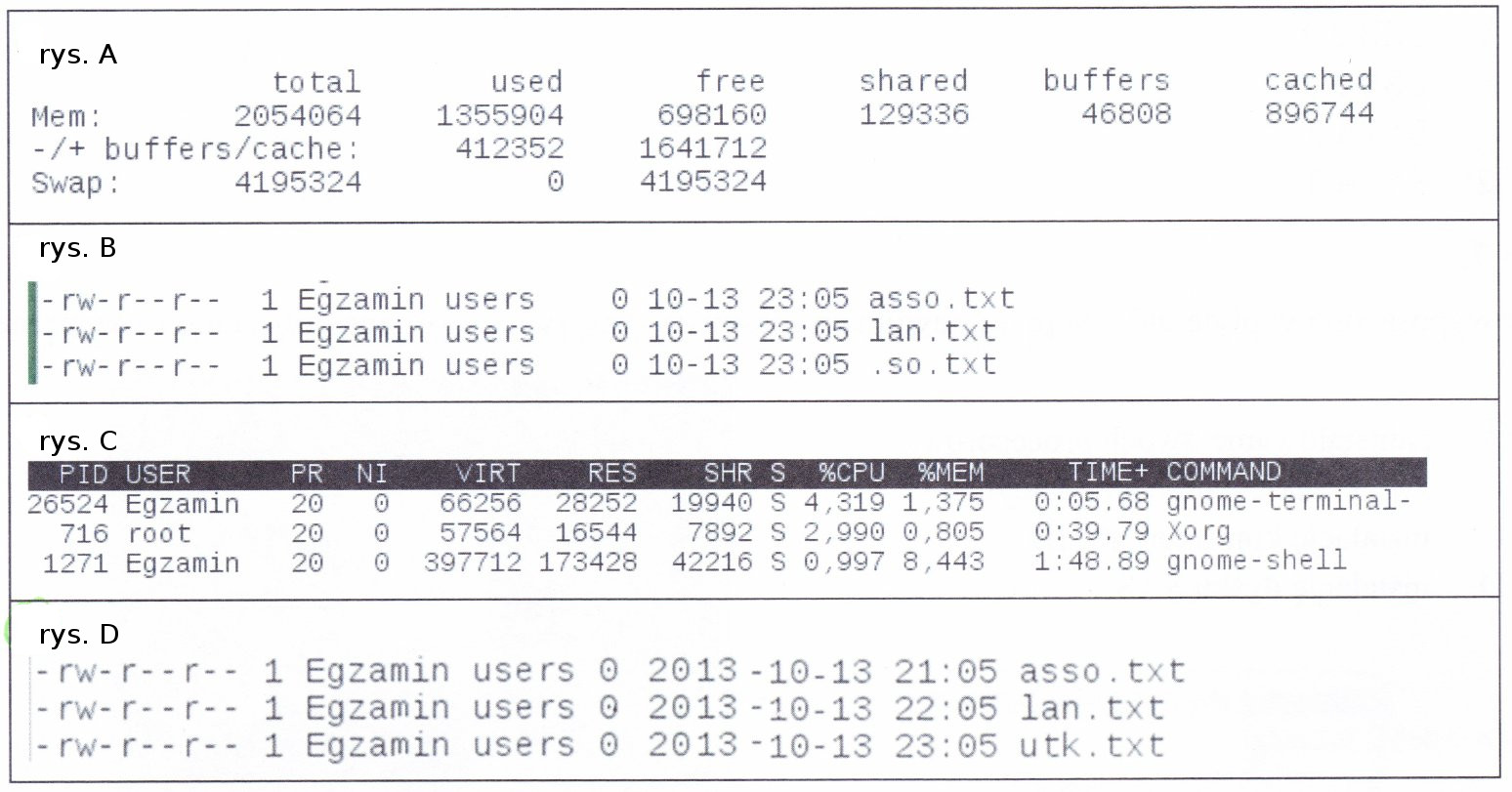
Rezultat wykonania komendy ls -l w systemie Linux ilustruje poniższy rysunek
Ilustracja do pytania
A. rys. c
B. rys. d
C. rys. b
D. rys.
Zrozumienie działania polecenia ls -l jest kluczowe dla efektywnego zarządzania plikami w systemie Linux. Pierwsza przedstawiona lista błędnych odpowiedzi może dezorientować ponieważ rysunki A i C dotyczą innych poleceń. Rysunek A pokazuje wynik polecenia free które dostarcza informacji o użyciu pamięci RAM takie jak całkowita ilość pamięci używana i wolna pamięć oraz pamięć buforowana. Rysunek C przedstawia wynik polecenia top które służy do monitorowania procesów systemowych i pokazuje takie dane jak PID użytkownik priorytet użycie CPU i pamięci dla poszczególnych procesów. Natomiast rysunek B jest podobny do rysunku D lecz brakuje w nim pełnych dat co jest niezgodne z formatem ls -l który wyświetla pełne daty modyfikacji. Typowym błędem jest mylenie poleceń związanych z zarządzaniem systemem co prowadzi do nieprawidłowej interpretacji danych. Ważne jest aby dokładnie rozpoznawać struktury wyjściowe różnych poleceń oraz ich kontekst co pozwala na ich prawidłowe zastosowanie w praktyce administracyjnej. Wiedza ta jest kluczowa dla każdego administratora systemu który musi zarządzać zasobami systemowymi w sposób efektywny i bezpieczny. Rozpoznanie odpowiedniego wyjścia pozwala na szybkie podejmowanie decyzji dotyczących zarządzania plikami i procesami w systemie.
Pytanie 2

Aby w systemie Windows ustawić właściwości wszystkich zainstalowanych urządzeń lub wyświetlić ich listę, należy użyć narzędzia

A. dnsmgmt.msc
B. dhcpmgmt.msc
C. devmgmt.msc
D. diskmgmt.msc
devmgmt.msc to w praktyce narzędzie, bez którego się nie obejdziesz podczas pracy z systemem Windows, zwłaszcza jeśli masz cokolwiek wspólnego z administracją lub serwisowaniem komputerów. Ten snap-in pozwala na wyświetlanie oraz zarządzanie wszystkimi urządzeniami zainstalowanymi w systemie – mowa tu o kartach sieciowych, procesorach, dyskach, kartach graficznych, ale także różnych interfejsach wejścia/wyjścia, czyli wszystkim, co siedzi w środku lub jest podłączone na zewnątrz komputera. Z mojego doświadczenia często korzysta się z devmgmt.msc, gdy trzeba zaktualizować sterowniki, wyłączyć lub odinstalować urządzenie, czy po prostu sprawdzić, dlaczego coś nie działa po podłączeniu np. nowej myszki czy drukarki. Standardy branżowe, jak chociażby zalecenia Microsoftu w dokumentacji technicznej, wręcz wskazują na Menedżer Urządzeń (którego uruchamia właśnie devmgmt.msc) jako najwygodniejsze narzędzie do podstawowej diagnostyki sprzętu. Co istotne, uruchomienie tego narzędzia przez wpisanie devmgmt.msc (np. w oknie Uruchom – Win+R) to szybka ścieżka, niezależnie od wersji Windowsa, bo ten snap-in jest obecny od lat. Moim zdaniem każdy szanujący się technik powinien znać tę komendę na pamięć, bo pozwala zaoszczędzić naprawdę sporo czasu. Warto też pamiętać, że nie znajdziesz tu konfiguracji sieci, dysków czy usług domenowych – to narzędzie stricte do sprzętu, i właśnie o to chodziło w pytaniu.

Pytanie 3

Które polecenie systemu Linux wyświetla czas pracy systemu oraz jego średnie obciążenie?

A. lastreboot
B. uptime
C. uname –a
D. dmidecode
Polecenie uptime w systemach Linux to taki mały klasyk, którego pewnie każdy administrator używał setki razy. Wyświetla ono w jednym wierszu kilka przydatnych informacji: przede wszystkim czas działania systemu od ostatniego uruchomienia (czyli tzw. uptime), liczbę zalogowanych użytkowników oraz średnie obciążenie CPU z ostatnich 1, 5 i 15 minut. Te średnie obciążenia (load average) są bardzo istotne przy diagnozowaniu wydajności maszyny – pozwalają szybko ocenić, czy system radzi sobie z aktualnym ruchem czy może już się "dusi". Osobiście często sprawdzam uptime na serwerach produkcyjnych, żeby ocenić, czy nie dochodzi do przeciążeń albo nieplanowanych restartów. W praktyce polecenie wygląda tak: wpisujesz po prostu uptime w terminalu i dostajesz odpowiedź w stylu "12:05:36 up 21 days, 3 users, load average: 0.28, 0.37, 0.41". Taki szybki rzut oka i już wiesz co się dzieje z serwerem. To narzędzie jest zgodne ze standardami POSIX, a load average jest obecny w większości dystrybucji Linuksa, więc naprawdę warto znać to polecenie na pamięć. Dla początkujących to świetny start w monitorowaniu systemu, a dla doświadczonych – narzędzie pierwszej potrzeby. Fajnie jest też pamiętać, że uptime można łączyć z innymi poleceniami w skryptach monitorujących, co pozwala automatycznie wykrywać i raportować nadmierne obciążenie systemu.

Pytanie 4

W systemie Linux, gdzie przechowywane są hasła użytkowników?

A. users
B. passwd
C. password
D. groups
Odpowiedź "passwd" jest prawidłowa, ponieważ w systemie Linux hasła użytkowników są przechowywane w pliku zwanym /etc/passwd. Plik ten zawiera informacje o użytkownikach, takie jak ich nazwy, identyfikatory oraz ścieżki do ich katalogów domowych. Choć hasła nie są przechowywane w tym pliku w czytelnej postaci, to jednak zawiera on istotne dane związane z kontami użytkowników. W pryzmacie bezpieczeństwa, hasła są zazwyczaj przechowywane w osobnym pliku, takim jak /etc/shadow, który jest dostępny tylko dla użytkownika root, co jest zgodne z najlepszymi praktykami zabezpieczeń. Przykładowo, gdy administrator systemu dodaje nowego użytkownika przy pomocy polecenia 'useradd', dane są automatycznie aktualizowane w odpowiednich plikach, co podkreśla znaczenie systematyczności w zarządzaniu kontami użytkowników. Ponadto, zazwyczaj stosuje się mechanizmy haszowania, takie jak SHA-512, co dodatkowo zwiększa bezpieczeństwo przechowywanych haseł.

Pytanie 5

W systemie Linux uruchomiono skrypt z czterema argumentami. Jak można uzyskać dostęp do listy wszystkich wartości w skrypcie?

A. $*
B. $all
C. $@
D. $X
Użycie $* w kontekście przekazywania argumentów w skryptach Bash nie jest optymalne. Choć $* pozwala na dostęp do wszystkich argumentów, łączy je w jeden ciąg bez uwzględniania spacji, co może prowadzić do poważnych błędów w sytuacjach, gdy argumenty zawierają spacje. Na przykład, wywołując skrypt z argumentami 'arg1', 'arg 2', $* wyprodukuje wynik traktujący wszystkie te argumenty jako jeden, co zniekształca ich rzeczywistą wartość i może prowadzić do nieprawidłowego działania skryptu. Ponadto, używanie $X jest zupełnie niepoprawne, ponieważ nie jest to standardowy zmienny w Bash, a zastosowanie $all jest również nietypowe i niepoprawne. Te niepoprawne podejścia wynikają często z nieporozumienia na temat sposobu, w jaki Bash interpretuje argumenty. Często programiści nie zdają sobie sprawy, że brak cudzysłowów przy użyciu $* może prowadzić do utraty kontekstu argumentów, co jest typowym błędem w praktyce skryptowej. Aby uniknąć tych sytuacji, istotne jest, aby zgłębić dokumentację oraz zastosować dobre praktyki w zakresie przetwarzania argumentów, co z pewnością przyczyni się do wyższej jakości skryptów i ich niezawodności.

Pytanie 6

Monolityczne jądro (kernel) występuje w którym systemie?

A. QNX
B. Windows
C. Mac OS
D. Linux
Systemy operacyjne takie jak Windows, Mac OS i QNX mają różne architektury jądra, które nie są monolityczne. Windows, na przykład, wykorzystuje jądro hybrydowe, które łączy elementy zarówno jądra monolitycznego, jak i mikrojądra. Taka konstrukcja pozwala na większą elastyczność w zarządzaniu zasobami systemowymi, ale także wprowadza złożoność, która może prowadzić do problemów z wydajnością. Użytkownicy mogą mylnie zakładać, że jądro hybrydowe działa jak monolityczne, co jest nieprawidłowe, gdyż w rzeczywistości operacje są zorganizowane w bardziej złożony sposób, aby zapewnić lepsze przetwarzanie zadań, co wiąże się z większym narzutem czasowym ze względu na komunikację pomiędzy różnymi komponentami. Mac OS, bazujący na jądrze XNU, również łączy różne podejścia, co czyni go systemem bardziej skomplikowanym pod względem architektury. Z kolei QNX, będący systemem czasu rzeczywistego, opiera się na architekturze mikrojądra, co różni go od monolitycznych rozwiązań. Problemy z identyfikowaniem typu jądra mogą wynikać z mylnego przekonania, że wszystkie systemy operacyjne operują na tej samej zasadzie, co prowadzi do nieporozumień. W kontekście nauki o systemach operacyjnych ważne jest zrozumienie, jak różne architektury wpływają na wydajność, bezpieczeństwo i stabilność systemów, co jest kluczowe w praktycznych zastosowaniach informatycznych.

Pytanie 7

Aby umożliwić diagnozę systemu operacyjnego Windows oraz utworzyć plik zawierający listę wszystkich zaczytywanych sterowników, należy uruchomić system w trybie

A. awaryjnym.
B. przywracania usług katalogowych.
C. debugowania.
D. rejestrowania rozruchu.
Przy diagnozowaniu problemów ze startem systemu Windows, wybór odpowiedniego trybu uruchamiania ma kluczowe znaczenie. Tryb awaryjny faktycznie jest często wykorzystywany do rozwiązywania problemów ze sterownikami czy usługami, bo ładuje minimalny zestaw komponentów i sterowników. Jednak nie prowadzi on szczegółowego logowania wszystkich ładowanych sterowników do osobnego pliku – jego celem jest raczej umożliwienie naprawy systemu, przywrócenia działania czy usunięcie nieprawidłowych ustawień. Tryb debugowania to już bardziej zaawansowana sprawa, używana głównie przez programistów i administratorów do połączenia się przez port szeregowy z innym komputerem w celu szczegółowej analizy działania systemu operacyjnego, ale nie tworzy on automatycznie pliku z listą wszystkich ładowanych sterowników. Z kolei tryb przywracania usług katalogowych dotyczy wyłącznie kontrolerów domeny Active Directory i służy do specjalistycznych napraw bazy AD, nie ma żadnego związku z ogólnym logowaniem sterowników podczas rozruchu. Częstym błędem jest mylenie trybów uruchamiania Windowsa i sądzenie, że tryb awaryjny lub debugowania wystarczą do pełnej diagnostyki – w rzeczywistości, jeśli zależy nam na pełnej liście sterowników uruchamianych podczas startu, standardy Microsoftu jasno wskazują na tryb rejestrowania rozruchu. Sam nie raz widziałem, jak w praktyce ktoś tracił mnóstwo czasu szukając winowajcy problemów w trybie awaryjnym, a wystarczyłby szybki rzut oka do pliku ntbtlog.txt. Warto pamiętać, że nie każda opcja startu Windowsa nadaje się do wszystkiego – rozumienie ich przeznaczenia to podstawa dobrej praktyki administratora i technika.

Pytanie 8

Aby skopiować folder c:\test wraz ze wszystkimi podfolderami na przenośny dysk f:\ w systemie Windows 7, jakie polecenie należy zastosować?

A. copy f:\test c:\test /E
B. copy c:\test f:\test /E
C. xcopy c:\test f:\test /E
D. xcopy f:\test c:\test /E
Polecenie 'xcopy c:\test f:\test /E' jest poprawne, ponieważ 'xcopy' to narzędzie systemowe w systemie Windows, które służy do kopiowania plików oraz katalogów, w tym ich podkatalogów. Opcja '/E' pozwala na skopiowanie wszystkich katalogów i podkatalogów, nawet jeśli są one puste. W praktyce, gdy kopiujemy katalogi zawierające wiele podkatalogów, 'xcopy' jest bardziej użyteczne niż 'copy', który nie obsługuje kopiowania podkatalogów. Przykładowo, jeśli mamy strukturę katalogów w 'c:\test', a chcemy ją zduplikować na dysku przenośnym w 'f:\test', użycie tego polecenia zapewni, że wszystkie pliki i struktura folderów zostaną przeniesione w identyczny sposób. Zgodnie z dobrą praktyką, przed wykonaniem operacji kopiowania warto upewnić się, że mamy odpowiednie uprawnienia do folderów oraz wolne miejsce na docelowym nośniku. W przypadku dużych transferów danych, dobrym pomysłem jest także przetestowanie kopiowania na mniejszych zestawach danych, aby upewnić się, że proces przebiega zgodnie z oczekiwaniami.

Pytanie 9

Aby zainstalować usługę Active Directory w systemie Windows Server, konieczne jest uprzednie zainstalowanie oraz skonfigurowanie serwera

A. DHCP
B. FTP
C. DNS
D. WWW
W kontekście instalacji Active Directory, zrozumienie roli różnych usług jest kluczowe, aby uniknąć nieporozumień. FTP (File Transfer Protocol) jest protokołem służącym do przesyłania plików w sieci, ale nie ma on bezpośredniego związku z funkcjonowaniem Active Directory. Choć przesyłanie danych jest istotne w zarządzaniu serwerami, to protokół FTP nie wspiera funkcji zarządzania użytkownikami, grupami ani zasobami w obrębie domeny, które są fundamentalne dla Active Directory. WWW (World Wide Web) również nie jest wymagany do instalacji AD, chociaż może być przydatny w kontekście aplikacji internetowych działających w sieci, które nie mają wpływu na infrastrukturę AD. DHCP (Dynamic Host Configuration Protocol) jest usługa, która automatycznie przydziela adresy IP urządzeniom w sieci, co ma znaczenie w kontekście zarządzania adresami sieciowymi, jednak sam w sobie nie jest odpowiedzialny za funkcjonowanie usługi Active Directory. Zrozumienie, że DNS jest kluczowy dla AD, a inne usługi, takie jak FTP, WWW czy DHCP, chociaż ważne w różnych kontekstach, nie są bezpośrednio związane z instalacją i konfiguracją AD, może pomóc uniknąć typowych błędów myślowych. Właściwe podejście do konfiguracji infrastruktury serwerowej, zgodne z najlepszymi praktykami branżowymi, koncentruje się na uwzględnieniu wszystkich niezbędnych komponentów, aby zapewnić prawidłowe działanie systemu. Dobre zrozumienie interakcji pomiędzy tymi usługami jest niezbędne dla specjalistów IT, którzy muszą zapewniać stabilność i bezpieczeństwo systemów w organizacjach.

Pytanie 10

Aby utworzyć ukryty, udostępniony folder w systemie Windows Serwer, należy dodać na końcu jego nazwy odpowiedni znak

A. %
B. @
C. &
D. $
Użycie symbolu '$' na końcu nazwy katalogu w systemie Windows Server jest kluczowe dla tworzenia ukrytych, udostępnionych folderów. Gdy nadamy folderowi nazwę zakończoną tym symbolem, system traktuje go jako ukryty zasób sieciowy, co oznacza, że nie będzie on widoczny w standardowym przeglądaniu zasobów przez użytkowników. Przykładem zastosowania tej funkcji może być sytuacja, gdy administrator chce chronić dane wrażliwe, które są udostępniane tylko wybranym użytkownikom w sieci. Aby utworzyć taki folder, administrator może użyć polecenia 'net share', na przykład: 'net share UkrytyFolder$=C:\UkrytyFolder'. Dobre praktyki sugerują, aby zawsze dokumentować takie zasoby w celu zapobiegania nieporozumieniom wśród zespołu oraz stosować odpowiednie zasady zarządzania dostępem, aby zapewnić, że tylko autoryzowani użytkownicy mają możliwość dostępu do tych ukrytych folderów.

Pytanie 11

Do wykonania kopii danych na dysk USB w systemie Linux stosuje się polecenie

A. rm
B. mv
C. cp
D. su
Polecenie cp to w praktyce podstawowe narzędzie do kopiowania plików i katalogów w systemach Linux. Bez niego trudno sobie wyobrazić codzienną pracę administratora czy zwykłego użytkownika. Moim zdaniem cp jest jednym z tych poleceń, które po prostu trzeba znać, szczególnie jeśli chodzi o operacje na różnych nośnikach, na przykład na dyskach USB. Warto pamiętać, że cp pozwala na kopiowanie zarówno pojedynczych plików, jak i całych katalogów (z opcją -r lub --recursive). Gdy podłączasz dysk USB, najczęściej montujesz go w /media lub /mnt, a potem używasz cp do przekopiowania danych. Przykładowo: cp /home/user/dokument.txt /media/usb/. Warto też zerknąć na opcje takie jak -v (verbose), która pokazuje co jest kopiowane, czy -u (update), która pozwala kopiować tylko nowsze pliki. To ułatwia życie, zwłaszcza jak ktoś się boi nadpisać ważne dane. Standardy POSIX jasno określają składnię i zachowanie cp, więc na praktycznie każdej dystrybucji Linuxa działa to identycznie. No i taka ciekawostka – cp nie pyta o pozwolenie przy nadpisywaniu plików, chyba że użyjesz opcji -i. Warto więc być ostrożnym! Kopiowanie danych na dysk USB za pomocą cp to podstawowa, ale bardzo istotna umiejętność – często od niej zaczyna się nauka zarządzania plikami w systemie Linux.

Pytanie 12

Do przeprowadzenia aktualizacji systemu Windows służy polecenie

A. vssadmin
B. verifier
C. winmine
D. wuauclt
'Winmine' to gra, która była popularna w starszych wersjach systemu Windows, znana jako Minesweeper. Niestety, nie ma to nic wspólnego z zarządzaniem aktualizacjami. Ludzie mogą mylić to z innymi poleceniami, myśląc, że mają jakiekolwiek techniczne znaczenie w kontekście aktualizacji, ale to nieprawda. 'Verifier' z kolei to narzędzie do weryfikacji sterowników, które jest użyteczne przy diagnozowaniu problemów, ale nie zajmuje się aktualizacjami. A 'vssadmin'? To polecenie do zarządzania kopiami zapasowymi w Windows. Te pomyłki pokazują, jak łatwo jest się pogubić i myśleć, że wszystkie polecenia związane z Windows dotyczą aktualizacji, co jest błędne. Ważne jest, żeby zrozumieć, że każdy z tych programów ma swoją rolę i ich niewłaściwe użycie może naprawdę namieszać w zarządzaniu systemem.

Pytanie 13

Użycie polecenia net accounts w Wierszu poleceń systemu Windows, które ustawia maksymalny czas ważności hasła, wymaga zastosowania opcji

A. /TIMES
B. /EXPIRES
C. /FORCELOGOFF
D. /MAXPWAGE
Odpowiedzi, które nie dotyczą opcji /MAXPWAGE, pokazują powszechnie występujące nieporozumienia dotyczące polecenia net accounts oraz zarządzania hasłami w systemie Windows. Opcja /TIMES jest używana do definiowania godzin, w których konto użytkownika może być używane, co jest zupełnie inną funkcjonalnością. Jej zastosowanie nie wpływa na politykę wymiany haseł, ale raczej na dostępność konta w określonych porach. Z kolei opcja /EXPIRES, która ustala datę wygaśnięcia konta użytkownika, również nie ma bezpośredniego związku z zarządzaniem hasłami, a raczej dotyczy całkowitego zablokowania dostępu do konta. Natomiast /FORCELOGOFF to opcja, która wymusza wylogowanie użytkownika po upływie określonego czasu, co może być pomocne w zarządzaniu sesjami użytkowników, ale nie dotyczy mechanizmu wymiany haseł. Te nieprawidłowe odpowiedzi mogą prowadzić do błędnych wniosków na temat bezpieczeństwa systemów informatycznych. Administratorzy powinni zrozumieć, że skoncentrowanie się na zarządzaniu hasłami jako kluczowym elemencie polityki bezpieczeństwa to klucz do ochrony danych. Użycie niewłaściwych opcji przy konfiguracji haseł może prowadzić do luk w zabezpieczeniach, dlatego tak ważne jest, aby dobrze znać dostępne polecenia i ich funkcje.

Pytanie 14

Jakie środowisko powinien wybrać administrator sieci, aby zainstalować serwer dla stron WWW w systemie Linux?

A. MySQL
B. vsftpd
C. Apache
D. proftpd
Wybór innych opcji, takich jak MySQL, proftpd czy vsftpd, wskazuje na nieporozumienie dotyczące ról poszczególnych aplikacji w architekturze serwerowej. MySQL to system zarządzania bazami danych, nie serwer WWW. Jego zadaniem jest przechowywanie, zarządzanie i udostępnianie danych aplikacjom, które często korzystają z serwera WWW, ale nie pełni roli hosta dla stron internetowych. Proftpd oraz vsftpd to serwery FTP, które są używane do transferu plików między komputerami a serwerem, umożliwiając przesyłanie danych, ale nie obsługują żądań HTTP, które są kluczowe dla działania stron internetowych. Wybór tych aplikacji zamiast Apache wskazuje na zrozumienie ich funkcjonalności, ale nie w kontekście budowania serwera WWW. Typowe błędy myślowe obejmują mylenie roli serwera aplikacji z rolą bazy danych lub serwera plików. W rzeczywistości, aby efektywnie zbudować serwis internetowy, administratorzy muszą znać różnice między tymi technologiami oraz ich odpowiednimi zastosowaniami w ekosystemie serwerowym, co jest kluczowe dla tworzenia wydajnych i skalowalnych aplikacji webowych.

Pytanie 15

Aby powiększyć lub zmniejszyć rozmiar ikony na pulpicie, trzeba obracać rolką myszki, trzymając jednocześnie klawisz

A. TAB
B. SHIFT
C. CTRL
D. ALT
Odpowiedź 'CTRL' jest poprawna, ponieważ przy użyciu klawisza CTRL w połączeniu z rolką myszki można efektywnie zmieniać rozmiar ikon na pulpicie systemu operacyjnego Windows. Działa to w sposób bardzo intuicyjny: przytrzymując klawisz CTRL i jednocześnie przewijając rolkę myszki w górę, ikony stają się większe, natomiast przewijanie w dół powoduje ich zmniejszenie. Ta funkcjonalność jest szczególnie przydatna dla użytkowników, którzy preferują dostosowanie wyglądu pulpitu do własnych potrzeb, co może poprawić zarówno estetykę, jak i użyteczność interfejsu. Warto również zauważyć, że ta technika jest zgodna z ogólnymi zasadami dostosowywania interfejsów użytkownika, które zakładają, że użytkownicy powinni mieć możliwość wpływania na prezentację i organizację danych w sposób, który im odpowiada. W praktyce, jeśli na przykład masz wiele ikon na pulpicie i chcesz, aby były bardziej czytelne, użycie tej kombinacji klawiszy sprawi, że szybko dostosujesz ich rozmiar, co może znacząco ułatwić codzienną pracę na komputerze.

Pytanie 16

Użytkownik systemu Windows może logować się na każdym komputerze w sieci, korzystając z profilu, który jest przechowywany na serwerze i może być zmieniany przez użytkownika. Jak nazywa się ten profil?

A. lokalny
B. obowiązkowy
C. mobilny
D. tymczasowy
Odpowiedzi, które wskazują na profile lokalne, tymczasowe lub obowiązkowe, bazują na błędnych założeniach dotyczących architektury profili w systemie Windows. Profile lokalne są przechowywane na jednym komputerze i nie umożliwiają użytkownikowi dostępu do swoich danych z innych maszyn, co czyni je nieodpowiednimi dla scenariuszy wymagających mobilności. W środowisku pracy, gdzie użytkownicy często zmieniają miejsca pracy, brak możliwości synchronizacji profilu oznacza, że mogliby oni mieć dostęp tylko do części swoich danych lub musieliby za każdym razem konfigurować ustawienia od nowa. Z kolei profili tymczasowe są tworzone na potrzeby krótkoterminowego dostępu i nie przechowują zmian po wylogowaniu, co jest sprzeczne z ideą mobilności i trwałości danych. Profile obowiązkowe, choć mogą być konfigurowane przez administratorów, są zazwyczaj stosowane w sytuacjach, gdzie użytkownicy nie mają prawa do modyfikacji swoich ustawień, co również nie pasuje do koncepcji profilu mobilnego, który ma na celu ułatwienie indywidualizacji i personalizacji środowiska pracy. Te nieporozumienia mogą wynikać z niewłaściwego zrozumienia ról i funkcji poszczególnych typów profili oraz ich zastosowania w praktyce. Kluczowe jest zrozumienie, że mobilne profile są narzędziem wspierającym elastyczność pracy i efektywność w zarządzaniu zasobami informatycznymi w organizacjach.

Pytanie 17

W systemie Windows po wykonaniu polecenia systeminfo nie otrzyma się informacji o

A. zainstalowanych aktualizacjach
B. zamontowanych kartach sieciowych
C. liczbie partycji podstawowych
D. liczbie procesorów
Wybór odpowiedzi dotyczącej liczby procesorów, zainstalowanych poprawek lub zamontowanych kart sieciowych może wynikać z nieporozumienia dotyczącego funkcji narzędzia systeminfo oraz jego możliwości. Liczba procesorów jest informacją, która jest fundamentalna dla wydajności systemu, dlatego jest dostępna w wynikach polecenia systeminfo. Z kolei informacje o zainstalowanych poprawkach są równie istotne, zwłaszcza w kontekście bezpieczeństwa systemu, i także są przedstawiane przez to narzędzie. Podobnie, zamontowane karty sieciowe są kluczowe dla funkcjonowania połączeń sieciowych, a systeminfo dostarcza dokładnych informacji o ich konfiguracji i statusie. Niektórzy mogą mylnie sądzić, że informacje o partycjach podstawowych są również dostępne w systeminfo, co prowadzi do wyciągania błędnych wniosków. W rzeczywistości, partycje są bardziej szczegółowym zagadnieniem, które wymaga użycia specjalistycznych narzędzi, takich jak Disk Management czy polecenia diskpart, które oferują precyzyjny wgląd w strukturę dysku. Zrozumienie, jakie informacje są dostępne w różnych narzędziach, jest kluczowe dla skutecznej administracji systemem oraz zapobiegania problemom z zarządzaniem danymi. Właściwe podejście do analizy systemu operacyjnego wymaga znajomości narzędzi i ich zastosowań, co jest niezbędne dla efektywnej pracy w środowisku IT.

Pytanie 18

Która edycja systemu operacyjnego Windows Server 2008 charakteryzuje się najuboższym interfejsem graficznym?

A. Server Core
B. Enterprise
C. Standard Edition
D. Datacenter
Wybór edycji Standard Edition, Enterprise czy Datacenter wskazuje na nieporozumienie dotyczące podstawowych różnic między tymi wersjami a Server Core. Standard Edition jest pełnoprawną wersją systemu, która zawiera zintegrowany interfejs graficzny, a jego celem jest oferowanie pełnej funkcjonalności dla użytkowników i administratorów. Wersja Enterprise, podobnie jak Datacenter, oferuje dodatkowe funkcje skalowalności oraz wsparcie dla większej liczby procesorów i pamięci. Te wersje są zaprojektowane do obsługi aplikacji wymagających intensywnego wykorzystania zasobów i złożonych środowisk, przez co skutkują większym obciążeniem systemu oraz szerszym interfejsem graficznym. Błędne podejście do wyboru wersji systemu może wynikać z mylnego założenia, że graficzny interfejs użytkownika jest konieczny do efektywnego zarządzania serwerem, co jest nieaktualne w kontekście nowoczesnych praktyk administracyjnych, które coraz częściej wprowadzają automatyzację i zarządzanie zdalne. Ignorowanie korzyści płynących z zastosowania minimalnego interfejsu, jakim jest Server Core, prowadzi do nieefektywności i zwiększenia ryzyka wystąpienia problemów z bezpieczeństwem oraz wydajnością w złożonych środowiskach IT.

Pytanie 19

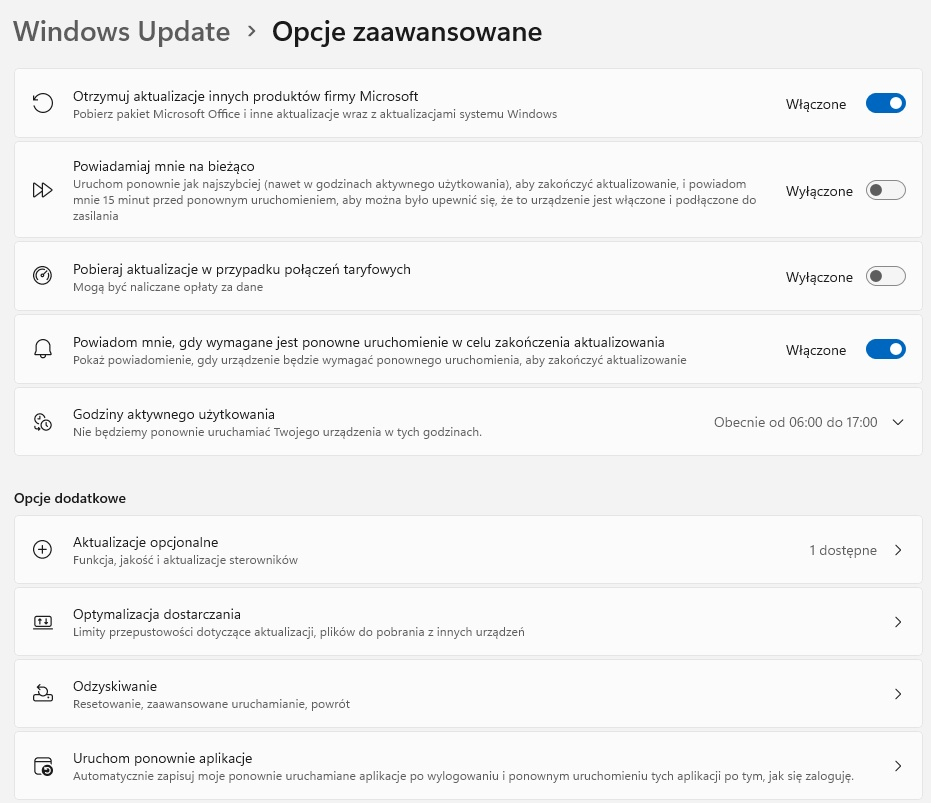
Biorąc pod uwagę konfigurację wykonywaną na ilustracji, administrator po zainstalowaniu systemu operacyjnego uznał za istotne, aby

Ilustracja do pytania
A. aktualizacje były instalowane tylko w godzinach od 6.00 do 17.00.
B. były instalowane aktualizacje pozostałych produktów Microsoft.
C. aktualizacje będą pobierane w przypadku połączeń taryfowych.
D. system nie powiadamiał o konieczności ponownego uruchomienia.
Prawidłowa odpowiedź wynika wprost z tego, co widać na zrzucie ekranu z Windows Update. W sekcji „Opcje zaawansowane” przełącznik „Otrzymuj aktualizacje innych produktów firmy Microsoft” jest ustawiony na „Włączone”. To oznacza, że administrator po instalacji systemu świadomie zdecydował, aby wraz z aktualizacjami samego Windowsa pobierać i instalować również poprawki do pozostałych produktów Microsoft, takich jak pakiet Office, SQL Server Management Studio, Visual Studio, komponenty .NET, itp. Z punktu widzenia dobrej praktyki administracyjnej to bardzo sensowne podejście. Utrzymanie całego ekosystemu oprogramowania Microsoft w jednym spójnym kanale aktualizacji ułatwia zarządzanie, zmniejsza liczbę luk bezpieczeństwa i ogranicza problemy ze zgodnością wersji. Z mojego doświadczenia w sieciach firmowych wyłączenie aktualizacji innych produktów Microsoft często kończy się tym, że np. Office latami nie dostaje poprawek bezpieczeństwa, bo nikt go ręcznie nie aktualizuje. A to prosta droga do exploitów makr, podatności w Outlooku czy błędów w bibliotece VBA. Włączenie tej opcji powoduje, że Windows Update staje się centralnym narzędziem utrzymania aktualności całego oprogramowania Microsoft, co jest zgodne z zaleceniami producenta i typowymi politykami bezpieczeństwa w firmach (np. CIS Benchmarks, wytyczne Microsoft Security Baseline). W praktyce: administrator raz konfiguruje zasady aktualizacji, a użytkownik nie musi pamiętać o oddzielnym aktualizowaniu Office’a czy innych komponentów – wszystko wpada jednym kanałem, w kontrolowany sposób, często dodatkowo spięte z usługami typu WSUS czy Intune.

Pytanie 20

W systemie Windows harmonogram zadań umożliwia przypisanie

A. nie więcej niż pięciu terminów realizacji dla danego programu
B. nie więcej niż czterech terminów realizacji dla danego programu
C. nie więcej niż trzech terminów realizacji dla danego programu
D. więcej niż pięciu terminów realizacji dla danego programu
Wiele osób może błędnie zakładać, że harmonogram zadań w systemie Windows ogranicza się do niewielkiej liczby terminów wykonania, co prowadzi do niepełnego wykorzystania jego możliwości. Stwierdzenie, że harmonogram może przypisać nie więcej niż trzy, cztery lub pięć terminów wykonania, jest niezgodne z rzeczywistością. System Windows rzeczywiście pozwala na tworzenie wielu zadań dla jednego programu, co oznacza, że użytkownicy mają możliwość planowania go w różnych terminach i w różnorodny sposób. Takie ograniczone podejście do harmonogramu może być wynikiem niepełnej wiedzy na temat funkcji tego narzędzia. W rzeczywistości, harmonogram zadań może być wykorzystywany do tworzenia zadań cyklicznych, takich jak uruchamianie skanów antywirusowych, aktualizacji systemu, czy synchronizacji plików, co czyni go niezwykle wszechstronnym narzędziem. Ponadto, brak wiedzy o możliwościach harmonogramu zadań może negatywnie wpłynąć na efektywność pracy, ponieważ automatyzacja rutynowych operacji pozwala na bardziej efektywne zarządzanie czasem i zasobami. Warto zatem zainwestować czas w naukę pełnej funkcjonalności harmonogramu zadań, aby móc w pełni wykorzystać jego potencjał w codziennej pracy.

Pytanie 21

W systemach operacyjnych Windows konto z najwyższymi uprawnieniami domyślnymi przynależy do grupy

A. operatorzy kopii zapasowych
B. użytkownicy zaawansowani
C. administratorzy
D. gości
Odpowiedź "administratorzy" jest prawidłowa, ponieważ konta użytkowników w systemie operacyjnym Windows, które należą do grupy administratorów, posiadają najwyższe uprawnienia w zakresie zarządzania systemem. Administratorzy mogą instalować oprogramowanie, zmieniać konfigurację systemu, zarządzać innymi kontami użytkowników oraz uzyskiwać dostęp do wszystkich plików i zasobów na urządzeniu. Przykładowo, gdy administrator musi zainstalować nową aplikację, ma pełne uprawnienia do modyfikacji rejestru systemowego oraz dostępu do folderów systemowych, co jest kluczowe dla prawidłowego działania oprogramowania. W praktyce, w organizacjach, konta administratorów są często monitorowane i ograniczane do minimum, aby zminimalizować ryzyko nadużyć i ataków złośliwego oprogramowania. Dobre praktyki w zarządzaniu kontami użytkowników oraz przydzielaniu ról wskazują, że dostęp do konta administratora powinien być przyznawany wyłącznie potrzebującym go pracownikom, a także wdrażane mechanizmy audytowe w celu zabezpieczenia systemu przed nieautoryzowanym dostępem i działaniami. W kontekście bezpieczeństwa, standardy takie jak ISO/IEC 27001 mogą być stosowane do definiowania i utrzymywania polityk kontrolnych dla kont administratorów.

Pytanie 22

Możliwości zmiany uprawnień dostępu do plików w systemie Windows 10 można uzyskać za pomocą komendy

A. verify
B. convert
C. icacls
D. set
Odpowiedzi verify, set i convert są nieprawidłowe w kontekście zarządzania uprawnieniami dostępu do plików w systemie Windows 10. Polecenie verify służy do sprawdzania poprawności plików na dysku, a nie do zarządzania uprawnieniami. To narzędzie ma na celu weryfikację, czy plik został zapisany poprawnie, co jest istotne w kontekście diagnostyki błędów, lecz nie ma zastosowania w kontekście regulacji dostępu. Kolejne polecenie, set, jest używane do ustawiania lub wyświetlania zmiennych środowiskowych w systemie, co jest procesem zupełnie niepowiązanym z kontrolą dostępu do plików. Z kolei polecenie convert jest stosowane do konwersji typów systemu plików, na przykład z FAT na NTFS, a także nie ma zastosowania w modyfikacji uprawnień. Te błędne odpowiedzi mogą wynikać z mylnego przekonania, że uprawnienia dostępu można modyfikować za pomocą narzędzi, które służą do innych celów. Często administratorzy, którzy nie są zaznajomieni z dokładnymi funkcjami narzędzi systemowych, mogą wprowadzać się w błąd, zakładając, że każde polecenie dotyczące plików może dotyczyć również zarządzania ich uprawnieniami. Aby skutecznie zarządzać dostępem do plików, ważne jest zrozumienie specyficznych funkcji każdego z narzędzi dostępnych w systemie operacyjnym, co pozwala na zastosowanie odpowiednich rozwiązań w praktyce.

Pytanie 23

Która z grup w systemie Windows Serwer dysponuje najmniejszymi uprawnieniami?

A. Użytkownicy
B. Wszyscy
C. Operatorzy kont
D. Administratorzy
Odpowiedzi wskazujące na grupy "Operatorzy kont", "Użytkownicy" oraz "Administratorzy" nie są poprawne, ponieważ każda z tych grup ma przypisane znacznie większe uprawnienia niż grupa "Wszyscy". Operatorzy kont mają możliwość zarządzania kontami użytkowników i mogą wykonywać określone operacje administracyjne, co czyni ich rolę bardziej odpowiedzialną i pozwala na potencjalne wprowadzenie zmian w systemie. Użytkownicy, w zależności od przypisanych uprawnień, mogą mieć dostęp do różnych zasobów i aplikacji, co również przekłada się na szerszy zakres uprawnień w porównaniu do grupy "Wszyscy". Administratorzy, z kolei, mają pełne uprawnienia do zarządzania systemem, co oznacza, że mogą wprowadzać zmiany w konfiguracji systemowej, instalować oprogramowanie oraz zarządzać bezpieczeństwem sieci. Często mylnie zakłada się, że wszystkie grupy użytkowników mają podobny poziom uprawnień, co może prowadzić do nieprawidłowego zarządzania dostępem i ryzyka związane z bezpieczeństwem. Właściwe zrozumienie ról i uprawnień przydzielanych grupom użytkowników jest kluczowe dla ochrony zasobów systemowych. W związku z tym, dla zapewnienia skutecznej polityki bezpieczeństwa, należy dokładnie przemyśleć przypisanie odpowiednich ról i uprawnień na podstawie zasad bezpieczeństwa oraz dobrych praktyk branżowych.

Pytanie 24

Aby zobaczyć datę w systemie Linux, można skorzystać z komendy

A. awk
B. joe
C. cal
D. irc
Polecenie 'cal' jest powszechnie używane w systemach Linux do wyświetlania kalendarza, co w praktyce oznacza, że można je także wykorzystać do prezentacji daty w przystępny sposób. Uruchamiając 'cal' w terminalu, użytkownik otrzymuje widok bieżącego miesiąca, co pozwala na szybkie zorientowanie się w aktualnej dacie oraz dniach tygodnia. Dla bardziej zaawansowanych zastosowań, 'cal' może również przyjmować różne argumenty, umożliwiając wyświetlenie kalendarza na inny miesiąc lub rok, co jest użyteczne w planowaniu działań. Dobrą praktyką jest łączenie 'cal' z innymi poleceniami, jak 'grep' czy 'less', by na przykład przeszukiwać lub przeglądać długie kalendarze. Użycie 'cal' jest zgodne z zasadami prostoty i efektywności w administracji systemem, co czyni go narzędziem rekomendowanym przez profesjonalistów w branży IT.

Pytanie 25

Jakie polecenie w systemie Linux jest potrzebne do stworzenia archiwum danych?

A. cal
B. tar
C. grep
D. date
Polecenie 'tar' to naprawdę przydatne narzędzie w systemach Unix i Linux, które pozwala na tworzenie archiwów danych. Możesz zgrupować mnóstwo plików i folderów w jeden, co jest mega pomocne, gdy chcesz zaoszczędzić miejsce lub przenieść je gdzieś indziej. Na przykład, żeby stworzyć archiwum, możesz użyć czegoś takiego jak 'tar -cvf archiwum.tar /ścieżka/do/katalogu'. Opcja '-c' oznacza, że tworzysz archiwum, '-v' pokaże ci, co się dzieje, a '-f' pozwala nadać nazwę temu archiwum. Dodatkowo, fajnie jest to połączyć z kompresją, na przykład z gzip, używając '-z' ('tar -czvf archiwum.tar.gz /ścieżka/do/katalogu'). To jest naprawdę dobre podejście do zarządzania danymi, bo pozwala na efektywne przechowywanie oraz szybkie przywracanie danych, co jest super ważne przy backupach i migracjach.

Pytanie 26

Jak brzmi nazwa klucza rejestru w systemie Windows, w którym zapisane są relacje między typami plików a aplikacjami, które je obsługują?

A. HKEY_LOCAL_RELATIONS
B. HKEY_USERS
C. HKEY_CLASSES_ROOT
D. HKEY_CURRENT_PROGS
HKEY_USERS to klucz rejestru, który przechowuje informacje dotyczące wszystkich użytkowników systemu Windows, ale nie jest on bezpośrednio związany z powiązaniami typów plików. Odpowiedź sugerująca ten klucz może wynikać z nieporozumienia dotyczącego funkcji rejestru. Klucz HKEY_CURRENT_PROGS nie istnieje w standardowej architekturze rejestru systemu Windows, co czyni tę odpowiedź błędną. Niekiedy użytkownicy mogą mylić HKEY_CURRENT_USER z HKEY_CLASSES_ROOT, ale ten pierwszy dotyczy ustawień i preferencji bieżącego użytkownika, a nie powiązań typów plików. Z kolei HKEY_LOCAL_RELATIONS również nie jest uznawanym kluczem w systemie Windows, co może prowadzić do zamieszania. Takie myślenie może wynikać z braku zrozumienia struktury rejestru Windows, gdzie każdy klucz ma swoją określoną rolę. Klucz HKEY_CLASSES_ROOT stanowi centralny punkt dla powiązań typów plików, co jest kluczowe dla działania aplikacji i interakcji systemu z użytkownikiem. Ignorowanie tego faktu może prowadzić do problemów z otwieraniem plików oraz ich obsługą przez oprogramowanie. Właściwe zrozumienie struktury rejestru jest niezbędne dla administratorów systemów oraz dla osób zajmujących się konfiguracją systemu operacyjnego.

Pytanie 27

Jak brzmi nazwa profilu użytkownika w systemie Windows, który jest zakładany podczas pierwszego logowania do komputera i zapisany na lokalnym dysku twardym, a wszelkie jego modyfikacje odnoszą się wyłącznie do maszyny, na której zostały przeprowadzone?

A. Mobilny
B. Tymczasowy
C. Obowiązkowy
D. Lokalny
Wybór profilu mobilnego, tymczasowego lub obowiązkowego jest związany z innymi koncepcjami zarządzania użytkownikami w systemach Windows. Profil mobilny umożliwia użytkownikowi przenoszenie ustawień i danych między różnymi komputerami w sieci. Użytkownicy często mylą go z profilem lokalnym, zakładając, że interakcja z więcej niż jednym urządzeniem jest standardem. W rzeczywistości, profil mobilny synchronizuje zmiany za pośrednictwem serwera, co czyni go bardziej skomplikowanym w implementacji i zarządzaniu. Natomiast profil tymczasowy jest tworzony w sytuacji, gdy system nie może załadować istniejącego profilu użytkownika. Użytkownicy myślą, że tymczasowe profile są podobne do lokalnych, ale różnią się one w tym, że wszelkie zmiany wprowadzone w tym profilu nie są zapisywane po wylogowaniu. Z kolei profil obowiązkowy to typ, który jest zarządzany przez administratorów, a użytkownicy nie mogą wprowadzać w nim żadnych zmian. To podejście często wprowadza zamieszanie, ponieważ użytkownicy mogą mylić ideę z profilem lokalnym, gdzie ich zmiany są zapisywane. Zrozumienie różnic między tymi profilami jest kluczowe dla efektywnego zarządzania użytkownikami i ich zasobami w systemie Windows. W praktyce, administracja profilami użytkowników może być wyzwaniem, dlatego warto zaznajomić się z dokumentacją Microsoft oraz najlepszymi praktykami w zarządzaniu kontami.

Pytanie 28

Plik tekstowy wykonaj.txt w systemie Windows 7 zawiera

@echo off
echo To jest tylko jedna linijka tekstu
Aby wykonać polecenia zapisane w pliku, należy
A. zmienić nazwę pliku na wykonaj.exe
B. skompilować plik przy użyciu odpowiedniego kompilatora
C. zmienić nazwę pliku na wykonaj.bat
D. dodać uprawnienie +x
Odpowiedź jest poprawna, ponieważ plik tekstowy zawierający polecenia skryptowe w systemie Windows, zapisany z rozszerzeniem .bat (batch), może być bezpośrednio uruchamiany przez system operacyjny. Rozszerzenie .bat informuje system, że plik zawiera komendy do wykonania w interpreterze poleceń CMD. Gdy plik jest uruchamiany, interpreter odczytuje linie poleceń, w tym przypadku polecenie echo, które wyświetla tekst na ekranie. Przykładem praktycznego zastosowania plików .bat jest automatyzacja zadań, takich jak tworzenie kopii zapasowych, uruchamianie aplikacji lub konfigurowanie środowiska. Dobre praktyki w tworzeniu skryptów .bat obejmują dodawanie komentarzy dla lepszej czytelności oraz testowanie skryptów w bezpiecznym środowisku przed ich zastosowaniem w krytycznych systemach operacyjnych. Stosując te zasady, można znacząco zwiększyć efektywność pracy z systemem Windows oraz zminimalizować ryzyko błędów.

Pytanie 29

Która lokalizacja umożliwia utworzenie kopii zapasowej dysku systemowego Windows 11?

A. Partycja rozruchowa.
B. Katalog C:\Windows\Boot
C. Partycja systemowa.
D. Dysk zewnętrzny.
Wiele osób zakłada, że skoro coś jest „systemowe” albo „rozruchowe”, to nadaje się do kopii zapasowej systemu. I tu pojawia się typowe nieporozumienie: partycja rozruchowa czy partycja systemowa to elementy tego samego fizycznego dysku, z którego startuje Windows 11. One są częścią infrastruktury uruchamiania systemu, a nie miejscem do bezpiecznego przechowywania backupu. Jeśli ten dysk ulegnie awarii mechanicznej, logicznej albo zostanie zaszyfrowany przez ransomware, tracisz zarówno system, jak i wszystko, co było na tych partycjach, włącznie z ewentualną kopią zapasową trzymaną „obok”. Z punktu widzenia dobrych praktyk branżowych to klasyczny antywzorzec – backup nie może być zależny od tego samego punktu awarii. Partycja rozruchowa w nowoczesnych systemach z UEFI to zwykle mała partycja EFI, zawierająca pliki startowe, bootloader, wpisy BCD. Ona ma pełnić ściśle techniczną rolę uruchamiania systemu, a nie magazynu danych. Próba traktowania jej jako lokalizacji backupu mija się z celem, bo jest za mała i zbyt krytyczna. Podobnie partycja systemowa, czyli ta z zainstalowanym Windows (zazwyczaj C:), jest najbardziej narażona na błędy użytkownika, infekcje malware i uszkodzenia logiczne. Trzymanie tam kopii zapasowej systemu przypomina robienie kserokopii dokumentu i przechowywanie jej w tej samej teczce, którą najczęściej nosisz przy sobie – w razie zgubienia tracisz wszystko naraz. Katalog C:\Windows\Boot również bywa mylony z miejscem na kopię, bo kojarzy się z procesem startu. Technicznie to tylko folder z plikami rozruchowymi w obrębie tej samej partycji systemowej. Nie zapewnia żadnej izolacji ani ochrony fizycznej. To nadal ten sam dysk, te same ryzyka: awaria sprzętu, uszkodzenie systemu plików, zaszyfrowanie danych. Dobre praktyki security i backupu (również w dokumentacji Microsoftu) mówią wprost: kopia zapasowa powinna być na oddzielnym nośniku, najlepiej zewnętrznym lub sieciowym, a kluczowe backupy powinny być odłączane od systemu na co dzień. Typowy błąd myślowy polega na myleniu „elementu systemu” z „miejscem bezpiecznym”. To, że coś jest ważne dla startu Windows, nie znaczy, że jest bezpieczne do przechowywania kopii zapasowej. Bezpieczeństwo backupu wynika z separacji: inny nośnik, inny punkt awarii, często też inna lokalizacja fizyczna. Dlatego jedynie zewnętrzny dysk spełnia w tym pytaniu realne wymagania poprawnego backupu systemu Windows 11.

Pytanie 30

Jakie polecenie jest używane do ustawienia konfiguracji interfejsu sieciowego w systemie Linux?

A. networking
B. ipconfig
C. interfaces
D. ifconfig
Polecenie 'ifconfig' jest jednym z podstawowych narzędzi używanych do konfiguracji interfejsów sieciowych w systemach operacyjnych Linux. Umożliwia ono użytkownikom wyświetlanie i modyfikowanie parametrów interfejsów sieciowych, takich jak adresy IP, maska sieciowa, stan interfejsu i inne istotne informacje. Przykładowe zastosowanie polecenia to 'ifconfig eth0 up', co aktywuje interfejs o nazwie 'eth0'. Dodatkowo, 'ifconfig' pozwala na przypisanie adresu IP do interfejsu, co jest kluczowe w kontekście komunikacji w sieci. Warto również zauważyć, że mimo że 'ifconfig' jest szeroko stosowane, w nowszych wersjach systemów Linux zaleca się używanie polecenia 'ip', które jest bardziej uniwersalne i oferuje szerszy zakres funkcji. Zrozumienie działania 'ifconfig' jest fundamentalne dla każdego administratora systemu oraz dla pracy z sieciami w środowisku Linux, co podkreśla jego znaczenie w dobrych praktykach branżowych.

Pytanie 31

Jakie polecenie powinien wydać root w systemie Ubuntu Linux, aby zaktualizować wszystkie pakiety (cały system) do najnowszej wersji, łącznie z nowym jądrem?

A. apt-get install nazwa_pakietu
B. apt-get upgrade
C. apt-get dist-upgrade
D. apt-get update
Wykorzystanie polecenia 'apt-get install nazwa_pakietu' jest podejściem błędnym, ponieważ to polecenie służy do instalacji pojedynczego pakietu, a nie do aktualizacji całego systemu. Przy jego użyciu można zainstalować nową aplikację, ale nie zaktualizować już istniejących. Z kolei polecenie 'apt-get update' jest odpowiedzialne za aktualizację lokalnej bazy danych pakietów. To oznacza, że po jego wykonaniu system ma aktualne informacje o dostępnych wersjach pakietów, jednak nie prowadzi do żadnych zmian w samej instalacji oprogramowania. Analogicznie, 'apt-get upgrade' zaktualizuje jedynie istniejące pakiety do najnowszych wersji, ale nie rozwiązuje w przypadku nowych zależności, co może prowadzić do pominięcia ważnych aktualizacji, w tym aktualizacji jądra. W praktyce, polecenia te mogą wprowadzać w błąd osoby, które nie są zaznajomione z różnicami między nimi, co z kolei może prowadzić do niedostatecznego zabezpieczenia systemu. Dlatego kluczowe jest zrozumienie, że aby przeprowadzić kompleksową aktualizację systemu oraz nowego jądra, konieczne jest użycie 'apt-get dist-upgrade', które obejmuje pełne zarządzanie pakietami i ich zależnościami.

Pytanie 32

W systemie Linux, polecenie usermod -s dla danego użytkownika umożliwia

A. zmianę jego powłoki systemowej
B. blokadę jego konta
C. przypisanie go do innej grupy
D. zmianę jego katalogu domowego
Pierwsza z błędnych odpowiedzi sugeruje, że polecenie usermod -s służy do zablokowania konta użytkownika. W rzeczywistości, zablokowanie konta można zrealizować za pomocą opcji -L w poleceniu usermod, co jest zupełnie inną operacją. Zablokowanie konta nie jest związane z powłoką systemową, a bardziej z dostępem użytkownika do systemu, co jest kluczowe w kontekście zarządzania bezpieczeństwem. Kolejna omówiona pomyłka dotyczy przypisywania użytkownika do nowej grupy. Ta operacja jest realizowana poprzez użycie opcji -G, co jest całkowicie odrębną funkcjonalnością. Użytkownicy mogą być przypisywani do różnych grup w celu uzyskania odpowiednich uprawnień, jednak nie ma to związku z powłoką, która działa niezależnie od grup. Ostatnia niepoprawna koncepcja dotyczy zmiany katalogu domowego użytkownika. Ta operacja również jest realizowana za pomocą polecenia usermod, lecz z użyciem opcji -d. W związku z powyższym, użytkownicy mogą pomylić te różne funkcjonalności, co często prowadzi do nieporozumień w kontekście administracji systemem Linux. Kluczowe jest zrozumienie, że każda z operacji ma swoją specyfikę i konieczne jest właściwe użycie odpowiednich opcji, aby osiągnąć zamierzony cel w zarządzaniu użytkownikami.

Pytanie 33

Uruchomienie polecenia msconfig w systemie Windows

A. zarządzanie plikami
B. zarządzanie zadaniami
C. sekcja ustawień
D. narzędzie konfiguracji systemu
Polecenie msconfig w systemie Windows uruchamia narzędzie konfiguracji systemu, które pozwala użytkownikom na zarządzanie ustawieniami rozruchu oraz usługami systemowymi. Umożliwia ono wyłączenie lub włączenie różnych programów uruchamiających się podczas startu systemu, co może znacząco wpłynąć na szybkość i stabilność działania komputera. Przykładem zastosowania msconfig jest sytuacja, gdy użytkownik zauważy spowolnienie systemu z powodu zbyt wielu aplikacji uruchamiających się automatycznie. Używając tego narzędzia, można wyłączyć niepotrzebne programy, co pozwala na przyspieszenie rozruchu i optymalizację pracy systemu. Dobrą praktyką jest również korzystanie z msconfig w celu diagnozowania problemów z rozruchem, co może pomóc w zidentyfikowaniu usług lub sterowników powodujących konflikty. Narzędzie to stanowi kluczowy element w arsenale administratora systemu oraz użytkownika, który chce mieć większą kontrolę nad środowiskiem operacyjnym swojego komputera.

Pytanie 34

Który z systemów operacyjnych przeznaczonych do pracy w sieci jest dostępny na podstawie licencji GNU?

A. OS X Server
B. Linux
C. Unix
D. Windows Server 2012
No właśnie, Unix, OS X Server i Windows Server 2012 to systemy operacyjne, ale jednak nie są dostępne na tej samej zasadzie co Linux. Unix powstał w latach 60-tych i 70-tych, a jego licencja jest komercyjna, więc nie można go tak łatwo używać czy modyfikować. OS X Server to stworzenie Apple, który też ma licencję komercyjną, więc nie jest tak dostępny jak Linux. Z kolei Windows Server 2012 to produkt Microsoftu, który również jest sprzedawany na zasadach komercyjnych. Te systemy w zasadzie nie dają tej samej swobody co Linux, bo ciężko je dostosować do swoich potrzeb. Wiele osób ma błędne zdanie, że tylko otwarte systemy są funkcjonalne, ale to nie jest prawda. Komercyjne rozwiązania też mogą być zaawansowane, ale z reguły mają jakieś ograniczenia w licencjach.

Pytanie 35

W systemie Linux komenda tty pozwala na

A. pokazanie nazwy terminala
B. wysłanie sygnału do zakończenia procesu
C. zmianę aktualnego katalogu na katalog domowy użytkownika
D. uruchomienie programu, który wyświetla zawartość pamięci operacyjnej
Polecenie 'tty' w systemie Linux jest używane do wyświetlenia nazwy terminala, w którym aktualnie pracuje użytkownik. Terminal to interfejs komunikacyjny, który pozwala na wprowadzanie poleceń oraz odbieranie wyników ich wykonania. Użycie 'tty' jest szczególnie przydatne w skryptach oraz aplikacjach, gdzie potrzebne jest określenie, w którym terminalu działa program. Przykładowo, podczas tworzenia skryptu, który ma komunikować się z użytkownikiem, możemy wykorzystać 'tty' do zidentyfikowania terminala i skierowania komunikatów informacyjnych do właściwego miejsca. Dobrą praktyką jest również sprawdzenie, czy polecenie zostało uruchomione w interaktywnym terminalu, aby uniknąć błędów w przypadku, gdy skrypt jest uruchamiany w kontekście nieinteraktywnym, takim jak cron. Właściwe zrozumienie działania polecenia 'tty' wspiera również umiejętność skutecznego zarządzania sesjami terminalowymi, co jest kluczowe w administracji systemów operacyjnych.

Pytanie 36

Liczby 1001 i 100 w wierszu pliku /etc/passwd reprezentują

A. liczbę dni od ostatniej zmiany hasła i liczbę dni do wygaśnięcia hasła
B. liczbę pomyślnych oraz niepomyślnych prób logowania
C. numer koloru tekstu oraz numer koloru tła w terminalu
D. identyfikator użytkownika i grupy w systemie
Liczby 1001 i 100 w wierszu pliku /etc/passwd rzeczywiście oznaczają identyfikator użytkownika (UID) oraz identyfikator grupy (GID) w systemie operacyjnym Linux. UID to unikalny numer przypisany do każdego użytkownika, który pozwala systemowi na identyfikację użytkownika i zarządzanie jego uprawnieniami. GID natomiast jest identyfikatorem grupy, do której należy użytkownik. Przykładowo, jeśli użytkownik Jan Kowalski ma UID równy 1001, oznacza to, że jest to jeden z pierwszych użytkowników utworzonych w systemie, ponieważ systemowy UID dla pierwszego użytkownika to zazwyczaj 1000. Ponadto, GID określa grupę, której prawa dostępu są dziedziczone przez użytkownika. Stosowanie unikalnych identyfikatorów jest dobrą praktyką w zarządzaniu systemami operacyjnymi, gdyż zapewnia to bezpieczeństwo oraz właściwe przypisanie uprawnień, co jest kluczowe w środowiskach wieloużytkownikowych. Warto również zauważyć, że plik /etc/passwd jest standardowym plikiem konfiguracyjnym w systemach Unix/Linux, który zawiera informacje o użytkownikach systemowych.

Pytanie 37

Użytkownik systemu Windows doświadcza problemów z niewystarczającą pamięcią wirtualną. Jak można temu zaradzić?

A. zwiększenie pamięci RAM
B. dodanie kolejnej pamięci cache procesora
C. dostosowanie dodatkowego dysku
D. powiększenie rozmiaru pliku virtualfile.sys
Zwiększenie pamięci RAM jest najskuteczniejszym sposobem na rozwiązywanie problemów z pamięcią wirtualną w systemie Windows. Gdy system operacyjny i uruchomione aplikacje wymagają więcej pamięci niż jest dostępne w pamięci RAM, zaczynają korzystać z pamięci wirtualnej, która jest przechowywana na dysku twardym. Im więcej pamięci w RAM, tym mniej polega się na pamięci wirtualnej, co prowadzi do lepszej wydajności. Przykładowo, użytkownicy wykonujący intensywne zadania, takie jak edycja wideo czy projektowanie graficzne, mogą zauważyć znaczną poprawę wydajności po zwiększeniu RAM. Zgodnie z najlepszymi praktykami branżowymi, inwestycja w dodatkową pamięć RAM jest często bardziej opłacalna niż zwiększanie pamięci wirtualnej, ponieważ pamięć RAM jest znacznie szybsza od dysków twardych, co przekłada się na szybsze przetwarzanie danych. Warto również pamiętać, że system Windows automatycznie zarządza pamięcią wirtualną, ale jej zwiększenie nie zawsze przynosi zauważalne korzyści w wydajności, dlatego lepiej jest zwiększyć fizyczną pamięć RAM.

Pytanie 38

Aby w systemie Windows ustawić właściwości wszystkich zainstalowanych urządzeń lub wyświetlić ich listę, należy użyć narzędzia

A. dhcpmgmt.msc
B. devmgmt.msc
C. diskmgmt.msc
D. dnsmgmt.msc
devmgmt.msc to zdecydowanie jedno z najważniejszych narzędzi w codziennej pracy z systemem Windows, zwłaszcza jeśli chodzi o zarządzanie sprzętem i sterownikami. Dzięki temu narzędziu możesz w jednym miejscu zobaczyć pełną listę wszystkich urządzeń zainstalowanych w komputerze – zarówno tych fizycznych, jak i wirtualnych. Co ważne, Device Manager umożliwia nie tylko przeglądanie, ale też szczegółowe konfigurowanie właściwości każdego elementu, np. aktualizowanie sterowników, wyłączanie lub deinstalowanie urządzeń, czy rozwiązywanie konfliktów sprzętowych. Moim zdaniem świetnie sprawdza się to nie tylko w przypadku klasycznych komputerów stacjonarnych, ale też laptopów, gdzie czasem sterowniki potrafią spłatać figla. Warto wiedzieć, że od czasów Windows XP aż po najnowsze wersje systemu, devmgmt.msc to standardowy i niezawodny sposób na szybki dostęp do menedżera urządzeń – można go uruchomić zarówno przez okno „Uruchom”, jak i przez konsolę MMC. Używanie menedżera urządzeń to podstawa dobrej diagnostyki i administracji, szczególnie według dobrych praktyk branżowych – oszczędza mnóstwo czasu w porównaniu do szukania problemów na oślep. To narzędzie bywa też niezastąpione podczas instalacji nowych komponentów lub przy rozwiązywaniu problemów po aktualizacjach systemu. Szczerze, trudno mi sobie wyobrazić efektywną opiekę nad komputerami bez regularnego używania devmgmt.msc.

Pytanie 39

W wyniku wydania polecenia: net user w konsoli systemu Windows, pojawi się

A. spis kont użytkowników
B. nazwa bieżącego użytkownika oraz jego hasło
C. informacja pomocnicza dotycząca polecenia net
D. dane na temat parametrów konta zalogowanego użytkownika
Polecenie 'net user' w systemie Windows jest używane do zarządzania kontami użytkowników. Jego podstawową funkcją jest wyświetlenie listy wszystkich kont użytkowników zarejestrowanych w systemie. To narzędzie jest niezwykle przydatne dla administratorów systemów, którzy muszą monitorować i zarządzać dostępem do zasobów. Przykładowo, administrator może użyć tego polecenia, aby szybko sprawdzić, które konta są aktywne, a także aby zidentyfikować konta, które mogą nie być już potrzebne, co może pomóc w utrzymaniu bezpieczeństwa systemu. W praktyce, regularne sprawdzanie listy użytkowników może również ułatwić zarządzanie politykami bezpieczeństwa i zgodności z regulacjami, takimi jak RODO czy HIPAA, które wymagają odpowiedniego zarządzania danymi osobowymi. Dodatkowo, znajomość tego polecenia jest fundamentem w administracji systemami operacyjnymi Windows, co czyni je kluczowym dla każdego profesjonalisty IT.

Pytanie 40

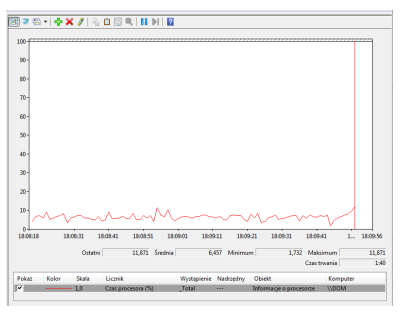
Aby zainicjować w systemie Windows oprogramowanie do monitorowania wydajności komputera przedstawione na ilustracji, należy otworzyć

Ilustracja do pytania
A. perfmon.msc
B. devmgmt.msc
C. gpedit.msc
D. taskschd.msc
Odpowiedź perfmon.msc jest poprawna, ponieważ polecenie to uruchamia narzędzie Monitor wydajności w systemie Windows. Jest to zaawansowane narzędzie systemowe, które pozwala użytkownikom monitorować i rejestrować wydajność systemu w czasie rzeczywistym. Umożliwia śledzenie różnych wskaźników wydajności, takich jak zużycie CPU, pamięci, dysku i sieci. Dzięki temu administratorzy IT mogą diagnozować problemy z wydajnością, analizować wzorce użytkowania zasobów oraz planować przyszłe potrzeby sprzętowe. Monitor wydajności może również generować raporty oraz alerty, co jest kluczowe dla zapewnienia stabilnej pracy systemów w środowiskach produkcyjnych. Narzędzie to jest zgodne z najlepszymi praktykami branżowymi dla zarządzania wydajnością, umożliwiając proaktywne podejście do utrzymania infrastruktury IT. Polecenie perfmon.msc jest często wykorzystywane w zarządzaniu serwerami oraz w środowiskach testowych, gdzie monitorowanie zasobów jest kluczowe dla optymalizacji i przygotowania do wdrożenia. Zrozumienie jak korzystać z Monitora wydajności jest niezbędne dla specjalistów IT, którzy chcą efektywnie zarządzać i optymalizować infrastrukturę komputerową.