Wyniki egzaminu

Informacje o egzaminie:
  • Zawód: Technik informatyk
  • Kwalifikacja: INF.02 - Administracja i eksploatacja systemów komputerowych, urządzeń peryferyjnych i lokalnych sieci komputerowych
  • Data rozpoczęcia: 13 kwietnia 2026 00:58
  • Data zakończenia: 13 kwietnia 2026 01:10

Egzamin niezdany

Wynik: 18/40 punktów (45,0%)

Wymagane minimum: 20 punktów (50%)

Nowe
Analiza przebiegu egzaminu— sprawdź jak rozwiązywałeś pytania
Udostępnij swój wynik
Szczegółowe wyniki:
Pytanie 1

Jakie narzędzie w wierszu poleceń służy do testowania oraz diagnostyki serwerów DNS?

A. CMD
B. CHKDSK
C. DHCP
D. NSLOOKUP
NSLOOKUP to narzędzie wiersza polecenia, które jest kluczowe w administrowaniu i diagnozowaniu serwerów DNS. Umożliwia ono użytkownikom bezpośrednie zapytanie o rekordy DNS, co jest niezbędne do weryfikacji i analizy rozwiązywania nazw w Internecie. Przykładowo, podczas rozwiązywania problemów z dostępem do strony internetowej, administratorzy mogą użyć polecenia NSLOOKUP, aby sprawdzić, czy odpowiednie rekordy DNS są poprawnie skonfigurowane. Dodatkowo, NSLOOKUP pozwala na interakcję z różnymi serwerami DNS, co jest przydatne w przypadku lokalnych i zdalnych problemów z nazwami. Narzędzie to wspiera również różne typy zapytań, takie jak A, AAAA czy MX, co czyni je wszechstronnym narzędziem w diagnostyce sieciowej. Użycie NSLOOKUP jest zgodne z najlepszymi praktykami branżowymi w zakresie zarządzania sieciami, ponieważ pozwala na szybkie i efektywne rozwiązywanie problemów związanych z DNS, co jest kluczowe dla zapewnienia dostępności usług internetowych.
Pytanie 2

Użytkownicy sieci WiFi zauważyli problemy oraz częste zrywanie połączenia z internetem. Co może być przyczyną tej sytuacji?

A. niewłaściwy sposób szyfrowania sieci
B. nieprawidłowe hasło do sieci
C. niedziałający serwer DHCP
D. zbyt niski poziom sygnału
Błędne hasło do sieci, choć może wydawać się przyczyną problemów z połączeniem, w rzeczywistości objawia się inaczej niż opisywane zaburzenia. Jeśli wpisane hasło jest niepoprawne, urządzenie nie uzyska dostępu do sieci, co skutkuje komunikatem o błędzie, a nie sporadycznymi stratami połączenia. Kolejnym czynnikiem, który może być mylnie interpretowany jako przyczyna problemów, jest niedziałający serwer DHCP. W sytuacji, gdy serwer DHCP nie działa, urządzenia nie będą w stanie uzyskać adresu IP, co również prowadzi do niemożności połączenia z siecią, ale nie jest to przyczyną przerywanego połączenia. Zły sposób szyfrowania sieci to jeszcze jedna z koncepcji, która nie jest przyczyną problemów. Choć nieodpowiednie metody szyfrowania mogą prowadzić do nieautoryzowanego dostępu, nie wpływają one na stabilność połączenia. Problemy z połączeniem wynikające z niewłaściwego szyfrowania objawiają się innymi symptomami, takimi jak niemożność połączenia z siecią w ogóle, a nie sporadyczne utraty sygnału. Warto zrozumieć, że przyczyny problemów z siecią WiFi są złożone i wymagają dokładnej analizy, aby skutecznie je zdiagnozować i rozwiązać.

Pytanie 3

Po włączeniu komputera wyświetlił się komunikat "Non-system disk or disk error. Replace and strike any key when ready". Może to być spowodowane

A. skasowaniem BIOS-u komputera
B. brakiem pliku NTLDR
C. dyskietką umieszczoną w napędzie
D. uszkodzonym kontrolerem DMA
Zrozumienie problemu z komunikatem "Non-system disk or disk error" wymaga znajomości podstawowych zasad działania komputerów osobistych i ich BIOS-u. Sugerowanie, że przyczyną problemu może być brak pliku NTLDR, jest błędne, ponieważ ten plik jest kluczowy dla rozruchu systemu Windows, a komunikat wskazuje na problem z bootowaniem z nośnika, a nie na brak pliku w zainstalowanym systemie. Twierdzenie, że uszkodzony kontroler DMA mógłby być odpowiedzialny za ten błąd, również jest mylące. Kontroler DMA odpowiada za przesyłanie danych między pamięcią a urządzeniami peryferyjnymi, a jego uszkodzenie raczej skutkowałoby problemami z wydajnością lub dostępem do danych, a nie bezpośrednio z komunikatem o braku systemu. Skasowany BIOS komputera to kolejna koncepcja, która nie znajduje zastosowania w tej sytuacji. BIOS, będący podstawowym oprogramowaniem uruchamiającym, nie może być "skasowany" w tradycyjnym sensie; może być jedynie zaktualizowany, a jego usunięcie uniemożliwiłoby jakiekolwiek bootowanie systemu. Często w takich sytuacjach występuje brak zrozumienia, że komunikaty o błędach mogą odnosić się do problemów z rozruchem i należy je interpretować w kontekście obecności nośników w napędzie oraz ich zawartości. Warto więc zwracać uwagę na to, co znajduje się w napędach przed uruchomieniem komputera.

Pytanie 4

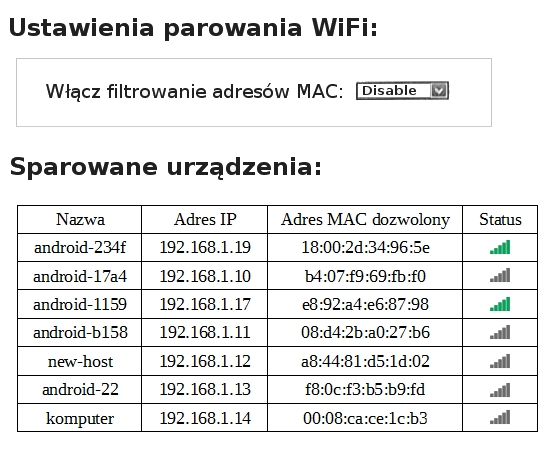
Na rysunku przedstawiono konfigurację urządzenia WiFi. Wskaż, które z poniższych stwierdzeń dotyczących tej konfiguracji jest poprawne?

Ilustracja do pytania
A. Dostęp do sieci bezprzewodowej jest możliwy tylko dla siedmiu urządzeń
B. W tej chwili w sieci WiFi pracuje 7 urządzeń
C. Urządzenia w sieci mają adresy klasy A
D. Filtrowanie adresów MAC jest wyłączone
Stwierdzenie że dostęp do sieci bezprzewodowej jest dozwolony wyłącznie dla siedmiu urządzeń jest błędne ponieważ widoczna lista sparowanych urządzeń nie odzwierciedla ograniczenia liczby urządzeń które mogą się połączyć z siecią. Brak aktywnego filtrowania adresów MAC oznacza że potencjalnie więcej urządzeń może uzyskać dostęp o ile zna dane dostępowe do sieci. Adresy IP przypisane do urządzeń sugerują że sieć korzysta z adresów klasy C a nie klasy A. Klasa C obejmuje zakres adresów IP od 192.0.0.0 do 223.255.255.255 co jest zgodne z przypisanymi adresami zaczynającymi się od 192. Adresy klasy A natomiast zaczynają się od 1.0.0.0 do 127.255.255.255 co jest wyraźnie sprzeczne z tym co pokazuje tabela. Również stwierdzenie że w tym momencie w sieci WiFi pracuje 7 urządzeń jest mylące ponieważ lista pokazuje sparowane urządzenia a nie aktywne połączenia w danym momencie. Urządzenia mogą być sparowane ale nie muszą być jednocześnie połączone z siecią co oznacza że faktyczna liczba aktywnych urządzeń może być inna. W celu ustalenia liczby aktywnych połączeń należałoby przeanalizować statystyki połączeń w czasie rzeczywistym dostępne w interfejsie administracyjnym routera. Zrozumienie różnic pomiędzy sparowanymi a aktywnymi urządzeniami jest kluczowe w zarządzaniu siecią i optymalizacji jej wydajności. Właściwa konfiguracja sieci wymaga znajomości tych aspektów oraz umiejętności obsługi interfejsu administracyjnego urządzeń sieciowych.

Pytanie 5

Tryb działania portu równoległego, oparty na magistrali ISA, pozwalający na transfer danych do 2.4 MB/s, przeznaczony dla skanerów i urządzeń wielofunkcyjnych, to

A. Bi-directional
B. Nibble Mode
C. ECP
D. SPP
Nibble Mode to sposób przesyłania danych w portach równoległych, który umożliwia transfer danych w blokach po 4 bity. Choć ten tryb może być użyty w niektórych starych urządzeniach, jego maksymalna prędkość transferu jest znacznie niższa niż ta oferowana przez ECP, sięgając jedynie około 0.5 MB/s. W przypadku skanerów i urządzeń wielofunkcyjnych, taka prędkość transferu staje się niewystarczająca, zwłaszcza w kontekście rosnących wymagań dotyczących szybkości i wydajności. SPP, czyli Standard Parallel Port, to kolejny sposób komunikacji, który, choć stosunkowo prosty, również nie jest w stanie dorównać ECP pod względem wydajności. SPP korzysta z jednokierunkowego transferu danych, co oznacza, że nie jest w stanie jednocześnie przesyłać danych w obie strony, co może znacząco wydłużać czas potrzebny na zakończenie operacji. Bi-directional, choć teoretycznie pozwala na dwukierunkową komunikację, również nie oferuje takiej prędkości transferu, jak ECP, co czyni go mniej efektywnym rozwiązaniem w przypadku bardziej zaawansowanych technologicznie urządzeń. Zrozumienie tych trybów pracy portów równoległych jest kluczowe, aby móc prawidłowo ocenić i wybrać odpowiednie rozwiązanie w kontekście wymagań sprzętowych i operacyjnych w nowoczesnych biurach oraz w zastosowaniach profesjonalnych.

Pytanie 6

Aby telefon VoIP działał poprawnie, należy skonfigurować adres

A. rozgłoszeniowy.
B. centrali ISDN
C. IP
D. MAR/MAV
Rozważając inne dostępne odpowiedzi, można zauważyć, że rozgłoszeniowy adres nie jest kluczowy dla działania telefonu VoIP. Chociaż rozgłoszenia mogą być użyteczne w niektórych typach komunikacji sieciowej, VoIP bazuje na indywidualnym adresowaniu pakietów danych, co oznacza, że przesyłane informacje są kierowane bezpośrednio do konkretnego urządzenia, a nie są rozgłaszane do wszystkich urządzeń w sieci. Centrala ISDN (Integrated Services Digital Network) jest rozwiązaniem przestarzałym dla nowoczesnych systemów telekomunikacyjnych, które nie wykorzystują technologii internetowej, co czyni ją niewłaściwym wyborem dla VoIP, który opiera się na technologii IP. MAR (Media Access Register) i MAV (Media Access Voice) to terminy, które nie są powszechnie stosowane w kontekście VoIP i nie mają wpływu na jego działanie. W rzeczywistości, błędne zrozumienie technologii VoIP może prowadzić do mylnych wniosków o konieczności używania rozwiązań, które nie są zgodne z aktualnymi standardami branżowymi. Kluczowe jest zrozumienie, że współczesne systemy telefoniczne oparte na technologii VoIP w pełni wykorzystują infrastrukturę internetową, co wymaga prawidłowego skonfigurowania adresów IP, aby zapewnić optymalną jakość i niezawodność połączeń.

Pytanie 7

Które zdanie opisujące domenę Windows jest prawdziwe?

A. Usługa polegająca na zamianie adresów IP na MAC.
B. Usługa polegająca na przekierowywaniu połączeń.
C. Grupa połączonych komputerów korzystających ze wspólnych informacji o kontach użytkowników.
D. Grupa komputerów połączonych ze sobą oraz współpracujących na równych prawach.
W tym pytaniu bardzo łatwo pomylić różne pojęcia sieciowe i systemowe, bo brzmią podobnie, ale dotyczą zupełnie innych warstw działania sieci i systemu. Domena Windows to nie jest żadna pojedyncza usługa sieciowa typu zamiana adresów IP na MAC. Tym zajmuje się protokół ARP działający na niższym poziomie sieci, niezależnie od tego, czy w ogóle mamy domenę Windows, czy tylko prostą sieć domową. Mylenie domeny z taką funkcją wynika często z ogólnego skojarzenia „domena – sieć – adresy”, ale to zupełnie inna bajka. Równie mylące jest traktowanie domeny jak zwykłej grupy komputerów współpracujących na równych prawach. Taki opis pasuje raczej do tzw. sieci równorzędnej (peer-to-peer) albo do klasycznej grupy roboczej w Windows, gdzie każdy komputer zarządza swoimi lokalnymi kontami i nie ma centralnego miejsca przechowywania informacji o użytkownikach. W domenie jest dokładnie odwrotnie: pojawia się nadrzędny element – kontroler domeny – który trzyma bazę kont, haseł i uprawnień, a stacje robocze są wobec niego podrzędne w sensie administracyjnym. To jest fundament administracji w większych środowiskach. Czasem też domenę myli się z usługą typu przekierowywanie połączeń czy routingiem. Takie skojarzenie bierze się z tego, że nazwa „domena” pojawia się w wielu kontekstach, np. domena DNS, domena internetowa, ale w Windows Domain chodzi o logikę zarządzania użytkownikami i zasobami, a nie o przekazywanie pakietów. Przekierowywanie połączeń realizują routery, firewalle, serwery proxy czy usługi typu port forwarding, natomiast domena Windows opiera się na Active Directory, Kerberosie, LDAP i zasadach grup. Kluczowy błąd myślowy przy tych odpowiedziach polega na skupieniu się na samej sieci i ruchu sieciowym, zamiast na zarządzaniu tożsamością użytkowników i ich uprawnieniami w środowisku Windows. Domena to przede wszystkim centralne uwierzytelnianie i autoryzacja, a nie mechanizmy transmisji danych.

Pytanie 8

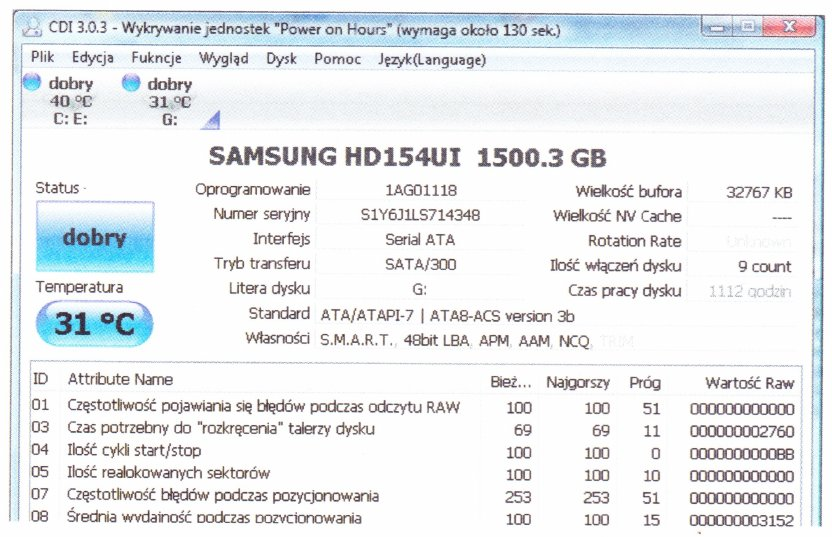
Na ilustracji zaprezentowano system monitorujący

Ilustracja do pytania
A. SAS
B. SMART
C. IRDA
D. NCQ
SAS to interfejs komunikacyjny stosowany głównie w serwerach i urządzeniach magazynowania danych zapewniający wysoką przepustowość i niezawodność podczas przesyłania danych Jest to standard który nie jest bezpośrednio związany z monitorowaniem stanu dysków ale raczej z ich wydajnym połączeniem w systemach o dużym zapotrzebowaniu na transfer danych NCQ czyli Native Command Queuing jest technologią polepszenia wydajności dysków twardych pozwalającą na optymalizację kolejki zadań odczytu i zapisu na dysku co przyczynia się do zwiększenia efektywności działania systemu operacyjnego jednak nie jest związana z monitorowaniem stanu dysku IRDA z kolei dotyczy komunikacji bezprzewodowej w podczerwieni i jest używana głównie w urządzeniach przenośnych i pilotach zdalnego sterowania Nie ma ona związku z monitorowaniem stanu dysków twardych Wybór tych odpowiedzi może wynikać z niewłaściwego zrozumienia specyficznych zastosowań tych technologii w kontekście monitorowania dysków SMART jest jedynym systemem z wymienionych który bezpośrednio monitoruje parametry pracy dysku i ostrzega o potencjalnych awariach co czyni go kluczowym narzędziem w zarządzaniu kondycją dysków twardych i ochroną danych

Pytanie 9

Osoba planuje unowocześnić swój komputer poprzez zwiększenie pamięci RAM. Zainstalowana płyta główna ma specyfikacje przedstawione w tabeli. Wybierając dodatkowe moduły pamięci, powinien pamiętać, aby

Parametry płyty głównej
ModelH97 Pro4
Typ gniazda procesoraSocket LGA 1150
Obsługiwane procesoryIntel Core i7, Intel Core i5, Intel Core i3, Intel Pentium, Intel Celeron
ChipsetIntel H97
Pamięć4 x DDR3- 1600 / 1333/ 1066 MHz, max 32 GB, ECC, niebuforowana
Porty kart rozszerzeń1 x PCI Express 3.0 x16, 3 x PCI Express x1, 2 x PCI
A. dokupione moduły miały łączną pojemność przekraczającą 32 GB
B. w obrębie jednego banku były ze sobą zgodne tak, aby osiągnąć najwyższą wydajność
C. były to trzy moduły DDR2, bez systemu kodowania korekcyjnego (ang. Error Correction Code)
D. były to cztery moduły DDR4, o wyższej częstotliwości niż obecnie zainstalowana pamięć RAM
Pierwsza odpowiedź wskazuje, że dokupione moduły powinny mieć łącznie pojemność większą niż 32 GB, co jest niezgodne z parametrami płyty głównej H97 Pro4, która obsługuje maksymalnie 32 GB pamięci RAM. Przekroczenie tej wartości jest fizycznie niemożliwe bez zmiany płyty głównej na model obsługujący większą pojemność. Druga odpowiedź sugeruje użycie modułów DDR4, co także jest błędne z powodu niekompatybilności z gniazdami DDR3 tej płyty. DDR4 jest nowszym standardem i wymaga odpowiedniej płyty głównej, a także kontrolera pamięci, który wspiera ten typ pamięci. Czwarta odpowiedź proponuje użycie modułów DDR2, co jest technicznie niemożliwe i niezgodne z fizycznym standardem slotów pamięci na tej płycie głównej. Ponadto, brak systemu kodowania korekcyjnego (ECC) w tej opcji wskazuje na nieprawidłowości, ponieważ DDR2 nie wspiera takiego systemu na poziomie sprzętowym. Błędy te wynikają z braku zrozumienia specyfikacji sprzętowych i roli kompatybilności pamięci w ramach danego standardu płyty głównej. Wybór niewłaściwych modułów może prowadzić do niestabilności systemu, awarii oraz niepełnego wykorzystania jego potencjału. Aby uniknąć takich problemów, ważne jest, by przed zakupem dokładnie zrozumieć specyfikację sprzętu i dopasować komponenty zgodnie z zaleceniami producenta oraz aktualnymi standardami branżowymi.

Pytanie 10

W celu zabezpieczenia komputerów w sieci lokalnej przed nieautoryzowanym dostępem oraz atakami typu DoS, konieczne jest zainstalowanie i skonfigurowanie

A. blokady okienek pop-up
B. zapory ogniowej
C. programu antywirusowego
D. filtru antyspamowego
Zainstalowanie i skonfigurowanie zapory ogniowej jest kluczowym krokiem w zabezpieczaniu komputerów w sieci lokalnej przed nieautoryzowanym dostępem oraz atakami typu DoS (Denial of Service). Zapora ogniowa działa jako filtr, kontrolując ruch trafiający i wychodzący z sieci, co pozwala na zablokowanie potencjalnie niebezpiecznych połączeń. Przykładem zastosowania zapory ogniowej jest możliwość skonfigurowania reguł, które zezwalają na dostęp tylko dla zaufanych adresów IP, co znacząco zwiększa bezpieczeństwo sieci. Warto również zauważyć, że zapory ogniowe są zgodne z najlepszymi praktykami branżowymi w zakresie zarządzania bezpieczeństwem informacji, jak na przykład standardy NIST czy ISO/IEC 27001. Regularne aktualizacje zapory oraz monitorowanie logów mogą pomóc w identyfikacji podejrzanego ruchu i w odpowiednim reagowaniu na potencjalne zagrożenia. To podejście pozwala na budowanie warstwy zabezpieczeń, która jest fundamentalna dla ochrony zasobów informacyjnych w każdej organizacji.

Pytanie 11

Procesor Intel Core i3 można zamontować w gnieździe

A. AM4
B. LGA 1155
C. FM2+
D. sTRX4
W tym zadaniu kluczowe jest zrozumienie, że każdy procesor jest projektowany pod ściśle określone gniazdo na płycie głównej, a gniazda różnych producentów i platform nie są ze sobą kompatybilne. Procesory Intel Core i3 (konkretnych generacji) wymagają odpowiedniego socketu Intela, w tym przypadku LGA 1155, a nie dowolnego gniazda procesora desktopowego. Bardzo częsty błąd polega na myśleniu: „skoro to nowoczesne gniazdo albo popularne, to pewnie będzie pasować”. To tak nie działa. AM4 to socket przeznaczony dla procesorów AMD Ryzen oraz części nowszych Athlonów. Mechanicznie i elektrycznie jest kompletnie inny niż gniazda Intela. Procesor Intel Core i3 nie tylko fizycznie tam nie wejdzie, ale nawet gdyby dało się go jakoś „wcisnąć”, to i tak nie byłby obsługiwany przez chipset i BIOS, bo platforma jest projektowana pod zupełnie inny kontroler pamięci, inne magistrale i inne mikrokody. Podobnie FM2+ to także platforma AMD, używana m.in. dla APU z serii A (np. A8, A10). Tutaj również mamy inną konstrukcję socketu i inny ekosystem sprzętowy. Łączenie FM2+ z Intelem to taki typowy skrót myślowy: „gniazdo do procesora, więc każdy procesor będzie działał”. W praktyce serwisowej to jedna z głównych przyczyn nieudanych modernizacji, gdy ktoś kupuje przypadkowy procesor z aukcji, nie patrząc na socket. Z kolei sTRX4 to gniazdo dla wysokowydajnych procesorów AMD Ryzen Threadripper, czyli platforma HEDT (High-End Desktop). To zupełnie inna liga: ogromna liczba rdzeni, wiele linii PCIe, inny rozmiar fizyczny procesora i samego socketu. Łączenie Core i3 z sTRX4 to już całkowite pomieszanie rodzin procesorów i zastosowań. Dobra praktyka jest taka, żeby zawsze zaczynać od sprawdzenia: producent (Intel/AMD), rodzina procesora i dokładny typ socketu. Dopiero potem patrzymy na chipset, BIOS i resztę parametrów. Jeśli się o tym pamięta, ryzyko takich pomyłek praktycznie znika.

Pytanie 12

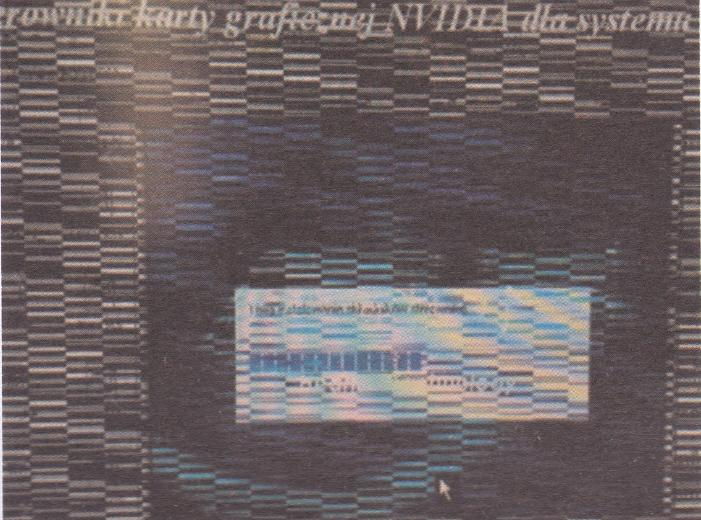
Usterka przedstawiona na ilustracji, widoczna na monitorze komputera, nie może być spowodowana przez

Ilustracja do pytania
A. uszkodzenie modułów pamięci operacyjnej
B. przegrzanie karty graficznej
C. nieprawidłowe napięcie zasilacza
D. spalenie rdzenia lub pamięci karty graficznej po overclockingu
Przegrzewanie się karty graficznej może powodować różne dziwne artefakty na ekranie, bo generowanie grafiki 3D wymaga sporo mocy i ciepła. Jeśli chłodzenie karty jest za słabe albo powietrze krąży źle, to temperatura może wzrosnąć, co prowadzi do kłopotów z działaniem chipów graficznych i problemów z obrazem. Zasilacz to też sprawa kluczowa, bo jak napięcie jest złe, to może to wpłynąć na stabilność karty. Zasilacz z niewystarczającą mocą lub z uszkodzeniem może spowodować przeciążenia i wizualne problemy. Jak ktoś kręci rdzeń czy pamięć karty graficznej po overclockingu, to może dojść do błędów w wyświetlaniu, bo przekraczanie fabrycznych ograniczeń mocno obciąża komponenty i może je uszkodzić termicznie. Podsumowując, wszystkie te przyczyny, poza problemami z pamięcią RAM, są związane z kartą graficzną i jej działaniem, co skutkuje zakłóceniami w obrazie.

Pytanie 13

Jaką wartość dziesiętną ma liczba 11110101(U2)?

A. -245
B. 11
C. -11
D. 245
Odpowiedź -11 jest prawidłowa, ponieważ liczba 11110101 w kodzie Uzupełnień do 2 (U2) jest interpretowana jako liczba ujemna. W systemie U2 najbardziej znaczący bit (MSB) określa znak liczby, gdzie '1' oznacza liczbę ujemną. Aby przekształcić tę liczbę na formę dziesiętną, najpierw należy wykonać operację negacji na zapisanej wartości binarnej. Proces ten polega na odwróceniu wszystkich bitów (0 na 1 i 1 na 0) oraz dodaniu 1 do otrzymanego wyniku. W przypadku 11110101, odwrócenie bitów daje 00001010, a dodanie 1 skutkuje 00001011, co odpowiada liczbie dziesiętnej 11. Ponieważ oryginalny bit MSB był 1, wynik końcowy to -11. Zrozumienie tego procesu ma istotne znaczenie w kontekście obliczeń komputerowych oraz programowania, gdzie często korzysta się z reprezentacji U2 do przechowywania i manipulowania liczbami całkowitymi, szczególnie w sytuacjach wymagających zachowania pewnych konwencji dotyczących znaków. Przykładem zastosowania tej wiedzy może być programowanie niskopoziomowe, w którym operacje arytmetyczne na liczbach całkowitych muszą być precyzyjnie kontrolowane.

Pytanie 14

Wskaż koszt brutto wykonanych przez serwisanta usług, jeśli do rachunku doliczony jest również koszt dojazdu w wysokości 55,00 zł netto.

LPWykonana usługaCena usługi netto w złStawka podatku VAT
1.Instalacja/ konfiguracja programu10,0023%
2.Wymiana zasilacza40,00
3.Tworzenie kopii zapasowej i archiwizacja danych40,00
4.Konfiguracja przełącznika25,00
5.Instalacja i konfiguracja skanera45,00
A. 215,00 zł
B. 264,45 zł
C. 196,80 zł
D. 160,00 zł
Żeby obliczyć całkowity koszt usług serwisanta, musisz wziąć pod uwagę całkiem sporo rzeczy – nie tylko same koszty netto, ale też VAT i ewentualne koszty dojazdu. W naszym przypadku mamy pięć usług, a ich wartość netto to 10 zł za instalację, 40 zł za zasilacz, 40 zł za backupy, 25 zł za konfigurację przełącznika i 45 zł za instalację skanera. Łącznie daje to 160 zł. Potem doliczamy VAT, który w Polsce wynosi 23%, więc musimy obliczyć 23% z 160 zł, co daje 36,80 zł. Czyli dodajemy to do wartości netto, co wychodzi 196,80 zł. A jeśli do tego dodamy koszt dojazdu, który wynosi 55 zł netto, to mamy już 251,80 zł. Na koniec, żeby wyliczyć koszt brutto, musimy obliczyć VAT od dojazdu, czyli 55 zł razy 0,23, co daje 12,65 zł. Razem z wszystkimi dodatkami, całkowity koszt brutto wyniesie 264,45 zł. Rozumienie tych obliczeń to podstawa, zwłaszcza kiedy chodzi o ustalanie cen usług i właściwe rozliczanie podatków.

Pytanie 15

Aby osiągnąć prędkość przesyłania danych 100 Mbps w sieci lokalnej, wykorzystano karty sieciowe działające w standardzie Fast Ethernet, kabel typu UTP o odpowiedniej kategorii oraz przełącznik (switch) zgodny z tym standardem. Taka sieć jest skonstruowana w topologii

A. RING
B. IEEE
C. BUS
D. STAR
Odpowiedź 'STAR' jest poprawna, ponieważ topologia gwiazdy (star) charakteryzuje się centralnym punktem, którym w tym przypadku jest switch. W topologii gwiazdy każdy komputer lub urządzenie sieciowe (np. karta sieciowa) jest bezpośrednio połączone z centralnym urządzeniem, co zapewnia dużą elastyczność i łatwość w zarządzaniu siecią. W momencie, gdy jedno z urządzeń ulegnie awarii, pozostałe elementy sieci mogą nadal funkcjonować, co jest kluczowe dla niezawodności. Praktycznym przykładem zastosowania topologii gwiazdy jest większość nowoczesnych sieci biurowych, gdzie urządzenia są podłączane do switcha, co umożliwia łatwe dodawanie i usuwanie komputerów bez wpływu na działanie całej sieci. Dodatkowo, w porównaniu do innych topologii, takich jak bus czy ring, topologia gwiazdy minimalizuje ryzyko kolizji danych i zwiększa ogólną przepustowość, co jest istotne w kontekście zastosowanej technologii Fast Ethernet, która obsługuje prędkości do 100 Mbps.

Pytanie 16

Zgodnie z normą PN-EN 50173, minimalna liczba punktów rozdzielczych, które należy zainstalować, wynosi

A. 1 punkt rozdzielczy na każde 100 m2 powierzchni
B. 1 punkt rozdzielczy na każde piętro
C. 1 punkt rozdzielczy na cały wielopiętrowy budynek
D. 1 punkt rozdzielczy na każde 250 m2 powierzchni
Odpowiedź wskazująca na konieczność instalowania jednego punktu rozdzielczego na każde piętro zgodna jest z normą PN-EN 50173, która reguluje wymagania dotyczące systemów okablowania strukturalnego. Norma ta zapewnia wytyczne dotyczące projektowania i wykonania instalacji telekomunikacyjnych, co ma kluczowe znaczenie dla zapewnienia efektywności i niezawodności komunikacji w budynkach. Ustalając, że na każde piętro powinien przypadać przynajmniej jeden punkt rozdzielczy, norma ta pomaga w optymalizacji rozkładu sygnału oraz dostępu do infrastruktury sieciowej. W praktyce oznacza to, że w budynkach wielopiętrowych, z odpowiednią liczbą punktów rozdzielczych, można znacznie zwiększyć elastyczność i skalowalność systemów telekomunikacyjnych. Dobrym przykładem zastosowania tej zasady jest budynek biurowy, gdzie każdy poziom może mieć dedykowane punkty dostępu do sieci, co ułatwia zarządzanie kablami oraz zapewnia lepszą jakość usług. Ponadto, spełnienie tych wymagań przyczynia się do przyszłej modernizacji systemów bez konieczności ogromnych inwestycji w infrastrukturę.

Pytanie 17

Na podstawie filmu wskaż z ilu modułów składa się zainstalowana w komputerze pamięć RAM oraz jaką ma pojemność.

A. 2 modułów, każdy po 16 GB.
B. 2 modułów, każdy po 8 GB.
C. 1 modułu 16 GB.
D. 1 modułu 32 GB.
Poprawnie wskazana została konfiguracja pamięci RAM: w komputerze zamontowane są 2 moduły, każdy o pojemności 16 GB, co razem daje 32 GB RAM. Na filmie zwykle widać dwa fizyczne moduły w slotach DIMM na płycie głównej – to są takie długie wąskie kości, wsuwane w gniazda obok procesora. Liczbę modułów określamy właśnie po liczbie tych fizycznych kości, a pojemność pojedynczego modułu odczytujemy z naklejki na pamięci, z opisu w BIOS/UEFI albo z programów diagnostycznych typu CPU‑Z, HWiNFO czy Speccy. W praktyce stosowanie dwóch modułów po 16 GB jest bardzo sensowne, bo pozwala uruchomić tryb dual channel. Płyta główna wtedy może równolegle obsługiwać oba kanały pamięci, co realnie zwiększa przepustowość RAM i poprawia wydajność w grach, programach graficznych, maszynach wirtualnych czy przy pracy z dużymi plikami. Z mojego doświadczenia lepiej mieć dwie takie same kości niż jedną dużą, bo to jest po prostu zgodne z zaleceniami producentów płyt głównych i praktyką serwisową. Do tego 2×16 GB to obecnie bardzo rozsądna konfiguracja pod Windows 10/11 i typowe zastosowania profesjonalne: obróbka wideo, programowanie, CAD, wirtualizacja. Warto też pamiętać, że moduły powinny mieć te same parametry: częstotliwość (np. 3200 MHz), opóźnienia (CL) oraz najlepiej ten sam model i producenta. Taka konfiguracja minimalizuje ryzyko problemów ze stabilnością i ułatwia poprawne działanie profili XMP/DOCP. W serwisie i przy montażu zawsze zwraca się uwagę, żeby moduły były w odpowiednich slotach (zwykle naprzemiennie, np. A2 i B2), bo to bezpośrednio wpływa na tryb pracy pamięci i osiąganą wydajność.

Pytanie 18

Wskaż nośnik, który w sieciach komputerowych umożliwia najszybszą wymianę danych?

A. Mikrofale
B. Kabel światłowodowy
C. Czteroparowy kabel kat. 5
D. Fale radiowe
Kabel światłowodowy to naprawdę najszybsze medium, jakie możemy mieć w sieciach komputerowych. Prędkości, które osiąga, potrafią sięgać nawet wielu terabitów na sekundę, więc jak ktoś potrzebuje dużej przepustowości, to jest to strzał w dziesiątkę. Co ciekawe, dzięki temu, że przesyła dane światłem, sygnał nie łapie zakłóceń elektromagnetycznych. Oznacza to, że można przesyłać informacje na naprawdę długie odległości bez straty jakości. Widziałem, że takie kable są super popularne w telekomunikacji, w centrach danych i między budynkami na kampusach. Są też standardy jak ITU-T G.652 dla włókien jednomodowych i G.655 dla włókien wielomodowych, które zapewniają, że połączenia są naprawdę dobre i niezawodne. Dlatego instalacje światłowodowe robią się coraz bardziej powszechne w nowoczesnych sieciach, co wynika z rosnących potrzeb na transfer danych.

Pytanie 19

Oprogramowanie, które pozwala na interakcję pomiędzy kartą sieciową a systemem operacyjnym, to

A. rozmówca
B. middleware
C. analyzer
D. sterownik
Sterownik to kluczowy komponent w architekturze systemów operacyjnych, który pełni rolę pośrednika między sprzętem a oprogramowaniem. W kontekście komunikacji z kartą sieciową, sterownik umożliwia systemowi operacyjnemu korzystanie z funkcji i możliwości dostarczanych przez kartę sieciową. Dzięki sterownikom, system operacyjny może wysyłać i odbierać dane, monitorować stan połączenia sieciowego oraz zarządzać różnymi protokołami komunikacyjnymi. Przykładowo, w środowisku Windows, sterowniki sieciowe są dostępne w formie plików .sys, które są ładowane przez system podczas uruchamiania. Dobrym przykładem zastosowania sterownika jest sposób, w jaki komputer łączy się z siecią Wi-Fi – sterownik odpowiada za negocjowanie parametrów połączenia oraz komunikację z punktem dostępowym, co jest zgodne z ogólnymi zasadami projektowania systemów operacyjnych, w tym z zasadą separacji interfejsów. Dobrze zaprojektowane sterowniki poprawiają nie tylko wydajność, ale także stabilność systemu, co jest kluczowe w środowiskach produkcyjnych.

Pytanie 20

Który adres IPv4 odpowiada adresowi IPv6 ::1?

A. 128.0.0.1
B. 1.1.1.1
C. 10.0.0.1
D. 127.0.0.1
Adres IPv6 ::1 jest tożsamy z adresem IPv4 127.0.0.1, co oznacza, że oba odnoszą się do lokalnego hosta, czyli komputera, na którym jest wykonywana aplikacja lub system. Adres 127.0.0.1 jest standardowym adresem loopback w protokole IPv4, a ::1 pełni tę samą funkcję w protokole IPv6. Gdy próbujesz połączyć się z tym adresem, ruch sieciowy jest kierowany wewnętrznie, co jest użyteczne w testach oprogramowania, diagnozowaniu problemów lub rozwoju aplikacji. Użycie adresu loopback pozwala programistom i administratorom systemów na weryfikację, czy aplikacje działają poprawnie bez potrzeby korzystania z rzeczywistej sieci. Warto również zauważyć, że w praktyce sieciowej warto stosować te adresy do testowania, aby uniknąć niezamierzonych połączeń z innymi urządzeniami w sieci. Standard IETF RFC 4291 definiuje struktury IPv6, a RFC 791 odnosi się do IPv4, zapewniając ramy wiedzy dla tych dwóch protokołów.

Pytanie 21

Do jednoczesnej zmiany tła pulpitu, kolorów okien, dźwięków oraz wygaszacza ekranu na komputerze z zainstalowanym systemem Windows należy wykorzystać

A. plan zasilania.
B. schematy dźwiękowe.
C. kompozycje.
D. centrum ułatwień dostępu.
Warto na spokojnie przyjrzeć się każdej z opcji wymienionych w pytaniu, bo wiele osób myli pojęcia związane z personalizacją w systemie Windows. Centrum ułatwień dostępu jest przeznaczone do wspierania osób z niepełnosprawnościami – pozwala powiększać elementy interfejsu, uruchamiać narrator czy kontrastowe kolory, ale nie służy do kompleksowej zmiany wyglądu pulpitu ani dźwięków. Schematy dźwiękowe natomiast dotyczą wyłącznie sfery akustycznej – możesz tam wybrać zestaw dźwięków przypisanych do różnych zdarzeń systemowych, ale nie zmienisz w ten sposób tła, kolorów okien czy wygaszacza ekranu. Jeśli komuś się wydaje, że plan zasilania wpłynie na wygląd systemu – to typowa pomyłka wynikająca z mylenia ustawień systemowych. Plany zasilania regulują sposób zarządzania energią, na przykład to, jak szybko komputer przechodzi w stan uśpienia albo jak bardzo ogranicza jasność ekranu przy pracy na baterii. Nie mają jednak nic wspólnego z warstwą wizualną czy dźwiękową. Z mojego doświadczenia wynika, że najczęściej wybierane błędne odpowiedzi dotyczą właśnie schematów dźwiękowych, bo wiele osób utożsamia je z ogólnymi motywami systemu. Tymczasem tylko kompozycje (motywy) zapewniają kompleksową zmianę stylistyki środowiska Windows w jednym miejscu, zgodnie z praktykami user-friendly, jakie są promowane przez Microsoft i innych dużych graczy na rynku. Dlatego warto zapamiętać: jeśli chcemy szybko odmienić wygląd i brzmienie pulpitu oraz ustawić wygaszacz, zawsze szukajmy zakładki z kompozycjami w ustawieniach personalizacji.

Pytanie 22

Toner stanowi materiał eksploatacyjny w drukarce

A. igłowej
B. laserowej
C. sublimacyjnej
D. atramentowej
Wybór drukarki igłowej, atramentowej albo sublimacyjnej, gdy myślimy o tonerze, to nie najlepszy pomysł. Te drukarki działają zupełnie inaczej. Igłowe używają taśm barwiących, a igły uderzają w taśmę, żeby przenieść atrament na papier. Atramentówki natomiast rozpylają tusz, tworząc obraz na papierze z kropelek. Co do sublimacyjnych, to one działają na zasadzie, że barwnik w stałej formie zmienia się w gaz i osiada na papierze, co daje bardzo żywe kolory. Dlatego te technologie w ogóle nie używają tonera i działają na innych zasadach. Jak ktoś chce wybrać dobrą drukarkę, to powinien wiedzieć, jakie są różnice między tymi systemami, żeby dopasować je do swoich potrzeb. Czasem myślimy, że każda drukarka może używać tonera, a to może skończyć się tym, że źle dobierzemy sprzęt i materiały, co wpłynie na jakość druku i podniesie koszty.

Pytanie 23

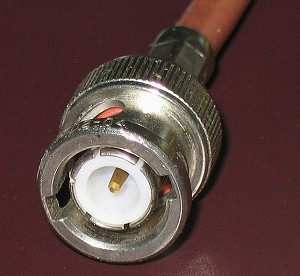
Jak nazywa się złącze wykorzystywane w sieciach komputerowych, pokazane na zamieszczonym obrazie?

Ilustracja do pytania
A. BNC
B. FC
C. LC
D. ST
LC jest złączem światłowodowym, często stosowanym w nowoczesnych sieciach optycznych. Złącze LC oferuje kompaktową konstrukcję, co pozwala zwiększyć gęstość złączy w patch panelach. Jego zastosowanie dotyczy głównie transmisji danych w centrach danych oraz dużych instalacjach sieciowych, gdzie kluczowa jest wydajność i szybkość przesyłu informacji. Natomiast złącze ST to również typ złącza światłowodowego, charakteryzujący się cylindrycznym wyglądem i mechanizmem zatrzaskowym. Złącza ST stosowane są w instalacjach sieciowych, gdzie kluczowa jest niezawodność i łatwość obsługi. Złącze FC jest kolejnym typem światłowodowego złącza stosowanego w telekomunikacji, szczególnie tam, gdzie wymagane są bardzo stabilne połączenia optyczne. Jego gwintowana konstrukcja zapewnia pewne połączenie w aplikacjach wymagających dużej precyzji. Każde z tych złączy ma swoje specyficzne zastosowania, które różnią się od złącz BNC stosowanych w kablach koncentrycznych. Wybór nieodpowiedniego złącza może prowadzić do problemów z kompatybilnością sprzętu oraz nieefektywnej transmisji sygnału, co podkreśla znaczenie właściwego rozpoznania i użycia złącz w kontekście ich specyficznych funkcji i standardów branżowych. Błędne przypisanie złącza światłowodowego do zastosowań kabli koncentrycznych może wynikać z niedostatecznej znajomości różnic w technologii przesyłu danych oraz fizycznej konstrukcji złącz. Zrozumienie tych różnic jest kluczowe dla projektowania i utrzymania nowoczesnych systemów sieciowych, które muszą spełniać coraz wyższe wymagania w zakresie szybkości i niezawodności transmisji danych.

Pytanie 24

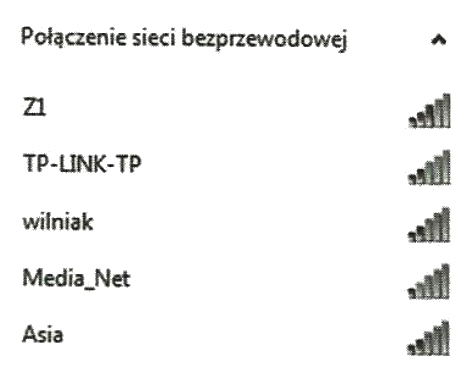
Użytkownik laptopa z systemem Windows 7 widzi dostępne sieci Wi-Fi, jak przedstawiono na ilustracji. Przy konfiguracji połączenia z siecią Z1 musi wprowadzić

Ilustracja do pytania
A. rodzaj zabezpieczeń
B. SSID sieci
C. adres MAC
D. klucz zabezpieczeń
Żeby połączyć się z fajną, zabezpieczoną siecią bezprzewodową, taką jak Z1, trzeba podać klucz zabezpieczeń, czyli hasło. Ono jest jakby tarczą, która chroni nas przed niechcianym dostępem. Klucz zabezpieczeń to jedna z najważniejszych rzeczy w protokołach bezpieczeństwa, przykładowo WPA2, który teraz jest standardem dla sieci Wi-Fi. W praktyce to hasło szyfruje dane, które przesyłasz między swoim urządzeniem a punktem dostępowym. Dzięki temu nikt nie może nic podsłuchać. Dlatego dobrze jest mieć odpowiednio skonfigurowany klucz zabezpieczeń – to najlepsza praktyka w dbaniu o bezpieczeństwo sieci i wymóg wielu audytów w firmach. Podając prawidłowy klucz, możesz korzystać z różnych zasobów, jak Internet czy drukarki w sieci. Fajnie jest, gdy klucze są silne, czyli mają duże i małe litery, liczby i symbole – wtedy trudniej je złamać. No i warto pamiętać, żeby czasami zmieniać ten klucz, bo to dodatkowo zwiększa zabezpieczenia.

Pytanie 25

Aby podłączyć kasę fiskalną wyposażoną w złącze komunikacyjne DB-9M do komputera stacjonarnego, należy zastosować przewód

A. DB-9M/F
B. DB-9M/M
C. DB-9F/M
D. DB-9F/F
Łatwo się pomylić przy doborze przewodu do łączenia urządzeń przez porty szeregowe, bo na pierwszy rzut oka złącza typu DB-9 wyglądają niemal identycznie, różniąc się tylko obecnością pinów lub otworów. Jednak dobór odpowiedniego kabla jest tu kluczowy. Przewód DB-9M/F, czyli męski po jednej stronie, żeński po drugiej, może wydawać się dobrym wyborem, ale stosuje się go głównie wtedy, gdy jedno z urządzeń ma wejście męskie, a drugie żeńskie – co w praktyce przy połączeniach kasa fiskalna–komputer zdarza się bardzo rzadko. Podobna sytuacja dotyczy kabla DB-9F/M, który tak naprawdę jest lustrzanym odbiciem poprzedniego przypadku, tylko zamienia miejscami końcówki. Natomiast przewód DB-9M/M (męski po obu stronach) często wybierany jest przez osoby, które kierują się stereotypowym myśleniem, że 'męski kabel pasuje do większości gniazd', jednak to prowadzi do sytuacji, gdzie połączyć się fizycznie nie da, bo oba urządzenia mają te same wystające piny i nie ma jak ich ze sobą zestawić. W praktyce, komputer stacjonarny oraz kasa fiskalna są dwiema jednostkami DTE, czyli każde z nich posiada zazwyczaj złącze DB-9M. Typowym błędem jest traktowanie ich jak relacja DTE–DCE (np. komputer–modem), gdzie rzeczywiście używa się kabli z męskimi końcówkami lub mieszanych. Z mojego doświadczenia wynika, że dużo osób sugeruje się wyglądem złączy lub próbuje 'na siłę' używać przejściówek, co wprowadza niepotrzebny chaos i ryzyko uszkodzeń. Najlepiej odwołać się do dokumentacji producenta i pamiętać, że przy połączeniach dwustronnych DTE–DTE należy użyć przewodu DB-9F/F, najlepiej przewodu typu null-modem, który prawidłowo zamienia linie nadawcze i odbiorcze. Tylko wtedy komunikacja będzie możliwa i stabilna. Dobrą praktyką jest też przed podłączeniem sprawdzić fizycznie porty, bo czasem opisy w instrukcjach bywają mylące lub nieaktualne. Ostatecznie chodzi nie tylko o zgodność mechaniczną, ale też o bezpieczeństwo i niezawodność transmisji danych.

Pytanie 26

Rodzajem złośliwego oprogramowania będącego programem rezydentnym, który działa, wykonując konkretną operację, nie powiela się przez sieć, a jedną z jego metod jest samoreplikacja aż do wyczerpania pamięci komputera, jest

A. Rootkit
B. Wabbit
C. Backdoor
D. Stealware
Wielu osobom rootkit, stealware czy backdoor wydają się pasować do opisu złośliwego oprogramowania, ale każda z tych kategorii ma swoje charakterystyczne cechy i działa zupełnie inaczej niż wabbit. Rootkit to w rzeczywistości złośliwy zestaw narzędzi służących do ukrywania obecności atakującego na zainfekowanym systemie – nie chodzi tu o samoreplikację czy wyczerpywanie pamięci, tylko raczej o długofalowe utrzymanie się w systemie i maskowanie innych szkodliwych procesów. Stealware, jak sama nazwa sugeruje, jest projektowane głównie po to, by wykradać dane lub przekierowywać środki, najczęściej przy pomocy manipulowania ruchem internetowym użytkownika. To złośliwe oprogramowanie jest raczej ciche i nie powoduje skokowego zużycia pamięci RAM czy przeciążenia procesora. Jeśli chodzi o backdoora, to mamy do czynienia z funkcją umożliwiającą pominięcie standardowych mechanizmów uwierzytelniania – backdoor pozwala atakującemu na dostęp do systemu, ale nie opiera się na masowej samoreplikacji i wyczerpywaniu zasobów sprzętowych. Moim zdaniem często powtarzanym błędem jest utożsamianie wszelkich poważniejszych objawów infekcji z rootkitami lub backdoorami, bo te określenia są popularne w mediach. Jednak w praktyce, jeśli widzimy objawy typowego wyczerpywania pamięci wskutek masowego namnażania się procesu, to należy pomyśleć właśnie o takich przypadkach jak wabbit. Standardy bezpieczeństwa, jak ISO/IEC 27002, zalecają, by analizować symptomy ataku z kilku perspektyw – nie tylko przez pryzmat wykradania danych lub zdalnej kontroli, ale też pod kątem anomalii w zarządzaniu zasobami systemowymi. W tej sytuacji, żadne z wymienionych błędnych odpowiedzi nie trafia w sedno mechanizmu działania złośliwego programu opisanego w pytaniu.

Pytanie 27

Rozmiar pliku wynosi 2 KiB. Co to oznacza?

A. 16384 bitów
B. 2000 bitów
C. 16000 bitów
D. 2048 bitów
Odpowiedź 16384 bitów jest poprawna, ponieważ 1 KiB (kibibajt) to 1024 bajty, a każdy bajt składa się z 8 bitów. Zatem, aby przeliczyć 2 KiB na bity, należy wykonać następujące obliczenia: 2 KiB * 1024 bajtów/KiB * 8 bitów/bajt = 16384 bitów. Znajomość jednostek miary danych jest kluczowa w informatyce, ponieważ pozwala na efektywne zarządzanie pamięcią oraz transferem danych. W praktyce, przy projektowaniu systemów informatycznych, programiści i inżynierowie muszą uwzględniać rozmiar danych, aby zoptymalizować wydajność systemu, zarówno pod względem szybkości przetwarzania, jak i zużycia zasobów. Stosowanie standardowych jednostek, takich jak KiB, MiB czy GiB, jest zgodne z normami ustalonymi przez Międzynarodową Organizację Normalizacyjną (ISO), co zapewnia spójność i jasność w komunikacji technicznej. Dlatego też, zrozumienie tego przelicznika jest niezbędne w codziennej pracy inżynierów oprogramowania, administratorów systemów oraz specjalistów IT.

Pytanie 28

Przedstawiony panel tylny płyty głównej jest wyposażony między innymi w interfejsy:

Ilustracja do pytania
A. 2 x USB 3.0; 4 x USB 2.0, 1.1; 1 x D-SUB
B. 2 x HDMI, 1 x D-SUB, 1 x RJ-11, 6 x USB 2.0
C. 2 x USB 3.0; 2 x USB 2.0, 1.1; 2 x DP, 1 x DVI
D. 2 x PS2; 1 x RJ45; 6 x USB 2.0, 1.1
Analizując wszystkie pozostałe warianty odpowiedzi, łatwo wychwycić kilka typowych pomyłek, które często pojawiają się podczas rozpoznawania paneli I/O płyt głównych. Przede wszystkim można zauważyć, że niektóre propozycje wymieniają złącza, które zupełnie nie występują na przedstawionym zdjęciu – na przykład porty DisplayPort czy DVI, a także nieco egzotyczny już port RJ-11. O ile RJ-45, czyli klasyczna sieciówka Ethernet, jest obecna na zdecydowanej większości płyt, to RJ-11 stosowany był kiedyś do modemów telefonicznych i praktycznie nie pojawia się już w nowoczesnych komputerach, więc jego obecność w tej odpowiedzi jest raczej próbą zgadywania niż opartym na obserwacji wyborem. Podobnie, obecność dwóch złączy PS2 (dla klawiatury i myszy) to coraz rzadsza kombinacja; na zdjęciu widoczny jest tylko jeden port PS2, co jest bardzo częste we współczesnych konstrukcjach – pozwala to zaoszczędzić miejsce na dodatkowe złącza USB, które aktualnie są standardem. Niektórzy mogą też sugerować się liczbą portów USB – ich rodzaje rozpoznaje się po kolorze wnętrza oraz po pozycji na panelu; USB 3.0 ma niebieskie wnętrze, a porty starszych standardów są najczęściej czarne. To właśnie błędna identyfikacja tych kolorów i kształtów prowadzi do mylenia się – w praktyce warto znać te różnice i nie sugerować się jedynie liczbą, ale też rozmieszczeniem i wyglądem. Dodatkowym błędem jest zakładanie obecności kilku zaawansowanych wyjść graficznych (HDMI, DisplayPort, DVI) na jednej płycie – zwykle jednak spotyka się maksymalnie dwa, a połączenie wszystkich naraz jest bardzo nietypowe. W realnych zastosowaniach, czy to w serwisie, czy przy budowie zestawów komputerowych, znajomość tych niuansów jest nie do przecenienia. Częsta pomyłka polega też na nieumiejętnym rozróżnianiu HDMI od DisplayPorta – oba są małymi cyfrowymi złączami, ale mają zupełnie inny kształt. Moim zdaniem najważniejsze w takich zadaniach jest skupienie się nie na „zgadywaniu”, lecz świadomej analizie – bo właśnie praktyczna wiedza i doświadczenie techniczne pozwala nie tylko zdać test, ale także dobrze radzić sobie z rzeczywistymi płytami głównymi.

Pytanie 29

Użytkownik napotyka trudności z uruchomieniem systemu Windows. W celu rozwiązania tego problemu skorzystał z narzędzia System Image Recovery, które

A. naprawia pliki startowe, używając płyty Recovery
B. odtwarza system na podstawie kopii zapasowej
C. odzyskuje ustawienia systemowe, korzystając z kopii rejestru systemowego backup.reg
D. przywraca system, wykorzystując punkty przywracania
Nieprawidłowe odpowiedzi opierają się na mylnych założeniach dotyczących funkcji narzędzi dostępnych w systemie Windows. Naprawa plików startowych przy użyciu płyty Recovery dotyczy procesu, który ma na celu przywrócenie zdolności systemu do uruchamiania, ale nie odnosi się do pełnego przywracania systemu na podstawie obrazu. Takie podejście ma swoje zastosowanie w przypadku uszkodzenia plików systemowych, jednak nie przywraca wszystkich ustawień i danych, co czyni je mniej kompleksowym rozwiązaniem. Kolejną kwestią jest przywracanie systemu za pomocą punktów przywracania. Punkty te są tworzone automatycznie w momencie instalacji oprogramowania lub aktualizacji systemu, co oznacza, że działają na zasadzie zapisu stanu systemu, lecz nie obejmują pełnego obrazu, co ogranicza ich skuteczność w poważniejszych przypadkach. Ostatnia odpowiedź dotycząca odzyskiwania ustawień systemu z kopii rejestru wydaje się nieadekwatna, ponieważ rejestr systemowy nie jest samodzielnym elementem, który można po prostu przywrócić jako całość – jego złożoność i zależności z innymi komponentami sprawiają, że taki proces jest problematyczny i potencjalnie niebezpieczny, mogący prowadzić do dalszych uszkodzeń systemu. Właściwe podejście do rozwiązywania problemów z uruchamianiem systemu Windows obejmuje zrozumienie, które narzędzia są odpowiednie dla danych sytuacji oraz umiejętność ich odpowiedniego zastosowania. Dlatego ważne jest posiadanie wiedzy na temat różnych metod odzyskiwania i ich ograniczeń, co pozwoli na skuteczniejsze zarządzanie problemami związanymi z systemem operacyjnym.

Pytanie 30

Jak w systemie Windows Professional można ustalić czas działania drukarki oraz jej uprawnienia do drukowania?

A. ustawienia drukowania
B. katalog wydruku
C. dzielenie wydruku
D. parametry drukarki
Zrozumienie roli, jaką odgrywają różne elementy konfiguracji drukarek w systemie Windows, jest kluczowe dla efektywnego zarządzania drukiem. Wydaje się, że odpowiedzi takie jak "kolejka wydruku" czy "preferencje drukowania" mogą być logicznymi wyborami, jednak nie są one właściwe w kontekście pytania. Kolejka wydruku odnosi się do zarządzania dokumentami oczekującymi na wydruk, a nie do ustawiania godzin pracy drukarki czy uprawnień. Choć kolejka jest istotnym elementem w procesie drukowania, nie daje możliwości zmiany ustawień czasowych ani przydzielania dostępów użytkownikom. Podobnie, preferencje drukowania dotyczą głównie ustawień specyficznych dla dokumentów, takich jak jakość druku czy format, ale nie obejmują one zarządzania dostępnością drukarki. Z kolei "udostępnianie wydruku" ma na celu umożliwienie innym użytkownikom dostępu do drukarki w sieci, ale nie pozwala na konfigurację jej pracy w określonych godzinach. Typowym błędem jest mylenie różnych poziomów konfiguracji – właściwości drukarki to miejsce, gdzie można precyzyjnie ustawić te parametry. Wiedza o tym, jak odpowiednio zarządzać dostępem i czasem pracy drukarki, jest niezbędna dla optymalizacji i bezpieczeństwa procesów drukowania, co jest szczególnie ważne w środowisku biurowym, gdzie wiele osób korzysta z tych samych zasobów.

Pytanie 31

Magistrala komunikacyjna PCI ver. 2.2 (Peripheral Component Interconnect) jest standardem magistrali, zgodnie z którym szyna danych ma maksymalną szerokość

A. 128 bitów.
B. 32 bitów.
C. 64 bitów.
D. 16 bitów.
W temacie szerokości szyny danych PCI wersji 2.2 pojawia się sporo nieporozumień, które łatwo mogą wprowadzić w błąd podczas nauki o architekturze komputerowej. Często myli się różne generacje magistrali albo zakłada, że im wyższa liczba bitów, tym nowocześniejszy albo bardziej wydajny standard – choć nie zawsze tak jest. Część osób błędnie wybiera 16 bitów, bo kojarzy to ze starszymi magistralami, jak ISA, które rzeczywiście miały takie parametry, ale PCI od początku była projektowana jako bardziej zaawansowana i 16-bitowe wersje nigdy nie były powszechne. Z kolei opcja 64 bity to już domena rozwiązań specjalnych, typowych dla serwerów czy stacji roboczych klasy enterprise, gdzie faktycznie taki wariant PCI istniał, ale nie był to główny standard przemysłowy – domowe komputery obsługiwały niemal wyłącznie 32-bitowe karty i sloty. Czasem też spotyka się pomysł z 128 bitami, co najpewniej wynika z mylenia PCI z zupełnie innymi, nowszymi standardami (np. PCI Express albo architekturami wewnętrznymi pamięci RAM), gdzie szyny danych są dużo szersze, ale to już inna technologia. Moim zdaniem, taki błąd jest typowy dla osób, które próbują zgadywać, nie znając specyfikacji – warto pamiętać, że PCI 2.2 to klasyczne 32 bity, a wszelkie odstępstwa od tej reguły są raczej wyjątkiem niż regułą. W codziennej praktyce technika komputerowego, rozumienie tych różnic pomaga uniknąć niepotrzebnych pomyłek przy dobieraniu i diagnozowaniu kart rozszerzeń, a także podczas rozmów z klientami, którzy często mają niejasne oczekiwania co do modernizacji starszego sprzętu.

Pytanie 32

Jakość skanowania można poprawić poprzez zmianę

A. rozmiaru wydruku
B. wielkości skanowanego dokumentu
C. typ formatu pliku wejściowego
D. rozdzielczości
Poprawa jakości skanowania poprzez zmianę rozdzielczości jest kluczowym aspektem, który bezpośrednio wpływa na detale i klarowność skanowanych dokumentów. Rozdzielczość skanowania, mierzona w punktach na cal (dpi), określa liczbę szczegółów, które skanowane urządzenie jest w stanie zarejestrować. Wyższa rozdzielczość pozwala na uchwycenie mniejszych detali, co jest szczególnie ważne w skanowaniu dokumentów tekstowych, zdjęć czy rysunków. Przykładowo, skanowanie dokumentu w rozdzielczości 300 dpi zapewnia odpowiednią jakość dla większości zastosowań biurowych, podczas gdy skanowanie archiwalnych fotografii lub szczegółowych rysunków technicznych może wymagać wartości powyżej 600 dpi. Warto również pamiętać, że wyższa rozdzielczość skutkuje większym rozmiarem pliku, co może wymagać efektywnych metod zarządzania i przechowywania danych. Standardy branżowe wskazują na dobór rozdzielczości w zależności od celu skanowania, co podkreśla znaczenie świadomego wyboru tej wartości.

Pytanie 33

Usługi na serwerze są konfigurowane za pomocą

A. panel sterowania
B. role i funkcje
C. Active Directory
D. kontroler domeny
Konfiguracja usług na serwerze rzeczywiście odbywa się poprzez przypisywanie ról i funkcji. Role serwera definiują, jakie zadania i usługi mogą być realizowane na danym serwerze, co pozwala na lepsze zarządzanie zasobami oraz zwiększa bezpieczeństwo poprzez ograniczenie dostępu tylko do niezbędnych funkcji. Przykładowo, w przypadku serwera Windows, można przypisać mu rolę kontrolera domeny, serwera plików czy serwera aplikacji. Konfigurując serwer, administratorzy muszą zrozumieć, które role są niezbędne do wsparcia funkcji organizacji. Istotnym standardem, który należy zastosować, jest zasada minimalnych uprawnień, co oznacza, że serwer powinien mieć przydzielone jedynie te role, które są absolutnie konieczne do jego działania. W praktyce, takie podejście nie tylko zwiększa bezpieczeństwo, ale także ułatwia zarządzanie i monitorowanie serwera, ponieważ mniej ról oznacza prostsze śledzenie i diagnozowanie problemów.

Pytanie 34

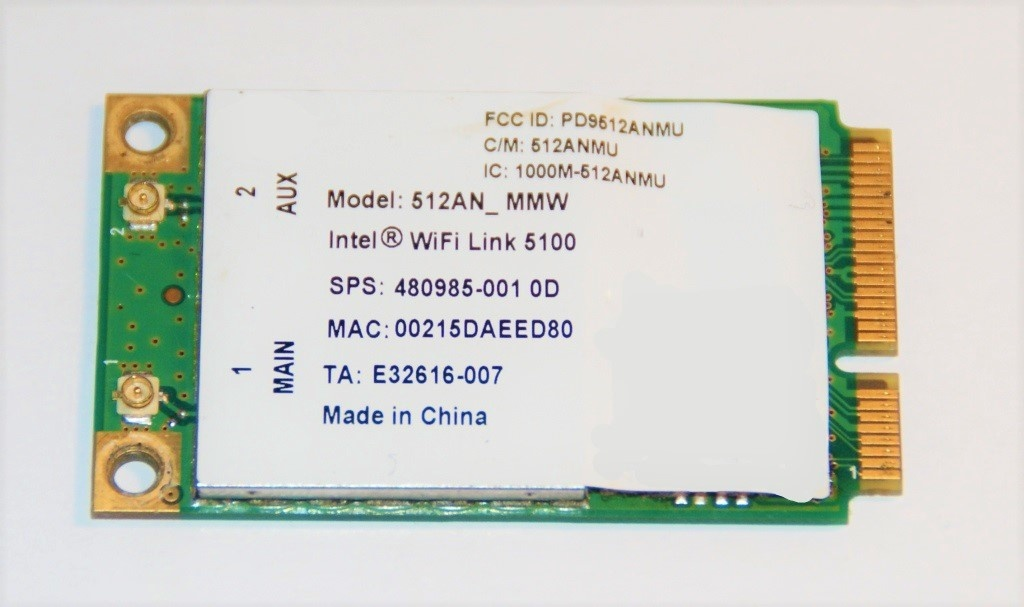
Na ilustracji przedstawiono

Ilustracja do pytania
A. modem.
B. pamięć SO-DIMM.
C. kartę sieciową.
D. dysk SSD.
Na ilustracji faktycznie widać kartę sieciową w formacie mini PCI Express, konkretnie bezprzewodową kartę Wi‑Fi (Intel WiFi Link 5100). Świadczy o tym kilka charakterystycznych elementów. Po pierwsze opis na etykiecie: nazwa modelu, oznaczenie „WiFi Link”, adres MAC oraz oznaczenia MAIN i AUX przy złączach antenowych. Te dwa małe, okrągłe gniazda służą do podłączenia przewodów antenowych prowadzących zwykle do anten w ramce matrycy laptopa. Po drugie – złote styki krawędziowe oraz wycięcie w laminacie odpowiadają standardowi złącza mini PCIe stosowanemu w notebookach. Karta sieciowa tego typu realizuje funkcję warstwy fizycznej i częściowo łącza danych w modelu ISO/OSI dla sieci bezprzewodowych zgodnych ze standardami IEEE 802.11 (np. 802.11n). Z punktu widzenia praktyki serwisowej taka karta jest jednym z typowych modułów wymiennych w laptopie: można ją łatwo zdemontować po odkręceniu jednej śrubki i wypięciu przewodów antenowych, a następnie zastąpić nowszym modelem obsługującym np. wyższe przepustowości lub standard 5 GHz. W konfiguracji systemu operacyjnego widoczna będzie jako interfejs sieciowy, dla którego instalujemy odpowiedni sterownik producenta – bez tego system nie będzie poprawnie obsługiwał transmisji radiowej. W projektowaniu i eksploatacji sieci dobrą praktyką jest zwracanie uwagi na obsługiwane standardy szyfrowania (WPA2, WPA3), pasma częstotliwości oraz moc nadawczą karty, bo to wpływa zarówno na bezpieczeństwo, jak i stabilność połączenia. Takie moduły mini PCIe są też często wykorzystywane w małych komputerach przemysłowych czy routerach z możliwością rozbudowy o Wi‑Fi, co pokazuje ich elastyczność i znaczenie w nowoczesnych rozwiązaniach sieciowych.

Pytanie 35

Które z poniższych twierdzeń nie odnosi się do pamięci cache L1?

A. Znajduje się wewnątrz procesora
B. Jest pamięcią typu SRAM
C. Jej szybkość pracy odpowiada częstotliwości procesora
D. Posiada dłuższy czas dostępu niż pamięć RAM
Stwierdzenie, że pamięć typu cache L1 ma dłuższy czas dostępu niż pamięć RAM, jest nieprawdziwe. Pamięć cache L1 charakteryzuje się znacznie krótszym czasem dostępu niż pamięć RAM. Cache L1 jest umieszczona bezpośrednio w rdzeniu procesora i korzysta z technologii SRAM, co pozwala na bardzo szybkie operacje. Czas dostępu do pamięci L1 wynosi zazwyczaj od 1 do 3 cykli zegara procesora, podczas gdy dostęp do pamięci RAM wymaga znacznie więcej cykli, co skutkuje dłuższym czasem oczekiwania na dane. Dzięki temu pamięć cache L1 jest kluczowym elementem architektury procesora, umożliwiającym zwiększenie wydajności poprzez skrócenie czasu potrzebnego na dostęp do najczęściej używanych danych. W praktyce, gdy procesor potrzebuje danych, najpierw sprawdza pamięć L1, a jeśli nie znajdzie ich tam, przechodzi do pamięci L2, L3, a na końcu do pamięci RAM. To podejście pozwala na znaczną optymalizację wydajności systemu.

Pytanie 36

Substancją używaną w drukarkach 3D jest

A. proszek węglowy.
B. środek katalityczny.
C. filament.
D. ciekły materiał.
Filament to materiał eksploatacyjny wykorzystywany w drukarkach 3D, najczęściej w technologii FDM (Fused Deposition Modeling). Jest to tworzywo w postaci cienkiego włókna, które jest podgrzewane i wytłaczane przez głowicę drukarki, tworząc obiekt warstwa po warstwie. Najpopularniejsze rodzaje filamentów to PLA (kwas polilaktyczny), ABS (akrylonitryl-butadien-styren) oraz PETG (tereftalan etylenu). Każdy z tych materiałów ma swoje unikalne właściwości: PLA jest biodegradowalny i łatwy w obróbce, ABS charakteryzuje się większą wytrzymałością i odpornością na wysokie temperatury, natomiast PETG łączy w sobie łatwość drukowania z wytrzymałością i odpornością chemiczną. Wybór odpowiedniego filamentu ma kluczowe znaczenie dla uzyskania wysokiej jakości wydruków oraz dla ich finalnego zastosowania, co czyni znajomość specyfiki różnych filamentów niezbędną dla każdego użytkownika drukarki 3D.

Pytanie 37

Jednym z typowych symptomów mogących świadczyć o nadchodzącej awarii dysku twardego jest wystąpienie

A. trzech krótkich sygnałów dźwiękowych
B. komunikatu CMOS checksum error
C. komunikatu Diskette drive A error
D. błędów zapisu i odczytu dysku
Często zdarza się, że użytkownicy mylnie interpretują inne komunikaty błędów jako oznaki awarii dysku twardego. Komunikat CMOS checksum error odnosi się do problemów z pamięcią BIOS lub ustawieniami systemu, a nie z dyskiem twardym. Tego typu błędy mogą wynikać z rozładowanej baterii płyty głównej lub nieprawidłowo skonfigurowanych ustawień BIOS, co jest zupełnie niezwiązane z kondycją dysku. Komunikaty o błędach związanych z napędem dyskietek, takie jak Diskette drive A error, dotyczą nieaktualnych technologii, które obecnie rzadko są używane w nowoczesnych komputerach. Te błędy wynikają z problemów z samym napędem lub brakiem dyskietki, co również nie ma związku z dyskiem twardym. Na koniec, sygnały dźwiękowe, takie jak trzy krótkie sygnały, z reguły wskazują na problemy z pamięcią RAM lub innymi komponentami sprzętowymi, a nie bezpośrednio na dysku twardym. Zrozumienie tych różnic jest kluczowe, aby móc skutecznie diagnozować problemy sprzętowe i podejmować odpowiednie kroki naprawcze. Niezrozumienie tych aspektów może prowadzić do niepotrzebnego wzywania serwisu technicznego lub kosztownych napraw, kiedy przyczyna problemu leży gdzie indziej.

Pytanie 38

Jaki instrument jest używany do usuwania izolacji?

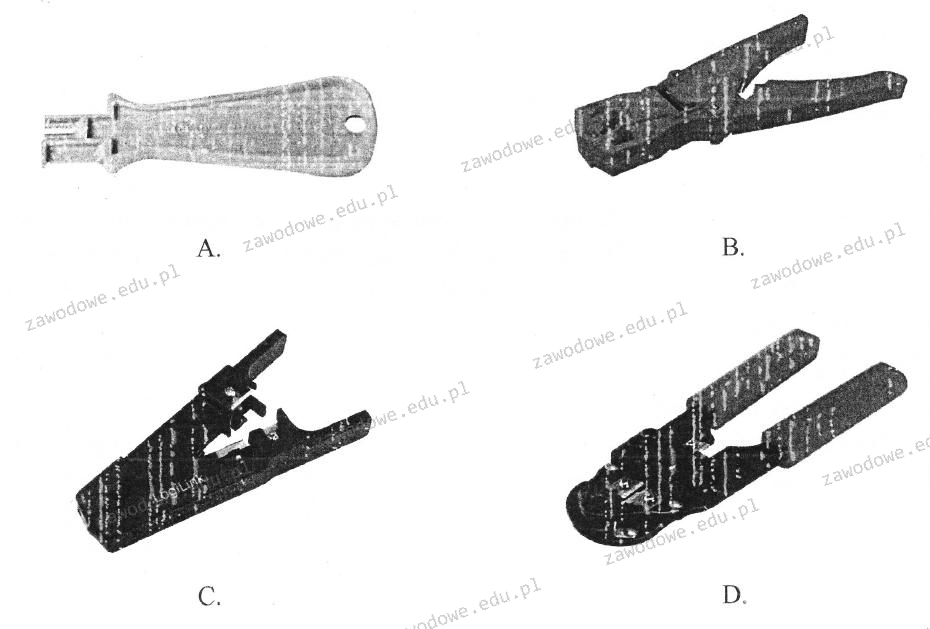
Ilustracja do pytania
A. Rys. A
B. Rys. D
C. Rys. B
D. Rys. C
Rysunek C przedstawia przyrząd do ściągania izolacji, znany jako ściągacz izolacji lub stripper. Jest to narzędzie powszechnie stosowane w pracach elektrycznych i elektronicznych do usuwania izolacji z przewodów elektrycznych. Prawidłowe użycie ściągacza izolacji pozwala na precyzyjne usunięcie izolacji bez uszkadzania przewodników, co jest kluczowe dla zapewnienia dobrego połączenia elektrycznego i uniknięcia awarii. Ściągacze izolacji mogą być ręczne lub automatyczne i są dostępne w różnych rozmiarach, aby pasować do różnorodnych średnic kabli. Dobre praktyki branżowe sugerują użycie odpowiedniego narzędzia dopasowanego do typu i grubości izolacji, aby zapobiec przedwczesnemu uszkodzeniu przewodów. Narzędzie to jest niezbędne dla każdego profesjonalisty zajmującego się instalacjami elektrycznymi, ponieważ przyspiesza proces przygotowania przewodów do montażu. Automatyczne ściągacze izolacji dodatkowo zwiększają efektywność pracy, eliminując potrzebę ręcznego ustawiania głębokości cięcia. Ergonomia tego narzędzia sprawia, że jest wygodne w użyciu, zmniejszając zmęczenie użytkownika podczas długotrwałej pracy.

Pytanie 39

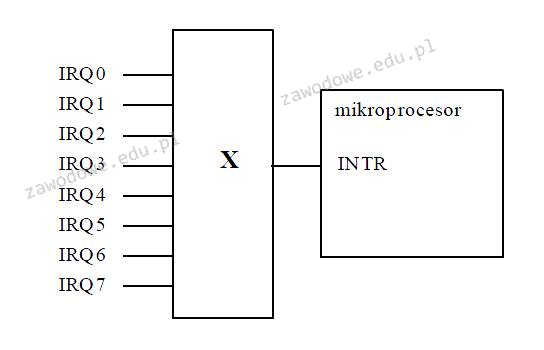
Na podstawie nazw sygnałów sterujących zidentyfikuj funkcję komponentu komputera oznaczonego na schemacie symbolem X?

Ilustracja do pytania
A. Kontroler DMA
B. Układ generatorów programowalnych
C. Zegar czasu rzeczywistego
D. Kontroler przerwań
Kontroler DMA, czyli Direct Memory Access, jest podzespołem wykorzystywanym do bezpośredniego przesyłania danych między pamięcią a urządzeniami peryferyjnymi bez angażowania procesora. Choć DMA znacząco zwiększa efektywność przesyłu danych, nie jest związany z obsługą przerwań, które dotyczą sygnalizacji zdarzeń do procesora. Układ generatorów programowalnych z kolei pełni funkcję tworzenia różnorodnych sygnałów zegarowych, które są kluczowe w synchronizacji operacji w różnych częściach systemu komputerowego, ale nie ma on bezpośredniego związku z mechanizmem przerwań. Zegar czasu rzeczywistego (RTC) dostarcza informacji o bieżącym czasie i dacie, co jest niezbędne dla prawidłowego funkcjonowania systemów operacyjnych w kontekście zarządzania czasem, jednak nie pełni on roli w zarządzaniu przerwaniami sprzętowymi. Często błędnie identyfikuje się te elementy jako powiązane z mechanizmem przerwań, co może wynikać z niezrozumienia ich specyficznych funkcji i zastosowań w architekturze systemu komputerowego. Rozpoznanie roli kontrolera przerwań jest kluczowe dla zrozumienia, jak system komputerowy zarządza współbieżnością i priorytetyzacją zadań, co jest kluczowe zwłaszcza w systemach wymagających wysokiej responsywności i efektywności przetwarzania danych.

Pytanie 40

Redukcja liczby jedynek w masce pozwoli na zaadresowanie

A. mniejszej liczby sieci oraz większej liczby urządzeń
B. większej liczby sieci oraz większej liczby urządzeń
C. większej liczby sieci oraz mniejszej liczby urządzeń
D. mniejszej liczby sieci oraz mniejszej liczby urządzeń
Przyglądając się pozostałym odpowiedziom, można zauważyć, że kluczowym błędem jest mylenie liczby jedynek w masce sieciowej z liczbą zaadresowanych urządzeń. Odpowiedzi sugerujące, że zmniejszenie liczby jedynek prowadzi do mniejszej liczby urządzeń dotyczą nieporozumienia dotyczącego sposobu działania maski sieciowej. W rzeczywistości, im mniej bitów jest zarezerwowanych dla identyfikacji sieci, tym więcej bitów pozostaje dla hostów, co skutkuje większą liczbą adresów IP dostępnych w tej sieci. Koncepcje te są szczególnie istotne w kontekście projektowania sieci i planowania adresacji IP. Kolejnym powszechnym błędem jest zakładanie, że zmniejszenie liczby jedynek w masce sieciowej sprzyja zwiększeniu liczby sieci. W rzeczywistości, większa liczba bitów przeznaczonych dla części hosta prowadzi do mniejszej liczby dostępnych sieci. Na przykład, w przypadku klasycznego podziału na klasy adresów IP, zwiększenie liczby bitów przeznaczonych dla hostów ogranicza liczbę dostępnych podsieci, co jest niezgodne z zasadami projektowania sieci. Dlatego ważne jest, aby podczas tworzenia planu adresacji IP zrozumieć, jak maski sieciowe wpływają na liczby zarówno sieci, jak i hostów, aby uniknąć nieefektywności i problemów z zarządzaniem ruchem danych.