Wyniki egzaminu

Informacje o egzaminie:
  • Zawód: Technik fotografii i multimediów
  • Kwalifikacja: AUD.05 - Realizacja projektów graficznych i multimedialnych
  • Data rozpoczęcia: 8 czerwca 2026 21:25
  • Data zakończenia: 8 czerwca 2026 21:42

Egzamin zdany!

Wynik: 30/40 punktów (75,0%)

Wymagane minimum: 20 punktów (50%)

Nowe
Analiza przebiegu egzaminu- sprawdź jak rozwiązywałeś pytania
Pochwal się swoim wynikiem!
Szczegółowe wyniki:
Pytanie 1

Który odcień koloru odpowiada zapisowi #00FF00?

A. Czarny.
B. Zielony.
C. Biały.
D. Czerwony.
Kod koloru #00FF00 to tak naprawdę podstawowy zapis w systemie szesnastkowym (hex), który bardzo często jest wykorzystywany w projektowaniu stron internetowych, grafice komputerowej czy nawet przy pracy z mikrokontrolerami i wyświetlaczami LED. Ten zapis to tak zwany RGB Hex, gdzie pierwsze dwie cyfry określają natężenie czerwonego (R), kolejne dwie zielonego (G), a ostatnie dwie niebieskiego (B) – wszystko w zakresie od 00 do FF, czyli od 0 do 255 w systemie dziesiętnym. W przypadku #00FF00, czerwony ma wartość 0, zielony 255, a niebieski 0, więc otrzymujemy bardzo intensywny, czysty zielony. To trochę taki „zielony neon”, bo dominuje tylko ta składowa. W praktyce, ten kod jest uniwersalnie rozpoznawany przez przeglądarki internetowe, oprogramowanie graficzne czy różne systemy sterowania światłami LED. Moim zdaniem, każdy kto choć raz zmieniał kolory w CSS czy bawił się Arduino, powinien takie podstawowe kody znać na pamięć. Dla porównania, czerwony ma kod #FF0000, niebieski to #0000FF, a biały to #FFFFFF, więc łatwo je pomylić, jeśli nie zna się tej konwencji. Takie podstawy naprawdę ułatwiają życie przy front-endzie czy nawet przy zwykłym robieniu grafiki do mediów społecznościowych.
Pytanie 2

Jakie parametry mają kluczowe znaczenie przy przygotowywaniu cyfrowego obrazu do publikacji w sieci?

A. Format pliku oraz użyte filtry fotograficzne
B. Rozdzielczość, tryb barw oraz wielkość obrazu
C. Jakość grafiki, głębia kolorów oraz liczba warstw
D. Paleta kolorów oraz typy użytych masek
Wybór rozdzielczości, trybu koloru oraz rozmiaru obrazu jest kluczowy dla uzyskania optymalnej jakości wizualnej w publikacjach internetowych. Rozdzielczość obrazu definiuje liczbę pikseli, co bezpośrednio wpływa na szczegółowość wyświetlanego obrazu. Zazwyczaj dla obrazów internetowych zaleca się rozdzielczość od 72 do 150 dpi, co wystarcza do wyświetlania na ekranach, przy jednoczesnym zmniejszeniu rozmiaru pliku. Tryb koloru, na przykład RGB (Red, Green, Blue), jest najczęściej używany w kontekście prezentacji na stronach internetowych, ponieważ odpowiada sposobowi, w jaki kolory są wyświetlane na monitorach. Z kolei rozmiar obrazu, mierzony w pikselach, powinien być dostosowany do wymagań konkretnej platformy czy urządzenia, aby zapewnić szybkie ładowanie strony. Przykładowo, obrazy o dużych rozmiarach mogą spowolnić ładowanie strony, co negatywnie wpływa na doświadczenia użytkowników i SEO. Optymalizacja tych parametrów zgodnie z najlepszymi praktykami branżowymi przyczynia się do zachowania jakości obrazu przy jednoczesnym minimalizowaniu czasów ładowania.

Pytanie 3

Jakim zapisem w pliku CSS można zdefiniować komentarz?

A. */komentarz/*
B. <!komentarz*
C. /*komentarz*/
D. *komentarz!>
Komentarze w plikach CSS są kluczowym elementem umożliwiającym programistom i projektantom wprowadzenie dodatkowych informacji w kodzie, które nie będą interpretowane przez przeglądarki. Prawidłowym sposobem na zdefiniowanie komentarza w CSS jest użycie zapisu /*komentarz*/. Taki zapis pozwala na umieszczanie dowolnych notatek, które mogą wyjaśniać funkcjonalność danego fragmentu kodu, co jest szczególnie przydatne w większych projektach. Przykładem może być sytuacja, gdy w kodzie CSS używasz sekcji dotyczącej układu strony: /* Ustawienia dla układu strony */. Dzięki temu, każdy, kto będzie pracował nad tym kodem, zrozumie, jakie elementy są związane z układem. Zastosowanie komentarzy jest zgodne z najlepszymi praktykami programistycznymi, ponieważ zwiększa czytelność kodu i ułatwia utrzymanie oraz rozwijanie projektu w przyszłości. Komentarze pomagają również w współpracy zespołowej, gdzie różne osoby mogą pracować nad tym samym plikiem. "

Pytanie 4

Jakiego narzędzia w programie Adobe Photoshop należy użyć, aby podzielić layout strony internetowej na fragmenty?

A. Cięcie na plasterki
B. Łatka
C. Zaznaczanie plasterków
D. Różdżka
Odpowiedź "Cięcie na plasterki" jest poprawna, ponieważ to narzędzie w programie Adobe Photoshop jest specjalnie zaprojektowane do dzielenia layoutu strony internetowej na mniejsze, łatwe do zarządzania fragmenty, zwane plasterkami. Umożliwia to zarówno projektantom, jak i deweloperom łatwe wyodrębnienie poszczególnych elementów graficznych strony, co jest niezbędne w procesie tworzenia responsywnych i zoptymalizowanych witryn internetowych. W praktyce, po użyciu narzędzia "Cięcie na plasterki", użytkownik może określić, które sekcje layoutu chcą wyeksportować, co jest kluczowe w pracy nad interfejsem użytkownika. Dobrą praktyką jest używanie tego narzędzia podczas projektowania, aby zapewnić, że wszystkie elementy są odpowiednio skompresowane i zoptymalizowane dla szybszego ładowania. W kontekście standardów branżowych, stosowanie plasterków pozwala na efektywne zarządzanie grafiką, co jest istotne dla SEO oraz poprawy doświadczeń użytkowników.

Pytanie 5

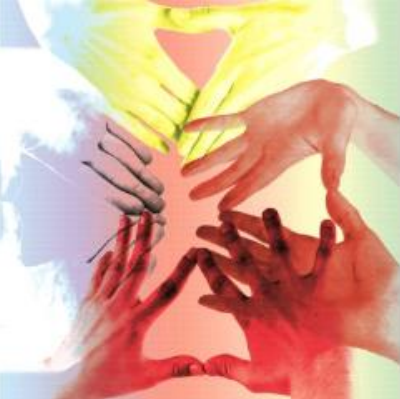
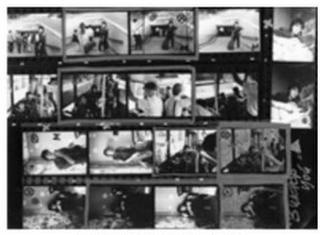
Na rysunku przedstawiono

Ilustracja do pytania
A. kolaż.
B. przeźrocze.
C. slajd.
D. stykówkę.
Stykówka to technika stosowana w fotografii, polegająca na zestawieniu kilku lub kilkunastu zdjęć na jednej powierzchni, często w formie arkusza. Na przedstawionym rysunku widoczne są zdjęcia ułożone w regularnych sekwencjach, co doskonale obrazuje charakterystyczne cechy stykówki. Tego rodzaju zestawienia są niezwykle przydatne w procesie selekcji zdjęć, a także w ocenie ich jakości oraz kompozycji. W praktyce, stykówki pozwalają na szybką analizę wielu zdjęć w jednym widoku, co jest ważne dla fotografów, którzy muszą ocenić efekty swojej pracy. Standardy branżowe podkreślają znaczenie stykówek w kontekście archiwizacji oraz prezentacji pracy fotograficznej, ponieważ sprzyjają one lepszemu zrozumieniu wizji artysty. Warto dodać, że stykówki są często wykorzystywane w portfolio fotograficznym, gdzie efekty wizualne i różnorodność stylów są kluczowe dla przyciągnięcia uwagi potencjalnych klientów.

Pytanie 6

W multimedialnej prezentacji element graficzny o jednolitym kolorze to składnik w barwie

A. czerwono-czarnym
B. jasno- i ciemnoczerwonym
C. czarno-białym
D. żółto-czarnym
Odpowiedź jasno- i ciemnoczerwonym jest prawidłowa, ponieważ monochromatyczność odnosi się do użycia różnych odcieni, nasyceń oraz jasności jednego koloru. W kontekście grafiki monochromatycznej, różne odcienie czerwonego, takie jak jasno- i ciemnoczerwony, tworzą spójną paletę kolorystyczną, co może być wykorzystane w prezentacjach multimedialnych dla uzyskania harmonijnego i estetycznego efektu. Przykładem może być zastosowanie takiej palety w projekcie graficznym, w którym elementy wizualne, takie jak wykresy czy infografiki, wykorzystują tylko odcienie czerwieni, co może podkreślić ważność przekazywanych informacji. Dobre praktyki branżowe wskazują, że monochromatyczne schematy kolorystyczne są często stosowane w identyfikacji wizualnej, ponieważ przyciągają uwagę i mogą wzmacniać markę, a także ułatwiają percepcję treści. Warto również zauważyć, że monochromatyzm może przekazywać różne emocje w zależności od wybranego koloru i jego nasycenia, co jest szczególnie istotne w projektowaniu doświadczeń użytkowników w prezentacjach i materiałach marketingowych.

Pytanie 7

Aby wyodrębnić niebo na fotografii w programie Adobe Photoshop, trzeba użyć narzędzia

Ilustracja do pytania
A. gąbka
B. różdżka
C. ramka
D. gumka
Do zaznaczenia nieba na zdjęciu należy użyć narzędzia różdżka. Narzędzie to pozwala na szybkie zaznaczenie obszarów o jednolitym kolorze, takich jak niebo, poprzez automatyczne wybieranie pikseli o podobnym odcieniu. Narzędzie gąbka służy do manipulowania nasyceniem kolorów, gumka usuwa fragmenty obrazu, a ramka jest wykorzystywana do tworzenia prostokątnych lub eliptycznych zaznaczeń. Różdżka jest najbardziej odpowiednia w tej sytuacji, ponieważ umożliwia precyzyjne i szybkie zaznaczenie dużych, jednolitych obszarów.

Pytanie 8

Ilustracja przedstawia obraz

Ilustracja do pytania
A. rastrowy.
B. 3D.
C. wektorowy.
D. kreskowy.
Obraz przedstawiony na ilustracji to typowy przykład obrazu rastrowego. Obrazy rastrowe są zbudowane z siatki pikseli, gdzie każdy piksel ma przypisany kolor. Główne cechy obrazów rastrowych to ich zależność od rozdzielczości – im wyższa rozdzielczość, tym większa ilość pikseli i lepsza jakość wizualna obrazu. W praktyce obrazy rastrowe są najczęściej wykorzystywane w fotografii cyfrowej, grafikach internetowych oraz podczas skanowania dokumentów. W kontekście standardów branżowych, formaty takie jak JPEG, PNG czy BMP są powszechnie akceptowane jako formaty rastrowe. Zastosowanie obrazów rastrowych wiąże się z ich użytecznością w projektowaniu graficznym, gdzie detale obrazu mają kluczowe znaczenie dla jakości wizualnej. Dzięki zrozumieniu, że obrazy rastrowe są zbudowane z pikseli, możemy lepiej dostosować nasze projekty do mediów, w których będą one wyświetlane, co jest istotną umiejętnością w pracy każdego grafika.

Pytanie 9

W którym formacie należy zapisać wielostronicową publikację interaktywną przeznaczoną do zamieszczenia w internecie?

A. CDR
B. EPUB
C. JPEG
D. PSD
W tym pytaniu łatwo się złapać na myśleniu kategoriami „znanych rozszerzeń” zamiast funkcji, jaką ma pełnić publikacja. Wielu uczniów automatycznie kojarzy PSD z projektami graficznymi, CDR z grafiką wektorową, a JPEG z internetem, bo „przecież wszystko w sieci jest w JPG”. I tu zaczyna się problem, bo to są formaty robocze albo stricte graficzne, a nie formaty publikacji wielostronicowych i interaktywnych. PSD to natywny format Adobe Photoshop. Świetny do przechowywania warstw, masek, efektów, tekstów edytowalnych, ale kompletnie nie jest przeznaczony jako finalny format publikacji dla użytkownika. Przeglądarka internetowa nie otworzy PSD, czytniki e-booków też nie. To jest plik produkcyjny, wewnętrzny, do dalszego przetwarzania, a nie do publikowania interaktywnej książki czy katalogu. Podobnie CDR to format programu CorelDRAW. Idealny do przechowywania wektorów, layoutów, logotypów, ale zamknięty w ekosystemie Corela. Przeciętny użytkownik internetu nie ma jak tego otworzyć, przeglądarki nie wspierają tego formatu, platformy e-booków również. Traktowanie CDR jako formatu publikacji końcowej to typowy błąd: mylenie pliku źródłowego z plikiem dystrybucyjnym. JPEG wydaje się bardziej kuszący, bo faktycznie jest powszechnie używany w sieci. Jednak JPEG służy do kompresji pojedynczych obrazów rastrowych. Można oczywiście zapisać każdą stronę publikacji jako osobny obraz JPG, ale wtedy tracimy całą logikę dokumentu: brak prawdziwego tekstu (jest tylko obraz), brak możliwości powiększania bez utraty jakości, brak elastycznego dopasowania do ekranu, brak semantycznej struktury (nagłówki, spisy treści, zakładki). Interaktywność praktycznie znika, a dostępność dla osób korzystających z czytników ekranowych jest fatalna. Taki sposób publikacji jest sprzeczny z dobrymi praktykami projektowania treści cyfrowych. Natomiast EPUB został stworzony właśnie z myślą o wielostronicowych, responsywnych i często interaktywnych publikacjach. Obsługuje tekst jako tekst, pozwala na skalowanie czcionki, dodawanie odsyłaczy, multimediów, a do tego jest standardem uznawanym przez branżę wydawniczą i platformy dystrybucji. Dlatego z technicznego punktu widzenia tylko ten format spełnia wszystkie założenia z treści pytania: wielostronicowość, interaktywność i przeznaczenie do publikacji w internecie.

Pytanie 10

Kolorystyka obrazów uzyskiwanych za pomocą cyfrowej kamery wideo lub cyfrowego aparatu fotograficznego jest uzależniona od

A. zastosowanej liczby przesłony
B. wartości progowej obrazów
C. częstotliwości powtarzania półobrazów
D. ustawienia balansu bieli
Wartości progowe obrazów odnoszą się do technik przetwarzania zdjęć, które polegają na określeniu, które piksele w obrazie powinny być uznawane za białe, a które za czarne. Chociaż mogą one wpływać na ogólny kontrast i jasność obrazu, nie mają one bezpośredniego wpływu na barwę. Ustawienia te są szczególnie istotne w kontekście analizy obrazów oraz w zastosowaniach takich jak skanowanie dokumentów czy rozpoznawanie obrazów, gdzie precyzyjne różnicowanie kolorów nie jest kluczowe. Częstotliwość powtarzania półobrazów, inaczej znana jako częstotliwość klatek, dotyczy liczby klatek wyświetlanych na sekundę w nagraniu wideo. Choć ma wpływ na płynność obrazu, nie jest powiązana z barwą obrazu. Zastosowana liczba przesłony, z kolei, związana jest z kontrolą ilości światła wpadającego do aparatu i wpływa na głębię ostrości oraz jasność obrazu, a nie bezpośrednio na jego kolory. Typowym błędem myślowym w takich przypadkach jest mylenie pojęć związanych z techniką fotograficzną i ich wpływu na różne aspekty obrazu, co prowadzi do nieporozumień dotyczących kluczowych parametrów, takich jak balans bieli.

Pytanie 11

Digitalizacja dźwięku to proces, który polega na

A. przekształceniu dźwięku analogowego na cyfrowy
B. wytwarzaniu dźwięku cyfrowego
C. wytwarzaniu dźwięku analogowego
D. przekształceniu dźwięku cyfrowego na analogowy
Digitalizacja dźwięku to proces, który polega na zamianie dźwięku analogowego na cyfrowy, co umożliwia jego przechowywanie, przetwarzanie i transmisję w formacie cyfrowym. W praktyce, proces ten obejmuje próbkowanie sygnału analogowego, co oznacza rejestrowanie wartości amplitudy dźwięku w regularnych odstępach czasu, oraz kwantyzację, czyli przypisanie każdemu z tych próbek wartości numerycznych. Przykładem zastosowania digitalizacji dźwięku jest nagrywanie muzyki w studiu, gdzie instrumenty są rejestrowane w formie cyfrowej, co pozwala na edycję, miksowanie i efektywne zarządzanie dźwiękiem. Standardy takie jak PCM (Pulse Code Modulation) są powszechnie stosowane w przemyśle muzycznym, filmowym oraz w telekomunikacji. Dzięki cyfryzacji dźwięku możliwe jest również stosowanie kompresji, co pozwala na zmniejszenie rozmiaru plików audio przy minimalnej utracie jakości, co jest istotne w kontekście przesyłania dźwięku przez Internet. Digitalizacja otworzyła nowe możliwości w tworzeniu i dystrybucji dźwięku, co jest kluczowe w dzisiejszym świecie multimediów.

Pytanie 12

Aby uzyskać graficzny element wyrażający płynny i rytmiczny ruch, należy wykorzystać kształty

A. o ostrych krawędziach
B. o miękkich krawędziach
C. pionowe
D. poziome
Odpowiedź 'o miękkich granicach' jest poprawna, ponieważ kształty z takimi granicami są kluczowe do wyrażania płynnych i rytmicznych ruchów w grafice. Miękkie granice, takie jak zaokrąglenia i łagodne przejścia, tworzą wrażenie dynamiki i swobody, co sprzyja odczuciu ruchu. Przykładem mogą być ilustracje przedstawiające fale, chmurki czy postacie w ruchu, gdzie zaobserwować można subtelne przejścia konturów. Tego rodzaju kształty są zgodne z zasadą płynności, która w designie odnosi się do harmonijnego połączenia elementów wizualnych. W praktyce, projektanci często wykorzystują krzywe Béziera w oprogramowaniu graficznym, co pozwala na tworzenie gładkich, organicznych form, które skutecznie oddają wrażenie ruchu. Zastosowanie miękkich kształtów jest również zgodne z zasadami projektowania UX, gdzie płynność i naturalność interakcji mają kluczowe znaczenie dla doświadczeń użytkownika.

Pytanie 13

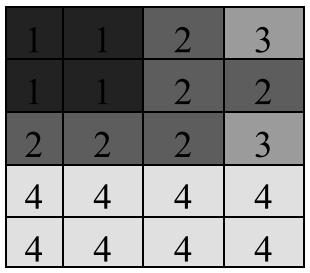
Najważniejsze informacje należy zaprezentować w obszarze slajdu oznaczonego cyframi

Ilustracja do pytania
A. 1
B. 3
C. 2
D. 4
Wybór innych obszarów slajdu, takich jak 2, 3 czy 4, do umieszczania najważniejszych informacji, jest nieefektywny, ponieważ te obszary nie zapewniają optymalnej widoczności dla odbiorcy. Obszary oznaczone cyfrą 2 i 4, znajdujące się na bokach slajdu, mają tendencję do mniejszej ekspozycji w porównaniu z centralnym obszarem. W kontekście psychologii percepcji ludzkiej, nasza uwaga jest naturalnie przyciągana do centralnych, górnych części obrazów oraz slajdów, co sprawia, że umieszczanie kluczowych informacji w tych miejscach jest bardziej efektywne. Odpowiedzi 3 i 4 mogą wydawać się odpowiednie, ale w rzeczywistości skupiają się na obszarach, które często są ignorowane przez widzów, co prowadzi do przegapienia istotnych informacji. Powszechnym błędem przy tworzeniu prezentacji jest zbyt duża ilość informacji w obszarach o mniejszej widoczności, co skutkuje rozproszeniem uwagi i utrudnia przyswajanie treści przez odbiorców. Zgodnie z zasadami efektywnej komunikacji wizualnej, kluczowe wiadomości powinny być umieszczane w miejscach, które przyciągają uwagę i są łatwe do zrozumienia, co w przypadku omawianego slajdu dotyczy przede wszystkim obszaru oznaczonego cyfrą 1.

Pytanie 14

Oś czasu to nazwa panelu programu graficznego

A. umożliwiającego cofanie wykonanych czynności.
B. niezbędnego do wykonania migawek utrwalających aktualny stan zdjęcia.
C. umożliwiającego zastosowanie sekwencji wsadowej typu droplet.
D. niezbędnego do wykonania animacji poklatkowej.
Oś czasu to faktycznie panel, bez którego nie da się zrobić sensownej animacji poklatkowej w żadnym rozsądnym programie graficznym. To taka główna oś, na której układamy, jakie elementy mają się pojawić, kiedy i jak długo być widoczne. Często można tam łatwo sterować warstwami, klatkami kluczowymi (keyframes) czy długością trwania poszczególnych ujęć. W praktyce, jeśli myślisz o tworzeniu np. prostych gifów albo bardziej skomplikowanych animacji reklamowych, to właśnie oś czasu pozwala płynnie je zaplanować. Moim zdaniem, nauka korzystania z tej funkcji przyspiesza robotę, bo widzisz, co dzieje się w każdej sekundzie animacji i możesz szybko korygować błędy. Dobrą praktyką jest używanie warstw i przypisywanie im zmian w czasie - widać to chociażby w programach typu Adobe Animate czy After Effects, gdzie praca bez osi czasu to jak jazda samochodem bez kierownicy. Co ciekawe, nawet w prostszych programach, jak GIMP czy Photoscape, elementy animacji opierają się na jakiejś formie osi czasu. Z mojego doświadczenia wynika, że ignorowanie tego panelu to najprostsza droga do problemów z synchronizacją ruchów i efektów w animacji. Oś czasu to po prostu techniczny must have w każdym workflow związanym z animacją cyfrową.

Pytanie 15

W jakim trybie kolorów powinna być zapisana fotografia cyfrowa, która ma być opublikowana w internecie?

A. HSL
B. CMYK
C. CMY
D. RGB
Wiesz, wybór trybu RGB do zapisywania zdjęć na strony internetowe to naprawdę dobry ruch. To dlatego, że większość wyświetlaczy, z jakimi mamy do czynienia, korzysta z modelu RGB, gdzie kolory powstają dzięki połączeniu czerwonego, zielonego i niebieskiego światła. Dzięki temu uzyskujemy szeroką paletę kolorów, co jest ważne, zwłaszcza jeśli chcemy, żeby zdjęcia wyglądały atrakcyjnie w sieci. Na przykład, gdy wrzucasz zdjęcia na swoją stronę, to kolory muszą być wyraźne i oddawać to, co widzisz na żywo. Standardy, jak sRGB, wskazują na to, że RGB jest najlepszym wyborem do publikacji online, żeby kolory były poprawnie wyświetlane na różnych urządzeniach. No i nie zapominajmy, że popularne formaty jak JPEG czy PNG idealnie współpracują z RGB, co czyni go naprawdę super rozwiązaniem dla grafik w internecie. Tak więc, RGB to idealna opcja do publikacji w sieci, gdy zależy nam na jakości kolorów.

Pytanie 16

W jakim formacie da się zrealizować animowany baner do publikacji w Internecie?

A. BMP
B. A1
C. GIF
D. JPEG
Format GIF (Graphics Interchange Format) jest jednym z najpopularniejszych sposobów na zapisywanie animacji przeznaczonych do publikacji w Internecie. GIF obsługuje animacje poprzez zapisywanie sekwencji obrazów w jednym pliku, co pozwala na wyświetlanie ich w pętli. Dzięki temu, animowane banery w formacie GIF mogą przyciągać uwagę użytkowników i są szeroko stosowane w marketingu internetowym, na stronach społecznościowych oraz w reklamach. GIF obsługuje 256 kolorów z palety, co czyni go idealnym do prostych animacji grafiki i efektów, ale nie nadaje się do bardziej złożonych wizualizacji, które wymagają pełnej gamy kolorów. Standard GIF jest powszechnie akceptowany przez wszystkie przeglądarki internetowe i platformy, co czyni go uniwersalnym rozwiązaniem dla twórców treści. Warto również dodać, że GIF-y mogą zawierać przezroczystość oraz efekt dźwiękowy, jednak dźwięk nie jest standardowo wspierany w GIF-ach, co sprawia, że dla bardziej zaawansowanych projektów warto rozważyć inne formaty, takie jak MP4 czy WebM, które oferują lepszą jakość i więcej możliwości. GIF pozostaje jednak najczęściej używanym formatem dla prostych animacji w Internecie.

Pytanie 17

Który parametr pliku zawierającego materiał wideo ma bezpośredni wpływ na jakość szczegółów wyświetlanego obrazu?

A. Rozmiar klatek kluczowych.
B. Rozdzielczość.
C. Tryb koloru.
D. Liczba klatek.
Odpowiedź o rozdzielczości jest jak najbardziej trafiona. Rozdzielczość pliku wideo określa, ile pikseli znajduje się w każdej klatce obrazu – im więcej pikseli, tym więcej detali można zobaczyć na ekranie. Praktycznie rzecz biorąc, jeśli masz wideo w rozdzielczości 1920×1080 (Full HD), to szczegółowość i ostrość obrazu będzie zauważalnie większa niż np. w 1280×720 (HD) czy 640×480 (VGA). W branży multimedialnej przyjęto, że im wyższa rozdzielczość, tym większy komfort oglądania na dużych ekranach, bo nie pojawia się efekt rozmycia czy tzw. pikselozy. Moim zdaniem rozdzielczość to podstawa, jeśli zależy komuś na jakości, na przykład w transmisjach sportowych, produkcji reklam TV, czy nawet prostych vlogach na YouTube – ludzie od razu wychwytują różnice. Warto pamiętać, że standardy takie jak 4K (3840×2160) czy nawet 8K stają się coraz popularniejsze właśnie dlatego, że pozwalają na pokazanie mikroskopijnych detali, które byłyby zupełnie niewidoczne w niższych rozdzielczościach. Dla twórców i montażystów to istotny parametr decydujący o końcowym efekcie i odbiorze materiału przez widza. Oczywiście, rozdzielczość to nie jedyny czynnik wpływający na jakość, ale jeśli chodzi o samą szczegółowość obrazu, to tu nie ma dyskusji – liczba pikseli robi robotę. Z mojego doświadczenia wynika, że lepiej czasem nagrać coś w większej rozdzielczości, a potem ewentualnie zmniejszyć obraz, niż żałować, że nie widać kluczowych detali.

Pytanie 18

Aby przekonwertować prezentację PowerPoint na format pliku, który po otwarciu wyświetli się jako pełnoekranowy pokaz slajdów gotowy do natychmiastowego uruchomienia, należy zapisać prezentację w formacie

A. PPSX
B. POTX
C. PPAX
D. PPTX
Odpowiedzi PPTX, POTX i PPAX są niestety nietrafione w tej sytuacji. Format PPTX to standard do edycji slajdów, więc jak go otworzysz, to od razu wchodzisz w tryb edycyjny, a nie pokaz slajdów. Więc musisz robić dodatkowe kroki, żeby to uruchomić, co nie jest super wygodne, zwłaszcza jak czas goni, a płynność jest ważna. Format POTX to z kolei szablon prezentacji, pozwala na tworzenie nowych prezentacji z już ustalonych wzorów, ale nie nadaje się, jeśli chcesz od razu rozpocząć pokaz. A PPAX to coś, czego w ogóle nie ma w PowerPoint, więc to może wprowadzać w błąd, bo nie jest w standardowych rozszerzeniach tego programu. Ludzie mogą myśleć, że wszystkie formaty plików są zamienne, ale to nie jest prawda. Musisz dobrze dobierać format, żeby prezentacja wyszła tak, jak chcesz. Warto zrozumieć różnice między tymi formatami, żeby uniknąć późniejszych problemów.

Pytanie 19

Dlaczego zamieszczony kod jest niezgodny z XHTML 1.1?

<!DOCTYPE html>
<html>
<head>
 <title>Agencja Grafiki Użytkowej GRAFA</title>
 <link rel="stylesheet" href="css/styles.css"/>
</head>
<body>
<table> <tr><td id="menu">..tu menu... </td>
<td id="header">Nasza agencja została stworzona przez ludzi dla ludzi.
Jesteśmy na rynku od 1999 roku, stale zmieniając się dla WAS.
  <blockquote><p> Nasze motto: ....</p> </blockquote></td> </tr>
<tr> <td colspan="2" id="content"> … tu opis oferty.... </td> </tr>
</table>
</body>
</html>
A. Brakuje znacznika <meta> i jego atrybutów.
B. Brakuje znaczników <heading> <article> <nav> <aside> <footer>.
C. W deklaracji !DOCTYPE brak jest odniesienia do definicji typu dokumentu (DTD).
D. Znacznika <blockquote> nie można użyć wewnątrz znaczników <td></td>.
Analizując pozostałe odpowiedzi, można dostrzec kilka powszechnych nieporozumień związanych z XHTML 1.1. Pierwsza koncepcja sugerująca, że brakuje znaczników <heading>, <article>, <nav>, <aside> i <footer>, nie uwzględnia faktu, że XHTML 1.1 nie wymaga tych znaczników jako obowiązkowych. Chociaż są one zgodne z HTML5 i zalecane w kontekście semantycznego HTML, nie są one konieczne w XHTML 1.1. Ponadto, przedstawienie tych znaczników jako kluczowych dla zgodności z XHTML 1.1 jest mylące. Kolejnym często spotykanym błędem jest przekonanie, że brak znacznika <meta> i jego atrybutów, jak charset, jest krytyczny dla zgodności z XHTML 1.1. W rzeczywistości, mimo że znacznik <meta> jest ważny dla określenia kodowania i innych właściwości dokumentu, jego brak nie czyni dokumentu niezgodnym z XHTML 1.1. Ostatecznie, zrozumienie, że znacznik <blockquote> nie może być użyty wewnątrz znaczników <td></td>, jest błędne; zgodnie z specyfikacją HTML, <blockquote> jest dozwolony w obrębie <td> i może być użyty do przedstawienia cytatów w tabelach. Zatem wszystkie te odpowiedzi wynikają z błędnych założeń i niezrozumienia specyfikacji XHTML 1.1 oraz zasad dotyczących struktury dokumentu.

Pytanie 20

Programy CorelDRAW oraz Adobe Illustrator pozwalają na

A. przeprowadzanie korekty tonalnej oraz kolorystycznej przy pomocy warstw dopasowania
B. stosowanie filtrów fotograficznych
C. otwieranie i edytowanie plików RAW
D. stworzenie obiektu z użyciem krzywych Beziera
Odpowiedź jest prawidłowa, ponieważ zarówno CorelDRAW, jak i Adobe Illustrator to programy graficzne, które w szczególności specjalizują się w wektorowej obróbce grafiki. Krzywe Beziera stanowią fundamentalny element w tworzeniu wektorów, umożliwiając projektantom precyzyjne kształtowanie linii i krzywych. Użytkownicy mogą tworzyć skomplikowane kształty poprzez manipulację punktami kontrolnymi krzywych, co pozwala na uzyskanie płynnych i estetycznych form. Dla przykładu, w CorelDRAW można wykorzystać narzędzie 'Krzywa Beziera' do narysowania skomplikowanego logo, które następnie można łatwo skalować bez utraty jakości. To podejście jest zgodne z najlepszymi praktykami w projektowaniu graficznym, gdzie wykorzystanie wektorów jest kluczowe dla zachowania elastyczności i jakości projektu. Ponadto, wiele branż, takich jak reklama czy projektowanie produktów, opiera się na umiejętności pracy z krzywymi Beziera, co czyni tę wiedzę niezwykle ważną w profesjonalnej grafice.

Pytanie 21

Które formaty używane są do tworzenia animowanej grafiki?

A. PPTX i PNG
B. EPS i XLSX
C. SWF i GIF
D. HTML i TIFF
Formaty SWF i GIF są od lat używane do tworzenia animowanej grafiki, choć w nieco innych środowiskach. SWF, czyli Small Web Format, wywodzi się z technologii Adobe Flash i przez lata był standardem w animacjach internetowych, grach online czy prostych interakcjach na stronach WWW. Jego przewaga polegała na możliwości tworzenia dynamicznych, interaktywnych animacji przy stosunkowo niewielkim rozmiarze pliku. Warto jednak pamiętać, że ze względów bezpieczeństwa wsparcie dla Flash zostało oficjalnie wycofane pod koniec 2020 roku, ale w starszych projektach nadal można spotkać SWF. GIF – Graphics Interchange Format – to jeden z najstarszych formatów animowanej grafiki rastrowej. Służy zarówno do prostych animacji, jak i krótkich, zapętlonych sekwencji, które są powszechne na portalach społecznościowych i forach. GIF ma tę zaletę, że jest obsługiwany praktycznie przez każdą przeglądarkę, a jego obsługa nie wymaga dodatkowych wtyczek. Co ciekawe, mimo upływu lat GIF nadal jest jednym z ulubionych formatów do prezentowania krótkich scenek, memów czy ikon na stronach WWW. Z mojego doświadczenia wynika, że umiejętność tworzenia i optymalizacji animowanych GIF-ów jest mega przydatna w praktyce, szczególnie przy pracy nad banerami reklamowymi czy prostymi efektami na stronach bez zbytniego obciążania serwera. Oba te formaty stały się swego rodzaju klasykami, jeśli chodzi o animacje w grafice komputerowej i mają swoje miejsce w historii rozwoju internetu.

Pytanie 22

Który model kolorów jest zalecany dla pliku z wielobarwną grafiką wektorową, przeznaczonego do druku w profesjonalnej drukarni?

A. RGB
B. Bichromia barwna
C. CMYK
D. Skala szarości
Odpowiedź CMYK jest poprawna, ponieważ ten model barwny jest standardem w druku profesjonalnym. Skrót CMYK oznacza cztery kolory: cyjan, magenta, żółty i czarny (key), które są używane w procesie druku offsetowego. W przeciwieństwie do modelu RGB, który jest oparty na światle i stosowany głównie w wyświetlaczach elektronicznych, CMYK jest dedykowany do reprezentacji kolorów na papierze. W praktyce, dzięki modelowi CMYK, drukarnie mogą precyzyjnie odzwierciedlić kolory na wydrukach, co jest kluczowe dla zachowania spójności w projektach graficznych. Używanie CMYK pozwala również na lepsze zarządzanie kolorami, co jest szczególnie istotne w przypadku materiałów reklamowych czy publikacji, gdzie precyzyjne odwzorowanie kolorów jest niezbędne. Warto zauważyć, że podczas projektowania materiałów do druku, zaleca się pracę w przestrzeni kolorów CMYK, aby uniknąć niespodzianek związanych z różnicami w odwzorowaniu kolorów między ekranem a finalnym produktem drukowanym.

Pytanie 23

Która cecha pozwala na użycie czcionki, na przykład, w przypadku tekstu nachylonego?

A. font-family
B. font-style
C. text-indent
D. font-size
Właściwość CSS 'font-style' jest kluczowa przy definiowaniu stylu czcionki, w tym zastosowania tekstu pochylonego (kursywy). Umożliwia ona ustawienie różnych wariantów stylu czcionki, takich jak normalny, pochylony (italic) lub pogrubiony (oblique). Przykład użycia tej właściwości w praktyce to: 'font-style: italic;'. Warto zaznaczyć, że korzystanie z kursywy jest powszechną praktyką w typografii, której celem jest wyróżnienie fragmentów tekstu, takich jak cytaty, tytuły książek czy terminologia. Zgodnie z najlepszymi praktykami projektowania stron internetowych, dobrze jest stosować kursywę oszczędnie, aby nie przytłoczyć czytelnika. W kontekście responsywności i dostępności, należy również zadbać o to, aby tekst pozostał czytelny na różnych urządzeniach. Warto podkreślić, że różne przeglądarki mogą różnie interpretować czcionki, dlatego zawsze warto testować zastosowane style w różnych środowiskach. Użycie 'font-style' jest zgodne z zasadami CSS3, które pozwalają na bardziej zaawansowane stylizacje tekstu.

Pytanie 24

Aby zamieścić utwór muzyczny na platformie YouTube, należy go przekształcić do formatu

A. MP4
B. MSWMM
C. SVG
D. MSDVD
Format MP4 (MPEG-4 Part 14) jest jednym z najpopularniejszych formatów plików multimedialnych, szeroko stosowanym w branży internetowej, w tym na platformach takich jak YouTube. Jego kluczową zaletą jest zdolność do efektywnego kompresowania danych audio i wideo, co pozwala na zachowanie wysokiej jakości przy stosunkowo niewielkiej wielkości pliku. Dodatkowo, MP4 obsługuje różne kodeki, co sprawia, że jest wszechstronny i kompatybilny z wieloma urządzeniami oraz systemami operacyjnymi. Przykładem zastosowania formatu MP4 może być publikowanie teledysków, wykładów lub prezentacji online. Warto zaznaczyć, że dobre praktyki w zakresie publikacji treści wideo na YouTube zalecają stosowanie MP4 jako preferowanego formatu, co jest zgodne z oficjalnymi wytycznymi platformy. W ten sposób twórcy mogą mieć pewność, że ich materiały będą odtwarzane bez problemów na większości urządzeń oraz w różnych przeglądarkach internetowych.

Pytanie 25

Jakie programy pozwalają na tworzenie i edytowanie grafiki rastrowej?

A. Adobe Photoshop, Adobe Lightroom, GIMP
B. Windows Movie Maker, Pinnacle Studio, Adobe Acrobat
C. Corel Painter, CorelDRAW, Inkscape
D. WinRAR, Audacity, Paint
Odpowiedź 'Adobe Photoshop, Adobe Lightroom, GIMP' jest prawidłowa, ponieważ wszystkie te programy są dedykowane do tworzenia i edytowania grafiki rastrowej. Adobe Photoshop to jeden z najpopularniejszych programów graficznych, szeroko stosowany w branży kreatywnej do edycji zdjęć, grafiki cyfrowej i projektowania. Umożliwia zaawansowane manipulacje obrazami, korzystając z warstw, filtrów i narzędzi selekcji. Adobe Lightroom koncentruje się na obróbce zdjęć i zarządzaniu dużymi kolekcjami obrazów, umożliwiając m.in. korekcję kolorów i tonacji. GIMP, z kolei, jest otwartym oprogramowaniem, które oferuje funkcjonalności porównywalne do Photoshopa, a jego elastyczność i rozszerzalność przyciągają wielu użytkowników. Używając tych programów, profesjonaliści i amatorzy mogą realizować różnorodne projekty graficzne, od prostych retuszów, po skomplikowane kompozycje graficzne, co podkreśla ich znaczenie w standardach branżowych dotyczących obróbki obrazów.

Pytanie 26

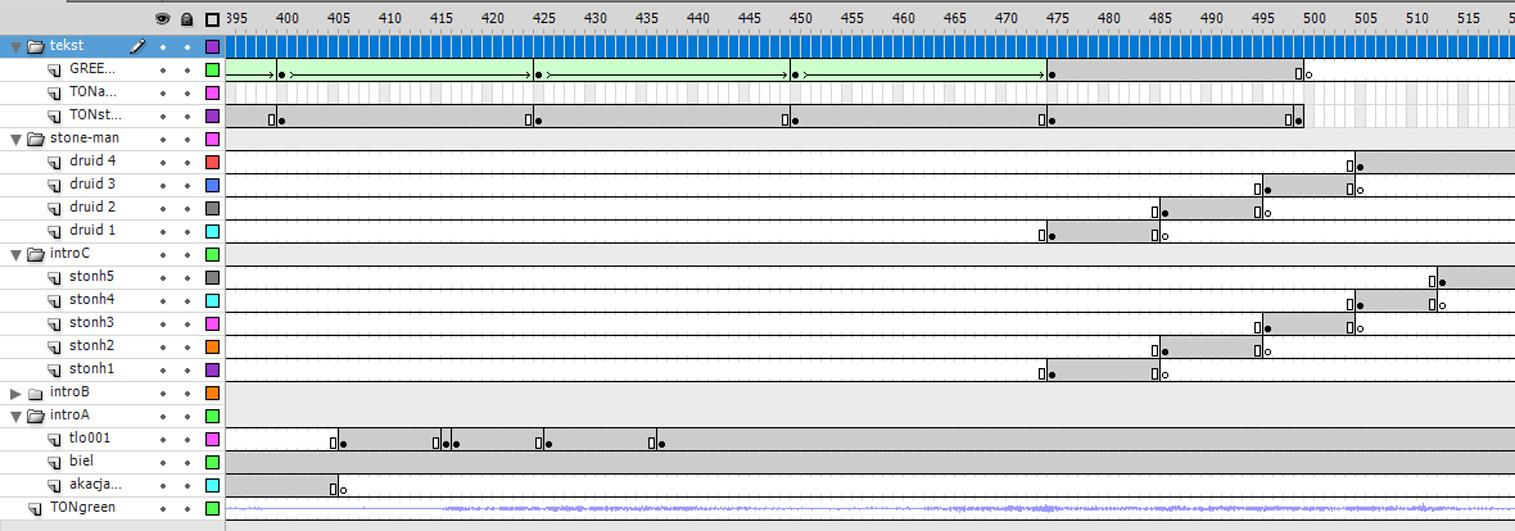
Na ilustracji przedstawiono panel służący do tworzenia

Ilustracja do pytania
A. prezentacji multimedialnej.
B. animacji komputerowej.
C. fotografii HDR.
D. fotografii panoramicznych.
Ten panel, który widzisz na ilustracji, to klasyczna oś czasu (ang. timeline), typowa dla programów do tworzenia animacji komputerowej, takich jak Adobe Animate czy dawny Macromedia Flash. Każda warstwa reprezentuje osobny element animacji, który może być niezależnie modyfikowany w czasie – czy to tekst, grafika, postać, czy dźwięk. Kluczowe znaczniki (tzw. klatki kluczowe) i podział na warstwy pozwalają precyzyjnie kontrolować, co i kiedy się dzieje. W praktyce, właśnie dzięki takim narzędziom powstają zarówno proste animacje 2D, jak i złożone sekwencje ruchu postaci w grach czy reklamach internetowych. Moim zdaniem, to jeden z najważniejszych paneli w całym procesie animacji, bo daje ogromne możliwości twórcze i precyzję, jakiej nie oferują inne media. W branży uznaje się za dobrą praktykę, żeby rozdzielać każdy istotny element na inną warstwę, co ułatwia późniejsze poprawki i daje dużo większą elastyczność. Często widuje się też dodatkowe warstwy pomocnicze, np. do synchronizacji dźwięku lub tworzenia efektów specjalnych. Jeśli ktoś chce pracować z animacją komputerową na poważnie, opanowanie tego panelu to absolutna podstawa. Z mojego doświadczenia wynika, że początkujący często się gubią w warstwach, ale z czasem staje się to bardzo intuicyjne. To narzędzie jest fundamentem nie tylko w animacji, ale i w szeroko rozumianej postprodukcji multimedialnej.

Pytanie 27

Jakie narzędzie w programie Adobe Photoshop wykorzystuje się do modyfikacji nasycenia kolorów w wybranych fragmentach obrazu?

A. Gąbka
B. Różdżka
C. Pióro konturu
D. Kroplomierz
Różdżka, pióro konturu oraz kroplomierz to narzędzia w Adobe Photoshop, które pełnią inne funkcje i nie są przeznaczone do zmiany nasycenia kolorów. Różdżka pozwala na zaznaczanie obszarów o podobnym kolorze na obrazie, co czyni ją doskonałym narzędziem do selekcji, ale nie zmienia samego nasycenia kolorów. Użytkownik często może mylnie sądzić, że po zaznaczeniu obszarów różdżką, można je bezpośrednio edytować w zakresie nasycenia, co wymaga dodatkowych kroków, np. użycia maski lub warstwy dopasowania. Pióro konturu służy do precyzyjnego rysowania i tworzenia ścieżek, a jego głównym celem jest definiowanie kształtów i konturów, a nie edycja kolorów. Osoby korzystające z tego narzędzia mogą błędnie przypuszczać, że może ono również wpłynąć na nasycenie barw w obszarze obrysowanym, co jest nieprawidłowe, ponieważ jego funkcjonalność jest zupełnie inna. Kroplomierz natomiast ma na celu zbieranie informacji o kolorach z obrazu, ale nie pozwala na ich modyfikację. Użytkownicy mogą mylić funkcje tych narzędzi, co prowadzi do nieefektywnej pracy. Aby poprawnie zmieniać nasycenie kolorów, istotne jest zrozumienie, które narzędzia najlepiej pasują do danego zadania i jakie są ich właściwe zastosowania.

Pytanie 28

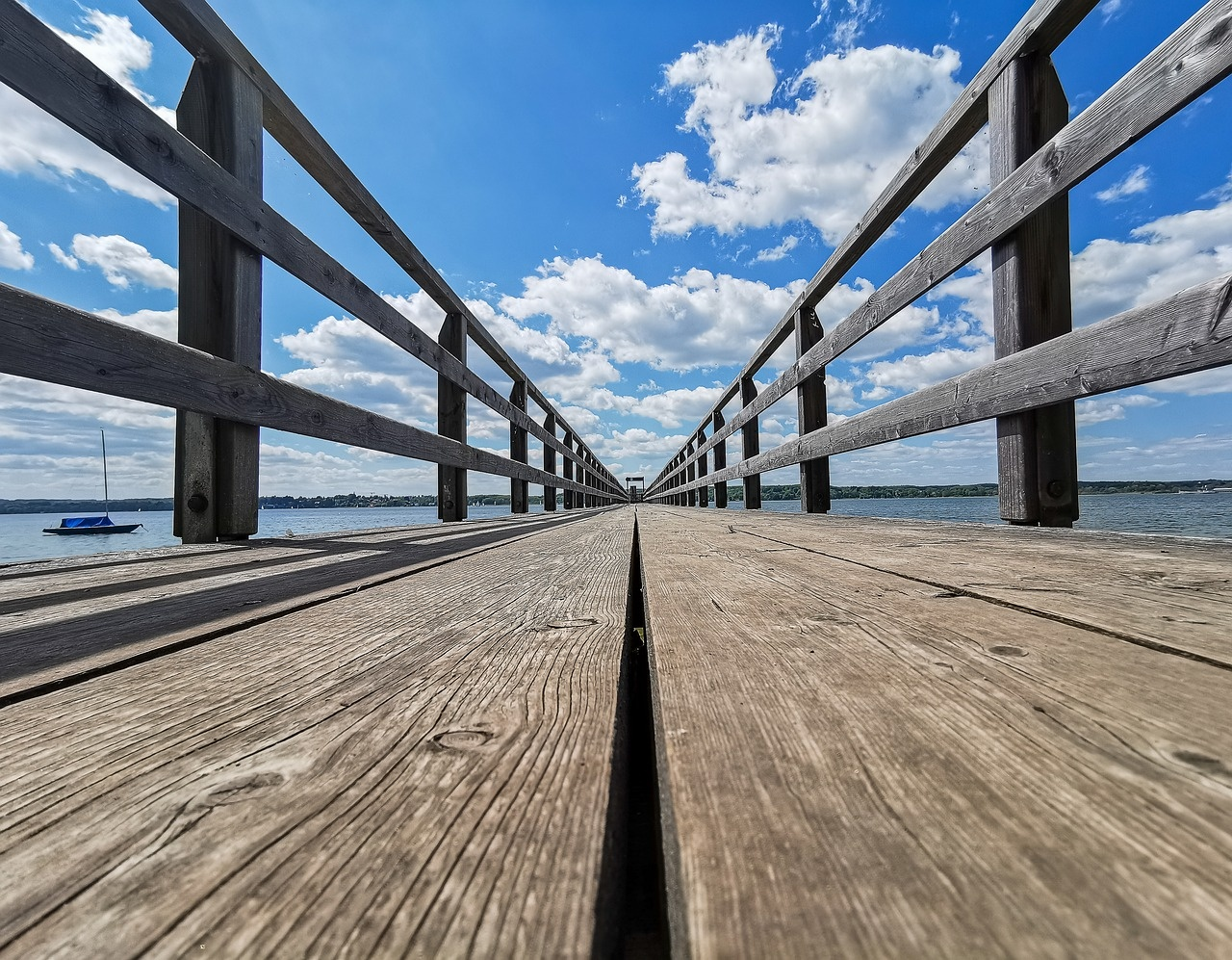
Jakie zasady kompozycji zostały wykorzystane na tym zdjęciu?

Ilustracja do pytania
A. Zamkniętą, trójpodział oraz asymetrię
B. Asymetrię, linie prowadzące i horyzont
C. Linię horyzontu, złotą spiralę oraz asymetrię
D. Perspektywę, podział diagonalny i symetrię
Zdjęcie wykorzystuje zasady asymetrii, linii wiodących oraz kompozycji z horyzontem. Linie wiodące, takie jak balustrady i deski pomostu, naturalnie prowadzą wzrok w stronę odległego punktu centralnego, dodając zdjęciu głębi. Horyzont, widoczny w górnej części kadru, dzieli obraz w sposób, który podkreśla przestrzeń i otwartość pejzażu. Asymetria pojawia się w umieszczeniu elementów, takich jak łódź widoczna po lewej stronie, co nadaje zdjęciu ciekawszy układ wizualny. Złota spirala, podział diagonalny czy symetria nie znajdują tu zastosowania, ponieważ główną rolę odgrywają linie prowadzące i przestrzenne ułożenie horyzontu. Te techniki są charakterystyczne dla fotografii krajobrazowej, gdzie nacisk kładzie się na prowadzenie wzroku i perspektywę.

Pytanie 29

Zamieszczenie w sieci prezentacji w formacie plików PPT jest możliwe dzięki użyciu narzędzia

A. Adobe Dreamweaver
B. Adobe Flash
C. Prezi
D. SlideShare
Prezi, Adobe Flash i Adobe Dreamweaver to narzędzia, które w pewnym zakresie mogą być używane do tworzenia treści wizualnych, jednak nie są dedykowane do publikowania prezentacji w formacie PPT. Prezi to platforma oparta na prezentacjach dynamicznych, które różnią się od tradycyjnych slajdów, co powoduje, że nie obsługuje ona plików PPT w standardowy sposób. Użytkownicy mogą napotkać trudności przy próbie przesłania swoich prezentacji z PowerPoint, ponieważ wymaga to konwersji, co nie zawsze zachowuje oryginalny układ i formatowanie. Z kolei Adobe Flash, mimo że był popularny przez wiele lat do tworzenia animacji i interaktywnych treści, został wycofany z użycia, a wiele przeglądarek już go nie wspiera, co czyni go nieodpowiednim wyborem dla prezentacji w sieci. Adobe Dreamweaver to narzędzie do tworzenia stron internetowych, które również nie ma funkcji umożliwiających publikowanie prezentacji PPT bezpośrednio. Użytkownicy często myślą, że te narzędzia mogą zastąpić SlideShare, ponieważ są znane i używane w innych kontekstach, jednak ich zastosowanie jest ograniczone i nie odpowiada specyficznym potrzebom udostępniania prezentacji w formacie PPT. Wybierając niewłaściwe narzędzie, można napotkać problemy z dostępnością, formatowaniem oraz interakcją z widownią, co wpływa negatywnie na efektywność prezentacji.

Pytanie 30

Którego narzędzia programu CorelDRAW należy użyć, aby otrzymać przedstawioną na rysunku transformację tekstu?

Ilustracja do pytania
A. Obrys
B. Obwiednia
C. Inicjał wpuszczany
D. Maska tekstu
Narzędzie 'Obwiednia' w programie CorelDRAW jest kluczowym elementem umożliwiającym deformację tekstu oraz obiektów graficznych zgodnie z niestandardowymi kształtami. Przykład zastosowania narzędzia 'Obwiednia' można zobaczyć przy tworzeniu logo, gdzie tekst jest dopasowywany do krzywych lub konturów innych obiektów, co daje efekt harmonijnej integracji elementów graficznych. W przypadku przedstawionego na rysunku tekstu 'black coffee', deformacja w kształcie elipsy ilustruje, jak 'Obwiednia' pozwala na płynne dostosowanie formy tekstu do specyficznych wymagań projektu. W branży graficznej, dobrym zwyczajem jest stosowanie narzędzi, które umożliwiają precyzyjne dopasowanie, a 'Obwiednia' spełnia te normy, oferując użytkownikom nie tylko estetykę, ale i funkcjonalność w projektach. Dodatkowo, umiejętność korzystania z tego narzędzia wpisuje się w standardy profesjonalnych projektów graficznych, gdzie spójność i kreatywność są kluczowe.

Pytanie 31

Urządzenie używane do odbicia światła, które pozwala na doświetlenie ciemnych obszarów wybranej sceny, to

A. stativ
B. blenda
C. flash
D. body
Blenda jest kluczowym narzędziem w fotografii i filmowaniu, które służy do modyfikacji oświetlenia w scenie. Jej podstawowym zadaniem jest odbijanie światła, co pozwala na doświetlenie zacienionych elementów obrazu, a tym samym uzyskanie lepszej równowagi tonalnej. W praktyce blenda wykonana jest zazwyczaj z materiałów o wysokim współczynniku odbicia, takich jak biały lub srebrny materiał, co sprawia, że efektywnie odbija światło słoneczne lub sztuczne. Używanie blendy jest powszechną praktyką w fotografii portretowej, gdzie kluczowe jest uzyskanie równomiernego oświetlenia twarzy modela. Dzięki zastosowaniu blendy można uniknąć niepożądanych cieni, które mogą zniekształcać obraz. Dobór odpowiedniego rozmiaru i koloru blendy jest także istotny; większe blendy oferują łagodniejsze światło, podczas gdy mniejsze są bardziej kompaktowe i pozwalają na precyzyjniejszą kontrolę. W branży fotograficznej uznaje się, że umiejętność efektywnego korzystania z blend jest niezbędna dla uzyskania profesjonalnych rezultatów.

Pytanie 32

W celu wykonania reklamy internetowej o maksymalnej szerokości do 800 pikseli należy zdefiniować właściwość

A. max-width
B. background size
C. max-height
D. background-position
Wiele osób przy projektowaniu banerów internetowych czy reklam rozważa ustawienie parametrów takich jak max-height, background-size albo background-position, jednak to trochę mylące podejście, jeśli chodzi o kontrolę szerokości elementu. max-height pozwala ograniczyć wysokość, co jest przydatne przy pionowych layoutach lub gdy nie chcemy, żeby grafika była za wysoka, ale nie wpłynie na to, jak szeroki będzie baner czy reklama. W praktyce, jeśli ustawisz tylko max-height, szerokość reklamy może się rozjechać i nie uzyskasz żądanego efektu, zwłaszcza na szerokich ekranach lub gdy użytkownik korzysta z dużego monitora. background-size i background-position są natomiast właściwościami, które dotyczą wyłącznie tła CSS, czyli obrazka w tle, a nie rozmiaru samego kontenera. Za pomocą background-size można oczywiście skalować obrazek, np. dopasowując go do wielkości kontenera (cover, contain, procenty), ale nie kontrolujesz w ten sposób szerokości całego elementu, tylko tła – reszta treści może się rozjechać. background-position ustala, w którym miejscu wyświetli się tło w elemencie, na przykład po lewej, po prawej, wyśrodkowane, itd., ale w ogóle nie wpływa na rozmiar elementu jako takiego. Często spotykam się z sytuacją, gdzie ktoś próbuje naprawić złe skalowanie reklamy manipulując background-size, a okazuje się, że trzeba po prostu wyznaczyć max-width na kontenerze. Według standardów CSS i praktyki webowej, tylko max-width daje pewność, że żaden element nie rozrośnie się poza określoną granicę szerokości, a jednocześnie umożliwia responsywność, która w dzisiejszych czasach jest absolutnym must-have. Warto o tym pamiętać, żeby nie tracić czasu na kombinowanie z nieodpowiednimi właściwościami.

Pytanie 33

Jakie narzędzie w Adobe Photoshop pozwala na generowanie obiektów wektorowych?

A. Magiczna różdżka
B. Pieczenie
C. Przejrzystość
D. Kształt własny
Kształt własny w Adobe Photoshop to narzędzie, które pozwala na tworzenie obiektów wektorowych, co jest kluczowe w wielu aspektach projektowania graficznego. Obiekty wektorowe są tworzone na podstawie matematycznych równań, co pozwala na ich skalowanie bez utraty jakości. W przeciwieństwie do obrazów rastrowych, które składają się z pikseli, obiekty wektorowe są idealne do projektów, gdzie wymagana jest elastyczność, na przykład w logotypach, ikonach czy ilustracjach. Używając narzędzia kształt własny, możesz tworzyć różnorodne kształty, które można modyfikować w dowolny sposób, zachowując ich ostrość i detale. Ponadto, kształty wektorowe mogą być edytowane w dowolnym momencie, co stanowi dużą zaletę w procesie twórczym. Dobrym przykładem zastosowania kształtu własnego jest projektowanie logo, gdzie często wymagana jest precyzyjna geometria oraz możliwość łatwej zmiany kolorystyki i rozmiaru bez utraty jakości. Warto również zaznaczyć, że obiekty wektorowe są często stosowane w materiałach drukowanych, gdzie wysoka jakość obrazu jest kluczowa.

Pytanie 34

Weryfikacja poprawności realizacji projektu responsywnej strony internetowej polega na

A. prezentacji jej na urządzeniach o zróżnicowanej wielkości ekranów
B. ustaleniu liczby odsłon strony
C. zliczeniu liczby znaków na stronie
D. skalowaniu kolorów prezentowanych na ekranie
Ocena poprawności wykonania projektu responsywnej strony internetowej w dużej mierze polega na jej wyświetleniu na różnych urządzeniach o różnych rozmiarach ekranów. Responsywność strony odnosi się do zdolności strony internetowej do dostosowywania swojego układu, treści i elementów graficznych w zależności od wielkości i orientacji ekranu, na którym jest wyświetlana. Testowanie responsywności zapewnia, że użytkownicy na smartfonach, tabletach i komputerach stacjonarnych mają podobne doświadczenia z przeglądaniem strony. W praktyce oznacza to, że projektanci i deweloperzy mogą używać narzędzi, takich jak Chrome DevTools, by symulować różne urządzenia, co pozwala na identyfikację problemów z układem, nawigacją czy czytelnością treści. Dobrym przykładem jest użycie techniki fluid grid, która pozwala na elastyczne rozmieszczanie elementów w oparciu o procentowe wartości, co daje lepszą adaptację do zmieniających się rozmiarów ekranu. Zgodność z zasadami WCAG (Web Content Accessibility Guidelines) jest również kluczowa, ponieważ wspiera dostępność treści na różnych urządzeniach, co jest istotnym aspektem oceny responsywności.

Pytanie 35

Jaką minimalną ilość klatek na sekundę należy osiągnąć, aby uzyskać efekt płynnego ruchu?

A. 18
B. 24
C. 25
D. 12
Jak dobrze wiesz, 25 klatek na sekundę (fps) to taki minimalny próg, przy którym nasze oczy zaczynają widzieć ruch jako płynny. To dość ważne w produkcji filmów i grach wideo, bo jeśli nie osiągniemy tej liczby, może to być męczące dla widza. Z mojego doświadczenia, ludzkie oko potrzebuje przynajmniej tej wartości, żeby uniknąć męczącego migotania i uzyskać wrażenie, że wszystko jest fluidne. W filmach często stawia się na 24 fps, bo to dość wygodny kompromis — dobrej jakości obraz, ale koszty produkcji też nie są przesadnie wysokie. W transmisjach na żywo, na przykład sportowych, lepiej postawić na wyższe wartości, żeby każdy ruch był dobrze uchwycony. W grach z kolei, im więcej klatek, tym lepiej, bo to znacznie poprawia interakcję z użytkownikami. Podsumowując, osiągnięcie 25 fps to nie tylko kwestia wygody dla oka, ale też spełniania standardów branżowych.

Pytanie 36

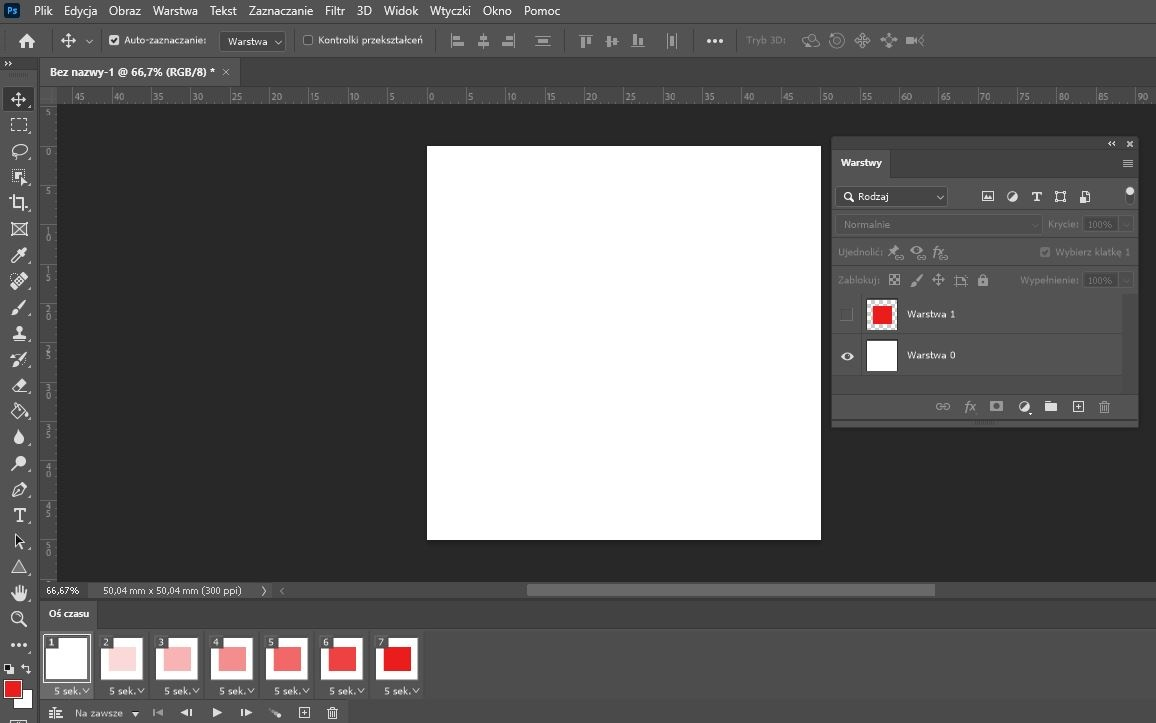
Na podstawie przedstawionej grafiki określ parametr animacji, który został użyty do stworzenia klatek pośrednich.

Ilustracja do pytania
A. Wielkość
B. Krycie
C. Forma
D. Lokalizacja
Parametr animacji zastosowany do wygenerowania klatek pośrednich na ilustracji to „Krycie”. W klatkach animacji widoczna jest stopniowa zmiana przezroczystości warstwy, co pozwala na płynne przejście od jednego stanu do drugiego. Dzięki temu uzyskuje się efekt stopniowego pojawiania się lub zanikania obiektu w animacji, co jest przydatne w tworzeniu subtelnych przejść lub podkreślaniu kluczowych elementów animacji.

Pytanie 37

Modyfikacja tekstu umieszczonego w projekcie logotypu grafiki wektorowej w celu uniknięcia problemu z brakiem fontów zainstalowanych na innych komputerach polega na

A. nałożeniu maski przycinającej.
B. zamianie na krzywe.
C. przekształceniu na obiekt inteligentny.
D. wymianie na fonty bezszeryfowe.
Prawidłowo – w grafice wektorowej standardową i najbezpieczniejszą metodą zabezpieczenia tekstu w logotypie jest zamiana tekstu na krzywe (czasem mówi się też: na obiekty, na kontury, na ścieżki). Oznacza to, że litery przestają być tekstem zależnym od zainstalowanego fontu, a stają się zwykłymi kształtami wektorowymi, takimi jak każdy inny obiekt w Illustratorze, Corelu czy Inkscape. Dzięki temu plik otwarty na innym komputerze nie będzie próbował podmienić czcionki, nie pojawi się komunikat o brakującym foncie i wygląd logotypu pozostanie identyczny, co jest absolutnie kluczowe przy projektach identyfikacji wizualnej. W praktyce w programach wektorowych robi się to zwykle przez polecenie typu „Zamień na krzywe”, „Create Outlines”, „Convert to Curves” itp. Moim zdaniem to jedna z podstawowych czynności przed wysłaniem logo do drukarni, agencji czy klienta – obok dołączenia wersji w formatach produkcyjnych (np. PDF/X, EPS, SVG). Dobrą praktyką jest zachowanie dwóch wersji pliku: roboczej z edytowalnym tekstem oraz finalnej, produkcyjnej, gdzie tekst jest już przekonwertowany na krzywe. Dzięki temu w razie zmiany hasła czy sloganu nie trzeba odrysowywać liter ręcznie. Warto też pamiętać, że po zamianie na krzywe tekst traci informacje typograficzne: nie da się zmienić kroju, kerningu „z poziomu tekstu”, ani poprawić literówek. Dlatego najpierw dopina się treść, interlinię, odstępy, a dopiero na końcu zamienia na krzywe. Z mojego doświadczenia wielu drukarzy wręcz wymaga, żeby wszystkie fonty w logotypach i materiałach do druku były przekonwertowane, bo to eliminuje całą klasę problemów z kompatybilnością i zastępowaniem czcionek.

Pytanie 38

Który materiał eksploatacyjny jest stosowany do drukowania na drukarce 3D?

A. Toner.
B. Filament.
C. Folia wylewana.
D. Tusz solwentowy.
Filament to absolutna podstawa, jeśli myślimy o drukowaniu 3D, zwłaszcza na popularnych drukarkach typu FDM (Fused Deposition Modeling). Jest to materiał w formie cienkiego drutu, zwykle o średnicy 1,75 mm lub 2,85 mm, nawinięty na szpulę. W praktyce to właśnie filament, wykonany zazwyczaj z PLA, ABS, PETG albo nawet bardziej specjalistycznych materiałów jak TPU czy nylon, jest podawany do głowicy drukującej, gdzie zostaje stopiony i warstwa po warstwie nakładany na stół roboczy. Wybór filamentu ma ogromny wpływ na właściwości końcowego wydruku – wytrzymałość, elastyczność, odporność na temperaturę czy nawet wygląd. Moim zdaniem to super, że technologia 3D daje taką elastyczność – możesz wydrukować praktycznie wszystko, od prototypów po gotowe elementy mechaniczne. W branży drukarskiej stosowanie filamentów jest już standardem, a producenci regularnie wypuszczają nowe typy materiałów dostosowanych do konkretnych zastosowań. Warto pamiętać, że inne technologie druku 3D (np. SLA czy SLS) korzystają z innych materiałów, ale jeśli chodzi o większość urządzeń spotykanych w szkołach, warsztatach czy nawet domach – filament jest numerem jeden. Dobrą praktyką jest też sprawdzanie zgodności filamentu z konkretną drukarką oraz ustawieniami, bo nawet niewielka różnica w rodzaju materiału potrafi solidnie namieszać w jakości wydruku.

Pytanie 39

W którym programie firmy Adobe odbywa się edycja wideo i zautomatyzowane zestawianie materiałów audio-wideo?

A. Illustrator
B. Premiere
C. Lightroom
D. InDesign
Adobe Premiere Pro to profesjonalne oprogramowanie do edycji wideo, które umożliwia użytkownikom montaż filmów oraz obróbkę materiałów audio-wideo. Program ten charakteryzuje się intuicyjnym interfejsem oraz rozbudowaną funkcjonalnością, co czyni go idealnym narzędziem zarówno dla amatorów, jak i profesjonalnych twórców wideo. Premiere Pro pozwala na importowanie różnych formatów plików, co umożliwia korzystanie z różnorodnych zasobów. Użytkownicy mogą manipulować klipami w czasie rzeczywistym, dodawać efekty specjalne, przejścia, a także korekcję kolorów. Dodatkowo, Premiere Pro oferuje zaawansowane funkcje automatycznego montażu audio-wideo dzięki opcji Auto Reframe i Adobe Sensei, co ułatwia dostosowywanie materiałów do różnych formatów i platform mediów społecznościowych. W branży filmowej i telewizyjnej program ten stał się standardem, a jego zintegrowane narzędzia do współpracy zwiększają efektywność pracy w zespołach produkcyjnych.

Pytanie 40

Który atrybut tagu <img> należy wskazać, aby dodać obrazek do strony internetowej w sposób zgodny z wytycznymi WCAG dotyczącymi użyteczności i dostępności stron www?

A. id
B. target
C. name
D. alt
Atrybut 'alt' w znaczniku <img> jest kluczowy dla zapewnienia dostępności treści wizualnych w sieci. Jego głównym celem jest dostarczenie opisu zawartości obrazu, co jest szczególnie istotne dla osób korzystających z czytników ekranu. Standardy WCAG (Web Content Accessibility Guidelines) podkreślają znaczenie użycia atrybutu 'alt' jako niezbędnego elementu dla dostępności, ponieważ pozwala to użytkownikom z dysfunkcją wzroku zrozumieć, co przedstawia dany obraz. Przykładem prawidłowego użycia atrybutu 'alt' może być: <img src='zdjecie.jpg' alt='Zdjęcie zielonego lasu w słoneczny dzień'>. Taki opis nie tylko informuje o zawartości obrazu, ale także zwiększa szansę na zaangażowanie użytkowników, którzy mogą nie być w stanie zobaczyć grafiki. Wskazówki dotyczące dobrych praktyk sugerują, aby tekst alternatywny był krótki, zwięzły i ściśle powiązany z kontekstem obrazu. Zastosowanie atrybutu 'alt' w odpowiedni sposób nie tylko spełnia wymogi prawne, ale także przyczynia się do lepszej ogólnej użyteczności strony.