Wyniki egzaminu

Informacje o egzaminie:
  • Zawód: Technik informatyk
  • Kwalifikacja: INF.02 - Administracja i eksploatacja systemów komputerowych, urządzeń peryferyjnych i lokalnych sieci komputerowych
  • Data rozpoczęcia: 8 czerwca 2026 09:02
  • Data zakończenia: 8 czerwca 2026 09:35

Egzamin zdany!

Wynik: 28/40 punktów (70,0%)

Wymagane minimum: 20 punktów (50%)

Pochwal się swoim wynikiem!
Szczegółowe wyniki:
Pytanie 1

Aby zapewnić maksymalną ochronę danych przy użyciu dokładnie 3 dysków, powinny one być przechowywane w macierzy RAID

A. RAID 5
B. RAID 6
C. RAID 10
D. RAID 50
RAID 5 to popularny poziom macierzy dyskowej, który wykorzystuje zarówno striping, jak i parzystość, co pozwala na zapewnienie bezpieczeństwa danych przy użyciu co najmniej trzech dysków. W przypadku utraty jednego dysku, dane mogą być odtworzone z pozostałych, dzięki zapisanej parzystości. RAID 5 jest często wykorzystywany w zastosowaniach, gdzie ważna jest zarówno wydajność, jak i bezpieczeństwo, na przykład w serwerach plików czy systemach baz danych. Warto zauważyć, że RAID 5 zapewnia efektywne wykorzystanie przestrzeni dyskowej, ponieważ tylko jeden dysk jest zarezerwowany na parzystość. Dodatkowo, przy zastosowaniu RAID 5 możliwe jest zwiększenie wydajności odczytu, co czyni go dobrym wyborem dla średnich i dużych organizacji. Zgodnie z najlepszymi praktykami, RAID 5 należy stosować w środowiskach, które mogą tolerować awarię jednego dysku, ale nie więcej. Ważne jest również regularne tworzenie kopii zapasowych danych, aby zabezpieczyć się przed innymi zagrożeniami, takimi jak usunięcie danych przez błąd ludzki czy złośliwe oprogramowanie.
Pytanie 2

Podczas pracy dysk twardy wydaje stukanie, a uruchamianie systemu oraz odczyt danych są znacznie spowolnione. W celu naprawienia tej awarii, po wykonaniu kopii zapasowej danych na zewnętrznym nośniku należy

A. wymienić dysk na nowy
B. przeprowadzić defragmentację dysku
C. zrobić punkt przywracania systemu
D. sformatować dysk i zainstalować system
Wymiana dysku twardego na nowy jest właściwą decyzją w sytuacji, gdy podczas jego pracy pojawiają się niepokojące dźwięki, takie jak stukanie, a także gdy system operacyjny uruchamia się bardzo wolno. Takie objawy mogą wskazywać na uszkodzenie mechaniczne dysku, co z kolei grozi utratą danych. Wymiana dysku jest najlepszym rozwiązaniem, ponieważ zapewnia całkowite wyeliminowanie problemu, a także umożliwia użytkownikowi korzystanie z nowoczesnych technologii, takich jak dyski SSD, które oferują znacznie lepsze parametry wydajnościowe. Przykładowo, standardowe dyski SSD charakteryzują się czasem dostępu na poziomie milisekundowym, podczas gdy tradycyjne HDD mogą potrzebować znacznie więcej czasu, co przekłada się na szybsze uruchamianie aplikacji oraz systemu operacyjnego. Wymiana na nowy dysk pozwala również na skorzystanie z gwarancji producenta, co może być istotnym czynnikiem w przypadku dalszych problemów. Ponadto, w sytuacji, gdy dane zostały uprzednio zabezpieczone na nośniku zewnętrznym, proces migracji danych na nowy dysk będzie znacznie prostszy i bezpieczniejszy.

Pytanie 3

Aby stworzyć archiwum danych w systemie operacyjnym Ubuntu, należy użyć programu

A. set
B. tar
C. sed
D. awk
Program tar, będący skrótem od "tape archive", jest standardowym narzędziem w systemach Unix i Linux, w tym Ubuntu, do tworzenia oraz zarządzania archiwami danych. Jego główną funkcją jest łączenie wielu plików i katalogów w jeden plik archiwum, co upraszcza przechowywanie i transport danych. Tar umożliwia również kompresję danych za pomocą różnych algorytmów, takich jak gzip czy bzip2, co nie tylko zmniejsza rozmiar archiwum, ale także przyspiesza transfer plików. Osoby pracujące z systemami operacyjnymi opartymi na Unixie często wykorzystują tar do tworzenia kopii zapasowych oraz przenoszenia systemów i aplikacji. Przykładowe polecenie do utworzenia archiwum to: tar -cvf nazwa_archiwum.tar /ścieżka/do/katalogu, gdzie -c oznacza tworzenie archiwum, -v wyświetla postęp operacji, a -f wskazuje nazwę pliku archiwum. Dobre praktyki sugerują tworzenie archiwów w regularnych odstępach czasu oraz ich przechowywanie w bezpiecznych lokalizacjach, aby zabezpieczyć ważne dane.

Pytanie 4

Po zauważeniu przypadkowego skasowania istotnych danych na dysku, najlepszym sposobem na odzyskanie usuniętych plików jest

A. zainstalowanie na tej samej partycji co pliki programu do odzyskiwania skasowanych danych, np. Recuva
B. odinstalowanie i ponowne zainstalowanie sterowników dysku twardego, zalecanych przez producenta
C. podłączenie dysku do komputera, w którym zainstalowany jest program typu recovery
D. przeskanowanie systemu narzędziem antywirusowym, a następnie skorzystanie z narzędzia chkdsk
Odzyskiwanie usuniętych plików z dysku twardego to delikatny proces, który wymaga ostrożności, aby zwiększyć szanse na sukces. Podłączenie dysku do zestawu komputerowego z zainstalowanym programem typu recovery, takim jak Recuva czy EaseUS Data Recovery Wizard, jest najlepszym rozwiązaniem. Taki program skanuje dysk w poszukiwaniu fragmentów usuniętych plików i ich metadanych, co pozwala na ich odzyskanie. Ważne jest, aby nie instalować programu do odzyskiwania na tej samej partycji, z której chcemy odzyskać dane, ponieważ mogłoby to nadpisać usunięte pliki, co znacznie zmniejsza szanse na ich odzyskanie. W praktyce, po podłączeniu dysku do innego komputera, użytkownik może uruchomić program odzyskiwania, który przeprowadzi skanowanie w celu identyfikacji i przywrócenia utraconych danych. Taki sposób działania jest zgodny z najlepszymi praktykami w dziedzinie zarządzania danymi i odzyskiwania informacji, pozwalając na minimalizację ryzyka i maksymalizację efektywności procesu.

Pytanie 5

Gdy komputer się uruchamia, na ekranie wyświetla się komunikat "CMOS checksum error press F1 to continue press DEL to setup". Naciśnięcie klawisza DEL spowoduje

A. usunięcie pliku konfiguracyjnego.
B. wyczyszczenie zawartości pamięci CMOS.
C. wejście do BIOS-u komputera.
D. przejście do ustawień systemu Windows.
Wciśnięcie klawisza DEL podczas pojawienia się komunikatu 'CMOS checksum error' pozwala na wejście do BIOS-u (Basic Input/Output System) komputera. BIOS jest oprogramowaniem niskiego poziomu, które zarządza sprzętem komputera i umożliwia konfigurację podstawowych ustawień systemowych. Gdy występuje błąd związany z checksumą CMOS, oznacza to, że dane przechowywane w pamięci CMOS są uszkodzone lub niepoprawne. Wchodząc do BIOS-u, użytkownik ma możliwość zresetowania ustawień lub dokonania niezbędnych zmian, co może być kluczowe dla prawidłowego funkcjonowania systemu. Przykładem może być konieczność ustawienia daty i godziny, które mogły zostać zresetowane. Rekomendacje branżowe sugerują, aby regularnie sprawdzać ustawienia BIOS-u, zwłaszcza po wystąpieniu błędów, aby zapewnić stabilność i bezpieczeństwo systemu operacyjnego.

Pytanie 6

Która z wymienionych czynności nie jest związana z personalizacją systemu operacyjnego Windows?

A. Zmiana koloru tła pulpitu na jeden lub kilka przenikających się odcieni
B. Dostosowanie ustawień dotyczących wyświetlania pasków menu i narzędziowych
C. Wybór domyślnej przeglądarki internetowej
D. Ustawienie wielkości partycji wymiany
Wielkość partycji wymiany to coś, co nie jest związane z tym, jak sobie personalizujemy Windowsa. Ta partycja, czyli plik stronicowania, pomaga w zarządzaniu pamięcią wirtualną. To znaczy, że przenosi dane między RAM a dyskiem twardym. Ustawienia tego rodzaju są super ważne dla wydajności komputera, ale nie mają żadnego wpływu na to, jak system wygląda czy jak się z nim pracuje. Na przykład, dobra konfiguracja tej partycji może przyspieszyć działanie programów, które potrzebują dużo pamięci, ale nie zmienia naszych upodobań co do interfejsu. Warto pamiętać, że personalizacja to zmiany jak tło pulpitu, jakieś ustawienia paska zadań czy przeglądarki, które naprawdę wpływają na to, jak korzystamy z systemu. Z mojego doświadczenia, personalizacja powinna ułatwiać nam pracę, a ustawienie pamięci w tym przypadku po prostu nie ma na to wpływu.

Pytanie 7

Podczas skanowania reprodukcji obrazu z magazynu, na skanie pojawiły się regularne wzory, zwane morą. Jaką funkcję skanera należy zastosować, aby pozbyć się mory?

A. Korekcji Gamma
B. Odrastrowywania
C. Rozdzielczości interpolowanej
D. Skanowania według krzywej tonalnej
Odpowiedzi, które podałeś, jak korekcja gamma, rozdzielczość interpolowana czy skanowanie według krzywej tonalnej, niestety nie są dobre do eliminacji efektu mori. Korekcja gamma to sprawa związana z jasnością i kontrastem obrazu, a nie z rozwiązywaniem problemów z nakładającymi się wzorami. To może poprawić widoczność detali, ale nie pomoże w przypadku strukturalnych problemów, jak mora. Rozdzielczość interpolowana to wypełnianie brakujących pikseli, co często prowadzi do rozmycia szczegółów, a w skanowaniu reprodukcji, gdzie detale są najważniejsze, to może wręcz pogorszyć jakość. A to skanowanie według krzywej tonalnej to po prostu manipulowanie tonami, co poprawia kontrast, ale nie ma nic wspólnego z usuwaniem wzorów mori. Fajnie jest znać różne techniki edycyjne, ale trzeba wiedzieć, że nie wszystkie mogą rozwiązać każdy problem z jakością obrazu. To zrozumienie funkcji skanera i ich zastosowań jest kluczowe, żeby osiągnąć dobre wyniki.

Pytanie 8

W środowisku Linux uruchomiono skrypt przy użyciu dwóch argumentów. Uzyskanie dostępu do wartości drugiego argumentu z wnętrza skryptu możliwe jest przez

A. $2
B. %2
C. %2%
D. $2$
W systemie Linux, dostęp do parametrów przekazywanych do skryptów odbywa się za pomocą zmiennych specjalnych. Pierwszy parametr przekazywany do skryptu dostępny jest pod zmienną $1, drugi pod zmienną $2, trzeci pod $3 i tak dalej. Zastosowanie tej konwencji jest standardem w powłokach Unixowych, takich jak bash. Przykładowo, jeśli wywołasz skrypt z poleceniem 'bash skrypt.sh param1 param2', w skrypcie będziesz mógł uzyskać dostęp do 'param1' za pomocą $1 oraz do 'param2' za pomocą $2. W praktyce, można wykorzystać te zmienne do dynamicznego przetwarzania danych wejściowych, co jest bardzo przydatne w automatyzacji zadań. Na przykład, skrypt mógłby przyjmować plik jako pierwszy parametr oraz typ operacji jako drugi, umożliwiając wykonanie różnorodnych działań na danych. Dobre praktyki zalecają także walidację przekazanych parametrów, aby uniknąć błędów w czasie wykonania oraz zapewnić stabilność systemu.

Pytanie 9

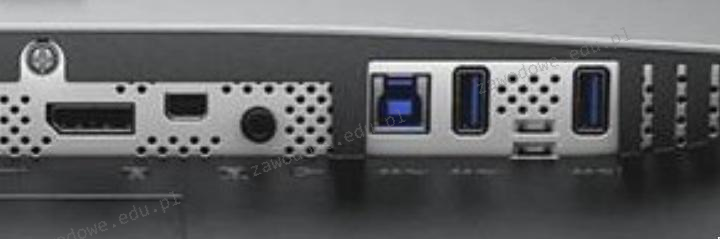
Która karta graficzna nie będzie kompatybilna z monitorem, który posiada złącza pokazane na zdjęciu, przy założeniu, że do podłączenia monitora nie użyjemy adaptera?

Ilustracja do pytania
A. Asus Radeon RX 550 4GB GDDR5 (128 bit), DVI-D, HDMI, DisplayPort
B. Sapphire Fire Pro W9000 6GB GDDR5 (384 bit) 6x mini DisplayPort
C. Fujitsu NVIDIA Quadro M2000 4GB GDDR5 (128 Bit) 4xDisplayPort
D. HIS R7 240 2GB GDDR3 (128 bit) HDMI, DVI, D-Sub
Wybór niewłaściwej odpowiedzi może wynikać z niepełnego zrozumienia specyfikacji złączy monitorów i kart graficznych. Asus Radeon RX 550 oferuje szeroką gamę złączy: DVI-D HDMI i DisplayPort co czyni go wszechstronnym rozwiązaniem pasującym do większości nowoczesnych monitorów. Złącze DisplayPort jest kluczowym elementem w kontekście analizowanego monitora który nie posiada DVI-D. Sapphire Fire Pro W9000 również zapewnia DisplayPort w wersji mini co można wykorzystać w połączeniu z odpowiednim kablem lub adapterem do pełnowymiarowego DisplayPort. Fujitsu NVIDIA Quadro M2000 wyposaża użytkowników w cztery porty DisplayPort co jest szczególnie korzystne w monitorach typu high-end gdzie DisplayPort jest preferowany z uwagi na wyższą przepustowość i obsługę rozdzielczości 4K. Brak zrozumienia jakie złącza są dostępne i jak działają może prowadzić do nieprawidłowego wyboru kart które nie dostarczą oczekiwanej funkcjonalności. Karta graficzna powinna być zawsze dobierana w oparciu o pełną zgodność z posiadanym sprzętem co obejmuje typy portów ale także wsparcie dla technologii takich jak HDCP czy G-Sync. W przypadku niezgodności często stosuje się adaptery które jednak mogą obniżać jakość sygnału i wpływać na opóźnienia obrazu co jest krytyczne w zastosowaniach profesjonalnych i gamingowych. Ważne jest aby zawsze sprawdzić specyfikacje techniczne by uniknąć takich problemów i zapewnić najwyższą jakość wyświetlanego obrazu oraz funkcjonalność systemu graficznego.

Pytanie 10

W którym typie macierzy, wszystkie fizyczne dyski są postrzegane jako jeden dysk logiczny?

A. RAID 0
B. RAID 1
C. RAID 2
D. RAID 5
RAID 0 to konfiguracja macierzy, w której wszystkie dyski fizyczne są łączone w jeden logiczny wolumen, co przynosi korzyści w postaci zwiększonej wydajności i pojemności. W tej konfiguracji dane są dzielone na segmenty (striping) i rozkładane równomiernie na wszystkich dyskach. To oznacza, że dostęp do danych jest szybszy, ponieważ operacje odczytu i zapisu mogą odbywać się jednocześnie na wielu dyskach. RAID 0 nie zapewnia jednak redundancji – utrata jednego dysku skutkuje całkowitą utratą danych. Ta macierz jest idealna dla zastosowań wymagających dużych prędkości, takich jak edycja wideo, gry komputerowe czy bazy danych o dużej wydajności, w których czas dostępu jest kluczowy. W praktyce, RAID 0 jest często stosowany w systemach, gdzie priorytetem jest szybkość, a nie bezpieczeństwo danych.

Pytanie 11

Co oznacza zapis 192.168.1/24 w kontekście maski podsieci?

A. 255.255.255.240
B. 255.255.240.0
C. 255.255.255.0
D. 255.255.255.024
Odpowiedź 255.255.255.0 jest poprawna, ponieważ odpowiada ona zapisie CIDR 192.168.1/24. W systemie CIDR /24 oznacza, że pierwsze 24 bity adresu IP są używane do identyfikacji sieci, a pozostałe 8 bitów do identyfikacji hostów w tej sieci. W przypadku maski 255.255.255.0, pierwsze trzy oktety (255.255.255) ustawione są na wartość maksymalną, co oznacza, że są one częścią identyfikatora sieci. Czwarty oktet (0) wskazuje, że wszystkie adresy IP od 192.168.1.1 do 192.168.1.254 mogą być używane jako adresy hostów. Taka konfiguracja jest powszechnie stosowana w małych sieciach lokalnych, co czyni ją idealną do zastosowań domowych oraz w małych biurach. Dzięki zastosowaniu odpowiedniej maski podsieci, administratorzy sieci mogą skutecznie zarządzać adresacją IP, unikając konfliktów adresów oraz optymalizując wykorzystanie zasobów sieciowych. Przykład zastosowania to np. sieć domowa, w której router rozdziela adresy IP w podanej puli na różne urządzenia, zapewniając dostęp do Internetu oraz umożliwiając komunikację między nimi.

Pytanie 12

Liczba 22 umieszczona w adresie http://www.adres_serwera.pl:22 wskazuje na numer

A. portu, innego niż standardowy numer dla danej usługi
B. aplikacji, do której wysyłane jest zapytanie
C. sekwencyjny pakietu przesyłającego dane
D. PID procesu działającego na serwerze
Odpowiedź "portu, inny od standardowego numeru dla danej usługi" jest w porządku, bo liczba 22 w adresie URL naprawdę odnosi się do portu, na którym działa dana usługa. Jak mówimy o SSH, czyli Secure Shell, to port 22 to taki standardowy, z którego korzystamy do bezpiecznych połączeń zdalnych. W praktyce porty są mega ważne, bo pozwalają nam zidentyfikować usługi, które działają na serwerze. Każda usługa sieciowa, jak HTTP (port 80), HTTPS (port 443) czy FTP (port 21), ma swój przypisany port. Oczywiście można te same usługi odpalać na innych portach, żeby zwiększyć bezpieczeństwo lub uniknąć problemów. Na przykład, jak admin ustawi port SSH na 2222 zamiast 22, to użytkownicy muszą podać ten nowy port, gdy chcą się połączyć. To dobry sposób na zabezpieczenie systemu. Pamiętaj też, że porty są liczone od 0 do 65535, a porty od 0 do 1023 są zarezerwowane dla usług systemowych. Dlatego warto ogarnąć, jak działają porty, bo to klucz do bezpieczeństwa i efektywności sieci.

Pytanie 13

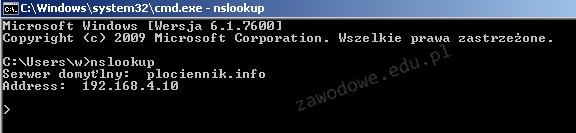
W terminalu systemu operacyjnego wydano komendę nslookup. Jakie dane zostały uzyskane?

Ilustracja do pytania
A. Numer IP hosta
B. Domyślną bramę sieciową
C. Adres serwera DNS
D. Adres serwera DHCP
Polecenie nslookup jest narzędziem używanym w systemach operacyjnych do uzyskiwania informacji o serwerach DNS które są kluczowe dla procesu rozwiązywania nazw domenowych na adresy IP. Kiedy użytkownik wydaje polecenie nslookup w wierszu poleceń systemu operacyjnego narzędzie to łączy się z domyślnym serwerem DNS skonfigurowanym w systemie. Użytkownik dzięki temu otrzymuje informację o tym jaki serwer DNS jest wykorzystywany do przetwarzania zapytań DNS w sieci lokalnej. W praktyce wiedza o adresie serwera DNS jest użyteczna przy rozwiązywaniu problemów z połączeniem internetowym takich jak brak możliwości uzyskania dostępu do określonych stron internetowych czy opóźnienia w ładowaniu stron. Wiele firm stosuje własne serwery DNS aby poprawić bezpieczeństwo i wydajność operacji sieciowych. Zrozumienie i właściwe konfigurowanie serwerów DNS zgodnie z dobrymi praktykami takimi jak stosowanie bezpiecznych i szybkich serwerów zapasowych jest kluczowe dla zapewnienia stabilności i bezpieczeństwa infrastruktury IT. Dlatego posługiwanie się narzędziem nslookup i jego wynikami jest istotną umiejętnością w zarządzaniu sieciami komputerowymi.

Pytanie 14

Komputer zainstalowany w domenie Active Directory nie jest w stanie nawiązać połączenia z kontrolerem domeny, na którym znajduje się profil użytkownika. Jaki rodzaj profilu użytkownika zostanie stworzony na tym urządzeniu?

A. Lokalny
B. Mobilny
C. Tymczasowy
D. Obowiązkowy
Lokalne profile użytkownika są przechowywane na komputerze i są tworzone w momencie, gdy użytkownik się loguje. W sytuacji braku połączenia z kontrolerem domeny, lokalny profil nie zostanie utworzony, ponieważ wymaga dostępu do danych na serwerze. Mobilne profile są synchronizowane między różnymi komputerami, co również wymaga dostępu do kontrolera domeny, aby użytkownik mógł z nich korzystać. Użytkownicy nie mogą zyskać mobilnych profili w sytuacji, gdy nie są w stanie połączyć się z serwerem. Obowiązkowe profile są to specjalnie skonfigurowane profile, które nie pozwalają na zapis osobistych zmian po wylogowaniu się z systemu. Jednak ich tworzenie również wymaga wcześniejszego połączenia z kontrolerem domeny oraz odpowiedniej konfiguracji. Typowe błędy myślowe prowadzące do tych niepoprawnych odpowiedzi dotyczą często niezrozumienia różnic między rodzajami profili oraz ich zależności od dostępności zasobów sieciowych. Prawidłowe zarządzanie profilami użytkowników w Active Directory wymaga zrozumienia architektury i mechanizmów działania systemów operacyjnych, a także starszego podejścia do synchronizacji i przechowywania danych.

Pytanie 15

Wskaż błędne twierdzenie dotyczące Active Directory?

A. W Active Directory dane są uporządkowane w sposób hierarchiczny
B. Domeny zorganizowane hierarchicznie mogą tworzyć strukturę drzewa
C. Active Directory to usługa katalogowa w systemach operacyjnych sieciowych firmy Microsoft
D. Active Directory to usługa służąca do monitorowania użycia limitów dyskowych aktywnych katalogów
Odpowiedź wskazująca, że Active Directory to usługa służąca do monitorowania użycia limitów dyskowych aktywnych katalogów, jest nieprawidłowa, ponieważ główną funkcją Active Directory (AD) jest zarządzanie tożsamością i dostępem w sieciach komputerowych. AD organizuje obiekty, takie jak użytkownicy, komputery i zasoby, w strukturę hierarchiczną, co ułatwia zarządzanie i kontrolowanie dostępu do zasobów w sieci. Przykładem wykorzystania AD w praktyce jest centralizacja zarządzania użytkownikami i grupami w organizacji, co pozwala na wydajne przydzielanie uprawnień oraz monitorowanie aktywności. Dobrą praktyką jest również implementacja polityk zabezpieczeń, które mogą być stosowane w Active Directory, co przyczynia się do zwiększenia bezpieczeństwa całej infrastruktury IT. W kontekście AD, informacje są grupowane i zarządzane w sposób hierarchiczny, co pozwala na efektywne zarządzanie dużymi zbiorami danych oraz optymalizację procesów administracyjnych.

Pytanie 16

Aby stworzyć bezpieczny wirtualny tunel pomiędzy dwoma komputerami korzystającymi z Internetu, należy użyć technologii

A. EVN (Easy Virtual Network)
B. VPN (Virtual Private Network)
C. VoIP (Voice over Internet Protocol)
D. VLAN (Virtual Local Area Network)
VPN, czyli Wirtualna Sieć Prywatna, to technologia, która umożliwia stworzenie bezpiecznego połączenia przez Internet między dwoma komputerami. Dzięki zastosowaniu silnego szyfrowania, VPN zapewnia poufność danych oraz ochronę przed nieautoryzowanym dostępem, co czyni go idealnym rozwiązaniem dla osób pracujących zdalnie lub korzystających z publicznych sieci Wi-Fi. Przykładowo, korzystając z VPN, użytkownik może zdalnie łączyć się z siecią firmową, uzyskując podobny poziom bezpieczeństwa jak w biurze. W kontekście standardów branżowych, wiele organizacji zaleca stosowanie VPN jako podstawowego narzędzia w celu zabezpieczenia komunikacji. Technologie takie jak SSL/TLS, L2TP czy OpenVPN są powszechnie stosowane w implementacji rozwiązań VPN, co zapewnia wysoką jakość i bezpieczeństwo połączeń. Dodatkowo, korzystanie z VPN może pomóc w obejściu geoblokad, umożliwiając dostęp do treści z różnych regionów. Z tego powodu, wybór technologii VPN jest kluczowy dla utrzymania bezpieczeństwa i prywatności w Internecie.

Pytanie 17

Jaki typ macierzy dyskowych zapewnia tak zwany mirroring dysków?

A. RAID-0
B. RAID-1
C. RAID-3
D. RAID-5
RAID-1, znany jako mirroring, to technologia macierzy dyskowych, która zapewnia wysoką dostępność danych poprzez duplikację informacji na dwóch lub więcej dyskach. W przypadku jednego z dysków awarii, system może kontynuować pracę, korzystając z kopii zapasowej na drugim dysku, co znacząco podnosi bezpieczeństwo przechowywanych danych. Przykładem zastosowania RAID-1 może być środowisko przedsiębiorcze, gdzie krytyczne dane muszą być dostępne bez przerwy. Dzięki tej technologii, administratorzy mogą minimalizować ryzyko utraty danych oraz zapewnić ciągłość działania systemów informatycznych. Standardowe praktyki zalecają stosowanie RAID-1 w serwerach plików oraz w systemach, gdzie bezpieczeństwo danych jest kluczowe, takich jak bazy danych. Dodatkowo, RAID-1 może być wykorzystywany w połączeniu z innymi poziomami RAID, aby uzyskać dalsze korzyści, jak na przykład RAID-10, który łączy mirroring z podziałem na dyski, oferując jeszcze wyższą wydajność i niezawodność.

Pytanie 18

Ramka z informacjami przesyłanymi z komputera PC1 do serwera www znajduje się pomiędzy routerem R1 a routerem R2 w punkcie A). Jakie adresy są w niej zawarte?

Ilustracja do pytania
A. Źródłowy adres IP komputera PC1, docelowy adres IP serwera, adres źródłowy MAC routera R1, adres docelowy MAC routera R1
B. Źródłowy adres IP komputera PC1, docelowy adres IP serwera, adres źródłowy MAC komputera PC1, adres docelowy MAC serwera
C. Źródłowy adres IP routera R1, docelowy adres IP routera R2, adres źródłowy MAC komputera PC1, adres docelowy MAC serwera
D. Źródłowy adres IP komputera PC1, docelowy adres IP routera R2, adres źródłowy MAC komputera PC1, adres docelowy MAC serwera
Pierwszy błąd logiczny polega na niewłaściwej interpretacji adresów IP i MAC w kontekście trasowania danych pomiędzy ruterami. Adres IP komputera PC1 i serwera WWW pozostają niezmienione podczas całej podróży pakietu, niezależnie od liczby ruterów, które napotkają po drodze. Wprowadzenie zmienności w odniesieniu do adresów IP rutera R1 i R2, jak w niektórych błędnych odpowiedziach, jest nieporozumieniem, ponieważ adresy IP w nagłówku IP pakietu nie zmieniają się. Kluczowe jest zrozumienie, że rolą rutera jest przetwarzanie i przesyłanie danych na podstawie adresów IP, ale na poziomie warstwy łącza danych adresy MAC są aktualizowane w każdej sieci lokalnej. Dlatego źródłowy i docelowy adres MAC mogą zmieniać się przy każdym przeskoku, w przeciwieństwie do adresów IP. Również błędne jest założenie, że adres MAC komputera PC1 lub serwera WWW mógłby pojawić się bezpośrednio w tej ramce, ponieważ adresy MAC są związane z najbliższym urządzeniem przeskokowym. Te nieporozumienia mogą być wynikiem pomylenia pojęć dotyczących modelu OSI i konkretnych funkcji ruterów oraz switchów. Zrozumienie tego procesu jest kluczowe dla prawidłowego projektowania i zarządzania sieciami komputerowymi, a unikanie takich błędów zapewnia skuteczną i bezpieczną komunikację sieciową.

Pytanie 19

Który z podanych adresów protokołu IPv4 jest adresem klasy D?

A. 10.0.3.5
B. 128.1.0.8
C. 191.12.0.18
D. 239.255.203.1
Adres 239.255.203.1 należy do klasy D, która jest zarezerwowana dla multicastu w protokole IPv4. Klasa D obejmuje adresy od 224.0.0.0 do 239.255.255.255, co oznacza, że wszystkie adresy w tym zakresie są przeznaczone do przesyłania danych do grupy odbiorców, a nie do pojedynczego hosta. Przykłady zastosowania adresów klasy D obejmują transmisje wideo na żywo, gdzie wiele urządzeń może odbierać ten sam strumień danych, co pozwala na efektywne wykorzystanie pasma sieciowego. Multicast jest szczególnie użyteczny w aplikacjach takich jak IPTV, konferencje online oraz różne usługi strumieniowe, gdzie kluczowe jest dotarcie z tymi samymi danymi do wielu użytkowników jednocześnie. Standardy, takie jak RFC 4604, szczegółowo opisują funkcjonowanie multicastu oraz jego implementację w sieciach komputerowych, podkreślając wagę zarządzania adresowaniem i ruchem multicastowym dla optymalnej wydajności sieci.

Pytanie 20

W specyfikacji IEEE 802.3af opisano technologię dostarczania energii elektrycznej do różnych urządzeń sieciowych jako

A. Power over Classifications
B. Power under Control
C. Power over Internet
D. Power over Ethernet
Wybór odpowiedzi innej niż 'Power over Ethernet' wskazuje na nieporozumienie dotyczące technologii zasilania przez Ethernet oraz specyfiki standardów IEEE. Odpowiedzi takie jak 'Power over Classifications', 'Power under Control' czy 'Power over Internet' nie są uznawane za standardy IEEE i nie odnoszą się do rzeczywistych praktyk zasilania urządzeń sieciowych. 'Power over Classifications' sugeruje podział urządzeń na różne klasy według zapotrzebowania na moc, co nie jest istotnym aspektem stosowanego w praktyce zasilania przez Ethernet. 'Power under Control' brzmi jak koncepcja zarządzania mocą, ale nie odnosi się bezpośrednio do jakiejkolwiek znanej normy zasilania w kontekście sieci. 'Power over Internet' myli zasady działania sieci komputerowych z zasilaniem, co prowadzi do błędnych wniosków. W rzeczywistości, Power over Ethernet to technologia, która wprowadza spójność i efektywność w projektowaniu systemów zasilania urządzeń w sieciach, a błędne odpowiedzi mogą wynikać z mylenia terminologii lub braku zrozumienia zastosowań technologii PoE. Kluczowym błędem jest nieodróżnianie pojęcia zasilania od pojęcia komunikacji w sieciach komputerowych, co prowadzi do dezorientacji w zakresie standardów i ich zastosowania w realnych scenariuszach.

Pytanie 21

Który standard implementacji sieci Ethernet określa sieć wykorzystującą kabel koncentryczny, z maksymalną długością segmentu wynoszącą 185 m?

A. 10Base-2
B. 10Base-5
C. 100Base-T2
D. 100Base-T4
Podczas analizy pozostałych odpowiedzi, można zauważyć różnice w zakresie zastosowania i parametrów technicznych, które prowadzą do błędnych wniosków. 10Base-5, znany także jako "Thick Ethernet", wykorzystuje grubszą wersję kabla koncentrycznego, a maksymalna długość segmentu wynosi 500 m. Choć ten standard również korzystał z technologii CSMA/CD, jego większa odległość i większa grubość kabla sprawiały, że był bardziej odpowiedni do zastosowań, gdzie potrzeba było większych odległości między urządzeniami. 100Base-T2 oraz 100Base-T4 są standardami, które odnoszą się do technologii Ethernet działającej na kablach skrętkowych, a ich maksymalne długości segmentów i prędkości przesyłu danych są znacznie wyższe – odpowiednio 100 Mbps. 100Base-T2 obsługuje kable skrętkowe, a maksymalna długość segmentu wynosi 100 m, co czyni go nieodpowiednim w kontekście pytania. 100Base-T4 z kolei obsługuje do 100 Mbps przy użyciu czterech par przewodów, co również jest niedostosowane do specyfikacji dotyczącej kabla koncentrycznego. W związku z tym, podejmując decyzje dotyczące architektury sieci, ważne jest, aby właściwie dopasować standardy do wymagań projektowych i środowiskowych, aby zapewnić efektywność i niezawodność komunikacji w sieci.

Pytanie 22

W układzie SI jednostką, która mierzy napięcie, jest

A. wat
B. herc
C. wolt
D. amper
Wolt (symbol: V) jest jednostką miary napięcia elektrycznego w układzie SI. Napięcie, często nazywane różnicą potencjałów, jest miarą energii elektrycznej potrzebnej do przesunięcia ładunku elektrycznego między dwoma punktami. W praktyce, wolt jest kluczowy w wielu zastosowaniach, takich jak obwody elektryczne, systemy zasilania i elektronika. Na przykład, standardowe baterie AA mają napięcie rzędu 1,5 V, co oznacza, że mogą zasilać urządzenia wymagające napięcia w tym zakresie. Zrozumienie pojęcia napięcia jest fundamentalne w inżynierii elektrycznej, a także w codziennych zastosowaniach, takich jak ładowanie urządzeń mobilnych czy zasilanie sprzętu elektronicznego. Przy projektowaniu układów elektronicznych inżynierowie muszą brać pod uwagę napięcia, aby zapewnić, że elementy układu będą działać w bezpiecznych i efektywnych warunkach, zgodnych z normami europejskimi i międzynarodowymi, takimi jak IEC.

Pytanie 23

Maksymalna długość łącza światłowodowego używanego do przesyłania danych w standardzie 10GBASE-SR wynosi

A. 2 km
B. 4 km
C. 200 m
D. 400 m
Wybór odpowiedzi 2 km, 4 km oraz 200 m jest niepoprawny z kilku powodów. Standard 10GBASE-SR został zaprojektowany z myślą o transmisji na krótszych dystansach, co czyni wartości 2 km i 4 km niewłaściwymi. Te odległości są typowe dla innych standardów, takich jak 10GBASE-LR, które używają światłowodów jednomodowych i są w stanie osiągnąć transmisję na znacznie większych dystansach - do 10 km. Odpowiedź 200 m, chociaż bliższa rzeczywistości, również nie oddaje maksymalnej długości dla 10GBASE-SR, która wynosi 400 m. Typowe błędy myślowe prowadzące do takich wniosków mogą obejmować nieznajomość specyfikacji technicznych poszczególnych standardów Ethernet oraz mylenie parametrów dla różnych typów światłowodów. Wiedza o tym, jakie standardy i kable są odpowiednie dla danego zastosowania, jest kluczowa w projektowaniu i wdrażaniu sieci. Aby skutecznie operować w środowisku sieciowym, istotne jest, aby mieć świadomość różnorodności standardów i ich zastosowań, co wpływa na wydajność i niezawodność systemu.

Pytanie 24

Który z materiałów eksploatacyjnych nie jest stosowany w ploterach?

A. Tusz
B. Pisak
C. Filament
D. Atrament
Wybierając tusz, pisak czy atrament, można łatwo pomylić ich zastosowanie, zwłaszcza w kontekście urządzeń, w których są one wykorzystywane. Tusz oraz atrament są materiałami eksploatacyjnymi stosowanymi w ploterach atramentowych, które są powszechnie używane do drukowania dokumentów i grafik. W przypadku tych ploterów, tusze mają różne formuły, takie jak tusze pigmentowe i barwnikowe, co wpływa na jakość i trwałość wydruków. Tusze pigmentowe charakteryzują się wyższą odpornością na blaknięcie, co czyni je idealnymi do zewnętrznych zastosowań, podczas gdy tusze barwnikowe zwykle oferują lepszą reprodukcję kolorów na papierze. Pisaki, chociaż mniej powszechne, mogą być również wykorzystywane w ploterach tnących do rysowania i oznaczania. Warto dodać, że ich mechanizm działania jest oparty na innej technologii niż w przypadku standardowych ploterów atramentowych, co może prowadzić do nieporozumień. Kluczowym błędem w analizowaniu tych materiałów jest założenie, że wszystkie mogą być stosowane w tym samym kontekście, co jest dalekie od rzeczywistości. Dlatego ważne jest, aby znać specyfikę każdego urządzenia i odpowiednio dobierać materiały eksploatacyjne do jego funkcji.

Pytanie 25

Protokół trasowania wewnętrznego, który opiera się na analizie stanu łącza, to

A. RIP
B. EGP
C. BGP
D. OSPF
RIP, czyli Routing Information Protocol, to taki prosty protokół trasowania, który działa na zasadzie wektora odległości. Używa metryki liczby przeskoków, żeby określić najlepszą trasę do celu. Ale ma swoje wady, bo w większych sieciach nie radzi sobie zbyt dobrze, jak chodzi o skalowalność czy efektywność. Gdy w sieci zmienia się coś, to RIP może nie nadążać, co prowadzi do problemów, bo trasy mogą być nieaktualne. EGP i BGP to inne protokoły, które są używane głównie do wymiany informacji między różnymi systemami w Internecie. EGP to protokół starszy, który już nie jest popularny, podczas gdy BGP ma większą złożoność i działa na innej warstwie. Czasami ludzie myślą, że wszystkie protokoły trasowania są sobie równe, albo że takie prostsze jak RIP wystarczą w dużych sieciach. I to nie zawsze jest prawda, bo może to prowadzić do złych wyborów i problemów z optymalizacją trasowania, co w końcu wpłynie na wydajność sieci.

Pytanie 26

W celu kontrolowania przepustowości sieci, administrator powinien zastosować aplikację typu

A. bandwidth manager
B. package manager
C. quality manager
D. task manager
Wybierając odpowiedzi inne niż 'bandwidth manager', można wpaść w pułapkę nieporozumienia dotyczącego ról różnych narzędzi w zarządzaniu systemami informatycznymi. Programy takie jak 'package manager' są używane do zarządzania oprogramowaniem, umożliwiając instalację, aktualizacje i usuwanie pakietów oprogramowania w systemach operacyjnych i nie mają związku z kontrolowaniem transferu danych w sieci. Podobnie, 'quality manager' nie jest narzędziem do zarządzania przepustowością, lecz odnosi się raczej do zarządzania jakością w szerszym kontekście, co może obejmować różne aspekty jakości produktów i usług, ale nie odnosi się bezpośrednio do technik zarządzania ruchem sieciowym. Ostatecznie 'task manager' jest narzędziem do monitorowania i zarządzania procesami działającymi w systemie operacyjnym, co również nie ma zastosowania w kontekście zarządzania przepustowością sieci. Kluczowym błędem w myśleniu jest zrozumienie, że każde z tych narzędzi ma swoje specyficzne funkcje i zastosowania, a ich mylenie może prowadzić do niewłaściwego zarządzania zasobami sieciowymi, co z kolei może skutkować obniżeniem wydajności i jakości usług sieciowych.

Pytanie 27

Aby umożliwić połączenie między urządzeniem mobilnym a komputerem za pomocą interfejsu Bluetooth, co należy zrobić?

A. połączyć urządzenia kablem krosowym
B. wykonać parowanie urządzeń
C. utworzyć sieć WAN dla urządzeń
D. skonfigurować urządzenie mobilne przez przeglądarkę
Parowanie urządzeń to naprawdę ważny krok, który pozwala na wygodne łączenie telefonu i komputera przez Bluetooth. Jak to działa? No, w skrócie chodzi o to, że oba urządzenia wymieniają między sobą informacje, dzięki czemu mogą się nawzajem uwierzytelnić i stworzyć bezpieczne połączenie. Zazwyczaj musisz włączyć Bluetooth na obu sprzętach i zacząć parowanie. Przykładowo, jeśli chcesz przenieść zdjęcia z telefonu na komputer, to właśnie to parowanie jest niezbędne. Jak już urządzenia się połączą, transfer plików staje się łatwy i nie potrzebujesz do tego kabli. Cały ten proces opiera się na standardach ustalonych przez Bluetooth Special Interest Group (SIG), które dbają o to, żeby było zarówno bezpiecznie, jak i sprawnie. Warto pamiętać o regularnych aktualizacjach oprogramowania i być świadomym zagrożeń, żeby chronić swoje urządzenia przed nieautoryzowanym dostępem.

Pytanie 28

Komputer A, który musi wysłać dane do komputera B znajdującego się w sieci z innym adresem IP, najpierw przekazuje pakiety do adresu IP

A. serwera DNS
B. bramy domyślnej
C. komputera docelowego
D. alternatywnego serwera DNS
Odpowiedź "bramy domyślnej" jest jak najbardziej trafna. Kiedy komputer A chce przesłać dane do komputera B w innej sieci, najpierw musi skontaktować się z bramą domyślną, czyli routerem. To właśnie ten router ma dostęp do różnych sieci. Brawo, brama domyślna kieruje ruch poza lokalną sieć. Więc kiedy komputer A wysyła pakiet do B, to najpierw ten pakiet trafia do bramy, która decyduje, gdzie te dane powinny dalej iść, zapewniając, że trafią na odpowiednią trasę. Właśnie to jest zgodne z modelem OSI, gdzie warstwa sieciowa odpowiada za to adresowanie. Dobrze jest wiedzieć, że jeśli na komputerze A zostanie ustawiona brama, to wszystkie pakiety do adresów IP zewnętrznych przejdą przez nią. To naprawdę istotny element w zarządzaniu ruchem w sieci, który jest kluczowy w projektowaniu i administrowaniu sieciami.

Pytanie 29

W sieci lokalnej, aby chronić urządzenia sieciowe przed przepięciami oraz różnicami napięć, które mogą wystąpić w trakcie burzy lub innych wyładowań atmosferycznych, należy zastosować

A. sprzętową zaporę sieciową
B. urządzenie typu NetProtector
C. ruter
D. przełącznik
Urządzenie typu NetProtector jest kluczowym elementem ochrony sieci LAN przed skutkami przepięć i różnic potencjałów, które mogą wystąpić w wyniku wyładowań atmosferycznych. Te urządzenia, znane również jako ograniczniki przepięć, są zaprojektowane do odprowadzania nadmiaru energii do ziemi, chroniąc w ten sposób wrażliwe sprzęty sieciowe, takie jak routery, przełączniki, serwery i inne urządzenia końcowe. Przykładowo, w przypadku burzy, kiedy może dojść do pojawienia się przepięć, NetProtektor działa jako pierwsza linia obrony, minimalizując ryzyko uszkodzeń. W praktyce, wdrażanie takich urządzeń jest rekomendowane przez organizacje zajmujące się standardami bezpieczeństwa, takie jak IEC (Międzynarodowa Komisja Elektrotechniczna) oraz NFPA (Krajowe Stowarzyszenie Ochrony Przeciwpożarowej). Dobrą praktyką jest zainstalowanie NetProtectora na każdym etapie sieci, a także regularne przeprowadzanie ich konserwacji i wymiany, aby zapewnić stałą ochronę.

Pytanie 30

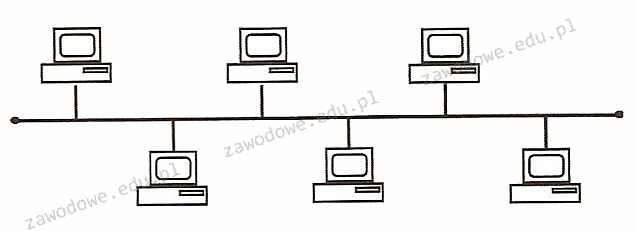
Na ilustracji ukazano sieć o układzie

Ilustracja do pytania
A. gwiazdy
B. drzewa
C. magistrali
D. siatki
Topologia magistrali to jeden z fundamentalnych modeli organizacji sieci komputerowej polegający na podłączeniu wszystkich urządzeń do jednego wspólnego medium transmisyjnego. W praktyce oznacza to, że urządzenia takie jak komputery czy drukarki są podłączone do wspólnej linii kablowej. Taka konfiguracja charakteryzuje się prostotą i niskimi kosztami implementacji ze względu na mniejszą ilość kabli wymaganych do połączenia wszystkich urządzeń. Jednakże, w przypadku awarii kabla lub jednego z urządzeń, cała sieć może przestać działać. Magistrala jest często wykorzystywana w mniejszych sieciach lokalnych czy w środowiskach edukacyjnych, gdzie koszty są kluczowe. W takich przypadkach stosuje się zazwyczaj kable koncentryczne. Zaletą tego rozwiązania jest łatwość rozbudowy sieci poprzez dodanie nowych urządzeń, choć należy pamiętać o ograniczeniach związanych z odległością i liczbą urządzeń. Topologia ta, choć mniej popularna w nowoczesnych sieciach, była kluczowa w rozwoju technologii sieciowych i stanowi podstawę zrozumienia bardziej zaawansowanych konfiguracji jak topologia gwiazdy czy siatki.

Pytanie 31

W systemie Windows informacje o aktualnym użytkowniku komputera są przechowywane w gałęzi rejestru o skróconej nazwie:

A. HKCU
B. HKCC
C. HKLM
D. HKCR
Odpowiedzi HKCC, HKLM oraz HKCR odnoszą się do innych gałęzi rejestru systemu Windows, które są przeznaczone do różnych celów i nie zawierają ustawień dotyczących bieżącego użytkownika. HKCC, czyli HKEY_CURRENT_CONFIG, przechowuje informacje o bieżącej konfiguracji sprzętowej systemu, co ma zastosowanie w kontekście różnorodnych urządzeń i ich konfiguracji, ale nie dotyczy osobistych ustawień użytkownika. Z kolei HKLM, czyli HKEY_LOCAL_MACHINE, gromadzi dane dotyczące całego systemu operacyjnego oraz wszystkich użytkowników, co czyni tę gałąź odpowiednią do zarządzania globalnymi ustawieniami systemu, ale nie jest skierowana na indywidualne preferencje użytkowników. Natomiast HKCR, czyli HKEY_CLASSES_ROOT, jest używana do przechowywania informacji o zainstalowanych programach i ich powiązaniach z różnymi typami plików, co również nie dotyczy specyficznych ustawień użytkownika. Przykładowym błędem myślowym jest pomylenie pojęć związanych z osobistymi i systemowymi ustawieniami, co może prowadzić do niewłaściwych deklaracji na temat lokalizacji przechowywania danych w rejestrze. Zrozumienie, jakie informacje są przechowywane w poszczególnych gałęziach rejestru, jest kluczowe dla skutecznego zarządzania systemem oraz dla zapewnienia jego prawidłowego funkcjonowania.

Pytanie 32

ARP (Adress Resolution Protocol) to protokół, który pozwala na przekształcenie adresu IP na

A. adres e-mail
B. nazwa domeny
C. adres MAC
D. nazwa systemu
ARP (Address Resolution Protocol) jest kluczowym protokołem w sieciach komputerowych, który umożliwia odwzorowanie adresu IP na adres sprzętowy (MAC) urządzeń w lokalnej sieci. Każde urządzenie w sieci ma unikalny adres MAC, który jest niezbędny do przesyłania danych na poziomie warstwy łącza danych w modelu OSI. Gdy urządzenie chce wysłać pakiet danych do innego urządzenia, najpierw musi znać jego adres MAC, a protokół ARP dostarcza tej informacji. Przykładem użycia ARP jest sytuacja, gdy komputer chce nawiązać połączenie z drukarką w sieci. Komputer wysyła zapytanie ARP z prośbą o adres MAC przypisany do określonego adresu IP drukarki, a urządzenie odpowiada swoim adresem MAC. ARP jest integralną częścią protokołów internetowych i jest używany w praktycznie każdej sieci lokalnej. Zgodnie z dobrymi praktykami branżowymi, administratorzy sieci powinni regularnie monitorować i aktualizować tabele ARP, aby zapewnić prawidłowe odwzorowanie adresów i zwiększyć bezpieczeństwo sieci.

Pytanie 33

Ilustracja pokazuje rezultat testu sieci komputerowej za pomocą komendy

Badanie wp.pl [212.77.100.101] z użyciem 32 bajtów danych:
Odpowiedź z 212.77.100.101: bajtów=32 czas=25ms TTL=249
Odpowiedź z 212.77.100.101: bajtów=32 czas=27ms TTL=249
A. ping
B. netstat
C. ipconfig
D. tracert
Odpowiedź ping jest poprawna ponieważ polecenie to służy do diagnozowania stanu połączenia z innym urządzeniem w sieci komputerowej. Wykorzystuje ono protokół ICMP do wysyłania pakietów echo request do docelowego hosta a następnie oczekuje na odpowiedź echo reply. W wyniku działania polecenia ping użytkownik otrzymuje informacje o czasie odpowiedzi i liczbie utraconych pakietów co jest kluczowe w diagnozowaniu problemów z wydajnością sieci oraz ustalaniu dostępności urządzeń. Na przykład w systemach Windows typowym wynikiem działania polecenia ping jest wyświetlenie adresu IP docelowego hosta liczby bajtów w pakiecie oraz czasu odpowiedzi w milisekundach. Polecenie to jest standardem w większości systemów operacyjnych co czyni je uniwersalnym narzędziem dla administratorów sieci. Znajomość tego narzędzia jest niezbędna do efektywnego zarządzania infrastrukturą sieciową umożliwiając szybką detekcję i lokalizację problemów z łącznością. W praktyce ping jest często pierwszym krokiem w diagnostyce sieciowej pomagając administratorom potwierdzić czy problem z siecią leży po ich stronie czy po stronie zewnętrznych dostawców usług sieciowych.

Pytanie 34

Wykonanie polecenia

NET USER GRACZ * /ADD
w wierszu poleceń systemu Windows spowoduje
A. pokazanie komunikatu o błędnej składni polecenia
B. wyświetlenie monitu o podanie hasła
C. utworzenie konta GRACZ bez hasła oraz nadanie mu uprawnień administratora komputera
D. utworzenie konta GRACZ z hasłem *
Polecenie NET USER GRACZ * /ADD w wierszu poleceń systemu Windows jest używane do dodawania nowego konta użytkownika o nazwie 'GRACZ'. Po wykonaniu tego polecenia system poprosi o wprowadzenie hasła dla nowego konta, co jest standardową praktyką w celu zapewnienia bezpieczeństwa. Wprowadzenie hasła pozwala na kontrolowanie dostępu do konta, co jest zgodne z najlepszymi praktykami zarządzania użytkownikami w systemach operacyjnych. Warto zauważyć, że w przypadku, gdy użyty zostałby parametr '/add' bez '*', system automatycznie nie wymusiłby ustawienia hasła, co może prowadzić do nieautoryzowanego dostępu. W dobrych praktykach administracji systemami zaleca się zawsze tworzenie kont użytkowników z hasłami, aby zminimalizować ryzyko bezpieczeństwa. Zatem, odpowiedź 2, mówiąca o wyświetleniu monitu o podanie hasła, jest prawidłowa, ponieważ odzwierciedla to standardowy proces tworzenia konta w systemie Windows, który ma na celu ochronę zasobów komputera.

Pytanie 35

Aby możliwe było skierowanie wydruku na twardy dysk, konieczne jest w ustawieniach drukarki wybranie opcji drukowania do portu

A. USB001
B. FILE
C. LPT
D. COM
Wybór opcji FILE w ustawieniach drukarki to całkiem sprytna opcja, bo pozwala na zapisanie dokumentu jako pliku na dysku, zamiast go od razu drukować. To może być mega przydatne, zwłaszcza jak chcesz mieć kopię dokumentu do przeglądania, edytowania czy wysyłania znajomym. Dużo ludzi korzysta z tego w biurach albo wtedy, gdy muszą archiwizować swoje dokumenty. Dzięki tej funkcji możesz też wybrać format zapisu, na przykład PDF, co sprawia, że dokument wygląda super. Z mojego doświadczenia, wiele firm wprowadza digitalizację dokumentów, co jest naprawdę na czasie, biorąc pod uwagę, jak wiele teraz robimy w formie elektronicznej. Żeby to ustawić, musisz przejść do opcji drukarki w systemie, a potem wybrać port, na którym zapiszesz plik. To naprawdę ułatwia życie i poprawia wydajność pracy, bo nie musisz drukować niepotrzebnych rzeczy na papierze.

Pytanie 36

W systemie Windows, po wydaniu komendy systeminfo, nie da się uzyskać danych o

A. liczbie partycji podstawowych
B. zainstalowanych aktualizacjach
C. ilości procesorów
D. podłączonych kartach sieciowych
Polecenie systeminfo w systemie Windows dostarcza wielu istotnych informacji o aktualnym systemie operacyjnym, takich jak zainstalowane poprawki, liczba procesorów czy zamontowane karty sieciowe. Jednak nie udostępnia informacji na temat liczby partycji podstawowych. W kontekście zarządzania dyskami, partycje są zarządzane przez narzędzia takie jak Disk Management czy polecenia PowerShell. Wiedza na temat partycji jest kluczowa przy konfiguracji dysków oraz podczas instalacji systemów operacyjnych, gdyż wpływa na efektywność zarządzania danymi i ich bezpieczeństwo. W praktyce, administratorzy systemów powinni korzystać z narzędzi do zarządzania dyskami, aby sprawdzić konfigurację partycji, a systeminfo powinno być używane do oceny ogólnego stanu systemu operacyjnego. Dzięki temu można lepiej zrozumieć, jakie zasoby są dostępne i jakie działania należy podjąć, by poprawić wydajność systemu.

Pytanie 37

Który protokół odpowiada za bezpieczne przesyłanie danych w sieciach komputerowych?

A. HTTPS
B. HTTP
C. FTP
D. SMTP
HTTPS to rozszerzenie protokołu HTTP, które umożliwia bezpieczne przesyłanie danych w sieciach komputerowych. Działa w oparciu o protokół SSL/TLS, co zapewnia szyfrowanie komunikacji między klientem a serwerem. Dzięki temu, nawet jeśli ktoś przechwyci dane przesyłane w sieci, nie będzie w stanie ich odczytać bez klucza deszyfrującego. HTTPS jest powszechnie stosowany na stronach internetowych, które wymagają przesyłania wrażliwych informacji, takich jak dane logowania, numery kart kredytowych czy dane osobiste. Użycie HTTPS jest obecnie standardem w branży, a przeglądarki internetowe często ostrzegają użytkowników przed witrynami, które nie korzystają z tego protokołu. Z mojego doświadczenia wynika, że wdrożenie HTTPS jest jednym z podstawowych kroków zapewnienia bezpieczeństwa w sieci. Same certyfikaty SSL/TLS można uzyskać z różnych źródeł, w tym darmowych, co czyni ten protokół łatwo dostępnym dla każdej organizacji dbającej o bezpieczeństwo swoich użytkowników. Również Google faworyzuje strony korzystające z HTTPS w wynikach wyszukiwania, co dodatkowo motywuje do jego wdrożenia.

Pytanie 38

Aby w edytorze Regedit przywrócić stan rejestru systemowego za pomocą wcześniej utworzonej kopii zapasowej, należy użyć funkcji

A. Importuj
B. Eksportuj
C. Kopiuj nazwę klucza.
D. Załaduj gałąź rejestru.
Wiele osób podczas pracy z edytorem rejestru może przez pomyłkę wybrać nieodpowiednią funkcję, myśląc, że w ten sposób przywróci stan rejestru. Funkcja „Eksportuj” służy nie do przywracania, ale do tworzenia kopii zapasowej – pozwala zapisać wybraną gałąź lub cały rejestr do pliku .reg. To jest trochę jak robienie zdjęcia tego, co mamy obecnie w rejestrze, natomiast nie daje możliwości cofnięcia zmian, jeśli coś pójdzie źle. Tylko plik utworzony przez eksport może być później zaimportowany, ale sam eksport nie przywraca żadnych danych do rejestru. „Kopiuj nazwę klucza” to bardzo przydatne narzędzie dla administratorów, gdy chcą szybko przekleić ścieżkę do konkretnego klucza, chociażby do dokumentacji, skryptów czy zapytań technicznych – jednak nie ma to nic wspólnego z operacjami na zawartości rejestru. Z kolei „Załaduj gałąź rejestru” jest używane w bardzo specyficznych sytuacjach, głównie podczas pracy offline z plikami rejestru innego systemu (na przykład podczas naprawy uszkodzonego systemu z zewnętrznego środowiska). Pozwala to tymczasowo dołączyć plik hive do rejestru aktywnej instancji Windows, ale nie nadaje się do typowego przywracania ustawień z kopii zapasowej. Często spotykam się z opinią, że załaduj gałąź jest „lekiem na wszystko”, ale to trochę przesada i w codziennych zadaniach administracyjnych ta funkcja raczej się nie pojawia. Podsumowując: tylko „Importuj” bezpośrednio służy do przywracania rejestru z wcześniej przygotowanej kopii, a reszta opcji ma zupełnie inne zastosowania. Mylenie tych funkcji prowadzi często do strat czasu lub co gorsza – utraty danych, dlatego warto dobrze rozumieć ich przeznaczenie i używać zgodnie z dokumentacją oraz dobrymi praktykami Microsoft.

Pytanie 39

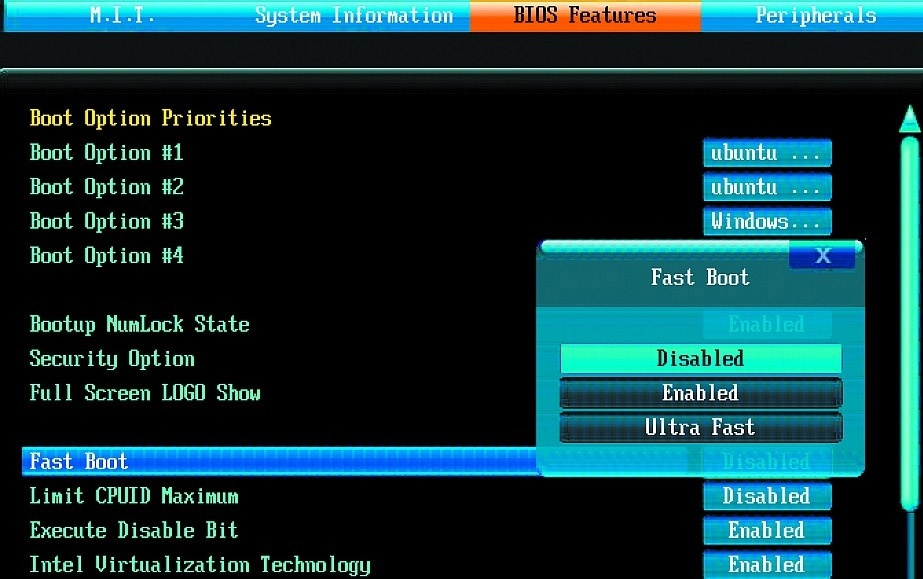
Co spowoduje zmiana opcji Fast Boot na wartość Enabledw konfiguracji BIOS przedstawionej na ilustracji?

Ilustracja do pytania
A. Komputer będzie uruchamiał się szybciej, ponieważ między innymi pominięte zostaną niektóre testy sprzętu.
B. Komputer będzie uruchamiał się z systemu operacyjnego zainstalowanego na nośniku USB 3.0.
C. Uruchamianie systemu operacyjnego na komputerze nastąpi z szybkiego dysku SSD.
D. Przy następnym uruchomieniu komputera nastąpi aktualizacja BIOS.
Opcja Fast Boot w BIOS/UEFI jest właśnie po to, żeby skrócić czas startu komputera. Gdy ustawisz ją na Enabled, firmware pomija lub mocno ogranicza część standardowych procedur inicjalizacji sprzętu wykonywanych w trakcie POST (Power-On Self Test). Typowo są to np. szczegółowe testy pamięci RAM, długie wykrywanie urządzeń na wszystkich portach SATA/USB, czas oczekiwania na wciśnięcie klawisza do wejścia w BIOS itp. Z punktu widzenia użytkownika wygląda to tak, że po włączeniu zasilania komputer prawie od razu przekazuje kontrolę do bootloadera systemu operacyjnego, zamiast „wisieć” na ekranie startowym płyty głównej. Moim zdaniem na współczesnych, sprawnych zestawach to jest bardzo sensowna opcja – szczególnie gdy komputer jest często restartowany, np. w pracowni szkolnej czy w serwisie. Warto jednak pamiętać o pewnym kompromisie: szybszy rozruch oznacza mniej diagnostyki na starcie. Dlatego w sytuacjach, gdy podejrzewasz problemy sprzętowe (np. niestabilny RAM, nowe urządzenia, kłopoty z wykrywaniem dysków), lepiej czasowo wyłączyć Fast Boot, żeby BIOS wykonał pełniejsze testy i wykrywanie. W środowiskach profesjonalnych przyjmuje się praktykę: stacje robocze i komputery użytkowników – Fast Boot zwykle włączony; serwery, sprzęt do testów i diagnostyki – Fast Boot raczej wyłączony, żeby mieć pełny obraz inicjalizacji sprzętu. W konfiguracjach z multibootem lub częstym uruchamianiem z pendrive’ów również czasem wygodniej jest mieć Fast Boot wyłączony, bo niektóre płyty główne w trybie przyspieszonego startu ograniczają skanowanie portów USB lub skracają czas na wybór urządzenia startowego.

Pytanie 40

Którego polecenia należy użyć, aby w ruterze skonfigurować trasę statyczną dla adresu następnego skoku 192.168.1.1?

A. #ip route 192.168.1.1 255.255.255.0 10.10.10.0
B. #ip route 10.10.10.0 255.255.255.0 192.168.1.1
C. #ip route 192.168.1.1 10.10.10.0 255.255.255.0
D. #ip route 10.10.10.0 192.168.1.1 255.255.255.0
Poprawne polecenie ma składnię: ip route <adres_sieci_docelowej> <maska_sieci_docelowej> <adres_następnego_skoku>. W Twoim pytaniu siecią docelową jest 10.10.10.0 z maską 255.255.255.0, a routerem następnego skoku ma być 192.168.1.1. Dlatego poprawne polecenie to: ip route 10.10.10.0 255.255.255.0 192.168.1.1. Najpierw zawsze podajemy sieć, do której chcemy kierować ruch, potem jej maskę, a dopiero na końcu adres IP routera, przez który ten ruch ma przechodzić.

W konfiguracji routerów (np. Cisco IOS) trasy statyczne służą do ręcznego określenia, którędy mają być wysyłane pakiety do danej sieci. Router nie zgaduje, musi mieć wpis w tablicy routingu: albo z protokołów dynamicznych (OSPF, RIP, EIGRP), albo właśnie jako statyczny. Tutaj tworzysz wpis typu: „żeby dostać się do sieci 10.10.10.0/24, wyślij pakiety do routera 192.168.1.1”. To jest tzw. trasa next-hop.

W praktyce takie polecenie wykorzystasz np. przy łączeniu dwóch małych biur bez protokołów dynamicznych. Jedno biuro ma sieć 192.168.1.0/24, drugie 10.10.10.0/24, między nimi są routery. Na routerze w pierwszym biurze dodajesz właśnie taką trasę, żeby ruch do 10.10.10.0 szedł przez konkretny adres sąsiedniego routera. Dobrą praktyką jest, żeby adres następnego skoku należał do sieci bezpośrednio podłączonej do tego routera, bo inaczej trasa może być niespójna.

Moim zdaniem warto też zapamiętać, że jeśli zamiast adresu next-hop podasz nazwę interfejsu (np. Serial0/0), to polecenie będzie wyglądało nieco inaczej, ale kolejność sieć → maska → następny skok lub interfejs jest wciąż taka sama. To jest bardzo typowy zapis w konfiguracjach zgodnych z IOS i pojawia się non stop w zadaniach egzaminacyjnych i w prawdziwych sieciach.