Wyniki egzaminu

Informacje o egzaminie:
  • Zawód: Technik informatyk
  • Kwalifikacja: INF.02 - Administracja i eksploatacja systemów komputerowych, urządzeń peryferyjnych i lokalnych sieci komputerowych
  • Data rozpoczęcia: 8 czerwca 2026 18:33
  • Data zakończenia: 8 czerwca 2026 18:51

Egzamin zdany!

Wynik: 33/40 punktów (82,5%)

Wymagane minimum: 20 punktów (50%)

Nowe
Analiza przebiegu egzaminu- sprawdź jak rozwiązywałeś pytania
Pochwal się swoim wynikiem!
Szczegółowe wyniki:
Pytanie 1

Zidentyfikuj najprawdopodobniejszą przyczynę pojawienia się komunikatu "CMOS checksum error press F1 to continue press DEL to setup" podczas uruchamiania systemu komputerowego?

A. Zniknięty plik konfiguracyjny.
B. Wyczyszczona pamięć CMOS.
C. Uszkodzona karta graficzna.
D. Rozładowana bateria podtrzymująca ustawienia BIOS-u
Komunikat "CMOS checksum error press F1 to continue press DEL to setup" często wskazuje na problemy związane z pamięcią CMOS, która jest odpowiedzialna za przechowywanie ustawień BIOS-u, takich jak data, godzina oraz konfiguracja sprzętowa. Gdy bateria CMOS, najczęściej typu CR2032, jest rozładowana, pamięć ta nie jest w stanie zachować danych po wyłączeniu komputera, co prowadzi do błędów przy uruchamianiu. W praktyce, aby rozwiązać problem, należy wymienić baterię na nową, co jest prostą i standardową procedurą w konserwacji sprzętu komputerowego. Prawidłowe funkcjonowanie baterii CMOS jest kluczowe dla stabilności systemu; bez niej BIOS nie może poprawnie odczytać ustawień, co skutkuje błędami. Zrozumienie tego procesu jest istotne dla każdego użytkownika komputera, szczególnie dla osób zajmujących się serwisowaniem sprzętu, ponieważ pozwala na szybkie diagnozowanie i naprawę problemów sprzętowych, zgodnie z zaleceniami producentów i najlepszymi praktykami branżowymi.


Pytanie 2

Wskaż ikonę programu stosowanego do rozpakowania archiwum plików RAR.

Ilustracja do pytania
A. Ikona 2.
B. Ikona 3.
C. Ikona 4.
D. Ikona 1.
Poprawnie wskazana została ikona programu 7‑Zip, który w praktyce jest jednym z najczęściej używanych narzędzi do rozpakowywania archiwów RAR w systemie Windows (i nie tylko). Chociaż natywnie format RAR jest własnością twórców WinRARA, to w środowisku technicznym standardem stało się używanie właśnie uniwersalnych archiwizerów, takich jak 7‑Zip, które obsługują wiele formatów: ZIP, 7z, RAR, TAR, GZIP, ISO i sporo innych. Dzięki temu administrator czy technik nie musi instalować osobnego programu do każdego formatu – jedno narzędzie ogarnia praktycznie wszystko. Moim zdaniem to jest po prostu wygodniejsze i zgodne z dobrą praktyką: minimalizujemy liczbę różnych aplikacji w systemie, co ułatwia później utrzymanie i aktualizacje. W praktyce wygląda to tak, że po zainstalowaniu 7‑Zip integruje się on z powłoką systemu (menu kontekstowe w Eksploratorze Windows). Wtedy na pliku .rar wystarczy kliknąć prawym przyciskiem myszy i wybrać np. „7‑Zip → Wypakuj tutaj” albo „Wypakuj do…”. To jest typowy workflow w serwisach komputerowych, w działach IT, a nawet w szkołach – szybko, powtarzalnie i bez kombinowania. 7‑Zip jest oprogramowaniem darmowym (open source), więc bez problemu można go używać legalnie na wielu stanowiskach, co jest bardzo ważne z punktu widzenia zgodności z licencjami i politykami oprogramowania w firmie czy szkole. Dodatkową zaletą jest wysoki stopień kompresji własnego formatu 7z, ale do RAR‑ów najważniejsze jest to, że program potrafi je poprawnie odczytać i wyodrębnić pliki. W środowisku Windows jest to wręcz podstawowe narzędzie w „niezbędniku technika”. Warto też kojarzyć ikonę – charakterystyczne czarno‑białe logo z napisem „7z” – bo na egzaminach i w praktyce często rozpoznaje się programy właśnie po ikonach, a nie po samych nazwach.

Pytanie 3

Aby podłączyć drukarkę z portem równoległym do komputera, który dysponuje jedynie złączami USB, konieczne jest zainstalowanie adaptera

A. USB na COM
B. USB na LPT
C. USB na RS-232
D. USB na PS/2
Adapter USB na LPT (Line Print Terminal) jest kluczowym rozwiązaniem, gdy chcemy podłączyć drukarkę z interfejsem równoległym do komputera z portami USB. Złącze LPT, popularne w starszych modelach drukarek, wymaga odpowiedniego adaptera, który konwertuje sygnał USB na sygnał równoległy. Tego rodzaju adaptery są szeroko dostępne i pozwalają na bezproblemowe połączenie, umożliwiając korzystanie z drukarek, które w przeciwnym razie byłyby niekompatybilne z nowoczesnymi komputerami. Przykładem zastosowania może być sytuacja w biurze, gdzie starsze drukarki są wciąż używane, a komputery zostały zaktualizowane do nowszych modeli bez portów równoległych. W takich przypadkach, zastosowanie adaptera USB na LPT pozwala na dalsze korzystanie z posiadanych zasobów, co jest zgodne z zasadą ekoinnowacji i maksymalizacji efektywności kosztowej. Warto również dodać, że wiele adapterów USB na LPT obsługuje standardy Plug and Play, co oznacza, że nie wymagają one skomplikowanej instalacji oprogramowania, co znacznie upraszcza proces konfiguracji.

Pytanie 4

Wartość sumy liczb binarnych 1010 i 111 zapisana w systemie dziesiętnym to

A. 19
B. 18
C. 16
D. 17
Odpowiedź 17 jest poprawna, ponieważ suma liczb binarnych 1010 i 111 wymaga najpierw przekształcenia tych liczb do systemu dziesiętnego. Liczba binarna 1010 odpowiada liczbie dziesiętnej 10, a liczba 111 to 7 w systemie dziesiętnym. Dodając te dwie wartości, otrzymujemy 10 + 7 = 17. W praktyce, zrozumienie konwersji między systemami liczbowymi jest kluczowe w programowaniu oraz inżynierii komputerowej, gdzie często operujemy na danych w różnych formatach. Przykładem zastosowania tej wiedzy jest programowanie niskopoziomowe, gdzie manipulacje bitami są powszechne. Warto również zauważyć, że w kontekście standardów branżowych, umiejętność dokładnego obliczania wartości w różnych systemach liczbowych jest fundamentalna, np. w systemach cyfrowych lub podczas projektowania algorytmów w językach niskiego poziomu, takich jak assembler. Dlatego umiejętność ta jest niezwykle cenna w codziennej pracy programisty.

Pytanie 5

Zidentyfikuj powód pojawienia się komunikatu, który widoczny jest na ilustracji.

Ilustracja do pytania
A. Problem z weryfikacją certyfikatu bezpieczeństwa
B. Nieodpowiednia przeglądarka
C. Wyłączony Firewall
D. Brak zainstalowanego oprogramowania antywirusowego
Komunikat o problemie z weryfikacją certyfikatu bezpieczeństwa pojawia się, gdy przeglądarka nie może potwierdzić ważności certyfikatu SSL serwera. SSL (Secure Sockets Layer) oraz jego następca TLS (Transport Layer Security) to protokoły zapewniające szyfrowane połączenie między serwerem a klientem. Certyfikaty SSL są wydawane przez zaufane urzędy certyfikacji (CA) i mają na celu potwierdzenie tożsamości serwera oraz zabezpieczenie przesyłanych danych. Praktyczne zastosowanie tego mechanizmu obejmuje bankowość internetową, sklepy online oraz inne witryny wymagające przesyłania danych osobowych. Jeśli certyfikat jest nieaktualny, niepochodzący od zaufanego CA lub jego konfiguracja jest niewłaściwa, przeglądarka wyświetla ostrzeżenie o niezabezpieczonym połączeniu. Standardy branżowe, takie jak PCI DSS, wymagają używania aktualnych i poprawnie skonfigurowanych certyfikatów SSL/TLS w celu ochrony danych użytkowników. Użytkownik, widząc taki komunikat, powinien zachować ostrożność, unikać przesyłania poufnych informacji i sprawdzić poprawność certyfikatu na stronie dostawcy usługi internetowej. Regularne aktualizowanie certyfikatów oraz stosowanie odpowiednich praktyk zarządzania nimi są kluczowe dla bezpieczeństwa online.

Pytanie 6

Jakim interfejsem można uzyskać transmisję danych o maksymalnej przepustowości 6 Gb/s?

A. USB 2.0
B. USB 3.0
C. SATA 2
D. SATA 3
Interfejs SATA 3 (Serial ATA III) rzeczywiście umożliwia transmisję danych z maksymalną przepustowością wynoszącą 6 Gb/s. Jest to standard, który zapewnia znaczną poprawę wydajności w porównaniu do jego poprzednika, SATA 2, który obsługuje maksymalną przepustowość na poziomie 3 Gb/s. SATA 3 jest powszechnie używany w nowoczesnych dyskach twardych i dyskach SSD, co umożliwia szybsze przesyłanie danych i lepszą responsywność systemu. Praktyczne zastosowanie tego standardu można zaobserwować w komputerach osobistych, serwerach oraz systemach NAS, gdzie wymagania dotyczące przepustowości są szczególnie wysokie, zwłaszcza w kontekście obsługi dużych zbiorów danych oraz intensywnego korzystania z aplikacji wymagających szybkiego dostępu do pamięci masowej. Warto również zauważyć, że SATA 3 jest wstecznie kompatybilny z wcześniejszymi wersjami SATA, co oznacza, że można używać go z urządzeniami obsługującymi starsze standardy, co jest korzystne dla użytkowników, którzy chcą zaktualizować swoje systemy bez konieczności wymiany wszystkich komponentów.

Pytanie 7

W systemie Linux istnieją takie prawa dostępu do konkretnego pliku rwxr--r--. Jakie polecenie użyjemy, aby zmienić je na rwxrwx---?

A. chmod 544 nazwapliku
B. chmod 770 nazwapliku
C. chmod 755 nazwapliku
D. chmod 221 nazwapliku
Odpowiedź 'chmod 770 nazwapliku' jest poprawna, ponieważ zmienia prawa dostępu do pliku zgodnie z zamierzonymi ustawieniami. Początkowe prawa dostępu 'rwxr--r--' oznaczają, że właściciel pliku ma pełne prawa (czytanie, pisanie, wykonywanie), grupa użytkowników ma prawo tylko do odczytu, a pozostali użytkownicy nie mają żadnych praw. Nowe prawa 'rwxrwx---' przydzielają pełne prawa również dla grupy użytkowników, co jest istotne w kontekście współdzielenia plików w zespołach. W praktyce, aby przyznać członkom grupy możliwość zarówno odczytu, jak i zapisu do pliku, należy zastosować polecenie chmod w odpowiedniej formie. Standardowe praktyki w zarządzaniu uprawnieniami w systemie Linux polegają na minimalizacji przydzielanych uprawnień, co zwiększa bezpieczeństwo systemu. Rekomenduje się również regularne audyty ustawień uprawnień w celu zapewnienia, że pliki są chronione przed nieautoryzowanym dostępem.

Pytanie 8

Aplikacja komputerowa, która umożliwia zarządzanie plikami oraz folderami, to:

A. system plików
B. menedżer sprzętu
C. edytor tekstu
D. menedżer plików
Menedżer plików to aplikacja, która umożliwia użytkownikom zarządzanie plikami i katalogami na komputerze lub innym urządzeniu. Jego głównym zadaniem jest umożliwienie przeglądania, organizowania, kopiowania, przenoszenia oraz usuwania plików. Przykładem menedżera plików są narzędzia takie jak Windows Explorer czy Finder w systemie macOS. Użytkownicy mogą wizualizować strukturę folderów, co ułatwia nawigację i zarządzanie danymi. Dobre praktyki w korzystaniu z menedżera plików obejmują organizowanie plików w logiczne katalogi, co zwiększa efektywność pracy i ułatwia lokalizację potrzebnych danych. Warto również zaznaczyć, że nowoczesne menedżery plików często oferują dodatkowe funkcje, takie jak tagowanie plików, co pozwala na ich łatwiejsze wyszukiwanie. Używanie menedżerów plików to standardowa praktyka w codziennej pracy z komputerem, co podkreśla ich znaczenie w zarządzaniu danymi.

Pytanie 9

Zgodnie z normą 802.3u technologia sieci FastEthernet 100Base-FX stosuje

A. światłowód wielomodowy
B. kabel UTP Kat. 6
C. światłowód jednomodowy
D. kabel UTP Kat. 5
Odpowiedź 'światłowód wielomodowy' jest poprawna, ponieważ standard 802.3u, który definiuje FastEthernet, przewiduje wykorzystanie technologii światłowodowej w formacie 100Base-FX. Ten standard operuje na prędkości 100 Mbps i jest przeznaczony do transmisji danych w sieciach lokalnych. Światłowód wielomodowy jest preferowany w tym przypadku, ponieważ pozwala na przesyłanie sygnałów na krótsze odległości z zastosowaniem większej liczby modów, co skutkuje lepszą wydajnością w typowych aplikacjach biurowych. Przykładem zastosowania może być sytuacja, gdy biuro potrzebuje szybkiej i niezawodnej sieci do połączenia różnych działów, które znajdują się w niewielkiej odległości od siebie. Oprócz wydajności, światłowód wielomodowy także charakteryzuje się mniejszymi kosztami instalacji i materiałów w porównaniu do światłowodów jednomodowych, co czyni go bardziej dostępnym rozwiązaniem dla mniejszych przedsiębiorstw. Dodatkowo, standard 802.3u jest szeroko wspierany przez urządzenia sieciowe, co zapewnia dużą interoperacyjność i łatwość w integracji z istniejącymi systemami sieciowymi.

Pytanie 10

W filmie przedstawiono konfigurację ustawień maszyny wirtualnej. Wykonywana czynność jest związana z

A. konfigurowaniem adresu karty sieciowej.
B. wybraniem pliku z obrazem dysku.
C. dodaniem drugiego dysku twardego.
D. ustawieniem rozmiaru pamięci wirtualnej karty graficznej.
Poprawnie – w tej sytuacji chodzi właśnie o wybranie pliku z obrazem dysku (ISO, VDI, VHD, VMDK itp.), który maszyna wirtualna będzie traktować jak fizyczny nośnik. W typowych programach do wirtualizacji, takich jak VirtualBox, VMware czy Hyper‑V, w ustawieniach maszyny wirtualnej przechodzimy do sekcji dotyczącej pamięci masowej lub napędów optycznych i tam wskazujemy plik obrazu. Ten plik może pełnić rolę wirtualnego dysku twardego (system zainstalowany na stałe) albo wirtualnej płyty instalacyjnej, z której dopiero instalujemy system operacyjny. W praktyce wygląda to tak, że zamiast wkładać płytę DVD do napędu, podłączasz plik ISO z obrazu instalacyjnego Windowsa czy Linuxa i ustawiasz w BIOS/UEFI maszyny wirtualnej bootowanie z tego obrazu. To jest podstawowa i zalecana metoda instalowania systemów w VM – szybka, powtarzalna, zgodna z dobrymi praktykami. Dodatkowo, korzystanie z plików obrazów dysków pozwala łatwo przenosić całe środowiska między komputerami, robić szablony maszyn (tzw. template’y) oraz wykonywać kopie zapasowe przez zwykłe kopiowanie plików. Moim zdaniem to jedna z najważniejszych umiejętności przy pracy z wirtualizacją: umieć dobrać właściwy typ obrazu (instalacyjny, systemowy, LiveCD, recovery), poprawnie go podpiąć do właściwego kontrolera (IDE, SATA, SCSI, NVMe – zależnie od hypervisora) i pamiętać o odpięciu obrazu po zakończonej instalacji, żeby maszyna nie startowała ciągle z „płyty”.

Pytanie 11

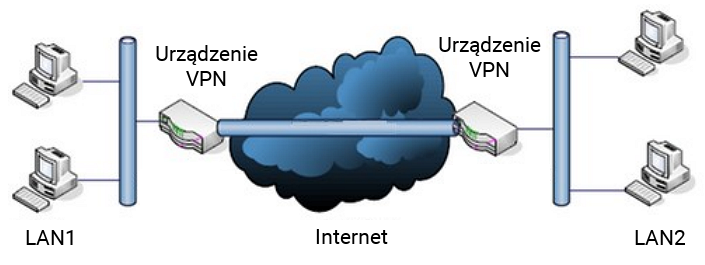
Schemat ilustruje sposób funkcjonowania sieci VPN noszącej nazwę

Ilustracja do pytania
A. Client - to - Site
B. Gateway
C. L2TP
D. Site - to - Site
Odpowiedź 'Site-to-Site' jest poprawna ponieważ ten typ konfiguracji VPN umożliwia połączenie dwóch oddzielnych sieci LAN znajdujących się w różnych lokalizacjach geograficznych poprzez tunelowanie danych przez Internet. Dzięki temu organizacje mogą łatwo i bezpiecznie udostępniać zasoby między swoimi oddziałami używając szyfrowania aby chronić przesyłane informacje. Site-to-Site VPN jest szeroko stosowany w firmach o rozproszonej strukturze gdzie poszczególne biura czy zakłady produkcyjne potrzebują stałego i bezpiecznego dostępu do wspólnych zasobów jak serwery plików czy bazy danych. Typowym przykładem użycia jest połączenie głównej siedziby firmy z oddziałami regionalnymi. Jest to bardziej ekonomiczne i skalowalne rozwiązanie w porównaniu do dzierżawionych łączy prywatnych. Zgodnie z dobrymi praktykami branżowymi w tego typu implementacji wymagane jest odpowiednie zarządzanie kluczami szyfrowania oraz kontrola dostępu aby zapewnić integralność i poufność danych. Standardy takie jak IPsec często są stosowane aby zapewnić odpowiednią ochronę przesyłanych danych co dodatkowo wzmacnia bezpieczeństwo całej infrastruktury sieciowej

Pytanie 12

W jakiej fizycznej topologii sieci komputerowej każdy węzeł ma łączność fizyczną z każdym innym węzłem w sieci?

A. Częściowej siatki
B. Pełnej siatki
C. Rozszerzonej gwiazdy
D. Podwójnego pierścienia
Pełna siatka to topologia sieci komputerowej, w której każdy węzeł jest fizycznie połączony z każdym innym węzłem. Ta topologia zapewnia maksymalną redundancję i niezawodność, ponieważ awaria jednego połączenia nie wpływa na komunikację pomiędzy pozostałymi węzłami. Przykładem zastosowania pełnej siatki może być sieć w centrach danych, gdzie krytyczna jest ciągłość działania. W takiej infrastrukturze każda jednostka serwerowa ma połączenie z innymi, co umożliwia szybkie przełączanie się w przypadku uszkodzenia jednego z elementów. Pełna siatka jest zgodna z najlepszymi praktykami w zakresie projektowania sieci, ponieważ redukuje ryzyko powstawania pojedynczych punktów awarii. Standardy takie jak IEEE 802.3 oraz 802.11 wskazują na znaczenie niezawodności sieci w kontekście nowych rozwiązań technologicznych, co czyni pełną siatkę odpowiednią dla organizacji wymagających wysokiej dostępności usług.

Pytanie 13

Jaki protokół mailowy pozwala między innymi na przechowywanie odbieranych wiadomości e-mail na serwerze, zarządzanie wieloma katalogami, usuwanie wiadomości oraz przenoszenie ich pomiędzy katalogami?

A. Multipurpose Internet Mail Extensions (MIME)
B. Internet Message Access Protocol (IMAP)
C. Simple Mail Transfer Protocol (SMTP)
D. Post Office Protocol (POP)
Internet Message Access Protocol (IMAP) jest protokołem pocztowym, który zapewnia zaawansowane możliwości zarządzania wiadomościami e-mail na serwerze. Umożliwia on użytkownikom nie tylko odbieranie wiadomości, ale również ich przechowywanie na serwerze, co jest kluczowe w kontekście dostępu z różnych urządzeń. IMAP pozwala na organizację wiadomości w foldery, co ułatwia zarządzanie dużą liczbą e-maili. Użytkownik może przenosić wiadomości między folderami, co jest szczególnie przydatne w przypadku archiwizacji lub segregacji tematów. Dzięki IMAP, zmiany wprowadzone na jednym urządzeniu są automatycznie synchronizowane na wszystkich pozostałych, co zapewnia spójność i wygodę użytkowania. Protokół ten jest zgodny z standardami Internet Engineering Task Force (IETF) i jest szeroko stosowany w aplikacjach pocztowych, takich jak Mozilla Thunderbird czy Microsoft Outlook, co czyni go istotnym elementem współczesnych systemów komunikacji. Dodatkowo, IMAP wspiera mechanizmy autoryzacji i szyfrowania, co podnosi bezpieczeństwo przesyłanych danych.

Pytanie 14

Jaką czynność konserwacyjną należy wykonywać przy użytkowaniu skanera płaskiego?

A. czyszczenie dysz kartridża
B. systematyczne czyszczenie szyby skanera oraz płyty dociskowej
C. podłączenie urządzenia do listwy przepięciowej
D. uruchomienie automatycznego pobierania zalecanych sterowników do urządzenia
Regularne czyszczenie szyby skanera oraz płyty dociskowej jest kluczowym elementem konserwacji skanera płaskiego. Utrzymanie czystości tych powierzchni ma bezpośredni wpływ na jakość skanowanych obrazów. Zanieczyszczenia, takie jak kurz, odciski palców czy smugi, mogą prowadzić do powstawania artefaktów w skanach, co znacznie obniża ich użyteczność, zwłaszcza w zastosowaniach profesjonalnych, takich jak archiwizacja dokumentów czy skanowanie zdjęć. Zgodnie z zaleceniami producentów, czyszczenie powinno być przeprowadzane regularnie, w zależności od intensywności użytkowania skanera. Praktyka ta nie tylko poprawia jakość pracy, ale również wydłuża żywotność urządzenia. Warto stosować dedykowane środki czyszczące oraz miękkie ściereczki, aby uniknąć zarysowań i uszkodzeń. Ponadto, regularna konserwacja zgodna z dobrymi praktykami branżowymi, takimi jak przegląd i czyszczenie komponentów, może pomóc w identyfikacji potencjalnych problemów na wczesnym etapie, co zapobiega poważniejszym awariom.

Pytanie 15

Jakie jest nominalne wyjście mocy (ciągłe) zasilacza o parametrach przedstawionych w tabeli?

Napięcie wyjściowe+5 V+3.3 V+12 V1+12 V2-12 V+5 VSB
Prąd wyjściowy18,0 A22,0 A18,0 A17,0 A0,3 A2,5 A
Moc wyjściowa120 W336 W3,6 W12,5 W
A. 472,1 W
B. 576,0 W
C. 456,0 W
D. 336,0 W
Odpowiedź 472,1 W jest trafna, bo moc wyjściowa zasilacza to nic innego jak suma mocy dla wszystkich napięć, gdzie są już przypisane odpowiednie prądy. Dla każdego napięcia moc P można policzyć ze wzoru P = U * I, gdzie U to napięcie, a I to prąd. Jeśli spojrzeć na obliczenia, to mamy: dla +5 V moc wynosi 5 V * 18 A = 90 W, dla +3.3 V moc to 3.3 V * 22 A = 72.6 W, następnie dla +12 V1 moc daje 12 V * 18 A = 216 W, dla +12 V2 to 12 V * 17 A = 204 W, zaś dla -12 V mamy -12 V * 0.3 A = -3.6 W. Ostatnia moc to dla +5 VSB, czyli 5 V * 2.5 A = 12.5 W. Jak to wszystko zsumujesz, wychodzi 90 W + 72.6 W + 216 W + 204 W - 3.6 W + 12.5 W = 572.5 W. Ale uwaga, bo zasilacz ma dwa napięcia +12 V, więc ich łączna moc to 216 W + 204 W = 420 W. Dlatego moc wyjściowa zasilacza to 90 W + 72.6 W + 420 W - 3.6 W + 12.5 W = 472,1 W. To podejście do obliczeń jest zgodne z tym, co jest uznawane za dobre praktyki w projektowaniu zasilaczy, gdzie trzeba brać pod uwagę zarówno dodatnie, jak i ujemne napięcia.

Pytanie 16

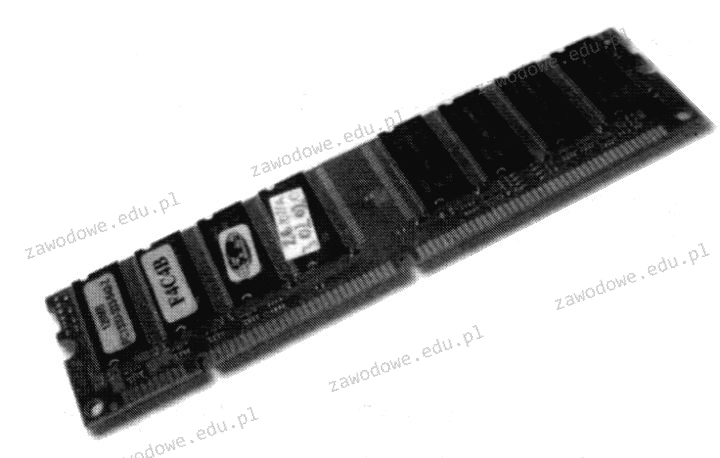
Na fotografii ukazana jest pamięć o 168 stykach

Ilustracja do pytania
A. RIMM
B. SDRAM
C. SIMM
D. SIPP
RIMM czyli Rambus Inline Memory Module to rodzaj pamięci stosowany w niektórych komputerach i konsolach do gier w latach 90-tych. Charakteryzują się one inną konstrukcją i liczbą pinów niż 168-stykowe moduły SDRAM co czyni je niekompatybilnymi z tym standardem. RIMM stosowały technologię Rambus DRAM która cechowała się większą przepustowością ale była droższa i mniej popularna. SIPP czyli Single Inline Pin Package to starszy typ modułu pamięci który miał piny zamiast styków i nie był zsynchronizowany z zegarem systemowym co sprawiało że był wolniejszy i mniej efektywny w porównaniu do SDRAM. Wprowadzenie SIMM czyli Single Inline Memory Module było krokiem naprzód w stosunku do SIPP ale te również różnią się konstrukcją oraz mają mniejszą liczbę styków zwykle 30 lub 72. SIMM były używane w starszych komputerach PC i nie są kompatybilne z gniazdami dla modułów SDRAM. Typowy błąd myślowy polega na zakładaniu że wszystkie moduły pamięci RAM są podobne podczas gdy różnią się one konstrukcją technologią i zastosowaniami co wpływa na ich efektywność i kompatybilność w systemach komputerowych. Zrozumienie tych różnic jest kluczowe dla prawidłowego doboru pamięci do specyficznych potrzeb sprzętowych.

Pytanie 17

Aby zainstalować usługę Active Directory w systemie Windows Server, konieczne jest uprzednie zainstalowanie oraz skonfigurowanie serwera

A. FTP
B. DNS
C. DHCP
D. WWW
Usługa Active Directory (AD) jest kluczowym elementem infrastruktury Windows Server, a jej poprawne funkcjonowanie wymaga istnienia serwera DNS (Domain Name System). DNS pełni rolę systemu nazw, który pozwala na konwersję nazw domenowych na adresy IP. W kontekście Active Directory, DNS jest niezbędny do lokalizowania kontrolerów domeny oraz odnajdywania zasobów w sieci. Przykładowo, gdy użytkownik loguje się do domeny, jego komputer wysyła zapytanie DNS w celu ustalenia, który kontroler domeny obsłuży tę operację. Ponadto, Active Directory korzysta z różnych typów rekordów DNS, takich jak rekordy SRV, aby zidentyfikować dostępne usługi w domenie. Z tych powodów, zanim przystąpimy do instalacji i konfiguracji Active Directory, musimy upewnić się, że serwer DNS jest poprawnie zainstalowany i skonfigurowany, co jest zgodne z najlepszymi praktykami zarządzania infrastrukturą IT.

Pytanie 18

Użytkownicy z grupy Pracownicy nie mają możliwości drukowania dokumentów za pomocą serwera wydruku w systemie Windows Server. Posiadają oni jedynie uprawnienia do „Zarządzania dokumentami”. Jakie kroki należy podjąć, aby naprawić ten problem?

A. Grupie Administratorzy należy anulować uprawnienia „Zarządzanie drukarkami”
B. Grupie Pracownicy należy przydzielić uprawnienia „Drukuj”
C. Grupie Administratorzy trzeba odebrać uprawnienia „Drukuj”
D. Grupie Pracownicy powinno się usunąć uprawnienia „Zarządzanie dokumentami”
Aby użytkownicy z grupy Pracownicy mogli drukować dokumenty przy użyciu serwera wydruku w systemie Windows Server, konieczne jest nadanie im odpowiednich uprawnień. Uprawnienia "Drukuj" są kluczowe, ponieważ pozwalają na realizację zadań związanych z drukowaniem, podczas gdy uprawnienia "Zarządzanie dokumentami" pozwalają jedynie na podstawowe operacje takie jak zatrzymywanie, wznawianie i usuwanie zadań drukowania, ale nie umożliwiają samego drukowania. Standardy branżowe wskazują, że zarządzanie uprawnieniami powinno być precyzyjnie dostosowane do ról i obowiązków użytkowników, aby zapewnić zarówno bezpieczeństwo, jak i funkcjonalność. W tym przypadku, po przypisaniu uprawnień "Drukuj", użytkownicy będą mogli korzystać z drukarki w pełni, co jest zgodne z najlepszymi praktykami zarządzania zasobami w sieci. Na przykład w środowisku korporacyjnym, gdzie różne zespoły mają różne potrzeby, precyzyjne zarządzanie uprawnieniami jest kluczowe dla wydajności i bezpieczeństwa operacji.

Pytanie 19

Najłatwiej zidentyfikować błędy systemu operacyjnego Windows wynikające z konfliktów sprzętowych, takich jak przydzielanie pamięci, przerwań IRQ oraz kanałów DMA, przy użyciu narzędzia

A. przystawka Sprawdź dysk
B. menedżer urządzeń
C. chkdsk
D. edytor rejestru
Wybór narzędzi takich jak chkdsk, edytor rejestru czy przystawka Sprawdź dysk do diagnozowania konfliktów zasobów sprzętowych w systemie Windows jest nieodpowiedni z kilku powodów. Narzędzie chkdsk jest dedykowane do sprawdzania integralności systemu plików oraz naprawy błędów na dysku twardym. Chociaż ważne dla stabilności systemu, nie rozwiązuje problemów związanych z przydziałem pamięci czy konfliktami IRQ. Edytor rejestru, mimo że pozwala na manualne zmiany w systemie, jest narzędziem zaawansowanym, które wymaga dobrej znajomości struktury rejestru i może prowadzić do poważnych problemów, jeśli zmiany są nieprawidłowe. Użycie edytora rejestru do diagnostyki sprzętowej jest zatem niebezpieczne i nieefektywne. Przystawka Sprawdź dysk (disk check tool) ma na celu analizowanie i naprawianie błędów na dyskach, co również nie odnosi się bezpośrednio do konfliktów sprzętowych. Zrozumienie różnicy między tymi narzędziami jest kluczowe dla skutecznego zarządzania systemem operacyjnym oraz jego zasobami. Użytkownicy często popełniają błąd, sądząc, że każde z tych narzędzi może rozwiązać wszelkie problemy ze sprzętem, co prowadzi do frustracji i marnotrawienia czasu. Dlatego istotne jest, aby korzystać z odpowiednich narzędzi w zależności od konkretnego problemu, aby efektywnie zarządzać systemem i jego zasobami.

Pytanie 20

Wskaż nośnik, który w sieciach komputerowych umożliwia najszybszą wymianę danych?

A. Czteroparowy kabel kat. 5
B. Kabel światłowodowy
C. Mikrofale
D. Fale radiowe
Kabel światłowodowy to naprawdę najszybsze medium, jakie możemy mieć w sieciach komputerowych. Prędkości, które osiąga, potrafią sięgać nawet wielu terabitów na sekundę, więc jak ktoś potrzebuje dużej przepustowości, to jest to strzał w dziesiątkę. Co ciekawe, dzięki temu, że przesyła dane światłem, sygnał nie łapie zakłóceń elektromagnetycznych. Oznacza to, że można przesyłać informacje na naprawdę długie odległości bez straty jakości. Widziałem, że takie kable są super popularne w telekomunikacji, w centrach danych i między budynkami na kampusach. Są też standardy jak ITU-T G.652 dla włókien jednomodowych i G.655 dla włókien wielomodowych, które zapewniają, że połączenia są naprawdę dobre i niezawodne. Dlatego instalacje światłowodowe robią się coraz bardziej powszechne w nowoczesnych sieciach, co wynika z rosnących potrzeb na transfer danych.

Pytanie 21

Jakie polecenie służy do obserwowania lokalnych połączeń?

A. netstat
B. host
C. dir
D. route
Polecenie 'netstat' jest narzędziem w systemach operacyjnych, które umożliwia monitorowanie aktywnych połączeń sieciowych oraz portów na lokalnym komputerze. Dzięki temu administratorzy mogą uzyskać szczegółowe informacje o tym, które aplikacje korzystają z określonych portów, a także o stanie połączeń TCP/IP. Używając opcji takich jak -a, -n czy -o, użytkownicy mogą wyświetlić wszystkie aktywne połączenia oraz ich statusy, co jest niezwykle przydatne w diagnostyce problemów sieciowych. Przykładowo, polecenie 'netstat -an' wyświetli wszystkie połączenia oraz nasłuchujące porty w formacie numerycznym, co ułatwia identyfikację problemów z komunikacją. W praktyce, to narzędzie jest standardem w zarządzaniu sieciami, pozwala na monitorowanie i zarządzanie połączeniami sieciowymi, co jest kluczowe dla zapewnienia bezpieczeństwa i wydajności infrastruktury IT.

Pytanie 22

Na ilustracji przedstawiono część procesu komunikacji z serwerem, która została przechwycona przez aplikację Wireshark. Jaki to serwer?

Discover - Transaction ID 0x6a16b7a5
Offer    - Transaction ID 0x6a16b7a5
Request  - Transaction ID 0x6a16b7a5
ACK      - Transaction ID 0x6a16b7a5
A. FTP
B. DHCP
C. DNS
D. WWW
DHCP czyli Dynamic Host Configuration Protocol to protokół sieciowy używany do automatycznego przypisywania adresów IP urządzeniom w sieci. Proces komunikacji DHCP można podzielić na cztery główne etapy: Discover Offer Request i ACK. Etap Discover polega na wysłaniu przez klienta DHCP zapytania do sieci w celu odnalezienia dostępnych serwerów DHCP. Na ten sygnał odpowiada serwer DHCP wysyłając pakiet Offer zawierający proponowany adres IP. Gdy klient zaakceptuje ofertę wysyła do serwera prośbę DHCP Request potwierdzając tym samym wybór adresu IP. Ostatecznie serwer DHCP wysyła potwierdzenie ACK zatwierdzając przypisanie adresu IP dla klienta. Praktyczne zastosowanie DHCP jest powszechne w sieciach domowych oraz korporacyjnych co pozwala na efektywne zarządzanie adresacją IP bez potrzeby ręcznego konfigurowania każdego urządzenia. DHCP jest zdefiniowany w standardzie RFC 2131 i jest uważany za niezawodną metodę automatyzacji procesu przypisywania adresów IP co zmniejsza ryzyko błędów związanych z ręczną konfiguracją adresów w dużych sieciach.

Pytanie 23

Jakiego narzędzia wraz z parametrami, należy użyć w systemie Windows, aby wyświetlić przedstawione informacje o dysku twardym?

ST950420AS
Identyfikator dysku: A67B7C06
Typ: ATA
Stan: Online
Ścieżka: 0
Element docelowy: 0
Identyfikator jednostki LUN: 0
Ścieżka lokalizacji: PCIROOT(0)#ATA(C00T00L00)
Bieżący stan tylko do odczytu: Nie
Tylko do odczytu: Nie
Rozruchowy: Tak
Dysk plików stronicowania: Tak
Dysk plików hibernacji: Nie
Dysk zrzutów awaryjnych: Tak
Dysk klastrowany: Nie
Wolumin ###LitEtykietaFsTypRozmiarStanInfo
Wolumin 1SYSTEMNTFSPartycja300 MBZdrowySystem
Wolumin 2CNTFSPartycja445 GBZdrowyRozruch
Wolumin 3DHP_RECOVERYNTFSPartycja15 GBZdrowy
Wolumin 4EHP_TOOLSFAT32Partycja5122 MBZdrowy
A. diskpart
B. DiskUtility
C. hdparm
D. ScanDisc
Wybór innego programu niż diskpart do wyświetlania szczegółowych informacji o dysku w systemie Windows to dość typowy błąd, zwłaszcza jeśli ktoś ma doświadczenie z innymi systemami operacyjnymi albo kojarzy nazwy narzędzi. Na przykład hdparm to narzędzie używane głównie w systemach Linux, służy do sprawdzania parametrów sprzętowych dysków ATA/SATA oraz ich konfiguracji, ale nie jest dostępne w Windows i nie wyświetla informacji w takiej formie jak pokazana w pytaniu. ScanDisc natomiast kojarzy się z dawnymi wersjami Windows, gdzie służył do sprawdzania integralności i naprawy systemu plików, ale nie pokazywał szczegółowych informacji o partycjach czy identyfikatorach dysku – to narzędzie bardziej diagnostyczne niż informacyjne, dziś już praktycznie nieużywane. Jeśli chodzi o DiskUtility, to jest to narzędzie dostępne w systemie macOS (czyli na komputerach Apple), tam służy do zarządzania dyskami i partycjami, ale w systemie Windows nie znajdziemy go w ogóle. W praktyce spotykam się często z tym, że osoby uczące się administracji próbują automatycznie szukać analogicznych narzędzi z innych systemów, nie sprawdzając najpierw, co jest natywnie dostępne w Windows. To prowadzi do nieporozumień i błędnych oczekiwań co do funkcji systemu. W środowisku Windows, zarówno w pracy zawodowej, jak i przy problemach domowych, do tak szczegółowych zapytań o dysk zawsze stosuje się diskpart – to standard branżowy i dobra praktyka, bo narzędzie to jest kompleksowe, szybkie i niezawodne. Praca z diskpart pozwala nie tylko na diagnostykę, ale i zaawansowane operacje na dyskach, co czyni je nieodzownym w arsenale każdego administratora czy technika IT. Zawsze warto pamiętać o tej różnicy, żeby uniknąć niepotrzebnych komplikacji i nie szukać narzędzi tam, gdzie nie są dostępne.

Pytanie 24

Jakie zastosowanie ma oprogramowanie Microsoft Hyper-V?

A. rozpoznawania komputera w sieci
B. łączenia się z innym hostem zdalnie
C. wirtualizacji rzeczywistych komputerów
D. znajdowania zasobów w sieci
Microsoft Hyper-V to naprawdę fajna platforma do wirtualizacji. Dzięki niej można na jednym fizycznym komputerze uruchomić kilka systemów operacyjnych, co jest super przydatne. To pozwala na lepsze wykorzystanie zasobów sprzętowych, co przekłada się na mniejsze koszty i większą elastyczność w IT. Na przykład, deweloperzy mogą stworzyć środowisko testowe, gdzie bawią się różnymi systemami i aplikacjami, nie martwiąc się o dodatkowy sprzęt. Hyper-V wspiera standardy jak Open Virtualization Format (OVF), co ułatwia przenoszenie wirtualnych maszyn między różnymi platformami. Co więcej, Hyper-V ma też świetne funkcje, jak live migration, co oznacza, że można przenieść maszyny wirtualne między serwerami bez żadnych przestojów. To jest naprawdę ważne w miejscach, gdzie liczy się ciągłość działania. Moim zdaniem, Hyper-V wprowadza wiele dobrego w zarządzaniu infrastrukturą, ułatwiając m.in. konsolidację serwerów, co z kolei pozwala na mniejsze zużycie energii.

Pytanie 25

W systemach Windows XP Pro/ Windows Vista Bizness/Windows 7 Pro/Windows 8 Pro, rozwiązaniem zapewniającym poufność danych dla użytkowników korzystających z jednego komputera, których informacje mogą być wykorzystywane wyłącznie przez nich, jest

A. ręczne przypisywanie plikom atrybutu: zaszyfrowany
B. korzystanie z prywatnych kont z ograniczeniami
C. ręczne przypisywanie plikom atrybutu: ukryty
D. korzystanie z prywatnych kont z uprawnieniami administratora
Wybór opcji związanej z korzystaniem z własnych kont z ograniczeniami, przypisywaniem plikom atrybutu "ukryty" czy "zaszyfrowany", czy też korzystanie z kont z uprawnieniami administratora, nie zapewnia odpowiedniego poziomu poufności danych w kontekście opisanym w pytaniu. Konta z ograniczeniami mogą ograniczać dostęp do niektórych funkcji systemowych, ale nie zabezpieczają danych przed innymi użytkownikami, którzy mogą mieć dostęp do systemu. Przypisanie plikom atrybutu "ukryty" jedynie sprawia, że pliki nie są widoczne w standardowych ustawieniach eksploratora, co nie chroni ich przed dostępem, a jedynie przed przypadkowym usunięciem czy modyfikacją. W kontekście bezpieczeństwa danych, to podejście jest niewystarczające, ponieważ każdy użytkownik z odpowiednią wiedzą może łatwo zmienić ustawienia, aby zobaczyć ukryte pliki. Natomiast przypisanie atrybutu "zaszyfrowany" jest kluczowe, ale może być mylone z innymi atrybutami, które nie oferują rzeczywistej ochrony. Użytkowanie kont z uprawnieniami administratora stwarza dodatkowe ryzyko, ponieważ administratorzy mają pełny dostęp do wszystkich plików, co może prowadzić do niezamierzonych naruszeń prywatności. W praktyce, najlepsze metody zarządzania poufnością danych obejmują stosowanie silnych mechanizmów szyfrowania oraz polityk dotyczących dostępu, co nie jest zapewnione przez te inne metody.

Pytanie 26

Czym jest dziedziczenie uprawnień?

A. przeniesieniem uprawnień z obiektu podrzędnego do obiektu nadrzędnego
B. przeniesieniem uprawnień z obiektu nadrzędnego do obiektu podrzędnego
C. przyznawaniem uprawnień użytkownikowi przez administratora
D. przekazywaniem uprawnień od jednego użytkownika do innego
Dziedziczenie uprawnień to kluczowy mechanizm w zarządzaniu dostępem w systemach informatycznych, który polega na przenoszeniu uprawnień z obiektu nadrzędnego na obiekt podrzędny. Dzięki temu, gdy administrator przydziela uprawnienia do folderu głównego (nadrzędnego), wszystkie podfoldery (obiekty podrzędne) automatycznie dziedziczą te same uprawnienia. Działa to na zasadzie propagacji uprawnień, co znacznie upraszcza zarządzanie dostępem i minimalizuje ryzyko błędów wynikających z ręcznego przydzielania uprawnień do każdego obiektu z osobna. Na przykład, w systemach opartych na modelu RBAC (Role-Based Access Control), gdy rola użytkownika ma przypisane określone uprawnienia do folderu, wszystkie pliki oraz podfoldery w tym folderze będą miały te same uprawnienia, co ułatwia zarządzanie i zapewnia spójność polityki bezpieczeństwa. Dobre praktyki zalecają stosowanie dziedziczenia uprawnień w organizacjach, aby zredukować złożoność administracyjną oraz zwiększyć efektywność zarządzania dostępem.

Pytanie 27

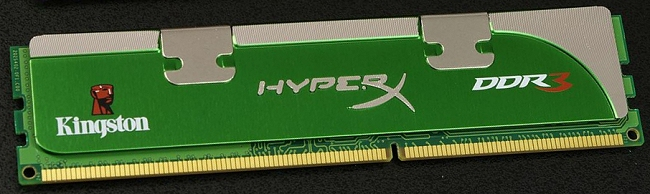
Jakie napięcie zasilające mają moduły pamięci DDR3 SDRAM?

Ilustracja do pytania
A. 1,5 V
B. 3 V
C. 1,8 V
D. 2,5 V
Kości pamięci DDR3 SDRAM zasila się napięciem 1,5 V co jest istotnym parametrem odróżniającym je od starszych generacji pamięci takich jak DDR2 czy DDR. Zmniejszenie napięcia zasilania w DDR3 w porównaniu do DDR2 (które wymagało 1,8 V) było kluczowym krokiem w rozwoju technologii RAM ponieważ pozwalało na zmniejszenie zużycia energii oraz generowanego ciepła co jest szczególnie ważne w przypadku urządzeń mobilnych i centrów danych. Niższe napięcie przyczynia się do wydłużenia żywotności baterii w laptopach oraz mniejszego obciążenia systemów chłodzenia. Warto również zauważyć że niższe napięcie poprawia stabilność pracy i redukuje ryzyko uszkodzeń związanych z przepięciami. Zgodnie ze standardem JEDEC dla pamięci DDR3 ustalono napięcie 1,5 V jako optymalne co stało się powszechnie przyjętym standardem w branży. Dzięki temu użytkownicy mogą być pewni że moduły DDR3 są kompatybilne z większością płyt głównych co ułatwia modernizację i serwisowanie komputerów. To napięcie pozwala także na osiągnięcie wyższych częstotliwości pracy bez znacznego wzrostu poboru mocy co czyni pamięci DDR3 atrakcyjnym wyborem dla wielu zastosowań.

Pytanie 28

Tester strukturalnego okablowania umożliwia weryfikację

A. liczby komputerów w sieci
B. ilości przełączników w sieci
C. mapy połączeń
D. obciążenia ruchu w sieci
Tester okablowania strukturalnego to coś w rodzaju detektywa w sieci. Sprawdza, jak różne elementy, jak kable, gniazda czy przełączniki, są połączone. Dzięki temu można znaleźć błędy, takie jak przerwy czy zbyt duże tłumienie sygnału. Wyobraź sobie, że zakładasz nową sieć. Po zrobieniu wszystkiego, dobrze jest użyć testera, żeby upewnić się, że wszystko działa jak należy i nic się nie rozłącza. W końcu, jeśli coś jest źle podłączone, sieć może kuleć. Sprawdzanie mapy połączeń to podstawa, bo błędy mogą prowadzić do kłopotów z prędkością i dostępnością internetu. Regularne testowanie to też dobry sposób, żeby mieć pewność, że wszystko działa jak trzeba i że gdzieś tam nie ma jakichś żmudnych problemów, które mogłyby namieszać w infrastrukturze informatycznej.

Pytanie 29

Ile wyniesie całkowity koszt wymiany karty sieciowej w komputerze, jeżeli cena karty to 40 zł, czas pracy serwisanta wyniesie 90 minut, a koszt każdej rozpoczętej roboczogodziny to 60 zł?

A. 200 zł
B. 160 zł
C. 130 zł
D. 40 zł
Koszt wymiany karty sieciowej w komputerze wynosi 160 zł, co wynika z sumy kosztów samej karty oraz kosztów robocizny. Karta sieciowa kosztuje 40 zł, a czas pracy technika serwisowego to 90 minut. Ponieważ każda rozpoczęta roboczogodzina kosztuje 60 zł, 90 minut to 1,5 godziny, co po zaokrągleniu do pełnych roboczogodzin daje 2 godziny. Zatem koszt robocizny wynosi 2 * 60 zł = 120 zł. Łącząc te kwoty, 40 zł (cena karty) + 120 zł (koszt robocizny) daje 160 zł. Ta kalkulacja jest zgodna z dobrymi praktykami w branży IT, które zalecają zawsze uwzględniać zarówno materiały, jak i robociznę przy obliczaniu całkowitych kosztów usług serwisowych. Tego typu obliczenia są niezwykle istotne w kontekście zarządzania budżetem w IT oraz przy podejmowaniu decyzji o inwestycjach w infrastrukturę technologiczną.

Pytanie 30

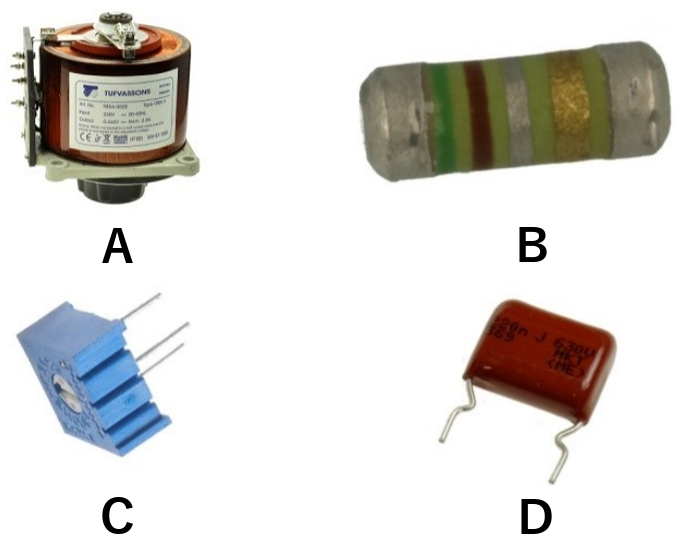
Wskaż ilustrację przedstawiającą kondensator stały?

Ilustracja do pytania
A. A
B. D
C. C
D. B
Aby zrozumieć, dlaczego pozostałe odpowiedzi są niepoprawne, należy najpierw rozpoznać przedstawione komponenty elektroniczne. Element oznaczony literą A to transformator, kluczowy komponent w elektryce, ale jego funkcją jest zmiana poziomów napięcia w obwodach AC, a nie magazynowanie energii jak kondensator. Transformator działa poprzez indukcję elektromagnetyczną, co jest zupełnie innym procesem niż te zachodzące w kondensatorach. Z kolei element B to rezystor, którego podstawową funkcją jest ograniczanie przepływu prądu oraz dzielenie napięcia w obwodach. Rezystory pracują na zasadzie oporu elektrycznego i nie posiadają zdolności magazynowania energii. Ponadto, ich konstrukcja i zastosowanie są diametralnie różne od kondensatorów, które przechowują ładunek elektryczny. Element C natomiast to mostek prostowniczy, który konwertuje prąd zmienny na prąd stały. Mostki prostownicze są szeroko stosowane w zasilaczach, ale nie pełnią żadnej roli związanej z magazynowaniem energii jak kondensatory. Typowym błędem przy rozpoznawaniu komponentów jest pomylenie ich funkcjonalności oraz zastosowania w obwodach elektronicznych. Zrozumienie różnic w działaniu i konstrukcji tych elementów jest kluczowe do prawidłowego ich identyfikowania i zastosowania w odpowiednich aplikacjach. Każdy z tych komponentów ma unikalne cechy i przeznaczenie, które są zgodne z określonymi standardami przemysłowymi, co pozwala na ich efektywne wykorzystanie w projektowaniu urządzeń elektronicznych.

Pytanie 31

ile bajtów odpowiada jednemu terabajtowi?

A. 10^8 bajtów
B. 10^12 bajtów
C. 10^14 bajtów
D. 10^10 bajtów
Jeden terabajt (TB) jest równy 10^12 bajtów, co oznacza, że w systemach komputerowych, które często używają pojęcia terabajta, odniesieniem są jednostki oparte na potęgach dziesięciu. Ta definicja opiera się na standardzie SI, gdzie terabajt jest uznawany jako 1 000 000 000 000 bajtów. Przykładem praktycznego zastosowania tej wiedzy jest obliczanie pojemności dysków twardych oraz pamięci masowej. W obliczeniach dotyczących pamięci komputerowej, istotne jest, aby rozumieć różnice między terabajtem a tebibajtem (TiB), które wynosi 2^40 bajtów (około 1,1 TB). W kontekście rozwoju technologii, znajomość tych jednostek jest kluczowa przy doborze odpowiednich rozwiązań do przechowywania danych, co jest szczególnie istotne w branży IT, analizie dużych zbiorów danych oraz przy projektowaniu systemów informatycznych.

Pytanie 32

Co się stanie, jeśli w systemie operacyjnym komputera zainstalowany zostanie program określany jako Trojan?

A. wspomaganie działania użytkownika
B. wykonywanie niepożądanych działań poza kontrolą użytkownika
C. ochronę systemu operacyjnego przed działaniem wirusów
D. optymalizację działania systemu operacyjnego
Trojan to coś w rodzaju złośliwego oprogramowania, które jak już dostanie się do systemu, to może robić różne nieprzyjemne rzeczy. Na przykład kradzież danych, instalowanie innych złośliwych programów, czy nawet udostępnianie dostępu do systemu innym osobom. Zwykle Trojany są schowane w legalnych aplikacjach, więc użytkownicy często nie zdają sobie sprawy, że coś jest nie tak. Przykładem może być Trojan, który działa jak keylogger i rejestruje naciśnięcia klawiszy, przez co można stracić hasła i inne ważne info. Dlatego warto pamiętać o bezpieczeństwie – dobrze jest na bieżąco aktualizować oprogramowanie antywirusowe i regularnie skanować system. Również, pobierając aplikacje, warto być ostrożnym i unikać instalacji czegokolwiek z nieznanych źródeł, bo to naprawdę może zmniejszyć ryzyko związane z Trojanami.

Pytanie 33

Aby osiągnąć przepustowość wynoszącą 4 GB/s w obie strony, konieczne jest zainstalowanie w komputerze karty graficznej korzystającej z interfejsu

A. PCI-Express x 1 wersja 3.0
B. PCI-Express x 4 wersja 2.0
C. PCI-Express x 8 wersja 1.0
D. PCI-Express x 16 wersja 1.0
PCI-Express (Peripheral Component Interconnect Express) to nowoczesny standard interfejsu służącego do podłączania kart rozszerzeń do płyty głównej. Aby uzyskać przepustowość 4 GB/s w każdą stronę, konieczne jest wykorzystanie interfejsu PCI-Express w wersji 1.0 z 16 liniami (x16). W standardzie PCI-Express 1.0 każda linia oferuje teoretyczną przepustowość na poziomie 250 MB/s. Zatem przy 16 liniach, całkowita przepustowość wynosi 4 GB/s (16 x 250 MB/s). Tego typu interfejs jest często wykorzystywany w kartach graficznych, które wymagają dużej przepustowości do efektywnego przesyłania danych między procesorem a pamięcią grafiki. Przykładowe zastosowanie obejmuje profesjonalne aplikacje do renderowania 3D czy gry komputerowe, które wymagają intensywnego przetwarzania grafiki. Standard PCI-Express 3.0 oraz nowsze generacje oferują nawet wyższą przepustowość, co czyni je bardziej odpowiednimi dla najnowszych technologii, jednak w kontekście pytania, PCI-Express x16 wersja 1.0 jest wystarczającym rozwiązaniem do osiągnięcia wymaganej wydajności.

Pytanie 34

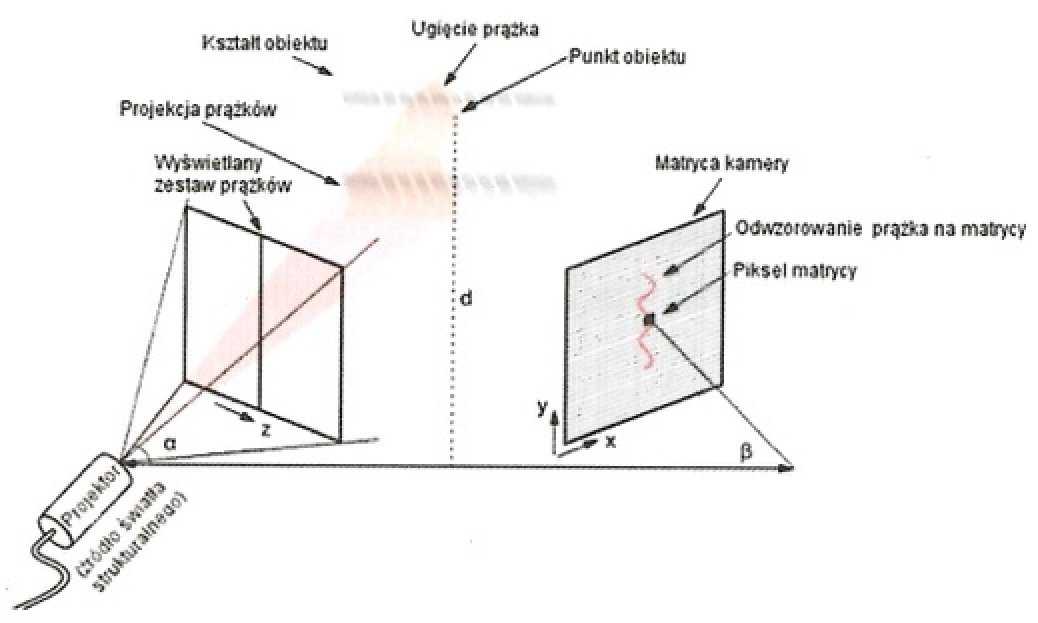
Zaprezentowany diagram ilustruje zasadę funkcjonowania skanera

Ilustracja do pytania
A. 3D
B. ręcznego
C. płaskiego
D. bębnowego
Skanery bębnowe, płaskie i ręczne są całkiem różne od skanerów 3D, zarówno jeśli chodzi o działanie, jak i zastosowanie. Skanery bębnowe działają na zasadzie fotopowielaczy, co pozwala na rejestrowanie obrazów w wysokiej rozdzielczości i jest super do digitalizacji dzieł sztuki czy archiwum. Ich zasada działania polega na obracaniu bębna, na którym leży skanowany materiał, co daje szczegółowy efekt odwzorowania kolorów i detali. Skanery płaskie to najczęściej opcja do skanowania dokumentów i zdjęć. Działają pod szklaną powierzchnią, więc skanują tylko płaskie rzeczy. A skanery ręczne to przenośne urządzenia, które przydają się do szybkiego skanowania w podróży. Ale w przeciwieństwie do skanerów 3D, nie potrafią stworzyć modeli trójwymiarowych, a ich użycie ogranicza się do 2D. Dużym błędem jest mylenie tych skanerów z ich 3D odpowiednikami, co może prowadzić do nieporozumień w profesjonalnych zastosowaniach, gdzie precyzja i trójwymiarowość są kluczowe.

Pytanie 35

Jak wiele urządzeń może być podłączonych do interfejsu IEEE1394?

A. 55
B. 1
C. 63
D. 8
Odpowiedzi sugerujące, że można podłączyć 1, 8 lub 55 urządzeń do portu IEEE 1394 są nieprawidłowe i wynikają z pewnych nieporozumień dotyczących architektury tej technologii. Przykładowo, odpowiedź wskazująca na 1 urządzenie jest mylna, ponieważ IEEE 1394 jest systemem zbudowanym na zasadzie topologii magistrali, co oznacza, że porty mogą obsługiwać wiele urządzeń jednocześnie. Odpowiedź o 8 urządzeniach może wynikać z błędnej interpretacji maksymalnej liczby urządzeń w niektórych wariantach zastosowań, jednak standardowy limit wynosi 63. Z kolei podanie 55 jako liczby podłączonych urządzeń również jest mylące, ponieważ nie odnosi się do normy, która jasno określa górny limit. Takie pomyłki mogą wynikać z dezorientacji związanej z innymi standardami komunikacyjnymi lub z błędnych założeń dotyczących architektury sieciowej. W rzeczywistości, połączenie tak dużej liczby urządzeń jest możliwe dzięki zastosowaniu adresowania i identyfikacji każdego z nich w sieci, co stanowi kluczowy element funkcjonowania IEEE 1394. Zrozumienie tych zasad jest istotne dla inżynierów i techników pracujących z urządzeniami elektronicznymi, aby efektywnie projektować i integrować systemy z wieloma komponentami.

Pytanie 36

W podejściu archiwizacji danych określanym jako Dziadek – Ojciec – Syn na poziomie Dziadek wykonuje się kopię danych na koniec

A. tygodnia
B. miesiąca
C. dnia
D. roku
W strategii archiwizacji danych Dziadek – Ojciec – Syn, odpowiedź "miesiąca" jest prawidłowa, ponieważ poziom Dziadek odnosi się do długoterminowego przechowywania danych, które wykonuje się co miesiąc. Taka praktyka jest zgodna z zasadami zarządzania danymi, gdzie istotne jest, aby zapewnić odpowiednią częstotliwość tworzenia kopii zapasowych w relacji do zmieniających się potrzeb biznesowych i operacyjnych. Kopie miesięczne pozwalają na zachowanie danych przez dłuższy okres, co jest kluczowe w przypadku audytów lub konieczności przywracania danych z wcześniejszych okresów. W praktyce, organizacje mogą implementować harmonogramy archiwizacji, w których dane są kopiowane na nośniki offline lub w chmurze, co zwiększa bezpieczeństwo i dostępność informacji. Dobre praktyki zakładają również rotację nośników, aby zminimalizować ryzyko ich uszkodzenia oraz stosowanie rozwiązań zgodnych z regulacjami prawnymi dotyczących ochrony danych, co czyni tę odpowiedź najbardziej właściwą.

Pytanie 37

Urządzeniem w zestawie komputerowym, które obsługuje zarówno dane wejściowe, jak i wyjściowe, jest

A. urządzenie do skanowania.
B. głośnik.
C. rysownik.
D. modem.
Modem jest urządzeniem, które pełni kluczową rolę w komunikacji komputerowej, przetwarzając zarówno dane wejściowe, jak i wyjściowe. Jego podstawową funkcją jest modulacja i demodulacja sygnałów, co umożliwia przesyłanie danych przez różnorodne media, takie jak linie telefoniczne, kable koncentryczne czy łącza światłowodowe. Przykładem zastosowania modemu może być połączenie z Internetem, gdzie modem przekształca sygnały cyfrowe z komputera na sygnały analogowe, które mogą być przesyłane przez infrastrukturę telekomunikacyjną. W praktyce, modem jest integralną częścią zestawu komputerowego, umożliwiającą komunikację z siecią, co jest zgodne z aktualnymi standardami, takimi jak DSL czy kablowe połączenia szerokopasmowe. W kontekście dobrych praktyk branżowych, dobór odpowiedniego modemu jest istotny dla zapewnienia optymalnej prędkości i stabilności połączenia, co w konsekwencji wpływa na wydajność i efektywność pracy zdalnej.

Pytanie 38

Aby przeprowadzić rezerwację adresów IP w systemie Windows Server na podstawie fizycznych adresów MAC urządzeń, konieczne jest skonfigurowanie usługi

A. NAT
B. DNS
C. RRAS
D. DHCP
Odpowiedź DHCP jest prawidłowa, ponieważ Dynamic Host Configuration Protocol (DHCP) jest protokołem sieciowym, który automatycznie przypisuje adresy IP oraz inne istotne informacje konfiguracyjne, takie jak maski podsieci i bramy domyślne, urządzeniom w sieci. Możliwość rezerwacji adresów IP na podstawie adresów MAC jest jedną z kluczowych funkcji DHCP, która pozwala administratorom przypisać określony adres IP do konkretnego urządzenia, zapewniając tym samym stabilność oraz przewidywalność w zarządzaniu adresacją IP w sieci lokalnej. Przykładowo, w sieci biurowej możemy zarezerwować adres IP dla drukarki, co umożliwi jej łatwe znalezienie przez inne urządzenia w sieci, zachowując stały adres, niezależnie od cykli DHCP. Ponadto, dobrym standardem w zarządzaniu sieciami jest wdrażanie DHCP w połączeniu z dokumentacją adresacji, co ułatwia przyszłe rozbudowy oraz zarządzanie zasobami sieciowymi.

Pytanie 39

Aby przywrócić zgubione dane w systemach z rodziny Windows, konieczne jest użycie polecenia

A. reboot
B. renew
C. release
D. recover
Polecenie 'recover' jest właściwym narzędziem do odzyskiwania utraconych danych w systemach operacyjnych rodziny Windows. Umożliwia ono przywrócenie plików z kopii zapasowej lub z systemu, co jest kluczowe w przypadku awarii systemu lub błędów użytkownika. W praktyce, aby użyć tego polecenia, można skorzystać z różnych metod, takich jak Windows Recovery Environment, w którym dostępne są opcje przywracania systemu lub przywracania plików. Dobrą praktyką jest regularne tworzenie kopii zapasowych danych, co znacząco ułatwia proces odzyskiwania. Warto również znać narzędzia takie jak 'File History' czy 'System Restore', które mogą wspierać proces odzyskiwania danych. W kontekście standardów branżowych, odzyskiwanie danych powinno być zawsze planowane i testowane, aby zapewnić minimalizację utraty danych oraz efektywność operacyjną.

Pytanie 40

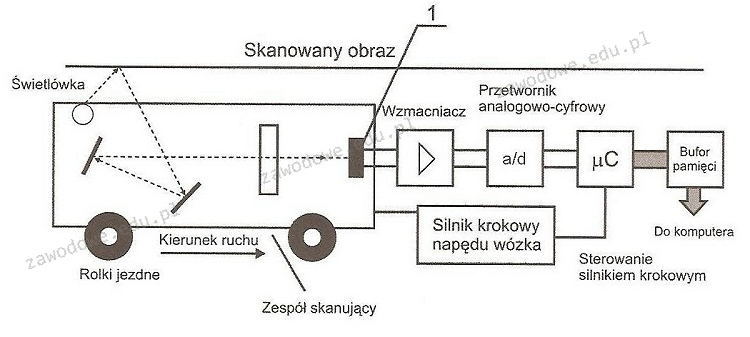
Na diagramie działania skanera, element oznaczony numerem 1 odpowiada za

Ilustracja do pytania
A. zamiana sygnału optycznego na sygnał elektryczny
B. zamiana sygnału analogowego na sygnał cyfrowy
C. wzmacnianie sygnału optycznego
D. wzmacnianie sygnału elektrycznego
Zamiana sygnału optycznego na sygnał elektryczny jest kluczowym etapem działania skanera, który umożliwia dalsze przetwarzanie zeskanowanego obrazu. Proces ten zachodzi w detektorze światła, który jest elementem przetwarzającym odbity lub przechodzący strumień świetlny na sygnał elektryczny. W skanerach wykorzystuje się najczęściej fotodiody lub matryce CCD/CMOS, które są czułe na zmiany intensywności światła. Dzięki temu skaner jest w stanie odczytać różnice w jasności i kolorze na skanowanym dokumencie. Praktycznym zastosowaniem tej technologii jest tworzenie cyfrowych kopii dokumentów, które można łatwo przechowywać, edytować i przesyłać. Precyzyjna zamiana sygnału optycznego na elektryczny jest zgodna ze standardami branżowymi i jest podstawą dla dalszych operacji, takich jak wzmacnianie sygnału czy jego digitalizacja. Wykorzystanie odpowiednich detektorów światła zapewnia wysoką jakość skanowania oraz dokładność odtwarzanych barw i szczegółów, co jest szczególnie ważne w zastosowaniach graficznych i archiwizacji dokumentów.