Wyniki egzaminu

Informacje o egzaminie:
  • Zawód: Technik informatyk
  • Kwalifikacja: INF.02 - Administracja i eksploatacja systemów komputerowych, urządzeń peryferyjnych i lokalnych sieci komputerowych
  • Data rozpoczęcia: 12 kwietnia 2026 23:44
  • Data zakończenia: 12 kwietnia 2026 23:46

Egzamin zdany!

Wynik: 28/40 punktów (70,0%)

Wymagane minimum: 20 punktów (50%)

Nowe
Analiza przebiegu egzaminu— sprawdź jak rozwiązywałeś pytania
Pochwal się swoim wynikiem!
Szczegółowe wyniki:
Pytanie 1

W systemie Linux komenda, która pozwala na wyświetlenie informacji o aktywnych procesach, to

A. su
B. ls
C. ps
D. rm
Polecenie 'ps' w systemie Linux jest kluczowym narzędziem służącym do wyświetlania informacji o aktualnie uruchomionych procesach. Jego pełna forma to 'process status', co dosłownie odnosi się do statusu procesów. Dzięki temu poleceniu możemy uzyskać szczegółowe dane, takie jak identyfikatory procesów (PID), zużycie pamięci, czas działania oraz stan procesów. Na przykład, użycie polecenia 'ps aux' pozwala na wyświetlenie wszystkich procesów działających na systemie wraz z dodatkowymi informacjami o użytkownikach, którzy je uruchomili. Jest to niezwykle przydatne w administracji systemem, umożliwiając monitorowanie obciążenia systemu i diagnostykę problemów. W praktyce, dobrą praktyką jest regularne sprawdzanie procesów, aby identyfikować ewentualne problemy z wydajnością. Narzędzie to jest zgodne z ogólnymi standardami administracji systemem i jest szeroko stosowane w różnych dystrybucjach systemów Unix/Linux.
Pytanie 2

Jakie ustawienie należy wprowadzić przy konfiguracji serwera DHCP?

A. Czas trwania dzierżawy adresu IP
B. Czas trwania dzierżawy adresu MAC
C. Adres MAC interfejsu sieciowego serwera DHCP
D. Stopień bezpieczeństwa IPSec (ang. Internet Protocol Security)
Czas trwania dzierżawy adresu IP jest kluczowym parametrem w konfiguracji serwera DHCP, ponieważ określa, na jak długo klient może korzystać z przydzielonego mu adresu IP. W praktyce oznacza to, że po upływie tego okresu klient musi odnowić dzierżawę, aby móc dalej używać tego samego adresu lub uzyskać nowy, jeśli adres nie jest już dostępny. Czas trwania dzierżawy powinien być dobrany do specyfiki sieci – w przypadku sieci o dużym ruchu i zmienności użytkowników, krótszy czas dzierżawy może być korzystniejszy, podczas gdy w stabilnych środowiskach można zastosować dłuższy czas. Warto również pamiętać o standardach, takich jak RFC 2131, które definiują zasady działania DHCP oraz zalecają odpowiednie zarządzanie dzierżawą adresów IP w sieciach lokalnych. Dzięki właściwej konfiguracji czasów dzierżawy można zminimalizować ryzyko konfliktów adresów IP oraz zapewnić efektywne wykorzystanie dostępnej puli adresów w sieci.

Pytanie 3

Aby osiągnąć przepustowość wynoszącą 4 GB/s w obie strony, konieczne jest zainstalowanie w komputerze karty graficznej korzystającej z interfejsu

A. PCI-Express x 1 wersja 3.0
B. PCI-Express x 4 wersja 2.0
C. PCI-Express x 8 wersja 1.0
D. PCI-Express x 16 wersja 1.0
PCI-Express (Peripheral Component Interconnect Express) to nowoczesny standard interfejsu służącego do podłączania kart rozszerzeń do płyty głównej. Aby uzyskać przepustowość 4 GB/s w każdą stronę, konieczne jest wykorzystanie interfejsu PCI-Express w wersji 1.0 z 16 liniami (x16). W standardzie PCI-Express 1.0 każda linia oferuje teoretyczną przepustowość na poziomie 250 MB/s. Zatem przy 16 liniach, całkowita przepustowość wynosi 4 GB/s (16 x 250 MB/s). Tego typu interfejs jest często wykorzystywany w kartach graficznych, które wymagają dużej przepustowości do efektywnego przesyłania danych między procesorem a pamięcią grafiki. Przykładowe zastosowanie obejmuje profesjonalne aplikacje do renderowania 3D czy gry komputerowe, które wymagają intensywnego przetwarzania grafiki. Standard PCI-Express 3.0 oraz nowsze generacje oferują nawet wyższą przepustowość, co czyni je bardziej odpowiednimi dla najnowszych technologii, jednak w kontekście pytania, PCI-Express x16 wersja 1.0 jest wystarczającym rozwiązaniem do osiągnięcia wymaganej wydajności.

Pytanie 4

Termin gorącego podłączenia (hot-plug) wskazuje, że podłączane urządzenie działa

A. zgodne z komputerem
B. sprawne po zainstalowaniu odpowiednich sterowników
C. kontrolowane przez temperaturę
D. poprawnie od razu po podłączeniu, bez potrzeby wyłączania czy restartowania systemu
Gorące podłączenie (hot-plug) to technika, która pozwala na podłączanie i odłączanie urządzeń z systemem komputerowym bez potrzeby jego wyłączania. Oznacza to, że po podłączeniu urządzenie jest natychmiast dostępne do użycia, co znacząco poprawia efektywność pracy, zwłaszcza w środowiskach wymagających ciągłej dostępności. Przykłady zastosowania to dyski zewnętrzne USB, karty graficzne w systemach serwerowych oraz niektóre urządzenia peryferyjne, jak drukarki czy skanery. W przypadku systemów operacyjnych, takich jak Windows czy Linux, gorące podłączenie jest standardem, który wspiera użytkowników w elastycznym zarządzaniu sprzętem. Dobre praktyki związane z gorącym podłączaniem obejmują jednak upewnienie się, że urządzenia są zgodne z odpowiednimi standardami, takimi jak USB lub PCIe, które są projektowane z myślą o tej funkcji, zapewniając tym samym stabilność i bezpieczeństwo operacji.

Pytanie 5

Aby umożliwić wymianę informacji pomiędzy sieciami VLAN, wykorzystuje się

A. punkt dostępowy.
B. router.
C. koncentrator.
D. modem.
Routery są kluczowymi urządzeniami w architekturze sieciowej, które umożliwiają komunikację między różnymi sieciami, w tym między sieciami VLAN (Virtual Local Area Network). VLAN-y są technologią, która pozwala na segmentację ruchu sieciowego w obrębie jednej fizycznej sieci lokalnej, co zwiększa bezpieczeństwo i efektywność zarządzania ruchem. Aby urządzenia znajdujące się w różnych VLAN-ach mogły się ze sobą komunikować, niezbędne jest wykorzystanie routera, który działa na warstwie trzeciej modelu OSI. Routery dokonują inspekcji pakietów i podejmują decyzje o trasowaniu ruchu między VLAN-ami, co umożliwia wymianę danych. Przykładem zastosowania routerów w sieciach VLAN jest konfiguracja trunkingowa, gdzie router łączy z różnymi VLAN-ami przy pomocy jednego interfejsu, wykorzystując protokoły takie jak 802.1Q. Dzięki zastosowaniu routerów można również implementować polityki bezpieczeństwa i zarządzania ruchem, co jest zgodne z dobrą praktyką w inżynierii sieciowej.

Pytanie 6

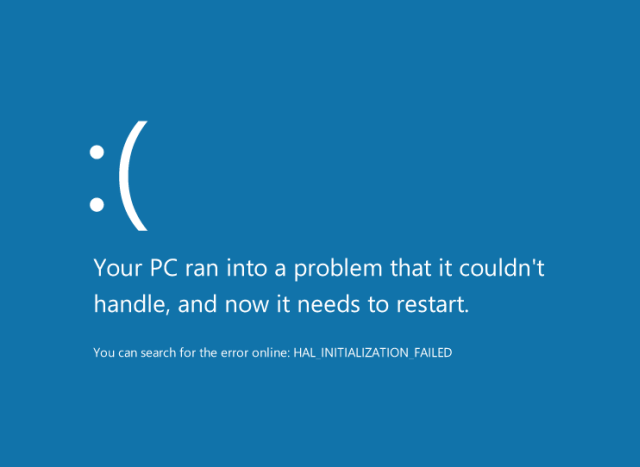
Zamieszczony komunikat tekstowy wyświetlony na ekranie komputera z zainstalowanym systemem Windows wskazuje na

Ilustracja do pytania
A. źle skojarzone aplikacje domyślne.
B. brak włączonej Zapory systemowej.
C. stare lub uszkodzone sterowniki sprzętowe.
D. błędną konfigurację adresu IP karty Wi-Fi.
Komunikat o błędzie "HAL INITIALIZATION FAILED" na niebieskim ekranie, czyli tak zwany Blue Screen of Death (BSOD), jednoznacznie wskazuje na poważny problem ze sprzętem lub jego obsługą przez system, a najczęściej – na nieprawidłowe, stare albo uszkodzone sterowniki sprzętowe. HAL (Hardware Abstraction Layer) to warstwa systemu Windows, która odpowiada za komunikację między systemem operacyjnym a sprzętem komputera. Jeśli jej inicjalizacja się nie powiedzie, zazwyczaj winne są sterowniki, które mogą być niezgodne z aktualną wersją Windows lub są po prostu uszkodzone. Moim zdaniem, to bardzo typowy scenariusz po aktualizacji systemu lub wymianie podzespołów, zwłaszcza kart graficznych czy płyt głównych – wtedy często zapomina się o aktualizacji sterowników. Praktyka pokazuje, że regularne pobieranie i instalowanie najnowszych sterowników bezpośrednio od producenta sprzętu, a nie zdawanie się na te domyślne z Windows Update, znacznie zmniejsza ryzyko takich awarii. Branżowe zalecenia Microsoftu i producentów sprzętu są tutaj jasne: sterowniki muszą być zawsze zgodne z wersją systemu i sprzętem. To nie tylko kwestia stabilności, ale też bezpieczeństwa. Z mojego doświadczenia wynika, że gdy pojawia się taki BSOD z HAL, naprawdę warto od razu sprawdzić, czy nie ma jakichś nowych wersji driverów oraz czy sprzęt nie wykazuje fizycznych oznak uszkodzenia. Tego typu wiedza przydaje się nie tylko w pracy informatyka, ale i każdemu, kto dba o sprawny komputer w domu.

Pytanie 7

Osoba korzystająca z systemu operacyjnego Linux pragnie przypisać adres IP 152.168.1.200 255.255.0.0 do interfejsu sieciowego. Jakie polecenie powinna wydać, mając uprawnienia administratora?

A. ip addr add 152.168.1.200 255.255.0.0 dev eth1
B. netsh interface IP 152.168.1.200/16 /add
C. ip addr add 152.168.1.200/16 dev eth1
D. netsh interface IP 152.168.1.200 255.255.0.0 /add
Wszystkie inne podane odpowiedzi zawierają istotne błędy w kontekście administracji systemami Linux. W pierwszej z błędnych odpowiedzi, 'netsh interface IP 152.168.1.200/16 /add', wykorzystywane jest polecenie 'netsh', które jest dedykowane dla systemów Windows, a nie Linux. Tego rodzaju podejście prowadzi do nieporozumień, ponieważ administratorzy mogą mylnie sądzić, że polecenia są uniwersalne, co jest dalekie od prawdy. Drugą błędną koncepcją jest użycie formatu adresu IP z maską w tradycyjny sposób, jak w trzeciej odpowiedzi 'ip addr add 152.168.1.200 255.255.0.0 dev eth1'. Choć polecenie 'ip addr add' jest poprawne, sposób zdefiniowania maski jest przestarzały i niezgodny z praktykami używania notacji CIDR, co może prowadzić do błędów konfiguracji w bardziej złożonych sieciach. W czwartej odpowiedzi z kolei, również wykorzystano narzędzie 'netsh', co ponownie wskazuje na niewłaściwe zrozumienie dostępnych narzędzi w systemie operacyjnym Linux. Przykłady te ilustrują typowe błędy w myśleniu, takie jak założenie, że znajomość jednego systemu operacyjnego automatycznie przekłada się na umiejętności w innym, co może prowadzić do poważnych problemów w zarządzaniu infrastrukturą IT.

Pytanie 8

Niskopoziomowe formatowanie dysku IDE HDD polega na

A. umieszczaniu programu rozruchowego w MBR
B. przeprowadzaniu przez producenta dysku
C. tworzeniu partycji podstawowej
D. tworzeniu partycji rozszerzonej
Wybór odpowiedzi o partycjach rozszerzonych i podstawowych nie jest trafny, bo te sprawy są całkiem inne niż niskopoziomowe formatowanie. Partycje tworzy się na poziomie wysokopoziomowym, a to następuje dopiero po niskopoziomowym formatowaniu. I warto wiedzieć, że partycja rozszerzona ma na celu umożliwienie utworzenia większej liczby partycji logicznych na dysku, co jest ważne, jeśli system nie obsługuje więcej niż czterech podstawowych partycji. Więc tworzenie partycji nie dotyczy niskopoziomowego formatowania. To robi użytkownik albo administrator po tym, jak dysk został niskopoziomowo sformatowany, a on wtedy gotowy na dalsze zarządzanie. No i druga niepoprawna odpowiedź dotyczy umieszczania programu rozruchowego w MBR. MBR jest załatwiane podczas instalacji systemu operacyjnego, a nie w trakcie niskopoziomowego formatowania. Wysokopoziomowe formatowanie, które następuje po niskopoziomowym, jest tym, co przygotowuje system plików i zapisuje informacje o bootloaderze. Dlatego brak zrozumienia różnicy między tymi procesami może prowadzić do mylnych wniosków na temat niskopoziomowego formatowania w kontekście zarządzania dyskami.

Pytanie 9

Jakie elementy łączy okablowanie pionowe w sieci LAN?

A. Dwa sąsiadujące punkty abonenckie
B. Główny punkt rozdzielczy z gniazdem dla użytkownika
C. Główny punkt rozdzielczy z punktami pośrednimi rozdzielczymi
D. Gniazdo abonenckie z punktem pośrednim rozdzielczym
Odpowiedź wskazuje na główny punkt rozdzielczy (MDF - Main Distribution Frame), który jest kluczowym elementem w strukturze okablowania pionowego w sieci LAN. Taki punkt rozdzielczy łączy ze sobą różne segmenty sieci i pozwala na efektywne zarządzanie połączeniami z pośrednimi punktami rozdzielczymi (IDF - Intermediate Distribution Frame). Dzięki temu zapotrzebowanie na pasmo i zasoby sieciowe jest lepiej rozdzielane, co przekłada się na efektywność działania całego systemu. W praktyce oznacza to, że główny punkt rozdzielczy jest miejscem, gdzie zbiegają się wszystkie kable od poszczególnych IDF, co umożliwia zorganizowane i przemyślane zarządzanie okablowaniem. Zgodnie z normą ANSI/TIA-568, okablowanie pionowe powinno być projektowane z myślą o przyszłym rozwoju infrastruktury, co oznacza, że powinno być elastyczne i skalowalne. Dzięki odpowiedniemu planowaniu możemy uniknąć problemów związanych z ograniczoną przepustowością czy trudnościami w utrzymaniu sieci.

Pytanie 10

Na podstawie filmu wskaż z ilu modułów składa się zainstalowana w komputerze pamięć RAM oraz jaką ma pojemność.

A. 1 modułu 32 GB.
B. 2 modułów, każdy po 8 GB.
C. 1 modułu 16 GB.
D. 2 modułów, każdy po 16 GB.
Poprawnie wskazana została konfiguracja pamięci RAM: w komputerze zamontowane są 2 moduły, każdy o pojemności 16 GB, co razem daje 32 GB RAM. Na filmie zwykle widać dwa fizyczne moduły w slotach DIMM na płycie głównej – to są takie długie wąskie kości, wsuwane w gniazda obok procesora. Liczbę modułów określamy właśnie po liczbie tych fizycznych kości, a pojemność pojedynczego modułu odczytujemy z naklejki na pamięci, z opisu w BIOS/UEFI albo z programów diagnostycznych typu CPU‑Z, HWiNFO czy Speccy. W praktyce stosowanie dwóch modułów po 16 GB jest bardzo sensowne, bo pozwala uruchomić tryb dual channel. Płyta główna wtedy może równolegle obsługiwać oba kanały pamięci, co realnie zwiększa przepustowość RAM i poprawia wydajność w grach, programach graficznych, maszynach wirtualnych czy przy pracy z dużymi plikami. Z mojego doświadczenia lepiej mieć dwie takie same kości niż jedną dużą, bo to jest po prostu zgodne z zaleceniami producentów płyt głównych i praktyką serwisową. Do tego 2×16 GB to obecnie bardzo rozsądna konfiguracja pod Windows 10/11 i typowe zastosowania profesjonalne: obróbka wideo, programowanie, CAD, wirtualizacja. Warto też pamiętać, że moduły powinny mieć te same parametry: częstotliwość (np. 3200 MHz), opóźnienia (CL) oraz najlepiej ten sam model i producenta. Taka konfiguracja minimalizuje ryzyko problemów ze stabilnością i ułatwia poprawne działanie profili XMP/DOCP. W serwisie i przy montażu zawsze zwraca się uwagę, żeby moduły były w odpowiednich slotach (zwykle naprzemiennie, np. A2 i B2), bo to bezpośrednio wpływa na tryb pracy pamięci i osiąganą wydajność.

Pytanie 11

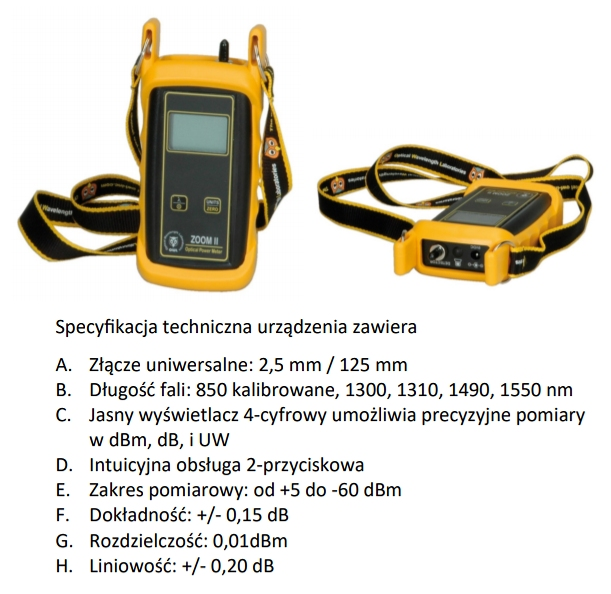
Urządzenie przedstawione na ilustracji oraz jego dane techniczne mogą być użyte do pomiarów rodzaju okablowania

Ilustracja do pytania
A. telefonicznego
B. koncentrycznego
C. skrętki cat. 5e/6
D. światłowodowego
Okablowanie koncentryczne, wykorzystywane głównie w telewizji kablowej i niektórych sieciach internetowych, wymaga innych typów mierników, które oceniają parametry takie jak impedancja, tłumienie czy zakłócenia sygnału radiowego. Mierniki mocy optycznej nie pracują na zasadzie pomiaru sygnałów elektrycznych, lecz optycznych, przez co nie nadają się do pomiarów koncentryków. Okablowanie telefoniczne, tradycyjnie używane w sieciach telefonii analogowej, również wymaga specyficznych narzędzi, takich jak testery linii telefonicznych, które badają parametry jak napięcie czy szum linii, co jest zupełnie różne od pomiaru światła w światłowodach. Skrętka, w kategoriach takich jak 5e czy 6, jest powszechnie stosowana w sieciach Ethernet i wymaga narzędzi takich jak certyfikatory kabli, które oceniają ciągłość, mapowanie par oraz parametry transmisji danych jak przesłuchy czy straty odbiciowe. Mierniki mocy optycznej są nieodpowiednie do tych zastosowań, ponieważ nie mierzą sygnałów elektrycznych przesyłanych przez miedziane przewody, lecz sygnały optyczne w światłowodach. Wybór nieodpowiedniego narzędzia pomiarowego często wynika z błędnego rozumienia specyfiki medium transmisyjnego oraz wymagań technicznych związanych z jego pomiarem, co może prowadzić do niepoprawnych diagnoz i zwiększonych kosztów operacyjnych.

Pytanie 12

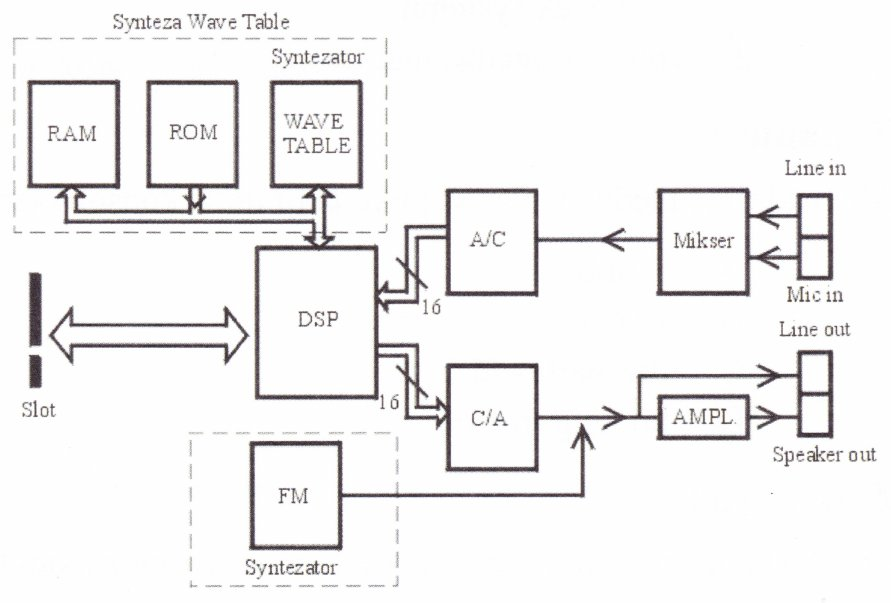
Na ilustracji przedstawiono diagram funkcjonowania

Ilustracja do pytania
A. kontrolera USB
B. karty dźwiękowej
C. modemu
D. karty graficznej
Schemat nie jest związany z działaniem kontrolera USB, karty graficznej ani modemu. Kontrolery USB służą do zarządzania portami USB, umożliwiając komunikację między urządzeniami peryferyjnymi a komputerem. Odpowiadają za przesył danych, zasilanie urządzeń oraz zarządzanie ich stanem. Charakterystyczne dla kontrolerów USB są elementy takie jak magistrale danych i interfejsy komunikacyjne, które nie są obecne na schemacie. Karta graficzna natomiast przetwarza dane wideo i renderuje obraz na monitorze. W jej budowie odnajdziemy procesory graficzne (GPU), pamięć VRAM oraz różne wyjścia wideo, co znacząco różni się od przedstawionej struktury. Schemat nie zawiera elementów związanych z procesowaniem grafiki takich jak shadery czy jednostki rasteryzujące. Modem jest urządzeniem komunikacyjnym, które moduluje i demoduluje sygnały analogowe, umożliwiając transmisję danych przez linie telefoniczne lub inne media komunikacyjne. Modemy zawierają elementy takie jak interfejsy sieciowe, modulatory i demodulatory, które również nie są obecne na schemacie. Typowym błędem jest mylenie różnych funkcji komponentów komputerowych, co prowadzi do błędnych wniosków w przypadku analizy schematów technicznych. Zrozumienie specyfiki działania urządzeń takich jak karty dźwiękowe, graficzne oraz kontrolery USB jest kluczowe dla prawidłowej interpretacji schematów oraz ich faktycznego zastosowania w infrastrukturze komputerowej.

Pytanie 13

Co oznacza zapis 192.168.1/24 w kontekście maski podsieci?

A. 255.255.255.240
B. 255.255.255.0
C. 255.255.255.024
D. 255.255.240.0
Odpowiedź 255.255.255.0 jest poprawna, ponieważ odpowiada ona zapisie CIDR 192.168.1/24. W systemie CIDR /24 oznacza, że pierwsze 24 bity adresu IP są używane do identyfikacji sieci, a pozostałe 8 bitów do identyfikacji hostów w tej sieci. W przypadku maski 255.255.255.0, pierwsze trzy oktety (255.255.255) ustawione są na wartość maksymalną, co oznacza, że są one częścią identyfikatora sieci. Czwarty oktet (0) wskazuje, że wszystkie adresy IP od 192.168.1.1 do 192.168.1.254 mogą być używane jako adresy hostów. Taka konfiguracja jest powszechnie stosowana w małych sieciach lokalnych, co czyni ją idealną do zastosowań domowych oraz w małych biurach. Dzięki zastosowaniu odpowiedniej maski podsieci, administratorzy sieci mogą skutecznie zarządzać adresacją IP, unikając konfliktów adresów oraz optymalizując wykorzystanie zasobów sieciowych. Przykład zastosowania to np. sieć domowa, w której router rozdziela adresy IP w podanej puli na różne urządzenia, zapewniając dostęp do Internetu oraz umożliwiając komunikację między nimi.

Pytanie 14

W przypadku awarii którego urządzenia w sieci lokalnej, cała sieć przestaje działać w topologii magistrali?

A. Serwer DHCP
B. Dowolny komputer kliencki
C. Kabel magistrali
D. Router
W topologii magistrali, zwanej również topologią liniową, wszystkie urządzenia w sieci są połączone jednym kablem, zwanym magistralą. Kabel magistrali pełni rolę wspólnego medium komunikacyjnego dla wszystkich urządzeń w sieci. W przypadku, gdy ten kabel ulegnie uszkodzeniu, cała sieć przestaje działać, ponieważ sygnał nie jest w stanie przemieszczać się między urządzeniami. To właśnie dlatego awaria kabla magistrali jest krytycznym punktem w tego typu topologii. W praktyce, taka topologia była popularna w przeszłości ze względu na niskie koszty i prostotę konfiguracji, jednak ze względu na jej podatność na awarie, została w dużej mierze zastąpiona przez bardziej niezawodne rozwiązania, takie jak topologia gwiazdy. W topologii gwiazdy każde urządzenie jest połączone bezpośrednio z centralnym węzłem, co minimalizuje ryzyko awarii całej sieci w wyniku pojedynczego uszkodzenia.

Pytanie 15

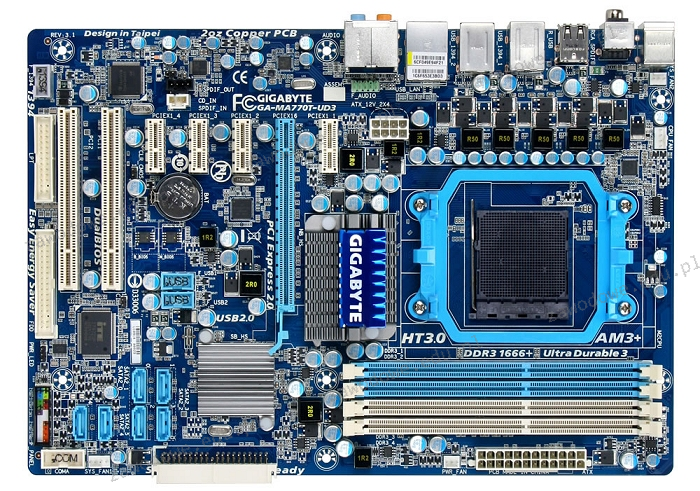
Do pokazanej na diagramie płyty głównej nie można podłączyć urządzenia, które korzysta z interfejsu

Ilustracja do pytania
A. SATA
B. PCI
C. IDE
D. AGP
Rysunek pokazuje płytę główną, która nie ma złącza AGP, więc dobrze odpowiedziałeś. AGP, czyli Accelerated Graphics Port, był używany głównie w starszych komputerach do podłączania kart graficznych, ale ostatnio zastąpiły go nowsze standardy jak PCI Express. Ten nowy standard jest znacznie szybszy i ma lepszą przepustowość, a do tego pozwala podłączać nie tylko karty graficzne, ale też inne urządzenia. To usunięcie AGP to logiczny krok, bo komputery potrzebują coraz większej wydajności i prostszej struktury. Dzisiaj na płytach często znajdziesz kilka gniazd PCI Express, co umożliwia budowanie naprawdę mocnych systemów. Nawet bez AGP, nowoczesna płyta główna świetnie działa z aktualnymi komponentami, zapewniając odpowiednią wydajność dzięki różnym złączom jak PCI Express, SATA czy USB. Warto to wiedzieć, jeśli planujesz zajmować się komputerami, bo ma to spory wpływ na to, co możemy w nich zamontować i jak długo będą nam służyć.

Pytanie 16

W jakiej logicznej topologii działa sieć Ethernet?

A. siatkowej
B. siatki gwiazdy
C. pierścieniowej i liniowej
D. rozgłaszania
Wybór innej opcji jako odpowiedzi świadczy o niezrozumieniu podstawowych zasad działania sieci Ethernet. Topologie takie jak siatkowa, gwiazda, pierścieniowa czy liniowa odnoszą się do fizycznej struktury połączeń między urządzeniami, a nie do logiki przesyłania danych. W przypadku topologii siatkowej, każda jednostka jest połączona z wieloma innymi, co zwiększa redundancję, ale nie definiuje zasady rozgłaszania. Topologia gwiazdy z kolei polega na centralnym urządzeniu, które łączy wszystkie inne, co zmienia sposób przesyłania danych, ale nadal nie jest zgodne z zasadami działania Ethernet. W przypadku pierścieniowej i liniowej, dane są przesyłane w określonym kierunku, co nie ma zastosowania w rozgłaszaniu. To zamieszanie często wynika z miksowania pojęć fizycznych i logicznych. W kontekście Ethernet, kluczowym jest zrozumienie, że rozgłaszanie jest efektywną metodą komunikacji w sieci lokalnej, co znacznie upraszcza zarządzanie ruchem sieciowym. Błędne rozumienie tych koncepcji może prowadzić do nieefektywnego projektowania sieci i trudności w diagnozowaniu problemów, dlatego ważne jest, aby przywiązywać wagę do różnicy między logiką a fizyczną strukturą sieci.

Pytanie 17

Podczas zamykania systemu operacyjnego na ekranie pojawił się błąd, tak zwany bluescreen, 0x000000F3 Bug Check 0xF3 DISORDERLY_SHUTDOWN – niepowodzenie zamykania systemu, spowodowane brakiem pamięci. Błąd ten może wskazywać na

A. uruchamianie zbyt wielu aplikacji przy starcie komputera.
B. niewystarczający rozmiar pamięci wirtualnej.
C. przegrzanie procesora.
D. uszkodzenie partycji systemowej.
Błąd bluescreen o kodzie 0x000000F3 (DISORDERLY_SHUTDOWN) rzeczywiście wskazuje na problem z zamykaniem systemu operacyjnego, który jest bezpośrednio związany z brakiem dostępnej pamięci. Najczęściej wynika to z niewystarczającego rozmiaru pamięci wirtualnej, czyli tzw. pliku stronicowania (pagefile.sys) w systemach Windows. Jeżeli fizyczna pamięć RAM się wyczerpie, system próbuje korzystać z pamięci wirtualnej. Gdy jej brakuje lub jest źle skonfigurowana (za mały rozmiar pliku stronicowania), pojawia się ryzyko, że system nie zdoła zakończyć wszystkich procesów poprawnie podczas zamykania. To sytuacja, którą można dość łatwo zaobserwować np. na starszych komputerach lub przy pracy z wymagającymi aplikacjami (np. edycja wideo, maszyny wirtualne). W takich przypadkach zwiększenie rozmiaru pliku pagefile lub dodanie pamięci RAM pomaga rozwiązać problem. Z mojego doświadczenia wielu użytkowników zapomina o tym, ograniczając pagefile „dla przyspieszenia systemu”, co paradoksalnie może prowadzić do większych problemów. Dobrą praktyką jest zostawienie rozmiaru pliku stronicowania na ustawieniach automatycznych, zgodnie z zaleceniami Microsoftu, szczególnie jeśli system sam dynamicznie zarządza pamięcią. Warto też monitorować ilość dostępnej pamięci, korzystając z wbudowanych narzędzi jak Monitor Zasobów czy Menedżer zadań.

Pytanie 18

Komputer A, który musi wysłać dane do komputera B znajdującego się w sieci z innym adresem IP, najpierw przekazuje pakiety do adresu IP

A. serwera DNS
B. bramy domyślnej
C. komputera docelowego
D. alternatywnego serwera DNS
Odpowiedź "bramy domyślnej" jest jak najbardziej trafna. Kiedy komputer A chce przesłać dane do komputera B w innej sieci, najpierw musi skontaktować się z bramą domyślną, czyli routerem. To właśnie ten router ma dostęp do różnych sieci. Brawo, brama domyślna kieruje ruch poza lokalną sieć. Więc kiedy komputer A wysyła pakiet do B, to najpierw ten pakiet trafia do bramy, która decyduje, gdzie te dane powinny dalej iść, zapewniając, że trafią na odpowiednią trasę. Właśnie to jest zgodne z modelem OSI, gdzie warstwa sieciowa odpowiada za to adresowanie. Dobrze jest wiedzieć, że jeśli na komputerze A zostanie ustawiona brama, to wszystkie pakiety do adresów IP zewnętrznych przejdą przez nią. To naprawdę istotny element w zarządzaniu ruchem w sieci, który jest kluczowy w projektowaniu i administrowaniu sieciami.

Pytanie 19

Do wykonania obrazu dysku twardego można użyć programu

A. Acronis True Image
B. HW Monitor
C. Digital Image Recovery
D. SpeedFan
Acronis True Image to jeden z najbardziej rozpoznawalnych programów do wykonywania obrazów dysku twardego, czyli tzw. klonowania lub backupu całego nośnika. Działa to tak, że program tworzy wierną kopię wszystkich danych zapisanych na dysku, łącznie z partycjami, systemem operacyjnym, sterownikami i wszystkimi ustawieniami. Dzięki temu można potem szybko przywrócić cały system do wcześniejszego stanu po awarii, ataku wirusa czy jakiejś innej katastrofie. Moim zdaniem, korzystanie z takich narzędzi to dziś niemal obowiązek, jeśli ktoś dba o bezpieczeństwo danych – szczególnie w firmach, ale i w domu, jak ktoś nie chce tracić zdjęć czy dokumentów. W praktyce Acronis True Image pozwala nie tylko robić obrazy lokalnie, ale też wysyłać je na chmurę, co dodatkowo chroni przed utratą danych w wyniku np. kradzieży lub pożaru. To software, który spełnia branżowe standardy zarządzania kopiami zapasowymi, a jego interfejs jest przyjazny nawet dla mniej zaawansowanych użytkowników. Takie rozwiązania są rekomendowane przez wielu specjalistów IT, bo po prostu działają i pomagają spać spokojnie – wiem to z autopsji, bo nie raz już odzyskiwałem cały system właśnie z backupu obrazu.

Pytanie 20

Jaki rodzaj licencji pozwala na swobodne modyfikacje, kopiowanie oraz rozpowszechnianie po dokonaniu dowolnej płatności na rzecz twórcy?

A. postcardware
B. donationware
C. adware
D. shareware
Adware to model dystrybucji oprogramowania, w którym program jest dostarczany użytkownikowi za darmo, ale generuje przychody poprzez wyświetlanie reklam. Często prowadzi to do frustracji użytkowników, ponieważ muszą oni zmagać się z intruzywnymi reklamami, które mogą zakłócać korzystanie z aplikacji. Taki model nie umożliwia użytkownikom modyfikacji czy kopiowania oprogramowania, a jego głównym celem jest generowanie zysku dla twórcy poprzez reklamy. Shareware to kolejny typ licencji, który pozwala na ograniczone korzystanie z programu, zazwyczaj w formie próbnej wersji. Użytkownicy są zachęcani do zakupu pełnej wersji po upływie okresu próbnego. Shareware nie daje jednak swobody w zakresie modyfikacji czy rozpowszechniania oprogramowania, co czyni ten model nieodpowiednim w kontekście pytania. Postcardware to rzadko spotykana forma licencji, w której użytkownik jest zachęcany do wysłania pocztówki do autora w zamian za korzystanie z oprogramowania. Choć jest to podejście nieco kreatywne, nie wiąże się z modyfikacjami ani rozpowszechnianiem oprogramowania. Wspomniane modele licencji często prowadzą do mylnych przekonań, że oprogramowanie może być swobodnie modyfikowane i rozpowszechniane. Kluczowe dla zrozumienia tych typów licencji jest dostrzeganie różnic w zakresie przyznawanych praw, co jest niezbędne dla świadomego korzystania z oprogramowania.

Pytanie 21

W systemie Windows 7 narzędzie linii poleceń Cipher.exe jest wykorzystywane do

A. zarządzania uruchamianiem systemu
B. szyfrowania i odszyfrowywania plików i katalogów
C. przełączania monitora w stan uśpienia
D. wyświetlania plików tekstowych
Narzędzie Cipher.exe w systemie Windows 7 jest dedykowane do szyfrowania oraz odszyfrowywania plików i katalogów, co jest kluczowe dla zapewnienia bezpieczeństwa danych. Użytkownicy mogą wykorzystać to narzędzie do ochrony poufnych informacji, takich jak dokumenty finansowe lub dane osobowe, poprzez szyfrowanie ich w systemie plików NTFS. Przykładowo, używając polecenia 'cipher /e C:\folder', użytkownik może zaszyfrować wszystkie pliki w określonym folderze, co uniemożliwia dostęp do nich osobom nieuprawnionym. Cipher wspiera także zarządzanie kluczami szyfrowania i pozwala na łatwe odszyfrowanie plików za pomocą polecenia 'cipher /d C:\folder'. W kontekście dobrych praktyk branżowych, szyfrowanie danych to standard w ochronie informacji, spełniający wymagania regulacji dotyczących ochrony danych, takich jak RODO. Dodatkowo, znajomość narzędzi takich jak Cipher jest niezbędna dla administratorów systemów w celu zabezpieczenia infrastruktury IT.

Pytanie 22

Aby oddzielić komputery działające w sieci z tym samym adresem IPv4, które są podłączone do zarządzalnego przełącznika, należy przypisać

A. wykorzystywane interfejsy do różnych VLAN-ów
B. niewykorzystywane interfejsy do różnych VLAN-ów
C. statyczne adresy MAC komputerów do niewykorzystywanych interfejsów
D. statyczne adresy MAC komputerów do wykorzystywanych interfejsów
Dobra robota z odpowiedzią! Przypisanie interfejsów do różnych VLAN-ów to świetny sposób na logiczne oddzielenie ruchu w tej samej sieci. VLAN-y pozwalają na uniknięcie problemów z kolizjami adresów IP, co jest naprawdę przydatne, zwłaszcza jeśli dwa komputery mają ten sam adres. Dzięki różnym VLAN-om, ruch jest kierowany przez odpowiednie interfejsy, co sprawia, że komunikacja jest lepiej zorganizowana. Na przykład, jeśli masz dwa komputery z tym samym IP, ale w różnych VLAN-ach, to przełącznik będzie wiedział, jak zarządzać ich danymi osobno. To naprawdę dobra praktyka w projektowaniu sieci, bo poprawia bezpieczeństwo i wydajność. No i pamiętaj, że VLAN-y działają zgodnie ze standardem IEEE 802.1Q, co jest istotne, jak chcesz, żeby wszystko działało sprawnie.

Pytanie 23

Udostępnienie drukarki sieciowej codziennie o tej samej porze należy ustawić we właściwościach drukarki, w zakładce

A. udostępnianie.
B. ogólne.
C. zaawansowane.
D. zabezpieczenia.
W systemie Windows każda zakładka we właściwościach drukarki ma swoje konkretne przeznaczenie i to właśnie zrozumienie logiki ich podziału pozwala szybko odnaleźć właściwą opcję. Ustawienie udostępniania drukarki tylko o określonej porze dnia nie jest ani parametrem ogólnym, ani zwykłym przełącznikiem „udostępnij / nie udostępniaj”, tylko elementem bardziej zaawansowanej konfiguracji pracy urządzenia i kolejki wydruku. Dlatego nie znajdzie się go w zakładce „Ogólne”. Tam są głównie informacje opisowe: nazwa drukarki, lokalizacja, podstawowy test wydruku, ewentualnie krótki opis. To są rzeczy widoczne dla użytkownika końcowego, a nie szczegółowe reguły działania w czasie. Podobny błąd myślowy dotyczy zakładki „Udostępnianie”. Wiele osób zakłada, że skoro chodzi o drukarkę sieciową, to wszystko co z siecią związane musi być właśnie tam. Tymczasem w „Udostępnianiu” definiuje się, czy drukarka jest w ogóle dostępna w sieci, pod jaką nazwą udziału, ewentualnie dodatkowe sterowniki dla innych systemów. To jest poziom „włącz/wyłącz” oraz podstawowe parametry sieciowe, ale bez harmonogramu godzinowego. To trochę tak, jak z udziałami sieciowymi folderów – tam też sam udział nie definiuje, w jakich godzinach wolno korzystać, tylko czy w ogóle jest dostępny i dla kogo. Zakładka „Zabezpieczenia” również bywa myląca, bo dotyczy uprawnień użytkowników. Tam konfiguruje się, kto może drukować, kto może zarządzać drukarką czy kolejką, zgodnie z mechanizmem list ACL w Windows. Jednak uprawnienia nie określają czasu – one mówią „kto” i „co może”, ale nie „kiedy”. Ograniczenia czasowe są inną klasą reguł i standardowo w Windows są przenoszone do sekcji zaawansowanych danego komponentu. Typowy błąd to mieszanie pojęcia uprawnień z harmonogramem. Harmonogram pracy drukarki, czyli dostępność w określonych godzinach, to już konfiguracja wyższego poziomu – dlatego trafia do zakładki „Zaawansowane”, razem z opcjami priorytetu drukarki, zarządzania kolejką, buforowaniem i wyborem sterownika. Z mojego doświadczenia, jeśli coś brzmi jak „ustawienie zachowania w czasie” lub „reguła działania”, to w Windows prawie zawsze ląduje w ustawieniach zaawansowanych, a nie w prostych kartach ogólnych, udostępniania czy zabezpieczeń.

Pytanie 24

Jak należy ustawić w systemie Windows Server 2008 parametry protokołu TCP/IP karty sieciowej, aby komputer mógł jednocześnie łączyć się z dwiema różnymi sieciami lokalnymi posiadającymi odrębne adresy IP?

A. Wprowadzić dwie bramy, korzystając z zakładki "Zaawansowane"
B. Wybrać opcję "Uzyskaj adres IP automatycznie"
C. Wprowadzić dwa adresy serwerów DNS
D. Wprowadzić dwa adresy IP, korzystając z zakładki "Zaawansowane"
Poprawna odpowiedź to wpisanie dwóch adresów IP w zakładce 'Zaawansowane', co pozwala na konfigurację karty sieciowej do pracy w dwóch różnych sieciach lokalnych. W systemie Windows Server 2008, aby dodać drugi adres IP, należy otworzyć właściwości karty sieciowej, przejść do zakładki 'Ogólne', a następnie kliknąć 'Właściwości protokołu internetowego (TCP/IP)'. W otwartym oknie należy wybrać 'Zaawansowane' i w sekcji 'Adresy IP' można dodać dodatkowy adres IP. Taka konfiguracja jest przydatna w środowiskach, gdzie serwer musi komunikować się z różnymi podsieciami, na przykład w przypadku integracji z różnymi systemami lub wirtualizacją. Zgodnie z najlepszymi praktykami, użycie wielu adresów IP na jednej karcie sieciowej jest często stosowane w serwerach, które obsługują usługi oparte na protokołach TCP/IP, co zwiększa ich elastyczność i możliwości administracyjne.

Pytanie 25

W firmie konieczne jest regularne wykonywanie kopii zapasowych znacznych ilości danych, które znajdują się na serwerze, osiągających kilka set GB. Jakie urządzenie będzie najbardziej odpowiednie do realizacji tego zadania?

A. Streamer
B. Nagrywarkę DVD
C. Nagrywarkę CD
D. Macierz RAID1
Wykorzystanie macierzy RAID1, nagrywarki DVD czy nagrywarki CD do tworzenia kopii zapasowych dużych zbiorów danych jest często mylnym podejściem w kontekście zarządzania danymi. Macierz RAID1, mimo że oferuje wysoką dostępność danych poprzez lustrzane kopiowanie, nie jest niezawodnym rozwiązaniem do tworzenia kopii zapasowych. W przypadku awarii całego systemu, danych można nie odzyskać, ponieważ RAID1 nie zapewnia ochrony przed utratą danych spowodowaną błędami użytkownika czy złośliwym oprogramowaniem. Z kolei nagrywarki DVD i CD mają ograniczoną pojemność, co czyni je niepraktycznymi dla archiwizacji kilkuset gigabajtów danych, a długoterminowe przechowywanie informacji na tych nośnikach wiąże się z ryzykiem uszkodzeń oraz degradacji materiałów. Często pojawia się błędne przekonanie, że te nośniki są wystarczające, co jest niezgodne z najlepszymi praktykami w dziedzinie zarządzania danymi. Warto również pamiętać, że różnorodne rodzaje danych oraz potrzeba szybkiego dostępu do nich wymagają stosowania bardziej zaawansowanych rozwiązań, które są w stanie efektywnie i bezpiecznie zarządzać dużymi zbiorami. Dlatego kluczowe jest przyjęcie strategii, która uwzględnia zarówno potrzeby operacyjne, jak i długoterminową archiwizację danych.

Pytanie 26

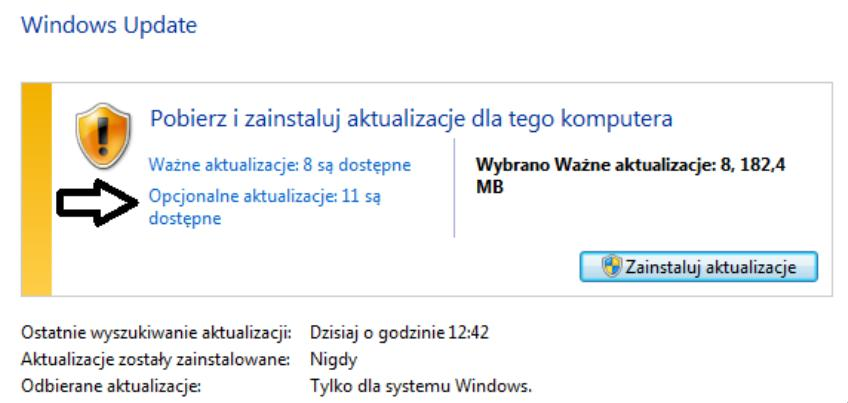
Jeżeli użytkownik zdecyduje się na pozycję wskazaną przez strzałkę, uzyska możliwość zainstalowania aktualizacji?

Ilustracja do pytania
A. naprawiające krytyczną awarię, która nie dotyczy zabezpieczeń
B. odnoszące się do sterowników lub nowego oprogramowania od Microsoft
C. związane z lukami w zabezpieczeniach o najwyższym priorytecie
D. prowadzące do aktualizacji Windows 8.1 do wersji Windows 10
Wybierając aktualizacje, które mają na celu naprawianie luk w zabezpieczeniach o priorytecie krytycznym, użytkownik koncentruje się na ochronie systemu przed potencjalnymi zagrożeniami zewnętrznymi. Aktualizacje tego typu są kluczowe dla zapewnienia bezpieczeństwa danych oraz nieprzerwanej pracy systemu. Jednakże, w kontekście pytania, wybór tej opcji nie jest powiązany z opcją wskazaną strzałką, która dotyczy aktualizacji opcjonalnych. Z kolei aktualizacje usuwające usterki krytyczne, ale niezwiązane z zabezpieczeniami, koncentrują się na poprawie stabilności i funkcjonalności systemu, co jest również istotnym aspektem zarządzania IT. Niemniej jednak, te aktualizacje są zazwyczaj klasyfikowane jako ważne, a nie opcjonalne, gdyż ich celem jest poprawa bezpośredniego funkcjonowania systemu. Podobnie, aktualizacje które powodują uaktualnienie systemu z Windows 8.1 do Windows 10, są specyficznie skoncentrowane na wersji systemu operacyjnego. Tego typu aktualizacje są zazwyczaj większym przedsięwzięciem, wymagającym od użytkownika świadomego wyboru i zatwierdzenia przed ich rozpoczęciem, co znacznie różni się od kontekstu aktualizacji opcjonalnych, które nie zmieniają wersji systemu operacyjnego, lecz raczej wprowadzają dodatkowe elementy funkcjonalności lub kompatybilności. Zrozumienie różnic pomiędzy typami aktualizacji jest kluczowe dla skutecznego zarządzania systemem operacyjnym oraz zapewnienia jego bezpieczeństwa i wydajności, co jest podstawą efektywnej administracji IT. Często użytkownicy mylnie zakładają, że wszystkie dostępne aktualizacje mają równorzędny priorytet, co może prowadzić do pomijania istotnych aktualizacji zabezpieczeń lub niepotrzebnego instalowania tych, które nie przynoszą rzeczywistej wartości w danym kontekście użycia systemu.

Pytanie 27

Na płycie głównej uszkodzona została zintegrowana karta sieciowa. Komputer nie ma zainstalowanego dysku twardego ani żadnych innych napędów, takich jak stacja dysków czy CD-ROM. Klient informuje, że w firmowej sieci komputery nie mają napędów, a wszystko "czyta" się z serwera. W celu przywrócenia utraconej funkcji należy zainstalować

A. kartę sieciową  samodzielnie wspierającą funkcję Preboot Execution Environment w gnieździe rozszerzeń
B. kartę sieciową samodzielnie wspierającą funkcję Postboot Execution Enumeration w gnieździe rozszerzeń
C. dysk twardy w komputerze
D. napęd CD-ROM w komputerze
Zainstalowanie dysku twardego lub napędu CD-ROM nie rozwiąże problemu, ponieważ urządzenia te są fizycznymi nośnikami danych, których brak w opisanej sytuacji. Klient wskazuje, że w sieci firmowej komputery nie korzystają z lokalnych napędów, co oznacza, że system operacyjny oraz aplikacje ładowane są bezpośrednio z serwera. Dlatego montaż dysku twardego byłby zbędny i nieefektywny, a dodatkowo nie pasowałby do opisanego scenariusza, gdzie lokalne nośniki nie są wykorzystywane. Karty sieciowe, które nie obsługują funkcji PXE, są niewystarczające, ponieważ nie umożliwiają zdalnego uruchamiania systemu. Różnica między PXE a innymi metodami rozruchu polega na tym, że PXE wykorzystuje protokoły sieciowe do załadowania obrazu systemu operacyjnego z serwera, co jest niezbędne w tym przypadku. Wybór karty sieciowej, która obsługuje tylko POST i nie oferuje PXE, również nie byłby właściwy, gdyż nie zapewniałby pożądanej funkcjonalności. Zrozumienie różnicy między różnymi typami kart sieciowych oraz ich funkcjami jest kluczowe w kontekście zarządzania infrastrukturą IT. Prawidłowe podejście do problemu wymaga analizy potrzeb i warunków pracy w danej sieci, a wybór odpowiedniego sprzętu powinien być dostosowany do specyficznych wymagań środowiska operacyjnego.

Pytanie 28

W skanerach z systemem CIS źródłem światła oświetlającym dokument jest

A. świetlówka
B. lampa fluorescencyjna
C. grupa trójkolorowych diod LED
D. zespół żarówek
W skanerach wyposażonych w układy CIS (Contact Image Sensor) elementem oświetlającym skanowany dokument są diody LED, w tym przypadku grupa trójkolorowych diod LED. To nowoczesne rozwiązanie zapewnia lepszą jakość skanowania dzięki odpowiedniemu dostosowaniu temperatury barwowej i intensywności światła, co jest kluczowe dla dokładności odwzorowania kolorów w zeskanowanych dokumentach. Dioda LED charakteryzuje się długą żywotnością oraz niskim zużyciem energii w porównaniu do tradycyjnych źródeł światła, takich jak świetlówki czy żarówki. W zastosowaniach biurowych i archiwizacyjnych, gdzie jakość obrazu ma kluczowe znaczenie, wykorzystanie technologii LED przyczynia się do uzyskania wyraźniejszych i bardziej szczegółowych skanów, co jest zgodne z najlepszymi praktykami w branży skanowania. Ponadto, diody LED nie emitują promieniowania UV, co chroni dokumenty przed ewentualnym uszkodzeniem w procesie skanowania. W kontekście rosnącej dbałości o środowisko, wybór technologii LED jest zgodny z zasadami zrównoważonego rozwoju.

Pytanie 29

Jakie urządzenie powinno być użyte do segmentacji domeny rozgłoszeniowej?

A. Mostek
B. Ruter
C. Switch
D. Hub
Wybór mostu, przełącznika lub koncentratora do podziału domeny rozgłoszeniowej nie jest odpowiedni, ponieważ każde z tych urządzeń działa na niższych warstwach modelu OSI i nie ma zdolności do zarządzania ruchem między różnymi domenami rozgłoszeniowymi. Most, który operuje na warstwie drugiej, jest zaprojektowany do łączenia dwóch segmentów sieci w ramach tej samej domeny rozgłoszeniowej, co oznacza, że stosuje filtrację na poziomie adresów MAC, ale nie jest w stanie segregować ruchu między różnymi sieciami. Podobnie przełącznik, który również działa na poziomie drugiej warstwy, umożliwia szybkie przesyłanie danych w obrębie lokalnej sieci, ale nie jest w stanie ograniczyć rozgłoszeń do określonego segmentu, co prowadzi do zwiększonego ruchu w sieci. Koncentrator, będący urządzeniem działającym na warstwie fizycznej, z kolei, po prostu powiela sygnał na wszystkie porty, co jeszcze bardziej zaostrza problem z rozgłoszeniami, zamiast go rozwiązywać. Takie podejście prowadzi do typowych błędów myślowych, gdzie użytkownicy mogą sądzić, że każde urządzenie sieciowe ma zdolność do zarządzania ruchem, co jest niezgodne z rzeczywistością. Przykłady zastosowania tych urządzeń w sieciach niskoskalowych, takich jak małe biura, mogą wprowadzać w błąd, ponieważ w mniejszych środowiskach, gdzie liczba urządzeń jest ograniczona, rozróżnienie między tymi technologiami może być mniej widoczne, jednak w większych infrastrukturach niezbędne jest korzystanie z ruterów do efektywnego zarządzania ruchem między różnymi segmentami sieci.

Pytanie 30

Wypukłe kondensatory elektrolityczne w module zasilania monitora LCD mogą doprowadzić do uszkodzenia

A. przycisków umieszczonych na panelu monitora
B. układu odchylania poziomego
C. przewodów sygnałowych
D. inwertera oraz podświetlania matrycy
Spuchnięte kondensatory elektrolityczne w sekcji zasilania monitora LCD mogą prowadzić do uszkodzenia inwertera oraz podświetlania matrycy, ponieważ kondensatory te odgrywają kluczową rolę w filtracji napięcia oraz stabilizacji prądów. Kiedy kondensatory ulegają uszkodzeniu, ich zdolność do przechowywania ładunku i stabilizowania napięcia spada, co może skutkować niestabilnym zasilaniem układów zasilających, takich jak inwerter, który z kolei odpowiedzialny jest za generowanie wysokiego napięcia potrzebnego do podświetlenia matrycy LCD. W praktyce, uszkodzenie kondensatorów powoduje fluktuacje napięcia, które mogą prowadzić do uszkodzenia inwertera, co skutkuje brakiem podświetlenia ekranu. W standardach branżowych, takich jak IPC-A-610, wskazuje się na konieczność monitorowania stanu kondensatorów i ich regularnej konserwacji, aby zapobiegać tego typu problemom. Zrozumienie tego zagadnienia jest istotne, aby móc skutecznie diagnozować i naprawiać sprzęt elektroniczny, co przekłada się na dłuższą żywotność urządzeń oraz ich niezawodność.

Pytanie 31

Recykling można zdefiniować jako

A. produkcję
B. odzysk
C. oszczędność
D. segregację
Recykling można zdefiniować jako proces odzyskiwania surowców z odpadów, co ma na celu ich ponowne wykorzystanie w produkcji nowych produktów. Odzysk jest kluczowym elementem gospodarki cyrkularnej, która promuje minimalizację odpadów poprzez ich ponowne wykorzystanie, a także zmniejszenie zapotrzebowania na surowce pierwotne. Przykładem procesu odzysku może być przetwarzanie plastikowych butelek, które po zebraniu i przetworzeniu stają się surowcem do produkcji nowych przedmiotów, takich jak odzież, meble czy materiały budowlane. Dobre praktyki w recyklingu wskazują na konieczność odpowiedniej segregacji odpadów, co zwiększa efektywność odzysku. Organizacje takie jak Europejska Agencja Środowiska promują standardy, które zachęcają do wdrażania systemów recyklingowych, co nie tylko przynosi korzyści środowiskowe, ale również ekonomiczne, zmniejszając koszty związane z utylizacją odpadów i pozyskiwaniem nowych surowców.

Pytanie 32

Jakiego portu używa protokół FTP (File transfer Protocol)?

A. 25
B. 53
C. 20
D. 69
Protokół FTP (File Transfer Protocol) wykorzystuje port 20 do przesyłania danych. Jest to standardowy port, który został przypisany przez IANA (Internet Assigned Numbers Authority) i jest używany w trybie aktywnym FTP. W tym trybie, gdy klient nawiązuje połączenie z serwerem FTP, dane są przesyłane z serwera do klienta przez port 20. Jest to kluczowe w kontekście transferu plików, ponieważ zapewnia dedykowane połączenie do przesyłania zawartości, co pozwala na efektywne wykorzystanie zasobów sieciowych. Przykładem zastosowania protokołu FTP jest przesyłanie dużych plików między serwerami, co często odbywa się w firmach zajmujących się hostingiem lub w procesach backupu danych. Warto również zauważyć, że obok portu 20, protokół FTP korzysta z portu 21 do nawiązywania połączenia sterującego. Zrozumienie tych portów i ich funkcji jest kluczowe dla administratorów sieci oraz specjalistów IT, aby efektywnie zarządzać transferem danych i zabezpieczać komunikację w sieciach komputerowych.

Pytanie 33

Na którym z domyślnych portów realizowana jest komunikacja protokołu ftp?

A. 53
B. 21
C. 23
D. 80
Odpowiedź 21 jest poprawna, ponieważ protokół FTP (File Transfer Protocol) standardowo wykorzystuje port 21 do nawiązywania połączeń. FTP jest jednym z najstarszych protokołów sieciowych, zaprojektowanym do przesyłania plików pomiędzy klientem a serwerem w architekturze klient-serwer. Port 21 służy do przesyłania komend i zarządzania połączeniem, podczas gdy dane są przesyłane przez port 20. W praktyce, FTP znajduje zastosowanie w wielu środowiskach, zarówno do przesyłania danych w małych projektach, jak i w dużych systemach serwerowych, gdzie wymagana jest regularna wymiana plików. Dobrą praktyką jest zabezpieczanie połączeń FTP przy użyciu protokołów, takich jak FTPS lub SFTP, które oferują szyfrowanie danych, chroniąc je przed nieautoryzowanym dostępem. Zrozumienie i umiejętność konfigurowania FTP jest kluczowe dla specjalistów IT, szczególnie w zakresie administracji systemami i zarządzania sieciami.

Pytanie 34

Protokół używany do zarządzania urządzeniami w sieci to

A. Simple Mail Transfer Protocol (SMTP)
B. Simple Network Management Protocol (SNMP)
C. Intenet Control Message Protocol (ICMP)
D. Internet Group Management Protocol (IGMP)
Simple Network Management Protocol (SNMP) jest protokołem zaprojektowanym do zarządzania i monitorowania urządzeń w sieciach IP. SNMP umożliwia administratorom sieci zbieranie informacji z różnych urządzeń, takich jak routery, przełączniki, serwery oraz inne elementy infrastruktury sieciowej. Głównym celem SNMP jest zapewnienie centralnego zarządzania, co pozwala na efektywne monitorowanie kondycji sieci oraz szybką reakcję na potencjalne problemy. Przykładowo, dzięki SNMP administrator może skonfigurować alerty o stanie urządzenia, co pozwala na proaktywne podejście do zarządzania siecią. Ponadto, SNMP korzysta z tzw. MIB (Management Information Base), czyli bazy danych, w której są zdefiniowane możliwe do monitorowania parametry urządzeń. Standardy związane z SNMP, takie jak SNMPv1, SNMPv2c i SNMPv3, wprowadzają różne poziomy bezpieczeństwa i funkcjonalności, co sprawia, że protokół ten jest elastyczny i skalowalny w zastosowaniach komercyjnych oraz korporacyjnych.

Pytanie 35

Aby w systemie Windows Professional ustawić czas pracy drukarki oraz uprawnienia drukowania, należy skonfigurować

A. preferencje drukowania.
B. udostępnianie wydruku.
C. kolejkę wydruku.
D. właściwości drukarki.
Aby ustawić czas pracy drukarki oraz uprawnienia drukowania w systemie Windows Professional, trzeba wejść w właściwości drukarki. To właśnie tutaj administratorzy mają dostęp do szczegółowej konfiguracji, o której często zapominają początkujący użytkownicy – serio, różnica między preferencjami a właściwościami czasem bywa nieoczywista. W oknie właściwości drukarki można ustalić, w jakich godzinach drukarka ma być dostępna dla użytkowników sieci (czyli np. wyłączyć wydruki w nocy lub w weekendy), a także precyzyjnie przypisać prawa do drukowania, zarządzania dokumentami czy nawet pełnej administracji kolejką. Takie podejście jest zgodne ze standardami zarządzania zasobami sieciowymi w środowiskach profesjonalnych, gdzie bezpieczeństwo i wydajność mają znaczenie. Z mojego doświadczenia wynika, że świadome ustawienie tych parametrów często pozwala uniknąć problemów z nieautoryzowanym drukowaniem czy też niepotrzebnym obciążeniem drukarki poza godzinami pracy firmy. Właściwości drukarki umożliwiają również dostęp do logów oraz narzędzi diagnostycznych. Ważne jest, żeby odróżniać te ustawienia od preferencji drukowania, bo te drugie dotyczą tylko wyglądu wydruków, a nie zarządzania dostępem czy harmonogramem. Co ciekawe, niektóre firmy mają nawet polityki narzucające określone godziny pracy drukarek, a dobre praktyki IT przewidują takie konfiguracje jako element podniesienia bezpieczeństwa i kontroli kosztów eksploatacji sprzętu.

Pytanie 36

Aby podłączyć drukarkę igłową o wskazanych parametrach do komputera, należy umieścić kabel dołączony do drukarki w porcie

A. Centronics
B. Ethernet
C. FireWire
D. USB
Odpowiedź Centronics jest poprawna, ponieważ jest to interfejs, który został zaprojektowany specjalnie do komunikacji z drukarkami igłowymi, w tym modelami producenta OKI. Interfejs Centronics, znany również jako standard IEEE 1284, umożliwia szybki i niezawodny transfer danych w formie równoległej, co jest kluczowe w kontekście drukarek, zwłaszcza tych, które operują na wyższych prędkościach druku, takich jak 576 znaków na sekundę w omawianym modelu. Przykładowo, w przypadku starszych urządzeń, takich jak drukarki igłowe, które często nie obsługują nowoczesnych standardów komunikacyjnych, jak USB czy Ethernet, interfejs Centronics pozostaje najczęściej stosowanym rozwiązaniem. Warto zaznaczyć, że przy podłączaniu drukarki do komputera należy zadbać o odpowiednie kable i porty, które muszą być zgodne z tym standardem, co zapewnia poprawne działanie sprzętu. Zrozumienie tych aspektów jest kluczowe dla efektywnego korzystania z technologii druku w biurze czy w środowisku produkcyjnym.

Pytanie 37

Użytkownicy należący do grupy Pracownicy nie mają możliwości drukowania dokumentów za pomocą serwera wydruku w systemie operacyjnym Windows Server. Dysponują jedynie uprawnieniami do „Zarządzania dokumentami”. Co należy uczynić, aby wyeliminować opisany problem?

A. Dla grupy Administratorzy należy odebrać uprawnienia „Zarządzanie dokumentami”
B. Dla grupy Pracownicy należy przyznać uprawnienia „Drukuj”
C. Dla grupy Pracownicy należy odebrać uprawnienia „Zarządzanie dokumentami”
D. Dla grupy Administratorzy należy odebrać uprawnienia „Drukuj”
Odpowiedź, że dla grupy Pracownicy należy nadać uprawnienia „Drukuj”, jest poprawna, ponieważ aby użytkownicy mogli korzystać z serwera wydruku, muszą mieć odpowiednie uprawnienia do wykonywania tej operacji. W systemie Windows Server, domyślnie uprawnienia 'Zarządzanie dokumentami' pozwalają jedynie na zarządzanie dokumentami, co nie obejmuje możliwości ich drukowania. Nadanie uprawnienia 'Drukuj' umożliwi członkom grupy Pracownicy korzystanie z drukarki dostępnej na serwerze, co jest zgodne z najlepszymi praktykami w zarządzaniu dostępem do zasobów sieciowych. Przykładowo, w przypadku organizacji, gdzie wielu użytkowników potrzebuje dostępu do wspólnych zasobów, kluczowe jest odpowiednie przypisanie uprawnień, aby zminimalizować ryzyko nieautoryzowanego dostępu, jednocześnie umożliwiając niezbędne operacje. Warto również pamiętać, że w przypadku współdzielenia drukarki, grupy użytkowników powinny mieć jasno określone uprawnienia, co sprzyja także efektywności pracy oraz ułatwia zarządzanie zasobami sieciowymi.

Pytanie 38

Który z protokołów umożliwia terminalowe połączenie ze zdalnymi urządzeniami, zapewniając jednocześnie transfer danych w zaszyfrowanej formie?

A. Remote
B. Telnet
C. SSL (Secure Socket Layer)
D. SSH (Secure Shell)
SSH (Secure Shell) to protokół wykorzystywany do bezpiecznego łączenia się z zdalnymi urządzeniami, który zapewnia szyfrowanie danych przesyłanych w sieci. W przeciwieństwie do Telnetu, który przesyła dane w formie niezaszyfrowanej, SSH chroni poufność informacji, co jest kluczowe w dzisiejszym świecie cyberzagrożeń. Protokół ten stosuje zaawansowane techniki kryptograficzne, w tym szyfrowanie symetryczne oraz asymetryczne, co sprawia, że jest niezwykle trudny do przechwycenia przez osoby trzecie. SSH jest powszechnie wykorzystywany przez administratorów systemów do zdalnego zarządzania serwerami i innymi urządzeniami, umożliwiając im bezpieczne wykonywanie poleceń w trybie terminalowym. Przykładem może być sytuacja, w której administrator zarządza serwerem Linux, łącząc się z nim za pomocą polecenia `ssh user@server_ip`, co zapewnia bezpieczny dostęp do powłoki systemu. Dzięki swojej elastyczności, SSH znajduje także zastosowanie w tunelowaniu portów oraz wykorzystywaniu przekierowań X11, co pozwala na uruchamianie aplikacji graficznych w trybie zdalnym przy zachowaniu bezpieczeństwa. Warto również zwrócić uwagę, że SSH jest standardem w branży IT, co sprawia, że jego znajomość jest niezbędna dla specjalistów zajmujących się administracją systemami i bezpieczeństwem IT.

Pytanie 39

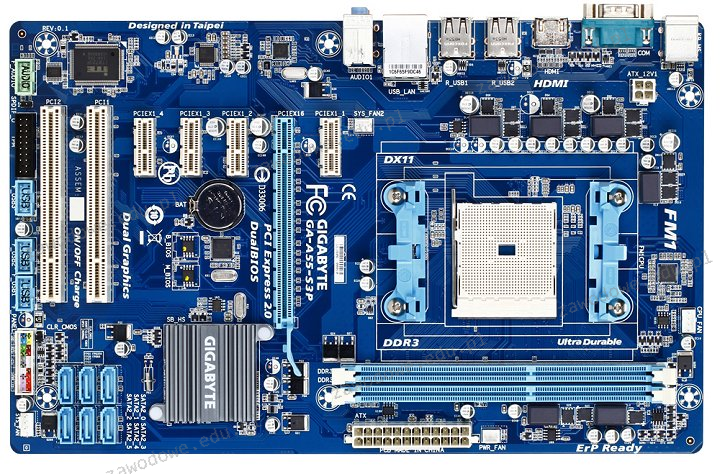
Jakim interfejsem można przesyłać dane między płyta główną, przedstawioną na ilustracji, a urządzeniem zewnętrznym, nie zasilając jednocześnie tego urządzenia przez ten interfejs?

Ilustracja do pytania
A. PCIe
B. USB
C. PCI
D. SATA
Interfejs PCI jest starszą technologią służącą do podłączania kart rozszerzeń do płyty głównej. Nie jest używany do bezpośredniego podłączania zewnętrznych urządzeń peryferyjnych i co ważniejsze, sam w sobie nie prowadzi zasilania do zewnętrznych urządzeń. PCIe, czyli PCI Express, jest nowocześniejszym standardem służącym głównie do obsługi kart graficznych i innych kart rozszerzeń. Choć PCIe może przesyłać dane z dużą przepustowością, nie jest to typowy interfejs do łączenia zewnętrznych urządzeń peryferyjnych takich jak dyski zewnętrzne. USB, z kolei, jest najbardziej znamiennym interfejsem dla podłączania zewnętrznych urządzeń peryferyjnych, takich jak myszki, klawiatury, czy pamięci typu pendrive. Cechą charakterystyczną USB jest to że oprócz przesyłania danych, przesyła również zasilanie do podłączonego urządzenia, co czyni go nieodpowiednim zgodnie z treścią pytania które wyklucza interfejsy zasilające podłączone urządzenia. Myślenie, że PCI lub PCIe mogłyby pełnić rolę interfejsów do zewnętrznych urządzeń peryferyjnych tak jak USB jest błędne w kontekście praktycznego zastosowania i standardów branżowych które wyraźnie definiują ich role w architekturze komputerowej. Zrozumienie różnic w zastosowaniu i funkcjonalności tych interfejsów jest kluczowym elementem wiedzy o budowie i działaniu współczesnych systemów komputerowych co pozwala na ich efektywne wykorzystanie w praktycznych zastosowaniach IT.

Pytanie 40

Najskuteczniejszym sposobem na dodanie skrótu do konkretnego programu na pulpitach wszystkich użytkowników w domenie jest

A. przypisanie dysku
B. zastosowanie zasad grupy
C. ściągnięcie aktualizacji Windows
D. wykonanie ponownej instalacji programu
Użycie zasad grupy (Group Policy) to najskuteczniejszy i najszybszy sposób do wstawienia skrótu do konkretnego programu na pulpitach wszystkich użytkowników domenowych. Dzięki zasadom grupy administratorzy mogą centralnie zarządzać ustawieniami systemów operacyjnych, aplikacji i użytkowników w obrębie całej domeny. Przykładowo, można utworzyć zasadę, która automatycznie dodaje skrót do aplikacji, takiej jak edytor tekstu, na pulpicie każdego użytkownika, co znacząco ułatwia dostęp do oprogramowania i zmniejsza czas potrzebny na jego ręczną konfigurację. W praktyce, stosowanie zasad grupy pozwala na zgodność z dobrymi praktykami zarządzania systemami informatycznymi, takimi jak standaryzacja i automatyzacja procesów, a także zapewnia łatwość w aktualizowaniu i modyfikowaniu ustawień w przyszłości. Dodatkowo, zasady grupy wspierają zarządzanie bezpieczeństwem w organizacji, umożliwiając wprowadzenie restrykcji i polityk, które są automatycznie wdrażane dla wszystkich użytkowników.