Wyniki egzaminu

Informacje o egzaminie:
  • Zawód: Technik informatyk
  • Kwalifikacja: INF.02 - Administracja i eksploatacja systemów komputerowych, urządzeń peryferyjnych i lokalnych sieci komputerowych
  • Data rozpoczęcia: 14 maja 2026 11:17
  • Data zakończenia: 14 maja 2026 11:25

Egzamin zdany!

Wynik: 26/40 punktów (65,0%)

Wymagane minimum: 20 punktów (50%)

Pochwal się swoim wynikiem!
Szczegółowe wyniki:
Pytanie 1

Komputer, którego serwis ma być wykonany u klienta, nie odpowiada na naciśnięcie przycisku POWER. Jakie powinno być pierwsze zadanie w planie działań związanych z identyfikacją i naprawą tej awarii?

A. odłączenie wszystkich komponentów, które nie są potrzebne do działania komputera
B. sprawdzenie, czy zasilanie w gniazdku sieciowym jest prawidłowe
C. opracowanie kosztorysu naprawy
D. przygotowanie rewersu serwisowego
Sprawdzenie zasilania w gniazdku sieciowym jest kluczowym krokiem w procesie diagnozy problemów z komputerem, który nie reaguje na wciśnięcie przycisku POWER. W praktyce, wiele usterek sprzętowych związanych jest z brakiem zasilania, co może wynikać z różnych przyczyn, takich jak uszkodzenie kabla zasilającego, problem z gniazdkiem sieciowym lub awaria listwy zasilającej. Zgodnie z dobrymi praktykami branżowymi, przed przystąpieniem do bardziej skomplikowanych działań naprawczych, należy upewnić się, że urządzenie jest prawidłowo zasilane. Na przykład, jeśli gniazdko nie dostarcza energii, może to być spowodowane przepalonym bezpiecznikiem lub uszkodzonym przewodem zasilającym. W takich przypadkach, zanim przejdziemy do demontażu urządzenia, sprawdzenie zasilania jest szybką i efektywną metodą na wyeliminowanie najprostszych przyczyn problemu. Dodatkowo, w przypadku sprzętu biurowego, często wykorzystuje się multimetry do pomiaru napięcia w gniazdku, co pozwala na szybką identyfikację problemu. Przestrzeganie procedur diagnostycznych, takich jak ta, jest niezbędne dla efektywnego rozwiązywania problemów i minimalizowania przestojów sprzętowych.
Pytanie 2

Wskaż złącze, które nie jest obecne w zasilaczach ATX?

A. MPC
B. SATA Connector
C. DE-15/HD-15
D. PCI-E
Złącze DE-15/HD-15, często nazywane złączem VGA, jest przestarzałym standardem wykorzystywanym głównie do przesyłania sygnału wideo w monitorach CRT oraz niektórych LCD. W kontekście zasilaczy ATX, które są standardem dla komputerów osobistych, nie występuje to złącze, ponieważ zasilacze ATX są projektowane do dostarczania energii elektrycznej do komponentów komputera, takich jak płyty główne, karty graficzne i dyski twarde, a nie do przesyłania sygnału wideo. Zasilacze ATX zazwyczaj wykorzystują złącza takie jak PCI-E do zasilania kart graficznych lub SATA Connector do dysków SSD i HDD. W praktyce, znajomość złączy i ich zastosowań jest kluczowa dla budowy i modernizacji komputerów, co pozwala na efektywne zarządzanie energią oraz poprawną konfigurację sprzętową. Warto także zaznaczyć, że współczesne złącza wideo, takie jak HDMI czy DisplayPort, zyskują na popularności, eliminując potrzebę używania przestarzałych standardów, jak DE-15/HD-15.

Pytanie 3

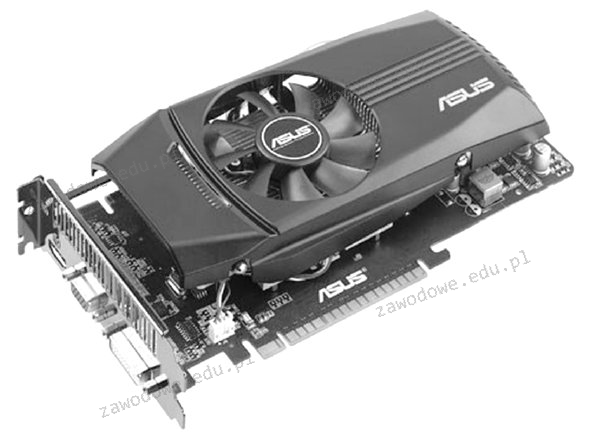
Jakiego rodzaju złącze powinna mieć płyta główna, aby użytkownik był w stanie zainstalować kartę graficzną przedstawioną na rysunku?

Ilustracja do pytania
A. PCIe x16
B. AGP
C. PCIe x1
D. PCI
AGP (Accelerated Graphics Port) był poprzednim standardem złącz stosowanym do podłączania kart graficznych, który obecnie jest już przestarzały i nie stosuje się go w nowoczesnych płytach głównych. AGP oferował niższą przepustowość w porównaniu do PCIe, co ograniczało możliwości obsługi nowoczesnych gier i aplikacji graficznych. Z kolei PCI (Peripheral Component Interconnect) jest również starszym standardem, który nie jest wystarczająco szybki dla współczesnych kart graficznych, ponieważ oferuje znacznie niższą przepustowość danych. PCI był stosowany do różnych kart rozszerzeń, ale jego możliwości są ograniczone w porównaniu do PCIe. PCIe x1, choć jest wariantem interfejsu PCIe, oferuje tylko jedną linię danych, co oznacza, że nie jest wystarczający do obsługi kart graficznych, które wymagają większej przepustowości i wielu linii danych do przesyłania informacji. Typowym błędem jest zakładanie, że każda karta graficzna może działać na dowolnym złączu PCIe, jednak w rzeczywistości karty graficzne potrzebują większej liczby linii PCIe, zazwyczaj dostępnych w złączu PCIe x16. Prawidłowe zrozumienie różnic między tymi standardami jest kluczowe dla poprawnego doboru komponentów komputerowych i zapewnienia maksymalnej wydajności systemu. Wybór złącza niewłaściwego dla danej karty może prowadzić do jej niewłaściwej pracy lub wręcz do niemożności jej zainstalowania, co może wpłynąć na stabilność i funkcjonalność całego systemu komputerowego.

Pytanie 4

Zidentyfikowanie głównego rekordu rozruchowego, który uruchamia system z aktywnej partycji, jest możliwe dzięki

A. CDDL
B. GUID Partition Table
C. POST
D. BootstrapLoader
Odpowiedzi takie jak POST, CDDL i GUID Partition Table nie mają bezpośredniego związku z funkcją bootloadera, co prowadzi do nieporozumień na temat procesów uruchamiania systemu. POST, czyli Power-On Self Test, to procedura diagnostyczna, która ma miejsce tuż po włączeniu komputera, mająca na celu sprawdzenie podstawowych komponentów sprzętowych, takich jak pamięć RAM, procesor czy karty rozszerzeń. Choć POST jest istotny w fazie rozruchu, jego zadaniem nie jest wczytywanie systemu operacyjnego, ale raczej przygotowanie sprzętu do dalszego działania. CDDL (Common Development and Distribution License) to licencja open source, która reguluje zasady korzystania z oprogramowania, ale nie jest w ogóle związana z procesem uruchamiania systemu. Z kolei GUID Partition Table (GPT) jest nowoczesnym schematem partycjonowania dysków, który pozwala na tworzenie wielu partycji oraz obsługuje dyski o pojemności większej niż 2 TB. GPT jest używane w kontekście zarządzania danymi na dysku, ale nie jest odpowiedzialne za sam proces rozruchu systemu. Błędne zrozumienie ról tych komponentów może prowadzić do niewłaściwych wniosków o tym, jak działa proces uruchamiania komputera. Kluczowe jest zrozumienie, że to bootloader jest odpowiedzialny za załadowanie systemu operacyjnego z aktywnej partycji, a nie elementy takie jak POST, CDDL czy GPT.

Pytanie 5

Jakie informacje można uzyskać za pomocą polecenia uname -s w systemie Linux?

A. ilości dostępnej pamięci.
B. nazwa jądra systemu operacyjnego.
C. wolnego miejsca na dyskach twardych.
D. stanu aktywnych interfejsów sieciowych.
Polecenie uname -s w systemie Linux pokazuje nam nazwę jądra. To jakby szybki sposób na dowiedzenie się, z jakiego rdzenia korzysta nasz system. Używa się go często wśród administratorów, żeby wiedzieć, jakie jądro jest zainstalowane, co jest ważne przy aktualizacjach, czy przy instalowaniu nowych programów. Z mojego doświadczenia, czasami warto sprawdzić, jakie jądro mamy, bo to może wpłynąć na to, czy nowy sterownik działa, czy nie. Regularne sprawdzanie wersji jądra to dobry pomysł, żeby utrzymać system stabilnym i bezpiecznym. Zresztą, różne wersje jądra mogą różnie reagować na sprzęt, a to z kolei wpływa na wydajność całego systemu.

Pytanie 6

Jakie czynności należy wykonać, aby przygotować nowego laptopa do użytkowania?

A. Zainstalowanie baterii, podłączenie zasilania zewnętrznego, uruchomienie laptopa, instalacja systemu, wyłączenie laptopa po zakończeniu instalacji systemu operacyjnego
B. Podłączenie zasilania zewnętrznego, uruchomienie laptopa, zainstalowanie baterii, instalacja systemu, wyłączenie laptopa po zakończeniu instalacji systemu operacyjnego
C. Uruchomienie laptopa, zainstalowanie baterii, instalacja systemu operacyjnego, podłączenie zasilania zewnętrznego, wyłączenie laptopa po zakończeniu instalacji systemu operacyjnego
D. Podłączenie zasilania zewnętrznego, uruchomienie laptopa, instalacja systemu, zainstalowanie baterii, wyłączenie laptopa po zakończeniu instalacji systemu operacyjnego
Montaż baterii przed przystąpieniem do podłączania zewnętrznego zasilania sieciowego jest kluczowy, ponieważ pozwala na uruchomienie laptopa w przypadku braku dostępu do źródła energii. Wprowadzenie laptopa w tryb działania z baterią jako pierwszym krokiem zapewnia, że urządzenie nie straci energii podczas początkowej konfiguracji. Następnie, po podłączeniu zasilania, można włączyć laptopa, co jest niezbędne do rozpoczęcia procesu instalacji systemu operacyjnego. Instalacja systemu powinna być przeprowadzana w pełni naładowanym urządzeniu, by uniknąć problemów związanych z zasilaniem w trakcie instalacji. Po zakończeniu instalacji, wyłączenie laptopa to standardowa procedura, która pozwala na zakończenie wszystkich procesów związanych z konfiguracją. Dobre praktyki w zakresie przygotowania sprzętu do pracy wskazują, że zawsze należy upewnić się, że urządzenie jest w pełni skonfigurowane i gotowe do użycia przed rozpoczęciem pracy, aby zapewnić optymalną wydajność i stabilność systemu operacyjnego.

Pytanie 7

Podczas uruchamiania komputera wyświetla się komunikat "CMOS checksum error press F1 to continue press DEL to setup". Naciśnięcie klawisza DEL spowoduje

A. usunięcie pliku konfiguracji.
B. otwarcie konfiguracji systemu Windows.
C. przejście do ustawień BIOS-u komputera.
D. wymazanie danych z pamięci CMOS.
Wciśnięcie klawisza DEL podczas pojawienia się komunikatu 'CMOS checksum error' pozwala na wejście do ustawień BIOS-u komputera. BIOS (Basic Input/Output System) jest oprogramowaniem umieszczonym na płycie głównej, które uruchamia system operacyjny i zarządza podstawowymi funkcjami sprzętowymi. Komunikat o błędzie CMOS wskazuje na problem z pamięcią CMOS, która przechowuje ustawienia systemowe, takie jak data, godzina oraz konfiguracja sprzętowa. Wejście do BIOS-u umożliwia użytkownikowi przeglądanie i ewentualne modyfikowanie tych ustawień, co jest kluczowe dla prawidłowego uruchomienia systemu. Na przykład, jeśli bateria CMOS jest rozładowana, ustawienia mogą zostać zresetowane do wartości domyślnych, co może prowadzić do problemów z uruchamianiem systemu. W takiej sytuacji użytkownik powinien sprawdzić oraz zaktualizować ustawienia BIOS-u, co może obejmować ponowne ustawienie daty i godziny, czy też konfigurację urządzeń startowych. Wiedza na temat BIOS-u i umiejętność dostosowywania ustawień jest niezbędna dla każdego, kto chce utrzymać swój komputer w dobrym stanie operacyjnym.

Pytanie 8

W systemach operacyjnych z rodziny Windows odpowiednikiem programu fsck z systemu Linux jest aplikacja

A. erase
B. tasklist
C. chkdsk
D. icacls
'chkdsk' to rzeczywiście to, czego szukałeś. To narzędzie w Windows sprawdza dyski twarde i naprawia różne błędy. W sumie, można je porównać do 'fsck' w Linuxie, bo oba zajmują się sprawdzaniem systemu plików i naprawą uszkodzeń. To przydatna sprawa, zwłaszcza jak system ma problemy z czytaniem danych albo coś się psuje podczas pracy na plikach. Żeby użyć 'chkdsk', wystarczy otworzyć wiersz poleceń jako administrator i wpisać 'chkdsk C:', gdzie 'C' to litera dysku do sprawdzenia. Fajnie jest też robić to regularnie, szczególnie po awarii lub intensywnym użytkowaniu, żeby mieć pewność, że wszystko działa jak należy i że nasze dane są bezpieczne. Warto też wiedzieć, że 'chkdsk' można ustawić, żeby działał automatycznie przy starcie systemu, co pomaga w naprawie problemów jeszcze zanim użytkownik zdąży coś zrobić na problematycznym dysku.

Pytanie 9

Jaki jest maksymalny transfer danych napędu CD przy prędkości x42?

A. 6300 KiB/s
B. 6000 KiB/s
C. 3600 KiB/s
D. 2400 KiB/s
Wybór innej wartości transferu danych może wynikać z nieporozumienia dotyczącego obliczeń związanych z prędkością odczytu napędu CD. Napędy te operują na określonym standardzie transferu, gdzie prędkość x1 to 150 KiB/s. Dlatego, błędne odpowiedzi mogą wynikać z nieprawidłowych założeń przy mnożeniu lub błędnego rozumienia, czym jest prędkość przesyłu. Na przykład, odpowiedzi 2400 KiB/s i 3600 KiB/s byłyby poprawne dla znacznie niższych prędkości odczytu, takich jak x16 czy x24, co sugeruje brak znajomości standardowych prędkości transferu napędów optycznych. Natomiast 6000 KiB/s, mimo że jest bliższe poprawnej odpowiedzi, nie uwzględnia rzeczywistej wydajności dla x42. Dlatego, jeśli ktoś przyjąłby, że prędkość ta jest liniowa i pomnożyłby 150 KiB/s tylko przez 40, popełniłby błąd, nie zdając sobie sprawy z tego, że przy x42 rzeczywista wydajność przekracza 6000 KiB/s. Zrozumienie tej zależności jest kluczowe, aby uniknąć pomyłek oraz stosować się do standardów przesyłania danych w branży technologii informacyjnej.

Pytanie 10

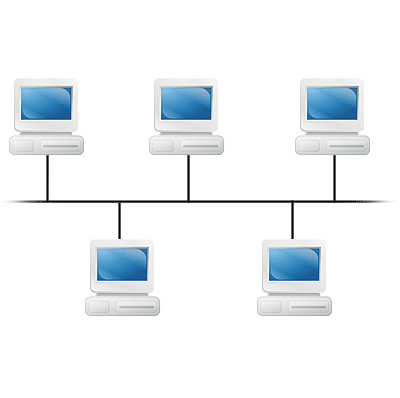
Na schemacie przedstawiono sieć o strukturze

Ilustracja do pytania
A. siatek
B. gwiazd
C. magistrali
D. drzew
Topologia magistrali to struktura sieciowa, w której wszystkie urządzenia są podłączone do jednego wspólnego medium transmisyjnego, najczęściej kabla, nazywanego magistralą. W tego typu sieci każde urządzenie może komunikować się bezpośrednio z innym poprzez to wspólne medium, co upraszcza proces instalacji i zmniejsza koszty materiałowe. Główna zaleta topologii magistrali to jej prostota i efektywność w małych sieciach, gdzie dane są przesyłane w jednym kierunku i nie ma potrzeby skomplikowanego zarządzania ruchem. Współczesne przykłady zastosowania to starsze sieci Ethernet, gdzie przesyłanie danych odbywa się w postaci ramek. Standardy takie jak IEEE 802.3 opisują specyfikacje dla sieci tego typu. Magistrala jest korzystna tam, gdzie wymagane są ekonomiczne rozwiązania w prostych konfiguracjach. Jednakże w miarę wzrostu liczby urządzeń mogą pojawić się problemy z przepustowością oraz kolizjami danych, dlatego w dużych sieciach często wybiera się inne topologie. Dodatkową korzyścią jest łatwość diagnozowania problemów przy użyciu narzędzi takich jak analizatory sygnałów, co przyspiesza proces rozwiązywania problemów technicznych.

Pytanie 11

Adres IP (ang. Internet Protocol Address) to

A. unikalna nazwa symboliczna dla urządzenia
B. adres logiczny komputera
C. adres fizyczny komputera
D. indywidualny numer seryjny urządzenia
Adres IP (Internet Protocol Address) to unikatowy adres logiczny przypisywany urządzeniom w sieci komputerowej, pozwalający na ich identyfikację oraz komunikację. Adresy IP są kluczowe w architekturze Internetu, ponieważ umożliwiają przesyłanie danych pomiędzy różnymi urządzeniami. W praktyce, każdy komputer, serwer czy router w sieci posiada swój własny adres IP, co pozwala na zróżnicowanie ich w globalnej sieci. Adresy IP dzielą się na dwie wersje: IPv4, które składają się z czterech liczb oddzielonych kropkami (np. 192.168.1.1), oraz nowsze IPv6, które mają znacznie większą liczbę kombinacji i składają się z ośmiu grup szesnastkowych. Dobrą praktyką jest stosowanie statycznych adresów IP dla serwerów, aby zapewnić ich stałą dostępność, podczas gdy dynamiczne adresy IP są często przypisywane urządzeniom mobilnym. Zrozumienie struktury i funkcji adresów IP jest kluczowe dla specjalistów zajmujących się sieciami oraz IT, co potwierdzają liczne standardy, takie jak RFC 791 dla IPv4 oraz RFC 8200 dla IPv6.

Pytanie 12

Jaką długość w bitach ma adres logiczny IPv6?

A. 64
B. 128
C. 16
D. 32
Odpowiedzi, które wskazują na 16, 32 lub 64 bity jako długość adresu logicznego IPv6, opierają się na błędnych założeniach dotyczących architektury protokołów internetowych. 16 bitów odnosi się do bardzo ograniczonej liczby adresów, która byłaby niewystarczająca w kontekście współczesnych potrzeb internetowych, zwłaszcza z uwagi na rozwój technologii takich jak IoT. 32 bity, jak w IPv4, również nie odpowiadają wymaganiom dzisiejszego internetu, gdzie liczba urządzeń znacznie przekracza liczbę dostępnych adresów IPv4. Wprowadzenie IPv6, które ma 128 bitów, zostało zaprojektowane tak, aby rozwiązać problem wyczerpywania się adresów. 64 bity, mimo że mogą sugerować większą przestrzeń adresową, nie są odpowiednie w kontekście IPv6. Typowym błędem myślowym jest mylenie długości adresu z innymi parametrami, takimi jak długość segmentu adresu w protokole TCP/IP. W praktyce, zrozumienie struktury adresowania IPv6 jest kluczowe dla inżynierów sieciowych, aby prawidłowo projektować architektury sieciowe oraz implementować usługi w sieciach opartych na nowych standardach.

Pytanie 13

W sieciach opartych na standardzie, jaką metodę dostępu do medium wykorzystuje CSMA/CA?

A. IEEE 802.3
B. IEEE 802.11
C. IEEE 802.1
D. IEEE 802.8
CSMA/CA, czyli Carrier Sense Multiple Access with Collision Avoidance, to metoda dostępu do medium używana w sieciach bezprzewodowych, szczególnie w standardzie IEEE 802.11. W przeciwieństwie do przewodowych standardów, takich jak IEEE 802.3, które stosują metodę CSMA/CD (Collision Detection), CSMA/CA zapobiega kolizjom poprzez strategię nasłuchiwania przed nadawaniem. Dzięki temu urządzenia w sieciach Wi-Fi mogą unikać jednoczesnego nadawania sygnałów, co znacząco zwiększa efektywność komunikacji. Praktycznym przykładem zastosowania tej metody jest sieć domowa Wi-Fi, gdzie wiele urządzeń, takich jak smartfony, laptopy czy inteligentne urządzenia, korzysta z tego samego medium do przesyłania danych. Standard IEEE 802.11 definiuje różne aspekty działania sieci bezprzewodowych, w tym mechanizmy związane z zarządzaniem dostępem do medium. W kontekście rosnących wymagań dotyczących wydajności i jakości usług w sieciach bezprzewodowych, zrozumienie działania CSMA/CA jest kluczowe dla projektowania i zarządzania nowoczesnymi infrastrukturami sieciowymi.

Pytanie 14

Podaj domyślny port używany do przesyłania poleceń w serwerze FTP

A. 25
B. 110
C. 21
D. 20
Port 21 jest domyślnym portem do przekazywania poleceń w protokole FTP (File Transfer Protocol). Protokół ten służy do przesyłania plików między klientem a serwerem w sieci. Protokół FTP działa w modelu klient-serwer, gdzie klient nawiązuje połączenie z serwerem, a port 21 jest używany do inicjowania sesji oraz przesyłania poleceń, takich jak logowanie czy komendy do przesyłania plików. W praktycznych zastosowaniach, gdy użytkownik korzysta z klienta FTP, np. FileZilla lub WinSCP, to właśnie port 21 jest wykorzystywany do połączenia z serwerem FTP. Ponadto, standard RFC 959 precyzuje, że port 21 jest przeznaczony dla komend, podczas gdy port 20 jest używany do transferu danych w trybie aktywnym. Znajomość tych portów i ich funkcji jest kluczowa dla administratorów sieci oraz profesjonalistów zajmujących się bezpieczeństwem, ponieważ niewłaściwe zarządzanie portami może prowadzić do problemów z bezpieczeństwem i nieefektywnością transferu plików.

Pytanie 15

W jakim typie członkostwa w VLAN port może należeć do wielu sieci VLAN?

A. Statycznym VLAN
B. Dynamicznym VLAN
C. Multi-VLAN
D. Port-Based VLAN
Odpowiedzi, które wskazują na 'Port-Based VLAN', 'Statyczny VLAN' lub 'Dynamiczny VLAN', nie są poprawne, ponieważ sugerują ograniczone zrozumienie koncepcji VLAN-ów. Port-Based VLAN odnosi się do modelu, w którym każdy port na przełączniku jest przypisany do jednego konkretnego VLAN-u. Taki model nie pozwala na jednoczesne przypisanie portu do wielu VLAN-ów, co ogranicza elastyczność sieci i nie spełnia wymagań nowoczesnych środowisk IT. Statyczny VLAN z kolei polega na manualnym przypisywaniu portów do VLAN-ów, co również ogranicza możliwość dynamicznego zarządzania ruchem oraz dostosowywania konfiguracji w odpowiedzi na zmieniające się potrzeby. Z kolei dynamiczny VLAN, mimo że pozwala na automatyczne przypisywanie użytkowników do VLAN-ów na podstawie ich identyfikatorów, nadal nie daje możliwości jednoczesnego członkostwa w wielu VLAN-ach na poziomie portu. Typowe błędy myślowe prowadzące do takich odpowiedzi to zrozumienie VLAN-ów wyłącznie w kontekście przypisania portów, bez uwzględnienia ich dynamicznej i wielowarstwowej natury. Współczesne architektury sieciowe wymagają większej elastyczności, a Multi-VLAN stanowi odpowiedź na te potrzeby, poprawiając zarówno zarządzanie ruchami, jak i bezpieczeństwo sieci.

Pytanie 16

Jaką liczbę komputerów można zaadresować w sieci z maską 255.255.255.224?

A. 25 komputerów
B. 30 komputerów
C. 32 komputery
D. 27 komputerów
Wybór odpowiedzi 25, 27 lub 32 komputerów może wynikać z nieporozumienia dotyczącego obliczania dostępnych adresów IP w podsieci. Maska podsieci 255.255.255.224 rozdziela adres IPv4 na część identyfikującą sieć oraz część przeznaczoną dla hostów. Maska ta, zapisując w postaci binarnej, obejmuje 27 bitów dla identyfikacji sieci (11111111.11111111.11111111.11100000), co oznacza, że mamy 5 bitów na adresowanie hostów. Niektórzy mogą pomylić się w obliczeniach, przyjmując zbyt małą liczbę dostępnych adresów, co mogłoby prowadzić do błędnych odpowiedzi jak 25 czy 27. Liczba 32 wynika z nieprawidłowego zrozumienia, że wszystkie adresy IP w podsieci mogą być używane. W rzeczywistości dwa z nich są zarezerwowane. Odpowiedzi błędne wskazują na typowe trudności z koncepcją obliczania dostępnych adresów IP w sieci. Zrozumienie, że dwa adresy są zarezerwowane, jest kluczowe dla prawidłowego liczenia. W praktyce, błędne podejścia mogą prowadzić do niewłaściwego planowania adresacji w sieciach komputerowych, co w konsekwencji utrudnia efektywne zarządzanie i może spowodować problemy z komunikacją między urządzeniami. Właściwe zrozumienie tego zagadnienia jest fundamentem dla projektowania i zarządzania sieciami komputerowymi.

Pytanie 17

Jaką usługę trzeba zainstalować na serwerze, aby umożliwić korzystanie z nazw domen?

A. SNTP
B. DNS
C. AD
D. DHCP
Usługa DNS, czyli System Nazw Domenowych, to naprawdę ważny element internetu. Dzięki niej mamy możliwość wpisywania prostych nazw, jak www.przyklad.pl, zamiast męczyć się z trudnymi adresami IP. Kiedy wchodzisz na stronę, przeglądarka pyta serwer DNS o odpowiedni adres IP, a ten mu go zwraca. To świetnie działa w praktyce i pozwala nam szybko łączyć się z serwerami. Korzystanie z DNS to też dobra praktyka, bo daje nam możliwość zarządzania nazwami w sieciach lokalnych, co bardzo ułatwia życie. Aha, i warto też wiedzieć, że DNS obsługuje różne rodzaje rekordów, jak A, CNAME czy MX, co daje nam sporą elastyczność przy zarządzaniu domenami.

Pytanie 18

Podczas tworzenia sieci kablowej o maksymalnej prędkości przesyłu danych wynoszącej 1 Gb/s, w której maksymalna odległość między punktami sieci nie przekracza 100 m, należy zastosować jako medium transmisyjne

A. kabel koncentryczny o średnicy 1/4 cala
B. fale radiowe o częstotliwości 2,4 GHz
C. kabel UTP kategorii 5e
D. fale radiowe o częstotliwości 5 GHz
Kabel UTP kategorii 5e to naprawdę dobry wybór, jeśli chodzi o sieci przewodowe. Jego maksymalna prędkość to 1 Gb/s na odległości do 100 metrów, co jest całkiem spoko. Ten kabel działa według standardu 1000BASE-T, który jest częścią tych wszystkich norm IEEE 802.3. Co ciekawe, jak użyjesz go w sieci, to zapewni ci stabilność, a przesył danych będzie bardzo wysokiej jakości. W biurach i różnych instytucjach, gdzie potrzebna jest szybka komunikacja, ten kabel sprawdza się świetnie. W praktyce często widzę, że w biurach instalują go zgodnie z normami TIA/EIA-568. Dzięki temu można łatwo zaktualizować sieć do wyższych kategorii kabli, jak kategoria 6, co jest na pewno fajne na przyszłość.

Pytanie 19

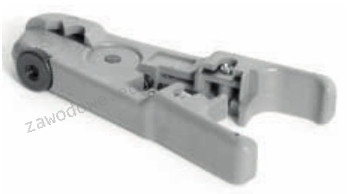
Na ilustracji zaprezentowane jest urządzenie do

Ilustracja do pytania
A. zaciskania wtyczek BNC
B. instalacji okablowania w gniazdku sieciowym
C. zaciskania wtyczek RJ-45
D. usuwania izolacji z przewodów
Zdejmowanie izolacji z kabli jest jednym z kluczowych etapów przygotowania przewodów do różnego rodzaju połączeń elektrycznych i telekomunikacyjnych. Urządzenie przedstawione na rysunku to typowy przykład narzędzia do zdejmowania izolacji. Tego rodzaju urządzenia są zaprojektowane tak, aby precyzyjnie usuwać zewnętrzną powłokę izolacyjną z przewodów bez uszkadzania ich rdzenia. Dobrze zaprojektowane narzędzie do zdejmowania izolacji posiada regulowane ostrza, które umożliwiają pracę z kablami o różnych średnicach i rodzajach izolacji. W praktyce, stosowanie odpowiedniego narzędzia do zdejmowania izolacji to nie tylko kwestia wygody, ale także bezpieczeństwa oraz jakości połączeń. Precyzyjne zdjęcie izolacji zapobiega uszkodzeniom przewodnika, które mogłyby prowadzić do awarii połączenia lub problemów z przepływem prądu. Zgodnie z dobrymi praktykami, zawsze należy używać narzędzi dedykowanych do konkretnego rodzaju kabli, aby uniknąć niepotrzebnych uszkodzeń i zapewnić trwałość instalacji. W kontekście zawodowym, umiejętność prawidłowego użycia narzędzi do zdejmowania izolacji jest fundamentalna dla techników pracujących w dziedzinie telekomunikacji i elektryki, a także jest kluczowym elementem kompetencji wymaganych na egzaminach zawodowych związanych z tymi branżami.

Pytanie 20

Jaki protokół do obsługi poczty elektronicznej pozwala na przykład na przechowywanie odebranych e-maili na serwerze, zarządzanie różnymi folderami, usuwanie wiadomości oraz przenoszenie ich pomiędzy folderami?

A. Post Office Protocol (POP)
B. Simple Mail Transfer Protocol (SMTP)
C. Internet Message Access Protocol (IMAP)
D. Multipurpose Internet Mail Extensions (MIME)
Internet Message Access Protocol (IMAP) to zaawansowany protokół pocztowy, który umożliwia użytkownikom zarządzanie wiadomościami e-mail na serwerze. W przeciwieństwie do protokołu POP, który pobiera wiadomości na lokalne urządzenie, IMAP pozwala na przechowywanie wiadomości na serwerze, co oznacza, że użytkownicy mogą uzyskiwać dostęp do swoich e-maili z różnych urządzeń, takich jak smartfony, tablety czy komputery. Protokół ten wspiera zarządzanie folderami, co pozwala na organizację wiadomości w sposób bardziej przemyślany i uporządkowany. Dzięki IMAP użytkownicy mogą nie tylko przeglądać nowe wiadomości, ale również przenosić je pomiędzy folderami, oznaczać jako przeczytane lub nieprzeczytane, a także usuwać. Z perspektywy bezpieczeństwa, IMAP umożliwia również synchronizację statusów wiadomości, co oznacza, że wszelkie zmiany dokonane na jednym urządzeniu są automatycznie odzwierciedlane na innych. Ta funkcjonalność jest niezwykle przydatna w dzisiejszym świecie, gdzie mobilność i dostępność informacji są kluczowe. Standardy takie jak RFC 3501 definiują zasady działania IMAP, co czyni go jedną z najlepszych praktyk w zarządzaniu e-mailem.

Pytanie 21

W systemie Windows można przeprowadzić analizę wpływu uruchomionych aplikacji na wydajność komputera, korzystając z polecenia

A. taskschd.msc
B. dfrgui.exe
C. iscsicpl.exe
D. perfmon.msc
Wybór dfrgui.exe, iscsicpl.exe czy taskschd.msc jako narzędzi do analizy wydajności w systemie Windows jest błędny, ponieważ każde z tych narzędzi pełni inną rolę i nie jest przeznaczone do monitorowania wydajności w takim zakresie, jak perfmon.msc. Dfrgui.exe, znany jako Defragmentator dysków, skupia się na optymalizacji dysków twardych poprzez defragmentację, co poprawia ogólną szybkość dostępu do danych, ale nie zapewnia informacji na temat parametrów wydajności systemu. Iscsicpl.exe to narzędzie do konfiguracji protokołu iSCSI, które służy do zarządzania połączeniami z zewnętrznymi magazynami danych, a jego funkcjonalność nie obejmuje monitorowania wydajności. Z kolei taskschd.msc, czyli Harmonogram zadań, zajmuje się zarządzaniem zaplanowanymi zadaniami w systemie, co jest pomocne, ale nie dostarcza informacji o wykorzystaniu zasobów systemowych w czasie rzeczywistym. Te pomyłki wynikają często z nieporozumienia dotyczącego funkcji poszczególnych narzędzi w systemie Windows oraz z braku zrozumienia, które metryki są kluczowe dla oceny wydajności komputera. W związku z tym, ważne jest, aby przed wyborem narzędzia zrozumieć jego przeznaczenie oraz zasięg funkcji, aby skutecznie monitorować i optymalizować wydajność systemu.

Pytanie 22

Aby możliwe było zorganizowanie pracy w wydzielonych logicznie mniejszych podsieciach w sieci komputerowej, należy ustawić w przełączniku

A. VPN
B. WAN
C. WLAN
D. VLAN
VLAN, czyli Virtual Local Area Network, jest technologią, która umożliwia podział jednej fizycznej sieci lokalnej na wiele logicznych podsieci. Dzięki VLAN możliwe jest segregowanie ruchu sieciowego w zależności od określonych kryteriów, takich jak dział, zespół czy funkcja w organizacji. W praktyce, przełączniki sieciowe są konfigurowane w taki sposób, aby porty przełącznika mogły być przypisane do określonych VLAN-ów, co pozwala na izolację ruchu między różnymi grupami użytkowników. Na przykład, w dużej firmie można stworzyć osobne VLAN-y dla działu finansowego, sprzedażowego i IT, co zwiększa bezpieczeństwo oraz ogranicza wykorzystywanie pasma. Ponadto, VLAN-y ułatwiają zarządzanie siecią oraz zwiększają jej efektywność, ponieważ umożliwiają lepsze wykorzystanie zasobów sieciowych. Standardy takie jak IEEE 802.1Q definiują, jak realizować VLAN-y w sieciach Ethernet, co czyni je uznawanym podejściem w projektowaniu nowoczesnych infrastruktury sieciowych.

Pytanie 23

Narzędzie przedstawione do nadzorowania sieci LAN to

C:\Users\egzamin>nmap localhost
Starting Nmap 7.80 ( https://nmap.org ) at 2019-11-26 20:23 ?rodkowoeuropejski czas stand.
Nmap scan report for localhost (127.0.0.1)
Host is up (0.00s latency).
Other addresses for localhost (not scanned): ::1
Not shown: 988 closed ports
PORT      STATE SERVICE
135/tcp   open  msrpc
445/tcp   open  microsoft-ds
1025/tcp  open  NFS-or-IIS
1026/tcp  open  LSA-or-nterm
1027/tcp  open  IIS
1029/tcp  open  ms-lsa
1030/tcp  open  iad1
1031/tcp  open  iad2
1044/tcp  open  dcutility
1234/tcp  open  hotline
2869/tcp  open  icslap
16992/tcp open  amt-soap-http

Nmap done: 1 IP address (1 host up) scanned in 0.94 seconds
A. konfigurator sieci
B. zapora sieciowa
C. skaner portów
D. konfigurator IP
Żaden z wymienionych elementów, poza skanerem portów, nie pełni funkcji monitorowania otwartych portów w sieci LAN. Konfigurator IP jest narzędziem służącym do ustawiania adresów IP na urządzeniach sieciowych i nie dostarcza informacji na temat stanu portów czy usług działających na hostach. Jego podstawowa rola to zarządzanie adresacją IP, co jest kluczowe dla poprawnego działania sieci, ale nie dotyczy monitorowania ruchu czy identyfikacji otwartych portów. Zapora sieciowa, inaczej firewall, jest z kolei mechanizmem zabezpieczającym, który kontroluje i filtruje ruch sieciowy w oparciu o zdefiniowane reguły. Choć rzeczywiście ma zdolność do blokowania lub zezwalania na dostęp do portów, jej głównym zadaniem jest ochrona przed nieautoryzowanym dostępem do sieci, a nie monitorowanie portów. Z kolei konfigurator sieci odnosi się do narzędzi umożliwiających ustawienia sieciowe urządzeń, zarządzanie topologią sieci oraz jej segmentacją, ale nie dostarcza wglądu w usługi czy porty na urządzeniach. Wybór nieodpowiednich narzędzi do monitorowania otwartych portów w sieci LAN może prowadzić do błędnych założeń dotyczących bezpieczeństwa i stanu sieci. Dlatego ważne jest, aby dokładnie rozumieć specyfikę i zakres działania poszczególnych narzędzi, co pozwala na ich właściwe zastosowanie w praktyce administracji sieciowej.

Pytanie 24

Aby zapewnić łączność urządzenia mobilnego z komputerem za pośrednictwem interfejsu Bluetooth, konieczne jest

A. zestawić połączenie między urządzeniami kablem krosowym
B. ustawić urządzenie mobilne przez przeglądarkę
C. stworzyć sieć WAN dla tych urządzeń
D. wykonać parowanie urządzeń
Wykonanie parowania urządzeń jest kluczowym krokiem w nawiązywaniu połączenia Bluetooth pomiędzy urządzeniem mobilnym a komputerem. Proces ten polega na wymianie danych zabezpieczających, takich jak kody PIN lub hasła, które są niezbędne do autoryzacji połączenia. Parowanie zapewnia, że tylko zaufane urządzenia mogą wymieniać dane, co jest zgodne z najlepszymi praktykami bezpieczeństwa. Po zakończeniu parowania, urządzenia będą mogły automatycznie się łączyć bez potrzeby ponownego wprowadzania danych. Przykładem zastosowania może być sytuacja, w której użytkownik chce przesłać pliki z telefonu na komputer. Po parowaniu, takie operacje stają się znacznie łatwiejsze, a użytkownik oszczędza czas. Ponadto, Bluetooth ma różne profile, takie jak A2DP do przesyłania dźwięku czy SPP do przesyłania danych, co pozwala na różnorodne zastosowania w zależności od potrzeb użytkownika.

Pytanie 25

Które z podanych poleceń w systemie Windows XP umożliwia sprawdzenie aktualnej konfiguracji adresu IP systemu Windows?

A. configip
B. ipedit
C. ipconfig
D. tcpconfig
Odpowiedź 'ipconfig' jest prawidłowa, ponieważ jest to polecenie używane w systemach Windows do wyświetlania konfiguracji sieciowych komputera, w tym informacji o adresach IP, maskach podsieci oraz bramach domyślnych. Użycie 'ipconfig' jest kluczowe dla administratorów systemów, którzy potrzebują diagnozować problemy z siecią. Przykładowo, wpisując 'ipconfig /all', uzyskujemy szczegółowe informacje na temat wszystkich interfejsów sieciowych, co pozwala na szybkie zidentyfikowanie potencjalnych konfliktów adresów IP lub problemów z połączeniem. Dzieje się to w kontekście standardów TCP/IP, które są fundamentem komunikacji w sieciach komputerowych. Dobre praktyki zalecają regularne monitorowanie konfiguracji IP, aby zapewnić prawidłowe działanie sieci i uniknąć problemów związanych z łącznością, co jest szczególnie istotne w organizacjach z rozbudowaną infrastrukturą sieciową.

Pytanie 26

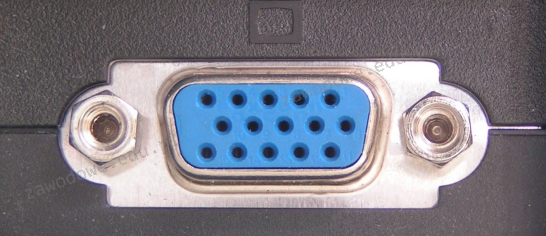
Złącze widoczne na ilustracji służy do podłączenia

Ilustracja do pytania
A. modemu
B. monitora
C. myszy
D. drukarki
Złącze przedstawione na zdjęciu to złącze VGA (Video Graphics Array) które jest standardowym typem połączenia wykorzystywanym do podłączania monitorów do komputerów. VGA jest analogowym standardem przesyłania sygnału wideo który został wprowadzony w 1987 roku przez firmę IBM. Charakteryzuje się 15 pinami ułożonymi w trzy rzędy. Choć obecnie coraz częściej zastępowane jest przez złącza cyfrowe takie jak HDMI czy DisplayPort nadal znajduje zastosowanie w przypadku starszych monitorów projektorów czy kart graficznych. Złącze VGA przesyła sygnały wideo RGB oraz sygnały synchronizacji poziomej i pionowej co pozwala na obsługę różnych rozdzielczości ekranu. Podczas podłączania urządzeń za pomocą tego złącza kluczowe jest wykorzystanie odpowiedniego kabla VGA aby uniknąć zakłóceń sygnału i zapewnić dobrą jakość obrazu. W praktyce stosowanie złącza VGA w środowiskach gdzie wymagana jest wysoka jakość obrazu na przykład w prezentacjach lub przy pracy graficznej może wymagać dodatkowych konwerterów sygnału na cyfrowe aby zapewnić najwyższą jakość obrazu. Pomimo rozwoju technologii VGA nadal pozostaje szeroko wykorzystywany w wielu aplikacjach przemysłowych i edukacyjnych.

Pytanie 27

ARP (Address Resolution Protocol) to protokół, który pozwala na konwersję

A. nazw domenowych na 32-bitowe adresy IP
B. adresów IP na 48-bitowe adresy sprzętowe
C. adresów sprzętowych na 32-bitowe adresy IP
D. nazw domenowych na 48-bitowe adresy sprzętowe
Adres rozwiązywania (ARP) jest kluczowym protokołem w warstwie sieciowej modelu OSI, który odpowiada za mapowanie adresów IP na 48-bitowe adresy fizyczne (MAC). Dzięki temu, urządzenia w sieci lokalnej mogą komunikować się ze sobą, gdy znają tylko adresy IP, a nie fizyczne adresy sprzętowe. Na przykład, gdy komputer chce wysłać ramkę do innego urządzenia w tej samej sieci, najpierw wykorzystuje ARP, aby zidentyfikować odpowiedni adres MAC na podstawie znanego adresu IP. Przykładowo, gdy komputer A wysyła dane do komputera B, który ma adres IP 192.168.1.2, komputer A najpierw wysyła zapytanie ARP, aby dowiedzieć się, jaki jest adres MAC odpowiadający temu adresowi IP. Protokół ARP jest niezwykle ważny w kontekście sieci Ethernet i jest stosowany w większości współczesnych sieci lokalnych. Znajomość działania ARP jest kluczowa dla administratorów sieci, ponieważ pozwala identyfikować i rozwiązywać problemy związane z komunikacją w sieci. Warto również zauważyć, że ARP operuje na zasadzie lokalnych broadcastów, co oznacza, że zapytanie ARP jest wysyłane do wszystkich urządzeń w sieci, a odpowiedź jest przyjmowana przez urządzenie z odpowiednim adresem IP.

Pytanie 28

Cookie to plik

A. graficzny, przechowujący zdjęcie witryny sieci Web
B. tekstowy, zapisujący dane dla konkretnej witryny sieci Web
C. tekstowy, z którego korzystają wszystkie strony internetowe
D. graficzny, używany przez wszystkie strony internetowe
Cookie, znany również jako plik cookie, to tekstowy plik stworzony przez witrynę internetową, który przechowuje różne informacje związane z interakcjami użytkownika. Jest to kluczowy element w mechanizmie działania aplikacji webowych, pozwalający na personalizację doświadczeń użytkowników. Pliki cookie umożliwiają zapisywanie preferencji, takich jak język, lokalizacja, czy dane logowania, co umożliwia użytkownikom komfortowe korzystanie z witryn. Na przykład, gdy użytkownik loguje się na stronie e-commerce, jego dane logowania mogą być przechowywane w pliku cookie, co pozwala na automatyczne logowanie przy kolejnych wizytach. W kontekście bezpieczeństwa i prywatności, istotne jest, aby pliki cookie były odpowiednio zarządzane zgodnie z regulacjami, takimi jak RODO, które wymagają zgody użytkownika na ich przechowywanie i użycie. Dobre praktyki w zarządzaniu plikami cookie obejmują również stosowanie opcji 'same-site' oraz 'secure', które poprawiają bezpieczeństwo danych użytkowników.

Pytanie 29

Mysz komputerowa z interfejsem bluetooth pracującym w klasie 2 ma teoretyczny zasięg do

A. 2 m
B. 10 m
C. 100 m
D. 1 m
Mysz komputerowa z interfejsem Bluetooth działającym w klasie 2 ma teoretyczny zasięg działania do 10 metrów. Klasa 2 Bluetooth jest jednym z najczęściej stosowanych standardów w urządzeniach przenośnych, co czyni je idealnym rozwiązaniem dla myszek oraz innych akcesoriów. W praktyce oznacza to, że użytkownik może korzystać z myszki w promieniu do 10 metrów od nadajnika, co daje dużą swobodę ruchu. Tego rodzaju zasięg jest wystarczający w typowych warunkach biurowych czy domowych, gdzie urządzenia Bluetooth mogą być używane w odległości od laptopa czy komputera stacjonarnego. Ponadto, Bluetooth jako technologia jest zaprojektowana z myślą o niskim zużyciu energii, co przekłada się na długotrwałe działanie akumulatorów w urządzeniach bezprzewodowych. Warto również zauważyć, że zasięg może być ograniczany przez przeszkody, takie jak ściany czy meble, co jest typowe dla środowisk z wieloma elementami blokującymi sygnał. Dobrą praktyką jest regularne sprawdzanie, czy urządzenie działa w optymalnym zakresie, aby uniknąć problemów z łącznością.

Pytanie 30

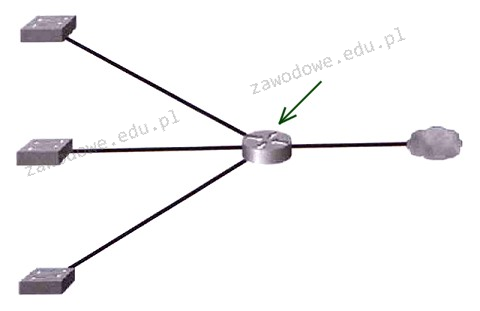
Jaki symbol urządzenia jest pokazany przez strzałkę na rysunku?

Ilustracja do pytania
A. Routera
B. Serwera
C. Przełącznika
D. Koncentratora
Router to takie urządzenie, które pomaga kierować danymi między różnymi sieciami. W sumie to jego główna rola – znaleźć najlepszą trasę dla danych, które przelatują przez sieć. Router patrzy na nagłówki pakietów i korzysta z tablicy routingu, żeby wiedzieć, gdzie te dane mają iść dalej. Jest mega ważny, bo łączy różne lokalne sieci LAN z większymi sieciami WAN, co pozwala im się komunikować. Dzięki temu ruch sieciowy jest lepiej zarządzany, co zmniejsza opóźnienia i sprawia, że wszystko działa sprawniej. Routery mogą robić też różne sztuczki, np. routing statyczny i dynamiczny – ten dynamiczny, jak OSPF czy BGP, pozwala na automatyczne aktualizacje tablicy routingu, gdy coś się zmienia w sieci. W praktyce, routery są kluczowe w firmach i w domach, nie tylko do przesyłania danych, ale też do zapewnienia bezpieczeństwa, jak NAT czy firewalle, co jest ważne w dzisiejszych czasach z tyloma zagrożeniami.

Pytanie 31

Jaki pakiet powinien zostać zainstalowany na serwerze Linux, aby umożliwić stacjom roboczym z systemem Windows dostęp do plików i drukarek udostępnianych przez ten serwer?

A. Samba
B. Vsftpd
C. Proftpd
D. Wine
Samba jest otwartoźródłowym oprogramowaniem, które implementuje protokoły SMB/CIFS, umożliwiając stacjom roboczym z systemem Windows dostęp do plików i drukarek udostępnianych na serwerach Linux. Dzięki Samba, użytkownicy mogą łatwo integrować środowiska Linux i Windows, co jest szczególnie istotne w heterogenicznych sieciach. Przykładowo, poprzez odpowiednią konfigurację Samby, organizacje mogą stworzyć centralne repozytoria plików, które będą dostępne zarówno dla użytkowników Windows, jak i Linux, co znacznie ułatwia współpracę oraz zapewnia efektywność zarządzania danymi. Dodatkowo, Samba wspiera autoryzację użytkowników i grup, co pozwala na precyzyjne kontrolowanie dostępu do zasobów. W branży IT, powszechną praktyką jest używanie Samby jako standardowego rozwiązania do integracji systemów operacyjnych, co zapewnia nie tylko łatwość w konfiguracji, ale również wysoką wydajność transferu plików i zabezpieczeń. Inwestycja w zrozumienie i wdrożenie Samby w infrastruktury IT przynosi długofalowe korzyści.

Pytanie 32

Wyższą efektywność aplikacji multimedialnych w systemach z rodziny Windows zapewnia technologia

A. CUDA
B. DirectX
C. GPU
D. jQuery
Technologia DirectX to zestaw aplikacji programistycznych (API) opracowanych przez firmę Microsoft, które umożliwiają wykorzystanie sprzętowej akceleracji w aplikacjach multimedialnych, szczególnie w grach i programach graficznych. DirectX zapewnia jednolitą platformę dla rozwoju gier i aplikacji 3D, co pozwala programistom na tworzenie bardziej zaawansowanych oraz wydajnych rozwiązań. Dzięki DirectX, programy mogą lepiej zarządzać zasobami sprzętowymi, co przekłada się na wyższą jakość grafiki oraz płynność działania. Przykładem mogą być gry komputerowe, które wykorzystują DirectX do renderowania trójwymiarowych światów, co pozwala na realizację złożonych efektów wizualnych, takich jak cienie, oświetlenie czy tekstury. Warto również zauważyć, że standardy DirectX są regularnie aktualizowane, co oznacza, że programiści mają dostęp do najnowszych technologii i funkcji, które poprawiają wydajność i jakość dźwięku oraz obrazu. Użycie DirectX w grach stało się niemalże normą, tworząc w ten sposób standardy branżowe, do których dostosowują się inne technologie multimedialne.

Pytanie 33

W kontekście adresacji IPv6, użycie podwójnego dwukropka służy do

A. jednorazowego zastąpienia jednego lub więcej kolejnych bloków składających się wyłącznie z zer
B. wielokrotnego zastąpienia dowolnych bloków jedynek
C. wielokrotnego zastąpienia dowolnych bloków zer oddzielonych blokiem jedynek
D. jednorazowego zastąpienia jednego bloku jedynek
Wszystkie odpowiedzi, które sugerują, że podwójny dwukropek w adresacji IPv6 może zastąpić bloki jedynek lub wielokrotnie zagnieżdżone bloki zer, są błędne. Podwójny dwukropek stosuje się wyłącznie do zastępowania bloków zer, a nie jedynek, co jest kluczowe dla zrozumienia struktury adresów IPv6. Wadresie IPv6 jedynki i zera są zdefiniowane przez określone bloki sześcioznakowe, które pozwalają na jednoznaczne zdefiniowanie adresu. Kiedy próbujemy zastosować podwójny dwukropek do zastąpienia bloków jedynek, wprowadzamy niejasności, które mogą prowadzić do błędnych konfiguracji i problemów z routingiem. Dodatkowo, niepoprawne jest sugerowanie, że podwójny dwukropek może pojawić się wielokrotnie w jednym adresie, ponieważ może to prowadzić do niejednoznaczności. RFC 4291 wyraźnie ogranicza zastosowanie podwójnego dwukropka do jednego wystąpienia w adresie IPv6, co podkreśla znaczenie przestrzegania zasad dotyczących adresacji w celu zapewnienia integralności i czytelności adresów. W praktyce, błędne interpretacje mogą prowadzić do problemów z komunikacją w sieciach IPv6, dlatego ważne jest, aby inżynierowie sieciowi dobrze znali zasady rządzące tym elementem adresacji.

Pytanie 34

Jaką maksymalną liczbę adresów można przypisać urządzeniom w sieci 10.0.0.0/22?

A. 510 adresów
B. 512 adresów
C. 1024 adresy
D. 1022 adresy
W analizie błędnych odpowiedzi warto zauważyć, że niektóre z nich wynikają z nieporozumień dotyczących zasad obliczania dostępnych adresów IP w danej sieci. Odpowiedzi, które sugerują liczbę 512 adresów, wynikają z błędnego zrozumienia maski podsieci. Maska /22 jest często mylona z maską /23, która rzeczywiście daje 512 adresów, co prowadzi do zamieszania w obliczeniach. Inna odpowiedź, która proponuje 510 adresów, również jest nieprawidłowa, ponieważ jest wynikiem pomyłki w obliczeniach, gdzie ktoś mógłby odjąć dodatkowy adres, nie uwzględniając prawidłowego schematu rezerwacji adresów. Warto pamiętać, że każda sieć wymaga zrozumienia, że dwa adresy są zawsze zarezerwowane, co jest kluczowe w kontekście tworzenia efektywnych i funkcjonalnych schematów adresowania. Wprowadzenie takiego myślenia w praktyce pozwala na lepsze zarządzanie IP oraz uniknięcie konfliktów, co jest istotne w dużych środowiskach sieciowych. Dlatego ważne jest, aby dobrze rozumieć podstawowe zasady adresacji IP i maskowania, aby uniknąć typowych błędów i nieporozumień, które mogą prowadzić do niskiej wydajności sieci lub problemów z komunikacją.

Pytanie 35

Zarządzanie partycjami w systemach operacyjnych Windows

A. umożliwiają określenie maksymalnej wielkości przestrzeni dyskowej dla kont użytkowników
B. przydzielają partycje na nośnikach
C. przydzielają etykietę (np. C) dla konkretnej partycji
D. oferują podstawowe funkcje diagnostyczne, defragmentację oraz checkdisk
Odpowiedź, że przydziały dyskowe w systemach Windows pozwalają na zdefiniowanie maksymalnej przestrzeni dyskowej dla kont użytkowników, jest prawidłowa, ponieważ przydziały dyskowe to mechanizm zarządzania przestrzenią dyskową, który umożliwia administratorom systemu kontrolowanie ilości miejsca na dysku, jakie może wykorzystywać każdy użytkownik. Dzięki tej funkcjonalności, można zapobiec sytuacjom, w których jeden użytkownik zajmuje całą dostępną przestrzeń dyskową, co może prowadzić do problemów z wydajnością oraz dostępnością zasobów dla innych użytkowników. Na przykład, w środowisku korporacyjnym, przydziały dyskowe mogą być ustalane na poziomie kont użytkowników, co pozwala na efektywne zarządzanie zasobami i minimalizowanie ryzyka, że dany użytkownik przekroczy dozwoloną limitację. Tego typu praktyki są zgodne z najlepszymi standardami zarządzania systemami, które zakładają, że kontrola dostępu oraz zasobów jest kluczowa dla utrzymania stabilności i bezpieczeństwa systemów operacyjnych. Warto również dodać, że przydziały dyskowe mogą być monitorowane i dostosowywane w miarę potrzeb, co czyni je elastycznym narzędziem w zarządzaniu infrastrukturą IT.

Pytanie 36

Urządzenie komputerowe, które powinno być koniecznie podłączone do zasilania za pomocą UPS, to

A. serwer sieciowy
B. drukarka atramentowa
C. dysk zewnętrzny
D. ploter
Ploter, drukarka atramentowa oraz dysk zewnętrzny to urządzenia, które z reguły nie wymagają takiej samej niezawodności i dostępności jak serwer sieciowy. Plotery, używane głównie w grafice i projektowaniu, zazwyczaj nie są krytyczne dla codziennej operacyjności firmy i ich przerwy w pracy mogą być tolerowane. Użytkownicy mogą w takich przypadkach po prostu poczekać na wznowienie pracy urządzenia lub ewentualnie skorzystać z alternatywnych metod wydruku. Podobnie, drukarki atramentowe, które często służą do niewielkich zadań biurowych, nie mają tak wysokich wymagań w zakresie zasilania nieprzerwanego. To samo dotyczy dysków zewnętrznych, które są używane głównie jako nośniki danych. Choć zasilanie jest ważne, wykorzystanie UPS nie jest tak krytyczne, ponieważ dane mogą być tymczasowo przechowywane na lokalnym urządzeniu, a ich ewentualna utrata nie ma na ogół tak poważnych konsekwencji jak w przypadku serwera. Często błędne jest myślenie, że wszystkie urządzenia komputerowe wymagają takiego samego poziomu ochrony przed przerwami w zasilaniu, co może prowadzić do niepotrzebnych wydatków na infrastrukturę, która nie jest niezbędna w danym środowisku pracy. Należy pamiętać, aby podejść do kwestii zasilania i ochrony danych w sposób zrównoważony, biorąc pod uwagę specyfikę i krytyczność używanych urządzeń.

Pytanie 37

Taśma drukująca stanowi kluczowy materiał eksploatacyjny w drukarce

A. laserowej
B. igłowej
C. termicznej
D. atramentowej
Odpowiedzi sugerujące, że taśma barwiąca jest podstawowym materiałem eksploatacyjnym w drukarkach laserowych, atramentowych lub termicznych, są błędne z kilku kluczowych powodów. Drukarki laserowe wykorzystują technologię tonerową, w której proszek toneru jest nanoszony na papier przy użyciu lasera i ciepła, co eliminuje potrzebę stosowania taśmy barwiącej. Użycie tonera zapewnia wyższą jakość druku oraz wydajność w porównaniu do tradycyjnych taśm barwiących. Drukarki atramentowe z kolei stosują wkłady z atramentem, które aplikują ciecz na papier przez dysze, co pozwala na tworzenie bardziej szczegółowych obrazów i kolorów. W tej technologii nie ma miejsca na taśmy barwiące, ponieważ atrament jest bezpośrednio nanoszony na powierzchnię papieru. Z kolei drukarki termiczne działają na zasadzie podgrzewania specjalnego papieru, co powoduje, że zmienia on kolor, eliminując potrzebę jakichkolwiek materiałów barwiących. Takie podejście jest szczególnie popularne w druku paragonów i etykiet. Kluczowym błędem jest nieznajomość zasad funkcjonowania tych technologii drukarskich i ich materiałów eksploatacyjnych. Wiedza na temat różnic pomiędzy tymi systemami jest istotna dla efektywnego doboru sprzętu oraz jego eksploatacji, co z kolei wpływa na jakość i koszt druku.

Pytanie 38

Zasilacz UPS o mocy nominalnej 480 W nie powinien być używany do zasilania

A. drukarki laserowej
B. urządzeń sieciowych typu router
C. monitora
D. modemu ADSL
Podłączanie urządzeń takich jak modem ADSL, router czy monitor do zasilacza UPS o mocy 480 W jest teoretycznie możliwe, jednakże nie uwzględnia ono kontekstu praktycznego i wymagań energetycznych, które mogą powodować nieefektywne wykorzystanie zasobów. Modemy ADSL oraz urządzenia sieciowe, jak routery, mają stosunkowo niskie zapotrzebowanie na moc, zazwyczaj w granicach 10-30 W, co oznacza, że te urządzenia mogą być bezpiecznie zasilane przez UPS bez obaw o przeciążenie. Monitory, w zależności od ich technologii (LCD, LED, itp.), również zużywają umiarkowane ilości energii, często w przedziale 30-100 W, co sprawia, że nie stanowią one zagrożenia dla zasilacza o mocy 480 W. Typowym błędem myślowym przy podłączaniu tego typu urządzeń do UPS jest przeświadczenie, że ich suma pobieranej mocy automatycznie zwalnia z racji zachowania się w granicach limitu znamionowego. Należy również wziąć pod uwagę, że zasilacz UPS ma swoje ograniczenia nie tylko w kontekście bezpośredniego obciążenia, ale także w odniesieniu do przebiegów prądowych i ich stabilności. Złą praktyką jest ignorowanie maksymalnych wartości chwilowych, które mogą wystąpić przy włączaniu lub wyłączaniu urządzeń, co w przypadku urządzeń takich jak drukarki laserowe, może prowadzić do przeciążeń, a w rezultacie do uszkodzenia zasilacza lub podłączonego sprzętu. Dlatego kluczowe jest, aby zawsze analizować całkowite obciążenie zasilacza i stosować się do zaleceń producentów dotyczących jego użytkowania.

Pytanie 39

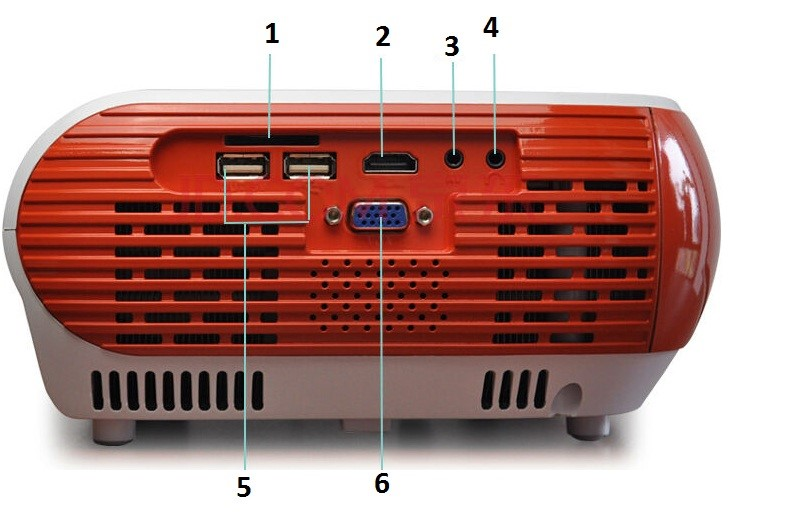
Aby za pomocą złącza DE-15F podłączyć przedstawiony projektor do laptopa, należy wykorzystać gniazdo oznaczone numerem

Ilustracja do pytania
A. 5
B. 2
C. 6
D. 1
Większość błędnych odpowiedzi w tym pytaniu wynika z nieznajomości standardów złącz lub mylenia ich zastosowań. Złącza oznaczone numerami 1 i 2 na ilustracji to porty USB oraz HDMI. Porty USB służą głównie do transmisji danych lub zasilania drobnych urządzeń – nie przesyłają obrazu na projektor w sposób, który umożliwia wyświetlanie ekranu laptopa. Złącze HDMI (numer 2) to dziś bardzo popularny standard, ale pytanie dotyczyło konkretnego złącza DE-15F, czyli portu VGA, a więc złącza analogowego, które ma charakterystyczny niebieski kolor i 15 otworów w układzie trzech rzędów. Z kolei złącza oznaczone numerami 3 i 4 to porty jack 3,5 mm, które obsługują dźwięk (np. wejście lub wyjście audio) i zupełnie nie nadają się do transmisji sygnału wideo. Częstym błędem jest mylenie HDMI z VGA, bo oba złącza spotyka się przy projektorach, ale różnią się one technologią przesyłania sygnału (cyfrowy vs analogowy) i wyglądem fizycznym. Moim zdaniem, podstawowa znajomość charakterystycznych cech takich portów to podstawa w branży IT, bo pozwala uniknąć niepotrzebnych problemów podczas podłączania sprzętu. Sugerowanie się samym wyglądem lub położeniem portu bywa zgubne – zawsze warto zwracać uwagę na liczbę pinów i kształt złącza. Pamiętaj też, że VGA (czyli DE-15F) to nadal bardzo powszechny standard w starszym sprzęcie, choć już coraz częściej wypierany przez HDMI. W praktyce wybór nieprawidłowego portu skutkuje brakiem obrazu lub zupełnym brakiem połączenia, co potrafi naprawdę utrudnić prezentację czy pracę z projektorem – szczególnie gdy nie masz pod ręką przejściówek czy odpowiednich kabli.

Pytanie 40

Którego narzędzia można użyć, aby prześledzić trasę, którą pokonują pakiety w sieciach?

A. netstat
B. tracert
C. nslookup
D. ping
Prawidłowo wskazane narzędzie to „tracert” (w systemach Windows) albo jego odpowiednik „traceroute” w systemach Linux/Unix. To polecenie służy dokładnie do tego, o co chodzi w pytaniu: do prześledzenia trasy, jaką pakiety IP pokonują od Twojego komputera do wskazanego hosta w sieci. Działa to tak, że narzędzie wysyła pakiety z rosnącą wartością pola TTL (Time To Live) w nagłówku IP. Każdy router po drodze zmniejsza TTL o 1, a gdy TTL spadnie do zera, urządzenie odsyła komunikat ICMP „Time Exceeded”. Dzięki temu „tracert” jest w stanie wypisać listę kolejnych routerów (skoków, tzw. hopów), przez które przechodzi ruch. W praktyce używa się tego narzędzia do diagnostyki problemów z łącznością: można zobaczyć, na którym etapie trasy pojawiają się opóźnienia, utrata pakietów albo całkowity brak odpowiedzi. Administratorzy sieci, zgodnie z dobrymi praktykami, często łączą wyniki „tracert” z „ping” i „netstat”, żeby mieć pełniejszy obraz sytuacji – ale to właśnie „tracert” pokazuje fizyczną/logiczna ścieżkę przez poszczególne routery. Moim zdaniem warto pamiętać też o ograniczeniach: niektóre routery nie odpowiadają na ICMP albo są filtrowane przez firewalle, więc nie każda trasa będzie pokazana w 100%. Mimo to, w diagnozowaniu problemów z routingiem, przeciążeniami łączy międzymiastowych czy międzynarodowych, „tracert” jest jednym z podstawowych, klasycznych narzędzi, które nadal są standardem w pracy administratora i serwisanta sieci.