Kwalifikacja: AUD.05 - Realizacja projektów graficznych i multimedialnych
Rozpoczęcie: 4 września 2026 01:18
Zakończenie: 4 września 2026 01:34
Egzamin zdany!
Wynik: 34/40 punktów (85,0%)
Wymagane minimum: 20 punktów (50%)
Twój wynik na tle innych
Twój wynik jest lepszy niż 79% podejść do kwalifikacji AUD.05.
Porównanie z 21064 zakończonymi podejściami do tej kwalifikacji (dane zbiorcze, bez wyników indywidualnych).
Zachowaj ten wynik na koncie
Załóż darmowe konto albo zaloguj się - ten egzamin przypiszemy do Twojego konta, więc wrócisz do swoich błędów, będziesz śledzić postęp i dostaniesz powtórki dobrane do Twoich odpowiedzi.
Która kategoria oprogramowania pozwala na wektoryzację bitmapy?
A. Adobe Flash, Adobe Illustrator, Adobe Lightroom
B. GIMP, Adobe Photoshop, Adobe InDesign
C. Paint, Inkscape, Audacity
D. Inkscape, CorelDRAW, Adobe IllustratorPoprawna odpowiedź
Brak odpowiedzi na to pytanie.
Wyjaśnienie poprawnej odpowiedzi: Odpowiedź Inkscape, CorelDRAW i Adobe Illustrator jest poprawna, ponieważ te programy są specjalistycznym oprogramowaniem do grafiki wektorowej. Wektoryzacja mapy bitowej to proces przekształcania obrazów rastrowych (bitmap) w format wektorowy, co pozwala na uzyskanie skalowalnych grafik, które zachowują wysoką jakość przy dowolnym powiększeniu. Inkscape, jako program open-source, oferuje funkcje wektoryzacji, wykorzystując narzędzie 'Trace Bitmap', które automatycznie konwertuje zdjęcia na wektory. CorelDRAW jest szczególnie ceniony w branży graficznej za swoje zaawansowane możliwości edycyjne, a jego funkcja 'PowerTRACE' umożliwia precyzyjne odwzorowanie bitmap w wektory. Adobe Illustrator, z kolei, jest standardem branżowym dla projektantów, a jego opcja 'Image Trace' pozwala na szybkie i efektywne przekształcanie obrazów rastrowych w wektory, co jest niezwykle przydatne w tworzeniu logo, ilustracji czy materiałów marketingowych. Te programy są zgodne z najlepszymi praktykami branżowymi, umożliwiając tworzenie plików wektorowych zgodnych z formatami takimi jak SVG czy EPS, co jest kluczowe w pracy nad projektami graficznymi.
Pytanie 2
Jakiego narzędzia w programie Adobe Photoshop należy użyć, aby podzielić layout strony internetowej na fragmenty?
A. Cięcie na plasterkiTwoja odpowiedź
B. Zaznaczanie plasterków
C. Różdżka
D. Łatka
Poprawna odpowiedź. Odpowiedź "Cięcie na plasterki" jest poprawna, ponieważ to narzędzie w programie Adobe Photoshop jest specjalnie zaprojektowane do dzielenia layoutu strony internetowej na mniejsze, łatwe do zarządzania fragmenty, zwane plasterkami. Umożliwia to zarówno projektantom, jak i deweloperom łatwe wyodrębnienie poszczególnych elementów graficznych strony, co jest niezbędne w procesie tworzenia responsywnych i zoptymalizowanych witryn internetowych. W praktyce, po użyciu narzędzia "Cięcie na plasterki", użytkownik może określić, które sekcje layoutu chcą wyeksportować, co jest kluczowe w pracy nad interfejsem użytkownika. Dobrą praktyką jest używanie tego narzędzia podczas projektowania, aby zapewnić, że wszystkie elementy są odpowiednio skompresowane i zoptymalizowane dla szybszego ładowania. W kontekście standardów branżowych, stosowanie plasterków pozwala na efektywne zarządzanie grafiką, co jest istotne dla SEO oraz poprawy doświadczeń użytkowników.
Pytanie 3
Obrazy cyfrowe, które zajmują najwięcej miejsca na dysku, są zapisane z głębią bitową wynoszącą
A. 16 bitów/piksel
B. 24 bitów/pikselTwoja odpowiedź
C. 48 bitów/pikselPoprawna odpowiedź
D. 8 bitów/piksel
Niepoprawna odpowiedź. Obrazy cyfrowe o 16 bitach na piksel mogą w zasadzie pokazać 65,536 odcieni dla każdego koloru RGB, co w sumie daje trochę ponad 281 miliardów kolorów, ale to jednak dużo mniej niż 48 bitów. Gdy mamy tylko 8 bitów na piksel, to ograniczamy się do 256 kolorów, co jest ok dla prostych grafik, ale na pewno nie wystarczy w profesjonalnej fotografii. A 24 bity na piksel, to: 8 bitów dla każdego z trzech kolorów RGB, co daje 16,7 miliona kolorów. To niby wystarcza dla wielu zastosowań, ale jak chcesz robić zaawansowaną obróbkę zdjęć, to nie spełnia potrzeb. Niestety, jak wybierzesz za małą głębię bitową, jak 8 czy 16 bitów, to możesz zauważyć banding, a przejścia tonalne stają się nieprzyjemne. Więc jeśli chodzi o profesjonalną pracę z obrazami, to trzeba wiedzieć, że wyższa głębia bitowa nie tylko zwiększa rozmiar pliku, ale też daje więcej możliwości w edytowaniu, co jest kluczowe, by zachować wysoką jakość końcowego produktu. Dlatego warto zwracać uwagę na format i głębię bitową w zależności od tego, co potrzebujesz.
Pytanie 4
Retusz miejscowy obrazu to technika cyfrowej obróbki bitmap polegająca na
A. ustawieniu siatek oraz prostowaniu obrazu.
B. fotomontażu fragmentów obrazu z co najmniej dwóch bitmap.
C. skalowaniu elementów obrazu na bitmapie.
D. usuwaniu zbędnych elementów z zachowaniem ciągłości obrazu.Twoja odpowiedź
Poprawna odpowiedź. Prawidłowo wskazana odpowiedź dobrze oddaje ideę retuszu miejscowego. Retusz miejscowy w grafice rastrowej polega właśnie na usuwaniu lub korygowaniu zbędnych elementów z obrazu przy jednoczesnym zachowaniu ciągłości tła, faktur, krawędzi i oświetlenia. Chodzi o to, żeby po ingerencji nie było widać śladów manipulacji – obraz ma wyglądać naturalnie, jakby dany obiekt nigdy tam nie istniał. W praktyce stosuje się do tego narzędzia takie jak: stempel (clone stamp), pędzel korygujący (healing brush), spot healing, patch tool czy funkcje typu „Content-Aware Fill” w Photoshopie. One wszystkie pracują na poziomie pikseli i próbują dopasować kolorystykę, ziarno, kontrast oraz strukturę do otoczenia. W branżowych standardach retusz miejscowy jest podstawą przy obróbce zdjęć produktowych, fotografii portretowej, modowej, a nawet dokumentacyjnej, o ile dopuszcza to etyka danego zastosowania. Usuwa się np. kurz z matrycy, drobne skazy na skórze, śmieci na chodniku, kabel w tle, znaki drogowe czy przypadkowych przechodniów. Moim zdaniem kluczowe jest to, że retusz miejscowy nie zmienia kompozycji zdjęcia w sensie dodawania nowych elementów z innych plików, tylko „czyści” to, co już jest, tak żeby obraz był bardziej czytelny i estetyczny. Dobra praktyka mówi też, żeby nie przesadzać – jeśli po powiększeniu 100% widać powtarzające się wzory sklonowanych fragmentów, to znaczy, że retusz jest wykonany słabo. Profesjonalnie wykonany retusz miejscowy jest praktycznie niewidoczny dla laika, a nawet dla wielu doświadczonych odbiorców, właśnie dzięki zachowaniu ciągłości obrazu i spójności wszystkich detali.
Pytanie 5
W trakcie jakiej konwersji formatu obraz traci możliwość przezroczystości?
A. TIFF na BMP
B. BMP na JPGTwoja odpowiedź
C. GIF na TIFF
D. PSD na GIF
Poprawna odpowiedź. Konwersja z formatu BMP na JPG prowadzi do utraty przezroczystości obrazu, ponieważ format JPG nie obsługuje kanału alfa, który jest odpowiedzialny za przezroczystość. BMP, jako format bitmapowy, może przechowywać przezroczystość, ale nie jest to standardowa cecha. Kiedy obraz BMP z przezroczystością jest konwertowany na JPG, wszystkie piksele z przezroczystością są zamieniane na kolor tła, co skutkuje utratą tego efektu. Przykładem praktycznego zastosowania tej wiedzy może być przygotowanie grafik do publikacji w Internecie, gdzie często preferuje się format JPG z powodu jego kompresji i jakości. W branży graficznej i webowej istotne jest zwracanie uwagi na formaty plików, aby zachować pożądane właściwości wizualne, co powinno być zgodne z dobrymi praktykami projektowania. Zrozumienie tej konwersji jest kluczowe dla profesjonalnych grafików, którzy chcą uniknąć niepożądanych zmian w swoich pracach.
Pytanie 6
Jakie formaty pozwalają na zapis obiektu z zachowaniem przezroczystości tła?
A. PNG, TIFF, PDF, GIFTwoja odpowiedź
B. BMP, JPEG, PNG, GIF
C. SVG, WMF, DOC, TIFF
D. JPEG, PDF, EPS, DOC
Poprawna odpowiedź. Odpowiedź 'PNG, TIFF, PDF, GIF' jest poprawna, ponieważ wszystkie te formaty obsługują przezroczystość tła, co oznacza, że pozwalają na zachowanie elementów grafiki bez tła, co jest szczególnie istotne w projektach graficznych. Format PNG (Portable Network Graphics) jest szeroko stosowany w internecie, ponieważ obsługuje zarówno przezroczystość, jak i kompresję bezstratną, co czyni go idealnym wyborem dla obrazów z logotypami czy grafikami wymagającymi precyzyjnych krawędzi. TIFF (Tagged Image File Format) jest często wykorzystywany w profesjonalnej fotografii i druku, a jego zdolność do obsługi przezroczystości czynią go praktycznym formatem dla archiwizacji obrazów. PDF (Portable Document Format) jest używany do tworzenia dokumentów, w których istotne jest zachowanie układu i jakości, a przezroczystość jest ważnym elementem w projektowaniu graficznym. GIF (Graphics Interchange Format) również obsługuje przezroczystość, choć w ograniczonym zakresie, co sprawia, że jest popularny w prostych animacjach i grafikach internetowych. Wybór odpowiedniego formatu jest kluczowy w kontekście optymalizacji plików do różnych zastosowań, co wpisuje się w najlepsze praktyki branżowe.
Pytanie 7
Aby wyprostować przechylony obiekt na zdjęciu, należy skorzystać z Adobe Photoshop
A. renderowania
B. filtru punkt zbieguTwoja odpowiedź
C. filtru skraplanie
D. filtru korekta obiektywuPoprawna odpowiedź
Niepoprawna odpowiedź. Wybór odpowiedzi związanych z filtrem skraplania, renderowaniem czy filtru punkt zbiegu opiera się na błędnym zrozumieniu funkcji tych narzędzi w Adobe Photoshop. Filtr skraplania jest używany do naśladowania efektu obiektywów, które tworzą obraz z efektem rozmycia, co nie ma zastosowania w kontekście prostowania budynków. Pomimo że może być wykorzystywany w efekcie twórczym, nie ma on żadnego związku z korekcją perspektywy ani wyprostowaniem obiektów w kadrze. Renderowanie, z kolei, to proces generowania obrazu z trójwymiarowego modelu lub grafiki 2D, co nie dotyczy bezpośrednio korekcji zdjęcia, a raczej tworzenia nowych wizualizacji. Filtr punkt zbiegu, chociaż może być użyty do korygowania niektórych aspektów perspektywy, nie oferuje tak zaawansowanych możliwości, jak filtr korekta obiektywu. Użytkownicy często mylą te narzędzia z powodu ich powiązań z obróbką obrazu, jednak to zrozumienie ich funkcji i zastosowania jest kluczowe dla osiągnięcia pożądanych rezultatów w edytowaniu zdjęć. Zastosowanie niewłaściwych narzędzi może prowadzić do jeszcze większych zniekształceń, co jest powszechnym błędem wśród osób początkujących w obróbce graficznej.
Pytanie 8
Jakie wymiary zdjęcia panoramicznego ulegną zmianie w trakcie skalowania oraz dostosowywania proporcji do formatu 4:3?
A. Poziome
B. WszystkieTwoja odpowiedź
C. Pionowe
D. Żadne
Poprawna odpowiedź. Podczas skalowania zdjęcia panoramicznego do formatu 4:3 wszystkie jego wymiary, zarówno poziome, jak i pionowe, ulegają zmianie. Format panoramiczny zazwyczaj ma szersze proporcje, co oznacza, że jego szerokość jest znacznie większa w porównaniu do wysokości. Przy dostosowywaniu do formatu 4:3, który ma proporcje szerokości do wysokości wynoszące 1.33:1, konieczne jest przeskalowanie zarówno szerokości, jak i wysokości, aby uzyskać właściwe proporcje. Przykładowo, jeśli pierwotne zdjęcie ma wymiary 3000x1000 pikseli, to w celu przekształcenia go do formatu 4:3, konieczne będzie przeskalowanie go do wymiarów około 3000x2250 pikseli, co oznacza zwiększenie wysokości obrazu. W praktyce, taki proces jest stosowany w edycji wideo, podczas konwersji filmów panoramicznych do standardowych formatów telewizyjnych, co umożliwia ich efektywne wyświetlanie na różnych urządzeniach. Zachowanie odpowiednich proporcji jest kluczowe, aby uniknąć zniekształceń obrazu, co jest zgodne z najlepszymi praktykami w zakresie obróbki graficznej i filmowej.
Pytanie 9
Jak nazywa się technika łączenia kilku fragmentów różnych fotografii w jeden obraz?
A. Prezentacja.
B. Reprodukcja.
C. Fotomontaż.Twoja odpowiedź
D. Heliobrom.
Poprawna odpowiedź. Prawidłowo – technika łączenia kilku fragmentów różnych fotografii w jeden spójny obraz to właśnie fotomontaż. W praktyce oznacza to świadome wycinanie, maskowanie i komponowanie elementów z różnych zdjęć w jednym pliku graficznym, tak żeby całość wyglądała możliwie naturalnie albo przeciwnie – celowo surrealistycznie, zależnie od założenia projektu. W nowoczesnym workflow najczęściej robi się to w programach do edycji grafiki rastrowej, takich jak Adobe Photoshop, GIMP czy Affinity Photo. Kluczowe narzędzia to warstwy, maski warstw, tryby mieszania (blending modes), dopasowania tonalne i kolorystyczne, a także korekty perspektywy i oświetlenia. Profesjonalny fotomontaż nie polega tylko na „wklejeniu” elementu, ale na dopasowaniu go pod względem światła, cienia, kontrastu, balansu bieli i ziarna, tak aby widz nie czuł, że coś jest „doklejone”. W reklamie fotomontaż jest standardem – np. tworzenie packshotów, których fizycznie nie da się jeszcze sfotografować, albo aranżacje wnętrz złożone z wielu osobnych ujęć. W fotografii artystycznej pozwala budować kadry, które w realnym świecie nie istnieją. Moim zdaniem to jedna z tych umiejętności, które mocno odróżniają podstawowego „obrabiacza zdjęć” od kogoś, kto faktycznie świadomie projektuje obraz. Warto pamiętać, że dobrym nawykiem jest praca na dużej rozdzielczości, w formatach bezstratnych (np. PSD, TIFF) i z zachowaniem wszystkich warstw, bo w profesjonalnym środowisku klient często prosi o późniejsze poprawki pojedynczych elementów fotomontażu.
Pytanie 10
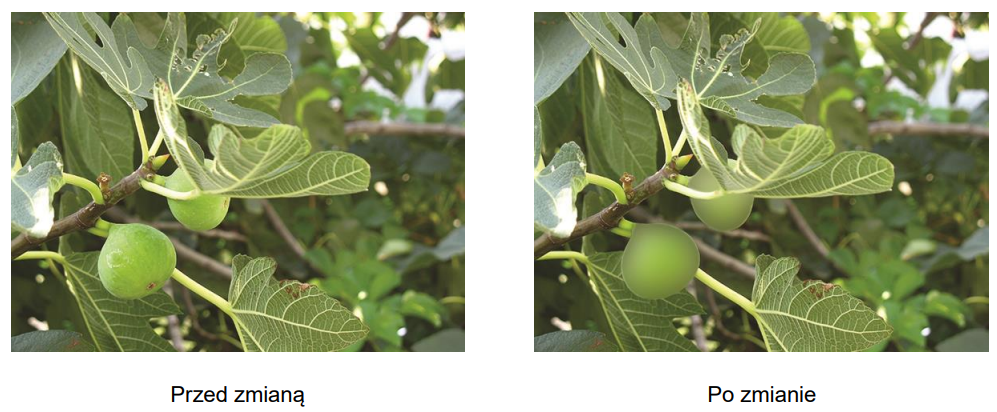
Który rodzaj przekształcenia bitmapy należy zastosować, aby uzyskać efekt przedstawiony na figach?
A. Rozmycie gaussowskie.Twoja odpowiedź
B. Obrysowanie konturów.
C. Skraplanie obrazu.
D. Wyostrzanie obrazu.
Poprawna odpowiedź. Rozmycie gaussowskie to technika przetwarzania obrazu, która polega na zastosowaniu funkcji Gaussa do wygładzenia obrazu poprzez rozmycie kolorów. W kontekście przekształcenia bitmapy, rozmycie gaussowskie pozwala na uzyskanie efektu miękkiego przejścia między kolorami, co jest szczególnie przydatne w przypadku obiektów, które mają być mniej wyraźne lub w tle. Przykłady zastosowania obejmują portrety, gdzie rozmycie twarzy może nadać subtelny i estetyczny wygląd, a także w fotografii krajobrazowej, gdzie tło jest rozmyte, aby skupić uwagę na głównym obiekcie. W grafice komputerowej, ta technika jest szeroko stosowana w programach takich jak Adobe Photoshop czy GIMP, gdzie można łatwo dostosować promień rozmycia, aby uzyskać pożądany efekt. Rozmycie gaussowskie jest zgodne z najlepszymi praktykami w zakresie edycji obrazu, ponieważ pozwala na kontrolowane i estetyczne zarządzanie szczegółowością obrazu.
Pytanie 11
W jakim formacie zapisywany jest skanowany obraz w celach graficznych?
A. GIF
B. TIFFTwoja odpowiedź
C. JPEG
D. BMP
Poprawna odpowiedź. Format TIFF (Tagged Image File Format) jest uznawany za jeden z najbardziej wszechstronnych i elastycznych formatów do przechowywania skanowanych obrazów, szczególnie w kontekście profesjonalnej grafiki oraz skanowania dokumentów. TIFF wspiera zarówno kompresję bezstratną, co oznacza, że jakość obrazu nie ulega degradacji, jak i różne głębokości kolorów, co sprawia, że jest idealnym rozwiązaniem dla archiwizacji skanów wysokiej jakości. Dzięki możliwości zapisywania wielu warstw oraz kanałów alfa, format ten jest szeroko wykorzystywany w branży graficznej, fotografii i drukarstwie. Umożliwia on także przechowywanie metadanych, co jest istotne dla organizacji i katalogowania dużych zbiorów obrazów. W praktyce, jeśli pracujesz w edytorach graficznych takich jak Adobe Photoshop czy GIMP, użycie TIFF pozwala na zachowanie najwyższej jakości obrazu podczas wielokrotnej edycji i zapisywania. Wybór tego formatu jest zgodny z najlepszymi praktykami w zakresie przechowywania i przetwarzania obrazów, zwłaszcza w kontekście profesjonalnych zastosowań.
Pytanie 12
Jak można dokonać korekty histogramu obrazu?
A. korzystając z filtrów
B. poprzez balans kolorów
C. w wyniku modyfikacji poziomówTwoja odpowiedź
D. za pomocą ścieżek
Poprawna odpowiedź. Odpowiedź "poziomów" jest jak najbardziej ok. Histogram to super narzędzie do analizowania, jak jasne są różne piksele w obrazie. Kiedy korygujesz histogram przez poziomy, tak naprawdę dostosowujesz wartości jasności, co pozwala na lepszy kontrast i poprawia jakość zdjęcia. W praktyce, zmiany, które robisz w poziomach mogą obejmować przesuwanie wartości jasności od minimum do maksimum, co sprawia, że tony stają się bardziej zrównoważone. Na przykład w programach jak Adobe Photoshop, narzędzie poziomów daje ci szansę na precyzyjne ustawienie jasności w różnych częściach histogramu, co jest mega ważne w pracy nad zdjęciami. Dobrą praktyką jest najpierw spojrzeć na histogram przed dalszą edycją, żeby osiągnąć jak najlepsze efekty. Dodatkowo, dostosowanie poziomów ma znaczenie, gdy pracujesz z różnymi źródłami światła, bo różnice w jasności mogą naprawdę wpłynąć na końcowy efekt wizualny.
Pytanie 13
Dostosowanie charakterystyki tonalnej obrazu w Photoshopie realizuje się poprzez modyfikację
A. odcienia/nasycenia
B. jasności
C. balansu barw
D. poziomówTwoja odpowiedź
Poprawna odpowiedź. Odpowiedź "poziomów" jest prawidłowa, ponieważ narzędzie poziomów (Levels) w Photoshopie pozwala na precyzyjne dostosowanie jasności oraz kontrastu obrazu poprzez manipulację histogramem. Histogram przedstawia rozkład tonów w zdjęciu, co umożliwia użytkownikowi identyfikację obszarów zarówno zbyt ciemnych, jak i zbyt jasnych. Przykładowo, przesuwając suwaki w narzędziu poziomów, można zwiększyć zakres tonalny obrazu, co prowadzi do bardziej wyrazistych i żywych kolorów. Dzięki precyzyjnym kontrolom, edytorzy mogą poprawić jakość zdjęć, zachowując jednocześnie ich naturalny wygląd, co jest kluczowe w profesjonalnej fotografii. Poziomy są również zgodne z najlepszymi praktykami branżowymi, które zalecają przemyślane zarządzanie jasnością i kontrastem, aby uzyskać optymalne efekty wizualne w finalnym produkcie.
Pytanie 14
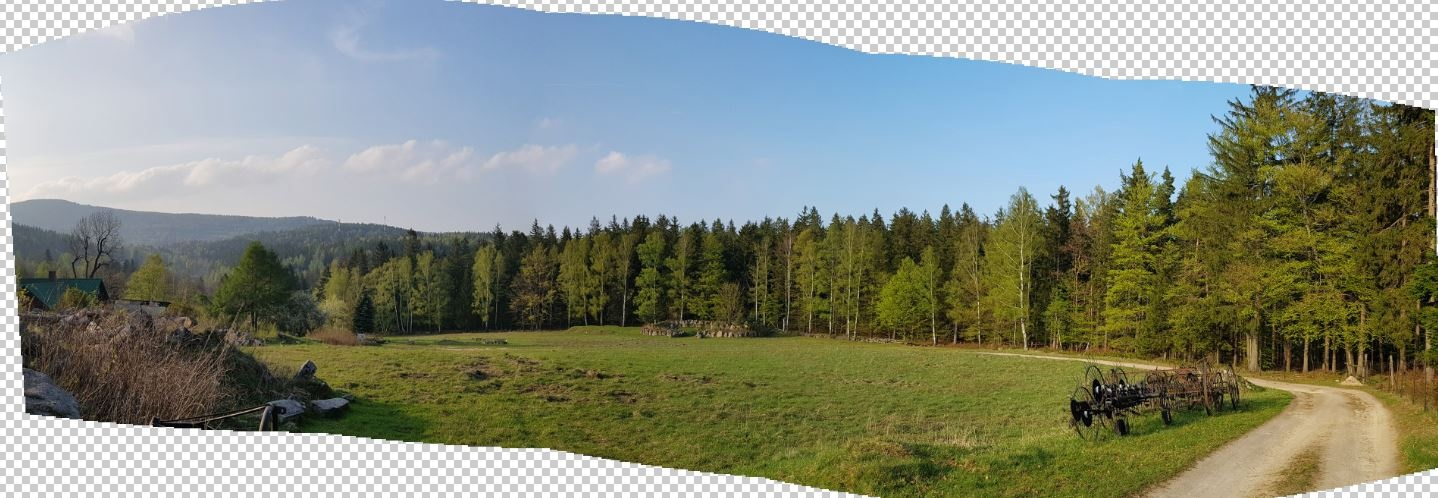
Aby stworzyć widoczną na rysunku panoramę w Adobe Photoshop, konieczne jest wykorzystanie polecenia
A. Korekcja obiektywu
B. Scal do HDR Pro
C. Sekwencja wsadowa
D. PhotomergeTwoja odpowiedź
Poprawna odpowiedź. Aby wykonać panoramę widoczną na ilustracji w Adobe Photoshop, należy zastosować polecenie Photomerge. Photomerge umożliwia automatyczne łączenie kilku zdjęć w jedną panoramę. Narzędzie to analizuje zdjęcia, dopasowuje punkty wspólne i łączy obrazy w sposób płynny, tworząc efekt panoramiczny. Jest to szczególnie przydatne w fotografii krajobrazowej, gdzie konieczne jest połączenie wielu ujęć w jeden szeroki obraz.
Pytanie 15
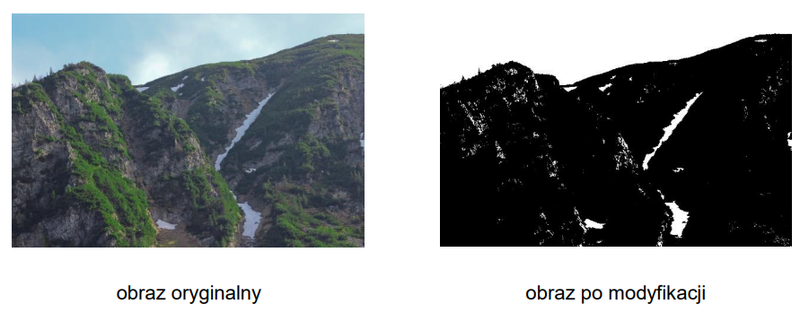
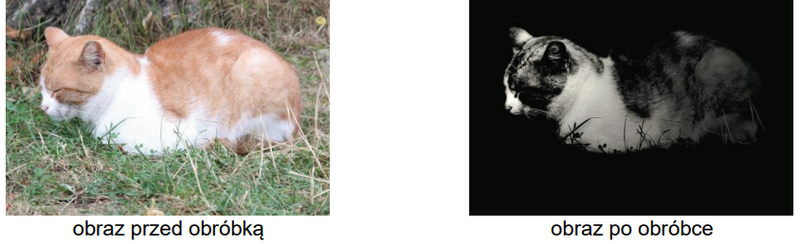
Które polecenie zapewnia w programie Adobe Photoshop uzyskanie obrazu po modyfikacji z obrazu oryginalnego?
A. Warstwa / Nowa warstwa dopasowania / Czaro-biały
B. Obraz / Dopasowania / Mapa gradientu
C. Warstwa / Nowa warstwa dopasowania /PrógTwoja odpowiedź
D. Obraz / Dopasowania / Jaskrawość
Poprawna odpowiedź. Wybrałeś opcję z nową warstwą dopasowania typu Próg – i faktycznie, to jest dokładnie to, co zostało zastosowane w tym przykładzie. Polecenie Warstwa / Nowa warstwa dopasowania / Próg w Photoshopie pozwala przekształcić zdjęcie w obraz dwutonowy, gdzie każdy piksel jest albo całkowicie czarny, albo zupełnie biały. Cały sekret polega na określeniu poziomu progowego – wszystko powyżej tej wartości staje się białe, a wszystko poniżej – czarne. To narzędzie jest bardzo często wykorzystywane w prepressie, przygotowaniu grafik do grawerowania czy tworzeniu efektów graficznych typu „silhouette effect”. Z mojej perspektywy warstwa dopasowania daje dużą elastyczność, bo można ją łatwo edytować, wyłączyć lub połączyć z innymi warstwami – zgodnie z dobrymi praktykami branżowymi, zawsze warto pracować nieniszcząco. Próg pozwala także szybko wyodrębnić kontury czy kształty ze zdjęć, co jest przydatne choćby przy projektowaniu logo, tworzeniu masek czy selekcji elementów na obrazie. Zdecydowanie polecam dokładnie zapoznać się z tym narzędziem – jest proste, ale bardzo potężne, jeśli chodzi o szybkie przygotowanie materiałów do dalszych modyfikacji w Photoshopie.
Pytanie 16
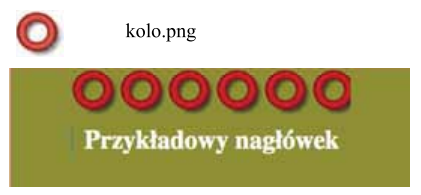
Wskaż deklaracje kodu CSS, które wyświetlą obraz "kolo.png" w sposób przedstawiony na rysunku
A. background-image: kolo.png; background-repeat : repeat-x;Twoja odpowiedź
B. background-image: url(kolo.png); background-repeat : repeat-x;Poprawna odpowiedź
C. background-image: src="kolo.png" alt="nagłówek" height="50" width="50" repeat;
D. background-image: url(kolo.png); background-repeat : repeat;
Niepoprawna odpowiedź. Wybór niewłaściwej odpowiedzi często wynika z nieporozumienia dotyczącego właściwego użycia deklaracji CSS. Wiele osób myśli, że wystarczą proste właściwości, aby wyświetlić obraz, nie zdając sobie sprawy, że bardziej złożone podejścia mogą być potrzebne w zależności od kontekstu. Na przykład, zignorowanie właściwości takich jak 'background-size' czy 'display' prowadzi do tego, że obraz nie będzie wyświetlany zgodnie z oczekiwaniami. Użytkownicy mogą błędnie zakładać, że obraz ustawi się automatycznie w kontenerze bez dodatkowych wskazówek dotyczących jego rozmiaru i sposobu wyświetlania. Kolejnym powszechnym błędem jest pomijanie znaczenia właściwości takich jak 'margin' czy 'padding', które odgrywają kluczową rolę w układzie elementów na stronie. Dobrą praktyką jest testowanie różnych kombinacji i obserwowanie efektów, aby zrozumieć, które właściwości CSS są odpowiednie w danej sytuacji. Ważne jest również, aby mieć na uwadze kwestie związane z wydajnością ładowania obrazów, zwłaszcza w kontekście stron responsywnych. Właściwe zastosowanie obrazów i ich stylizacji jest kluczowe dla uzyskania wysokiej jakości wizualnej oraz użyteczności strony internetowej.
Pytanie 17
Histogram obrazu, w którym wszystkie piksele odpowiadają poziomom jasności z zakresu od 0 do 128, wskazuje na zdjęcie
A. prześwietlone
B. niedoświetloneTwoja odpowiedź
C. prawidłowo naświetlone
D. bardzo kontrastowe
Poprawna odpowiedź. Histogram obrazu, w którym wszystkie piksele odpowiadają poziomom jasności z przedziału od 0 do 128, wskazuje na niedoświetlenie zdjęcia. W praktyce, obraz niedoświetlony charakteryzuje się tym, że większość informacji tonalnych znajduje się w dolnej części skali szarości, co przekłada się na brak szczegółów w jaśniejszych partiach zdjęcia. W kontekście przetwarzania obrazu, standardowe techniki analizy kolorów i tonalności, takie jak histogram, pozwalają na szybką ocenę i korektę naświetlenia. Na przykład, w programach graficznych, takich jak Adobe Photoshop, użytkownicy często korzystają z narzędzi takich jak "Levels" lub "Curves", aby dostosować zakres jasności i przywrócić detale w obszarach, które zostały utracone z powodu niedoświetlenia. Dobrą praktyką jest również wykonanie kilku próbnych zdjęć z różnych ustawień ekspozycji, aby zobaczyć, które ustawienia najlepiej oddają zamierzony efekt. Ważne jest, aby zrozumieć, że odpowiednie naświetlenie zdjęcia wpływa na końcowy efekt wizualny i odbiór fotografii.
Pytanie 18
Przed rozpoczęciem archiwizacji zasobów należy
A. pogrupować wszystkie elementy na warstwach oraz zamienić tekst i obiekty na krzywe Beziera.
B. pogrupować wszystkie warstwy obrazu cyfrowego a następnie je scalić.
C. posortować pliki tekstowe, graficzne oraz muzyczne umieszczając je w osobnych folderach.Twoja odpowiedź
D. posortować pliki i zapisać ich kopie w formacie PDF.
Poprawna odpowiedź. Prawidłowa odpowiedź pokazuje, że rozumiesz podstawowe zasady organizacji danych przed ich archiwizacją. To naprawdę ważne! Segregacja plików tekstowych, graficznych i muzycznych do oddzielnych folderów to jedna z fundamentalnych praktyk w pracy z zasobami cyfrowymi. Dzięki temu archiwizacja staje się dużo bardziej przejrzysta, a późniejsze wyszukiwanie czy odtwarzanie konkretnych treści to kwestia kilku kliknięć, a nie bezładnego przekopywania setek plików. W branży IT, przy każdym poważniejszym backupie czy migracji, stosuje się podobne podejście – osobne katalogowanie plików według typów, często jeszcze z rozbiciem na daty, wersje czy projekty. Tak robią nawet największe instytucje, bo to po prostu działa. Szczerze mówiąc, bez tej segregacji można się pogubić, zwłaszcza przy dużych zbiorach. Moim zdaniem warto przyzwyczaić się do takiego porządkowania od samego początku, bo później, przy pracy zespołowej albo w profesjonalnych archiwach, nikt nie wyobraża sobie innego podejścia. Z praktycznego punktu widzenia: jeśli chcesz zarchiwizować np. projekt multimedialny, oddzielne foldery na teksty, obrazy i dźwięki pozwolą też lepiej zarządzać prawami autorskimi i wersjonowaniem. Tak samo archiwa państwowe czy firmy stosują tę zasadę, bo to zgodne z normami ISO związanymi z zarządzaniem dokumentacją cyfrową (np. ISO 15489). Warto o tym pamiętać, bo raz dobrze poukładane pliki to mniej problemów w przyszłości.
Pytanie 19
Aby umieścić na stronie internetowej z tłem w kolorze kremowym logo firmy w postaci czerwono-czarnej grafiki na białym tle, należy najpierw przeskalować logo, a następnie
A. ustawić przezroczystość na biały kolor tła i zapisać grafikę w formacie JPG lub TIFFTwoja odpowiedź
B. ustawić przezroczystość na biały kolor tła i zapisać grafikę w formacie GIF89a lub PNGPoprawna odpowiedź
C. wystarczy zapisać grafikę w formacie GIF89a lub PNG
D. ustawić kanał alfa na kolory czerwony lub czarny i zapisać plik w formacie PNG
Niepoprawna odpowiedź. Zrozumienie odpowiednich technik i formatów graficznych jest kluczowe dla efektywnego projektowania wizualnego. Ustawienie przezroczystości na biały kolor tła w kontekście logo, które ma być umieszczone na stronie z kremowym tłem, jest niezwykle istotne, ponieważ białe tło logo może nie tylko wprowadzać harmonię w kompozycji, ale także wprowadzać niepożądane efekty wizualne. W przypadku zapisu plików w formacie JPG lub TIFF, niezależnie od ustawień przezroczystości, te formaty nie obsługują przezroczystości w taki sposób, jak PNG czy GIF89a. JPG kompresuje obraz stratnie, co może prowadzić do utraty jakości, a TIFF, mimo że jest formatem wysoce jakościowym, nie jest idealny do użytku w sieci. Ustawienie kanału alfa na kolory czerwony lub czarny, jak sugeruje jedna z niepoprawnych odpowiedzi, jest również mylne, ponieważ nie uwzględnia rzeczywistej potrzeby dopasowania koloru tła i nie zapewnia odpowiedniej przejrzystości. Zastosowanie nieodpowiednich formatów i ustawień może prowadzić do problemów z wyświetlaniem grafiki na różnych urządzeniach, co negatywnie wpływa na doświadczenia użytkowników. W branży projektowania graficznego, zrozumienie różnic pomiędzy formatami graficznymi, a także ich zastosowań, jest kluczowe dla osiągnięcia wysokiej jakości w projektach wizualnych.
Pytanie 20
Aby zmniejszyć efekt, który pojawił się na zdjęciu podczas rejestracji obrazu przy zbyt wysokiej wartości czułości matrycy, w programie Adobe Photoshop należy wybrać opcję
A. Filtr/SzumTwoja odpowiedź
B. Filtr/Inne
C. Obraz/Dopasowania/Posteryzuj
D. Obraz/Dopasowania/Filtr fotograficzny
Poprawna odpowiedź. Odpowiedź 'Filtr/Szum' jest prawidłowa, ponieważ w programie Adobe Photoshop istnieje specjalna funkcja dedykowana redukcji szumów, która jest kluczowa w przypadku zdjęć wykonanych przy wysokich wartościach czułości matrycy. Wysoka czułość ISO, choć umożliwia fotografowanie w słabym oświetleniu, często skutkuje powstawaniem niepożądanego szumu, co obniża jakość obrazu. Narzędzie 'Filtr/Szum' pozwala na wygładzenie tych artefaktów przez zastosowanie różnych metod redukcji szumu, takich jak 'Redukcja szumu' czy 'Odnajdowanie detali'. Użytkownicy mogą dostosować intensywność redukcji szumów oraz zachować szczegóły w jasnych i ciemnych partiach obrazu, co jest zgodne z najlepszymi praktykami obróbki zdjęć. Przykładowo, w przypadku zdjęć portretowych wykonanych w słabym świetle, zastosowanie tego filtra pozwala na uzyskanie wyraźniejszych detali w cieniach i większej gładkości skóry, co znacznie poprawia ostateczny efekt wizualny. Dodatkowo warto zaznaczyć, że umiejętne korzystanie z tego narzędzia jest niezbędne do zachowania wysokiej jakości obrazów w profesjonalnej fotografii.
Pytanie 21
Jakie narzędzia muszą mieć określone źródło klonowania przed ich pierwszym użyciem?
A. Pędzel korygujący punktowy oraz pędzel historii.
B. Ostrzenie i jasność.
C. Korekta czerwonych oczu oraz łatka.
D. Pędzel korygujący i stempel.Twoja odpowiedź
Poprawna odpowiedź. Pędzel korygujący i stempel są narzędziami, które wymagają zdefiniowanego źródła klonowania przed ich użyciem, ponieważ oba te narzędzia bazują na technice klonowania pikseli z jednego obszaru obrazu w celu zastosowania ich w innym. Pędzel korygujący używany jest do wygładzania i retuszu niedoskonałości, a stempel do kopiowania fragmentów obrazu. W obydwu przypadkach, przed rozpoczęciem pracy, użytkownik musi określić, z jakiego obszaru obrazu ma być pobierany materiał do klonowania. Przykładowo, przy użyciu pędzla korygującego, użytkownik może poprawić zmarszczki na twarzy, klonując zdrową skórę z pobliskiego miejsca. Takie podejście jest standardem w retuszu zdjęć i jest powszechnie stosowane w branży fotograficznej oraz graficznej. Dobrym nawykiem jest również ciągłe monitorowanie efektywności klonowania i dostosowywanie źródła w miarę potrzeby, co pozwoli na uzyskanie bardziej naturalnych rezultatów. Zdefiniowane źródło klonowania jest kluczowe dla uzyskania spójności i jakości w procesie edycji obrazu.
Pytanie 22
Jakie programy pozwalają na tworzenie i edytowanie grafiki rastrowej?
A. Windows Movie Maker, Pinnacle Studio, Adobe Acrobat
B. Adobe Photoshop, Adobe Lightroom, GIMPTwoja odpowiedź
C. WinRAR, Audacity, Paint
D. Corel Painter, CorelDRAW, Inkscape
Poprawna odpowiedź. Odpowiedź 'Adobe Photoshop, Adobe Lightroom, GIMP' jest prawidłowa, ponieważ wszystkie te programy są dedykowane do tworzenia i edytowania grafiki rastrowej. Adobe Photoshop to jeden z najpopularniejszych programów graficznych, szeroko stosowany w branży kreatywnej do edycji zdjęć, grafiki cyfrowej i projektowania. Umożliwia zaawansowane manipulacje obrazami, korzystając z warstw, filtrów i narzędzi selekcji. Adobe Lightroom koncentruje się na obróbce zdjęć i zarządzaniu dużymi kolekcjami obrazów, umożliwiając m.in. korekcję kolorów i tonacji. GIMP, z kolei, jest otwartym oprogramowaniem, które oferuje funkcjonalności porównywalne do Photoshopa, a jego elastyczność i rozszerzalność przyciągają wielu użytkowników. Używając tych programów, profesjonaliści i amatorzy mogą realizować różnorodne projekty graficzne, od prostych retuszów, po skomplikowane kompozycje graficzne, co podkreśla ich znaczenie w standardach branżowych dotyczących obróbki obrazów.
Pytanie 23
Wybierz darmowy program, który pozwala na edycję zdjęcia?
A. Prezi
B. Adobe Photoshop
C. GimpTwoja odpowiedź
D. Corel Photo-Paint
Poprawna odpowiedź. GIMP (GNU Image Manipulation Program) to potężne, bezpłatne oprogramowanie do edycji grafiki rastrowej, które cieszy się dużą popularnością wśród profesjonalistów i amatorów. Jego wszechstronność pozwala na przeprowadzanie różnorodnych operacji graficznych, od prostych korekt kolorystycznych po zaawansowane retusze zdjęć. GIMP obsługuje wiele formatów plików, co czyni go elastycznym narzędziem do pracy z obrazami. Przykładowo, można użyć narzędzi krzywej i poziomów do dostosowania jasności i kontrastu zdjęcia, co jest kluczowe w procesie korekcji kolorów. Dzięki możliwości korzystania z wielu warstw oraz maski warstw, użytkownicy mogą wprowadzać zmiany nie niszcząc oryginalnego obrazu. GIMP jest zgodny z wieloma standardami branżowymi, co czyni go odpowiednim narzędziem dla zarówno hobbystów, jak i profesjonalnych fotografów. Ponadto, istnieje wiele zasobów edukacyjnych oraz społeczności online, które wspierają użytkowników w nauce i doskonaleniu umiejętności.
Pytanie 24
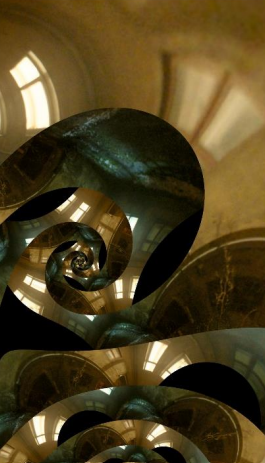
Montaż przedstawiony na rysunku możliwy jest do wykonania w programie
A. Adobe Flash
B. Adobe PhotoshopTwoja odpowiedź
C. Adobe Illustrator
D. Adobe Audition
Poprawna odpowiedź. Adobe Photoshop jest narzędziem uznawanym za standard w dziedzinie edycji grafiki rastrowej, co czyni go odpowiednim wyborem dla montażu przedstawionego na rysunku. Program ten umożliwia użytkownikom pracę z warstwami, co jest kluczowe w przypadku skomplikowanych kompozycji graficznych, gdzie różne elementy muszą być nałożone na siebie, a ich właściwości można edytować niezależnie. Przykładem zastosowania Photoshop może być tworzenie efektów wizualnych w reklamach, gdzie elementy zdjęć są łączone w jedną, spójną kompozycję. Program wspiera również technologie takie jak Smart Filters, które pozwalają na nieniszczącą edycję i swobodne eksperymentowanie z efektami w czasie rzeczywistym. Użycie Photoshop jest zgodne z najlepszymi praktykami w branży, które kładą nacisk na elastyczność i możliwość wprowadzania zmian w projekcie bez utraty jakości, co jest niezbędne w dynamicznie zmieniającym się środowisku kreatywnym.
Pytanie 25
Jakie komercyjne oprogramowanie pozwala na pracę z warstwami, korzystanie z filtrów cyfrowych, łączenie plików w technologii HDR, a także wczytywanie i definiowanie działań?
A. Windows Movie Maker
B. Adobe PhotoshopTwoja odpowiedź
C. CorelDRAW
D. Adobe InDesign
Poprawna odpowiedź. Adobe Photoshop to wiodące oprogramowanie w dziedzinie edycji grafiki rastrowej, które oferuje zaawansowane możliwości pracy na warstwach. Umożliwia użytkownikom zarządzanie wieloma elementami obrazu w oddzielnych warstwach, co pozwala na precyzyjne edytowanie i manipulowanie każdą z nich bez wpływu na pozostałe. Ponadto, Photoshop oferuje szereg cyfrowych filtrów, które mogą być stosowane do poprawy jakości obrazu, dodawania efektów specjalnych czy dostosowywania kolorystyki. W kontekście techniki HDR (High Dynamic Range), program umożliwia łączenie kilku zdjęć o różnych ekspozycjach, co pozwala na uzyskanie obrazu o znacznie szerszym zakresie tonalnym, co jest niezwykle przydatne w fotografii krajobrazowej oraz architektonicznej. Użytkownicy mogą także wczytywać i definiować różne operacje, co automatyzuje procesy edycyjne i zwiększa efektywność pracy. Tego rodzaju funkcjonalności czynią Adobe Photoshop niezastąpionym narzędziem w profesjonalnej edycji zdjęć oraz grafiki.
Pytanie 26
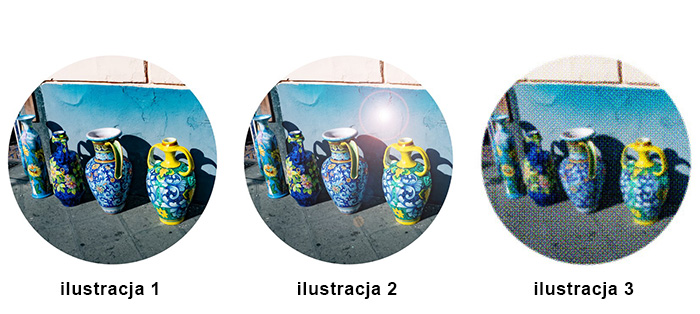
Które efekty cyfrowej obróbki ilustracji 1 są widoczne na ilustracjach 2 i 3?
A. Flara obiektywu i rastrowanie półtonów.Poprawna odpowiedź
B. Flara obiektywu i solaryzacja.Twoja odpowiedź
C. Dyfuzja i rastrowanie półtonów.
D. Dyfuzja i obrysowanie konturów.
Niepoprawna odpowiedź. W tym zadaniu łatwo pomylić kilka różnych efektów, bo wszystkie dotyczą cyfrowej obróbki fotografii, ale każdy z nich ma bardzo charakterystyczne cechy. Kluczowe jest przyjrzenie się, co dokładnie dzieje się z jasnością, kontrastem oraz strukturą obrazu. Flara obiektywu to symulacja zjawiska optycznego – pojawia się wyraźne, lokalne źródło światła z poświatą, często w formie okręgu lub kilku okręgów, jakby światło „rozlało się” po soczewkach. Nie zmienia to struktury całego obrazu, tylko dodaje nałożony, jasny element. Na ilustracji 2 właśnie to widać: dodatkowy, okrągły błysk nad dzbanami, którego nie ma na ilustracji 1. To nie jest ani rozmycie, ani odwrócenie tonów, tylko typowy lens flare. Solaryzacja natomiast to zupełnie inny rodzaj efektu – polega na częściowym odwróceniu tonalnym obrazu, często z mocno nienaturalnymi przejściami jasności i kontrastu. Krawędzie świateł i cieni potrafią wyglądać jak odwrócone negatywy, a kolory stają się bardzo dziwne, trochę „psychedeliczne”. Gdyby tu zastosowano solaryzację, cały obraz wyglądałby jak eksperymentalna grafika, a nie klasyczne zdjęcie z dodanym błyskiem. Takiego efektu na żadnej z ilustracji nie ma, dlatego wskazanie solaryzacji jest merytorycznie nieuzasadnione. Dyfuzja to z kolei miękkie rozmycie, które powoduje, że krawędzie są mniej ostre, a obraz wydaje się delikatnie „zamglony”. Czasem stosuje się ją w portrecie, żeby wygładzić skórę i złagodzić kontrast. Gdyby na ilustracjach użyto dyfuzji, detale na dzbanach i w tle byłyby bardziej rozmyte, jakby przez cienką warstwę mlecznego szkła. Tymczasem na ilustracji 3 struktura jest wręcz odwrotna: pojawiają się wyraźne kropki rastra, a nie miękkie plamy. To oznacza, że nie mamy tu do czynienia z dyfuzją. Obrysowanie konturów to efekt, który mocno podkreśla krawędzie – linie obiektów stają się ciemniejsze i bardziej graficzne, czasem wyglądają jak rysunek tuszem. Taki filtr często zamienia zdjęcie w coś na kształt komiksu lub szkicu. Na żadnej ilustracji nie ma jednak wyraźnych, rysunkowych linii odcinających dzbany od tła. Zamiast tego na ilustracji 3 widoczna jest klasyczna siatka punktów, czyli raster półtonowy. To typowy efekt stosowany, gdy chcemy zasymulować druk offsetowy lub komiksowy nadruk. Typowy błąd przy tego typu pytaniach polega na tym, że patrzy się raczej na ogólne „wrażenie” niż na konkretną strukturę pikseli. Warto nauczyć się świadomie rozpoznawać: flara – dodatkowe źródło światła i poświaty; solaryzacja – odwrócone tony i nienaturalne przejścia; dyfuzja – miękkie rozmycie; obrysowanie konturów – mocne linie na krawędziach; rastrowanie półtonów – regularna siatka kropek. Dopiero wtedy łatwo zauważyć, że poprawnym zestawem w tym zadaniu jest flara obiektywu oraz rastrowanie półtonów.
Pytanie 27
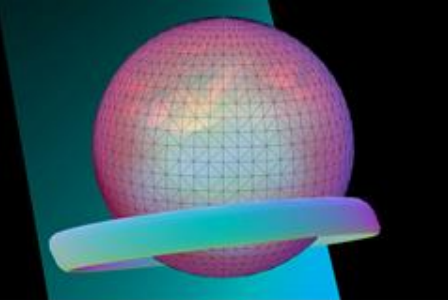
W celu wykonania w programie Adobe Photoshop zamieszczonej ilustracji należy na jednym z pierwszych etapów tworzenia pliku skorzystać z polecenia
A. nowa pocztówka 3D z warstwy.
B. nowa warstwa z pliku 3D.
C. nowy obraz na płytkach.
D. nowa siatka z warstwy.Twoja odpowiedź
Poprawna odpowiedź. Poprawna odpowiedź "nowa siatka z warstwy" jest kluczowa w kontekście tworzenia ilustracji trójwymiarowych w programie Adobe Photoshop. To polecenie umożliwia wykorzystanie istniejącej warstwy jako podstawy do generowania siatki 3D, co jest niezbędne w procesie modelowania obiektów przestrzennych. Przykładem praktycznego zastosowania tej funkcji może być projektowanie postaci lub przedmiotów w grze komputerowej, gdzie wykorzystanie warstwy jako bazy siatki pozwala na łatwe i szybkie modyfikacje. W kontekście standardów branżowych, umiejętność pracy z siatkami 3D jest fundamentalna dla grafików komputerowych, a stosowanie odpowiednich poleceń w Adobe Photoshop jest kluczowe dla efektywności i jakości pracy. Dzięki tej funkcji możemy także nadać obiektom odpowiednią teksturę i oświetlenie, co znacząco wpływa na finalny wygląd projektu.
Pytanie 28
Kiedy zaznaczenie zostanie utworzone w programie Adobe Photoshop, jak można kontynuować pracę?
A. tylko w obrębie istniejącego zaznaczeniaTwoja odpowiedź
B. na dowolnej warstwie, w każdym miejscu na obrazie
C. na wybranej warstwie, w każdym miejscu na obrazie
D. poza obszarem zaznaczenia
Poprawna odpowiedź. Zaznaczenie "tylko w obszarze istniejącego zaznaczenia" to dobra odpowiedź. W Photoshopie właśnie to zaznaczenie określa, gdzie możemy robić zmiany. Jak używasz narzędzi, takich jak pędzel czy klon, to działają one tylko w obszarze, który zaznaczyłeś. Dzięki temu edytowanie jest precyzyjne. Na przykład, jeśli chcesz poprawić kolor w konkretnym fragmencie obrazu, to zaznaczasz ten obszar i stosujesz odpowiednie narzędzie. Dzięki temu unikniesz przypadkowego zmieniania innych kawałków obrazu. To jest szczególnie przydatne podczas retuszu zdjęć, gdzie ważne jest, żeby skupić się na detalach, na przykład usuwaniu niedoskonałości skóry czy zmianie kolorystyki elementów tła. W branży graficznej każdy korzysta z zaznaczeń, a to sprawia, że praca staje się bardziej zorganizowana i wydajna.
Pytanie 29
Wykonując w programie Adobe Photoshop stylizację zdjęcia w technice niskiego klucza należy w ostatnim etapie edycji pliku zastosować polecenie
A. obraz/dopasowanie/cienie/podświetlenia.
B. filtr/renderowanie/efekty świetlne.Twoja odpowiedź
C. filtr/renderowanie/flara obiektywu.
D. obraz/dopasowanie/filtr fotograficzny.
Poprawna odpowiedź. Wybrałeś właściwe polecenie, bo w przypadku stylizacji zdjęcia w technice niskiego klucza kluczowe jest odpowiednie modelowanie światła na zdjęciu. Efekty świetlne dostępne w menu filtr/renderowanie/efekty świetlne w Photoshopie pozwalają precyzyjnie kontrolować, gdzie i jak silne światło pada na fotografię. To właśnie dzięki temu narzędziu można osiągnąć charakterystyczny, bardzo kontrastowy efekt niskiego klucza: ciemne tło, wydobyte jasne partie i wyraziste światłocienie na modelu czy obiekcie. W praktyce, branża fotograficzna i graficzna uznaje tę technikę za jedną z podstawowych przy zaawansowanym stylizowaniu zdjęć portretowych, artystycznych czy produktowych, gdzie klimat i dramatyzm zdjęcia są kluczowe. Moim zdaniem, dobrze jest nauczyć się korzystać z tego narzędzia właśnie w kontekście niskiego klucza, bo naprawdę daje sporo możliwości eksperymentowania, a jednocześnie uczy myślenia o świetle w sposób bardzo zbliżony do pracy z oświetleniem studyjnym. Warto też pamiętać, że w profesjonalnej postprodukcji umiejętne korzystanie z efektów świetlnych to często ten brakujący element, który pozwala uzyskać efekt „wow”, którego nie da się osiągnąć samą korektą jasności czy kontrastu. Nawet jeśli na początku wydaje się to trochę skomplikowane, to praktyka bardzo szybko daje efekty.
Pytanie 30
Jakie narzędzie w programie Adobe Photoshop jest używane do usuwania niechcianych elementów ze zdjęcia?
A. Narzędzie Gradient
B. Narzędzie Lasso
C. Narzędzie Pędzel
D. Narzędzie ŁatkaTwoja odpowiedź
Poprawna odpowiedź. Narzędzie Łatka w Adobe Photoshop to jedno z najpotężniejszych narzędzi do retuszu zdjęć i usuwania niechcianych elementów. Działa poprzez zaznaczanie obszaru, który chcemy poprawić, a następnie zastępuje go teksturą z innej części obrazu, dopasowując jednocześnie tonację i oświetlenie. To narzędzie idealnie sprawdza się w sytuacjach, gdy chcemy usunąć niedoskonałości skóry, takie jak wypryski czy zmarszczki, a także większe elementy, które nie pasują do całości kompozycji. Z mojego doświadczenia wynika, że Łatka jest niezwykle intuicyjna w użyciu, a efekty są często zaskakująco naturalne. Warto wspomnieć, że narzędzie to jest standardem w branży fotograficznej i graficznej, a jego użycie jest szeroko omawiane w kursach i tutorialach online. Poprawne stosowanie narzędzia Łatka pozwala na zachowanie spójności tekstur i kolorów, co jest kluczowe dla profesjonalnego wyglądu zdjęcia.
Pytanie 31
Aby wyodrębnić niebo na fotografii w programie Adobe Photoshop, trzeba użyć narzędzia
A. gumka
B. gąbka
C. ramka
D. różdżkaTwoja odpowiedź
Poprawna odpowiedź. Narzędzie różdżka w programie Adobe Photoshop doskonale nadaje się do zaznaczania obszarów o jednolitym kolorze, takich jak niebo na zdjęciu. Po kliknięciu różdżką na niebo program automatycznie wybiera wszystkie piksele o podobnym kolorze w zdefiniowanym zakresie tolerancji. To szybkie i efektywne narzędzie, szczególnie w przypadku obszarów o wyraźnym kontrastie w stosunku do reszty zdjęcia.
Pytanie 32
Tworzenie animacji w programie Adobe Photoshop realizowane jest poprzez
A. skrypt Procesor obrazów
B. polecenie Stykówka
C. panel Oś czasuTwoja odpowiedź
D. panel Nawigator
Poprawna odpowiedź. Panel Oś czasu w programie Adobe Photoshop służy do projektowania przebiegu animacji poprzez umożliwienie użytkownikowi zarządzania kluczowymi klatkami oraz czasem ich trwania. W przeciwieństwie do innych narzędzi, takich jak Nawigator czy procesory obrazów, Oś czasu jest dedykowana do animacji, co czyni ją kluczowym elementem w tworzeniu ruchomych obrazów. Umożliwia użytkownikom dodawanie i edytowanie warstw w określonych punktach czasu, co pozwala na precyzyjne kontrolowanie każdego aspektu animacji. Dobrą praktyką jest korzystanie z funkcji wygładzania przejść pomiędzy klatkami, co nadaje animacji bardziej płynny i profesjonalny wygląd. Można również wyeksportować animację do formatu GIF lub jako film, co daje szerokie możliwości prezentacji. Zrozumienie działania panelu Oś czasu i umiejętność jego wykorzystania są kluczowe dla każdego, kto planuje tworzyć efektywne wizualizacje i animacje w Photoshopie.
Pytanie 33
W których formatach należy skatalogować obrazy grafiki rastrowej przeznaczone do zamieszczenia w prezentacji multimedialnej?
A. PSD, BMP
B. TIFF, AI
C. JPEG, PNGTwoja odpowiedź
D. RAW, CDR
Poprawna odpowiedź. Formaty JPEG i PNG są praktycznie standardem, jeśli chodzi o umieszczanie grafiki rastrowej w prezentacjach multimedialnych, niezależnie czy pracujemy w PowerPoincie, Google Slides, czy nawet w Keynote. JPEG sprawdza się świetnie przy zdjęciach, bo kompresja stratna pozwala znacząco zmniejszyć rozmiar pliku, jednocześnie zachowując przyzwoitą jakość wizualną na slajdach – wiadomo, nie zawsze liczy się każdy piksel. PNG natomiast stosuje się tam, gdzie chcemy zachować przezroczystość lub po prostu uniknąć strat kompresji przy grafikach typu logo, wykresy czy schematy – to moim zdaniem jest superważne, bo w prezentacji nie raz trzeba podmieniać tła albo zachować ostrość drobnych elementów. Zauważ, że oba te formaty są powszechnie wspierane przez praktycznie wszystkie programy do prezentacji, co znacznie ułatwia pracę i minimalizuje ryzyko problemów z kompatybilnością. Osobiście zawsze trzymam się tej zasady, bo przekłada się to na lepszy odbiór prezentacji i mniej stresu przy eksporcie czy udostępnianiu plików. JPEG i PNG są też zgodne z zaleceniami większości podręczników informatycznych i branżowych portali – to takie klasyczne „bezpieczne wybory”. W praktyce korzystanie z innych formatów niż JPEG i PNG zwykle prowadzi do problemów, typu błędy przy wyświetlaniu, zbyt duże pliki czy utrata szczegółów. No i nie bez powodu te dwa formaty są domyślne praktycznie wszędzie.
Pytanie 34
Co oznacza skrót DPI w kontekście drukowania?
A. Dynamic Pixel Index
B. Data Processing Interface
C. Dots Per InchTwoja odpowiedź
D. Digital Photo Image
Poprawna odpowiedź. DPI, czyli <strong>Dots Per Inch</strong>, to termin, który jest kluczowy w kontekście drukowania. Mówi o liczbie punktów, które drukarka jest w stanie umieścić na calu kwadratowym powierzchni. Im wyższe DPI, tym większa szczegółowość i jakość wydruku. Standardowe drukarki biurowe zwykle oferują rozdzielczości od 300 do 600 DPI, co jest wystarczające do większości zastosowań. W przypadku profesjonalnych wydruków, jak na przykład w branży fotograficznej, można używać drukarek oferujących nawet 1200 DPI lub więcej. Warto pamiętać, że wyższe DPI oznacza także większe zużycie tuszu i wolniejsze drukowanie, ale za to uzyskujemy lepsze odwzorowanie szczegółów i głębsze kolory. DPI jest także używane w kontekście skanowania, gdzie określa ilość detali, które skaner jest w stanie uchwycić. W branży graficznej, dobranie odpowiedniego DPI jest kluczowe dla uzyskania najlepszej jakości wydruków, a zrozumienie tego pojęcia jest niezbędne dla każdego, kto zajmuje się grafiką i multimediami.
Pytanie 35
Narzędzia umożliwiające wykonanie miejscowego retuszu obrazu cyfrowego przeznaczonego do zamieszczenia w prezentacji multimedialnej to
A. Stempel ze wzorkiem i pędzel artystyczny.
B. Łatka i pędzel korygujący.Twoja odpowiedź
C. Kroplomierz i pędzel mieszający.
D. Rączka i pędzel historii.
Poprawna odpowiedź. Łatka i pędzel korygujący to zdecydowanie podstawowe narzędzia do miejscowego retuszu w edycji obrazu cyfrowego. Pracując chociażby w Photoshopie czy GIMP-ie, te narzędzia pozwalają usunąć drobne niedoskonałości, takie jak kurz, zarysowania czy pryszcze, bez naruszania reszty zdjęcia. Kluczowe w pracy grafika, zwłaszcza gdy przygotowujesz materiały do prezentacji multimedialnej, jest zachowanie naturalności i jakości obrazu – właśnie te narzędzia to umożliwiają. Działają na zasadzie pobierania próbki z czystego fragmentu i „nadpisywania” defektu, przy czym pędzel korygujący automatycznie dopasowuje teksturę i kolorystykę – co w praktyce jest szybkie i bardzo skuteczne. Przemysł kreatywny od lat stosuje te narzędzia jako złoty standard, bo pozwalają na precyzję oraz zachowanie realizmu. Moim zdaniem, warto jeszcze pamiętać, że im mniejszy defekt, tym mniejszy rozmiar pędzla – to daje największą kontrolę. Swoją drogą, jak się już trochę poćwiczy, to da się usunąć praktycznie wszystko, czego dana prezentacja by nie wymagała. Dobra praktyka to praca na warstwach i zawsze kopia zapasowa oryginału – serio, raz czy dwa mi się zdarzyło coś nadpisać i potem były nerwy. W sumie, nie wyobrażam sobie profesjonalnego przygotowania grafiki na prezentację bez użycia tych właśnie narzędzi.
Pytanie 36
Jakie przekształcenie formatu spowoduje utratę przezroczystości obrazu?
A. GIF na TIFF
B. TIFF na BMP
C. BMP na JPGTwoja odpowiedź
D. PSD na GIF
Poprawna odpowiedź. Odpowiedź 'BMP na JPG' jest poprawna, ponieważ zamiana formatu BMP (Bitmap) na JPG (JPEG) wiąże się z zastosowaniem kompresji stratnej. Format JPG wykorzystuje algorytm kompresji, który redukuje rozmiar pliku poprzez usuwanie mniej istotnych danych obrazu, co prowadzi do utraty jakości, w tym informacji o przeźroczystości. W przeciwieństwie do BMP, który nie obsługuje przeźroczystości, JPG nie może przechowywać informacji o przezroczystości w obrazie. Jest to szczególnie ważne w kontekście grafiki internetowej, gdzie obrazy z przezroczystym tłem są często używane. Użycie formatu JPG jest odpowiednie dla zdjęć i złożonych obrazów, gdzie niezbędne jest zredukowanie rozmiaru pliku, ale nie zaleca się go w przypadku grafik z przezroczystościami, jak logotypy czy ikony. W praktyce, podczas pracy z grafiką, zawsze warto być świadomym, jakie informacje są tracone w procesie konwersji, aby uniknąć niepożądanych efektów wizualnych.
Pytanie 37
W procesie digitalizacji pozytywów uzyskuje się
A. animacje
B. prezentacje
C. obrazy wektorowe
D. obrazy rastroweTwoja odpowiedź
Poprawna odpowiedź. W wyniku digitalizacji pozytywów, czyli procesów skanowania lub przekształcania fizycznych materiałów fotograficznych na formaty cyfrowe, otrzymuje się obrazy rastrowe. Obrazy te są zbudowane z pikseli, co oznacza, że każdy piksel reprezentuje określony kolor i jasność. Digitalizacja pozytywów jest powszechnie stosowana w fotografii i archiwizacji, szczególnie w kontekście zachowania dziedzictwa kulturowego. Przykładem może być digitalizacja starych zdjęć, które są następnie przechowywane w formie rastrowej, co pozwala na ich edycję w programach graficznych, takich jak Adobe Photoshop. W praktyce, standardem w archiwizacji jest stosowanie rozdzielczości co najmniej 300 dpi (punktów na cal), co zapewnia odpowiednią jakość obrazu przy wydruku. Dobre praktyki obejmują także formaty plików, takie jak TIFF, które oferują większą elastyczność w zakresie zachowania szczegółów obrazu w porównaniu do formatów skompresowanych, takich jak JPEG.
Pytanie 38
Które z funkcji programu Adobe Photoshopnie wprowadza zmian w kolorystyce zdjęcia?
A. Selektywny kolor
B. Nasycenie/barwa
C. Kolorowy balans
D. Zakres koloruTwoja odpowiedź
Poprawna odpowiedź. Zakres koloru to narzędzie, które pozwala na wybór i modyfikację określonych kolorów w obrazie bez wprowadzania ogólnych zmian barwnych. W przeciwieństwie do narzędzi takich jak Barwa/nasycenie, Balans kolorów czy Kolor selektywny, które bezpośrednio wpływają na całe spektrum kolorów w obrazie, Zakres koloru umożliwia precyzyjne dostosowanie jedynie wybranych kolorów. Przykładowo, jeśli fotografia przedstawia pejzaż, a my chcemy zmienić tylko zieleń, używając narzędzia Zakres koloru, możemy skoncentrować się na edycji odcienia zielonego, pozostawiając inne kolory niezmienione. Takie podejście jest często wykorzystywane w profesjonalnej edycji zdjęć, umożliwiając artystom uzyskanie zamierzonych efektów wizualnych w sposób kontrolowany i subtelny. Dzięki temu można zachować naturalny wygląd obrazu, jednocześnie wprowadzając pożądane akcenty kolorystyczne. Stosowanie Zakresu koloru jest zgodne z branżowymi standardami edycji, gdzie precyzja i kontrola nad kolorami są kluczowe dla jakości końcowego produktu.
Pytanie 39
W celu wykorzystania plików .psd do tworzenia fotokastu należy
A. zwektoryzować plik.
B. zrasteryzować plik.
C. zmienić format pliku.Twoja odpowiedź
D. zmienić rozdzielczość pliku.
Poprawna odpowiedź. Plik .psd to natywny format Adobe Photoshop, który idealnie nadaje się do przechowywania projektów z warstwami, efektami i innymi zaawansowanymi ustawieniami edycyjnymi. Jednak w praktyce, kiedy chcesz wykorzystać grafikę w fotokaście – czyli na przykład w pokazie zdjęć, prezentacji multimedialnej czy filmie – większość aplikacji po prostu nie obsługuje bezpośrednio formatu .psd. W takiej sytuacji zmiana formatu pliku jest koniecznością, żeby zachować kompatybilność i uniknąć problemów z odczytem obrazu. Najczęściej wybieranymi formatami są .jpg, .png, czasem .tiff – wszystko zależy od wymagań systemu, na którym pracujesz. Swoją drogą, większość profesjonalistów zawsze rekomenduje eksport do formatów powszechnie akceptowanych, bo to oszczędza czas i nerwy. Sam nie raz przekonałem się, że próba wstawienia .psd do programu do montażu kończy się komunikatem o błędzie. Warto pamiętać, że przy eksporcie należy sprawdzić rozdzielczość i profil kolorów, żeby uniknąć utraty jakości. To, moim zdaniem, podstawowa sprawa, jeśli chcesz działać sprawnie i zgodnie z branżowymi standardami.
Pytanie 40
W jakiej rozdzielczości oraz w jakim trybie kolorystycznym powinien być stworzony obraz cyfrowy do umieszczenia w prezentacji multimedialnej dostępnej w internecie?
A. 300 ppi, CMYK
B. 72 ppi, CMYK
C. 300 ppi, RGB
D. 72 ppi, RGBTwoja odpowiedź
Poprawna odpowiedź. Obraz cyfrowy przeznaczony do prezentacji multimedialnych publikowanych w internecie powinien być przygotowany w rozdzielczości 72 ppi oraz w trybie kolorów RGB. Rozdzielczość 72 ppi jest standardem dla treści wyświetlanych na ekranach, ponieważ zapewnia odpowiedni kompromis pomiędzy jakością a rozmiarem pliku. Większe rozdzielczości, jak 300 ppi, są stosowane głównie w druku, gdzie wymagana jest wysoka jakość odwzorowania detali. Używanie trybu RGB jest kluczowe, ponieważ ekrany komputerowe oraz urządzenia mobilne emitują światło w kolorach czerwonym, zielonym i niebieskim. W rezultacie, przygotowywanie obrazów w RGB zapewnia lepsze odwzorowanie kolorów i ich intensywności na ekranach. Dobrą praktyką jest także stosowanie formatów plików takich jak JPEG czy PNG, które są optymalizowane do użytku internetowego, zapewniając jednocześnie wysoką jakość przy mniejszym rozmiarze pliku.