Wyniki egzaminu

Informacje o egzaminie:
  • Zawód: Technik informatyk
  • Kwalifikacja: INF.02 - Administracja i eksploatacja systemów komputerowych, urządzeń peryferyjnych i lokalnych sieci komputerowych
  • Data rozpoczęcia: 8 maja 2026 07:27
  • Data zakończenia: 8 maja 2026 07:37

Egzamin zdany!

Wynik: 20/40 punktów (50,0%)

Wymagane minimum: 20 punktów (50%)

Nowe
Analiza przebiegu egzaminu- sprawdź jak rozwiązywałeś pytania
Pochwal się swoim wynikiem!
Szczegółowe wyniki:
Pytanie 1

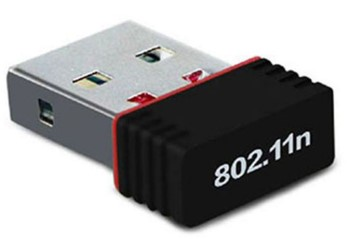
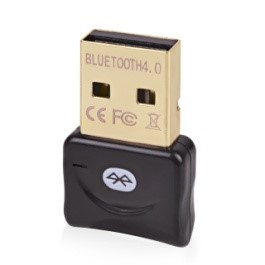
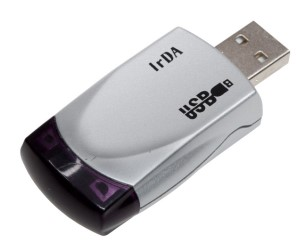
Wskaż urządzenie, które należy wykorzystać do połączenia drukarki wyposażonej w interfejs Wi-Fi z komputerem stacjonarnym bez interfejsu Wi-Fi, ale z interfejsem USB.

A. Urządzenie 2
Ilustracja do odpowiedzi A
B. Urządzenie 3
Ilustracja do odpowiedzi B
C. Urządzenie 1
Ilustracja do odpowiedzi C
D. Urządzenie 4
Ilustracja do odpowiedzi D
Odpowiedź numer 3, czyli adapter USB Wi-Fi (widoczny napis 802.11n), to rozwiązanie, które umożliwi połączenie komputera stacjonarnego, pozbawionego wbudowanego modułu Wi-Fi, z siecią bezprzewodową. Jest to popularny i bardzo praktyczny sposób na rozbudowę starego lub budżetowego peceta o dostęp do Wi-Fi bez konieczności wymiany płyty głównej czy kupowania karty sieciowej na PCIe. W praktyce po prostu podłączasz taki adapter do portu USB, instalujesz sterowniki (czasem robi się to automatycznie) i masz możliwość wyszukania sieci bezprzewodowych – także tej, z którą współpracuje twoja drukarka. Standard 802.11n zapewnia przyzwoitą prędkość transmisji, a urządzenie jest bardzo mobilne – można je bez problemu przepinać pomiędzy komputerami. W branży IT to wręcz klasyka, jeśli chodzi o szybkie i tanie dołączenie komputera do sieci Wi-Fi, bez żadnych kombinacji z kablami czy sprzętem. Z mojego doświadczenia wynika, że o wiele łatwiej skonfigurować drukarkę Wi-Fi z komputerem mającym taki adapter, niż szukać rozwiązań alternatywnych. Warto też pamiętać, że podobny adapter przyda się również do innych urządzeń, np. do laptopów bez działającego Wi-Fi, czy nawet niektórych telewizorów Smart TV z portem USB. Takie podejście jest zgodne z dobrymi praktykami administracji sprzętem komputerowym – zasada plug&play i uniwersalność zawsze się sprawdzają.
Pytanie 2

Które z poniższych wskazówek jest NIEWłaściwe w kontekście konserwacji skanera płaskiego?

A. Stosować do czyszczenia szyby aceton lub alkohol etylowy wylewając go bezpośrednio na szybę
B. Zachować ostrożność, aby w trakcie pracy nie porysować szklanej powierzchni tacy dokumentów
C. Zachować ostrożność, aby podczas prac nie rozlać płynu na mechanizmy skanera oraz na elementy elektroniczne
D. Kontrolować, czy na powierzchni tacy dokumentów osadził się kurz
Odpowiedź, że nie można używać acetonu ani alkoholu etylowego do czyszczenia szyby skanera, jest całkiem trafna. Te chemikalia mogą naprawdę uszkodzić powłokę optyczną, przez co szkło się matowieje, a jakość skanowanych obrazów spada. Najlepiej zamiast tego sięgnąć po środki czyszczące, które są dedykowane sprzętowi optycznemu. Warto wybrać te bez agresywnych rozpuszczalników. Do czyszczenia dobrze sprawdzają się miękkie ściereczki z mikrofibry, które skutecznie zbierają zanieczyszczenia i zmniejszają ryzyko zarysowań. To, moim zdaniem, nie tylko pozwala zachować sprzęt w dobrym stanie, ale także wpływa na jakość skanów, co ma znaczenie, gdy archiwizujemy dokumenty czy pracujemy w biurze. Regularne czyszczenie w odpowiedni sposób to klucz do długowieczności naszego sprzętu.

Pytanie 3

Po wykonaniu instalacji z domyślnymi parametrami system Windows XP NIE OBSŁUGUJE formatu systemu plików

A. NTFS
B. FAT32
C. EXT
D. FAT16
Wybór odpowiedzi FAT16, NTFS lub FAT32 wskazuje na niepełne zrozumienie różnic między systemami plików a ich obsługą przez system Windows XP. FAT16 i FAT32 to starsze systemy plików, które były szeroko stosowane w systemach operacyjnych Microsoftu. FAT16 obsługuje mniejsze dyski i partycje, a jego maksymalny rozmiar pliku wynosi 2 GB, co czyni go mało praktycznym w dobie nowoczesnych dysków twardych. FAT32 rozwiązuje wiele ograniczeń FAT16, umożliwiając obsługę większych partycji i plików do 4 GB, jednak wciąż nie ma funkcji takich jak zarządzanie uprawnieniami w plikach. NTFS, z drugiej strony, wprowadza zaawansowane mechanizmy zarządzania danymi, takie jak systemy uprawnień, szyfrowanie plików oraz możliwość odzyskiwania usuniętych danych. Użytkownicy mogą mieć skłonność do mylenia pojęcia obsługi systemów plików z ich wydajnością czy zastosowaniem, co prowadzi do błędnych wniosków. Warto zaznaczyć, że system Windows XP nie komunikuje się z systemem plików EXT, co jest kluczowe w kontekście wszechstronności i wymiany danych między różnymi systemami operacyjnymi. Zrozumienie tych różnic jest istotne, aby uniknąć problemów z dostępem do danych i ich zarządzaniem w złożonych środowiskach IT.

Pytanie 4

Jakie jest rozwinięcie skrótu, który odnosi się do usług mających na celu m.in. nadawanie priorytetów przesyłanym pakietom oraz zarządzanie przepustowością w sieci?

A. QoS
B. PoE
C. STP
D. ARP
W niektórych swoich odpowiedziach nie trzymasz się tematu zarządzania priorytetami i przepustowości w sieciach komputerowych. Na przykład, ARP, czyli Address Resolution Protocol, to protokół, który mapuje adresy IP na MAC. To ważne dla lokalnej sieci, bo urządzenia muszą się komunikować, ale to nie ma nic wspólnego z zarządzaniem jakością usług. STP, czyli Spanning Tree Protocol, służy do zapobiegania pętlom w sieciach Ethernet - to też jest ważne, ale nie zajmuje się priorytetowaniem danych. A PoE, czyli Power over Ethernet, pozwala przesyłać energię elektryczną przez kable Ethernet, co jest super w przypadku kamer czy punktów dostępu, ale z QoS nie ma nic wspólnego. Dlatego twoje odpowiedzi nie są związane z QoS i jej zastosowaniami, co może prowadzić do nieporozumień w nowoczesnych sieciach komputerowych.

Pytanie 5

W systemie Linux komenda chown pozwala na

A. zmianę parametrów pliku
B. przeniesienie pliku
C. zmianę właściciela pliku
D. naprawę systemu plików
Polecenie chown (change owner) w systemie Linux służy do zmiany właściciela pliku lub katalogu. Właściciel pliku ma prawo do zarządzania nim, co obejmuje możliwość jego edytowania, przesuwania czy usuwania. W praktyce, polecenie to jest kluczowe w kontekście zarządzania uprawnieniami w systemach wieloużytkownikowych, gdzie różni użytkownicy mogą potrzebować dostępu do różnych zasobów. Na przykład, aby zmienić właściciela pliku na użytkownika 'janek', użyjemy polecenia: `chown janek plik.txt`. Ważne jest, aby użytkownik wykonujący to polecenie miał odpowiednie uprawnienia, najczęściej wymaga to posiadania roli administratora (root). Zmiana właściciela pliku jest również stosowana w przypadku przenoszenia plików pomiędzy różnymi użytkownikami, co pozwala na odpowiednią kontrolę nad danymi. W kontekście bezpieczeństwa IT, właściwe zarządzanie właścicielami plików jest istotne dla ochrony danych i zapobiegania nieautoryzowanemu dostępowi.

Pytanie 6

W filmie przedstawiono konfigurację ustawień maszyny wirtualnej. Wykonywana czynność jest związana z

A. dodaniem drugiego dysku twardego.
B. wybraniem pliku z obrazem dysku.
C. ustawieniem rozmiaru pamięci wirtualnej karty graficznej.
D. konfigurowaniem adresu karty sieciowej.
W konfiguracji maszyny wirtualnej bardzo łatwo pomylić różne opcje, bo wszystko jest w jednym oknie i wygląda na pierwszy rzut oka dość podobnie. Ustawienia pamięci wideo, dodawanie dysków, obrazy ISO, karty sieciowe – to wszystko siedzi zwykle w kilku zakładkach i początkujący użytkownicy mieszają te pojęcia. Ustawienie rozmiaru pamięci wirtualnej karty graficznej dotyczy tylko tego, ile pamięci RAM zostanie przydzielone emulatorowi GPU. Ta opcja znajduje się zazwyczaj w sekcji „Display” lub „Ekran” i pozwala poprawić płynność pracy środowiska graficznego, ale nie ma nic wspólnego z wybieraniem pliku obrazu dysku czy instalacją systemu operacyjnego. To jest po prostu parametr wydajnościowy. Z kolei dodanie drugiego dysku twardego polega na utworzeniu nowego wirtualnego dysku (np. nowy plik VDI, VHDX) lub podpięciu już istniejącego i przypisaniu go do kontrolera dyskowego w maszynie. Ta operacja rozszerza przestrzeń magazynową VM, ale nie wskazuje konkretnego obrazu instalacyjnego – zwykle nowy dysk jest pusty i dopiero system w maszynie musi go sformatować. Kolejne częste nieporozumienie dotyczy sieci: konfigurowanie adresu karty sieciowej w maszynie wirtualnej to zupełnie inna para kaloszy. W ustawieniach hypervisora wybieramy tryb pracy interfejsu (NAT, bridge, host‑only, internal network itd.), a adres IP najczęściej i tak ustawia się już wewnątrz systemu operacyjnego, tak samo jak na zwykłym komputerze. To nie ma żadnego związku z plikami obrazów dysków – sieć służy do komunikacji, a nie do uruchamiania czy montowania nośników. Typowy błąd myślowy polega na tym, że użytkownik widząc „dysk”, „pamięć” albo „kontroler”, zakłada, że każda z tych opcji musi dotyczyć tego samego obszaru konfiguracji. W rzeczywistości standardowe podejście w wirtualizacji jest takie, że wybór pliku obrazu dysku odbywa się w sekcji pamięci masowej: tam dodaje się wirtualny napęd (HDD lub CD/DVD) i dopiero przy nim wskazuje konkretny plik obrazu. Oddzielenie tych funkcji – grafiki, dysków, sieci – jest kluczowe, żeby świadomie konfigurować maszyny i unikać później dziwnych problemów z uruchamianiem systemu czy brakiem instalatora.

Pytanie 7

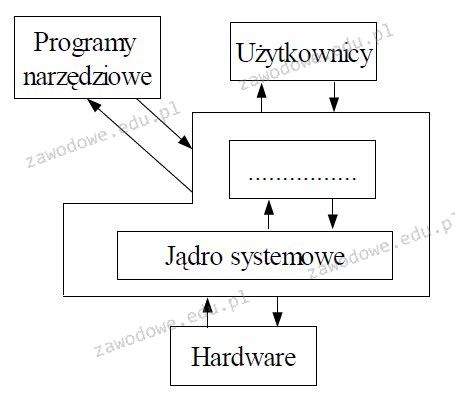
Jaki termin powinien zostać umieszczony w miejscu z kropkami na schemacie blokowym przedstawiającym strukturę systemu operacyjnego?

Ilustracja do pytania
A. Powłoka
B. Sterowniki
C. Aplikacje użytkowe
D. Testy wydajnościowe
Programy użytkowe, choć istotne, nie pełnią roli pośrednika między użytkownikiem a jądrem systemu operacyjnego. Są to aplikacje, które realizują konkretne zadania użytkowników, takie jak edytory tekstu czy przeglądarki internetowe, ale nie zarządzają bezpośrednio zasobami sprzętowymi ani nie interpretują poleceń użytkownika. Sterowniki natomiast są odpowiedzialne za komunikację między systemem operacyjnym a sprzętem, umożliwiając prawidłowe działanie urządzeń peryferyjnych, jednak nie angażują się w interakcję z użytkownikiem na poziomie interfejsu. Benchmarki, z kolei, to narzędzia służące do oceny wydajności systemu lub jego komponentów, ale nie są częścią operacyjnej struktury systemu operacyjnego. Typowym błędem jest postrzeganie wszystkich elementów systemu operacyjnego jako równoważnych w ich funkcji, podczas gdy każdy z nich pełni specyficzną rolę w ekosystemie IT. Wybór odpowiedniej komponenty do konkretnego zadania wymaga zrozumienia ich unikalnych właściwości i zastosowań. Powłoka, jako jedyna z wymienionych opcji, bezpośrednio umożliwia interakcję użytkownika z systemem przez interpretację i przekazywanie poleceń, co stanowi jej fundamentalną funkcję w architekturze systemu operacyjnego.

Pytanie 8

Co należy zrobić w pierwszej kolejności, gdy dysza w drukarce atramentowej jest zaschnięta z powodu długotrwałych przestojów?

A. oczyścić dyszę wacikiem nasączonym olejem syntetycznym
B. ustawić tryb wydruku ekonomicznego
C. przeprowadzić oczyszczenie dyszy za pomocą odpowiedniego programu
D. wymienić cały mechanizm drukujący
Wymiana mechanizmu drukującego jest drastycznym krokiem, który zazwyczaj nie jest konieczny w przypadku problemów z zaschniętymi dyszami. Taki proces wiąże się z wysokimi kosztami oraz czasem przestoju urządzenia, co czyni go mało praktycznym rozwiązaniem w sytuacjach, które można z łatwością naprawić przy użyciu prostszych metod. Z kolei ustawienie wydruku ekonomicznego nie ma bezpośredniego wpływu na problem z zasychającymi tuszami, a jedynie może zmniejszyć ilość zużywanego tuszu podczas druku, co w przypadku problemów z jakością druku nie przyniesie pożądanych rezultatów. Kiedy nie wykorzystuje się drukarki przez dłuższy czas, tusz może wysychać w dyszach, co skutkuje słabszą jakością wydruków. Użycie wacika nasączonego olejem syntetycznym jest również niewłaściwą koncepcją, ponieważ olej nie jest substancją przeznaczoną do czyszczenia elementów drukujących. W rzeczywistości, może on zatykać dysze i pogarszać sytuację, prowadząc do uszkodzeń, które mogą być trudne i kosztowne do naprawienia. Kluczowym błędem myślowym jest więc założenie, że można rozwiązać problem z zaschniętymi tuszami w sposób, który może wprowadzić dodatkowe komplikacje lub koszty, zamiast skorzystać z dostępnych, efektywnych metod konserwacji i czyszczenia.

Pytanie 9

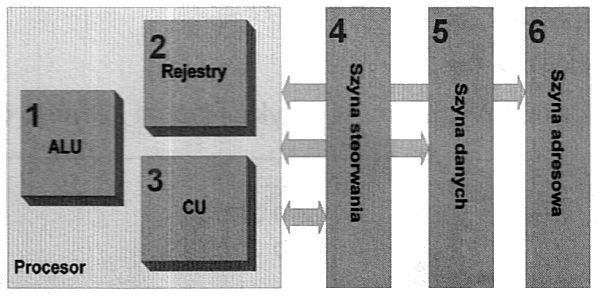
Na diagramie element odpowiedzialny za dekodowanie poleceń jest oznaczony liczbą

Ilustracja do pytania
A. 2
B. 3
C. 1
D. 6
ALU czyli jednostka arytmetyczno-logiczna jest odpowiedzialna za wykonywanie operacji matematycznych i logicznych w procesorze To nie ona bezpośrednio dekoduje instrukcje chociaż może wykonywać działania na danych już po ich dekodowaniu przez CU Rejestry natomiast są miejscem tymczasowego przechowywania danych i wyników operacji ale same w sobie nie pełnią roli dekodowania instrukcji Mogą zawierać dane które zostały zdekodowane ale nie biorą udziału w samym procesie dekodowania Odpowiednie zrozumienie tych elementów architektury procesora jest kluczowe dla inżynierów zajmujących się projektowaniem i optymalizacją systemów komputerowych Niezrozumienie roli różnych komponentów procesora może prowadzić do nieefektywnego projektowania systemów komputerowych a także problemów z wydajnością Zapewnienie prawidłowego zrozumienia tych pojęć jest kluczowe dla efektywnego wykorzystania zasobów sprzętowych i osiągnięcia optymalnej wydajności w praktycznych zastosowaniach technologicznych W przypadku szyn takich jak szyna sterowania szyna danych i szyna adresowa ich rolą jest komunikacja między procesorem a innymi komponentami systemu komputerowego nie zaś dekodowanie instrukcji Ich głównym zadaniem jest przesyłanie sygnałów danych i adresów pomiędzy różnymi częściami systemu

Pytanie 10

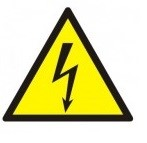
Przedstawiony symbol znajdujący się na obudowie komputera stacjonarnego oznacza ostrzeżenie przed

Ilustracja do pytania
A. porażeniem prądem elektrycznym.
B. promieniowaniem niejonizującym.
C. możliwym zagrożeniem radiacyjnym.
D. możliwym urazem mechanicznym.
To ostrzeżenie przed porażeniem prądem elektrycznym jest jednym z najważniejszych symboli bezpieczeństwa, z jakimi spotykamy się w świecie techniki. Ten żółty trójkąt z czarną błyskawicą według normy PN-EN ISO 7010 jest międzynarodowo rozpoznawanym znakiem ostrzegawczym. Umieszcza się go na obudowach komputerów, zasilaczach, rozdzielniach i wszędzie tam, gdzie nawet przypadkowy kontakt z elementami pod napięciem może spowodować poważne obrażenia, a nawet zagrożenie życia. Moim zdaniem, w codziennej pracy z komputerami czy innymi urządzeniami, trochę za rzadko zwracamy uwagę na te znaki. A przecież to nie tylko teoria z lekcji BHP – napięcie 230 V, które jest standardem w naszych gniazdkach, jest już śmiertelnie niebezpieczne. W praktyce, otwierając obudowę komputera lub serwera, zanim sięgniesz do środka, powinieneś zawsze odłączyć urządzenie od zasilania i odczekać chwilę, bo niektóre elementy mogą magazynować ładunek (chociażby kondensatory w zasilaczu). Takie symbole nie są tam bez powodu – one przypominają, że bezpieczeństwo to nie formalność, tylko rzecz absolutnie podstawowa. Osobiście uważam, że nawet najprostsze czynności, jak czyszczenie wnętrza komputera, warto wykonywać świadomie, mając na uwadze te ostrzeżenia. Podejście zgodne z normami i zdrowym rozsądkiem naprawdę procentuje – lepiej stracić minutę niż zdrowie.

Pytanie 11

Ustanowienie połączenia pomiędzy dwoma oddalonymi hostami za pomocą publicznej sieci, takiej jak Internet, w sposób, że węzły tej sieci nie wpływają na przesyłane pakiety, to

A. VM (Virtual Machine)
B. VLAN (Virtual Lan Area Network)
C. VPN (Virtual Private Network)
D. VoIP (Voice over Internet Protocol)
VPN, czyli Wirtualna Sieć Prywatna, jest technologią, która umożliwia bezpieczne połączenie między dwoma odległymi hostami poprzez publiczną sieć, jak Internet. Dzięki zastosowaniu protokołów szyfrujących, takich jak OpenVPN czy IPSec, VPN zapewnia integralność, poufność i autoryzację przesyłanych danych. W praktyce, użytkownicy mogą korzystać z VPN do zdalnego dostępu do zasobów firmowych, co jest szczególnie istotne w kontekście pracy zdalnej. Przykładem zastosowania VPN może być sytuacja, w której pracownik łączy się z siecią biurową zdalnie, korzystając z publicznego Wi-Fi. W takim przypadku VPN stworzy bezpieczny tunel, chroniąc dane przed potencjalnymi atakami. Ponadto, korzystanie z VPN jest zgodne z najlepszymi praktykami w zakresie bezpieczeństwa informatycznego, co jest kluczowe dla ochrony danych wrażliwych oraz minimalizacji ryzyka cyberataków.

Pytanie 12

Jaki procesor powinien być zastosowany przy składaniu komputera osobistego z płytą główną Asus M5A78L-M/USB3 AMD760G socket AM3+?

A. AMD FX 8300 3300MHz AM3+ Oem
B. AMD A8-7600 S.FM2 BOX
C. AMD APU A4 6320 3800MHz FM2
D. AMD APU A8 7650K 3300MHz FM2+ BOX
W przypadku pozostałych opcji, nie są one zgodne z gniazdem AM3+, co skutkuje ich niekompatybilnością z płytą główną Asus M5A78L-M/USB3. Procesory AMD A8-7600 S.FM2 BOX oraz AMD APU A4 6320 3800MHz FM2 wymagają gniazda FM2, które jest zupełnie innym standardem, a ich konstrukcja oraz architektura są dostosowane do innego typu platformy. Użytkownicy, którzy zdecydują się na montaż tych jednostek w płycie obsługującej AM3+, napotkają na problemy związane z brakiem fizycznej możliwości podłączenia procesora do gniazda. Z kolei procesor AMD APU A8 7650K 3300MHz FM2+ BOX również nie będzie działał z powodu wymagań dotyczących gniazda FM2+. Często mylnie zakłada się, że procesory z rodziny APU mogą być łatwo zamieniane z procesorami FX, ale różnice w gniazdach oraz architekturze sprawiają, że takie podejście jest błędne. W praktyce, niekompatybilność komponentów to jedna z najczęstszych przyczyn problemów w budowie komputera, a nieznajomość specyfikacji technicznych może prowadzić do dużych frustracji oraz dodatkowych kosztów wynikających z konieczności zakupu nowych podzespołów. Dlatego kluczowe jest dokładne sprawdzenie specyfikacji płyty głównej oraz wymagań dla wybranego procesora przed dokonaniem zakupu.

Pytanie 13

Do kategorii oprogramowania określanego jako malware (z ang. malicious software) nie zalicza się oprogramowanie typu:

A. computer aided manufacturing
B. exploit
C. scumware
D. keylogger
Odpowiedź "computer aided manufacturing" (CAM) jest prawidłowa, ponieważ to oprogramowanie nie jest klasyfikowane jako malware. CAM to systemy wspomagające procesy produkcyjne, które zwiększają efektywność i precyzję wytwarzania. Przykłady zastosowania obejmują programy do projektowania wspomaganego komputerowo (CAD), które są używane w inżynierii i architekturze. CAM jest zgodne z najlepszymi praktykami przemysłowymi, które kładą duży nacisk na automatyzację i optymalizację procesów produkcyjnych. Warto również zauważyć, że oprogramowanie CAM przyczynia się do zmniejszenia błędów ludzkich oraz poprawy jakości produktów, co jest kluczowe w nowoczesnym przemyśle. W przeciwieństwie do tego, malware ma na celu szkodzenie użytkownikom lub systemom, a CAM jest narzędziem wspierającym rozwój i innowacyjność w branży. Rozpoznawanie różnic między tymi kategoriami oprogramowania jest istotne dla zapewnienia bezpieczeństwa IT oraz skutecznego zarządzania procesami produkcyjnymi.

Pytanie 14

Która z usług musi być aktywna na ruterze, aby mógł on modyfikować adresy IP źródłowe oraz docelowe podczas przekazywania pakietów pomiędzy różnymi sieciami?

A. NAT
B. UDP
C. TCP
D. FTP
TCP, FTP i UDP to różne protokoły komunikacyjne, które działają na różnych warstwach modelu OSI, ale żaden z nich nie jest odpowiedzialny za zmianę adresów IP pakietów w trakcie ich przekazywania. TCP (Transmission Control Protocol) jest protokołem połączeniowym, który zapewnia niezawodną komunikację poprzez kontrolę błędów i retransmisję danych. Jego głównym zadaniem jest zarządzanie połączeniami i zapewnienie integralności przesyłanych danych, ale nie zajmuje się translacją adresów IP. FTP (File Transfer Protocol) to protokół aplikacyjny służący do przesyłania plików, który również nie ma związku z translacją adresów, a jego funkcje są ograniczone do zarządzania transferem plików pomiędzy klientem a serwerem. Z kolei UDP (User Datagram Protocol) to protokół, który działa na zasadzie „bezpołączeniowej”, co oznacza, że nie zapewnia mechanizmów kontroli błędów ani potwierdzeń dostarczenia, przez co jest szybki, ale nie niezawodny. Błędne przekonanie, że te protokoły mogą zarządzać adresacją IP wynika często z nieporozumień dotyczących ich funkcji i roli w komunikacji sieciowej. NAT jest zatem jedynym odpowiednim rozwiązaniem do translacji adresów, a zrozumienie jego działania jest kluczowe dla efektywnego zarządzania sieciami komputerowymi.

Pytanie 15

Nośniki informacji, takie jak dysk twardy, gromadzą dane w jednostkach określanych jako sektory, których rozmiar wynosi

A. 512KB
B. 128B
C. 1024KB
D. 512B
Wybór takich rozmiarów, jak 128B, 1024KB czy 512KB, pokazuje, że można pomylić podstawowe pojęcia o przechowywaniu danych. Odpowiedź 128B nie trzyma się, bo to nie jest rozmiar sektora w nowoczesnych dyskach twardych. Mniejsze sektory byłyby mało wydajne w kontekście operacji I/O, a ich użycie mogłoby prowadzić do fragmentacji. 1024KB to też nie to, bo 1MB przekracza tradycyjne rozmiary sektorów. Z kolei 512KB to już bardzo duży rozmiar, bo to więcej niż pięć razy standardowy sektor, więc nie pasuje do realiów branży. Wygląda na to, że tu mamy do czynienia z pomyłkami w podstawowych pojęciach dotyczących wielkości danych. Zrozumienie, jaki jest standardowy rozmiar sektora, to kluczowa wiedza dla zarządzania danymi i efektywności operacji na dyskach, co jest podstawą działania każdego systemu informatycznego.

Pytanie 16

Która z możliwości konfiguracji ustawień dla użytkownika z ograniczonymi uprawnieniami w systemie Windows jest oferowana przez przystawkę secpol?

A. Usunięcie historii ostatnio otwartych dokumentów
B. Zezwolenie na modyfikację czasu systemowego
C. Odebranie prawa do zapisu na płytach CD
D. Blokada wybranych elementów w panelu sterowania
Co do innych opcji, które wybierasz, to chciałbym zaznaczyć, że odebranie możliwości zapisu na płytach CD nie jest regulowane przez przystawkę secpol.msc. To są inne polityki grupowe, które dotyczą zarządzania nośnikami. Moim zdaniem, może to prowadzić do zamieszania, bo te ograniczenia są bardziej związane z kontrolą dostępu do sprzętu, a nie z zasadami bezpieczeństwa. Blokowanie elementów w panelu sterowania również nie jest funkcją edytora zasad zabezpieczeń, bo te ustawienia dotyczą bardziej lokalnych polityk użytkowników i nie wpływają bezpośrednio na zarządzanie uprawnieniami, co jest kluczowe w kontekście secpol. Czynności związane z czyszczeniem historii dokumentów można ustawić w opcjach prywatności systemu, ale to też nie jest tematem dla secpol. Wiele nieporozumień dotyczących edytora lokalnych zasad zabezpieczeń wynika z braku pełnego zrozumienia, do czego on służy i jakie ma uprawnienia. Znalezienie różnicy między tym, co można kontrolować przez secpol, a tym, co nie, jest istotne dla efektywnego zarządzania politykami bezpieczeństwa w Windows. Użytkownicy powinni pamiętać, że każda z funkcji systemowych ma swoje miejsce w zarządzaniu zabezpieczeniami i czasem trzeba korzystać z rozwiązań systemowych, jak polityki grupowe.

Pytanie 17

Gdy komputer się uruchamia, na ekranie wyświetla się komunikat "CMOS checksum error press F1 to continue press DEL to setup". Naciśnięcie klawisza DEL spowoduje

A. przejście do ustawień systemu Windows.
B. wejście do BIOS-u komputera.
C. usunięcie pliku konfiguracyjnego.
D. wyczyszczenie zawartości pamięci CMOS.
Wciśnięcie klawisza DEL podczas pojawienia się komunikatu 'CMOS checksum error' pozwala na wejście do BIOS-u (Basic Input/Output System) komputera. BIOS jest oprogramowaniem niskiego poziomu, które zarządza sprzętem komputera i umożliwia konfigurację podstawowych ustawień systemowych. Gdy występuje błąd związany z checksumą CMOS, oznacza to, że dane przechowywane w pamięci CMOS są uszkodzone lub niepoprawne. Wchodząc do BIOS-u, użytkownik ma możliwość zresetowania ustawień lub dokonania niezbędnych zmian, co może być kluczowe dla prawidłowego funkcjonowania systemu. Przykładem może być konieczność ustawienia daty i godziny, które mogły zostać zresetowane. Rekomendacje branżowe sugerują, aby regularnie sprawdzać ustawienia BIOS-u, zwłaszcza po wystąpieniu błędów, aby zapewnić stabilność i bezpieczeństwo systemu operacyjnego.

Pytanie 18

Aplikacją, która umożliwia wyświetlenie listy aktywnych urządzeń w sieci LAN, jest

A. Netstat
B. Ultimate Boot
C. Ace Utilities
D. Advanced IP Scaner
Wybór nieprawidłowej odpowiedzi może wynikać z nieporozumienia dotyczącego funkcji różnych narzędzi. Ultimate Boot to pakiet narzędzi diagnostycznych, który wspiera użytkowników w testowaniu sprzętu komputerowego, ale nie jest przeznaczony do skanowania sieci LAN. Brak zrozumienia tych różnic może prowadzić do błędnych wniosków, zwłaszcza gdy użytkownicy nie mają pełnej wiedzy o celach i zastosowaniach poszczególnych programów. Ace Utilities to program do optymalizacji systemu operacyjnego, który usuwa niepotrzebne pliki i poprawia wydajność komputera, ale również nie ma zastosowania w kontekście monitorowania urządzeń w sieci. Użytkownicy mogą mylić te programy, myśląc, że są one uniwersalne i oferują rozwiązania dla różnych problemów technicznych. Netstat, z kolei, to narzędzie wbudowane w systemy operacyjne, które pozwala na monitorowanie połączeń sieciowych oraz aktywnych portów, jednak nie wyświetla listy urządzeń w sieci LAN. To narzędzie jest bardziej ukierunkowane na analizę ruchu sieciowego i stanu połączeń, co jest zupełnie innym zastosowaniem niż identyfikacja urządzeń. Zrozumienie specyfiki tych narzędzi oraz ich rzeczywistych zastosowań jest kluczowe dla prawidłowego zarządzania siecią oraz wybierania odpowiednich rozwiązań w różnych sytuacjach.

Pytanie 19

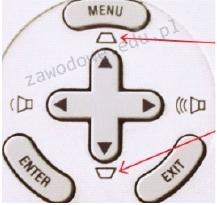
Na przedstawionym obrazku zaznaczone są strzałkami funkcje przycisków umieszczonych na obudowie projektora multimedialnego. Dzięki tym przyciskom można

Ilustracja do pytania
A. modyfikować poziom jasności obrazu.
B. regulować zniekształcony obraz.
C. zmieniać źródła sygnału.
D. przystosować odwzorowanie przestrzeni kolorów.
Projektory multimedialne wyposażone są w przyciski pozwalające na regulację geometrii obrazu co jest kluczowe do uzyskania odpowiedniej jakości wyświetlania w różnych warunkach. Jednym z najczęstszych problemów jest zniekształcenie obrazu wynikające z projekcji pod kątem co jest korygowane za pomocą funkcji korekcji trapezowej. Korekcja trapezowa pozwala na dostosowanie kształtu obrazu aby był prostokątny nawet gdy projektor nie jest ustawiony idealnie na wprost ekranu. To rozwiązanie umożliwia elastyczność w ustawieniu projektora w salach o ograniczonej przestrzeni czy niestandardowych układach co jest często spotykane w środowiskach biznesowych i edukacyjnych. Dobre praktyki branżowe zalecają korzystanie z tej funkcji w celu zapewnienia optymalnej czytelności prezentacji oraz komfortu oglądania dla odbiorców. Przyciski regulacji tej funkcji są zwykle intuicyjnie oznaczone na obudowie projektora co ułatwia szybkie i precyzyjne dostosowanie ustawień bez potrzeby użycia dodatkowego sprzętu czy oprogramowania. Dzięki temu użytkownicy mogą szybko dostosować wyświetlany obraz do wymagań specyficznej lokalizacji i układu pomieszczenia co jest nieocenione w dynamicznych środowiskach pracy i prezentacji.

Pytanie 20

Który z poniższych adresów należy do klasy B?

A. 191.168.0.1
B. 224.0.0.1
C. 192.168.0.1
D. 10.0.0.1
Adres 191.168.0.1 należy do klasy B, która obejmuje zakres adresów od 128.0.0.0 do 191.255.255.255. Klasa B jest przeznaczona do średniej wielkości sieci, które mogą potrzebować od 256 do 65,534 adresów IP. Przykładowo, organizacje średniej wielkości, takie jak uniwersytety czy duże firmy, często korzystają z adresacji klasy B do zarządzania swoimi zasobami sieciowymi. Adresy klasy B można łatwo podzielić na podsieci przy użyciu maski podsieci, co pozwala na efektywne zarządzanie ruchem i zasobami w sieci. Standardy takie jak CIDR (Classless Inter-Domain Routing) umożliwiają bardziej elastyczne podejście do alokacji adresów IP, co zwiększa wydajność wykorzystania dostępnych adresów. Warto również pamiętać, że adresy klasy B są rozpoznawane przez ich pierwsze bity - w tym przypadku 10 bity, co potwierdza, że 191.168.0.1 to adres klasy B, a jego zastosowanie w nowoczesnych sieciach IT jest zgodne z aktualnymi praktykami branżowymi.

Pytanie 21

Wykonanie komendy perfmon w konsoli systemu Windows spowoduje

A. otwarcie narzędzia Monitor wydajności
B. aktywację szyfrowania zawartości aktualnego folderu
C. utworzenie kopii zapasowej systemu
D. przeprowadzenie aktualizacji systemu operacyjnego z wykorzystaniem Windows Update
Komenda 'perfmon' w wierszu poleceń systemu Windows uruchamia narzędzie Monitor wydajności, które jest kluczowym elementem w analizie i monitorowaniu wydajności systemu operacyjnego. Narzędzie to pozwala na zbieranie danych o różnych aspektach działania systemu, takich jak użycie CPU, pamięci, dysków, oraz wydajności aplikacji. Użytkownicy mogą konfigurować zbieranie danych w czasie rzeczywistym, co pozwala na identyfikację potencjalnych problemów z wydajnością oraz analizę trendów w dłuższym okresie. Przykładowo, administratorzy mogą wykorzystać Monitor wydajności do monitorowania wpływu nowych aplikacji na zasoby systemowe lub do oceny skuteczności przeprowadzonych optymalizacji. Działania te wpisują się w najlepsze praktyki zarządzania systemami, które zalecają regularne monitorowanie oraz analizowanie wydajności w celu zapewnienia stabilności i efektywności działania infrastruktury IT.

Pytanie 22

Jakie medium transmisyjne powinno być użyte do połączenia dwóch punktów dystrybucyjnych oddalonych od siebie o 600m?

A. Skrętkę STP
B. Przewód koncentryczny
C. Skrętkę UTP
D. Światłowód
Światłowód jest najodpowiedniejszym medium transmisyjnym do połączenia dwóch punktów dystrybucyjnych oddalonych od siebie o 600 metrów z kilku powodów. Przede wszystkim, światłowody oferują znacznie większą przepustowość w porównaniu do tradycyjnych przewodów miedzianych, co czyni je idealnym rozwiązaniem w sytuacjach wymagających przesyłania dużych ilości danych. Dodatkowo, światłowody charakteryzują się niską tłumiennością, co oznacza, że sygnał może być przesyłany na dużą odległość bez znacznych strat jakości. W przypadku zastosowań komercyjnych, takich jak sieci lokalne (LAN) czy połączenia między budynkami, światłowody są standardem, który wspiera rozwój infrastruktury telekomunikacyjnej. Przykładem zastosowania światłowodów może być łączenie oddziałów firm w różnych lokalizacjach, gdzie stabilność i prędkość połączenia są kluczowe dla efektywnej pracy. Ponadto, korzystanie ze światłowodów obniża ryzyko zakłóceń elektromagnetycznych, co jest istotne w środowiskach o dużym natężeniu zakłóceń, takich jak centra danych. Wybór światłowodu jako medium transmisyjnego jest zgodny z najlepszymi praktykami branżowymi, co potwierdzają standardy takie jak ISO/IEC 11801, które zalecają jego wykorzystanie w nowoczesnych instalacjach sieciowych.

Pytanie 23

Jakiego materiału używa się w drukarkach tekstylnych?

A. woskowa taśma
B. filament
C. atrament sublimacyjny
D. fuser
Taśmy woskowe, filamenty oraz fuser to materiały lub komponenty, które nie są odpowiednie do zastosowania w drukarkach tekstylnych. Taśmy woskowe są używane głównie w drukarkach etykietowych i termicznych, gdzie woskowy tusz jest nanoszony na podłoże za pomocą ciepła. Zastosowanie taśm woskowych w kontekście druku tekstylnego jest nieadekwatne ze względu na ich charakterystykę, która nie zapewnia trwałości i jakości wymaganego w tekstyliach. Filamenty, z kolei, są materiałami wykorzystywanymi w druku 3D, gdzie tworzywa sztuczne są topnione i formowane w obiekty przestrzenne, a nie w procesie druku na tkaninach. Zastosowanie filamentów w druku tekstylnym również nie znajduje uzasadnienia, ponieważ nie zapewniają one odpowiedniego przylegania ani kolorystyki. Fuser, będący elementem drukarek laserowych, służy do utrwalania tonera na papierze i nie ma zastosowania w druku tekstylnym. Pojawią się tu typowe błędy myślowe związane z myleniem technologii druku oraz zastosowań różnych materiałów eksploatacyjnych, co prowadzi do niewłaściwych wniosków. Właściwe dobieranie materiałów eksploatacyjnych w druku tekstylnym jest kluczowe dla uzyskania satysfakcjonujących efektów wizualnych i trwałości nadruków.

Pytanie 24

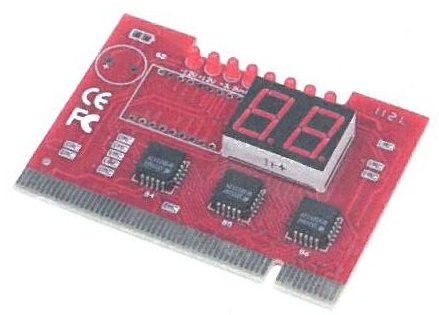
Na ilustracji zaprezentowano

Ilustracja do pytania
A. czujnik temperatury
B. sondę logiczną
C. impulsator
D. tester płyt głównych
Tester płyt głównych, znany również jako karta POST, to narzędzie diagnostyczne służące do identyfikacji problemów w komputerze na poziomie płyty głównej. Jest szczególnie użyteczne w przypadku, gdy komputer nie potrafi uruchomić się do systemu operacyjnego, a standardowe metody diagnozy zawiodły. Karta POST jest podłączana do slotu PCI lub PCIE na płycie głównej i przy uruchomieniu systemu wyświetla kody POST (Power-On Self-Test) na wyświetlaczu LED. Te kody reprezentują różne etapy testu uruchamiania, a każda nieprawidłowość jest sygnalizowana określonym kodem. Umożliwia to szybkie zidentyfikowanie problematycznego komponentu lub sekcji płyty głównej. Karty te są zgodne z międzynarodowymi standardami diagnostycznymi i są szeroko stosowane przez techników serwisowych i specjalistów IT. Prawidłowe stosowanie testerów płyt głównych wymaga znajomości specyfikacji BIOS-u oraz umiejętności interpretacji kodów POST, co jest kluczowe dla efektywnego rozwiązywania problemów sprzętowych w komputerach.

Pytanie 25

Usługa w systemie Windows Server, która umożliwia zdalną instalację systemów operacyjnych na komputerach zarządzanych przez serwer, to

A. WDS
B. GPO
C. FTP
D. DFS
WDS, czyli Windows Deployment Services, to usługa w systemie Windows Server, która umożliwia zdalną instalację systemów operacyjnych na komputerach w sieci. WDS wykorzystuje technologię PXE (Preboot Execution Environment), co pozwala na uruchamianie komputerów klienckich bezpośrednio z obrazu systemu przechowywanego na serwerze. Ta metoda jest szczególnie przydatna w dużych środowiskach IT, gdzie zarządzanie wieloma stacjami roboczymi staje się skomplikowane. Przykładem zastosowania WDS jest sytuacja, gdy administratorzy chcą szybko zainstalować nowy system operacyjny na setkach komputerów – zamiast instalować go ręcznie na każdym z nich, mogą zautomatyzować proces i zainstalować system zdalnie, co nie tylko oszczędza czas, ale także minimalizuje ryzyko błędów. WDS wspiera różne wersje systemów Windows i umożliwia również wdrażanie dodatkowych aplikacji oraz aktualizacji. Stosowanie WDS zgodnie z najlepszymi praktykami branżowymi pozwala na efektywne zarządzanie i utrzymanie infrastruktury IT.

Pytanie 26

W systemie Windows do instalacji aktualizacji oraz przywracania sterowników urządzeń należy użyć przystawki

A. devmgmt.msc
B. fsmgmt.msc
C. certmgr.msc
D. wmimgmt.msc
W systemie Windows jest cała masa przystawek, które służą do zarządzania różnymi elementami systemu, ale tylko nieliczne mają cokolwiek wspólnego z obsługą sterowników czy instalacją aktualizacji dla urządzeń. Częstym błędem jest myślenie, że certmgr.msc, czyli Menedżer certyfikatów, ma coś wspólnego z obsługą sprzętu czy sterowników, podczas gdy w rzeczywistości jego głównym zadaniem jest zarządzanie certyfikatami cyfrowymi na komputerze. To raczej temat związany z bezpieczeństwem, podpisami cyfrowymi czy autoryzacją niż ze sprzętem. Z kolei fsmgmt.msc to narzędzie do zarządzania udziałami sieciowymi i otwartymi sesjami na danym komputerze – czyli obsługuje udziały, foldery udostępnione i sesje plikowe, a nie urządzenia fizyczne czy ich sterowniki. Tak samo wmimgmt.msc, czyli Windows Management Instrumentation (WMI) Control, służy raczej do zarządzania usługą WMI, monitorowania i kontroli zdalnej, ale nie pozwala na aktualizację lub przywracanie sterowników urządzeń. Moim zdaniem często myli się te przystawki, bo wszystkie mają podobne nazwy kończące się na .msc, a każda dotyczy nieco innego obszaru systemu. Dobra praktyka to nauczyć się ich pełnego rozwinięcia i przeznaczenia, żeby później nie szukać niepotrzebnie rozwiązania tam, gdzie go nie będzie. Jeżeli zależy nam na efektywnym zarządzaniu sprzętem, to tylko devmgmt.msc daje pełną kontrolę nad sterownikami i urządzeniami fizycznymi. Pozostałe przystawki mogą być przydatne w innych scenariuszach, ale nie rozwiążą problemów ze sterownikami czy aktualizacjami sprzętu. W codziennej pracy technika naprawdę warto odróżniać narzędzia do zarządzania certyfikatami, udziałami czy usługami od tych stricte sprzętowych.

Pytanie 27

Na którym z domyślnych portów realizowana jest komunikacja protokołu ftp?

A. 80
B. 53
C. 21
D. 23
Odpowiedź 21 jest poprawna, ponieważ protokół FTP (File Transfer Protocol) standardowo wykorzystuje port 21 do nawiązywania połączeń. FTP jest jednym z najstarszych protokołów sieciowych, zaprojektowanym do przesyłania plików pomiędzy klientem a serwerem w architekturze klient-serwer. Port 21 służy do przesyłania komend i zarządzania połączeniem, podczas gdy dane są przesyłane przez port 20. W praktyce, FTP znajduje zastosowanie w wielu środowiskach, zarówno do przesyłania danych w małych projektach, jak i w dużych systemach serwerowych, gdzie wymagana jest regularna wymiana plików. Dobrą praktyką jest zabezpieczanie połączeń FTP przy użyciu protokołów, takich jak FTPS lub SFTP, które oferują szyfrowanie danych, chroniąc je przed nieautoryzowanym dostępem. Zrozumienie i umiejętność konfigurowania FTP jest kluczowe dla specjalistów IT, szczególnie w zakresie administracji systemami i zarządzania sieciami.

Pytanie 28

Który z standardów Gigabit Ethernet pozwala na stworzenie segmentów sieci o długości 550 m/5000 m przy szybkości przesyłu danych 1 Gb/s?

A. 1000Base-SX
B. 1000Base-FX
C. 1000Base-LX
D. 1000Base-T
Odpowiedź 1000Base-LX jest prawidłowa, ponieważ ten standard Gigabit Ethernet jest zaprojektowany do pracy na długościach do 10 km w światłowodach jednomodowych oraz do 550 m w światłowodach wielomodowych. Umożliwia to efektywne przesyłanie danych z prędkością 1 Gb/s w zastosowaniach, gdzie wymagane są większe odległości, co czyni go idealnym rozwiązaniem dla dużych kampusów czy budynków biurowych. W praktyce, zastosowanie 1000Base-LX w infrastrukturze sieciowej pozwala na elastyczne projektowanie topologii sieci, z możliwością rozszerzenia w przyszłości. Dobrą praktyką w projektowaniu nowoczesnych sieci jest użycie światłowodów wielomodowych w zastosowaniach lokalnych oraz jednomodowych w połączeniach między budynkami, co maksymalizuje efektywność i wydajność transmisji. Zastosowanie standardów takich jak 1000Base-LX przyczynia się również do minimalizacji tłumienia sygnału oraz zakłóceń, co jest kluczowe w środowiskach o dużym natężeniu ruchu danych.

Pytanie 29

Jednym z typowych symptomów mogących świadczyć o nadchodzącej awarii dysku twardego jest wystąpienie

A. trzech krótkich sygnałów dźwiękowych
B. komunikatu CMOS checksum error
C. błędów zapisu i odczytu dysku
D. komunikatu Diskette drive A error
Błędy zapisu i odczytu dysku są typowym sygnałem wskazującym na zbliżającą się awarię dysku twardego. Gdy dysk twardy zaczyna ulegać uszkodzeniu, jego mechanizmy zapisu i odczytu mogą nie działać prawidłowo, co prowadzi do problemów z dostępem do danych. Przykładem mogą być sytuacje, w których system operacyjny zwraca komunikaty o błędach podczas próby otwarcia plików lub kopiowania danych, co sugeruje, że dysk nie jest w stanie poprawnie odczytać lub zapisać informacji. W kontekście dobrych praktyk, regularne wykonywanie kopii zapasowych oraz monitorowanie stanu dysku za pomocą narzędzi diagnostycznych, takich jak S.M.A.R.T. (Self-Monitoring, Analysis, and Reporting Technology), może pomóc w wczesnym wykrywaniu problemów. Istotne jest również, aby użytkownicy byli świadomi oznak degradacji dysku, takich jak spowolnienie systemu, głośne dźwięki pracy dysku, czy też częste zawieszanie się aplikacji. Wczesna identyfikacja tych symptomów pozwala na podjęcie działań naprawczych lub wymiany sprzętu zanim dojdzie do całkowitej utraty danych.

Pytanie 30

Jakie protokoły pełnią rolę w warstwie transportowej modelu ISO/OSI?

A. UDP
B. SMTP
C. TCP
D. ICMP
TCP (Transmission Control Protocol) jest protokołem połączeniowym warstwy transportowej w modelu ISO/OSI, który zapewnia niezawodne, uporządkowane i kontrolowane przesyłanie danych między urządzeniami w sieci. W odróżnieniu od protokołów bezpołączeniowych, takich jak UDP, TCP ustanawia sesję komunikacyjną przed rozpoczęciem transferu danych, co pozwala na monitorowanie i zarządzanie przesyłem informacji. TCP implementuje mechanizmy takie jak kontrola przepływu, retransmisja zagubionych pakietów oraz segregacja danych w odpowiedniej kolejności. Przykłady zastosowania TCP obejmują protokoły aplikacyjne, takie jak HTTP (używane w przeglądarkach internetowych) oraz FTP (używane do przesyłania plików). Zastosowanie TCP jest zgodne z dobrymi praktykami w zakresie komunikacji sieciowej, gdzie niezawodność i integralność danych są kluczowe. W kontekście standardów, TCP współpracuje z protokołem IP (Internet Protocol) w modelu TCP/IP, co jest fundamentem funkcjonowania większości współczesnych sieci komputerowych.

Pytanie 31

Jaką maksymalną liczbę kanałów z dostępnego pasma kanałów standardu 802.11b można stosować w Polsce?

A. 9 kanałów
B. 13 kanałów
C. 11 kanałów
D. 10 kanałów
Wybór błędnych odpowiedzi, takich jak 9, 10 czy 11 kanałów, może wynikać z niepełnego zrozumienia zasad funkcjonowania sieci bezprzewodowych oraz przepisów regulujących ich użycie. W przypadku odpowiedzi mówiącej o 11 kanałach można zauważyć, że jest to liczba kanałów dostępnych w niektórych innych krajach, takich jak Stany Zjednoczone, gdzie obowiązują inne regulacje. Z kolei 10 czy 9 kanałów są jeszcze bardziej nieprecyzyjne i nie mają oparcia w rzeczywistych regulacjach obowiązujących w Polsce. Warto również zauważyć, że ograniczenie liczby kanałów może prowadzić do zwiększonej konkurencji o dostępne pasmo, co negatywnie wpływa na jakość sygnału i stabilność połączenia. Przy projektowaniu sieci bezprzewodowej istotne jest, aby uwzględnić lokalne przepisy oraz możliwości techniczne sprzętu, a także znać zasady planowania kanałów, aby uniknąć nakładania się sygnałów i zakłóceń. Dlatego zrozumienie pełnego zakresu dostępnych kanałów jest kluczowe dla skutecznego zarządzania sieciami Wi-Fi oraz optymalizacji ich wydajności.

Pytanie 32

Medium transmisyjne oznaczone symbolem S/FTP to skrętka

A. z folią ekranową na każdej parze przewodów oraz z siatką na czterech parach
B. wyłącznie z folią ekranową na czterech parach przewodów
C. z ekranem na każdej parze oraz z folią ekranową na czterech parach przewodów
D. nieekranowaną
Niektóre odpowiedzi są błędne, bo wynikają z mylnych interpretacji terminów związanych z ekranowaniem skrętki. Na przykład, jeśli ktoś pisze, że S/FTP ma tylko ekran z folii na czterech parach, to w ogóle nie zrozumiał istoty tego standardu, bo każda para musi być osobno ekranowana. Jeśli byłoby tak, że cztery pary mają tylko jeden ekran, to byłyby dużo bardziej podatne na zakłócenia, co mija się z celem S/FTP. Stwierdzenie, że S/FTP to w ogóle nieekranowane przewody, to też duża pomyłka, bo ten standard jasno mówi o ekranowaniu, żeby zminimalizować zakłócenia. W praktyce przewody nieekranowane, jak U/FTP, są używane tam, gdzie nie ma dużych wymagań dotyczących zakłóceń. S/FTP jest z kolei dla środowisk bardziej wymagających, gdzie zakłócenia mogą naprawdę wpłynąć na jakość sygnału. Zastosowanie ekranów na poziomie par i ogólnego ekranowania może znacznie poprawić wydajność, więc złe podejście do tego tematu może zaszkodzić komunikacji sieciowej. To kluczowe, żeby dobrze rozumieć te różnice, by projektować stabilne i efektywne sieci.

Pytanie 33

Wskaż ilustrację, która przedstawia symbol bramki logicznej NOT?

Ilustracja do pytania
A. A
B. B
C. D
D. C
Odpowiedź C jest poprawna ponieważ symbol bramki logicznej NOT przedstawiany jest jako trójkąt z małym kółkiem na końcu. To kółko jest znane jako inwersja i oznacza negację sygnału wejściowego czyli zamianę 1 na 0 oraz 0 na 1. Bramki NOT są fundamentalnym elementem w projektowaniu układów cyfrowych i są często używane w kombinacyjnych i sekwencyjnych układach logicznych do odwracania sygnałów. W praktyce znajdują zastosowanie w różnorodnych urządzeniach elektronicznych takich jak komputery telefony czy systemy wbudowane. Zgodnie ze standardami inżynierii bramka NOT jest często integrowana w układy scalone jako część bardziej skomplikowanych struktur logicznych. Dzięki swojej prostocie i wszechstronności bramki NOT są kluczowe w optymalizacji obwodów cyfrowych pozwalając na realizację bardziej złożonych operacji logicznych. Ich prawidłowe rozpoznanie i zrozumienie działania jest istotne dla każdego specjalisty zajmującego się elektroniką i projektowaniem układów scalonych ponieważ stanowią one podstawę do tworzenia bardziej zaawansowanych układów logicznych.

Pytanie 34

Urządzeniem, które przekształca otrzymane ramki w sygnały przesyłane później w sieci komputerowej, jest

A. regenerator sygnału
B. konwerter mediów
C. punkt dostępowy
D. karta sieciowa
Punkt dostępu to urządzenie, które umożliwia bezprzewodowe połączenie z siecią lokalną, ale nie przekształca ono ramek na sygnały. Jego głównym zadaniem jest umożliwienie urządzeniom mobilnym czy laptopom dostępu do sieci, działając jako pośrednik pomiędzy tymi urządzeniami a routerem. Regenerator, z kolei, służy do wzmocnienia i retransmisji sygnałów w sieciach, ale nie przekształca on danych z ramek na sygnały – jego rola jest ograniczona do poprawy jakości transmisji na długich dystansach. Konwerter mediów umożliwia zmianę formatu sygnału, na przykład przekształcanie sygnału elektrycznego na optyczny, ale nie zajmuje się samą interakcją z danymi w postaci ramek. Typowe błędy myślowe prowadzące do takich wniosków to pomieszanie ról różnych urządzeń w sieci oraz ich funkcji. Ważne jest, aby zrozumieć, że karta sieciowa jest dedykowana do bezpośredniej interakcji z danymi i ich przetwarzania, co wyróżnia ją spośród innych urządzeń. W kontekście standardów, nie wszystkie wymienione urządzenia są zgodne z protokołem Ethernet, co dodatkowo podkreśla ich różne funkcje w ekosystemie sieciowym.

Pytanie 35

Przekształć liczbę dziesiętną 129(10) na reprezentację binarną.

A. 1000001(2)
B. 1000000001(2)
C. 100000001(2)
D. 10000001(2)
Odpowiedź 10000001(2) jest poprawna, ponieważ reprezentuje liczbę dziesiętną 129 w systemie binarnym. Aby dokonać konwersji, należy dzielić liczbę przez 2, zapisując reszty z dzielenia. Dzieląc 129 przez 2, otrzymujemy 64 z resztą 1. Kolejne dzielenie 64 przez 2 daje 32 z resztą 0, następnie 32 przez 2 daje 16 z resztą 0, 16 przez 2 daje 8 z resztą 0, 8 przez 2 daje 4 z resztą 0, 4 przez 2 daje 2 z resztą 0, a 2 przez 2 daje 1 z resztą 0. Ostatnie dzielenie 1 przez 2 daje 0 z resztą 1. Zapisując reszty od dołu do góry, otrzymujemy 10000001. W praktyce, konwersja ta jest użyteczna w programowaniu, gdzie często wykorzystuje się system binarny do reprezentowania danych oraz w elektronice cyfrowej, gdzie wykorzystuje się bity do kodowania informacji. Poznanie sposobu konwersji może pomóc w lepszym zrozumieniu działania algorytmów oraz architektur komputerowych, co jest niezbędne w takich dziedzinach jak informatyka czy inżynieria komputerowa.

Pytanie 36

Wykonanie polecenia fsck w systemie Linux będzie skutkować

A. znalezieniem pliku
B. zmianą uprawnień do pliku
C. weryfikacją integralności systemu plików
D. prezentacją parametrów plików
Wybór odpowiedzi związanych z odszukiwaniem plików, zmianą praw dostępu oraz wyświetlaniem parametrów plików jest związany z nieporozumieniem dotyczącym roli, jaką odgrywa narzędzie fsck w systemie Linux. Odszukiwanie plików jest zadaniem realizowanym przez polecenia takie jak 'find', które skanuje system plików w poszukiwaniu plików na podstawie określonych kryteriów, takich jak nazwa czy rozmiar. Zmiana praw dostępu do plików z kolei jest realizowana przez komendy takie jak 'chmod', które są używane do zarządzania uprawnieniami dostępu dla użytkowników i grup. Natomiast wyświetlanie parametrów plików można osiągnąć za pomocą 'ls' wraz z odpowiednimi opcjami, co pozwala na podgląd szczegółowych informacji o plikach, takich jak ich rozmiar czy data modyfikacji. Te funkcje są zupełnie odrębne od zadań, jakie pełni fsck, które koncentruje się na diagnostyce i naprawie systemu plików. Zrozumienie, że fsck nie odnosi się do operacji na plikach, ale skupia się na strukturze i integralności samego systemu plików, jest kluczowe dla prawidłowego zarządzania systemem Linux. Użytkownicy często mylą te operacje, co prowadzi do nieprawidłowych wniosków dotyczących zdolności narzędzi administracyjnych w systemie.

Pytanie 37

Jak nazywa się atak na sieć komputerową, który polega na przechwytywaniu przesyłanych w niej pakietów?

A. nasłuchiwanie
B. spoofing
C. ICMP echo
D. skanowanie sieci
Niepoprawne odpowiedzi zawierają różne tematy dotyczące bezpieczeństwa sieciowego, ale nie są związane z przechwytywaniem pakietów. Na przykład spoofing to technika, w której ktoś podszywa się pod inny adres IP lub MAC, co może wprowadzać fałszywy ruch sieciowy, ale nie chodzi tu o przechwytywanie danych na żywo. Skanowanie sieci to inna sprawa, bo to służy do znajdowania aktywnych urządzeń i otwartych portów, ale znowu, to nie ma nic wspólnego z samym przechwytywaniem danych. A ICMP echo to część protokołu, który stosujemy, aby sprawdzić, czy hosty w sieci są dostępne (jak polecenie ping), ale nie jest to związane z nasłuchiwaniem danych. Te błędne odpowiedzi mogą wynikać z mylenia terminów i opóźnienia w zrozumieniu, co oznaczają różne techniki ataków. Wiedza na ten temat jest na pewno ważna, ale kluczowe jest też, żeby być świadomym, jakie terminy i techniki dotyczą przechwytywania informacji w sieci.

Pytanie 38

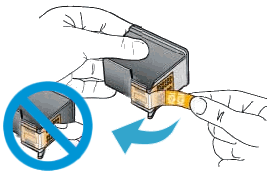
Przedstawiona czynność jest związana z eksploatacją drukarki

Ilustracja do pytania
A. sublimacyjnej.
B. termicznej.
C. atramentowej.
D. termotransferowej.
Wiele osób myli się, sądząc, że pokazana czynność dotyczy drukarek innych niż atramentowe, jednak warto rozłożyć te błędne wyobrażenia na czynniki pierwsze. Drukarki termiczne, choć bardzo popularne w kasach fiskalnych lub drukarkach etykiet, korzystają ze specjalnego papieru termoczułego. Tam nie ma wymiennych wkładów z tuszem, a tym bardziej taśm zabezpieczających na stykach – eksploatacja polega raczej na wymianie rolki papieru, a nie na montażu wkładów. Drukarki sublimacyjne, używane do profesjonalnych wydruków kolorowych (np. zdjęć), wykorzystują taśmy barwiące, ale konstrukcja ich kartridży i sposób zabezpieczania wygląda zupełnie inaczej. Tam mamy do czynienia z bardziej skomplikowanymi kasetami, a ochrona opiera się raczej na zamknięciu całego mechanizmu, niż na prostych taśmach. Z kolei w drukarkach termotransferowych główną rolę gra taśma barwiąca (ribbon), którą montuje się zupełnie inaczej – tutaj nie występuje konieczność zdejmowania żadnych folii z elementów elektronicznych. Typowy błąd logiczny w tym przypadku to utożsamianie obecności kartridża z tuszem lub taśmą z każdą technologią drukowania, podczas gdy tylko drukarki atramentowe wymagają takich zabezpieczeń i mają styki elektroniczne, które muszą być czyste przed pierwszym użyciem. Warto też wiedzieć, że każdy typ drukarki ma swój specyficzny sposób eksploatacji i serwisowania – nie da się podchodzić do wszystkich jednakowo. Brak tej wiedzy często prowadzi do nieprawidłowego używania sprzętu, a w konsekwencji do jego uszkodzeń lub obniżonej jakości pracy.

Pytanie 39

W procedurze Power-On Self-Test w pierwszej kolejności wykonywane jest sprawdzanie

A. pamięci wirtualnej.
B. sterowników urządzeń peryferyjnych.
C. urządzeń peryferyjnych.
D. podzespołów niezbędnych do działania komputera.
Wiele osób myli kolejność działań wykonywanych podczas uruchamiania komputera, bo na ekranie bardzo szybko pojawia się logo producenta, a chwilę później ładuje się system operacyjny. Przez to powstaje wrażenie, że od razu ruszają sterowniki, pamięć wirtualna czy urządzenia peryferyjne. W rzeczywistości procedura Power-On Self-Test działa na dużo niższym poziomie, zanim system operacyjny w ogóle zostanie załadowany z dysku czy SSD. Sterowniki urządzeń peryferyjnych, takie jak sterowniki karty graficznej, karty dźwiękowej czy drukarki, są elementem systemu operacyjnego lub dodatkowego oprogramowania producenta. BIOS/UEFI ich nie uruchamia. W POST używane są jedynie bardzo proste, wbudowane w firmware rutyny obsługi podstawowych urządzeń, a nie rozbudowane sterowniki znane z Windows czy Linuxa. Dlatego myślenie, że POST zaczyna od sterowników, wynika raczej z utożsamiania „startu komputera” z „startem systemu operacyjnego”. Podobnie jest z pamięcią wirtualną. Pamięć wirtualna to mechanizm systemu operacyjnego, który korzysta z dysku (np. plik stronicowania w Windows) do rozszerzenia przestrzeni adresowej RAM. Ten mechanizm jest konfigurowany dopiero po załadowaniu jądra systemu. POST nie ma żadnego pojęcia o pamięci wirtualnej, operuje tylko na fizycznej pamięci RAM i sprawdza, czy działa ona poprawnie, czy można w niej umieścić kod rozruchowy i dane. Mylenie pamięci RAM z pamięcią wirtualną to bardzo typowy błąd: oba pojęcia brzmią podobnie, ale działają na zupełnie innych warstwach. Urządzenia peryferyjne, takie jak drukarki, skanery, dyski zewnętrzne USB, klawiatury czy myszy, są inicjalizowane później. POST może wykonać bardzo podstawowe sprawdzenie obecności niektórych z nich (np. wykrycie klawiatury, podstawowy test kontrolera dysków), ale nie są one pierwszym priorytetem. Najpierw musi zostać potwierdzone, że działa płyta główna, procesor, RAM, podstawowy układ grafiki czy kontroler magistrali. Dopiero na tym fundamencie można ładować system, sterowniki i całą resztę. Moim zdaniem, żeby dobrze diagnozować problemy z uruchamianiem komputera, trzeba właśnie odróżniać etap POST od etapu ładowania systemu – to bardzo ułatwia szukanie przyczyny awarii.

Pytanie 40

Aby aktywować tryb awaryjny w systemach z rodziny Windows, w trakcie uruchamiania komputera trzeba nacisnąć klawisz

A. F10
B. F7
C. F1
D. F8
Klawisz F8 jest odpowiedzialny za uruchamianie trybu awaryjnego w systemach operacyjnych Windows, szczególnie w wersjach do Windows 7. Umożliwia on użytkownikom załadowanie minimalnej wersji systemu, co jest szczególnie pomocne w diagnostyce i naprawie problemów z systemem. Tryb awaryjny uruchamia system z ograniczoną liczbą sterowników i funkcji, co pozwala na łatwiejsze zidentyfikowanie problemów, takich jak konflikty oprogramowania czy błędy sterowników. Użytkownicy mogą w nim również uruchomić narzędzia takie jak 'Przywracanie systemu' lub 'Zarządzanie urządzeniami', co zwiększa szansę na skuteczne naprawienie problemów. Warto zaznaczyć, że w systemach nowszych, takich jak Windows 8 i 10, dostęp do trybu awaryjnego uzyskuje się nieco inaczej, głównie poprzez menu rozruchowe. Niemniej jednak, znajomość klawisza F8 jest istotna dla użytkowników starszych systemów, którzy mogą napotkać problemy z działaniem systemu.