Wyniki egzaminu

Informacje o egzaminie:
  • Zawód: Technik informatyk
  • Kwalifikacja: INF.02 - Administracja i eksploatacja systemów komputerowych, urządzeń peryferyjnych i lokalnych sieci komputerowych
  • Data rozpoczęcia: 18 kwietnia 2026 20:21
  • Data zakończenia: 18 kwietnia 2026 20:48

Egzamin zdany!

Wynik: 30/40 punktów (75,0%)

Wymagane minimum: 20 punktów (50%)

Nowe
Analiza przebiegu egzaminu- sprawdź jak rozwiązywałeś pytania
Pochwal się swoim wynikiem!
Szczegółowe wyniki:
Pytanie 1

Oprogramowanie przypisane do konkretnego komputera lub jego podzespołów, które uniemożliwia instalację na nowym sprzęcie zakupionym przez tego samego użytkownika, to

A. OEM
B. CPL
C. MPL
D. MOLP
Odpowiedź 'OEM' (Original Equipment Manufacturer) jest prawidłowa, ponieważ odnosi się do oprogramowania, które jest dostarczane razem z nowym sprzętem komputerowym. Licencje OEM są przypisane do konkretnego urządzenia i nie mogą być przenoszone na inne komputery, co ogranicza możliwość instalacji na nowym sprzęcie. Tego typu licencje są często tańsze niż tradycyjne licencje detaliczne i są skierowane do użytkowników, którzy nabywają sprzęt z wbudowanym oprogramowaniem. Przykładem może być system operacyjny Windows, który może być preinstalowany na laptopach lub stacjonarnych komputerach. W przypadku zmiany sprzętu, użytkownik nie może używać tej samej licencji, co prowadzi do konieczności zakupu nowej. Zrozumienie różnic między typami licencji, takimi jak OEM, jest kluczowe w zarządzaniu oprogramowaniem w firmach oraz w gospodarstwie domowym, ponieważ wpływa na koszty oraz zgodność z prawem. Warto także zauważyć, że licencje OEM mogą być ograniczone w zakresie wsparcia technicznego, co również należy uwzględnić przy podejmowaniu decyzji o zakupie.
Pytanie 2

Jaką postać ma liczba dziesiętna 512 w systemie binarnym?

A. 10000000
B. 1000000
C. 100000
D. 1000000000
Odpowiedź 1000000000 jest poprawna, ponieważ 512 w systemie dziesiętnym jest równoważne z 1000000000 w systemie binarnym. Aby to zrozumieć, można posłużyć się konwersją liczby dziesiętnej na binarną, co polega na dzieleniu liczby przez 2 i zapisywaniu reszt. Proces ten wygląda następująco: 512 dzielimy przez 2, co daje 256 i resztę 0. Następnie 256 dzielimy przez 2, otrzymując 128 z resztą 0, i kontynuujemy ten proces, aż dojdziemy do 1. Gdy zarejestrujemy reszty w odwrotnej kolejności, uzyskujemy 1000000000. System binarny jest podstawą działania nowoczesnych komputerów i urządzeń cyfrowych. W praktyce wiedza ta jest niezbędna przy programowaniu, inżynierii oprogramowania i sieciach komputerowych. Zrozumienie konwersji między systemami liczbowymi jest kluczowe dla efektywnego rozwiązywania problemów w obszarze technologii informacyjnej.

Pytanie 3

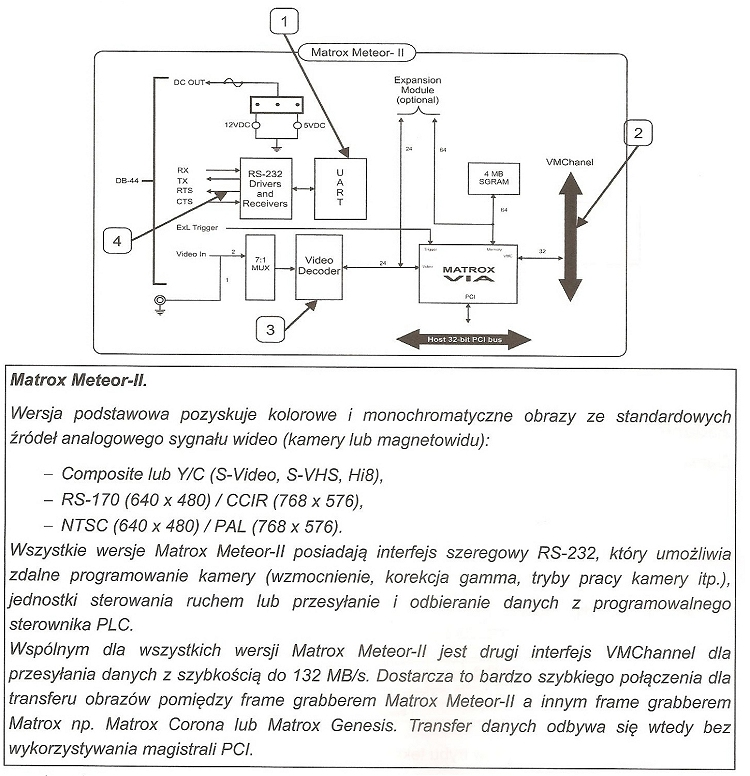
Który z elementów oznaczonych numerami od 1 do 4, ukazanych na schemacie blokowym frame grabbera oraz opisanych w fragmencie dokumentacji technicznej, jest odpowiedzialny za wymianę danych z innymi urządzeniami przetwarzającymi obraz wideo, unikając zbędnego obciążenia magistrali PCI?

Ilustracja do pytania
A. 1
B. 2
C. 3
D. 4
Odpowiedź 4 jest prawidłowa, ponieważ element oznaczony numerem 4 na schemacie blokowym pełni rolę VMChannel, który umożliwia bezpośrednią wymianę danych z innymi urządzeniami przetwarzającymi obraz wideo bez obciążania magistrali PCI. VMChannel jako dedykowany interfejs zapewnia szybki transfer danych, osiągając prędkości do 132 MB/s, co jest niezwykle korzystne w aplikacjach wymagających dużej przepustowości i niskich opóźnień. W praktyce takie rozwiązanie pozwala na efektywne przetwarzanie danych w czasie rzeczywistym, co jest kluczowe w zastosowaniach przemysłowych, takich jak systemy wizyjne w automatyce czy monitoring wizyjny. Zastosowanie VMChannel wpisuje się w standardy projektowania systemów wbudowanych, gdzie minimalizacja obciążenia głównych magistrali systemowych jest istotnym aspektem. Transfer danych przez VMChannel odbywa się poza magistralą PCI, co pozwala na równoległe wykonywanie innych operacji przez procesor, zwiększając ogólną wydajność systemu. Tego typu rozwiązania są zgodne z dobrymi praktykami optymalizacji przepływu danych w zaawansowanych systemach wizyjnych.

Pytanie 4

Jeżeli w konfiguracji karty graficznej zostanie wybrane odświeżanie obrazu większe od zalecanego, monitor CRT spełniający normy TCO 99

A. przejdzie w tryb uśpienia lub wyświetli okno z powiadomieniem
B. może ulec uszkodzeniu
C. nie wyłączy się, jedynie wyświetli fragment obrazu
D. nie wyłączy się, wyświetli czarny ekran
Użytkownicy często mylą skutki ustawienia nieodpowiedniego odświeżania z bardziej dramatycznymi konsekwencjami, takimi jak uszkodzenie sprzętu. W rzeczywistości, kiedy odświeżanie obrazu przewyższa możliwości monitora, sprzęt najczęściej nie wyłącza się, a zamiast tego nie jest w stanie zinterpretować sygnału, co prowadzi do utraty obrazu. Wyświetlanie części obrazu lub czarnego ekranu również nie jest typowe, ponieważ monitory CRT mają wbudowane mechanizmy ochronne, które zapobiegają uszkodzeniom. Pojawienie się czarnego obrazu nie oznacza, że monitor działa w sposób prawidłowy — to raczej symptom braku synchronizacji między urządzeniami. Użytkownicy mogą również zakładać, że monitor zgaśnie w momencie wykrycia problemu, jednak tak się nie dzieje. Ostatecznie, powód, dla którego monitory CRT przechodzą w stan uśpienia, jest związany z ich konstrukcją i systemami zabezpieczeń, które mają na celu ochronę przed trwałymi uszkodzeniami. Mylne przekonania co do działania sprzętu mogą prowadzić do niepotrzebnego strachu przed uszkodzeniem, co jest nieuzasadnione, gdyż odpowiednie monitorowanie i dostosowywanie ustawień zapewnia bezpieczne użytkowanie. Ważne jest, aby podczas konfiguracji sprzętu kierować się zaleceniami producentów i stosować się do standardów, co zminimalizuje ryzyko problemów z wyświetlaniem.

Pytanie 5

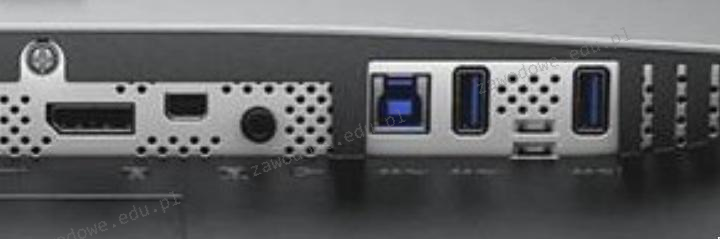
Która karta graficzna nie będzie kompatybilna z monitorem, który posiada złącza pokazane na zdjęciu, przy założeniu, że do podłączenia monitora nie użyjemy adaptera?

Ilustracja do pytania
A. Asus Radeon RX 550 4GB GDDR5 (128 bit), DVI-D, HDMI, DisplayPort
B. HIS R7 240 2GB GDDR3 (128 bit) HDMI, DVI, D-Sub
C. Fujitsu NVIDIA Quadro M2000 4GB GDDR5 (128 Bit) 4xDisplayPort
D. Sapphire Fire Pro W9000 6GB GDDR5 (384 bit) 6x mini DisplayPort
Karta HIS R7 240 posiada wyjścia HDMI DVI i D-Sub. Zdjęcie przedstawia złącza HDMI i DisplayPort. W związku z tym karta HIS R7 240 nie będzie kompatybilna z monitorem z powodu braku złącza DisplayPort. Standard HDMI i D-Sub są powszechnie używane w starszych modelach kart graficznych i monitorów natomiast DisplayPort jest nowszym standardem oferującym wyższą przepustowość i często kompatybilność z rozdzielczościami 4K. W praktyce oznacza to że jeśli monitor posiada wyłącznie złącza przedstawione na zdjęciu użytkownik musi posiadać kartę graficzną z kompatybilnymi portami bez konieczności używania adapterów co mogłoby wpłynąć na jakość obrazu. Konieczność dobrania odpowiedniego sprzętu zależy nie tylko od dostępności portów ale też od wymagań dotyczących rozdzielczości i częstotliwości odświeżania co ma znaczenie w profesjonalnych zastosowaniach graficznych oraz podczas grania w gry komputerowe. Warto zwrócić uwagę na specyfikacje kart podczas zakupu by uniknąć takich niekompatybilności.

Pytanie 6

Który standard Gigabit Ethernet pozwala na tworzenie segmentów sieci o długości 550 m lub 5000 m przy prędkości transmisji 1 Gb/s?

A. 1000Base-FX
B. 1000Base-LX
C. 1000Base-T
D. 1000Base-SX
Odpowiedź 1000Base-LX jest całkiem trafna. Ten standard pozwala na przesył danych z prędkością 1 Gb/s na naprawdę dużych odległościach - aż do 5000 metrów na włóknach jedno-modowych, a dla wielo-modowych to maks 550 metrów. Używa fali o długości 1300 nm, co sprawia, że świetnie nadaje się do zastosowań, gdzie musimy przesyłać dane na dłuższe dystanse z małymi stratami sygnału. W praktyce, 1000Base-LX jest często wykorzystywany w kampusach czy w połączeniach między budynkami, gdzie jednak są spore odległości. Dzięki włóknom jedno-modowym jakoś sygnału jest lepsza, a zakłócenia mniejsze niż w przypadku technologii działających na krótszych dystansach. Aha, no i ten standard jest zgodny z normami IEEE 802.3z, więc jest powszechnie akceptowany w różnych środowiskach.

Pytanie 7

Na podstawie filmu wskaż z ilu modułów składa się zainstalowana w komputerze pamięć RAM oraz jaką ma pojemność.

A. 2 modułów, każdy po 8 GB.
B. 1 modułu 32 GB.
C. 2 modułów, każdy po 16 GB.
D. 1 modułu 16 GB.
Poprawnie wskazana została konfiguracja pamięci RAM: w komputerze zamontowane są 2 moduły, każdy o pojemności 16 GB, co razem daje 32 GB RAM. Na filmie zwykle widać dwa fizyczne moduły w slotach DIMM na płycie głównej – to są takie długie wąskie kości, wsuwane w gniazda obok procesora. Liczbę modułów określamy właśnie po liczbie tych fizycznych kości, a pojemność pojedynczego modułu odczytujemy z naklejki na pamięci, z opisu w BIOS/UEFI albo z programów diagnostycznych typu CPU‑Z, HWiNFO czy Speccy. W praktyce stosowanie dwóch modułów po 16 GB jest bardzo sensowne, bo pozwala uruchomić tryb dual channel. Płyta główna wtedy może równolegle obsługiwać oba kanały pamięci, co realnie zwiększa przepustowość RAM i poprawia wydajność w grach, programach graficznych, maszynach wirtualnych czy przy pracy z dużymi plikami. Z mojego doświadczenia lepiej mieć dwie takie same kości niż jedną dużą, bo to jest po prostu zgodne z zaleceniami producentów płyt głównych i praktyką serwisową. Do tego 2×16 GB to obecnie bardzo rozsądna konfiguracja pod Windows 10/11 i typowe zastosowania profesjonalne: obróbka wideo, programowanie, CAD, wirtualizacja. Warto też pamiętać, że moduły powinny mieć te same parametry: częstotliwość (np. 3200 MHz), opóźnienia (CL) oraz najlepiej ten sam model i producenta. Taka konfiguracja minimalizuje ryzyko problemów ze stabilnością i ułatwia poprawne działanie profili XMP/DOCP. W serwisie i przy montażu zawsze zwraca się uwagę, żeby moduły były w odpowiednich slotach (zwykle naprzemiennie, np. A2 i B2), bo to bezpośrednio wpływa na tryb pracy pamięci i osiąganą wydajność.

Pytanie 8

Co należy zrobić, gdy podczas uruchamiania komputera procedura POST sygnalizuje błąd odczytu lub zapisu pamięci CMOS?

A. wyjąć moduł pamięci RAM, oczyścić styki modułu i ponownie zamontować pamięć
B. wymienić baterię układu lub przeprowadzić wymianę płyty głównej
C. zapisać nowe dane w pamięci EEPROM płyty głównej
D. przywrócić domyślne ustawienia w BIOS Setup
W przypadku sygnalizacji błędu odczytu/zapisu pamięci CMOS podczas procedury POST, właściwym krokiem jest wymiana baterii układu lub ewentualna wymiana płyty głównej. Bateria CMOS odpowiada za przechowywanie ustawień BIOS, które są kluczowe dla uruchamiania systemu. Kiedy bateria jest słaba lub rozładowana, ustawienia te mogą zostać utracone, co skutkuje błędem przy starcie komputera. W praktyce oznacza to, że po wymianie baterii komputer zazwyczaj wraca do normalnego działania, pozwalając na poprawne odczytanie i zapis konfiguracji. W przypadku, gdy wymiana baterii nie przynosi efektu, konieczne może być rozważenie wymiany płyty głównej, zwłaszcza jeśli inne komponenty są w dobrym stanie. Standardy branżowe zalecają regularne monitorowanie stanu baterii CMOS, a dla użytkowników domowych czy firmowych warto wypracować procedury konserwacyjne, które zapewnią ciągłość pracy urządzeń.

Pytanie 9

Industry Standard Architecture to norma magistrali, według której szerokość szyny danych wynosi

A. 64 bitów
B. 16 bitów
C. 128 bitów
D. 32 bitów
Twoja odpowiedź o 16 bitach jest na miejscu, bo odnosi się do architektury ISA, która była mega popularna w komputerach w latach 80. i 90. XX wieku. Szerokość szyny danych w ISA to właśnie 16 bitów, co oznacza, że w jednym cyklu zegara można przesłać 16 bitów informacji. To ograniczenie miało spory wpływ na to, jak wydajne były procesory oraz ile danych dało się przetwarzać naraz. Na przykład, komputery działające na tej architekturze mogły obsługiwać do 64 KB pamięci RAM, co było standardem dla większości aplikacji w tamtym czasie. Fajnie jest znać takie standardy jak ISA, bo pokazują, jak rozwijały się kolejne architektury, jak PCI, które miały już 32 i 64 bity, a to znacznie podniosło wydajność komputerów.

Pytanie 10

Wskaż interfejsy płyty głównej widoczne na rysunku.

Ilustracja do pytania
A. 1 x RJ45, 2 x USB 2.0, 2 x USB 3.0, 1 x eSATA, 1 x Line Out, 1 x Microfon In, 1 x DVI-I, 1 x HDMI
B. 1 x RJ45, 4 x USB 3.0, 1 x SATA, 1 x Line Out, 1 x Microfon In, 1 x DVI-I, 1 x DP
C. 1 x RJ45, 2 x USB 2.0, 2 x USB 3.0, 1 x eSATA, 1 x Line Out, 1 x Microfon In, 1 x DVI-D, 1 x HDMI
D. 1 x RJ45, 4 x USB 2.0, 1.1, 1 x eSATA, 1 x Line Out, 1 x Microfon In, 1 x DVI-A, 1 x HDMI
Patrząc na zestaw portów, łatwo się pomylić, bo producenci potrafią naprawdę mieszać oznaczenia. Jednak szczegóły są tu kluczowe. Częsty błąd to mylenie DVI-D z DVI-I. DVI-I, jak na zdjęciu, ma więcej pinów, bo obsługuje zarówno sygnał cyfrowy, jak i analogowy – to bardzo praktyczne rozwiązanie, zwłaszcza jeśli korzystasz z przejściówek lub starszych monitorów. DVI-D przesyła tylko sygnał cyfrowy, a DVI-A tylko analogowy i ten ostatni praktycznie już nie występuje w nowych płytach głównych. Często ludzie zakładają, że jeśli widzą port DVI, to zawsze jest to DVI-D, bo tak było w wielu laptopach czy starszych kartach graficznych, jednak na płytach głównych spotyka się głównie DVI-I dla uniwersalności. Kolejna sprawa to liczba i rodzaj portów USB – przeważnie na I/O panelu mamy zarówno porty USB 2.0, jak i 3.0 (te ostatnie są zwykle niebieskie), a nie tylko jeden typ. USB 3.0 to już właściwie standard do szybkich dysków czy pamięci flash, ale USB 2.0 nadal służy do myszy czy klawiatur. eSATA bywa mylony z portami SATA, które jednak znajdują się na płycie, a nie na tylnym panelu – eSATA pozwala podłączać szybkie zewnętrzne dyski twarde, nie jest jednak tak popularny jak USB. Port DP (DisplayPort) nie występuje na tej płycie, mimo że coraz częściej pojawia się w nowocześniejszych konstrukcjach, zwłaszcza do monitorów 4K czy pracy wielomonitorowej. Kolory złączy audio to często pomijany szczegół, ale warto pamiętać, że Line Out to zielony, a Microfon In różowy – zamiana tych portów prowadzi do braku dźwięku lub nieaktywnego mikrofonu, co bardzo często widzę u początkujących użytkowników. Ogólnie rzecz biorąc, typowym błędem jest nieuważne czytanie oznaczeń lub nieznajomość starszych standardów, ale praktyka w serwisie szybko uczy zwracać uwagę na takie detale. Branża idzie w stronę unifikacji portów (USB-C, Thunderbolt), jednak starsze standardy jak DVI-I i eSATA wciąż mają swoje miejsce, zwłaszcza gdy mówimy o sprzęcie do zastosowań specjalnych lub pracy serwisowej.

Pytanie 11

Które z zaleceń jest nieodpowiednie dla konserwacji skanera płaskiego?

A. Sprawdzać, czy na powierzchni tacy dokumentów zebrał się kurz.
B. Uważać, aby podczas prac nie rozlać płynu na mechanizm skanera oraz na elementy elektroniczne.
C. Używać do czyszczenia szyby acetonu lub alkoholu etylowego wylewając bezpośrednio na szybę.
D. Uważać, aby podczas prac nie zarysować szklanej powierzchni tacy dokumentów.
Wybrałeś odpowiedź, która rzeczywiście jest nieodpowiednia dla konserwacji skanera płaskiego. Stosowanie acetonu lub alkoholu etylowego, a szczególnie wylewanie tych substancji bezpośrednio na szybę skanera, to bardzo ryzykowna praktyka. Moim zdaniem to jeden z najczęstszych błędów, które widuję u osób początkujących w tej branży – wydaje im się, że im silniejszy środek, tym lepiej. Tymczasem aceton może uszkodzić delikatne powłoki ochronne na szkle, powodować matowienie czy nawet odbarwienia. Alkohol etylowy, zwłaszcza w dużych ilościach, może natomiast dostać się do wewnątrz urządzenia i uszkodzić elektronikę albo mechanikę. Branżowe instrukcje i normy serwisowe wręcz zabraniają zalewania szyby dowolnym płynem – profesjonalnie używa się specjalnych, antystatycznych ściereczek lekko zwilżonych odpowiednim preparatem. Ja zawsze polecam zwracać uwagę na instrukcję producenta, bo niektóre skanery mają wyjątkowo czułe powierzchnie. W praktyce sprawdza się po prostu lekko wilgotna szmatka z mikrofibry i delikatny środek do szyb, bez rozpuszczalników. Nawet jak się bardzo śpieszy, to lepiej dwa razy przetrzeć, niż raz zalać. Z mojego doświadczenia wynika, że regularne delikatne czyszczenie daje najlepsze efekty, a gwałtowna chemia tylko szkodzi.

Pytanie 12

Co oznacza skrót RAID w kontekście pamięci masowej?

A. Redundant Array of Independent Disks
B. Reliable Access of Integrated Devices
C. Random Access in Disk
D. Rapid Allocation of Independent Data
Skrót RAID oznacza "Redundant Array of Independent Disks", co można przetłumaczyć jako nadmiarową macierz niezależnych dysków. Jest to technologia używana w pamięci masowej do zwiększenia wydajności i/lub niezawodności systemu poprzez łączenie wielu dysków w jedną logiczną jednostkę. W praktyce RAID pozwala na tworzenie różnych konfiguracji, które mogą oferować lepszą szybkość odczytu/zapisu, ochronę danych przed awarią jednego z dysków, a czasem obie te korzyści jednocześnie. Typowe poziomy RAID, takie jak RAID 0, RAID 1, czy RAID 5, różnią się sposobem, w jaki dane są rozdzielane i w jaki sposób zapewniana jest ich redundancja. RAID 0, na przykład, zwiększa wydajność przez striping danych na wielu dyskach, ale nie oferuje redundancji. RAID 1, na odwrót, zapewnia pełną kopię lustrzaną danych, co zwiększa niezawodność kosztem wydajności i pojemności. RAID 5 łączy elementy obu podejść, oferując zarówno redundancję, jak i lepszą wydajność. Wybór odpowiedniego poziomu RAID zależy od potrzeb konkretnego zastosowania, na przykład serwerów bazodanowych, systemów plików, czy urządzeń NAS.

Pytanie 13

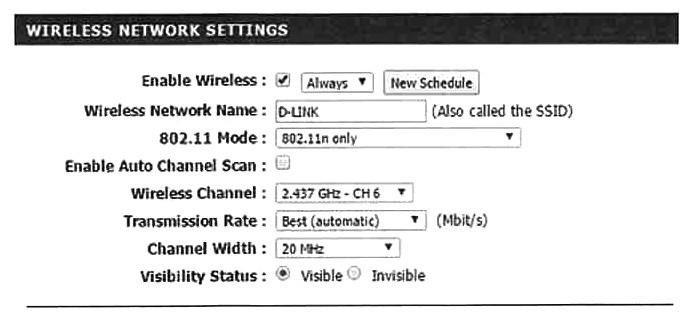
Który z parametrów w ustawieniach punktu dostępowego jest odpowiedzialny za login używany podczas próby połączenia z bezprzewodowym punktem dostępu?

Ilustracja do pytania
A. Transmission Rate
B. Channel Width
C. Wireless Network Name
D. Wireless Channel
Wireless Network Name znany również jako SSID (Service Set Identifier) jest nazwą identyfikującą sieć bezprzewodową użytkownika. Podczas próby połączenia z punktem dostępowym urządzenie musi znać nazwę SSID aby odnaleźć i połączyć się z odpowiednią siecią. SSID pełni funkcję loginu w tym sensie że identyfikuje sieć wśród wielu innych dostępnych sieci bezprzewodowych. Użytkownicy mogą ustawić widoczność SSID co oznacza że sieć może być publicznie widoczna lub ukryta. Ukrywanie SSID jest jedną z metod zwiększania bezpieczeństwa sieci choć nie jest wystarczającym środkiem ochrony. Identyfikacja sieci przez SSID jest standardową praktyką w konfiguracji sieci Wi-Fi i jest zgodna z protokołami IEEE 802.11. Dobre praktyki obejmują stosowanie unikalnych i nieoczywistych nazw SSID aby ułatwić własną identyfikację sieci i jednocześnie utrudnić potencjalnym atakującym odgadnięcie domyślnej nazwy lub producenta sprzętu. Zrozumienie roli SSID jest kluczowe dla podstawowej konfiguracji i zarządzania siecią bezprzewodową.

Pytanie 14

Pracownik serwisu komputerowego podczas wykonywania konserwacji i czyszczenia drukarki laserowej, odłączonej od źródła zasilania, może wykorzystać jako środek ochrony indywidualnej

A. podzespół kotwiczący.
B. chusteczkę do czyszczenia zabrudzeń.
C. odkurzacz ręczny komputerowy.
D. rękawice ochronne.
Rękawice ochronne podczas konserwacji drukarki laserowej to naprawdę podstawa i żaden serwisant nie powinien ich pomijać. Chodzi nie tylko o bezpieczeństwo, ale też o zdrowie, bo naprawiając czy czyszcząc drukarkę laserową można napotkać na różne nieprzyjemne rzeczy. Przede wszystkim toner – to bardzo drobny proszek, który łatwo osiada na dłoniach i może powodować reakcje alergiczne lub podrażnienia. Do tego niektóre elementy wnętrza drukarek bywają pokryte resztkami chemikaliów albo są ostre, więc bez rękawic łatwo się skaleczyć. Zresztą, standardy BHP w serwisach komputerowych wyraźnie wskazują, że środki ochrony indywidualnej, takie jak rękawice, to nie jest fanaberia, tylko konieczność. Często widzę, że młodzi technicy to bagatelizują, ale z mojego doświadczenia wynika, że rękawice faktycznie chronią przed przypadkowym kontaktem z substancjami, które mogą być szkodliwe. W branżowych procedurach, nawet tych publikowanych przez producentów drukarek, pojawia się wyraźna informacja, by przy wymianie lub czyszczeniu komponentów (np. bębna czy kaset z tonerem) zakładać rękawice. Dla mnie to trochę oczywiste, ale wiem, że wielu osobom umyka praktyczny sens tego zalecenia. Poza ochroną zdrowia rękawice też pomagają uniknąć zabrudzenia skóry i ubrań, co przy pracy z tonerem bywa praktycznie nieuniknione. Także jeśli ktoś chce pracować profesjonalnie i zgodnie ze sztuką, to rękawice ochronne powinny być zawsze pod ręką.

Pytanie 15

Który standard IEEE 802.3 powinien być użyty w sytuacji z zakłóceniami elektromagnetycznymi, jeżeli odległość między punktem dystrybucyjnym a punktem abonenckim wynosi 200 m?

A. 100BaseT
B. 10Base2
C. 1000BaseTX
D. 100BaseFX
Odpowiedź 100BaseFX jest prawidłowa, ponieważ jest to standard Ethernet oparty na włóknach optycznych, który jest odporny na zakłócenia elektromagnetyczne. W środowisku, w którym występują zakłócenia, zastosowanie technologii światłowodowej znacząco poprawia jakość przesyłania sygnałów oraz zwiększa zasięg do 2 km w trybie wielomodowym bez strat jakości. W przypadku odległości 200 m, 100BaseFX z powodzeniem zapewni stabilne i niezawodne połączenie, a także zminimalizuje problemy związane z zakłóceniami, które mogą występować w środowisku przemysłowym lub bliskim źródeł zakłóceń. Ponadto, stosowanie standardów światłowodowych, takich jak 100BaseFX, jest zgodne z najlepszymi praktykami branżowymi, zwłaszcza w kontekście nowoczesnych systemów telekomunikacyjnych, które wymagają wysokiej przepustowości oraz niskiej latencji. Technologia ta znajduje swoje zastosowanie w sieciach rozległych (WAN) oraz w lokalnych sieciach optycznych (LAN), co czyni ją wszechstronnym rozwiązaniem w różnych aplikacjach.

Pytanie 16

Wynikiem działania (10101101)₍₂₎ − (10100)₍₂₎ jest

A. 10010111₍₂₎
B. 10011001₍₂₎
C. 10010101₍₂₎
D. 10011011₍₂₎
Działanie (10101101)₍₂₎ − (10100)₍₂₎ wymaga zastosowania zasad arytmetyki binarnej, które są nieodłącznym elementem codziennej pracy z systemami cyfrowymi, mikroprocesorami czy nawet prostymi układami logicznymi. Tu odejmujemy dwa liczby zapisane w systemie dwójkowym. Po przeliczeniu: (10101101)₍₂₎ to 173 w systemie dziesiętnym, a (10100)₍₂₎ to 20. Odejmując: 173 - 20 wychodzi 153, co w postaci binarnej zapisujemy jako 10011001₍₂₎. Takie operacje są absolutną podstawą przy programowaniu niskopoziomowym, projektowaniu układów arytmetycznych czy analizie algorytmów związanych z kodowaniem informacji. Moim zdaniem, zrozumienie jak działa odejmowanie binarne daje dużą przewagę, bo dzięki temu można dużo sprawniej debugować błędy na poziomie bitów albo pisać bardziej wydajny kod, szczególnie jeśli chodzi o sterowniki czy optymalizację wbudowaną. Warto też dodać, że w praktyce branżowej często stosuje się algorytmy odejmowania z wykorzystaniem dopełnień, co jest zgodne z ogólnymi standardami pracy np. w elektronice cyfrowej. Szczerze, im więcej ćwiczy się takie „manualne” operacje na bitach, tym łatwiej potem rozumieć, jak to działa w sprzęcie czy assemblerze. Trochę żmudne, ale daje solidne techniczne podstawy.

Pytanie 17

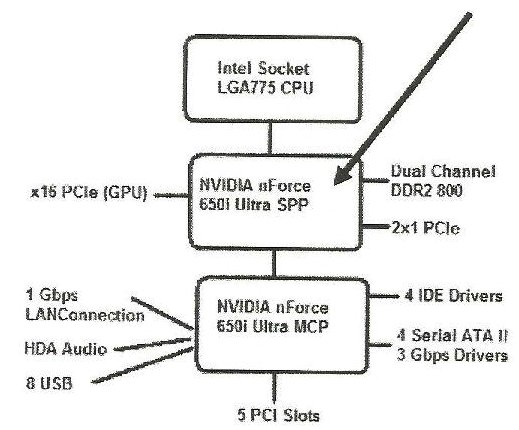
Jaką rolę pełni komponent wskazany strzałką na schemacie chipsetu płyty głównej?

Ilustracja do pytania
A. Umożliwia wykorzystanie magistrali o szerokości 128 bitów do transferu danych między pamięcią RAM a kontrolerem pamięci
B. Umożliwia korzystanie z pamięci DDR3-800 oraz DDR2-800 w trybie DUAL Channel
C. Pozwala na podłączenie i używanie pamięci DDR 400 w trybie DUAL Channel w celu zapewnienia kompatybilności z DUAL Channel DDR2 800
D. Pozwala na wykorzystanie standardowych pamięci DDR SDRAM
Nieprawidłowe odpowiedzi wynikają z różnych nieporozumień dotyczących specyfikacji i funkcji chipsetów płyty głównej. W pierwszej kolejności ważne jest zrozumienie roli dual channel w kontekście pamięci RAM. Technologia ta polega na jednoczesnym użyciu dwóch kanałów pamięci co pozwala na podwojenie szerokości magistrali z 64 do 128 bitów. Tym samym błędne jest przekonanie że pozwala ona na zgodność z innymi standardami jak DDR2 800 i DDR3 800 gdyż te standardy różnią się specyfikacją techniczną napięciem i architekturą. Kolejny błąd to przypuszczenie że chipset umożliwia korzystanie z pamięci DDR3 wraz z DDR2 co jest technicznie niemożliwe z powodu różnych wymagań tych pamięci w kontekście kontrolerów i gniazd na płycie głównej. Ostatecznie mylne jest twierdzenie że chipset pozwala na wykorzystanie typowych pamięci DDR SDRAM. Ten standard pamięci jest znacznie starszy i niekompatybilny z nowoczesnymi chipsetami które obsługują DDR2 i DDR3. Typowym błędem myślowym jest tu ogólne założenie że nowsze płyty główne są w stanie obsłużyć wszystkie starsze standardy co jest często fizycznie niemożliwe bez dedykowanych kontrolerów pamięci. Edukacja w zakresie specyfikacji technicznych i ich zgodności jest kluczowa dla zrozumienia funkcjonowania nowoczesnych systemów komputerowych.

Pytanie 18

Jakie liczby należy wprowadzić na klawiaturze telefonu podłączonego do bramki VoIP po wcześniejszym wpisaniu *** w celu ustawienia adresu bramy domyślnej sieci?

A. 01
B. 02
C. 03
D. 04
Wybór błędnych opcji, takich jak 01, 02 lub 03, prowadzi do nieprawidłowej konfiguracji bramki VoIP, ponieważ każda z tych opcji dotyczy innych parametrów. Opcja 01 odnosi się do ustawienia DHCP lub statycznego adresu IP, co jest ważne, ale nie bezpośrednio związane z ustawieniem bramy domyślnej. Użytkownicy mogą mylnie sądzić, że wybór tej opcji zaspokoi ich potrzeby związane z komunikacją sieciową, jednak bez skonfigurowanej bramy domyślnej, urządzenie nie będzie mogło skutecznie komunikować się z zewnętrznymi sieciami. Opcja 02 do 05 koncentruje się na różnych aspektach adresacji IP, takich jak statyczny adres IP, maska podsieci, adres bramy i adres serwera DNS, co są istotne, jednak nie są one odpowiednie w kontekście pytania, które dotyczyło bezpośrednio adresu bramy domyślnej. Wybór tych opcji mógłby zmylić użytkowników, którzy nie mają jasnego zrozumienia, że brama domyślna jest osobnym parametrem, który należy ustawić w ramach opcji 04. Tego rodzaju pomyłki mogą skutkować problemami w nawiązywaniu połączenia, dlatego kluczowe jest zrozumienie, że odpowiednia konfiguracja bramy domyślnej jest fundamentem dla poprawnego działania sieci lokalnej i dostępu do Internetu.

Pytanie 19

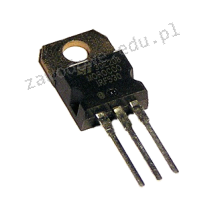
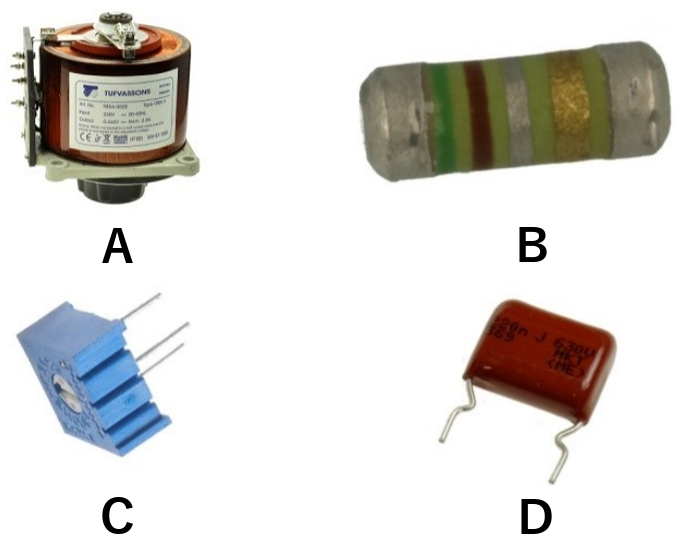
Element elektroniczny przedstawiony na ilustracji to:

Ilustracja do pytania
A. induktor
B. pojemnik
C. tranzystor
D. opornik
Tranzystor to kluczowy element elektroniczny stosowany w wielu urządzeniach, pełniąc różnorodne funkcje takie jak wzmocnienie sygnału, przełączanie, stabilizacja napięcia i wiele innych. W technologii półprzewodnikowej tranzystory są podstawowymi komponentami wykorzystywanymi w układach cyfrowych i analogowych. Tranzystory występują w różnych formach, w tym bipolarne (BJT) i unipolarne (MOSFET) co pozwala na ich szerokie zastosowanie w elektronice. Przykładowo w wzmacniaczach audio tranzystory są używane do zwiększania mocy sygnału audio, co umożliwia napędzanie głośników z odpowiednią mocą. W układach cyfrowych tranzystory działają jako przełączniki w bramkach logicznych umożliwiając realizację skomplikowanych operacji przetwarzania danych. Standardy branżowe takie jak IEC 60747 definiują parametry i klasyfikacje dla tranzystorów zapewniając ich niezawodne działanie w różnych aplikacjach. Dobre praktyki projektowe obejmują dobór odpowiedniego tranzystora w zależności od wymagań dotyczących prądu, napięcia i częstotliwości co jest kluczowe dla osiągnięcia optymalnej wydajności i trwałości urządzeń elektronicznych.

Pytanie 20

Jakie zabezpieczenie w dokumentacji technicznej określa mechanizm zasilacza komputerowego zapobiegający przegrzaniu urządzenia?

A. SCP
B. OTP
C. UVP
D. OPP
Wybór UVP, SCP albo OPP jako mechanizmów ochrony przed przegrzaniem zasilacza to błąd z paru powodów. UVP to Under Voltage Protection, czyli zabezpieczenie przed za niskim napięciem, nie wysoką temperaturą. Jego rolą jest ochrona urządzeń, gdy napięcie spadnie za nisko, a to nie ma nic wspólnego z temperaturą. SCP, czyli Short Circuit Protection, dotyczy ochrony przed zwarciami, co też nie ma nic do przegrzewania. To zabezpieczenie wyłącza zasilacz, gdy wystąpi zwarcie, żeby chronić zarówno zasilacz, jak i inne komputery. OPP, czyli Over Power Protection, chroni zasilacz przed zbyt dużym poborem mocy. To ważne zabezpieczenie, ale nie ma związku z temperaturą. Często osoby, które podejmują złe decyzje w tym temacie, nie rozumieją, że każdy z tych mechanizmów pełni inną rolę w zasilaniu. Znajomość tych zabezpieczeń jest kluczowa, żeby zapewnić bezpieczeństwo i stabilność systemu komputerowego. Dobrze jest wiedzieć, jakie zabezpieczenie jest potrzebne, żeby zminimalizować ryzyko przegrzewania, przeciążenia czy zwarcia.

Pytanie 21

W standardzie IEEE 802.3af metoda zasilania różnych urządzeń sieciowych została określona przez technologię

A. Power under Control
B. Power over Ethernet
C. Power over Classifications
D. Power over Internet
Pojęcia, które pojawiają się w niepoprawnych odpowiedziach, mogą prowadzić do mylnych wniosków na temat technologii zasilania w sieciach komputerowych. Power under Control sugeruje istnienie jakiegoś systemu zarządzania zasilaniem, jednak nie odnosi się do uznawanej technologii stosowanej w standardzie IEEE 802.3af, który definiuje specyfikację dla zasilania przez Ethernet. Power over Internet jest terminem, który może wprowadzać w błąd, ponieważ nie odnosi się do energii elektrycznej w kontekście przesyłania informacji przez Internet, lecz raczej skupia się na przesyłaniu danych. Z kolei Power over Classifications nie ma żadnego uzasadnienia w kontekście istniejących standardów zasilania przez Ethernet, co sprawia, że odpowiedzi te nie są zgodne z rzeczywistością technologiczną. W rzeczywistości, standardy takie jak IEEE 802.3af i jego późniejsze wersje, jak IEEE 802.3at, definiują szczegóły techniczne dotyczące zasilania urządzeń w sieciach, a nie ogólne terminy związane z internetem. Typowe błędy myślowe, które prowadzą do takich niepoprawnych odpowiedzi, to mylenie ogólnych terminów z konkretnymi technologiami oraz brak zrozumienia, jak te technologie są wdrażane w praktyce. Kluczowe jest zrozumienie, że PoE to uznawany standard, który wspiera wiele typów urządzeń i jest fundamentem nowoczesnych instalacji sieciowych.

Pytanie 22

Podczas uruchamiania komputera wyświetla się komunikat CMOS checksum error press F1 to continue press DEL to setup. Naciśnięcie klawisza DEL spowoduje

A. usunięcie pliku konfiguracyjnego
B. przejście do ustawień systemu Windows
C. wyczyszczenie pamięci CMOS
D. wejście do BIOS-u komputera
Wciśnięcie klawisza DEL podczas uruchamiania komputera prowadzi do wejścia w BIOS (Basic Input/Output System). BIOS jest podstawowym oprogramowaniem, które odpowiada za uruchomienie sprzętu i systemu operacyjnego. W BIOSie można konfigurować różne ustawienia sprzętowe, takie jak kolejność bootowania, które urządzenie ma być pierwsze do uruchomienia, oraz parametry związane z pamięcią i procesorem. Ponadto, w przypadku błędów, takich jak komunikat CMOS checksum error, BIOS umożliwia resetowanie ustawień do domyślnych, co może pomóc w rozwiązaniu problemów z konfiguracją sprzętową. Wiedza o BIOSie jest istotna, ponieważ wiele problemów z uruchamianiem komputera można rozwiązać właśnie tam. Użytkownicy powinni być świadomi, że zmiany w BIOSie mogą wpływać na działanie systemu operacyjnego, dlatego zaleca się ostrożność podczas modyfikacji tych ustawień.

Pytanie 23

Na jakich nośnikach pamięci masowej jednym z najczęstszych powodów uszkodzeń jest zniszczenie powierzchni?

A. W dyskach HDD
B. W kartach pamięci SD
C. W dyskach SSD
D. W pamięci zewnętrznej Flash
Dyski HDD (Hard Disk Drive) są nośnikami pamięci masowej, których konstrukcja opiera się na mechanicznym zapisie i odczycie danych przy użyciu wirujących talerzy pokrytych materiałem magnetycznym. Jedną z najczęstszych przyczyn uszkodzeń w dyskach HDD jest uszkodzenie powierzchni talerzy, które może być efektem fizycznych uderzeń, wstrząsów czy nieprawidłowego użytkowania. W przypadku dysków HDD, powierzchnia talerzy jest bardzo wrażliwa na zarysowania i inne uszkodzenia, co może prowadzić do utraty danych. Przykładem może być sytuacja, gdy użytkownik przenosi działający dysk HDD, co może spowodować przesunięcie głowic odczytujących i zapisujących, prowadząc do uszkodzenia powierzchni. W standardach i najlepszych praktykach branżowych zaleca się również regularne tworzenie kopii zapasowych danych z dysków HDD, aby zminimalizować skutki potencjalnych awarii. Zrozumienie działania dysków HDD i ich ograniczeń pozwala na lepsze wykorzystanie tej technologii w praktyce.

Pytanie 24

Jakie są zakresy częstotliwości oraz maksymalne prędkości przesyłu danych w standardzie 802.11g WiFi?

A. 2,4 GHz, 54 Mbps
B. 5 GHz, 54 Mbps
C. 2,4 GHz, 300 Mbps
D. 5 GHz, 300 Mbps
Odpowiedzi wskazujące na pasmo 5 GHz są błędne, ponieważ standard 802.11g został zaprojektowany do działania wyłącznie w zakresie 2,4 GHz. Pasmo 5 GHz jest właściwe dla nowszych standardów, takich jak 802.11n czy 802.11ac, które oferują lepszą szybkość transmisji i mniejsze zakłócenia, ale 802.11g nie jest jednym z nich. Ponadto, maksymalna szybkość transmisji danych 300 Mbps jest charakterystyczna dla standardu 802.11n, który wprowadził wiele usprawnień, takich jak MIMO (Multiple Input Multiple Output), zyskując przewagę nad starszymi standardami. W przypadku 802.11g, 54 Mbps to maksymalna prędkość, która została osiągnięta dzięki zastosowaniu modulacji QPSK oraz 64-QAM, co zapewniała efektywne wykorzystanie dostępnego pasma. Typowym błędem jest mylenie różnych standardów Wi-Fi i ich możliwości, co prowadzi do niewłaściwego doboru sprzętu oraz ustawień sieciowych. Dobrze jest zrozumieć, jakie ograniczenia i możliwości niosą ze sobą różne standardy, a także jak wpływają one na użyteczność oraz efektywność sieci w praktyce. Dlatego kluczowe jest, aby przy projektowaniu sieci lokalnych zwracać uwagę na specyfikacje poszczególnych standardów, aby uniknąć nieporozumień i zapewnić optymalne działanie systemów komunikacyjnych.

Pytanie 25

Za przypisanie czasu procesora do wyznaczonych zadań odpowiada

A. cache procesora.
B. pamięć RAM.
C. chipset.
D. system operacyjny
System operacyjny jest kluczowym elementem w zarządzaniu zasobami komputera, w tym przydzielaniem czasu procesora do różnych zadań. W praktyce system operacyjny zarządza wieloma procesami, które mogą być wykonywane jednocześnie, co nazywamy multitaskingiem. Dzięki mechanizmom takim jak planowanie zadań, system operacyjny decyduje, które procesy otrzymają dostęp do procesora i na jak długo. Wykorzystanie algorytmów planowania, takich jak Round Robin, FIFO (First In First Out) czy priorytetowe, pozwala na efektywne zarządzanie czasem procesora. System operacyjny monitoruje także wykorzystanie zasobów przez różne aplikacje i optymalizuje ich działanie, co jest szczególnie istotne w systemach czasu rzeczywistego, gdzie odpowiedzi muszą być szybkie i przewidywalne. Przykładowo, w systemach operacyjnych jak Windows, Linux czy macOS, odpowiedzialność za przydział czasu procesora jest fundamentalnym zadaniem, które ma bezpośredni wpływ na wydajność całego systemu oraz doświadczenia użytkownika. Warto także zaznaczyć, że dobry system operacyjny stosuje różne techniki, takie jak preemptive multitasking, co oznacza, że może przerwać proces działający na procesorze, aby przyznać czas innemu procesowi o wyższym priorytecie.

Pytanie 26

Drukarka, która zapewnia zdjęcia o wysokiej jakości to drukarka

A. igłowa
B. termiczna
C. sublimacyjna
D. termotransferowa
Wybór nieodpowiednich technologii druku do uzyskania wysokiej jakości fotografii może prowadzić do rozczarowujących rezultatów. Drukarki termiczne, mimo że używane w różnych zastosowaniach, takich jak druk etykiet czy paragonów, nie są przeznaczone do fotografii. Ich mechanizm oparty na podgrzewaniu termicznych elementów, co prowadzi do reakcji z papierem termoczułym, nie zapewnia odpowiedniej jakości kolorów ani szczegółowości, jaką wymaga fotografia. Z kolei drukarki termotransferowe, chociaż mogą oferować lepszą jakość niż drukarki termiczne, wciąż nie dorównują technologii sublimacyjnej w zakresie reprodukcji kolorów i gładkości tonalnej. Metoda ta polega na przenoszeniu barwnika z taśmy na papier, co ogranicza głębię kolorów i może prowadzić do efektu „ziarnistości” w porównaniu do sublimacji. Drukarki igłowe, znane z użycia w drukowaniu dokumentów oraz formularzy, także nie są odpowiednie do fotografii. Ich zasada działania bazuje na mechanizmie uderzeniowym, co skutkuje mniejszą precyzją i jakością wydruków. W przypadku druku fotograficznego, kluczowe jest zrozumienie, że technologie muszą być dostosowane do specyfiki materiałów oraz oczekiwań w zakresie jakości, co wyjaśnia, dlaczego inne technologie druku nie są w stanie spełnić wymagań fotografii wysokiej jakości.

Pytanie 27

Jak nazywa się pamięć podręczną procesora?

A. ROM
B. NVRAM
C. CACHE
D. EPROM
Poprawna odpowiedź to CACHE, bo właśnie tak nazywa się pamięć podręczna procesora. Pamięć cache to bardzo szybka pamięć półprzewodnikowa, zbudowana zazwyczaj z komórek SRAM, umieszczona bezpośrednio w procesorze lub bardzo blisko niego. Jej głównym zadaniem jest przechowywanie najczęściej używanych danych i instrukcji, żeby procesor nie musiał za każdym razem odwoływać się do dużo wolniejszej pamięci RAM. W praktyce różnica w czasie dostępu między rejestrem CPU, cache, RAM a dyskiem jest ogromna, dlatego wszystkie współczesne procesory x86, ARM i inne mają wielopoziomową pamięć cache: L1, L2, a często także L3. L1 jest najszybsza i najmniejsza, L2 i L3 są trochę wolniejsze, ale pojemniejsze. Z mojego doświadczenia, przy analizie wydajności aplikacji systemowych i gier, bardzo często widać, że to właśnie efektywne wykorzystanie cache decyduje o realnej szybkości, a nie sama częstotliwość taktowania. Dobre praktyki programistyczne, takie jak lokalność odwołań do pamięci (sekwencyjny dostęp do danych, trzymanie struktur danych „obok siebie”), są projektowane właśnie pod działanie cache. W technice komputerowej przyjmuje się model pamięci hierarchicznej, gdzie cache jest kluczowym elementem między rejestrami procesora a pamięcią operacyjną RAM. W diagnostyce sprzętu i przy doborze procesora do konkretnego zastosowania (np. serwery, stacje robocze, komputery do gier) zwraca się uwagę nie tylko na liczbę rdzeni, ale też na wielkość i organizację pamięci cache. W skrócie: cache to taki „sprytny bufor” blisko CPU, który minimalizuje opóźnienia i pozwala maksymalnie wykorzystać możliwości procesora.

Pytanie 28

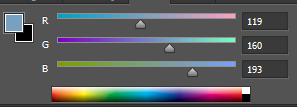
Przedstawiony na rysunku kolor zapisany w modelu RGB, w systemie szesnastkowym będzie zdefiniowany następująco

Ilustracja do pytania
A. 77A1C1
B. 76A3C1
C. 71A0B2
D. 77A0C1
Zamiana wartości RGB na zapis szesnastkowy może wydawać się prosta, ale bardzo łatwo o pomyłkę, jeśli nie zwróci się uwagi na detale. Wskazane odpowiedzi zawierają typowe pułapki, które często spotykam podczas pracy ze studentami lub początkującymi grafikami. Najczęstszy błąd polega na nieprawidłowym przeliczeniu wartości z dziesiętnego na szesnastkowy albo na pomyleniu kolejności składników (R, G, B). Przykładowo, 71A0B2 czy 77A1C1 zawierają albo złą wartość jednego ze składników, albo drobne przekłamanie w zapisie drugiej czy trzeciej pary znaków. Warto przypomnieć, że w zapisie heksadecymalnym każda para znaków odpowiada konkretnej wartości jednej składowej koloru – pierwszy składnik to czerwień (R), drugi to zieleń (G), trzeci to niebieski (B). Jeśli np. zamienimy miejscami wartości albo użyjemy niewłaściwego kodu dla danej liczby dziesiętnej, powstanie kolor, który w żaden sposób nie odpowiada temu przedstawionemu na rysunku. Takie błędy są często efektem nieuważnego odczytania liczby lub automatycznego skojarzenia z podobnymi ciągami znaków, które gdzieś już widzieliśmy. Prawidłowa praktyka to dokładne przeliczanie wartości – np. 119 dziesiętnie to 77 szesnastkowo, 160 to A0, a 193 to C1. Każdy inny wariant, nawet jeśli wydaje się zbliżony, nie spełnia wymogów dokładności. Dlatego tak ważne jest świadome przechodzenie przez każdy etap konwersji i sprawdzenie wyników. Z mojego doświadczenia wynika, że solidne opanowanie tej zamiany przekłada się nie tylko na poprawność projektów, ale też na szybszą i bardziej efektywną współpracę z innymi specjalistami – czy to grafikami, programistami, czy osobami odpowiedzialnymi za branding.

Pytanie 29

Podłączona mysz bezprzewodowa sprawia, że kursor na ekranie nie porusza się płynnie i „skacze”. Co może być przyczyną tego problemu?

A. uszkodzenie lewego przycisku
B. wyczerpywanie się baterii zasilającej
C. uszkodzenie mikroprzełącznika
D. brak baterii
Wyczerpywanie się baterii zasilającej w myszce bezprzewodowej jest jedną z najczęstszych przyczyn problemów z płynnością działania kursora. W miarę jak energia w baterii maleje, sygnał wysyłany do odbiornika staje się niestabilny, co prowadzi do 'skakania' kursora po ekranie. Dobrą praktyką jest regularne sprawdzanie stanu baterii oraz wymiana ich przed wystąpieniem takich problemów. Użytkownicy powinni również zwracać uwagę na inne czynniki, takie jak odległość między myszą a odbiornikiem USB oraz przeszkody w postaci przedmiotów metalowych czy innych urządzeń elektronicznych, które mogą zakłócać sygnał. W standardach użytkowania myszek bezprzewodowych zaleca się również stosowanie wysokiej jakości baterii, co wpływa na ich wydajność i stabilność działania. Aby uniknąć problemów z płynnością kursora, warto mieć w zapasie nowe baterie, co pozwoli na szybkie ich wymienienie.

Pytanie 30

W przypadku planowania wykorzystania przestrzeni dyskowej komputera do przechowywania oraz udostępniania danych, takich jak pliki oraz aplikacje dostępne w internecie, a także ich zarządzania, komputer powinien być skonfigurowany jako

A. serwer plików
B. serwer aplikacji
C. serwer DHCP
D. serwer terminali
Serwer plików to dedykowane urządzenie lub oprogramowanie, które umożliwia przechowywanie, zarządzanie i udostępnianie plików w sieci. Jego główną funkcją jest archiwizacja i udostępnianie danych, co czyni go kluczowym elementem w wielu organizacjach. Użytkownicy mogą z łatwością uzyskiwać dostęp do plików z różnych urządzeń. Typowym przykładem zastosowania serwera plików jest przechowywanie dokumentów, zdjęć czy multimediów w centralnej lokalizacji, z której mogą one być udostępniane wielu użytkownikom jednocześnie. W praktyce, konfigurując serwer plików, można korzystać z protokołów takich jak SMB (Server Message Block) lub NFS (Network File System), które są standardami w branży. Dobre praktyki obejmują regularne tworzenie kopii zapasowych danych, aby zapobiec ich utracie, oraz stosowanie systemów uprawnień, które kontrolują, kto ma dostęp do określonych plików. Serwery plików są również często implementowane w architekturze NAS (Network-Attached Storage), co zwiększa ich dostępność w sieci.

Pytanie 31

Adapter USB do LPT można zastosować w sytuacji, gdy występuje niezgodność złączy podczas podłączania starszych modeli

A. mousea
B. displaya
C. printera
D. keyboarda
Odpowiedź 'drukarki' jest prawidłowa, ponieważ adapter USB na LPT jest najczęściej stosowany do podłączenia drukarek, które wykorzystują starsze porty LPT (Parallel Port). W miarę postępu technologii, wiele nowoczesnych komputerów nie ma portów LPT, a adapter USB pozwala na integrację starszych urządzeń drukujących z nowymi komputerami, które obsługują jedynie porty USB. Przykładem może być podłączenie klasycznej drukarki atramentowej do laptopa, który nie ma złącza LPT. Adaptery te są zgodne z zasadą plug and play, co oznacza, że po podłączeniu do portu USB i właściwym skonfigurowaniu systemu operacyjnego, drukarka powinna być automatycznie wykrywana. Warto również zauważyć, że korzystanie z takich adapterów jest zgodne z dobrymi praktykami w zakresie przedłużenia życia starszych urządzeń oraz minimalizowania odpadów elektronicznych. Dzięki adapterom użytkownicy mogą nadal korzystać z funkcjonalności swoich starszych drukarek, co jest szczególnie przydatne w biurach, gdzie sprzęt może być kosztowny do wymiany.

Pytanie 32

Po uruchomieniu komputera, procedura POST wskazuje 512 MB RAM. Natomiast w ogólnych właściwościach systemu operacyjnego Windows wyświetla się wartość 480 MB RAM. Jakie są powody tej różnicy?

A. W komputerze znajduje się karta graficzna zintegrowana z płytą główną, która używa części pamięci RAM
B. Jedna z modułów pamięci może być uszkodzona lub jedno z gniazd pamięci RAM na płycie głównej może być niesprawne
C. Rozmiar pliku stronicowania został niewłaściwie przypisany w ustawieniach pamięci wirtualnej
D. System operacyjny jest niepoprawnie zainstalowany i nie potrafi obsłużyć całego dostępnego obszaru pamięci
Kiedy komputer uruchamia się, procedura POST (Power-On Self-Test) identyfikuje i testuje wszystkie komponenty sprzętowe, w tym pamięć RAM. W przypadku, gdy procedura POST wskazuje 512 MB RAM, a system operacyjny Windows pokazuje 480 MB, różnica ta najczęściej wynika z faktu, że część pamięci RAM jest wykorzystywana przez zintegrowaną kartę graficzną. Wiele płyt głównych z wbudowaną grafiką rezerwuje część dostępnej pamięci systemowej na potrzeby przetwarzania graficznego. To podejście jest standardową praktyką, szczególnie w komputerach, które nie są wyposażone w osobną kartę graficzną. W sytuacji, gdy zintegrowana grafika jest aktywna, system operacyjny ma dostęp tylko do pozostałej ilości pamięci, stąd różnica, która jest naturalnym zjawiskiem w architekturze komputerowej. Warto również zwrócić uwagę, że w BIOS-ie można często skonfigurować ilość pamięci RAM przydzielonej do grafiki, co pozwala na lepsze dopasowanie zasobów w zależności od potrzeb użytkownika.

Pytanie 33

Po włączeniu komputera na ekranie wyświetlił się komunikat "Non-system disk or disk error. Replace and strike any key when ready". Możliwą przyczyną tego może być

A. usunięty BIOS komputera
B. brak pliku ntldr
C. dyskietka umieszczona w napędzie
D. uszkodzony kontroler DMA
Analizując pozostałe odpowiedzi, można zauważyć, że pierwsza z nich, dotycząca skasowanego BIOS-u, jest myląca, ponieważ BIOS, czyli podstawowy system wejścia/wyjścia, jest odpowiedzialny za inicjalizację sprzętu oraz zarządzanie procesem rozruchu. Jeśli BIOS byłby usunięty lub uszkodzony, komputer najprawdopodobniej nie uruchomiłby się w ogóle, a użytkownik nie zobaczyłby nawet komunikatu o błędzie dysku. Druga odpowiedź, dotycząca braku pliku ntldr, odnosi się do systemu Windows, gdzie brak tego pliku rzeczywiście może uniemożliwić uruchomienie systemu. W takim przypadku jednak komunikat byłby inny, jednoznacznie wskazujący na brak pliku rozruchowego. Ostatnia odpowiedź, dotycząca uszkodzonego kontrolera DMA, jest również nieprawidłowa, ponieważ kontroler DMA (Direct Memory Access) nie jest bezpośrednio związany z procesem rozruchu systemu operacyjnego. Uszkodzony kontroler DMA mógłby prowadzić do problemów z wydajnością podczas pracy systemu, ale nie do błędów rozruchowych. W związku z tym, posługiwanie się nieprecyzyjnymi definicjami i pojęciami może prowadzić do mylnych wniosków. Ważne jest, aby zrozumieć, jakie są rzeczywiste funkcje komponentów systemu, aby skutecznie diagnozować i rozwiązywać problemy.

Pytanie 34

Wskaż złącze, które nie jest stosowane w zasilaczach ATX?

A. DE-15/HD-15
B. MPC
C. SATA Connector
D. PCI-E
Złącze DE-15/HD-15, znane również jako złącze VGA, jest interfejsem analogowym używanym głównie do przesyłania sygnału wideo z komputera do monitora. Nie jest to złącze stosowane w zasilaczach ATX, które są projektowane z myślą o zasilaniu komponentów komputerowych, a nie o przesyłaniu sygnałów wideo. Zasilacze ATX wykorzystują złącza takie jak 24-pinowe złącze główne, złącza 4/8-pinowe do procesora, złącza SATA do dysków twardych oraz złącza PCI-E do kart graficznych. Przykładem zastosowania złącza DE-15/HD-15 jest podłączanie starszych monitorów CRT lub projektorów, podczas gdy w nowoczesnych systemach dominują złącza cyfrowe, takie jak HDMI czy DisplayPort. Zrozumienie różnorodnych typów złączy i ich zastosowania w praktyce jest kluczowe dla prawidłowego montażu oraz diagnostyki komputerów.

Pytanie 35

Wskaż ilustrację przedstawiającą kondensator stały?

Ilustracja do pytania
A. C
B. B
C. D
D. A
Odpowiedź D jest poprawna, ponieważ przedstawia kondensator stały. Kondensatory stałe są kluczowymi elementami w wielu układach elektronicznych. Mają one zdolność przechowywania energii elektrycznej w polu elektrycznym, co czyni je niezastąpionymi w obwodach filtracyjnych, stabilizacyjnych oraz w układach czasowych. Na przedstawionym zdjęciu widzimy kondensator foliowy, który charakteryzuje się stałą pojemnością i jest powszechnie stosowany w aplikacjach wymagających stabilności oraz niskich strat energii. Kondensatory takie mogą być wykorzystywane do wygładzania napięcia po prostownikach w zasilaczach oraz do odsprzęgania sygnałów o wysokiej częstotliwości. Dodatkowo, są one odporne na zmiany temperatury, co czyni je odpowiednimi do zastosowania w różnych warunkach środowiskowych. Współcześnie produkowane kondensatory foliowe często posiadają oznaczenia pojemności oraz napięcia roboczego, co ułatwia ich selekcję do odpowiednich zastosowań. Warto również zauważyć, że kondensatory foliowe są częścią standardów branżowych, które określają ich właściwości elektryczne i mechaniczne, co zapewnia ich niezawodność w zastosowaniach przemysłowych i konsumenckich.

Pytanie 36

Rysunek obrazuje zasadę działania drukarki

Ilustracja do pytania
A. atramentowej.
B. igłowej.
C. sublimacyjnej.
D. laserowej.
Rysunek doskonale oddaje zasadę działania drukarki atramentowej, co widać po obecności głowicy z elementem grzejnym oraz ruchem kropli atramentu. Głowica drukująca wyposażona jest w malutkie rezystory, które nagrzewają się bardzo szybko. Kiedy taki rezystor się rozgrzewa, powoduje gwałtowne podgrzanie niewielkiej ilości atramentu, prowadząc do powstania pęcherzyka pary. Ten pęcherzyk wypycha kroplę atramentu przez mikroskopijną dyszę bezpośrednio na papier. Na rysunku widać sekwencję zdarzeń: najpierw spoczywający atrament, potem tworzenie pęcherzyka, a na końcu wyrzucenie kropli. W praktyce właśnie dzięki tej technologii możliwe są bardzo precyzyjne wydruki – szczególnie dobre do zdjęć czy kolorowej grafiki. Standardy branżowe, takie jak ISO/IEC 29183, opisują dokładnie parametry wydruków, które drukarki atramentowe są w stanie osiągnąć. Moim zdaniem, atramentówki to świetny wybór do domu i małego biura – są relatywnie tanie i pozwalają na druk wysokiej jakości bez większego kombinowania. No i co ciekawe, w niektórych modelach można już samemu dolewać atrament, co mocno ogranicza koszty eksploatacji. Tak czy inaczej, mechanizm z grzałką i wyrzucaniem kropli jest bardzo charakterystyczny właśnie dla tej technologii.

Pytanie 37

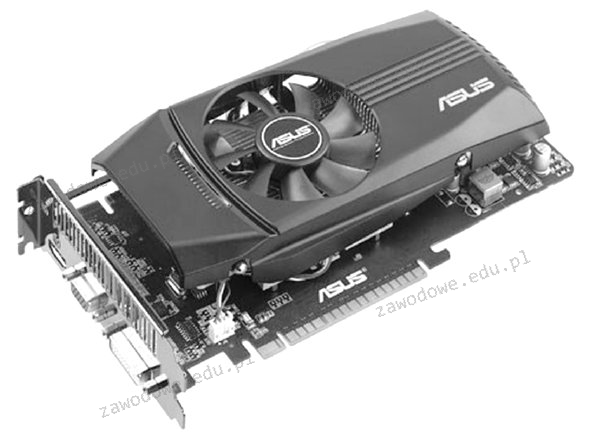
Jakiego rodzaju złącze powinna mieć płyta główna, aby użytkownik był w stanie zainstalować kartę graficzną przedstawioną na rysunku?

Ilustracja do pytania
A. PCIe x16
B. AGP
C. PCI
D. PCIe x1
PCIe x16 to standardowy interfejs dla nowoczesnych kart graficznych używany w większości współczesnych komputerów. PCIe (Peripheral Component Interconnect Express) oferuje wysoką przepustowość, co jest kluczowe dla wymagających aplikacji graficznych i gier komputerowych. Złącze PCIe x16 zapewnia wystarczającą liczbę linii danych, co pozwala na szybkie przesyłanie dużych ilości danych między kartą graficzną a resztą systemu. Dzięki temu możliwe jest renderowanie skomplikowanych grafik 3D oraz obsługa rozdzielczości 4K i wyższych. Ponadto, PCIe jest standardem modułowym i skalowalnym, co oznacza, że jest zgodne z przyszłymi wersjami tego interfejsu, umożliwiając łatwą modernizację sprzętu. Praktycznym przykładem zastosowania PCIe x16 jest możliwość instalacji wydajnych kart graficznych, które wspierają zaawansowane technologie jak ray tracing, co umożliwia realistyczne odwzorowanie efektów świetlnych w grach. Dobre praktyki branżowe zalecają wykorzystanie złącza PCIe x16 w stacjach roboczych dla grafików, gdzie wymagana jest wysoka moc obliczeniowa i niezawodność sprzętowa. To złącze jest także wstecznie kompatybilne z wcześniejszymi wersjami PCIe, co zwiększa jego uniwersalność i ułatwia integrację z istniejącymi systemami.

Pytanie 38

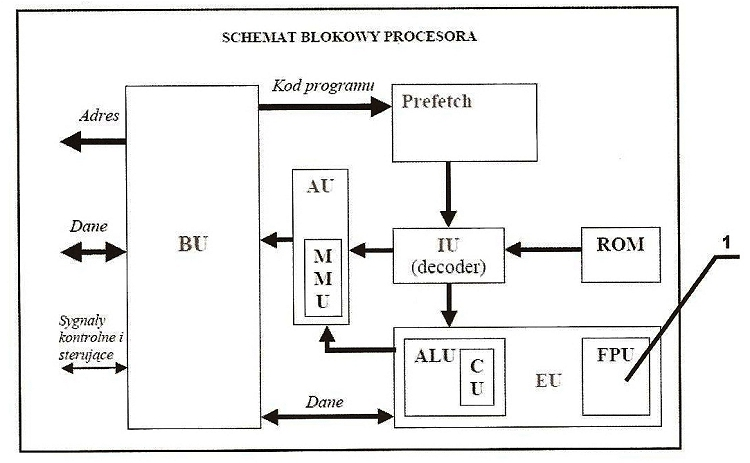
Element oznaczony numerem 1 w schemacie blokowym procesora pełni funkcję

Ilustracja do pytania
A. zapisywania rezultatu operacji
B. przechowywania dodatkowych danych dotyczących realizowanej operacji
C. przeprowadzania operacji na blokach informacji
D. wykonywania operacji na liczbach zmiennoprzecinkowych
Element oznaczony numerem 1 na schemacie blokowym procesora to FPU, czyli jednostka zmiennoprzecinkowa. FPU jest specjalizowaną jednostką w procesorze odpowiedzialną za wykonywanie operacji na liczbach zmiennoprzecinkowych, co jest kluczowe w wielu zastosowaniach inżynierskich, naukowych i multimedialnych. Procesory z wbudowanym FPU mogą wykonywać obliczenia zmiennoprzecinkowe znacznie szybciej niż te, które polegają wyłącznie na jednostce arytmetyczno-logicznej (ALU). Liczby zmiennoprzecinkowe są używane, gdy wymagane jest przedstawienie szerokiego zakresu wartości z różną dokładnością, co jest typowe w grafice komputerowej, symulacjach fizycznych oraz przetwarzaniu sygnałów. Dzięki FPU aplikacje mogą korzystać z algorytmów obliczeniowych, takich jak transformacje Fouriera czy operacje macierzowe z większą efektywnością. Standard IEEE 754 określa jak reprezentować i wykonywać operacje na liczbach zmiennoprzecinkowych, zapewniając spójność wyników na różnych platformach. Dzięki tej zgodności programiści mogą mieć pewność, że ich algorytmy będą działały w przewidywalny sposób na różnych systemach, co ma kluczowe znaczenie w projektowaniu oprogramowania zwiększającego interoperacyjność i wydajność.

Pytanie 39

Elementem płyty głównej, który odpowiada za wymianę informacji pomiędzy procesorem a innymi komponentami płyty, jest

A. pamięć BIOS
B. pamięć RAM
C. chipset
D. system chłodzenia
Chipset to kluczowy element płyty głównej odpowiedzialny za zarządzanie komunikacją pomiędzy procesorem a innymi komponentami systemu, takimi jak pamięć RAM, karty rozszerzeń oraz urządzenia peryferyjne. Działa jako mostek, który umożliwia transfer danych oraz kontrolę dostępu do zasobów. Współczesne chipsety są podzielone na dwa główne segmenty: północny mostek (Northbridge), który odpowiada za komunikację z procesorem oraz pamięcią, oraz południowy mostek (Southbridge), który zarządza interfejsami peryferyjnymi, takimi jak SATA, USB i PCI. Zrozumienie roli chipsetu jest istotne dla projektowania systemów komputerowych, ponieważ jego wydajność i możliwości mogą znacząco wpłynąć na ogólną efektywność komputera. Dla przykładu, wybierając chipset o wyższej wydajności, użytkownik może poprawić parametry pracy systemu, co jest kluczowe w zastosowaniach wymagających dużej mocy obliczeniowej, takich jak renderowanie grafiki czy obróbka wideo. W praktyce, chipsety są również projektowane z uwzględnieniem standardów branżowych, takich jak PCI Express, co zapewnia ich kompatybilność z najnowszymi technologiami.

Pytanie 40

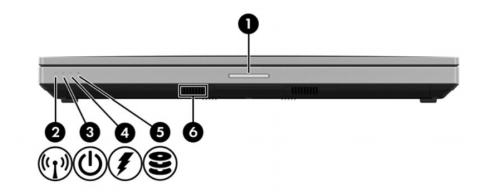
Na ilustracji widoczne jest oznaczenie sygnalizacji świetlnej w dokumentacji technicznej laptopa. Wskaż numer odpowiadający kontrolce, która zapala się podczas ładowania akumulatora?

Ilustracja do pytania
A. 2
B. 5
C. 3
D. 4
Kontrolka oznaczona numerem 2 symbolizuje proces ładowania baterii w laptopie co jest zgodne z wytycznymi dotyczącymi identyfikacji wskaźników w urządzeniach elektronicznych. W praktyce kontrolki te są kluczowe dla użytkowników ponieważ dostarczają informacji o stanie zasilania i naładowania baterii. W przypadku gdy laptop jest podłączony do źródła zasilania a bateria jest w trakcie ładowania ta kontrolka zazwyczaj świeci się na określony kolor na przykład pomarańczowy lub migocze sygnalizując aktywność ładowania. Jest to zgodne z międzynarodowymi standardami takimi jak IEC 62079 które dotyczą instrukcji użytkowania produktów elektronicznych. Kontrolki ładowania są zaprojektowane w sposób ułatwiający szybkie i intuicyjne odczytanie ich funkcji co jest istotne dla zapewnienia bezpieczeństwa użytkowania i efektywnego zarządzania energią. Dodatkowo zapewniają one natychmiastową informację zwrotną co do stanu urządzenia co jest nieocenione w sytuacjach kryzysowych gdy wymagane jest szybkie podjęcie decyzji dotyczącej zasilania urządzenia.