Wyniki egzaminu

Informacje o egzaminie:
  • Zawód: Technik informatyk
  • Kwalifikacja: INF.02 - Administracja i eksploatacja systemów komputerowych, urządzeń peryferyjnych i lokalnych sieci komputerowych
  • Data rozpoczęcia: 27 kwietnia 2026 08:19
  • Data zakończenia: 27 kwietnia 2026 08:25

Egzamin niezdany

Wynik: 16/40 punktów (40,0%)

Wymagane minimum: 20 punktów (50%)

Nowe
Analiza przebiegu egzaminu- sprawdź jak rozwiązywałeś pytania
Udostępnij swój wynik
Szczegółowe wyniki:
Pytanie 1

Co jest głównym zadaniem protokołu DHCP?

A. Konfiguracja zapory sieciowej
B. Zarządzanie bazami danych w sieci
C. Automatyczne przydzielanie adresów IP w sieci
D. Szyfrowanie danych przesyłanych w sieci
Pozostałe odpowiedzi dotyczą innych aspektów działania sieci, ale nie są związane z główną funkcją protokołu DHCP. Zarządzanie bazami danych w sieci to zadanie, które wymaga użycia specjalistycznego oprogramowania, takiego jak serwery SQL czy NoSQL, a nie protokołu DHCP. Bazy danych są kluczowe dla przechowywania i zarządzania informacjami, ale to całkowicie odrębne zagadnienie od przydzielania adresów IP. Szyfrowanie danych przesyłanych w sieci to domena protokołów takich jak SSL/TLS, które zapewniają bezpieczne połączenia poprzez enkrypcję przesyłanych informacji. DHCP nie zajmuje się szyfrowaniem, a jedynie dystrybucją podstawowych informacji konfiguracyjnych. Konfiguracja zapory sieciowej (firewall) polega na kontrolowaniu ruchu sieciowego w celu ochrony zasobów sieci przed nieautoryzowanym dostępem. Do tego celu używa się specjalistycznych narzędzi i oprogramowania, które umożliwiają definiowanie reguł dostępu. DHCP nie ma wpływu na te procesy, ponieważ jego funkcja ogranicza się do przydziału konfiguracji sieciowej. Te błędne koncepcje mogą wynikać z mylnego utożsamiania zadań różnych technologii sieciowych, co podkreśla potrzebę zrozumienia specyfiki każdego protokołu i narzędzia używanego w administracji sieci.
Pytanie 2

Wydanie w systemie Windows komendy ```ATTRIB -S +H TEST.TXT``` spowoduje

A. usunięcie atrybutu pliku systemowego oraz aktywowanie atrybutu pliku ukrytego
B. ustawienie atrybutu pliku systemowego z zablokowaniem edycji
C. ustawienie atrybutu pliku jako tylko do odczytu oraz jego ukrycie
D. usunięcie atrybutu pliku systemowego oraz atrybutu pliku ukrytego
Odpowiedź wskazująca na usunięcie atrybutu pliku systemowego oraz ustawienie atrybutu pliku ukrytego jest poprawna, ponieważ polecenie ATTRIB w systemie Windows działa na atrybutach plików, które mogą wpływać na ich widoczność i dostępność. Polecenie -S oznacza usunięcie atrybutu systemowego, co powoduje, że plik nie jest już traktowany jako plik systemowy, a +H dodaje atrybut ukryty, co sprawia, że plik TEST.TXT nie będzie widoczny w standardowym widoku folderów. Przykładem zastosowania tej komendy może być sytuacja, gdy chcesz ukryć plik konfiguracyjny aplikacji, aby nie był on przypadkowo edytowany przez użytkowników. Dobrą praktyką jest zarządzanie atrybutami plików w celu zabezpieczenia ważnych informacji oraz organizacji struktury folderów, co jest zgodne z zasadami zarządzania danymi w systemach operacyjnych. Warto pamiętać, że manipulacja atrybutami plików powinna być wykonywana świadomie, aby uniknąć niezamierzonych konsekwencji w dostępie do danych.

Pytanie 3

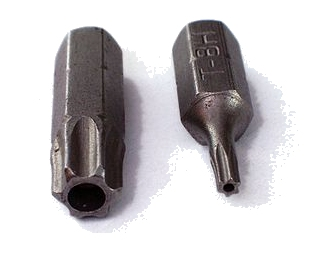
Na ilustracji zaprezentowano końcówkę wkrętaka typu

Ilustracja do pytania
A. tri-wing
B. krzyżowy
C. imbusowy
D. torx
Wkrętaki krzyżowe są często mylone z torx ze względu na ich podobne zastosowanie jednak różnią się znacznie pod względem konstrukcji i zastosowań Wkrętaki krzyżowe używane są głównie w połączeniach gdzie wymagana jest precyzja i umiarkowana siła docisku Ich końcówki mają kształt krzyża co sprawia że są mniej odporne na wysokie momenty obrotowe i mogą łatwo wyślizgnąć się z łba śruby przy dużym obciążeniu co prowadzi do uszkodzeń powierzchni śruby Imbusy są kluczowe w zastosowaniach gdzie przestrzeń jest ograniczona a dostęp do śruby wymaga narzędzia o małej średnicy Grot imbusowy jest sześciokątny i stosowany głównie w przemyśle mechanicznym i rowerowym Pozwala na zastosowanie dużego momentu obrotowego ale jest nieodpowiedni dla śrub z łbami typu torx Tri-wing to specjalistyczne narzędzie stosowane głównie w elektronice konsumenckiej i urządzeniach zabezpieczonych przed nieautoryzowanym dostępem Jego groty są trójramienne co ogranicza dostępność i stosowanie do bardzo specyficznych aplikacji Zrozumienie różnic pomiędzy tymi typami wkrętaków jest kluczowe dla właściwego doboru narzędzi w zależności od sytuacji Każdy typ ma swoje unikalne cechy i jest optymalizowany do określonych zastosowań co jest istotne przy planowaniu prac montażowych i serwisowych

Pytanie 4

Rozkaz procesora, przetwarzający informację i zamieniający ją na wynik, należy do grupy rozkazów

A. bezwarunkowych i warunkowych.
B. arytmetyczno-logicznych.
C. przesłań.
D. sterujących.
Prawidłowo – chodzi o rozkazy arytmetyczno‑logiczne. To właśnie ta grupa instrukcji procesora faktycznie „przetwarza informację” i zamienia dane wejściowe na konkretny wynik. W architekturze procesora takie rozkazy określa się jako ALU‑operations (od Arithmetic Logic Unit), bo są wykonywane przez jednostkę arytmetyczno‑logiczną. Do tej grupy należą m.in. dodawanie, odejmowanie, mnożenie, dzielenie, operacje na bitach (AND, OR, XOR, NOT), przesunięcia bitowe, porównania. To one zmieniają zawartość rejestrów na podstawie dostarczonych operandów. W praktyce programistycznej, nawet jeśli piszemy w językach wysokiego poziomu, każdy algorytm na końcu i tak rozkłada się na takie właśnie podstawowe instrukcje ALU. Gdy kompilator generuje kod maszynowy, intensywne obliczenia numeryczne, kryptografia, kompresja danych czy operacje na grafice opierają się głównie na rozkazach arytmetyczno‑logicznych. Z mojego doświadczenia warto pamiętać, że te instrukcje nie tylko liczą, ale też ustawiają tzw. flagi procesora (zero, przeniesienie, znak itp.), które potem są wykorzystywane przez rozkazy skoków warunkowych. Czyli najpierw ALU coś policzy, ustawi odpowiednie bity w rejestrze flag, a dopiero później sterowanie programu może się zmienić w zależności od wyniku. W standardowych podziałach ISA (Instruction Set Architecture) producenci procesorów zawsze wydzielają osobno instrukcje arytmetyczno‑logiczne, właśnie jako tę grupę, która realnie przetwarza dane, a nie tylko je przesuwa albo steruje przepływem programu.

Pytanie 5

Najłatwiej zidentyfikować błędy systemu operacyjnego Windows wynikające z konfliktów sprzętowych, takich jak przydzielanie pamięci, przerwań IRQ oraz kanałów DMA, przy użyciu narzędzia

A. chkdsk
B. przystawka Sprawdź dysk
C. edytor rejestru
D. menedżer urządzeń
Menedżer urządzeń to narzędzie systemowe w Windows, które umożliwia monitorowanie i zarządzanie sprzętem zainstalowanym w komputerze. Umożliwia identyfikację urządzeń oraz ich statusu, co jest kluczowe w przypadku konfliktów zasobów, takich jak przydział pamięci, przerwań IRQ czy kanałów DMA. Kiedy występuje konflikt, Menedżer urządzeń często oznacza problematyczne urządzenia żółtym znakiem zapytania lub wykrzyknikiem, co pozwala na szybką identyfikację i rozwiązanie problemu. Na przykład, jeśli dwa urządzenia próbują korzystać z tego samego przerwania, Menedżer urządzeń pozwoli na zmianę ustawień, aby rozwiązać konflikt. W praktyce, używanie Menedżera urządzeń zgodnie z zaleceniami producentów sprzętu może zapobiec wielu problemom, a jego znajomość jest kluczowa dla administratorów systemów. Dobrymi praktykami są regularne sprawdzanie Menedżera urządzeń oraz aktualizacja sterowników, co może pomóc w uniknięciu konfliktów zasobów.

Pytanie 6

Jakie urządzenie służy do pomiaru wartości mocy zużywanej przez komputerowy zestaw?

A. omomierz
B. watomierz
C. dozymetr
D. anemometr
Wybór watomierza jako urządzenia do pomiaru mocy pobieranej przez zestaw komputerowy jest jak najbardziej prawidłowy. Watomierz jest narzędziem, które umożliwia pomiar mocy elektrycznej, wyrażanej w watach (W). To bardzo istotne podczas oceny wydajności energetycznej sprzętu komputerowego, szczególnie w kontekście optymalizacji zużycia energii oraz w analizie kosztów eksploatacyjnych. Przykładowo, podczas testów porównawczych różnych komponentów komputerowych, takich jak karty graficzne czy procesory, watomierz pozwala na monitorowanie rzeczywistego poboru mocy w trakcie obciążenia, co jest kluczowe dla oceny ich efektywności. W obiektach komercyjnych i przemysłowych stosowanie watomierzy do analizy poboru mocy urządzeń komputerowych jest zgodne z zasadami zrównoważonego rozwoju i optymalizacji kosztów. Takie pomiary mogą pomóc w identyfikacji sprzętu, który zużywa nadmierną ilość energii, co pozwala na podjęcie działań mających na celu zwiększenie efektywności energetycznej. Warto również zauważyć, że nowoczesne watomierze często oferują funkcje monitorowania zdalnego oraz analizy danych, co dodatkowo zwiększa ich użyteczność w kontekście zarządzania zasobami energetycznymi.

Pytanie 7

Mamy do czynienia z siecią o adresie 192.168.100.0/24. Ile podsieci można utworzyć, stosując maskę 255.255.255.224?

A. 12 podsieci
B. 8 podsieci
C. 4 podsieci
D. 6 podsieci
Jak ktoś wybiera inną liczbę podsieci niż 8, to często popełnia jakieś błędy w obliczeniach przy podziale sieci. No bo są odpowiedzi, które mogą mylić i sugerować, że przy masce /27 da się zrobić tylko 4 czy 6 podsieci. To nie jest prawda, bo zmieniając maskę z /24 na /27, rozdzielamy przestrzeń adresową na 8 podsieci, z 32 adresami w każdej. Na przykład, te adresy to 192.168.100.0, 192.168.100.32, 192.168.100.64 i tak dalej. Każda z tych podsieci może mieć swoje urządzenia, co ułatwia zarządzanie ruchem i poprawia bezpieczeństwo. Czasami można też skupić się tylko na liczbie adresów, co prowadzi do błędnych wniosków, że można uzyskać więcej podsieci, ale to nie tak działa. Ważne jest, żeby zrozumieć, że liczba podsieci zależy od tego, ile bitów używamy do ich stworzenia. Dlatego przy każdej zmianie maski warto pamiętać o dobrych praktykach dotyczących adresacji IP, żeby uniknąć nieporozumień.

Pytanie 8

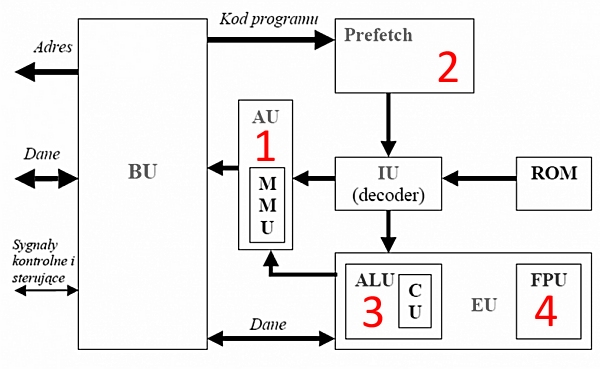
Koprocesor arytmetyczny, który pełni funkcję wykonywania obliczeń na liczbach zmiennoprzecinkowych w mikroprocesorze, został na schemacie oznaczony cyfrą

Ilustracja do pytania
A. 3
B. 2
C. 1
D. 4
Rozumienie, jak działa mikroprocesor i jego różne elementy, jest mega ważne, jeśli chcesz efektywnie projektować i diagnozować systemy komputerowe. Każda część ma swoją rolę, ale musisz umieć odróżnić jednostkę obliczeniową od jednostki wspomagającej, jak FPU. Prefetch, który znajdziesz jako cyfrę 2, to moduł, który wstępnie pobiera instrukcje z pamięci, co pomaga zwiększyć efektywność, bo zmniejsza opóźnienia. Z kolei ALU, oznaczone jako 3, zajmuje się podstawowymi operacjami arytmetycznymi i logicznymi, ale nie ma za bardzo możliwości do obliczeń zmiennoprzecinkowych, co ogranicza jego użycie w bardziej skomplikowanych zadaniach. Układ oznaczony cyfrą 1 to zazwyczaj MMU, czyli jednostka zarządzająca pamięcią, która zajmuje się translacją adresów czy ochroną pamięci. To istotne dla stabilności systemu, ale niekoniecznie ma związek z obliczeniami zmiennoprzecinkowymi. Często w błędach chodzi o mylenie zadań jednostek obliczeniowych i zarządzających, co prowadzi do nieefektywnego wykorzystania procesora. Nowoczesne procesory łączą różne jednostki, żeby maksymalizować wydajność, więc naprawdę ważne jest, żeby zrozumieć, jak one działają, gdy projektujesz oprogramowanie i systemy komputerowe.

Pytanie 9

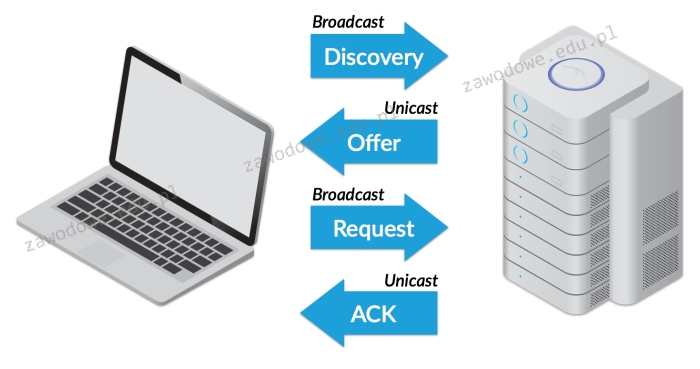
Którego protokołu działanie zostało zaprezentowane na diagramie?

Ilustracja do pytania
A. Domain Name System(DNS)
B. Security Shell (SSH)
C. Dynamic Host Configuration Protocol (DHCP)
D. Telnet
Telnet jest protokołem używanym do zdalnego logowania na urządzenia sieciowe jednak w przeciwieństwie do DHCP nie zajmuje się przydzielaniem adresów IP. Telnet operuje na poziomie aplikacyjnym i oferuje użytkownikom terminal do zdalnego zarządzania co może być niebezpieczne ze względu na brak szyfrowania. Domain Name System DNS to protokół służący do tłumaczenia nazw domenowych na adresy IP i nie ma związku z przydzielaniem tych adresów. Działa w sposób hierarchiczny i rozproszony ułatwiając użytkownikom dostęp do zasobów sieciowych za pomocą przyjaznych nazw zamiast trudnych do zapamiętania adresów IP. Security Shell SSH zapewnia bezpieczne szyfrowane połączenia dla zdalnego zarządzania sieciami i systemami który jest alternatywą dla Telnetu. SSH zapewnia poufność i integralność danych przesyłanych przez niebezpieczne sieci publiczne. Każdy z tych protokołów pełni kluczowe role w komunikacji sieciowej ale nie obejmuje funkcji przypisywania adresów IP co jest domeną DHCP. Wybór DHCP jako odpowiedzi na przedstawione pytanie wynika z jego specyficznego zastosowania co nie jest pokrywane przez Telnet DNS ani SSH. Często mylonym pojęciem jest przypisywanie adresów na poziomie aplikacji co nie ma miejsca w przypadku Telnetu DNS czy SSH.

Pytanie 10

Jaką konfigurację sieciową może mieć komputer, który należy do tej samej sieci LAN, co komputer z adresem 10.8.1.10/24?

A. 10.8.1.101 i 255.255.255.0
B. 10.8.1.101 i 255.255.0.0
C. 10.8.0.101 i 255.255.255.0
D. 10.8.0.101 i 255.255.0.0
Wybór konfiguracji 10.8.0.101 z maską 255.255.255.0 jest niewłaściwy, ponieważ adres 10.8.0.101 należy do innej podsieci. Maska 255.255.255.0 umożliwia komunikację jedynie między adresami w zakresie 10.8.1.1 do 10.8.1.254, a adres 10.8.0.101 mieści się w innej podsieci, co oznacza brak możliwości bezpośredniej komunikacji z komputerem o adresie 10.8.1.10. Podobnie, adres 10.8.0.101 przy masce 255.255.0.0 również jest nieprawidłowy, gdyż maska ta obejmuje znacznie szerszy zakres adresów IP, ale nie zapewnia odpowiedniej identyfikacji podsieci, do której należy komputer 10.8.1.10. Maski podsieci 255.255.0.0 i 255.255.255.0 różnią się w zakresie liczby dostępnych adresów, co może prowadzić do nieporozumień w dużych sieciach, gdzie ważne jest precyzyjne przyporządkowanie adresów do podsieci. Typowym błędem jest zakładanie, że urządzenia mogą się komunikować tylko na podstawie podobieństwa części adresu niepodzielonej maski, co prowadzi do błędnych wniosków o ich przynależności do jednej sieci. Właściwe zrozumienie koncepcji adresacji IP oraz odpowiednie stosowanie masek podsieci są kluczowe dla zapewnienia efektywnej i stabilnej komunikacji w sieciach komputerowych.

Pytanie 11

Symbol przedstawiony na ilustracji wskazuje na produkt

Ilustracja do pytania
A. biodegradowalny
B. niebezpieczny
C. przeznaczony do ponownego użycia
D. nadający się do powtórnego przetworzenia
Symbol, który widzisz na obrazku, to taki uniwersalny znak recyklingu, znany praktycznie wszędzie, jako znak produktów, które można przetworzyć ponownie. Składa się z trzech strzałek, które układają się w trójkąt, co nawiązuje do tego, że proces przetwarzania materiałów nigdy się nie kończy. Recykling to ważny sposób na odzyskiwanie surowców z odpadów, dzięki czemu można je znów wykorzystać do produkcji nowych rzeczy. Moim zdaniem, to kluczowy element w ochronie środowiska, bo pozwala zmniejszyć zużycie surowców naturalnych i zmniejsza ilość odpadów, które trafiają na wysypiska. Do często recyklingowanych materiałów zaliczają się papier, plastik, szkło i metale. Co ciekawe, są też różne międzynarodowe standardy, jak ISO 14001, które pomagają firmom w działaniu na rzecz środowiska. Dobrze jest projektować produkty z myślą o ich późniejszym recyklingu, wpisując się w ideę gospodarki o obiegu zamkniętym. Znajomość tego symbolu jest ważna nie tylko dla ekologów, ale też dla nas, konsumentów, bo dzięki naszym wyborom możemy wspierać zrównoważony rozwój.

Pytanie 12

Zgodnie z wytycznymi dotyczącymi karty graficznej, jej możliwości pracy z systemem AGP 2X/4X pozwalają na

A. transfer danych z maksymalną prędkością 1066 MB/s
B. działanie z maksymalną częstotliwością taktowania 55 MHz
C. działanie z maksymalną częstotliwością taktowania 44 MHz
D. transfer danych z maksymalną prędkością 256 MB/s
Kiedy wybierasz kartę graficzną AGP 2X/4X, to dobrze wiedzieć, że potrafi ona przesyłać dane z prędkością aż 1066 MB/s. AGP, czyli Accelerated Graphics Port, został stworzony, żeby karty graficzne działały lepiej, bo umożliwia im bezpośrednią komunikację z pamięcią komputera. W trybach 2X i 4X chodzi o różne ustawienia, a 'X' to mnożnik szerokości magistrali. W trybie 4X dostajesz 1 GB/s przepustowości, co razem z dwoma kierunkami przesyłania daje tę wspomnianą wyższą prędkość. Taka wydajność jest mega ważna, zwłaszcza w grach i aplikacjach graficznych, gdzie bez przerwy przesyłają się ogromne ilości danych. Dlatego warto wiedzieć, jakie parametry mają nasze podzespoły, by dobrze je dobrać do swojego komputera i uzyskać najlepsze osiągi w tym, co robimy.

Pytanie 13

Jakie urządzenie powinno być wykorzystane do pomiaru struktury połączeń w sieci lokalnej?

A. Monitor sieciowy
B. Analizator protokołów
C. Analizator sieci LAN
D. Reflektometr OTDR
Wybór odpowiedniego urządzenia do mierzenia sieci lokalnej to bardzo ważna sprawa, żeby sieć działała sprawnie. Monitor sieciowy, mimo że ma swoje plusy, to jednak skupia się bardziej na ogólnych informacjach, takich jak obciążenie czy dostępność, a nie dostarcza szczegółowych danych o przesyłanych pakietach. Reflektometr OTDR jest z kolei narzędziem, które analizuje optyczne włókna, więc jest użyteczny tylko w kontekście sieci światłowodowych. Używanie OTDR do kabli miedzianych byłoby trochę nietrafione. Analizator protokołów może dostarczyć głębszej analizy ruchu w sieci, ale nie jest idealnym wyborem do oceny fizycznego okablowania, bo skupia się na protokołach, nie na samej infrastrukturze. Wybierając sprzęt do mapowania połączeń, warto wiedzieć, że narzędzie powinno badać stan samego okablowania i jego wpływ na funkcjonalność sieci. Zrozumienie różnic między tymi urządzeniami i ich zastosowaniem w praktyce jest naprawdę kluczowe, żeby podejmować trafne decyzje w zarządzaniu siecią.

Pytanie 14

Dane dotyczące kont użytkowników w systemie Linux są przechowywane w pliku

A. /etc/shadows
B. /etc/passwd
C. /etc/shells
D. /etc/group
Wybierając odpowiedzi takie jak /etc/shells, /etc/group czy /etc/shadow, można dojść do mylnych wniosków na temat struktury przechowywania informacji o kontach użytkowników w systemie Linux. Plik /etc/shells zawiera listę dozwolonych powłok systemowych, co może być użyteczne w kontekście ograniczenia dostępu do określonych powłok dla użytkowników. W przeciwieństwie do /etc/passwd, nie przechowuje on informacji o użytkownikach, co czyni go nieodpowiednim do zarządzania kontami. Podobnie plik /etc/group jest używany do definiowania grup użytkowników, zawierając informacje o grupach i ich członkach, ale nie zawiera on szczegółów dotyczących pojedynczych kont użytkowników. Z kolei plik /etc/shadow przechowuje hasła w postaci zaszyfrowanej i jest dostępny tylko dla użytkownika root, co czyni go niewłaściwym miejscem na przechowywanie podstawowych informacji o kontach. Typowym błędem jest mylenie funkcji tych plików, co prowadzi do nieefektywnego zarządzania systemem oraz potencjalnych luk w bezpieczeństwie. Zrozumienie różnic między tymi plikami jest kluczowe dla skutecznego administrowania systemem i zapewnienia, że informacje o użytkownikach są chronione i zarządzane w odpowiedni sposób.

Pytanie 15

Zestaw komputerowy, który został przedstawiony, jest niepełny. Który z elementów nie został wymieniony w tabeli, a jest kluczowy dla prawidłowego funkcjonowania zestawu?

Lp.Nazwa podzespołu
1.Zalman Obudowa R1 Midi Tower bez PSU, USB 3.0
2.Gigabyte GA-H110M-S2H, Realtek ALC887, DualDDR4-2133, SATA3, HDMI, DVI, D-Sub, LGA1151, mATX
3.Intel Core i5-6400, Quad Core, 2.70GHz, 6MB, LGA1151, 14nm, 65W, Intel HD Graphics, VGA, BOX
4.Patriot Signature DDR4 2x4GB 2133MHz
5.Seagate BarraCuda, 3.5", 1TB, SATA/600, 7200RPM, 64MB cache
6.LG SuperMulti SATA DVD+/-R24x,DVD+RW6x,DVD+R DL 8x, bare bulk (czarny)
7.Gembird Bezprzewodowy Zestaw Klawiatura i Mysz
8.Monitor Iiyama E2083HSD-B1 19.5inch, TN, HD+, DVI, głośniki
9.Microsoft OEM Win Home 10 64Bit Polish 1pk DVD
A. Karta graficzna
B. Wentylator procesora
C. Pamięć RAM
D. Zasilacz
Zasilacz jest kluczowym komponentem każdego zestawu komputerowego. Jego podstawową funkcją jest przekształcanie prądu zmiennego z sieci elektrycznej na prąd stały, który zasila poszczególne podzespoły komputera. Bez zasilacza żaden z elementów, takich jak płyta główna, procesor, pamięć RAM czy dyski twarde, nie będzie mógł prawidłowo funkcjonować. Zasilacze są także odpowiedzialne za stabilizację napięcia, co jest kluczowe dla zapobiegania uszkodzeniom sprzętu spowodowanym przez skoki napięcia. Wybierając zasilacz, należy zwrócić uwagę na jego moc, która powinna być dostosowana do zapotrzebowania energetycznego całego zestawu komputerowego. Zasilacze muszą spełniać określone standardy, takie jak ATX, aby pasować do typowych obudów i płyt głównych. Standardy te określają nie tylko fizyczne wymiary, ale także wymagania dotyczące napięć i złączy. Ważną cechą jest również certyfikacja sprawności, jak na przykład 80 PLUS, która świadczy o efektywności przetwarzania energii. Warto pamiętać, że odpowiedni dobór zasilacza wpływa na stabilność i niezawodność całego systemu, a także na jego energooszczędność, co w dłuższej perspektywie przekłada się na niższe rachunki za prąd oraz mniejsze obciążenie środowiska naturalnego.

Pytanie 16

Jaką usługę należy zainstalować na systemie Linux, aby umożliwić bezpieczny zdalny dostęp?

A. ssh
B. tftp
C. rlogin
D. telnet
Usługa SSH (Secure Shell) jest kluczowym narzędziem do bezpiecznego zdalnego dostępu do serwerów Linux. Umożliwia ona szyfrowanie połączeń, co zapewnia ochronę przesyłanych danych przed podsłuchiwaniem i atakami. SSH działa poprzez protokół, który zapewnia zarówno poufność, jak i integralność danych, co czyni go standardem w branży do bezpiecznej administracji systemami. Przykładem praktycznego zastosowania SSH może być zdalne logowanie się do serwera, edytowanie plików konfiguracyjnych lub wykonywanie poleceń administracyjnych. Przy pomocy SSH można również tworzyć tunelowanie portów, co pozwala na zabezpieczony dostęp do innych usług, takich jak bazy danych czy serwery aplikacyjne, które nie są bezpośrednio wystawione na zewnątrz. Warto podkreślić, że w środowisku produkcyjnym SSH jest często używane w połączeniu z innymi technologiami, takimi jak SFTP do bezpiecznego przesyłania plików. Stosowanie SSH jest zgodne z najlepszymi praktykami bezpieczeństwa, które zalecają używanie protokołów szyfrujących w celu ochrony komunikacji sieciowej.

Pytanie 17

Element na karcie graficznej, który ma za zadanie przekształcenie cyfrowego sygnału wytwarzanego przez kartę na analogowy sygnał, zdolny do wyświetlenia na monitorze to

A. multiplekser
B. głowica FM
C. RAMBUS
D. RAMDAC
Odpowiedź RAMDAC (RAM Digital-to-Analog Converter) jest poprawna, ponieważ ten układ jest odpowiedzialny za konwersję cyfrowego sygnału graficznego generowanego przez kartę graficzną na analogowy sygnał wideo, który może być wyświetlany przez monitor. RAMDAC odgrywa kluczową rolę w procesie renderowania obrazu, umożliwiając wyświetlanie grafiki w wysokiej jakości na monitorach analogowych, takich jak CRT. Dzięki RAMDAC, informacje o kolorach i pikselach są przetwarzane i przekształcane w sygnały analogowe, co pozwala na prawidłowe wyświetlenie obrazu. W praktyce zastosowanie RAMDAC jest szczególnie istotne w starszych systemach komputerowych, gdzie monitory analogowe były standardem. Chociaż dzisiejsze technologie przechodzą na cyfrowe interfejsy, takich jak HDMI czy DisplayPort, zrozumienie funkcji RAMDAC jest ważne dla osób interesujących się historią rozwoju technologii graficznych oraz dla tych, którzy pracują z różnorodnymi rozwiązaniami wyświetlania obrazu. Warto również zauważyć, że zrozumienie procesów konwersji sygnału jest fundamentem dla wielu zastosowań w branży technologicznej, w tym w inżynierii oprogramowania oraz projektowaniu systemów wideo.

Pytanie 18

Na podstawie filmu wskaż z ilu modułów składa się zainstalowana w komputerze pamięć RAM oraz jaką ma pojemność.

A. 2 modułów, każdy po 16 GB.
B. 2 modułów, każdy po 8 GB.
C. 1 modułu 16 GB.
D. 1 modułu 32 GB.
W tym zadaniu kluczowe są dwie rzeczy: liczba fizycznych modułów pamięci RAM oraz pojemność pojedynczej kości. Na filmie można zwykle wyraźnie zobaczyć, ile modułów jest wpiętych w sloty DIMM na płycie głównej. Każdy taki moduł to oddzielna kość RAM, więc jeśli widzimy dwie identyczne kości obok siebie, oznacza to dwa moduły. Typowym błędem jest patrzenie tylko na łączną pojemność podawaną przez system, np. „32 GB”, i automatyczne założenie, że jest to jeden moduł 32 GB. W praktyce w komputerach stacjonarnych i w większości laptopów bardzo często stosuje się konfiguracje wielomodułowe, właśnie po to, żeby wykorzystać tryb dual channel lub nawet quad channel. To jest jedna z podstawowych dobrych praktyk przy montażu pamięci – zamiast jednej dużej kości, używa się dwóch mniejszych o tej samej pojemności, częstotliwości i opóźnieniach. Dzięki temu kontroler pamięci w procesorze może pracować na dwóch kanałach, co znacząco zwiększa przepustowość i zmniejsza wąskie gardła przy pracy procesora. Odpowiedzi zakładające pojedynczy moduł 16 GB lub 32 GB ignorują ten aspekt i nie zgadzają się z tym, co widać fizycznie na płycie głównej. Kolejna typowa pułapka polega na myleniu pojemności całkowitej z pojemnością modułu. Jeśli system raportuje 32 GB RAM, to może to być 1×32 GB, 2×16 GB, a nawet 4×8 GB – sam wynik z systemu nie wystarcza, trzeba jeszcze zweryfikować liczbę zainstalowanych kości. Właśnie dlatego w zadaniu pojawia się odniesienie do filmu: chodzi o wizualne rozpoznanie liczby modułów. Dobrą praktyką w serwisie i diagnostyce jest zawsze sprawdzenie zarówno parametrów logicznych (w BIOS/UEFI, w systemie, w narzędziach diagnostycznych), jak i fizycznej konfiguracji na płycie. Pomija się też czasem fakt, że producenci płyt głównych w dokumentacji wprost rekomendują konfiguracje 2×8 GB, 2×16 GB zamiast pojedynczej kości, z uwagi na wydajność i stabilność. Błędne odpowiedzi wynikają więc zwykle z szybkiego zgadywania pojemności, bez przeanalizowania, jak pamięć jest faktycznie zamontowana i jak działają kanały pamięci w nowoczesnych platformach.

Pytanie 19

Dodatkowe właściwości wyniku operacji przeprowadzanej przez jednostkę arytmetyczno-logiczna ALU zawiera

A. licznik rozkazów
B. wskaźnik stosu
C. rejestr flagowy
D. akumulator
Akumulator, wskaźnik stosu oraz licznik rozkazów to elementy systemów komputerowych, które pełnią różne role, ale nie są odpowiednie w kontekście dodatkowych cech wyniku operacji ALU. Akumulator jest głównie stosowany do przechowywania tymczasowych wyników operacji arytmetycznych, jednak nie dostarcza informacji o stanie tych wyników. Na przykład, po wykonaniu dodawania, akumulator zawiera wynik, ale nie informuje, czy nastąpiło przeniesienie lub czy wynik był zerowy. Wskaźnik stosu, z kolei, zarządza stosami danych i adresów w pamięci, co jest zupełnie inną funkcjonalnością, skupioną głównie na zarządzaniu przepływem programów, a nie na analizie wyników operacji. Licznik rozkazów, który zlicza adresy kolejnych instrukcji do wykonania, również nie ma związku z wynikami operacji ALU, ponieważ jego rola koncentruje się na porządkowaniu i wykonywaniu instrukcji w procesorze. W praktyce, mylenie tych elementów z rejestrem flagowym prowadzi do braku zrozumienia architektury komputerowej oraz skutków wynikających z operacji ALU. Osoby uczące się o komputerach powinny zwracać uwagę na funkcje każdego z tych rejestrów, aby uniknąć pomyłek i lepiej zrozumieć, jak różne komponenty współpracują w systemie obliczeniowym.

Pytanie 20

Zgodnie z aktualnymi normami BHP, zalecana odległość oczu od ekranu monitora powinna wynosić

A. 40-75 cm
B. 20-39 cm
C. 39-49 cm
D. 75-110 cm
Wybór niewłaściwej odległości oczu od monitora może prowadzić do poważnych konsekwencji zdrowotnych, w tym do problemów ze wzrokiem oraz ogólnego zmęczenia. Odpowiedzi takie jak 75-110 cm są niezgodne z zaleceniami ergonomii, ponieważ zbyt duża odległość od ekranu skutkuje zmniejszoną ostrością widzenia, a także może prowadzić do nieodpowiedniego skupienia wzroku. Użytkownicy zmuszeni do przybliżania się do ekranu, aby lepiej widzieć, mogą narażać się na nadwyrężenie mięśni oczu, co skutkuje bólem i dyskomfortem. Ponadto, odpowiedzi wskazujące na odległości 20-39 cm oraz 39-49 cm są także błędne, ponieważ w tych przypadkach oczy są zbyt blisko ekranu, co może prowadzić do szybszego zmęczenia wzroku, a także do ryzyka wystąpienia krótkowzroczności. Często spotykanym błędem jest ignorowanie zasad ergonomicznych, co prowadzi do niewłaściwego ustawienia stanowiska pracy, dlatego tak ważne jest przestrzeganie wytycznych BHP w celu zapewnienia komfortu i bezpieczeństwa podczas pracy przy komputerze. Zrozumienie, dlaczego właściwa odległość jest kluczowa, pozwala na eliminację niezdrowych nawyków w użytkowaniu sprzętu komputerowego.

Pytanie 21

Który z poniższych interfejsów powinien być wybrany do podłączenia dysku SSD do płyty głównej komputera stacjonarnego, aby uzyskać najwyższą szybkość zapisu oraz odczytu danych?

A. mSATA
B. PCI Express
C. SATA Express
D. ATA
Wybór interfejsu SATA Express jako opcji do podłączenia dysku SSD może wydawać się atrakcyjny, jednak ten standard nie jest w stanie dorównać przepustowości interfejsu PCI Express. SATA Express, mimo że jest szybszy niż tradycyjny SATA III, wciąż ogranicza się do teoretycznej maksymalnej prędkości 10 Gb/s. Natomiast PCIe 3.0 oferuje do 32 Gb/s, a PCIe 4.0 nawet do 64 Gb/s, co wyraźnie pokazuje różnicę w wydajności. Mimo że mSATA również może być stosowany do podłączenia SSD, jego zastosowanie jest ograniczone głównie do starszych laptopów, a jego prędkość transferu jest niewspółmierna do możliwości nowoczesnych dysków. Z kolei ATA, będący starszym standardem, nie jest w ogóle odpowiedni dla nowoczesnych dysków SSD, które wymagają dużo wyższej przepustowości. Typowe błędy myślowe, które prowadzą do wyboru niewłaściwego interfejsu, obejmują przekonanie, że wszystkie formy SATA są wystarczające dla wydajności SSD, co jest nieprawdziwe. Użytkownicy powinni zawsze brać pod uwagę wymagania dotyczące przepustowości, szczególnie przy pracy z danymi o dużej szybkości, takimi jak w przypadku gier, edycji wideo czy zastosowań profesjonalnych. Kluczowe jest zrozumienie, że wybór niewłaściwego interfejsu może znacznie ograniczyć potencjał sprzętu, co w dłuższej perspektywie przekłada się na niezadowolenie z wydajności systemu.

Pytanie 22

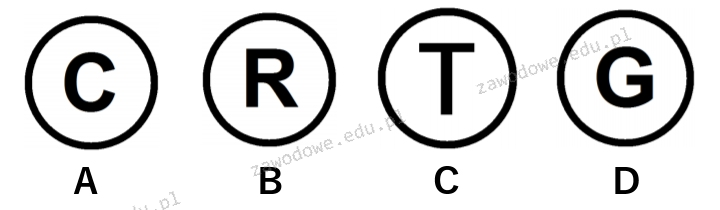
Który z symboli wskazuje na zastrzeżenie praw autorskich?

Ilustracja do pytania
A. C
B. A
C. B
D. D
Prawa autorskie są naprawdę ważne, żeby chronić intelektualną własność, bo ich ignorowanie może prowadzić do kłopotów prawnych i kasy w plecy. Symbol © jest potrzebny, żeby formalnie pokazać, że coś jest chronione prawem autorskim. Inne znaki mogą wprowadzać w błąd co do statusu prawnego utworu. Na przykład, R w kółku to znak towarowy i ma zupełnie inne znaczenie, bo dotyczy marki, a nie samego dzieła. Litery T czy G w okręgu nie mają uznawanych znaczeń prawnych w kontekście praw autorskich. Zdarza się, że ludzie mylą prawa autorskie z patentami czy znakami towarowymi, co może prowadzić do błędnego zarządzania tymi sprawami i problemów prawnych. Dlatego trzeba umieć rozróżniać te pojęcia i stosować odpowiednie oznaczenia, co pomoże w dobrej ochronie i egzekwowaniu praw w międzynarodowym kontekście. Dla firm działających na globalnym rynku, zrozumienie różnych systemów ochrony to nie tylko kwestia przestrzegania prawa, ale też istotny element zdobywania przewagi konkurencyjnej. Dobrze zarządzając tymi sprawami, można zyskać więcej pewności, że nasze pomysły są chronione i mają wyższą wartość na rynku. Dlatego też edukacja w temacie praw autorskich i ich oznaczania jest kluczowa dla każdej działalności twórczej.

Pytanie 23

Aby naprawić uszkodzony sektor rozruchowy dysku w systemie Windows 7, należy użyć polecenia

A. bootrec /fixmbr
B. nircmd /standby
C. fixboot /renew
D. fixmbr /all
Inne polecenia wymienione w pytaniu są niewłaściwe w kontekście naprawy sektora rozruchowego dysku twardego w systemie Windows 7. Przykładowo, polecenie 'nircmd /standby' nie ma związku z naprawą jakichkolwiek problemów dotyczących rozruchu. Narzędzie nircmd jest używane do wykonywania różnorodnych zadań systemowych, takich jak wprowadzanie systemu w stan wstrzymania, ale nie dotyczy naprawy MBR ani sektora rozruchowego. Z kolei 'fixboot /renew' nie jest poprawnym poleceniem w systemie Windows, ponieważ 'fixboot' jest używane do naprawy sektora rozruchowego, lecz nie ma opcji '/renew'. Użytkownicy mogą się mylić, sądząc, że dodawanie różnych przełączników może zwiększyć skuteczność polecenia, podczas gdy w rzeczywistości użycie niepoprawnych argumentów może prowadzić do błędów. 'fixmbr /all' również jest niepoprawne, ponieważ poprawne polecenie 'fixmbr' nie przyjmuje argumentu '/all'. To nieporozumienie może wynikać z mylnego podejścia do zrozumienia, jak działają polecenia w wierszu poleceń. Kluczowym błędem jest zatem nadmierne skomplikowanie prostych poleceń, co prowadzi do frustracji i niepowodzeń w naprawie systemu. Znajomość poprawnych poleceń oraz ich zastosowań jest fundamentalna dla skutecznej diagnostyki i rozwiązywania problemów związanych z systemem operacyjnym.

Pytanie 24

Jaki rodzaj dysków jest podłączany do złącza IDE na płycie głównej komputera?

A. ATA
B. SCSI
C. SSD
D. FLASH
Wybrane odpowiedzi, takie jak SSD, SCSI i FLASH, nie są zgodne z wymaganiami związanymi z gniazdem IDE. SSD (Solid State Drive) to nowoczesny typ pamięci masowej, który używa technologii flash, a jego interfejsy komunikacyjne, takie jak SATA lub NVMe, różnią się od tradycyjnego interfejsu IDE. SSD nie jest bezpośrednio podłączany do gniazda IDE, co sprawia, że ta odpowiedź jest niepoprawna. SCSI (Small Computer System Interface) to kolejne złącze, które różni się od IDE i jest często stosowane w serwerach oraz stacjach roboczych do podłączania dysków twardych oraz innych urządzeń. SCSI wymaga specjalnych kontrolerów oraz kabli, co czyni je bardziej skomplikowanym w użyciu w porównaniu do prostoty interfejsu ATA. Z kolei technologia FLASH odnosi się do rodzaju pamięci, a nie do interfejsu dyskowego. Choć pamięci flash mogą być używane w różnych zastosowaniach, ich połączenie z gniazdem IDE nie jest standardowe ani praktyczne. Typowe błędy myślowe prowadzące do takich wniosków często wynikają z nieporozumień dotyczących różnicy między typem pamięci a interfejsem komunikacyjnym. Wiedza o tych różnicach jest ważna dla skutecznego wyboru odpowiednich komponentów w budowie komputerów oraz w rozwiązywaniu problemów z kompatybilnością sprzętową.

Pytanie 25

Aby podłączyć stację roboczą z zainstalowanym systemem Windows do domeny zst.local należy

Ilustracja do pytania
A. jedynie w polu Sufiks podstawowej domeny DNS tego komputera wpisać zst.local
B. ustawić nazwę komputera oraz w polu Grupa robocza wpisać zst.local
C. jedynie w polu Domena wpisać zst.local
D. ustawić nazwę komputera oraz w polu Domena wpisać zst.local
W tym zagadnieniu łatwo pomylić kilka pojęć konfiguracyjnych w Windows: grupę roboczą, domenę Active Directory oraz sufiks DNS. Wszystkie te elementy pojawiają się w podobnych oknach, ale ich rola jest zupełnie inna. Wpisanie zst.local tylko w polu „Domena” bez przemyślenia nazwy komputera teoretycznie może zadziałać, ale w praktyce jest to podejście niezgodne z dobrymi praktykami administracyjnymi. Nazwa komputera powinna być świadomie nadana przed dołączeniem do domeny, żeby w Active Directory i DNS od razu pojawił się poprawny, docelowy identyfikator stacji. Odpowiedź oparta na polu „Grupa robocza” wynika z częstego nieporozumienia: wielu osobom wydaje się, że grupa robocza to to samo co domena, tylko „mniejsza”. Tymczasem grupa robocza to luźne powiązanie komputerów w sieci równorzędnej (peer‑to‑peer), bez centralnego kontrolera, bez Active Directory, bez scentralizowanego logowania i polityk GPO. Wpisanie zst.local jako nazwy grupy roboczej w ogóle nie spowoduje dołączenia do domeny – komputer nadal będzie samodzielnym hostem, autoryzacja użytkowników będzie lokalna, a kontroler domeny nawet nie zostanie zapytany o cokolwiek. Jeszcze inny błąd myślowy dotyczy sufiksu podstawowej domeny DNS. To ustawienie wpływa głównie na sposób rozwiązywania nazw (czyli jak system dokleja domenę do krótkich nazw hostów), ale samo w sobie nie rejestruje komputera w Active Directory. Można mieć poprawnie ustawiony sufiks DNS zst.local, a jednocześnie w ogóle nie być członkiem domeny – wtedy logowanie domenowe, GPO czy centralne zarządzanie po prostu nie zadziałają. Typowym źródłem pomyłek jest przekonanie, że skoro domena AD używa DNS, to wystarczy wszędzie wpisać ten sam ciąg znaków i system „sam się domyśli”. Niestety tak to nie działa. Dołączenie do domeny to proces uwierzytelniony: wymaga kontaktu z kontrolerem domeny, sprawdzenia uprawnień, utworzenia lub powiązania konta komputera w katalogu, negocjacji zabezpieczeń (Kerberos/NTLM). Dopiero wybranie opcji „Domena”, wpisanie nazwy domeny oraz poprawnie ustawiona nazwa komputera powodują, że stacja robocza staje się pełnoprawnym członkiem środowiska domenowego i może korzystać z wszystkich mechanizmów zarządzania przewidzianych w architekturze Windows.

Pytanie 26

Do jakiego celu służy program fsck w systemie Linux?

A. do nadzorowania parametrów pracy i efektywności komponentów komputera
B. do oceny kondycji systemu plików oraz lokalizacji uszkodzonych sektorów
C. do przeprowadzania testów wydajności serwera WWW poprzez generowanie dużej liczby żądań
D. do identyfikacji struktury sieci oraz analizy przepustowości sieci lokalnej
Wiele osób myli funkcjonalność programu fsck z innymi narzędziami i procedurami, co prowadzi do nieporozumień dotyczących jego zastosowania. Na przykład, odpowiedź sugerująca, że fsck jest używany do wykrywania struktury sieci i diagnostyki przepustowości lokalnej jest całkowicie błędna, ponieważ te zadania są zarezerwowane dla narzędzi takich jak iperf czy traceroute, które są przeznaczone do analizy wydajności i stanu sieci. Z kolei odpowiedzi dotyczące testów wydajnościowych serwera WWW i monitorowania parametrów sprzętowych również nie mają związku z funkcją fsck. Testy wydajnościowe serwera WWW wykonuje się z wykorzystaniem narzędzi takich jak Apache Benchmark (ab) lub JMeter, które koncentrują się na obciążeniu i czasie odpowiedzi serwera, a nie na stanie systemu plików. Monitorowanie parametrów pracy podzespołów komputera jest realizowane przy pomocy narzędzi takich jak top, htop czy monitoring systemowy, które analizują wykorzystanie CPU, RAM oraz innych zasobów. Typowe błędy myślowe prowadzące do takich niepoprawnych wniosków obejmują mylenie kontekstu użycia narzędzi i ich funkcji, co podkreśla konieczność zrozumienia specyfiki każdego z narzędzi i ich przeznaczenia w ekosystemie systemów operacyjnych. Wszyscy użytkownicy powinni zatem być świadomi, że fsck koncentruje się wyłącznie na systemach plików, a jego prawidłowe wykorzystanie jest kluczowe dla zachowania integralności i dostępności danych.

Pytanie 27

Oprogramowanie, które często przerywa działanie przez wyświetlanie komunikatu o konieczności dokonania zapłaty, a które spowoduje zniknięcie tego komunikatu, jest dystrybuowane na podstawie licencji

A. greenware
B. careware
C. crippleware
D. nagware
Nagware to termin odnoszący się do oprogramowania, które regularnie przerywa działanie, wyświetlając komunikaty żądające zapłaty za licencję. Oprogramowanie to może w pewnym momencie zablokować dostęp do pełnej funkcjonalności, jeśli użytkownik nie zdecyduje się na uiszczenie opłaty. Przykłady nagware to aplikacje, które oferują pełne funkcje przez ograniczony czas, a następnie wprowadzają ograniczenia, dopóki użytkownik nie wykupi pełnej wersji. Warto zauważyć, że nagware różni się od innych typów oprogramowania, takich jak crippleware, które ogranicza funkcjonalność bez wyświetlania komunikatów o płatności. W branży technologicznej nagware jest często wykorzystywane w modelach freemium, gdzie użytkownik ma możliwość przetestowania produktu przed podjęciem decyzji o zakupie. Praktyki te są zgodne z podejściem do maksymalizacji wartości dla klienta, co jest kluczowe w strategiach marketingowych wielu firm, w tym producentów oprogramowania. Ta forma licencjonowania może być korzystna dla obu stron, pod warunkiem, że jest stosowana w przejrzysty sposób, co odzwierciedla dobre praktyki branżowe w zakresie zasadności i etyki w sprzedaży oprogramowania.

Pytanie 28

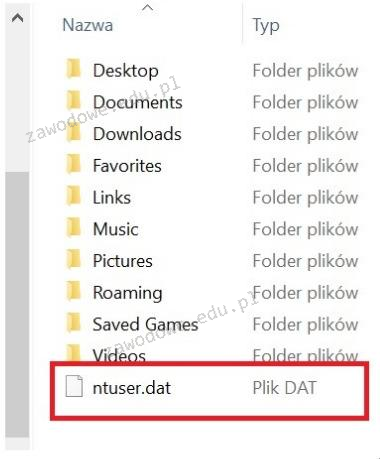
Aby zmienić profil na obowiązkowy, trzeba zmodyfikować rozszerzenie pliku ntuser.dat na

Ilustracja do pytania
A. $ntuser.exe
B. $ntuser.bat
C. ntuser.sys
D. ntuser.man
Plik ntuser.man jest używany do wymuszenia profilu użytkownika jako obowiązkowego w systemie Windows. Profil obowiązkowy to taki, którego użytkownik nie może zmieniać, co jest przydatne w środowiskach, gdzie konfiguracja musi pozostać stała dla wielu użytkowników. Aby stworzyć taki profil, należy przekopiować profil użytkownika do folderu profili sieciowych i zmienić rozszerzenie pliku ntuser.dat na ntuser.man. System Windows, rozpoznając rozszerzenie .man, traktuje profil jako niezmienny. Jakiekolwiek zmiany dokonane przez użytkownika są odrzucane po wylogowaniu, przywracając profil do stanu początkowego przy każdym logowaniu. Stosowanie profili obowiązkowych jest zgodne z dobrymi praktykami zarządzania środowiskami korporacyjnymi, gdzie ograniczenie zmian w konfiguracji użytkownika może zapobiec błędom i problemom z bezpieczeństwem. Implementacja takich profili może również obniżyć koszty wsparcia technicznego, ponieważ użytkownicy nie są w stanie wprowadzać zmian, które mogłyby prowadzić do nieprawidłowego działania systemu.

Pytanie 29

Jaką maksymalną prędkość danych można osiągnąć w sieci korzystającej z skrętki kategorii 5e?

A. 10 Mb/s
B. 100 Mb/s
C. 1 Gb/s
D. 10 Gb/s
Maksymalna prędkość transmisji danych w sieciach Ethernet przy zastosowaniu skrętki kategorii 5e wynosi 1 Gb/s, co jest zgodne z normą IEEE 802.3ab. Skrętki kategorii 5e są powszechnie stosowane w lokalnych sieciach komputerowych, oferując nie tylko odpowiednią przepustowość, ale również poprawioną jakość sygnału w porównaniu do wcześniejszych kategorii. Dzięki zastosowaniu tej kategorii kabli, możliwe jest wsparcie dla aplikacji takich jak streaming wideo, gry online oraz szybkie przesyłanie dużych plików. W praktycznych zastosowaniach, sieci oparte na skrętce 5e mogą obsługiwać różne urządzenia, w tym komputery, drukarki oraz urządzenia IoT, co czyni je wszechstronnym rozwiązaniem w biurach i domach. Ponadto, zgodność z obowiązującymi standardami zapewnia interoperacyjność z innymi systemami i urządzeniami, co jest kluczowe w dzisiejszym złożonym środowisku sieciowym.

Pytanie 30

Na podstawie danych przedstawionych w tabeli dotyczącej twardego dysku, ustal, który z wniosków jest poprawny?

Wolumin (C:)
    Rozmiar woluminu            = 39,06 GB
    Rozmiar klastra             =  4 KB
    Zajęte miejsce              = 31,60 GB
    Wolne miejsce               =  7,46 GB
    Procent wolnego miejsca     = 19 %
    
    Fragmentacja woluminu
    Fragmentacja całkowita       =  9 %
    Fragmentacja plików          = 19 %
    Fragmentacja wolnego miejsca =  0 %
A. Wymagana jest defragmentacja dysku, całkowita fragmentacja wynosi 19%
B. Defragmentacja nie jest potrzebna, całkowita fragmentacja wynosi 9%
C. Dysk należy zdefragmentować, ponieważ fragmentacja wolnego miejsca wynosi 19%
D. Defragmentacja jest niepotrzebna, fragmentacja plików wynosi 0%
Wielu użytkowników mylnie uważa, że wszelka fragmentacja wymaga natychmiastowej defragmentacji. Jednak nie każdy poziom fragmentacji wpływa znacząco na wydajność systemu. Przy fragmentacji całkowitej wynoszącej 9% wpływ na działanie systemu jest zazwyczaj niezauważalny. Tym bardziej, że nowoczesne systemy operacyjne są zoptymalizowane pod kątem zarządzania fragmentacją, co czyni ręczne interwencje często zbędnymi. Myśli, że fragmentacja plików na poziomie 19% wymaga defragmentacji, jest błędne, szczególnie gdy wolne miejsce jest dobrze zorganizowane, co pokazuje fragmentacja wolnego miejsca wynosząca 0%. Taki stan wskazuje, że nowe dane mogą być efektywnie zapisywane bez dodatkowego rozpraszania. Warto zauważyć, że częsta defragmentacja może być niekorzystna szczególnie dla dysków SSD, które nie działają na tej samej zasadzie co tradycyjne HDD. W ich przypadku defragmentacja może prowadzić do zużycia żywotności pamięci flash. Dobre praktyki branżowe zalecają ocenę rzeczywistego wpływu fragmentacji na wydajność i przeprowadzanie działań optymalizacyjnych tylko wtedy, gdy jest to absolutnie konieczne. Regularne monitorowanie oraz zarządzanie przestrzenią dyskową przy wykorzystaniu wbudowanych narzędzi może zapobiec niepotrzebnym interwencjom.

Pytanie 31

Określ zakres adresów IP z klasy A, który wykorzystywany jest do adresacji prywatnej w sieciach komputerowych?

A. 192.168.0.0 - 192.168.255.255
B. 127.0.0.0 - 127.255.255.255
C. 10.0.0.0 - 10.255.255.255
D. 172.16.0.0. - 172.31.255.255
Zakres adresów od 127.0.0.0 do 127.255.255.255 to adresy znane jako loopback. Służą one do komunikacji lokalnej na tym samym komputerze i nie są przeznaczone do użycia w prywatnych sieciach. Ich główną rolą jest testowanie aplikacji, więc użycie ich w inny sposób nie ma sensu. Z kolei adresy od 172.16.0.0 do 172.31.255.255 są zarezerwowane dla użytku prywatnego, ale są w klasie B, a nie A. Klasa B oferuje mniej adresów, co nie jest najlepsze dla dużych firm, które potrzebują więcej możliwości. Adresy od 192.168.0.0 do 192.168.255.255 to najczęściej spotykane prywatne adresy w domach czy małych biurach i należą do klasy C. Jeśli wybierzesz niewłaściwy zakres adresów, to mogą się pojawić różne problemy z siecią, a zarządzanie adresami IP może stać się kłopotliwe. Znajomość tych klas i ich zastosowań jest naprawdę ważna, żeby infrastruktura IT działała prawidłowo i była bezpieczna. Rozumienie, jak działają adresy IP, pomoże unikać typowych błędów, które mogą być problematyczne dla dostępności usług oraz komunikacji między urządzeniami.

Pytanie 32

Zgodnie z aktualnymi przepisami BHP, odległość oczu od ekranu monitora powinna wynosić

A. 75 - 110
B. 39 - 49 cm
C. 40 - 75 cm
D. 20 - 39 cm
Odległość oczu od ekranu monitora wynosząca od 40 do 75 cm jest zgodna z zaleceniami ergonomii oraz przepisami BHP, które mają na celu zminimalizowanie zmęczenia wzroku oraz dyskomfortu podczas pracy przy komputerze. Utrzymanie właściwej odległości pozwala na lepsze skupienie wzroku na ekranie, co z kolei wpływa na wydajność i komfort pracy. Przykładowo, w przypadku osób pracujących w biurach, które spędzają długie godziny przed komputerem, zachowanie tej odległości może znacznie zmniejszyć ryzyko wystąpienia zespołu suchego oka oraz innych problemów z widzeniem. Warto również pamiętać o regularnych przerwach oraz stosowaniu zasady 20-20-20, czyli co 20 minut patrzeć przez 20 sekund na obiekt oddalony o 20 stóp (około 6 metrów), aby zredukować napięcie mięśni oczu. Przy odpowiedniej odległości i zachowaniu zasady ergonomii, użytkownicy mogą znacznie poprawić swoje doznania podczas użytkowania sprzętu komputerowego, co jest kluczowe w dzisiejszym środowisku pracy.

Pytanie 33

Protokół, który zajmuje się identyfikowaniem i usuwaniem kolizji w sieciach Ethernet, to

A. NetBEUI
B. IPX/SPX
C. CSMA/CD
D. WINS
Wybór odpowiedzi innych niż CSMA/CD wskazuje na nieporozumienie w zakresie podstawowych protokołów komunikacyjnych w sieciach komputerowych. WINS (Windows Internet Name Service) jest usługą stosowaną do tłumaczenia nazw komputerów w sieci na adresy IP. Nie ma on jednak związku z zarządzaniem dostępem do medium transmisyjnego ani z wykrywaniem kolizji, co czyni go nieodpowiednim w kontekście omawianego pytania. Podobnie IPX/SPX, protokół stworzony przez firmę Novell dla sieci NetWare, również nie zajmuje się problematyką kolizji, lecz dotyczy komunikacji między urządzeniami w sieciach lokalnych, lecz w zupełnie inny sposób. Natomiast NetBEUI (NetBIOS Extended User Interface) jest protokołem transportowym, który nie jest routowalny i służy głównie w małych sieciach lokalnych. Jego architektura również nie obejmuje mechanizmu detekcji kolizji, co czyni go nieodpowiednim w tym kontekście. Wybór tych odpowiedzi może wynikać z błędnego zrozumienia roli protokołów w sieciach komputerowych oraz braku znajomości zasad ich działania. Kluczowe jest, aby rozróżniać funkcjonalności różnych protokołów oraz ich zastosowanie w praktycznych scenariuszach, co pozwoli na bardziej świadome podejmowanie decyzji w kontekście projektowania i zarządzania sieciami.

Pytanie 34

Jaki adres IP należy do urządzenia funkcjonującego w sieci 10.0.0.0/17?

A. 10.0.127.128
B. 10.0.254.128
C. 10.0.128.127
D. 10.0.128.254
Adres IP 10.0.127.128 jest poprawnym adresem w zakresie sieci 10.0.0.0/17, ponieważ maska podsieci /17 oznacza, że pierwsze 17 bitów adresu IP definiuje część sieci, a pozostałe 15 bitów jest przeznaczone dla adresacji urządzeń w tej sieci. W przypadku adresu 10.0.127.128, pierwsze 17 bitów odpowiada za zakres adresów od 10.0.0.0 do 10.0.127.255. Adres ten jest również odpowiedni, ponieważ nie jest adresem rozgłoszeniowym (broadcast), który w tym przypadku wynosi 10.0.127.255, ani adresem sieciowym, którym jest 10.0.0.0. Przykładowo, w praktycznych zastosowaniach, adresy w sieci 10.0.0.0/17 mogą być używane w dużych organizacjach do segmentacji ruchu sieciowego. Dzięki zastosowaniu maski /17 możliwe jest przypisanie do 32,766 adresów IP dla urządzeń, co czyni tę sieć bardzo elastyczną i odpowiednią dla różnych scenariuszy, takich jak lokalne sieci biurowe czy kampusy szkolne. Korzystanie z prywatnych adresów IP, takich jak te w przedziale 10.0.0.0/8, jest zgodne z RFC 1918, co czyni je preferowanym wyborem w architekturze sieciowej.

Pytanie 35

Polecenie grep w systemie Linux pozwala na

A. kompresję danych
B. archiwizację danych
C. porównanie dwóch plików
D. wyszukanie danych w pliku
Wybór opcji związanych z kompresją, archiwizacją czy porównywaniem danych wskazuje na nieporozumienie dotyczące funkcji polecenia grep. Kompresja danych to proces redukcji rozmiaru plików, co nie ma nic wspólnego z wyszukiwaniem konkretnych informacji w ich treści. Narzędzia takie jak gzip czy tar są odpowiedzialne za kompresję i archiwizację, a nie grep. Archiwizacja danych zazwyczaj polega na łączeniu wielu plików w jeden archiwum, co również nie jest domeną grep. Z kolei porównywanie danych z dwóch plików można zrealizować za pomocą narzędzi takich jak diff, które zwracają różnice pomiędzy plikami, a nie przeszukują ich zawartości w poszukiwaniu wzorców. Często błędnie zakłada się, że wszystkie operacje na plikach związane z przetwarzaniem danych można zrealizować za pomocą jednego narzędzia. Ważne jest, aby zrozumieć, że różne narzędzia w systemie Linux mają swoje specyficzne przeznaczenie i użycie, co jest zgodne z zasadą 'jedno narzędzie do jednego zadania'. Z tego powodu, wybierając odpowiednie narzędzie do naszych potrzeb, musimy mieć jasny obraz ich funkcji i zastosowań.

Pytanie 36

Przedstawiona na diagramie strategia zapisu kopii zapasowych na nośnikach nosi nazwę

Day12345678910111213141516
Media SetAAAAAAAA
BBBB
CCC
E
A. wieża Hanoi.
B. round-robin.
C. dziadek-ojciec-syn.
D. uproszczony GFS.
Strategia kopii zapasowych przedstawiona na diagramie to tzw. wieża Hanoi (ang. Tower of Hanoi backup). Moim zdaniem jest to jeden z ciekawszych patentów na regularne robienie backupów i jednocześnie optymalizowanie zużycia nośników. Polega na tym, że dane są zapisywane na kilku nośnikach według schematu, który nawiązuje do matematycznej łamigłówki – wieży Hanoi. Z praktycznego punktu widzenia oznacza to, że kopie na poszczególnych nośnikach są tworzone z różną częstotliwością i rotują według ściśle określonego wzoru. Przykładowo, nośnik A jest używany co drugi dzień, B co czwarty, C co ósmy itd. Dzięki temu w każdym momencie mamy szeroką perspektywę punktów przywracania – od najnowszych po te nawet sprzed kilku tygodni. To rozwiązanie pozwala nie tylko zaoszczędzić na liczbie nośników, ale też znacząco zwiększa bezpieczeństwo w przypadku np. wykrycia późnej infekcji ransomware. Branżowe standardy (np. rekomendacje CERT, NIST) podkreślają, że rotacja backupów i ich retencja w czasie to klucz do skutecznego odzyskiwania danych. Wieża Hanoi jest wykorzystywana wszędzie tam, gdzie balansuje się pomiędzy kosztami, a odpornością na utratę danych – np. w małych i średnich firmach, czy nawet w domowych serwerowniach. Dla mnie to taka „sprytna automatyka”, która robi robotę, a nie wymaga codziennej uwagi. Warto znać ten schemat, bo daje przewagę nad prostymi cyklami jak round-robin.

Pytanie 37

Skaner antywirusowy zidentyfikował niechciane oprogramowanie. Z opisu wynika, że jest to dialer, który pozostawiony w systemie

A. zaatakuje sektor rozruchowy dysku
B. połączy się z płatnymi numerami telefonicznymi przy użyciu modemu
C. uzyska pełną kontrolę nad komputerem
D. zainfekuje załączniki wiadomości email
Dialer to rodzaj złośliwego oprogramowania, które jest zaprojektowane do nawiązywania połączeń z płatnymi numerami telefonicznymi, często ukrytymi przed użytkownikami. Po zainstalowaniu w systemie, dialer wykorzystuje modem do dzwonienia na te numery, co generuje znaczne koszty dla użytkownika. W praktyce, dialery mogą być dostarczane w postaci aplikacji, które użytkownik instaluje, często myląc je z legalnym oprogramowaniem. W związku z tym, istotne jest, aby użytkownicy regularnie aktualizowali swoje oprogramowanie antywirusowe oraz stosowali filtry połączeń, aby zminimalizować ryzyko związane z złośliwym oprogramowaniem. Zgodnie z najlepszymi praktykami, warto również ograniczyć instalację oprogramowania tylko z zaufanych źródeł oraz być czujnym na wszelkie nieznane aplikacje w systemie, co pozwala na skuteczniejsze zabezpieczenie się przed dialerami i innymi zagrożeniami.

Pytanie 38

Wskaż poprawną kolejność czynności prowadzących do zamontowania procesora w gnieździe LGA na nowej płycie głównej, odłączonej od źródła zasilania.

Nr czynnościDziałanie
1Odgięcie dźwigni i otwarcie klapki
2Montaż układu chłodzącego
3Zamknięcie klapki i dociśnięcie dźwigni
4Podłączenie układu chłodzącego do zasilania
5Lokalizacja gniazda procesora
6Nałożenie pasty termoprzewodzącej
7Włożenie procesora do gniazda
A. 5, 7, 6, 1, 4, 3, 2
B. 5, 1, 7, 3, 6, 2, 4
C. 5, 6, 1, 7, 2, 3, 4
D. 5, 2, 3, 4, 1, 6, 7
Wybór błędnych kolejności czynności prowadzi do potencjalnych problemów z działaniem procesora oraz stabilnością całego systemu. Przykładem jest rozpoczęcie od montażu układu chłodzącego przed umiejscowieniem procesora, co jest niewłaściwe, ponieważ może prowadzić do uszkodzenia procesora. W niektórych odpowiedziach sugeruje się także nałożenie pasty termoprzewodzącej przed zamknięciem klapki gniazda, co jest niezgodne z prawidłowym podejściem, ponieważ pasta powinna być aplikowana bezpośrednio na procesor lub jego górną część przed montażem układu chłodzącego. Dodatkowo, niektóre odpowiedzi zakładają podłączenie układu chłodzącego przed jego montażem, co nie tylko jest technicznie nieprawidłowe, ale także stwarza ryzyko uszkodzenia elementów elektrycznych. Ważne jest również, aby pamiętać, że każdy krok w procesie montażu musi być realizowany w odpowiedniej kolejności, aby zapewnić efektywne chłodzenie procesora oraz minimalizować ryzyko błędów, które mogą prowadzić do awarii sprzętu. Gdy procesor jest zamontowany niewłaściwie, może to skutkować różnymi problemami, od przegrzewania się po uszkodzenia sprzętowe, co podkreśla znaczenie przestrzegania odpowiednich procedur montażowych.

Pytanie 39

Komputer, którego naprawa ma zostać przeprowadzona u klienta, nie reaguje na wciśnięcie przycisku POWER. Pierwszą czynnością harmonogramu prac związanych z lokalizacją i usunięciem tej usterki powinno być

A. odłączenie wszystkich zbędnych podzespołów od komputera.
B. sporządzenie rewersu serwisowego.
C. sporządzenie kosztorysu naprawy.
D. sprawdzenie zasilania w gniazdku sieciowym.
Patrząc na inne możliwe odpowiedzi, łatwo zauważyć, że mogą one wprowadzać w błąd, bo sugerują działania, które są albo przedwczesne, albo po prostu niekonieczne na tym etapie diagnozy. Odłączanie wszystkich zbędnych podzespołów od komputera to czynność, która bywa przydatna w dalszym etapie, gdy już wiemy, że komputer dostaje prawidłowo zasilanie, a mimo to się nie uruchamia albo gdy podejrzewamy zwarcie na jednym z komponentów. Jednak jeśli nie sprawdzimy najpierw, czy zasilanie dociera do komputera, to takie działanie może okazać się stratą czasu – bo problem może być dużo bardziej prozaiczny. Sporządzanie rewersu serwisowego to ważny element obsługi klienta i dokumentacji przyjęcia sprzętu, ale nie ma żadnego wpływu na sam proces usuwania usterki – to raczej formalność administracyjna, którą najlepiej wykonać równolegle z pierwszymi oględzinami, ale nie zastępuje ona faktycznej czynności diagnostycznej. Kosztorys naprawy natomiast można przygotować dopiero wtedy, gdy wiemy, co jest przyczyną problemu – a tego nie da się ustalić bez podstawowej diagnozy, czyli właśnie sprawdzenia, czy sprzęt w ogóle dostaje prąd. Bardzo często spotykam się z sytuacją, gdy osoby mniej doświadczone skupiają się na czynnościach pobocznych lub formalnych, pomijając najważniejsze zasady diagnostyki – czyli zaczynanie od najprostszych, oczywistych rzeczy. To taki typowy błąd myślowy: szukanie skomplikowanych problemów tam, gdzie przyczyna jest trywialna. Praktyka pokazuje, że dopiero po wykluczeniu braku zasilania sens ma przechodzenie do kolejnych kroków, takich jak testowanie podzespołów czy sporządzanie kosztorysu. Branżowe standardy naprawy zarówno komputerów, jak i innych urządzeń elektrycznych, zawsze zaczynają się od weryfikacji podstawowego zasilania, bo to pozwala szybko i sprawnie zawęzić pole poszukiwań usterki.

Pytanie 40

Jakie działanie może skutkować nieodwracalną utratą danych w przypadku awarii systemu plików?

A. Wykonanie skanowania za pomocą scandiska
B. Formatowanie dysku
C. Przeskanowanie przy użyciu programu antywirusowego
D. Uruchomienie systemu operacyjnego
Włączenie systemu operacyjnego, skanowanie programem antywirusowym oraz przeprowadzenie skanowania scandiskiem to działania, które nie prowadzą do nieodwracalnej utraty danych w przypadku uszkodzenia systemu plików. Włączenie systemu operacyjnego może skutkować problemami, jeśli system plików jest uszkodzony, ale sam proces nie prowadzi do utraty danych. Zamiast tego może ujawnić problemy z dostępem do plików. W takim przypadku użytkownicy mogą podjąć dalsze kroki, takie jak próba naprawy systemu plików, co jest zgodne z dobrymi praktykami zarządzania danymi. Skanowanie programem antywirusowym również nie powoduje utraty danych. To narzędzie służy do identyfikacji i eliminacji złośliwego oprogramowania, co może w rzeczywistości zabezpieczyć dane przed potencjalną utratą. Wreszcie, przeprowadzenie skanowania scandiskiem jest metodą diagnostyczną, która może wykrywać i naprawiać błędy w systemie plików. To podejście często stosuje się w przypadku problemów z dyskiem twardym i również nie prowadzi do zniszczenia danych, a wręcz przeciwnie - może pomóc w ich odzyskaniu. Warto zrozumieć, że nieodwracalna utrata danych pojawia się głównie w wyniku działań, które eliminują lub nadpisują dane, a nie w wyniku rutynowych operacji diagnostycznych czy konserwacyjnych.