Wyniki egzaminu

Informacje o egzaminie:
  • Zawód: Technik informatyk
  • Kwalifikacja: INF.02 - Administracja i eksploatacja systemów komputerowych, urządzeń peryferyjnych i lokalnych sieci komputerowych
  • Data rozpoczęcia: 17 kwietnia 2026 09:16
  • Data zakończenia: 17 kwietnia 2026 09:43

Egzamin zdany!

Wynik: 28/40 punktów (70,0%)

Wymagane minimum: 20 punktów (50%)

Nowe
Analiza przebiegu egzaminu- sprawdź jak rozwiązywałeś pytania
Pochwal się swoim wynikiem!
Szczegółowe wyniki:
Pytanie 1

Które zestawienie: urządzenie - funkcja, którą pełni, jest niepoprawne?

A. Modem - łączenie sieci lokalnej z Internetem
B. Access Point - bezprzewodowe łączenie komputerów z siecią lokalną
C. Przełącznik - segmentacja sieci na VLAN-y
D. Ruter - łączenie komputerów w tej samej sieci
Ruter jest urządzeniem, które pełni kluczową rolę w zarządzaniu ruchem danych pomiędzy różnymi sieciami komputerowymi. Jego podstawową funkcją jest kierowanie pakietów danych między sieciami, co umożliwia komunikację pomiędzy różnymi segmentami sieci, takimi jak lokalna sieć LAN i Internet. Ruter analizuje adresy IP pakietów i decyduje, gdzie je przekazać, co czyni go niezbędnym do zapewnienia efektywnej wymiany informacji. Przykładem zastosowania rutera może być domowa sieć Wi-Fi, gdzie ruter łączy lokalne urządzenia z dostawcą Internetu, umożliwiając jednocześnie dostęp do zasobów w sieci lokalnej. W praktyce, ruter może również obsługiwać funkcje takie jak NAT (Network Address Translation) oraz DHCP (Dynamic Host Configuration Protocol), co dodatkowo zwiększa jego funkcjonalność. W standardzie IEEE 802.11, który reguluje sieci bezprzewodowe, ruter pełni rolę centralnego węzła, co potwierdza jego znaczenie w nowoczesnych architekturach sieciowych.

Pytanie 2

Jakie działanie może skutkować nieodwracalną utratą danych w przypadku awarii systemu plików?

A. Uruchomienie systemu operacyjnego
B. Wykonanie skanowania za pomocą scandiska
C. Formatowanie dysku
D. Przeskanowanie przy użyciu programu antywirusowego
Włączenie systemu operacyjnego, skanowanie programem antywirusowym oraz przeprowadzenie skanowania scandiskiem to działania, które nie prowadzą do nieodwracalnej utraty danych w przypadku uszkodzenia systemu plików. Włączenie systemu operacyjnego może skutkować problemami, jeśli system plików jest uszkodzony, ale sam proces nie prowadzi do utraty danych. Zamiast tego może ujawnić problemy z dostępem do plików. W takim przypadku użytkownicy mogą podjąć dalsze kroki, takie jak próba naprawy systemu plików, co jest zgodne z dobrymi praktykami zarządzania danymi. Skanowanie programem antywirusowym również nie powoduje utraty danych. To narzędzie służy do identyfikacji i eliminacji złośliwego oprogramowania, co może w rzeczywistości zabezpieczyć dane przed potencjalną utratą. Wreszcie, przeprowadzenie skanowania scandiskiem jest metodą diagnostyczną, która może wykrywać i naprawiać błędy w systemie plików. To podejście często stosuje się w przypadku problemów z dyskiem twardym i również nie prowadzi do zniszczenia danych, a wręcz przeciwnie - może pomóc w ich odzyskaniu. Warto zrozumieć, że nieodwracalna utrata danych pojawia się głównie w wyniku działań, które eliminują lub nadpisują dane, a nie w wyniku rutynowych operacji diagnostycznych czy konserwacyjnych.

Pytanie 3

Częścią eksploatacyjną drukarki laserowej nie jest

A. głowica.
B. bęben.
C. wałek grzewczy.
D. lampa czyszcząca.
Głowica nie jest elementem eksploatacyjnym drukarki laserowej, ponieważ drukarki laserowe nie wykorzystują głowic w procesie drukowania. W przeciwieństwie do drukarek atramentowych, które polegają na precyzyjnym nanoszeniu tuszu za pomocą głowic, drukarki laserowe używają technologii lasera do naświetlania bębna, co pozwala na przeniesienie tonera na papier. Elementy eksploatacyjne w drukarkach laserowych to bęben, wałek grzewczy oraz lampa czyszcząca, które odgrywają kluczową rolę w cyklu druku. Na przykład, bęben jest odpowiedzialny za naświetlanie obrazu, a wałek grzewczy za utrwalenie tonera na papierze. Zrozumienie tych różnic jest kluczowe dla prawidłowego użytkowania i konserwacji sprzętu drukującego, co przekłada się na dłuższą żywotność urządzenia oraz lepszą jakość wydruków.

Pytanie 4

Jakiego rodzaju rekord jest automatycznie generowany w chwili zakupu strefy wyszukiwania do przodu w ustawieniach serwera DNS w systemach Windows Server?

A. PTR
B. MX
C. NS
D. A
Rekord A służy do mapowania nazw domen na adresy IP, ale nie jest tak, że ten rekord jest tworzony automatycznie przy zakładaniu strefy DNS. Tak naprawdę, rekord A pojawia się dopiero, jak dodajesz konkretne zasoby, na przykład serwery, do strefy. Poza tym, rekord PTR jest do odwrotnego wyszukiwania DNS i działa w ten sposób, że mapuje adres IP na nazwę hosta. Dlatego w kontekście tworzenia strefy wyszukiwania do przodu, jest on w ogóle niepotrzebny. Rekord MX z kolei odpowiada za kierowanie e-maili do serwerów pocztowych, ale też nie ma nic wspólnego z zakładaniem strefy DNS. Jak źle zrozumiesz te funkcje, to możesz nieprawidłowo skonfigurować DNS i potem będą problemy z dostępnością usług. Ludzie mają tendencję do przypisywania różnych rodzajów rekordów do zadań, do których się nie nadają. Dlatego tak ważne jest, by wiedzieć, co każdy rekord robi w architekturze DNS i trzymać się standardów. Zrozumienie różnic między tymi rekordami jest kluczowe, żeby dobrze zarządzać strefami DNS.

Pytanie 5

Który standard w sieciach LAN określa dostęp do medium poprzez wykorzystanie tokenu?

A. IEEE 802.1
B. IEEE 802.2
C. IEEE 802.5
D. IEEE 802.3
Standard IEEE 802.5 definiuje protokół Token Ring, który opiera się na koncepcji przekazywania tokenu (żetonu) w sieci lokalnej (LAN). W tym modelu, aby urządzenie mogło wysłać dane, musi najpierw zdobyć token. Tylko urządzenie posiadające token ma prawo do przesyłania informacji, co znacznie redukuje ryzyko kolizji w transmisji danych. Praktyczne zastosowanie tego standardu widoczne było w środowiskach, gdzie stabilność i przewidywalność transmisji były kluczowe, na przykład w bankach czy instytucjach finansowych. Przykłady zastosowania obejmują systemy, które wymagają dużej niezawodności, takie jak kontrola dostępu czy systemy rozliczeniowe. Warto również zaznaczyć, że mimo iż Token Ring nie jest już tak powszechny jak Ethernet (IEEE 802.3), jego zasady oraz koncepcje są rozważane przy projektowaniu nowoczesnych sieci, ponieważ zapewniają one porządek w dostępie do medium transmisyjnego, co wciąż jest istotne w kontekście zarządzania ruchem sieciowym.

Pytanie 6

Informacje ogólne na temat zdarzeń systemowych w systemie Linux są zapisywane w

A. rejestrze systemowym
B. programie perfmon
C. bibliotece RemoteApp
D. pliku messages
Zrozumienie, gdzie przechowywane są informacje o zdarzeniach systemowych w Linuxie, jest kluczowe dla każdej osoby zajmującej się administracją systemów. Odpowiedź, która sugeruje rejestr systemowy, odnosi się do koncepcji, która nie ma zastosowania w kontekście Linuxa. Rejestry systemowe to termin używany głównie w systemach operacyjnych Windows, gdzie istnieje centralna baza danych przechowująca ustawienia systemowe oraz informacje o zainstalowanych programach. Z kolei odpowiedź odnosząca się do programu perfmon jest błędna, ponieważ jest to narzędzie do monitorowania wydajności systemu Windows, a nie Linuxa. Użytkownicy mogą mylić funkcje monitorowania wydajności z rejestrowaniem zdarzeń, co może prowadzić do fałszywych wniosków. Ostatnia odpowiedź dotycząca biblioteki RemoteApp również jest myląca, ponieważ odnosi się do technologii zdalnego dostępu w systemie Windows, a nie do systemów Linux. Takie nieporozumienia wynikają często z mieszania terminologii między różnymi systemami operacyjnymi. Kluczowe jest zrozumienie, że Linux korzysta z plików logów, a nie centralnych rejestrów, co jest zgodne z jego architekturą i filozofią otwartego oprogramowania.

Pytanie 7

W systemie Windows 7 program Cipher.exe w trybie poleceń jest używany do

A. wyświetlania plików tekstowych
B. sterowania rozruchem systemu
C. szyfrowania i odszyfrowywania plików oraz katalogów
D. przełączania monitora w tryb uśpienia
Odpowiedź odnosząca się do szyfrowania i odszyfrowywania plików oraz katalogów za pomocą narzędzia Cipher.exe w systemie Windows 7 jest prawidłowa, ponieważ Cipher.exe to wbudowane narzędzie do zarządzania szyfrowaniem danych w systemie plików NTFS. Umożliwia użytkownikom zabezpieczanie wrażliwych danych przed nieautoryzowanym dostępem, co jest szczególnie istotne w kontekście ochrony danych osobowych oraz zgodności z regulacjami prawnymi, takimi jak RODO. W praktyce, można używać Cipher.exe do szyfrowania plików, co chroni je w przypadku kradzieży lub utraty nośnika danych. Na przykład, używając polecenia 'cipher /e <ścieżka do pliku>', można szybko zaszyfrować dany plik, a następnie, przy użyciu 'cipher /d <ścieżka do pliku>', odszyfrować go. Dobrą praktyką jest przechowywanie kluczy szyfrujących w bezpiecznym miejscu oraz regularne audyty systemu zabezpieczeń, aby zapewnić ciągłość ochrony danych.

Pytanie 8

Jaką wartość dziesiętną ma liczba 11110101(U2)?

A. 245
B. 11
C. -245
D. -11
Odpowiedź -11 jest prawidłowa, ponieważ liczba 11110101 w kodzie Uzupełnień do 2 (U2) jest interpretowana jako liczba ujemna. W systemie U2 najbardziej znaczący bit (MSB) określa znak liczby, gdzie '1' oznacza liczbę ujemną. Aby przekształcić tę liczbę na formę dziesiętną, najpierw należy wykonać operację negacji na zapisanej wartości binarnej. Proces ten polega na odwróceniu wszystkich bitów (0 na 1 i 1 na 0) oraz dodaniu 1 do otrzymanego wyniku. W przypadku 11110101, odwrócenie bitów daje 00001010, a dodanie 1 skutkuje 00001011, co odpowiada liczbie dziesiętnej 11. Ponieważ oryginalny bit MSB był 1, wynik końcowy to -11. Zrozumienie tego procesu ma istotne znaczenie w kontekście obliczeń komputerowych oraz programowania, gdzie często korzysta się z reprezentacji U2 do przechowywania i manipulowania liczbami całkowitymi, szczególnie w sytuacjach wymagających zachowania pewnych konwencji dotyczących znaków. Przykładem zastosowania tej wiedzy może być programowanie niskopoziomowe, w którym operacje arytmetyczne na liczbach całkowitych muszą być precyzyjnie kontrolowane.

Pytanie 9

Na którym standardowym porcie funkcjonuje serwer WWW wykorzystujący domyślny protokół HTTPS w typowym ustawieniu?

A. 443
B. 110
C. 80
D. 20
Serwer WWW działający na protokole HTTPS używa domyślnie portu 443. Protokół HTTPS, będący rozszerzeniem protokołu HTTP, zapewnia szyfrowanie danych przesyłanych pomiędzy klientem a serwerem, co jest kluczowe dla bezpieczeństwa komunikacji w sieci. W praktyce oznacza to, że gdy użytkownik wpisuje adres URL zaczynający się od 'https://', przeglądarka automatycznie nawiązuje połączenie z serwerem na porcie 443. Użycie tego portu jako domyślnego dla HTTPS jest zgodne z normą IANA (Internet Assigned Numbers Authority), która dokumentuje przypisania portów w Internecie. Warto zauważyć, że korzystanie z HTTPS jest obecnie standardem w branży, a witryny internetowe implementujące ten protokół zyskują na zaufaniu użytkowników oraz lepsze pozycje w wynikach wyszukiwania, zgodnie z wytycznymi Google. Warto także pamiętać, że w miarę jak Internet staje się coraz bardziej narażony na ataki, bezpieczeństwo przesyłanych danych staje się priorytetem, co czyni znajomość portu 443 niezwykle istotnym elementem wiedzy o sieciach.

Pytanie 10

Ramka z informacjami przesyłanymi z komputera PC1 do serwera www znajduje się pomiędzy routerem R1 a routerem R2 w punkcie A). Jakie adresy są w niej zawarte?

Ilustracja do pytania
A. Źródłowy adres IP komputera PC1, docelowy adres IP serwera, adres źródłowy MAC komputera PC1, adres docelowy MAC serwera
B. Źródłowy adres IP komputera PC1, docelowy adres IP serwera, adres źródłowy MAC routera R1, adres docelowy MAC routera R1
C. Źródłowy adres IP komputera PC1, docelowy adres IP routera R2, adres źródłowy MAC komputera PC1, adres docelowy MAC serwera
D. Źródłowy adres IP routera R1, docelowy adres IP routera R2, adres źródłowy MAC komputera PC1, adres docelowy MAC serwera
Pierwszy błąd logiczny polega na niewłaściwej interpretacji adresów IP i MAC w kontekście trasowania danych pomiędzy ruterami. Adres IP komputera PC1 i serwera WWW pozostają niezmienione podczas całej podróży pakietu, niezależnie od liczby ruterów, które napotkają po drodze. Wprowadzenie zmienności w odniesieniu do adresów IP rutera R1 i R2, jak w niektórych błędnych odpowiedziach, jest nieporozumieniem, ponieważ adresy IP w nagłówku IP pakietu nie zmieniają się. Kluczowe jest zrozumienie, że rolą rutera jest przetwarzanie i przesyłanie danych na podstawie adresów IP, ale na poziomie warstwy łącza danych adresy MAC są aktualizowane w każdej sieci lokalnej. Dlatego źródłowy i docelowy adres MAC mogą zmieniać się przy każdym przeskoku, w przeciwieństwie do adresów IP. Również błędne jest założenie, że adres MAC komputera PC1 lub serwera WWW mógłby pojawić się bezpośrednio w tej ramce, ponieważ adresy MAC są związane z najbliższym urządzeniem przeskokowym. Te nieporozumienia mogą być wynikiem pomylenia pojęć dotyczących modelu OSI i konkretnych funkcji ruterów oraz switchów. Zrozumienie tego procesu jest kluczowe dla prawidłowego projektowania i zarządzania sieciami komputerowymi, a unikanie takich błędów zapewnia skuteczną i bezpieczną komunikację sieciową.

Pytanie 11

Aby ustalić fizyczny adres karty sieciowej, w terminalu systemu Microsoft Windows należy wpisać komendę

A. ipconfig /all
B. ifconfig -a
C. show mac
D. get mac
Polecenie 'ipconfig /all' jest kluczowe w systemie Windows do uzyskiwania szczegółowych informacji dotyczących konfiguracji sieci, w tym adresów IP, masek podsieci, bram domyślnych oraz adresów fizycznych (MAC) kart sieciowych. Adres MAC jest unikalnym identyfikatorem przypisanym do interfejsu sieciowego, który służy do komunikacji w lokalnej sieci. Użycie 'ipconfig /all' pozwala na szybkie i efektywne sprawdzenie wszystkich tych informacji w jednym miejscu, co jest niezwykle przydatne w diagnozowaniu problemów sieciowych. W praktyce, jeśli na przykład komputer nie łączy się z siecią, administrator może użyć tego polecenia, aby upewnić się, że karta sieciowa ma przypisany adres MAC oraz inne niezbędne informacje. To podejście jest zgodne z najlepszymi praktykami w zarządzaniu siecią, które zalecają dokładne monitorowanie ustawień interfejsów sieciowych w celu zapewnienia ich prawidłowego działania oraz bezpieczeństwa.

Pytanie 12

Na podstawie filmu wskaż z ilu modułów składa się zainstalowana w komputerze pamięć RAM oraz jaką ma pojemność.

A. 2 modułów, każdy po 16 GB.
B. 2 modułów, każdy po 8 GB.
C. 1 modułu 16 GB.
D. 1 modułu 32 GB.
Poprawnie wskazana została konfiguracja pamięci RAM: w komputerze zamontowane są 2 moduły, każdy o pojemności 16 GB, co razem daje 32 GB RAM. Na filmie zwykle widać dwa fizyczne moduły w slotach DIMM na płycie głównej – to są takie długie wąskie kości, wsuwane w gniazda obok procesora. Liczbę modułów określamy właśnie po liczbie tych fizycznych kości, a pojemność pojedynczego modułu odczytujemy z naklejki na pamięci, z opisu w BIOS/UEFI albo z programów diagnostycznych typu CPU‑Z, HWiNFO czy Speccy. W praktyce stosowanie dwóch modułów po 16 GB jest bardzo sensowne, bo pozwala uruchomić tryb dual channel. Płyta główna wtedy może równolegle obsługiwać oba kanały pamięci, co realnie zwiększa przepustowość RAM i poprawia wydajność w grach, programach graficznych, maszynach wirtualnych czy przy pracy z dużymi plikami. Z mojego doświadczenia lepiej mieć dwie takie same kości niż jedną dużą, bo to jest po prostu zgodne z zaleceniami producentów płyt głównych i praktyką serwisową. Do tego 2×16 GB to obecnie bardzo rozsądna konfiguracja pod Windows 10/11 i typowe zastosowania profesjonalne: obróbka wideo, programowanie, CAD, wirtualizacja. Warto też pamiętać, że moduły powinny mieć te same parametry: częstotliwość (np. 3200 MHz), opóźnienia (CL) oraz najlepiej ten sam model i producenta. Taka konfiguracja minimalizuje ryzyko problemów ze stabilnością i ułatwia poprawne działanie profili XMP/DOCP. W serwisie i przy montażu zawsze zwraca się uwagę, żeby moduły były w odpowiednich slotach (zwykle naprzemiennie, np. A2 i B2), bo to bezpośrednio wpływa na tryb pracy pamięci i osiąganą wydajność.

Pytanie 13

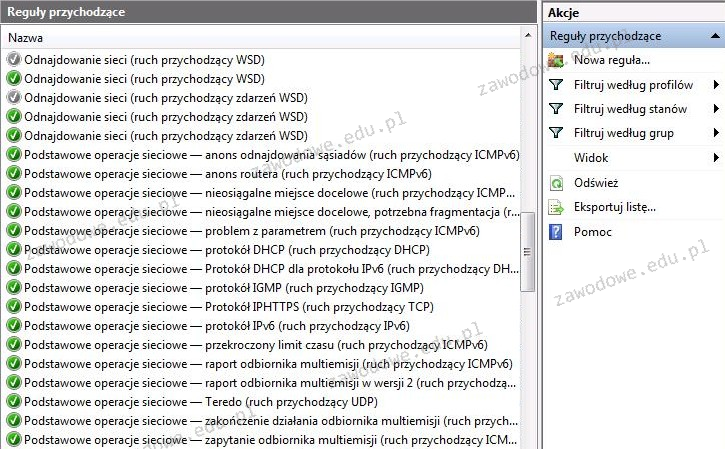
Zrzut ekranu ilustruje aplikację

Ilustracja do pytania
A. typu firewall
B. antyspamowy
C. antywirusowy
D. typu recovery
Firewall to mega ważny element w zabezpieczeniach sieci komputerowych. Działa jak taka bariera pomiędzy naszą siecią a światem zewnętrznym. Jego głównym zadaniem jest monitorowanie i kontrolowanie ruchu w sieci, oczywiście na podstawie reguł, które wcześniej ustaliliśmy. Na zrzucie ekranu widać listę reguł przychodzących, co pokazuje, że mamy do czynienia z typowym firewall'em. Firewalle mogą być hardware'owe albo software'owe i często można je ustawiać w taki sposób, żeby filtrowały pakiety, zmieniały adresy sieciowe czy sprawdzały stan połączeń. Dobrze skonfigurowany firewall chroni przed nieautoryzowanym dostępem, zapobiega atakom DOS i kontroluje, kto ma dostęp do naszych zasobów. Korzysta się z nich w różnych miejscach, od domowych sieci po te wielkie korporacyjne. Dobrze jest regularnie aktualizować reguły firewalla, sprawdzać logi w poszukiwaniu dziwnych rzeczy i łączyć go z innymi narzędziami bezpieczeństwa, jak systemy wykrywania intruzów. Jak się to wszystko dobrze poustawia, można znacząco poprawić bezpieczeństwo i chronić nasze wrażliwe dane przed zagrożeniami w sieci.

Pytanie 14

Jaki protokół warstwy aplikacji jest wykorzystywany do zarządzania urządzeniami sieciowymi poprzez sieć?

A. NTP
B. MIME
C. FTP
D. SNMP
Wybór innych protokołów, takich jak FTP, NTP i MIME, nie jest odpowiedni w kontekście zarządzania urządzeniami sieciowymi. Protokół FTP (File Transfer Protocol) służy przede wszystkim do transferu plików między komputerami w sieci, co oznacza, że jego główną funkcją jest wymiana danych, a nie zarządzanie urządzeniami. Z kolei NTP (Network Time Protocol) jest protokołem służącym do synchronizacji czasu w sieci komputerowej. Choć jest kluczowy dla utrzymania dokładności czasowej w systemach, nie ma on funkcji zarządzania samymi urządzeniami sieciowymi. Natomiast MIME (Multipurpose Internet Mail Extensions) to standard stosowany w przesyłaniu różnorodnych typów danych w wiadomościach e-mail, a jego zastosowanie również nie odnosi się do zarządzania infrastrukturą sieciową. Wybór tych protokołów może wynikać z błędnego zrozumienia ich funkcji i zastosowania. W praktyce ważne jest, aby znać różnice między różnymi protokołami i ich specyfiką, co pozwala na właściwe zarządzanie infrastrukturą sieciową oraz wykorzystanie odpowiednich narzędzi do monitorowania i zarządzania urządzeniami. Niezrozumienie ról poszczególnych protokołów może prowadzić do nieefektywnego zarządzania siecią oraz problemów z utrzymaniem jej sprawności.

Pytanie 15

W systemie Windows harmonogram zadań umożliwia przydzielenie

A. więcej niż pięciu terminów realizacji dla wskazanego programu
B. maksymalnie trzech terminów realizacji dla wskazanego programu
C. maksymalnie pięciu terminów realizacji dla wskazanego programu
D. maksymalnie czterech terminów realizacji dla wskazanego programu
Problemy z przypisaniem terminów wykonania w systemie Windows mogą wynikać z błędnych założeń dotyczących ograniczeń tego narzędzia. Niektóre odpowiedzi sugerują ograniczenie liczby terminów do trzech, czterech lub pięciu, co jest niezgodne z rzeczywistością oferowaną przez Harmonogram zadań. Takie podejście może prowadzić do mylnego przekonania, że zarządzanie zadaniami w systemie Windows jest bardziej ograniczone niż w rzeczywistości. W praktyce, użytkownicy powinni być świadomi, że mogą ustawiać wiele zadań z różnymi warunkami, co pozwala na bardziej elastyczne planowanie zadań, odpowiadające na złożone potrzeby administracyjne. Kolejnym błędem jest mylenie liczby terminów z ich funkcjonalnością; użytkownicy mogą zatem zakładać, że ograniczona liczba terminów oznacza lepszą kontrolę, podczas gdy w rzeczywistości większa liczba terminów umożliwia stworzenie bardziej złożonego harmonogramu, co jest korzystne w wielu scenariuszach, takich jak zarządzanie aktualizacjami, backupami czy innymi cyklicznymi zadaniami. Warto zatem zwrócić uwagę na pełną funkcjonalność narzędzia i nie ograniczać się do myślenia o prostych liczbowych ograniczeniach, co może prowadzić do niewłaściwego wykorzystywania możliwości systemu.

Pytanie 16

Osoba korzystająca z systemu operacyjnego Linux pragnie przypisać adres IP 152.168.1.200 255.255.0.0 do interfejsu sieciowego. Jakie polecenie powinna wydać, mając uprawnienia administratora?

A. netsh interface IP 152.168.1.200 255.255.0.0 /add
B. ip addr add 152.168.1.200/16 dev eth1
C. ip addr add 152.168.1.200 255.255.0.0 dev eth1
D. netsh interface IP 152.168.1.200/16 /add
Wszystkie inne podane odpowiedzi zawierają istotne błędy w kontekście administracji systemami Linux. W pierwszej z błędnych odpowiedzi, 'netsh interface IP 152.168.1.200/16 /add', wykorzystywane jest polecenie 'netsh', które jest dedykowane dla systemów Windows, a nie Linux. Tego rodzaju podejście prowadzi do nieporozumień, ponieważ administratorzy mogą mylnie sądzić, że polecenia są uniwersalne, co jest dalekie od prawdy. Drugą błędną koncepcją jest użycie formatu adresu IP z maską w tradycyjny sposób, jak w trzeciej odpowiedzi 'ip addr add 152.168.1.200 255.255.0.0 dev eth1'. Choć polecenie 'ip addr add' jest poprawne, sposób zdefiniowania maski jest przestarzały i niezgodny z praktykami używania notacji CIDR, co może prowadzić do błędów konfiguracji w bardziej złożonych sieciach. W czwartej odpowiedzi z kolei, również wykorzystano narzędzie 'netsh', co ponownie wskazuje na niewłaściwe zrozumienie dostępnych narzędzi w systemie operacyjnym Linux. Przykłady te ilustrują typowe błędy w myśleniu, takie jak założenie, że znajomość jednego systemu operacyjnego automatycznie przekłada się na umiejętności w innym, co może prowadzić do poważnych problemów w zarządzaniu infrastrukturą IT.

Pytanie 17

Wskaź rysunek ilustrujący symbol bramki logicznej NOT?

Ilustracja do pytania
A. Rys. B
B. Rys. D
C. Rys. A
D. Rys. C
Symbol bramki logicznej NOT to trójkąt zakończony małym kółkiem na końcu. Jest to prosty i jednoelementowy symbol, który oznacza negację logiczną. Działa na jednym wejściu i zwraca przeciwną wartość logiczną na wyjściu; jeśli na wejściu jest 1 to na wyjściu otrzymujemy 0 i odwrotnie. W zastosowaniach praktycznych bramki NOT są powszechnie używane w układach cyfrowych do implementacji logiki negującej. Mogą być stosowane w konstrukcji bardziej złożonych funkcji logicznych, takich jak kombinacje z bramkami AND, OR i XOR. Bramki NOT są również wykorzystywane w technologii CMOS, gdzie niskie zużycie energii jest kluczowe. W standardach branżowych, takich jak TTL czy CMOS, bramki NOT są często symbolizowane jako inwertery. W systemach komputerowych i elektronicznych funkcja inwersji umożliwia przetwarzanie danych w bardziej złożony sposób, co jest niezbędne w algorytmach procesowania sygnałów i układach arytmetycznych. Inwertery są kluczowym elementem w projektowaniu układów sekwencyjnych i kombinacyjnych, gdzie wymagane jest odwracanie sygnałów elektrycznych w celu uzyskania odpowiednich stanów logicznych.

Pytanie 18

Instalacja systemów Linux oraz Windows 7 przebiegła bez problemów. Oba systemy zainstalowały się prawidłowo z domyślnymi konfiguracjami. Na tym samym komputerze, o tej samej konfiguracji, podczas instalacji systemu Windows XP pojawił się komunikat o braku dysków twardych, co może sugerować

A. nieprawidłowe ustawienie zworek w dysku twardym
B. logiczne uszkodzenie dysku twardego
C. błędnie skonfigurowane bootowanie urządzeń
D. niedobór sterowników
Wybór złego ułożenia zworek w dysku twardym jako przyczyny braku wykrywania dysków twardych jest mylny, ponieważ współczesne dyski twarde, szczególnie te wykorzystujące interfejs SATA, nie korzystają z zworków do ustawiania trybu pracy. Zworki były używane głównie w starszych dyskach IDE, gdzie ich poprawne ustawienie miało kluczowe znaczenie dla ustalenia, który dysk jest główny (Master), a który podrzędny (Slave). W przypadku, gdy w systemie BIOS prawidłowo wykrywane są dyski, ułożenie zworków nie powinno mieć wpływu na ich widoczność w systemie operacyjnym. Ponadto, uszkodzenie logiczne dysku twardego również nie jest bezpośrednią przyczyną braku wykrywania go przez system instalacyjny Windows XP. Takie uszkodzenia mogą prowadzić do problemów z dostępem do danych, ale nie do sytuacji, w której dysk jest całkowicie niewykrywalny. Warto również zauważyć, że źle ustawione bootowanie napędów może prowadzić do problemów z uruchamianiem systemu operacyjnego, ale nie do braku wykrywania dysków podczas instalacji. Kluczowe jest zrozumienie, że system operacyjny wymaga odpowiednich sterowników do rozpoznawania sprzętu, a brak ich instalacji jest najczęstszą przyczyną napotykanych problemów, co potwierdzają praktyki branżowe. Właściwe dobranie sterowników jest niezbędne, aby zapewnić pełną funkcjonalność zainstalowanego systemu operacyjnego.

Pytanie 19

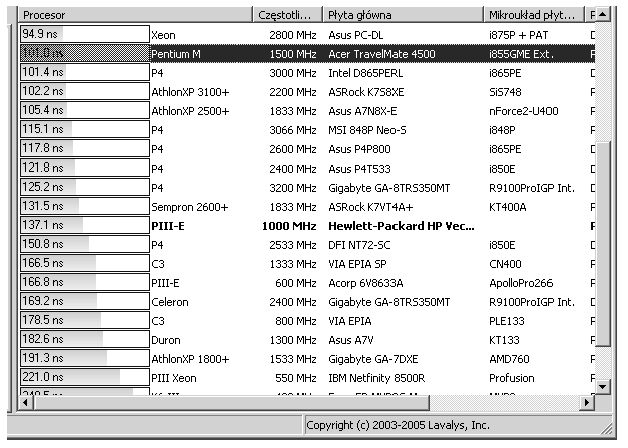
Na ilustracji zaprezentowano zrzut ekranu z wykonanej analizy

Ilustracja do pytania
A. czas dostępu do dysku HDD
B. czas dostępu do nośnika optycznego
C. czas oczekiwania pamięci
D. czas przepełniania buforu systemowego
Czas opróżniania buforu systemowego nie ma nic wspólnego z tym, co jest pokazane na zrzucie ekranu, bo ten temat bardziej dotyczy tego, jak dane są zarządzane między różnymi poziomami pamięci podręcznej. To, co się dzieje wewnątrz procesora i pamięci, nie jest z reguły widoczne dla użytkowników. Czas dostępu do napędu optycznego, czyli jak szybko można odczytać dane z płyt CD czy DVD, również nie ma związku z pamięcią RAM, więc nie wpływa na to, jak długo procesor czeka na dane. Dzisiaj napędy optyczne są mniej popularne i rzadko wpływają na ogólną wydajność systemu. Ponadto, czas dostępu do dysku twardego to zupełnie inna kwestia niż czas oczekiwania na dane z pamięci RAM. Chociaż szybkie dane z dysków SSD NVMe pomagają, to zawsze są różnice między czasem oczekiwania na dane z dysku a czasem oczekiwania w pamięci RAM. Często ludzie mylą różne typy pamięci, co prowadzi do nieporozumień, więc warto mieć na uwadze, że każda z tych odpowiedzi dotyczy innego aspektu technologii komputerowej i nie można ich zamieniać.

Pytanie 20

NOWY, GOTOWY, OCZEKUJĄCY oraz AKTYWNY to

A. cechy wykwalifikowanego pracownika.
B. stany programu.
C. stany procesu.
D. etapy życia projektowanej aplikacji.
Terminy NOWY, GOTOWY, OCZEKUJĄCY i AKTYWNY dotyczą tego, co dzieje się z procesami w systemach operacyjnych. Każdy z tych stanów to jakby etap w życiu procesu. Zaczynają się od NOWEGO, czyli momentu, gdy proces powstaje, potem mamy GOTOWY, kiedy już wszystko jest gotowe do działania, OCZEKUJĄCY, gdy czekają na to, co potrzebne, i na koniec AKTYWNY, kiedy proces właśnie wykonuje swoje zadania. W praktyce umiejętne zarządzanie tymi stanami jest super ważne, bo dzięki temu system operacyjny może lepiej wykorzystywać dostępne zasoby. Na przykład w systemie Unix mamy scheduler, który decyduje, który proces ma pracować w danej chwili. Jak dobrze rozumiemy te stany, to jako programiści czy administratorzy możemy lepiej optymalizować aplikacje i poprawiać ich wydajność. To zgodne z najlepszymi praktykami, na przykład w modelowaniu procesów czy analizie wydajności.

Pytanie 21

Aby w systemie Windows, przy użyciu wiersza poleceń, zmienić partycję FAT na NTFS bez utraty danych, powinno się zastosować polecenie

A. format
B. convert
C. recover
D. change
Polecenie 'convert' jest odpowiednie do zmiany systemu plików z FAT na NTFS bez utraty danych, co czyni je idealnym rozwiązaniem w sytuacjach, gdy potrzebujemy aktualizacji systemu plików w istniejącej partycji. Używając polecenia 'convert', system Windows skanuje partycję i zmienia jej struktury wewnętrzne na takie, które są zgodne z NTFS, a jednocześnie zachowuje wszystkie pliki i foldery znajdujące się na tej partycji. Przykład zastosowania może obejmować sytuację, w której użytkownik chce zyskać dodatkowe funkcje oferowane przez NTFS, takie jak lepsze zarządzanie uprawnieniami, kompresja plików czy możliwość wykorzystania dużych plików powyżej 4 GB. Dobre praktyki w zakresie zarządzania systemami operacyjnymi zalecają użycie tego polecenia z odpowiednimi uprawnieniami administratora, aby uniknąć problemów związanych z autoryzacją. Ponadto, przed dokonaniem jakichkolwiek zmian na partycji, zaleca się wykonanie kopii zapasowej danych, aby zminimalizować ryzyko ich utraty.

Pytanie 22

Wskaż program do składu publikacji

A. MS Excel
B. MS Visio
C. MS Word
D. MS Publisher
MS Publisher jest specjalistycznym programem do publikacji i projektowania materiałów graficznych, który jest powszechnie używany w branży DTP (Desktop Publishing). Jego główną funkcją jest umożliwienie użytkownikom łatwego tworzenia profesjonalnych publikacji, takich jak ulotki, broszury, plakaty czy newslettery. Dzięki intuicyjnemu interfejsowi i rozbudowanej bibliotece szablonów, MS Publisher pozwala na szybkie projektowanie graficzne, co czyni go idealnym narzędziem dla małych firm oraz osób zajmujących się marketingiem. Program obsługuje różnorodne formaty plików graficznych i tekstowych, co zwiększa jego wszechstronność. W praktyce, MS Publisher wspiera standardy branżowe, takie jak PDF/X, co zapewnia wysoką jakość druku. Użytkownicy mogą także łatwo integrować dane z innych aplikacji Microsoft Office, co pozwala na efektywne zarządzanie treściami. Dodatkowo, MS Publisher oferuje zaawansowane opcje typografii oraz układu, co pozwala na dostosowywanie projektów do indywidualnych potrzeb. Znajomość MS Publisher jest zatem nie tylko przydatna, ale wręcz niezbędna dla wszystkich, którzy pragną tworzyć profesjonalnie wyglądające materiały drukowane.

Pytanie 23

W systemie Windows można przeprowadzić analizę wpływu uruchomionych aplikacji na wydajność komputera, korzystając z polecenia

A. iscsicpl.exe
B. perfmon.msc
C. dfrgui.exe
D. taskschd.msc
Perfmon.msc, znany jako Monitor wydajności, to narzędzie w systemie Windows, które umożliwia użytkownikom szczegółowe monitorowanie i analizowanie wydajności systemu oraz uruchamianych aplikacji. Dzięki temu narzędziu można śledzić różnorodne metryki, takie jak wykorzystanie CPU, pamięci RAM, dysków twardych oraz sieci, co pozwala na zidentyfikowanie potencjalnych wąskich gardeł w systemie. Perfmon.msc oferuje możliwość tworzenia złożonych zestawów danych, które mogą być wykorzystywane do analizy trendów wydajności w czasie. Na przykład, administratorzy systemów mogą skonfigurować zbieranie danych na temat wydajności w określonych interwałach czasu oraz analizować je w celu optymalizacji działania aplikacji. Dodatkowo, korzystanie z tego narzędzia jest zgodne z najlepszymi praktykami w zakresie zarządzania wydajnością systemów IT, umożliwiając szybką identyfikację problemów oraz podejmowanie decyzji na podstawie danych.

Pytanie 24

Podczas uruchamiania komputera wyświetla się komunikat "CMOS checksum error press F1 to continue press DEL to setup". Naciśnięcie klawisza DEL spowoduje

A. wymazanie danych z pamięci CMOS.
B. usunięcie pliku konfiguracji.
C. przejście do ustawień BIOS-u komputera.
D. otwarcie konfiguracji systemu Windows.
Wciśnięcie klawisza DEL podczas pojawienia się komunikatu 'CMOS checksum error' pozwala na wejście do ustawień BIOS-u komputera. BIOS (Basic Input/Output System) jest oprogramowaniem umieszczonym na płycie głównej, które uruchamia system operacyjny i zarządza podstawowymi funkcjami sprzętowymi. Komunikat o błędzie CMOS wskazuje na problem z pamięcią CMOS, która przechowuje ustawienia systemowe, takie jak data, godzina oraz konfiguracja sprzętowa. Wejście do BIOS-u umożliwia użytkownikowi przeglądanie i ewentualne modyfikowanie tych ustawień, co jest kluczowe dla prawidłowego uruchomienia systemu. Na przykład, jeśli bateria CMOS jest rozładowana, ustawienia mogą zostać zresetowane do wartości domyślnych, co może prowadzić do problemów z uruchamianiem systemu. W takiej sytuacji użytkownik powinien sprawdzić oraz zaktualizować ustawienia BIOS-u, co może obejmować ponowne ustawienie daty i godziny, czy też konfigurację urządzeń startowych. Wiedza na temat BIOS-u i umiejętność dostosowywania ustawień jest niezbędna dla każdego, kto chce utrzymać swój komputer w dobrym stanie operacyjnym.

Pytanie 25

Układy sekwencyjne stworzone z grupy przerzutników, zazwyczaj synchronicznych typu D, wykorzystywane do magazynowania danych, to

A. dekodery
B. kodery
C. bramki
D. rejestry
Rejestry to układy sekwencyjne, które składają się z przerzutników, najczęściej typu D, i służą do przechowywania danych w postaci binarnej. Dzięki synchronizacji z sygnałem zegarowym, rejestry umożliwiają precyzyjne wprowadzanie i odczytywanie danych w określonych momentach. Ich zastosowanie jest niezwykle szerokie, od małych mikrokontrolerów po zaawansowane procesory. W standardowych architekturach komputerowych rejestry są kluczowymi elementami, które przechowują tymczasowe dane, adresy czy wyniki operacji arytmetycznych. Przykładowo, rejestry w procesorach mogą przechowywać dane operacyjne, co pozwala na szybsze wykonywanie złożonych obliczeń. W kontekście dobrych praktyk, projektując systemy cyfrowe, istotne jest uwzględnienie odpowiednich typów rejestrów, a także ich wpływu na wydajność oraz optymalizację całego układu. Dobrze zaprojektowany rejestr powinien uwzględniać takie aspekty jak czas propagacji sygnałów czy rozkład sygnałów zegarowych, co ma kluczowe znaczenie dla stabilności i niezawodności systemów cyfrowych.

Pytanie 26

Jak można zwolnić miejsce na dysku, nie tracąc przy tym danych?

A. backup dysku
B. defragmentację dysku
C. oczyszczanie dysku
D. sprawdzanie dysku
Oczyszczanie dysku to proces, który pozwala na zwolnienie miejsca na dysku twardym poprzez usunięcie zbędnych plików, takich jak pliki tymczasowe, cache przeglądarek, pliki logów, a także pliki w koszu. Jest to kluczowy krok w utrzymaniu sprawności systemu operacyjnego oraz optymalizacji jego działania. Oczyszczanie dysku można wykonać za pomocą wbudowanego narzędzia w systemie Windows, które umożliwia skanowanie systemu i wybór elementów do usunięcia. Dobrą praktyką jest regularne przeprowadzanie tego procesu, co nie tylko zwalnia miejsce na dysku, ale także poprawia wydajność systemu. W kontekście standardów branżowych, regularne oczyszczanie dysku zaleca się w ramach utrzymania infrastruktury IT, co wpływa na długowieczność sprzętu. Warto również pamiętać, że przed przystąpieniem do oczyszczania, użytkownicy powinni wykonać kopię zapasową ważnych danych, co jest elementem ogólnych zasad zarządzania danymi.

Pytanie 27

Jaki typ matrycy powinien być zastosowany w monitorze modernizowanego komputera, aby zapewnić wysoką jakość obrazu oraz szerokie kąty widzenia zarówno w poziomie, jak i w pionie?

A. TN
B. DLP
C. IPS
D. CRT
Odpowiedź IPS (In-Plane Switching) jest poprawna, ponieważ matryce te oferują znakomitą reprodukcję kolorów oraz szerokie kąty widzenia, zarówno w poziomie, jak i w pionie. W przeciwieństwie do matryc TN (Twisted Nematic), które często cierpią na problemy z odwzorowaniem barw oraz kontrastem w skrajnych kątach, IPS zapewniają jednolite i realistyczne kolory niezależnie od kąta patrzenia. Dzięki tym właściwościom, monitory IPS świetnie sprawdzają się w zastosowaniach profesjonalnych, takich jak edycja zdjęć, produkcja filmowa czy projektowanie graficzne, gdzie precyzyjna kolorystyka jest kluczowa. Ponadto, matryce te charakteryzują się lepszymi parametrami luminancji oraz kontrastu, co przekłada się na lepsze wrażenia wizualne podczas oglądania filmów czy grania w gry komputerowe. W praktyce, wybór monitora IPS to standard wśród profesjonalistów, którzy potrzebują nie tylko wysokiej jakości obrazu, ale również komfortu pracy przy długich godzinach eksploatacji.

Pytanie 28

Jakie urządzenie powinno być użyte do podłączenia komputerów, aby mogły działać w różnych domenach rozgłoszeniowych?

A. Regeneratora
B. Rutera
C. Koncentratora
D. Mostu
Ruter jest urządzeniem, które umożliwia komunikację między różnymi domenami rozgłoszeniowymi, co czyni go idealnym wyborem w przypadku potrzeby podłączenia komputerów pracujących w różnych segmentach sieci. Ruter działa na warstwie trzeciej modelu OSI, co oznacza, że operuje na adresach IP, a nie na adresach MAC, jak ma to miejsce w przypadku koncentratorów czy mostów. Dzięki temu ruter może efektywnie kierować ruch sieciowy pomiędzy różnymi sieciami, a także może realizować funkcje filtrowania, NAT (Network Address Translation) oraz zapory sieciowej. Przykładem zastosowania rutera może być sytuacja w firmie, gdzie różne działy (np. dział sprzedaży i dział IT) korzystają z odrębnych podsieci, a ruter zapewnia komunikację pomiędzy nimi, jednocześnie zapewniając bezpieczeństwo i kontrolę nad przesyłanymi danymi. W codziennej praktyce ruter pełni kluczową rolę w zarządzaniu ruchem oraz optymalizacji wydajności sieci, co jest zgodne z aktualnymi standardami w zakresie projektowania i zarządzania sieciami komputerowymi.

Pytanie 29

Wymiana baterii należy do czynności związanych z eksploatacją

A. myszy bezprzewodowej.
B. skanera płaskiego.
C. telewizora projekcyjnego.
D. drukarki laserowej.
Wymiana baterii to typowa czynność eksploatacyjna w przypadku myszy bezprzewodowej i – nie ma się co czarować – warto o tym pamiętać podczas korzystania z urządzeń biurowych. Bezprzewodowe myszy zasilane są zazwyczaj bateriami typu AA lub AAA, choć zdarzają się konstrukcje z akumulatorkami. Praktyka pokazuje, że regularna wymiana baterii nie tylko zapobiega nagłym przerwom w pracy, ale też pozwala uniknąć problemów z niestabilnym sygnałem, czy zacinaniem się kursora. W branżowych standardach rekomenduje się, aby baterie wymieniać zanim całkowicie się rozładują – to taki prosty sposób na utrzymanie płynności działania i ochronę wnętrza urządzenia przed ewentualnym wyciekiem elektrolitu. Warto też zwrócić uwagę, że niektóre modele myszy oferują wskaźnik poziomu baterii, co bardzo ułatwia codzienną eksploatację. Z mojego punktu widzenia najważniejsze jest, by zawsze mieć pod ręką zapasowy komplet – bo w środku ważnej prezentacji sytuacja z rozładowaną myszą potrafi być naprawdę stresująca. Wymiana baterii w myszce to umiejętność, która w praktyce informatycznej przydaje się częściej, niż mogłoby się wydawać – szczególnie w środowiskach biurowych, gdzie urządzenia peryferyjne pracują non stop. To taki podstawowy element tzw. eksploatacji bieżącej sprzętu IT.

Pytanie 30

Procesory AMD z gniazdem AM2+ będą prawidłowo funkcjonować na płycie głównej, która ma podstawkę socket

A. FM2
B. AM3
C. AM3+
D. AM2
Wybór odpowiedzi FM2, AM3 i AM3+ ukazuje pewne nieporozumienia dotyczące kompatybilności gniazd procesorów. FM2 reprezentuje zupełnie inną generację gniazd, wprowadzając architekturę Piledriver i Trinity, które nie są wstecznie kompatybilne z procesorami AM2+. Oznacza to, że płyta główna z gniazdem FM2 nie będzie w stanie obsłużyć procesorów AM2+, co może prowadzić do nieprawidłowego działania systemu oraz braku podstawowych funkcji. Z kolei gniazda AM3 i AM3+ były zaprojektowane z myślą o wsparciu dla procesorów w architekturze K10, co również nie obejmuje wstecznej kompatybilności z AM2+. Choć procesory AM3 i AM3+ mogą działać na płytach AM2+, to konwersja w drugą stronę jest niemożliwa z powodu różnic w pinach oraz standardach. Typowe błędy myślowe prowadzące do takich wniosków często wynikają z niepełnego zrozumienia, jak różne generacje procesorów i odpowiednich gniazd współdziałają ze sobą. Warto zawsze konsultować się z dokumentacją techniczną chipsetów oraz producentów płyt głównych, aby uniknąć problemów z kompatybilnością.

Pytanie 31

Aby system operacyjny był skutecznie chroniony przed atakami złośliwego oprogramowania, po zainstalowaniu programu antywirusowego należy

A. nie podawać swojego hasła dostępowego oraz wykonywać defragmentację dysków twardych.
B. aktualizować program i bazy wirusów oraz regularnie skanować system.
C. wykupić licencję na oprogramowanie antywirusowe i używać programu chkdsk.
D. zainstalować drugi program antywirusowy, aby poprawić bezpieczeństwo.
Prawidłowa odpowiedź odnosi się do jednego z najważniejszych aspektów skutecznej ochrony systemu operacyjnego przed złośliwym oprogramowaniem, czyli do regularnego aktualizowania programu antywirusowego oraz jego bazy sygnatur wirusów i systematycznego skanowania komputera. Z mojego doświadczenia wynika, że nawet najlepszy antywirus bez świeżych definicji zagrożeń bardzo szybko staje się praktycznie bezużyteczny – cyberprzestępcy nieustannie opracowują nowe wirusy i exploity, a aktualizacje pozwalają programowi wykrywać te najnowsze. Regularne skanowanie systemu to z kolei praktyczny sposób na znajdowanie zagrożeń, które mogły się przedostać mimo zabezpieczeń. To nie jest tylko teoria; w prawdziwym życiu, w firmach i domach, samo zainstalowanie antywirusa to tak naprawdę dopiero początek – ważna jest konsekwencja i wyrobienie sobie nawyku aktualizacji. Takie podejście jest zgodne z zaleceniami większości producentów oprogramowania zabezpieczającego oraz normami bezpieczeństwa informacji, na przykład ISO/IEC 27001. Warto też wspomnieć, że niektóre wirusy potrafią się ukrywać i działać w tle przez długi czas, dlatego regularne skanowanie naprawdę ma sens nawet wtedy, gdy na pierwszy rzut oka wszystko działa poprawnie. Branżowe dobre praktyki wyraźnie podkreślają, że aktualizacje i skanowanie to fundament, bez którego inne działania mogą być po prostu nieskuteczne. Szczerze mówiąc, trochę się dziwię, że niektórzy to ignorują – to podstawy higieny cyfrowej, tak samo ważne jak mycie rąk w ochronie zdrowia!

Pytanie 32

W standardzie IEEE 802.3af metoda zasilania różnych urządzeń sieciowych została określona przez technologię

A. Power over Internet
B. Power over Ethernet
C. Power under Control
D. Power over Classifications
Power over Ethernet (PoE) to technologia, która pozwala na jednoczesne przesyłanie danych i energii elektrycznej przez standardowe kable Ethernet, co czyni ją niezwykle praktycznym rozwiązaniem w zastosowaniach sieciowych. W standardzie IEEE 802.3af, PoE umożliwia dostarczanie do 15,4 W energii do urządzeń, takich jak kamery IP, punkty dostępu bezprzewodowego oraz telefony VoIP. Dzięki zastosowaniu PoE, instalacja takich urządzeń jest znacznie uproszczona, ponieważ nie wymaga osobnego zasilania, co z kolei zmniejsza koszty oraz czas potrzebny na wdrożenie systemów. Przykłady praktycznego wykorzystania PoE obejmują instalacje w biurach, gdzie punkty dostępu Wi-Fi mogą być łatwo rozmieszczane bez konieczności dostępu do gniazdek elektrycznych. Standard IEEE 802.3af, wprowadzony w 2003 roku, stanowi podstawę dla wielu nowoczesnych rozwiązań sieciowych, a jego implementacja jest zgodna z zaleceniami innych standardów, co zapewnia kompatybilność i wydajność. To sprawia, że PoE stało się standardem w wielu branżach, w tym w systemach zabezpieczeń i automatyce budynkowej.

Pytanie 33

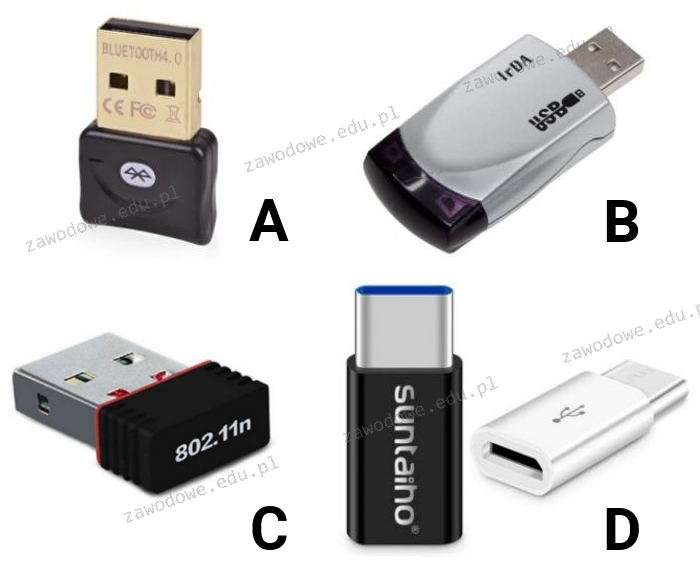
Jakie urządzenie powinno być użyte do podłączenia urządzenia peryferyjnego, które posiada bezprzewodowy interfejs do komunikacji wykorzystujący fale świetlne w podczerwieni, z laptopem, który nie jest w niego wyposażony, ale dysponuje interfejsem USB?

Ilustracja do pytania
A. C
B. B
C. D
D. A
Pozostałe opcje nie są odpowiednie, bo to różne rodzaje adapterów, które nie działają z podczerwienią. Opcja A to adapter Bluetooth, który służy do łączenia się bezprzewodowo za pomocą fal radiowych, głównie do słuchawek czy klawiatur, ale podczerwieni tu nie ma. Więc to nie jest dobry wybór dla urządzeń IrDA. C w ogóle pokazuje adapter Wi-Fi, który łączy się z sieciami bezprzewodowymi przez standard IEEE 802.11 – jest super do Internetu, ale z podczerwienią się nie dogada. No i jeszcze D, czyli adapter USB OTG, który pozwala podłączać różne urządzenia do smartfonów czy tabletów. Ale to połączenie kablowe i nie ma tu żadnej bezprzewodowej komunikacji. Często ludzie myślą, że wszystkie adaptery USB są uniwersalne, ale to nie do końca prawda. Ważne, żeby umieć rozpoznać, jakie technologie i standardy komunikacyjne są potrzebne, żeby dobrze dobrać urządzenia do wymagań sprzętowych i systemowych, bo to kluczowe w IT.

Pytanie 34

Symbol graficzny przedstawiony na ilustracji oznacza jaką bramkę logiczną?

Ilustracja do pytania
A. AND
B. NOR
C. OR
D. NAND
Symbol przedstawiony na rysunku to bramka logiczna AND która jest fundamentalnym elementem w projektowaniu układów cyfrowych. Jej działanie opiera się na zasadzie że tylko wtedy gdy wszystkie wejścia mają stan logiczny 1 na wyjściu pojawia się stan logiczny 1. W przeciwnym wypadku wyjście jest w stanie 0. Bramka AND jest powszechnie stosowana w układach sterujących oraz systemach automatyki gdzie potrzebne jest sprawdzenie wystąpienia kilku warunków jednocześnie. Przykładowo w systemie alarmowym bramka AND może być używana do weryfikacji czy wszystkie drzwi są zamknięte zanim system zostanie uzbrojony. W standardowych zastosowaniach bramki AND używa się w układach arytmetycznych oraz transmisji danych gdzie logiczne warunki muszą być spełnione dla kontynuacji przetwarzania danych. W półprzewodnikowych technologiach takich jak CMOS bramki AND są implementowane w sposób minimalizujący zużycie energii i przestrzeni co jest kluczowe dla produkcji efektywnych układów scalonych. Zrozumienie działania bramek logicznych jak AND jest niezbędne dla inżynierów elektroników i programistów systemów cyfrowych aby efektywnie projektować i diagnozować kompleksowe systemy elektroniczne.

Pytanie 35

Która z poniższych czynności konserwacyjnych jest specyficzna tylko dla drukarki laserowej?

A. Czyszczenie prowadnic karetki
B. Czyszczenie luster i soczewek
C. Usunięcie zabrudzeń z zespołu czyszczącego głowice
D. Oczyszczenie traktora
Czyszczenie luster i soczewek jest kluczowym procesem konserwacyjnym w drukarkach laserowych, ponieważ te elementy odpowiadają za prawidłowe kierowanie i skupianie światła laserowego na bębnie światłoczułym. Zanieczyszczenia na tych komponentach mogą prowadzić do obniżenia jakości wydruków, takich jak rozmycia czy nierównomierne pokrycie tonera. Regularne czyszczenie luster i soczewek nie tylko poprawia jakość druku, ale także wydłuża żywotność urządzenia, co jest zgodne z najlepszymi praktykami w branży. W przypadku drukarek atramentowych, czyszczenie dotyczy głównie dysz i układów atramentowych, co podkreśla różnice w konserwacji obu typów urządzeń. Przykładem może być zastosowanie miękkiej szmatki nasączonej odpowiednim środkiem czyszczącym, aby usunąć osady bez uszkodzenia delikatnych elementów. Wiedza o tych procedurach jest niezbędna dla operatorów drukarek, aby mogli oni efektywnie utrzymywać sprzęt w odpowiednim stanie i zapewniać wysoką jakość wydruków.

Pytanie 36

W systemie Windows, zainstalowanym w wersji obsługującej przydziały dyskowe, użytkownik o nazwie Gość

A. może być członkiem grup lokalnych oraz grup globalnych
B. nie może być członkiem żadnej grupy
C. nie może być tylko w grupie o nazwie Goście
D. nie może być wyłącznie członkiem grupy globalnej
Wszystkie błędne koncepcje zawarte w niepoprawnych odpowiedziach dotyczą zrozumienia zasad członkostwa w grupach użytkowników w systemie Windows. Twierdzenie, że użytkownik Gość nie może należeć do żadnej grupy, jest nieprawdziwe, ponieważ nawet użytkownicy o ograniczonych uprawnieniach mogą być przypisani do grup w celu zarządzania ich dostępem do zasobów. Kwestia grup globalnych i lokalnych, z którą wiąże się wiele mitów, wiąże się z rolą, jaką pełnią w systemach operacyjnych. Użytkownicy mogą być członkami grup lokalnych, co pozwala na przydzielenie im specyficznych uprawnień w danym systemie. Natomiast grupy globalne służą do zarządzania dostępem w ramach całej domeny, co oznacza, że nawet Gość może być członkiem takich grup, przy czym ich funkcjonalność jest ograniczona do przydzielania dostępu do zasobów w innych systemach w ramach tej samej domeny. W kontekście standardów, takie zrozumienie jest kluczowe w administracji i zarządzaniu IT, gdzie zasady dotyczące grupowania użytkowników są definiowane przez potrzeby bezpieczeństwa oraz ułatwienie zarządzania dostępem do systemów. Ignorowanie możliwości członkostwa Gościa w grupach lokalnych i globalnych prowadzi do nieefektywnego zarządzania użytkownikami oraz potencjalnych luk w zabezpieczeniach.

Pytanie 37

W systemie Linux, aby przejść do głównego katalogu w strukturze drzewiastej, używa się komendy

A. cd /
B. cd/
C. cd\
D. cd ..
Polecenie 'cd /' w systemie Linux jest używane do przejścia do korzenia drzewa katalogów, co oznacza, że przenosisz się do najwyższego poziomu hierarchii plików. W systemach Unix-like, takich jak Linux, struktura katalogów jest zorganizowana w formie drzewa, gdzie '/' reprezentuje korzeń. Użycie tego polecenia jest kluczowe w zarządzaniu systemem plików, zwłaszcza gdy chcemy uzyskać dostęp do innych katalogów i plików znajdujących się w głębszych podkatalogach. Na przykład, jeśli jesteś w katalogu domowym użytkownika, użycie 'cd /' przeniesie cię do katalogu głównego, skąd możesz nawigować do innych ważnych lokalizacji, takich jak '/etc' czy '/usr'. Dobrym nawykiem jest znajomość i umiejętność poruszania się po strukturze katalogów, ponieważ efektywne zarządzanie plikami i katalogami jest istotnym elementem administracji systemem. Warto również pamiętać, że 'cd ~' przenosi nas do katalogu domowego użytkownika, co jest kolejnym przydatnym poleceniem, które warto znać."

Pytanie 38

Aby naprawić wskazaną awarię, należy

  • Dwa komputery pracują w sieci lokalnej.
  • Mają skonfigurowane protokoły TCP/IP.
  • Jednemu z nich przypisano numer IP 192.168.1.1, drugiemu – 192.168.2.1.
  • Komputery „widzą się" w otoczeniu sieciowym, natomiast próba połączenia się z wykorzystaniem protokołu TCP/IP kończy się niepowodzeniem, np. wynik polecenie ping jest negatywny.
A. dezaktywować system NetBIOS NWLink w ustawieniach połączeń LAN komputerów
B. sprawdzić, czy PROXY jest włączone i ewentualnie je aktywować
C. wyłączyć system NetBIOS przez TCP/IP w zaawansowanych opcjach TCP/IP kart sieciowych
D. zmienić ustawienia adresów IP i/lub masek podsieci odpowiadających im w taki sposób, aby oba komputery były w tej samej podsieci
Aby komputery mogły się komunikować w sieci lokalnej, muszą znajdować się w tej samej podsieci. Podsieć jest częścią sieci IP, której identyfikator jest określany przez maskę podsieci. W przypadku adresów IP 192.168.1.1 oraz 192.168.2.1, jeśli używana jest maska podsieci 255.255.255.0, oznacza to, że komputery są w różnych podsieciach, co uniemożliwia ich komunikację przez protokół TCP/IP. Aby rozwiązać ten problem, należy zmienić konfigurację adresów IP lub masek podsieci tak, aby oba komputery znalazły się w tej samej podsieci, na przykład zmieniając adres IP drugiego komputera na 192.168.1.x z maską 255.255.255.0. Dzięki temu adresy IP będą miały ten sam identyfikator sieciowy, co umożliwi skuteczne przesyłanie pakietów TCP/IP między nimi. Taka konfiguracja jest zgodna z dobrą praktyką projektowania sieci lokalnych, gdzie segmentacja sieci odbywa się zgodnie z potrzebami organizacyjnymi i funkcjonalnymi. Ponadto, właściwa konfiguracja podsieci ułatwia zarządzanie ruchem sieciowym i zwiększa jej wydajność.

Pytanie 39

Długi oraz dwa krótkie dźwięki sygnałowe BIOS POST od AMI i AWARD sygnalizują problem

A. mikroprocesora
B. karty graficznej
C. karty sieciowej
D. zegara systemowego
Odpowiedź dotycząca karty graficznej jest prawidłowa, ponieważ jeden długi i dwa krótkie sygnały dźwiękowe BIOS POST AMI oraz AWARD jednoznacznie wskazują na problem związany z kartą graficzną. W standardach BIOS-u, sygnały dźwiękowe są używane do diagnostyki sprzętu, a ich interpretacja jest kluczowa dla szybkiego rozwiązywania problemów. Problemy z kartą graficzną mogą obejmować nieprawidłowe połączenia, uszkodzenia samej karty lub brak odpowiedniego zasilania. W praktyce, aby upewnić się, że karta graficzna działa poprawnie, warto regularnie sprawdzać jej połączenia, a także monitorować temperatury podczas pracy, co jest zgodne z dobrymi praktykami w zakresie konserwacji sprzętu komputerowego. W przypadku wystąpienia tego błędu, zaleca się również aktualizację sterowników oraz, w razie potrzeby, przetestowanie karty w innym porcie lub innym systemie, co może pomóc w identyfikacji źródła problemu.

Pytanie 40

Który standard w połączeniu z odpowiednią kategorią kabla skrętki jest skonfigurowany w taki sposób, aby umożliwiać maksymalny transfer danych?

A. 1000BASE-T oraz Cat 5
B. 10GBASE-T oraz Cat 7
C. 1000BASE-T oraz Cat 3
D. 10GBASE-T oraz Cat 5
Odpowiedź, która mówi o 10GBASE-T i kablu Cat 7, jest na pewno trafna. Standard 10GBASE-T jest stworzony do przesyłania danych z prędkością do 10 Gb/s na odległość do 100 metrów. Używa się go zazwyczaj z kablami kategorii 6a albo 7. Skrętka Cat 7 ma naprawdę niezłe parametry, bo świetnie chroni przed zakłóceniami i pozwala na większą przepustowość. To czyni ją dobrym wyborem, zwłaszcza w miejscach, gdzie mamy dużo sprzętu generującego zakłócenia, jak na przykład w serwerowniach. Dzięki temu mamy stabilniejsze połączenia, co jest super ważne, gdy trzeba przesyłać sporo danych. Warto też wiedzieć, że 10GBASE-T jest zgodny z normą IEEE 802.3an, co podkreśla jego rolę w sieciach Ethernet. Przy użyciu tego standardu, można dobrze zrealizować połączenia między serwerami wirtualnymi, a to wpływa na lepszą wydajność działań IT.