Wyniki egzaminu

Informacje o egzaminie:
  • Zawód: Technik informatyk
  • Kwalifikacja: INF.02 - Administracja i eksploatacja systemów komputerowych, urządzeń peryferyjnych i lokalnych sieci komputerowych
  • Data rozpoczęcia: 10 czerwca 2026 08:01
  • Data zakończenia: 10 czerwca 2026 08:19

Egzamin zdany!

Wynik: 22/40 punktów (55,0%)

Wymagane minimum: 20 punktów (50%)

Nowe
Analiza przebiegu egzaminu- sprawdź jak rozwiązywałeś pytania
Pochwal się swoim wynikiem!
Szczegółowe wyniki:
Pytanie 1

Użytkownik systemu Windows wybrał opcję powrót do punktu przywracania. Które pliki powstałe po wybranym punkcie nie zostaną naruszone przez tę akcję?

A. Pliki aktualizacji.
B. Pliki sterowników.
C. Pliki aplikacji.
D. Pliki osobiste.
Często zdarza się, że ludzie mylą funkcję przywracania systemu z kopiami zapasowymi lub myślą, że cofnięcie systemu usunie lub zmieni wszystkie dane na komputerze. W rzeczywistości mechanizm przywracania w Windows został tak skonstruowany, aby dotyczyć głównie plików systemowych, rejestru, ustawień konfiguracyjnych, zainstalowanych aplikacji, sterowników oraz aktualizacji systemowych. Oznacza to, że po wybraniu opcji powrotu do punktu przywracania, Windows próbuje odtworzyć stan systemu operacyjnego z wybranej daty, co skutkuje cofnięciem zmian, które mogły być wprowadzone przez instalacje programów, nowych sterowników czy poprawek bezpieczeństwa. Te elementy rzeczywiście zostaną usunięte lub przywrócone do wcześniejszej wersji, bo to one potencjalnie mogą powodować problemy z działaniem systemu. Jednak według dokumentacji Microsoftu oraz dobrych praktyk branżowych, pliki osobiste użytkownika – takie jak zdjęcia, muzyka, dokumenty czy filmy – zostają celowo pominięte. Przywracanie systemu nie dotyka ich, bo te dane są uznawane za niezależne od funkcjonowania systemu operacyjnego i nie powinny być naruszane podczas prób naprawczych. Błąd polega więc na utożsamianiu przywracania systemu z narzędziami backupu lub myśleniu, że odzyskując poprzedni stan systemu, jednocześnie tracimy wszystkie nowsze pliki – tak nie jest. Dla własnego bezpieczeństwa zawsze warto dbać o osobne kopie zapasowe danych użytkownika, ale nie należy obawiać się, że przywracając system, utracimy ważne dokumenty powstałe już po utworzeniu punktu przywracania. To jedno z tych nieporozumień, które potrafią wiele osób przestraszyć, ale praktyka pokazuje, że Windows naprawdę dba tutaj o Twoje prywatne dane.

Pytanie 2

Aby przywrócić zgubione dane w systemach z rodziny Windows, konieczne jest użycie polecenia

A. reboot
B. recover
C. renew
D. release
Polecenie 'recover' jest właściwym narzędziem do odzyskiwania utraconych danych w systemach operacyjnych rodziny Windows. Umożliwia ono przywrócenie plików z kopii zapasowej lub z systemu, co jest kluczowe w przypadku awarii systemu lub błędów użytkownika. W praktyce, aby użyć tego polecenia, można skorzystać z różnych metod, takich jak Windows Recovery Environment, w którym dostępne są opcje przywracania systemu lub przywracania plików. Dobrą praktyką jest regularne tworzenie kopii zapasowych danych, co znacząco ułatwia proces odzyskiwania. Warto również znać narzędzia takie jak 'File History' czy 'System Restore', które mogą wspierać proces odzyskiwania danych. W kontekście standardów branżowych, odzyskiwanie danych powinno być zawsze planowane i testowane, aby zapewnić minimalizację utraty danych oraz efektywność operacyjną.

Pytanie 3

W systemie Windows, aby udostępnić folder jako ukryty, należy na końcu nazwy udostępniania umieścić znak

A. ~
B. $
C. #
D. @
Poprawnie – w systemie Windows, żeby udostępniany folder był „ukryty” w sieci, na końcu nazwy udziału dodaje się znak dolara, czyli „$”. Taki udział nazywa się udziałem ukrytym (hidden share). Mechanizm działa tak, że komputer nadal udostępnia ten folder po SMB, ale nie jest on widoczny na liście udziałów sieciowych przy zwykłym przeglądaniu zasobów (np. w Eksploratorze Windows po wejściu w \nazwa_komputera). Żeby się do niego dostać, trzeba znać jego dokładną nazwę i wpisać ją ręcznie, np.: \\SERWER\DANE$ albo \\192.168.0.10\BACKUP$. To jest typowa praktyka administratorów Windows – używają tego m.in. do udziałów administracyjnych, takich jak C$, D$, ADMIN$, które system tworzy automatycznie. Dzięki temu zasoby są trochę „schowane” przed zwykłym użytkownikiem, ale pamiętaj, że to nie jest żadna ochrona bezpieczeństwa, tylko ukrycie przed przypadkowym podejrzeniem. Prawdziwe zabezpieczenie realizują uprawnienia NTFS i lista ACL udziału. W pracy z serwerami plików warto łączyć udziały ukryte z dobrze ustawionymi prawami dostępu, sensowną strukturą katalogów i logowaniem dostępu. Moim zdaniem jest to wygodne narzędzie porządkowe: pozwala oddzielić udziały „dla wszystkich” od tych technicznych, administracyjnych czy roboczych, które nie powinny się rzucać w oczy użytkownikom końcowym, ale nadal muszą być dostępne dla administratorów czy usług systemowych.

Pytanie 4

Aby wymusić na użytkownikach lokalnych systemów z rodziny Windows Server regularną zmianę hasła oraz stosowanie haseł o odpowiedniej długości i spełniających wymagania dotyczące złożoności, należy ustawić

A. zasady blokady kont w politykach grup
B. właściwości konta użytkownika w zarządzaniu systemem
C. zasady haseł w lokalnych zasadach zabezpieczeń
D. konta użytkowników w Ustawieniach
Zarządzanie polityką haseł w Windows Server to temat z jednej strony ciekawy, a z drugiej dość skomplikowany. Można pomyśleć, że zasady blokady konta są kluczowe, ale w rzeczywistości nie do końca to wystarcza. Te zasady mają na celu raczej ochronę użytkowników po zbyt wielu nieudanych logowaniach, a nie wymuszanie, by hasła były bardziej skomplikowane. Co do zarządzania użytkownikami w Panelu Sterowania, to raczej podstawowa sprawa, która nie daje możliwości wprowadzenia bardziej zaawansowanych zasad. W związku z tym, właściwości konta w zarządzaniu komputerem dają tylko ograniczone opcje, co nie jest idealne, jeśli myślimy o większym bezpieczeństwie. W praktyce, złe podejście do polityki haseł może naprawdę narazić system na różne problemy, dlatego ważne jest, by administratorzy zdawali sobie sprawę, że muszą korzystać z odpowiednich narzędzi i metod, żeby skutecznie chronić dostęp do systemów.

Pytanie 5

Po dokonaniu eksportu klucza HKCU powstanie kopia rejestru zawierająca dane dotyczące ustawień

A. wszystkich aktywnie załadowanych profili użytkowników systemu
B. aktualnie zalogowanego użytkownika
C. sprzętu komputera dla wszystkich użytkowników systemu
D. procedur startujących system operacyjny
Odpowiedź wskazująca na aktualnie zalogowanego użytkownika jest prawidłowa, ponieważ klucz HKCU (HKEY_CURRENT_USER) w rejestrze Windows zawiera informacje specyficzne dla bieżącego profilu użytkownika. Wszelkie ustawienia, takie jak preferencje aplikacji, ustawienia personalizacji oraz inne konfiguracje, są przechowywane w tym kluczu. Eksportując klucz HKCU, użytkownik tworzy kopię tych danych, co pozwala na ich łatwe przywrócenie po reinstalacji systemu, migracji do innego komputera lub dokonaniu zmian w konfiguracji. Przykładem zastosowania może być przeniesienie ulubionych ustawień przeglądarki internetowej lub preferencji edytora tekstu na nowy komputer. Stosowanie eksportu rejestru zgodnie z dobrymi praktykami branżowymi, takimi jak tworzenie kopii zapasowych przed wprowadzeniem istotnych zmian, jest kluczowe dla uniknięcia utraty danych i minimalizowania ryzyka błędów systemowych. Ponadto, zrozumienie struktury rejestru Windows oraz jego logiki pozwala na lepsze zarządzanie konfiguracją systemu i aplikacji.

Pytanie 6

Na komputerze z zainstalowanymi systemami operacyjnymi Windows i Linux, po przeprowadzeniu reinstalacji systemu Windows, drugi system przestaje się uruchamiać. Aby przywrócić możliwość uruchamiania systemu Linux oraz zachować dane i ustawienia w nim zgromadzone, co należy zrobić?

A. zainstalować bootloadera GRUB na nowo
B. przeprowadzić jeszcze raz instalację systemu Windows
C. zrealizować skanowanie dysku przy użyciu programu antywirusowego
D. wykonać ponowną instalację systemu Linux
Reinstalacja bootloadera GRUB to naprawdę ważny krok, zwłaszcza po reinstalacji Windows. Bootloader jest tym, co zajmuje się uruchamianiem różnych systemów na komputerze, a Windows ma tendencję do nadpisywania go podczas swojej instalacji. W przypadku, gdy masz na komputerze kilka systemów, na przykład Windows i Linux, może to spowodować, że Linux przestanie się uruchamiać. GRUB, czyli GRand Unified Bootloader, to najczęściej używany bootloader w systemach Linux i pozwala na wybór systemu do uruchomienia przy starcie komputera. Żeby przywrócić możliwość uruchomienia Linuxa, trzeba bootować z Live CD lub Live USB, a potem ponownie zainstalować GRUB, wskazując odpowiednie partycje. To podejście nie tylko przywraca działanie, ale też chroni dane i ustawienia w Linuxie. Możesz użyć na przykład poleceń `sudo grub-install /dev/sda` oraz `sudo update-grub`, żeby wykryć wszystkie zainstalowane systemy. Takie działania to standard w zarządzaniu komputerem z wieloma systemami operacyjnymi, więc dobrze jest to wiedzieć.

Pytanie 7

Narzędziem systemu Windows, służącym do sprawdzenia wpływu poszczególnych procesów i usług na wydajność procesora oraz tego, w jakim stopniu generują one obciążenie pamięci czy dysku, jest

A. credwiz
B. cleanmgr
C. dcomcnfg
D. resmon
Resmon, czyli Monitor zasobów (resource monitor), to jedno z naprawdę niedocenianych narzędzi w Windowsie. Pozwala bardzo szczegółowo sprawdzić, jakie procesy i usługi najbardziej obciążają procesor, pamięć RAM, a także dysk i kartę sieciową. Osobiście uważam, że dla administratorów czy nawet zaawansowanych użytkowników to podstawa przy analizie wydajności systemu – znacznie bardziej szczegółowa niż sam Menedżer zadań. Przykładowo, gdy komputer nagle zaczyna „mulić”, to w resmonie od razu widać, który proces zjada zasoby albo np. jaka aplikacja mocno obciąża dysk, co często jest trudne do wychwycenia przy użyciu standardowych narzędzi. Co fajne, można też łatwo sprawdzić użycie portów sieciowych czy konkretne pliki, które są aktualnie blokowane przez procesy – to naprawdę spore ułatwienie przy diagnozowaniu problemów. Według dobrych praktyk branżowych, podczas troubleshootingu wydajności zawsze powinno się przeanalizować dane z resmona, bo pozwala nie tylko identyfikować „winowajców”, ale i potwierdzić czy np. bottleneck leży po stronie CPU, RAM czy dysku. Warto też wiedzieć, że resmon jest dostępny praktycznie w każdej edycji Windowsa od wersji 7 wzwyż. Takie narzędzia pokazują, jak skomplikowane może być zarządzanie systemem, ale też jak dużo daje dokładna analiza procesów w codziennej pracy.

Pytanie 8

Uruchomienie systemu Windows w trybie debugowania pozwala na

A. tworzenie pliku dziennika <i>LogWin.txt</i> podczas startu systemu.
B. eliminację błędów w działaniu systemu.
C. uruchomienie systemu z ostatnią poprawną konfiguracją.
D. zapobieganie ponownemu automatycznemu uruchamianiu systemu w przypadku wystąpienia błędu.
Tryb debugowania w systemie Windows to naprawdę narzędzie raczej dla zaawansowanych użytkowników, administratorów lub programistów. Pozwala on na uruchomienie systemu w taki sposób, by możliwe było monitorowanie i analizowanie działania jądra systemu oraz sterowników. Chodzi o to, by wykryć i zlokalizować przyczynę poważnych błędów czy nietypowych zachowań systemu. W praktyce tryb debugowania umożliwia wpięcie się z zewnętrznym debuggerem (np. przez port szeregowy lub sieciowy) i przechwycenie komunikatów diagnostycznych, które pozwalają krok po kroku „rozebrać” system na czynniki pierwsze. Moim zdaniem, to świetna opcja, kiedy standardowe metody naprawy zawodzą albo kiedy testuje się nowe sterowniki czy rozwiązania sprzętowe. Przykład? Chociażby sytuacja, w której komputer losowo się zawiesza i nie wiadomo, czy winny jest sprzęt, czy oprogramowanie – wtedy tryb debugowania pozwala zostawić ślad, gdzie dokładnie coś poszło nie tak. Warto dodać, że w środowiskach produkcyjnych raczej nie używa się tego trybu na co dzień, bo spowalnia uruchamianie systemu i generuje dodatkowy ruch diagnostyczny. Branżowo, debugowanie systemu operacyjnego to podstawa przy rozwoju sterowników, rozwiązywaniu problemów BSOD (blue screen of death) oraz przy customizacji systemu dla niestandardowych platform sprzętowych. Tego typu działania mieszczą się w kanonie pracy administratora systemów, zwłaszcza tam gdzie stabilność całej infrastruktury jest krytyczna.

Pytanie 9

W systemie Windows, po dezaktywacji domyślnego konta administratora i ponownym uruchomieniu komputera

A. pozwala na uruchamianie niektórych usług z tego konta
B. nie umożliwia zmiany hasła do konta
C. jest niedostępne, gdy system włączy się w trybie awaryjnym
D. jest dostępne po starcie systemu w trybie awaryjnym
W kontekście systemu Windows, istnieje wiele mitów dotyczących funkcji konta administratora, które mogą prowadzić do nieporozumień. Z jednej strony, twierdzenie, że konto administratora nie pozwala na zmianę hasła dostępu, jest błędne. W rzeczywistości administratorzy mają pełną kontrolę nad zarządzaniem użytkownikami, w tym możliwości Resetowania haseł innych kont, co jest kluczowe dla utrzymania bezpieczeństwa systemu. Kolejnym nieporozumieniem jest myślenie, że konto administratora po wyłączeniu jest niedostępne w trybie awaryjnym. Jak już wspomniano, konto to jest dostępne w trybie awaryjnym, co ma na celu umożliwienie rozwiązywania problemów, a nie ograniczenie dostępu do zarządzania systemem. Użytkownicy często nie zdają sobie sprawy z tego, że tryb awaryjny działa jako narzędzie diagnostyczne, co powinno skłonić ich do wnikliwego zapoznania się z dokumentacją systemu. Zrozumienie, jak i dlaczego konto administratora zachowuje dostępność w trybie awaryjnym, jest kluczowe w kontekście zarządzania bezpieczeństwem systemu. Prawidłowe podejście do zarządzania kontami użytkowników oraz zrozumienie ich funkcji w różnych trybach operacyjnych jest istotną umiejętnością, którą każdy administrator powinien posiadać.

Pytanie 10

Użytkownik systemu Windows może logować się na każdym komputerze w sieci, korzystając z profilu, który jest przechowywany na serwerze i może być zmieniany przez użytkownika. Jak nazywa się ten profil?

A. mobilny
B. tymczasowy
C. obowiązkowy
D. lokalny
Profil mobilny w systemie Windows jest rozwiązaniem pozwalającym użytkownikom na dostęp do swojego środowiska roboczego z różnych komputerów w sieci. Gdy użytkownik loguje się na komputerze, system pobiera jego profil z serwera, co umożliwia synchronizację ustawień, plików i preferencji użytkownika. Mobilne profile są szczególnie przydatne w środowiskach korporacyjnych, gdzie pracownicy mogą korzystać z różnych stacji roboczych, a ich dane i konfiguracje muszą być spójne niezależnie od miejsca logowania. Działa to na zasadzie przechowywania profilu na serwerze, co oznacza, że wszelkie zmiany dokonane przez użytkownika są natychmiast synchronizowane. W praktyce zapewnia to większą elastyczność i wygodę, umożliwiając użytkownikom płynne przechodzenie między różnymi komputerami, co jest kluczowe w organizacjach o rozproszonych zasobach. Mobilne profile są zgodne z najlepszymi praktykami w zakresie zarządzania IT, zapewniając bezpieczeństwo danych oraz ułatwiając zarządzanie użytkownikami w przedsiębiorstwach.

Pytanie 11

Osoba korzystająca z systemu Windows zdecydowała się na przywrócenie systemu do określonego punktu. Które pliki utworzone po tym punkcie NIE zostaną zmienione w wyniku tej operacji?

A. Pliki osobiste
B. Pliki aplikacji
C. Pliki sterowników
D. Pliki aktualizacji
Pliki aktualizacji, aplikacji oraz sterowników są ściśle związane z funkcjonowaniem systemu operacyjnego i jego komponentów. Przywracanie systemu do wcześniejszego punktu oznacza cofnięcie wszelkich zmian wprowadzonych w systemie od momentu utworzenia tego punktu. W przypadku plików aktualizacji, takie operacje mogą prowadzić do wycofania poprawek zabezpieczeń i stabilności, co może stwarzać zagrożenia dla bezpieczeństwa. Użytkownicy często błędnie zakładają, że przywracanie systemu jest neutralne wobec wszystkich plików, jednak w rzeczywistości dotyczy to głównie plików systemowych, a nie danych osobistych. Pliki aplikacji mogą również zostać usunięte lub przywrócone do wcześniejszych wersji, co często prowadzi do problemów z ich działaniem. Użytkownicy mogą nie zdawać sobie sprawy, że zmiana wersji sterowników może powodować problemy z kompatybilnością, co może skutkować błędami w działaniu sprzętu. Aby uniknąć tych problemów, ważne jest, aby przed przywróceniem systemu wykonać pełną kopię zapasową wszystkich istotnych plików i zrozumieć, jak działa proces przywracania. Zrozumienie różnic między plikami osobistymi a systemowymi oraz ich rolą w architekturze systemu operacyjnego jest kluczowe w zarządzaniu danymi i bezpieczeństwem ich przechowywania.

Pytanie 12

Który aplet w panelu sterowania systemu Windows 7 pozwala na ograniczenie czasu, jaki użytkownik spędza przed komputerem?

A. Kontrola rodzicielska
B. Konta użytkowników
C. Centrum akcji
D. Windows Defender
Kontrola rodzicielska w systemie Windows 7 to zaawansowane narzędzie, które umożliwia rodzicom zarządzanie czasem, jaki ich dzieci spędzają przed komputerem. Funkcjonalność ta pozwala na ustawienie ograniczeń czasowych, co jest szczególnie istotne w kontekście zdrowia psychicznego i fizycznego młodych użytkowników. Rodzice mogą określić konkretne dni i godziny, w których komputer jest dostępny dla ich dzieci, co pomaga w utrzymaniu równowagi pomiędzy nauką a rozrywką. Przykładowo, można zaplanować, że dziecko może korzystać z komputera tylko w godzinach popołudniowych, a w weekendy dostęp jest rozszerzony. Tego typu rozwiązania są zgodne z najlepszymi praktykami w zakresie bezpieczeństwa cyfrowego i ochrony dzieci w sieci, a także spełniają normy dotyczące odpowiedzialności rodzicielskiej. Oprócz zarządzania czasem, Kontrola rodzicielska umożliwia również monitorowanie aktywności online oraz zarządzanie dostępem do określonych aplikacji i gier, co czyni ją kompleksowym narzędziem do ochrony najmłodszych użytkowników.

Pytanie 13

Jakie rodzaje partycji mogą występować w systemie Windows?

A. Dodatkowa, podstawowa, rozszerzona, wymiany oraz dysk logiczny
B. Podstawowa, rozszerzona, wymiany, dodatkowa
C. Dodatkowa, rozszerzona, wymiany oraz dysk logiczny
D. Podstawowa, rozszerzona oraz dysk logiczny
Odpowiedź wskazująca na podstawową, rozszerzoną oraz dysk logiczny jako typy partycji w systemie Windows jest poprawna, ponieważ te trzy rodzaje partycji stanowią fundament struktury partycjonowania dysków twardych w tym systemie operacyjnym. Partycja podstawowa jest kluczowa, gdyż to na niej można zainstalować system operacyjny, a także można z niej uruchamiać inne systemy. Partycja rozszerzona z kolei nie może być używana do bezpośredniego instalowania systemu operacyjnego, ale pozwala na utworzenie kilku dysków logicznych, co umożliwia efektywne zarządzanie przestrzenią dyskową. Dzięki dyskom logicznym można tworzyć dodatkowe partycje w obrębie partycji rozszerzonej, co jest niezwykle przydatne w przypadku organizacji danych. W praktyce, gdy planujemy instalację systemu operacyjnego lub zarządzanie danymi na dysku, znajomość tych typów partycji jest niezbędna, aby optymalnie wykorzystać dostępne zasoby. Dobrą praktyką jest również regularne tworzenie kopii zapasowych partycji, co można zrealizować przy pomocy narzędzi systemowych Windows, takich jak 'Kopia zapasowa i przywracanie'.

Pytanie 14

Komputer prawdopodobnie jest zainfekowany wirusem typu boot. Jakie działanie umożliwi usunięcie wirusa w najbardziej nieinwazyjny sposób dla systemu operacyjnego?

A. Ponowne zainstalowanie systemu operacyjnego
B. Przeskanowanie programem antywirusowym z bootowalnego nośnika
C. Restart systemu
D. Uruchomienie systemu w trybie awaryjnym
Przeskanowanie systemu operacyjnego programem antywirusowym z bootowalnego nośnika jest najskuteczniejszym i najmniej inwazyjnym sposobem na usunięcie boot wirusa. Taki proces polega na uruchomieniu komputera z nośnika, takiego jak USB lub płyta CD/DVD, na którym zainstalowane jest oprogramowanie antywirusowe. Dzięki temu system operacyjny nie jest w pełni załadowany, co ogranicza działania wirusa i umożliwia przeprowadzenie skutecznego skanowania. W praktyce, wiele renomowanych programów antywirusowych oferuje bootowalne wersje, które pozwalają na przeprowadzenie dokładnego skanowania dysków twardych w celu wykrycia i usunięcia infekcji. Warto również dodać, że takie skanowanie powinno być regularnie wykonywane, aby minimalizować ryzyko ponownej infekcji. W kontekście standardów branżowych, wiele organizacji zaleca wykorzystanie bootowalnych narzędzi do diagnostyki systemów, co jest zgodne z najlepszymi praktykami w zakresie zarządzania bezpieczeństwem IT.

Pytanie 15

Na której ilustracji przedstawiono Edytor rejestru w systemie Windows?

Ilustracja do pytania
A. Na ilustracji 1.
B. Na ilustracji 4.
C. Na ilustracji 2.
D. Na ilustracji 3.
Poprawnie wskazano ilustrację 1, ponieważ dokładnie pokazuje ona Edytor rejestru (regedit) w systemie Windows. Charakterystyczne są tu tzw. gałęzie rejestru widoczne w lewym panelu: HKEY_CLASSES_ROOT, HKEY_CURRENT_USER, HKEY_LOCAL_MACHINE, HKEY_USERS, HKEY_CURRENT_CONFIG. To właśnie ten widok – drzewiasta struktura kluczy i podkluczy – jest znakiem rozpoznawczym Edytora rejestru. Z mojego doświadczenia wynika, że jeśli w oknie widzisz te pięć głównych gałęzi, to na 99% jesteś w rejestrze Windows. Edytor rejestru służy do ręcznej modyfikacji ustawień systemu i zainstalowanych aplikacji zapisanych w postaci kluczy i wartości. Można tam zmieniać m.in. ustawienia logowania, konfigurację usług, parametry sterowników, a nawet zachowanie powłoki systemowej. W praktyce technik informatyk używa regedit np. do usuwania pozostałości po odinstalowanym programie, wyłączenia automatycznego startu problematycznej aplikacji, korekty błędnych wpisów po złośliwym oprogramowaniu czy wdrażania specyficznych ustawień dla danego stanowiska. Dobrą praktyką jest zawsze wykonanie kopii zapasowej wybranego klucza (Eksportuj) przed wprowadzeniem zmian oraz unikanie przypadkowego usuwania wpisów, których znaczenia do końca nie rozumiemy. W środowiskach produkcyjnych typowe jest też stosowanie szablonów .reg i zasad grupy (GPO), żeby te same ustawienia rejestru wdrażać masowo i w kontrolowany sposób, zamiast klikać ręcznie na każdym komputerze. Edytor rejestru jest więc narzędziem bardzo potężnym, ale wymaga ostrożności i świadomości, co się robi, bo błędna zmiana może unieruchomić system.

Pytanie 16

Program wykorzystywany w wierszu poleceń systemu Windows do kompresji i dekompresji plików oraz katalogów to

A. DiskPart.exe
B. Compact.exe
C. CleanMgr.exe
D. Expand.exe
Compact.exe jest narzędziem wiersza poleceń w systemie Windows, które umożliwia kompresję i dekompresję plików oraz folderów. Działa ono na poziomie systemu plików NTFS, co oznacza, że zapewnia efektywną redukcję rozmiaru plików bez utraty danych. W praktyce, narzędzie to jest wykorzystywane do optymalizacji przestrzeni dyskowej na serwerach i komputerach stacjonarnych, co jest szczególnie istotne w środowiskach, gdzie miejsce na dysku jest ograniczone. Kompresja plików przy użyciu Compact.exe jest bardzo prostym procesem, wystarczy wprowadzić polecenie "compact /c <nazwa_pliku>" w wierszu poleceń, aby skompresować plik, a "compact /u <nazwa_pliku>" do dekompresji. Dobrą praktyką jest również regularne monitorowanie i zarządzanie skompresowanymi plikami, aby uniknąć potencjalnych problemów z dostępnością danych. Narzędzie to jest zgodne z różnymi standardami bezpieczeństwa i efektywności, ponieważ umożliwia zarządzanie danymi w sposób oszczędzający miejsce, co jest szczególnie ważne w kontekście zrównoważonego rozwoju technologii informacyjnej.

Pytanie 17

W którym systemie operacyjnym może pojawić się komunikat podczas instalacji sterowników dla nowego urządzenia?

System.......nie może zweryfikować wydawcy tego sterownika. Ten sterownik nie ma podpisu cyfrowego albo podpis nie został zweryfikowany przez urząd certyfikacji. Nie należy instalować tego sterownika, jeżeli nie pochodzi z oryginalnego dysku producenta lub od administratora systemu.
A. Unix
B. Windows XP
C. Linux
D. Windows 98
Linux i Unix to systemy operacyjne typu open-source, które posiadają odmienne podejście do instalacji i zarządzania sterownikami w porównaniu do systemów Windows. W szczególności, w przypadku Linuxa, sterowniki są często częścią jądra systemu i zarządzane są poprzez menedżery pakietów specyficzne dla danej dystrybucji. Systemy te nie wyświetlają podobnych komunikatów związanych z podpisami cyfrowymi jak Windows XP, ze względu na bardziej zdecentralizowany model rozwoju i dystrybucji oprogramowania. Z kolei Unix, jako rodzina systemów operacyjnych, również implementuje sterowniki na poziomie jądra i nie korzysta z takiego mechanizmu weryfikacji podpisów cyfrowych jak w Windows XP. Windows 98, jako wcześniejsza wersja systemu operacyjnego, nie posiadał zintegrowanego mechanizmu wymuszającego weryfikację podpisów cyfrowych dla sterowników. To oznacza, że użytkownicy mogli instalować niepodpisane sterowniki bez ostrzeżeń ze strony systemu. W praktyce, brak tego mechanizmu oznaczał większe ryzyko instalacji potencjalnie niebezpiecznego oprogramowania, co często prowadziło do problemów z kompatybilnością i stabilnością systemu. W przypadku Windows 98, instalacja sterowników opierała się głównie na zaufaniu do źródła pochodzenia oprogramowania, co było mniej bezpieczne niż rozwiązania wprowadzone później w Windows XP. To wszystko wskazuje, że wybór odpowiedzi Windows XP jest najbardziej zgodny z realiami funkcjonowania systemów operacyjnych w kontekście zarządzania bezpieczeństwem sterowników i ich instalacji w tamtym okresie historycznym. Wprowadzenie podpisów cyfrowych było ważnym krokiem w kierunku zwiększenia bezpieczeństwa komputerowego, co zostało zaimplementowane właśnie w Windows XP i było częścią większej strategii Microsoftu w zakresie ochrony użytkowników przed zagrożeniami wynikającymi z instalacji nieautoryzowanego oprogramowania.

Pytanie 18

Które z kont nie jest wbudowanym kontem w systemie Windows XP?

A. admin
B. pomocnik
C. gość
D. administrator
Odpowiedzi 'gość', 'pomocnik' oraz 'administrator' mogą wydawać się logiczne, ale wszystkie te konta są rzeczywiście wbudowane w system Windows XP. Konto 'Administrator' jest głównym kontem o pełnych uprawnieniach, które pozwala na zarządzanie systemem operacyjnym, instalację oprogramowania oraz konfigurację ustawień. Konto 'Gość' z kolei ma minimalne uprawnienia, umożliwiające jedynie podstawowy dostęp do systemu, co czyni je dobrym wyborem dla tymczasowych użytkowników. Konto 'Pomocnik' jest używane w kontekście wsparcia technicznego, pozwalając na zdalny dostęp do systemu przez innych użytkowników, którzy mogą pomóc w rozwiązywaniu problemów. Typowym błędem myślowym jest mylenie terminów i założeń dotyczących konta 'admin' z administracyjnymi rolami, jakie oferują różne systemy operacyjne. Ważne jest, aby zrozumieć, że Windows XP ma swoją specyfikę i różne konta użytkowników pełnią różne funkcje, co wpływa na bezpieczeństwo oraz zarządzanie systemem. W praktyce, niepoprawna identyfikacja kont użytkowników może prowadzić do niewłaściwej konfiguracji zabezpieczeń i podatności na ataki, dlatego tak istotne jest, aby mieć jasne pojęcie o tym, co każde konto reprezentuje i jakie ma uprawnienia.

Pytanie 19

W systemie Windows można zweryfikować parametry karty graficznej, używając następującego polecenia

A. color
B. dxdiag
C. graphics
D. cliconfig
Wybierając inne opcje jak 'color', 'graphics' czy 'cliconfig', nie trafiasz zbytnio w sedno, ponieważ to nie są dobre polecenia do sprawdzania karty graficznej. Opcja 'color' w ogóle nie odnosi się do diagnostyki sprzętu w Windowsie, więc to nie zadziała. 'Graphics' też nie jest poleceniem, które można użyć samodzielnie; to bardziej ogólne pojęcie. Co do 'cliconfig', to narzędzie związane z ustawieniami baz danych, a nie z diagnostyką. Używanie tych złych poleceń może być frustrujące, bo nie przynosi oczekiwanych rezultatów. Wiele osób myli różne terminy, co sprawia, że wybierają niewłaściwe narzędzia. Dlatego ważne jest, żeby zrozumieć, co się używa i do czego to służy, żeby lepiej radzić sobie z problemami w systemie.

Pytanie 20

Użytkownik systemu Windows może korzystając z programu Cipher

A. ochronić dane poprzez szyfrowanie plików
B. wykonać przyrostową kopię zapasową plików systemowych
C. zeskanować system w celu wykrycia malware
D. usunąć konto użytkownika wraz z jego profilem i dokumentami
Wszystkie pozostałe odpowiedzi są błędne, ponieważ nie dotyczą funkcjonalności programu Cipher. Po pierwsze, program ten nie jest narzędziem do skanowania systemu w poszukiwaniu malware. Do takiego zadania służą dedykowane programy antywirusowe, które analizują pliki w celu wykrycia złośliwego oprogramowania. Skanowanie systemu wymaga odmiennych mechanizmów porównawczych i heurystycznych, których Cipher nie posiada. Kolejnym nieporozumieniem jest stwierdzenie, że Cipher może wykonywać przyrostowe kopie zapasowe plików systemowych. Funkcjonalność tworzenia kopii zapasowych w systemie Windows realizują inne narzędzia, jak na przykład Windows Backup, które oferują różne typy kopii zapasowych, w tym przyrostowe. Cipher skupia się na ochronie danych przez szyfrowanie, a nie na ich archiwizacji. Również nie można używać Cipher do usuwania kont użytkowników wraz z ich profilami czy dokumentami; operacje takie są zarządzane przez Panel sterowania lub PowerShell, które oferują odpowiednie polecenia do zarządzania kontami. W związku z tym, kluczowym błędem jest mylenie funkcji szyfrowania z innymi operacjami, co może prowadzić do nieefektywnego zarządzania bezpieczeństwem danych oraz narażenia na zagrożenia związane z utratą danych.

Pytanie 21

Po zainstalowaniu Systemu Windows 7 dokonano zmiany w BIOS-ie komputera, skonfigurowano dysk SATA z AHCI na IDE. Po ponownym uruchomieniu systemu komputer będzie

A. resetował się podczas uruchamiania
B. pracował z mniejszą prędkością
C. uruchamiał się tak jak wcześniej
D. działał z większą szybkością
Wybór odpowiedzi wskazujących na to, że system będzie działał wolniej lub szybciej, jest błędny, ponieważ nie odnosi się do kluczowego aspektu zmiany ustawień BIOS. Zmiana z AHCI na IDE nie wpływa na wydajność systemu w sposób, który moglibyśmy przypisać do ogólnych pojęć 'wolniej' lub 'szybciej'. W rzeczywistości, AHCI zazwyczaj zapewnia lepszą wydajność niż IDE, co może prowadzić do mylnych wniosków o wpływie na prędkość działania systemu. Kolejna niepoprawna koncepcja to stwierdzenie, że system uruchomi się bez zmian. Po zmianie konfiguracji z AHCI na IDE, system operacyjny, który był dostosowany do pracy w środowisku AHCI, nie znajdzie odpowiednich sterowników, co skutkuje błędem przy uruchomieniu. Typowym błędem myślowym jest przekonanie, że zmiany BIOSu są subtelnymi korektami, które nie mają znaczącego wpływu na funkcjonowanie systemu. W rzeczywistości BIOS zarządza podstawowymi ustawieniami sprzętu, a jakiekolwiek zmiany, które wpływają na interfejs komunikacyjny z dyskiem twardym, mogą prowadzić do krytycznych problemów. Aby uniknąć takich sytuacji, zawsze powinno się dokonywać zmian w BIOS z pełnym zrozumieniem potencjalnych konsekwencji technicznych.

Pytanie 22

Narzędzie w systemie Windows umożliwiające monitorowanie prób logowania do systemu to dziennik

A. System
B. aplikacji
C. zabezpieczeń
D. Setup
Odpowiedź "zabezpieczeń" jest poprawna, ponieważ to właśnie dziennik zabezpieczeń w systemie Windows rejestruje wszystkie zdarzenia związane z bezpieczeństwem, w tym próby logowania. Dziennik ten zawiera informacje o skutecznych i nieudanych próbach logowania, co jest kluczowe dla monitorowania i analizy incydentów związanych z bezpieczeństwem. Administratorzy systemów mogą korzystać z tego dziennika do identyfikacji podejrzanych działań, takich jak wielokrotne nieudane próby logowania, które mogą wskazywać na próby włamania. Aby uzyskać dostęp do dziennika zabezpieczeń, można użyć narzędzia 'Podgląd zdarzeń', które pozwala na przeszukiwanie, filtrowanie i analizowanie zarejestrowanych zdarzeń. Dobrą praktyką jest regularne sprawdzanie tego dziennika, co w połączeniu z innymi metodami zabezpieczeń, takimi jak stosowanie silnych haseł i autoryzacji wieloskładnikowej, może znacząco zwiększyć poziom ochrony systemu.

Pytanie 23

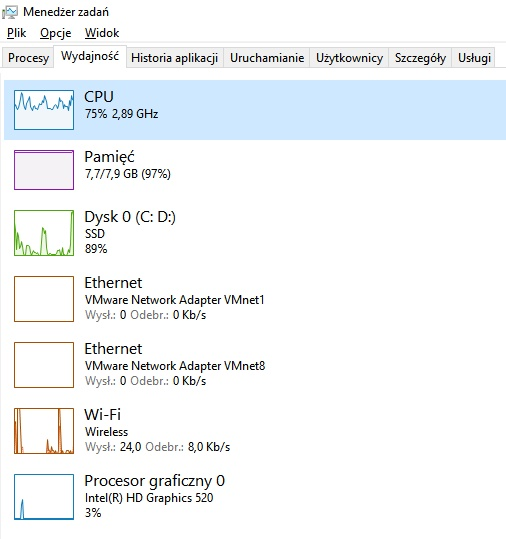
Grafik komputerowy sygnalizuje bardzo wolną pracę komputera. Z ilustracji przedstawiającej okno wydajności komputera wynika, że przyczyną tego może być

Ilustracja do pytania
A. wolne łącze internetowe.
B. zbyt mała ilości pamięci RAM.
C. niska wydajność procesora graficznego.
D. wolna praca dysku twardego.
Tutaj kluczowa jest obserwacja z okna „Wydajność” w Menedżerze zadań: pamięć RAM jest zajęta w 97%. To bardzo wyraźny sygnał, że komputer po prostu „dusi się” z powodu zbyt małej ilości dostępnej pamięci operacyjnej. System nie ma gdzie trzymać danych potrzebnych programom (tu: aplikacjom graficznym), więc zaczyna intensywnie korzystać z pliku stronicowania na dysku. A dostęp do dysku – nawet SSD – jest o rząd wielkości wolniejszy niż dostęp do RAM. Efekt użytkownik widzi jako przycinki, lagi przy przełączaniu okien, wolne renderowanie podglądu, opóźnienia przy zapisywaniu dużych projektów. Z mojego doświadczenia, przy pracy grafika komputerowego RAM jest często ważniejszy niż sam procesor graficzny, szczególnie przy wielu otwartych aplikacjach: Photoshop, Illustrator, przeglądarka z kilkoma kartami, komunikator, czasem jeszcze wirtualna maszyna. Standardem branżowym jest dziś co najmniej 16 GB RAM do wygodnej pracy z grafiką 2D, a przy dużych plikach, wysokich rozdzielczościach, plikach PSD z wieloma warstwami – nawet 32 GB lub więcej. Dobre praktyki mówią też, żeby podczas diagnozowania wydajności patrzeć nie tylko na chwilowe obciążenie CPU czy GPU, ale właśnie na procent zajętości pamięci i ilość pamięci „zarezerwowanej” przez system. Gdy widzisz wartości rzędu 90–100%, pierwszym krokiem jest zamknięcie zbędnych aplikacji, a długofalowo – rozbudowa RAM. Na screenie widać, że CPU jest obciążony umiarkowanie, GPU praktycznie się nudzi, dysk SSD pracuje, ale nie jest „przyklejony” do 100%. Natomiast pamięć RAM jest praktycznie pełna. To klasyczny przypadek, gdy ograniczeniem jest właśnie jej ilość. W praktyce, po dołożeniu pamięci komputer nagle „odżywa”, programy graficzne przestają się zacinać, a przełączanie między projektami staje się płynne – i to bez żadnych innych zmian sprzętowych.

Pytanie 24

Jak nazywa się zestaw usług internetowych dla systemów operacyjnych Microsoft Windows, który pozwala na działanie jako serwer FTP i serwer WWW?

A. APACHE
B. IIS
C. WINS
D. PROFTPD
PROFTPD to rozwiązanie typu open source, służące głównie jako serwer FTP, a nie jako serwer WWW. Jego popularność wynika głównie z elastyczności i możliwości konfiguracji, jednak nie posiada funkcji umożliwiających obsługę aplikacji webowych w tak zaawansowany sposób jak IIS. W przypadku APACHE jest to potężny serwer WWW, który działa na wielu systemach operacyjnych, ale nie jest częścią rodziny Microsoft Windows. Główną różnicą jest to, że Apache nie obsługuje serwera FTP w swojej standardowej konfiguracji, co ogranicza jego funkcjonalność w kontekście wymagań pytania. WINS, z drugiej strony, to usługa, która odpowiada za rozwiązywanie nazw NetBIOS w sieci, a zatem jest zupełnie nieodpowiednia w kontekście obsługi serwera WWW lub FTP. Typowym błędem myślowym, który prowadzi do wyboru jednej z tych niepoprawnych odpowiedzi, jest założenie, że każdy serwer może pełnić wszystkie funkcje. W rzeczywistości każdy z tych serwerów ma swoje specyficzne przeznaczenie i funkcje, które sprawiają, że są one odpowiednie w różnych kontekstach, ale nie zastąpią one kompleksowych rozwiązań oferowanych przez IIS w systemach Windows.

Pytanie 25

Plik tekstowy wykonaj.txt w systemie Windows 7 zawiera

@echo off
echo To jest tylko jedna linijka tekstu
Aby wykonać polecenia zapisane w pliku, należy
A. zmienić nazwę pliku na wykonaj.exe
B. dodać uprawnienie +x
C. zmienić nazwę pliku na wykonaj.bat
D. skompilować plik przy użyciu odpowiedniego kompilatora
Na wstępie, skompilowanie pliku tekstowego za pomocą kompilatora nie ma zastosowania w kontekście plików .bat, ponieważ nie są to programy w tradycyjnym sensie. Kompilacja odnosi się do procesu przekształcania kodu źródłowego w kod maszynowy, co jest typowe dla języków programowania takich jak C++ czy Java. Pliki .bat są interpretowane przez system operacyjny, a nie kompilowane; zatem odpowiedź sugerująca kompilację jest całkowicie błędna. Kolejnym błędnym rozumowaniem jest dodanie uprawnienia +x, co jest pojęciem stosowanym w systemach Unix/Linux, gdzie oznacza to możliwość wykonywania plików. W systemie Windows nie stosuje się tego rodzaju uprawnień dla plików .bat, a ich uruchamianie nie wymaga specjalnych uprawnień wykonawczych. Ponadto, zmiana nazwy pliku na .exe również nie jest trafnym podejściem. Pliki .exe są plikami wykonywalnymi i wymagają innego formatu oraz struktury kodu, który jest wykonywany przez system operacyjny. Dlatego też, aby prawidłowo uruchomić skrypt w Windows, należy po prostu zadbać o odpowiednie rozszerzenie .bat, a nie próbować zmieniać go na inne lub stosować nieadekwatne metody.

Pytanie 26

Która z usług na serwerze Windows umożliwi użytkownikom końcowym sieci zaprezentowanej na ilustracji dostęp do Internetu?

Ilustracja do pytania
A. Usługa drukowania
B. Usługa LDS
C. Usługa udostępniania
D. Usługa rutingu
Usługa rutingu jest kluczowym elementem umożliwiającym urządzeniom w sieci lokalnej dostęp do Internetu poprzez przekierowywanie pakietów sieciowych pomiędzy różnymi segmentami sieci. Na serwerach Windows funkcja rutingu jest realizowana poprzez rolę Routing and Remote Access Services (RRAS). Umożliwia ona nie tylko tradycyjny routing, ale także implementację funkcji takich jak NAT (Network Address Translation), co jest niezbędne w przypadku, gdy sieć lokalna korzysta z adresów IP prywatnych. Dzięki NAT, adresy IP prywatne mogą być translokowane na publiczne, co umożliwia komunikację z Internetem. W praktyce, aby skonfigurować serwer do pełnienia roli routera, należy zainstalować usługę RRAS i odpowiednio skonfigurować tablice routingu oraz reguły NAT. Dobrym przykładem zastosowania jest mała firma, gdzie serwer z zainstalowanym RRAS pozwala wszystkim komputerom w sieci lokalnej na dostęp do Internetu, jednocześnie zabezpieczając sieć poprzez kontrolowanie przepływu pakietów i filtrowanie ruchu, zgodnie z najlepszymi praktykami bezpieczeństwa sieciowego.

Pytanie 27

Jakie polecenie w systemie Windows dedykowane dla stacji roboczej, umożliwia skonfigurowanie wymagań dotyczących logowania dla wszystkich użytkowników tej stacji roboczej?

A. Net accounts
B. Net computer
C. Net file
D. Net session
Polecenie 'Net accounts' jest kluczowym narzędziem w systemie Windows, które umożliwia administratorom zarządzanie politykami związanymi z kontami użytkowników na poziomie stacji roboczej. Dzięki temu poleceniu można określić wymogi dotyczące logowania, takie jak minimalna długość hasła, maksymalny czas, przez jaki hasło może być używane, oraz ilość nieudanych prób logowania przed zablokowaniem konta. Na przykład, w organizacjach, gdzie bezpieczeństwo danych jest priorytetem, administracja może ustawić politykę, która wymaga, aby hasła miały co najmniej 12 znaków i zawierały zarówno cyfry, jak i znaki specjalne. Ponadto, zgodnie z dobrymi praktykami w zakresie bezpieczeństwa IT, regularna zmiana haseł oraz wprowadzenie ograniczeń dotyczących prób logowania pomagają zminimalizować ryzyko nieautoryzowanego dostępu. Warto również zauważyć, że polecenie to jest często używane w połączeniu z innymi narzędziami, takimi jak 'Local Security Policy', co pozwala na kompleksowe zarządzanie bezpieczeństwem kont użytkowników w systemie. W ten sposób polecenie 'Net accounts' pełni istotną rolę w zapewnieniu zgodności z wewnętrznymi politykami bezpieczeństwa oraz standardami branżowymi.

Pytanie 28

Jakie narzędzie w systemie Windows służy do wykonania poleceń, wykorzystując logikę obiektową oraz cmdlety?

A. konsola systemu Windows.
B. Windows PowerShell.
C. konsola MMC.
D. strumień wejścia standardowego.
Windows PowerShell to potężne narzędzie systemu operacyjnego Windows, które zostało zaprojektowane z myślą o automatyzacji zadań oraz zarządzaniu konfiguracją systemu. Umożliwia użytkownikom interpretację poleceń w sposób oparty na logice obiektowej, co oznacza, że operacje są wykonywane na obiektach, a nie tylko na tekstach. PowerShell korzysta z cmdletów, które są małymi, wbudowanymi funkcjami, umożliwiającymi wykonywanie konkretnych zadań, jak zarządzanie plikami, systemem czy aplikacjami. Przykładowo, polecenie Get-Process pozwala na wyświetlenie listy działających procesów, co jest nieocenione przy monitorowaniu wydajności systemu. PowerShell obsługuje również skrypty, co umożliwia automatyzację skomplikowanych procesów oraz integrację z innymi technologiami, co jest zgodne z najlepszymi praktykami w zakresie zarządzania IT. Użytkownicy mogą tworzyć własne cmdlety oraz moduły, co znacznie zwiększa elastyczność narzędzia i jego zastosowanie w różnych środowiskach. Znajomość PowerShell jest kluczowa dla administratorów systemów, którzy chcą efektywnie zarządzać infrastrukturą IT.

Pytanie 29

Co robi polecenie Gpresult?

A. pokazuje szczegóły dotyczące kontrolera
B. prezentuje wynikowy zbiór zasad dla użytkownika lub komputera
C. resetuje domyślne zasady grup dla kontrolera
D. modyfikuje konfigurację zasad grupy
Odpowiedź 'wyświetla wynikowy zestaw zasad dla użytkownika lub komputera' jest poprawna, ponieważ polecenie Gpresult jest narzędziem systemowym w systemach Windows, które umożliwia administratorom uzyskanie szczegółowych informacji na temat zasad grupy, które zostały zastosowane do konkretnego użytkownika lub komputera. Gpresult pozwala na identyfikację, które zasady grupy są aktywne, a także ich priorytety oraz źródła. To narzędzie jest niezwykle przydatne w kontekście rozwiązywania problemów z zasobami i dostępem do polityk bezpieczeństwa w organizacjach. Przykładowo, administratorzy mogą używać Gpresult do weryfikacji, czy nowe zasady grupy zostały poprawnie zastosowane po ich wprowadzeniu, co jest kluczowe dla zapewnienia bezpieczeństwa i zgodności z regulacjami. Good practices sugerują, aby regularnie sprawdzać wyniki zasad grupy, aby upewnić się, że wszyscy użytkownicy i komputery są zgodni z aktualnymi politykami.

Pytanie 30

Po zainstalowaniu z domyślnymi uprawnieniami, system Windows XP nie obsługuje formatu systemu plików

A. FAT16
B. NTFS
C. EXT
D. FAT32
Wybór odpowiedzi związanych z NTFS, FAT16 i FAT32 jest błędny, ponieważ te systemy plików są rzeczywiście obsługiwane przez system Windows XP. NTFS, czyli New Technology File System, to zaawansowany system plików oferujący więcej funkcji niż swego czasu FAT16 i FAT32, w tym lepsze zarządzanie uprawnieniami do plików oraz obsługę dużych rozmiarów dysków twardych. FAT16 i FAT32 to starsze systemy plików, gdzie każdy z nich ma swoje ograniczenia — FAT16 obsługuje mniejsze dyski i pliki, natomiast FAT32 ma ograniczenie wielkości plików do 4 GB. W kontekście Windows XP, błędne rozumienie różnic między systemami plików prowadzi do problemów z zarządzaniem danymi oraz ich przechowywaniem. Ważne jest, aby zrozumieć, że różne systemy plików mają różne zastosowania i są dostosowane do specyficznych wymagań środowiska. Nieprawidłowe przypisanie systemu plików może skutkować problemami z kompatybilnością, utratą danych czy ograniczeniami w funkcjonalności, co podkreśla znaczenie właściwego doboru systemu plików w zależności od potrzeb użytkownika oraz aplikacji.

Pytanie 31

Jaka licencja ma charakter zbiorowy i pozwala instytucjom komercyjnym oraz organizacjom edukacyjnym, rządowym, charytatywnym na nabycie większej liczby programów firmy Microsoft na korzystnych warunkach?

A. APSL
B. MOLP
C. OEM
D. MPL
Wybór licencji MPL (Mozilla Public License) do zastosowania w kontekście komercyjnego zakupu oprogramowania przez instytucje nie jest odpowiedni, ponieważ MPL jest licencją typu open source, która zezwala na dowolne używanie, modyfikowanie i dystrybucję oprogramowania, ale nie jest ukierunkowana na masowe zakupy w ramach komercyjnych lub edukacyjnych instytucji. Z kolei OEM (Original Equipment Manufacturer) to licencja przypisana do konkretnego sprzętu, co oznacza, że oprogramowanie jest nierozerwalnie związane z urządzeniem i nie może być przenoszone na inne komputery. Takie podejście ogranicza elastyczność przedsiębiorstw oraz instytucji edukacyjnych w zarządzaniu swoimi zasobami IT. APSL (Apple Public Source License) jest kolejną licencją open source, która nie skupia się na komercyjnej dystrybucji oprogramowania w dużych ilościach. Te niepoprawne odpowiedzi ujawniają powszechny błąd myślowy związany z myleniem typów licencji oraz ich przeznaczenia. W przypadku MOLP, kluczowe jest zrozumienie, że oferuje on korzystne warunki dla instytucji, podczas gdy inne odpowiedzi nie spełniają tego kryterium, co prowadzi do nieporozumień w zakresie wyboru odpowiedniego modelu licencjonowania. W obszarze IT, znajomość różnych typów licencji i ich zastosowań jest kluczowa dla podejmowania świadomych decyzji zakupowych.

Pytanie 32

Ile minimalnie pamięci RAM powinien mieć komputer, aby możliwe było uruchomienie 32-bitowego systemu operacyjnego Windows 7 w trybie graficznym?

A. 256 MB
B. 2 GB
C. 1 GB
D. 512 MB
Wybór odpowiedzi innej niż 1 GB, w kontekście minimalnych wymagań dla 32-bitowego systemu operacyjnego Windows 7, oparty jest na nieporozumieniach dotyczących zarządzania pamięcią oraz wydajności systemu. Odpowiedzi takie jak 512 MB czy 256 MB są zdecydowanie niewystarczające. System operacyjny Windows 7, nawet w wersji 32-bitowej, wymaga co najmniej 1 GB pamięci RAM, aby móc uruchomić graficzny interfejs użytkownika, co wiąże się z potrzebą obsługi wielu procesów jednocześnie, co jest typowe w nowoczesnych systemach operacyjnych. W przypadku 512 MB RAM, użytkownik napotka poważne ograniczenia w wydajności, a system może nie być w stanie uruchomić wymaganych komponentów graficznych oraz aplikacji. Ponadto, korzystanie z 256 MB RAM w dzisiejszych czasach jest skrajnie niezalecane i praktycznie niemożliwe, ponieważ wiele współczesnych aplikacji i przeglądarek internetowych wymaga znacznie więcej pamięci. Wybór niewłaściwej odpowiedzi najczęściej wynika z błędnej interpretacji wymagań systemowych oraz niewłaściwego postrzegania minimalnych standardów, co jest typową pułapką w edukacji związanej z technologiami informacyjnymi. Warto zwrócić uwagę na wytyczne producenta sprzętu oraz dokumentację techniczną, aby lepiej zrozumieć wymagania dotyczące pamięci RAM, co jest kluczowe dla zrozumienia architektury systemu operacyjnego.

Pytanie 33

Jak brzmi nazwa klucza rejestru w systemie Windows, gdzie zapisane są relacje między typami plików a programami je obsługującymi?

A. HKEY_CLASSES_ROT
B. HKEY_LOCAL_MACHINE
C. HKEY_USERS
D. HKEY_CURRENT_PROGS
HKEY_LOCAL_MACHINE to klucz rejestru w systemie Windows, który zawiera informacje o zainstalowanych programach i konfiguracjach sprzętowych, w tym powiązania typów plików z odpowiednimi aplikacjami. Gdy użytkownik otwiera plik, system operacyjny odnosi się do tego klucza, aby ustalić, która aplikacja powinna obsłużyć dany typ pliku. Na przykład, jeśli plik ma rozszerzenie .txt, system będzie mógł odszukać w HKEY_LOCAL_MACHINE, jaki program jest przypisany do otwierania takich plików, jak Notatnik lub inny edytor tekstu. Zrozumienie tej struktury jest kluczowe dla administratorów systemów, którzy chcą dostosować środowisko pracy użytkowników, dodając nowe oprogramowanie lub zmieniając domyślne aplikacje. Praktycznie, modyfikując odpowiednie wartości w tym kluczu, można szybko zarządzać tym, jak system reaguje na różne typy plików, co jest niezbędne w kontekście rozwoju i utrzymania oprogramowania.

Pytanie 34

Udostępniono w sieci lokalnej jako udział specjalny folder o nazwie egzamin znajdujący się na komputerze o nazwie SERWER_2 w katalogu głównym dysku C:. Jak powinna wyglądać ścieżka dostępu do katalogu egzamin, w którym przechowywany jest folder macierzysty dla konta użytkownika o określonym loginie?

A. \\SERWER_2\$egzamin\%USERNAME%
B. \\SERWER_2\egzamin$\%USERNAME%
C. \\SERWER_2\egzamin$\%$USERNAME%
D. \\SERWER_2\$egzamin$\%USERNAME%
W pytaniu chodzi o bardzo konkretny schemat adresowania udziału sieciowego w środowisku Windows: mamy udział specjalny, ukryty (oznaczony znakiem dolara na końcu nazwy), oraz katalog macierzysty użytkownika identyfikowany przez zmienną środowiskową %USERNAME%. Jeśli pomylimy kolejność elementów, położenie znaków \ lub umiejscowienie dolara, to system po prostu nie znajdzie poprawnej lokalizacji. To jest częsty błąd w praktyce, szczególnie gdy ktoś rzadko ręcznie wpisuje ścieżki UNC. Warianty, w których dolar jest wstawiony przed nazwą udziału, typu $egzamin albo kombinacje typu egzaminy$%$USERNAME%, są sprzeczne z konwencją Windows. Znak dolara w nazwie udziału występuje zawsze na końcu nazwy udziału, np. C$, ADMIN$, egzamin$. Nie pojawia się przed nazwą, ani też nie otacza nazwy zmiennej środowiskowej. Z kolei zmienne środowiskowe w Windows zawsze zapisuje się w formie %NAZWA%, czyli tu %USERNAME%. Dodanie dodatkowego dolara do zmiennej albo rozdzielanie jej w inny sposób tworzy ciąg znaków, którego system nie interpretuje jako poprawną zmienną, tylko jako zwykły tekst. Kolejna rzecz to struktura ścieżki UNC: \\Nazwa_komputera\Nazwa_udziału\podkatalog. Nie ma tam miejsca na znak dolara pomiędzy nazwą komputera a udziałem w innej formie niż sufiks udziału. Jeżeli udział nazywa się egzamin$, to dokładnie tak musi być wpisany po nazwie serwera. Potem dopiero następuje kolejny ukośnik i nazwa katalogu użytkownika, czyli %USERNAME%. Typowym błędnym tokiem rozumowania jest próba „upiększania” lub intuicyjnego dodawania dolarów tam, gdzie ich nie powinno być, albo mieszanie składni udziałów ukrytych z notacją zmiennych środowiskowych. W administracji systemami Windows warto trzymać się twardo schematu: serwer, udział (opcjonalnie z $ na końcu), a dopiero potem zmienne i podfoldery.

Pytanie 35

Kiedy użytkownik systemu Windows wybiera opcję przywrócenia do określonego punktu, które pliki utworzone po tym punkcie nie będą podlegać zmianom w wyniku tej operacji?

A. Pliki aktualizacji
B. Pliki osobiste
C. Pliki sterowników
D. Pliki aplikacji
Odpowiedź dotycząca plików osobistych jest prawidłowa, ponieważ podczas przywracania systemu do wcześniejszego punktu, Windows nie ingeruje w pliki użytkownika. Pliki osobiste, takie jak dokumenty, zdjęcia, filmy, czy inne dane przechowywane w folderach użytkownika, są chronione przed modyfikacją w tym procesie. Przywracanie systemu dotyczy głównie systemowych plików operacyjnych, aplikacji oraz ustawień, co oznacza, że zmiany wprowadzone po utworzeniu punktu przywracania nie wpłyną na osobiste pliki użytkownika. Przykładowo, jeśli użytkownik zapisuje dokument w Wordzie po utworzeniu punktu przywracania, ten dokument pozostanie nietknięty nawet po powrocie do wcześniejszego stanu systemu. Dlatego też, stosując tej funkcji do rozwiązywania problemów popełnianych przez aplikacje lub system, użytkownicy mogą mieć pewność, że ich cenne dane nie zostaną utracone. W praktyce, regularne tworzenie kopii zapasowych plików osobistych, niezależnie od punktów przywracania, jest dobrą praktyką, która zapewnia dodatkową ochronę przed nieprzewidzianymi sytuacjami.

Pytanie 36

Jak nazywa się serwer Windows, na którym zainstalowano usługę Active Directory?

A. serwerem WWW
B. kontrolerem domeny
C. serwerem plików
D. serwerem DHCP
Pojęcia takie jak serwer DHCP, serwer WWW czy serwer plików niosą ze sobą różne funkcje, które nie są bezpośrednio związane z rolą kontrolera domeny. Serwer DHCP, na przykład, jest odpowiedzialny za dynamiczne przydzielanie adresów IP urządzeniom w sieci, co ma na celu uproszczenie zarządzania adresacją i optymalizację dostępnych zasobów sieciowych. W przeciwieństwie do kontrolera domeny, serwer DHCP nie zarządza tożsamościami użytkowników, ani nie przechowuje informacji o zasobach. Serwer WWW służy do hostowania stron internetowych i obsługi żądań HTTP, co również różni się zasadniczo od funkcji kontrolera domeny, który nie jest odpowiedzialny za publikację treści internetowych. Serwer plików, z drugiej strony, skupia się na przechowywaniu i udostępnianiu plików użytkownikom w sieci, co jest bardziej ograniczoną rolą, w porównaniu do wszechstronności kontrolera domeny. Zrozumienie tych różnic jest kluczowe dla prawidłowego zarządzania infrastrukturą IT, a błędne utożsamianie tych ról może prowadzić do nieefektywnego zarządzania zasobami oraz naruszeń bezpieczeństwa.

Pytanie 37

Gdzie w dokumencie tekstowym Word umieszczony jest nagłówek oraz stopka?

A. Nagłówek znajduje się na górnym marginesie, a stopka na dolnym marginesie
B. Nagłówek występuje na początku dokumentu, a stopka na końcu dokumentu
C. Na stronach parzystych dokumentu
D. Nagłówek jest umieszczony na dolnym marginesie, a stopka na górnym marginesie
Nagłówek i stopka w dokumencie tekstowym Word odgrywają kluczową rolę w organizacji treści oraz w estetyce dokumentów. Nagłówek, umieszczany na górnym marginesie, pozwala na umieszczenie istotnych informacji, takich jak tytuł dokumentu, nazwa autora czy numer strony. Dzięki temu czytelnik ma łatwy dostęp do kontekstu całego dokumentu, co jest szczególnie przydatne w dłuższych publikacjach, takich jak raporty czy prace naukowe. Z kolei stopka, umieszczana na dolnym marginesie, często zawiera dane kontaktowe, numery stron lub jakiekolwiek dodatkowe notatki, które mogą być istotne dla odbiorcy. Ważne jest, aby dobrze zorganizować te elementy zgodnie z zasadami typografii i dostosować je do stylu dokumentu, co zwiększa jego profesjonalny wygląd oraz czytelność. Dobrą praktyką jest również stosowanie odpowiednich formatów i rozmiarów czcionek, a także unikanie nadmiaru informacji, co może prowadzić do chaosu wizualnego.

Pytanie 38

Użycie polecenia net accounts w Wierszu poleceń systemu Windows, które ustawia maksymalny czas ważności hasła, wymaga zastosowania opcji

A. /EXPIRES
B. /FORCELOGOFF
C. /MAXPWAGE
D. /TIMES
Opcja /MAXPWAGE polecenia net accounts służy do ustawienia maksymalnego okresu ważności hasła w systemie Windows. Gdy administrator systemu ustala tę wartość, użytkownicy będą zmuszeni do zmiany swojego hasła po upływie określonej liczby dni, co jest zgodne z najlepszymi praktykami w zakresie bezpieczeństwa. Utrzymanie haseł w cyklu wymiany minimalizuje ryzyko nieautoryzowanego dostępu do konta, szczególnie w środowiskach, gdzie przechowywane są wrażliwe dane. Przykładowo, w organizacjach finansowych, gdzie ochrona danych jest kluczowa, administratorzy mogą ustawić wartość MAXPWAGE na 90 dni. Warto pamiętać, że wdrożenie polityki dotyczącej wymiany haseł powinno być częścią szerszej strategii ochrony danych, która obejmuje także inne elementy, takie jak edukacja użytkowników o silnych praktykach hasłowych oraz wdrożenie dwuskładnikowego uwierzytelniania. Zgodność z politykami bezpieczeństwa, takimi jak NIST SP 800-53, podkreśla znaczenie regularnej zmiany haseł jako kluczowego aspektu ochrony systemów informatycznych.

Pytanie 39

Błędy systemu operacyjnego Windows spowodowane przez konflikty zasobów sprzętowych, takie jak przydział pamięci, przydział przerwań IRQ i kanałów DMA, najłatwiej jest wykryć za pomocą narzędzia

A. chkdsk.
B. menedżer urządzeń.
C. przystawka Sprawdź dysk.
D. edytor rejestru.
Wiele osób myli narzędzia Windowsa, bo faktycznie brzmią podobnie, ale tu chodzi o specyficzne zastosowanie. Chkdsk to narzędzie, które służy przede wszystkim do sprawdzania integralności i naprawy problemów z systemem plików na dysku twardym. Jego zadaniem nie jest kontrolowanie konfliktów sprzętowych, tylko raczej naprawa uszkodzonych sektorów czy błędów logicznych na partycji. Co ciekawe, niektórzy myślą, że ponieważ dysk twardy to sprzęt, to chkdsk znajdzie wszystkie błędy sprzętowe – to niestety nieporozumienie. Druga opcja, edytor rejestru, faktycznie pozwala głęboko ingerować w konfigurację Windowsa, ale to już bardzo zaawansowane narzędzie i zdecydowanie nie jest przeznaczone do szybkiego diagnozowania konfliktów IRQ czy DMA. Edytując rejestr, łatwo coś popsuć i trudno znaleźć tam informacje o konkretnych zasobach przydzielonych urządzeniom. Przystawka Sprawdź dysk, podobnie jak chkdsk, skupia się na problemach z dyskiem twardym, a nie na ustawieniach sprzętowych całego systemu. Typowym błędem jest założenie, że każde narzędzie do diagnostyki sprzętu znajdzie wszystko – niestety, one mają swoje konkretne zastosowania. W branży IT ważne jest, żeby szybko zidentyfikować właściwe narzędzie do danego problemu. Konflikty zasobów sprzętowych mają to do siebie, że objawiają się w działaniu urządzeń – na przykład brak dźwięku, niedziałająca karta sieciowa – i właśnie menedżer urządzeń daje najbardziej przejrzysty wgląd w to, co kto dostał i czy nie ma kolizji. Warto zapamiętać, że dobre praktyki branżowe zalecają najpierw sprawdzić właśnie to narzędzie przy wszelkich problemach z wykrywaniem, instalacją czy działaniem sprzętu. To trochę jak szybki rzut oka pod maskę samochodu, zanim zaczniemy rozkręcać silnik – proste, a często kluczowe.

Pytanie 40

Jakie polecenie w terminalu systemu operacyjnego Microsoft Windows wyświetla dane dotyczące wszystkich zasobów udostępnionych na komputerze lokalnym?

A. net print
B. net session
C. net share
D. net file
Polecenie 'net print' służy do zarządzania zadaniami drukowania w systemie Windows, jednak nie ma związku z udostępnianiem zasobów. Użytkownicy często mylą tę funkcję z 'net share', co może prowadzić do nieporozumień, zwłaszcza w kontekście zarządzania zasobami w sieci. Odpowiedź 'net session' dotyczy sesji użytkowników, które są aktualnie aktywne w systemie, ale również nie dostarcza informacji dotyczących zasobów udostępnionych. Z kolei 'net file' pozwala na zarządzanie otwartymi plikami w zasobach udostępnionych, co również nie odpowiada na pytanie o wyświetlanie wszystkich zasobów. Te błędne odpowiedzi często wynikają z niepełnego zrozumienia, jak różne polecenia wiersza poleceń współdziałają w kontekście zarządzania siecią. Użytkownicy mogą myśleć, że skoro 'net print' dotyczy drukowania, to może również mieć zastosowanie w kontekście udostępniania, co jest mylne. Istotne jest zrozumienie specyfiki i przeznaczenia każdego z poleceń oraz ich zastosowań w praktyce, aby uniknąć pomyłek w przyszłości.
