Wyniki egzaminu

Informacje o egzaminie:
  • Zawód: Technik fotografii i multimediów
  • Kwalifikacja: AUD.05 - Realizacja projektów graficznych i multimedialnych
  • Data rozpoczęcia: 28 kwietnia 2026 17:39
  • Data zakończenia: 28 kwietnia 2026 18:10

Egzamin zdany!

Wynik: 29/40 punktów (72,5%)

Wymagane minimum: 20 punktów (50%)

Nowe
Analiza przebiegu egzaminu- sprawdź jak rozwiązywałeś pytania
Pochwal się swoim wynikiem!
Szczegółowe wyniki:
Pytanie 1

W programie Adobe Photoshop funkcji krycia nie można użyć do

A. wszystkich narzędzi.
B. narzędzi Pędzel i Stempel.
C. wszystkich warstw.
D. jednej warstwy.
Odpowiedź "wszystkich narzędzi" jest poprawna, ponieważ w programie Adobe Photoshop opcja krycia odnosi się wyłącznie do warstw i nie można jej zastosować do narzędzi. Krycie jest parametrem, który wpływa na przezroczystość warstwy, co oznacza, że pozwala na kontrolowanie, jak bardzo warstwa jest widoczna w kontekście innych warstw. Przykładowo, zmniejszając wartość krycia warstwy tła, można uzyskać efekt prześwitywania warstwy znajdującej się nad nią, co jest powszechnie stosowane w projektach graficznych, aby uzyskać płynne przejścia kolorystyczne lub nałożyć teksturę na obraz. W praktyce, ustawienie krycia jest często używane w technikach takich jak retusz zdjęć, gdzie delikatne nałożenie warstwy z różnym kryciem może pomóc w osiągnięciu naturalnego wyglądu. Kluczowym aspektem jest zrozumienie, że narzędzia, takie jak Pędzel czy Stempel, mają swoje własne parametry i ustawienia, ale nie są bezpośrednio związane z opcją krycia, która odnosi się wyłącznie do warstw.

Pytanie 2

Jakie narzędzie w Adobe Photoshop pozwala na generowanie obiektów wektorowych?

A. Kształt własny
B. Przejrzystość
C. Magiczna różdżka
D. Pieczenie
Kształt własny w Adobe Photoshop to narzędzie, które pozwala na tworzenie obiektów wektorowych, co jest kluczowe w wielu aspektach projektowania graficznego. Obiekty wektorowe są tworzone na podstawie matematycznych równań, co pozwala na ich skalowanie bez utraty jakości. W przeciwieństwie do obrazów rastrowych, które składają się z pikseli, obiekty wektorowe są idealne do projektów, gdzie wymagana jest elastyczność, na przykład w logotypach, ikonach czy ilustracjach. Używając narzędzia kształt własny, możesz tworzyć różnorodne kształty, które można modyfikować w dowolny sposób, zachowując ich ostrość i detale. Ponadto, kształty wektorowe mogą być edytowane w dowolnym momencie, co stanowi dużą zaletę w procesie twórczym. Dobrym przykładem zastosowania kształtu własnego jest projektowanie logo, gdzie często wymagana jest precyzyjna geometria oraz możliwość łatwej zmiany kolorystyki i rozmiaru bez utraty jakości. Warto również zaznaczyć, że obiekty wektorowe są często stosowane w materiałach drukowanych, gdzie wysoka jakość obrazu jest kluczowa.

Pytanie 3

Do utworzenia widocznego na rysunku tła prezentacji w programie Adobe Photoshop zastosowano wypełnienie gradientem

Ilustracja do pytania
A. lustrzanym.
B. romboidalnym.
C. radialnym.
D. skośnym.
Wybór gradientu skośnego jako metody wypełnienia tła w programie Adobe Photoshop jest szczególnie trafny, ponieważ tego rodzaju gradient pozwala na płynne przejście kolorów wzdłuż jednej osi. W praktyce oznacza to, że można stworzyć estetycznie przyjemne tło, które nadaje się do różnych zastosowań, takich jak prezentacje biznesowe, materiały marketingowe czy grafiki internetowe. Gradienty skośne są szeroko stosowane w projektach graficznych ze względu na swoją prostotę i elegancję. Warto pamiętać, że dobór kolorów ma kluczowe znaczenie – powinny one harmonizować ze sobą, aby uzyskać zamierzony efekt wizualny. W standardach branżowych często rekomenduje się używanie gradientów do tworzenia głębi i przestrzeni w projektach wizualnych, co może znacząco wpłynąć na odbiór końcowego produktu. Dobrą praktyką jest eksperymentowanie z różnymi ustawieniami gradientu, takimi jak kąt nachylenia czy intensywność kolorów, aby uzyskać optymalne rezultaty.

Pytanie 4

Aby wyodrębnić niebo na fotografii w programie Adobe Photoshop, trzeba użyć narzędzia

Ilustracja do pytania
A. gąbka
B. różdżka
C. gumka
D. ramka
Do zaznaczenia nieba na zdjęciu należy użyć narzędzia różdżka. Narzędzie to pozwala na szybkie zaznaczenie obszarów o jednolitym kolorze, takich jak niebo, poprzez automatyczne wybieranie pikseli o podobnym odcieniu. Narzędzie gąbka służy do manipulowania nasyceniem kolorów, gumka usuwa fragmenty obrazu, a ramka jest wykorzystywana do tworzenia prostokątnych lub eliptycznych zaznaczeń. Różdżka jest najbardziej odpowiednia w tej sytuacji, ponieważ umożliwia precyzyjne i szybkie zaznaczenie dużych, jednolitych obszarów.

Pytanie 5

Jakie oprogramowanie pozwala na zaawansowaną edycję cyfrowych obrazów w celu ich wykorzystania w projekcie multimedialnym?

A. Adobe InDesign oraz Word
B. Adobe Flash oraz Excel
C. Adobe Photoshop oraz GIMP
D. Adobe Illustrator oraz PowerPoint
Odpowiedź "Adobe Photoshop i GIMP" jest prawidłowa, ponieważ oba te programy są szeroko uznawane za standardy w dziedzinie zaawansowanej obróbki obrazu cyfrowego. Adobe Photoshop to profesjonalne narzędzie dostarczające użytkownikom kompleksowy zestaw funkcji do edycji zdjęć, grafiki oraz projektowania wizualnego. Umożliwia zaawansowane manipulacje obrazami, takie jak retusz, warstwowanie, oraz szeroką gamę efektów wizualnych. GIMP (GNU Image Manipulation Program) jest równie silnym narzędziem, które jest darmowe i open-source, a jego możliwości są porównywalne z Photoshopem. Użytkownicy mogą korzystać z obu programów do tworzenia grafiki, która następnie może być wykorzystana w projektach multimedialnych, takich jak prezentacje, strony internetowe czy materiały promocyjne. Przy stosowaniu tych aplikacji, ważne jest przestrzeganie dobrych praktyk branżowych, takich jak optymalizacja obrazów do użytku w sieci, co przekłada się na szybsze ładowanie stron i lepszą jakość wizualną. Ponadto, znajomość narzędzi takich jak maski warstwowe, filtry czy krzywe kolorów staje się kluczowa w dążeniu do tworzenia profesjonalnych projektów multimedialnych.

Pytanie 6

Cyfrowy obraz rastrowy składa się

A. ze ścieżek.
B. z węzłów.
C. z pikseli.
D. z krzywych.
Cyfrowy obraz rastrowy rzeczywiście składa się z pikseli i to jest jego najważniejsza cecha. Każdy piksel ma określony kolor i jasność, a razem tworzą całościowy obraz. Moim zdaniem to jedno z podstawowych pojęć grafiki komputerowej – zrozumienie go pomaga w pracy z programami typu Photoshop czy GIMP, gdzie operuje się właśnie na pikselach. Typowe zastosowania takich obrazów to fotografie, skany, obrazy internetowe (np. JPG, PNG, GIF) czy zrzuty ekranu. Przykładowo, jeśli powiększysz jakiekolwiek zdjęcie w komputerze do maksimum, zobaczysz właśnie siatkę prostokątnych „kafelków” – to są piksele. W branży graficznej dużą wagę przywiązuje się do rozdzielczości (np. 1920x1080), co wprost oznacza liczbę pikseli w poziomie i pionie. Z mojego doświadczenia wynika, że im wyższa rozdzielczość, tym lepsza jakość, ale niestety też większy rozmiar pliku. Warto zaznaczyć, że zmiana rozmiaru rastrowego obrazka często skutkuje utratą jakości, bo programy muszą „zgadywać”, jak wypełnić nowe piksele. To zupełnie inne podejście niż w grafice wektorowej, gdzie takich ograniczeń praktycznie nie ma. Generalnie, jeśli pracujesz z fotografią, projektujesz do druku czy na strony www, to temat pikseli zawsze będzie przewijał się przez Twoją codzienność. To podstawa, bez której trudno ruszyć dalej!

Pytanie 7

W modelu koloru RGBA litera A oznacza

A. kanał przezroczystości.
B. składową intensywności.
C. poziom nasycenia koloru.
D. składową jasności.
Odpowiedzi, które wskazują na składową jaskrawości, stopień nasycenia barwy lub składową jasności, są niepoprawne, ponieważ mylą podstawowe pojęcia związane z modelem przestrzeni barw. Składowa jaskrawości dotyczy ogólnej intensywności światła emitowanego przez kolor, co jest bardziej złożonym zagadnieniem, które nie ma bezpośredniego odzwierciedlenia w modelu RGBA. Nasycenie barwy odnosi się do intensywności koloru, gdzie wysoka nasycenie oznacza czystszy kolor, a niska stanowi jego przygaszenie. Te koncepcje są istotne w kontekście modelu HSL (Hue, Saturation, Lightness) lub HSV (Hue, Saturation, Value), a nie w RGBA, gdzie każdy z kanałów R, G, B odpowiada za intensywność podstawowych kolorów, a A za przezroczystość. Składowa jasności również nie ma zastosowania w RGBA, ponieważ ta przestrzeń kolorów nie uwzględnia bezpośrednio jasności jako oddzielnego elementu, w przeciwieństwie do innych modeli. Zrozumienie tych różnic jest kluczowe, aby prawidłowo operować na kolorach i ich przedstawieniu w grafice komputerowej i projektowaniu UI, gdyż błędne interpretacje mogą prowadzić do nieprawidłowego zarządzania kolorami w projektach, co z kolei obniża ich jakość wizualną i użyteczność.

Pytanie 8

Anti-aliasing to technika renderowania, która sprawia, że krawędzie są

A. wygładzone
B. poszarpane
C. ostre
D. elastyczne
Poszarpane krawędzie są efektem niskiej rozdzielczości oraz braku wygładzania, co może prowadzić do nieestetycznego wyglądu grafiki. Odpowiedź sugerująca, że krawędzie są poszarpane, nie uwzględnia faktu, że celem anti-aliasingu jest przeciwdziałanie temu zjawisku. Z kolei elastyczność krawędzi w kontekście renderowania jest pojęciem mylnym, ponieważ odnosi się do charakterystyki fizycznych obiektów, a nie do wizualizacji ich krawędzi w przestrzeni cyfrowej. Użycie terminu 'ostre' również jest nieodpowiednie w kontekście metod wygładzania, ponieważ oznacza, że krawędzie są wyraźne i zdefiniowane, co w rzeczywistości jest przeciwieństwem efektu, który próbuje osiągnąć anti-aliasing. Warto zauważyć, że w kontekście renderowania, krawędzie powinny być postrzegane jako płynne i harmonijne, a nie ostre czy poszarpane. Typowe błędy myślowe prowadzące do takich konkluzji obejmują nieporozumienia co do podstawowych zasad renderowania oraz braku znajomości technik wygładzania, które są kluczowe w grafice komputerowej.

Pytanie 9

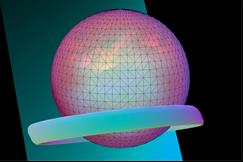
W celu wykonania w programie Adobe Photoshop zamieszczonej ilustracji należy na jednym z pierwszych etapów tworzenia pliku skorzystać z polecenia

Ilustracja do pytania
A. nowy obraz na płytkach.
B. nowa warstwa z pliku 3D.
C. nowa pocztówka 3D z warstwy.
D. nowa siatka z warstwy.
W pracy z trójwymiarowymi projektami w Photoshopie łatwo pomylić narzędzia, zwłaszcza gdy nie pracuje się z nimi na co dzień. Wybór polecenia „nowy obraz na płytkach” może sugerować, że chodzi o powielanie wzoru lub tekstury w układzie kafelkowym, co jest przydatne w grafice rastrowej, ale nie ma związku z budowaniem siatki 3D ani modelowaniem brył. Z kolei opcja „nowa warstwa z pliku 3D” pozwala zaimportować zewnętrzny model 3D do projektu, lecz nie generuje własnej siatki na podstawie obecnej warstwy, a tym bardziej nie daje kontroli nad kształtem bryły od zera. To narzędzie sprawdza się, gdy pracujesz z gotowymi obiektami, np. pobranymi z bibliotek, ale w żaden sposób nie spełnia wymagań zadania zaczynającego się od płaskiego obrazu. Często powtarzanym błędem jest także wybieranie „nowa pocztówka 3D z warstwy”. To polecenie tworzy iluzję przestrzeni, konwertując warstwę na płaską powierzchnię ustawioną w przestrzeni 3D, lecz nie tworzy ona siatki ani nie pozwala na modelowanie bryły, jak w przypadku sfery czy pierścienia z załączonej ilustracji. W praktyce wybór takich poleceń prowadzi do frustracji, bo efekt końcowy nie odpowiada oczekiwaniom – nie uzyskasz bryły, którą można by edytować pod kątem materiałów czy deformacji. Moim zdaniem te pomyłki biorą się z niejasnego nazewnictwa w polskiej wersji Photoshopa oraz braku rozróżnienia pomiędzy narzędziami do płaskiej grafiki a tymi do pracy z obiektami 3D. Dobrą praktyką jest więc zawsze sprawdzanie, czy dane polecenie rzeczywiście przekształca warstwę w bryłę 3D, a nie tylko manipuluje jej pozycją lub sposobem wyświetlania.

Pytanie 10

W obu, zarówno w animacji wykonanej w Adobe Photoshop, jak i w prezentacji stworzonej w PowerPoint, istnieje możliwość

A. użycia narzędzia WordArt oraz masek
B. zastosowania warstw dopasowania oraz galerii filtrów artystycznych
C. ustalenia czasu wyświetlania poszczególnych elementów projektu
D. wprowadzenia filtrów fotograficznych oraz przeprowadzenia edycji plików RAW
Ustalenie, jak długo mają być widoczne różne elementy w projekcie, to naprawdę ważna rzecz, zarówno w Adobe Photoshop, jak i w PowerPoint. Jak robisz animacje w Photoshopie, to możesz ustawiać czasy wyświetlania warstw, co daje super efekty wizualne i sprawia, że wszystko wygląda profesjonalnie. Na przykład, można zaplanować taką animację, gdzie różne rzeczy pojawiają się w ustalonych odstępach, co świetnie sprawdza się w reklamach czy podczas prezentacji produktów. Podobnie w PowerPoint, czas wyświetlania slajdów oraz animacji obiektów to kluczowy element, jak szykujesz prezentację. Zarządzanie czasem może naprawdę wpłynąć na to, jak publiczność odbiera Twoją wiadomość. Możesz ustawić animacje, które pojawiają się po kliknięciu lub automatycznie, co sprawia, że narracja jest bardziej płynna. To jest na pewno zgodne z tym, co się uważa za dobre praktyki w prezentacjach wizualnych, co czyni to super narzędziem dla każdej osoby, która tworzy wizualne treści i prezentacje.

Pytanie 11

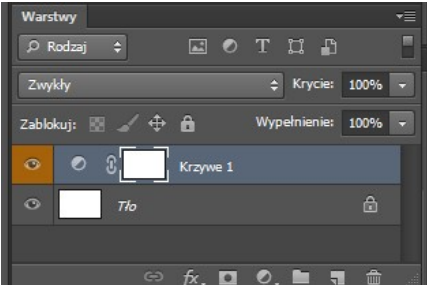
Ilustracja przedstawia panel programu Adobe Photoshop zawierający warstwę tła oraz

Ilustracja do pytania
A. obiekt inteligentny z dołączoną maską wektorową.
B. maskę przycinającą z dołączoną maską warstwy.
C. obiekt wektorowy z utworzoną maską przycinającą.
D. warstwę dopasowania z dołączoną maską warstwy.
Poprawna odpowiedź to "warstwę dopasowania z dołączoną maską warstwy". Warstwa dopasowania w programie Adobe Photoshop, taka jak "Krzywe", ma kluczowe znaczenie dla zaawansowanej edycji obrazów. Używana jest do modyfikacji kolorów i tonów zdjęcia na podstawie krzywej tonalnej. Maski warstw pozwalają na precyzyjne kontrolowanie, które obszary obrazu są poddawane edycji, co zapewnia elastyczność i nieniszczący charakter edycji. Dzięki zastosowaniu maski warstwy, możemy selektywnie zastosować efekty warstwy dopasowania tylko na wybranych fragmentach obrazu, co jest istotne przy retuszu czy korekcie kolorów. Dobrym przykładem zastosowania warstw dopasowania jest poprawa balansu kolorów w fotografii krajobrazowej, gdzie możemy zwiększyć nasycenie nieba, nie wpływając na resztę obrazu. Zastosowanie takich technik jest standardem w profesjonalnym edytowaniu zdjęć.

Pytanie 12

Generowanie cyfrowych obrazów w technologii HDR polega na

A. kolejnej obróbce obrazów o szerokim zakresie dynamiki w ciemnych tonach
B. kolejnej obróbce obrazów o szerokim zakresie dynamiki w jasnych tonach
C. łączeniu kilku zdjęć, z których każde zostało zrobione przy tych samych ustawieniach ekspozycji
D. łączeniu kilku zdjęć, z których każde zostało zrobione przy różnych ustawieniach ekspozycji
Technika HDR, czyli High Dynamic Range, polega na połączeniu kilku zdjęć wykonanych w różnych warunkach naświetlenia, co pozwala na uzyskanie obrazu o znacznie szerszym zakresie tonalnym niż w przypadku tradycyjnych fotografii. W praktyce oznacza to, że z każdego zdjęcia wybierane są najlepsze szczegóły w cieniach oraz w jasnych partiach obrazu, co skutkuje bardziej realistycznym odwzorowaniem rzeczywistości. Dobre praktyki w fotografii HDR wymagają od fotografa uwzględnienia odpowiednich parametrów ekspozycji, jak czas naświetlania, przysłona oraz ISO. Przykładowo, do uzyskania HDR można wykorzystać ustawienia: jedno zdjęcie z niską ekspozycją, by uchwycić detale w jasnych fragmentach, drugie z prawidłową ekspozycją dla średnich tonów, a trzecie z długą ekspozycją, aby zarejestrować detale w cieniach. Technika ta znajduje zastosowanie nie tylko w krajobrazie, ale także w architekturze i fotografii wnętrz, gdzie kluczowe jest uchwycenie detali zarówno w jasnych, jak i ciemnych obszarach. Warto pamiętać, że odpowiednie przetwarzanie zdjęć HDR w programach graficznych, takich jak Adobe Photoshop czy Lightroom, jest normą w branży fotograficznej, co pozwala na uzyskanie profesjonalnych rezultatów.

Pytanie 13

Zastosowanie formatu RAW podczas rejestracji obrazu skutkuje

A. koniecznością wykonywania odbitek z negatywu.
B. zwiększeniem głębi ostrości obrazu.
C. zapisem największej ilości informacji z matrycy.
D. pojawieniem się aberracji chromatycznej.
Poprawnie wskazana odpowiedź dotyczy najważniejszej zalety fotografowania w formacie RAW: aparat zapisuje maksymalnie możliwą ilość informacji z matrycy, w możliwie surowej postaci. RAW to w praktyce „cyfrowy negatyw” – plik zawiera dane bez agresywnej kompresji stratnej, bez trwałego narzucenia balansu bieli, kontrastu, wyostrzania czy mocnej redukcji szumów. Oznacza to, że masz dużo większą swobodę w późniejszej obróbce w programach takich jak Adobe Lightroom, Camera Raw, Capture One czy nawet darmowy RawTherapee. Z technicznego punktu widzenia RAW zwykle przechowuje więcej bitów na kanał (np. 12 lub 14 bitów, czasem 16), podczas gdy JPEG ma standardowo 8 bitów na kanał. Przekłada się to na znacznie większą rozpiętość tonalną – łatwiej odzyskać szczegóły w cieniach i światłach, skorygować prześwietlenia, podnieść ekspozycję o 1–2 EV bez natychmiastowego pojawienia się paskudnych artefaktów. Z mojego doświadczenia, przy reportażu ślubnym czy fotografii krajobrazowej RAW dosłownie ratuje ujęcia, które w JPEG-u byłyby już „spalone” albo kompletnie zbyt ciemne. W praktyce zawodowej przyjmuje się zasadę: jeśli zdjęcie ma iść do poważnej obróbki, druku, publikacji komercyjnej – fotografuj w RAW (albo RAW+JPEG). JPEG zostawia się raczej na szybkie zdjęcia do internetu, dokumentację, sytuacje, gdzie liczy się głównie mały rozmiar pliku i szybkość. W branży foto RAW jest standardem w fotografii reklamowej, modowej, produktowej, a także w pracy retuszerów. Pozostałe odpowiedzi opisują zjawiska niezależne od samego formatu zapisu: głębia ostrości wynika z parametrów optycznych i ekspozycji, aberracja chromatyczna z konstrukcji obiektywu, a odbitki z negatywu dotyczą technologii analogowej, nie cyfrowej.

Pytanie 14

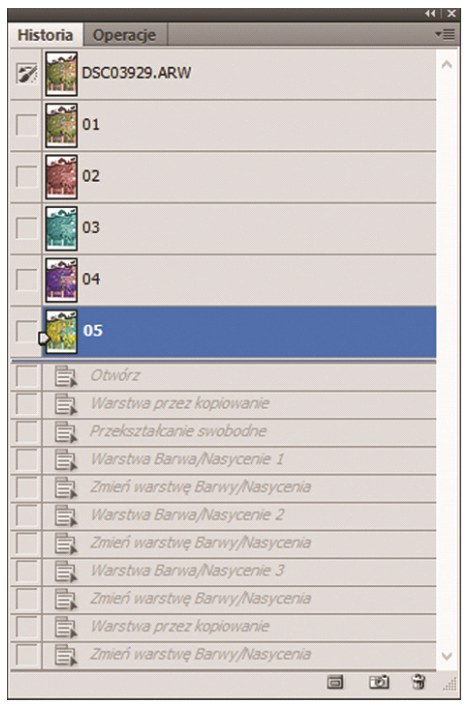
Ilustracja przedstawia okno dialogowe programu Adobe Photoshop umożliwiające tworzenie

Ilustracja do pytania
A. stylów warstw.
B. migawek.
C. zadań.
D. próbek koloru.
Zadanie zidentyfikowania funkcji okna dialogowego w Adobe Photoshop może być mylące, szczególnie gdy inne opcje wydają się atrakcyjne. Odpowiedzi sugerujące zadania, próbki koloru czy style warstw są niepoprawne z kilku powodów. Zadania w Photoshopie dotyczą raczej zautomatyzowanych procesów, takich jak wykonywanie powtarzalnych czynności, a nie śledzenia stanu edytowanego obrazu. Próbki koloru odnoszą się do palety kolorów i nie mają związku z zarządzaniem historią edycji. Style warstw są narzędziami do tworzenia efektów wizualnych na warstwach, co również nie jest powiązane z prezentowanym oknem. Użytkownicy mogą mylić różne funkcje programu, jednak kluczowe jest zrozumienie, że każda z opcji służy innemu celowi. Pomocne może być przestudiowanie dokumentacji Adobe, aby lepiej pojąć różnice między tymi narzędziami. Ważne jest, aby przeanalizować nie tylko, co każde z narzędzi robi, ale także, w jaki sposób wpływa na proces edycyjny, co jest kluczowe dla efektywnej pracy w programie.

Pytanie 15

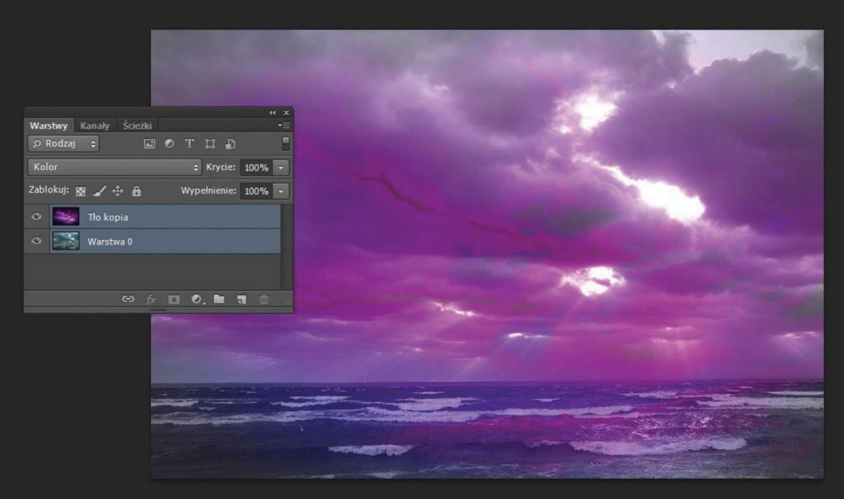
Efekt specjalny pokazany na zamieszczonym zrzucie ekranowym został uzyskany przez zastosowanie

Ilustracja do pytania
A. maski warstwy.
B. stylu warstwy.
C. trybu mieszania warstw.
D. warstwy korekcyjnej.
Tryb mieszania warstw jest kluczowym narzędziem w procesie edycji graficznej, umożliwiającym artystom i projektantom kreatywne manipulowanie warstwami w taki sposób, aby uzyskać pożądane efekty kolorystyczne i świetlne. W kontekście zamieszczonego zrzutu ekranowego, efekty specjalne, takie jak zmiana koloru nieba czy przesunięcie tonacji, są rezultatem zastosowania odpowiedniego trybu mieszania. Każdy tryb mieszania, jak na przykład 'Multiply', 'Screen' czy 'Overlay', zmienia sposób interakcji między warstwami, wpływając na ostateczny wygląd projektu. W praktyce, umiejętność wykorzystania trybów mieszania jest zgodna z najlepszymi praktykami w branży grafiki komputerowej, gdzie efektywne łączenie warstw staje się podstawą dla osiągnięcia profesjonalnych wyników. Przykładem zastosowania tej techniki może być projektowanie plakatów, gdzie kombinacje trybów mieszania mogą nadać głębię i złożoność kolorom, co jest szczególnie istotne w branży reklamowej, gdzie atrakcyjność wizualna ma kluczowe znaczenie.

Pytanie 16

Zgodnie z zasadą tworzenia animacji poklatkowej w programie Adobe Photoshop każdej kluczowej klatce animacji należy przyporządkować przynajmniej jedną

A. warstwę.
B. grupę warstw.
C. ścieżkę roboczą.
D. maskę przycinającą.
W animacji poklatkowej w programie Adobe Photoshop każda kluczowa klatka reprezentuje istotny moment w ruchu obiektów. Przypisanie co najmniej jednej warstwy do każdej kluczowej klatki jest kluczowe, ponieważ warstwy pozwalają na niezależne manipulowanie różnymi elementami animacji, co przekłada się na większą kontrolę nad finalnym efektem. Warstwy mogą zawierać różne elementy graficzne, takie jak obrazy, kształty czy tekst, które można edytować w dowolnym momencie. Na przykład, przy tworzeniu animacji postaci, każda klatka może mieć inną pozycję i wyraz twarzy, co można osiągnąć poprzez modyfikację odpowiednich warstw. Dobrą praktyką jest również korzystanie z grup warstw, aby uporządkować elementy i ułatwić ich zarządzanie. W praktyce, jeśli tworzysz animację, która wymaga wiele kluczowych klatek, użycie warstw zapewnia elastyczność w edytowaniu i renderowaniu końcowego projektu, co jest zgodne z najlepszymi standardami przemysłowymi w zakresie animacji i edycji graficznej.

Pytanie 17

Do automatycznego katalogowania i zarządzania plikami graficznymi z pakietu Adobe przeznaczony jest program

A. Bridge.
B. InDesign.
C. Acrobat.
D. Fireworks.
Poprawnie – Adobe Bridge to właśnie program przeznaczony do automatycznego katalogowania i zarządzania plikami graficznymi (i nie tylko) z pakietu Adobe. Bridge działa jak centralny menedżer zasobów: pozwala przeglądać zdjęcia, pliki PSD, AI, INDD, PDF, a nawet pliki wideo, bez konieczności ich otwierania w poszczególnych aplikacjach. Program korzysta z miniaturek, podglądu i metadanych, dzięki czemu można szybko ocenić zawartość pliku i wybrać właściwy materiał do projektu. W praktyce wygląda to tak, że fotograf albo grafik importuje serię zdjęć, nadaje im słowa kluczowe, oceny gwiazdkowe, etykiety kolorystyczne i zapisuje metadane w standardzie IPTC/XMP. Później, gdy po kilku miesiącach trzeba wrócić do konkretnej sesji, wystarczy wyszukać po słowie kluczowym, dacie, typie pliku albo ocenie. Moim zdaniem to jest absolutna podstawa profesjonalnego workflow, bo bez porządnego zarządzania plikami robi się po prostu chaos na dysku. Bridge dobrze współpracuje z Photoshopem, Illustratorem, InDesignem i innymi programami Adobe – można z poziomu Bridge’a otwierać pliki w odpowiedniej aplikacji, tworzyć kolekcje, wykonywać wsadowe operacje (np. hurtową zmianę nazw, zapis do innego formatu, eksport pod web), a także zarządzać profilami kolorów. W branżowych dobrych praktykach podkreśla się, że rozdzielenie funkcji edycji (Photoshop, Illustrator) od funkcji zarządzania zasobami (Bridge) zwiększa wydajność pracy studia i zmniejsza ryzyko pogubienia plików. Dodatkowo Bridge obsługuje podgląd plików RAW, co jest bardzo przydatne w fotografii cyfrowej, oraz integruje się z Adobe Camera Raw, co jeszcze bardziej przyspiesza selekcję i wstępną obróbkę materiału.

Pytanie 18

Technika teksturowania w grafice 3D polega na

A. utworzeniu dwuwymiarowego obrazu wyjściowego w formie statycznej lub dynamicznej na podstawie przeanalizowanej sceny.
B. projektowaniu tekstur.
C. analizie modelu danej sceny.
D. rzutowaniu obrazów bitmapowych na powierzchnię obiektu w celu przedstawienia szczegółów powierzchni obiektów przestrzennych.
Technika teksturowania w grafice 3D to jedno z tych zagadnień, które na pierwszy rzut oka wydają się proste, a potem okazują się kluczowe w pracy grafika czy programisty. Chodzi tutaj głównie o rzutowanie obrazów bitmapowych (czyli tekstur) na powierzchnię trójwymiarowych modeli. W praktyce oznacza to, że suchy, jednokolorowy model 3D – na przykład prosta kula albo sześcian – zyskuje realizm dzięki temu, że nakładamy na niego obrazek, np. z fakturą drewna, kamienia czy skóry. Takie operacje wykonuje się niemal w każdym silniku graficznym, od Unity po Unreal Engine. Dobrze przemyślane teksturowanie pozwala „oszukać” oko gracza czy widza, bo nawet proste modele zaczynają wyglądać jak prawdziwe przedmioty. Moim zdaniem, bez teksturowania cała grafika 3D wyglądałaby po prostu płasko i nieciekawie. W branży uznaje się, że teksturowanie to podstawa pipeline’u produkcji gier, animacji czy wizualizacji architektonicznych. Najczęściej wykorzystywanym standardem jest UV mapping, gdzie tworzy się tzw. mapę UV, żeby precyzyjnie rozmieścić teksturę na powierzchni modelu. Warto też wiedzieć, że tekstury mogą zawierać nie tylko kolor, ale też dane o bump-mappingu, normal-mappingu czy przezroczystości, co jeszcze bardziej zwiększa realizm. Przykład z życia: teksturowanie wykorzystywane jest nawet w prostych grach mobilnych i reklamach, nie tylko w wielkich filmach animowanych. Dobra tekstura potrafi „zrobić robotę” i zdecydowanie zwiększa jakość finalnego efektu.

Pytanie 19

Jaki format jest najbardziej odpowiedni do przechowywania zdjęć cyfrowych, które będą dalej edytowane?

A. RAW
B. TIFF
C. JPEG
D. PSD
Format RAW jest uznawany za najbardziej optymalny do magazynowania zdjęć cyfrowych, które mają być poddawane dalszej obróbce. Przede wszystkim, pliki RAW przechowują surowe dane z matrycy aparatu, co oznacza, że nie są one kompresowane ani przetwarzane przez aparat. Dzięki temu użytkownik ma pełną kontrolę nad parametrami takimi jak ekspozycja, balans bieli czy nasycenie kolorów, co pozwala na uzyskanie wysokiej jakości końcowego obrazu. Na przykład, w przypadku zdjęć wykonywanych w trudnych warunkach oświetleniowych, możliwość dostosowania ekspozycji po zrobieniu zdjęcia może uratować wiele ujęć, które w formacie JPEG mogłyby być stracone z powodu prześwietlenia lub niedoświetlenia. Ponadto, pliki RAW oferują szerszy zakres dynamiczny, co zapewnia lepszą jakość obrazu w postprodukcji. Warto również dodać, że wiele profesjonalnych programów do edycji zdjęć, takich jak Adobe Lightroom czy Capture One, obsługuje format RAW, co sprawia, że jego wykorzystanie w pracy zawodowej fotografów jest standardem branżowym.

Pytanie 20

Aby umieścić na stronie internetowej z tłem w kolorze kremowym logo firmy w postaci czerwono-czarnej grafiki na białym tle, należy najpierw przeskalować logo, a następnie

A. wystarczy zapisać grafikę w formacie GIF89a lub PNG
B. ustawić przezroczystość na biały kolor tła i zapisać grafikę w formacie GIF89a lub PNG
C. ustawić kanał alfa na kolory czerwony lub czarny i zapisać plik w formacie PNG
D. ustawić przezroczystość na biały kolor tła i zapisać grafikę w formacie JPG lub TIFF
Zrozumienie odpowiednich technik i formatów graficznych jest kluczowe dla efektywnego projektowania wizualnego. Ustawienie przezroczystości na biały kolor tła w kontekście logo, które ma być umieszczone na stronie z kremowym tłem, jest niezwykle istotne, ponieważ białe tło logo może nie tylko wprowadzać harmonię w kompozycji, ale także wprowadzać niepożądane efekty wizualne. W przypadku zapisu plików w formacie JPG lub TIFF, niezależnie od ustawień przezroczystości, te formaty nie obsługują przezroczystości w taki sposób, jak PNG czy GIF89a. JPG kompresuje obraz stratnie, co może prowadzić do utraty jakości, a TIFF, mimo że jest formatem wysoce jakościowym, nie jest idealny do użytku w sieci. Ustawienie kanału alfa na kolory czerwony lub czarny, jak sugeruje jedna z niepoprawnych odpowiedzi, jest również mylne, ponieważ nie uwzględnia rzeczywistej potrzeby dopasowania koloru tła i nie zapewnia odpowiedniej przejrzystości. Zastosowanie nieodpowiednich formatów i ustawień może prowadzić do problemów z wyświetlaniem grafiki na różnych urządzeniach, co negatywnie wpływa na doświadczenia użytkowników. W branży projektowania graficznego, zrozumienie różnic pomiędzy formatami graficznymi, a także ich zastosowań, jest kluczowe dla osiągnięcia wysokiej jakości w projektach wizualnych.

Pytanie 21

Dostosowanie charakterystyki tonalnej obrazu w Photoshopie realizuje się poprzez modyfikację

A. balansu barw
B. odcienia/nasycenia
C. poziomów
D. jasności
Wybór barwy/nasycenia, jaskrawości czy balansu kolorów wskazuje na pewne nieporozumienia dotyczące funkcji narzędzi dostępnych w Photoshopie. Narzędzie barwy/nasycenia koncentruje się na kolorze i jego intensywności. Umożliwia to zmianę nasycenia barw, co może prowadzić do przesady w kolorystyce, ale nie wpływa bezpośrednio na tonalność obrazu. Z kolei jaskrawość dotyczy ogólnej jasności obrazu, co może zniekształcić detale w obszarach cienia lub światła, a nie poprawić ich zrównoważenie. Balans kolorów może zmieniać proporcje kolorów w zdjęciu, co skutkuje zmianą odcieni, jednak nie jest narzędziem do dostosowywania tonalności w sposób, który pozwoli uzyskać pełną kontrolę nad jasnością i kontrastem. Często użytkownicy mylą te narzędzia, nie zdając sobie sprawy, że narzędzie poziomów oferuje znacznie bardziej zaawansowane możliwości regulacji, co jest kluczowe w tworzeniu profesjonalnych edycji. Warto zwrócić uwagę na to, że skuteczne zarządzanie tonacją obrazu jest fundamentem w procesie edycji zdjęć, a nieprawidłowe podejścia mogą prowadzić do wyników, które są mało satysfakcjonujące i niezgodne z zamierzonymi efektami wizualnymi.

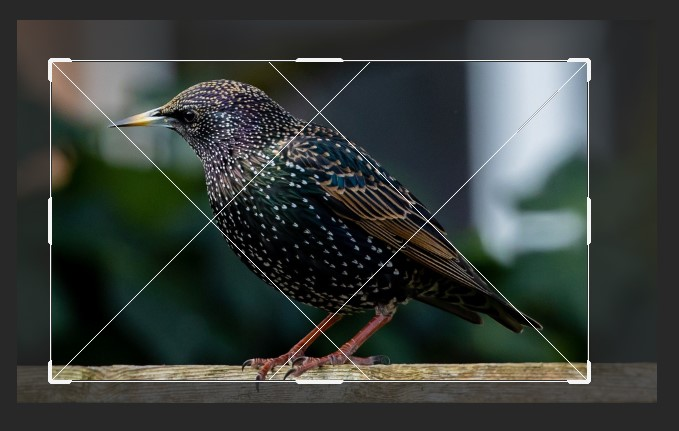
Pytanie 22

Ilustracja przedstawia kadrowanie bitmapy zgodne z zasadą

Ilustracja do pytania
A. złotej spirali.
B. złotego podziału.
C. trójpodziału.
D. podziału diagonalnego.
Prawidłowo: ilustracja pokazuje klasyczny podział diagonalny. Widać dwie przekątne kadru oraz dodatkowe linie biegnące od narożników do przeciwległych boków. Klucz w tej zasadzie jest taki, że najważniejsze elementy zdjęcia, krawędzie obiektów czy kierunek ruchu układają się wzdłuż tych ukośnych linii. Na grafice dziób i nogi ptaka oraz linia grzbietu bardzo ładnie wpisują się właśnie w te diagonale. Dzięki temu kadr wygląda dynamicznie i „prowadzi oko” widza po obrazie, zamiast zostawiać wszystko w nudnym centrum. W fotografii i obróbce bitmap w programach typu Photoshop, GIMP, Lightroom czy Camera Raw podział diagonalny jest jedną z dostępnych siatek kadrowania – obok trójpodziału, złotego podziału czy spirali Fibonacciego. Moim zdaniem warto się przyzwyczaić do przełączania tych nakładek i świadomego wybierania, która najlepiej pasuje do konkretnego ujęcia. Diagonal dobrze sprawdza się przy zdjęciach z mocnym kierunkiem: ptaki na gałęzi, człowiek idący po skosie ulicy, linie torów kolejowych, krawędzie budynków fotografowanych z perspektywy żabiej czy drogi uciekające w dal. W praktyce zawodowej fotografów i grafików jest to jedna z zalecanych metod kompozycji przy kadrowaniu sportu, reportażu i przyrody, bo podkreśla ruch i napięcie w kadrze. W projektach komercyjnych – ulotkach, banerach, layoutach stron – podobna diagonalna kompozycja często jest stosowana, żeby nadać projektowi więcej energii i wizualnego „kopa”, więc rozumienie tej zasady przydaje się nie tylko przy samym fotografowaniu, ale też przy późniejszym montażu i retuszu bitmap.

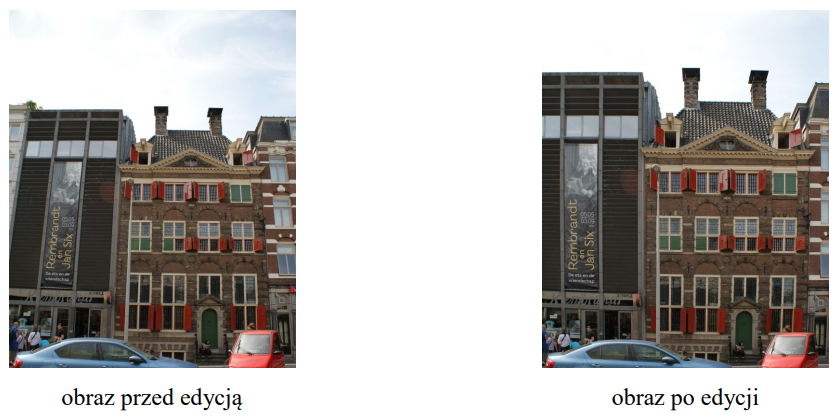
Pytanie 23

Które polecenie programu Adobe Photoshop umożliwia poprawienie zniekształceń geometrycznych przedstawionych na zdjęciach?

Ilustracja do pytania
A. Utwórz nową warstwę wypełnienia lub korekcyjną.
B. Warstwa/styl warstwy/opcje mieszania.
C. Filtr/punkt zbiegu.
D. Filtr/korekta obiektywu.
Wybrane odpowiedzi, takie jak 'Utwórz nową warstwę wypełnienia lub korekcyjną', 'Warstwa/styl warstwy/opcje mieszania', czy 'Filtr/punkt zbiegu', wskazują na pewne nieporozumienia dotyczące narzędzi i funkcji dostępnych w programie Adobe Photoshop. Utworzenie nowej warstwy wypełnienia lub korekcyjnej to krok, który ma na celu zastosowanie ogólnych efektów kolorystycznych lub tonalnych, ale nie koryguje zniekształceń geometrycznych. Takie podejście nie rozwiązuje problemów związanych z aberracjami optycznymi, które mogą zniekształcać perspektywę obrazu. Z kolei style warstwy i opcje mieszania służą do tworzenia efektów wizualnych na warstwach, jednak nie mają zastosowania w kontekście korygowania zniekształceń optycznych. Odpowiedź związana z filtrem punktu zbiegu również jest myląca, ponieważ odnosi się do korekty perspektywy, ale nie do zniekształceń wynikających z użycia obiektywów. W rzeczywistości, zastosowanie filtru korekty obiektywu jest zintegrowane z zasadami prawidłowej obróbki zdjęć, które powinny uwzględniać korekcję błędów optycznych jako kluczowy krok w procesie edycji. Ignorowanie tego narzędzia może prowadzić do nieprawidłowej reprezentacji obrazu oraz niskiej jakości efektów końcowych.

Pytanie 24

Które z funkcji programu Adobe Photoshopnie wprowadza zmian w kolorystyce zdjęcia?

A. Zakres koloru
B. Nasycenie/barwa
C. Kolorowy balans
D. Selektywny kolor
Barwa/nasycenie, Balans kolorów oraz Kolor selektywny to narzędzia, które mają kluczowe znaczenie w procesie edycji kolorystycznej obrazów w Adobe Photoshop. Barwa/nasycenie pozwala na dostosowanie kolorów poprzez zmianę ich odcienia oraz intensywności, co może prowadzić do znaczących zmian w wyglądzie całego zdjęcia. Użytkownicy często błędnie zakładają, że takie narzędzia nie wpływają na inne kolory, ale ich zastosowanie może spowodować, że pozostałe kolory w obrazie staną się mniej nasycone lub zmienią odcień w wyniku globalnych ustawień. Balans kolorów to kolejne narzędzie, które modyfikuje kolory w obrazie, umożliwiając dostosowanie ciepłych i zimnych tonów. Takie podejście pozwala na subtelne lub dramatyczne przekształcenia w obrazie, co również może być mylące dla osób, które myślą, że zmiany te są lokalne. Kolor selektywny z kolei umożliwia precyzyjne dostosowanie kolorów w zakresie poszczególnych składników CMYK, co jest kluczowe w procesie druku. Często użytkownicy mają tendencję do mylenia tych narzędzi, sądząc, że mogą one działać niezależnie od reszty kolorów, co prowadzi do nieporozumień w zakresie ich zastosowania. Zrozumienie różnicy między tymi narzędziami a Zakresem koloru jest istotne dla osiągnięcia zamierzonych efektów i uniknięcia niepożądanych rezultatów w edytowanych obrazach.

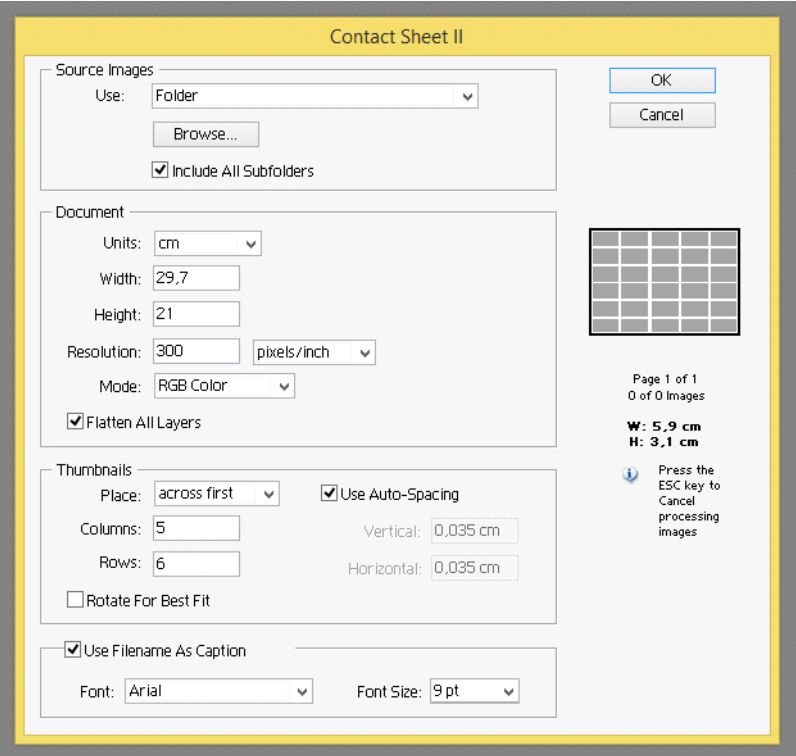
Pytanie 25

Na ilustracji przedstawiono ustawienie Contact Sheet II, narzędzia programu Adobe Photoshop, które umożliwi skatalogowanie obrazów cyfrowych w formie

Ilustracja do pytania
A. stykówki.
B. pokazu slajdów.
C. wsadu.
D. dropletu.
Odpowiedź "stykówki" jest prawidłowa, ponieważ funkcja Contact Sheet II w Adobe Photoshop pozwala na tworzenie kompozycji miniatur zdjęć, co jest kluczowe w organizacji i przeglądaniu dużych zbiorów obrazów cyfrowych. Stykówka umożliwia wizualizację wielu zdjęć w jednym widoku, co ułatwia wybór i porównywanie obrazów, zwłaszcza w kontekście obróbki graficznej lub archiwizacji. Użytkownicy mogą dostosować liczbę kolumn i wierszy, co jest zgodne z dobrymi praktykami w zarządzaniu fotomateriałami. W praktyce, stykówki są niezwykle przydatne w takich sytuacjach jak przygotowania do wystaw, prezentacji portfela czy selekcji zdjęć do publikacji. Narzędzie to jest zgodne z zasadami efektywnej pracy w designie, gdzie ważne jest szybkie i intuicyjne przeglądanie wizualnych materiałów, co przyczynia się do zwiększenia wydajności i organizacji pracy.

Pytanie 26

W programach Adobe Photoshop oraz Illustrator przekształcenie nieregularnych kształtów z bitmapy na projekt obiektu wektorowego realizuje się przy użyciu narzędzia

A. pióro
B. stempel
C. pędzel
D. kroplomierz
Odpowiedź "pióro" jest poprawna, ponieważ narzędzie to zostało zaprojektowane specjalnie do tworzenia oraz edytowania kształtów wektorowych w programach takich jak Adobe Photoshop i Illustrator. Narzędzie pióro umożliwia precyzyjne odwzorowanie nieregularnych kształtów, co jest kluczowe w projektowaniu graficznym. Dzięki tej funkcji użytkownik może tworzyć krzywe Béziera, które pozwalają na płynne i elastyczne modelowanie kształtów. Przykładem zastosowania narzędzia pióro może być tworzenie logo, gdzie precyzja i szczegółowość są niezwykle ważne. Dodatkowo, korzystając z pióra, można łatwo edytować punkty kontrolne i krzywe, co daje pełną kontrolę nad ostatecznym kształtem obiektu. Warto zaznaczyć, że umiejętność korzystania z narzędzia pióro jest niezbędna w branży projektowej, gdyż pozwala na tworzenie grafik o wysokiej jakości, które spełniają standardy profesjonalnego designu.

Pytanie 27

W animacji poklatkowej programu Adobe Photoshop klatki pośrednie można wygenerować na podstawie klatek kluczowych biorąc pod uwagę parametry

A. krycia i retuszu.
B. zaznaczania ścieżek i transformacji.
C. efektów i formowania.
D. położenia elementów, krycia i efektów.
Prawidłowo wskazane parametry – położenie elementów, krycie i efekty – dokładnie odpowiadają temu, co Photoshop potrafi automatycznie interpolować przy tworzeniu klatek pośrednich w animacji poklatkowej (tzw. „tween”). Mechanizm tweenowania działa właśnie na podstawie różnic między dwiema klatkami kluczowymi: jeśli w pierwszej klatce warstwa jest w jednym miejscu, ma określone krycie i włączone konkretne efekty warstwy, a w drugiej klatce jest przesunięta, ma inne krycie lub zmienione efekty, Photoshop potrafi wygenerować serię klatek pośrednich, które płynnie przeprowadzą widza od stanu A do stanu B. Dzięki temu nie trzeba ręcznie tworzyć dziesiątek prawie identycznych klatek, tylko program sam stopniowo zmienia pozycję obiektu (np. przesuwa logo po ekranie), zmniejsza lub zwiększa jego przezroczystość (np. płynne pojawianie się napisu) oraz interpoluje proste efekty, takie jak cień, poświata czy obrys. W praktyce, przy tworzeniu prostych animacji banerów, intro do filmów czy animowanych gifów na stronę, standardem jest właśnie opieranie się na tych trzech typach zmian: ruch obiektu, fading (zmiana krycia) i subtelne efekty warstwy. Moim zdaniem to jest taki podstawowy workflow: ustawiasz pierwszą i ostatnią klatkę, pilnujesz tylko pozycji, opacity i stylów warstwy, a resztę oddajesz Photoshopowi. W branży to podejście jest uznawane za dobrą praktykę, bo oszczędza czas, zmniejsza ryzyko błędów między klatkami i pozwala skupić się na kompozycji oraz estetyce, zamiast na żmudnym kopiowaniu i mikropoprawkach każdej klatki z osobna.

Pytanie 28

Aby zmniejszyć efekt, który pojawił się na zdjęciu podczas rejestracji obrazu przy zbyt wysokiej wartości czułości matrycy, w programie Adobe Photoshop należy wybrać opcję

A. Filtr/Inne
B. Obraz/Dopasowania/Filtr fotograficzny
C. Obraz/Dopasowania/Posteryzuj
D. Filtr/Szum
Odpowiedź 'Filtr/Szum' jest prawidłowa, ponieważ w programie Adobe Photoshop istnieje specjalna funkcja dedykowana redukcji szumów, która jest kluczowa w przypadku zdjęć wykonanych przy wysokich wartościach czułości matrycy. Wysoka czułość ISO, choć umożliwia fotografowanie w słabym oświetleniu, często skutkuje powstawaniem niepożądanego szumu, co obniża jakość obrazu. Narzędzie 'Filtr/Szum' pozwala na wygładzenie tych artefaktów przez zastosowanie różnych metod redukcji szumu, takich jak 'Redukcja szumu' czy 'Odnajdowanie detali'. Użytkownicy mogą dostosować intensywność redukcji szumów oraz zachować szczegóły w jasnych i ciemnych partiach obrazu, co jest zgodne z najlepszymi praktykami obróbki zdjęć. Przykładowo, w przypadku zdjęć portretowych wykonanych w słabym świetle, zastosowanie tego filtra pozwala na uzyskanie wyraźniejszych detali w cieniach i większej gładkości skóry, co znacznie poprawia ostateczny efekt wizualny. Dodatkowo warto zaznaczyć, że umiejętne korzystanie z tego narzędzia jest niezbędne do zachowania wysokiej jakości obrazów w profesjonalnej fotografii.

Pytanie 29

Jakie urządzenie jest częścią zestawu przeznaczonego do cyfryzacji przezroczystego obrazu analogowego?

A. Cyfrowy aparat fotograficzny
B. Skaner płaski
C. Skaner 3D
D. Cyfrowa kamera wideo
Skaner płaski to urządzenie, które idealnie nadaje się do digitalizacji transparentnych obrazów analogowych, takich jak slajdy czy filmy. Dzięki zastosowaniu technologii skanowania o wysokiej rozdzielczości, skanery płaskie umożliwiają uchwycenie detali i kolorów, co jest kluczowe przy pracy z materiałami fotograficznymi. W praktyce, skanery płaskie są często wykorzystywane w archiwizacji zdjęć, digitalizacji starych filmów czy w pracach konserwatorskich, gdzie precyzja i jakość obrazu są niezbędne. Dodatkowo, współczesne skanery płaskie często oferują funkcje automatycznego poprawiania jakości obrazu oraz możliwość skanowania w różnych formatach, co zwiększa ich wszechstronność. Warto podkreślić, że w profesjonalnych zastosowaniach skanowanie transparentów wymaga odpowiedniego oświetlenia oraz preferencyjnych ustawień, aby uzyskać jak najlepszą jakość skanowanego obrazu, co jest zgodne z najlepszymi praktykami w branży.

Pytanie 30

Rastrowy obraz cyfrowy jest zbudowany z

A. ścieżek
B. krzywych
C. pikseli
D. węzłów
Odpowiedź 'pikseli' jest jak najbardziej trafna, bo obraz rastrowy to nic innego jak właśnie siatka pikseli. Każdy z tych pikseli ma przypisany kolor, co sprawia, że cały obraz wygląda tak, a nie inaczej. W codziennym życiu raczej często spotykamy się z obrazami rastrowymi – weźmy na przykład zdjęcia w formacie JPEG czy PNG. Zmiana koloru tylko jednego piksela może naprawdę wpłynąć na to, jak całość się prezentuje. Fajnie jest też wiedzieć, że rozdzielczość obrazu ma znaczenie, bo im wyższa, tym lepsza jakość. To ważne, zwłaszcza jak myślimy o druku czy wyświetlaniu na dużych ekranach. Na koniec dodam, że obrazy rastrowe różnią się od wektorowych, które nie są oparte na pikselach, lecz na krzywych i ścieżkach, przez co mogą być powiększane bez straty jakości.

Pytanie 31

Który z programów nie jest odpowiedni do tworzenia kolaży z zestawu zdjęć?

A. Adobe Photoshop
B. Corel Paint Shop Pro
C. Prezi
D. Shape Collage
Prezi to narzędzie do tworzenia prezentacji, które opiera się na interaktywnych slajdach i wizualizacjach, a nie na edycji grafiki czy komponowaniu kolaży. W przeciwieństwie do programów takich jak Adobe Photoshop, Shape Collage czy Corel Paint Shop Pro, Prezi nie oferuje funkcji do manipulacji obrazami w celu tworzenia kolaży. Programy te są dedykowane do edycji zdjęć oraz tworzenia bardziej skomplikowanych kompozycji graficznych, które mogą łączyć wiele obrazów w jeden spójny projekt. Na przykład, Adobe Photoshop umożliwia zaawansowaną edycję warstw i efektów, co jest niezbędne przy tworzeniu profesjonalnych kolaży. Z kolei Shape Collage jest specjalistycznym narzędziem, którego celem jest automatyczne generowanie kolaży na podstawie wybranych zdjęć. Warto zaznaczyć, że w branży graficznej kluczowe jest wybieranie odpowiednich narzędzi w zależności od celu projektu, a zrozumienie funkcjonalności programów jest kluczowe dla efektywnej pracy.

Pytanie 32

Jaka jest właściwa rozdzielczość dla drukowania wielkoformatowego typu Citylight o wymiarach 1200 x 1800 mm?

A. 300 dpi
B. 150 dpi
C. 96 dpi
D. 72 dpi
Często wybór nieodpowiedniej rozdzielczości do wydruku wielkoformatowego wynika z tego, że nie do końca rozumie się, jakie parametry są potrzebne. Odpowiedzi typu 96 dpi, 72 dpi czy nawet 300 dpi wydają się spoko, ale nie biorą pod uwagę specyficznych potrzeba przy wydrukach outdoorowych. Na przykład 96 dpi jest za niska, bo wydruk będzie się rozmywał z większej odległości i nie da szczegółów. A 72 dpi, to w ogóle standard dla ekranów, więc jakość będzie kiepska i nie spełni oczekiwań. Z kolei 300 dpi, mimo że pasuje do druku offsetowego, w przypadku wielkoformatowych plakatów może być przesadzone, przez co koszty mogą wzrosnąć i cały proces będzie dłuższy. Ważne jest, by przy wyborze rozdzielczości pomyśleć nie tylko o technicznych sprawach, ale też o tym, jak i gdzie materiał będzie eksponowany. Dlatego warto zrozumieć, że rozdzielczość musi pasować do warunków, w jakich będzie używana, a dla Citylightów to właśnie 150 dpi jest rozsądne.

Pytanie 33

Jakiego narzędzia w programie Adobe Photoshop lub Gimp powinno się użyć do retuszu twarzy podczas poprawy zdjęcia?

A. Różdżki
B. Nożyc
C. Lassa
D. Stempla
Narzędzie Stempel w programie Adobe Photoshop i Gimp jest kluczowym elementem używanym podczas korekcji zdjęcia, szczególnie w kontekście retuszu twarzy. Działa na zasadzie kopiowania pikseli z jednego obszaru obrazu do drugiego, co umożliwia precyzyjne usuwanie niedoskonałości, takich jak zmarszczki, blizny czy przebarwienia. Przykładowo, retuszer może skopiować zdrową skórę z obszaru policzka i nałożyć ją na miejsce z niedoskonałością, co daje efekt naturalnego wygładzenia. Stempel sprawdza się również w sytuacjach, gdy konieczne jest zredukowanie widocznych porów czy zmian skórnych. W praktyce, dobrym podejściem jest ustawienie odpowiedniej twardości pędzla oraz dostosowanie rozmiaru narzędzia, aby uzyskać jak najlepsze rezultaty. Warto również zaznaczyć, że technika ta, stosując się do norm profesjonalnego retuszu, powinna być używana z umiarem, aby uniknąć efekty "plastikowej" skóry, co jest istotne w zachowaniu naturalności zdjęcia.

Pytanie 34

Co oznacza skrót DPI w kontekście drukowania?

A. Dots Per Inch
B. Data Processing Interface
C. Dynamic Pixel Index
D. Digital Photo Image
DPI, czyli <strong>Dots Per Inch</strong>, to termin, który jest kluczowy w kontekście drukowania. Mówi o liczbie punktów, które drukarka jest w stanie umieścić na calu kwadratowym powierzchni. Im wyższe DPI, tym większa szczegółowość i jakość wydruku. Standardowe drukarki biurowe zwykle oferują rozdzielczości od 300 do 600 DPI, co jest wystarczające do większości zastosowań. W przypadku profesjonalnych wydruków, jak na przykład w branży fotograficznej, można używać drukarek oferujących nawet 1200 DPI lub więcej. Warto pamiętać, że wyższe DPI oznacza także większe zużycie tuszu i wolniejsze drukowanie, ale za to uzyskujemy lepsze odwzorowanie szczegółów i głębsze kolory. DPI jest także używane w kontekście skanowania, gdzie określa ilość detali, które skaner jest w stanie uchwycić. W branży graficznej, dobranie odpowiedniego DPI jest kluczowe dla uzyskania najlepszej jakości wydruków, a zrozumienie tego pojęcia jest niezbędne dla każdego, kto zajmuje się grafiką i multimediami.

Pytanie 35

Aby dodać obrys do obiektu stworzonego w programie Adobe Photoshop, należy wybrać z menu Warstwa opcję

A. Nowa warstwa dopasowania
B. Rasteryzuj
C. Nowa warstwa wypełnienia
D. Styl warstwy
Odpowiedzi, które nie są związane z dodaniem obrysu do obiektu w Photoshopie, mogą prowadzić do nieporozumień dotyczących aplikacji narzędzi dostępnych w programie. 'Nowa warstwa wypełnienia' to funkcja, która służy do tworzenia nowych warstw z jednolitym wypełnieniem kolorem, gradientem lub wzorem, a nie dodawania efektów do istniejących warstw. Użytkownicy mogą błędnie sądzić, że jest to sposób na stworzenie obrysu, jednak w rzeczywistości ta opcja nie wprowadza efektów konturowych, a jedynie wypełnia nową warstwę. 'Rasteryzuj' odnosi się zaś do procesu konwertowania warstwy wektorowej na bitmapę, co uniemożliwia późniejsze stosowanie stylów warstwy, w tym obrysów, zatem nie spełnia celu dodawania efektu wizualnego. Z kolei 'Nowa warstwa dopasowania' dotyczy modyfikacji kolorów lub tonów warstw, również nie ma związku z bezpośrednim dodawaniem obrysu. W konsekwencji, wybór jednej z tych opcji może prowadzić do frustracji, ponieważ użytkownik nie uzyska pożądanego efektu, a także wymagałoby to dodatkowych kroków i narzędzi do osiągnięcia końcowego rezultatu. Kluczowym błędem myślowym jest zrozumienie, że nie wszystkie narzędzia i funkcje w Photoshopie są ze sobą wymienne, co może wprowadzać w błąd w kontekście oczekiwań dotyczących ich funkcji.

Pytanie 36

Które narzędzia przed pierwszym użyciem muszą mieć zdefiniowane źródło klonowania?

A. Pędzel korygujący i stempel.
B. Korekta czerwonych oczu i łatka.
C. Wyostrzanie i rozjaśnianie.
D. Pędzel korygujący punktowy i pędzel historii.
Pędzel korygujący oraz stempel to narzędzia, które faktycznie wymagają określenia źródła klonowania zanim zaczniemy nimi retuszować obraz. W praktyce oznacza to, że zanim zaczniesz używać stempla, musisz wskazać miejsce na zdjęciu, z którego program będzie pobierał piksele (najczęściej robi się to przytrzymując Alt i klikając wybrany fragment). Jest to bardzo ważne przy usuwaniu np. rys czy niedoskonałości skóry, bo dzięki temu można idealnie dopasować teksturę i kolorystykę do otoczenia. Pędzel korygujący działa podobnie, choć ma zaawansowane algorytmy mieszania, ale również wymaga wskazania źródła – inaczej narzędzie nie będzie działać prawidłowo. Moim zdaniem, jeśli ktoś poważnie myśli o retuszu – szczególnie w fotografii portretowej – powinien opanować te narzędzia do perfekcji. Takie podejście jest zgodne z dobrymi praktykami pracy w programach graficznych, np. w Adobe Photoshop, gdzie zawsze najpierw wybieramy punkt źródłowy. W branży graficznej uznaje się to wręcz za podstawę profesjonalnego workflow. Warto też pamiętać, że precyzyjne korzystanie z tych narzędzi może znacznie skrócić czas edycji, zwłaszcza przy dużych projektach. W sumie, narzędzia te są nieocenione, ale bez zdefiniowanego źródła klonowania po prostu nie ruszą z miejsca – to taka podstawa, o której często się zapomina.

Pytanie 37

Wskaż wspólne cechy animacji stworzonej w programie Adobe Photoshop oraz prezentacji zaprojektowanej w aplikacji PowerPoint?

A. Określenie czasu wyświetlania poszczególnych elementów projektu
B. Zastosowanie warstw dopasowania oraz galerii filtrów artystycznych
C. Użycie osi czasu oraz narzędzia WordArt
D. Modyfikacja plików RAW oraz eksport do formatu GIF
Ustalenie czasu wyświetlania poszczególnych elementów projektu jest kluczowym aspektem zarówno w animacjach stworzonych w Adobe Photoshop, jak i w prezentacjach w PowerPoint. W obu tych aplikacjach możliwe jest precyzyjne kontrolowanie, jak długo dany element będzie widoczny na ekranie, co ma istotny wpływ na dynamikę i odbiór finalnego materiału. W Photoshopie, wykorzystując oś czasu, możemy definiować momenty rozpoczęcia i zakończenia animacji dla każdej warstwy, co pozwala na tworzenie złożonych sekwencji obrazów. W PowerPoint z kolei, czas wyświetlania poszczególnych slajdów oraz animacji można ustawiać indywidualnie, co umożliwia dostosowanie prezentacji do tempa przemówienia lub reakcji publiczności. Przykładem może być złożona prezentacja, w której animacje graficzne są zsynchronizowane z mówionym słowem, co zwiększa atrakcyjność i zrozumienie przekazu. W kontekście dobrych praktyk, kontrolowanie czasu wyświetlania jest istotnym elementem w projektowaniu materiałów wizualnych, gdyż pozwala na lepsze zaangażowanie odbiorcy oraz płynniejsze przejścia między poszczególnymi częściami projektu.

Pytanie 38

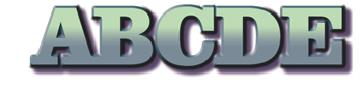
Która ilustracja wskazuje na zastosowanie polecenia Warstwa/Styl warstwy w programie Adobe Photoshop?

A. Ilustracja 4.
Ilustracja do odpowiedzi A
B. Ilustracja 3.
Ilustracja do odpowiedzi B
C. Ilustracja 2.
Ilustracja do odpowiedzi C
D. Ilustracja 1.
Ilustracja do odpowiedzi D
Ilustracja 2 najlepiej pokazuje zastosowanie polecenia Warstwa/Styl warstwy w programie Adobe Photoshop. Chodzi głównie o to, że w Photoshopie za pomocą stylów warstwy (Layer Styles) można uzyskać takie efekty jak cień (Drop Shadow), poświata (Outer/Inner Glow), gradient na tekście, efekt wypukłości (Bevel & Emboss) czy obrys (Stroke). Tutaj wyraźnie widać kombinację kilku tych elementów – tekst ma wypukłość i cień, który daje wrażenie głębi. Z mojego doświadczenia to właśnie takie efekty najczęściej stosuje się przy projektowaniu nagłówków, banerów czy logotypów, bo są szybkie do uzyskania, a wyglądają bardzo profesjonalnie. Standardy branżowe wręcz zalecają korzystanie ze stylów warstwy przy pracy z tekstem, bo zapewniają powtarzalność efektów i pozwalają łatwo edytować wygląd bez destrukcyjnych zmian. Prawie każda agencja graficzna czy nawet freelancerzy najpierw sięgają po style warstw, zanim zaczną kombinować z bardziej złożonymi technikami. Warto wiedzieć, że style warstw są nieniszczące, czyli zawsze można wrócić do pierwotnego wyglądu tekstu i coś poprawić. No i jeszcze taka ciekawostka: większość efektów w stylach warstw można łączyć, przez co powstają naprawdę nietuzinkowe projekty – wystarczy trochę pokombinować z ustawieniami i już! Pomogło mi to nie raz uratować projekt na ostatnią chwilę, więc naprawdę polecam się dokładnie zapoznać z tym narzędziem.

Pytanie 39

Audacity, Blender, GIMP, Inkscape, Skencil to programy, które mają wspólne cechy?

A. są dedykowane wyłącznie dla systemu MacOS
B. są używane do edycji oraz tworzenia grafiki rastrowej
C. stanowią oprogramowanie open source i są darmowe
D. służą do edycji oraz kreacji grafiki wektorowej
Audacity, Blender, GIMP, Inkscape i Skencil to programy, które są dostępne jako oprogramowanie open source i darmowe, co oznacza, że użytkownicy mają dostęp do ich kodu źródłowego oraz mogą z nich korzystać bez opłat. Tego rodzaju licencje sprzyjają współpracy i innowacjom, ponieważ każdy może wprowadzać zmiany i ulepszenia w oprogramowaniu. Przykładem może być GIMP, który jest popularnym narzędziem do edycji grafiki rastrowej, a jego funkcje są regularnie rozwijane przez społeczność. Blender to doskonałe narzędzie do modelowania 3D, a jego rozwój również oparty jest na wkładzie użytkowników. W przypadku Inkscape, jest to aplikacja do tworzenia grafiki wektorowej, która oferuje wiele zaawansowanych funkcji, takich jak edycja węzłów i obsługa formatów SVG. Oprogramowanie open source często przestrzega standardów branżowych, co czyni je przydatnym narzędziem w różnych dziedzinach, od grafiki po dźwięk.

Pytanie 40

Które narzędzie Adobe Photoshop umożliwia automatyczne zaznaczenie części obrazu o podobnych odcieniach barwy?

A. Gumka tła.
B. Lasso wielokątne.
C. Pędzel korygujący.
D. Magiczna różdżka.
Magiczna różdżka to jedno z tych narzędzi w Photoshopie, które naprawdę ułatwia życie, zwłaszcza jeśli pracujesz z obszarami o jednolitym kolorze albo chcesz szybko oddzielić fragment obrazu. Działa ona na zasadzie automatycznego zaznaczania obszarów o podobnej barwie, czyli wybiera piksele o zbliżonych odcieniach do punktu kliknięcia. Bardzo często korzysta się z niej podczas usuwania jednolitego tła, np. białego albo zielonego, czyli tzw. green screena. Z mojej praktyki wynika, że to narzędzie sprawdza się najlepiej tam, gdzie nie mamy miliona drobnych przejść tonalnych czy cieni, bo wtedy Magiczna różdżka może zaznaczyć trochę za dużo lub za mało. Fajne jest też to, że można regulować próg tolerancji (ang. Tolerance), dzięki czemu precyzyjnie dopasujesz zakres zaznaczanych kolorów. Według standardów branżowych, zawsze warto po zaznaczeniu poprawić krawędzie maski za pomocą opcji 'Zmiękcz' albo 'Popraw krawędź', żeby efekt był bardziej profesjonalny. Ogólnie narzędzie to mocno przyspiesza selekcję w grafice rastrowej, choć czasem potrzebne jest dodatkowe dopracowanie zaznaczenia innymi narzędziami. W codziennej pracy Magiczna różdżka jest idealnym wyborem tam, gdzie liczy się szybkość i dokładność przy prostych podziałach kolorystycznych.