Wyniki egzaminu

Informacje o egzaminie:
  • Zawód: Technik informatyk
  • Kwalifikacja: INF.02 - Administracja i eksploatacja systemów komputerowych, urządzeń peryferyjnych i lokalnych sieci komputerowych
  • Data rozpoczęcia: 10 maja 2026 20:55
  • Data zakończenia: 10 maja 2026 21:06

Egzamin zdany!

Wynik: 25/40 punktów (62,5%)

Wymagane minimum: 20 punktów (50%)

Nowe
Analiza przebiegu egzaminu- sprawdź jak rozwiązywałeś pytania
Pochwal się swoim wynikiem!
Szczegółowe wyniki:
Pytanie 1

Termin gorącego podłączenia (hot-plug) wskazuje, że podłączane urządzenie działa

A. zgodne z komputerem
B. kontrolowane przez temperaturę
C. sprawne po zainstalowaniu odpowiednich sterowników
D. poprawnie od razu po podłączeniu, bez potrzeby wyłączania czy restartowania systemu
Wprowadzenie do zagadnienia gorącego podłączania urządzeń często wiąże się z nieporozumieniami, które mogą prowadzić do błędnych wniosków. Odpowiedź sugerująca, że urządzenie staje się sprawne po zainstalowaniu właściwych sterowników, myli istotę gorącego podłączania z procesem instalacji oprogramowania. Chociaż niektóre urządzenia rzeczywiście wymagają zainstalowania sterowników, gorące podłączanie koncentruje się na natychmiastowej dostępności sprzętu po podłączeniu, nie wpływając na wymagania dotyczące oprogramowania. Kolejny błąd dotyczy myślenia, że kompatybilność sprzętu z komputerem odnosi się do gorącego podłączania. Choć urządzenie musi być zgodne z systemem operacyjnym oraz interfejsem, gorące podłączanie nie zapewnia automatycznej kompatybilności, a podłączenie niekompatybilnego urządzenia może prowadzić do awarii systemu. Ponadto twierdzenie, że gorące podłączenie jest sterowane temperaturą, jest zupełnie mylne; technika ta nie ma związku z temperaturą pracy urządzenia. W rzeczywistości gorące podłączanie odnosi się do możliwości interakcji sprzętu z systemem bez przerywania jego działania. Zrozumienie tych różnic jest kluczowe dla efektywnego zarządzania sprzętem komputerowym w praktyce.

Pytanie 2

Protokołem umożliwiającym bezpołączeniowe przesyłanie datagramów jest

A. IP
B. TCP
C. UDP
D. ARP
UDP (User Datagram Protocol) to protokół komunikacji, który zapewnia bezpołączeniową transmisję datagramów w sieciach komputerowych. W przeciwieństwie do TCP (Transmission Control Protocol), UDP nie wymaga nawiązywania połączenia przed rozpoczęciem wymiany danych, co czyni go bardziej efektywnym w sytuacjach wymagających szybkiej wymiany informacji, takich jak strumieniowanie wideo, gry online czy VoIP. UDP jest również bardziej elastyczny, ponieważ pozwala na przesyłanie danych bez dodatkowych narzutów związanych z kontrolą błędów i potwierdzeniami dostarczenia. To sprawia, że jest idealny do zastosowań, gdzie minimalizacja opóźnień jest kluczowa, a utrata niektórych pakietów nie wpływa znacząco na ogólną jakość usługi. Protokół ten działa na bazie portów, co umożliwia jednoczesne działanie wielu aplikacji na jednym urządzeniu. W praktyce użycie UDP można zaobserwować w protokołach takich jak DNS czy DHCP, które wymagają szybkiej odpowiedzi, a niekoniecznie pełnej niezawodności.

Pytanie 3

Ustawienia wszystkich kont użytkowników na komputerze znajdują się w gałęzi rejestru oznaczonej akronimem

A. HKCR
B. HKCC
C. HKU
D. HKLM
Fajnie, że wybrałeś HKU, czyli "HKEY_USERS". To ta gałąź rejestru Windows, gdzie trzymane są profile użytkowników, wszystkie te ustawienia i preferencje dla każdego konta. Każdy użytkownik ma swój unikalny identyfikator SID, który jest powiązany z kluczem w HKU. Dzięki temu system może spersonalizować doświadczenie użytkownika, co jest naprawdę wygodne. Na przykład zmiany w ustawieniach pulpitu, jak tapeta czy układ ikon, są zapisywane właśnie tutaj. Użycie HKU jest super ważne, zwłaszcza w sytuacjach, kiedy na jednym komputerze pracuje więcej osób, bo to ułatwia zarządzanie profilami przez administratorów. Warto też wiedzieć, że rozumienie, jak działa gałąź HKU, jest kluczowe dla ochrony danych osobowych i wprowadzenia dobrych zasad bezpieczeństwa w organizacji. Moim zdaniem, to mega istotny element, który każdy powinien znać.

Pytanie 4

W komputerach stacjonarnych zamontowane są karty sieciowe Ethernet 10/100/1000 z gniazdem RJ45. Jakie medium transmisyjne powinno się zastosować w celu zbudowania sieci komputerowej zapewniającej najwyższą przepustowość?

A. Kabel UTP kategorii 5
B. Kabel UTP kategorii 5e
C. Światłowód wielomodowy
D. Światłowód jednomodowy
Wybór kabla UTP kategorii 5 nie jest optymalnym rozwiązaniem dla budowy sieci komputerowej obsługującej karty sieciowe Ethernet 10/100/1000. Chociaż kabel ten może obsługiwać prędkości do 100 Mbps, jego ograniczenia w zakresie jakości sygnału i podatności na zakłócenia sprawiają, że nie jest wystarczająco wydajny dla nowoczesnych aplikacji, które wymagają prędkości do 1 Gbps. Użytkownicy często zakładają, że kable kategorii 5 będą wystarczające do codziennych zadań, jednak w praktyce mogą napotkać problemy z jakością połączenia, co prowadzi do spadków prędkości i utraty danych. Z kolei wybór światłowodu wielomodowego jest odpowiedni do transmisji na większe odległości i w środowiskach przemysłowych, ale jest zbyteczny w biurach, gdzie kabel UTP 5e wystarczy. Światłowód jednomodowy, choć oferuje najwyższe prędkości i zasięg, jest również kosztowny i nieopłacalny w małych sieciach lokalnych. Powszechnym błędem jest zakładanie, że droższe rozwiązania zawsze są najlepsze; w rzeczywistości, dla stacji roboczych, kabel UTP kategorii 5e zapewnia najbardziej zrównoważoną opcję pod względem kosztów i wydajności. Zrozumienie wymagań sieci oraz standardów branżowych, takich jak TIA/EIA-568, jest kluczowe dla podejmowania właściwych decyzji dotyczących infrastruktury sieciowej.

Pytanie 5

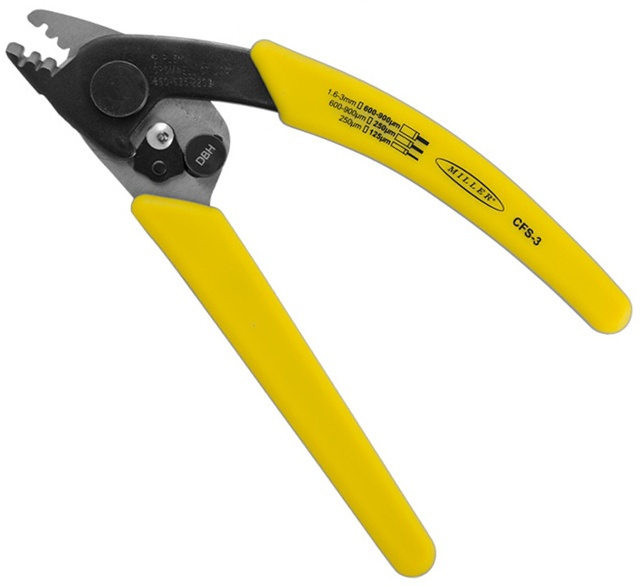
Przedstawione na ilustracji narzędzie jest przeznaczone do

Ilustracja do pytania
A. łączenia okablowania światłowodowego.
B. zdejmowania izolacji z okablowania miedzianego.
C. zdejmowania izolacji z okablowania światłowodowego.
D. montażu okablowania miedzianego.
To narzędzie na ilustracji to specjalistyczny stripper do włókien światłowodowych, najczęściej typu Miller CFS-3 lub bardzo podobny. Jego główne zadanie to precyzyjne zdejmowanie izolacji z okablowania światłowodowego – dokładnie tak, jak wskazuje poprawna odpowiedź. W światłowodzie mamy kilka warstw: płaszcz zewnętrzny, powłokę 900 µm (tight buffer), powłokę 250 µm oraz samo włókno szklane o średnicy 125 µm. Ten rodzaj ściągacza ma wyfrezowane gniazda o konkretnych średnicach właśnie pod te warstwy, co pozwala zdjąć izolację bez zarysowania ani mikropęknięć rdzenia. W praktyce, przy przygotowaniu złączy SC, LC czy spawów mechanicznych, zawsze wykonuje się sekwencję: cięcie kabla, zdejmowanie płaszcza, zdejmowanie powłoki 900/250 µm takim narzędziem, czyszczenie alkoholem izopropylowym, dopiero potem cleaver i spawarka. Branżowe standardy i dobre praktyki (np. zalecenia producentów osprzętu oraz normy dotyczące instalacji światłowodów, jak ISO/IEC 11801 czy zalecenia ITU-T) podkreślają, że używanie dedykowanych stripperów jest kluczowe dla zachowania tłumienności złącza na niskim poziomie. Z mojego doświadczenia, użycie zwykłych kombinerek albo uniwersalnego ściągacza do miedzi kończy się często uszkodzeniem włókna, niewidocznym gołym okiem, ale potem wychodzi przy pomiarach reflektometrem lub miernikiem mocy. Dlatego profesjonalne ekipy światłowodowe zawsze wożą ze sobą właśnie takie narzędzia o żółtych rękojeściach, z opisanymi średnicami na szczękach. To jest taki podstawowy „must have” przy każdej pracach z optyką.

Pytanie 6

Jak nazywa się pamięć podręczna?

A. Cache
B. Chipset
C. EIDE
D. VLB
Odpowiedź 'Cache' jest poprawna, ponieważ pamięć podręczna (cache) to rodzaj pamięci, który przechowuje często używane dane i instrukcje, aby przyspieszyć dostęp do nich przez procesor. W każdej architekturze komputerowej pamięć podręczna odgrywa kluczową rolę w optymalizacji wydajności systemu. Dzięki temu, że cache działa z dużą szybkością i jest zlokalizowana blisko procesora, znacznie zmniejsza czas potrzebny na dostęp do pamięci RAM. Przykładem zastosowania pamięci podręcznej jest buforowanie danych w nowoczesnych procesorach, które mogą mieć różne poziomy pamięci podręcznej (L1, L2, L3). W praktyce oznacza to, że gdy procesor musi wykonać operację na danych, które już znajdują się w pamięci podręcznej, może to zrobić znacznie szybciej niż w przypadku, gdy musiałby odwołać się do pamięci RAM. Dobre praktyki branżowe zalecają projektowanie systemów z uwzględnieniem pamięci podręcznej, aby zwiększyć efektywność obliczeń i zminimalizować opóźnienia. Warto również zauważyć, że pamięć podręczna jest wykorzystywana nie tylko w komputerach, ale także w urządzeniach mobilnych, serwerach i systemach rozproszonych, co czyni ją uniwersalnym elementem architektury komputerowej.

Pytanie 7

Ikona z wykrzyknikiem, którą widać na ilustracji, pojawiająca się przy nazwie urządzenia w Menedżerze urządzeń, wskazuje, że to urządzenie

Ilustracja do pytania
A. zostało dezaktywowane
B. nie funkcjonuje prawidłowo
C. sterowniki zainstalowane na nim są w nowszej wersji
D. funkcjonuje poprawnie
Ikona z wykrzyknikiem przy nazwie urządzenia w Menedżerze urządzeń wskazuje na problem z poprawnym działaniem tego urządzenia. Może to być spowodowane kilkoma czynnikami takimi jak brak odpowiednich sterowników uszkodzenie sprzętu lub konflikt zasobów z innym urządzeniem. Menedżer urządzeń jest narzędziem systemowym w systemach Windows które pozwala na monitorowanie i zarządzanie sprzętem komputerowym. Wykrzyknik stanowi ostrzeżenie dla użytkownika że należy podjąć działania w celu rozwiązania problemu. W praktyce rozwiązanie problemu może obejmować aktualizację lub ponowną instalację sterowników. Warto korzystać z oficjalnych stron producentów do pobierania najnowszych wersji sterowników co jest zgodne z dobrą praktyką branżową. W sytuacji gdy aktualizacja sterowników nie pomaga warto sprawdzić fizyczne połączenia sprzętowe i upewnić się że urządzenie jest poprawnie podłączone. Taka diagnostyka jest istotnym elementem pracy technika komputerowego i pozwala na utrzymanie stabilności systemu operacyjnego oraz sprawne funkcjonowanie urządzeń peryferyjnych.

Pytanie 8

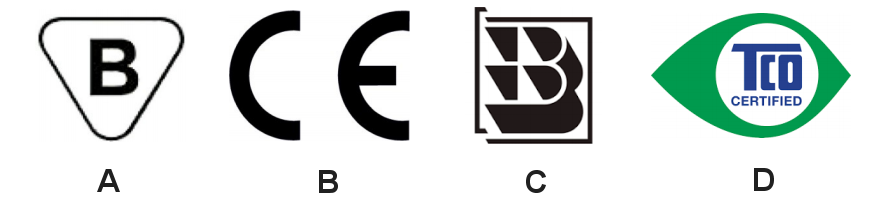
Wskaż symbol, który znajduje się na urządzeniach elektrycznych przeznaczonych do handlu w Unii Europejskiej?

Ilustracja do pytania
A. C
B. B
C. A
D. D
Znak CE jest symbolem potwierdzającym, że produkt spełnia wymagania unijnych dyrektyw związanych z bezpieczeństwem zdrowiem i ochroną środowiska. Jest to obligatoryjne oznakowanie dla wielu produktów sprzedawanych na rynku EOG co obejmuje Unię Europejską oraz Islandię Norwegię i Liechtenstein. Umieszczenie znaku CE na produkcie wskazuje na to że producent przeprowadził ocenę zgodności i produkt spełnia wszystkie istotne wymogi prawne dotyczące oznakowania CE. Praktycznie oznacza to że produkty takie jak urządzenia elektryczne muszą być zgodne z dyrektywami takimi jak LVD Dyrektywa Niskonapięciowa czy EMC Dyrektywa kompatybilności elektromagnetycznej. Dzięki temu konsumenci i użytkownicy mają pewność że produkt spełnia określone standardy bezpieczeństwa i jakości. Producent zobowiązany jest do przechowywania dokumentacji technicznej potwierdzającej zgodność z dyrektywami na wypadek kontroli. Znak CE nie jest znakiem jakości czy pochodzenia ale zapewnia swobodny przepływ towarów na terenie EOG co jest kluczowe dla jednolitego rynku.

Pytanie 9

Jakie parametry mierzy watomierz?

A. moc czynna
B. opór
C. napięcie elektryczne
D. natężenie prądu
Pomiar napięcia prądu elektrycznego, rezystancji oraz natężenia prądu elektrycznego są zadaniami, które nie są realizowane przez watomierz. Napięcie, wyrażane w woltach (V), to różnica potencjałów między dwoma punktami w obwodzie. Aby je zmierzyć, stosuje się woltomierze, które są specjalnie zaprojektowane do tego celu, a ich pomiar jest kluczowy dla oceny wydajności urządzeń elektrycznych. Rezystancję, mierzoną w omach (Ω), określa się za pomocą omomierzy, które pozwalają na ocenę, jak dobrze przewodniki elektryczne przewodzą prąd. Z kolei natężenie prądu, wyrażane w amperach (A), mierzy się amperomierzami, które również pełnią funkcję w obwodach elektrycznych, ale nie są związane z pomiarem mocy. Wiele osób myli funkcje różnych instrumentów pomiarowych, co prowadzi do nieporozumień. Kluczowym błędem myślowym jest przyjęcie, że urządzenia o różnych funkcjach mogą być używane zamiennie. Zrozumienie specyficznych zastosowań poszczególnych narzędzi pomiarowych jest niezbędne dla efektywnej analizy i optymalizacji systemów elektrycznych, co jest zgodne z najlepszymi praktykami w dziedzinie inżynierii elektrycznej.

Pytanie 10

NAT64 (Network Address Translation 64) to proces, który przekształca adresy

A. IPv4 na adresy IPv6
B. IPv4 na adresy MAC
C. prywatne na adresy publiczne
D. MAC na adresy IPv4
Zrozumienie procesu NAT64 wymaga znajomości podstawowych zasad działania adresacji w sieciach komputerowych. Odpowiedzi, które wskazują na mapowanie adresów IPv4 na adresy MAC, prywatne na publiczne czy MAC na IPv4, wskazują na istotne nieporozumienia w zakresie funkcji i zastosowania NAT. NAT64 nie jest związany z adresacją MAC, która dotyczy warstwy drugiej modelu OSI, podczas gdy NAT64 operuje na warstwie trzeciej, koncentrując się na adresach IP. Próba mapowania adresów prywatnych na publiczne odnosi się bardziej do tradycyjnego NAT, który służy do ukrywania układów adresów prywatnych w Internecie. W przypadku NAT64 dochodzi do translacji między różnymi wersjami protokołów IP, co nie ma na celu zmiany miejsca przechowywania adresu w warstwie sieciowej, lecz umożliwienie komunikacji między sieciami używającymi różnych standardów. Ponadto, mapa z adresów MAC na IPv4 jest zupełnie nieadekwatna, ponieważ MAC to adres sprzętowy, natomiast IPv4 jest adresem sieciowym. Zrozumienie tych różnic oraz prawidłowe postrzeganie sposobu, w jaki NAT64 funkcjonuje, jest kluczowe dla dalszego rozwoju i zastosowania technologii sieciowych, szczególnie w kontekście rosnącego znaczenia IPv6.

Pytanie 11

Jaką klasę reprezentuje adres IPv4 w postaci binarnej 00101000 11000000 00000000 00000001?

A. Klasy A
B. Klasy D
C. Klasy C
D. Klasy B
Adres IPv4 przedstawiony w postaci binarnej 00101000 11000000 00000000 00000001 odpowiada adresowi dziesiętnemu 40.192.0.1. Klasyfikacja adresów IPv4 opiera się na pierwszych bitach adresów. Adresy klasy A zaczynają się od bitów 0, co oznacza, że możliwe wartości pierwszego bajtu wahają się od 0 do 127. Adres 40.192.0.1 należy do tego zakresu, więc jest klasy A. Adresy klasy A są używane do przydzielania dużych bloków adresów IP dla dużych organizacji, ponieważ oferują one największą liczbę adresów w danej sieci. Przykłady zastosowania adresów klasy A obejmują duże firmy i organizacje rządowe, które potrzebują szerokiego zakresu adresów do obsługi swoich urządzeń. W praktyce zastosowanie adresacji klasy A pozwala na efektywne zarządzanie dużymi sieciami, co jest zgodne z standardami przydzielania adresów IP określonymi przez IANA i RIPE.

Pytanie 12

Jednym z programów stosowanych do tworzenia kopii zapasowych partycji oraz dysków jest

A. Diskpart
B. Gparted
C. CrystalDiskInfo
D. Norton Ghost
Diskpart to narzędzie systemowe wbudowane w systemy operacyjne Windows, które służy do zarządzania partycjami dysków, ale nie ma możliwości tworzenia kopii zapasowych ani obrazów. Diskpart pozwala na wykonywanie operacji takich jak tworzenie, usuwanie czy formatowanie partycji, jednak nie oferuje funkcji klonowania, co jest kluczowe w kontekście tworzenia kopii zapasowych. Gparted to natomiast narzędzie graficzne dla systemów Linux, umożliwiające zarządzanie partycjami, ale także nie jest przeznaczone do tworzenia kopii dysków. Z kolei CrystalDiskInfo to aplikacja monitorująca stan dysków twardych, dostarczająca informacji o ich kondycji, temperaturze i parametrach S.M.A.R.T., ale nie posiada funkcji tworzenia kopii dysków. Często mylone jest pojęcie zarządzania partycjami z tworzeniem kopii zapasowych, co prowadzi do nieporozumień. Kluczowe jest zrozumienie, że aby skutecznie zabezpieczyć dane, nie wystarczy jedynie zarządzać strukturą dyskową; niezbędne są odpowiednie narzędzia, które oferują funkcjonalności klonowania i tworzenia obrazów. W kontekście backupów, zastosowanie dedykowanych aplikacji, takich jak Norton Ghost, jest standardową praktyką w branży IT, co potwierdza znaczenie wyboru odpowiednich narzędzi do konkretnych zadań.

Pytanie 13

Która z grup w systemie Windows Server ma najniższe uprawnienia?

A. Administratorzy
B. Użytkownicy
C. Operatorzy kont
D. Wszyscy
Wybór odpowiedzi, która wskazuje na inną grupę użytkowników, często wynika z niepełnego zrozumienia struktury uprawnień w systemie Windows Server oraz roli każdej z wymienionych grup. Na przykład, grupa 'Użytkownicy' posiada pewne uprawnienia, które pozwalają im na wykonywanie bardziej zaawansowanych działań, takich jak tworzenie nowych plików czy modyfikowanie ustawień na lokalnym poziomie. Z kolei grupa 'Administratorzy' ma pełny dostęp do systemu, co czyni ją jedną z najbardziej uprzywilejowanych grup. Operatorzy kont, choć mają pewne uprawnienia do zarządzania użytkownikami, nie są tak ograniczeni jak grupa 'Wszyscy'. Często błędne wnioski wynikają z mylenia terminologii oraz z braku świadomości na temat znaczenia zasad bezpieczeństwa w kontekście uprawnień. Użytkownicy, którzy mają zrozumienie zasad działania systemu, wiedzą, że im więcej uprawnień ma grupa, tym większe ryzyko nieautoryzowanego dostępu do krytycznych zasobów. Dlatego właśnie kluczowe jest, aby znać różnice między tymi grupami i stosować zasadę najmniejszych uprawnień, aby minimalizować potencjalne zagrożenia.

Pytanie 14

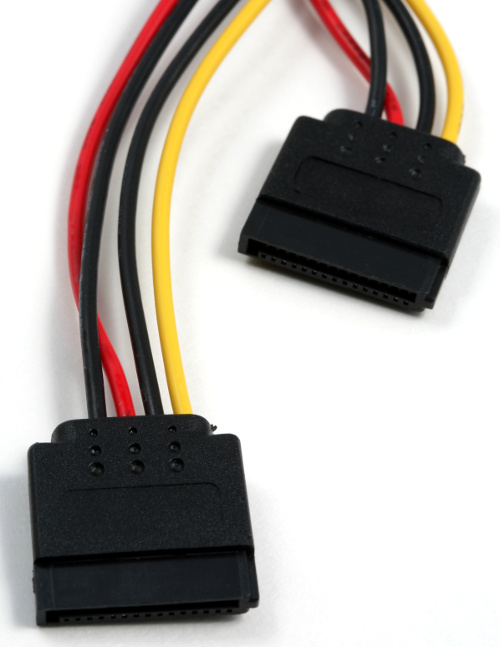
Na przedstawionym zdjęciu złącza pozwalają na

Ilustracja do pytania
A. zapewnienie zasilania dla urządzeń SATA
B. zapewnienie zasilania dla urządzeń PATA
C. zapewnienie dodatkowego zasilania dla kart graficznych
D. zapewnienie zasilania dla urządzeń ATA
Złącza przedstawione na fotografii to standardowe złącza zasilania SATA. SATA (Serial ATA) to popularny interfejs używany do podłączania dysków twardych i napędów optycznych w komputerach. Złącza zasilania SATA charakteryzują się trzema napięciami: 3,3 V 5 V i 12 V co umożliwia zasilanie różnorodnych urządzeń. Standard SATA jest używany w większości nowoczesnych komputerów ze względu na szybki transfer danych oraz łatwość instalacji i konserwacji. Zasilanie SATA zapewnia stabilną i efektywną dystrybucję energii do dysków co jest kluczowe dla ich niezawodnej pracy. Dodatkowym atutem jest kompaktowy design złącza które ułatwia zarządzanie przewodami w obudowie komputera co jest istotne dla przepływu powietrza i chłodzenia. Przy projektowaniu systemów komputerowych zaleca się zwracanie uwagi na jakość kabli zasilających aby zapewnić długowieczność i stabilność podłączonych urządzeń. Wybierając zasilacz komputerowy warto upewnić się że posiada on wystarczającą ilość złącz SATA co pozwoli na przyszłą rozbudowę systemu o dodatkowe napędy czy dyski.

Pytanie 15

Jakie napięcie zasilające mogą mieć urządzenia wykorzystujące port USB 2.0?

A. 4,15V - 4,75V
B. 3,55V - 4,15V
C. 5,35V - 5,95V
D. 4,75V - 5,35V
Odpowiedzi 3,55V - 4,15V oraz 4,15V - 4,75V są błędne, ponieważ wartości te są zbyt niskie w porównaniu do wymagań standardu USB 2.0. Standardowe napięcie zasilania dla portu USB 2.0 wynosi 5V z tolerancją od 4,75V do 5,25V. Wartości poniżej 4,75V mogą prowadzić do problemów z zasilaniem podłączonych urządzeń, co w praktyce objawia się ich nieprawidłowym działaniem. Urządzenia, które zasilane są napięciem poniżej minimalnego progu, mogą nie działać wcale lub funkcjonować w trybie awaryjnym, co jest ogromnym ograniczeniem. Z kolei wartości 5,35V - 5,95V są również nieprawidłowe, ponieważ przekraczają maksymalny poziom napięcia określony przez standard USB 2.0. Zasilanie powyżej 5,25V może prowadzić do uszkodzenia podłączonego urządzenia z powodu nadmiernego napięcia, co jest częstym błędem myślowym, w którym użytkownicy myślą, że wyższe napięcie zawsze będzie korzystne. Istotne jest, aby zrozumieć, że standardy technologiczne, takie jak USB 2.0, zostały opracowane w celu zapewnienia kompatybilności i bezpieczeństwa urządzeń, dlatego kluczowe jest ich przestrzeganie w praktyce.

Pytanie 16

W systemie operacyjnym Linux, do konfigurowania sieci VLAN wykorzystuje się polecenie

A. ip link
B. ip address
C. ip neighbour
D. ip route
Odpowiedzi takie jak 'ip neighbour', 'ip route' oraz 'ip address' są związane z zarządzaniem sieciami w systemie Linux, jednak nie odpowiadają na pytanie dotyczące tworzenia VLAN. 'ip neighbour' służy do zarządzania tablicą sąsiedztwa, co jest istotne dla wydajnej komunikacji w sieci, jednak nie ma zastosowania w kontekście tworzenia i zarządzania VLAN. 'ip route' dotyczy zarządzania trasami w sieci, co jest ważne dla kierowania pakietów między różnymi sieciami, ale nie ma bezpośredniego związku z tworzeniem wirtualnych interfejsów sieciowych. Z kolei 'ip address' jest używane do przypisywania adresów IP do interfejsów, ale również nie dotyczy bezpośrednio procesu tworzenia VLAN. Kluczowym błędem myślowym jest traktowanie tych poleceń jako równorzędnych w kontekście VLAN, co prowadzi do nieporozumień. Aby poprawnie zrozumieć zarządzanie siecią w Linuxie, niezbędne jest dokładne zapoznanie się z funkcjonalnością każdego z tych poleceń oraz ich zastosowaniem w praktyce. Segmentacja sieci oraz zarządzanie wirtualnymi interfejsami wymaga zrozumienia nie tylko składni poleceń, ale również ogólnych zasad działania sieci, aby skutecznie projektować i wdrażać rozwiązania sieciowe.

Pytanie 17

Aby zdalnie i jednocześnie bezpiecznie zarządzać systemem Linux, należy zastosować protokół

A. SSH2
B. SMTP
C. Telnet
D. FTP
SSH2 (Secure Shell 2) jest protokołem, który umożliwia bezpieczne zdalne logowanie oraz administrowanie systemami operacyjnymi opartymi na Linuxie. Zapewnia szyfrowanie przesyłanych danych, co chroni je przed podsłuchiwaniem i manipulacją. Dzięki użyciu SSH2, administratorzy mogą bezpiecznie łączyć się z serwerami, zdalnie wydawać polecenia i zarządzać systemem bez obaw o utratę poufnych informacji. Przykładowe zastosowanie SSH2 obejmuje zdalne aktualizacje systemu, monitorowanie stanu serwera, a także transfer plików za pomocą SFTP (SSH File Transfer Protocol). W praktyce, każdy serwer Linux powinien być skonfigurowany do akceptacji połączeń SSH2, aby zapewnić zarówno bezpieczeństwo, jak i wygodę w zdalnym zarządzaniu. Użycie SSH2 jest zgodne z najlepszymi praktykami w dziedzinie bezpieczeństwa IT, które zalecają szyfrowanie wszystkich połączeń zdalnych. Z tego powodu, SSH2 jest powszechnie uznawany za standard w zabezpieczonym dostępie do systemów zdalnych.

Pytanie 18

Które urządzenie poprawi zasięg sieci bezprzewodowej?

A. Konwerter mediów
B. Modem VDSL
C. Przełącznik zarządzalny
D. Wzmacniacz sygnału
Wzmacniacz sygnału to urządzenie zaprojektowane specjalnie w celu zwiększenia zasięgu sieci bezprzewodowej, co czyni go kluczowym elementem w infrastrukturze sieciowej. Działa poprzez odbieranie sygnału z routera lub punktu dostępu, a następnie jego amplifikację, co pozwala na szersze pokrycie obszaru sygnałem Wi-Fi. Wzmacniacze sygnału są szczególnie przydatne w domach i biurach o dużej powierzchni, gdzie standardowy zasięg routera może nie wystarczyć. Przykładem ich zastosowania może być sytuacja, gdy użytkownik znajduje się w oddalonym pomieszczeniu, gdzie sygnał jest słaby, co wpływa na jakość połączenia internetowego. Stosując wzmacniacz, można poprawić jakość sygnału i umożliwić płynniejsze korzystanie z internetu. Zgodnie z najlepszymi praktykami, ważne jest, aby dobrać odpowiedni wzmacniacz do specyfiki sieci, a także unikać umieszczania go w miejscach, gdzie mogą występować przeszkody, takie jak grube ściany, które mogą wpływać na jego efektywność. W ten sposób można skutecznie rozwiązać problemy z zasięgiem i poprawić ogólną jakość usług sieciowych.

Pytanie 19

Element obliczeń zmiennoprzecinkowych to

A. ALU
B. FPU
C. RPU
D. AND
Niepoprawne odpowiedzi zawierają różne typy jednostek obliczeniowych, które jednak nie są odpowiednie dla obliczeń zmiennoprzecinkowych. ALU, czyli jednostka arytmetyczna i logiczna, jest odpowiedzialna za podstawowe operacje arytmetyczne, takie jak dodawanie i odejmowanie, ale nie obsługuje zaawansowanych operacji na liczbach zmiennoprzecinkowych, które wymagają większej precyzji i złożoności. ALU przetwarza głównie liczby całkowite i nie jest w stanie efektywnie radzić sobie z problemem zaokrągleń, który jest kluczowym aspektem obliczeń zmiennoprzecinkowych. RPU, czyli jednostka obliczeń rozproszonych, to nieformalny termin, który nie jest powszechnie używany w kontekście architektury komputerowej. Można go mylić z innymi jednostkami obliczeniowymi lub z rozproszonymi systemami obliczeniowymi, które także nie mają bezpośredniego związku z operacjami zmiennoprzecinkowymi. Ostatnia z odpowiedzi, AND, odnosi się do bramki logicznej, która jest używana w operacjach cyfrowych, jednak nie ma związku z obliczeniami zmiennoprzecinkowymi. Kluczowym błędem myślowym jest mylenie funkcji różnych jednostek obliczeniowych i ich zastosowań. Aby skutecznie korzystać z architektury komputerowej, ważne jest zrozumienie, jak poszczególne jednostki współpracują oraz jakie operacje są dla nich charakterystyczne.

Pytanie 20

Która z poniższych form zapisu liczby 77(8) jest nieprawidłowa?

A. 11010(ZM)
B. 3F(16)
C. 63(10)
D. 111111(2)
Liczba 77 w systemie ósemkowym (77(8)) jest zapisana jako 7*8^1 + 7*8^0, co daje 56 + 7 = 63 w systemie dziesiętnym (63(10)). Odpowiedź 11010(ZM) oznacza zapis binarny liczby 26, co jest pojęciem niepoprawnym w odniesieniu do liczby 77(8). Wartość 11010 w systemie binarnym to 1*2^4 + 1*2^3 + 0*2^2 + 1*2^1 + 0*2^0 = 16 + 8 + 0 + 2 + 0 = 26. Dlatego odpowiedź 11010(ZM) jest niepoprawna, jako że odnosi się do innej liczby. Ustalając poprawne konwersje między systemami liczbowymi, można stosować standardowe metody, takie jak algorytm podzielności, który zapewnia dokładność i efektywność przeliczeń między różnymi systemami. Na przykład, aby skonwertować liczbę ósemkową na dziesiętną, należy pomnożyć każdą cyfrę przez odpowiednią potęgę bazy systemu. Dobrym przykładem jest przeliczenie liczby 77(8) na 63(10).

Pytanie 21

Zgodnie z aktualnymi normami BHP, zalecana odległość oczu od ekranu monitora powinna wynosić

A. 75-110 cm
B. 40-75 cm
C. 39-49 cm
D. 20-39 cm
Zgodnie z obowiązującymi przepisami BHP, optymalna odległość oczu od ekranu monitora powinna wynosić od 40 do 75 cm. Ta zasada opiera się na badaniach dotyczących ergonomii oraz zdrowia wzroku. Utrzymywanie tej odległości pomaga zminimalizować zmęczenie oczu oraz pozwala na lepszą ostrość widzenia, co ma kluczowe znaczenie dla osób spędzających długie godziny przed komputerem. Praktyczne zastosowanie tej zasady polega na dostosowaniu miejsca pracy, w tym na właściwej regulacji wysokości i kątów nachylenia monitora, aby zapewnić komfortowe warunki pracy. Warto zainwestować również w odpowiednie oświetlenie, aby zredukować odblaski na ekranie. Dodatkowo, regularne przerwy oraz ćwiczenia dla oczu mogą wspierać zdrowie wzroku i zapobiegać dolegliwościom związanym z długotrwałym korzystaniem z monitorów. Standardy ergonomiczne takie jak ISO 9241-3 podkreślają znaczenie odpowiedniego ustawienia monitora w kontekście zachowania zdrowia użytkowników.

Pytanie 22

Podczas skanowania reprodukcji obrazu z czasopisma, na skanie obrazu pojawiły się regularne wzory, tak zwana mora. Z jakiej funkcji skanera należy skorzystać, aby usunąć morę?

A. Korekcji Gamma.
B. Rozdzielczości interpolowanej.
C. Odrastrowywania.
D. Skanowania według krzywej tonalnej.
Odpowiedź dotycząca odrastrowywania to naprawdę trafiony wybór. Odrastrowywanie (często w skanerach nazywane funkcją „descreen” lub „de-moire”) to proces, który został zaprojektowany specjalnie z myślą o usuwaniu efektu mory powstającego przy skanowaniu drukowanych reprodukcji, zwłaszcza tych z prasy, czasopism czy katalogów, gdzie stosuje się druk rastrowy. Ten efekt powstaje, gdy dwa wzory rastrowe – jeden z oryginału, drugi generowany przez matrycę sensora skanera – nakładają się na siebie, tworząc nieestetyczne, powtarzające się wzory. Skanery z wyższej półki posiadają opcję odrastrowywania, która za pomocą algorytmów cyfrowych rozpoznaje i usuwa ten niepożądany wzór, wygładzając obraz i przywracając mu naturalność. Moim zdaniem, w praktyce bez tej funkcji prawie zawsze będziemy się irytować wyglądem zeskanowanego zdjęcia z gazety. Warto wiedzieć, że profesjonalni retuszerzy również czasem stosują specjalne filtry w programach graficznych (np. w Photoshopie), ale wbudowane odrastrowywanie w skanerze to najprostsza i najskuteczniejsza metoda na tym etapie. Z mojego doświadczenia wynika, że aktywowanie tej funkcji daje bardzo dobre rezultaty bez potrzeby dalszej, czasochłonnej obróbki. Warto poszukać tej opcji nawet w domowych urządzeniach – często jest „schowana” pod zaawansowanymi ustawieniami. To taka mała rzecz, a naprawdę ratuje jakość skanów z materiałów drukowanych.

Pytanie 23

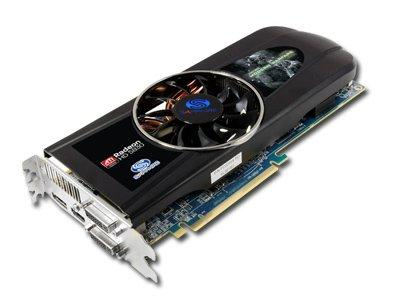
Jakiego rodzaju złącze powinna mieć płyta główna, aby umożliwić zainstalowanie karty graficznej przedstawionej na rysunku?

Ilustracja do pytania
A. PCIe x16
B. PCI
C. PCIe x1
D. AGP
No więc, PCIe x16 to aktualnie najczęściej używane złącze dla kart graficznych. Daje naprawdę dużą przepustowość, co jest mega ważne, zwłaszcza jak mówimy o grach czy programach do obróbki wideo, gdzie przetwarzamy sporo danych graficznych. Ten standard, czyli Peripheral Component Interconnect Express, jest rozwijany od lat i wersja x16 pozwala na dwukierunkowy transfer z prędkością aż do 32 GB/s w najnowszych wersjach. Długość i liczba pinów w x16 różni się od innych wersji, jak x1 czy x4, co sprawia, że nie da się ich pomylić przy podłączaniu. Fajnie, że PCIe x16 jest kompatybilne wstecznie, bo można wrzucić nowszą kartę do starszego slota, chociaż wtedy stracimy na wydajności. Jak wybierasz płytę główną, to dobrze jest zwrócić uwagę na ilość i rodzaj złącz PCIe, żeby móc w przyszłości coś podłączyć. No i nie zapomnij, że niektóre karty graficzne potrzebują dodatkowego zasilania, więc warto pomyśleć o przewodach zasilających.

Pytanie 24

Jaka usługa sieciowa domyślnie wykorzystuje port 53?

A. FTP
B. HTTP
C. POP3
D. DNS
Wybór innych odpowiedzi, takich jak FTP, HTTP czy POP3, jest błędny z kilku powodów. Protokół FTP (File Transfer Protocol) używa portu 21 do transferu plików, co czyni go nieodpowiednim w kontekście tego pytania. HTTP (Hypertext Transfer Protocol) również ma przypisany port 80, co oznacza, że nie jest to właściwa odpowiedź. POP3 (Post Office Protocol version 3) z kolei korzysta z portu 110 do odbierania poczty elektronicznej. Te typowe pomyłki mogą wynikać z nieporozumień dotyczących funkcji i zastosowania tych protokołów. Często użytkownicy mylą porty i protokoły, nie zdając sobie sprawy, że każdy z nich ma swoje specyficzne zastosowanie w sieci. Kluczowe jest zrozumienie, że port 53 jest ściśle związany z DNS i jego rolą w tłumaczeniu nazw domen. Nieprawidłowe odpowiedzi mogą wynikać z braku wiedzy na temat podstawowej architektury internetu oraz funkcji, jakie pełnią różne protokoły. Dlatego istotne jest, aby uczyć się o zastosowaniach tych technologii w praktyce, co pomoże uniknąć takich błędów w przyszłości.

Pytanie 25

Po wykonaniu instalacji z domyślnymi parametrami system Windows XP NIE OBSŁUGUJE formatu systemu plików

A. EXT
B. FAT16
C. NTFS
D. FAT32
Odpowiedź EXT jest prawidłowa, ponieważ system Windows XP nie obsługuje systemu plików EXT, który jest używany głównie w systemach operacyjnych opartych na jądrze Linux. EXT, a konkretnie EXT2, EXT3 i EXT4, to systemy plików rozwinięte z myślą o wydajności i elastyczności w zarządzaniu danymi w środowisku Unix/Linux. Windows XP natomiast obsługuje FAT16, FAT32 oraz NTFS jako swoje systemy plików. NTFS (New Technology File System) wprowadza wiele zaawansowanych funkcji, takich jak zabezpieczenia na poziomie plików, kompresja oraz możliwość tworzenia dużych wolumenów. W praktyce oznacza to, że użytkownicy Windows XP mogą tworzyć partycje z systemem plików NTFS, co jest zalecane dla nowoczesnych aplikacji i większych dysków twardych. Jeśli jednak zamierzamy korzystać z danych zapisanych w systemie plików EXT, konieczne byłoby skorzystanie z narzędzi do dostępu do systemów plików Linux, takich jak oprogramowanie typu third-party, ponieważ Windows XP nie ma wbudowanej obsługi tych systemów. Zrozumienie różnic między systemami plików i ich zastosowaniem jest kluczowe dla efektywnego zarządzania danymi w różnych środowiskach operacyjnych.

Pytanie 26

W filmie przedstawiono konfigurację ustawień maszyny wirtualnej. Wykonywana czynność jest związana z

A. konfigurowaniem adresu karty sieciowej.
B. ustawieniem rozmiaru pamięci wirtualnej karty graficznej.
C. wybraniem pliku z obrazem dysku.
D. dodaniem drugiego dysku twardego.
Poprawnie – w tej sytuacji chodzi właśnie o wybranie pliku z obrazem dysku (ISO, VDI, VHD, VMDK itp.), który maszyna wirtualna będzie traktować jak fizyczny nośnik. W typowych programach do wirtualizacji, takich jak VirtualBox, VMware czy Hyper‑V, w ustawieniach maszyny wirtualnej przechodzimy do sekcji dotyczącej pamięci masowej lub napędów optycznych i tam wskazujemy plik obrazu. Ten plik może pełnić rolę wirtualnego dysku twardego (system zainstalowany na stałe) albo wirtualnej płyty instalacyjnej, z której dopiero instalujemy system operacyjny. W praktyce wygląda to tak, że zamiast wkładać płytę DVD do napędu, podłączasz plik ISO z obrazu instalacyjnego Windowsa czy Linuxa i ustawiasz w BIOS/UEFI maszyny wirtualnej bootowanie z tego obrazu. To jest podstawowa i zalecana metoda instalowania systemów w VM – szybka, powtarzalna, zgodna z dobrymi praktykami. Dodatkowo, korzystanie z plików obrazów dysków pozwala łatwo przenosić całe środowiska między komputerami, robić szablony maszyn (tzw. template’y) oraz wykonywać kopie zapasowe przez zwykłe kopiowanie plików. Moim zdaniem to jedna z najważniejszych umiejętności przy pracy z wirtualizacją: umieć dobrać właściwy typ obrazu (instalacyjny, systemowy, LiveCD, recovery), poprawnie go podpiąć do właściwego kontrolera (IDE, SATA, SCSI, NVMe – zależnie od hypervisora) i pamiętać o odpięciu obrazu po zakończonej instalacji, żeby maszyna nie startowała ciągle z „płyty”.

Pytanie 27

W systemie Windows XP, aby zmienić typ systemu plików z FAT32 na NTFS, należy użyć programu

A. subst.exe
B. replace.exe
C. attrib.exe
D. convert.exe
Odpowiedź 'convert.exe' jest prawidłowa, ponieważ jest to narzędzie wbudowane w system Windows, które umożliwia konwersję systemu plików z FAT32 na NTFS bez utraty danych. Program 'convert.exe' działa w wierszu poleceń i jest stosunkowo prosty w użyciu, co czyni go odpowiednim rozwiązaniem dla administratorów systemu oraz użytkowników domowych. Aby użyć tego narzędzia, wystarczy otworzyć wiersz poleceń z uprawnieniami administratora i wpisać polecenie 'convert D: /FS:NTFS', gdzie 'D:' to litera napędu, który chcemy skonwertować. Przed wykonaniem konwersji zaleca się wykonanie kopii zapasowej danych, aby zminimalizować ryzyko ich utraty. Konwersja z FAT32 do NTFS przynosi wiele korzyści, takich jak zwiększona wydajność, obsługa większych plików oraz lepsze zarządzanie uprawnieniami i bezpieczeństwem. Warto zaznaczyć, że NTFS jest bardziej stabilnym i elastycznym systemem plików, co czyni go bardziej odpowiednim do zastosowań w środowiskach, gdzie wymagana jest większa niezawodność i możliwość przydzielania różnych poziomów dostępu do plików.

Pytanie 28

Co oznacza standard ACPI w BIOSie komputera?

A. zapamiętanie sekwencji rozruchu
B. zarządzanie energią oraz konfiguracją
C. weryfikowanie prawidłowości działania kluczowych komponentów płyty głównej
D. modyfikację ustawień BIOSu
Standard ACPI (Advanced Configuration and Power Interface) jest kluczowym elementem nowoczesnych systemów BIOS, który odpowiada przede wszystkim za zarządzanie energią oraz konfigurację komponentów sprzętowych. ACPI umożliwia systemom operacyjnym, takim jak Windows czy Linux, efektywne zarządzanie energią, co pozwala na oszczędność energii oraz optymalizację pracy urządzeń. Dzięki ACPI, systemy mogą dynamicznie dostosowywać zużycie energii przez urządzenia, wprowadzając je w stan uśpienia, hibernacji czy całkowitego wyłączenia, gdy nie są używane. Przykładowo, laptopy wykorzystują ACPI do redukcji zużycia energii podczas pracy na baterii, co wydłuża czas pracy urządzenia bez ładowania. Standard ten wspiera również konfigurację sprzętu, co pozwala na automatyczne rozpoznawanie podzespołów i ich odpowiednią konfigurację bez potrzeby interwencji użytkownika. Dobre praktyki w zakresie zarządzania energią w komputerach stacjonarnych i przenośnych bazują na implementacji ACPI, co przyczynia się do zmniejszenia kosztów eksploatacji oraz wpływu na środowisko.

Pytanie 29

Które systemy operacyjne są atakowane przez wirusa MS Blaster?

A. MS Windows 9x
B. DOS
C. Linux
D. MS Windows 2000/NT/XP
Wirus MS Blaster, znany również jako Lovsan i MSBlast, był szczególnie niebezpiecznym złośliwym oprogramowaniem, które celowało w systemy operacyjne Microsoftu, a w szczególności w wersje takie jak Windows 2000, NT oraz XP. Jego głównym celem były luki w zabezpieczeniach systemów operacyjnych, które pozwalały na zdalne zainfekowanie komputera. Użytkownicy Windows 2000, NT i XP mogli być narażeni na atak w wyniku aktywacji usługi DCOM, która była odpowiedzialna za komunikację między aplikacjami. W momencie, gdy wirus zainfekował system, mógł wywołać nie tylko zakłócenia w pracy komputera, ale także aktywować masowy atak DDoS na serwer Windows Update. Aby zabezpieczyć się przed podobnymi zagrożeniami, zaleca się regularne aktualizowanie systemu operacyjnego oraz stosowanie zapór ogniowych i oprogramowania antywirusowego, co zgodne jest z najlepszymi praktykami w zakresie zabezpieczeń IT.

Pytanie 30

Aby procesor działał poprawnie, konieczne jest podłączenie złącza zasilania 4-stykowego lub 8-stykowego o napięciu

A. 24 V
B. 7 V
C. 12 V
D. 3,3 V
Odpowiedź 12 V jest prawidłowa, ponieważ procesory komputerowe wymagają zasilania o odpowiednim napięciu, które pozwala na ich prawidłowe działanie. Większość nowoczesnych płyt głównych korzysta z 4-stykowych lub 8-stykowych złączy zasilania CPU, które są standardem w branży. Standardowe napięcie 12 V jest niezbędne do zasilania nie tylko procesora, ale także innych komponentów systemu, takich jak karty graficzne i dyski twarde. W przypadku niewłaściwego napięcia, na przykład 3,3 V, system nie będzie działał poprawnie, gdyż nie dostarczy wystarczającej mocy do prawidłowego działania procesora. W praktyce, przy podłączaniu zasilacza do płyty głównej, warto zwrócić uwagę na właściwe złącza oraz upewnić się, że zasilacz spełnia wymagania prądowe określone przez producenta komponentów. Przykładem może być sytuacja, w której zasilacz o zbyt niskim napięciu lub niewystarczającej mocy może prowadzić do niestabilności systemu, a nawet jego awarii.

Pytanie 31

Aby telefon VoIP działał poprawnie, należy skonfigurować adres

A. IP
B. rozgłoszeniowy.
C. centrali ISDN
D. MAR/MAV
Aby telefon VoIP (Voice over Internet Protocol) mógł prawidłowo funkcjonować, kluczowym elementem jest skonfigurowanie adresu IP. VoIP umożliwia przesyłanie głosu za pomocą internetu, co oznacza, że wszystkie dane muszą być przesyłane przez sieć IP. Adres IP identyfikuje urządzenie w sieci oraz pozwala na nawiązywanie połączeń z innymi urządzeniami VoIP. W praktyce, odpowiednia konfiguracja adresu IP zapewnia stabilność i jakość połączeń głosowych, co jest szczególnie ważne w zastosowaniach komercyjnych, gdzie jakość komunikacji jest kluczowa. W kontekście standardów branżowych, VoIP często korzysta z protokołów takich jak SIP (Session Initiation Protocol) i RTP (Real-time Transport Protocol), które również opierają się na komunikacji przez sieć IP. Dlatego zrozumienie i prawidłowe skonfigurowanie adresu IP jest niezbędne do efektywnego korzystania z technologii VoIP, co przekłada się na wydajność i jakość komunikacji w firmach oraz w codziennym użytkowaniu.

Pytanie 32

Do serwisu komputerowego przyniesiono laptop z matrycą, która bardzo słabo wyświetla obraz. Dodatkowo obraz jest niezwykle ciemny i widoczny jedynie z bliska. Co może być przyczyną tej usterki?

A. uszkodzone złącze HDMI
B. uszkodzone połączenie między procesorem a matrycą
C. uszkodzony inwerter
D. pęknięta matryca
Rozważając inne odpowiedzi, należy zrozumieć, dlaczego nie są one prawidłowe. Uszkodzone łącze między procesorem a matrycą może prowadzić do braku obrazu lub artefaktów, jednak nie jest to typowy objaw ciemnego obrazu, który staje się widoczny jedynie z bliska. Gniazdo HDMI, z kolei, dotyczy wyjścia sygnału wideo do zewnętrznych monitorów, a nie samego wyświetlania obrazu na wbudowanej matrycy laptopa. Problemy z gniazdem HDMI nie wpływają na zdolność matrycy do wyświetlania obrazu, chyba że laptop próbuje przesłać sygnał na zewnętrzny ekran, co nie dotyczy opisanej sytuacji. Uszkodzona matryca mogłaby również powodować problemy, ale objawy byłyby bardziej zróżnicowane i często szersze niż tylko ciemny obraz z bliska. Pęknięta matryca zazwyczaj prowadzi do widocznych uszkodzeń, takich jak pęknięcia lub rozlane kolory, co również nie pasuje do opisanego problemu. W praktyce, diagnostyka problemów z wyświetlaniem wymaga precyzyjnego podejścia, które uwzględnia różne elementy i ich interakcje, a nie tylko powierzchowne objawy. Dlatego tak ważne jest, aby technik posiadał gruntowną wiedzę na temat funkcjonowania wszystkich komponentów laptopa, aby skutecznie zidentyfikować źródło problemów z wyświetlaniem.

Pytanie 33

Interfejs SLI (ang. Scalable Link Interface) jest wykorzystywany do łączenia

A. dwóch kart graficznych
B. czytnika kart z płytą główną
C. napędu Blu-ray z kartą dźwiękową
D. karty graficznej z odbiornikiem TV
SLI, czyli Scalable Link Interface, to technologia stworzona przez NVIDIĘ, która umożliwia łączenie dwóch lub więcej kart graficznych w jednym komputerze. Dzięki temu można zwiększyć wydajność grafiki oraz obliczeń, co jest naprawdę pomocne, szczególnie w grach. Na przykład, w tytułach jak 'Call of Duty' czy 'Battlefield', aktywacja SLI może znacznie poprawić płynność rozgrywki, co jest super ważne, gdy gramy na wysokich ustawieniach. Zresztą, SLI jest zgodne z różnymi standardami, więc można go spotkać w wielu komputerach gamingowych i stacjach roboczych do renderowania grafiki czy obliczeń naukowych. Fajnie też wiedzieć, że żeby skonfigurować SLI, trzeba mieć odpowiedni zasilacz i płytę główną, które to wspierają, co ma kluczowe znaczenie przy budowie mocnych sprzętów.

Pytanie 34

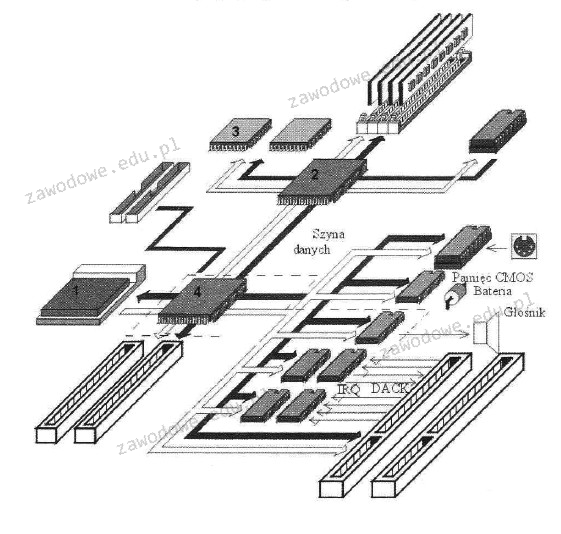
Jaką liczbą oznaczono procesor na diagramie płyty głównej komputera?

Ilustracja do pytania
A. 2
B. 1
C. 4
D. 3
W rozważanym zagadnieniu prawidłowość odpowiedzi zależy od zrozumienia, jak komponenty na płycie głównej są ze sobą powiązane i jakie pełnią funkcje. Cyfra 1 nie jest poprawnym oznaczeniem procesora, ponieważ na standardowych schematach płyty głównej często oznacza się w ten sposób inne komponenty, takie jak chipset obsługujący szynę danych. Z kolei cyfra 3 często reprezentuje złącza RAM, które są odpowiedzialne za przechowywanie danych tymczasowych, a nie za przetwarzanie instrukcji jak procesor. Cyfra 4 może oznaczać inne układy scalone lub kontrolery na płycie głównej, które pełnią funkcje wspierające, jednak nie odpowiadają za główną moc obliczeniową systemu. Procesor jest centralną jednostką przetwarzającą, która wykonuje polecenia i zarządza przepływem danych w systemie komputerowym. Błędne zidentyfikowanie procesora może wynikać z niewłaściwego rozpoznania jego fizycznej lokalizacji na schemacie płyty głównej, co jest kluczowe dla osób zajmujących się składaniem i naprawą sprzętu komputerowego. Wiedza o rozmieszczeniu poszczególnych elementów na płycie głównej jest istotna przy diagnozowaniu problemów sprzętowych i optymalizacji konfiguracji systemu, dlatego zrozumienie tej topologii jest podstawą efektywnej pracy w dziedzinie informatyki i elektroniki użytkowej. Prawidłowe oznaczenie procesora jest kluczowe dla diagnozy i optymalizacji, co prowadzi do bardziej efektywnego zarządzania zasobami i wydajności komputera. Zrozumienie, jak poszczególne komponenty są ze sobą powiązane, jest nieocenione w kontekście rozwiązywania problemów i modernizacji sprzętu. Dopiero solidna wiedza na temat struktury płyty głównej pozwala na sprawne poruszanie się po zagadnieniach związanych z technologią komputerową i jej praktycznym zastosowaniem w codziennej pracy.

Pytanie 35

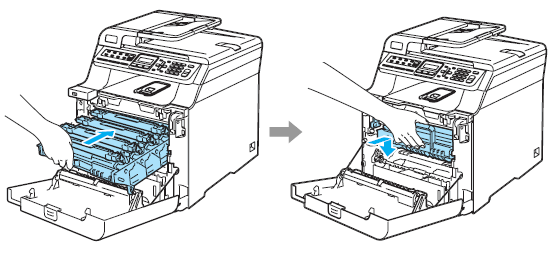
Czynność pokazana na rysunkach ilustruje mocowanie

Ilustracja do pytania
A. taśmy barwiącej w drukarce igłowej.
B. kartridża w drukarce atramentowej.
C. bębna zintegrowanego z tonerem w drukarce laserowej.
D. głowicy w drukarce rozetkowej.
Czynność, którą pokazują te rysunki, to montaż bębna zintegrowanego z tonerem w drukarce laserowej. Takie rozwiązanie jest bardzo popularne w drukarkach laserowych, zwłaszcza biurowych. Wkład bębna z tonerem stanowi kluczowy element eksploatacyjny, odpowiadający zarówno za transfer proszku (tonera) na papier, jak i załadowanie obrazu na bęben światłoczuły. Moim zdaniem warto wiedzieć, że poprawne osadzenie tego modułu ma ogromny wpływ na jakość wydruków i długowieczność całego urządzenia. W praktyce taka wymiana bębna, pokazana na ilustracji, jest czynnością rutynową – robi się to, gdy drukarka zaczyna zostawiać smugi, komunikat ostrzega o końcu żywotności bębna lub pojawiają się problemy z pobieraniem tonera. Szczególnie w nowszych modelach bęben i toner mogą być zintegrowane jako jeden zestaw, co ułatwia obsługę i minimalizuje ryzyko zabrudzenia czy uszkodzenia bębna. Branżowym standardem jest stosowanie oryginalnych podzespołów lub dobrej jakości zamienników, bo niewłaściwe elementy potrafią spowodować spadek jakości wydruków albo nawet awarię mechanizmu drukarki. Z mojego doświadczenia, warto regularnie czyścić wnętrze drukarki przy każdej wymianie bębna – to pomaga uniknąć problemów z osadzaniem się resztek tonera czy kurzu. Dobrze wiedzieć, jak delikatnie obchodzić się z bębnem, bo jest on bardzo wrażliwy na światło i dotyk. Warto czytać zalecenia producenta, bo nie każda drukarka ma identyczny sposób montażu. Takie rzeczy naprawdę przydają się w serwisowaniu sprzętu biurowego czy pracy w IT.

Pytanie 36

Jak nazywa się materiał używany w drukarkach 3D?

A. ciecz
B. proszek węglowy
C. filament
D. substancja katalityczna
Filament to najpopularniejszy materiał eksploatacyjny stosowany w drukarkach 3D, szczególnie w technologii FDM (Fused Deposition Modeling). Jest to tworzywo sztuczne w formie długiego, cienkiego drutu, który jest podgrzewany i wytłaczany przez głowicę drukującą, tworząc trójwymiarowy obiekt warstwa po warstwie. Filamenty mogą być wykonane z różnych materiałów, takich jak PLA (kwas polilaktyczny), ABS (akrylonitryl-butadien-styren), PETG (poliester), TPU (termoplastyczny poliuretan) i wiele innych, co pozwala na różnorodność zastosowań w zależności od wymagań projektu. Przykładowo, filament PLA jest biodegradowalny i idealny do prototypowania, podczas gdy ABS jest bardziej odporny na wysokie temperatury i nadaje się do wykonania trwałych części. Wybór odpowiedniego filamentu jest kluczowy dla osiągnięcia pożądanej jakości wydruku oraz właściwości mechanicznych gotowego produktu. Ważnymi standardami w branży są normy dotyczące jakości filamentów, takie jak ISO 9001, które pomagają zapewnić ich spójność i niezawodność.

Pytanie 37

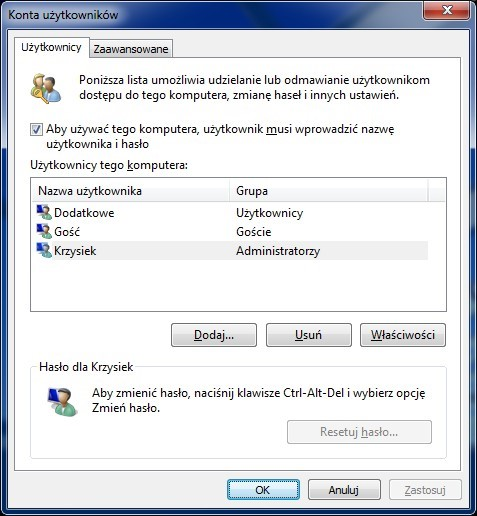
Aby uruchomić przedstawione narzędzie systemu Windows, należy użyć polecenia

Ilustracja do pytania
A. show userpasswords
B. control userpasswords2
C. net localgroup
D. net users
Wiele osób myli polecenia zarządzania użytkownikami w Windowsie, bo rzeczywiście nazewnictwo bywa mylące, a interfejsy są rozrzucone między różne narzędzia. Komenda „show userpasswords” nie istnieje w systemie Windows – to pewnie efekt skojarzenia z poleceniami stylizowanymi na język angielski, ale Windows ma swój własny zestaw komend, które bywają nieintuicyjne. Polecenia „net localgroup” oraz „net users” należą do narzędzi linii poleceń, które faktycznie służą do zarządzania użytkownikami i grupami, ale robią to w trybie tekstowym i nie uruchamiają okna jak pokazane na obrazku. Dokładniej, „net localgroup” pozwala wyświetlić lub modyfikować członków lokalnych grup, natomiast „net users” pozwala zarządzać listą użytkowników, ale wszystko odbywa się z poziomu wiersza poleceń, a nie graficznego interfejsu. Wielu początkujących administratorów wpada w pułapkę zakładając, że każde narzędzie do zarządzania użytkownikami uruchamia się podobną komendą, a tymczasem „control userpasswords2” to specjalny skrót otwierający właśnie to konkretne, zaawansowane okno, które jest dostępne od czasów Windows XP i często polecane w literaturze branżowej. Najczęstszy błąd to utożsamianie narzędzi tekstowych z graficznymi oraz używanie nieistniejących komend z nadzieją, że „może coś się otworzy”. W codziennej pracy warto rozróżniać, kiedy potrzebujesz konsoli, a kiedy GUI – i które polecenia naprawdę działają. To podstawa dobrej praktyki administracyjnej. Dobrze też zawsze sprawdzić w dokumentacji Microsoftu, które narzędzie służy do czego, żeby potem nie tracić czasu na szukanie odpowiedniego okna w systemie.

Pytanie 38

Urządzenie klienckie automatycznie uzyskuje adres IP od serwera DHCP. W sytuacji, gdy serwer DHCP przestanie działać, karcie sieciowej przydzielony zostanie adres IP z przedziału

A. 169.254.0.1 ÷ 169.254.255.254
B. 192.168.0.1 ÷ 192.168.255.254
C. 224.0.0.1 ÷ 224.255.255.254
D. 127.0.0.1 ÷ 127.255.255.255.254
Wybór adresów spoza zakresu 169.254.0.1 ÷ 169.254.255.254 jest błędny z kilku powodów, które wynikają z niepełnego zrozumienia zasad przydzielania adresów IP oraz roli DHCP. Adresy 127.0.0.1 ÷ 127.255.255.254 są zarezerwowane dla lokalnego hosta, znane jako loopback addresses, które umożliwiają aplikacjom komunikację same ze sobą w obrębie jednej maszyny, ale nie służą do komunikacji w sieci lokalnej. W przypadku awarii serwera DHCP, adresy te nie mogą być używane do nawiązywania połączeń z innymi urządzeniami w sieci. Zakres 192.168.0.1 ÷ 192.168.255.254 to adresy prywatne, które są często wykorzystywane w sieciach lokalnych. Aby mogły zostać przypisane, urządzenie musiałoby mieć możliwość uzyskania adresu z routera lub DHCP, co w sytuacji jego braku jest niemożliwe. Natomiast adresy w zakresie 224.0.0.1 ÷ 224.255.255.254 są zarezerwowane dla multicastu, co oznacza, że są używane do komunikacji z grupą odbiorców, a nie dla pojedynczych hostów. Te niepoprawne odpowiedzi wskazują na typowe błędy w analizowaniu funkcji DHCP oraz mechanizmów przydzielania adresów IP, gdzie niezbędna jest znajomość zarówno zasad funkcjonowania protokołów sieciowych, jak i podstawowych standardów adresacji IP.

Pytanie 39

W systemie binarnym liczba 3FC7 będzie zapisana w formie:

A. 01111111100011
B. 0011111111000111
C. 10111011110111
D. 11111111000111
Wiele osób popełnia błędy przy konwersji z systemu szesnastkowego na binarny, co może prowadzić do nieprawidłowych wyników. Często mylnie przekształcają cyfry szesnastkowe, traktując je jako pojedyncze liczby, zamiast przeliczać je na odpowiadające im bity. Na przykład, w przypadku pierwszej opcji odpowiedzi, 01111111100011, można zauważyć, że nie uwzględnia ona pierwszej cyfry szesnastkowej poprawnie; połączenie binarnego przedstawienia cyfra F, która wynosi 1111, z innymi cyferkami nie daje prawidłowego wyniku. Podobnie w drugiej opcji 11111111000111, gdzie również dochodzi do zafałszowania w wyniku błędnej konwersji cyfry C oraz braku odpowiedniego zrozumienia struktury liczby szesnastkowej. Ostatnia opcja, 0011111111000111, jest nieprawidłowa, gdyż nie bierze pod uwagę pełnej konwersji z systemu szesnastkowego. Typowe błędy myślowe, które prowadzą do tych niepoprawnych odpowiedzi, często obejmują próbę przekształcenia całej liczby na raz bez rozbicia jej na poszczególne cyfry. Warto zwrócić uwagę na standardowe praktyki konwersji oraz ćwiczyć różne przykłady, aby nabrać biegłości w tym zakresie. Zrozumienie systemów liczbowych jest kluczowe dla analizy danych oraz programowania, co czyni tę wiedzę niezbędną dla każdego profesjonalisty w branży IT.

Pytanie 40

Administrator Active Directory w domenie firma.local pragnie skonfigurować profil mobilny dla wszystkich użytkowników. Profil ma być zapisywany na serwerze serwer1, w folderze pliki, udostępnionym w sieci jako dane$. Który z parametrów w ustawieniach profilu użytkownika spełnia te wymagania?

A. firma.localpliki\%username%
B. serwer1pliki\%username%
C. firma.localdane\%username%
D. serwer1dane$\%username%
Właściwy wybór to 'serwer1dane$\%username%'. W kontekście Active Directory i profili mobilnych, istotne jest, aby ścieżka wskazywała na udostępniony folder, który jest dostępny dla użytkowników w sieci. Warto zwrócić uwagę, że znak dolara '$' na końcu 'dane$' oznacza, iż jest to folder ukryty, co jest standardową praktyką w przypadku zasobów, które nie powinny być widoczne dla wszystkich użytkowników w sieci. Folder ten, zlokalizowany na serwerze 'serwer1', jest odpowiednio skonfigurowany do przechowywania profili mobilnych, co oznacza, że każdy użytkownik będzie miał swój unikalny podfolder oparty na zmiennej środowiskowej '%username%', co umożliwia łatwe i zorganizowane zarządzanie danymi. Użycie ścieżki \serwer1\dane$\%username% jest zgodne z najlepszymi praktykami w zakresie tworzenia profili mobilnych w Active Directory, minimalizując ryzyko kolizji nazw i zapewniając prawidłowy dostęp do danych. Takie podejście wspiera efektywne zarządzanie danymi użytkowników w dużych organizacjach, gdzie wiele osób korzysta z tych samych zasobów.