Wyniki egzaminu

Informacje o egzaminie:
  • Zawód: Technik informatyk
  • Kwalifikacja: INF.02 - Administracja i eksploatacja systemów komputerowych, urządzeń peryferyjnych i lokalnych sieci komputerowych
  • Data rozpoczęcia: 2 sierpnia 2026 19:19
  • Data zakończenia: 2 sierpnia 2026 19:45

Egzamin zdany!

Wynik: 28/40 punktów (70,0%)

Wymagane minimum: 20 punktów (50%)

Nowe
Analiza przebiegu egzaminu- sprawdź jak rozwiązywałeś pytania
Pochwal się swoim wynikiem!
Szczegółowe wyniki:
Pytanie 1

Jaką operację należy wykonać, aby chronić dane przesyłane w sieci przed działaniem sniffera?

A. użycie antydialera
B. szyfrowanie danych w sieci
C. zmiana hasła konta użytkownika
D. przeskanowanie systemu programem antywirusowym
Szyfrowanie danych w sieci jest kluczową metodą ochrony informacji przesyłanych między urządzeniami. Dzięki szyfrowaniu, dane stają się nieczytelne dla osób trzecich, takich jak snifferzy, którzy mogą próbować przechwycić ruch sieciowy. Szyfrowanie odbywa się za pomocą algorytmów kryptograficznych, które transformują dane w sposób uniemożliwiający ich odczytanie bez odpowiedniego klucza. Przykładem popularnych protokołów szyfrowania jest TLS (Transport Layer Security), który jest powszechnie stosowany w zabezpieczaniu połączeń internetowych, takich jak te wykonywane w przeglądarkach pod adresem HTTPS. W praktyce, korzystając z szyfrowania, organizacje nie tylko zabezpieczają swoje dane, ale również spełniają wymogi regulacyjne dotyczące ochrony informacji, takie jak RODO w Europie. Warto zauważyć, że szyfrowanie nie tylko chroni dane w stanie przesyłanym, ale także zabezpiecza je w spoczynku, co jest istotne w kontekście przechowywania wrażliwych informacji.
Pytanie 2

Główną metodą ochrony sieci komputerowej przed zagrożeniem z zewnątrz jest zastosowanie

A. serwera Proxy
B. blokady portu 80
C. zapory sieciowej
D. programu antywirusowego
Zapora sieciowa, znana również jako firewall, jest kluczowym elementem ochrony sieci komputerowych przed atakami z zewnątrz. Działa jako filtr, który kontroluje ruch przychodzący i wychodzący w sieci, na podstawie ustalonych reguł bezpieczeństwa. Dzięki zaporze sieciowej można blokować nieautoryzowane połączenia oraz monitorować i rejestrować aktywność sieciową. Przykładem zastosowania zapory jest skonfigurowanie jej tak, aby restrykcyjnie zezwalała na ruch tylko z określonych adresów IP, co znacząco zwiększa bezpieczeństwo. W praktyce, wiele organizacji korzysta z zapór sprzętowych, które są zainstalowane pomiędzy siecią lokalną a Internetem, a także zapór programowych, które mogą być zainstalowane na serwerach i komputerach osobistych. Warto pamiętać, że skuteczna zapora powinna być regularnie aktualizowana i skonfigurowana zgodnie z najlepszymi praktykami branżowymi, takimi jak standardy opublikowane przez organizacje takie jak NIST (National Institute of Standards and Technology).

Pytanie 3

Administrator systemu Linux wydał komendę mount /dev/sda2 /mnt/flash. Co to spowoduje?

A. podłączenie dysku SATA do katalogu flash
B. odłączenie dysku SATA z katalogu flash
C. podłączenie pamięci typu flash do lokalizacji /dev/sda2
D. odłączenie pamięci typu flash z lokalizacji /dev/sda2
Polecenie 'mount /dev/sda2 /mnt/flash' jest używane w systemie Linux do podłączania partycji lub urządzeń magazynujących do systemu plików. W tym konkretnym przypadku, '/dev/sda2' oznacza drugą partycję na pierwszym dysku SATA, a '/mnt/flash' to lokalizacja, w której partycja ta zostanie zamontowana. Po wykonaniu tego polecenia, użytkownicy będą mogli uzyskać dostęp do zawartości partycji '/dev/sda2' za pośrednictwem katalogu '/mnt/flash', co jest standardową praktyką w zarządzaniu systemami plików w systemach Unixowych. Warto pamiętać, że przed przystąpieniem do montowania, partycja powinna być poprawnie sformatowana i nie powinna być już zamontowana w innym miejscu. Dobrą praktyką jest również upewnienie się, że użytkownik ma odpowiednie uprawnienia do wykonania operacji montowania. Przykładowo, po montowaniu partycji, można wykorzystać polecenia takie jak 'ls' do przeglądania plików na zamontowanej partycji, co jest szczególnie przydatne w administracji systemami oraz zarządzaniu danymi.

Pytanie 4

Płyta główna z gniazdem G2 będzie kompatybilna z procesorem

A. AMD Trinity
B. Intel Pentium 4 EE
C. Intel Core i7
D. AMD Opteron
Podejmując decyzję o wyborze procesora do płyty głównej z gniazdem G2, ważne jest zrozumienie, że nie wszystkie procesory są ze sobą kompatybilne. W przypadku AMD Trinity oraz AMD Opteron, oba te procesory są zaprojektowane do współpracy z innymi gniazdami, odpowiednio FM1 i Socket G34. Właściwa architektura i standardy gniazd są kluczowe dla zapewnienia prawidłowego działania systemu. Często spotykanym błędem w procesie wyboru procesora jest założenie, że wystarczy tylko dopasować nazwę modelu, a nie uwzględnić specyfikacji gniazda. Ponadto, Intel Pentium 4 EE jest przestarzałym procesorem, który korzysta z gniazda LGA 775, co sprawia, że również nie będzie współpracował z płytą główną G2. Osoby, które nieznajomość standardów gniazd i architektury procesorów mogą prowadzić do nieprawidłowych założeń i, w efekcie, wyboru niewłaściwych komponentów. Aby uniknąć takich błędów, warto przed zakupem dokładnie sprawdzić specyfikacje płyty głównej oraz procesora, korzystając z zasobów internetowych oraz dokumentacji producentów. Rozumienie różnic w gniazdach oraz architekturze procesorów jest kluczowe dla budowy wydajnego i stabilnego komputera.

Pytanie 5

W interfejsie graficznym systemów Ubuntu lub SuSE Linux, aby zainstalować aktualizacje programów systemowych, można zastosować aplikacje

A. Pocket lub Dolphin
B. Synaptic lub YaST
C. Shutter lub J-Pilot
D. Chromium lub XyGrib
Odpowiedź 'Synaptic lub YaST' jest poprawna, ponieważ oba te programy są dedykowane do zarządzania oprogramowaniem w systemach Linux, w tym Ubuntu i SuSE Linux. Synaptic to graficzny menedżer pakietów, który pozwala użytkownikom na przeglądanie, instalowanie i usuwanie aplikacji oraz aktualizacji w sposób przyjazny dla użytkownika. Umożliwia on korzystanie z repozytoriów oprogramowania, co jest zgodne z najlepszymi praktykami w zakresie zarządzania oprogramowaniem w systemach Linux. Z drugiej strony, YaST (Yet another Setup Tool) to wszechstronny narzędzie, które jest częścią dystrybucji SuSE i oferuje funkcje administracyjne, w tym zarządzanie pakietami, konfigurację systemu oraz ustawienia sprzętowe. Oba narzędzia wspierają użytkowników w utrzymaniu aktualności systemu operacyjnego, co jest kluczowe dla zapewnienia bezpieczeństwa i stabilności. Przykładowo, regularne aktualizacje systemu z wykorzystaniem Synaptic lub YaST mogą pomóc w eliminacji znanych luk bezpieczeństwa oraz w poprawieniu wydajności systemu. Praktyka ta jest zgodna z zaleceniami wielu organizacji dotyczących utrzymania systemów operacyjnych w najnowszych wersjach.

Pytanie 6

Jak nazywa się translacja adresów źródłowych w systemie NAT routera, która zapewnia komputerom w sieci lokalnej dostęp do internetu?

A. SNAT
B. DNAT
C. WNAT
D. LNAT
WNAT, LNAT i DNAT to terminy, które są często mylone z SNAT, ale ich zastosowanie i działanie jest różne. WNAT, czyli Wide Network Address Translation, nie jest standardowym terminem w kontekście NAT i może być mylony z NAT ogólnie. Z kolei LNAT, co w domyśle mogłoby oznaczać Local Network Address Translation, również nie ma uznania w standardach sieciowych i nie wskazuje na konkretne funkcjonalności. Natomiast DNAT, czyli Destination Network Address Translation, jest techniką używaną do zmiany adresów docelowych pakietów IP, co jest przeciwieństwem SNAT. Użycie DNAT ma miejsce w sytuacjach, gdy ruch przychodzący z Internetu musi być przekierowany do odpowiednich serwerów w sieci lokalnej, co znajduje zastosowanie w przypadkach hostingowych. Typowym błędem myślowym jest przyjmowanie, że wszystkie formy NAT są takie same, co prowadzi do nieporozumień dotyczących ich funkcji i zastosowań. W rzeczywistości, SNAT jest kluczowe dla umożliwienia urządzeniom w sieci lokalnej dostępu do Internetu, podczas gdy DNAT koncentruje się na ruchu przychodzącym. Zrozumienie różnicy między tymi technikami jest istotne dla prawidłowego projektowania i zarządzania sieciami komputerowymi, co jest fundamentalne w kontekście coraz bardziej złożonych infrastruktur sieciowych.

Pytanie 7

Na stabilność obrazu w monitorach CRT istotny wpływ ma

A. wieloczęstotliwość
B. odwzorowanie kolorów
C. czas reakcji
D. częstotliwość odświeżania
Czas reakcji, wieloczęstotliwość i odwzorowanie kolorów to ważne aspekty monitorów, jednak żaden z nich nie wpływa bezpośrednio na stabilność obrazu w monitorach CRT w takim stopniu jak częstotliwość odświeżania. Czas reakcji odnosi się do tego, jak szybko piksele na ekranie mogą zmieniać swój stan, co jest istotne w kontekście monitorów LCD, ale w CRT nie jest to głównym czynnikiem wpływającym na stabilność obrazu. W przypadku monitorów CRT, to nie czas reakcji, ale częstotliwość, z jaką całe urządzenie odświeża obraz, determinuje postrzeganą stabilność. Wieloczęstotliwość odnosi się do zdolności monitora do pracy z różnymi rozdzielczościami i częstotliwościami odświeżania, ale sama w sobie nie gwarantuje stabilności obrazu. Z kolei odwzorowanie kolorów, choć ważne dla jakości obrazu, dotyczy gamy kolorów, które monitor jest w stanie wyświetlić, a nie jego stabilności jako takiej. Niezrozumienie różnicy między tymi parametrami prowadzi do błędnych wniosków, zwłaszcza w kontekście wyboru monitorów do konkretnego zastosowania. Kluczowe jest, aby przy zakupie monitora skupić się na częstotliwości odświeżania, jako głównym parametrze wpływającym na komfort użytkowania oraz jakość wyświetlanego obrazu.

Pytanie 8

Który z protokołów zapewnia bezpieczne połączenie między klientem a witryną internetową banku, zachowując prywatność użytkownika?

A. SFTP (SSH File Transfer Protocol)
B. HTTPS (Hypertext Transfer Protocol Secure)
C. FTPS (File Transfer Protocol Secure)
D. HTTP (Hypertext Transfer Protocol)
HTTPS (Hypertext Transfer Protocol Secure) jest protokołem, który zapewnia bezpieczne połączenie między klientem a serwerem, co jest szczególnie istotne w kontekście bankowości internetowej. W porównaniu do podstawowego protokołu HTTP, HTTPS stosuje warstwę bezpieczeństwa opartą na protokołach SSL (Secure Sockets Layer) lub TLS (Transport Layer Security). Dzięki temu przesyłane dane są szyfrowane, co uniemożliwia ich przechwycenie przez osoby trzecie. W praktyce oznacza to, że podczas logowania się do banku, dane takie jak hasła i numery kont są chronione. Wiele przeglądarek internetowych wyświetla także symbol kłódki obok adresu URL, co informuje użytkowników o tym, że połączenie jest zabezpieczone. Przy korzystaniu z usług bankowości online, odnalezienie adresu URL zaczynającego się od 'https://' jest kluczowe, aby upewnić się, że transakcje są dokonywane w bezpiecznym środowisku. Korzystanie z HTTPS jest obecnie standardem w branży i jest rekomendowane przez organizacje zajmujące się bezpieczeństwem sieciowym.

Pytanie 9

Główną metodą ochrony sieci komputerowej przed zewnętrznymi atakami jest wykorzystanie

A. serwera Proxy
B. blokady portu 80
C. zapory sieciowej
D. programu antywirusowego
Zapora sieciowa, znana również jako firewall, to kluczowy element zabezpieczeń sieciowych, który monitoruje i kontroluje ruch sieciowy w oparciu o określone zasady bezpieczeństwa. Jej głównym zadaniem jest blokowanie nieautoryzowanego dostępu do sieci oraz ochrona przed atakami z zewnątrz. W praktyce zapory sieciowe mogą być zarówno sprzętowe, jak i programowe, co pozwala na ich elastyczne zastosowanie w różnych środowiskach. Przykładem zastosowania zapory sieciowej może być konfiguracja reguł, które pozwalają na dostęp do zasobów jedynie z zaufanych adresów IP, a blokują wszystkie inne połączenia. Ponadto, zapory sieciowe mogą być zintegrowane z systemami wykrywania włamań (IDS) oraz rozwiązaniami typu Unified Threat Management (UTM), co dodatkowo zwiększa poziom ochrony. Stosowanie zapory sieciowej jest zgodne z najlepszymi praktykami branżowymi, takimi jak model bezpieczeństwa wielowarstwowego, w którym różne technologie ochrony współpracują w celu zwiększenia ogólnego bezpieczeństwa sieci. Standardy takie jak ISO/IEC 27001 podkreślają znaczenie skutecznego zarządzania ryzykiem związanym z bezpieczeństwem informacji, co obejmuje również wdrażanie efektywnych zapór sieciowych.

Pytanie 10

Jaką komendę należy wykorzystać, aby uzyskać informację o rekordzie MX dla podanej domeny?

A. Karta sieciowa korzysta z DHCP
B. Sieć jest zabezpieczona hasłem
C. Sieć nie ogłasza identyfikatora SSID
D. Karta sieciowa jest aktywna
Pytanie dotyczy sposobu sprawdzenia wartości rekordu MX dla domeny, a odpowiedzi sugerują różne aspekty konfiguracji sieci, które nie są powiązane z tą konkretną funkcjonalnością. Sieć nie rozgłaszająca identyfikatora SSID dotyczy przede wszystkim kwestii widoczności sieci bezprzewodowej, co nie ma wpływu na konfigurację rekordów MX. Rekordy te są częścią systemu DNS (Domain Name System) i są zdefiniowane w strefach DNS, co oznacza, że muszą być odpowiednio skonfigurowane na serwerach DNS, a nie mają związku z identyfikatorem SSID. Z kolei włączenie DHCP na karcie sieciowej dotyczy przypisywania adresów IP w lokalnej sieci, co także nie ma wpływu na konfigurację DNS i rekordy MX. Podobnie, hasło zabezpieczające sieć bezprzewodową odnosi się do autoryzacji dostępu do sieci, ale nie wpływa na to, jak rekordy MX są przechowywane i udostępniane. Właściwe podejście do analizy wartości rekordu MX wymaga umiejętności korzystania z narzędzi takich jak 'nslookup' czy 'dig', które są zaprojektowane specjalnie w celu interakcji z systemem DNS, a nie zajmowania się aspektami bezpieczeństwa czy dostępu do sieci. Typowe błędy myślowe prowadzące do takich niepoprawnych odpowiedzi obejmują mylenie różnych warstw infrastruktury sieciowej oraz brak zrozumienia funkcji, jakie pełnią poszczególne elementy w kontekście zarządzania domenami i pocztą elektroniczną.

Pytanie 11

W filmie przedstawiono konfigurację ustawień maszyny wirtualnej. Wykonywana czynność jest związana z

A. konfigurowaniem adresu karty sieciowej.
B. dodaniem drugiego dysku twardego.
C. wybraniem pliku z obrazem dysku.
D. ustawieniem rozmiaru pamięci wirtualnej karty graficznej.
Poprawnie – w tej sytuacji chodzi właśnie o wybranie pliku z obrazem dysku (ISO, VDI, VHD, VMDK itp.), który maszyna wirtualna będzie traktować jak fizyczny nośnik. W typowych programach do wirtualizacji, takich jak VirtualBox, VMware czy Hyper‑V, w ustawieniach maszyny wirtualnej przechodzimy do sekcji dotyczącej pamięci masowej lub napędów optycznych i tam wskazujemy plik obrazu. Ten plik może pełnić rolę wirtualnego dysku twardego (system zainstalowany na stałe) albo wirtualnej płyty instalacyjnej, z której dopiero instalujemy system operacyjny. W praktyce wygląda to tak, że zamiast wkładać płytę DVD do napędu, podłączasz plik ISO z obrazu instalacyjnego Windowsa czy Linuxa i ustawiasz w BIOS/UEFI maszyny wirtualnej bootowanie z tego obrazu. To jest podstawowa i zalecana metoda instalowania systemów w VM – szybka, powtarzalna, zgodna z dobrymi praktykami. Dodatkowo, korzystanie z plików obrazów dysków pozwala łatwo przenosić całe środowiska między komputerami, robić szablony maszyn (tzw. template’y) oraz wykonywać kopie zapasowe przez zwykłe kopiowanie plików. Moim zdaniem to jedna z najważniejszych umiejętności przy pracy z wirtualizacją: umieć dobrać właściwy typ obrazu (instalacyjny, systemowy, LiveCD, recovery), poprawnie go podpiąć do właściwego kontrolera (IDE, SATA, SCSI, NVMe – zależnie od hypervisora) i pamiętać o odpięciu obrazu po zakończonej instalacji, żeby maszyna nie startowała ciągle z „płyty”.

Pytanie 12

Która z wymienionych czynności konserwacyjnych związana jest wyłącznie z drukarką laserową?

A. Czyszczenie luster i soczewek
B. Czyszczenie prowadnic karetki
C. Usunięcie zabrudzeń z zespołu czyszczącego głowice
D. Oczyszczenie traktora
Wiesz, usuwanie brudu z zespołu czyszczącego głowice to nie jest coś, co robimy przy drukarkach laserowych. Tak naprawdę to dotyczy atramentówek, bo tam głowice drukujące odpowiadają za nanoszenie atramentu na papier. Ich czyszczenie jest mega ważne, żeby jakość druku była dobra i uniknąć takich problemów jak smużenie. Czyszcenie prowadnic karetki to też nie jest coś, co tylko w laserówkach się robi — jest to standardowa procedura dla obu typów technologii. Mówiąc o czyszczeniu traktora, to zazwyczaj dotyczy ciągłego podawania papieru, a nie tylko laserów. Tak więc, w przypadku laserówek, czyszczenie luster i soczewek to kluczowe zadanie, a inne czynności to już inna bajka. Dlatego ważne jest, aby mieć świadomość, że wymagania konserwacyjne różnią się w zależności od technologii druku.

Pytanie 13

Który z poniższych programów służy do tworzenia kopii zapasowych systemu w systemie Windows?

A. Device Manager
B. Task Manager
C. Disk Cleanup
D. Windows Backup
Windows Backup to narzędzie systemowe w systemach Windows, które służy do tworzenia kopii zapasowych danych oraz całego systemu. Jest to kluczowy element zarządzania bezpieczeństwem danych, szczególnie w środowiskach produkcyjnych czy biurowych, gdzie utrata danych może prowadzić do poważnych konsekwencji biznesowych. Windows Backup pozwala na tworzenie kopii zapasowych zarówno plików użytkownika, jak i ustawień systemowych. Umożliwia także przywracanie systemu do wcześniejszego stanu w przypadku awarii. Dobre praktyki IT sugerują regularne wykonywanie kopii zapasowych, aby minimalizować ryzyko utraty danych. Windows Backup jest zintegrowany z systemem i pozwala na automatyzację tego procesu, co jest niezwykle wygodne, ponieważ nie wymaga od użytkownika ręcznej ingerencji. W ramach Windows Backup można skonfigurować harmonogramy tworzenia kopii, co dodatkowo zwiększa bezpieczeństwo danych. W praktyce, korzystanie z tego narzędzia jest standardem w administracji systemami komputerowymi, co czyni je niezastąpionym w wielu scenariuszach zawodowych.

Pytanie 14

Martwy piksel, będący defektem monitorów LCD, to punkt, który trwa niezmiennie w kolorze

A. szarym
B. czarnym
C. żółtym
D. fioletowym
Martwy piksel to problem, który dotyczy wyświetlaczy LCD i oznacza punkt na ekranie, który nie reaguje na sygnały z karty graficznej. W przypadku martwego piksela, najczęściej pozostaje on w jednym, niezmiennym kolorze, a najczęściej jest to kolor czarny. Oznacza to, że piksel nie emituje światła, co sprawia, że jest widoczny jako ciemny punkt na tle jaśniejszego obrazu. Martwe piksele mogą występować z różnych przyczyn, w tym uszkodzeń mechanicznych, błędów w produkcji lub problemów z oprogramowaniem. W branży standardem jest, że producenci monitorów klasyfikują martwe piksele jako defekty, jeżeli ich liczba przekracza określony próg, który zazwyczaj wynosi kilka pikseli na milion. Użytkownicy mogą spotkać się z tym problemem podczas codziennego użytku, np. w grach komputerowych czy podczas pracy z grafiką, gdzie jakość obrazu ma kluczowe znaczenie. Dobrą praktyką jest regularne sprawdzanie monitorów pod kątem martwych pikseli, aby zminimalizować wpływ takich defektów na doświadczenia użytkowników.

Pytanie 15

Zasady filtrowania ruchu w sieci przez firewall określane są w formie

A. plików CLI.
B. reguł.
C. kontroli pasma zajętości.
D. serwisów.
Odpowiedź 'reguł' jest trafna. Zasady filtracji w firewallach naprawdę opierają się na różnych regułach. Dzięki nim wiemy, które połączenia powinny przejść, a które nie. Na przykład można ustawić regułę, żeby zezwalała na ruch HTTP z jednego konkretnego adresu IP. W praktyce reguły są super ważne dla bezpieczeństwa sieci, bo pozwalają na ścisłą kontrolę nad tym, co się dzieje w naszej sieci. Dobrze jest co jakiś czas przeprowadzić audyt tych reguł i aktualizować je, bo zagrożenia się zmieniają. Są też standardy, jak NIST SP 800-41, które dają wskazówki, jak dobrze zarządzać regułami w firewallach. Moim zdaniem, bez solidnych reguł ciężko o bezpieczeństwo.

Pytanie 16

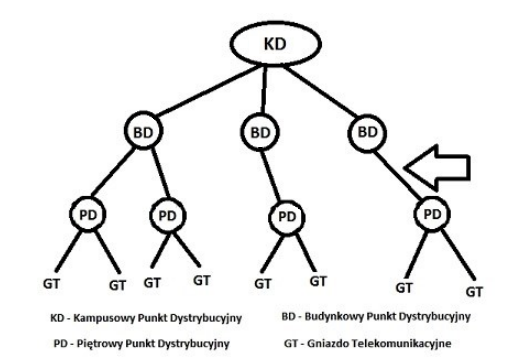
Strzałka na diagramie ilustrującym schemat systemu sieciowego według normy PN-EN 50173 wskazuje na rodzaj okablowania

Ilustracja do pytania
A. kampusowe
B. poziome
C. szkieletowe zewnętrzne
D. pionowe
Okablowanie szkieletowe zewnętrzne odnosi się do infrastruktury zapewniającej połączenia między budynkami w ramach kampusu. Jest to okablowanie, które musi być odporne na warunki atmosferyczne i spełniać wymogi dotyczące bezpieczeństwa oraz ochrony środowiska. Wybór tego terminu jako odpowiedzi na pytanie dotyczące schematu wskazującego na połączenia wewnątrz budynku jest błędnym zrozumieniem kontekstu. Okablowanie kampusowe natomiast dotyczy rozwiązań łączących różne budynki w kompleksie i obejmuje zarówno okablowanie pionowe, jak i poziome, ale w szerszym zakresie geograficznym. Poziome okablowanie odnosi się do połączeń w obrębie tego samego piętra budynku, łącząc punkty dystrybucyjne z gniazdami telekomunikacyjnymi. Jest to kluczowe w zapewnieniu komunikacji w ramach danego piętra, jednak nie dotyczy połączeń między piętrami, co jest główną funkcją okablowania pionowego. Częstym błędem jest mylenie okablowania pionowego z poziomym, ponieważ oba dotyczą sieci strukturalnych, ale ich zastosowanie i funkcje są definitywnie różne. Właściwe rozróżnienie tych pojęć jest kluczowe dla poprawnego projektowania i zarządzania infrastrukturą sieciową w budynkach zgodnie z obowiązującymi standardami.

Pytanie 17

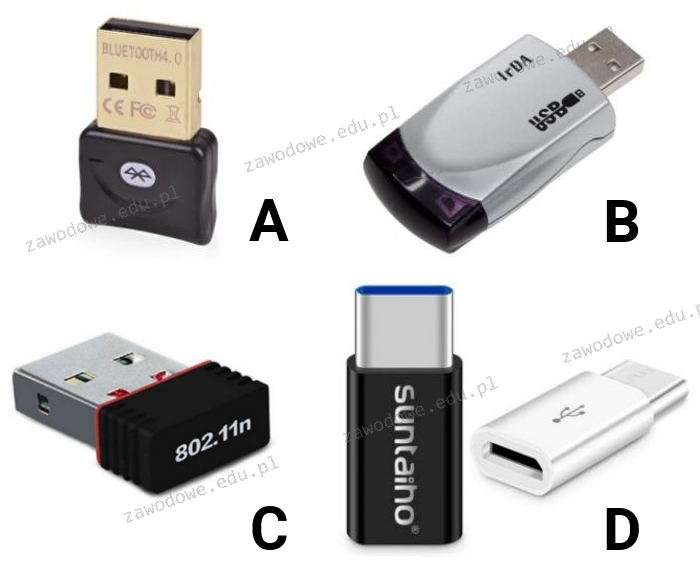
Jakie urządzenie powinno być użyte do podłączenia urządzenia peryferyjnego, które posiada bezprzewodowy interfejs do komunikacji wykorzystujący fale świetlne w podczerwieni, z laptopem, który nie jest w niego wyposażony, ale dysponuje interfejsem USB?

Ilustracja do pytania
A. B
B. D
C. A
D. C
W odpowiedzi B masz rację, bo to co widać na obrazku to adapter IrDA na USB. IrDA to taki standard komunikacji, który działa na podczerwień i pozwala na przesyłanie danych na małe odległości. Używa się go głównie do łączenia z urządzeniami peryferyjnymi, na przykład z pilotami czy starszymi telefonami komórkowymi. Dzięki adapterowi IrDA na USB można podłączyć te urządzenia do laptopa, który nie ma wbudowanego interfejsu IrDA, ale ma porty USB. To naprawdę praktyczne, zwłaszcza kiedy potrzebujemy połączyć się z jakimś starszym sprzętem, który działa na podczerwień. W branży IT to też pasuje do standardów dotyczących kompatybilności i elastyczności. Te adaptery działają tak, że zmieniają sygnały podczerwieni na sygnały USB, co sprawia, że można je używać na nowoczesnych systemach operacyjnych, a to jest zgodne z zasadami plug and play. Dzięki temu nie potrzeba instalować dodatkowego oprogramowania, co jest super wygodne i zgodne z najlepszymi praktykami w użytkowaniu sprzętu komputera.

Pytanie 18

Termin gorącego podłączenia (hot-plug) wskazuje, że podłączane urządzenie działa

A. zgodne z komputerem
B. sprawne po zainstalowaniu odpowiednich sterowników
C. poprawnie od razu po podłączeniu, bez potrzeby wyłączania czy restartowania systemu
D. kontrolowane przez temperaturę
Gorące podłączenie (hot-plug) to technika, która pozwala na podłączanie i odłączanie urządzeń z systemem komputerowym bez potrzeby jego wyłączania. Oznacza to, że po podłączeniu urządzenie jest natychmiast dostępne do użycia, co znacząco poprawia efektywność pracy, zwłaszcza w środowiskach wymagających ciągłej dostępności. Przykłady zastosowania to dyski zewnętrzne USB, karty graficzne w systemach serwerowych oraz niektóre urządzenia peryferyjne, jak drukarki czy skanery. W przypadku systemów operacyjnych, takich jak Windows czy Linux, gorące podłączenie jest standardem, który wspiera użytkowników w elastycznym zarządzaniu sprzętem. Dobre praktyki związane z gorącym podłączaniem obejmują jednak upewnienie się, że urządzenia są zgodne z odpowiednimi standardami, takimi jak USB lub PCIe, które są projektowane z myślą o tej funkcji, zapewniając tym samym stabilność i bezpieczeństwo operacji.

Pytanie 19

Samodzielną strukturą sieci WLAN jest

A. ESS
B. BSSI
C. BSS
D. IBSS
IBSS, czyli Independent Basic Service Set, to struktura sieci WLAN, która nie wymaga centralnego punktu dostępu. Ta forma sieci jest typowa dla sytuacji, w których użytkownicy chcą się połączyć bez potrzeby korzystania z infrastruktury, co czyni ją idealną do ad-hoc networking. Przykładowo, gdy grupa użytkowników (np. w kontekście pracy zespołowej lub w terenie) chce utworzyć lokalną sieć do wymiany plików lub komunikacji, IBSS pozwala na prostą i szybką konfigurację. IBSS jest zgodna ze standardem IEEE 802.11 i udostępnia funkcje takie jak dynamiczne przydzielanie adresów IP i automatyczna detekcja obecności innych urządzeń. Ta struktura sieciowa jest szczególnie przydatna w sytuacjach, gdy nie ma dostępu do tradycyjnej infrastruktury sieciowej, co czyni ją wszechstronnym narzędziem w różnych scenariuszach, od konferencji po sytuacje awaryjne.

Pytanie 20

Rozkaz procesora, przetwarzający informację i zamieniający ją na wynik, należy do grupy rozkazów

A. sterujących.
B. przesłań.
C. arytmetyczno-logicznych.
D. bezwarunkowych i warunkowych.
Prawidłowo – chodzi o rozkazy arytmetyczno‑logiczne. To właśnie ta grupa instrukcji procesora faktycznie „przetwarza informację” i zamienia dane wejściowe na konkretny wynik. W architekturze procesora takie rozkazy określa się jako ALU‑operations (od Arithmetic Logic Unit), bo są wykonywane przez jednostkę arytmetyczno‑logiczną. Do tej grupy należą m.in. dodawanie, odejmowanie, mnożenie, dzielenie, operacje na bitach (AND, OR, XOR, NOT), przesunięcia bitowe, porównania. To one zmieniają zawartość rejestrów na podstawie dostarczonych operandów. W praktyce programistycznej, nawet jeśli piszemy w językach wysokiego poziomu, każdy algorytm na końcu i tak rozkłada się na takie właśnie podstawowe instrukcje ALU. Gdy kompilator generuje kod maszynowy, intensywne obliczenia numeryczne, kryptografia, kompresja danych czy operacje na grafice opierają się głównie na rozkazach arytmetyczno‑logicznych. Z mojego doświadczenia warto pamiętać, że te instrukcje nie tylko liczą, ale też ustawiają tzw. flagi procesora (zero, przeniesienie, znak itp.), które potem są wykorzystywane przez rozkazy skoków warunkowych. Czyli najpierw ALU coś policzy, ustawi odpowiednie bity w rejestrze flag, a dopiero później sterowanie programu może się zmienić w zależności od wyniku. W standardowych podziałach ISA (Instruction Set Architecture) producenci procesorów zawsze wydzielają osobno instrukcje arytmetyczno‑logiczne, właśnie jako tę grupę, która realnie przetwarza dane, a nie tylko je przesuwa albo steruje przepływem programu.

Pytanie 21

Adres projektowanej sieci należy do klasy C. Sieć została podzielona na 4 podsieci, z 62 urządzeniami w każdej z nich. Która z poniżej wymienionych masek jest adekwatna do tego zadania?

A. 255.255.255.192
B. 255.255.255.240
C. 255.255.255.224
D. 255.255.255.128
Maska 255.255.255.192 sprawdza się świetnie, gdy chcemy podzielić sieć klasy C na cztery podsieci, w których każda ma mieć do 62 urządzeń. W skrócie – w CIDR zapiszemy to jako /26. Dzięki tej masce tworzymy 4 podsieci, a każda z nich wspiera maksymalnie 62 hosty. Liczba 192 w czwartej oktawie oznacza, że zarezerwowaliśmy 2 bity na identyfikację podsieci, więc mamy 2^2, co daje nam właśnie 4 podsieci. Zostało 6 bitów w ostatnim oknie, więc możemy użyć 2^6 - 2 = 62 adresy hostów, bo musimy odjąć te dwa adresy – jeden dla sieci, a drugi na rozgłoszenie. Wydaje mi się, że w projektowaniu sieci ważne jest, żeby dobrze znać i stosować te maski, bo to ułatwia zarządzanie adresami IP i planowanie, jak będziemy rozbudowywać sieć w przyszłości. Użycie maski /26 to naprawdę dobra praktyka, bo pozwala na elastyczne zarządzanie ruchem i organizację sprzętu w sensowne grupy.

Pytanie 22

W jakim typie członkostwa w VLAN port może należeć do wielu sieci VLAN?

A. Port-Based VLAN
B. Multi-VLAN
C. Dynamicznym VLAN
D. Statycznym VLAN
Odpowiedź 'Multi-VLAN' jest poprawna, ponieważ ten rodzaj członkostwa w VLAN (Virtual Local Area Network) pozwala na przypisanie portu do wielu VLAN-ów jednocześnie. W praktyce oznacza to, że jeden port na przełączniku może obsługiwać ruch sieciowy z różnych VLAN-ów, co jest szczególnie przydatne w środowiskach, gdzie wiele różnych usług jest dostarczanych przez jedną infrastrukturę. Na przykład, port używany do podłączenia serwera może być skonfigurowany jako członek VLAN-u dla ruchu biurowego oraz VLAN-u dla gości, umożliwiając jednocześnie różnym grupom użytkowników dostęp do określonych zasobów. Tego typu konfiguracja jest zgodna z najlepszymi praktykami w zakresie zarządzania ruchem w sieci i zwiększa elastyczność oraz efektywność operacyjną. Dodatkowo, w przypadku użycia protokołów takich jak 802.1Q, tagowanie ramek VLAN rozwiązuje kwestie związane z segregacją ruchu i zapewnia bezpieczeństwo, co czyni Multi-VLAN istotnym rozwiązaniem w nowoczesnych sieciach komputerowych.

Pytanie 23

Który model pamięci RAM, można umieścić na płycie, której fragment specyfikacji przedstawiono na ilustracji?

Pamięć
Obsługiwana pamięćDDR4
Rodzaj obsługiwanej pamięciDIMM (do PC)
Typ obsługiwanej pamięciDDR4-2133 (PC4-17000)
DDR4-2400 (PC4-19200)
DDR4-2666 (PC4-21300)
DDR4-2800 (PC4-22400)
DDR4-3200 (PC4-25600)
Typ obsługiwanej pamięci OCDDR4-3466 (PC4-27700)
DDR4-3600 (PC4-28800)
DDR4-3866 (PC4-30900)
DDR4-4000 (PC4-32000)
DDR4-4133 (PC4-33000)
DDR4-4400 (PC4-35200)
DDR4-4600 (PC4-36800)
Dwukanałowa obsługa pamięcitak
Ilość gniazd pamięci4 szt.
Maks. pojemność pamięci128 GB
A. 2x16GB 3200MHz DDR4 CL16 SODIMM
B. 1x16GB 5200MHz DDR5 CL40 DIMM
C. 1x16GB 1600MHz DDR3 CL11 SODIMM
D. 2x16GB 3200MHz DDR4 CL16 DIMM
Wybrany moduł 2x16GB 3200MHz DDR4 CL16 DIMM idealnie pasuje do specyfikacji płyty głównej pokazanej w tabeli. Po pierwsze zgadza się generacja pamięci – płyta obsługuje tylko DDR4, a nie DDR3 ani DDR5. To jest kluczowe, bo moduły różnych generacji mają inne napięcia, inną liczbę wycięć w złączu i po prostu fizycznie nie wejdą do gniazda albo nie wystartują poprawnie. Po drugie, rodzaj modułu: w specyfikacji jest wyraźnie napisane DIMM (do PC), czyli pełnowymiarowe kości do komputerów stacjonarnych. Twój wybór to właśnie DIMM, a nie SODIMM, które stosuje się w laptopach i mini komputerach.
Trzecia rzecz to taktowanie. Płyta obsługuje m.in. DDR4-3200 (PC4-25600) jako standardowy typ pamięci, więc moduły 3200 MHz będą działały w pełni zgodnie ze specyfikacją, bez kombinowania z overclockingiem. Co więcej, dwa moduły po 16 GB dobrze wykorzystują dwukanałową (dual channel) obsługę pamięci – płyta ma 4 sloty i tryb dual channel, więc para identycznych kości pracuje szybciej niż jedna o tej samej pojemności. To jest realna różnica np. w grach, programach graficznych czy maszynach wirtualnych.
Opóźnienie CL16 przy DDR4-3200 to też całkiem sensowny, typowy parametr – nie jest to żadne ekstremalne OC, a stabilne, dobrze wspierane przez większość płyt i kontrolerów pamięci w procesorach. Z mojego doświadczenia w składaniu komputerów do pracy i grania, konfiguracja 2x16 GB DDR4-3200 CL16 to taki bardzo rozsądny złoty środek: duża pojemność, dobra przepustowość, przy zachowaniu kompatybilności i stabilności. Dodatkowo płyta obsługuje maksymalnie 128 GB, więc 32 GB w tej konfiguracji jest daleko od limitu i daje spory zapas na przyszłość. To wszystko razem oznacza, że ta odpowiedź nie tylko jest formalnie zgodna ze specyfikacją, ale też praktycznie optymalna dla typowego PC.

Pytanie 24

Na podstawie wskazanego cennika oblicz, jaki będzie łączny koszt brutto jednego podwójnego natynkowego gniazda abonenckiego w wersji dwumodułowej?

Lp.Nazwaj.m.Cena jednostkowa brutto
1.Puszka natynkowa 45x45mm dwumodułowaszt.4,00 zł
2.Ramka + suport 45x45mm dwumodułowaszt.4,00 zł
3.Adapter 22,5x45mm do modułu keystoneszt.3,00 zł
4.Moduł keystone RJ45 kategorii 5eszt.7,00 zł
A. 32,00 zł
B. 28,00 zł
C. 18,00 zł
D. 25,00 zł
Błędy w odpowiedzi często wynikają z tego, że nie do końca rozumiesz, jak to wszystko zsumować. Zwykle coś umykają – może pomijamy jeden z elementów albo źle je łączymy. Kiedy skompletujemy dwumodułowe gniazdo abonenckie, musimy mieć na uwadze, że składa się ono z kilku rzeczy: puszki natynkowej, ramki z supportem, dwóch adapterów i dwóch modułów keystone. Każda część ma swoją cenę, więc brakuje tu zrozumienia, jak to wszystko policzyć. Jeśli pominiesz któryś element albo go źle zinterpretujesz, to możesz dostać błędne kwoty. Z moich doświadczeń wynika, że warto zawsze przyjrzeć się tym elementom, żeby dobrze zsumować koszty. Również ważne jest, by znać kontekst, w jakim te części są używane – chodzi o standardy, które wpływają na to, jak to całe gniazdo zadziała.

Pytanie 25

Jakie funkcje pełni protokół ARP (Address Resolution Protocol)?

A. Przekazuje informacje zwrotne o awariach w sieci
B. Koordynuje grupy multikastowe w sieciach działających na protokole IP
C. Nadzoruje ruch pakietów w ramach systemów autonomicznych
D. Określa adres MAC na podstawie adresu IP
W kontekście sieci komputerowych, ważne jest zrozumienie, że protokół ARP ma ściśle określoną funkcję, której nie należy mylić z innymi protokołami czy zadaniami w sieciach. Twierdzenie, że ARP przesyła informacje zwrotne o problemach z siecią, jest nieprawidłowe, ponieważ ARP nie jest zaprojektowany do diagnostyki, lecz do rozwiązywania adresów. W przypadku problemów sieciowych stosuje się inne narzędzia i protokoły, takie jak ICMP, które umożliwiają monitorowanie stanu połączeń oraz zgłaszanie błędów. Kontrolowanie przepływu pakietów wewnątrz systemów autonomicznych również nie należy do zadań ARP; tym zajmują się protokoły routingu, takie jak BGP czy OSPF, które optymalizują ścieżki przesyłu danych w szerszych sieciach. Co więcej, zarządzanie grupami multikastowymi w sieciach opartych na protokole IP jest funkcją protokołu IGMP (Internet Group Management Protocol), który umożliwia urządzeniom dołączanie i opuszczanie grup multikastowych, co jest zupełnie innym zadaniem niż ustalanie adresów MAC. Takie błędne rozumienie funkcji protokołu ARP może prowadzić do poważnych pomyłek w projektowaniu i zarządzaniu sieciami, co w efekcie może prowadzić do nieefektywności oraz trudności w rozwiązywaniu problemów.

Pytanie 26

Ile podsieci tworzą komputery z adresami: 192.168.5.12/25, 192.168.5.50/25, 192.168.5.200/25, 192.158.5.250/25?

A. 2
B. 1
C. 4
D. 3
Komputery o adresach 192.168.5.12/25, 192.168.5.50/25 i 192.168.5.200/25 znajdują się w tej samej podsieci, ponieważ mają identyczną maskę podsieci /25, co oznacza, że pierwsze 25 bitów adresu IP definiuje adres sieciowy. Adresy te należą do zakresu 192.168.5.0 - 192.168.5.127, co oznacza, że są częścią jednej podsieci. Z kolei adres 192.158.5.250/25, z maską 255.255.255.128, znajduje się w zupełnie innej sieci, ponieważ nie zgadza się z pierwszymi 25 bitami, które powinny być takie same dla wszystkich adresów w danej podsieci. To oznacza, że mamy jedną podsieć z trzema komputerami oraz jedną odrębną podsieć dla komputera z adresem 192.158.5.250. W praktyce, zrozumienie podziału na podsieci i przydzielania adresów IP jest kluczowe dla efektywnego zarządzania siecią. Standardy takie jak CIDR (Classless Inter-Domain Routing) są używane do efektywnego przydzielania adresów IP i optymalizacji wykorzystania dostępnych zasobów.

Pytanie 27

Które z poniższych poleceń systemu Windows generuje wynik przedstawiony na rysunku?

Aktywne połączenia

  Protokół  Adres lokalny          Obcy adres                 Stan
  TCP       192.168.1.20:49490     fra16s14-in-f3:https       USTANOWIONO
  TCP       192.168.1.20:49519     fra16s08-in-f14:https      USTANOWIONO
  TCP       192.168.1.20:49588     fra16s08-in-f14:https      USTANOWIONO
  TCP       192.168.1.20:49599     fra15s12-in-f42:https      CZAS_OCZEKIWANIA
  TCP       192.168.1.20:49689     fra07s28-in-f3:https       CZAS_OCZEKIWANIA
  TCP       192.168.1.20:49732     fra15s12-in-f46:https      USTANOWIONO
  TCP       192.168.1.20:49733     fra15s16-in-f14:https      USTANOWIONO
  TCP       192.168.1.20:49743     fra16s07-in-f14:https      USTANOWIONO
  TCP       192.168.1.20:49752     fra16s07-in-f14:https      USTANOWIONO
  TCP       192.168.1.20:49753     fra16s08-in-f14:http       USTANOWIONO
  TCP       192.168.1.20:49755     public102925:http          USTANOWIONO
  TCP       192.168.1.20:49756     fra16s13-in-f1:https       USTANOWIONO
  TCP       192.168.1.20:49759     194.54.27.117:https        USTANOWIONO
  TCP       192.168.1.20:49760     194.54.27.117:https        USTANOWIONO
  TCP       192.168.1.20:49761     194.54.27.117:https        USTANOWIONO
  TCP       192.168.1.20:49762     194.54.27.117:https        USTANOWIONO
  TCP       192.168.1.20:49763     fra16s06-in-f138:https     USTANOWIONO
  TCP       192.168.1.20:49764     fra15s16-in-f3:https       USTANOWIONO
PS C:\Users\Administrator.SERVER.001> _
A. ipconfig
B. netstat
C. tracert
D. msconfig
Polecenie netstat w systemie Windows pozwala na wyświetlenie aktywnych połączeń sieciowych które są obecnie otwarte na komputerze. Umożliwia ono monitorowanie i diagnozowanie sieci poprzez pokazywanie aktualnego stanu połączeń TCP i UDP. Na załączonym obrazie widzimy wynik działania polecenia netstat które przedstawia listę aktualnych połączeń TCP z informacjami o lokalnym i zdalnym adresie oraz porcie jak również stanie połączenia. Takie dane są niezwykle użyteczne dla administratorów sieci i specjalistów IT gdyż pozwalają na śledzenie ruchu sieciowego oraz identyfikację potencjalnych problemów lub nieautoryzowanego dostępu. Dzięki netstat można również monitorować jakie aplikacje korzystają z konkretnych portów systemowych co jest kluczowe dla utrzymania bezpieczeństwa systemu. Netstat jest powszechnie stosowany w praktyce w celu diagnozowania problemów z siecią a także aby sprawdzić czy nie występują nieautoryzowane połączenia co jest standardem w dobrych praktykach zarządzania sieciami komputerowymi.

Pytanie 28

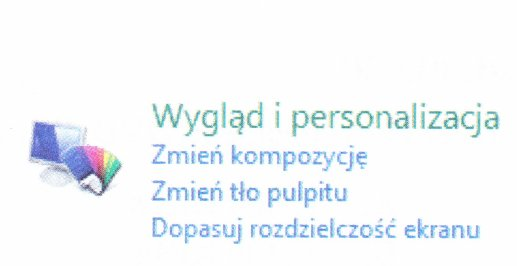
Na ilustracji ukazano narzędzie systemowe w Windows 7, które jest używane do

Ilustracja do pytania
A. konfiguracji preferencji użytkownika
B. przeprowadzania migracji systemu
C. naprawiania problemów z systemem
D. tworzenia kopii zapasowych systemu
Ten rysunek, który widzisz, to część panelu sterowania Windows 7, a dokładniej sekcja Wygląd i personalizacja. Zajmuje się ona ustawieniami, które mają wpływ na to, jak wygląda nasz system. Możesz dzięki temu zmieniać różne rzeczy, jak kolory okien czy dźwięki. Gdy zmieniasz tło pulpitu, to naprawdę nadajesz swojemu miejscu pracy osobisty charakter – każdy lubi mieć coś, co mu się podoba. Poza tym, ta sekcja pozwala też dostosować rozdzielczość ekranu, co jest ważne, żeby dobrze widzieć, a przy okazji chronić wzrok. Takie opcje są super przydatne, zwłaszcza w pracy, bo kiedy system jest zgodny z naszymi oczekiwaniami, to praca idzie lepiej. Windows, przez te różne funkcje, daje nam sporą kontrolę nad tym, jak wygląda interfejs, co w dzisiejszych czasach jest naprawdę ważne.

Pytanie 29

Które polecenie systemu Linux wyświetla czas pracy systemu oraz jego średnie obciążenie?

A. uptime
B. lastreboot
C. dmidecode
D. uname –a
Wielu osobom różne polecenia mogą się mylić, szczególnie kiedy dopiero zaczynają przygodę z Linuxem albo po prostu nie używają wszystkich na co dzień. Zacznijmy od polecenia uname –a. Ono rzeczywiście jest bardzo przydatne, ale jego zadaniem jest wyświetlenie szczegółowych informacji o jądrze systemu – takich jak wersja kernela, nazwa sieciowa hosta czy architektura sprzętowa. Nie dostarczy nam jednak żadnych danych o czasie pracy systemu ani o bieżącym obciążeniu. Czasami ktoś może automatycznie pomylić uname z uptime, bo oba są krótkie i zaczynają się na „u”, ale to dwie zupełnie inne funkcje. Teraz, jeśli chodzi o lastreboot, to polecenie nie jest w ogóle standardowe dla Linuksa – czasem można je znaleźć na niektórych dystrybucjach lub w narzędziach dodatkowych, ale nie jest natywną częścią większości systemów. Nawet jeśli by było, to lastreboot pokazuje tylko, kiedy ostatnio system został zrestartowany, bez żadnych informacji o aktualnym obciążeniu. To raczej ciekawostka, niż poważne narzędzie do monitorowania systemu. Z kolei dmidecode służy do czegoś zupełnie innego – czyta dane z BIOS-u i wyświetla szczegółowe informacje o sprzęcie: modelu płyty głównej, pamięci RAM itp. Fajna sprawa przy sprawdzaniu konfiguracji serwera albo szukaniu numerów seryjnych, ale kompletnie nie daje wglądu w czas pracy ani load systemu. Częstym błędem jest przekonanie, że każde polecenie systemowe wyświetla ogólne informacje o systemie – w praktyce każde z nich ma swoją wyspecjalizowaną rolę i warto znać te różnice, żeby na produkcji nie szukać na oślep. Właśnie dlatego uptime jest narzędziem pierwszego wyboru w tej konkretnej sytuacji – jest szybki, czytelny i powszechnie dostępny we wszystkich głównych dystrybucjach Linuksa.

Pytanie 30

Który z wymienionych adresów należy do klasy C?

A. 154.0.12.50
B. 176.18.5.26
C. 125.9.3.234
D. 196.74.6.29
Adres IP 196.74.6.29 należy do klasy C, co można stwierdzić na podstawie pierwszego oktetu, który mieści się w przedziale od 192 do 223. Klasyfikacja adresów IP opiera się na ich pierwszym oktetcie, co decyduje o przyporządkowaniu do odpowiedniej klasy. Adresy klasy C są głównie używane w sieciach lokalnych i umożliwiają obsługę małych i średnich przedsiębiorstw. Typowy zakres adresów IP w klasie C umożliwia stworzenie do 254 unikalnych adresów w danej podsieci, co czyni je praktycznym wyborem dla organizacji, które nie potrzebują dużej liczby adresów IP. W kontekście praktycznym, adresy klasy C są często używane w konfiguracji routerów oraz w sieciach komputerowych, gdzie ważne jest utrzymanie porządku i efektywności w zarządzaniu adresami. Warto zwrócić uwagę na standardy takie jak CIDR (Classless Inter-Domain Routing), które pozwalają na bardziej elastyczne zarządzanie adresami IP, ale podstawowa klasyfikacja wciąż ma swoje zastosowania.

Pytanie 31

Program iftop działający w systemie Linux ma na celu

A. monitorowanie aktywności połączeń sieciowych
B. ustawianie parametrów interfejsu graficznego
C. prezentowanie bieżącej prędkości zapisu w pamięci operacyjnej
D. kończenie procesu, który zużywa najwięcej zasobów procesora
Program iftop jest narzędziem służącym do monitorowania połączeń sieciowych w systemie Linux. Jego główną funkcjonalnością jest wyświetlanie danych dotyczących aktywności sieciowej w czasie rzeczywistym. Użytkownik może zobaczyć, które adresy IP są najbardziej aktywne, jak również ilość przesyłanych danych w określonym czasie. Dzięki temu administratorzy sieci mogą szybko identyfikować potencjalne problemy, takie jak nadmierne obciążenie sieci, działania złośliwe lub błędy konfiguracyjne. Dodatkowo, iftop umożliwia filtrowanie wyników według interfejsów sieciowych oraz protokołów, co zwiększa jego użyteczność w bardziej złożonych środowiskach. W praktyce, narzędzie to jest często wykorzystywane w połączeniu z innymi narzędziami do monitorowania sieci, takimi jak Wireshark, aby uzyskać pełniejszy obraz stanu infrastruktury sieciowej. Jeżeli chcesz dowiedzieć się więcej o monitoringach sieciowych, warto zaznajomić się z protokołem SNMP oraz narzędziami do jego implementacji.

Pytanie 32

Posiadacz notebooka pragnie zainstalować w nim dodatkowy dysk twardy. Urządzenie ma jedynie jedną zatokę na HDD. Możliwością rozwiązania tego wyzwania może być użycie dysku z interfejsem

A. SCSI
B. mSATA
C. USB
D. ATAPI
ATAPI to standard interfejsu, który pierwotnie był używany do podłączania napędów CD-ROM i DVD do komputerów, a nie jest to technologia przeznaczona do podłączania dysków twardych. Oferuje on możliwość komunikacji pomiędzy komputerem a napędem optycznym, ale ze względu na swoje ograniczenia nie może być praktycznie zastosowany w kontekście dodatkowego dysku twardego w notebooku. Wybierając ATAPI jako odpowiedź, można popełnić błąd, myląc go z nowoczesnymi interfejsami, które obsługują dyski twarde. SCSI, z drugiej strony, to interfejs, który był szeroko stosowany w serwerach i stacjach roboczych, jednak jest on przestarzały w kontekście laptopów i nie jest kompatybilny z większością nowoczesnych notebooków, które nie są zaprojektowane do obsługi standardowych dysków SCSI. USB, choć powszechnie używane do podłączania zewnętrznych urządzeń, nie jest rozwiązaniem dla wnętrza notebooka do montażu dodatkowego dysku twardego. Porty USB służą do podłączania urządzeń zewnętrznych, a nie do instalacji dysków wewnętrznych. W przypadku notebooków, które mają ograniczoną przestrzeń wewnętrzną, kluczowe jest zrozumienie, że właściwy wybór interfejsu to nie tylko kwestia kompatybilności, ale także wydajności i efektywności, co czyni mSATA najbardziej odpowiednim rozwiązaniem w tej sytuacji.

Pytanie 33

Jaką maksymalną prędkość transferu danych pozwala osiągnąć interfejs USB 3.0?

A. 400 Mb/s
B. 5 Gb/s
C. 4 GB/s
D. 120 MB/s
Interfejs USB 3.0, znany również jako SuperSpeed USB, pozwala na transfer danych z prędkością do 5 Gb/s, co odpowiada 625 MB/s. Ta znacznie wyższa prędkość w porównaniu do wcześniejszych wersji USB, takich jak USB 2.0, który oferuje maksymalną prędkość 480 Mb/s, sprawia, że USB 3.0 jest idealnym rozwiązaniem dla zastosowań wymagających szybkiego przesyłania danych, takich jak zewnętrzne dyski twarde, kamery HD, a także urządzenia do przechwytywania wideo. Przykładami zastosowań mogą być zewnętrzne rozwiązania pamięci masowej, gdzie użytkownicy oczekują szybkiego transferu dużych plików, czy też profesjonalne urządzenia audio-wideo, które wymagają szerokiego pasma transmisji. Dodatkowo, USB 3.0 wprowadza wiele udoskonaleń w zakresie zarządzania energią oraz kompatybilności wstecznej z poprzednimi wersjami, co czyni go uniwersalnym i wszechstronnym standardem. Warto również zauważyć, że z biegiem lat pojawiły się kolejne wersje USB, takie jak USB 3.1 i USB 3.2, które oferują jeszcze wyższe prędkości transferu, a także nowe funkcje, co podkreśla ciągły rozwój technologii przesyłu danych.

Pytanie 34

Aby uzyskać dostęp do adresu serwera DNS w ustawieniach karty sieciowej w systemie z rodziny Windows, należy wprowadzić polecenie

A. arp -a
B. ipconfig /all
C. ping
D. ipconfig
Polecenie 'ipconfig /all' jest kluczowym narzędziem w systemach operacyjnych Windows, które umożliwia uzyskanie szczegółowych informacji o konfiguracji sieciowej. Wykorzystując to polecenie, użytkownik może zobaczyć adresy serwerów DNS, maski podsieci, adresy IP, oraz inne istotne dane dotyczące połączenia sieciowego. To szczególnie przydatne w diagnostyce problemów z połączeniem internetowym lub w przypadku konfigurowania sieci lokalnej. Dodatkowo, w kontekście praktycznych zastosowań, administratorzy systemów oraz technicy IT regularnie korzystają z 'ipconfig /all', aby zweryfikować konfigurację urządzeń oraz wprowadzone zmiany. Zgodnie z najlepszymi praktykami, znajomość tych poleceń jest niezbędna dla każdego, kto zajmuje się zarządzaniem siecią, a umiejętność ich wykorzystania może znacznie ułatwić proces rozwiązywania problemów. Warto również wspomnieć, że 'ipconfig' bez dodatkowych parametrów pokaże jedynie podstawowe informacje, co czyni 'ipconfig /all' bardziej wszechstronnym narzędziem do analizy.

Pytanie 35

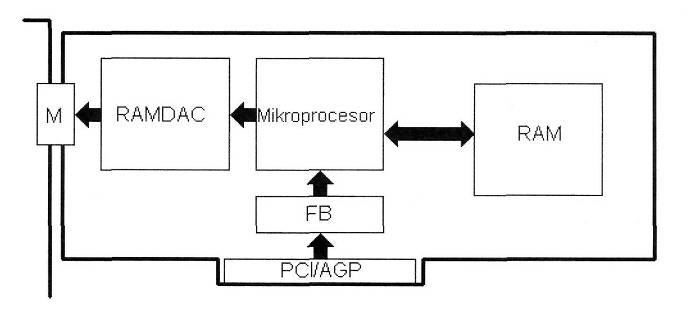
Na schemacie blokowym funkcjonalny blok RAMDAC ilustruje

Ilustracja do pytania
A. pamięć RAM karty graficznej
B. przetwornik cyfrowo-analogowy z pamięcią RAM
C. pamięć ROM karty graficznej
D. przetwornik analogowo-cyfrowy z pamięcią RAM
RAMDAC nie jest pamięcią RAM karty graficznej, ponieważ jego rola nie polega na przechowywaniu danych obrazu, lecz na ich przekształcaniu. Pamięć RAM w kartach graficznych, znana jako VRAM, służy do magazynowania danych potrzebnych do renderowania grafiki. Mylenie RAMDAC z VRAM wynika często z samego podobieństwa nazw oraz historycznego kontekstu, kiedy to RAMDAC i VRAM były fizycznie blisko siebie na płytce PCB kart graficznych. Przetwornik analogowo-cyfrowy z pamięcią RAM nie opisuje poprawnie funkcji RAMDAC, gdyż RAMDAC zajmuje się konwersją danych cyfrowych na sygnały analogowe, nie odwrotnie. Takie błędne założenie może wynikać z nieporozumienia, czym są konwersje AD i DA w kontekście systemów wideo. Pamięć ROM karty graficznej, używana do przechowywania firmware, nie ma żadnej bezpośredniej roli w przetwarzaniu sygnałów wyjściowych wideo. Nieporozumienia te często wynikają z braku precyzyjnego zrozumienia architektury kart graficznych i funkcji poszczególnych komponentów. Zrozumienie roli RAMDAC jest kluczowe dla osób projektujących sprzęt wideo oraz tych zajmujących się jego diagnostyką, gdyż umożliwia optymalizację jakości sygnału i zapewnienie kompatybilności z różnymi urządzeniami wyjściowymi.

Pytanie 36

Do przeprowadzenia aktualizacji systemu Windows służy polecenie

A. winmine
B. verifier
C. vssadmin
D. wuauclt
Polecenie 'wuauclt' to coś, co znajdziesz w systemie Windows i służy do ogarniania aktualizacji systemowych. Dzięki niemu Windows Update może gadać z serwerami aktualizacji i załatwiać sprawy związane z pobieraniem oraz instalowaniem poprawek. W praktyce, administratorzy systemów korzystają z tego polecenia, gdy chcą szybko sprawdzić, co da się zaktualizować lub zainstalować na już. To istotne w kontekście zarządzania infrastrukturą IT. Regularne aktualizacje to dobra praktyka, żeby system był bezpieczny i działał stabilnie. Warto też wiedzieć, że są różne opcje dla tego polecenia, jak na przykład 'wuauclt /detectnow', które zmusza system do natychmiastowego sprawdzenia aktualizacji. Zarządzanie aktualizacjami jest kluczowe, bo pozwala uniknąć problemów z bezpieczeństwem i poprawia wydajność.

Pytanie 37

Aby wymusić na użytkownikach lokalnych systemów z rodziny Windows Server regularną zmianę haseł oraz stosowanie haseł o odpowiedniej długości, które spełniają kryteria złożoności, należy ustawić

A. konta użytkowników w Ustawieniach
B. zasady haseł w lokalnych zasadach zabezpieczeń
C. zasady blokady konta w zasadach grupowych
D. parametry konta użytkownika w narzędziu zarządzania komputerem
Odpowiedź "zasady haseł w zasadach zabezpieczeń lokalnych" jest poprawna, ponieważ to w tym miejscu można skonfigurować wymogi dotyczące złożoności haseł oraz okresowej zmiany haseł dla kont użytkowników w systemach Windows Server. Umożliwia to administratorom kontrolowanie polityki haseł, co jest kluczowym elementem zabezpieczeń w środowiskach IT. Przykładowo, można ustalić minimalną długość hasła, wymusić użycie znaków specjalnych, cyfr oraz wielkich liter, co znacząco zwiększa odporność na ataki brute-force. W dobrych praktykach bezpieczeństwa IT, takich jak standardy NIST, podkreśla się znaczenie silnych haseł oraz regularnej ich zmiany. Dzięki odpowiednim ustawieniom w zasadach zabezpieczeń lokalnych można również wprowadzić blokady konta po kilku nieudanych próbach logowania, co dodatkowo zwiększa bezpieczeństwo. To podejście jest zgodne z politykami bezpieczeństwa wielu organizacji, które mają na celu minimalizację ryzyka naruszeń danych.

Pytanie 38

Na podstawie wyników działania narzędzia diagnostycznego chkdsk, które są przedstawione na zrzucie ekranu, jaka jest wielkość pojedynczego klastra na dysku?

Typ systemu plików to FAT32.
Wolumin FTP utworzono 12-11-2005 18:31
Numer seryjny woluminu: 3CED-3B31
Trwa sprawdzanie plików i folderów...
Zakończono sprawdzanie plików i folderów.
Trwa sprawdzanie wolnego miejsca na dysku...
Zakończono sprawdzanie wolnego miejsca na dysku.
System Windows sprawdził system plików i nie znalazł żadnych problemów.
  8 233 244 KB całkowitego miejsca na dysku.
      1 KB w 13 plikach ukrytych.
      2 KB w 520 folderach.
  1 537 600 KB w 4 952 plikach.
  6 690 048 KB jest dostępnych.

      4 096 bajtów w każdej jednostce alokacji.
  2 058 311 ogółem jednostek alokacji na dysku.
  1 672 512 jednostek alokacji dostępnych na dysku.

C:\>
A. 4 kB
B. 8 kB
C. 2 140 kB
D. 1 972 kB
Odpowiedź 4 kB jest jak najbardziej ok, bo narzędzie chkdsk pokazuje, że rozmiar klastra to 4096 bajtów, czyli właśnie 4 kB. Klaster to taka najmniejsza jednostka, która przydziela miejsce na dysku w systemie plików, a jego rozmiar ma spory wpływ na to, jak przechowujemy i zarządzamy danymi. Mniejsze klastry mogą ograniczać marnotrawstwo przestrzeni, ale przez to trzeba więcej razy wykonywać operacje wejścia-wyjścia. Z kolei większe klastry przyspieszają operacje na dużych plikach, ale mogą powodować fragmentację, zwłaszcza jeśli mamy sporo małych plików. Stary system plików FAT32, który był używany w Windows 95 czy 98, ma swoje ograniczenia dotyczące rozmiaru i liczby klastrów, co z kolei wpływa na maksymalną pojemność dysków. Wiedza o tym, jak duży jest klaster, jest ważna, jeśli chcemy zoptymalizować wydajność systemu. W praktyce dobór rozmiaru klastra zależy od tego, co przechowujemy i jak korzystamy z danych, więc często stosuje się różne strategie do optymalizacji.

Pytanie 39

Podczas pracy z bazami danych, jakiego rodzaju operację wykonuje polecenie "SELECT"?

A. Wybieranie danych
B. Usuwanie danych
C. Tworzenie tabel
D. Aktualizowanie danych
Polecenie "SELECT" w języku SQL jest używane do wybierania danych z jednej lub więcej tabel w bazie danych. Jest to jedno z najczęściej używanych poleceń w SQL, ponieważ pozwala na przeszukiwanie i wyświetlanie danych bez ich modyfikacji. Dzięki "SELECT", możemy określić, które kolumny chcemy zobaczyć, a także zastosować różne filtry i sortowanie, aby uzyskać dokładnie te dane, które nas interesują. Na przykład, jeśli mamy tabelę klientów, możemy użyć "SELECT", aby wyświetlić tylko imiona i nazwiska klientów, którzy mieszkają w określonym mieście. To polecenie jest podstawą do tworzenia raportów i analiz danych, ponieważ pozwala na łatwe i szybkie przeglądanie informacji przechowywanych w bazie danych. W praktyce, "SELECT" można łączyć z innymi klauzulami, takimi jak "WHERE", "ORDER BY" czy "GROUP BY", co daje ogromne możliwości w zakresie manipulowania danymi w celu uzyskania konkretnych wyników. Jest to zgodne z dobrymi praktykami w branży, gdzie analiza danych jest kluczowym elementem zarządzania informacjami.

Pytanie 40

Po wykonaniu eksportu klucza HKCU zostanie zapisana kopia rejestru zawierająca informacje, dotyczące konfiguracji

A. wszystkich aktywnie ładowanych profili użytkowników systemu.
B. aktualnie zalogowanego użytkownika.
C. procedur uruchamiających system operacyjny.
D. sprzętowej komputera dla wszystkich użytkowników systemu.
Wiele osób zakłada, że eksportując klucz rejestru HKCU, zapiszą konfigurację dotyczącą wszystkich użytkowników systemu albo nawet ustawienia sprzętowe czy startowe systemu operacyjnego. To moim zdaniem całkiem częsty błąd wynikający z nie do końca jasnej struktury Windowsowego rejestru, szczególnie dla osób, które dopiero zaczynają swoją przygodę z administracją. Klucz HKEY_CURRENT_USER (HKCU) zawsze odnosi się wyłącznie do profilu bieżącego, zalogowanego użytkownika. Nie zapiszesz tutaj w żaden sposób konfiguracji innych użytkowników, nawet jeśli są oni obecni na tym samym komputerze – bo ich dane znajdują się w osobnych plikach i kluczach np. HKEY_USERS z odpowiednimi SID-ami. Podobnie, nie znajdziesz tu informacji o sprzęcie – za to odpowiada HKEY_LOCAL_MACHINE, zwłaszcza gałąź SYSTEM i HARDWARE, które przechowują np. sterowniki, identyfikatory urządzeń czy ustawienia BIOS/UEFI. Jeśli chodzi o procedury uruchamiania systemu, to one są osadzone głównie w HKEY_LOCAL_MACHINE\SYSTEM\CurrentControlSet oraz HKEY_LOCAL_MACHINE\SOFTWARE\Microsoft\Windows\CurrentVersion\Run, natomiast HKCU zawiera jedynie indywidualne programy startowe wyłącznie dla danego użytkownika, nie całą logikę bootowania Windowsa. W praktyce, błędne rozumienie tych zależności może prowadzić do poważnych niedopatrzeń przy backupach czy migracjach – przykładowo można utracić ustawienia innych użytkowników sądząc, że jeden eksport HKCU załatwia sprawę. Najlepszą praktyką jest zawsze dokładne określenie, które gałęzie rejestru odpowiadają za konkretne aspekty systemu i użytkownika – to podstawa skutecznego zarządzania środowiskiem Windows.