Wyniki egzaminu

Informacje o egzaminie:
  • Zawód: Technik informatyk
  • Kwalifikacja: INF.02 - Administracja i eksploatacja systemów komputerowych, urządzeń peryferyjnych i lokalnych sieci komputerowych
  • Data rozpoczęcia: 15 czerwca 2026 08:59
  • Data zakończenia: 15 czerwca 2026 09:06

Egzamin zdany!

Wynik: 26/40 punktów (65,0%)

Wymagane minimum: 20 punktów (50%)

Nowe
Analiza przebiegu egzaminu- sprawdź jak rozwiązywałeś pytania
Pochwal się swoim wynikiem!
Szczegółowe wyniki:
Pytanie 1

Który typ drukarki stosuje metodę przenoszenia stałego pigmentu z taśmy na papier odporny na wysoką temperaturę?

A. Laserowa
B. Atramentowa
C. Termosublimacyjna
D. Termiczna
Drukarka termosublimacyjna to ciekawy sprzęt, który fajnie działa w drukowaniu zdjęć. W zasadzie to przenosi barwnik z taśmy na papier przez proces sublimacji, czyli jakby podgrzewa barwnik, który zamienia się w gaz i osiada na papierze. To daje super jakość obrazu, więc nie ma co się dziwić, że używają tego w fotografii i reklamie. Tam, gdzie ważne są detale i trwałość, ta technologia rządzi! Spójrz na imprezy, jak wesela czy mecze – tam drukują zdjęcia na miejscu, co jest naprawdę ekstra. Barwniki, które używają, dają żywe kolory i gładkie przejścia, co sprawia, że zdjęcia wygląda jak dzieła sztuki. Także, generalnie, jak komuś zależy na jakości w druku zdjęć, to termosublimacja jest najlepszym rozwiązaniem.
Pytanie 2

W trakcie użytkowania drukarki laserowej blady wydruk lub nierównomierne pokrycie medium drukującego mogą wskazywać na

A. uszkodzenie kabla łączącego drukarkę z komputerem
B. zgięcie kartki papieru wewnątrz urządzenia
C. niedobór tonera
D. nieprawidłowo zainstalowane sterowniki drukarki
Kiedy toner się kończy, to często jest to powód, dla którego wydruki wychodzą blade albo po prostu nie wyglądają tak, jak powinny. Tak naprawdę, toner to ten proszek, który nanosi się na papier podczas druku laserowego. Jak go za mało, to oczywiście kartka nie pokryje się dobrze i widać wtedy braki albo bladość. Co gorsza, im mniej tonera zostaje, tym gorsza jakość wydruku. Dlatego fajnie jest regularnie sprawdzać, ile mamy tego tonera i wymieniać go, żeby wszystko działało jak najlepiej. Używanie oryginalnych materiałów bywa pomocne, bo mają one z reguły lepszą jakość i są zgodne z wymaganiami drukarki. Warto też wiedzieć, kiedy taki toner wymienić i czemu regularne przeglądy są kluczowe dla dłuższego życia drukarki. Po prostu dobrze jest dbać o sprzęt, no nie?

Pytanie 3

Pracownik serwisu komputerowego podczas wykonywania konserwacji i czyszczenia drukarki laserowej, odłączonej od źródła zasilania, może wykorzystać jako środek ochrony indywidualnej

A. chusteczkę do czyszczenia zabrudzeń.
B. podzespół kotwiczący.
C. rękawice ochronne.
D. odkurzacz ręczny komputerowy.
Rękawice ochronne podczas konserwacji drukarki laserowej to naprawdę podstawa i żaden serwisant nie powinien ich pomijać. Chodzi nie tylko o bezpieczeństwo, ale też o zdrowie, bo naprawiając czy czyszcząc drukarkę laserową można napotkać na różne nieprzyjemne rzeczy. Przede wszystkim toner – to bardzo drobny proszek, który łatwo osiada na dłoniach i może powodować reakcje alergiczne lub podrażnienia. Do tego niektóre elementy wnętrza drukarek bywają pokryte resztkami chemikaliów albo są ostre, więc bez rękawic łatwo się skaleczyć. Zresztą, standardy BHP w serwisach komputerowych wyraźnie wskazują, że środki ochrony indywidualnej, takie jak rękawice, to nie jest fanaberia, tylko konieczność. Często widzę, że młodzi technicy to bagatelizują, ale z mojego doświadczenia wynika, że rękawice faktycznie chronią przed przypadkowym kontaktem z substancjami, które mogą być szkodliwe. W branżowych procedurach, nawet tych publikowanych przez producentów drukarek, pojawia się wyraźna informacja, by przy wymianie lub czyszczeniu komponentów (np. bębna czy kaset z tonerem) zakładać rękawice. Dla mnie to trochę oczywiste, ale wiem, że wielu osobom umyka praktyczny sens tego zalecenia. Poza ochroną zdrowia rękawice też pomagają uniknąć zabrudzenia skóry i ubrań, co przy pracy z tonerem bywa praktycznie nieuniknione. Także jeśli ktoś chce pracować profesjonalnie i zgodnie ze sztuką, to rękawice ochronne powinny być zawsze pod ręką.

Pytanie 4

W sieci lokalnej, aby chronić urządzenia sieciowe przed przepięciami oraz różnicami napięć, które mogą wystąpić w trakcie burzy lub innych wyładowań atmosferycznych, należy zastosować

A. sprzętową zaporę sieciową
B. ruter
C. przełącznik
D. urządzenie typu NetProtector
Urządzenie typu NetProtector jest kluczowym elementem ochrony sieci LAN przed skutkami przepięć i różnic potencjałów, które mogą wystąpić w wyniku wyładowań atmosferycznych. Te urządzenia, znane również jako ograniczniki przepięć, są zaprojektowane do odprowadzania nadmiaru energii do ziemi, chroniąc w ten sposób wrażliwe sprzęty sieciowe, takie jak routery, przełączniki, serwery i inne urządzenia końcowe. Przykładowo, w przypadku burzy, kiedy może dojść do pojawienia się przepięć, NetProtektor działa jako pierwsza linia obrony, minimalizując ryzyko uszkodzeń. W praktyce, wdrażanie takich urządzeń jest rekomendowane przez organizacje zajmujące się standardami bezpieczeństwa, takie jak IEC (Międzynarodowa Komisja Elektrotechniczna) oraz NFPA (Krajowe Stowarzyszenie Ochrony Przeciwpożarowej). Dobrą praktyką jest zainstalowanie NetProtectora na każdym etapie sieci, a także regularne przeprowadzanie ich konserwacji i wymiany, aby zapewnić stałą ochronę.

Pytanie 5

Jakie medium transmisyjne stosują myszki bluetooth do łączności z komputerem?

A. Fale radiowe w paśmie 800/900 MHz
B. Promieniowanie w podczerwieni
C. Promieniowanie w ultrafiolecie
D. Fale radiowe w paśmie 2,4 GHz
Myszki Bluetooth działają w paśmie 2,4 GHz, korzystając z fal radiowych do komunikacji z komputerem. To pasmo jest naprawdę popularne w technologii Bluetooth, która została stworzona, żeby umożliwić bezprzewodową wymianę danych na krótkich dystansach. Te fale są słabe, co jest fajne, bo zmniejsza zużycie energii w urządzeniach mobilnych. Bluetooth jest zgodny z IEEE 802.15.1 i pozwala na łatwe łączenie różnych sprzętów, jak myszki, klawiatury czy słuchawki. Dzięki temu użytkownicy mają więcej swobody, bo nie muszą się martwić kablami. Warto też wiedzieć, że są różne wersje technologii Bluetooth, które oferują różne prędkości i zasięgi, więc każdy może znaleźć coś dla siebie.

Pytanie 6

Jaką częstotliwość odświeżania należy ustawić, aby obraz na monitorze był odświeżany 85 razy na sekundę?

A. 8,5 Hz
B. 0,085 kHz
C. 850 Hz
D. 85 kHz
Częstotliwość odświeżania monitora określa, ile razy na sekundę obraz na ekranie jest aktualizowany. W przypadku potrzebnego odświeżania na poziomie 85 razy na sekundę, co odpowiada 85 Hz, właściwa jednostka to kilohercy (kHz), w której 1 kHz to 1000 Hz. Dlatego 85 Hz przelicza się na 0,085 kHz. Takie ustawienie jest istotne w kontekście zapewnienia płynności obrazu, co jest szczególnie ważne w zastosowaniach multimedialnych i graficznych, takich jak gry komputerowe czy edycja wideo. Standardy branżowe, takie jak VESA (Video Electronics Standards Association), rekomendują, aby częstotliwość odświeżania odpowiadała wymaganiom wizualnym użytkowników oraz możliwościom sprzętu. Prawidłowe ustawienie częstotliwości odświeżania pozwala na uniknięcie efektu migotania ekranu, co ma kluczowe znaczenie dla komfortu oglądania i zdrowia wzroku użytkowników. W praktyce, w przypadku wyższych częstotliwości odświeżania, monitor jest w stanie wyświetlić więcej klatek na sekundę, co przekłada się na lepsze wrażenia wizualne.

Pytanie 7

W tabeli przedstawiono dane katalogowe procesora AMD Athlon 1333 Model 4 Thunderbird. Jaka jest częstotliwość przesyłania danych między rejestrami?

General information
TypeCPU / Microprocessor
Market segmentDesktop
FamilyAMD Athlon
CPU part numberA1333AMS3C
Stepping codesAYHJA AYHJAR
Frequency (MHz)1333
Bus speed (MHz)266
Clock multiplier10
GniazdoSocket A (Socket 462)
Notes on AMD A1333AMS3C
○ Actual bus frequency is 133 MHz. Because the processor uses Double Data Rate bus the effective bus speed is 266 MHz.
A. 266 MHz
B. 1333 MHz
C. 133 MHz
D. 2666 MHz
Procesor AMD Athlon 1333 Model 4 Thunderbird działa z częstotliwością 1333 MHz co oznacza że wewnętrzna częstotliwość zegara wynosi 1333 MHz. Częstotliwość ta determinuje szybkość z jaką procesor może wykonywać operacje i przetwarzać dane. W praktyce oznacza to że procesor może wykonywać 1333 milionów cykli na sekundę co przekłada się na wysoką wydajność obliczeniową szczególnie przy pracy z wymagającymi aplikacjami. Procesory z serii Athlon wykorzystywały architekturę K7 która była znana ze swojej efektywności i wydajności w porównaniu do konkurencji w tamtym czasie. Wybór procesora o wyższej częstotliwości zegara jest kluczowy dla użytkowników wymagających dużej mocy obliczeniowej np. dla grafików projektantów czy graczy komputerowych. Ważnym aspektem jest również stosowanie odpowiedniego chłodzenia i zasilania aby procesor mógł pracować z maksymalną wydajnością bez ryzyka przegrzania. Standardowe praktyki w branży obejmują również regularne aktualizacje BIOS aby zapewnić pełną kompatybilność i optymalną pracę z innymi komponentami komputera.

Pytanie 8

Do automatycznej synchronizacji dokumentów redagowanych przez kilka osób w tym samym czasie, należy użyć

A. chmury sieciowej.
B. serwera DNS.
C. serwera IRC.
D. poczty elektronicznej.
Poprawna jest odpowiedź z chmurą sieciową, bo tylko takie rozwiązania są zaprojektowane specjalnie do jednoczesnej pracy wielu osób na tym samym dokumencie, z automatyczną synchronizacją zmian. Usługi typu Google Drive, Microsoft OneDrive, Office 365, Dropbox czy Nextcloud umożliwiają współdzielenie plików w czasie rzeczywistym, wersjonowanie dokumentów, śledzenie kto co zmienił oraz odzyskiwanie poprzednich wersji. To jest dokładnie ten scenariusz, o który chodzi w pytaniu: kilka osób edytuje ten sam dokument i wszystko musi się bezkonfliktowo zsynchronizować.
W praktyce takie systemy wykorzystują mechanizmy blokowania fragmentów dokumentu, scalania zmian (tzw. merge), a w aplikacjach biurowych – edycję współbieżną w czasie rzeczywistym (real-time collaboration). Dane są przechowywane centralnie na serwerach w chmurze, a klienci (przeglądarka, aplikacja desktopowa, mobilna) co chwilę przesyłają aktualizacje. Dzięki temu nie powstaje 10 różnych kopii pliku „raport_final_ostateczny_poprawiony_v7.docx”, tylko jeden spójny dokument z historią zmian.
Z punktu widzenia dobrych praktyk branżowych, w firmach i instytucjach standardem jest dziś korzystanie z centralnych repozytoriów dokumentów: SharePoint/OneDrive w środowisku Microsoft 365, Google Workspace w środowisku Google, albo prywatne chmury oparte o Nextcloud/OwnCloud. Pozwala to nie tylko na współdzielenie i synchro, ale też na ustawianie uprawnień, kopie zapasowe, audyt dostępu i integrację z innymi usługami (systemy ticketowe, CRM, workflow). Moim zdaniem, w realnej pracy biurowej i projektowej bez takiej chmury robi się po prostu bałagan – maile z załącznikami, różne wersje na pendrive’ach, lokalne katalogi. Chmura porządkuje to wszystko i jeszcze zapewnia dostęp z domu, szkoły, telefonu.
Dodatkowo te rozwiązania zwykle szyfrują transmisję (HTTPS/TLS), wspierają uwierzytelnianie wieloskładnikowe i są zgodne z różnymi normami bezpieczeństwa (ISO 27001, RODO w wersjach biznesowych). To też ważny element profesjonalnego podejścia do pracy z dokumentami, nie tylko sama „wygoda współdzielenia”.

Pytanie 9

Obecnie pamięci podręczne drugiego poziomu procesora (ang. "L-2 cache") są zbudowane z układów pamięci

A. DRAM
B. SRAM
C. EEPROM
D. ROM
Odpowiedź SRAM (Static Random-Access Memory) jest poprawna, ponieważ pamięci podręczne drugiego poziomu (L2) w nowoczesnych procesorach korzystają z tej technologii. SRAM charakteryzuje się szybką dostępnością oraz brakiem potrzeby odświeżania, co czyni ją idealnym wyborem dla pamięci cache, gdzie kluczowe są niskie opóźnienia i wysokie prędkości. Przykładem zastosowania SRAM w praktyce jest jego wykorzystanie w układach CPU, gdzie pamięć L2 przechowuje często używane dane i instrukcje, co znacząco przyspiesza operacje procesora. W przeciwieństwie do DRAM, która jest wolniejsza i wymaga odświeżania, SRAM zapewnia nieprzerwaną dostępność informacji, co wspiera efektywność obliczeń. Dobre praktyki inżynieryjne w projektowaniu układów scalonych preferują SRAM do implementacji pamięci cache ze względu na jej wyższe parametry wydajnościowe. Warto również wspomnieć, że rozwój technologii SRAM dąży do miniaturyzacji i zwiększenia gęstości, co wpływa na ogólną wydajność systemów obliczeniowych.

Pytanie 10

Jaka jest maska podsieci dla adresu IP 217.152.128.100/25?

A. 255.255.255.224
B. 255.255.255.128
C. 255.255.255.192
D. 255.255.255.0
Odpowiedź 255.255.255.128 jest prawidłowa, ponieważ odnosi się do zapisu CIDR /25, co oznacza, że pierwsze 25 bitów adresu IP jest używane jako część adresu sieciowego. Przy masce podsieci 255.255.255.128, pierwsza część 25 bitów w zapisie binarnym to 11111111.11111111.11111111.10000000, co oznacza, że pierwsze 128 adresów (od 217.152.128.0 do 217.152.128.127) należy do tej samej podsieci. Maski podsieci są kluczowe w projektowaniu i zarządzaniu sieciami, ponieważ pozwalają na efektywne rozdzielenie ruchu sieciowego i zwiększają bezpieczeństwo. Na przykład, w dużych organizacjach, różne działy mogą być przypisane do różnych podsieci, co ułatwia zarządzanie dostępem do zasobów. Standardy takie jak RFC 950 definiują zasady dotyczące klasyfikacji adresów IP i przypisywania masek podsieci, co jest niezbędne w praktycznych zastosowaniach sieci komputerowych.

Pytanie 11

W którym modelu płyty głównej można zamontować procesor o podanych parametrach?

Intel Core i7-4790 3,6 GHz 8MB cache s. 1150 Box
A. Asus SABERTOOTH Z97 MARK 1/USB 3.1 LGA 1150 ATX
B. Gigabyte GA-Z170X-Gaming 3-EU DDR4 s.1151
C. Asrock 970 Extreme3 R2.0 s.AM3+
D. MSI 970A-G43 PLUS AMD970A s.AM3
Procesor Intel Core i7-4790 to jednostka czwartej generacji Intel Core, oparta na architekturze Haswell i korzystająca z gniazda LGA 1150. Płyta główna Asus SABERTOOTH Z97 MARK 1/USB 3.1 jest wyposażona właśnie w to gniazdo, co zapewnia pełną kompatybilność z tą serią procesorów. Chipset Z97 obsługuje nie tylko procesory Intel Core czwartej generacji, ale również piątą (Broadwell), więc daje większe możliwości rozbudowy w przyszłości. Co ciekawe, w praktycznych zastosowaniach często spotykałem się z tym, że płyty Z97 sprawdzają się dobrze w komputerach do zaawansowanych zastosowań, jak edycja wideo czy gry na wysokim poziomie, bo oferują stabilność i solidny zestaw złącz. Pozwala też na obsługę szybkich dysków SSD przez SATA Express czy M.2, co dziś jest już właściwie standardem. Dodatkowo Asus słynie z dobrej jakości sekcji zasilania i zaawansowanych opcji chłodzenia na tej płycie, co może być bardzo przydatne, gdy ktoś planuje podkręcanie lub pracę pod dużym obciążeniem. W branżowych realiach dobór płyty do procesora to nie tylko kwestia gniazda, ale i wsparcia dla RAM, możliwości rozbudowy, a także zaufania do marki – tutaj Asus SABERTOOTH Z97 zdecydowanie spełnia wszystkie te kryteria. Moim zdaniem, wybór tej płyty pod taki procesor to rozsądna, przyszłościowa decyzja, zwłaszcza jeśli myśli się o wydajnej, niezawodnej stacji roboczej.

Pytanie 12

Który adres IP jest zaliczany do klasy B?

A. 100.10.10.2
B. 134.192.16.1
C. 198.15.10.112
D. 96.15.2.4
Adres IP 134.192.16.1 należy do klasy B, co jest wyznaczane przez pierwszą oktetową wartość tego adresu. Klasa B obejmuje adresy IP od 128.0.0.0 do 191.255.255.255. W tym przypadku, pierwszy oktet wynosi 134, co mieści się w tym zakresie. Klasa B jest często wykorzystywana w dużych organizacjach, które potrzebują znacznej liczby adresów IP, ponieważ pozwala na przypisanie od 16,382 do 65,534 adresów hostów w danej sieci. Przykładowo, w przypadku dużych instytucji edukacyjnych lub korporacji, klasa B może być użyta do podziału różnych działów na mniejsze podsieci, co ułatwia zarządzanie i zwiększa bezpieczeństwo. Oprócz tego, standardy dotyczące adresacji IP, takie jak RFC 791, definiują zasady dotyczące klasyfikacji adresów IP w kontekście routingu i zarządzania sieciami, co jest kluczowe dla projektowania infrastruktury sieciowej.

Pytanie 13

Minimalna odległość toru nieekranowanego kabla sieciowego od instalacji elektrycznej oświetlenia powinna wynosić

A. 50 cm
B. 40 cm
C. 30 cm
D. 20 cm
Odpowiedź 30 cm jest poprawna, ponieważ zgodnie z obowiązującymi normami, takimi jak PN-EN 50174-2, minimalna odległość toru nieekranowanego kabla sieciowego od oświetleniowej instalacji elektrycznej powinna wynosić co najmniej 30 cm. Zachowanie tej odległości jest kluczowe dla minimalizacji zakłóceń elektromagnetycznych, które mogą wpływać na jakość sygnału przesyłanego przez kabel. Zakłócenia te mogą prowadzić do spadków wydajności sieci, a w skrajnych przypadkach do całkowitej utraty sygnału. Praktycznym przykładem jest instalacja w biurze, gdzie kable sieciowe są często prowadzone w pobliżu instalacji elektrycznych. Dobrze zaplanowane trasy kablowe, zgodne z wymaganiami odległości, zapewniają stabilność i niezawodność sieci. Warto także pamiętać, że mogą istnieć dodatkowe zalecenia dotyczące odległości w zależności od rodzaju stosowanych kabli, jak również od lokalnych przepisów budowlanych. Dlatego zawsze należy konsultować się z odpowiednimi normami oraz wytycznymi producentów kabli.

Pytanie 14

Jaki adres IP należy do grupy A?

A. 217.12.45.1
B. 129.10.0.17
C. 239.0.255.15
D. 125.11.0.7
Adres IP 125.11.0.7 należy do klasy A, co oznacza, że jego pierwszy oktet mieści się w zakresie od 1 do 126. Klasa A jest przeznaczona dla dużych organizacji i oferuje największą liczbę dostępnych adresów IP, co czyni ją idealną dla instytucji, które potrzebują dużych pul adresowych. W przypadku tej klasy, maska podsieci to zwykle 255.0.0.0, co pozwala na wiele możliwości segmentacji sieci. Przykładem zastosowania adresów klasy A mogą być duże firmy międzynarodowe, które posiadają rozbudowaną infrastrukturę sieciową i potrzebują wielu adresów IP do zarządzania różnymi oddziałami. Warto również zaznaczyć, że adresy IP z klasy A są często używane w systemach, które wymagają rozległych sieci lokalnych (LAN) z wieloma urządzeniami, takimi jak serwery, komputery oraz urządzenia mobilne. Dzięki temu, rozumienie klas adresacji IP oraz ich zastosowania jest kluczowe w zarządzaniu nowoczesnymi sieciami komputerowymi.

Pytanie 15

Wskaż urządzenie, które powinno być użyte do połączenia dwóch komputerów z siecią Internet poprzez lokalną sieć Ethernet, gdy dysponujemy jedynie jednym adresem IP

A. Router LAN
B. Splitter ADSL
C. Switch LAN
D. Modem ISDN
Router LAN to urządzenie, które pełni kluczową rolę w zarządzaniu ruchem sieciowym i umożliwia podłączenie wielu urządzeń do jednego adresu IP w sieci lokalnej. Dzięki technologii NAT (Network Address Translation) router może przypisywać unikalne adresy IP dla każdego z podłączonych komputerów, a jednocześnie umożliwić im korzystanie z jednego zewnętrznego adresu IP do komunikacji z Internetem. Przykładowo, w biurach czy domach, gdzie często korzysta się z wielu urządzeń, router zapewnia stabilne połączenie i efektywne zarządzanie pasmem. Dobrą praktyką w branży jest regularne aktualizowanie oprogramowania routera, aby zabezpieczyć sieć przed potencjalnymi zagrożeniami. Dodatkowo, wiele routerów oferuje zaawansowane funkcje, takie jak QoS (Quality of Service), co pozwala na priorytetyzację ruchu sieciowego, co jest nieocenione podczas jednoczesnego korzystania z różnych aplikacji wymagających dużej przepustowości. Warto również zwrócić uwagę na zabezpieczenia, takie jak WPA3, aby chronić sieć przed nieautoryzowanym dostępem.

Pytanie 16

Zamiana baterii jest jedną z czynności związanych z użytkowaniem

A. drukarki laserowej
B. myszy bezprzewodowej
C. skanera płaskiego
D. telewizora projekcyjnego
Wymiana baterii w myszach bezprzewodowych jest kluczowym elementem ich eksploatacji, ponieważ urządzenia te są zasilane bateryjnie, co oznacza, że ich sprawność operacyjna w dużej mierze zależy od stanu baterii. W miarę użytkowania, bateria ulega rozładowaniu, co skutkuje spadkiem wydajności sprzętu oraz może prowadzić do przerw w pracy. Standardy branżowe zalecają regularne sprawdzanie poziomu naładowania baterii i jej wymianę, gdy osiąga ona niski poziom. Praktyka ta nie tylko przedłuża żywotność sprzętu, ale również zapewnia ciągłość jego działania, co jest szczególnie ważne w środowiskach wymagających wysokiej precyzji, takich jak projekty graficzne czy gry komputerowe. Użytkownicy powinni również być świadomi, że niektóre myszki oferują funkcję oszczędzania energii, co może wpłynąć na czas pracy urządzenia na pojedynczej baterii, ale ostatecznie wymiana jest nieodzownym aspektem ich konserwacji. Warto również zwrócić uwagę na odpowiednie przechowywanie baterii oraz ich recykling po zużyciu, co wpisuje się w obowiązujące normy ochrony środowiska.

Pytanie 17

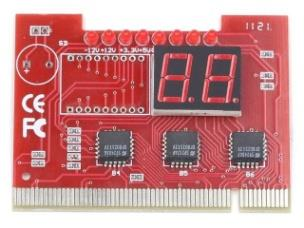
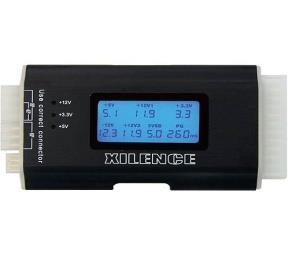
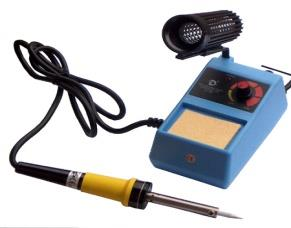
Który przyrząd należy wykorzystać do uzyskania wyników testu POST dla modułów płyty głównej?

A. Przyrząd 3
Ilustracja do odpowiedzi A
B. Przyrząd 4
Ilustracja do odpowiedzi B
C. Przyrząd 1
Ilustracja do odpowiedzi C
D. Przyrząd 2
Ilustracja do odpowiedzi D
Drugi z przyrządów, czyli karta diagnostyczna POST, to absolutna podstawa przy analizowaniu problemów z płytą główną, zwłaszcza jeśli komputer nie uruchamia się prawidłowo lub nie daje żadnych sygnałów na ekranie. Karta ta umieszczana jest bezpośrednio w slocie PCI lub PCI-E płyty głównej i umożliwia odczyt kodów POST (Power-On Self Test), które generowane są podczas inicjalizacji sprzętu przez BIOS. Dzięki wyświetlaczowi cyfrowemu można precyzyjnie zidentyfikować etap, na którym występuje usterka, co bardzo przyspiesza i ułatwia diagnozę. W praktyce, korzystanie z tej karty to standardowa procedura w serwisach komputerowych oraz w pracy zaawansowanego technika. Co ciekawe, niektóre karty POST potrafią też diagnozować błędy zasilania albo informować użytkownika o braku komunikacji z konkretnym układem na płycie. Z mojego doświadczenia, taka karta pozwala uniknąć żmudnego sprawdzania każdego modułu po kolei, a często pozwala nawet mniej doświadczonym osobom szybko namierzyć problem – wystarczy znać znaczenie kodów POST, które można znaleźć w dokumentacji producenta płyty głównej. To narzędzie zgodne z dobrymi praktykami branżowymi, ponieważ pozwala na precyzyjną, nieinwazyjną diagnostykę bez ryzyka uszkodzenia sprzętu, a to jest mega istotne w pracy z drogimi komponentami.

Pytanie 18

Czym jest układ RAMDAC?

A. jest specyficzny dla standardu ATA
B. stanowi wyjście końcowe karty graficznej
C. jest typowy dla standardu S-ATA
D. zawiera przetwornik analogowo-cyfrowy
Układ RAMDAC, co oznacza Random Access Memory Digital-to-Analog Converter, to kluczowy element w architekturze karty graficznej, który odpowiada za konwersję sygnałów cyfrowych na analogowe. Działa on na końcowym etapie przetwarzania obrazu, co pozwala na wyświetlanie grafiki na monitorach analogowych. RAMDAC jest odpowiedzialny za generowanie sygnału wizyjnego, który następnie jest przesyłany do monitora. Warto zwrócić uwagę, że w nowoczesnych kartach graficznych, które obsługują cyfrowe połączenia, jak HDMI czy DisplayPort, RAMDAC może nie być obecny, jednak w starszych systemach, gdzie wykorzystywano monitory CRT, był kluczowym elementem. Przykładem zastosowania RAMDAC może być karta graficzna w komputerze osobistym, gdzie użytkownik oczekuje wysokiej jakości obrazu w grach i aplikacjach multimedialnych. Dobre praktyki branżowe zalecają, aby przy wyborze karty graficznej, brać pod uwagę jakość RAMDAC, co wpływa na ostrość i jakość kolorów wyświetlanego obrazu.

Pytanie 19

Gdy system operacyjny laptopa działa normalnie, na ekranie wyświetla się komunikat o konieczności sformatowania wewnętrznego dysku twardego. Może to sugerować

A. uszkodzoną pamięć RAM
B. niezainicjowany lub nieprzygotowany do pracy nośnik
C. przegrzewanie się procesora
D. błędy systemu operacyjnego spowodowane szkodliwym oprogramowaniem
Prawidłowa odpowiedź wskazuje na problem z nośnikiem danych, który może być niezainicjowany lub nieprzygotowany do pracy. W praktyce, aby system operacyjny mógł zainstalować i uruchomić aplikacje, niezbędne jest, aby dysk twardy był prawidłowo sformatowany i zainicjowany. Niezainicjowany nośnik to taki, który nie posiada przypisanej struktury partycji i systemu plików, przez co nie jest widoczny dla systemu operacyjnego. W takich przypadkach komunikat o konieczności formatowania jest standardową reakcją, aby użytkownik mógł podjąć działania w celu prawidłowego skonfigurowania nośnika. W standardach branżowych, zwłaszcza w kontekście systemów operacyjnych Windows i Linux, inicjalizacja dysku jest kluczowa przed przystąpieniem do jego używania. Przykładem może być sytuacja, gdy nowy dysk twardy jest dodawany do systemu; użytkownik musi go najpierw zainicjować, a następnie sformatować, aby był gotowy do przechowywania danych. Oprócz tego, konieczne jest regularne sprawdzanie stanu dysków twardych przy użyciu narzędzi diagnostycznych, aby upewnić się, że nie występują błędy, które mogą prowadzić do problemów z dostępnością danych.

Pytanie 20

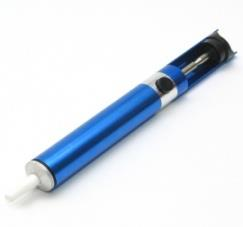
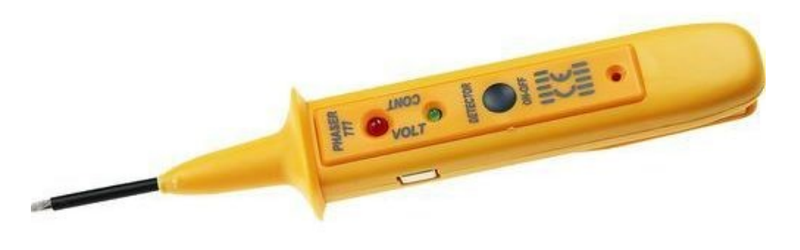
Przedstawione narzędzie podczas naprawy zestawu komputerowego przeznaczone jest do

Ilustracja do pytania
A. wyginania oraz zaciskania metalowych płaszczyzn.
B. zaciskania wtyków, obcinania i ściągania izolacji z przewodów elektrycznych.
C. czyszczenia elementów elektronicznych z resztek pasty i topników.
D. podstawowych testów elementów elektronicznych, takich jak diody, tranzystory lub rezystory.
To narzędzie przedstawione na zdjęciu to klasyczny tester elektroniczny, który w praktyce serwisowej, szczególnie przy naprawach zestawów komputerowych, wykorzystuje się właśnie do podstawowych testów elementów elektronicznych takich jak diody, tranzystory czy rezystory. Pozwala on szybko zweryfikować ciągłość obwodu, obecność napięcia, a często także, czy dany element przewodzi prąd w sposób oczekiwany (np. dioda przewodzi w jedną stronę, tranzystor odpowiednio reaguje na sygnał). Używanie takiego testera jest o tyle praktyczne, że daje możliwość szybkiego wyłapania najczęstszych usterek bez potrzeby rozbierania całego sprzętu czy korzystania z bardziej zaawansowanych narzędzi laboratoryjnych. W branży IT i elektronice użytkowej bardzo docenia się narzędzia, które pozwalają „na biegu” sprawdzić podstawowe parametry i od razu wykluczyć oczywiste awarie. Moim zdaniem, to wręcz niezbędny przyrząd w każdej torbie serwisanta – niejednokrotnie uratował mi skórę przy nagłych naprawach. Warto też pamiętać, że tester taki nie zastąpi pełnoprawnego multimetru, ale jego zastosowanie zgodnie z zaleceniami producenta i ogólnie przyjętymi zasadami bezpieczeństwa (np. IEC 61010) daje pewność, że wyniki są rzetelne, a praca przebiega sprawnie i bezpiecznie. Z mojego doświadczenia wynika, że początkujący technicy często nie doceniają prostoty tego typu narzędzi, a przecież w praktyce sprawdzają się znakomicie tam, gdzie trzeba szybko, ale skutecznie zdiagnozować usterkę.

Pytanie 21

Jak nazywa się współpracujące z monitorami CRT urządzenie wskazujące z końcówką wyposażoną w światłoczuły element, która poprzez dotknięcie ekranu monitora powoduje przesłanie sygnału do komputera, umożliwiając w ten sposób lokalizację kursora?

A. Touchpad.
B. Trackball.
C. Pióro świetlne.
D. Ekran dotykowy.
Wiele osób słysząc pytanie o urządzenie do wskazywania na ekranie, od razu myśli o ekranach dotykowych, touchpadach czy trackballach – i nic dziwnego, bo to najpopularniejsze technologie obecnie. Jednak w kontekście monitorów CRT sytuacja wyglądała trochę inaczej. Ekran dotykowy, choć dziś powszechny, działa zupełnie inaczej – wykorzystuje najczęściej technologię pojemnościową lub rezystancyjną i nie wymaga światłoczułego elementu ani pracy z CRT, lecz jest integralną częścią nowoczesnych, płaskich wyświetlaczy. Touchpad natomiast to płaska płytka używana głównie w laptopach jako zamiennik myszy – tutaj w ogóle nie ma kontaktu z ekranem, a lokalizacja kursora odbywa się na zupełnie innej zasadzie, raczej poprzez przesuwanie palca po powierzchni. Trackball zaś przypomina odwróconą myszkę – kulka obracana palcem pozwala przesuwać kursor, ale urządzenie to jest niezależne od ekranu i nie wymaga dotykania samego wyświetlacza. Łatwo wpaść w pułapkę myślenia, że każde urządzenie, które pozwala przesuwać kursor, musi mieć jakieś związki z ekranem, ale technicznie rzecz biorąc, tylko pióro świetlne korzystało z bezpośredniej interakcji ze światłem z kineskopu CRT. Częstym błędem jest też utożsamianie ekranów dotykowych z każdą formą wskazywania na ekranie – tymczasem te technologie powstały znacznie później i nie mają związku z sygnałem światłoczułym. Branżowe dobre praktyki podkreślają, by rozpoznawać urządzenia wejściowe nie tylko po funkcji (wskazywanie kursora), ale przede wszystkim po zasadzie działania i technologii, z jakiej korzystają – to pomaga lepiej zrozumieć, dlaczego pewne rozwiązania stosowano w konkretnych epokach rozwoju sprzętu komputerowego. Gdyby ktoś dziś chciał uruchomić stare oprogramowanie CAD na oryginalnym sprzęcie, pióro świetlne byłoby wręcz niezbędnym narzędziem, podczas gdy pozostałe wymienione urządzenia nie mają tu zastosowania. Moim zdaniem warto to zapamiętać, bo taka wiedza pokazuje, jak dynamicznie zmieniają się interfejsy człowiek-komputer i jaką rolę odgrywają ograniczenia techniczne epoki.

Pytanie 22

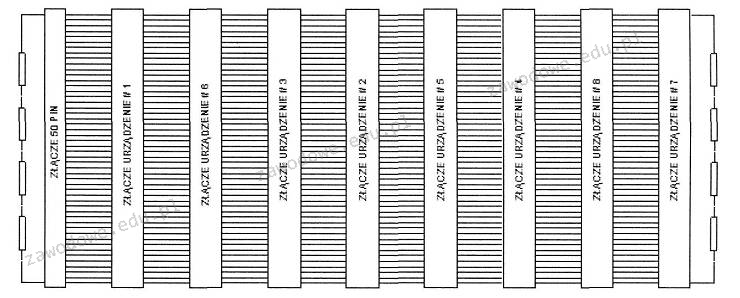
Za pomocą taśmy 60-pinowej pokazanej na ilustracji łączy się z płytą główną komputera

Ilustracja do pytania
A. tylko dyski SCSI
B. napędy ATAPI
C. wszystkie wymienione urządzenia
D. jedynie dyski EIDE
Wybierając niepoprawne odpowiedzi często można spotkać się z błędnym rozumieniem roli i zastosowań różnych standardów interfejsów. ATAPI (ATA Packet Interface) jest rozszerzeniem dla standardu ATA i jest używane głównie do podłączania napędów optycznych jak CD-ROM czy DVD-ROM do systemów IDE. Standardy ATA lub IDE, w tym EIDE (Enhanced Integrated Drive Electronics), są przeznaczone do podłączania dysków twardych i nie korzystają z 60-pinowych taśm a ze złączy 40-pinowych. EIDE jest rozwinięciem IDE oferującym zwiększoną przepustowość i dodatkowe funkcje jak LBA (Logical Block Addressing). Ważnym aspektem w technologii dyskowej jest zrozumienie różnicy między tymi standardami oraz ich przeznaczeniem. Interfejsy ATA i ich warianty są powszechnie stosowane w komputerach osobistych ze względu na prostotę i niższe koszty produkcji. Natomiast SCSI z racji swojej wysokiej wydajności i możliwości podłączenia większej liczby urządzeń bezpośrednio do jednego kontrolera jest bardziej zaawansowanym rozwiązaniem stosowanym w serwerach i stacjach roboczych. Podsumowując wybór odpowiedniej technologii zależy od specyfiki zastosowania oraz wymagań wydajnościowych danego systemu komputerowego.

Pytanie 23

Jakim protokołem posługujemy się do przesyłania dokumentów hipertekstowych?

A. HTTP
B. FTP
C. POP3
D. SMTP
FTP, czyli File Transfer Protocol, jest protokołem używanym głównie do przesyłania plików pomiędzy komputerami w sieci. Choć można przesyłać dokumenty hipertekstowe za jego pomocą, nie jest to jego główne przeznaczenie. POP3 (Post Office Protocol) i SMTP (Simple Mail Transfer Protocol) to protokoły związane z wymianą wiadomości e-mail. POP3 służy do pobierania wiadomości z serwera poczty, natomiast SMTP jest wykorzystywany do ich wysyłania. Użytkownicy mogą pomylić te protokoły z HTTP, myśląc, że wszystkie są odpowiedzialne za przesyłanie danych w sieci. Kluczowym błędem w tym rozumowaniu jest mylenie pojęć związanych z różnymi rodzajami przesyłania informacji. HTTP jest ściśle związany z przeglądaniem stron internetowych i obsługą dokumentów hipertekstowych, natomiast inne protokoły służą do zupełnie innych celów. Ponadto, HTTP jako protokół aplikacyjny działa na wyższym poziomie abstrakcji w porównaniu do FTP, POP3 i SMTP, które są bardziej skoncentrowane na transferze danych i wiadomości. Zrozumienie różnicy między tymi protokołami jest kluczowe dla prawidłowego korzystania z zasobów sieciowych oraz efektywnego zarządzania wysyłaniem i odbieraniem informacji w różnych kontekstach.

Pytanie 24

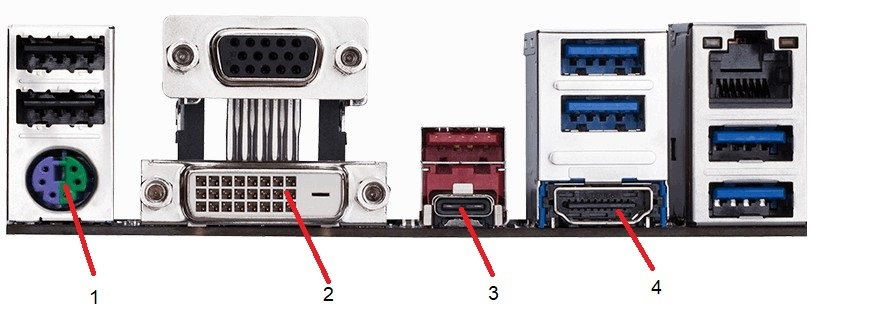
Urządzenie peryferyjne z interfejsem Mini-DIN podłącza się do gniazda oznaczonego na ilustracji

Ilustracja do pytania
A. numerem 3.
B. numerem 4.
C. numerem 2.
D. numerem 1.
Na zdjęciu widać kilka różnych interfejsów, które łatwo ze sobą pomylić, jeśli patrzy się tylko na kształt obudowy albo kolor złączy. Pytanie dotyczy jednak wyraźnie interfejsu Mini‑DIN, a w praktyce komputerowej oznacza to złącze PS/2 dla klawiatury i myszy. Jest to jedyne okrągłe gniazdo na tylnym panelu, z sześcioma pinami w środku, zwykle w fioletowo‑zielonej wkładce. Na ilustracji właśnie tak wygląda port oznaczony numerem 1 i tylko on spełnia definicję Mini‑DIN w tym kontekście.
Pozostałe złącza pełnią zupełnie inne funkcje. Złącze oznaczone numerem 2 ma prostokątny kształt i gęsto rozmieszczone piny – to DVI, standardowe gniazdo do podłączania monitora. Nie jest to złącze z rodziny Mini‑DIN, ale interfejs wideo, który przesyła sygnał cyfrowy i analogowy według specyfikacji Digital Visual Interface. Złącze opisane numerem 3 jest małe i płaskie, przypomina USB typu C lub inne nowoczesne gniazdo danych/obrazu, o zupełnie innej konstrukcji mechanicznej i elektrycznej niż Mini‑DIN. Natomiast złącze numer 4 to DisplayPort – interfejs cyfrowy do monitora, rozpoznawalny po charakterystycznym kształcie z jednym ściętym rogiem. W żadnym z tych portów nie występuje okrągła obudowa z pinami w układzie typowym dla Mini‑DIN.
Typowym błędem jest kierowanie się tylko położeniem portu na płycie głównej lub zakładaniem, że „skoro to też służy do monitora czy danych, to może być Mini‑DIN”. W rzeczywistości nazwa Mini‑DIN odnosi się głównie do konstrukcji mechanicznej (okrągła wtyczka, określona liczba pinów), a nie do funkcji. Dlatego dobre podejście to najpierw kojarzyć ogólne rodziny złączy: okrągłe Mini‑DIN/PS2 dla klawiatury/myszy, szerokie prostokątne DVI, wąskie DisplayPort, prostokątne USB. W serwisie i montażu sprzętu poprawne rozpoznawanie tych interfejsów jest absolutną podstawą, bo pomylenie portów może prowadzić nie tylko do błędów na egzaminie, ale też do realnych problemów przy podłączaniu urządzeń.

Pytanie 25

W czterech różnych sklepach dostępny jest ten sam komputer w odmiennych cenach. Gdzie można go kupić najtaniej?

SklepCena nettoPodatekInformacje dodatkowe
A.1500 zł23%Rabat 5%
B.1600 zł23%Rabat 15%
C.1650 zł23%Rabat 20%
D.1800 zł23%Rabat 25 %
A. C
B. B
C. D
D. A
Wybór innych sklepów jako najtańszej opcji zakupu komputera wynika z niepełnego rozważenia wszystkich komponentów ceny końcowej. Sklep A, mimo że posiada najniższą cenę netto (1500 zł), oferuje jedynie 5% rabatu, co po uwzględnieniu 23% podatku VAT daje cenę końcową wyższą niż w sklepie C. Podobnie sytuacja wygląda w przypadku sklepu B. Chociaż oferuje 15% rabatu, jego cena netto jest wyższa niż w sklepie A i po doliczeniu VAT oraz zastosowaniu rabatu nie osiąga tak korzystnej ceny jak sklep C. Sklep D, mający najwyższą cenę netto (1800 zł), oferując 25% rabatu, nadal nie jest w stanie konkurować cenowo z ofertą sklepu C. Częstym błędem myślowym jest skupianie się wyłącznie na cenie netto lub wysokości rabatu bez uwzględnienia całkowitego kosztu zakupu po doliczeniu VAT i odjęciu rabatu. Kluczowe jest zrozumienie, że cena końcowa to suma wszystkich tych elementów. Znajomość metod obliczania ceny końcowej jest niezbędna w codziennych transakcjach biznesowych i pozwala na świadome podejmowanie decyzji zakupowych.

Pytanie 26

Ile maksymalnie urządzeń, wliczając w nie huby oraz urządzenia końcowe, może być podłączonych do interfejsu USB za pomocą magistrali utworzonej przy użyciu hubów USB?

A. 31 urządzeń.
B. 7 urządzeń.
C. 127 urządzeń.
D. 63 urządzeń.
Poprawna odpowiedź to 127 urządzeń, bo właśnie tyle maksymalnie adresów urządzeń przewiduje standard USB dla jednej logicznej magistrali. Każde urządzenie podłączone do USB – zarówno urządzenie końcowe (np. pendrive, drukarka, klawiatura), jak i sam hub – zajmuje jeden adres. Wyjątkiem jest host (kontroler USB w komputerze), który nie jest liczony do tej puli. Standard USB (zarówno 1.1, 2.0, jak i 3.x, choć tam jest to trochę bardziej rozbudowane) definiuje 7‑bitowy adres urządzenia, co daje właśnie 2^7 − 1 = 127 możliwych adresów dla urządzeń peryferyjnych. Jeden adres jest zarezerwowany na potrzeby procesu konfiguracji, dlatego faktycznie mamy 127, a nie 128 urządzeń użytkowych. W praktyce oznacza to, że możesz łączyć huby kaskadowo (z zachowaniem ograniczenia co do liczby poziomów), ale suma wszystkich urządzeń, razem z tymi hubami, nie może przekroczyć 127. Typowa sytuacja: masz w komputerze jeden kontroler USB, do niego podłączony hub aktywny z 7 portami, do każdego portu wpinasz kolejny hub i kolejne urządzenia. Dopóki łączna liczba adresowanych elementów (huby + urządzenia końcowe) nie przekroczy 127, wszystko jest zgodne ze standardem i powinno działać stabilnie. Producenci sprzętu i projektanci stanowisk komputerowych biorą to pod uwagę przy planowaniu rozbudowanych stanowisk z wieloma skanerami kodów, tabletami graficznymi, drukarkami etykiet czy interfejsami pomiarowymi na USB. Moim zdaniem warto też pamiętać, że zanim osiągniesz limit 127, wcześniej zwykle ograniczy cię przepustowość magistrali i zasilanie portów – dlatego w praktyce stosuje się huby aktywne z własnym zasilaczem i rozsądnie rozkłada obciążenie między różne kontrolery USB na płycie głównej.

Pytanie 27

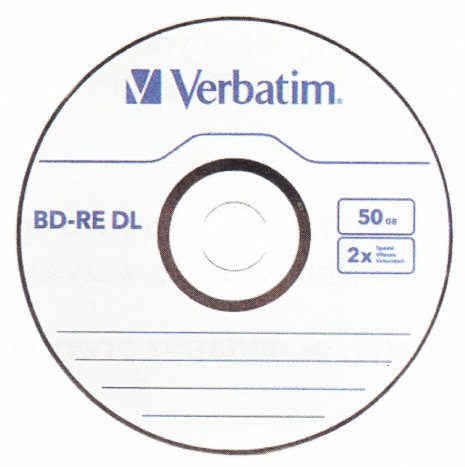
Aby nagrać dane na nośniku przedstawionym na ilustracji, konieczny jest odpowiedni napęd

Ilustracja do pytania
A. DVD-R/RW
B. HD-DVD
C. CD-R/RW
D. Blu-ray
Odpowiedzi takie jak DVD-R/RW czy CD-R/RW wskazują na formaty które mają znacznie mniejszą pojemność i są oparte na starszych technologiach wykorzystujących czerwony laser. DVD-R/RW z maksymalną pojemnością 4.7 GB oraz CD-R/RW z pojemnością 700 MB są niewystarczające dla danych które można przechowywać na płycie Blu-ray. HD-DVD to inny format wysokiej rozdzielczości który konkurował z Blu-ray lecz nie zyskał szerokiej akceptacji na rynku. Decyzja o użyciu odpowiedniego napędu zależy od rodzaju płyty i jej specyfikacji technologicznej. Blu-ray wykorzystuje niebieski laser o krótszej długości fali pozwalający na większą gęstość zapisu co jest kluczowe dla obsługi płyt o dużej pojemności. Błędne przekonanie że starsze napędy mogą obsługiwać nowsze formaty wynika z nieznajomości różnic technologicznych między tymi standardami. Ważne jest aby zrozumieć że wybór odpowiedniego sprzętu do zapisu i odczytu danych determinuje jakość i efektywność pracy z różnymi formatami optycznych nośników danych. Inwestycja w technologię Blu-ray jest uzasadniona w kontekście rosnących potrzeb dotyczących przechowywania i archiwizacji danych w branży multimedialnej i IT co czyni ją wysoce pożądaną w nowoczesnych zastosowaniach.

Pytanie 28

Zgodnie ze specyfikacją JEDEC typowe napięcie zasilania modułów niskonapięciowych pamięci RAM DDR3L wynosi

A. 1,35 V
B. 1,65 V
C. 1,50 V
D. 1,20 V
Wiele osób myli specyfikację napięciową różnych generacji pamięci RAM albo kieruje się intuicją opartą o wcześniejsze doświadczenia z innymi typami modułów. Częstym błędem jest założenie, że każda kolejna generacja RAM zużywa jednakowo niskie napięcie, co nie zawsze jest prawdą. Przykładowo, 1,20 V jest typowe dla modułów DDR4L, a nie DDR3L. W praktyce DDR3L wymaga wyższego napięcia niż DDR4, ale niższego niż zwykłe DDR3, co właśnie plasuje je na poziomie 1,35 V zgodnie ze specyfikacją JEDEC. Wskazanie wartości 1,50 V może wynikać z przyzwyczajenia do standardowych modułów DDR3, które faktycznie wymagają takiego napięcia, ale nie jest to wartość charakterystyczna dla wersji 'L', czyli low-voltage. Z kolei 1,65 V spotyka się czasem w podkręcanych pamięciach lub specjalnych modułach, jednak to nie jest wartość typowa ani zalecana przez JEDEC dla DDR3L – taki poziom napięcia raczej skróciłby żywotność tych modułów, a nawet mógłby prowadzić do ich uszkodzenia. Z punktu widzenia praktyka, zawsze warto zwracać uwagę na dokumentację techniczną płyty głównej i pamięci RAM, bo różnice między napięciami są kluczowe dla kompatybilności i stabilności pracy całego systemu. Zbyt niskie napięcie spowoduje, że moduły mogą się nie uruchomić, zbyt wysokie – realnie grozi ich przegrzaniem i uszkodzeniem. Dlatego właśnie specyfikacja JEDEC jest takim drogowskazem, do którego trzeba się stosować nie tylko teoretycznie, ale i praktycznie.

Pytanie 29

Aby oczyścić zablokowane dysze kartridża drukarki atramentowej, co należy zrobić?

A. przemyć dysze specjalnym preparatem chemicznym
B. oczyścić dysze wykorzystując druciane zmywaki
C. przeczyścić dysze drobnym papierem ściernym
D. wyczyścić dysze przy pomocy sprężonego powietrza
Oczyszczanie dysz za pomocą sprężonego powietrza jest często stosowane jako sposób na usunięcie zanieczyszczeń, ale w przypadku dysz kartridży drukarek atramentowych może prowadzić do niepożądanych skutków. Sprężone powietrze może jedynie przesunąć zanieczyszczenia lub niektóre cząsteczki atramentu, ale nie eliminuje ich skutecznie, co może prowadzić do dalszych problemów z wydrukami. Stosowanie papieru ściernego do czyszczenia dysz jest absolutnie niewłaściwe, gdyż może ono prowadzić do uszkodzenia delikatnych elementów kartridża, co z kolei może skutkować trwałymi uszkodzeniami sprzętu. Druciane zmywaki również nie są odpowiednie, ponieważ ich szorstka struktura może porysować powierzchnię dysz, co negatywnie wpływa na ich funkcjonowanie. Powszechnym błędem jest także przekonanie, że wszelkie metody mechaniczne będą skuteczne; w rzeczywistości, dysze atramentowe są bardzo precyzyjnymi komponentami, które wymagają delikatnego traktowania. Nieprzestrzeganie zasad konserwacji, polegających na stosowaniu odpowiednich środków chemicznych i metod, może prowadzić do większych kosztów związanych z naprawą lub wymianą kartridży oraz obniżonej jakości wydruków.

Pytanie 30

Który standard w sieciach LAN określa dostęp do medium poprzez wykorzystanie tokenu?

A. IEEE 802.3
B. IEEE 802.5
C. IEEE 802.2
D. IEEE 802.1
Odpowiedzi IEEE 802.1, IEEE 802.2 oraz IEEE 802.3 odnoszą się do innych standardów, które nie opierają się na koncepcji tokenu. IEEE 802.1 to standard dotyczący architektury sieci oraz protokołów zarządzania, które nie zajmują się bezpośrednim dostępem do medium. Jego celem jest zapewnienie interoperacyjności między różnymi technologiami sieciowymi i zarządzanie ruchem w sieciach. Z kolei IEEE 802.2 dotyczy warstwy łącza danych w modelu OSI, definiując ramki i protokoły komunikacyjne dla różnych mediów transmisyjnych. Natomiast IEEE 802.3 to standard dla Ethernetu, który działa na zasadzie kontestacji dostępu do medium (CSMA/CD). W modelu tym, urządzenia konkurują o dostęp do medium, co może prowadzić do kolizji. To różni się znacząco od modelu token ring, w którym dostęp do medium jest kontrolowany przez token. Typowym błędem przy wyborze odpowiedzi jest mylenie różnych podejść do dostępu do medium transmisyjnego oraz nieodróżnianie ich zasad funkcjonowania. Warto zatem zrozumieć, że różne standardy mają swoje specyficzne zastosowania, a ich wybór powinien być podyktowany potrzebami konkretnej sieci.

Pytanie 31

Złącze widoczne na obrazku pozwala na podłączenie

Ilustracja do pytania
A. modemu
B. myszy
C. drukarki
D. monitora
Złącze przedstawione na zdjęciu to złącze VGA (Video Graphics Array), które jest standardem w przesyłaniu analogowego sygnału wideo z komputera do monitora. Złącze VGA jest łatwo rozpoznawalne dzięki 15-pinowemu układowi w trzech rzędach. Wprowadzony w 1987 roku przez firmę IBM, VGA stał się podstawowym standardem w urządzeniach komputerowych przez wiele lat, zapewniając jakość obrazu na poziomie rozdzielczości 640x480 pikseli. Dziś, mimo że technologia cyfrowa, jak HDMI i DisplayPort, zyskuje na popularności, VGA nadal znajduje zastosowanie w starszych urządzeniach oraz w sytuacjach, gdzie prostota i kompatybilność są kluczowe. W kontekście podłączenia monitora, złącze VGA jest często spotykane w projektorach i monitorach starszych generacji, co pozwala na wykorzystanie istniejącej infrastruktury oraz sprzętu. Warto zauważyć, że korzystanie ze złączy VGA wymaga również kabli o odpowiedniej jakości, by zminimalizować zakłócenia sygnału i zapewnić możliwie najlepszą jakość obrazu. Dobrym podejściem jest również unikanie zbyt długich przewodów, co może prowadzić do degradacji sygnału.

Pytanie 32

Jakie będą całkowite wydatki na materiały potrzebne do wyprodukowania 20 kabli połączeniowych typu patchcord o długości 1,5 m każdy, jeżeli koszt jednego metra kabla wynosi 1 zł, a wtyk to 50 gr?

A. 60 zł
B. 30 zł
C. 50 zł
D. 40 zł
Prawidłowe obliczenie kosztów materiałów dla kabli połączeniowych wymaga precyzyjnego uwzględnienia wszystkich składników. W przypadku podanych odpowiedzi, na przykład 30 zł, 40 zł, czy 60 zł, pojawia się problem z oszacowaniem rzeczywistych kosztów zakupu zarówno kabli, jak i wtyków. Koszt jednego metra kabla wynosi 1 zł, co oznacza, że dla długości 1,5 m konieczne jest obliczenie odpowiednio 1,5 m x 1 zł = 1,5 zł na jeden kabel. Dodając koszt wtyku, który wynosi 0,5 zł, otrzymujemy całkowity koszt wynoszący 2 zł na jeden kabel. Przy wykonywaniu 20 kabli, łączny koszt musi być wynikiem pomnożenia 2 zł przez 20, co daje 40 zł. Błędne odpowiedzi pojawiają się z powodu nieprawidłowego zrozumienia, jak obliczyć całkowity koszt na podstawie długości kabli oraz liczby wtyków. Wiele osób może błędnie przyjąć, że koszt wtyków lub długości kabli może być pominięty lub źle obliczony, co prowadzi do znacznych rozbieżności w końcowej kalkulacji. W praktycznych zastosowaniach, takich jak instalacje sieciowe, kluczowe jest zrozumienie, że takie obliczenia powinny być dokładnie przeanalizowane, aby uniknąć niepotrzebnych błędów i zapewnić efektywność budżetu. W branży telekomunikacyjnej i informatycznej, precyzyjne oszacowanie kosztów materiałów jest kluczowe dla sukcesu projektu, a wiedza na temat cen rynkowych oraz wymagań technicznych stanowi istotny element procesu decyzyjnego.

Pytanie 33

Czym wyróżniają się procesory CISC?

A. prostą i szybką jednostką kontrolną
B. ograniczoną wymianą danych pomiędzy pamięcią a procesorem
C. niewielką ilością trybów adresowania
D. wysoką liczbą instrukcji
Procesory CISC (Complex Instruction Set Computing) charakteryzują się dużą liczbą rozkazów, co odzwierciedla ich złożoną architekturę. Ta różnorodność rozkazów umożliwia programistom pisanie bardziej złożonych instrukcji w mniejszej liczbie linii kodu, co jest szczególnie przydatne w kontekście programowania niskopoziomowego lub w systemach operacyjnych. Na przykład, w architekturze x86, która jest jedną z najbardziej popularnych architektur CISC, istnieje wiele instrukcji, które mogą wykonywać skomplikowane operacje na danych w pojedynczej instrukcji, co jest korzystne w aplikacjach wymagających intensywnej obliczeniowości. Dzięki temu, programiści mogą efektywnie wykorzystywać zasoby sprzętowe, co jest zgodne z najlepszymi praktykami w dziedzinie inżynierii oprogramowania, gdzie celem jest optymalizacja wydajności i minimalizacja zużycia pamięci. Zrozumienie architektury CISC jest kluczowe dla projektowania i implementacji wydajnych aplikacji komputerowych, co czyni tę wiedzę niezbędną w branży IT.

Pytanie 34

Podczas uruchamiania komputera wyświetla się komunikat CMOS checksum error press F1 to continue press DEL to setup. Naciśnięcie klawisza DEL spowoduje

A. przejście do ustawień systemu Windows
B. usunięcie pliku konfiguracyjnego
C. wymazanie danych z pamięci CMOS
D. wejście do ustawień BIOS-u komputera
Podejmowanie decyzji na temat działania klawisza DEL w kontekście błędu CMOS często prowadzi do nieporozumień związanych z funkcjonowaniem BIOS-u oraz pamięci CMOS. Wiele osób zakłada, że wciśnięcie DEL spowoduje usunięcie pliku setup, co jest nieprawidłowe, ponieważ plik ten nie istnieje w kontekście operacji BIOS-u. Co więcej, skasowanie zawartości pamięci CMOS również nie jest efektem działania klawisza DEL. Aby skasować zawartość pamięci CMOS, konieczne jest zazwyczaj fizyczne zresetowanie zworki na płycie głównej lub wyjęcie baterii CMOS, co jest zupełnie inną czynnością. Często myli się również rolę BIOS-u z systemem operacyjnym Windows; wciśnięcie DEL nie prowadzi do uruchomienia żadnej konfiguracji systemu Windows. W praktyce, użytkownicy mogą pomylić koncepcję BIOS-u z systemem operacyjnym, co skutkuje błędnymi wnioskami na temat działania komputera. Należy pamiętać, że BIOS działa na poziomie sprzętowym i odpowiada za interakcję z komponentami komputerowymi, zanim system operacyjny przejmie kontrolę, co jest fundamentalnym zrozumieniem niezbędnym do prawidłowej obsługi komputera.

Pytanie 35

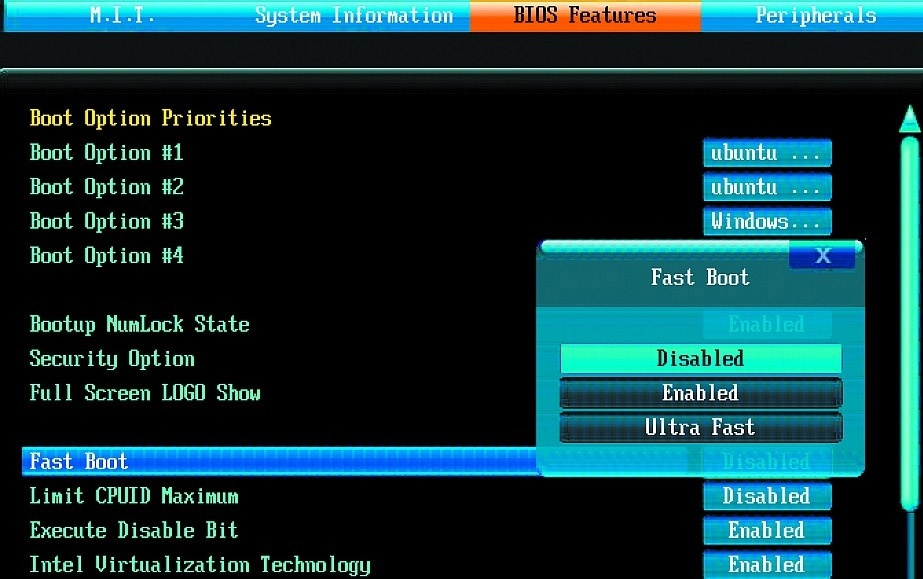
Co spowoduje zmiana opcji Fast Boot na wartość Enabledw konfiguracji BIOS przedstawionej na ilustracji?

Ilustracja do pytania
A. Uruchamianie systemu operacyjnego na komputerze nastąpi z szybkiego dysku SSD.
B. Przy następnym uruchomieniu komputera nastąpi aktualizacja BIOS.
C. Komputer będzie uruchamiał się z systemu operacyjnego zainstalowanego na nośniku USB 3.0.
D. Komputer będzie uruchamiał się szybciej, ponieważ między innymi pominięte zostaną niektóre testy sprzętu.
Warto tu uporządkować kilka pojęć, bo odpowiedzi mylą kilka zupełnie różnych mechanizmów. Opcja Fast Boot w BIOS/UEFI nie decyduje o tym, z jakiego nośnika system się uruchomi ani jaki dokładnie typ dysku zostanie użyty. Za wybór urządzenia startowego odpowiadają ustawienia w sekcji Boot Option Priorities, ewentualnie jednorazowe menu bootowania wywoływane klawiszem typu F8/F12. Fast Boot jedynie skraca fazę inicjalizacji sprzętu, czyli to, co dzieje się jeszcze zanim system operacyjny w ogóle zacznie się ładować. Typowym błędem jest mylenie „szybkiego startu” BIOS/UEFI z „szybkim dyskiem” albo z „bootowaniem z USB 3.0”. To, że komputer startuje szybciej, nie oznacza, że nagle zacznie uruchamiać się z pendrive’a czy z konkretnego SSD. Jeśli priorytet startu nadal ma dysk twardy z systemem, to po włączeniu Fast Boot po prostu szybciej dojdziesz do ekranu logowania, ale kolejność urządzeń się nie zmieni. Kolejna kwestia to USB 3.0. Obsługa portów i nośników USB 3.0 zależy od kontrolera na płycie głównej i sterowników w systemie operacyjnym, a nie od samej opcji Fast Boot. W niektórych implementacjach wręcz bywa odwrotnie: w trybie szybkiego startu firmware ogranicza pełną inicjalizację kontrolerów USB, co może utrudnić bootowanie z niektórych pendrive’ów, dopóki system nie załaduje własnych sterowników. Pojawia się też wątek aktualizacji BIOS. To jest całkowicie odrębna procedura: wymaga uruchomienia specjalnego narzędzia (wbudowanego w UEFI lub działającego z poziomu systemu/pendrive’a) i wskazania pliku z nowym firmware. Przestawienie jednej opcji typu Enabled/Disabled nigdy samo z siebie nie wywołuje flashowania BIOS – byłoby to zbyt ryzykowne i sprzeczne z dobrymi praktykami producentów płyt głównych. Podsumowując, Fast Boot to funkcja optymalizująca czas trwania POST i inicjalizacji sprzętu, a nie przełącznik źródła bootowania, protokołu USB czy aktualizacji firmware. Dobra praktyka to świadomie oddzielać konfigurację kolejności startu od opcji przyspieszających ten proces, żeby uniknąć właśnie takich nieporozumień.

Pytanie 36

W filmie przedstawiono konfigurację ustawień maszyny wirtualnej. Wykonywana czynność jest związana z

A. konfigurowaniem adresu karty sieciowej.
B. dodaniem drugiego dysku twardego.
C. wybraniem pliku z obrazem dysku.
D. ustawieniem rozmiaru pamięci wirtualnej karty graficznej.
Poprawnie – w tej sytuacji chodzi właśnie o wybranie pliku z obrazem dysku (ISO, VDI, VHD, VMDK itp.), który maszyna wirtualna będzie traktować jak fizyczny nośnik. W typowych programach do wirtualizacji, takich jak VirtualBox, VMware czy Hyper‑V, w ustawieniach maszyny wirtualnej przechodzimy do sekcji dotyczącej pamięci masowej lub napędów optycznych i tam wskazujemy plik obrazu. Ten plik może pełnić rolę wirtualnego dysku twardego (system zainstalowany na stałe) albo wirtualnej płyty instalacyjnej, z której dopiero instalujemy system operacyjny. W praktyce wygląda to tak, że zamiast wkładać płytę DVD do napędu, podłączasz plik ISO z obrazu instalacyjnego Windowsa czy Linuxa i ustawiasz w BIOS/UEFI maszyny wirtualnej bootowanie z tego obrazu. To jest podstawowa i zalecana metoda instalowania systemów w VM – szybka, powtarzalna, zgodna z dobrymi praktykami. Dodatkowo, korzystanie z plików obrazów dysków pozwala łatwo przenosić całe środowiska między komputerami, robić szablony maszyn (tzw. template’y) oraz wykonywać kopie zapasowe przez zwykłe kopiowanie plików. Moim zdaniem to jedna z najważniejszych umiejętności przy pracy z wirtualizacją: umieć dobrać właściwy typ obrazu (instalacyjny, systemowy, LiveCD, recovery), poprawnie go podpiąć do właściwego kontrolera (IDE, SATA, SCSI, NVMe – zależnie od hypervisora) i pamiętać o odpięciu obrazu po zakończonej instalacji, żeby maszyna nie startowała ciągle z „płyty”.

Pytanie 37

Karta dźwiękowa, która może odtworzyć plik w formacie MP3, powinna być zaopatrzona w układ

A. ALU
B. RTC
C. DAC
D. GPU
Karta dźwiękowa, aby mogła poprawnie odtwarzać pliki audio w formacie MP3, powinna być wyposażona w układ DAC (Digital-to-Analog Converter), który jest kluczowym elementem odpowiedzialnym za przekształcanie sygnałów cyfrowych na analogowe. Format MP3 jest kompresowanym formatem dźwiękowym, który przechowuje dane w postaci cyfrowej, a do odtwarzania tych danych niezbędne jest ich zdekodowanie z formatu cyfrowego na analogowy, aby mogły być odtwarzane przez głośniki lub słuchawki. Przykładem zastosowania DAC może być jego obecność w smartfonach, komputerach, czy systemach audio, gdzie zapewnia wysoką jakość dźwięku. W branży audio istotne jest, aby DAC był zgodny z aktualnymi standardami jakości dźwięku, takimi jak 24-bit/192kHz, co pozwala na uzyskanie lepszej klarowności i detali dźwiękowych. Dzięki zastosowaniu wysokiej jakości DAC, użytkownicy mogą cieszyć się pełnym spektrum dźwięków, co jest szczególnie ważne w kontekście muzyki i filmów.

Pytanie 38

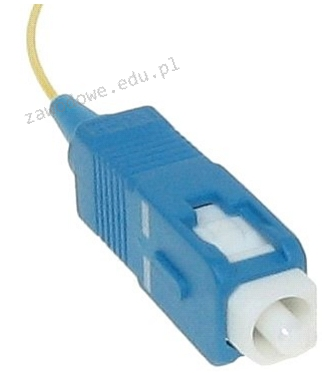
Na ilustracji pokazano końcówkę kabla

Ilustracja do pytania
A. światłowodowego
B. telefonicznego
C. typy skrętki
D. koncentrycznego
Złącza telefoniczne najczęściej odnoszą się do złączy RJ, takich jak RJ-11, które są używane głównie w tradycyjnych liniach telefonicznych. Nie wykorzystują one technologii światłowodowej, która jest kluczowa dla nowoczesnych, szybkich połączeń internetowych. Skrętka, czyli kabel typu twisted pair, to najpopularniejszy rodzaj okablowania używanego w sieciach komputerowych do przesyłania danych. Składa się z par przewodników skręconych ze sobą, co redukuje zakłócenia elektromagnetyczne. Jest to jednak technologia elektryczna, a nie optyczna, co czyni ją nieodpowiednią do opisu światłowodów. Kabel koncentryczny, z kolei, składa się z centralnego przewodnika, izolatora i oplotu przewodzącego, co czyni go odpornym na zakłócenia i przydatnym w transmisji sygnałów telewizyjnych oraz radiowych. Jednakże, podobnie jak skrętka, jest to medium elektryczne, które nie korzysta z optycznej transmisji danych. Wybór odpowiedniego rodzaju kabla jest kluczowy dla spełnienia określonych wymagań technologicznych, a pomylenie tych rodzajów może prowadzić do nieoptymalnej pracy sieci lub całkowitej awarii połączenia. Ważne jest, aby rozumieć różnice między tymi technologiami oraz ich zastosowania, aby skutecznie projektować i zarządzać nowoczesnymi systemami komunikacji.

Pytanie 39

Stacja robocza powinna znajdować się w tej samej podsieci co serwer o adresie IP 192.168.10.150 i masce 255.255.255.192. Który adres IP powinien być skonfigurowany w ustawieniach protokołu TCP/IP karty sieciowej stacji roboczej?

A. 192.168.10.1
B. 192.168.10.220
C. 192.168.10.190
D. 192.168.11.130
Wybór adresów IP 192.168.11.130, 192.168.10.220 oraz 192.168.10.1 jest nieprawidłowy z różnych powodów. Adres 192.168.11.130 znajduje się w innej podsieci, ponieważ druga część adresu '11' wskazuje na inną grupę adresów, co uniemożliwia komunikację z serwerem 192.168.10.150. W sieciach IPv4, komunikacja odbywa się wewnątrz tej samej podsieci, a różne numery w trzecim oktetcie (jak '10' i '11') oznaczają różne podsieci. Adres 192.168.10.220 również jest błędny, ponieważ znajduje się poza zakresem dostępnych adresów w podsieci 192.168.10.128/26 – adresy w tej podsieci wahają się od 192.168.10.129 do 192.168.10.190. Wybór adresu 192.168.10.1 z kolei może być mylony z adresem bramy sieciowej, która zwykle nie jest przydzielana stacjom roboczym, a wręcz przeciwnie – jest zarezerwowana dla urządzeń sieciowych, takich jak routery. W praktyce, osoby przydzielające adresy IP powinny również pamiętać o tworzeniu planu adresacji, który zapobiega konfliktom IP i umożliwia efektywne zarządzanie zasobami sieciowymi.

Pytanie 40

Wskaż ilustrację, która przedstawia symbol bramki logicznej NOT?

Ilustracja do pytania
A. A
B. D
C. C
D. B
Odpowiedź C jest poprawna ponieważ symbol bramki logicznej NOT przedstawiany jest jako trójkąt z małym kółkiem na końcu. To kółko jest znane jako inwersja i oznacza negację sygnału wejściowego czyli zamianę 1 na 0 oraz 0 na 1. Bramki NOT są fundamentalnym elementem w projektowaniu układów cyfrowych i są często używane w kombinacyjnych i sekwencyjnych układach logicznych do odwracania sygnałów. W praktyce znajdują zastosowanie w różnorodnych urządzeniach elektronicznych takich jak komputery telefony czy systemy wbudowane. Zgodnie ze standardami inżynierii bramka NOT jest często integrowana w układy scalone jako część bardziej skomplikowanych struktur logicznych. Dzięki swojej prostocie i wszechstronności bramki NOT są kluczowe w optymalizacji obwodów cyfrowych pozwalając na realizację bardziej złożonych operacji logicznych. Ich prawidłowe rozpoznanie i zrozumienie działania jest istotne dla każdego specjalisty zajmującego się elektroniką i projektowaniem układów scalonych ponieważ stanowią one podstawę do tworzenia bardziej zaawansowanych układów logicznych.