Wyniki egzaminu

Informacje o egzaminie:
  • Zawód: Technik fotografii i multimediów
  • Kwalifikacja: AUD.05 - Realizacja projektów graficznych i multimedialnych
  • Data rozpoczęcia: 2 maja 2026 16:14
  • Data zakończenia: 2 maja 2026 16:27

Egzamin zdany!

Wynik: 32/40 punktów (80,0%)

Wymagane minimum: 20 punktów (50%)

Nowe
Analiza przebiegu egzaminu- sprawdź jak rozwiązywałeś pytania
Pochwal się swoim wynikiem!
Szczegółowe wyniki:
Pytanie 1

Który z formatów pozwala na użycie maksymalnie 256 kolorów w obrębie bloku obrazu?

A. EPS
B. JPG
C. GIF
D. CDR
Format GIF (Graphics Interchange Format) obsługuje maksymalnie 256 kolorów na blok obrazu, co czyni go idealnym do zastosowań, gdzie istotna jest niewielka paleta barw, na przykład w prostych grafikach i animacjach internetowych. GIF wykorzystuje kompresję bezstratną, co pozwala na zachowanie jakości obrazu przy minimalnej wielkości pliku. Z tego powodu jest powszechnie stosowany w grafice internetowej, szczególnie dla małych obrazków, ikon i prostych animacji. GIF obsługuje również przezroczystość, co pozwala na umieszczanie obrazów na różnych kolorach tła. Przy zachowaniu ograniczonej palety kolorów, format ten jest również popularny w projektach, gdzie ograniczenia techniczne wymagają efektywnego zarządzania rozmiarem plików. Warto również zauważyć, że GIF stał się bazą dla wielu popularnych memów internetowych, co pokazuje jego szerokie zastosowanie w nowoczesnej kulturze cyfrowej.

Pytanie 2

Jakie narzędzie w programie Adobe Photoshop umożliwia utworzenie zaznaczenia w formie ścieżki?

A. Pióro.
B. Stempel.
C. Gradient.
D. Łatka.
Pióro to naprawdę super narzędzie w Photoshopie, które pozwala na rysowanie precyzyjnych zaznaczeń w formie ścieżek. Dzięki temu, że można rysować krzywe i proste linie, świetnie nadaje się do tworzenia bardziej skomplikowanych kształtów. Możesz łatwo edytować te kształty, co daje ci dużą swobodę. Myślę, że fajnym przykładem użycia Pióra jest projektowanie logo, gdzie precyzja jest kluczowa. Co ciekawe, stworzone ścieżki mogą być przekształcane w zaznaczenia, co otwiera możliwości wypełniania kolorami, dodawania gradientów czy maskowania. W grafice to standard, że Pióro jest używane do robienia skomplikowanych zaznaczeń, więc to naprawdę podstawa dla grafików i projektantów. Korzystanie z Pióra w Photoshopie jest zgodne z najlepszymi praktykami, bo precyzja i kontrola nad formą są super ważne w projektach wizualnych.

Pytanie 3

Czym nie jest określony parametr definiujący cechy warstwy?

A. wypełnienie
B. rozdzielczość
C. krycie
D. tryb mieszania
Rozdzielczość to nie jest coś, co określa właściwości warstwy w grafice czy edycji obrazów. To raczej inne rzeczy, jak wypełnienie, krycie i tryb mieszania są tym, co naprawdę wpływa na to, jak warstwy współpracują ze sobą i jak wszystko wygląda na końcu. Na przykład, wypełnienie to kolor albo tekstura, która wypełnia warstwę. Wiesz, w projektowaniu graficznym to ma ogromne znaczenie, bo jak dobrze dobierzesz wypełnienia, to projekt naprawdę zyskuje na estetyce. Krycie pokazuje, jak przezroczysta jest warstwa. Niska przezroczystość może sprawić, że warstwa będzie ledwo widoczna, a zbyt wysokie sprawi, że wszystko inne może być zakryte. I tryb mieszania? On decyduje, jak kolory z warstwy wpływają na kolory tych poniżej. Dzięki temu można uzyskać różne ciekawe efekty. A rozdzielczość, chociaż ważna dla jakości obrazu, to nie ma związku z właściwościami samej warstwy.

Pytanie 4

Na którym z przedstawionych obrazów rozdzielczość jest największa?

Ilustracja do pytania
A. D.
B. B.
C. A.
D. C.
Obraz C jest poprawną odpowiedzią, ponieważ posiada najwyższą rozdzielczość spośród wszystkich przedstawionych opcji. Rozdzielczość obrazu odnosi się do liczby pikseli, które składają się na obraz, co bezpośrednio wpływa na jego jakość i szczegółowość. W przypadku obrazu C, litery i detale są wyraźne, co oznacza, że wykonano go w wyższej rozdzielczości, co jest kluczowe w wielu zastosowaniach, takich jak projektowanie graficzne, fotografia, czy multimedia. Wyższa rozdzielczość umożliwia lepsze odwzorowanie szczegółów, co jest niezbędne w profesjonalnej pracy z obrazami, np. podczas druku, gdzie jakość obrazu jest kluczowa dla ostatecznego efektu. Przykładem zastosowania wysokiej rozdzielczości może być tworzenie materiałów marketingowych, gdzie każdy detal ma znaczenie, a nieostre zdjęcia mogą negatywnie wpłynąć na wrażenia klienta. Standardy takie jak DPI (dots per inch) są istotne w kontekście druku, ponieważ wyższa wartość DPI oznacza lepszą jakość druku, co podkreśla znaczenie wyboru obrazów o dużej rozdzielczości w profesjonalnych projektach.

Pytanie 5

Aby uzyskać obraz w odcieniach szarości o głębi koloru 1 bit, należy w urządzeniu skanującym wybrać tryb

A. bichromia
B. RGB
C. bitmapa
D. CMYK
Wybór opcji bitmapa jest prawidłowy, ponieważ format bitmapowy umożliwia zapis obrazu w 1-bitowej głębi koloru, co jest kluczowe dla uzyskania czarno-białego obrazu. W tym przypadku każdy piksel obrazu może być reprezentowany przez jeden bit, co oznacza, że piksel może przyjąć jedną z dwóch wartości: czarną lub białą. Praktyczne zastosowanie tego formatu skanowania znajduje się w obszarze archiwizacji dokumentów, gdzie często konwertuje się dokumenty papierowe na cyfrowe, a ich rozmiar i jakość są kluczowe dla efektywności przechowywania. Użycie głębi 1-bitowej jest optymalne, gdy celem jest zachowanie wyrazistości tekstu oraz szczegółów, jednocześnie minimalizując rozmiar pliku. Standardy takie jak TIFF z opcjami bitmapowymi są powszechnie stosowane w profesjonalnych skanowaniach, co potwierdza, że wybór bitmapy jest najlepszym wyborem dla kreowania efektywnych, czarno-białych dokumentów.

Pytanie 6

Jakie narzędzie w programie Adobe Photoshop umożliwia wypełnienie określonego obszaru gradacją tonalną i kolorystyczną?

A. Kroplomierz
B. Gradient
C. Wiadro z farbą
D. Próbkowanie kolorów
Wybór innych narzędzi, takich jak próbka kolorów, kroplomierz czy wiadro z farbą, wskazuje na niepełne zrozumienie funkcji dostępnych w Adobe Photoshop i ich zastosowania w procesie projektowania graficznego. Próbkowanie kolorów jest narzędziem służącym do pobierania koloru z określonego miejsca na obrazie, co pozwala na precyzyjne odwzorowanie kolorystyczne, ale nie wypełnia obszaru żadnym kolorem ani przejściem tonalnym. Jest to narzędzie pomocnicze, które wspiera projektanta w doborze kolorów, lecz nie ma zdolności tworzenia gradientów. Kroplomierz działa na podobnej zasadzie, służąc do wybierania konkretnych kolorów z obrazu, a więc również nie jest narzędziem do wypełniania obszarów. Wiadro z farbą umożliwia wypełnienie jednego koloru wybranego obszaru w projekcie, ale nie oferuje efektu płynnego przejścia, co jest kluczowe w przypadku gradientów. Typowy błąd myślowy w wyborze tych narzędzi polega na myleniu podstawowej funkcji wypełnienia kolorem z bardziej złożonymi efektami wizualnymi, jakimi są gradienty. Zrozumienie różnicy między tymi narzędziami jest kluczowe dla skutecznego korzystania z programu Photoshop i tworzenia profesjonalnych projektów graficznych.

Pytanie 7

Metoda modelowania w grafice trójwymiarowej polega na

A. stworzeniu dwuwymiarowego obrazu wyjściowego w formie statycznej lub dynamicznej na podstawie analizowanej sceny
B. tworzeniu oraz modyfikacji obiektów trójwymiarowych
C. symulowaniu rozproszonego światła
D. wykorzystaniu obrazów bitmapowych do przedstawienia detali powierzchni obiektów przestrzennych
Technika modelowania w grafice 3D jest kluczowym procesem, który polega na tworzeniu oraz modyfikacji obiektów trójwymiarowych w przestrzeni cyfrowej. W ramach tego procesu, artyści i projektanci używają specjalistycznych programów, takich jak Blender, Autodesk Maya czy 3ds Max, do budowy złożonych modeli obiektów, które mogą być następnie wykorzystane w różnych zastosowaniach, w tym filmach, grach wideo oraz wizualizacjach architektonicznych. Modelowanie 3D obejmuje różne techniki, takie jak modelowanie poligonowe, nurbs, czy sculpting, które pozwalają na uzyskanie różnorodnych efektów wizualnych. Przykładowo, w branży gier wideo, modelowanie postaci i obiektów środowiskowych jest niezbędne do stworzenia immersyjnego doświadczenia dla graczy. Dobrą praktyką w modelowaniu 3D jest również optymalizacja modeli, co pozwala na ich efektywne renderowanie bez utraty jakości wizualnej. Warto zaznaczyć, że modelowanie 3D jest podstawą wielu dziedzin, w tym medycyny (np. tworzenie modeli anatomicznych), przemysłu filmowego oraz inżynierii, gdzie realistyczne modele 3D są używane do prototypowania i testowania rozwiązań zanim zostaną wprowadzone w życie.

Pytanie 8

W którym programie nie jest możliwa obróbka bitmap?

A. Photopea
B. Adobe Photoshop
C. Audacity
D. Corel Photo-Paint
Prawidłowo – Audacity nie służy do obróbki bitmap, tylko do pracy z dźwiękiem. To jest typowy edytor audio: nagrywa, wycina, normalizuje, nakłada efekty, pracuje na ścieżkach, ale w ogóle nie obsługuje pikseli ani warstw graficznych. W grafice rastrowej (bitmapowej) kluczowe są operacje na pikselach: zmiana rozdzielczości, kadrowanie zdjęcia, korekcja barw, retusz, praca na warstwach, filtry, maski itp. Audacity nie ma żadnego z tych narzędzi, bo jego „materiałem roboczym” jest fala dźwiękowa, a nie obraz. Photopea, Adobe Photoshop i Corel Photo-Paint to programy stricte do edycji grafiki rastrowej. Pozwalają otwierać pliki JPEG, PNG, PSD, TIFF i inne popularne formaty bitmap, a potem wykonywać typowe zadania: przygotowanie grafiki na stronę www, obróbkę zdjęć z aparatu, tworzenie banerów, miniaturek, layoutów pod social media. W profesjonalnych studiach i agencjach reklamowych Photoshop i Photo-Paint są standardem do postprodukcji fotografii, projektów pod druk (DTP) i szeroko pojętego digital artu. Photopea jest z kolei lekką, przeglądarkową alternatywą, często używaną w szkołach i przez freelancerów, bo nie wymaga instalacji. Moim zdaniem dobrze jest w głowie jasno oddzielić: edytory grafiki rastrowej pracują na pikselach, edytory audio – na próbkach dźwięku. Jeśli potrzebujesz poprawić zdjęcie, usunąć tło, zmienić kontrast czy nasycenie, sięgasz po Photoshop, Photo-Paint albo Photopeę. Jeśli chcesz oczyścić nagranie mikrofonu, skrócić podcast, dodać fade in/fade out – wtedy dopiero Audacity ma sens. To jest zgodne z dobrą praktyką branżową: wybieramy narzędzie pod typ danych, a nie odwrotnie.

Pytanie 9

Proces, którego celem jest utworzenie nowego piksela obrazu na podstawie sąsiadujących pikseli nazywany jest

A. rasteryzacją.
B. kompresją.
C. interpolacją.
D. digitalizacją.
Prawidłowo – opis dotyczy interpolacji. W grafice rastrowej interpolacja to właśnie proces wyliczania wartości nowego piksela na podstawie sąsiadujących pikseli. Mówiąc po ludzku: program „zgaduje” kolor brakującego piksela, patrząc na to, co jest obok, ale robi to według określonych, matematycznych reguł, a nie na chybił trafił. Najczęściej spotkasz interpolację przy skalowaniu obrazów – na przykład kiedy powiększasz zdjęcie w Photoshopie, GIMP‑ie czy w programie do obróbki zdjęć w aparacie lub telefonie. Standardowe metody to interpolacja najbliższego sąsiada (nearest neighbor), dwuliniowa (bilinear) i bikubiczna (bicubic). Każda z nich inaczej liczy wartości nowych pikseli i daje trochę inny efekt: od ostrego, ale „pikselowego” obrazu, po bardziej wygładzony, miękki. W praktyce, przy powiększaniu fotografii do druku czy na stronę www, wybór metody interpolacji ma duże znaczenie dla jakości – branżowym standardem w edycji zdjęć jest zazwyczaj interpolacja bikubiczna, bo daje najbardziej naturalne przejścia tonalne. Interpolacja pojawia się też przy obracaniu, perspektywie, korekcjach geometrii, a nawet przy zmianie rozdzielczości w kamerach i skanerach. Moim zdaniem warto kojarzyć, że wszędzie tam, gdzie zmieniasz rozmiar lub kształt obrazu rastrowego i pojawia się potrzeba „dorysowania” nowych pikseli, w tle działa właśnie jakiś algorytm interpolacji. To jest jedna z podstawowych technik w przetwarzaniu obrazu cyfrowego i absolutny fundament w pracy z grafiką rastrową.

Pytanie 10

Narzędzia umożliwiające wykonanie miejscowego retuszu obrazu cyfrowego, to

A. łatka i pędzel korygujący.
B. stempel ze wzorkiem i pędzel artystyczny.
C. kroplomierz i pędzel mieszający.
D. rączka i pędzel historii.
Łatka i pędzel korygujący to absolutna podstawa, jeśli chodzi o miejscowy retusz w programach graficznych, takich jak Photoshop czy GIMP. Narzędzia te zostały specjalnie zaprojektowane właśnie do usuwania niedoskonałości na małych fragmentach obrazu, takich jak kurz, rysy, wypryski na skórze czy inne lokalne defekty. Działają na zasadzie inteligentnego dopasowywania tekstury, koloru oraz światła, dzięki czemu efekt końcowy wygląda bardzo naturalnie i nie widać śladów po ingerencji. Łatka pozwala zaznaczyć obszar do naprawy i przeciągnąć go nad miejsce, z którego pobierana jest poprawna tekstura – to często stosowana technika przy większych fragmentach skóry, tkanin czy tła. Pędzel korygujący natomiast umożliwia bardziej precyzyjną pracę na małych detalach, automatycznie mieszając wybrane obszary z otoczeniem. Moim zdaniem, jeśli ktoś zajmuje się retuszem profesjonalnie albo po prostu chce uzyskać estetyczny efekt bez widocznych poprawek, powinien naprawdę dobrze opanować te dwa narzędzia. Często też spotkałem się z tym, że nawet zawodowcy nie korzystają z nich w pełni – a szkoda, bo potrafią znacznie przyspieszyć pracę i sprawić, że rezultat będzie o klasę lepszy. Takie podejście to standard branżowy, szczególnie przy obróbce zdjęć portretowych czy produktowych. No i warto pamiętać, że kluczem jest subtelność i umiar – miejscowy retusz powinien być niewidoczny dla odbiorcy końcowego.

Pytanie 11

Skalowanie to proces, który polega na zmianie

A. rozmiaru obrazu bez zmiany rozdzielczości
B. proporcjonalnie obrazu oraz rozdzielczości
C. rozdzielczości bez zmiany rozmiaru obrazu
D. stylu obrazu oraz rozdzielczości
Wszystkie odpowiedzi, które nie dotyczą bezpośrednio zmiany wielkości obrazu przy stałej rozdzielczości, wprowadzają w błąd co do definicji skalowania. Rozdzielczość obrazu odnosi się do liczby pikseli w danym obszarze, a zmiana rozdzielczości bez zmiany wielkości obrazu prowadzi do sytuacji, w której obraz może stać się niewyraźny lub zniekształcony. Na przykład, jeśli zmienimy rozdzielczość, obniżając liczbę pikseli na cal, a następnie zwiększymy rozmiar, uzyskamy obraz, który będzie wyglądał na rozmyty, ponieważ nie ma wystarczającej ilości informacji wizualnych do jego wyświetlenia. Również koncepcja zmiany stylu obrazu i rozdzielczości nie ma związku ze skalowaniem, ponieważ styl obrazu (np. kolory, efekty) nie powinien się zmieniać przy skalowaniu. Typowe błędy myślowe, które prowadzą do takich niepoprawnych wniosków, obejmują mylenie pojęcia rozdzielczości z wielkością obrazu oraz nieporozumienia dotyczące tego, jak różne parametry obrazu wpływają na jego jakość. Właściwe zrozumienie różnicy między tymi pojęciami jest kluczowe dla każdego, kto pracuje w dziedzinie grafiki komputerowej i edycji obrazów.

Pytanie 12

Ilustracja przedstawia obraz

Ilustracja do pytania
A. rastrowy.
B. 3D.
C. wektorowy.
D. kreskowy.
Obraz przedstawiony na ilustracji to typowy przykład obrazu rastrowego. Obrazy rastrowe są zbudowane z siatki pikseli, gdzie każdy piksel ma przypisany kolor. Główne cechy obrazów rastrowych to ich zależność od rozdzielczości – im wyższa rozdzielczość, tym większa ilość pikseli i lepsza jakość wizualna obrazu. W praktyce obrazy rastrowe są najczęściej wykorzystywane w fotografii cyfrowej, grafikach internetowych oraz podczas skanowania dokumentów. W kontekście standardów branżowych, formaty takie jak JPEG, PNG czy BMP są powszechnie akceptowane jako formaty rastrowe. Zastosowanie obrazów rastrowych wiąże się z ich użytecznością w projektowaniu graficznym, gdzie detale obrazu mają kluczowe znaczenie dla jakości wizualnej. Dzięki zrozumieniu, że obrazy rastrowe są zbudowane z pikseli, możemy lepiej dostosować nasze projekty do mediów, w których będą one wyświetlane, co jest istotną umiejętnością w pracy każdego grafika.

Pytanie 13

W celu wykorzystania plików .psd do tworzenia fotokastu należy

A. zwektoryzować plik.
B. zmienić format pliku.
C. zmienić rozdzielczość pliku.
D. zrasteryzować plik.
Plik .psd to natywny format Adobe Photoshop, który idealnie nadaje się do przechowywania projektów z warstwami, efektami i innymi zaawansowanymi ustawieniami edycyjnymi. Jednak w praktyce, kiedy chcesz wykorzystać grafikę w fotokaście – czyli na przykład w pokazie zdjęć, prezentacji multimedialnej czy filmie – większość aplikacji po prostu nie obsługuje bezpośrednio formatu .psd. W takiej sytuacji zmiana formatu pliku jest koniecznością, żeby zachować kompatybilność i uniknąć problemów z odczytem obrazu. Najczęściej wybieranymi formatami są .jpg, .png, czasem .tiff – wszystko zależy od wymagań systemu, na którym pracujesz. Swoją drogą, większość profesjonalistów zawsze rekomenduje eksport do formatów powszechnie akceptowanych, bo to oszczędza czas i nerwy. Sam nie raz przekonałem się, że próba wstawienia .psd do programu do montażu kończy się komunikatem o błędzie. Warto pamiętać, że przy eksporcie należy sprawdzić rozdzielczość i profil kolorów, żeby uniknąć utraty jakości. To, moim zdaniem, podstawowa sprawa, jeśli chcesz działać sprawnie i zgodnie z branżowymi standardami.

Pytanie 14

Jakie oprogramowanie należy wykorzystać do tworzenia grafiki wektorowej?

A. Adobe Photoshop, Adobe Illustrator
B. Adobe Photoshop, Corel Draw
C. Corel Draw, Adobe Illustrator
D. Corel Photo-Paint, Adobe Illustrator
Corel Draw i Adobe Illustrator to dwa wiodące programy stosowane do tworzenia grafiki wektorowej, które są szeroko używane w branży kreatywnej. Grafika wektorowa różni się od grafiki rastrowej tym, że jest zbudowana z linii i kształtów opartych na matematycznych równaniach, co pozwala na nieskończoną skalowalność bez utraty jakości. Corel Draw, znany ze swojej intuicyjności, jest często wybierany przez projektantów grafiki, którzy potrzebują narzędzi do tworzenia ilustracji, logo czy materiałów reklamowych. Na przykład, przy projektowaniu logotypu, możliwość dowolnego skalowania i edytowania wektorów ułatwia dostosowanie go do różnych formatów. Z kolei Adobe Illustrator oferuje potężne narzędzia do rysowania i typografii, co czyni go idealnym wyborem dla artystów i designerów pracujących nad bardziej złożonymi projektami, takimi jak infografiki czy ilustracje książkowe. W obu programach zastosowanie najlepszych praktyk, jak korzystanie z warstw, grupowanie obiektów oraz precyzyjne ustawianie kolorów CMYK, jest kluczowe dla uzyskania wysokiej jakości efektów końcowych.

Pytanie 15

Jaki format stanowi grafikę wektorową?

A. GIF
B. SWF
C. PNG
D. XCF
SWF, czyli Shockwave Flash, to format plików wykorzystywany do tworzenia animacji wektorowych oraz interaktywnych treści multimedialnych. Jako format grafiki wektorowej, SWF bazuje na matematycznych równaniach dla kształtów, co pozwala na skalowanie bez utraty jakości. W praktyce oznacza to, że niezależnie od rozmiaru, grafika zachowa ostrość i szczegółowość. SWF był powszechnie stosowany w tworzeniu animacji na stronach internetowych, gier oraz aplikacji mobilnych do momentu, kiedy HTML5 i CSS3 zaczęły dominować na rynku. SWF umożliwia również osadzanie dźwięku i interakcji, co czyni go wszechstronnym narzędziem w projektowaniu. Mimo że obecnie jego użycie maleje, ze względu na zakończenie wsparcia przez Adobe, zrozumienie tego formatu jest kluczowe dla osób zajmujących się historią technologii internetowych oraz projektowaniem animacji. Dobrym przykładem zastosowania SWF mogą być edukacyjne animacje interaktywne, które służą do nauki poprzez zabawę.

Pytanie 16

Aby uzyskać zamglone efekty ruchu wirowego w Photoshopie, najbardziej odpowiednie jest zastosowanie rozmycia

A. promienistego
B. powierzchniowego
C. polowego
D. soczewkowego
Rozmycie promieniste jest najskuteczniejszym narzędziem do tworzenia efektów ruchu wirowego w programie Photoshop. Działa ono na zasadzie rozmycia pikseli w promieniu od określonego punktu, co idealnie odwzorowuje dynamikę ruchu, zwłaszcza w przypadku obiektów kręcących się, takich jak koła czy wirujące przedmioty. Umożliwia to uzyskanie efektu wrażenia ruchu, co jest szczególnie przydatne w fotografii sportowej, motoryzacyjnej czy w projektach graficznych, gdzie chcemy podkreślić dynamikę. Praktyczne zastosowanie tego rozmycia występuje w momentach, gdy chcemy nadać zdjęciom efekt prędkości lub skupić wzrok na centralnym obiekcie, rozmywając tło. Warto również zaznaczyć, że techniki rozmycia w Photoshopie powinny być stosowane z umiarem, aby nie zaburzyć ogólnej kompozycji obrazu, a ich użycie powinno opierać się na zrozumieniu kontekstu wizualnego oraz narracji obrazu.

Pytanie 17

Aby zrealizować projekt multimedialny w formie animowanego billboardu zapisanego w formacie GIF, należy wykorzystać program

A. Adobe Photoshop
B. Inkscape
C. Audacity
D. Adobe Reader
Adobe Photoshop jest programem graficznym, który umożliwia tworzenie i edytowanie grafik rastrowych oraz animacji w formacie GIF. Jako narzędzie szeroko stosowane w branży kreatywnej, Photoshop oferuje zaawansowane funkcje edycyjne, takie jak warstwy, filtry, efekty specjalne oraz możliwość animacji klatek. Aby stworzyć animowany billboard w formacie GIF, użytkownik może skorzystać z funkcji 'Timeline', która pozwala na animowanie warstw w czasie. Przykładowo, można stworzyć serię obrazów, które będą animowane w odpowiednich interwałach czasowych, co skutkuje płynnością animacji. Dodatkowo, Photoshop umożliwia eksport gotowej animacji do formatu GIF, co jest standardem w branży. Używanie Photoshopa w tym kontekście jest zgodne z najlepszymi praktykami, ponieważ pozwala na kontrolę nad każdym aspektem wizualnym projektu, od kolorystyki po detale animacji, co jest kluczowe w kontekście marketingu i promocji wizualnej. Takie podejście zwiększa efektywność komunikacji wizualnej oraz przyciąga uwagę odbiorców.

Pytanie 18

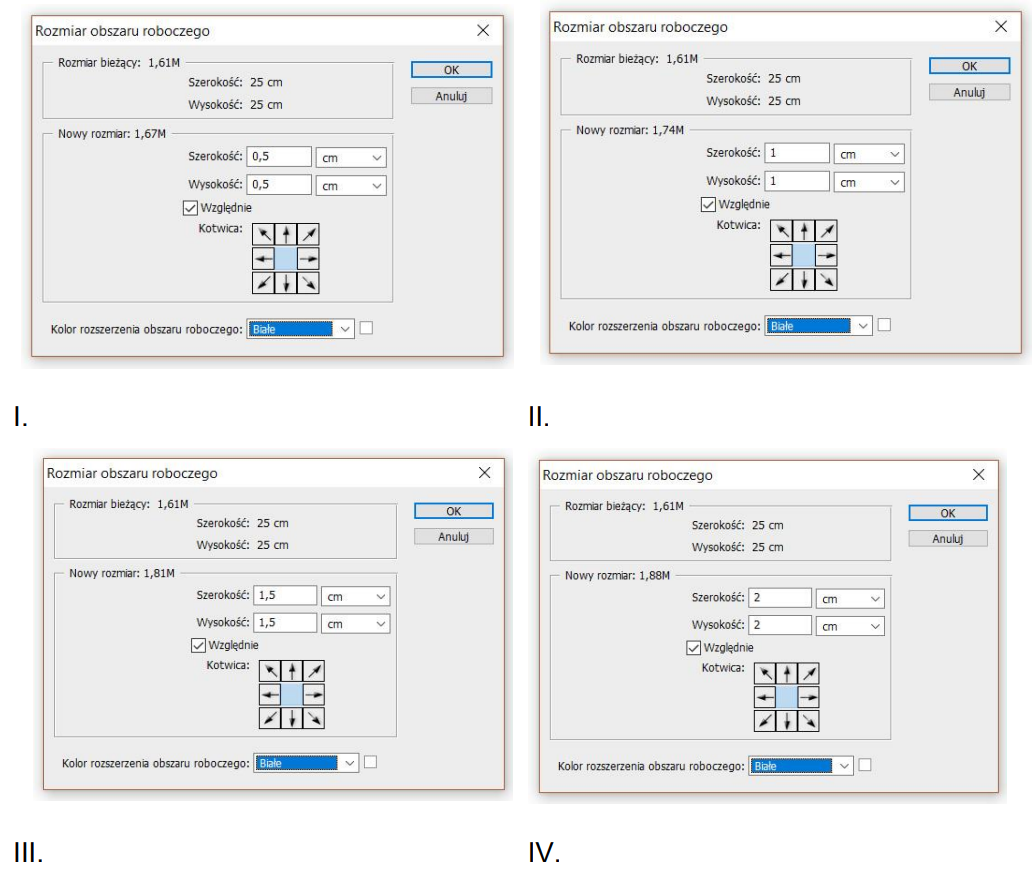
W celu uzyskania wokół istniejącego obrazu jednolitej ramki o szerokości 1 cm należy w programie Adobe Photoshop w oknie dialogowym narzędzia "rozmiar obszaru roboczego" wprowadzić wartości parametrów przedstawione na rysunku

Ilustracja do pytania
A. IV.
B. I.
C. III.
D. II.
Wybór tej opcji nie był najlepszy, bo to raczej wynika z niedokładnego zrozumienia, jak działa zmiana rozmiaru obszaru roboczego w Photoshopie. Jak nie zwiększysz obu wymiarów o 2 cm, to nie wyjdziesz na dobre. Trzeba pamiętać, że żeby uzyskać 1 cm ramki z każdej strony, musisz zrobić to odpowiednio. Jak tego nie zrobisz, to obraz może nie być dobrze wyeksponowany po dodaniu ramki. W projektowaniu graficznym trzeba wiedzieć, jak takie zmiany wielkości wpływają na kompozycję i proporcje. Często ludzie myślą, że wystarczy zwiększyć jeden wymiar, a to prowadzi do nieproporcjonalnych efektów, z którymi ciężko potem coś zrobić. Zrozumienie tego jest kluczowe, żeby uzyskać taki efekt, jaki chcesz oraz dobrze zarządzać czasem w trakcie projektowania. Dlatego warto przyłożyć się do edycji rozmiaru obszaru roboczego, bo w branży graficznej liczy się precyzja i estetyka.

Pytanie 19

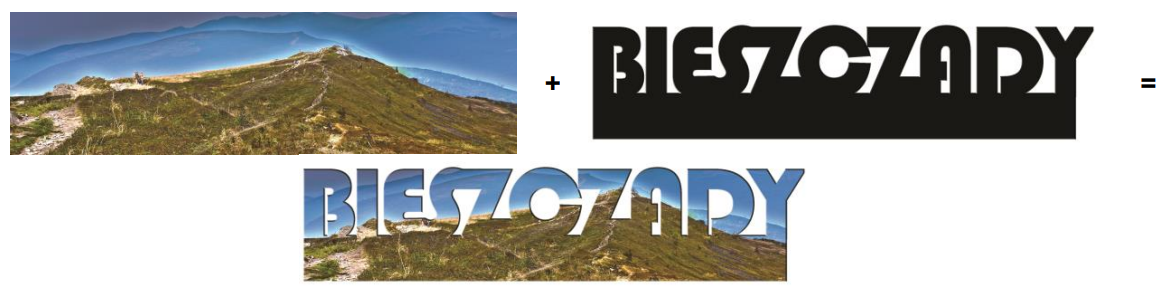
W celu wykonania w programie Adobe Photoshop montażu przedstawionego na ilustracji należy wybrać polecenie

Ilustracja do pytania
A. konwertuj na obiekt inteligentny.
B. włącz maskę warstwy.
C. utwórz maskę przycinającą.
D. wyłącz maskę wektorową.
Wybór opcji "utwórz maskę przycinającą" jest kluczowy w kontekście wykorzystywania Adobe Photoshop do efektownego montażu graficznego. Maska przycinająca umożliwia ograniczenie widoczności warstwy do kształtu warstwy bazowej, co jest szczególnie przydatne przy pracy z różnymi elementami graficznymi. Dzięki temu możemy uzyskać efekt, w którym tylko wybrana część warstwy będzie widoczna, co pozwala na precyzyjne dopasowanie grafiki do tła lub innego obiektu. Na przykład, możemy zastosować maskę przycinającą na warstwie obrazu, aby pokazać tylko jego fragment w ramach prostokątnego kształtu utworzonego przez warstwę tekstową. W praktyce, korzystając z masek przycinających, możemy uzyskać bardziej spójne i estetyczne kompozycje, co jest nieodzownym elementem profesjonalnego montażu w Photoshopie. Dobrym nawykiem jest również zapoznanie się z różnicami między maskami warstwowymi a maskami przycinającymi, aby w pełni wykorzystać ich potencjał w codziennej pracy. Maska przycinająca jest istotnym narzędziem w arsenale graficznym, dlatego warto poznać jej zastosowania i techniki pracy z nią w różnych kontekstach.

Pytanie 20

Co oznacza skrót DPI w kontekście drukowania?

A. Dynamic Pixel Index
B. Digital Photo Image
C. Dots Per Inch
D. Data Processing Interface
DPI, czyli <strong>Dots Per Inch</strong>, to termin, który jest kluczowy w kontekście drukowania. Mówi o liczbie punktów, które drukarka jest w stanie umieścić na calu kwadratowym powierzchni. Im wyższe DPI, tym większa szczegółowość i jakość wydruku. Standardowe drukarki biurowe zwykle oferują rozdzielczości od 300 do 600 DPI, co jest wystarczające do większości zastosowań. W przypadku profesjonalnych wydruków, jak na przykład w branży fotograficznej, można używać drukarek oferujących nawet 1200 DPI lub więcej. Warto pamiętać, że wyższe DPI oznacza także większe zużycie tuszu i wolniejsze drukowanie, ale za to uzyskujemy lepsze odwzorowanie szczegółów i głębsze kolory. DPI jest także używane w kontekście skanowania, gdzie określa ilość detali, które skaner jest w stanie uchwycić. W branży graficznej, dobranie odpowiedniego DPI jest kluczowe dla uzyskania najlepszej jakości wydruków, a zrozumienie tego pojęcia jest niezbędne dla każdego, kto zajmuje się grafiką i multimediami.

Pytanie 21

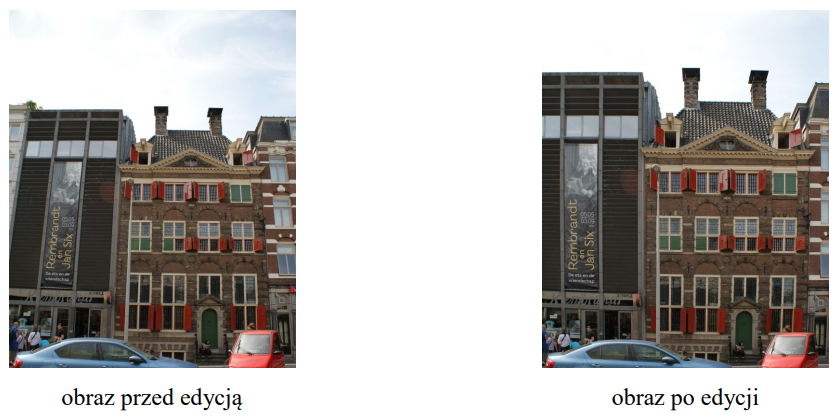
Które polecenie programu Adobe Photoshop umożliwia poprawienie zniekształceń geometrycznych przedstawionych na zdjęciach?

Ilustracja do pytania
A. Utwórz nową warstwę wypełnienia lub korekcyjną.
B. Filtr/punkt zbiegu.
C. Warstwa/styl warstwy/opcje mieszania.
D. Filtr/korekta obiektywu.
Odpowiedź 'Filtr/korekta obiektywu' jest poprawna, ponieważ w programie Adobe Photoshop to narzędzie jest dedykowane do usuwania zniekształceń geometrycznych, które mogą występować w rezultacie użycia różnych obiektywów. Zniekształcenia te, takie jak perspektywa, aberracje chromatyczne czy winietowanie, mogą znacznie wpłynąć na jakość zdjęcia. Użycie filtru korekty obiektywu pozwala na precyzyjne dostosowanie obrazu poprzez zastosowanie profili dla konkretnych obiektywów, co jest zgodne z najlepszymi praktykami w obróbce zdjęć. Na przykład, użytkownik może wybrać profil swojego obiektywu, aby automatycznie skorygować te zniekształcenia, co jest szczególnie przydatne przy pracy z szerokokątnymi lub rybnymi obiektywami. Ta funkcjonalność nie tylko poprawia estetykę zdjęcia, ale także zwiększa jego profesjonalny wygląd, co jest kluczowe w branży fotograficznej. Dodatkowo, stosowanie tej korekty może przyczynić się do uzyskania bardziej realistycznych kolorów i kontrastów, co podnosi jakość końcowego produktu.

Pytanie 22

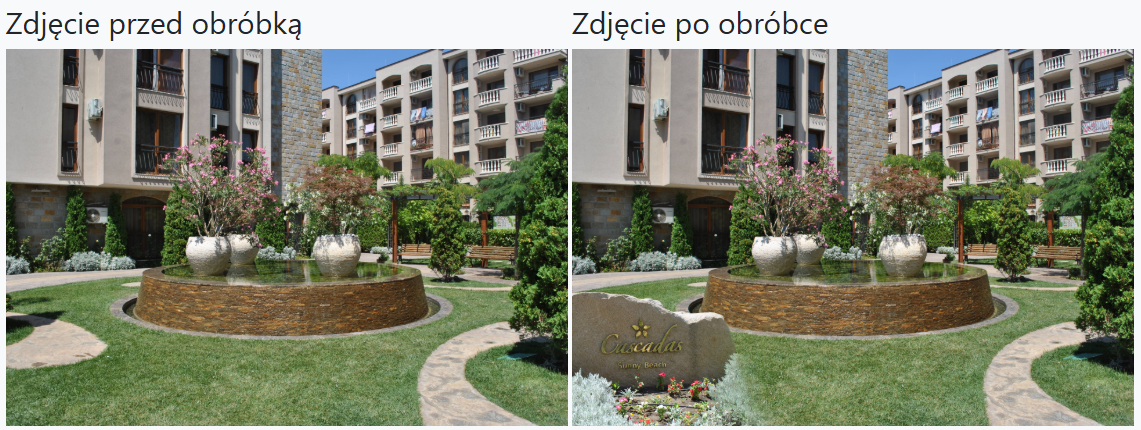
Zdjęcia przedstawiają efekt

Ilustracja do pytania
A. rekonstrukcji.
B. fotomontażu.
C. solaryzacji.
D. formowania.
Prawidłowo – na zdjęciu po obróbce mamy klasyczny przykład fotomontażu. Fotomontaż to technika polegająca na łączeniu w jednym obrazie kilku elementów pochodzących z różnych zdjęć lub plików graficznych. W tym przypadku widać, że do oryginalnej fotografii ogrodu został dodany kamień z napisem „Cascadas Sunny Beach”. Ten element nie występuje na zdjęciu przed obróbką, a jego perspektywa, oświetlenie i skalę dopasowano tak, żeby wyglądał jak naturalna część sceny. W praktyce takie rzeczy robi się najczęściej w programach do edycji grafiki rastrowej, jak Adobe Photoshop czy GIMP, korzystając z warstw, masek, narzędzi zaznaczania i transformacji (skalowanie, obrót, perspektywa). Dobrą praktyką w fotomontażu jest pilnowanie spójności światła (kierunek padania cieni), temperatury barwowej oraz ostrości, tak żeby poszczególne elementy nie „odcinały się” od tła. Profesjonalni graficy często pracują w wysokiej rozdzielczości i w przestrzeni barw Adobe RGB lub ProPhoto RGB, żeby mieć większą swobodę w korekcji kolorystycznej. Fotomontaż stosuje się na co dzień w reklamie (dodawanie produktów, logotypów, billboardów), w projektach okładek, plakatach, wizualizacjach architektonicznych, a nawet w retuszu fotografii ślubnej czy katalogowej. Moim zdaniem to jedna z najbardziej kreatywnych technik pracy z fotografią cyfrową, bo łączy umiejętności techniczne z wyczuciem kompozycji i realizmem obrazu. Warto ćwiczyć takie operacje na warstwach i maskach, bo są absolutnym standardem pracy w branży DTP i grafiki reklamowej.

Pytanie 23

Jakie oprogramowanie pozwala na zaawansowaną edycję cyfrowych obrazów w celu ich wykorzystania w projekcie multimedialnym?

A. Adobe Illustrator oraz PowerPoint
B. Adobe InDesign oraz Word
C. Adobe Photoshop oraz GIMP
D. Adobe Flash oraz Excel
Odpowiedź "Adobe Photoshop i GIMP" jest prawidłowa, ponieważ oba te programy są szeroko uznawane za standardy w dziedzinie zaawansowanej obróbki obrazu cyfrowego. Adobe Photoshop to profesjonalne narzędzie dostarczające użytkownikom kompleksowy zestaw funkcji do edycji zdjęć, grafiki oraz projektowania wizualnego. Umożliwia zaawansowane manipulacje obrazami, takie jak retusz, warstwowanie, oraz szeroką gamę efektów wizualnych. GIMP (GNU Image Manipulation Program) jest równie silnym narzędziem, które jest darmowe i open-source, a jego możliwości są porównywalne z Photoshopem. Użytkownicy mogą korzystać z obu programów do tworzenia grafiki, która następnie może być wykorzystana w projektach multimedialnych, takich jak prezentacje, strony internetowe czy materiały promocyjne. Przy stosowaniu tych aplikacji, ważne jest przestrzeganie dobrych praktyk branżowych, takich jak optymalizacja obrazów do użytku w sieci, co przekłada się na szybsze ładowanie stron i lepszą jakość wizualną. Ponadto, znajomość narzędzi takich jak maski warstwowe, filtry czy krzywe kolorów staje się kluczowa w dążeniu do tworzenia profesjonalnych projektów multimedialnych.

Pytanie 24

Aby wyodrębnić niebo na fotografii w programie Adobe Photoshop, trzeba użyć narzędzia

Ilustracja do pytania
A. gumka
B. różdżka
C. gąbka
D. ramka
Narzędzie różdżka w programie Adobe Photoshop doskonale nadaje się do zaznaczania obszarów o jednolitym kolorze, takich jak niebo na zdjęciu. Po kliknięciu różdżką na niebo program automatycznie wybiera wszystkie piksele o podobnym kolorze w zdefiniowanym zakresie tolerancji. To szybkie i efektywne narzędzie, szczególnie w przypadku obszarów o wyraźnym kontrastie w stosunku do reszty zdjęcia.

Pytanie 25

Jakie narzędzia pozwalają na przeprowadzenie lokalnego retuszu cyfrowego obrazu?

A. kroplomierz i pędzel mieszający
B. rączka i pędzel historii
C. łatka i pędzel korygujący
D. stempel ze wzorkiem i pędzel artystyczny
Odpowiedź "łatka i pędzel korygujący" jest prawidłowa, ponieważ obie te narzędzia są kluczowymi elementami w procesie miejscowego retuszu obrazu cyfrowego. Łatka, znana również jako narzędzie uzdrawiające, pozwala na wypełnianie obszarów obrazu, które wymagają poprawy, poprzez pobieranie pikseli z sąsiednich części obrazu. Przykładem zastosowania może być usunięcie niedoskonałości skóry w fotografii portretowej. Pędzel korygujący z kolei umożliwia precyzyjne malowanie na obrazie, co daje większą kontrolę nad edytowanym obszarem. Użycie tych narzędzi zgodnie z dobrymi praktykami w grafice komputerowej pozwala na uzyskanie naturalnych efektów, które nie naruszają integralności obrazu. Warto też zaznaczyć, że przy retuszu istotne jest zachowanie oryginalnych detali i struktury, co czyni te narzędzia niezwykle efektywnymi w pracy nad zdjęciami.

Pytanie 26

Wprowadzane zmiany podczas korekty kolorów w obrazie cyfrowym nie wpływają na

A. odwzorowanie barw
B. tonację obrazu
C. rozkład jasności na obrazie
D. rozdzielczość obrazu
Korekcja barwna obrazu cyfrowego ma na celu poprawę jakości wyświetlanych kolorów i ich odwzorowania, co nie wpływa na rozdzielczość obrazu. Rozdzielczość odnosi się do liczby pikseli w obrazie, co jest stałą właściwością pliku graficznego, ustaloną w momencie jego zapisu. Zmiany w kolorze, takie jak nasycenie, kontrast czy balans bieli, są operacjami, które dostosowują wartości kolorów w pikselach, ale nie zmieniają ich liczby ani fizycznych wymiarów. Przykładowo, poprawiając kolory w programach graficznych, takich jak Adobe Photoshop, można uzyskać lepsze odwzorowanie barw, a sama liczba pikseli pozostanie taka sama. W praktyce oznacza to, że niezależnie od wprowadzanych poprawek kolorystycznych, każda zmiana odbywa się w obrębie istniejących pikseli, co podkreśla znaczenie rozdzielczości jako niezależnego parametru obrazu.

Pytanie 27

W jakim formacie zapisuje się obraz skanowany do zastosowań graficznych?

A. TIFF
B. PDF
C. GIF
D. BMP
Wybór formatu PDF ma swoje zalety, jednak nie jest on idealnym rozwiązaniem do skanowania obrazów do celów graficznych. PDF jest bardziej skoncentrowany na zachowaniu struktury dokumentów, co sprawia, że może nie być wystarczająco elastyczny w kontekście edytowalności poszczególnych elementów graficznych. Jego zastosowanie jest bardziej odpowiednie dla dokumentów tekstowych, które zawierają obrazy, ale niekoniecznie w sytuacjach, gdy kluczowa jest jakość obrazu. Również format BMP, mimo iż potrafi przechować obrazy w wysokiej rozdzielczości, nie jest kompresowany, co prowadzi do dużych rozmiarów plików, utrudniając ich przechowywanie i przesyłanie. BMP to format, który nie obsługuje zaawansowanych funkcji, takich jak warstwy czy metadane, dlatego nie jest zalecany w profesjonalnych zastosowaniach graficznych. Z kolei GIF jest ograniczony do 256 kolorów, co sprawia, że nie nadaje się do skanowania obrazów, które wymagają pełnej palety barw, jak fotografie czy obrazy o dużej szczegółowości. Wybór niewłaściwego formatu może prowadzić do utraty jakości, co jest nieakceptowalne w kontekście profesjonalnych prac graficznych. Właściwe dopasowanie formatu do specyfiki zadań graficznych jest kluczowe dla uzyskania najlepszych efektów wizualnych oraz zachowania integralności obrazów.

Pytanie 28

Jakie formaty plików rastrowych są wykorzystywane do zapisu bitmapy, przy zachowaniu przezroczystości tła?

A. PNG oraz GIF
B. PDF oraz CDR
C. AI oraz GIF
D. JPEG oraz BMP
Odpowiedź PNG i GIF jest prawidłowa, ponieważ oba te formaty plików rastrowych wspierają przezroczystość tła. Format PNG (Portable Network Graphics) został zaprojektowany jako bardziej zaawansowany zamiennik dla GIF, oferując lepszą kompresję oraz możliwość obsługi przezroczystości w pełnym zakresie, co oznacza, że może mieć różne stopnie przezroczystości w każdym pikselu. To sprawia, że PNG jest idealnym formatem do zapisu obrazów z gradientami oraz złożonymi przezroczystościami, co jest przydatne w projektach graficznych, takich jak tworzenie logo, ikon czy elementów do stron internetowych. Z kolei format GIF (Graphics Interchange Format) również wspiera przezroczystość, ale w ograniczonym zakresie, gdyż może mieć tylko jeden kolor zadeklarowany jako przezroczysty w palecie 256 kolorów. Dlatego GIF jest często używany do prostych animacji oraz grafik internetowych, gdzie pełna przezroczystość nie jest kluczowa. Oba formaty są zgodne z dobrymi praktykami w branży, szczególnie w kontekście tworzenia materiałów graficznych do użytku w sieci, gdzie przezroczystość i mała wielkość pliku są istotnymi kryteriami wyboru. Warto również zaznaczyć, że obsługa przezroczystości jest standardem w nowoczesnych aplikacjach graficznych oraz w projektowaniu stron internetowych, co czyni te formaty niezwykle użytecznymi.

Pytanie 29

Kreskówka, logo, grafika clipart oraz obrazek o wysokiej rozdzielczości to określenia

A. filtrów artystycznych programu GIMP
B. efektów dźwiękowych programu Audacity
C. efektów przejść pomiędzy poszczególnymi slajdami w programie PowerPoint
D. metod trasowania mapy bitowej w programie CorelDRAW
Odpowiedź dotycząca metod trasowania mapy bitowej w programie CorelDRAW jest poprawna, ponieważ rysunek kreskowy, logo, obrazek clipart oraz obrazek wysokiej jakości to różne formy grafiki wektorowej, które można uzyskać poprzez proces trasowania mapy bitowej. Trasowanie mapy bitowej polega na konwersji obrazów rastrowych (bitmapowych) na grafikę wektorową, co umożliwia uzyskanie bardziej skalowalnych i edytowalnych obrazów. W CorelDRAW, użytkownicy mogą wykorzystać narzędzie do trasowania, aby przekształcić bitmapy w wektory, co jest niezwykle przydatne w projektowaniu logo oraz ilustracji. Dzięki metodzie trasowania, możliwe jest uzyskanie wysokiej jakości grafik, które zachowują ostrość i detale bez względu na ich rozmiar. Praktycznie rzecz biorąc, trasowanie jest stosowane w projektach drukowanych oraz cyfrowych, gdzie wymagana jest elastyczność w edycji i skalowaniu obrazów. Umożliwia to projektantom tworzenie unikalnych logo i ilustracji, które są zgodne z jednolitym stylem wizualnym marki.

Pytanie 30

Który z formatów nie stanowi formatu plików graficznych w sieci z powodu wielkości pliku?

A. JPEG
B. BMP
C. SWG
D. GIF
Wybór formatów takich jak GIF, SWG i JPEG jako odpowiedzi na pytanie dotyczące formatów plików graficznych używanych w Internecie, może wydawać się logiczny na pierwszy rzut oka, jednak każdy z tych formatów ma swoje unikalne właściwości, które różnią się od BMP. Format GIF, chociaż ma swoje ograniczenia, jest szeroko stosowany w Internecie do tworzenia animacji oraz prostych grafik, a jego rozmiar pliku jest zwykle mniejszy dzięki zastosowaniu kompresji bezstratnej. Z kolei JPEG to format, który dominuje w przypadku zdjęć i obrazów o dużej liczbie kolorów, ponieważ stosuje kompresję stratną, co pozwala na drastyczne zmniejszenie rozmiaru pliku bez zauważalnej utraty jakości obrazu. Mimo że SWG nie jest tak powszechnie znany jak pozostałe formaty, jest to format wektorowy stosowany w niektórych aplikacjach internetowych, co również przyczynia się do jego efektywności pod względem rozmiaru pliku. Wybierając niewłaściwy format, użytkownicy mogą nie tylko napotkać problemy z wydajnością, ale także z jakością wyświetlanych obrazów. Właściwe zrozumienie różnicy między formatami graficznymi jest kluczowe dla optymalizacji stron internetowych i zapewnienia ich szybkiego ładowania, co jest istotnym aspektem użytkowania w sieci.

Pytanie 31

Ilustracja przedstawia obiekt wektorowy wykonany w programie CorelDRAW za pomocą wypełnienia

Ilustracja do pytania
A. jednolitego.
B. deseniem.
C. siatkowego.
D. teksturą.
Wybór innej opcji niż 'siatkowego' wskazuje na pewne nieporozumienia dotyczące technik wypełnienia stosowanych w grafice wektorowej. Wypełnienie jednolite, mimo że jest najprostsze i najczęściej stosowane, nie oferuje możliwości uzyskania gradientowego przejścia kolorów. Jest to rodzaj wypełnienia, które stosuje jeden, stały kolor na całej powierzchni obiektu. Użytkownicy mogą mylić je z wypełnieniem siatkowym, ponieważ oba mogą być używane do tworzenia kształtów, ale efekt końcowy jest znacznie mniej dynamiczny w przypadku wypełnienia jednolitego. Z kolei wypełnienie deseniem polega na zastosowaniu powtarzających się wzorów, co również nie pozwala na uzyskanie gradientów czy subtelnych przejść kolorów. Takie podejście może być użyteczne w tworzeniu tła lub specjalnych efektów, jednak nie nadaje się do uzyskania efektu trójwymiarowości. Wypełnienie teksturą, podobnie jak wypełnienie deseniem, polega na nałożeniu określonej tekstury na powierzchnię obiektu, co może prowadzić do mylnego wyobrażenia o głębi. Oba te typy wypełnień skupiają się na strukturze, a nie na płynnych przejściach kolorystycznych, co jest kluczowe w przypadku obiektów wymagających bardziej rozwiniętej estetyki. Prawidłowe zrozumienie różnicy między tymi technikami jest kluczowe dla projektantów, którzy pragną tworzyć grafiki o wysokiej jakości i głębi wizualnej.

Pytanie 32

Jakie narzędzia do retuszu muszą mieć określone źródło klonowania przed ich pierwszym użyciem?

A. Wyostrzanie i rozjaśnianie
B. Pędzel korygujący i stempel
C. Korekta czerwonych oczu i łatka
D. Pędzel korygujący punktowy i pędzel historii
Pędzel korygujący i stempel to narzędzia, które wymagają zdefiniowanego źródła klonowania przed ich użyciem, ponieważ ich działanie opiera się na przenoszeniu lub kopiowaniu pikseli z jednego obszaru obrazu do drugiego. W przypadku pędzla korygującego, użytkownik wybiera obszar, który ma być użyty jako źródło do korygowania defektów na obrazie, co pozwala na precyzyjne poprawki, takie jak usuwanie niedoskonałości skóry czy plam. Stempel działa na podobnej zasadzie, kopiuje fragmenty obrazu z jednego miejsca i nakłada je na inne, co jest niezwykle przydatne w retuszu zdjęć. W praktyce, dobre praktyki retuszerskie nakazują, aby przed przystąpieniem do pracy z tymi narzędziami, dokładnie zdefiniować źródło klonowania, aby uzyskać naturalne i spójne efekty. Niezdefiniowanie źródła może prowadzić do nieestetycznych rezultatów i zwiększonego ryzyka niejednorodności, co jest niepożądane w profesjonalnej obróbce zdjęć.

Pytanie 33

Jakie polecenie w programie graficznym zapewnia właściwe wyświetlanie tekstu na wszelkich komputerach, niezależnie od zainstalowanych czcionek oraz bez utraty jakości podczas skalowania?

A. Przekształć w krzywe
B. Rasteryzuj
C. Przekształć kontur w obiekt
D. Konwertuj na obiekt inteligentny
Odpowiedzi takie jak "Rasteryzuj", "Przekształć kontur w obiekt" oraz "Konwertuj na obiekt inteligentny" nie są właściwe w kontekście zapewnienia prawidłowego wyświetlenia tekstu na różnych komputerach. Rasteryzacja polega na konwersji obiektów wektorowych na piksele, co oznacza, że po tym procesie tekst traci swoją edytowalność i elastyczność. W rezultacie, przy powiększaniu takiego obrazu, mogą wystąpić zniekształcenia oraz utrata jakości, co czyni ten proces nieodpowiednim do zastosowań, gdzie wymagana jest najwyższa jakość wizualna. Z kolei przekształcanie konturów w obiekty również nie rozwiązuje problemu z czcionkami, ponieważ kontur to po prostu geometryczna reprezentacja kształtu, która nie zapewnia typograficznej dokładności, a jej edytowalność jest ograniczona. Natomiast konwersja na obiekt inteligentny to technika używana w oprogramowaniu graficznym, która umożliwia edycję zawartości bez utraty jakości, jednak nie rozwiązuje problemu zgodności typograficznej, gdyż obiekt inteligentny nadal może wymagać zainstalowania odpowiednich czcionek. W praktyce, wielu projektantów popełnia błąd, myśląc, że te metodologie zapewnią im optymalne wyniki w zakresie typografii, podczas gdy tylko konwersja do krzywych rzeczywiście gwarantuje, że projekt będzie wyglądał tak samo na każdym urządzeniu, eliminując wszelkie problemy z czcionkami.

Pytanie 34

Który z typów plików graficznych stosuje bezstratny algorytm kompresji LZW?

A. TIFF
B. PNG
C. JPEG
D. BMP
Odpowiedź TIFF jest poprawna, ponieważ format ten obsługuje różne metody kompresji, w tym bezstratną kompresję LZW (Lempel-Ziv-Welch). Kompresja ta pozwala na zmniejszenie rozmiaru plików graficznych bez utraty jakości, co jest kluczowe w zastosowaniach profesjonalnych, takich jak fotografia i skanowanie obrazów. TIFF jest często wykorzystywany w branży drukarskiej oraz w archiwizacji, ponieważ zachowuje wszystkie detale obrazu, co jest istotne w przypadku dalszej obróbki. Dodatkowo, TIFF wspiera zarówno kompresję bezstratną, jak i stratną, co czyni go wszechstronnym narzędziem do przechowywania obrazów w różnych zastosowaniach. Przykładami zastosowań TIFF są skany dokumentów, archiwizacja zdjęć wysokiej jakości oraz jako format wymiany danych między różnymi aplikacjami graficznymi. W kontekście dobrych praktyk, użycie TIFF w sytuacjach, gdzie jakość obrazu jest najważniejsza, jest standardem w wielu branżach, co czyni go preferowanym formatem do profesjonalnej pracy z grafiką.

Pytanie 35

Uzyskanie efektu przenikania jednej bitmapy w drugą podczas animacji wymaga ustawienia

A. szybkości odtwarzania klatek.
B. odtwarzania animacji w pętli.
C. edycji kanałów RGB bitmapy.
D. krycia w klatkach kluczowych.
Poprawnie – efekt przenikania jednej bitmapy w drugą uzyskuje się przez sterowanie kryciem (opacity) w klatkach kluczowych. W praktyce wygląda to tak, że masz dwie warstwy z bitmapami: pierwsza na początku ma krycie 100%, druga 0%. W kolejnych klatkach kluczowych stopniowo zmniejszasz krycie pierwszej bitmapy i jednocześnie zwiększasz krycie drugiej. Silnik animacji interpoluje te wartości między klatkami kluczowymi, dzięki czemu widz widzi płynne przejście, tzw. crossfade lub dissolve. To jest standardowa technika zarówno w programach do animacji 2D (After Effects, Animate, Krita, Synfig), jak i w montażu wideo (Premiere Pro, DaVinci Resolve), a nawet w prostych edytorach prezentacji. Z mojego doświadczenia, najwygodniej jest pracować właśnie na klatkach kluczowych, bo masz pełną kontrolę nad momentem startu i zakończenia przejścia, długością trwania i krzywą zmiany krycia (np. ease in / ease out). Dobrą praktyką jest też pilnowanie, żeby czas przenikania był dostosowany do tempa całej animacji – za krótkie przejście wygląda jak mignięcie, za długie może nużyć. W animacjach interfejsów (UI/UX) zwykle stosuje się krótkie przejścia 150–300 ms, w filmach i animacjach narracyjnych spokojnie dłuższe. Warto też pamiętać, że przenikanie przez krycie jest metodą nieniszczącą – nie zmieniasz samej bitmapy, tylko sposób jej wyświetlania w czasie, co jest zgodne z dobrymi praktykami pracy z multimediami i animacją, gdzie staramy się jak najwięcej rzeczy kontrolować parametrami, a nie stałą edycją obrazów.

Pytanie 36

W aplikacji PowerPoint nie jest możliwe bezpośrednie dodanie do prezentacji obrazu zapisanego w formacie

A. BMP
B. RAW
C. PNG
D. JPEG
Odpowiedź RAW jest poprawna, ponieważ format ten jest stosunkowo rzadko używany w programach do edycji i prezentacji, takich jak PowerPoint. RAW to format plików graficznych, który przechowuje dane bez kompresji, co czyni go bardziej złożonym w obsłudze. W przeciwieństwie do popularnych formatów takich jak JPEG, PNG czy BMP, pliki RAW wymagają specjalistycznego oprogramowania do konwersji lub edycji, co powoduje, że nie mogą być bezpośrednio wstawiane do prezentacji PowerPoint. Przykładowo, jeśli fotografowie pracują z plikami RAW, najpierw muszą je przekształcić w bardziej powszechnie akceptowane formaty, zanim wykorzystają je w swoich prezentacjach. Stosowanie formatów, które są szeroko wspierane przez oprogramowanie do prezentacji, jest zgodne z najlepszymi praktykami branżowymi, zapewniając łatwość użycia i dostępność dla wszystkich użytkowników. Warto również pamiętać, że formaty takie jak JPEG i PNG są szeroko stosowane ze względu na ich kompresję i jakość obrazu, co czyni je idealnymi do użytku w prezentacjach.

Pytanie 37

Do tworzenia animacji obrazów w programie Adobe Photoshop stosuje się okno

A. ustawienia pędzla.
B. histogram.
C. nawigator.
D. oś czasu.
Poprawna odpowiedź to „oś czasu”, bo właśnie to okno w Adobe Photoshop służy do tworzenia i edycji animacji. W nowoczesnych wersjach Photoshopa mamy panel „Timeline” (Oś czasu), który pozwala pracować w dwóch trybach: animacji klatkowej (frame animation) oraz animacji wideo (video timeline). W praktyce wygląda to tak, że na osi czasu możesz dodawać klatki, zmieniać położenie obiektów, krycie warstw, styl warstw, a nawet filtry, a Photoshop zapisuje te zmiany jako kolejne etapy animacji. To jest w zasadzie standardowe podejście w większości programów multimedialnych – zawsze gdzieś pojawia się oś czasu, na której układasz ruch w czasie. Moim zdaniem warto od razu wyrabiać sobie nawyk pracy na warstwach i kluczowych klatkach (keyframes), bo to później bardzo ułatwia przesiadkę do programów typowo animacyjnych, jak After Effects czy Premiere Pro. W Photoshopie dobra praktyka jest taka, żeby każdą część ruchomego elementu mieć na osobnej warstwie, a dopiero potem animować ją w panelu Oś czasu. Dzięki temu masz pełną kontrolę: możesz precyzyjnie ustawiać czas trwania, opóźnienia, płynne przejścia oraz eksportować gotową animację np. do GIF-a albo do sekwencji wideo. W pracy komercyjnej, przy banerach internetowych czy prostych animowanych grafikach na social media, właśnie ten panel jest podstawowym narzędziem, bez którego praktycznie nie da się zrobić sensownej animacji w Photoshopie.

Pytanie 38

W celu umieszczenia obrazu rastrowego w obiekcie wektorowym należy wybrać polecenie programu CorelDRAW

Ilustracja do pytania
A. szybkie kadrowanie
B. kształtowanie
C. wyrównanie i rozkład
D. transformacja
Wybór opcji takich jak 'transformacja', 'kształtowanie' czy 'wyrównanie i rozkład' w kontekście umieszczania obrazu rastrowego w obiekcie wektorowym wskazuje na pewne nieporozumienia dotyczące funkcji tych narzędzi. 'Transformacja' odnosi się do zmiany rozmiaru, obrotu czy przekształcenia obiektów, ale nie umożliwia precyzyjnego przycięcia obrazu rastrowego do kształtu obiektu wektorowego. W przypadku 'kształtowania', ta opcja jest bardziej związana z tworzeniem nowych kształtów lub modyfikacją istniejących obiektów wektorowych, a nie z interakcją z obrazami rastrowymi. Z kolei 'wyrównanie i rozkład' dotyczy organizacji i rozmieszczenia obiektów względem siebie, co nie ma zastosowania w procesie przycinania obrazów. Te błędne wybory mogą wynikać z niezrozumienia różnicy między obiektami wektorowymi a rastrowymi oraz braku znajomości dostępnych narzędzi w CorelDRAW. Kluczowym błędem jest założenie, że którekolwiek z tych narzędzi wykonywałoby funkcję przycinania, co prowadzi do nieefektywnego wykorzystania programu oraz frustracji podczas pracy. Zrozumienie, kiedy i jak używać odpowiednich narzędzi, jest niezbędne dla uzyskania satysfakcjonujących rezultatów w projektowaniu graficznym.

Pytanie 39

Narzędziem koniecznym do stworzenia projektu witryny internetowej w programie Adobe Photoshop jest

A. zaznaczanie
B. pióro
C. cięcie na plasterki
D. próbkowanie kolorów
Cięcie na plasterki (ang. slicing) jest kluczowym narzędziem w procesie tworzenia projektu strony internetowej w Adobe Photoshop. To technika, która polega na podzieleniu obrazu na mniejsze fragmenty, co umożliwia ich łatwe eksportowanie jako osobne pliki graficzne. Dzięki temu projektanci mogą precyzyjnie kontrolować każdy element interfejsu, zapewniając optymalizację rozmiaru plików i szybkość ładowania strony. Przykładowo, podczas projektowania przycisków czy ikon w Photoshopie, każda część może być wydzielona i zapisana w odpowiednim formacie, co jest istotne dla responsywności strony. Standardy webowe zalecają ograniczenie rozmiaru plików graficznych, aby poprawić doświadczenie użytkownika i SEO. Cięcie na plasterki jest zatem nie tylko praktycznym narzędziem, ale również zgodnym z najlepszymi praktykami projektowania stron internetowych, które koncentrują się na efektywności i jakości. Warto również pamiętać, że odpowiednie cięcie może wpłynąć na estetykę oraz funkcjonalność strony, co jest istotne w kontekście użytkowników mobilnych i ich różnorodnych rozdzielczości ekranów.

Pytanie 40

Aby uzyskać panoramiczne zdjęcie z kilku zdjęć cyfrowych, należy użyć polecenia Adobe Photoshop

A. Photomerge
B. Wypaczanie marionetkowe
C. Digimarc
D. Scal do HDR Pro
Photomerge to funkcja Adobe Photoshop, która umożliwia łączenie kilku zdjęć w jedną panoramiczną fotografię. Technika ta polega na automatycznym dopasowywaniu i łączeniu zdjęć na podstawie wspólnych punktów odniesienia, co pozwala na uzyskanie szerokiego ujęcia z zachowaniem szczegółowości. Przykładem zastosowania Photomerge może być tworzenie panoram z serii zdjęć wykonanych z jednego miejsca, takich jak krajobrazy, architektura czy wydarzenia. Użytkownicy powinni pamiętać o technikach fotografowania, takich jak nakładanie zdjęć na siebie oraz zapewnienie jednolitego oświetlenia, co znacząco wpływa na jakość końcowego efektu. Dobre praktyki obejmują także wykorzystywanie statywu oraz stabilizację aparatu, co minimalizuje drgania i poprawia spójność zdjęć. Photomerge jest zgodny z standardami branżowymi, co czyni go niezawodnym narzędziem dla profesjonalnych fotografów oraz amatorów, którzy pragną uzyskać imponujące panoramiczne obrazy.