Kwalifikacja: INF.02 - Administracja i eksploatacja systemów komputerowych, urządzeń peryferyjnych i lokalnych sieci komputerowych
Rozpoczęcie: 7 czerwca 2026 23:50
Zakończenie: 8 czerwca 2026 00:01
Egzamin zdany!
Wynik: 21/40 punktów (52,5%)
Wymagane minimum: 20 punktów (50%)
Twój wynik na tle innych
Twój wynik jest lepszy niż 30% podejść do kwalifikacji INF.02.
Porównanie z 111299 zakończonymi podejściami do tej kwalifikacji (dane zbiorcze, bez wyników indywidualnych).
Zachowaj ten wynik na koncie
Załóż darmowe konto albo zaloguj się - ten egzamin przypiszemy do Twojego konta, więc wrócisz do swoich błędów, będziesz śledzić postęp i dostaniesz powtórki dobrane do Twoich odpowiedzi.
Komunikat o błędzie KB/Interface, wyświetlany na monitorze komputera podczas BIOS POST firmy AMI, wskazuje na problem
A. sterownika klawiatury
B. rozdzielczości karty graficznej
C. pamięci GRAM
D. baterii CMOS
Ten komunikat KB/Interface error, który widzisz na ekranie, to sygnał, że coś jest nie tak z klawiaturą. Kiedy uruchamiasz komputer, BIOS robi parę testów, żeby sprawdzić, czy klawiatura działa i jest dobrze podłączona. Jak jej nie znajdzie, to pojawia się ten błąd. To może być spowodowane różnymi rzeczami, na przykład uszkodzonym kablem, złym portem USB albo samą klawiaturą. Klawiatura jest super ważna, bo bez niej nie da się korzystać z komputera i przejść dalej, więc trzeba to naprawić. Na początek warto sprawdzić, czy kabel jest dobrze wpięty, a potem spróbować innego portu USB lub użyć innej klawiatury, żeby sprawdzić, czy to nie sprzęt. Fajnie jest też pamiętać o aktualizacji BIOS-u, bo to może pomóc w lepszym rozpoznawaniu urządzeń.
Pytanie 2
Jakie polecenie w systemie Windows pozwala na zmianę zarówno nazwy pliku, jak i jego lokalizacji?
A. mkdir
B. rename
C. set
D. move
Polecenia 'set', 'mkdir' oraz 'rename' nie są odpowiednie do zmiany zarówno nazwy, jak i lokalizacji pliku. Polecenie 'set' jest używane w systemie Windows do definiowania zmiennych środowiskowych i nie ma zastosowania w kontekście pracy z plikami. Często mylnie uważa się, że można go użyć do zmiany nazw plików, jednak jego funkcjonalność jest całkowicie inna i ogranicza się do operacji na zmiennych. 'Mkdir' służy do tworzenia nowych katalogów, a nie do przenoszenia plików, co również może prowadzić do nieporozumień. Użytkownicy mogą błędnie zakładać, że jedynie utworzenie nowego folderu jest wystarczające do zorganizowania plików. Z kolei polecenie 'rename' jest używane tylko do zmiany nazwy pliku w tej samej lokalizacji i nie może być użyte do przenoszenia go w inne miejsce. Często w praktyce użytkownicy błędnie interpretują te polecenia, co prowadzi do frustracji, gdyż nie osiągają zamierzonego celu. Kluczowe jest zrozumienie właściwego kontekstu i zastosowania każdego polecenia, aby efektywnie zarządzać plikami w systemie operacyjnym.
Pytanie 3
Funkcje z różnych dziedzin (data i czas, finanse, tekst, matematyka, statystyka) są składnikiem
A. arkusza kalkulacyjnego
B. przeglądarki internetowej
C. edytora tekstowego
D. programów do tworzenia prezentacji multimedialnych
Funkcje różnych kategorii, takich jak daty i czasu, finansowe, tekstowe, matematyczne oraz statystyczne, są integralnym elementem arkuszy kalkulacyjnych, takich jak Microsoft Excel czy Google Sheets. Arkusze kalkulacyjne zostały zaprojektowane z myślą o obliczeniach, analizie danych oraz automatyzacji zadań, co czyni je niezwykle użytecznymi narzędziami w biznesie i nauce. Przykładowo, funkcje finansowe pozwalają na obliczanie wartości obecnej netto (NPV) lub przyszłej wartości (FV), co jest kluczowe przy podejmowaniu decyzji inwestycyjnych. Funkcje tekstowe umożliwiają manipulację danymi tekstowymi, co jest istotne podczas analizy danych pochodzących z różnych źródeł. Ponadto, funkcje statystyczne, takie jak ŚREDNIA czy MEDIANA, ułatwiają analizę zbiorów danych, co jest nieocenione w badaniach rynkowych. Stosowanie tych funkcji zgodnie z dobrymi praktykami poprawia efektywność pracy i minimalizuje ryzyko błędów, co jest istotne w kontekście profesjonalnego zarządzania danymi.
Pytanie 4
Które z poleceń systemu Linux nie umożliwia przeprowadzenia diagnostyki sprzętu komputerowego?
A. top
B. lspci
C. ls
D. fsck
Polecenie <b>ls</b> to chyba jedno z najbardziej podstawowych narzędzi w systemie Linux i praktycznie każdy użytkownik go zna. Służy ono do wyświetlania zawartości katalogów, czyli po prostu pokazuje pliki i foldery znajdujące się w określonym miejscu w systemie plików. Moim zdaniem, warto pamiętać, że choć <b>ls</b> jest przydatny na co dzień, to nie nadaje się do typowej diagnostyki sprzętu komputerowego. Nie pokaże nam listy urządzeń, nie sprawdzimy nim stanu dysku ani nie zobaczymy obciążenia procesora czy pamięci. To narzędzie jest zupełnie pozbawione funkcji diagnostycznych związanych ze sprzętem – jego rola ogranicza się do organizacji i przeglądania plików. W praktyce, gdy chcemy dowiedzieć się czegoś o naszym sprzęcie, sięgamy raczej po takie narzędzia jak <b>lspci</b> (do informacji o urządzeniach PCI), <b>top</b> (monitorowanie zasobów systemowych) czy <b>fsck</b> (sprawdzanie integralności systemu plików). Z mojego doświadczenia wynika, że wiele osób myli <b>ls</b> z narzędziami diagnostycznymi, bo jest tak powszechnie używane – ale pod względem sprzętowym nie wnosi ono żadnej wartości diagnostycznej. W dokumentacji administratorów systemów Linux czy w oficjalnych poradnikach <b>ls</b> nie pojawia się w kontekście diagnozowania sprzętu – i to jest zgodne z dobrą praktyką branżową. Dla porządku, jeśli zależy Ci na faktycznej diagnostyce, lepiej zapamiętać, które polecenia faktycznie się do tego nadają, a których lepiej nie używać do takich celów.
Pytanie 5
Poprawę jakości skanowania można osiągnąć poprzez zmianę
A. wielkości wydruku
B. rozmiaru skanowanego dokumentu
C. rozdzielczości
D. formatu pliku źródłowego
Wybór innych opcji, takich jak zmiana wielkości wydruku, formatu pliku wejściowego lub rozmiaru skanowanego dokumentu, nie prowadzi bezpośrednio do poprawy jakości skanowania. Zmiana wielkości wydruku może mieć wpływ na to, jak obraz wygląda po wydrukowaniu, ale nie wpływa na jakość skanowania samego dokumentu. Ponadto, format pliku wejściowego ma znaczenie w kontekście kompresji danych i zachowania jakości, jednakzmiana formatu po skanowaniu nie poprawi samych szczegółów uchwyconych przez skaner. Na przykład, konwersja do formatu JPEG może prowadzić do utraty jakości z powodu kompresji stratnej, co jest sprzeczne z celem uzyskiwania wysokiej jakości skanów. Zmiana rozmiaru skanowanego dokumentu również nie wpłynie na jakość skanowania. Skanując mały dokument w wysokiej rozdzielczości, uzyskujemy taką samą jakość, jak w przypadku skanowania dużego dokumentu w niskiej rozdzielczości. Kluczowym mylnym przekonaniem jest, że rozmiar lub format skanowanego materiału mają wpływ na jego jakość, gdyż w rzeczywistości to rozdzielczość skanera jest najważniejszym czynnikiem determinującym jakość finalnego obrazu.
Pytanie 6
Jak nazywa się jednostka danych PDU w warstwie sieciowej modelu ISO/OSI?
A. pakiet
B. bit
C. ramka
D. segment
Chociaż segment, bit i ramka są terminami używanymi w kontekście przesyłania danych, to nie odnoszą się one do warstwy sieciowej modelu ISO/OSI, co czyni je niepoprawnymi odpowiedziami. Segment odnosi się do warstwy transportowej modelu, gdzie dane są dzielone na mniejsze kawałki, aby zapewnić ich niezawodną transmisję. Protokół TCP (Transmission Control Protocol) operuje na poziomie segmentów, dodając nagłówki zarządzające kontrolą błędów i porządkiem przesyłania. Bit to najmniejsza jednostka informacji w systemie komputerowym, ale nie jest specyficzny dla żadnej warstwy modelu ISO/OSI i nie może być traktowany jako jednostka PDU. Ramka natomiast jest jednostką danych w warstwie łącza danych, gdzie dane są opakowane w ramki zawierające adresy MAC oraz inne informacje potrzebne do przesyłu w sieci lokalnej. Niezrozumienie, które jednostki danych są przypisane do odpowiednich warstw modelu OSI, może prowadzić do błędnego pojmowania struktury komunikacji sieciowej. Ważne jest, aby zrozumieć, że każda z warstw modelu OSI pełni określoną funkcję, i błędne przypisanie terminów do niewłaściwych warstw może skutkować nieefektywnym projektowaniem sieci oraz problemami w diagnostyce i zarządzaniu komunikacją. Dlatego kluczowe jest przyswojenie sobie tych podstawowych koncepcji, aby lepiej zrozumieć, jak działa cały system komunikacji w sieciach komputerowych.
Pytanie 7
Jakie zakresy zostaną przydzielone przez administratora do adresów prywatnych w klasie C, przy użyciu maski 24 bitowej dla komputerów w lokalnej sieci?
A. 192.168.0.1 - 192.168.10.254
B. 172.168.0.1 - 172.168.255.254
C. 172.16.0.1 - 172.16.255.254
D. 192.168.0.1 - 192.168.0.254
Adresy prywatne w klasie C są zdefiniowane w standardzie RFC 1918, który określa zakresy adresów dostępnych do użycia w sieciach lokalnych, niezależnych od publicznego routingu w Internecie. Zakres 192.168.0.0/24, z maską 255.255.255.0, umożliwia przypisanie adresów od 192.168.0.1 do 192.168.0.254 dla urządzeń w lokalnej sieci. Użycie adresów prywatnych to standardowa praktyka w zarządzaniu sieciami, ponieważ pozwala na redukcję kosztów związanych z zakupem adresów publicznych, a także zwiększa bezpieczeństwo sieci lokalnej, ograniczając dostęp do niej z zewnątrz. Przykład zastosowania to konfiguracja domowego routera, który często przypisuje adresy z tej puli do różnych urządzeń, takich jak komputery, drukarki czy smartfony, co umożliwia utworzenie lokalnej sieci bez potrzeby pozyskiwania publicznych adresów IP. Dodatkowo, stosowanie NAT (Network Address Translation) pozwala na maskowanie wewnętrznych adresów prywatnych w stosunku do zewnętrznych, co dalej wzmacnia bezpieczeństwo. Takie podejście jest zgodne z zaleceniami wielu organizacji zajmujących się bezpieczeństwem sieciowym.
Pytanie 8
Długi oraz dwa krótkie dźwięki sygnałowe BIOS POST od AMI i AWARD sygnalizują problem
A. karty graficznej
B. zegara systemowego
C. karty sieciowej
D. mikroprocesora
Odpowiedź dotycząca karty graficznej jest prawidłowa, ponieważ jeden długi i dwa krótkie sygnały dźwiękowe BIOS POST AMI oraz AWARD jednoznacznie wskazują na problem związany z kartą graficzną. W standardach BIOS-u, sygnały dźwiękowe są używane do diagnostyki sprzętu, a ich interpretacja jest kluczowa dla szybkiego rozwiązywania problemów. Problemy z kartą graficzną mogą obejmować nieprawidłowe połączenia, uszkodzenia samej karty lub brak odpowiedniego zasilania. W praktyce, aby upewnić się, że karta graficzna działa poprawnie, warto regularnie sprawdzać jej połączenia, a także monitorować temperatury podczas pracy, co jest zgodne z dobrymi praktykami w zakresie konserwacji sprzętu komputerowego. W przypadku wystąpienia tego błędu, zaleca się również aktualizację sterowników oraz, w razie potrzeby, przetestowanie karty w innym porcie lub innym systemie, co może pomóc w identyfikacji źródła problemu.
Pytanie 9
Systemy operacyjne należące do rodziny Linux są dystrybuowane na mocy licencji
A. shareware
B. GNU
C. komercyjnej
D. MOLP
Odpowiedź GNU jest prawidłowa, ponieważ systemy operacyjne z rodziny Linux są dystrybuowane głównie na podstawie licencji GNU General Public License (GPL). Ta licencja, stworzona przez fundację Free Software Foundation, ma na celu zapewnienie swobody użytkowania, modyfikacji i dystrybucji oprogramowania. Dzięki temu każda osoba ma prawo do korzystania z kodu źródłowego, co sprzyja innowacjom i współpracy w społeczności programistycznej. Przykładem jest dystrybucja Ubuntu, która jest jedną z najpopularniejszych wersji systemu Linux, dostarczająca użytkownikom łatwy dostęp do potężnych narzędzi, bez konieczności płacenia za licencję. W praktyce, licencje GNU przyczyniają się do tworzenia otwartych i bezpiecznych rozwiązań, które są stale rozwijane przez globalną społeczność. Systemy operacyjne oparte na tej licencji są wykorzystywane w wielu sektorach, od serwerów po urządzenia mobilne, co podkreśla ich znaczenie oraz elastyczność w zastosowaniach komercyjnych i prywatnych.
Pytanie 10
ACPI to interfejs, który pozwala na
A. przeprowadzenie testu weryfikującego działanie podstawowych komponentów komputera, takich jak procesor
B. konwersję sygnału analogowego na cyfrowy
C. zarządzanie konfiguracją oraz energią dostarczaną do różnych urządzeń komputera
D. przesył danych między dyskiem twardym a napędem optycznym
Zrozumienie roli ACPI w kontekście zarządzania energią i konfiguracją sprzętową jest kluczowe dla prawidłowego pojmowania jego funkcji. Odpowiedzi wskazujące na konwersję sygnału analogowego na cyfrowy dotyczą innych technologii, takich jak przetworniki A/C, które są wykorzystywane w elektroakustyce i systemach pomiarowych, a nie w zarządzaniu zasilaniem. Kolejna koncepcja, związana z transferem danych między dyskiem twardym a napędem optycznym, odnosi się do interfejsów komunikacyjnych, takich jak SATA czy SCSI, które odpowiadają za przesył danych, a nie zarządzenie energią czy konfiguracją urządzeń. Ponadto przeprowadzenie testu poprawności działania podzespołów komputera, jak procesor, kojarzy się bardziej z procedurami bootowania oraz diagnostyką sprzętową, w tym standardami POST, a nie z funkcjami ACPI. Typowym błędem myślowym w takich przypadkach jest utożsamianie złożonych funkcji zarządzania komputerem z podstawowymi operacjami na sygnałach lub transferze danych. W rzeczywistości ACPI jest bardziej skomplikowanym i wyspecjalizowanym mechanizmem odpowiedzialnym za efektywne i dynamiczne zarządzanie energią, co jest kluczowe w kontekście nowoczesnych, złożonych systemów komputerowych.
Pytanie 11
Notacja #108 oznacza zapis liczby w systemie
A. oktalnym.
B. dziesiętnym.
C. binarnym.
D. heksadecymalnym.
Bardzo łatwo pomylić systemy liczbowe, jeśli nie zna się notacji używanej w różnych językach programowania czy dokumentacji technicznej. Warto wiedzieć, że zapis poprzedzony znakiem '#' oznacza liczbę w systemie heksadecymalnym, czyli szesnastkowym – a nie w oktalnym, binarnym czy nawet dziesiętnym. System oktalny (ósemkowy) czasem używa przedrostka '0' (np. 0755 w uprawnieniach plików w Uniksie), natomiast binarny najczęściej oznacza się poprzez '0b' albo końcówkę 'b' w zapisie asemblerowym. Myślę, że częsty błąd polega na utożsamianiu pojedynczego znaku specjalnego (np. # czy 0) z systemem binarnym lub oktalnym, bo takie skróty pojawiają się w różnych kontekstach, ale bardzo rzadko mają to samo znaczenie. Z kolei system dziesiętny zwykle nie wymaga żadnej specjalnej notacji, bo to nasz domyślny system liczbowy – tu po prostu zapisujemy cyfry, bez żadnych przedrostków. W praktyce, jeśli spotkasz liczbę z przedrostkiem #, szczególnie w środowisku związanym z Pascalem, elektroniką, czy nawet CSS-em, praktycznie zawsze chodzi o wartość w systemie szesnastkowym. Takich niuansów jest sporo w pracy technika czy programisty, dlatego dobrze od razu rozpoznawać tę konwencję. Z mojego doświadczenia to właśnie nieznajomość różnych notacji prowadzi do wielu typowych błędów przy analizie kodu, debugowaniu czy nawet podczas rozwiązywania zadań egzaminacyjnych.
Pytanie 12
Najskuteczniejszym sposobem na wykonanie codziennego archiwizowania pojedynczego pliku o wielkości 4,8 GB, na jednym komputerze bez dostępu do Internetu jest
A. skompresowanie i zapisanie w lokalizacji sieciowej
B. korzystanie z pamięci USB z systemem plików NTFS
C. korzystanie z pamięci USB z systemem plików FAT32
D. zapisanie na płycie DVD-5 w formacie ISO
Użycie pamięci USB z systemem plików NTFS jest najbardziej efektywnym sposobem archiwizacji pliku o rozmiarze 4,8 GB na pojedynczym stanowisku komputerowym bez dostępu do sieci. System plików NTFS (New Technology File System) obsługuje pliki o rozmiarze większym niż 4 GB, co jest kluczowe w przypadku archiwizacji dużych plików, jak ten o wielkości 4,8 GB. NTFS zapewnia również lepszą efektywność zarządzania przestrzenią dyskową, co jest istotne przy długoterminowym przechowywaniu danych. Oferuje dodatkowe funkcje, takie jak kompresja plików, szyfrowanie oraz możliwość przydzielania uprawnień do plików, co zwiększa zabezpieczenia danych. W praktyce, pamięci USB formatowane w NTFS są powszechnie używane do przenoszenia dużych plików lub ich archiwizacji, dzięki czemu można uniknąć problemów związanych z ograniczeniami rozmiaru, które występują w innych systemach plików, jak FAT32. Zastosowanie NTFS stanowi więc najlepszy wybór, zwłaszcza w kontekście profesjonalnego przechowywania i archiwizacji danych.
Pytanie 13
Oblicz koszt realizacji okablowania strukturalnego od 5 punktów abonenckich do panelu krosowego, wliczając wykonanie kabli łączących dla stacji roboczych. Użyto przy tym 50 m skrętki UTP. Każdy punkt abonencki posiada 2 gniazda typu RJ45.
Materiał
Jednostka
Cena
Gniazdo podtynkowe 45x45, bez ramki, UTP 2xRJ45 kat.5e
szt.
17 zł
UTP kabel kat.5e PVC 4PR 305m
karton
305 zł
RJ wtyk UTP kat.5e beznarzędziowy
szt.
6 zł
A. 255,00 zł
B. 345,00 zł
C. 152,00 zł
D. 350,00 zł
Nieprawidłowe odpowiedzi wynikają z niepełnej analizy kosztów związanych z wykonaniem okablowania strukturalnego. Błędne założenie że 50 m skrętki UTP kosztuje tyle co cały karton może prowadzić do przeszacowania wydatków. Cena kartonu 305 m skrętki wynosi 305 zł co daje 1 zł za metr tymczasem niektóre odpowiedzi mogą opierać się na błędnej kalkulacji przyjmując całość 305 zł co jest nieekonomiczne. Dodatkowo pomijanie kosztów wszystkich potrzebnych wtyków RJ45 również wpływa na nieadekwatne oszacowanie kosztów. Każdy punkt abonencki wymaga dwóch wtyków RJ45 dla gniazd oraz dodatkowych dwóch wtyków dla kabli połączeniowych. Przy 5 punktach abonenckich potrzeba 20 sztuk wtyków co generuje znaczne koszty które nie zostały uwzględnione w niepoprawnych odpowiedziach. Pominięcie kosztów gniazd podtynkowych lub niepoprawne ich oszacowanie przy 17 zł za sztukę dla każdego z 5 punktów również prowadzi do błędnej kalkulacji. Typowe błędy to zakładanie że koszty instalacji mogą być zaniżone poprzez niedoszacowanie ilości użytych materiałów oraz nieuwzględnienie wszystkich elementów takich jak dodatkowe wtyki do kabli połączeniowych co znacząco wpływa na ogólną sumę wydatków. Przy planowaniu okablowania strukturalnego należy pamiętać o uwzględnieniu wszystkich komponentów zgodnie z ich rzeczywistym wykorzystaniem oraz kosztami jednostkowymi aby uniknąć błędnych szacunków budżetowych i zapewnić zgodność z branżowymi normami i standardami.
Pytanie 14
Przy zmianach w rejestrze Windows w celu zapewnienia bezpieczeństwa należy najpierw
A. wyeksportować klucze rejestru do pliku
B. sprawdzić obecność błędów na dysku
C. utworzyć kopię zapasową ważnych plików
D. zweryfikować, czy na komputerze nie ma wirusów
Podejmowanie działań związanych z bezpieczeństwem systemu Windows wymaga zrozumienia, jakie kroki są rzeczywiście kluczowe przed wprowadzeniem jakichkolwiek modyfikacji w rejestrze. Wykonanie kopii zapasowej ważnych dokumentów, choć istotne, nie odnosi się bezpośrednio do bezpieczeństwa operacji w rejestrze. Dokumenty mogą być utracone w wyniku awarii systemu, ale nie mają związku z samymi zmianami w rejestrze. Sprawdzanie błędów na dysku oraz skanowanie komputera w poszukiwaniu wirusów, choć może być częścią rutynowego utrzymania systemu, nie są bezpośrednio związane z modyfikacją rejestru. Problemy z dyskiem twardym mogą wprawdzie wpłynąć na działanie systemu, ale nie ma to związku z zapobieganiem konsekwencjom błędnych modyfikacji rejestru. Typowym błędem myślowym w tym kontekście jest zakładanie, że zabezpieczenie dokumentów czy zdrowia dysku wystarczy do ochrony przed potencjalnymi błędami w rejestrze. W praktyce, kompleksowa strategia zabezpieczeń powinna obejmować zarówno ochronę danych użytkowników, jak i zapewnienie integralności samego systemu operacyjnego, co czyni eksport kluczy rejestru niezbędnym krokiem w kontekście każdej poważnej modyfikacji systemu.
Pytanie 15
Jakie informacje zwraca polecenie netstat -a w systemie Microsoft Windows?
A. Tablicę trasowania
B. Aktualne parametry konfiguracyjne sieci TCP/IP
C. Wszystkie aktywne połączenia protokołu TCP
D. Statystykę odwiedzin stron internetowych
Wiele osób myli polecenie netstat z innymi narzędziami dostępnymi w systemie Windows, co prowadzi do nieporozumień odnośnie jego funkcjonalności. Informacje o statystyce odwiedzin stron internetowych, które mogłyby być pozyskiwane z przeglądarek, nie są bezpośrednio związane z netstat. Narzędzie to nie monitoruje aktywności przeglądarek ani nie zbiera danych na temat odwiedzanych witryn. Zamiast tego, jego głównym celem jest raportowanie aktywnych połączeń TCP oraz UDP, co ma zupełnie inny kontekst i zastosowanie. Ponadto, nie jest odpowiedzialne za wyświetlanie aktualnych parametrów konfiguracji sieci TCP/IP, takich jak adres IP, maska podsieci, czy brama domyślna. Te dane można uzyskać za pomocą komendy ipconfig, która dostarcza szczegółowych informacji o ustawieniu sieci. Podobnie, tablica trasowania, której elementy są używane do określenia, w jaki sposób dane są przesyłane przez sieć, jest dostępna poprzez polecenie route, a nie netstat. Typowe błędy myślowe obejmują zakładanie, że jedno narzędzie może zastępować inne, co jest dalekie od rzeczywistości w kontekście administracji sieci. Dlatego kluczowe jest, aby zrozumieć specyfikę każdego narzędzia i jego funkcjonalności w kontekście zarządzania sieciami.
Pytanie 16
Narzędzie systemów operacyjnych Windows używane do zmiany ustawień interfejsów sieciowych, na przykład przekształcenie dynamicznej konfiguracji karty sieciowej w konfigurację statyczną, to
A. nslookup
B. ipconfig
C. netstat
D. netsh
Wybierając odpowiedzi inne niż "netsh", można napotkać na typowe nieporozumienia dotyczące funkcji i zastosowania narzędzi sieciowych w systemach Windows. Na przykład, "nslookup" jest narzędziem do diagnostyki DNS i służy do sprawdzania informacji o nazwach domen, a nie do modyfikacji ustawień interfejsów sieciowych. Użytkownicy mogą mylnie sądzić, że narzędzie to ma zastosowanie w konfiguracji adresów IP, podczas gdy jego głównym celem jest badanie danych związanych z DNS, takich jak adresy IP odpowiadające danym nazwom. Z drugiej strony, "netstat" to aplikacja służąca do monitorowania połączeń sieciowych oraz statystyk protokołów, dostarczająca informacje o aktywnych połączeniach, portach oraz ich statusie. To narzędzie również nie ma funkcji konfiguracyjnych i może być mylnie interpretowane jako użyteczne w kontekście zmiany adresów IP. Natomiast "ipconfig" odgrywa kluczową rolę w wyświetlaniu aktualnych ustawień IP oraz konfiguracji interfejsów, ale jego możliwości ograniczają się do prezentacji danych, a nie ich modyfikacji. To prowadzi do nieporozumień, gdzie użytkownicy mogą sądzić, że "ipconfig" umożliwia zmianę konfiguracji, co jest błędnym założeniem. Kluczowe jest zrozumienie, że każde z tych narzędzi ma swoje specyficzne zastosowanie i nie zastępuje funkcji, które oferuje "netsh" w kontekście zarządzania interfejsami sieciowymi.
Pytanie 17
Narzędzie wbudowane w systemy Windows w edycji Enterprise lub Ultimate ma na celu
A. kryptograficzną ochronę danych na dyskach
B. konsolidację danych na dyskach
C. tworzenie kopii dysku
D. kompresję dysku
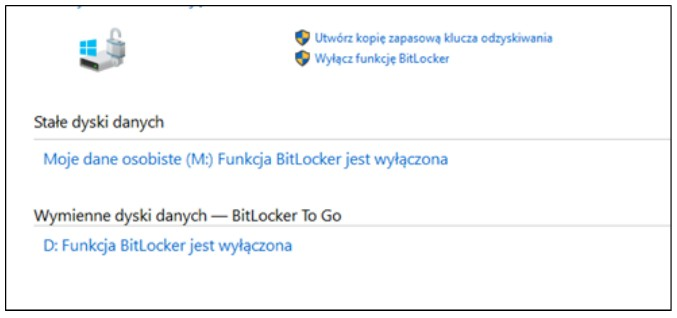
Podczas analizy pytania dotyczącego funkcji BitLockera w systemach Windows, można spotkać kilka nieporozumień wynikających z niewłaściwego przypisania funkcji do narzędzia. Konsolidacja danych na dyskach jest procesem porządkowania i optymalizacji danych, co zazwyczaj jest zadaniem menedżerów partycji lub narzędzi do defragmentacji. Tworzenie kopii dysku to funkcjonalność związana z narzędziami do backupu, które umożliwiają replikację danych w celu ich zabezpieczenia przed utratą w wyniku awarii sprzętowej lub błędów użytkownika. Kompresja dysku natomiast wiąże się z redukcją ilości miejsca zajmowanego przez dane na dysku, co realizują narzędzia do kompresji plików i katalogów. BitLocker nie jest związany z żadną z tych funkcji, gdyż jego głównym zadaniem jest zapewnienie bezpieczeństwa poprzez szyfrowanie danych na poziomie całego dysku. Typowe błędy myślowe wynikają z braku zrozumienia specyfiki i przeznaczenia narzędzi wbudowanych w systemy operacyjne oraz z mylenia pojęć ochrony danych z ich organizacją lub optymalizacją. Zrozumienie specyfiki funkcji BitLockera i jej roli w ochronie danych jest kluczowe, aby właściwie korzystać z jego możliwości i poprawnie odpowiadać na pytania tego typu na egzaminach zawodowych.
Pytanie 18
Nie można uruchomić systemu Windows z powodu błędu oprogramowania. Jak można przeprowadzić diagnozę i usunąć ten błąd w jak najmniej inwazyjny sposób?
A. uruchomienie komputera w trybie awaryjnym
B. wykonanie reinstalacji systemu Windows
C. przeprowadzenie diagnostyki podzespołów
D. przeprowadzenie wymiany podzespołów
Uruchomienie komputera w trybie awaryjnym jest kluczowym krokiem w diagnozowaniu problemów z systemem operacyjnym, zwłaszcza gdy podejrzewamy usterki programowe. Tryb awaryjny ładował minimalny zestaw sterowników i usług, co pozwala na uruchomienie systemu w ograniczonym środowisku. To istotne, ponieważ umożliwia wyizolowanie problemu, eliminując potencjalne zakłócenia spowodowane przez oprogramowanie lub sterowniki, które działają w normalnym trybie. Przykładem zastosowania trybu awaryjnego może być sytuacja, w której zainstalowana aplikacja lub aktualizacja powoduje niestabilność systemu – uruchomienie komputera w tym trybie pozwala na dezinstalację problematycznego oprogramowania. Dobrą praktyką jest również korzystanie z narzędzi diagnostycznych dostępnych w trybie awaryjnym, takich jak przywracanie systemu czy skanowanie antywirusowe. W kontekście standardów branżowych, korzystanie z trybu awaryjnego jako pierwszego kroku w diagnostyce problemów z systemem jest rekomendowane przez producentów systemów operacyjnych, gdyż pozwala na szybsze i mniej inwazyjne odnalezienie przyczyny problemu.
Pytanie 19
Podłączona mysz bezprzewodowa sprawia, że kursor na ekranie nie porusza się płynnie i „skacze”. Co może być przyczyną tego problemu?
A. brak baterii
B. uszkodzenie mikroprzełącznika
C. uszkodzenie lewego przycisku
D. wyczerpywanie się baterii zasilającej
Wyczerpywanie się baterii zasilającej w myszce bezprzewodowej jest jedną z najczęstszych przyczyn problemów z płynnością działania kursora. W miarę jak energia w baterii maleje, sygnał wysyłany do odbiornika staje się niestabilny, co prowadzi do 'skakania' kursora po ekranie. Dobrą praktyką jest regularne sprawdzanie stanu baterii oraz wymiana ich przed wystąpieniem takich problemów. Użytkownicy powinni również zwracać uwagę na inne czynniki, takie jak odległość między myszą a odbiornikiem USB oraz przeszkody w postaci przedmiotów metalowych czy innych urządzeń elektronicznych, które mogą zakłócać sygnał. W standardach użytkowania myszek bezprzewodowych zaleca się również stosowanie wysokiej jakości baterii, co wpływa na ich wydajność i stabilność działania. Aby uniknąć problemów z płynnością kursora, warto mieć w zapasie nowe baterie, co pozwoli na szybkie ich wymienienie.
Pytanie 20
Podczas konserwacji i czyszczenia drukarki laserowej, która jest odłączona od zasilania, pracownik serwisu komputerowego może zastosować jako środek ochrony indywidualnej
A. komputerowy odkurzacz ręczny
B. element kotwiczący
C. ściereczkę do usuwania zanieczyszczeń
D. rękawiczki ochronne
Rękawiczki ochronne są kluczowym elementem środków ochrony indywidualnej podczas pracy z urządzeniami elektronicznymi, takimi jak drukarki laserowe. Ich stosowanie nie tylko zapewnia ochronę przed kontaktem z zabrudzeniami, takimi jak pył tonera, ale również minimalizuje ryzyko uszkodzeń delikatnych komponentów sprzętu. Podczas konserwacji, serwisant powinien nosić rękawiczki, aby uniknąć zanieczyszczeń, które mogą wpływać na jakość druku oraz funkcjonalność urządzenia. Oprócz tego, rękawiczki chronią skórę przed potencjalnymi substancjami chemicznymi, które mogą być obecne w materiałach eksploatacyjnych lub czyszczących. Przykłady dobrych praktyk w tej dziedzinie to korzystanie z rękawiczek lateksowych lub nitrylowych, które są odporne na substancje chemiczne oraz oferują dobrą chwytność, co jest istotne podczas manipulacji drobnymi częściami. Pamiętaj, że każdy serwisant powinien przestrzegać procedur BHP oraz standardów ISO dotyczących bezpieczeństwa w miejscu pracy, co obejmuje odpowiednie stosowanie środków ochrony osobistej.
Pytanie 21
Jaką konfigurację sieciową może mieć komputer, który należy do tej samej sieci LAN, co komputer z adresem 10.8.1.10/24?
A. 10.8.1.101 i 255.255.255.0
B. 10.8.0.101 i 255.255.0.0
C. 10.8.1.101 i 255.255.0.0
D. 10.8.0.101 i 255.255.255.0
Odpowiedź 10.8.1.101 z maską podsieci 255.255.255.0 jest poprawna, ponieważ zarówno adres IP, jak i maska podsieci są zgodne z wymaganiami dla komputerów znajdujących się w tej samej sieci LAN. Adres 10.8.1.10 z maską 255.255.255.0 oznacza, że wszystkie urządzenia z adresami IP od 10.8.1.1 do 10.8.1.254 mogą się ze sobą komunikować. W praktyce oznacza to, że komputer z adresem 10.8.1.101 będzie w stanie wysłać i odbierać dane z komputera o adresie 10.8.1.10, co jest kluczowe dla zapewnienia efektywnej komunikacji w sieci lokalnej. Konfiguracja ta jest zgodna z zasadami subnettingu, które sugerują, że urządzenia w tej samej podsieci muszą mieć ten sam prefiks adresowy. Użycie standardowej maski 255.255.255.0 dla takiej sieci jest powszechne i zapewnia odpowiednie zasoby adresowe dla małych i średnich sieci. Dodatkowo, zrozumienie koncepcji adresacji IP oraz podziału na podsieci jest niezbędne w administracji sieciami komputerowymi oraz w projektowaniu infrastruktury IT.
Pytanie 22
Osoba korzystająca z systemu Linux, która chce odnaleźć pliki o konkretnej nazwie przy użyciu polecenia systemowego, może wykorzystać komendę
A. pwd
B. pine
C. find
D. search
Polecenie 'find' jest jednym z najpotężniejszych narzędzi w systemie Linux, które służy do wyszukiwania plików i katalogów na podstawie różnych kryteriów. Umożliwia użytkownikom przeszukiwanie hierarchii katalogów, a także zastosowanie filtrów, takich jak nazwa pliku, typ, rozmiar czy data modyfikacji. Na przykład, aby znaleźć plik o nazwie 'dokument.txt' w bieżącym katalogu i wszystkich podkatalogach, można użyć polecenia 'find . -name "dokument.txt"'. Ponadto, 'find' wspiera różnorodne opcje, które pozwalają na wykonywanie akcji na znalezionych plikach, co zwiększa jego przydatność w zautomatyzowanych skryptach. Użycie tego narzędzia jest zgodne z dobrymi praktykami administracji systemami, gdzie efektywne zarządzanie zasobami i szybkie wyszukiwanie plików są kluczowe dla utrzymania wydajności i porządku w systemie.
Pytanie 23
Jakim protokołem jest protokół dostępu do sieci pakietowej o maksymalnej prędkości 2 Mbit/s?
A. ATM
B. X . 25
C. Frame Relay
D. VDSL
Jakbyś wybrał inne protokoły, na przykład ATM, VDSL albo Frame Relay, to mogłoby być trochę zamieszania, bo każdy z nich ma swoje specyfikacje i zastosowania. ATM, czyli Asynchronous Transfer Mode, jest protokołem, który potrafi obsługiwać różne dane jak głos czy wideo, ale jego minimalna prędkość to już 25 Mbit/s, co znacznie przewyższa 2 Mbit/s - więc nie nadaje się do sieci pakietowej o niskiej prędkości. VDSL, czyli Very High Bitrate Digital Subscriber Line, to kolejny przykład technologii, która też ma o wiele wyższe prędkości niż 2 Mbit/s, więc też źle by wypadł w tym kontekście. Frame Relay, chociaż dedykowany do przesyłania danych w rozległych sieciach, również operuje na prędkościach powyżej 2 Mbit/s, więc znów nie sprawdziłby się jako wybór. Wybierając coś, co się do tego nie nadaje, nie tylko byś miał słabą komunikację, ale też mogłyby się pojawić problemy z niezawodnością i zarządzaniem przepustowością. Duży błąd to mylenie różnych protokołów i ich zastosowań oraz ignorowanie wymagań o prędkości czy niezawodności, które są kluczowe w kontekście dostępu do sieci pakietowej.
Pytanie 24
Który system plików powinien być wybrany podczas instalacji Linuxa, aby umożliwić ustalanie uprawnień dla plików i katalogów?
A. NTFS
B. FAT32
C. EXT2
D. ISO9660
Wybór NTFS, FAT32 lub ISO9660 jako systemu plików do instalacji Linuxa w kontekście definiowania uprawnień do plików prowadzi do nieporozumień dotyczących ich podstawowych cech. NTFS, będący systemem plików używanym głównie w systemach Windows, oferuje pewne możliwości zarządzania uprawnieniami, jednak jego pełna funkcjonalność jest ograniczona w kontekście Linuxa. Oprogramowanie Linuxowe może interagować z NTFS poprzez specjalne sterowniki, ale pełne wsparcie dla uprawnień nie jest realizowane w sposób efektywny. FAT32 jest systemem plików przeznaczonym dla starszych systemów operacyjnych, który nie obsługuje rozbudowanych atrybutów uprawnień. W praktyce umożliwia on jedynie podstawowe operacje, co czyni go niewłaściwym wyborem dla nowoczesnych aplikacji wymagających ścisłej kontroli dostępu. ISO9660, używany głównie do zapisu obrazów płyt CD i DVD, nie jest systemem plików przeznaczonym do codziennego użytku na dyskach twardych, a jego struktura nie wspiera dynamiki zarządzania uprawnieniami w systemie plików. Użytkownicy często popełniają błąd, zakładając, że każdy system plików oferuje podobne możliwości, co prowadzi do wyboru niewłaściwego narzędzia do konkretnych zadań. Właściwe zrozumienie różnic między systemami plików jest kluczowe dla efektywnego zarządzania danymi i bezpieczeństwem w środowisku Linux.
Pytanie 25
Co oznacza kod BREAK odczytany przez układ elektroniczny klawiatury?
A. konieczność ustawienia wartości opóźnienia powtarzania znaków
B. awarię kontrolera klawiatury
C. zwolnienie klawisza
D. uruchomienie funkcji czyszczącej bufor
Wiele osób może mylić kod BREAK z innymi funkcjami klawiatury, co prowadzi do niewłaściwych wniosków. Awaria kontrolera klawiatury, jak sugeruje jedna z odpowiedzi, jest zupełnie inną kwestią. Oznacza to, że klawiatura nie funkcjonuje poprawnie, co może być spowodowane uszkodzeniem sprzętu lub nieprawidłową konfiguracją, a nie konkretnym sygnałem o zwolnieniu klawisza. Problem ten wymaga diagnostyki sprzętowej, a nie analizy kodów generowanych przez klawiaturę. Podobnie, konieczność ustawienia wartości opóźnienia powtarzania znaków dotyczy kwestii konfiguracyjnych, które mają wpływ na to, jak długo system czeka przed ponownym wysłaniem sygnału, gdy klawisz jest przytrzymywany, co także nie ma związku z kodem BREAK. Funkcja czyszcząca bufor, z drugiej strony, wiąże się z zarządzaniem danymi w pamięci operacyjnej systemu lub aplikacji, co również nie ma związku z odczytem zwolnienia klawisza. Wskazówki te sugerują typowe błędy myślowe, w których użytkownicy mogą nie rozumieć, jak działa komunikacja między klawiaturą a komputerem, oraz jakie konkretne kody są generowane w odpowiedzi na różne działania użytkownika. Kluczowe jest zrozumienie, że każdy z tych kodów pełni określoną rolę w systemie, a ich właściwa interpretacja jest niezbędna do zapewnienia prawidłowego działania aplikacji. Z tego względu ważne jest, aby użytkownicy mieli solidne podstawy w zakresie działania sprzętu i oprogramowania, co pozwala uniknąć fałszywych założeń i poprawia ogólną efektywność pracy z komputerem.
Pytanie 26
Poleceniem systemu Linux służącym do wyświetlenia informacji, zawierających aktualną godzinę, czas działania systemu oraz liczbę zalogowanych użytkowników, jest
A. chmod
B. uptime
C. echo
D. history
Polecenie uptime jest jednym z podstawowych narzędzi do szybkiego uzyskania informacji o stanie systemu Linux bez konieczności przekopywania się przez różne pliki czy logi. Wywołując je w terminalu, otrzymujesz od razu kilka ważnych danych: aktualną godzinę, jak długo system działa nieprzerwanie od ostatniego uruchomienia (czyli tzw. czas uptime), liczbę aktualnie zalogowanych użytkowników oraz średnie obciążenie procesora z ostatnich 1, 5 i 15 minut. To bardzo praktyczne narzędzie, szczególnie podczas administrowania serwerami lub diagnozowania problemów ze stabilnością. Moim zdaniem uptime świetnie sprawdza się też przy monitoringu środowisk produkcyjnych – pozwala szybko zorientować się, czy system nie był przypadkiem restartowany niedawno, co może być ważne np. po aktualizacjach. Przykładowo, gdy ktoś zgłasza, że coś przestało działać, szybki rzut oka na uptime pozwala stwierdzić, czy powodem był restart. Standardy branżowe zalecają korzystanie z prostych, szybkoroszczytowych narzędzi takich właśnie jak uptime podczas podstawowego audytu systemu. Jeśli chcesz zagłębić się bardziej, uptime często jest używany razem z poleceniami takimi jak w, top czy who – razem tworzą bardzo fajny zestaw do pierwszej analizy kondycji systemu. Dość powiedzieć, że nawet automatyczne skrypty monitorujące wykorzystują wyjście uptime do raportowania dostępności i stabilności systemu. Osobiście polecam zapamiętać to polecenie, bo jest naprawdę wygodne i uniwersalne.
Pytanie 27
Do pomiaru wartości mocy pobieranej przez zestaw komputerowy służy
A. anemometr.
B. dozymetr.
C. omomierz.
D. watomierz.
Właściwie, watomierz to przyrząd przeznaczony właśnie do pomiaru mocy pobieranej przez urządzenia elektryczne, w tym zestawy komputerowe. Sam kiedyś sprawdzałem, ile dokładnie prądu pożera mój komputer podczas grania i watomierz był wtedy niezastąpiony – nie tylko pokazuje chwilowe zużycie energii, ale często zapisuje też całkowite zużycie w dłuższym czasie. Takie narzędzia są obowiązkowym elementem wyposażenia każdego serwisanta czy instalatora, szczególnie gdy chodzi o sprawdzanie, czy zasilacz pracuje zgodnie ze swoją specyfikacją. W branży IT i automatyce zaleca się regularne pomiary mocy, żeby ocenić, czy infrastruktura nie jest przeciążana i czy nie dochodzi do niepotrzebnych strat energii. To też świetna metoda na wykrycie 'pożeraczy prądu' w biurze albo domu, a osobiście uważam, że każdy powinien choć raz sprawdzić, ile realnie kosztuje go działanie komputera przez cały miesiąc. Watomierze bywają proste, w formie gniazdek, a czasem bardziej zaawansowane, podłączane w rozdzielniach. W praktyce, bez watomierza, nie da się rzetelnie ocenić poboru mocy przez zestaw komputerowy – inne przyrządy po prostu się do tego nie nadają.
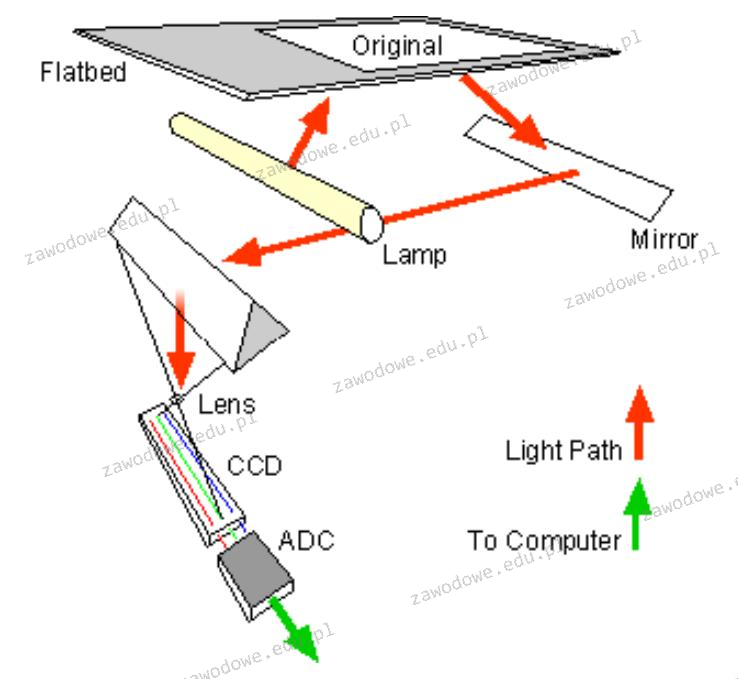
Drukarka 3D działa w zupełnie inny sposób niż skaner płaski, bo ona nakłada warstwy materiału, zazwyczaj plastiku, według modelu 3D. W skanowaniu chodzi o digitalizację dwuwymiarowych powierzchni, a nie o wytwarzanie jak w druku 3D. Drukarki 3D nie mają luster, lamp czy czujników CCD, więc to na pewno nie jest odpowiedź do tego schematu. Drukarka laserowa działa inaczej i wykorzystuje wiązkę laserową do przenoszenia tonera na papier. Wydaje mi się, że to całkiem inny proces niż skanowanie. A ploter grawerujący? To już w ogóle nie ma związku z tym wszystkim, bo on wycina wzory na materiałach. Ważne jest, żeby zrozumieć, że skanery płaskie działają na zasadzie odbicia światła, a te inne urządzenia działają zupełnie inaczej. To może być kluczowe dla wszystkich, którzy pracują z technologią biurową.
Pytanie 29
Obudowa oraz wyświetlacz drukarki fotograficznej są mocno zabrudzone. Jakie środki należy zastosować, aby je oczyścić bez ryzyka uszkodzenia?
A. suche chusteczki oraz patyczki do czyszczenia
B. wilgotną ściereczkę oraz piankę do czyszczenia plastiku
C. mokrą chusteczkę oraz sprężone powietrze z rurką wydłużającą
D. ściereczkę nasączoną IPA oraz środek smarujący
Czyszczenie obudowy i wyświetlacza drukarki fotograficznej wymaga szczególnej ostrożności i zastosowania odpowiednich materiałów. Użycie suchej chusteczki i patyczków do czyszczenia może prowadzić do zarysowania delikatnych powierzchni, co jest szczególnie problematyczne w przypadku ekranów, które są podatne na uszkodzenia. Chusteczki suche nie mają zdolności do efektywnego usuwania zabrudzeń, co może prowadzić do ich rozprzestrzenienia lub wnikania w szczeliny. Ponadto, stosowanie ściereczki nasączonej IPA i środka smarującego jest niewłaściwe, ponieważ alkohol izopropylowy, choć skuteczny w czyszczeniu niektórych powierzchni, może uszkodzić wiele materiałów stosowanych w obudowach elektronicznych oraz może wpływać na wykończenie plastiku. Środek smarujący wprowadza dodatkowy problem, gdyż może zanieczyścić powierzchnię i przyciągnąć kurz. Użycie mokrej chusteczki i sprężonego powietrza z rurką również nie jest zalecane, ponieważ może to prowadzić do wnikania wilgoci do wnętrza urządzenia, co może spowodować uszkodzenia elektroniczne. Kluczowe jest zrozumienie, że wybór metod czyszczenia powinien opierać się na właściwościach materiałów, z jakich wykonane są poszczególne elementy, a także na ich specyfice użytkowania w kontekście danej branży.
Pytanie 30
W filmie przedstawiono konfigurację ustawień maszyny wirtualnej. Wykonywana czynność jest związana z
A. konfigurowaniem adresu karty sieciowej.
B. wybraniem pliku z obrazem dysku.
C. ustawieniem rozmiaru pamięci wirtualnej karty graficznej.
D. dodaniem drugiego dysku twardego.
Poprawnie – w tej sytuacji chodzi właśnie o wybranie pliku z obrazem dysku (ISO, VDI, VHD, VMDK itp.), który maszyna wirtualna będzie traktować jak fizyczny nośnik. W typowych programach do wirtualizacji, takich jak VirtualBox, VMware czy Hyper‑V, w ustawieniach maszyny wirtualnej przechodzimy do sekcji dotyczącej pamięci masowej lub napędów optycznych i tam wskazujemy plik obrazu. Ten plik może pełnić rolę wirtualnego dysku twardego (system zainstalowany na stałe) albo wirtualnej płyty instalacyjnej, z której dopiero instalujemy system operacyjny. W praktyce wygląda to tak, że zamiast wkładać płytę DVD do napędu, podłączasz plik ISO z obrazu instalacyjnego Windowsa czy Linuxa i ustawiasz w BIOS/UEFI maszyny wirtualnej bootowanie z tego obrazu. To jest podstawowa i zalecana metoda instalowania systemów w VM – szybka, powtarzalna, zgodna z dobrymi praktykami. Dodatkowo, korzystanie z plików obrazów dysków pozwala łatwo przenosić całe środowiska między komputerami, robić szablony maszyn (tzw. template’y) oraz wykonywać kopie zapasowe przez zwykłe kopiowanie plików. Moim zdaniem to jedna z najważniejszych umiejętności przy pracy z wirtualizacją: umieć dobrać właściwy typ obrazu (instalacyjny, systemowy, LiveCD, recovery), poprawnie go podpiąć do właściwego kontrolera (IDE, SATA, SCSI, NVMe – zależnie od hypervisora) i pamiętać o odpięciu obrazu po zakończonej instalacji, żeby maszyna nie startowała ciągle z „płyty”.
Pytanie 31
Pracownik serwisu komputerowego podczas wykonywania konserwacji i czyszczenia drukarki laserowej, odłączonej od źródła zasilania, może wykorzystać jako środek ochrony indywidualnej
A. rękawice ochronne.
B. chusteczkę do czyszczenia zabrudzeń.
C. odkurzacz ręczny komputerowy.
D. podzespół kotwiczący.
Rękawice ochronne podczas konserwacji drukarki laserowej to naprawdę podstawa i żaden serwisant nie powinien ich pomijać. Chodzi nie tylko o bezpieczeństwo, ale też o zdrowie, bo naprawiając czy czyszcząc drukarkę laserową można napotkać na różne nieprzyjemne rzeczy. Przede wszystkim toner – to bardzo drobny proszek, który łatwo osiada na dłoniach i może powodować reakcje alergiczne lub podrażnienia. Do tego niektóre elementy wnętrza drukarek bywają pokryte resztkami chemikaliów albo są ostre, więc bez rękawic łatwo się skaleczyć. Zresztą, standardy BHP w serwisach komputerowych wyraźnie wskazują, że środki ochrony indywidualnej, takie jak rękawice, to nie jest fanaberia, tylko konieczność. Często widzę, że młodzi technicy to bagatelizują, ale z mojego doświadczenia wynika, że rękawice faktycznie chronią przed przypadkowym kontaktem z substancjami, które mogą być szkodliwe. W branżowych procedurach, nawet tych publikowanych przez producentów drukarek, pojawia się wyraźna informacja, by przy wymianie lub czyszczeniu komponentów (np. bębna czy kaset z tonerem) zakładać rękawice. Dla mnie to trochę oczywiste, ale wiem, że wielu osobom umyka praktyczny sens tego zalecenia. Poza ochroną zdrowia rękawice też pomagają uniknąć zabrudzenia skóry i ubrań, co przy pracy z tonerem bywa praktycznie nieuniknione. Także jeśli ktoś chce pracować profesjonalnie i zgodnie ze sztuką, to rękawice ochronne powinny być zawsze pod ręką.
Pytanie 32
Jakie urządzenie powinno zostać użyte do segmentacji domeny rozgłoszeniowej?
A. Most.
B. Koncentrator.
C. Ruter.
D. Przełącznik.
Ruter jest urządzeniem, które odgrywa kluczową rolę w podziale domeny rozgłoszeniowej w sieciach komputerowych. Jego podstawową funkcją jest przesyłanie pakietów danych pomiędzy różnymi sieciami, co pozwala na segregację ruchu i ograniczenie rozgłoszeń do konkretnej podsieci. Dzięki temu ruter może skutecznie zmniejszać obciążenie sieci, co jest szczególnie istotne w dużych instalacjach, gdzie wiele urządzeń mogłoby generować niepotrzebny ruch rozgłoszeniowy. Przykładem zastosowania rutera może być biuro, w którym różne działy korzystają z odrębnych podsieci. Ruter nie tylko umożliwia komunikację między tymi podsieciami, ale również zapewnia bezpieczeństwo dzięki zastosowaniu zapór ogniowych oraz systemów wykrywania włamań. Warto również wspomnieć, że zgodnie z normami branżowymi, ruter powinien wspierać protokoły routingu, takie jak OSPF czy BGP, co dodatkowo zwiększa jego funkcjonalność i elastyczność w zarządzaniu ruchem sieciowym.
Pytanie 33
Określ zakres adresów IP z klasy A, który wykorzystywany jest do adresacji prywatnej w sieciach komputerowych?
A. 172.16.0.0. - 172.31.255.255
B. 127.0.0.0 - 127.255.255.255
C. 192.168.0.0 - 192.168.255.255
D. 10.0.0.0 - 10.255.255.255
Zakres adresów od 127.0.0.0 do 127.255.255.255 to adresy znane jako loopback. Służą one do komunikacji lokalnej na tym samym komputerze i nie są przeznaczone do użycia w prywatnych sieciach. Ich główną rolą jest testowanie aplikacji, więc użycie ich w inny sposób nie ma sensu. Z kolei adresy od 172.16.0.0 do 172.31.255.255 są zarezerwowane dla użytku prywatnego, ale są w klasie B, a nie A. Klasa B oferuje mniej adresów, co nie jest najlepsze dla dużych firm, które potrzebują więcej możliwości. Adresy od 192.168.0.0 do 192.168.255.255 to najczęściej spotykane prywatne adresy w domach czy małych biurach i należą do klasy C. Jeśli wybierzesz niewłaściwy zakres adresów, to mogą się pojawić różne problemy z siecią, a zarządzanie adresami IP może stać się kłopotliwe. Znajomość tych klas i ich zastosowań jest naprawdę ważna, żeby infrastruktura IT działała prawidłowo i była bezpieczna. Rozumienie, jak działają adresy IP, pomoże unikać typowych błędów, które mogą być problematyczne dla dostępności usług oraz komunikacji między urządzeniami.
Pytanie 34
Na zdjęciu widnieje
A. płytę przełącznika 4 portowego
B. modem wewnętrzny
C. kartę sieciową 4 portową
D. modem ISDN
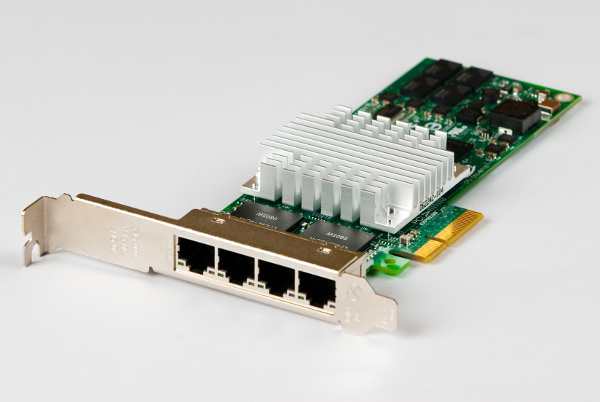
Karta sieciowa 4 portowa to urządzenie pozwalające na podłączenie kilku urządzeń sieciowych do komputera lub serwera. Każdy z portów może obsługiwać połączenie sieciowe, co umożliwia zwiększenie przepustowości danych lub redundancję połączeń. Karty sieciowe są często stosowane w centrach danych i serwerowniach, gdzie wymagane są stabilne i szybkie połączenia sieciowe. W praktyce biznesowej karty te mogą być używane do dzielenia ruchu sieciowego pomiędzy różne sieci VLAN, co jest zgodne z dobrymi praktykami zarządzania siecią. Standardy takie jak IEEE 802.3 definiują specyfikacje techniczne dla kart sieciowych, co zapewnia ich kompatybilność z różnymi urządzeniami sieciowymi. Współczesne karty sieciowe często obsługują funkcje takie jak offloading TCP/IP, co odciąża procesor komputera i zwiększa wydajność systemu. Dzięki technologii PoE (Power over Ethernet) niektóre karty mogą również zasilać urządzenia zewnętrzne, co przyczynia się do redukcji okablowania w infrastrukturze sieciowej.
Pytanie 35
Nawiązywanie szyfrowanych połączeń pomiędzy hostami w sieci publicznej Internet, wykorzystywane w kontekście VPN (Virtual Private Network), to
A. mostkowanie
B. tunelowanie
C. mapowanie
D. trasowanie
Trasowanie, mapowanie i mostkowanie to techniki, które w kontekście sieci komputerowych mają różne zastosowania, ale nie są odpowiednie w kontekście tworzenia zaszyfrowanych połączeń przez publiczne sieci, takie jak Internet. Trasowanie odnosi się do procesu określania ścieżki, jaką pakiety danych pokonują w sieci, a nie do ich bezpieczeństwa. Kluczowym błędem w tym podejściu jest mylenie funkcji trasowania z funkcją zapewniania bezpieczeństwa. Trasowanie jest niezbędne do przesyłania danych, ale samo w sobie nie zapewnia ochrony przed nieautoryzowanym dostępem. Mapowanie, z kolei, to proces przypisywania adresów IP do lokalnych zasobów, co również nie ma bezpośredniego związku z szyfrowaniem danych. Można pomyśleć, że mapowanie mogłoby pomóc w lokalizacji zasobów, ale nie chroni danych w ruchu. Mostkowanie natomiast odnosi się do łączenia różnych segmentów sieci lokalnej, co jest niezbędne dla komunikacji wewnętrznej, ale nie odnosi się do przesyłania danych przez publiczne sieci. Błędem jest zatem założenie, że te techniki mogą zapewnić bezpieczeństwo równorzędne z tunelowaniem. Rozumienie tych podstawowych różnic jest kluczowe dla skutecznego projektowania i wdrażania bezpiecznych rozwiązań sieciowych.
Pytanie 36
Minimalna zalecana ilość pamięci RAM dla systemu operacyjnego Windows Server 2008 wynosi przynajmniej
A. 1 GB
B. 2 GB
C. 1,5 GB
D. 512 MB
Wybierając odpowiedzi inne niż 2 GB, można naprawdę się pomylić co do wymagań systemowych. Odpowiedzi takie jak 512 MB, 1 GB, czy 1,5 GB kompletnie nie biorą pod uwagę, czego naprawdę potrzebuje Windows Server 2008. W dzisiejszych czasach pamięć RAM to kluczowy element, który wpływa na to, jak dobrze wszystko działa. Jak jest jej za mało, serwer często korzysta z dysku twardego, co prowadzi do opóźnień. W branży mówi się, że minimalne wymagania to tylko początek, a w praktyce może być tego znacznie więcej w zależności od obciążenia i uruchomionych aplikacji. Ignorując wymagania dotyczące RAM, można napotkać problemy z aplikacjami klienckimi, co podnosi koszty związane z utrzymaniem systemu. Z mojego punktu widzenia, pomijanie tych wskazówek to prosta droga do komplikacji, a ryzyko awarii rośnie, co w pracy nie może być akceptowalne.
Pytanie 37
W trakcie instalacji systemu Windows, zaraz po rozpoczęciu instalacji w trybie graficznym, istnieje możliwość otwarcia Wiersza poleceń (konsoli) za pomocą kombinacji klawiszy
A. SHIFT + F10
B. CTRL + Z
C. ALT + F4
D. CTRL + SHIFT
Kombinacja klawiszy SHIFT + F10 podczas instalacji systemu Windows jest kluczowym skrótem, który umożliwia otwarcie Wiersza poleceń (konsoli) w trybie graficznym. Jest to niezwykle przydatne narzędzie, które pozwala na zaawansowane operacje, takie jak zarządzanie dyskami, modyfikacja plików konfiguracyjnych, czy uruchamianie skryptów. Użycie Wiersza poleceń w tym etapie instalacji może być konieczne w sytuacjach problemowych, na przykład, gdy zachodzi potrzeba dostosowania ustawień sieciowych lub przeprowadzenia diagnostyki sprzętowej przed zakończeniem procesu instalacji. Praktycznym zastosowaniem tego skrótu jest możliwość uruchomienia polecenia DISKPART, które pozwala na zarządzanie partycjami dyskowymi i sprawdzenie ich stanu. To podejście jest zgodne z najlepszymi praktykami branżowymi, które zalecają korzystanie z narzędzi wiersza poleceń w sytuacjach, gdy interfejs graficzny nie wystarcza do rozwiązania problemów. Pamiętaj, że znajomość tych skrótów i funkcji może znacznie przyspieszyć i uprościć proces instalacji systemu operacyjnego.
Pytanie 38
Które z poniższych stwierdzeń jest prawdziwe w odniesieniu do przedstawionej konfiguracji serwisu DHCP w systemie Linux?
A. System przekształci adres IP 192.168.221.102 na nazwę main
B. Komputery działające w sieci będą miały adres IP z zakresu 176.16.20.50 ÷ 176.16.20.250
C. Komputery uzyskają adres IP z zakresu 176.16.20.251 ÷ 255.255.255.0
D. Karcie sieciowej urządzenia main przypisany zostanie adres IP 39:12:86:07:55:00
Odpowiedź wskazująca, że komputery pracujące w sieci otrzymają adres IP z zakresu 176.16.20.50 do 176.16.20.250 jest poprawna, ponieważ konfiguracja DHCP przedstawiona w pytaniu definiuje zakres przydzielania adresów IP dla klientów. W sekcji 'range' widać dokładnie zdefiniowany zakres adresów, z którego serwer DHCP będzie przydzielał adresy IP. W praktyce oznacza to, że gdy klient żąda adresu IP, serwer DHCP wybierze jeden z adresów w tym zakresie, co jest standardową praktyką w zarządzaniu adresacją IP w sieciach lokalnych. Dobre praktyki sugerują, aby unikać przydzielania adresów z tego zakresu dla urządzeń statycznych, stąd zdefiniowanie adresu 176.16.20.100 dla hosta 'main' jest także przykładam na właściwe konfigurowanie usług DHCP, by uniknąć konfliktów adresowych. Ensuring that the DHCP service is correctly configured and that static IP addresses are outside of the DHCP range is crucial for maintaining stable network operations.
Pytanie 39
Oprogramowanie komputerowe, które można używać bezpłatnie i bez czasowych ograniczeń, jest udostępniane na mocy licencji typu
A. donationware
B. trial
C. public domain
D. shareware
Odpowiedź "public domain" jest prawidłowa, ponieważ odnosi się do oprogramowania, które jest udostępniane publicznie, co oznacza, że każdy ma prawo do korzystania, modyfikowania i rozpowszechniania takiego oprogramowania bez żadnych ograniczeń czasowych czy kosztowych. Oprogramowanie w domenie publicznej nie jest objęte prawem autorskim, co sprawia, że jest dostępne dla wszystkich. Przykłady oprogramowania w domenie publicznej obejmują niektóre projekty open source, takie jak edytory tekstu czy narzędzia graficzne, które są używane przez wiele osób na całym świecie. Z perspektywy standardów branżowych, oprogramowanie w domenie publicznej często wspiera innowacje i współpracę w ramach społeczności programistycznych, przyczyniając się do szybszego rozwoju technologii. Działa to na zasadzie otwartego dostępu, co jest zgodne z dobrymi praktykami w zakresie tworzenia oprogramowania, promując transparentność i współdzielenie zasobów.
Pytanie 40
W systemie Linux plik posiada uprawnienia ustawione na 765. Grupa przypisana do tego pliku ma możliwość
A. odczytu, zapisu oraz wykonania
B. odczytu i zapisu
C. odczytu i wykonania
D. tylko odczytu
Odpowiedzi, które sugerują, że grupa może odczytać plik, wykonać go lub tylko odczytać, są błędne z kilku powodów. Zrozumienie systemu uprawnień w Linuxie jest kluczowe dla zarządzania bezpieczeństwem i dostępem do danych. System uprawnień oparty jest na liczbach od 0 do 7, gdzie każda cyfra przedstawia zestaw uprawnień dla danej grupy użytkowników. Na przykład, liczba 6 oznacza, że użytkownik z danej grupy ma uprawnienia do odczytu i zapisu, ale nie do wykonywania. W praktyce oznacza to, że grupowy użytkownik może edytować plik, a nie uruchamiać go jako programu. Często pojawia się mylne przekonanie, że przypisanie uprawnień wykonania do grupy użytkowników jest standardową praktyką, co może prowadzić do naruszeń bezpieczeństwa danych. Kolejnym typowym błędem jest zakładanie, że pliki, które mają ustawione uprawnienia 7xx, umożliwiają wykonanie ich przez wszystkich użytkowników. W rzeczywistości, w omawianym przypadku, tylko właściciel ma prawo wykonać plik. Zrozumienie tych podstawowych zasad pozwala na efektywniejsze zarządzanie uprawnieniami i zwiększa bezpieczeństwo użytkowników oraz ich danych w systemie. Praktyczne zastosowanie tej wiedzy przyczynia się do lepszego zabezpieczenia systemów przed nieautoryzowanym dostępem.