Kwalifikacja: INF.02 - Administracja i eksploatacja systemów komputerowych, urządzeń peryferyjnych i lokalnych sieci komputerowych
Rozpoczęcie: 7 czerwca 2026 22:48
Zakończenie: 7 czerwca 2026 23:04
Egzamin zdany!
Wynik: 31/40 punktów (77,5%)
Wymagane minimum: 20 punktów (50%)
Twój wynik na tle innych
Twój wynik jest lepszy niż 78% podejść do kwalifikacji INF.02.
Porównanie z 111311 zakończonymi podejściami do tej kwalifikacji (dane zbiorcze, bez wyników indywidualnych).
Zachowaj ten wynik na koncie
Załóż darmowe konto albo zaloguj się - ten egzamin przypiszemy do Twojego konta, więc wrócisz do swoich błędów, będziesz śledzić postęp i dostaniesz powtórki dobrane do Twoich odpowiedzi.
Aby użytkownik systemu Linux mógł sprawdzić zawartość katalogu, wyświetlając pliki i katalogi, oprócz polecenia ls może skorzystać z polecenia
A. dir
B. man
C. pwd
D. tree
W systemach Linux, żeby sprawdzić zawartość katalogu i wyświetlić pliki oraz foldery, polecenie ls jest najbardziej znane, ale istnieje też alternatywa w postaci dir. Często spotykam się z tym, że początkujący próbują użyć polecenia pwd albo nawet man, co wynika chyba z niejasnej nazwy albo mylenia pojęć. Pwd w rzeczywistości służy do wypisania pełnej ścieżki katalogu bieżącego, czyli po prostu pokazuje, gdzie się aktualnie znajdujesz w strukturze katalogów — nie wyświetla wcale plików ani katalogów w tym miejscu. Man natomiast uruchamia system pomocy manuali Linuksa i wyświetla dokumentację do danego polecenia (np. man ls). To zupełnie inne narzędzie — przydatne, ale kompletnie nie służy do przeglądania katalogów. Jeszcze jest tree, które rzeczywiście pokazuje strukturę katalogów, ale robi to w formie graficznego drzewa i nie jest standardowym poleceniem z każdej dystrybucji — trzeba je często doinstalować osobno. Tree pokazuje całą strukturę podkatalogów, a nie po prostu listę plików w pojedynczym katalogu. Z mojego doświadczenia wynika, że wiele osób myli funkcje tych poleceń przez ich podobne angielskie nazwy, jednak każde ma swoje ściśle określone zastosowanie w pracy z powłoką. Dobra praktyka to zawsze wybierać narzędzia przeznaczone konkretnie do zadania, a do wyświetlania zawartości katalogu najlepiej sprawdzają się ls lub dir, bo są najprostsze i najszybsze. Warto przećwiczyć wszystkie polecenia na żywo, żeby zobaczyć, jak się różnią i które jest najwygodniejsze w codziennej pracy.
Pytanie 2
Na podstawie filmu wskaż z ilu modułów składa się zainstalowana w komputerze pamięć RAM oraz jaką ma pojemność.
A. 1 modułu 16 GB.
B. 1 modułu 32 GB.
C. 2 modułów, każdy po 8 GB.
D. 2 modułów, każdy po 16 GB.
Poprawnie wskazana została konfiguracja pamięci RAM: w komputerze zamontowane są 2 moduły, każdy o pojemności 16 GB, co razem daje 32 GB RAM. Na filmie zwykle widać dwa fizyczne moduły w slotach DIMM na płycie głównej – to są takie długie wąskie kości, wsuwane w gniazda obok procesora. Liczbę modułów określamy właśnie po liczbie tych fizycznych kości, a pojemność pojedynczego modułu odczytujemy z naklejki na pamięci, z opisu w BIOS/UEFI albo z programów diagnostycznych typu CPU‑Z, HWiNFO czy Speccy. W praktyce stosowanie dwóch modułów po 16 GB jest bardzo sensowne, bo pozwala uruchomić tryb dual channel. Płyta główna wtedy może równolegle obsługiwać oba kanały pamięci, co realnie zwiększa przepustowość RAM i poprawia wydajność w grach, programach graficznych, maszynach wirtualnych czy przy pracy z dużymi plikami. Z mojego doświadczenia lepiej mieć dwie takie same kości niż jedną dużą, bo to jest po prostu zgodne z zaleceniami producentów płyt głównych i praktyką serwisową. Do tego 2×16 GB to obecnie bardzo rozsądna konfiguracja pod Windows 10/11 i typowe zastosowania profesjonalne: obróbka wideo, programowanie, CAD, wirtualizacja. Warto też pamiętać, że moduły powinny mieć te same parametry: częstotliwość (np. 3200 MHz), opóźnienia (CL) oraz najlepiej ten sam model i producenta. Taka konfiguracja minimalizuje ryzyko problemów ze stabilnością i ułatwia poprawne działanie profili XMP/DOCP. W serwisie i przy montażu zawsze zwraca się uwagę, żeby moduły były w odpowiednich slotach (zwykle naprzemiennie, np. A2 i B2), bo to bezpośrednio wpływa na tryb pracy pamięci i osiąganą wydajność.
Pytanie 3
Jaki jest standard 1000Base-T?
A. standard sieci Ethernet o prędkości 100Mb/s
B. standard sieci Ethernet o prędkości 1000MB/s
C. standard sieci Ethernet o prędkości 1000Mb/s
D. standard sieci Ethernet o prędkości 1GB/s
Odpowiedź jest prawidłowa, ponieważ standard 1000Base-T definiuje technologię Ethernet, która umożliwia przesyłanie danych z prędkością 1000 Mb/s (1 Gb/s) za pomocą miedzianych kabli skrętkowych kategorii 5e lub wyższej. Standard ten, zatwierdzony przez Institute of Electrical and Electronics Engineers (IEEE) jako IEEE 802.3ab, jest powszechnie stosowany w lokalnych sieciach komputerowych (LAN). Dzięki zastosowaniu technologii 1000Base-T, użytkownicy mogą korzystać z wysokiej przepustowości, co pozwala na efektywne przesyłanie danych, takich jak strumieniowanie wideo, transfer dużych plików oraz wsparcie dla aplikacji wymagających intensywnej wymiany informacji. W kontekście praktycznym, 1000Base-T jest często wykorzystywany w biurach, centrach danych oraz w domowych sieciach, gdzie istotne jest osiągnięcie wysokiej wydajności przy jednoczesnym obniżeniu kosztów infrastruktury. Użycie skrętki miedzianej umożliwia również prostą instalację, co czyni tę technologię atrakcyjną dla wielu zastosowań.
Pytanie 4
Który z wymienionych parametrów procesora AMD APU A10 5700 3400 nie ma bezpośredniego wpływu na jego wydajność?
Częstotliwość
3400 MHz
Proces technologiczny
32 nm
Architektura
64 bit
Ilość rdzeni
4
Ilość wątków
4
Pojemność pamięci L1 (instrukcje)
2x64 kB
Pojemność pamięci L1 (dane)
4x16 kB
Pojemność Pamięci L2
2x2 MB
A. Liczba rdzeni
B. Proces technologiczny
C. Pojemność pamięci
D. Częstotliwość
Proces technologiczny określa rozmiar tranzystorów na chipie i jest miarą jak nowoczesna jest technologia produkcji procesora. Mniejszy proces technologiczny, jak 14nm czy 7nm, pozwala na umieszczenie większej liczby tranzystorów na tym samym obszarze co skutkuje mniejszym zużyciem energii i mniejszym wydzielaniem ciepła. Jednak bezpośrednio nie przekłada się on na prędkość działania procesora w sensie surowej wydajności obliczeniowej. Częstotliwość oraz ilość rdzeni mają bardziej bezpośredni wpływ na szybkość procesora ponieważ wyższe taktowanie pozwala na wykonanie więcej operacji w tym samym czasie a większa liczba rdzeni umożliwia równoczesne przetwarzanie wielu wątków. Proces technologiczny ma jednak znaczenie dla efektywności energetycznej oraz możliwości chłodzenia co pośrednio może wpłynąć na stabilność działania procesora przy wyższych częstotliwościach taktowania. Zrozumienie roli procesu technologicznego pozwala projektować bardziej wydajne i zrównoważone pod względem energetycznym systemy komputerowe.
Pytanie 5
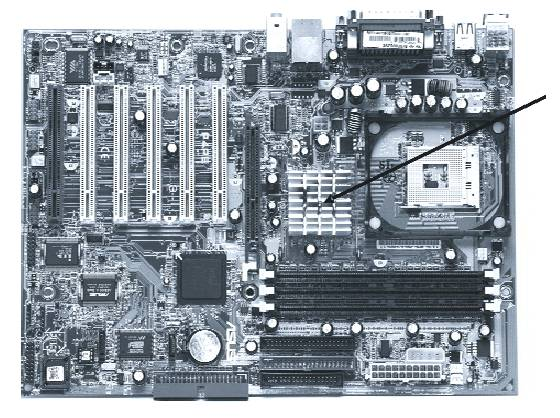
Na ilustracji pokazano płytę główną komputera. Strzałką wskazano
A. kontroler mostka północnego z zamocowanym radiatorem
B. kontroler mostka południowego
C. procesor z zamocowanym radiatorem
D. układ scalony wbudowanej karty graficznej
Kontroler mostka północnego, często nazywany Northbridge, jest kluczowym elementem płyty głównej, odpowiadającym za komunikację pomiędzy procesorem a wysokoprzepustowymi komponentami, takimi jak pamięć RAM i karta graficzna. Mostek północny zarządza także przepływem danych do mostka południowego, który kontroluje wolniejsze urządzenia peryferyjne. Radiator, który jest zamontowany na Northbridge, ma za zadanie rozpraszanie ciepła generowanego przez intensywną pracę kontrolera, co jest szczególnie ważne w kontekście utrzymania stabilności systemu podczas intensywnych zadań obliczeniowych, jak gry komputerowe czy praca z grafiką 3D. Dobre praktyki projektowania płyt głównych obejmują umieszczanie radiatorów na układach o wysokim zużyciu energii, takich jak mostki północne, aby zapobiegać przegrzewaniu, co może prowadzić do awarii sprzętu. Przy projektowaniu i konfiguracji systemów komputerowych, zrozumienie roli Northbridge pozwala na lepsze zarządzanie wydajnością i stabilnością całego systemu, a także umożliwia bardziej świadome decyzje przy wyborze komponentów.
Pytanie 6
Aplikacją systemu Windows, która umożliwia analizę wpływu różnych procesów i usług na wydajność CPU oraz oceny stopnia obciążenia pamięci i dysku, jest
A. resmon
B. dcomcnfg
C. credwiz
D. cleanmgr
Odpowiedź 'resmon' to strzał w dziesiątkę! To narzędzie Monitor zasobów w Windows jest naprawdę przydatne. Dzięki niemu możesz dokładnie sprawdzić, jak różne aplikacje wpływają na wydajność twojego komputera. Na przykład, gdy zauważysz, że system zaczyna wolniej działać, wystarczy otworzyć Monitor zasobów. To pozwoli ci zobaczyć, które programy zużywają najwięcej mocy procesora czy pamięci. Możesz wtedy podjąć decyzję, czy jakieś aplikacje zamknąć lub zoptymalizować ich działanie. Regularne korzystanie z tego narzędzia to dobra praktyka, żeby utrzymać komputer w dobrej formie. No i dodatkowo, wizualizacja zasobów w czasie rzeczywistym może być pomocna, gdy próbujesz znaleźć przyczynę problemu lub planować, co będziesz potrzebować w przyszłości.
Pytanie 7
W cenniku usług informatycznych znajdują się poniższe wpisy. Jaki będzie koszt dojazdu serwisanta do klienta, który mieszka poza miastem, w odległości 15km od siedziby firmy?
Dojazd do klienta na terenie miasta – 25 zł netto
Dojazd do klienta poza miastem – 2 zł netto za każdy km odległości od siedziby firmy liczony w obie strony.
A. 60 zł + VAT
B. 30 zł
C. 25 zł + 2 zł za każdy km poza granicami miasta
D. 30 zł + VAT
Błędne odpowiedzi wynikają z nieprawidłowej interpretacji zasad kalkulacji kosztów dojazdu zawartych w cenniku. Jednym z typowych błędów jest nieuwzględnienie że koszt 2 zł za kilometr dotyczy odległości liczonej w obie strony. Oznacza to że jeśli klient mieszka 15 km od siedziby firmy serwisant faktycznie pokonuje 30 km (15 km tam i 15 km z powrotem) co daje łączny koszt 60 zł netto. Niektóre z odpowiedzi mogą sugerować że koszt 25 zł lub 30 zł netto obejmuje pełen koszt dojazdu ale nie uwzględniają one specyfiki rozliczeń poza miastem które zakładają dodatkową opłatę za każdy kilometr. Błędne podejście polega na traktowaniu opłaty za dojazd w obrębie miasta jako wystarczającego wyznacznika kosztów co jest niepoprawne gdy klient mieszka poza jego granicami. Myślenie że stawki miejskie mogą być stosowane do większych odległości prowadzi do niedoszacowania faktycznego kosztu usług. Zrozumienie tych zasad jest istotne zarówno dla serwisantów jak i dla klientów umożliwiając obu stronom dokładne planowanie logistyczne i finansowe.
Pytanie 8
Jaką inną formą można zapisać 2^32 bajtów?
A. 8 GB
B. 2 GB
C. 4 GiB
D. 1 GiB
Równoważny zapis 2^32 bajtów to 4 GiB. W celu zrozumienia tego przeliczenia, warto zwrócić uwagę na różnice między jednostkami miary. GiB (gibibajt) i GB (gigabajt) to różne jednostki, które są często mylone. 1 GiB odpowiada 2^30 bajtom, podczas gdy 1 GB to 10^9 bajtów (1 000 000 000 bajtów). Dlatego, przeliczając 2^32 bajtów na GiB, wykonujemy obliczenie: 2^32 / 2^30 = 2^2 = 4 GiB. Przykładem praktycznego zastosowania tej wiedzy jest zarządzanie pamięcią w systemach komputerowych, gdzie precyzyjne określenie wielkości pamięci RAM oraz przestrzeni dyskowej ma kluczowe znaczenie dla wydajności systemu operacyjnego. W branży IT, stosowanie jednostek zgodnych z danymi standardami, takimi jak IEC 60027-2, jest istotne, aby uniknąć nieporozumień.
Pytanie 9
NOWY, GOTOWY, OCZEKUJĄCY oraz AKTYWNY to
A. stany procesu.
B. stany programu.
C. cechy wykwalifikowanego pracownika.
D. etapy życia projektowanej aplikacji.
Rozumienie stanów procesu to kluczowa sprawa w systemach operacyjnych, ale często ludzie mylą je z innymi tematami. Na przykład, jeżeli ktoś pisze o stanach programu czy o tym, jakie cechy powinien mieć dobry pracownik, to tak naprawdę nie trafia w istotę rzeczy. Stan programu to coś innego, chodzi o to, jak on działa, a nie jak przechodzi między fazami w systemie. Te cechy pracownika są ważne, ale bardziej w kontekście zarządzania ludźmi, a nie technicznych detali zarządzania procesami. A te etapy życia aplikacji, jak analiza czy projektowanie, odnoszą się do cyklu życia oprogramowania, a nie bezpośrednio do stanów procesów. Często ludzie mylą te pojęcia, co prowadzi do błędnych wniosków. W systemach operacyjnych najważniejsze jest zrozumienie, jak procesy działają, co pozwala na lepsze planowanie i przydzielanie zasobów oraz wpływa na wydajność całego systemu.
Pytanie 10
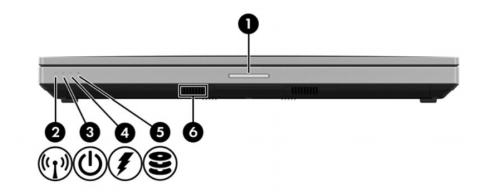
Na ilustracji widoczne jest oznaczenie sygnalizacji świetlnej w dokumentacji technicznej laptopa. Wskaż numer odpowiadający kontrolce, która zapala się podczas ładowania akumulatora?
A. 3
B. 4
C. 2
D. 5
Kontrolka oznaczona numerem 2 symbolizuje proces ładowania baterii w laptopie co jest zgodne z wytycznymi dotyczącymi identyfikacji wskaźników w urządzeniach elektronicznych. W praktyce kontrolki te są kluczowe dla użytkowników ponieważ dostarczają informacji o stanie zasilania i naładowania baterii. W przypadku gdy laptop jest podłączony do źródła zasilania a bateria jest w trakcie ładowania ta kontrolka zazwyczaj świeci się na określony kolor na przykład pomarańczowy lub migocze sygnalizując aktywność ładowania. Jest to zgodne z międzynarodowymi standardami takimi jak IEC 62079 które dotyczą instrukcji użytkowania produktów elektronicznych. Kontrolki ładowania są zaprojektowane w sposób ułatwiający szybkie i intuicyjne odczytanie ich funkcji co jest istotne dla zapewnienia bezpieczeństwa użytkowania i efektywnego zarządzania energią. Dodatkowo zapewniają one natychmiastową informację zwrotną co do stanu urządzenia co jest nieocenione w sytuacjach kryzysowych gdy wymagane jest szybkie podjęcie decyzji dotyczącej zasilania urządzenia.
Pytanie 11
Który zakres adresów IPv4 jest poprawnie przypisany do danej klasy?
Zakres adresów IPv4
Klasa adresu IPv4
A.
1.0.0.0 ÷ 127.255.255.255
A
B.
128.0.0.0 ÷ 191.255.255.255
B
C.
192.0.0.0 ÷ 232.255.255.255
C
D.
233.0.0.0 ÷ 239.255.255.255
D
A. A
B. D
C. C
D. B
Klasa B adresów IPv4 obejmuje zakres od 128.0.0.0 do 191.255.255.255. Adresy w tej klasie są często używane w średnich i dużych sieciach, ponieważ oferują większą liczbę dostępnych adresów hostów w porównaniu z klasą C. Każdy adres klasy B ma pierwszy oktet w zakresie od 128 do 191, a następne dwa oktety są używane do identyfikacji sieci, co daje możliwość utworzenia 16 384 sieci, każda z maksymalnie 65 534 hostami. W praktyce, oznacza to, że klasa B jest idealna dla organizacji z dużym zapotrzebowaniem na liczby hostów. Współczesne sieci korzystają z maski podsieci, aby elastyczniej zarządzać adresacją, jednak klasyczne podejście jest nadal istotne w kontekście zrozumienia podstaw działania protokołu IPv4. Standardy takie jak RFC 791 i późniejsze uaktualnienia precyzują sposób użycia tej klasy adresów, co jest ważne dla administratorów sieciowych, którzy muszą projektować wydajne i niezawodne struktury sieciowe.
Pytanie 12
Dysk z systemem plików FAT32, na którym regularnie przeprowadza się działania usuwania starych plików oraz dodawania nowych plików, doświadcza
A. relokacji
B. fragmentacji
C. kolokacji
D. defragmentacji
Fragmentacja to proces, w którym dane są rozproszone w różnych lokalizacjach na dysku, co może wystąpić w systemie plików FAT32 podczas częstego kasowania starych plików i zapisywania nowych. Kiedy plik jest usuwany, przestrzeń, którą zajmował, staje się dostępna do zapisania nowych danych. Jednak w systemie plików FAT32, nowo zapisane pliki mogą nie zawsze zajmować sąsiadującą przestrzeń, co prowadzi do rozdzielenia części pliku w różnych lokalizacjach. Przykładowo, jeśli masz plik o wielkości 10 MB, a przestrzeń na dysku jest podzielona na fragmenty o wielkości 5 MB, to zapisując ten plik, system może umieścić jego części w różnych miejscach, co skutkuje fragmentacją. Efektem tego procesu jest spowolnienie wydajności dysku, ponieważ głowica dysku musi przemieszczać się pomiędzy różnymi fragmentami, aby odczytać cały plik. Aby zaradzić fragmentacji, regularne defragmentowanie dysku jest zalecane, co pozwala na uporządkowanie danych i poprawę szybkości dostępu do plików.
Pytanie 13
Jakie urządzenie zapewnia zabezpieczenie przed różnorodnymi atakami z sieci i może również realizować dodatkowe funkcje, takie jak szyfrowanie danych przesyłanych lub automatyczne informowanie administratora o włamaniu?
A. regenerator
B. firewall sprzętowy
C. punkt dostępowy
D. koncentrator
Regenerator, koncentrator i punkt dostępowy to urządzenia sieciowe, które pełnią różne funkcje, jednak żadne z nich nie zapewniają kompleksowej ochrony przed atakami z sieci. Regenerator jest używany do wzmacniania sygnału w sieciach rozległych, co nie ma związku z bezpieczeństwem. Koncentrator, będący urządzeniem do łączenia wielu urządzeń w sieci lokalnej, działa na zasadzie przesyłania danych do wszystkich podłączonych urządzeń, co stwarza ryzyko związanego z bezpieczeństwem, gdyż nie segreguje ruchu, a zatem nie filtruje potencjalnych zagrożeń. Punkt dostępowy natomiast umożliwia bezprzewodowy dostęp do sieci, ale również nie zapewnia żadnej formy zabezpieczeń przed atakami z sieci. Zastosowanie tych urządzeń w kontekście ochrony sieci może prowadzić do błędnych wniosków o ich skuteczności w zakresie bezpieczeństwa. Kluczowe jest, aby w procesie projektowania architektury sieciowej uwzględnić odpowiednie technologie ochrony, takie jak firewalle, które są specjalnie zaprojektowane do monitorowania i kontrolowania ruchu sieciowego. Ignorowanie znaczenia firewalla i poleganie na urządzeniach, które nie oferują takich funkcji, może prowadzić do poważnych luk w zabezpieczeniach i narażenia danych na ataki.
Pytanie 14
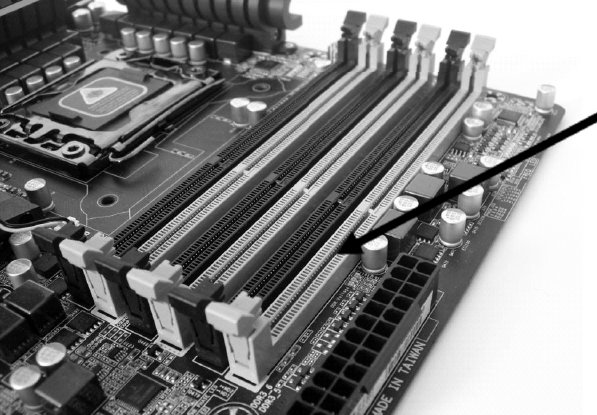
Jaki typ pamięci powinien być umieszczony na płycie głównej komputera w miejscu, które wskazuje strzałka?
A. SD-RAM DDR3
B. SIMM
C. SO-DIMM DDR2
D. FLASH
SD-RAM DDR3 jest typem pamięci używanym w nowoczesnych komputerach osobistych i serwerach. Charakterystyczną cechą pamięci DDR3 jest szybsza prędkość przesyłania danych w porównaniu do jej poprzednich wersji, jak DDR2. DDR3 oferuje większe przepustowości i mniejsze zużycie energii, co czyni ją bardziej efektywną energetycznie. Pamięci DDR3 zazwyczaj pracują przy napięciu 1,5V, co jest niższe od DDR2, które pracuje przy 1,8V, co przekłada się na mniejsze zużycie energii i mniejsze wydzielanie ciepła. Dzięki temu, DDR3 jest idealnym wyborem do systemów, które wymagają wysokiej wydajności oraz stabilności. W praktyce, DDR3 jest stosowane w komputerach przeznaczonych do zadań takich jak przetwarzanie grafiki, gry komputerowe, czy też przy obróbce multimediów. Standardy takie jak JEDEC określają parametry techniczne i zgodność modułów DDR3, zapewniając, że każdy moduł spełnia określone wymagania jakości i wydajności. Wybór DDR3 dla miejsca wskazanego strzałką na płycie głównej jest właściwy, ponieważ sloty te są zaprojektowane specjalnie dla tego typu pamięci, zapewniając ich prawidłowe działanie i optymalną wydajność.
Pytanie 15
Skaner, który został przedstawiony, należy podłączyć do komputera za pomocą złącza
A. USB-B
B. Micro USB
C. Mini USB
D. USB-A
Odpowiedź 'Mini USB' jest prawidłowa, ponieważ wiele urządzeń peryferyjnych starszej generacji, takich jak skanery przenośne, wykorzystuje złącze Mini USB do komunikacji z komputerem. Mini USB to starszy standard złącza, który był powszechnie stosowany w małych urządzeniach elektronicznych. Charakteryzuje się kompaktowym rozmiarem, które umożliwia łatwe podłączenie urządzeń bez potrzeby stosowania dużych portów. Mini USB był popularny zanim został zastąpiony przez Micro USB i USB-C w nowszych urządzeniach. Złącze to oferuje zarówno zasilanie, jak i możliwość przesyłania danych, co czyni je praktycznym wyborem dla przenośnych urządzeń, które potrzebują komunikacji z komputerami. W przypadku podłączenia skanera takim złączem użytkownik może łatwo przesyłać zeskanowane obrazy do komputera, co jest istotne w pracy biurowej lub podczas archiwizowania dokumentów. Mini USB jest także zgodne z wcześniejszymi wersjami standardu USB, co ułatwia integrację z różnymi systemami komputerowymi. Chociaż obecnie Mini USB jest mniej powszechne, jego znajomość jest istotna dla obsługi starszych urządzeń, które wciąż mogą być w użyciu w wielu biurach i aplikacjach specjalistycznych.
Pytanie 16
Które z poniższych urządzeń jest przykładem urządzenia peryferyjnego wejściowego?
A. Drukarka
B. Projektor
C. Klawiatura
D. Monitor
Urządzenie peryferyjne wejściowe to sprzęt, który służy do wprowadzania danych do systemu komputerowego. Klawiatura jest doskonałym przykładem takiego urządzenia. Umożliwia użytkownikowi wprowadzanie danych tekstowych, poleceń oraz interakcji z oprogramowaniem. Jest niezbędna w wielu zastosowaniach, od codziennego użytku po profesjonalne programowanie. Klawiatury mogą mieć różne układy i funkcje, w tym klawiatury numeryczne, multimedialne, czy mechaniczne, które są popularne wśród graczy i programistów. Klawiatura jest jednym z najważniejszych narzędzi w arsenale każdego użytkownika komputera. Wprowadza dane w sposób precyzyjny i szybki, co jest kluczowe w świecie informatyki. Przy projektowaniu interfejsów użytkownika oraz oprogramowania, uwzględnia się ergonomię i funkcjonalność klawiatur, co odzwierciedla ich znaczenie w codziennym użytkowaniu komputerów. W kontekście administracji systemów komputerowych, klawiatura jest fundamentalna, umożliwiając zarządzanie systemem, wprowadzanie poleceń i konfigurację urządzeń.
Pytanie 17
Według specyfikacji JEDEC standardowe napięcie zasilania modułów RAM DDR3L o niskim napięciu wynosi
A. 1,20 V
B. 1,50 V
C. 1,35 V
D. 1,65 V
Wybór 1,20 V jako napięcia dla modułów DDR3L to nietrafiony pomysł, bo to napięcie w ogóle nie pasuje do żadnej normy pamięci DDR3L. W sumie, 1,20 V to napięcie, które odpowiada DDR4, a te są jeszcze bardziej oszczędne niż DDR3L. Co do 1,50 V, to jest to standard dla DDR3, a nie DDR3L, co pokazuje, że jest między nimi spora różnica. Napięcie 1,65 V to już max dla DDR3, a to w ogóle nie współgra z ideą oszczędzania energii, którą mamy w DDR3L. Osoby, które za bardzo skupiają się na tych napięciach, mogą pomyśleć, że niskonapięciowe moduły zniosą wyższe wartości, a to może prowadzić do złych decyzji przy doborze pamięci. Ważne, żeby wiedzieć, że używanie złego napięcia może prowadzić do niestabilności systemu i czasami nawet uszkodzenia komponentów. Dlatego znajomość tych norm JEDEC i odpowiednich napięć jest mega ważna przy wykorzystywaniu pamięci RAM.
Pytanie 18
Zamontowany w notebooku trackpoint jest urządzeniem wejściowym reagującym na
A. wzrost rezystancji między elektrodami.
B. odbicia światła w czujniku optycznym.
C. zmiany pojemności elektrycznej.
D. siłę i kierunek nacisku.
Trackpoint, często nazywany też czerwoną kropką między klawiszami G, H i B w notebookach, to naprawdę ciekawe urządzenie wskazujące. Działa on na zasadzie wykrywania siły oraz kierunku nacisku, którą użytkownik wywiera za pomocą palca. Im mocniej naciśniesz i w określonym kierunku, tym szybciej poruszy się kursor – to dość sprytne i wygodne rozwiązanie, szczególnie dla osób pracujących dużo na klawiaturze. Takie rozwiązanie pozwala na sterowanie bez odrywania rąk od klawiatury, co w praktyce znacznie zwiększa ergonomię pracy, zwłaszcza w środowiskach biznesowych czy informatycznych. Z ciekawostek: trackpointy są wykorzystywane głównie w laptopach takich jak Lenovo ThinkPad – tam to jest wręcz standard, często doceniany przez programistów i administratorów IT. Inżynierowie przy projektowaniu takich rozwiązań korzystają z czujników tensometrycznych, które precyzyjnie mierzą siłę nacisku. To zupełnie inne podejście niż w przypadku touchpadów, które zazwyczaj bazują na wykrywaniu pojemności elektrycznej, czy myszek optycznych, które analizują odbicia światła. Moim zdaniem, trackpoint jest jednym z lepszych przykładów przemyślanego urządzenia wejściowego, które spełnia swoje zadanie poprzez analizę siły i kierunku nacisku, zgodnie z branżowymi standardami projektowania interfejsów użytkownika.
Pytanie 19
W specyfikacji technicznej płyty głównej znajduje się zapis Supports up to Athlon XP 3000+ processor. Co to oznacza w kontekście obsługi procesorów przez tę płytę główną?
A. zgodnie z mobile Athlon 64
B. wszystkie o częstotliwości mniejszej niż 3000 MHz
C. nie nowsze niż Athlon XP 3000+
D. wszystkie o częstotliwości większej niż 3000 MHz
Odpowiedź, że płyta główna obsługuje procesory nie nowsze niż Athlon XP 3000+ jest poprawna, ponieważ zapis w dokumentacji technicznej wskazuje na maksymalny poziom wsparcia dla procesorów w tej rodzinie. Oznacza to, że płyta główna została zaprojektowana do pracy z procesorami Athlon XP do modelu 3000+, który jest określony jako górna granica. W praktyce oznacza to, że przy użyciu tej płyty głównej można zainstalować procesory o niższej wydajności, takie jak Athlon XP 2800+ czy 2500+, ale nie ma gwarancji, że procesory wydane po tym modelu (np. Athlon 64) będą działały prawidłowo. W kontekście budowy komputera, znajomość specyfikacji płyty głównej jest kluczowa przy wyborze odpowiednich komponentów, aby uniknąć problemów z kompatybilnością, co jest zgodne z dobrymi praktykami inżynieryjnymi. Warto również zauważyć, że procesory Athlon XP są bardziej energochłonne, co również może mieć wpływ na wybór zasilacza, a tym samym na stabilność systemu.
Pytanie 20
Którego narzędzia można użyć, aby prześledzić trasę, którą pokonują pakiety w sieciach?
A. tracert
B. nslookup
C. netstat
D. ping
Prawidłowo wskazane narzędzie to „tracert” (w systemach Windows) albo jego odpowiednik „traceroute” w systemach Linux/Unix. To polecenie służy dokładnie do tego, o co chodzi w pytaniu: do prześledzenia trasy, jaką pakiety IP pokonują od Twojego komputera do wskazanego hosta w sieci. Działa to tak, że narzędzie wysyła pakiety z rosnącą wartością pola TTL (Time To Live) w nagłówku IP. Każdy router po drodze zmniejsza TTL o 1, a gdy TTL spadnie do zera, urządzenie odsyła komunikat ICMP „Time Exceeded”. Dzięki temu „tracert” jest w stanie wypisać listę kolejnych routerów (skoków, tzw. hopów), przez które przechodzi ruch. W praktyce używa się tego narzędzia do diagnostyki problemów z łącznością: można zobaczyć, na którym etapie trasy pojawiają się opóźnienia, utrata pakietów albo całkowity brak odpowiedzi. Administratorzy sieci, zgodnie z dobrymi praktykami, często łączą wyniki „tracert” z „ping” i „netstat”, żeby mieć pełniejszy obraz sytuacji – ale to właśnie „tracert” pokazuje fizyczną/logiczna ścieżkę przez poszczególne routery. Moim zdaniem warto pamiętać też o ograniczeniach: niektóre routery nie odpowiadają na ICMP albo są filtrowane przez firewalle, więc nie każda trasa będzie pokazana w 100%. Mimo to, w diagnozowaniu problemów z routingiem, przeciążeniami łączy międzymiastowych czy międzynarodowych, „tracert” jest jednym z podstawowych, klasycznych narzędzi, które nadal są standardem w pracy administratora i serwisanta sieci.
Pytanie 21
Korzystając z polecenia taskmgr, użytkownik systemu Windows może
A. naprawić błędy w systemie plików
B. przerwać działanie problematycznej aplikacji
C. odzyskać uszkodzone obszary dysku
D. przeprowadzić aktualizację sterowników systemowych
Polecenie taskmgr, czyli Menedżer zadań, jest narzędziem dostarczanym przez system Windows, które umożliwia użytkownikom monitorowanie i zarządzanie uruchomionymi procesami oraz aplikacjami. Jedną z kluczowych funkcji taskmgr jest możliwość zakończenia działania wadliwych aplikacji, które mogą powodować spowolnienie systemu lub jego całkowite zawieszenie. Użytkownik może zidentyfikować problematyczne aplikacje na liście procesów, a następnie skorzystać z opcji 'Zakończ zadanie', aby natychmiastowo przerwać ich działanie. Przykładowo, gdy program graficzny przestaje odpowiadać, użytkownik może szybko przejść do Menedżera zadań, aby go zamknąć, co pozwoli na powrót do normalnego funkcjonowania systemu. Dobrą praktyką jest regularne monitorowanie użycia zasobów przez aplikacje, co może pomóc w identyfikacji potencjalnych problemów zanim staną się one krytyczne, co jest szczególnie istotne w środowiskach produkcyjnych, gdzie stabilność systemu ma kluczowe znaczenie.
Pytanie 22
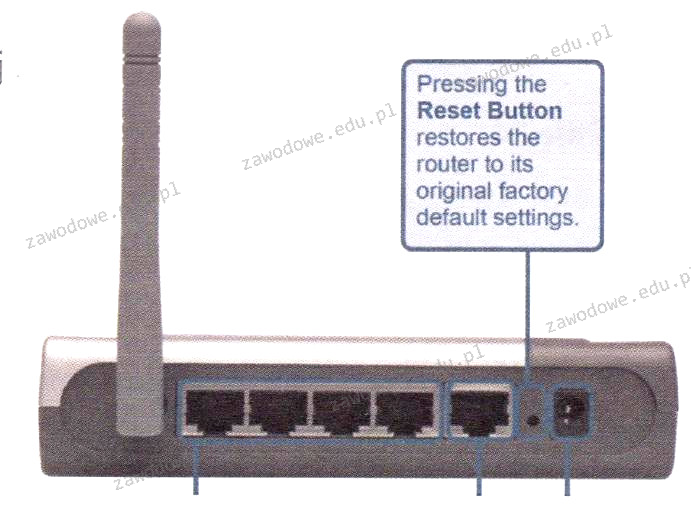
Przycisk znajdujący się na obudowie rutera, którego charakterystyka zamieszczona jest w ramce, służy do
A. przywracania ustawień fabrycznych rutera
B. włączenia lub wyłączenia urządzenia
C. zresetowania rutera
D. włączania lub wyłączania sieci Wi-Fi
Przycisk resetowania rutera jest narzędziem kluczowym do przywrócenia fabrycznych ustawień urządzenia. Jest to przydatne w sytuacjach, gdy ruter przestaje działać prawidłowo lub gdy użytkownik zapomni hasła dostępu do panelu administracyjnego. Przywrócenie ustawień fabrycznych oznacza, że wszystkie skonfigurowane wcześniej ustawienia sieci zostaną usunięte i zastąpione domyślnymi wartościami producenta. To działanie jest zgodne z dobrymi praktykami w branży IT, szczególnie gdy konieczne jest zapewnienie, że urządzenie funkcjonuje w środowisku wolnym od błędów konfiguracyjnych czy złośliwego oprogramowania. Przykładem praktycznego zastosowania resetowania jest przygotowanie rutera do odsprzedaży lub przekazania innemu użytkownikowi, co zapobiega nieautoryzowanemu dostępowi do wcześniejszych ustawień sieci. Warto również wiedzieć, że proces ten może wymagać użycia cienkiego narzędzia, jak spinacz biurowy, który pozwala na dotarcie do głęboko osadzonego przycisku resetowania. Zrozumienie funkcji tego przycisku i jego zastosowań jest niezbędne dla każdego specjalisty IT, który chce skutecznie zarządzać i konfigurować sieci komputerowe.
Pytanie 23
Które z poniższych stwierdzeń dotyczących konta użytkownika Active Directory w systemie Windows jest prawdziwe?
A. Nazwa logowania użytkownika może zawierać mniej niż 21 znaków
B. Nazwa logowania użytkownika nie może mieć długości większej niż 100 bajtów
C. Nazwa logowania użytkownika może mieć długość przekraczającą 100 bajtów
D. Nazwa logowania użytkownika powinna mieć nie więcej niż 20 znaków
Odpowiedzi sugerujące, że nazwa logowania użytkownika w Active Directory musi mieć mniej niż 20 lub 21 znaków, są błędne. W rzeczywistości, Active Directory nie wprowadza takiego ograniczenia, co jest kluczowe dla zrozumienia elastyczności systemu. Użytkownicy mogą być wprowadzani do systemu z bardziej złożonymi i dłuższymi nazwami, co jest szczególnie istotne w dużych organizacjach, gdzie unikalne identyfikatory są często niezbędne. Utrzymywanie krótszych nazw logowania może prowadzić do zamieszania i niejednoznaczności, zwłaszcza gdy w danej organizacji pracuje wiele osób o podobnych imionach i nazwiskach. Ponadto, nieprawdziwe jest stwierdzenie, że nazwa logowania nie może mieć długości większej niż 100 bajtów. W rzeczywistości, Active Directory pozwala na dłuższe nazwy, co wspiera różnorodność i unikalność kont użytkowników. Błędne koncepcje związane z długością nazw logowania mogą prowadzić do problemów z integracją systemów oraz zwiększać ryzyko błędów przy logowaniu. Użytkownicy muszą być świadomi właściwych praktyk, aby zminimalizować nieporozumienia i poprawić bezpieczeństwo systemów.
Pytanie 24
Jaką maksymalną liczbę hostów można przypisać w lokalnej sieci, dysponując jedną klasą C adresów IPv4?
A. 510
B. 254
C. 512
D. 255
Maksymalna liczba hostów, które można zaadresować w sieci lokalnej przy użyciu jednego bloku klas C adresów IPv4, wynosi 254. Adresy klasy C mają maskę podsieci 255.255.255.0, co daje możliwość zaadresowania 256 adresów IP. Jednakże, dwa z nich są zarezerwowane: jeden dla adresu sieci (w tym przypadku 192.168.1.0) oraz jeden dla adresu rozgłoszeniowego (w tym przypadku 192.168.1.255). W związku z tym, z 256 adresów, możemy użyć 254 do przydzielenia hostom. W praktyce, w lokalnych sieciach komputerowych, takie podejście jest powszechnie stosowane, zwłaszcza w małych sieciach domowych lub biurowych, gdzie nie jest potrzebna większa liczba urządzeń. Znajomość tych zasad jest istotna w projektowaniu oraz zarządzaniu sieciami, zapewniając skuteczność i wydajność przydzielania zasobów IP w danej infrastrukturze.
Pytanie 25
Jaką maksymalną liczbę hostów można przypisać w sieci o adresie IP klasy B?
A. 1022
B. 65535
C. 254
D. 16777214
Odpowiedź 65535 jest prawidłowa, ponieważ w sieci klasy B mamy 16 bitów przeznaczonych na część hostową adresu IP. Całkowita liczba adresów, które można zaadresować w danej podsieci, wynika z równania 2^n, gdzie n to liczba bitów dostępnych dla hostów. W przypadku klasy B, 16 bitów dla hostów daje 2^16, co wynosi 65536 adresów. Jednak z tego należy odjąć dwa adresy: jeden to adres sieci (wszystkie bity hostowe ustawione na 0), a drugi to adres rozgłoszeniowy (wszystkie bity hostowe ustawione na 1). W rezultacie otrzymujemy 65536 - 2 = 65534. Dla praktycznych zastosowań w sieciach klasy B, które są często używane w średnich i dużych organizacjach, należy znać te liczby, aby efektywnie planować i zarządzać adresacją IP. W kontekście dobrych praktyk, istotne jest także, aby pamiętać o rezerwowaniu adresów dla urządzeń sieciowych, co może jeszcze bardziej zmniejszyć liczbę dostępnych adresów dla hostów."
Pytanie 26
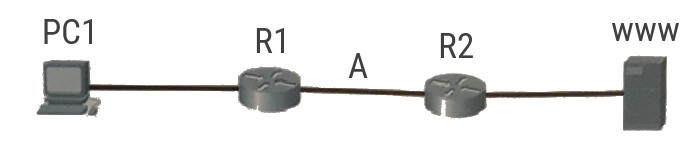
Ramka danych przesyłanych z komputera PC1 do serwera www znajduje się pomiędzy ruterem R1 a ruterem R2 (punkt A). Jakie adresy są w niej zawarte?
A. Źródłowy adres IP rutera R1, docelowy adres IP rutera R2, adres źródłowy MAC komputera PC1, adres docelowy MAC serwera
B. Źródłowy adres IP komputera PC1, docelowy adres IP serwera, adres źródłowy MAC rutera R1, adres docelowy MAC rutera R2
C. Źródłowy adres IP komputera PC1, docelowy adres rutera R2, adres źródłowy MAC komputera PC1, adres docelowy MAC serwera
D. Źródłowy adres IP komputera PC1, docelowy adres IP serwera, adres źródłowy MAC komputera PC1, adres docelowy MAC serwera
Niektóre niepoprawne odpowiedzi sugerują, że adresy MAC urządzeń końcowych, takich jak komputer PC1 lub serwer, są używane bezpośrednio w komunikacji między ruterami. To nieporozumienie wynika z braku zrozumienia, jak protokoły sieciowe działają na różnych poziomach modelu OSI. Adresy MAC są używane do komunikacji w obrębie tej samej sieci lokalnej i zmieniają się przy każdym przejściu przez ruter. Dlatego gdy ramka danych przemieszcza się od jednego rutera do drugiego, to adresy MAC tych ruterów służą do prawidłowego dostarczenia danych w obrębie tego segmentu sieci. Inne błędne odpowiedzi mogą wskazywać na niepoprawne przypisanie adresów IP, na przykład do routingu urządzeń pośrednich jak rutery, co jest mylące ponieważ adresy IP pozostają stałe dla urządzeń końcowych w trakcie całej sesji komunikacyjnej w sieci rozległej. Zrozumienie, że IP i MAC pełnią różne role, jest kluczowe: IP umożliwia identyfikację celowego urządzenia w sieci globalnej, a MAC zapewnia dostarczenie danych w obrębie segmentu sieciowego. Taki podział ról jest podstawą efektywnego działania protokołów routingu i przesyłania danych w nowoczesnych sieciach komputerowych. Typowym błędem jest także zakładanie, że adres MAC komputera PC1 lub serwera jest wykorzystywany na całej długości trasy, co nie jest możliwe z technicznego punktu widzenia, ze względu na ograniczenia w zakresie działania protokołu Ethernet oraz wymagań dotyczących wydajności sieci. Praktyka sieciowa wymaga zrozumienia, że każdy segment sieci ma swoje własne warunki routingu, co jest niezwykle istotne dla optymalizacji działania sieci i unikania potencjalnych problemów z wydajnością lub bezpieczeństwem transmisji danych. Zrozumienie tego jest kluczowe dla każdego specjalisty zajmującego się zarządzaniem i konfiguracją sieci komputerowych.
Pytanie 27
Co się stanie, jeśli w systemie operacyjnym komputera zainstalowany zostanie program określany jako Trojan?
A. optymalizację działania systemu operacyjnego
B. wykonywanie niepożądanych działań poza kontrolą użytkownika
C. ochronę systemu operacyjnego przed działaniem wirusów
D. wspomaganie działania użytkownika
Trojan to coś w rodzaju złośliwego oprogramowania, które jak już dostanie się do systemu, to może robić różne nieprzyjemne rzeczy. Na przykład kradzież danych, instalowanie innych złośliwych programów, czy nawet udostępnianie dostępu do systemu innym osobom. Zwykle Trojany są schowane w legalnych aplikacjach, więc użytkownicy często nie zdają sobie sprawy, że coś jest nie tak. Przykładem może być Trojan, który działa jak keylogger i rejestruje naciśnięcia klawiszy, przez co można stracić hasła i inne ważne info. Dlatego warto pamiętać o bezpieczeństwie – dobrze jest na bieżąco aktualizować oprogramowanie antywirusowe i regularnie skanować system. Również, pobierając aplikacje, warto być ostrożnym i unikać instalacji czegokolwiek z nieznanych źródeł, bo to naprawdę może zmniejszyć ryzyko związane z Trojanami.
Pytanie 28
W serwerach warto korzystać z dysków, które obsługują tryb Hot plugging, ponieważ
A. pojemność dysku wzrasta dzięki automatycznej kompresji danych
B. czas odczytu zwiększa się trzykrotnie w porównaniu do trybu Cable select
C. można podłączyć i odłączyć dysk przy włączonym zasilaniu serwera
D. prędkość zapisu rośnie do 250 MB/s
Odpowiedź, że w serwerach warto stosować dyski obsługujące tryb Hot plugging, ponieważ możliwe jest podłączenie oraz odłączenie dysku przy włączonym zasilaniu serwera, jest całkowicie trafna. Hot plugging to technologia, która pozwala na wymianę komponentów systemowych bez konieczności wyłączania całego systemu, co jest kluczowe w środowiskach, gdzie dostępność i ciągłość działania są priorytetem. Przykładowo, w centrach danych serwery często muszą być utrzymywane w trybie operacyjnym przez 24 godziny na dobę, co sprawia, że możliwości Hot plugging są niezwykle wartościowe. Dzięki tej technologii można szybko wymieniać uszkodzone dyski lub dodawać nowe, zwiększając pojemność systemu bez przestojów. Warto również zauważyć, że standardy takie jak SAS (Serial Attached SCSI) i SATA (Serial ATA) wprowadziły wsparcie dla Hot plugging, co przyczyniło się do ich popularności w zastosowaniach serwerowych. Dobrą praktyką jest regularne monitorowanie stanu dysków i przygotowanie się na ich wymianę, co umożliwia szybkie działanie w przypadku awarii.
Pytanie 29
Po zauważeniu przypadkowego skasowania istotnych danych na dysku, najlepszym sposobem na odzyskanie usuniętych plików jest
A. zainstalowanie na tej samej partycji co pliki programu do odzyskiwania skasowanych danych, np. Recuva
B. przeskanowanie systemu narzędziem antywirusowym, a następnie skorzystanie z narzędzia chkdsk
C. odinstalowanie i ponowne zainstalowanie sterowników dysku twardego, zalecanych przez producenta
D. podłączenie dysku do komputera, w którym zainstalowany jest program typu recovery
Odzyskiwanie usuniętych plików z dysku twardego to delikatny proces, który wymaga ostrożności, aby zwiększyć szanse na sukces. Podłączenie dysku do zestawu komputerowego z zainstalowanym programem typu recovery, takim jak Recuva czy EaseUS Data Recovery Wizard, jest najlepszym rozwiązaniem. Taki program skanuje dysk w poszukiwaniu fragmentów usuniętych plików i ich metadanych, co pozwala na ich odzyskanie. Ważne jest, aby nie instalować programu do odzyskiwania na tej samej partycji, z której chcemy odzyskać dane, ponieważ mogłoby to nadpisać usunięte pliki, co znacznie zmniejsza szanse na ich odzyskanie. W praktyce, po podłączeniu dysku do innego komputera, użytkownik może uruchomić program odzyskiwania, który przeprowadzi skanowanie w celu identyfikacji i przywrócenia utraconych danych. Taki sposób działania jest zgodny z najlepszymi praktykami w dziedzinie zarządzania danymi i odzyskiwania informacji, pozwalając na minimalizację ryzyka i maksymalizację efektywności procesu.
Pytanie 30
Jaką wartość w systemie dziesiętnym ma suma liczb szesnastkowych: 4C + C4?
A. 273
B. 271
C. 272
D. 270
Aby zrozumieć poprawność odpowiedzi 272, musimy najpierw przeliczyć liczby szesnastkowe 4C i C4 na system dziesiętny. Liczba szesnastkowa 4C składa się z dwóch cyfr – 4 i C. W systemie szesnastkowym C odpowiada dziesiętnej wartości 12, więc 4C to 4 * 16^1 + 12 * 16^0 = 64 + 12 = 76 w systemie dziesiętnym. Z kolei C4 to C * 16^1 + 4 * 16^0 = 12 * 16 + 4 = 192 + 4 = 196. Suma tych wartości wynosi 76 + 196 = 272. Takie przeliczenia są kluczowe w programowaniu, zwłaszcza w kontekście programowania niskopoziomowego oraz obliczeń związanych z adresowaniem pamięci, gdzie system szesnastkowy jest powszechnie stosowany. Warto również zauważyć, że znajomość konwersji między systemami liczbowymi jest niezbędna w wielu dziedzinach informatyki, takich jak kryptografia, grafika komputerowa oraz przy tworzeniu oprogramowania operacyjnego, gdzie precyzyjnie zarządzane adresy pamięci są kluczowe. W praktyce, umiejętność konwersji między systemami liczbowymi może być wykorzystana do optymalizacji algorytmów oraz poprawy efektywności kodu.
Pytanie 31
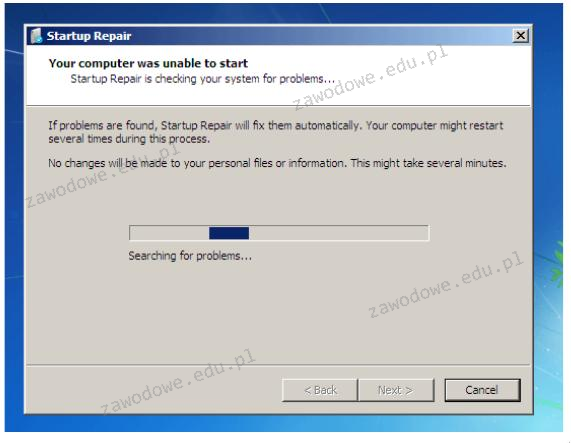
Komunikat, który pojawia się po uruchomieniu narzędzia do naprawy systemu Windows, może sugerować
A. uszkodzenie plików startowych systemu
B. uszkodzenie sterowników
C. konieczność zrobienia kopii zapasowej systemu
D. wykrycie błędnej adresacji IP
Komunikat wskazujący na użycie narzędzia do naprawy systemu Windows, często oznacza problem z plikami startowymi systemu. Pliki te są niezbędne do uruchomienia systemu operacyjnego, a ich uszkodzenie może prowadzić do sytuacji, gdzie system nie jest w stanie się poprawnie uruchomić. Narzędzie Startup Repair jest zaprojektowane do automatycznego wykrywania i naprawiania takich problemów. Jest ono częścią środowiska odzyskiwania systemu Windows, które pomaga przywrócić funkcjonalność systemu bez konieczności instalacji od nowa, co jest zgodne z dobrymi praktykami w zakresie utrzymania systemów IT. Przyczyn uszkodzenia plików startowych może być wiele, w tym nagłe wyłączenia prądu, ataki złośliwego oprogramowania lub błędy w systemie plików. Regularne wykonywanie kopii zapasowych i korzystanie z narzędzi ochronnych może zminimalizować ryzyko takich problemów. Wiedza o tym jak działa i kiedy używać narzędzia Startup Repair jest kluczowa dla każdego specjalisty IT, umożliwiając szybkie przywracanie działania systemów komputerowych i minimalizowanie przestojów.
Pytanie 32
Aby umożliwić połączenie między urządzeniem mobilnym a komputerem za pomocą interfejsu Bluetooth, co należy zrobić?
A. utworzyć sieć WAN dla urządzeń
B. połączyć urządzenia kablem krosowym
C. wykonać parowanie urządzeń
D. skonfigurować urządzenie mobilne przez przeglądarkę
Parowanie urządzeń to naprawdę ważny krok, który pozwala na wygodne łączenie telefonu i komputera przez Bluetooth. Jak to działa? No, w skrócie chodzi o to, że oba urządzenia wymieniają między sobą informacje, dzięki czemu mogą się nawzajem uwierzytelnić i stworzyć bezpieczne połączenie. Zazwyczaj musisz włączyć Bluetooth na obu sprzętach i zacząć parowanie. Przykładowo, jeśli chcesz przenieść zdjęcia z telefonu na komputer, to właśnie to parowanie jest niezbędne. Jak już urządzenia się połączą, transfer plików staje się łatwy i nie potrzebujesz do tego kabli. Cały ten proces opiera się na standardach ustalonych przez Bluetooth Special Interest Group (SIG), które dbają o to, żeby było zarówno bezpiecznie, jak i sprawnie. Warto pamiętać o regularnych aktualizacjach oprogramowania i być świadomym zagrożeń, żeby chronić swoje urządzenia przed nieautoryzowanym dostępem.
Pytanie 33
W przypadku dłuższego nieużytkowania drukarki atramentowej, pojemniki z tuszem powinny
A. pozostać w drukarce, którą należy zabezpieczyć folią
B. zostać wyjęte z drukarki i przechowane w szafie, bez dodatkowych zabezpieczeń
C. zostać umieszczone w specjalnych pudełkach, które zapobiegną zasychaniu dysz
D. pozostać w drukarce, bez podejmowania dodatkowych działań
Zabezpieczenie pojemników z tuszem w specjalnych pudełkach uniemożliwiających zasychanie dysz jest najlepszym rozwiązaniem podczas dłuższych przestojów drukarki atramentowej. Takie pudełka są zaprojektowane w sposób, który minimalizuje kontakt tuszu z powietrzem, co znacząco obniża ryzyko wysychania dysz. W przypadku drukarek atramentowych, zatkane dysze to częsty problem, który prowadzi do niedokładnego drukowania, a w najgorszym wypadku do konieczności wymiany całego pojemnika z tuszem. Warto również zwrócić uwagę na regularne konserwowanie drukarki, w tym jej czyszczenie i używanie programów do automatycznego czyszczenia dysz, co zwiększa ich żywotność. Zastosowanie odpowiednich pudełek do przechowywania tuszy to jeden z elementów dobrej praktyki, który może znacząco wpłynąć na jakość druku oraz wydajność urządzenia.
Pytanie 34
Drukarką przeznaczoną do druku etykiet i kodów kreskowych, która drukuje poprzez roztapianie pokrycia specjalnej taśmy, w wyniku czego barwnik z niej zostaje przyklejony do materiału, na którym następuje drukowanie jest drukarka
A. igłowa.
B. laserowa.
C. termostransferowa.
D. atramentowa.
Drukarka termotransferowa to naprawdę sprytne urządzenie, które świetnie sprawdza się w zadaniach, gdzie liczy się trwałość wydruku, jak choćby etykietowanie produktów czy drukowanie kodów kreskowych w magazynach i logistyce. W całym procesie kluczowa jest specjalna taśma barwiąca – tzw. ribbon – której pokrycie pod wpływem wysokiej temperatury zostaje roztopione i przeniesione bezpośrednio na powierzchnię etykiety, najczęściej papierowej lub foliowej. Dzięki temu nadruk jest odporny na ścieranie, wilgoć czy działanie niektórych chemikaliów, co jest nie do przecenienia na przykład w przemyśle spożywczym albo w laboratoriach. Z mojego doświadczenia wynika, że ta technologia jest praktycznie bezkonkurencyjna tam, gdzie trzeba drukować duże ilości czytelnych i trwałych oznaczeń. Warto dodać, że standardy branżowe, np. GS1 dotyczące kodów kreskowych, mocno rekomendują stosowanie druku termotransferowego właśnie z powodu wysokiej jakości i odporności oznaczeń. Zgrabne jest też to, że można dobrać różne typy taśm – woskowe, żywiczne albo mieszane – w zależności od powierzchni etykiety i wymagań wytrzymałościowych. Sam proces jest też niezbyt skomplikowany i przy sprawnej obsłudze praktycznie bezawaryjny. Czasem ludzie nie doceniają, jak ważny w praktyce jest trwały wydruk na etykiecie, a w wielu firmach to podstawa sprawnych procesów logistycznych.
Pytanie 35
Czym jest mapowanie dysków?
A. tworzeniem kont użytkowników i grup
B. przypisaniem litery dysku do wybranego katalogu sieciowego
C. ustawieniem interfejsów sieciowych
D. przydzieleniem uprawnień do folderu użytkownikom w sieci WAN
Mapowanie dysków to proces, który polega na przypisaniu oznaczenia dysku (np. litery w systemie Windows) do wybranego katalogu sieciowego. Dzięki temu użytkownicy mogą łatwiej uzyskiwać dostęp do zasobów znajdujących się na serwerze w sieci lokalnej. Na przykład, jeśli firma posiada serwer z folderem współdzielonym, mapowanie tego folderu do litery dysku (np. Z:) umożliwia użytkownikom dostęp do tego folderu tak, jakby był on lokalnym dyskiem ich komputera. Jest to szczególnie istotne w większych organizacjach, gdzie wielu pracowników potrzebuje wspólnego dostępu do dokumentów, co z kolei wpływa na zwiększenie efektywności pracy zespołowej. Mapowanie dysków jest zgodne z najlepszymi praktykami w zakresie zarządzania danymi i bezpieczeństwa, ponieważ pozwala na centralizację plików oraz łatwe zarządzanie uprawnieniami dostępu, co jest kluczowe w kontekście ochrony wrażliwych informacji.
Pytanie 36
Który protokół zamienia adresy IP na adresy MAC, używane w sieciach Ethernet?
A. IP
B. ARP
C. IRC
D. SNMP
Protokół ARP (Address Resolution Protocol) jest kluczowym elementem w komunikacji sieciowej, który umożliwia przekształcenie logicznych adresów IP na fizyczne adresy MAC (Media Access Control). Gdy urządzenie w sieci potrzebuje wysłać dane do innego urządzenia, musi znać jego adres MAC, ale zazwyczaj ma jedynie jego adres IP. Protokół ARP rozwiązuje ten problem, wysyłając zapytanie do lokalnej sieci, pytając, który z podłączonych urządzeń ma dany adres IP. Urządzenie, które rozpozna swój adres IP, odpowiada swoim adresem MAC. ARP działa w warstwie drugiej modelu OSI, co oznacza, że jest bezpośrednio związany z komunikacją na poziomie dostępu do sieci. Przykładem zastosowania ARP jest sytuacja, gdy komputer łączy się z routerem, aby uzyskać dostęp do internetu. ARP pozwala na wydajne przesyłanie danych w sieci Ethernet, co jest zgodne z normami IEEE 802.3. Bez ARP, komunikacja w sieciach opartych na protokole IP byłaby znacznie bardziej skomplikowana i mniej efektywna, co podkreśla jego fundamentalne znaczenie w architekturze sieciowej.
Pytanie 37
Za co odpowiada protokół DNS?
A. określenie adresu MAC na podstawie adresu IP
B. przekazywanie zaszyfrowanej wiadomości e-mail do serwera pocztowego
C. konwertowanie nazw mnemonicznych na adresy IP
D. ustalanie wektora ścieżki między różnymi autonomicznymi sieciami
Protokół DNS (Domain Name System) jest kluczowym elementem infrastruktury internetu, odpowiadającym za tłumaczenie nazw mnemonicznych, takich jak www.example.com, na adresy IP, które są używane do identyfikacji urządzeń w sieci. Proces ten umożliwia użytkownikom korzystanie z przyjaznych dla oka nazw, zamiast pamiętania skomplikowanych ciągów cyfr. Gdy użytkownik wpisuje adres URL w przeglądarkę, system operacyjny najpierw sprawdza lokalną pamięć podręczną DNS, a jeśli nie znajdzie odpowiedniej informacji, wysyła zapytanie do serwera DNS. Serwer ten przeszukuje swoją bazę danych i zwraca odpowiedni adres IP. Na przykład, gdy wpiszesz www.google.com, DNS tłumaczy tę nazwę na adres IP 172.217.0.46, co umożliwia przeglądarki połączenie się z serwerem Google. Zastosowanie protokołu DNS jest nie tylko praktyczne, ale również zabezpieczone poprzez implementacje takie jak DNSSEC (Domain Name System Security Extensions), które chronią przed atakami typu spoofing. Zrozumienie działania DNS jest fundamentalne dla każdego specjalisty IT, ponieważ pozwala na efektywne zarządzanie sieciami oraz zapewnienie ich bezpieczeństwa.
Pytanie 38
Wskaż komponent, który nie jest zgodny z płytą główną o parametrach przedstawionych w tabeli
Podzespół
Parametry
Płyta główna GIGABYTE
4x DDR4, 4x PCI-E 16x, RAID, HDMI, D-Port, D-SUB, 2x USB 3.1, 8 x USB 2.0, S-AM3+
A. Monitor: Dell, 34", 1x DisplayPort, 1x miniDP, 2x USB 3.0 Upstream, 4x USB 3.0 Downstream
B. Pamięć RAM: Corsair Vengeance LPX, DDR4, 2x16GB, 3000MHz, CL15 Black
C. Karta graficzna: Gigabyte GeForce GTX 1050 OC, 2GB, GDDR5, 128 bit, PCI-Express 3.0 x16
D. Procesor: INTEL CORE i3-4350, 3.60 GHz, x2/4, 4 MB, 54W, HD 4600, BOX, s-1150
Procesor INTEL CORE i3-4350 jest niekompatybilny z płytą główną o przedstawionych parametrach, ponieważ używa gniazda LGA 1150, które nie pasuje do gniazda S-AM3+ wspieranego przez płytę główną. Gniazdo procesora to kluczowy element w kompatybilności między płytą główną a procesorem. W przypadku niezgodności nie ma fizycznej możliwości zamontowania procesora w płycie głównej. Dobre praktyki branżowe wskazują na konieczność szczegółowego sprawdzenia kompatybilności przed zakupem części komputerowych, aby uniknąć niepotrzebnych kosztów i opóźnień w montażu. Praktycznie, jeśli użytkownik nie sprawdzi kompatybilności komponentów, może to prowadzić do sytuacji, gdzie cała inwestycja w komputer staje się problematyczna, ponieważ wymiana płyty głównej lub procesora pociąga za sobą dodatkowe koszty. Dlatego zawsze zaleca się konsultację specyfikacji technicznych i ewentualnie kontakt z producentem lub ekspertem, aby upewnić się, że wszystkie części są zgodne. Warto również korzystać z narzędzi online, które pomagają w weryfikacji kompatybilności komponentów komputerowych.
Pytanie 39
Podczas instalacji systemu operacyjnego Linux należy wybrać odpowiedni typ systemu plików
A. ReiserFS
B. FAT32
C. NTFS 5
D. NTFS 4
Wybór systemu plików jest kluczowy przy instalacji systemu operacyjnego Linux, a odpowiedzi takie jak FAT32, NTFS 4 oraz NTFS 5 są nieodpowiednie w kontekście używania tego systemu operacyjnego. FAT32, choć szeroko stosowany w systemach Windows oraz urządzeniach przenośnych, nie obsługuje plików większych niż 4 GB, co stawia go w niekorzystnej pozycji, gdy w dzisiejszych czasach potrzeba przechowywania dużych plików jest powszechna. NTFS, będący systemem plików opracowanym przez Microsoft, jest zoptymalizowany dla systemów Windows i nie zapewnia pełnej kompatybilności oraz wsparcia dla funkcji specyficznych dla Linuxa. Choć NTFS 4 i NTFS 5 mogą być technicznie dostępne na platformie Linux, ich użycie jest ograniczone i często wiąże się z problemami z danymi oraz wydajnością. W praktyce, użytkownicy mogą napotkać trudności związane z dostępem do plików lub ich integracją z aplikacjami w Linuxie. Takie podejście może prowadzić do nieefektywnego zarządzania danymi oraz zwiększonego ryzyka utraty informacji, co w dłuższej perspektywie jest niekorzystne. Dobry wybór systemu plików na Linuxa, takiego jak ReiserFS, wpływa na stabilność, szybkość i niezawodność systemu operacyjnego, co jest niezbędne dla wydajnego działania aplikacji i serwerów.
Pytanie 40
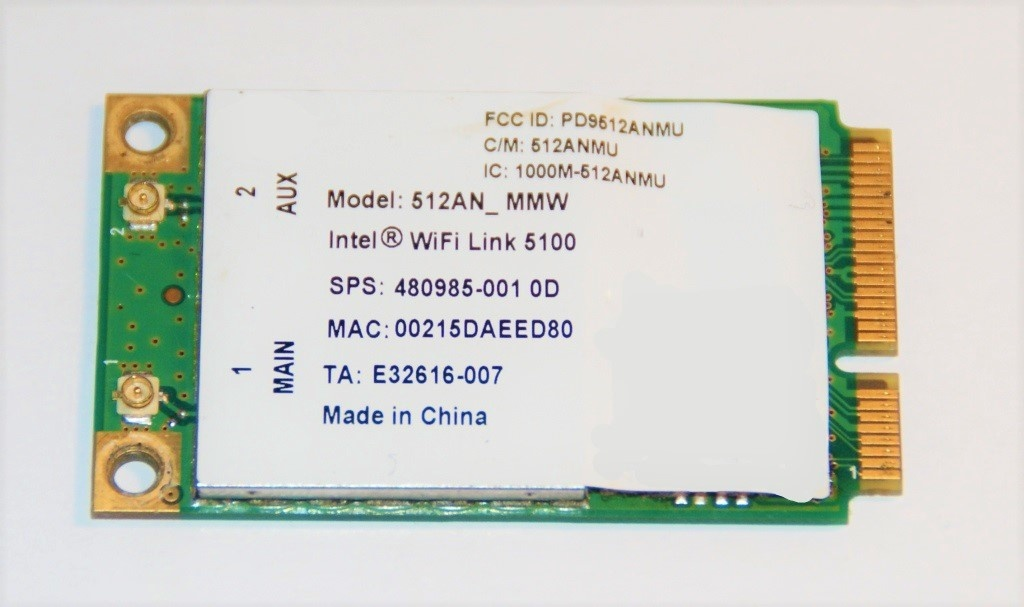
Na ilustracji przedstawiono
A. modem.
B. kartę sieciową.
C. dysk SSD.
D. pamięć SO-DIMM.
Na zdjęciu łatwo się pomylić, bo format mini PCI Express bywa kojarzony z różnymi modułami – pamięcią, dyskami czy nawet modemami. Warto więc uporządkować, czym różnią się te elementy. Pamięć SO‑DIMM to kości RAM używane głównie w laptopach. Mają zupełnie inny kształt: są dłuższe, wąskie, z kontaktami na całej dolnej krawędzi, wkładane pod kątem do gniazda i zatrzaskiwane blaszkami po bokach. Na module RAM nie znajdziemy złączy antenowych ani oznaczeń typu MAIN/AUX, bo nie realizuje on żadnej funkcji komunikacyjnej, tylko służy do przechowywania danych tymczasowych dla procesora. Dysk SSD w wersji 2,5" przypomina klasyczny dysk twardy, natomiast SSD w formacie mSATA lub M.2 też różni się budową: zwykle ma inne wycięcia w złączu, inne rozmieszczenie układów scalonych i przede wszystkim opisy związane z pojemnością, interfejsem (SATA, NVMe) oraz numerem modelu wskazującym na pamięć masową. Na pokazanym module wyraźnie brakuje informacji o pojemności czy typie nośnika, za to jest adres MAC, który jednoznacznie kojarzy się z urządzeniami sieciowymi. Modem sprzętowo również bywa kartą mini PCIe, ale typowy modem 3G/4G ma inne opisy: nazwy typu WWAN, LTE, HSPA, informacje o obsługiwanych pasmach komórkowych i często gniazdo na kartę SIM lub przynajmniej złącze do czytnika SIM na płycie. Tutaj mamy natomiast wyraźne oznaczenie „WiFi Link”, czyli moduł przeznaczony do sieci lokalnych WLAN, a nie do sieci komórkowej. Typowym błędem jest patrzenie tylko na kształt płytki i złącze, bez czytania etykiety i bez zwrócenia uwagi na obecność złączy antenowych i adresu MAC. W serwisie i montażu komputerów dobrą praktyką jest zawsze identyfikacja modułu po symbolu producenta i przeznaczeniu interfejsu, a nie wyłącznie po fizycznym formacie, bo wiele różnych urządzeń korzysta z tych samych standardów złącz.