Kwalifikacja: INF.02 - Administracja i eksploatacja systemów komputerowych, urządzeń peryferyjnych i lokalnych sieci komputerowych
Rozpoczęcie: 14 października 2026 18:15
Zakończenie: 14 października 2026 18:55
Egzamin zdany!
Wynik: 38/40 punktów (95,0%)
Wymagane minimum: 20 punktów (50%)
Pewność odpowiedzi
Żadna odpowiedź nie została oznaczona jako strzał.
Przy następnym egzaminie zaznaczaj niepewne odpowiedzi - zobaczysz wtedy, ile wyniku bierze się z wiedzy, a ile ze szczęścia.
Twój wynik na tle innych
Twój wynik jest lepszy niż 96% podejść do kwalifikacji INF.02.
Porównanie z 118334 zakończonymi podejściami do tej kwalifikacji (dane zbiorcze, bez wyników indywidualnych).
Zachowaj ten wynik na koncie
Załóż darmowe konto albo zaloguj się - ten egzamin trafi na Twoje konto, więc wrócisz do swoich błędów, będziesz śledzić postęp i dostaniesz powtórki dobrane do Twoich odpowiedzi.
A. dodawania użytkowników, grup, komputerów, kontaktów i jednostek organizacyjnych do usługi Active Directory
Twoja odpowiedź
B. usuwania użytkowników, grup, komputerów, kontaktów oraz jednostek organizacyjnych z usługi Active Directory
C. zmiany atrybutów obiektów w katalogu
D. przemieszczania obiektów w ramach jednej domeny
Poprawna odpowiedź. Polecenie dsadd to całkiem ważne narzędzie w Active Directory. Dzięki niemu można dodawać różne obiekty jak użytkownicy, grupy, a nawet komputery czy kontakty. Z moich doświadczeń wynika, że dobra znajomość tego polecenia jest kluczowa dla każdego administratora, bo umożliwia lepsze zarządzanie strukturą organizacyjną. Przykładowo, gdy tworzysz nowego użytkownika, to właśnie dsadd pozwala wprowadzić wszystkie potrzebne dane, takie jak nazwa, hasło czy grupy, do których ten użytkownik ma przynależeć. Zastosowanie dsadd w życiu codziennym ułatwia automatyzację, co zdecydowanie zwiększa efektywność pracy. Co więcej, fajnie jest łączyć to z PowerShell, gdyż można wtedy masowo dodawać obiekty, co oszczędza sporo czasu, zwłaszcza w dużych firmach, gdzie użytkowników jest całkiem sporo.
Pytanie 2
Członkowie grupy Pracownicy nie mają możliwości drukowania dokumentów za pośrednictwem serwera wydruku w systemie Windows Server. Posiadają jedynie przydzielone uprawnienia 'Zarządzanie dokumentami'. Co trzeba zrobić, aby rozwiązać ten problem?
A. Dla grupy Pracownicy należy przyznać uprawnienia 'Drukuj'
Twoja odpowiedź
B. Dla grupy Administratorzy należy odebrać uprawnienia 'Drukuj'
C. Dla grupy Administratorzy należy odebrać uprawnienia 'Zarządzanie drukarkami'
D. Dla grupy Pracownicy należy odebrać uprawnienia 'Zarządzanie dokumentami'
Poprawna odpowiedź. Odpowiedź, że dla grupy Pracownicy należy nadać uprawnienia "Drukuj" jest poprawna, ponieważ użytkownicy w tej grupie potrzebują odpowiednich uprawnień do realizacji zadań związanych z drukowaniem dokumentów. Uprawnienia "Zarządzanie dokumentami" umożliwiają jedynie obsługę dokumentów w kolejce drukarskiej, ale nie pozwalają na ich drukowanie. Aby umożliwić użytkownikom z grupy Pracownicy korzystanie z serwera wydruku, niezbędne jest przypisanie im także uprawnień "Drukuj", co jest zgodne z najlepszymi praktykami zarządzania uprawnieniami w systemach operacyjnych Windows Server. Przykładem może być sytuacja w biurze, gdzie pracownicy muszą szybko i sprawnie drukować raporty lub dokumenty, dlatego decydując się na nadanie odpowiednich uprawnień, administrator zapewnia efektywność pracy. Aby to zrobić, administrator powinien otworzyć właściwości drukarki, przejść do zakładki "Uprawnienia" i dodać odpowiednie uprawnienia dla grupy Pracownicy, co jest kluczowe dla utrzymania płynności operacyjnej w organizacji.
Pytanie 3
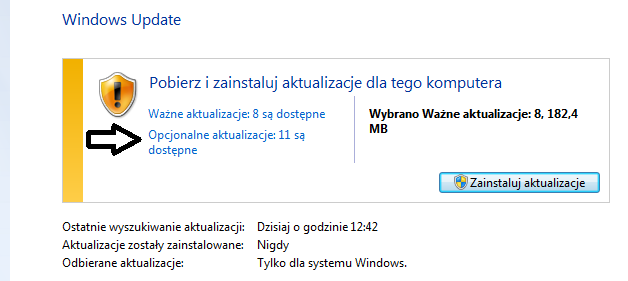
Jeśli użytkownik wybierze pozycję wskazaną strzałką, będzie mógł zainstalować aktualizacje
A. usuwające usterkę krytyczną, niezwiązaną z zabezpieczeniami.
B. powodujące uaktualnienie Windows 8.1 do systemu Windows 10.
C. dotyczące sterowników lub nowego oprogramowania firmy Microsoft.
Twoja odpowiedź
D. dotyczące luk w zabezpieczeniach o priorytecie krytycznym.
Poprawna odpowiedź. To jest właśnie dobre podejście do tematu aktualizacji w Windows Update. Opcjonalne aktualizacje, do których prowadzi wskazana strzałka, to najczęściej sterowniki lub dodatkowe oprogramowanie udostępnione przez Microsoft lub producentów sprzętu. Często zdarza się, że wśród tych aktualizacji pojawiają się na przykład nowe wersje sterowników do karty graficznej, drukarki albo jakieś poprawki dla funkcji systemowych, które nie są niezbędne do bezpieczeństwa ani stabilności systemu. Instalowanie takich aktualizacji bywa przydatne, zwłaszcza gdy mamy problemy z kompatybilnością sprzętu po podłączeniu nowego urządzenia czy potrzebujemy obsługi najnowszych funkcji. Z mojego doświadczenia – czasem lepiej sprawdzić, co w tych opcjonalnych się kryje, bo można trafić na coś, co na danym sprzęcie rzeczywiście poprawi komfort pracy. W środowisku IT, zgodnie z dobrymi praktykami, zaleca się regularne sprawdzanie i instalowanie aktualizacji opcjonalnych, jeśli wiemy, że mogą rozwiązać konkretne problemy lub poprawić wydajność komputera. To świetny nawyk, bo niektóre nowości pojawiają się właśnie tam, zanim zostaną oznaczone jako „ważne”. Dobrze wiedzieć, że aktualizacje opcjonalne nie dotyczą krytycznych luk ani nie prowadzą do zmiany wersji systemu operacyjnego – one mają bardziej charakter rozszerzający albo usprawniający.
Pytanie z egzaminu CKE, styczeń 2022 (arkusz E.12-SG-22.01).
Pytanie 4
Po wykonaniu podanego polecenia w systemie Windows:
netaccounts/MINPWLEN:11
liczba 11 zostanie przydzielona dla:
A. maksymalnej liczby dni ważności konta.
B. minimalnej liczby minut, przez które użytkownik może być zalogowany.
C. maksymalnej liczby dni pomiędzy zmianami haseł użytkowników.
D. minimalnej liczby znaków w hasłach użytkowników.
Twoja odpowiedź
Poprawna odpowiedź. Wartość 11 ustawiona przez komendę 'net accounts /MINPWLEN:11' odnosi się do minimalnej liczby znaków, które muszą być zawarte w hasłach użytkowników systemu Windows. Praktyka ustalania minimalnej długości haseł jest kluczowym elementem polityki bezpieczeństwa, mającym na celu ochronę kont użytkowników przed atakami typu brute force, w których hakerzy próbują odgadnąć hasła przez generowanie różnych kombinacji. Zgodnie z najlepszymi praktykami w zakresie bezpieczeństwa, zaleca się, aby hasła miały co najmniej 12 znaków, co dodatkowo zwiększa ich odporność na przełamanie. Ustawienie minimalnej długości hasła na 11 znaków jest krokiem w kierunku zapewnienia użytkownikom większego poziomu bezpieczeństwa. Warto pamiętać, że im dłuższe i bardziej złożone hasło, tym trudniej je złamać, dlatego organizacje powinny regularnie aktualizować polityki haseł oraz edukować użytkowników na temat znaczenia silnych haseł oraz stosowania menedżerów haseł.
Pytanie 5
Jaką funkcję serwera trzeba dodać w systemach z rodziny Windows Server, aby było możliwe utworzenie nowej witryny FTP?
A. IIS
Twoja odpowiedź
B. DHCP
C. SSH
D. RRAS
Poprawna odpowiedź. Aby utworzyć nową witrynę FTP w systemach z rodziny Windows Server, należy dodać rolę serwera IIS (Internet Information Services). IIS to zaawansowane oprogramowanie serwera webowego, które obsługuje protokół FTP oraz wiele innych funkcji związanych z hostowaniem stron internetowych. Po zainstalowaniu roli IIS, administratorzy mogą skonfigurować i zarządzać serwerem FTP, co umożliwia przesyłanie plików pomiędzy klientami a serwerem. Przykładem zastosowania tej technologii jest możliwość udostępniania zasobów dla zewnętrznych partnerów lub wewnętrznych użytkowników w firmie, co przyspiesza wymianę danych. Ponadto, IIS oferuje różnorodne opcje zabezpieczeń, takie jak autoryzacja użytkowników i szyfrowanie połączeń, co jest zgodne z najlepszymi praktykami branżowymi w zakresie ochrony danych. Warto również zauważyć, że konfiguracja FTP w IIS jest dokumentowana w oficjalnych materiałach Microsoft, co ułatwia administratorom wdrożenie oraz późniejsze zarządzanie serwerem FTP.
Pytanie 6
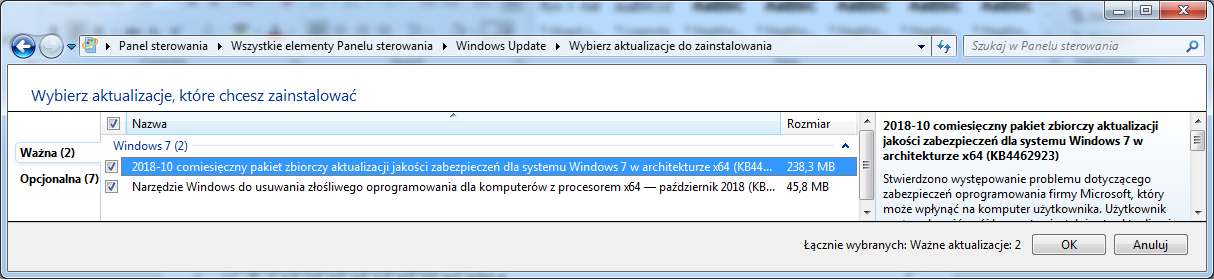
Głównie które aktualizacje zostaną zainstalowane po kliknięciu na przycisk OK prezentowany na zrzucie ekranu?
A. Dotyczące sterowników lub nowego oprogramowania.
B. Zwiększające bezpieczeństwo, prywatność i niezawodność systemu.
Poprawna odpowiedź
C. Rozwiązujące problemy niekrytyczne systemu.
Twoja odpowiedź
D. Związane z podniesieniem komfortu pracy z komputerem.
Niepoprawna odpowiedź. Wiele osób myli aktualizacje systemowe, zakładając, że każda nowa poprawka od razu przynosi jakieś widoczne udogodnienia albo nowości w działaniu systemu. Tymczasem w praktyce, aktualizacje oznaczone jako „ważne” dotyczą wyłącznie kwestii zabezpieczeń, prywatności oraz stabilności systemu operacyjnego. Przykładowo, poprawki komfortu pracy – jak zmiany w wyglądzie czy nowe opcje konfiguracyjne – są dostarczane w ramach aktualizacji opcjonalnych i nigdy nie są głównym celem bieżących pakietów bezpieczeństwa. Tak samo jest w przypadku sterowników czy nowego oprogramowania – te składniki są zwykle aktualizowane oddzielnie, a ich instalacja wymaga wyraźnej zgody użytkownika, bo mogą wpływać na zgodność sprzętu. Kolejnym często spotykanym nieporozumieniem jest przekonanie, że aktualizacje rozwiązują przede wszystkim drobne, niekrytyczne błędy. To jednak domena tzw. aktualizacji jakościowych lub opcjonalnych, które pojawiają się nieregularnie i najczęściej po zebraniu opinii użytkowników. Branżowe dobre praktyki, bazujące na standardach takich jak ITIL czy ISO 27001, wyraźnie rozgraniczają poprawki bezpieczeństwa od pozostałych aktualizacji. Ich celem jest szybkie reagowanie na wykryte podatności i utrzymanie jak najwyższego poziomu ochrony. Dlatego w codziennej pracy administratorów oraz użytkowników kluczowe jest rozumienie tej różnicy i nielekceważenie komunikatów o ważnych aktualizacjach, bo to właśnie one realnie chronią system przed zagrożeniami z internetu i awariami.
Pytanie z egzaminu CKE, styczeń 2023 (arkusz E.12-SG-23.01).
Pytanie 7
Aktywacja opcji Udostępnienie połączenia internetowego w systemie Windows powoduje automatyczne przydzielanie adresów IP dla komputerów (hostów) z niej korzystających. W tym celu używana jest usługa
A. DNS
B. DHCP
Twoja odpowiedź
C. NFS
D. WINS
Poprawna odpowiedź. Usługa DHCP (Dynamic Host Configuration Protocol) jest kluczowym elementem zarządzania siecią komputerową, który automatyzuje proces przypisywania adresów IP urządzeniom podłączonym do sieci. W momencie, gdy włączasz udostępnienie połączenia internetowego w systemie Windows, DHCP uruchamia serwer, który dostarcza dynamiczne adresy IP hostom w sieci lokalnej. Dzięki temu urządzenia nie muszą być konfigurowane ręcznie, co znacznie ułatwia zarządzanie siecią, zwłaszcza w przypadku większych środowisk, takich jak biura czy instytucje. DHCP pozwala również na centralne zarządzanie ustawieniami sieciowymi, takimi jak maska podsieci, brama domyślna, czy serwery DNS, co jest zgodne z dobrymi praktykami branżowymi. Przykładem zastosowania DHCP może być sytuacja, w której w biurze pracuje wielu pracowników, a każdy z nich korzysta z różnych urządzeń (laptopów, tabletów, smartfonów). Usługa DHCP sprawia, że każdy z tych urządzeń otrzymuje unikalny adres IP automatycznie, co minimalizuje ryzyko konfliktów adresów IP i zapewnia płynność działania sieci.
Pytanie 8
Które z podanych poleceń w systemie Windows XP umożliwia sprawdzenie aktualnej konfiguracji adresu IP systemu Windows?
A. ipconfig
Twoja odpowiedź
B. tcpconfig
C. configip
D. ipedit
Poprawna odpowiedź. Odpowiedź 'ipconfig' jest prawidłowa, ponieważ jest to polecenie używane w systemach Windows do wyświetlania konfiguracji sieciowych komputera, w tym informacji o adresach IP, maskach podsieci oraz bramach domyślnych. Użycie 'ipconfig' jest kluczowe dla administratorów systemów, którzy potrzebują diagnozować problemy z siecią. Przykładowo, wpisując 'ipconfig /all', uzyskujemy szczegółowe informacje na temat wszystkich interfejsów sieciowych, co pozwala na szybkie zidentyfikowanie potencjalnych konfliktów adresów IP lub problemów z połączeniem. Dzieje się to w kontekście standardów TCP/IP, które są fundamentem komunikacji w sieciach komputerowych. Dobre praktyki zalecają regularne monitorowanie konfiguracji IP, aby zapewnić prawidłowe działanie sieci i uniknąć problemów związanych z łącznością, co jest szczególnie istotne w organizacjach z rozbudowaną infrastrukturą sieciową.
Pytanie 9
W systemach operacyjnych Windows system plików pozwala na ograniczenie dostępu użytkowników do określonych katalogów, plików czy dysków
A. NTFS
Twoja odpowiedź
B. FAT32
C. FAT16
D. EXT3
Poprawna odpowiedź. Odpowiedź NTFS (New Technology File System) jest prawidłowa, ponieważ ten system plików wprowadza zaawansowane mechanizmy zarządzania uprawnieniami do plików i katalogów. Dzięki NTFS użytkownicy mogą definiować szczegółowe prawa dostępu, co pozwala na skuteczne ograniczenie dostępu do danych na poziomie użytkownika lub grupy. Działanie NTFS opiera się na listach kontroli dostępu (ACL), które określają, kto ma prawo do odczytu, zapisu, a także usuwania plików. Przykładem zastosowania NTFS jest stworzenie katalogu, do którego dostęp posiada tylko wybrana grupa pracowników, co jest istotne w środowiskach korporacyjnych, gdzie bezpieczeństwo danych jest kluczowe. Dodatkowo, NTFS obsługuje kompresję plików, szyfrowanie oraz odzyskiwanie danych, co czyni go preferowanym wyborem w systemach operacyjnych Windows. Poznanie i umiejętne zarządzanie uprawnieniami w NTFS jest zgodne z najlepszymi praktykami w zarządzaniu infrastrukturą IT, co przyczynia się do zwiększenia bezpieczeństwa informacji.
Pytanie 10
Po zainstalowaniu systemu Windows 7 zmieniono konfigurację dysku SATA w BIOS-ie komputera z AHCI na IDE. Przy ponownym uruchomieniu komputera system będzie
A. działał szybciej
B. uruchamiał się bez zmian
C. restartował się podczas uruchamiania
Twoja odpowiedź
D. działał wolniej
Poprawna odpowiedź. Zmienność konfiguracji SATA z AHCI na IDE w BIOSie po zainstalowaniu systemu Windows 7 prowadzi do problemów z uruchamianiem systemu operacyjnego. Gdy system Windows 7 zostaje zainstalowany w trybie AHCI, oczekuje on, że sterowniki dysków będą pracować w tym trybie. Przełączenie na IDE powoduje, że system nie może załadować odpowiednich sterowników, co skutkuje restartowaniem się podczas uruchamiania. W praktyce, aby uniknąć takich problemów, zawsze należy upewnić się, że BIOS jest skonfigurowany zgodnie z trybem, w którym został zainstalowany system operacyjny. Współczesne standardy branżowe zalecają korzystanie z AHCI, ponieważ oferuje on lepszą wydajność i zaawansowane funkcje, takie jak Native Command Queuing (NCQ). Stąd zmiana trybu pracy po zainstalowaniu systemu może skutkować nieprawidłowością w uruchamianiu, dlatego kluczowe jest zachowanie spójności między tymi ustawieniami.
Pytanie 11
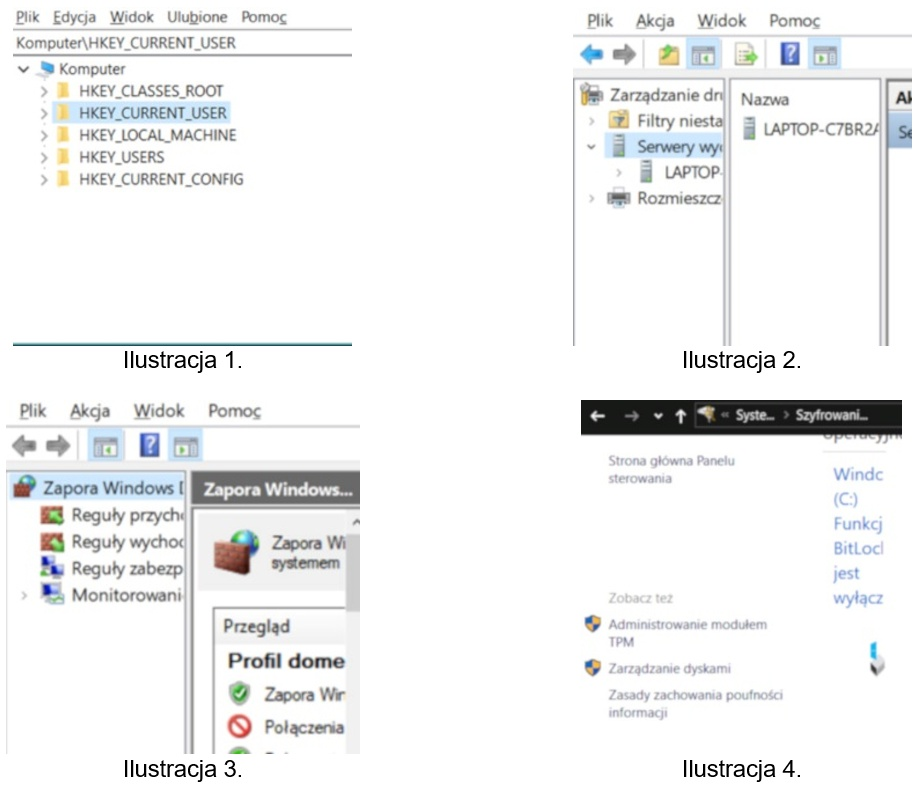
Na której ilustracji przedstawiono Edytor rejestru w systemie Windows?
Na ilustracji 2.
Na ilustracji 1.
Twoja odpowiedź
Na ilustracji 4.
Na ilustracji 3.
Poprawna odpowiedź. Poprawnie wskazano ilustrację 1, ponieważ dokładnie pokazuje ona Edytor rejestru (regedit) w systemie Windows. Charakterystyczne są tu tzw. gałęzie rejestru widoczne w lewym panelu: HKEY_CLASSES_ROOT, HKEY_CURRENT_USER, HKEY_LOCAL_MACHINE, HKEY_USERS, HKEY_CURRENT_CONFIG. To właśnie ten widok – drzewiasta struktura kluczy i podkluczy – jest znakiem rozpoznawczym Edytora rejestru. Z mojego doświadczenia wynika, że jeśli w oknie widzisz te pięć głównych gałęzi, to na 99% jesteś w rejestrze Windows. Edytor rejestru służy do ręcznej modyfikacji ustawień systemu i zainstalowanych aplikacji zapisanych w postaci kluczy i wartości. Można tam zmieniać m.in. ustawienia logowania, konfigurację usług, parametry sterowników, a nawet zachowanie powłoki systemowej. W praktyce technik informatyk używa regedit np. do usuwania pozostałości po odinstalowanym programie, wyłączenia automatycznego startu problematycznej aplikacji, korekty błędnych wpisów po złośliwym oprogramowaniu czy wdrażania specyficznych ustawień dla danego stanowiska. Dobrą praktyką jest zawsze wykonanie kopii zapasowej wybranego klucza (Eksportuj) przed wprowadzeniem zmian oraz unikanie przypadkowego usuwania wpisów, których znaczenia do końca nie rozumiemy. W środowiskach produkcyjnych typowe jest też stosowanie szablonów .reg i zasad grupy (GPO), żeby te same ustawienia rejestru wdrażać masowo i w kontrolowany sposób, zamiast klikać ręcznie na każdym komputerze. Edytor rejestru jest więc narzędziem bardzo potężnym, ale wymaga ostrożności i świadomości, co się robi, bo błędna zmiana może unieruchomić system.
Pytanie 12
Aby utworzyć kontroler domeny w systemach z rodziny Windows Server na serwerze lokalnym, konieczne jest zainstalowanie roli
A. usług certyfikatów w Active Directory
B. usług domenowej w Active Directory
Twoja odpowiedź
C. usług LDS w Active Directory
D. usług zarządzania prawami dostępu w Active Directory
Poprawna odpowiedź. Usługi domenowe w usłudze Active Directory (AD DS) są kluczowym elementem infrastruktury Windows Server, które umożliwiają tworzenie i zarządzanie domenami, a tym samym kontrolerami domeny. Kontroler domeny jest serwerem, który autoryzuje i uwierzytelnia użytkowników oraz komputery w sieci, a także zarządza politykami zabezpieczeń. Instalacja roli AD DS na serwerze Windows Server pozwala na stworzenie struktury katalogowej, która jest niezbędna do prawidłowego funkcjonowania usług takich jak logowanie do sieci, zarządzanie dostępem do zasobów oraz centralne zarządzanie politykami grupowymi (GPO). Przykładem zastosowania tej roli może być organizacja, która chce wprowadzić jednolite zarządzanie kontami użytkowników i komputerów w wielu lokalizacjach. Dodatkowo, zgodnie z najlepszymi praktykami IT, każda instytucja korzystająca z systemów Windows powinna mieć w swojej architekturze przynajmniej jeden kontroler domeny, aby zapewnić ciągłość działania i bezpieczeństwo operacji sieciowych.
Pytanie 13
W trakcie instalacji oraz konfiguracji serwera DHCP w systemach z rodziny Windows Server istnieje możliwość dodania zastrzeżeń adresów, które określą
A. adresy MAC, które nie będą przydzielane w ramach zakresu DHCP
B. konkretne adresy IP przypisywane urządzeniom na podstawie ich adresu MAC
Twoja odpowiedź
C. adresy IP, które będą przydzielane w ramach zakresu DHCP dopiero po ich autoryzacji
D. adresy początkowy oraz końcowy zakresu serwera DHCP
Poprawna odpowiedź. Wybrałeś naprawdę dobrą odpowiedź, mówiąc o przypisywaniu adresów IP na podstawie adresów MAC. To jest jak super ważna rzecz dla administratorów sieci! Jak masz adres MAC danego urządzenia, to serwer DHCP może przypisać mu konkretne IP, co jest mega pomocne w zarządzaniu siecią. Dzięki temu, jak urządzenie się podłącza, od razu dostaje ten ustalony adres, nawet jeśli w ogóle są dostępne inne adresy. To jest ekstra przydatne dla urządzeń, które muszą mieć stały IP, jak serwery, drukarki czy różne gadżety IoT. Poza tym, ma to wpływ na bezpieczeństwo i łatwiejsze zarządzanie, bo zmniejsza szansę na konflikty adresów IP. Ogólnie, jest to zgodne z tym, co się zaleca w branży przy zarządzaniu adresami IP w sieciach komputerowych.
Pytanie 14
Który profil użytkownika ulega modyfikacji i jest zapisywany na serwerze dla klienta działającego w sieci Windows?
A. Lokalny
B. Obowiązkowy
C. Tymczasowy
D. Mobilny
Twoja odpowiedź
Poprawna odpowiedź. Profil mobilny to typ profilu użytkownika, który jest synchronizowany z serwerem i może być używany na różnych urządzeniach w sieci Windows. Oznacza to, że wszystkie ustawienia, dokumenty i preferencje użytkownika są przechowywane centralnie, co umożliwia dostęp do nich z dowolnego komputera w obrębie organizacji. Przykładem zastosowania profilu mobilnego jest sytuacja, gdy pracownik korzysta z kilku komputerów w biurze lub w terenie. Przy logowaniu na każdym z nich, ma dostęp do tych samych ustawień i plików, co znacząco ułatwia pracę i zwiększa efektywność. Standardy branżowe, takie jak Active Directory, oferują zarządzanie profilami mobilnymi, co pozwala administratorom na stosowanie polityk bezpieczeństwa oraz personalizację doświadczenia użytkowników. W praktyce, mobilne profile są kluczowe w środowiskach, gdzie elastyczność i mobilność pracowników są istotne, umożliwiając im pracę w różnych lokalizacjach bez utraty ciągłości dostępu do danych.
Pytanie 15
Zastosowanie na komputerze z systemem Windows kolejno poleceń ipconfig/release i ipconfig/renew pozwoli sprawdzić, czy w sieci prawidłowo działa usługa
A. serwera DHCP
Twoja odpowiedź
B. serwera DNS
C. Active Directory
D. rutingu
Poprawna odpowiedź. Polecenia ipconfig /release oraz ipconfig /renew służą do zwolnienia i ponownego pobrania konfiguracji adresowej z serwera DHCP, więc wskazana odpowiedź jest właściwa. W praktyce ipconfig /release usuwa z interfejsu sieciowego aktualnie dzierżawiony adres IPv4, maskę podsieci, bramę domyślną i inne parametry otrzymane automatycznie. Następnie ipconfig /renew wymusza próbę ponownego uzyskania tych danych od serwera DHCP. Jeśli usługa DHCP działa poprawnie, komputer powinien dostać adres z odpowiedniej puli, np. 192.168.1.50, właściwą maskę, bramę i często także adresy serwerów DNS. Z mojego doświadczenia to jedno z pierwszych poleceń, które warto wykonać, gdy komputer nagle nie ma internetu albo pokazuje adres z zakresu 169.254.x.x, czyli adres APIPA nadany automatycznie, gdy klient nie otrzyma odpowiedzi DHCP. Dobra praktyka diagnostyczna jest taka, żeby po odnowieniu konfiguracji sprawdzić wynik poleceniem ipconfig /all, bo tam widać m.in. czy DHCP jest włączone, jaki serwer DHCP przydzielił adres oraz kiedy kończy się dzierżawa. Samo polecenie nie sprawdza Active Directory ani routingu jako takiego, tylko proces dynamicznego przydzielania parametrów sieciowych. Oczywiście DHCP może przekazywać klientowi adres bramy czy DNS, ale mechanizm testowany przez release i renew to właśnie komunikacja klienta z serwerem DHCP zgodna z zasadą dzierżawy adresu IP.
Pytanie 16
Jakie polecenie jest wysyłane do serwera DHCP, aby zwolnić wszystkie adresy przypisane do interfejsów sieciowych?
A. ipconfig /release
Twoja odpowiedź
B. ipconfig /renew
C. ipconfig /displaydns
D. ipconfig /flushdns
Poprawna odpowiedź. Polecenie 'ipconfig /release' jest używane do zwolnienia aktualnie przypisanych adresów IP przez klienta DHCP, co oznacza, że informuje serwer DHCP o zwolnieniu dzierżawy. Użycie tego polecenia jest kluczowe w sytuacjach, gdy użytkownik chce zmienić adres IP lub zresetować konfigurację sieciową. Na przykład, po zakończeniu korzystania z sieci Wi-Fi w biurze, użytkownik może użyć tego polecenia, aby zwolnić adres IP, który został mu przypisany. Dzięki temu serwer DHCP może przydzielić go innym urządzeniom w sieci. To podejście jest zgodne z dobrymi praktykami, ponieważ umożliwia efektywne zarządzanie zasobami adresów IP, szczególnie w dynamicznych środowiskach, gdzie urządzenia często łączą się i rozłączają z siecią. Dodatkowo, korzystanie z tego polecenia pomaga unikać konfliktów adresów IP, które mogą wystąpić, gdy dwa urządzenia próbują używać tego samego adresu jednocześnie, co jest szczególnie ważne w dużych sieciach.
Pytanie 17
Minimalna zalecana ilość pamięci RAM dla systemu operacyjnego Windows Server 2008 wynosi przynajmniej
A. 1 GB
B. 1,5 GB
C. 512 MB
D. 2 GB
Twoja odpowiedź
Poprawna odpowiedź. Zalecana ilość pamięci RAM dla Windows Server 2008 to przynajmniej 2 GB. To ważne, bo dzięki temu system lepiej zarządza różnymi rzeczami i aplikacjami, które na serwerze mogą działać. Przy takich parametrach można obslugiwać wiele jednoczesnych połączeń i aplikacji, co jest istotne w życiu codziennym serwerów. Jeśli RAM-u jest za mało, serwer może zwalniać, a nawet częściej się psuć, co nie jest fajne, bo usługi mogą być niedostępne. Z mojego doświadczenia wynika, że odpowiedni dobór pamięci ma spore znaczenie dla wydajności i stabilności systemu. Dlatego czasami lepiej postawić na większe ilości RAM, szczególnie gdy mamy do czynienia z bardziej skomplikowanymi aplikacjami jak bazy danych czy serwery aplikacyjne.
Pytanie 18
Zbiór usług sieciowych dla systemów z rodziny Microsoft Windows jest reprezentowany przez skrót
A. HTTPS
B. FTPS
C. HTTP
D. IIS
Twoja odpowiedź
Poprawna odpowiedź. IIS, czyli Internet Information Services, to serwer WWW stworzony przez Microsoft, który jest integralną częścią systemów operacyjnych rodziny Windows. Umożliwia hosting aplikacji internetowych oraz stron WWW, a także zarządzanie nimi poprzez intuicyjny interfejs graficzny. IIS obsługuje różne protokoły, takie jak HTTP, HTTPS, FTP, a także pozwala na korzystanie z ASP.NET, co czyni go potężnym narzędziem do tworzenia dynamicznych aplikacji webowych. Przykłady zastosowania IIS obejmują serwisowanie stron internetowych dla małych firm, jak i dużych korporacji, które wymagają stabilnych i skalowalnych rozwiązań. Zastosowanie IIS w praktyce obejmuje również konfigurację zabezpieczeń, monitorowanie wydajności oraz integrację z innymi technologiami Microsoft, co czyni go standardowym rozwiązaniem w środowisku Windows. Warto także zaznaczyć, że IIS wspiera standardy branżowe, takie jak HTTP/2, co zwiększa efektywność transferu danych. W kontekście dobrych praktyk, ważne jest regularne aktualizowanie serwera, aby zapewnić bezpieczeństwo oraz wsparcie dla najnowszych protokołów i technologii.
Pytanie 19
Wskaż efekt działania przedstawionego polecenia.
net user Test/expires:12/09/20
A. Sprawdzona data ostatniego logowania na konto Test.
B. Wymuszona zmiana hasła na koncie Test w podanym terminie.
C. Ustawiona data wygaśnięcia konta Test.
Twoja odpowiedź
D. Ustawiony czas aktywacji konta Test.
Poprawna odpowiedź. Polecenie net user Test /expires:12/09/20 modyfikuje właściwości lokalnego konta użytkownika o nazwie Test i ustawia dla niego datę wygaśnięcia. Przełącznik /expires w narzędziu net user nie dotyczy hasła ani logowania kontrolnego, tylko ważności samego konta. Po przekroczeniu tej daty konto nie powinno już umożliwiać normalnego logowania, co jest przydatne np. dla praktykantów, kont tymczasowych, kont serwisowych używanych tylko przez określony czas albo użytkowników zatrudnionych na umowę terminową. Moim zdaniem to jedna z tych opcji Windows, którą warto znać, bo jest prosta, a mocno poprawia porządek administracyjny. Dobra praktyka mówi, żeby konta tymczasowe nie zostawały aktywne „na wieczność”, bo potem nikt nie pamięta, po co one były. W środowisku domenowym podobną logikę realizuje się często przez Active Directory, ale dla kont lokalnych net user nadal bywa bardzo praktyczny. Warto też pamiętać, że zapis daty może zależeć od ustawień regionalnych systemu, więc w pracy administracyjnej trzeba to sprawdzać, żeby nie ustawić wygaśnięcia na inny dzień niż planowano.
Pytanie 20
W systemie Windows 7, aby skopiować katalog c:\est wraz ze wszystkimi podkatalogami na zewnętrzny dysk, należy zastosować polecenie
A. xcopy f:\est c:\est /E
Twoja odpowiedź
B. copy f:\est c:\est /E
C. copy c:\est f:\est /E
D. xcopy c:\est f:\est /E
Poprawna odpowiedź
Niepoprawna odpowiedź. Wybór niewłaściwych poleceń do kopiowania katalogów jest częstym błędem, który wynika z niepełnego zrozumienia funkcjonalności dostępnych w systemie Windows. W przypadku polecenia 'copy f:\est c:\est /E', użytkownik myli koncepcję operacji kopiowania. 'copy' jest przeznaczone do kopiowania pojedynczych plików, a nie katalogów, co oznacza, że nie obsługuje on hierarchicznej struktury folderów ani ich podkatalogów. Nawet przy dodaniu opcji /E, nie zmienia to zasadniczo funkcji polecenia, ponieważ 'copy' nie potrafi kopiować całych drzew katalogów. Kolejna nieprawidłowa koncepcja występuje w poleceniach, gdzie zamienia się źródło z celem, jak w 'xcopy f:\est c:\est /E'. Użytkownicy mogą myśleć, że kopiowanie odwrotne jest równoważne, co nie jest prawdą. W systemach Windows, źródło i cel są kluczowe dla określenia, skąd i dokąd dane mają być przesyłane. Dodatkowo, błędne użycie 'xcopy' w kontekście przekazywania z nieprawidłowych lokalizacji może prowadzić do nieoczekiwanych rezultatów, takich jak brak danych lub ich niekompletne skopiowanie. Aby poprawnie zrozumieć i wykorzystać te polecenia, warto zapoznać się z dokumentacją systemową oraz praktykami administracyjnymi, co zapewni efektywne zarządzanie danymi oraz uniknięcie typowych pułapek związanych z kopiowaniem plików i katalogów.
Pytanie 21
W systemach operacyjnych Windows konto użytkownika, które ma najwyższe domyślne uprawnienia, należy do grupy
A. operatorzy kopii zapasowych
B. administratorzy
Twoja odpowiedź
C. użytkownicy zaawansowani
D. goście
Poprawna odpowiedź. Odpowiedź 'administratorzy' jest poprawna, ponieważ konta użytkowników przypisane do grupy administratorów w systemie Windows mają najwyższe uprawnienia domyślne. Administratorzy mogą instalować oprogramowanie, zmieniać ustawienia systemowe oraz zarządzać innymi kontami użytkowników. Z perspektywy praktycznej, administratorzy są odpowiedzialni za zapewnienie bezpieczeństwa systemu, aktualizacje oraz ochronę danych użytkowników. W organizacjach, administratorzy pełnią kluczową rolę w zarządzaniu dostępem do zasobów, co jest zgodne z zasadami minimalnych uprawnień, które zalecają przyznawanie użytkownikom tylko tych praw, które są niezbędne do wykonywania ich zadań. Dobrym przykładem zastosowania tych uprawnień jest konfiguracja serwera, gdzie administratorzy mogą wprowadzać zmiany w ustawieniach bezpieczeństwa, dodawać nowe konta użytkowników oraz nadzorować logi systemowe. W praktyce administracja kontami użytkowników w Windows wymaga znajomości narzędzi, takich jak 'Zarządzanie komputerem', co pozwala na skuteczne i bezpieczne zarządzanie dostępem do zasobów systemowych.
Pytanie 22
Aby przeprowadzić instalację bez nadzoru w systemie Windows, konieczne jest przygotowanie pliku odpowiedzi o nazwie
A. pagefile.sys
B. boot.ini
C. modprobe.conf
D. unattend.txt
Twoja odpowiedź
Poprawna odpowiedź. Odpowiedź 'unattend.txt' jest naprawdę na miejscu, bo to standardowy plik, który wykorzystuje się do nienadzorowanej instalacji Windowsa. W środku ma wszystkie potrzebne info i ustawienia, dzięki czemu system sam się ładnie konfiguruje bez potrzeby, żeby użytkownik miał z tym coś do roboty. Wiesz, w firmach, gdzie wiele komputerów trzeba ustawić tak samo, taki plik to zbawienie. Administratorzy mogą sobie stworzyć jeden plik 'unattend.txt' i zastosować go na dziesiątkach maszyn, co oszczędza sporo czasu i zmniejsza szansę na jakieś błędy. W tym pliku można znaleźć takie rzeczy jak klucz produktu, ustawienia regionalne, konfiguracje sieci i wiele innych ważnych rzeczy. Z mojego doświadczenia, przed wdrożeniem go na żywo, dobrze jest przetestować, jak wszystko działa na wirtualnej maszynie, żeby uniknąć problemów później.
Pytanie 23
Jak można zaktualizować wprowadzone zmiany w konfiguracji systemu operacyjnego Windows, korzystając z edytora zasad grup?
A. restore
B. dompol
C. services
D. gpupdate
Twoja odpowiedź
Poprawna odpowiedź. Polecenie 'gpupdate' jest właściwym narzędziem do aktualizacji zasad grup w systemie Windows. Gdy dokonujesz zmian w edytorze zasad grup, te zmiany nie są od razu stosowane w systemie. Aby wymusić aktualizację, użycie polecenia 'gpupdate' w wierszu poleceń sprawi, że system przetworzy nowe zasady i zastosuje je do bieżącej sesji. Na przykład, jeśli administrator zmienił politykę dotycząca haseł użytkowników, jak długo powinny być przechowywane lub jakie mają spełniać kryteria, użycie 'gpupdate' natychmiast wprowadzi te zmiany w życie. Dobrą praktyką jest również użycie parametru '/force', który wymusza ponowne zastosowanie wszystkich zasad, nawet tych, które się nie zmieniły. Warto również zwrócić uwagę, że 'gpupdate' działa zarówno dla polityk lokalnych, jak i tych skonfigurowanych na serwerze Active Directory, co czyni go niezwykle uniwersalnym narzędziem do zarządzania ustawieniami systemu operacyjnego.
Pytanie 24
Którego wbudowanego narzędzia w systemie Windows 8 Pro można użyć do szyfrowania danych?
A. WinLocker
B. BitLocker
Twoja odpowiedź
C. OneLocker
D. AppLocker
Poprawna odpowiedź. BitLocker to wbudowane narzędzie w systemie Windows 8 Pro, które umożliwia szyfrowanie danych na dyskach twardych, co znacząco zwiększa bezpieczeństwo przechowywanych informacji. BitLocker używa algorytmów szyfrowania opartych na standardzie AES, co zapewnia wysoki poziom ochrony przed nieautoryzowanym dostępem. Funkcjonalność ta jest szczególnie przydatna w środowisku biznesowym, gdzie dostęp do wrażliwych danych musi być ściśle kontrolowany. Przykładowo, jeśli pracownik straci laptopa, dane zaszyfrowane za pomocą BitLockera pozostaną niedostępne dla osób trzecich. Dodatkowo BitLocker jest zgodny z najlepszymi praktykami zarządzania bezpieczeństwem informacji, takimi jak standardy ISO/IEC 27001, które podkreślają znaczenie ochrony danych w organizacjach. Warto również zwrócić uwagę na to, że BitLocker może być używany w połączeniu z TPM (Trusted Platform Module), co zwiększa bezpieczeństwo kluczy szyfrujących oraz zapewnia dodatkowe zabezpieczenia podczas rozruchu systemu.
Pytanie 25
Która z grup w systemie Windows Serwer dysponuje najmniejszymi uprawnieniami?
A. Użytkownicy
B. Operatorzy kont
C. Administratorzy
D. Wszyscy
Twoja odpowiedź
Poprawna odpowiedź. Grupa "Wszyscy" w systemie Windows Serwer rzeczywiście posiada najmniejsze uprawnienia i jest to poprawna odpowiedź. Użytkownicy należący do tej grupy nie mają przydzielonych żadnych uprawnień administracyjnych ani do modyfikacji systemu operacyjnego, co sprawia, że ich dostęp jest ściśle ograniczony. Z perspektywy bezpieczeństwa, ograniczenie uprawnień do minimum jest jedną z podstawowych zasad zarządzania dostępem, znaną jako zasada minimalnych uprawnień (least privilege principle). Przykładowo, użytkownicy z grupy "Wszyscy" mogą mieć dostęp do określonych zasobów, takich jak publiczne foldery, ale nie mogą ich zmieniać ani usuwać, co zapobiega nieautoryzowanym zmianom w systemie. W praktyce, dobrym podejściem jest przydzielanie użytkownikom jedynie niezbędnych uprawnień do wykonywania ich zadań, co znacząco zwiększa bezpieczeństwo całej infrastruktury IT.
Pytanie 26
W systemie Windows XP, aby zmienić typ systemu plików z FAT32 na NTFS, należy użyć programu
A. attrib.exe
B. subst.exe
C. convert.exe
Twoja odpowiedź
D. replace.exe
Poprawna odpowiedź. Odpowiedź 'convert.exe' jest prawidłowa, ponieważ jest to narzędzie wbudowane w system Windows, które umożliwia konwersję systemu plików z FAT32 na NTFS bez utraty danych. Program 'convert.exe' działa w wierszu poleceń i jest stosunkowo prosty w użyciu, co czyni go odpowiednim rozwiązaniem dla administratorów systemu oraz użytkowników domowych. Aby użyć tego narzędzia, wystarczy otworzyć wiersz poleceń z uprawnieniami administratora i wpisać polecenie 'convert D: /FS:NTFS', gdzie 'D:' to litera napędu, który chcemy skonwertować. Przed wykonaniem konwersji zaleca się wykonanie kopii zapasowej danych, aby zminimalizować ryzyko ich utraty. Konwersja z FAT32 do NTFS przynosi wiele korzyści, takich jak zwiększona wydajność, obsługa większych plików oraz lepsze zarządzanie uprawnieniami i bezpieczeństwem. Warto zaznaczyć, że NTFS jest bardziej stabilnym i elastycznym systemem plików, co czyni go bardziej odpowiednim do zastosowań w środowiskach, gdzie wymagana jest większa niezawodność i możliwość przydzielania różnych poziomów dostępu do plików.
Pytanie 27
Użytkownik systemu Windows może logować się na każdym komputerze w sieci, korzystając z profilu, który jest przechowywany na serwerze i może być zmieniany przez użytkownika. Jak nazywa się ten profil?
A. lokalny
B. obowiązkowy
C. mobilny
Twoja odpowiedź
D. tymczasowy
Poprawna odpowiedź. Profil mobilny w systemie Windows jest rozwiązaniem pozwalającym użytkownikom na dostęp do swojego środowiska roboczego z różnych komputerów w sieci. Gdy użytkownik loguje się na komputerze, system pobiera jego profil z serwera, co umożliwia synchronizację ustawień, plików i preferencji użytkownika. Mobilne profile są szczególnie przydatne w środowiskach korporacyjnych, gdzie pracownicy mogą korzystać z różnych stacji roboczych, a ich dane i konfiguracje muszą być spójne niezależnie od miejsca logowania. Działa to na zasadzie przechowywania profilu na serwerze, co oznacza, że wszelkie zmiany dokonane przez użytkownika są natychmiast synchronizowane. W praktyce zapewnia to większą elastyczność i wygodę, umożliwiając użytkownikom płynne przechodzenie między różnymi komputerami, co jest kluczowe w organizacjach o rozproszonych zasobach. Mobilne profile są zgodne z najlepszymi praktykami w zakresie zarządzania IT, zapewniając bezpieczeństwo danych oraz ułatwiając zarządzanie użytkownikami w przedsiębiorstwach.
Pytanie 28
Użytkownik systemu Windows wybrał opcję powrót do punktu przywracania. Które pliki powstałe po wybranym punkcie nie zostaną naruszone przez tę akcję?
A. Pliki aplikacji.
B. Pliki sterowników.
C. Pliki osobiste.
Twoja odpowiedź
D. Pliki aktualizacji.
Poprawna odpowiedź. Pliki osobiste to takie dokumenty, zdjęcia, filmy i inne dane użytkownika, które przechowujesz np. na pulpicie, w folderach Dokumenty, Obrazy itp. Funkcja przywracania systemu Windows została zaprojektowana tak, by nie ingerować w te pliki podczas cofania zmian. To naprawdę ważne, bo czasami przywrócenie systemu pozwala rozwiązać różne problemy techniczne, a jednocześnie użytkownik nie traci własnych, często bardzo cennych danych. Moim zdaniem to jedna z kluczowych zalet tej funkcji – skupia się na systemowych plikach, rejestrze, sterownikach i ustawieniach, zostawiając w spokoju Twoje prywatne rzeczy. Praktycznie wygląda to tak, że jeśli zainstalujesz jakąś aplikację, sterownik czy aktualizację po utworzeniu punktu przywracania, to po cofnięciu systemu mogą one zniknąć lub wrócić do wcześniejszej wersji, ale zdjęcia czy dokumenty, które zrobiłeś w międzyczasie, pozostaną na dysku. W środowisku korporacyjnym uznaje się, że przywracanie systemu nie jest substytutem backupu danych użytkownika, lecz mechanizmem do szybkiego odzyskiwania sprawności systemu operacyjnego. Warto więc regularnie korzystać z kopii zapasowych osobistych plików, bo przywracanie systemu nie chroni przed ich przypadkową utratą, np. przez wirusa czy fizyczne uszkodzenie dysku. Tak czy inaczej, narzędzie przywracania systemu celowo pomija zmiany w plikach użytkownika, bo to po prostu najbardziej sensowne i bezpieczne podejście.
Pytanie z egzaminu CKE, styczeń 2022 (arkusz E.12-SG-22.01).
Pytanie 29
Wskaż cechę platformy wirtualizacji Hyper-V.
A. Brak integracji z chmurą.
B. Brak kompatybilności z systemami z rodziny Windows.
C. Bezpośrednie funkcjonowanie na sprzęcie fizycznym.
Twoja odpowiedź
D. Bezpośrednie uruchamianie aplikacji na systemie Linux.
Poprawna odpowiedź. Poprawnie wskazana cecha Hyper‑V to bezpośrednie funkcjonowanie na sprzęcie fizycznym. Hyper‑V jest tzw. hipernadzorcą typu 1 (bare‑metal), co oznacza, że działa bezpośrednio na warstwie sprzętowej, a nie jako zwykła aplikacja w systemie operacyjnym. W praktyce wygląda to tak, że po włączeniu serwera startuje najpierw hypervisor, a system Windows (np. Windows Server z rolą Hyper‑V) jest traktowany jako jedna z maszyn wirtualnych – tzw. partycja nadrzędna. Dzięki temu Hyper‑V ma bezpośredni dostęp do CPU, pamięci RAM, kontrolerów dyskowych i kart sieciowych, co znacząco poprawia wydajność i stabilność całego środowiska wirtualizacji. Z mojego doświadczenia w środowiskach produkcyjnych to właśnie ta architektura pozwala na bezpieczne uruchamianie wielu maszyn wirtualnych, z izolacją zasobów i możliwością stosowania takich funkcji jak migracja na żywo (Live Migration), wirtualne przełączniki, czy zaawansowane mechanizmy wysokiej dostępności oparte o klaster Windows Server. W dobrych praktykach administracji serwerami przyjmuje się, że hypervisor typu 1, taki jak Hyper‑V, instaluje się na dedykowanym sprzęcie, bez „śmieciowego” oprogramowania, żeby nie obniżać wydajności warstwy wirtualizacji. W firmach wykorzystuje się Hyper‑V m.in. do konsolidacji serwerów (kilkanaście serwerów logicznych na jednym fizycznym), tworzenia środowisk testowych, a także budowy prywatnej chmury. To bezpośrednie działanie na sprzęcie jest fundamentem tych zastosowań i odróżnia Hyper‑V od prostych rozwiązań typu „virtual PC” działających jak zwykłe programy.
Pytanie 30
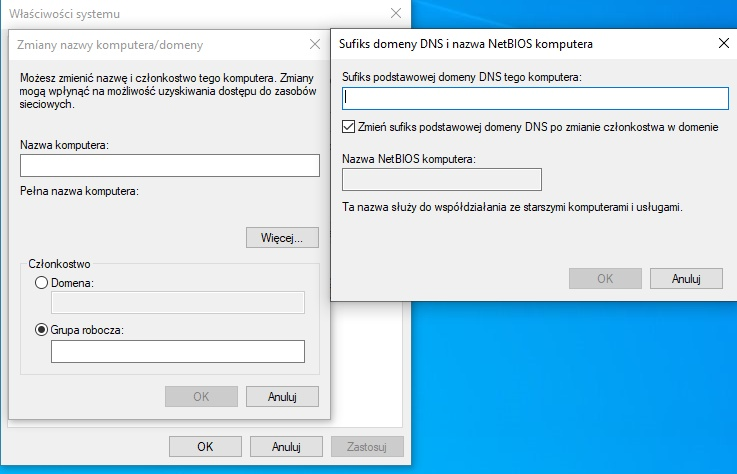
Aby podłączyć stację roboczą z zainstalowanym systemem Windows do domeny zst.local należy
A. ustawić nazwę komputera oraz w polu Grupa robocza wpisać zst.local
B. jedynie w polu Domena wpisać zst.local
C. jedynie w polu Sufiks podstawowej domeny DNS tego komputera wpisać zst.local
D. ustawić nazwę komputera oraz w polu Domena wpisać zst.local
Twoja odpowiedź
Poprawna odpowiedź. Poprawnie wskazana odpowiedź odzwierciedla realną procedurę dołączania stacji roboczej z systemem Windows do domeny Active Directory. Żeby komputer stał się pełnoprawnym członkiem domeny zst.local, trzeba jednocześnie ustawić nazwę komputera oraz w polu „Domena” wpisać właśnie zst.local. Windows traktuje zmianę nazwy komputera i zmianę członkostwa (grupa robocza / domena) jako powiązane operacje – w praktyce i tak kończy się to restartem, więc administracyjnie najrozsądniej jest zrobić to za jednym razem. Dzięki temu w kontrolerze domeny obiekt komputera ma od razu właściwą nazwę, a wpis w DNS (rekord A i PTR) jest spójny z nazwą hosta. Z mojego doświadczenia, jeśli najpierw dołączysz do domeny, a potem zmienisz nazwę, łatwo wprowadzić bałagan w AD i DNS, szczególnie w większych sieciach. Samo pole „Domena” to nie tylko formalność – podczas dołączania Windows nawiązuje połączenie z kontrolerem domeny, wykorzystuje DNS do odszukania usług katalogowych (rekordy SRV) i wymaga konta z odpowiednimi uprawnieniami (typowo konto domenowe z prawem dołączania stacji do domeny). W tle tworzony jest obiekt komputera w Active Directory, generowane jest hasło konta komputera i konfigurowane są zabezpieczenia (m.in. Kerberos). Dobra praktyka mówi też, żeby nazwę komputera ustalić zgodnie z firmową konwencją nazewniczą, np. prefiks działu, numer stanowiska, typ urządzenia. Ułatwia to późniejszą administrację, monitorowanie i zarządzanie politykami GPO. W środowiskach produkcyjnych takie podejście jest wręcz standardem i większość skryptów wdrożeniowych (np. przy użyciu MDT, SCCM czy Intune) zakłada, że komputer ma właściwie ustawioną nazwę jeszcze przed dołączeniem do domeny.
Pytanie 31
Jak w systemie Windows zmienić port drukarki, która została zainstalowana?
A. Ustawienia drukowania
B. Menedżer zadań
C. Właściwości drukarki
Twoja odpowiedź
D. Ostatnia znana dobra konfiguracja
Poprawna odpowiedź. Aby zmienić port zainstalowanej drukarki w systemie Windows, należy skorzystać z opcji "Właściwości drukarki". W tej sekcji użytkownik ma możliwość dostosowania różnych ustawień drukarki, w tym konfiguracji portów. W praktyce, zmiana portu jest istotna, gdy drukarka jest podłączona do innego portu fizycznego, na przykład w przypadku zmiany kabla USB do innego gniazda lub przełączenia się na drukowanie w sieci. Właściwości drukarki umożliwiają także dostęp do informacji o sterownikach, preferencjach jakości druku oraz innych zaawansowanych ustawieniach. Standardem w branży jest upewnienie się, że wszystkie zmiany w konfiguracji sprzętowej są także odzwierciedlane w oprogramowaniu, aby uniknąć problemów z komunikacją i wydajnością. Dlatego znajomość tej funkcji jest kluczowa dla efektywnego zarządzania drukarkami w środowisku biurowym.
Pytanie 32
W systemie Windows konto użytkownika można założyć za pomocą polecenia
A. net user
Twoja odpowiedź
B. adduser
C. useradd
D. users
Poprawna odpowiedź. Polecenie 'net user' jest prawidłowym sposobem na tworzenie kont użytkowników w systemie Windows. Umożliwia ono nie tylko dodawanie nowych użytkowników, ale także zarządzanie ich właściwościami, takimi jak hasła, członkostwo w grupach czy daty wygaśnięcia kont. Przykładowe użycie tego polecenia wygląda następująco: 'net user nowy_uzytkownik haslo /add', co tworzy nowe konto o nazwie 'nowy_uzytkownik' z podanym hasłem. To rozwiązanie jest zgodne z najlepszymi praktykami administracyjnymi w środowisku Windows, gdzie bezpieczeństwo i zarządzanie użytkownikami są kluczowe. Dodatkowo, polecenie 'net user' pozwala na wyświetlenie listy wszystkich kont w systemie oraz ich szczegółowych informacji, co może być przydatne w przypadku audytów czy monitorowania aktywności użytkowników. Stosowanie 'net user' zamiast innych narzędzi jest zalecane, ponieważ jest to wbudowane narzędzie systemowe, które zapewnia pełną kompatybilność z politykami bezpieczeństwa i uprawnieniami użytkowników.
Pytanie 33
W systemach operacyjnych Windows konto z najwyższymi uprawnieniami domyślnymi przynależy do grupy
A. użytkownicy zaawansowani
B. gości
C. administratorzy
Twoja odpowiedź
D. operatorzy kopii zapasowych
Poprawna odpowiedź. Odpowiedź "administratorzy" jest prawidłowa, ponieważ konta użytkowników w systemie operacyjnym Windows, które należą do grupy administratorów, posiadają najwyższe uprawnienia w zakresie zarządzania systemem. Administratorzy mogą instalować oprogramowanie, zmieniać konfigurację systemu, zarządzać innymi kontami użytkowników oraz uzyskiwać dostęp do wszystkich plików i zasobów na urządzeniu. Przykładowo, gdy administrator musi zainstalować nową aplikację, ma pełne uprawnienia do modyfikacji rejestru systemowego oraz dostępu do folderów systemowych, co jest kluczowe dla prawidłowego działania oprogramowania. W praktyce, w organizacjach, konta administratorów są często monitorowane i ograniczane do minimum, aby zminimalizować ryzyko nadużyć i ataków złośliwego oprogramowania. Dobre praktyki w zarządzaniu kontami użytkowników oraz przydzielaniu ról wskazują, że dostęp do konta administratora powinien być przyznawany wyłącznie potrzebującym go pracownikom, a także wdrażane mechanizmy audytowe w celu zabezpieczenia systemu przed nieautoryzowanym dostępem i działaniami. W kontekście bezpieczeństwa, standardy takie jak ISO/IEC 27001 mogą być stosowane do definiowania i utrzymywania polityk kontrolnych dla kont administratorów.
Pytanie 34
Po podłączeniu sprawnej klawiatury do dowolnego z portów USB nie można wybrać awaryjnego trybu uruchomienia systemu Windows. Mimo to klawiatura po uruchomieniu systemu w normalnym trybie działa prawidłowo. Wskazuje to na
A. niepoprawne ustawienia BIOS-u
Twoja odpowiedź
B. uszkodzony zasilacz
C. uszkodzone porty USB
D. uszkodzony kontroler klawiatury
Poprawna odpowiedź. To wskazuje na niepoprawne ustawienia BIOS-u lub UEFI, najczęściej wyłączoną obsługę klawiatury USB przed startem systemu, czyli opcję typu Legacy USB Support, USB Keyboard Support albo USB HID Support. Klawiatura działa w normalnie uruchomionym Windowsie, bo wtedy system ładuje własne sterowniki USB i HID. Problem pojawia się wcześniej, na etapie menu rozruchowego, wyboru trybu awaryjnego albo wejścia do narzędzi naprawczych, gdzie Windows jeszcze nie przejął obsługi sprzętu. Wtedy komputer musi polegać na firmware płyty głównej. Moim zdaniem to bardzo typowy przypadek z pracowni serwisowej: sprzęt jest sprawny, porty też, ale w BIOS-ie ustawienie powoduje, że klawiatura USB jest niewidoczna przed załadowaniem systemu. Dobra praktyka diagnostyczna to wejść do BIOS/UEFI, włączyć obsługę Legacy USB lub USB Keyboard, zapisać konfigurację i sprawdzić działanie klawiszy F8, Esc, Del czy F12 podczas startu. Przy starszych płytach czasem pomaga też aktualizacja BIOS-u albo przywrócenie ustawień domyślnych CMOS. W środowisku serwisowym warto też pamiętać, że klawiatura PS/2 bywa obsługiwana wcześniej niż USB, ale dziś poprawna konfiguracja UEFI zwykle całkowicie rozwiązuje temat.
Pytanie 35
Administrator Active Directory w domenie firma.local pragnie skonfigurować profil mobilny dla wszystkich użytkowników. Profil ma być zapisywany na serwerze serwer1, w folderze pliki, udostępnionym w sieci jako dane$. Który z parametrów w ustawieniach profilu użytkownika spełnia te wymagania?
A. firma.localdane\%username%
B. serwer1pliki\%username%
C. serwer1dane$\%username%
Twoja odpowiedź
D. firma.localpliki\%username%
Poprawna odpowiedź. Właściwy wybór to 'serwer1dane$\%username%'. W kontekście Active Directory i profili mobilnych, istotne jest, aby ścieżka wskazywała na udostępniony folder, który jest dostępny dla użytkowników w sieci. Warto zwrócić uwagę, że znak dolara '$' na końcu 'dane$' oznacza, iż jest to folder ukryty, co jest standardową praktyką w przypadku zasobów, które nie powinny być widoczne dla wszystkich użytkowników w sieci. Folder ten, zlokalizowany na serwerze 'serwer1', jest odpowiednio skonfigurowany do przechowywania profili mobilnych, co oznacza, że każdy użytkownik będzie miał swój unikalny podfolder oparty na zmiennej środowiskowej '%username%', co umożliwia łatwe i zorganizowane zarządzanie danymi. Użycie ścieżki \serwer1\dane$\%username% jest zgodne z najlepszymi praktykami w zakresie tworzenia profili mobilnych w Active Directory, minimalizując ryzyko kolizji nazw i zapewniając prawidłowy dostęp do danych. Takie podejście wspiera efektywne zarządzanie danymi użytkowników w dużych organizacjach, gdzie wiele osób korzysta z tych samych zasobów.
Pytanie 36
Programem wiersza poleceń w systemie Windows, który umożliwia kompresję oraz dekompresję plików i folderów, jest aplikacja
A. CleanMgr.exe
B. DiskPart.exe
C. Expand.exe
D. Compact.exe
Twoja odpowiedź
Poprawna odpowiedź. Compact.exe to fajne narzędzie w Windowsie, które pozwala na kompresję i dekompresję plików oraz folderów. Dzięki temu zaoszczędzisz trochę miejsca na dysku, co często się przydaje, szczególnie jak mamy mało przestrzeni. Działa głównie na systemach plików NTFS, które właśnie to wspierają. Możesz na przykład użyć komendy 'compact /c folder', żeby skompresować wybrany folder. A jak chcesz sprawdzić, co jest skompresowane, po prostu wpisz 'compact' bez żadnych dodatkowych opcji. Z mojego doświadczenia, administratorzy korzystają z tego narzędzia, żeby lepiej zarządzać przestrzenią dyskową, a to też może podnieść wydajność systemu. Ogólnie, kompresja danych to dobra praktyka, zwłaszcza jeśli mamy do czynienia z serwerami czy archiwizowaniem istotnych danych - to na pewno pomoże lepiej uporządkować i zabezpieczyć informacje.
Pytanie 37
Aby była możliwa komunikacja pomiędzy dwiema różnymi sieciami, do których należą karty sieciowe serwera, należy w systemie Windows Server dodać rolę
A. Serwer DHCP.
B. Dostęp zdalny.
Twoja odpowiedź
C. Usługi pulpitu zdalnego.
D. Serwer DNS.
Poprawna odpowiedź. Poprawna jest rola „Dostęp zdalny”, bo to właśnie w tej roli w Windows Server znajdują się funkcje umożliwiające routowanie ruchu między różnymi sieciami (Routing and Remote Access – RRAS). Serwer, który ma dwie karty sieciowe podłączone do dwóch różnych podsieci, może działać jako router programowy. Żeby tak było, trzeba w systemie zainstalować rolę Dostęp zdalny, a w jej konfiguracji włączyć usługę „Routing i dostęp zdalny” oraz odpowiedni scenariusz, np. „NAT i routowanie LAN”. W praktyce wygląda to tak: jedna karta ma adres z sieci 192.168.1.0/24, druga z sieci 192.168.2.0/24. Po włączeniu RRAS serwer zaczyna przekazywać pakiety między tymi sieciami, na podstawie tablicy routingu, bez konieczności stosowania dodatkowego sprzętowego routera. To jest normalna, zgodna z dobrymi praktykami metoda segmentacji sieci w małych firmach, gdzie Windows Server pełni jednocześnie rolę kontrolera domeny i prostego routera brzegowego lub wewnętrznego. Rola Dostęp zdalny obejmuje też VPN (np. SSTP, L2TP, IKEv2), ale kluczowe w tym pytaniu jest właśnie to, że w ramach tej roli można skonfigurować klasyczny routing między interfejsami. Standardowo, bez tej roli, Windows Server nie rutuje pakietów między interfejsami sieciowymi – system co prawda widzi obie sieci, ale hosty z jednej nie będą mogły pingować hostów z drugiej. Dopiero uruchomienie RRAS powoduje, że serwer zaczyna zachowywać się jak router warstwy 3 zgodny z modelem TCP/IP. Moim zdaniem warto to dobrze zapamiętać: DNS rozwiązuje nazwy, DHCP rozdaje adresy, a realne „łączenie” sieci logicznych w Windows Server robi właśnie Dostęp zdalny z włączonym routingiem.
Pytanie 38
Który z trybów nie jest oferowany przez narzędzie lupa w systemie Windows?
A. Lupy
B. Zadokowany
C. Pełnoekranowy
D. Płynny
Twoja odpowiedź
Poprawna odpowiedź. Tryb 'Płynny' nie jest dostępny w narzędziu lupa w systemie Windows, co oznacza, że użytkownicy mogą korzystać z trybów 'Pełnoekranowy', 'Zadokowany' oraz 'Lupy', ale nie z 'Płynnego'. Tryb 'Pełnoekranowy' umożliwia powiększenie całego ekranu, co jest przydatne dla osób z ograniczonym wzrokiem, umożliwiając im łatwiejsze dostrzeganie treści bez konieczności przewijania. Tryb 'Zadokowany' pozwala na przymocowanie okna powiększonego widoku do jednej części ekranu, co ułatwia wielozadaniowość oraz pozwala na jednoczesne korzystanie z innych aplikacji. Dobrą praktyką jest dostosowanie narzędzia do indywidualnych potrzeb użytkownika, co zwiększa komfort i efektywność pracy. Zrozumienie funkcjonalności narzędzia lupa jest kluczowe dla poprawy dostępu do treści na ekranie, zwłaszcza w kontekście dostępności cyfrowej i standardów takich jak WCAG (Web Content Accessibility Guidelines).
Pytanie 39
Usługa, umożliwiająca zdalną pracę na komputerze z systemem Windows z innego komputera z systemem Windows, który jest połączony z tą samą siecią lub z Internetem, to
A. DHCP
B. pulpit zdalny
Twoja odpowiedź
C. serwer plików
D. FTP
Poprawna odpowiedź. Usługa pulpitu zdalnego pozwala użytkownikom na zdalny dostęp do komputerów z systemem Windows, co jest szczególnie użyteczne w kontekście pracy zdalnej, obsługi technicznej czy szkoleń online. Pulpit zdalny wykorzystuje protokół RDP (Remote Desktop Protocol), który umożliwia przesyłanie obrazu ekranu oraz danych wejściowych (takich jak mysz i klawiatura) pomiędzy komputerem lokalnym a zdalnym. Dzięki temu użytkownik może korzystać z pełnej funkcjonalności zdalnego systemu, jakby siedział bezpośrednio przed nim. Przykłady zastosowania obejmują umożliwienie pracownikom pracy zdalnej z biura, co zwiększa elastyczność i wydajność pracy, a także udzielanie wsparcia technicznego przez specjalistów IT. W praktyce, aby skonfigurować pulpit zdalny, użytkownicy muszą upewnić się, że odpowiednie ustawienia w systemie operacyjnym są aktywne, a także że porty sieciowe są odpowiednio skonfigurowane w zaporze sieciowej. Ponadto, stosowanie dobrych praktyk w zakresie bezpieczeństwa, takich jak korzystanie z silnych haseł oraz dwuskładnikowej autoryzacji, jest kluczowe dla ochrony danych podczas korzystania z pulpitu zdalnego.
Pytanie 40
Aby zapewnić użytkownikom Active Directory możliwość logowania oraz dostęp do zasobów tej usługi w sytuacji awarii kontrolera domeny, co należy zrobić?
A. zainstalować drugi kontroler domeny
Twoja odpowiedź
B. przenieść wszystkich użytkowników do grupy administratorzy
C. udostępnić wszystkim użytkownikom kontakt do Help Desk
D. skopiować wszystkie zasoby sieci na każdy komputer w domenie
Poprawna odpowiedź. Zainstalowanie drugiego kontrolera domeny jest kluczową praktyką w zapewnieniu ciągłości działania systemu Active Directory. Kontrolery domeny pełnią rolę centralnych punktów autoryzacji i zarządzania użytkownikami oraz zasobami w sieci. W przypadku awarii jednego z kontrolerów, drugi może przejąć jego funkcje, co minimalizuje ryzyko przestoju i zapewnia nieprzerwaną dostępność usług dla użytkowników. Implementacja co najmniej dwóch kontrolerów domeny jest zgodna z najlepszymi praktykami w obszarze zarządzania infrastrukturą IT oraz zapewnia dodatkowe zabezpieczenia przed utratą danych. Przykładem może być sytuacja, w której jeden kontroler ulega uszkodzeniu z powodu awarii sprzętowej lub problemów z oprogramowaniem. Drugi kontroler przejmuje automatycznie jego funkcje, co pozwala użytkownikom na dalsze logowanie się i dostęp do zasobów bez zakłóceń. Warto również zainwestować w replikację między kontrolerami, co pozwala na aktualizację informacji o użytkownikach i grupach w czasie rzeczywistym, zwiększając odporność infrastruktury na awarie.