Wyniki egzaminu

Informacje o egzaminie:
  • Zawód: Technik fotografii i multimediów
  • Kwalifikacja: AUD.05 - Realizacja projektów graficznych i multimedialnych
  • Data rozpoczęcia: 8 kwietnia 2026 13:03
  • Data zakończenia: 8 kwietnia 2026 13:48

Egzamin niezdany

Wynik: 18/40 punktów (45,0%)

Wymagane minimum: 20 punktów (50%)

Udostępnij swój wynik
Szczegółowe wyniki:
Pytanie 1

Wskaż prawidłową kolejność czynności wykonywanych podczas aktualizacji aplikacji Wordpress.

A. Formatowanie tekstów, drukowanie projektu strony, oznaczenie licencji grafik.
B. Instalowanie wtyczek, weryfikowanie znaczników HTML, pozycjonowanie strony.
C. Wykonanie kopii zapasowej, testowanie sklonowanej strony, aktualizowanie elementów strony.
D. Testowanie sklonowanej strony, weryfikowanie reguł CSS, projektowanie elementów graficznych.
Wiele osób traktuje aktualizację WordPressa jak kliknięcie jednego przycisku „Aktualizuj teraz”, a to w praktyce jest proces, który powinien być uporządkowany i świadomie zaplanowany. Błędne odpowiedzi w pytaniu mieszają różne czynności z zupełnie innych etapów pracy nad stroną i przez to sugerują niebezpieczne nawyki. Pojawia się na przykład pomysł, żeby w kontekście aktualizacji zajmować się formatowaniem tekstów, drukowaniem projektu strony czy oznaczaniem licencji grafik. To są oczywiście ważne rzeczy, ale one należą do etapu projektowego, tworzenia contentu i przygotowania materiałów graficznych, a nie do procedury aktualizacyjnej. Licencje grafik warto ustalić przed publikacją, a nie w momencie, gdy aktualizujemy silnik CMS. Drukowanie projektu strony w ogóle nie ma technicznego powiązania z procesem update’u WordPressa. Inna błędna koncepcja to łączenie instalowania wtyczek, weryfikowania znaczników HTML i pozycjonowania strony w jeden ciąg działań aktualizacyjnych. Instalacja nowych wtyczek powinna być osobnym, dobrze przemyślanym procesem, poprzedzonym sprawdzeniem opinii, kompatybilności, częstotliwości aktualizacji i bezpieczeństwa. Walidacja HTML ma sens, ale bardziej w kontekście optymalizacji front-endu, a nie jako krok „po aktualizacji” z definicji. Z kolei pozycjonowanie (SEO) to proces długofalowy: analiza słów kluczowych, struktury treści, linkowania wewnętrznego, szybkości strony. Tego nie robi się jako element checklisty „aktualizuj WordPressa”. Zdarza się też mylenie testowania sklonowanej strony z projektowaniem nowych elementów graficznych albo ręcznym weryfikowaniem reguł CSS. Oczywiście przy dużej aktualizacji motywu może się okazać, że trzeba poprawić style CSS czy grafiki, ale to jest reakcja na konkretny problem, a nie obowiązkowy krok w schemacie. Kluczowe jest, żeby testowanie odbywało się na kopii (staging), a nie na stronie produkcyjnej, bo wtedy każda pomyłka od razu uderza w użytkowników i klientów. Typowy błąd myślowy polega tu na wrzuceniu do jednego worka wszystkich czynności „okołostronowych”: SEO, grafika, licencje, HTML, CSS i założeniu, że aktualizacja to dobry moment, żeby zrobić wszystko naraz. W praktyce profesjonalne podejście jest znacznie prostsze i bardziej techniczne: najpierw zabezpieczenie danych poprzez kopię zapasową, potem test aktualizacji na klonie, a dopiero na końcu świadome wdrożenie zmian na produkcji. Reszta rzeczy – projekt, treści, pozycjonowanie, grafika – ma swoje własne procesy i harmonogramy, które nie powinny być sztucznie mieszane z krytycznym procesem aktualizacji systemu zarządzania treścią.
Pytanie 2

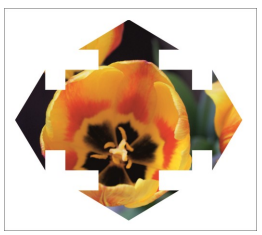
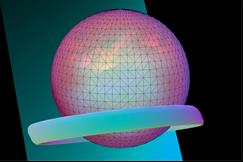
W celu wykonania w programie Adobe Photoshop zamieszczonej ilustracji należy na jednym z pierwszych etapów tworzenia pliku skorzystać z polecenia

Ilustracja do pytania
A. nowa siatka z warstwy.
B. nowa warstwa z pliku 3D.
C. nowy obraz na płytkach.
D. nowa pocztówka 3D z warstwy.
W pracy z trójwymiarowymi projektami w Photoshopie łatwo pomylić narzędzia, zwłaszcza gdy nie pracuje się z nimi na co dzień. Wybór polecenia „nowy obraz na płytkach” może sugerować, że chodzi o powielanie wzoru lub tekstury w układzie kafelkowym, co jest przydatne w grafice rastrowej, ale nie ma związku z budowaniem siatki 3D ani modelowaniem brył. Z kolei opcja „nowa warstwa z pliku 3D” pozwala zaimportować zewnętrzny model 3D do projektu, lecz nie generuje własnej siatki na podstawie obecnej warstwy, a tym bardziej nie daje kontroli nad kształtem bryły od zera. To narzędzie sprawdza się, gdy pracujesz z gotowymi obiektami, np. pobranymi z bibliotek, ale w żaden sposób nie spełnia wymagań zadania zaczynającego się od płaskiego obrazu. Często powtarzanym błędem jest także wybieranie „nowa pocztówka 3D z warstwy”. To polecenie tworzy iluzję przestrzeni, konwertując warstwę na płaską powierzchnię ustawioną w przestrzeni 3D, lecz nie tworzy ona siatki ani nie pozwala na modelowanie bryły, jak w przypadku sfery czy pierścienia z załączonej ilustracji. W praktyce wybór takich poleceń prowadzi do frustracji, bo efekt końcowy nie odpowiada oczekiwaniom – nie uzyskasz bryły, którą można by edytować pod kątem materiałów czy deformacji. Moim zdaniem te pomyłki biorą się z niejasnego nazewnictwa w polskiej wersji Photoshopa oraz braku rozróżnienia pomiędzy narzędziami do płaskiej grafiki a tymi do pracy z obiektami 3D. Dobrą praktyką jest więc zawsze sprawdzanie, czy dane polecenie rzeczywiście przekształca warstwę w bryłę 3D, a nie tylko manipuluje jej pozycją lub sposobem wyświetlania.

Pytanie 3

Jaką rozdzielczość powinno mieć zeskanowane zdjęcie negatywu, aby uzyskać obraz do druku powiększony 6 razy, przy rozdzielczości 300 ppi?

A. 1 800 ppi
B. 50 ppi
C. 6 400 ppi
D. 300 ppi
Jak chcesz przygotować obraz do druku i powiększyć go 6 razy przy rozdzielczości 300 ppi, to musisz zeskanować negatyw w rozdzielczości 1800 ppi. Rozdzielczość skanowania jest mega ważna, bo to od niej zależy jakość wydruku na końcu. Kiedy powiększasz obraz, liczba pikseli, jaką będziesz miał w druku, musi wystarczyć na wszystkie detale. Pamiętaj, że przy rozdzielczości 300 ppi każdy cal druku ma mieć 300 pikseli. Więc jak chcesz, żeby po powiększeniu obraz miał konkretne wymiary w pikselach, to musisz pomnożyć wymaganą rozdzielczość przez skalę powiększenia. W tym przypadku to 300 ppi razy 6 daje 1800 ppi. Weźmy na przykład zdjęcie, które w oryginalnej rozdzielczości 300 ppi miało wymiary 10x8 cali, a po powiększeniu do 60x48 cali. Musisz zeskanować w 1800 ppi, żeby każdy szczegół był widoczny w nowym formacie.

Pytanie 4

Podczas tworzenia projektu graficznego z uwzględnieniem zasady bliskości, należy pamiętać o regule

A. komunikatów zwrotnych
B. umieszczania w bliskiej odległości elementów, które nie są ze sobą powiązane
C. umieszczania blisko siebie elementów, które są ze sobą powiązane
D. trójpodziału
Wybór odpowiedzi dotyczącej umieszczania blisko siebie elementów niepowiązanych ze sobą jest błędny, ponieważ skutkuje to dezorganizacją i brakiem klarowności w projekcie graficznym. Zasada bliskości ma na celu ułatwienie użytkownikowi zrozumienia relacji między różnymi elementami. Umieszczanie elementów, które nie mają ze sobą związku, może prowadzić do zamieszania, a użytkownik może mieć trudności z identyfikacją, które informacje są istotne. Takie podejście może być również sprzeczne z podstawowymi zasadami projektowania, które stawiają na pierwszym miejscu funkcjonalność i użyteczność. Odpowiedź dotycząca komunikatów zwrotnych nie odnosi się do zasady bliskości, lecz do interakcji użytkownika z systemem, co jest innym zagadnieniem. Z kolei trójpodział jest techniką kompozycji, która dotyczy rozmieszczenia elementów w sposób, który przyciąga wzrok i nie ma związku z zasadą bliskości. Ignorowanie tych podstawowych zasad projektowania często prowadzi do nieefektywnych i chaotycznych układów, które mogą zniechęcać użytkowników i powodować frustrację zamiast ułatwiać im korzystanie z projektu. Dlatego tak istotne jest, aby w projektach graficznych stosować zasady bliskości w sposób przemyślany i świadomy.

Pytanie 5

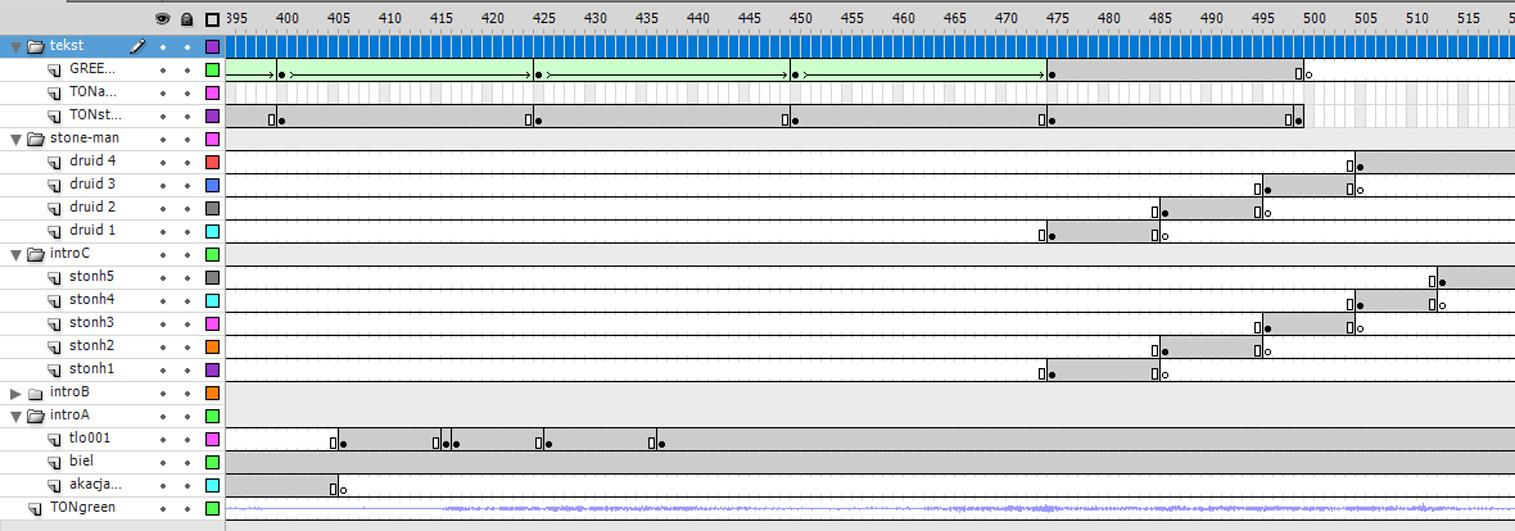
Na ilustracji przedstawiono panel służący do tworzenia

Ilustracja do pytania
A. fotografii panoramicznych.
B. prezentacji multimedialnej.
C. fotografii HDR.
D. animacji komputerowej.
Ten panel, który widzisz na ilustracji, to klasyczna oś czasu (ang. timeline), typowa dla programów do tworzenia animacji komputerowej, takich jak Adobe Animate czy dawny Macromedia Flash. Każda warstwa reprezentuje osobny element animacji, który może być niezależnie modyfikowany w czasie – czy to tekst, grafika, postać, czy dźwięk. Kluczowe znaczniki (tzw. klatki kluczowe) i podział na warstwy pozwalają precyzyjnie kontrolować, co i kiedy się dzieje. W praktyce, właśnie dzięki takim narzędziom powstają zarówno proste animacje 2D, jak i złożone sekwencje ruchu postaci w grach czy reklamach internetowych. Moim zdaniem, to jeden z najważniejszych paneli w całym procesie animacji, bo daje ogromne możliwości twórcze i precyzję, jakiej nie oferują inne media. W branży uznaje się za dobrą praktykę, żeby rozdzielać każdy istotny element na inną warstwę, co ułatwia późniejsze poprawki i daje dużo większą elastyczność. Często widuje się też dodatkowe warstwy pomocnicze, np. do synchronizacji dźwięku lub tworzenia efektów specjalnych. Jeśli ktoś chce pracować z animacją komputerową na poważnie, opanowanie tego panelu to absolutna podstawa. Z mojego doświadczenia wynika, że początkujący często się gubią w warstwach, ale z czasem staje się to bardzo intuicyjne. To narzędzie jest fundamentem nie tylko w animacji, ale i w szeroko rozumianej postprodukcji multimedialnej.

Pytanie 6

Jakiego narzędzia w programie Adobe Photoshop lub Gimp powinno się użyć do retuszu twarzy podczas poprawy zdjęcia?

A. Lassa
B. Nożyc
C. Różdżki
D. Stempla
Narzędzie Stempel w programie Adobe Photoshop i Gimp jest kluczowym elementem używanym podczas korekcji zdjęcia, szczególnie w kontekście retuszu twarzy. Działa na zasadzie kopiowania pikseli z jednego obszaru obrazu do drugiego, co umożliwia precyzyjne usuwanie niedoskonałości, takich jak zmarszczki, blizny czy przebarwienia. Przykładowo, retuszer może skopiować zdrową skórę z obszaru policzka i nałożyć ją na miejsce z niedoskonałością, co daje efekt naturalnego wygładzenia. Stempel sprawdza się również w sytuacjach, gdy konieczne jest zredukowanie widocznych porów czy zmian skórnych. W praktyce, dobrym podejściem jest ustawienie odpowiedniej twardości pędzla oraz dostosowanie rozmiaru narzędzia, aby uzyskać jak najlepsze rezultaty. Warto również zaznaczyć, że technika ta, stosując się do norm profesjonalnego retuszu, powinna być używana z umiarem, aby uniknąć efekty "plastikowej" skóry, co jest istotne w zachowaniu naturalności zdjęcia.

Pytanie 7

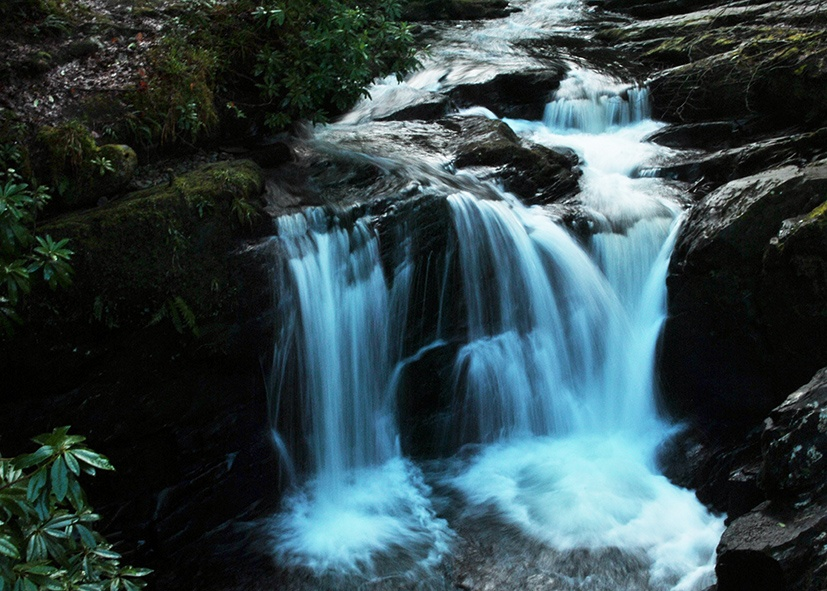
Który z parametrów użytych przy rejestracji przedstawionego obrazu wpłynął na uzyskanie efektu blur wody?

Ilustracja do pytania
A. Ogniskowa
B. Czas naświetlania
C. Rozdzielczość
D. Liczba przysłony
Pojęcie rozmycia wody na zdjęciu często budzi pewne wątpliwości, zwłaszcza wśród początkujących fotografów. Można łatwo pomylić parametry odpowiadające za głębię ostrości, szczegółowość czy szerokość kadru z tym, co faktycznie wpływa na efekt 'płynącej' wody. Ogniskowa obiektywu decyduje głównie o kącie widzenia i stopniu przybliżenia sceny – nie wpływa bezpośrednio na rozmycie ruchu, a raczej na to, jak 'dużo' krajobrazu obejmie zdjęcie i jak będą wyglądać proporcje elementów. Wielu ludzi myśli, że rozdzielczość ma coś wspólnego z tym efektem, ale to zwykła pomyłka – rozdzielczość dotyczy jedynie liczby pikseli w obrazie, co przekłada się na szczegółowość zdjęcia, a nie na efekt ruchu. Liczba przysłony z kolei kontroluje ilość światła wpadającego do obiektywu oraz głębię ostrości – czyli to, czy tło jest rozmazane, czy wyraźne – jednak nie powoduje sama w sobie rozmycia ruchu wody. To dość częsty błąd, bo przysłona, owszem, pośrednio wpływa na ekspozycję, ale nie jest odpowiedzialna za ten specyficzny efekt rozmycia. W praktyce, żeby uzyskać rozmycie ruchomych elementów, potrzebny jest dłuższy czas naświetlania – a nie manipulowanie ogniskową, rozdzielczością czy samą przysłoną. Warto zapamiętać, by przy zdjęciach z efektem płynącej wody skupić się na pracy nad czasem otwarcia migawki, bo to on pozwala 'malować' światłem i ruchem na zdjęciu. Takie mylenie pojęć wynika najczęściej z braku praktyki albo powierzchownej znajomości parametrów ekspozycji, więc opłaca się poświęcić chwilę na eksperymenty i obserwowanie efektu przy różnych ustawieniach.

Pytanie 8

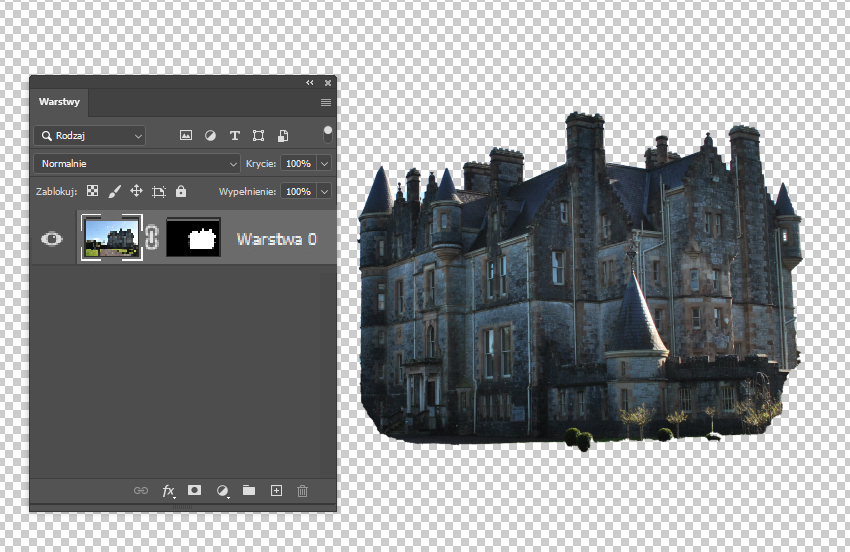
Które narzędzia zastosowano do selekcji obiektu widocznego na zdjęciu?

Ilustracja do pytania
A. Pędzel korygujący i lasso.
B. Łatkę i lasso magnetyczne.
C. Kadrowanie i szybkie zaznaczenie.
D. Pióro i maskę warstwy.
Prawidłowo – na zrzucie ekranu widać klasyczne połączenie ścieżki utworzonej narzędziem Pióro i maski warstwy w Photoshopie. Kontur zamku został najpewniej narysowany jako ścieżka wektorowa, a następnie przekształcony w zaznaczenie i zamieniony na maskę warstwy. To dokładnie ten standardowy, „branżowy” workflow, gdy zależy nam na precyzyjnym, czystym wycięciu obiektu o stosunkowo twardych krawędziach. Pióro daje pełną kontrolę nad węzłami i uchwytami Béziera, dzięki czemu można idealnie dopasować krzywizny do kształtu budynku, wież czy dachu. Maską warstwy sterujemy widocznością pikseli – biel odsłania, czerń ukrywa, odcienie szarości częściowo przepuszczają obraz. Co ważne, taka metoda jest całkowicie nieniszcząca: zawsze możesz wrócić do maski, dopracować krawędź pędzlem, dopasować miękkość, dodać lekkie rozmycie, a sama fotografia pozostaje nietknięta. W praktyce zawodowej to bardzo cenione podejście – ścieżka piórem może być ponownie wykorzystana np. do przygotowania wersji pod druk, do eksportu do programów DTP czy nawet do generowania wektorowych konturów. Moim zdaniem, przy architekturze, produktach, samochodach i wszelkich obiektach o wyraźnych krawędziach, pióro + maska to najbardziej przewidywalny i powtarzalny sposób selekcji, znacznie lepszy niż szybkie, automatyczne zaznaczenia. Dodatkowo ścieżkę można zapisać w panelu Ścieżki, co ułatwia późniejsze poprawki bez ryzyka utraty zaznaczenia.

Pytanie 9

Jakie narzędzie pozwala na określenie właściwości krawędzi obiektu wektorowego?

A. Naklejka
B. Metamorfoza
C. Przejrzystość
D. Kontur
Odpowiedź "Kontur" jest prawidłowa, ponieważ to narzędzie służy do definiowania właściwości krawędzi obiektów wektorowych. W programach graficznych, takich jak Adobe Illustrator czy Inkscape, kontur odnosi się do obramowania obiektu, które można dostosować pod kątem grubości, koloru, stylu linii i innych parametrów. Umożliwia to nie tylko estetyczne wzbogacenie projektu, ale także precyzyjne odwzorowanie zamierzonych efektów wizualnych. W kontekście projektowania graficznego, odpowiednie wykorzystanie konturów jest kluczowe, ponieważ może wpływać na czytelność i odbiór wizualny całego projektu. Na przykład, gdy tworzysz logo, kontur może być użyty do podkreślenia kształtów i tworzenia kontrastów, co zwiększa rozpoznawalność marki. Dobrą praktyką jest również stosowanie różnych stylów konturów w zależności od kontekstu, co pozwala na uzyskanie pożądanych efektów wizualnych oraz lepszą komunikację wizualną.

Pytanie 10

Do jakich celów jest używany program Adobe Bridge?

A. do przeglądania i zarządzania zebranymi plikami
B. do przygotowywania prezentacji
C. do zaawansowanej obróbki zdjęć w formacie RAW
D. do tworzenia animacji
Program Adobe Bridge jest zaawansowanym narzędziem, które służy do przeglądania, organizowania i zarządzania plikami multimedialnymi, szczególnie w kontekście pracy z grafiką i zdjęciami. Umożliwia użytkownikom łatwe poruszanie się po dużej liczbie plików, dzięki czemu można efektywnie zarządzać biblioteką zasobów wizualnych. Przykładowo, Adobe Bridge pozwala na tworzenie kolekcji zdjęć, dodawanie metadanych, tagów oraz ocen, co znacząco ułatwia późniejsze wyszukiwanie i klasyfikację plików. W kontekście standardów branżowych, program ten wspiera workflow w profesjonalnym fotografii i grafice, umożliwiając synchronizację z innymi aplikacjami Adobe, co usprawnia proces tworzenia i edycji materiałów. Warto również dodać, że Adobe Bridge obsługuje różnorodne formaty plików, co czyni go wszechstronnym narzędziem w pracy kreatywnej.

Pytanie 11

Czyste dane PCM w formie plików audio, które są przygotowywane do profesjonalnego nagrania przez inżynierów dźwięku, można zapisać w formacie

A. RealMedia
B. QuickTime
C. MP1 lub MP2 lub MP3
D. WAV lub AIFF
Pliki audio w formatach WAV i AIFF są standardami w branży dźwiękowej i muzycznej, które pozwalają na przechowywanie danych PCM (Pulse Code Modulation) w sposób, który jest odpowiedni do profesjonalnego nagrania i produkcji. Oba te formaty oferują wysoką jakość dźwięku i niekompresowane dane, co czyni je idealnym wyborem dla realizatorów dźwięku, którzy potrzebują zachować pełną jakość audio podczas pracy w studiu nagrań. WAV, będący formatem stworzonym przez Microsoft i IBM, oraz AIFF, opracowany przez Apple, są obydwa oparte na tej samej strukturze danych, co umożliwia ich szeroką kompatybilność z wieloma programami do edycji dźwięku oraz sprzętem audio. Użycie tych formatów jest powszechne w produkcji muzycznej, filmowej oraz w radiu, gdzie jakość dźwięku odgrywa kluczową rolę. Przykłady zastosowania obejmują nagrywanie instrumentów w studiu, produkcję podkładów dźwiękowych oraz archiwizację muzyki w jakości studyjnej.

Pytanie 12

W celu umieszczenia obrazu rastrowego w obiekcie wektorowym należy wybrać polecenie programu CorelDRAW

Ilustracja do pytania
A. szybkie kadrowanie
B. wyrównanie i rozkład
C. transformacja
D. kształtowanie
Wybór opcji takich jak 'transformacja', 'kształtowanie' czy 'wyrównanie i rozkład' w kontekście umieszczania obrazu rastrowego w obiekcie wektorowym wskazuje na pewne nieporozumienia dotyczące funkcji tych narzędzi. 'Transformacja' odnosi się do zmiany rozmiaru, obrotu czy przekształcenia obiektów, ale nie umożliwia precyzyjnego przycięcia obrazu rastrowego do kształtu obiektu wektorowego. W przypadku 'kształtowania', ta opcja jest bardziej związana z tworzeniem nowych kształtów lub modyfikacją istniejących obiektów wektorowych, a nie z interakcją z obrazami rastrowymi. Z kolei 'wyrównanie i rozkład' dotyczy organizacji i rozmieszczenia obiektów względem siebie, co nie ma zastosowania w procesie przycinania obrazów. Te błędne wybory mogą wynikać z niezrozumienia różnicy między obiektami wektorowymi a rastrowymi oraz braku znajomości dostępnych narzędzi w CorelDRAW. Kluczowym błędem jest założenie, że którekolwiek z tych narzędzi wykonywałoby funkcję przycinania, co prowadzi do nieefektywnego wykorzystania programu oraz frustracji podczas pracy. Zrozumienie, kiedy i jak używać odpowiednich narzędzi, jest niezbędne dla uzyskania satysfakcjonujących rezultatów w projektowaniu graficznym.

Pytanie 13

Aby zminimalizować odblaski z lśniących powierzchni, warto podczas robienia zdjęć użyć filtru

A. polaryzacyjnego
B. szarego
C. połówkowego
D. UV
Filtr polaryzacyjny jest niezbędnym narzędziem w fotografii, szczególnie w sytuacjach, gdy chcemy zredukować odblaski z błyszczących powierzchni, takich jak woda, szkło czy metal. Działa na zasadzie filtrowania światła spolaryzowanego, co pozwala na eliminację niechcianych refleksów, a także na zwiększenie nasycenia kolorów i kontrastu zdjęć. Przykładowo, fotografując krajobrazy nad wodą, filtr polaryzacyjny nie tylko potrafi usunąć odbicia słońca z powierzchni wody, ale także uwydatnia głębię koloru nieba. W praktyce, korzystając z filtra polaryzacyjnego, należy pamiętać o jego właściwej orientacji. Aby uzyskać optymalne rezultaty, warto obracać filtr w kierunku przeciwnym do ruchu wskazówek zegara, dostosowując jego ustawienia do kąta padania światła. W branży fotograficznej filtr ten jest standardowym elementem wyposażenia, polecanym przez profesjonalistów, co świadczy o jego skuteczności i uniwersalności w różnych warunkach oświetleniowych.

Pytanie 14

Programy do tworzenia grafiki trójwymiarowej umożliwiają

A. stworzenie modeli postaci z filmów lub bohaterów gier komputerowych
B. projektowanie stron internetowych
C. przygotowanie prezentacji multimedialnych
D. tworzenie animacji poklatkowej oraz zaawansowaną obróbkę plików RAW
Oprogramowanie do projektowania grafiki trójwymiarowej (3D) jest kluczowym narzędziem w branży gier komputerowych oraz filmowej. Umożliwia tworzenie modeli postaci, które stanowią podstawę dla animacji oraz interakcji w tych mediach. Programy takie jak Blender, Autodesk Maya czy 3ds Max umożliwiają artystom 3D modelowanie, teksturowanie oraz animowanie postaci, co sprawia, że są one niezwykle realistyczne i dynamiczne. W procesie tworzenia modeli, artyści korzystają z technik takich jak sculpting, retopologia oraz rigging, które pozwalają na osiągnięcie wysokiej jakości wyników. Przygotowane modele następnie mogą być używane w grach wideo, filmach animowanych, a także w wirtualnej rzeczywistości. Dobre praktyki obejmują optymalizację modeli pod kątem wydajności, co jest niezbędne, by działały płynnie w czasie rzeczywistym. Warto również zauważyć, że zaawansowane oprogramowanie 3D wspiera standardy, takie jak PBR (Physically Based Rendering), co zapewnia realistyczne odwzorowanie materiałów i oświetlenia.

Pytanie 15

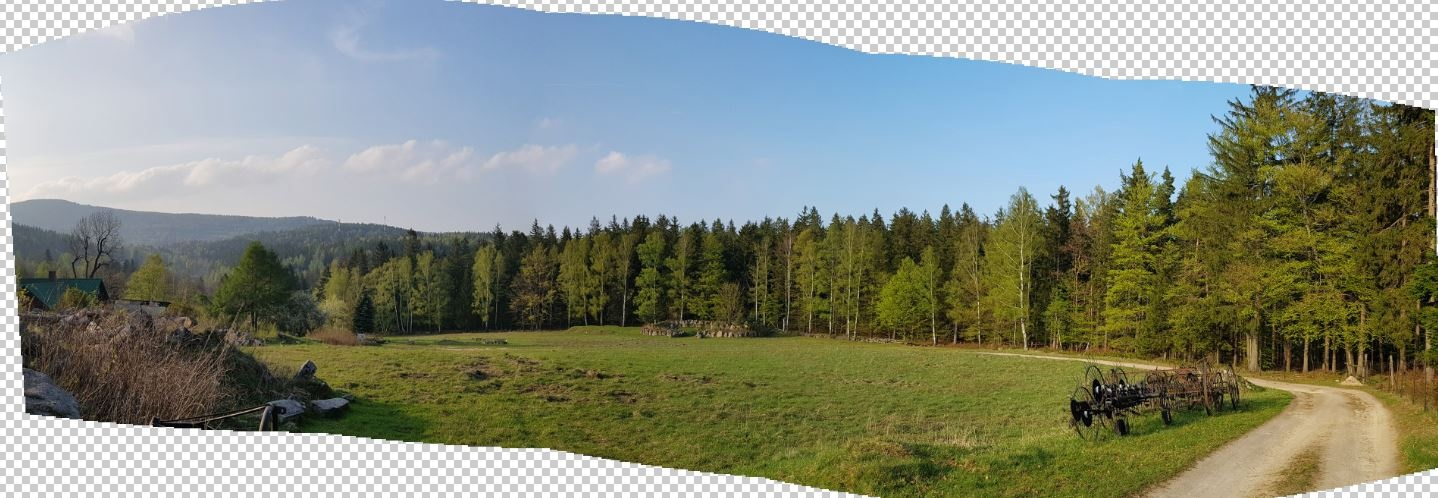
Aby stworzyć widoczną na rysunku panoramę w Adobe Photoshop, konieczne jest wykorzystanie polecenia

Ilustracja do pytania
A. Scal do HDR Pro
B. Korekcja obiektywu
C. Photomerge
D. Sekwencja wsadowa
Do stworzenia panoramy widocznej na ilustracji w Adobe Photoshop należy zastosować polecenie Photomerge. Opcja Scal do HDR Pro służy do tworzenia obrazów HDR, łącząc zdjęcia o różnych ekspozycjach, co nie jest związane z panoramami. Korekcja obiektywu umożliwia poprawę zniekształceń optycznych w pojedynczym zdjęciu, ale nie łączy wielu obrazów w panoramę. Sekwencja wsadowa służy do automatycznego przetwarzania dużej liczby plików, np. stosowania tej samej akcji do wielu obrazów, i nie jest narzędziem do tworzenia panoram. Photomerge pozwala na efektywne połączenie zdjęć w jeden panoramiczny obraz, co jest niezbędne do osiągnięcia efektu przedstawionego na ilustracji.

Pytanie 16

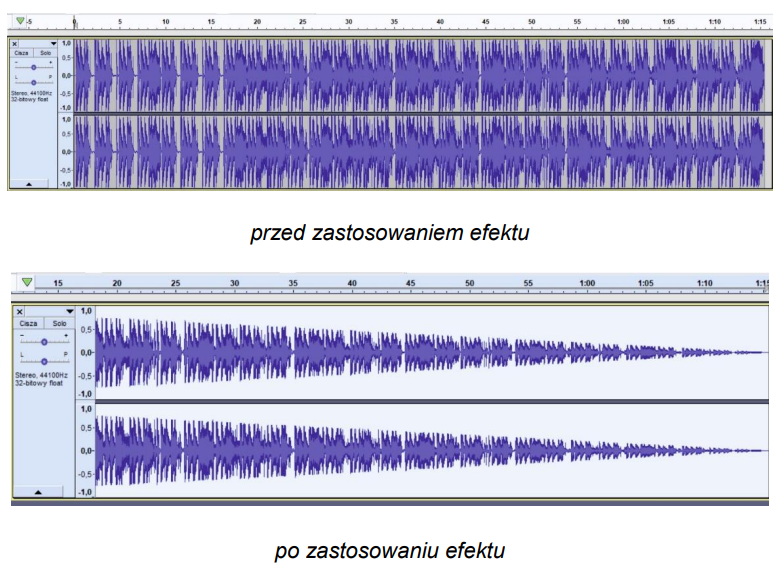
Który efekt dźwiękowy zastosowano w programie Audacity do sygnału akustycznego, jeżeli przebieg czasowy sygnału przed zmianą przedstawiono na rysunku przed zastosowaniem efektu a po zmianie na rysunku po zastosowaniu efektu?

Ilustracja do pytania
A. Efekt zmień tempo
B. Efekt stopniowe ściszanie dźwięku
C. Efekt stopniowe wzmacnianie dźwięku
D. Efekt wzmocnienia siły głosu bas i sopran
Efekt stopniowego ściszania dźwięku to naprawdę ważna technika w produkcji audio. Można go wykorzystać na różne sposoby, na przykład przy miksowaniu muzyki czy tworzeniu efektów dźwiękowych w filmach. Jak spojrzysz na przebieg czasowy sygnału, to zauważysz, że amplituda sygnału maleje z czasem, co daje fajne, płynne przejście do ciszy. To jest przydatne, zwłaszcza gdy kończysz utwór muzyczny, bo takie wygaszanie dźwięku wprowadza słuchacza w nastrój zamknięcia. W miksie dźwięku, jeśli używasz efektów ściszenia zgodnie z zasadami dynamiki, możesz osiągnąć bardziej harmonijne brzmienie i zrobić więcej miejsca dla innych instrumentów. Tylko pamiętaj, żeby nie przesadzić z tymi efektami, bo można stracić jakość dźwięku.

Pytanie 17

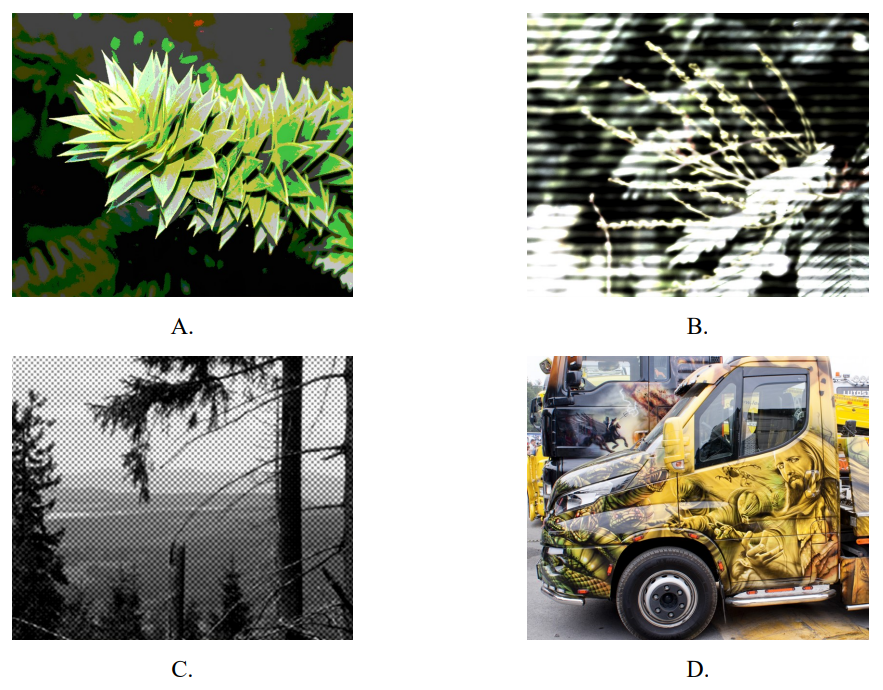
Która ilustracja przedstawia obraz wydrukowany z pliku RAW bezpośrednio po jego wywołaniu?

Ilustracja do pytania
A. A.
B. B.
C. D.
D. C.
Odpowiedź D jest prawidłowa, ponieważ przedstawia obraz wydrukowany z pliku RAW bezpośrednio po jego wywołaniu. Pliki RAW są formatami, które zachowują najwięcej danych z matrycy aparatu, co daje użytkownikowi ogromną elastyczność przy edycji. Po wywołaniu, obraz z pliku RAW wygląda naturalnie, z minimalną obróbką, co jest kluczowe dla fotografów dążących do odwzorowania rzeczywistości. Przy standardach jakości w fotografii, obraz, który jest bliski oryginałowi, jest preferowany, aby uniknąć niepożądanych artefaktów. Przykładem zastosowania plików RAW może być fotografia krajobrazowa, gdzie detale i kolory są kluczowe. Fotografowie mogą dostosować ekspozycję, balans bieli i kontrast, aby uzyskać zamierzony efekt, co jest znacznie łatwiejsze w przypadku plików RAW niż JPEG, który może zredukować jakość obrazu podczas kompresji. Dlatego ilustracja D, ukazująca naturalny wygląd, najlepiej odpowiada obrazowi uzyskanemu z pliku RAW.

Pytanie 18

Wskaż cyfrowe źródło sygnałów audio.

A. Dysk zewnętrzny oraz gramofon analogowy
B. Komputer stacjonarny z napędem CD/DVD
C. Odtwarzacz płyt CD lub DVD oraz gramofon winylowy
D. Odtwarzacz mp3 oraz szpulowy magnetofon
Wybór odpowiedzi wskazujących na odtwarzacze płyt CD lub DVD oraz płyty winylowe nie jest poprawny ze względu na ich analogową naturę. Odtwarzacz płyt winylowych działa na zasadzie mechanicznego odczytu rowków na płycie, co prowadzi do generowania sygnału analogowego, a nie cyfrowego. We współczesnych zastosowaniach, sygnał analogowy jest mniej elastyczny w obróbce, co ogranicza możliwości edycyjne i manipulacyjne. Podobnie, magnetofon szpulowy, mimo że jest klasycznym nośnikiem dźwięku, również działa w systemie analogowym i nie jest źródłem sygnałów cyfrowych. Dyski przenośne mogą zawierać pliki audio, ale same w sobie nie są źródłem sygnałów fonicznych; potrzebny jest do tego odpowiedni odtwarzacz lub komputer. Gramofon analogowy, z kolei, przekształca drgania mechaniczne w sygnał elektryczny, co również klasyfikuje go jako urządzenie analogowe. Typowym błędem myślowym jest mylenie formatu audio z technologią odczytu: wiele osób może sądzić, że każde urządzenie, które odtwarza dźwięk, jest cyfrowe. W rzeczywistości, aby uzyskać cyfrowe źródło sygnałów fonicznych, konieczne jest posiadanie sprzętu zdolnego do przetwarzania i odczytywania danych w formie cyfrowej, co w pełni realizuje tylko komputer stacjonarny z napędem CD/DVD.

Pytanie 19

Wskaź najczęściej stosowaną skalę czułości w fotografii.

A. DIN
B. ISO
C. GOST
D. PN
Skala ISO (International Organization for Standardization) jest najpowszechniej używaną miarą czułości filmu fotograficznego, która pozwala na określenie, jak film reaguje na światło. Standard ISO definiuje czułość materiałów światłoczułych, przy czym im wyższa liczba ISO, tym większa czułość na światło, co umożliwia fotografowanie w trudnych warunkach oświetleniowych. Na przykład, film o czułości 100 ISO nadaje się do fotografii w jasnym świetle, podczas gdy film o czułości 800 ISO lepiej sprawdzi się w warunkach słabego oświetlenia. Praktyczne zastosowanie tej skali można zaobserwować w profesjonalnej fotografii, gdzie odpowiedni dobór czułości wpływa na jakość zdjęć, ich ziarnistość oraz ogólną ekspozycję. Stosowanie standardu ISO jest zgodne z najlepszymi praktykami w branży fotograficznej, co czyni go niezastąpionym narzędziem dla każdego fotografa, niezależnie od poziomu zaawansowania. Warto również zwrócić uwagę, że zrozumienie skali ISO jest kluczowe dla efektywnego korzystania z ustawień aparatu, a także przy wyborze odpowiednich materiałów fotograficznych w zależności od warunków, w jakich chcemy pracować.

Pytanie 20

Aby przyciemnić kolor czerwony na fotografii, należy zastosować filtr

A. połówkowy
B. niebieski
C. czerwony
D. żółty
Zastosowanie filtru połówkowego, czerwonego lub żółtego do przyciemnienia barwy czerwonej na zdjęciu jest błędne z kilku powodów. Filtr połówkowy zazwyczaj stosuje się do równomiernego podziału na różne kolory w obrazie, co nie prowadzi do konkretnego przyciemnienia jednego koloru, ale raczej do zrównoważenia tonalnego. Tego rodzaju filtr nie jest przystosowany do selektywnej korekcji barw, co czyni go niewłaściwym wyborem w tej sytuacji. Z kolei filtr czerwony, jak sama nazwa wskazuje, wzmocni intensywność czerwonego światła w fotografii, co jest odwrotnością zamierzonego efektu. W przypadku filtru żółtego, jego działanie polega na redukcji niebieskich tonów, co może wprowadzać niepożądane zmiany w kolorystyce zdjęcia, ale również nie wpływa na przyciemnienie czerwonego światła. W kontekście fotografii, zrozumienie podstawowych zasad kolorystyki i działania filtrów jest kluczowe. Wykorzystanie filtrów wymaga znajomości teorii kolorów oraz ich oddziaływania w praktyce. Zastosowanie niepoprawnych filtrów może prowadzić do zniekształcenia obrazu i nieosiągnięcia zamierzonych rezultatów, co jest błędem, którego należy unikać. Warto zatem zawsze analizować skutki wyboru filtrów kolorowych w kontekście ich wpływu na poszczególne barwy, aby móc w pełni kontrolować proces twórczy w fotografii.

Pytanie 21

Opcja "grupuj w grafice wektorowej" sprawia, że parametry obiektów składowych pozostają

A. grubość linii, podczas gdy wypełnienie się zmienia
B. swoje parametry wypełnienia i grubości linii
C. wypełnienie, natomiast grubość linii ulega zmianie
D. zmiennością wypełnienia i grubości linii
Wybór opcji, która stwierdza, że "grubość linii, a zmienia się wypełnienie" jest błędny, ponieważ nie odzwierciedla rzeczywistego działania funkcji grupowania w grafice wektorowej. Grupowanie obiektów nie powoduje, że tylko jeden parametr jest zachowywany, a drugi zmieniany; zamiast tego, oba atrybuty – grubość linii oraz wypełnienie – są integralnymi elementami obiektów, które zachowują swoje wartości w trakcie grupowania. Inna niepoprawna koncepcja sugeruje, że "zmienność grubości linii i wypełnienia" implikuje, że po zgrupowaniu parametry te mogą się zmieniać, co jest mylnym założeniem. Funkcja grupowania w grafice wektorowej została zaprojektowana w celu zachowania integralności obiektów, co ma kluczowe znaczenie w kontekście projektowania, gdyż pozwala na zachowanie stylistyki oraz funkcjonalności rysunków. Typowe błędy myślowe, które mogą prowadzić do takich niepoprawnych wniosków, obejmują nieprzemyślane założenie, że grupowanie działa podobnie jak inne operacje edycyjne, które mogą zmieniać atrybuty obiektów. Zrozumienie, jak funkcjonuje grupowanie w kontekście parametrów obiektów, jest kluczowe dla efektywnego wykorzystania narzędzi graficznych w praktyce projektowej.

Pytanie 22

Który z modeli kolorów jest najczęściej używany do określania różnic w kolorach?

A. CMYK
B. HSB
C. CIELab
D. CIEXYZ
Odpowiedzi CMYK, CIEXYZ i HSB mają swoje zastosowanie w modelowaniu kolorów, ale nie są najlepszymi wyborami, jeśli chodzi o wyznaczanie różnic barw. Model CMYK, to głównie do druku. Jego głównym celem jest oddanie kolorów na papierze, a nie do oceniania różnic kolorystycznych. Więc mimo, że dobrze się spisuje w druku, nie jest najlepszy do analizowania, jak my widzimy różnice kolorów. CIEXYZ też ma swoje ograniczenia, bo jak się przyjrzeć, to nie zawsze dobrze oddaje to, jak postrzegamy kolory. A HSB, no to bardziej do edycji obrazów w cyfrowym świecie, więc też nie za bardzo pasuje do naukowego badania różnic barwnych. Użycie niewłaściwego modelu do oceniania kolorów może prowadzić do błędów w interpretacji i kiepskich wyników, co w produkcji może mieć duże konsekwencje. Warto więc wiedzieć, które modele są najlepsze do analizy kolorów w konkretnych sytuacjach.

Pytanie 23

Termotransfer można wykorzystać w celu wykonania nadruku na

A. ulotce.
B. klawiaturze komputerowej.
C. filiżance.
D. okładce papierowej.
Termotransfer bywa mylony z klasycznym drukiem na papierze, ale to w gruncie rzeczy zupełnie inna technologia i inne zastosowania. W ulotkach czy okładkach papierowych dominuje offset, druk cyfrowy tonerowy lub atramentowy, ewentualnie sitodruk przy większych nakładach i prostych projektach. Tam farba lub toner jest nanoszona bezpośrednio na papier i nie ma potrzeby używania dodatkowego nośnika transferowego oraz prasowania w wysokiej temperaturze. Oczywiście istnieją specjalne papiery transferowe, ale one służą do przenoszenia nadruku z papieru na inne podłoże, a nie do produkcji standardowych ulotek. Dlatego traktowanie termotransferu jako typowej metody druku materiałów reklamowych na papierze jest po prostu błędnym skojarzeniem. Podobnie w przypadku okładek papierowych – zwłaszcza tych do książek, katalogów czy zeszytów – wykorzystuje się techniki takie jak offset, druk cyfrowy, lakierowanie UV, foliowanie na gorąco (folia błysk, mat, soft touch) czy hot-stamping. Tutaj pojawia się czasem zamieszanie, bo foliowanie na gorąco i hot-stamping też używają temperatury i nacisku, ale to nie jest termotransfer w rozumieniu nadruku z papieru transferowego na przedmiot. To są procesy uszlachetniania powierzchni, z własną technologią, materiałami i maszynami. Mylenie tych pojęć to dość typowy błąd: wszystko, co „gorące”, wrzuca się do jednego worka. Jeśli chodzi o klawiaturę komputerową, nadruki na klawiszach najczęściej wykonuje się metodą sitodruku, tampondruku albo grawerowania laserowego z podświetleniem. Stosuje się też technikę double-shot (dwukomponentowe formowanie klawiszy z dwóch kolorów plastiku), gdzie litera nie jest nadrukiem, tylko osobnym tworzywem. Termotransfer jest tu mało praktyczny, bo powierzchnia jest nierówna, małe elementy są ruchome, a klawisze intensywnie się zużywają pod palcami. Z mojego doświadczenia projektowego wynika, że takie zastosowanie byłoby po prostu zbyt mało trwałe i mało ergonomiczne. Typowy błąd myślowy polega na tym, że skoro w nazwie jest „termo”, to można tę technikę zastosować do wszystkiego, co da się nagrzać. W rzeczywistości termotransfer jest optymalny głównie dla gadżetów reklamowych z odpowiednią powłoką (ceramika, tekstylia, niektóre tworzywa sztuczne), a nie dla zwykłego papieru czy skomplikowanych elementów jak klawiatura. Dlatego w tym pytaniu jedynie filiżanka pasuje do realnych, praktycznych zastosowań termotransferu.

Pytanie 24

Projektując efektywny baner internetowy, należy zwrócić uwagę na

A. różnorodność wizualną i tekstową.
B. prostość i spójność układu.
C. duży rozmiar.
D. wielokolorowość.
Wielobarwność, różnorodność graficzna i tekstowa oraz duży wymiar mogą wydawać się atrakcyjnymi elementami w projektowaniu banerów internetowych, ale w rzeczywistości mogą prowadzić do poważnych problemów z komunikacją i zrozumieniem. Często mylnie zakłada się, że bogato zdobione banery przyciągają więcej uwagi. W rzeczywistości jednak nadmiar kolorów i elementów graficznych może przytłoczyć użytkownika, co prowadzi do zjawiska określanego jako 'cognitive overload', czyli przeciążenia informacyjnego. W rezultacie, kluczowe przesłanie może zostać zagubione. Różnorodność graficzna, chociaż może być użyteczna w niektórych kontekstach, powinna być stosowana z umiarem; zbyt wiele różnych stylów może zniweczyć wrażenie spójności, które jest niezbędne dla budowania zaufania do marki. A co więcej, duży wymiar banera, chociaż może przyciągać uwagę, nie zawsze jest praktyczny. Wiele platform reklamowych ma określone wymagania dotyczące rozmiarów banerów, a zbyt duży format może być po prostu nieadekwatny do kontekstu, w którym będzie wyświetlany. Dlatego kluczowe jest, aby projektować z myślą o prostocie i spójności, co przynosi korzyści zarówno w zakresie efektywności komunikacyjnej, jak i zgodności z najlepszymi praktykami branżowymi.

Pytanie 25

Grafika cyfrowa stworzona w rozdzielczości 72 ppi powinna znaleźć zastosowanie w

A. wydruku przestrzennego 3D
B. wydruku plakatów w formacie A2
C. publikacji internetowej
D. publikacji książkowej
Wybór 'publikacji książkowej' jako odpowiedzi jest niepoprawny z kilku powodów. Książki, szczególnie te, które zawierają ilustracje, zdjęcia lub grafiki, wymagają wyższej rozdzielczości obrazu, aby zapewnić odpowiednią jakość druku. Standardem w branży jest używanie rozdzielczości 300 ppi dla materiałów drukowanych, co pozwala uzyskać wyraźne, ostre obrazy. Rozdzielczość 72 ppi jest niewystarczająca do drukowania, ponieważ prowadzi do widocznych pikseli, co obniża jakość wizualną publikacji. W kontekście 'wydruku plakatów w formacie A2', również niezbędna jest wyższa rozdzielczość. Plakaty, szczególnie w dużych formatach, muszą być wydrukowane z odpowiednią ostrością, aby przyciągały wzrok i były estetyczne oraz profesjonalne. Ponadto, 'wydruk przestrzenny 3D' nie odnosi się do grafiki rastrowej, ale do modelowania trójwymiarowego, które również wymaga wyższej rozdzielczości i innego podejścia do projektowania. Typowe błędy myślowe, które mogą prowadzić do takich wniosków, to mylenie zastosowań mediów elektronicznych z wymaganiami druku oraz niedostateczne zrozumienie różnic w technologii obrazowania.

Pytanie 26

W jakiej rozdzielczości oraz w jakim trybie kolorystycznym powinien być stworzony obraz cyfrowy do umieszczenia w prezentacji multimedialnej dostępnej w internecie?

A. 300 ppi, CMYK
B. 300 ppi, RGB
C. 72 ppi, CMYK
D. 72 ppi, RGB
Wybierając 300 ppi oraz tryb CMYK, należy zdać sobie sprawę, że te parametry nie są odpowiednie dla obrazów przeznaczonych do wyświetlania w prezentacjach multimedialnych w internecie. 300 ppi to standard stosowany w druku, gdzie potrzeba wysokiej rozdzielczości, aby uzyskać wyraźne i szczegółowe wydruki. W kontekście prezentacji online, taka rozdzielczość jest zbędna, ponieważ nie tylko zwiększa rozmiar pliku, co może wpłynąć na czas ładowania, ale także nie wpływa na jakość wyświetlania na ekranach, które zazwyczaj nie obsługują tak wysokich wartości. Z kolei tryb CMYK, oparty na kolorach cyjan, magenta, żółtym i czarnym, jest przeznaczony do druku, gdzie kolory są mieszane na bazie pigmentów. Ekrany natomiast działają na zasadzie emisji światła, co sprawia, że tryb RGB jest bardziej odpowiedni dla obrazów, które mają być wyświetlane na monitorach. Często podczas pracy z grafiką, osoby mogą mylić zastosowanie tych dwóch trybów kolorów, co prowadzi do zastosowania niewłaściwych parametrów i obniżenia jakości końcowego produktu. W związku z tym, dla efektywności i zgodności z najlepszymi praktykami branżowymi, kluczowe jest przestrzeganie zasady, by dla wszelkich treści cyfrowych publikowanych w internecie używać 72 ppi w trybie RGB.

Pytanie 27

Histogram obrazu, w którym wszystkie piksele odpowiadają poziomom jasności z zakresu od 0 do 128, wskazuje na zdjęcie

A. prześwietlone
B. prawidłowo naświetlone
C. niedoświetlone
D. bardzo kontrastowe
Przeanalizowanie odpowiedzi sugerujących, że obraz z histogramem ograniczonym do poziomów jasności od 0 do 128 jest prześwietlony, prawidłowo naświetlony lub bardzo kontrastowy, ujawnia szereg powszechnych nieporozumień dotyczących analizy obrazów. Prześwietlenie występuje, gdy szczegóły w jaśniejszych partiach obrazu są utracone, co skutkuje histogramem przesuniętym w stronę jaśniejszych wartości, a nie ich brakiem. Z kolei zdjęcie prawidłowo naświetlone powinno mieć równomierny rozkład tonalny w całym zakresie histogramu, obejmując zarówno cienie, średnie tony, jak i światła. Odpowiedź sugerująca, że zdjęcie jest bardzo kontrastowe, również jest myląca, ponieważ kontrast odnosi się do różnicy między najciemniejszymi a najjaśniejszymi tonami. Histogram zdominowany przez poziomy jasności od 0 do 128 nie odzwierciedla dużego kontrastu, ponieważ brakuje w nim wartości wyższych niż 128, co skutkuje płaskim wyglądem obrazu. Typowe błędne myślenie polega na utożsamianiu wąskiego zakresu histogramu z wysokim kontrastem, podczas gdy w rzeczywistości wyższy kontrast wiąże się z większym rozrzutem tonalnym. Osoby pracujące z obrazami powinny być świadome znaczenia analizy histogramu jako kluczowego narzędzia w osiąganiu zamierzonych efektów wizualnych. Wybór odpowiedniej ekspozycji i zrozumienie, jak histogram odzwierciedla naświetlenie, są fundamentalnymi elementami każdej praktyki fotograficznej czy graficznej.

Pytanie 28

W celu wykonania reklamy internetowej o maksymalnej szerokości do 800 pikseli należy zdefiniować właściwość

A. max-height
B. background-position
C. background size
D. max-width
Właściwość CSS max-width to jeden z najprostszych i najbardziej przydatnych sposobów, żeby ograniczyć szerokość elementu – na przykład reklamy internetowej – do maksymalnej wartości, jakiej sobie życzymy. Dzięki temu nawet jeśli ktoś otworzy naszą stronę na ogromnym monitorze albo reklama „wpadnie” do większego kontenera, nie rozciągnie się ona poza wskazany limit, czyli w tym przypadku 800 pikseli. Moim zdaniem to absolutna podstawa przy projektowaniu responsywnych interfejsów. max-width nie zmusza elementu do konkretnej szerokości, tylko pozwala mu się kurczyć i rosnąć do określonej granicy. To ma duże znaczenie, szczególnie gdy reklama ma wyglądać dobrze zarówno na desktopie, jak i na smartfonie. Takie podejście jest też zgodne z najnowszymi standardami CSS oraz rekomendacjami Google dotyczących reklam displayowych. Warto dodać, że max-width działa lepiej niż width w sytuacji, gdy zależy nam na elastyczności – width ustawia sztywną wartość, a max-width daje nam trochę więcej swobody, bo pozwala elementowi się automatycznie dopasowywać. Przykładowy kod: .banner { max-width: 800px; width: 100%; } – dzięki temu nawet jeśli użytkownik zmieni rozmiar okna, baner nigdy nie przekroczy 800 pikseli, ale nadal może się zmniejszyć na mniejszych ekranach. Szczerze mówiąc, ciężko mi sobie wyobrazić robienie serwisu bez tej właściwości.

Pytanie 29

Jakim zapisem w pliku CSS można zdefiniować komentarz?

A. *komentarz!>
B. <!komentarz*
C. /*komentarz*/
D. */komentarz/*
Wybrane odpowiedzi zawierają różne formy zapisu, które nie są poprawne w kontekście deklaracji komentarzy w CSS. Nieprawidłowy zapis <!komentarz* nie jest zgodny z żadnym ze znanych standardów CSS; jest to zapis przypominający składnię komentarzy z języka HTML, gdzie używa się <!— komentarz —>. W kontekście CSS, jednak, taka składnia nie jest stosowana. Druga opcja, *komentarz!>, również nie ma zastosowania w CSS i nie jest zgodna z żadnymi standardami. Zawiera elementy z obcych języków, co wprowadza w błąd. Ostatnia z propozycji, */komentarz/*, jest sprzeczna z zasadami definiowania komentarzy w CSS, ponieważ wprowadza nieprawidłową kolejność symboli, co powoduje, że komentarz nie zostanie zinterpretowany. Powszechnym błędem, który prowadzi do wyboru takich niepoprawnych opcji, jest niedostateczna znajomość składni CSS oraz pomylenie jej z innymi językami programowania, takimi jak HTML. Ważne jest, aby zrozumieć, że w CSS komentarze powinny być deklarowane z użyciem symboli otwierających (/*) i zamykających (*/), co zapewnia prawidłowe ich wykluczenie z interpretacji przez przeglądarki. W kontekście praktyki, programiści często pomijają użycie komentarzy, co może prowadzić do trudności w zrozumieniu kodu przez innych członków zespołu, a także do problemów z późniejszym jego modyfikowaniem. Użycie właściwego zapisu jest kluczowe dla utrzymania przejrzystości i jakości kodu."

Pytanie 30

Aby uzyskać cyfrową wersję diapozytywu kolorowego z dokładnie odwzorowanymi detalami w jasnych i ciemnych partiach obrazu, konieczne jest wykorzystanie skanera

A. transparentny o zakresie dynamiki 3,6
B. refleksyjny o zakresie dynamiki 3,6
C. transparentny o zakresie dynamiki 2
D. refleksyjny o zakresie dynamiki 2
Wybór skanera refleksyjnego o zakresie dynamiki 2 lub 3,6 może wydawać się na pierwszy rzut oka sensowny, jednak w rzeczywistości jest to niewłaściwe podejście do skanowania diapozytywów. Skanery refleksyjne są przeznaczone głównie do skanowania materiałów nieprzejrzystych, takich jak zdjęcia papierowe, co oznacza, że ich konstrukcja i zastosowane technologie nie są optymalne dla diapozytywów. Dodatkowo, skanery te posiadają ograniczoną zdolność do uchwycenia pełnego zakresu dynamiki kolorów i detali w jasnych i ciemnych partiach obrazu. Zastosowanie skanera o zakresie dynamiki 2, który jest stosunkowo niski, nie pozwoli na uchwycenie subtelnych różnic w tonach, co prowadzi do utraty detali oraz niewłaściwego odwzorowania kolorów. Użytkownicy mogą często mylić zakres dynamiki z jakością skanowania, jednak jest to tylko jeden z wielu aspektów, które wpływają na ostateczny rezultat. Skanery transparentne o wysokim zakresie dynamiki są w stanie lepiej zbalansować światło i cień, co jest kluczowe dla prawidłowego odwzorowania barw w diapozytywie. Zrozumienie różnic między skanerami oraz ich zastosowaniem w kontekście konkretnych materiałów jest istotne dla uzyskania najlepszych efektów w cyfrowej reprodukcji.

Pytanie 31

Który program umożliwia utworzenie prezentacji liniowej wyświetlanej slajd po slajdzie?

A. Audacity
B. Microsoft Paint
C. Power Point
D. Adobe Bridge
Power Point to zdecydowanie najpopularniejsze narzędzie do tworzenia prezentacji liniowych, czyli takich, które prowadzą widza krok po kroku, slajd po slajdzie. Program ten umożliwia nie tylko prostą prezentację tekstu i obrazów, ale też korzystanie z animacji, wstawianie wykresów, filmów czy dźwięków. Moim zdaniem, to właśnie dzięki tej funkcjonalności Power Point stał się branżowym standardem wszędzie tam, gdzie liczy się przejrzyste i efektowne przekazywanie informacji—czy to w szkole, na uczelni, czy podczas biznesowych wystąpień. Praktyka pokazuje, że prezentacje tworzone w Power Point są kompatybilne z większością sprzętu wykorzystywanego na konferencjach czy lekcjach, a pliki PPTX można szybko edytować i udostępniać innym. Warto też pamiętać, że program oferuje szablony, co przyspiesza pracę i pozwala trzymać się pewnych estetycznych i typograficznych standardów. Z mojego doświadczenia wynika, że dobrze przygotowana prezentacja liniowa w Power Point to podstawa skutecznej komunikacji wizualnej. Jeśli więc chcesz zaprezentować coś „po kolei”, nie wyobrażam sobie lepszego narzędzia, chyba że masz bardzo specyficzne wymagania—ale to już inna historia.

Pytanie 32

Jakie znaczenie ma akronim HTML?

A. Zewnętrzne arkusze stylów
B. Hierarchiczna struktura danych
C. Hipertekstowy język znaczników
D. Kaskadowe arkusze stylów
HTML, czyli Hipertekstowy Język Znaczników, to podstawowy język służący do tworzenia stron internetowych. Jego celem jest strukturalne definiowanie treści, co pozwala przeglądarkom internetowym prawidłowo interpretować i wyświetlać zawartość. HTML pozwala na użycie znaczników (tagów), które definiują różne elementy, takie jak nagłówki, akapity, linki, obrazy czy formularze. Przykładem zastosowania HTML może być stworzenie prostego dokumentu, w którym zastosujemy znacznik <h1> do stworzenia tytułu strony oraz <p> do wprowadzenia tekstu. Ponadto HTML wspiera elementy semantyczne, co poprawia dostępność treści oraz wspiera SEO, co jest kluczowe w tworzeniu nowoczesnych stron internetowych. Standardy HTML są zarządzane przez World Wide Web Consortium (W3C), co gwarantuje ich zgodność i powszechne uznanie w branży.

Pytanie 33

Jakie są wymiary rozdzielczości full HD?

A. 720 x 576
B. 1920 x 1080
C. 640 x 482
D. 1280 x 800
Rozdzielczość full HD, określana jako 1920 x 1080, jest standardem, który zyskał ogromną popularność w branży elektroniki użytkowej, w tym telewizorach, monitorach komputerowych oraz urządzeniach mobilnych. Oznacza ona, że wyświetlacz ma 1920 pikseli w poziomie oraz 1080 pikseli w pionie, co razem daje około 2 miliony pikseli, a tym samym wyraźny i szczegółowy obraz. Taki poziom rozdzielczości jest szczególnie istotny w kontekście filmów wysokiej jakości, gier wideo oraz zastosowań profesjonalnych, takich jak edycja wideo czy grafika komputerowa. Ponadto, full HD stało się standardem w transmisji telewizyjnej oraz streamingowej, co oznacza, że wiele treści jest tworzonych z myślą o tej rozdzielczości. Używając urządzeń obsługujących full HD, użytkownicy mogą cieszyć się lepszymi doświadczeniami wizualnymi, co jest szczególnie ważne w dobie rosnącej jakości materiałów wideo. Warto również zauważyć, że rozdzielczość full HD jest często punktem wyjścia dla wyższych standardów, takich jak 4K, które stają się coraz bardziej popularne.

Pytanie 34

Aby umieścić profesjonalne zdjęcia produktów w prezentacji multimedialnej o charakterze handlowym, powinno się skorzystać z

A. stron z clipartami
B. zbiorów stockowych
C. wyszukiwarki infografik
D. grafik wektorowych
Wykorzystanie witryn z clipartami, obiektów wektorowych czy wyszukiwarek infografik może wydawać się atrakcyjnym rozwiązaniem, jednak w kontekście profesjonalnych fotografii produktów może prowadzić do wielu problemów. Cliparty i obiekty wektorowe często są zbyt uproszczone i nieoddają rzeczywistego wyglądu produktów, co może wprowadzać w błąd potencjalnych klientów. Dodatkowo, brak szczegółowości może negatywnie wpłynąć na postrzeganie marki jako niedbałej czy nieprofesjonalnej. Z drugiej strony, wyszukiwarki infografik, choć mogą dostarczać ciekawe materiały wizualne, nie są dedykowane do poszukiwania wysokiej jakości zdjęć produktów. Infografiki przede wszystkim służą do przedstawiania danych i informacji w atrakcyjnej formie graficznej, a nie do ukazywania fizycznych produktów w ich rzeczywistym kontekście. Typowym błędem myślowym jest założenie, że jakiekolwiek zdjęcie czy ilustracja może zastąpić profesjonalne fotografie, co jest niezgodne z aktualnymi standardami marketingu wizualnego. Profesjonalne obrazy powinny koncentrować się na detalach i jakości, których nie zapewniają ani cliparty, ani infografiki. W związku z tym, stosowanie tych materiałów w ofertach handlowych może obniżyć wartość postrzeganą produktów i marki, co jest sprzeczne z dążeniem do stworzenia silnego wizerunku na rynku.

Pytanie 35

Jakie oprogramowanie należy wybrać, aby stworzyć prezentację multimedialną w trybie slideshow?

A. Adobe Encore
B. Corel Draw
C. Acrobat Reader
D. Power Point
PowerPoint to jeden z tych programów, które naprawdę rządzą w tworzeniu prezentacji. Używa się go w szkołach, na różnych konferencjach czy w firmach – wszędzie tam, gdzie trzeba pokazać coś w atrakcyjny sposób. Ma sporo fajnych opcji, dzięki którym można stworzyć piękne slajdy z tekstem, obrazkami, a nawet filmikami. Co ciekawe, można też korzystać z gotowych szablonów, co bardzo ułatwia życie i przyspiesza pracę. Zauważyłem, że program pozwala również na współpracę, co jest super, bo kilka osób może pracować nad jednym dokumentem równocześnie. Ogólnie rzecz biorąc, warto pamiętać, żeby prezentacje były krótkie i na temat, bo pomaga to utrzymać uwagę słuchaczy, a PowerPoint w tym całkiem nieźle pomaga, dzięki różnym grafikom i animacjom. No i jeszcze jedna sprawa – zintegrowanie z innymi programami z pakietu Office, jak Excel czy Word, to naprawdę duża zaleta, bo można łatwo wstawić potrzebne dane. W sumie, jeśli chcesz efektywnie przekazywać informacje, PowerPoint to narzędzie, które warto mieć.

Pytanie 36

Jakim symbolem literowym oznaczana jest płyta DVD przystosowana tylko do odczytu?

A. R
B. RW
C. ROM
D. RAM
Wybór odpowiedzi 'RAM' to błąd. RAM to 'Random Access Memory', czyli rodzaj pamięci w komputerze, która przechowuje dane tylko na chwilę, jak system pracuje. Jest ważna, ale nijak ma się do nośników optycznych jak płyty DVD. Często widzę, że ludzie mylą RAM z pamięcią trwałą, co prowadzi do nieporozumień. Z kolei 'R' to też nie jest dobry wybór, bo to nie jest standardowy termin w kontekście tych nośników. Mówiąc szczerze, to nie ma takiego oznaczenia w branży. Myślenie, że 'R' to oznaczenie dla nośników do odczytu, jest mylne. Poprawne to 'ROM'. No a 'RW' to 'ReWritable', czyli płyty, na których możesz wielokrotnie zapisywać dane. Zrozumienie różnicy między tymi terminami jest naprawdę ważne, żeby dobrze korzystać z technologii. W praktyce, jak ktoś źle to interpretuje, może mieć sporo problemów przy wyborze odpowiednich nośników, co w efekcie prowadzi do frustracji i nieefektywności w korzystaniu z różnych sprzętów.

Pytanie 37

Rysunek przedstawia okno programu umożliwiającego edycję

Ilustracja do pytania
A. obrazów rastrowych.
B. materiału filmowego.
C. plików dźwiękowych.
D. obiektów wektorowych.
Interfejs programu GIMP, widoczny na rysunku, jest doskonałym przykładem narzędzia zaprojektowanego z myślą o edycji obrazów rastrowych. Program ten oferuje bogaty zestaw funkcji, które pozwalają na precyzyjną manipulację pikselami. Rysunek ukazuje takie narzędzia jak pędzel, gumka i warstwy, które są kluczowe w pracy z grafiką rastrową. Obrazy rastrowe, składające się z siatki pikseli, są używane w różnych dziedzinach, od fotografii cyfrowej po projektowanie graficzne. Praktyczne zastosowania GIMP obejmują retuszowanie zdjęć, tworzenie grafik do mediów społecznościowych oraz projektowanie elementów wizualnych do stron internetowych. Warto zauważyć, że przy pracy z grafiką rastrową istotne jest również zachowanie odpowiedniego rozdzielczości, aby uniknąć rozmycia obrazu. Zgodnie z dobrymi praktykami branżowymi, korzystanie z warstw w procesie edycji znacząco ułatwia zarządzanie różnymi elementami projektu i umożliwia ich łatwe modyfikowanie.

Pytanie 38

Jakie kroki należy podjąć, aby zaktualizować stronę internetową firmy w celu jej prawidłowego wyświetlania na urządzeniach mobilnych, jeżeli korzysta ona z szablonu opartego na tabelach, zawiera dużą ilość prezentacji Flash i została napisana w kodzie XHTML 1.01?

A. Opracować szablon na podstawie elementów blokowych CSS, przepisać kod w HTML5, usunąć wszystkie prezentacje Flash
B. Przepisać kod w HTML5, w tym znaczniki tabeli szablonu, a także usunąć wszystkie prezentacje Flash
C. Opracować szablon oparty na elementach blokowych CSS, zastąpić prezentacje Flash formatami, które nie wymagają wtyczek (pluginów), ładowanymi "na żądanie"
D. Całą witrynę stworzyć w Flashu
Propozycje, które zakładają przepisanie kodu w HTML5, ale nie uwzględniają zmiany podejścia do layoutu poprzez CSS, pomijają kluczowy aspekt responsywności. HTML5 to nowoczesny standard, który rzeczywiście wspiera wiele funkcji i rozwiązań, ale korzystanie z tabel do budowy struktury strony internetowej jest nieefektywne, zwłaszcza w kontekście wyświetlania na urządzeniach mobilnych. Tabele nie są elastyczne i ich użycie może prowadzić do problemów z dostępnością oraz trudności w dostosowywaniu układu do różnych ekranów. Ponadto, pozostawienie prezentacji Flash w witrynie, nawet jeśli kod zostałby przepisany na HTML5, kłóci się z zasadami nowoczesnego projektowania. Flash jest technologią, która wymaga wtyczek, co jest problematyczne na wielu urządzeniach mobilnych i może ograniczać użytkowników, którzy nie są w stanie zainstalować dodatkowego oprogramowania. Ostatecznie, pomijanie konieczności przemyślenia struktury witryny oraz nieusunięcie przestarzałych technologii, takich jak Flash, prowadzi do utworzenia strony, która nie spełnia współczesnych standardów dostępności i użyteczności. Takie podejścia mogą skutkować nie tylko negatywnym odbiorem przez użytkowników, ale także obniżeniem pozycji w wynikach wyszukiwania, co jest kluczowe dla widoczności witryny w Internecie.

Pytanie 39

Jaka powinna być rozdzielczość obrazu formatu A4, aby był gotowy do druku?

A. 150 dpi
B. 300 dpi
C. 72 dpi
D. 96 dpi
Wybór rozdzielczości 72 dpi dla zdjęcia formatu A4 jest błędny, ponieważ ta wartość jest zbyt niska do jakościowego druku. Rozdzielczość 72 dpi jest standardem stosowanym głównie w przypadku grafik przeznaczonych do wyświetlania na ekranach, takich jak strony internetowe czy prezentacje. Przy takim ustawieniu, zdjęcie straci na szczegółowości i ostrości, co skutkuje rozmytymi obrazami i nieczytelnymi detalami po wydrukowaniu. Rozdzielczość 96 dpi również nie jest zalecana do druku, gdyż zapewnia podobnie niską jakość jak 72 dpi. Z tego powodu, podczas przygotowywania zdjęć do druku, kluczowe jest stosowanie wyższych rozdzielczości. Odpowiedź 150 dpi, chociaż lepsza od 72 czy 96 dpi, również nie spełnia standardów dla materiałów wymagających wysokiej jakości, takich jak zdjęcia portretowe czy artystyczne. Typowy błąd myślowy w takich przypadkach to założenie, że jakość wyświetlania na ekranie jest równoważna jakości druku. W rzeczywistości, druk wymaga znacznie większej ilości szczegółów, co uzyskujemy przy rozdzielczości 300 dpi. Zrozumienie różnicy między formatami przeznaczonymi do druku a tymi do wyświetlania jest kluczowe w pracy z grafiką.

Pytanie 40

Czym jest model barw RGB?

A. model barw subtraktywnych, który powstaje na skutek odejmowania wiązek światła
B. model barw addytywnych, który powstaje na skutek sumowania wiązek światła
C. model barw addytywnych, który powstaje na skutek odejmowania wiązek światła
D. model barw subtraktywnych, który powstaje na skutek sumowania wiązek światła
Niepoprawne odpowiedzi wynikają z pomyłek w zrozumieniu podstawowych zasad działania modeli barw. Model subtraktywny, o którym mowa, odnosi się do procesów, w których barwy powstają wskutek odejmowania światła, co jest odwrotnością addytywnego modelu RGB. Na przykład, w modelu CMYK (Cyan, Magenta, Yellow, Key/Black) stosowanym w druku, kolory są tworzone poprzez odejmowanie składowych kolorów od białego światła, co prowadzi do uzyskania kolorów takich jak niebieski poprzez odejmowanie zieleni i czerwieni. Pojęcie sumowania wiązek światła w kontekście addytywnym jest kluczowe dla zrozumienia, jak kolory są tworzone w modelu RGB. Błędem jest zakładać, że sumowanie wiązek może być związane z modelem subtraktywnym, co prowadzi do nieprawidłowych wniosków. Warto również zauważyć, że w kontekście generowania kolorów w systemach cyfrowych, dodawanie kolorów jest bardziej zgodne z naturą wyświetlania kolorów na ekranach, niż odejmowanie, które nie znajduje zastosowania w technologiach wyświetlania. Zrozumienie tych różnic jest fundamentem dla każdego, kto chce pracować w dziedzinie grafiki komputerowej lub multimediów.