Wyniki egzaminu

Informacje o egzaminie:
  • Zawód: Technik informatyk
  • Kwalifikacja: INF.02 - Administracja i eksploatacja systemów komputerowych, urządzeń peryferyjnych i lokalnych sieci komputerowych
  • Data rozpoczęcia: 13 czerwca 2026 10:50
  • Data zakończenia: 13 czerwca 2026 11:06

Egzamin zdany!

Wynik: 25/40 punktów (62,5%)

Wymagane minimum: 20 punktów (50%)

Nowe
Analiza przebiegu egzaminu- sprawdź jak rozwiązywałeś pytania
Pochwal się swoim wynikiem!
Szczegółowe wyniki:
Pytanie 1

Jakie polecenie systemu Windows przedstawione jest na ilustracji?

    Adres fizyczny           Nazwa transportu
===========================================================
    00-23-AE-09-47-CF        Nośnik rozłączony
    00-23-4D-CB-B4-BB        Brak
    00-23-4D-CB-B4-BB        Nośnik rozłączony
A. getmac
B. netsatat
C. net view
D. route
Polecenie getmac w systemie Windows służy do wyświetlenia adresów fizycznych, znanych również jako adresy MAC, oraz powiązanej z nimi nazwy transportu dla wszystkich interfejsów sieciowych w systemie. Adres MAC to unikalny identyfikator przypisany do interfejsu sieciowego, służący do komunikacji w sieciach lokalnych. Narzędzie getmac jest szczególnie użyteczne w zarządzaniu siecią i diagnostyce, ponieważ umożliwia szybkie zidentyfikowanie urządzeń oraz ich aktualnego stanu, co jest kluczowe przy rozwiązywaniu problemów związanych z połączeniami sieciowymi. Możliwość uzyskania adresów MAC bezpośrednio z wiersza poleceń ułatwia administratorom sieci zarządzanie urządzeniami i kontrolowanie ich dostępności w sieci. Dobra praktyka branżowa w zakresie zarządzania siecią obejmuje regularne monitorowanie i dokumentowanie adresów MAC, co pozwala na szybką reakcję w przypadku wykrycia nieautoryzowanych urządzeń. Narzędzie getmac może być zautomatyzowane w skryptach, co jest powszechnie stosowane w większych środowiskach IT do regularnego monitorowania zasobów sieciowych. Praktycznym przykładem zastosowania jest użycie tego narzędzia do weryfikacji stanu połączeń sieciowych oraz diagnostyki problemów z siecią, takich jak brak dostępu do internetu czy anomalia w ruchu sieciowym.
Pytanie 2

W systemie Windows XP, aby zmienić typ systemu plików z FAT32 na NTFS, należy użyć programu

A. convert.exe
B. attrib.exe
C. replace.exe
D. subst.exe
Odpowiedź 'convert.exe' jest prawidłowa, ponieważ jest to narzędzie wbudowane w system Windows, które umożliwia konwersję systemu plików z FAT32 na NTFS bez utraty danych. Program 'convert.exe' działa w wierszu poleceń i jest stosunkowo prosty w użyciu, co czyni go odpowiednim rozwiązaniem dla administratorów systemu oraz użytkowników domowych. Aby użyć tego narzędzia, wystarczy otworzyć wiersz poleceń z uprawnieniami administratora i wpisać polecenie 'convert D: /FS:NTFS', gdzie 'D:' to litera napędu, który chcemy skonwertować. Przed wykonaniem konwersji zaleca się wykonanie kopii zapasowej danych, aby zminimalizować ryzyko ich utraty. Konwersja z FAT32 do NTFS przynosi wiele korzyści, takich jak zwiększona wydajność, obsługa większych plików oraz lepsze zarządzanie uprawnieniami i bezpieczeństwem. Warto zaznaczyć, że NTFS jest bardziej stabilnym i elastycznym systemem plików, co czyni go bardziej odpowiednim do zastosowań w środowiskach, gdzie wymagana jest większa niezawodność i możliwość przydzielania różnych poziomów dostępu do plików.

Pytanie 3

Narzędziem systemu Windows, służącym do sprawdzenia wpływu poszczególnych procesów i usług na wydajność procesora oraz tego, w jakim stopniu generują one obciążenie pamięci czy dysku, jest

A. dcomcnfg
B. cleanmgr
C. credwiz
D. resmon
Wybierając inne narzędzia niż resmon, łatwo wpaść w pułapkę myślenia, że wszystkie wbudowane aplikacje Windowsa są uniwersalne do zarządzania wydajnością. Na przykład credwiz to narzędzie do zarządzania kopiami zapasowymi poświadczeń użytkownika – zupełnie nie dotyczy ono monitorowania procesów czy pamięci. To typowy przykład mylenia narzędzi konfiguracyjnych z diagnostycznymi. Cleanmgr, czyli Oczyszczanie dysku, skupia się tylko na usuwaniu zbędnych plików i na pewno nie pokazuje, które aplikacje czy procesy aktualnie obciążają komputer. Co ciekawe, cleanmgr czasami poprawia wydajność, ale zupełnie pośrednio – przez zwolnienie miejsca na dysku, nie przez bezpośredni monitoring zasobów. Dcomcnfg to z kolei panel do zarządzania konfiguracją DCOM i usługami komponentów – to już bardzo specjalistyczne narzędzie, służy głównie administratorom do ustawiania uprawnień i zabezpieczeń aplikacji rozproszonych, a nie do analizy wydajności systemu. Z mojego doświadczenia wynika, że sporo osób po prostu nie zna resmona, bo jest mniej znany niż Menedżer zadań albo myli jego funkcje z innymi narzędziami administracyjnymi. W branży IT przyjęło się, że do monitorowania wydajności procesora, RAM-u czy dysku stosuje się wyłącznie narzędzia specjalistyczne, które pokazują dane w czasie rzeczywistym i potrafią rozbić zużycie zasobów na poszczególne procesy, a do tej kategorii należy właśnie resmon. Wybór innych aplikacji wynika często z powierzchownej znajomości systemu lub skupienia się na zadaniach pobocznych, takich jak konfiguracja poświadczeń czy czyszczenie plików tymczasowych, które nie mają wpływu na szczegółową analizę zużycia zasobów przez procesy. Dlatego przy problemach z wydajnością zdecydowanie polecam zawsze zaczynać od resmona – to narzędzie, które pozwala najszybciej zdiagnozować prawdziwe źródło problemu.

Pytanie 4

Do przeprowadzenia aktualizacji systemu Windows służy polecenie

A. vssadmin
B. wuauclt
C. verifier
D. winmine
'Winmine' to gra, która była popularna w starszych wersjach systemu Windows, znana jako Minesweeper. Niestety, nie ma to nic wspólnego z zarządzaniem aktualizacjami. Ludzie mogą mylić to z innymi poleceniami, myśląc, że mają jakiekolwiek techniczne znaczenie w kontekście aktualizacji, ale to nieprawda. 'Verifier' z kolei to narzędzie do weryfikacji sterowników, które jest użyteczne przy diagnozowaniu problemów, ale nie zajmuje się aktualizacjami. A 'vssadmin'? To polecenie do zarządzania kopiami zapasowymi w Windows. Te pomyłki pokazują, jak łatwo jest się pogubić i myśleć, że wszystkie polecenia związane z Windows dotyczą aktualizacji, co jest błędne. Ważne jest, żeby zrozumieć, że każdy z tych programów ma swoją rolę i ich niewłaściwe użycie może naprawdę namieszać w zarządzaniu systemem.

Pytanie 5

Jakie polecenie powinien wydać root w systemie Ubuntu Linux, aby przeprowadzić aktualizację wszystkich pakietów (całego systemu) do najnowszej wersji z zainstalowaniem nowego jądra?

A. apt-get update
B. apt-get install nazwa_pakietu
C. apt-get dist-upgrade
D. apt-get upgrade
Stosowanie polecenia 'apt-get update' jest często mylone z procesem aktualizacji systemu. To polecenie jedynie aktualizuje lokalną bazę danych dostępnych pakietów, co oznacza, że system poznaje nowe wersje oprogramowania, jednak nie dokonuje faktycznych aktualizacji. W praktyce, po wykonaniu 'apt-get update', konieczne jest użycie innego polecenia, aby wprowadzić zmiany w systemie, co czyni je niewystarczającym. Wybór 'apt-get upgrade' również jest niewłaściwy, ponieważ nie pozwala na aktualizację zależności pakietów ani instalację nowych paczek, co może prowadzić do sytuacji, w której niektóre pakiety pozostaną nieaktualne, a system nie będzie miał najnowszego jądra. Z kolei 'apt-get install nazwa_pakietu' jest narzędziem do instalacji pojedynczych pakietów, co w kontekście aktualizacji całego systemu jest zupełnie nieadekwatne. Kluczowym błędem jest zrozumienie, że aktualizacja systemu wymaga bardziej kompleksowego podejścia, które uwzględnia zarówno nowe wersje pakietów, jak i ich zależności. Dlatego dla pełnej aktualizacji systemu właściwym wyborem jest 'apt-get dist-upgrade', które zaspokaja te wszystkie potrzeby.

Pytanie 6

W jakim systemie operacyjnym występuje mikrojądro?

A. Linux
B. MorphOS
C. QNX
D. Windows
Odpowiedzi 'Linux', 'Windows' i 'MorphOS' są niepoprawne, ponieważ żaden z tych systemów operacyjnych nie jest oparty na mikrojądrze. Linux, chociaż jest systemem operacyjnym z rozbudowaną architekturą, korzysta z monolitycznego jądra, co oznacza, że większość jego funkcji działa w przestrzeni jądra. Z perspektywy projektowej, monolityczne jądra mogą mieć lepszą wydajność, ponieważ funkcje są realizowane w jednym kontekście, jednak są bardziej podatne na błędy, które mogą destabilizować cały system. Windows również w swojej architekturze opiera się na monolitycznym jądrze z dodatkowymi warstwami abstrakcji, co utrudnia uzyskanie tej samej elastyczności i bezpieczeństwa, które oferuje mikrojądro. MorphOS to system operacyjny inspirowany AmigaOS, który nie wykorzystuje mikrojądra, lecz monolityczną architekturę, co prowadzi do podobnych problemów z bezpieczeństwem i stabilnością. Zrozumienie tych różnic jest kluczowe, ponieważ projektowanie systemów operacyjnych wymaga starannego rozważenia kompromisów między wydajnością i niezawodnością. Często błędne przekonania dotyczące mikrojąder wynikają z mylnego założenia, że mniejsze jądro oznacza mniejszą funkcjonalność, podczas gdy w rzeczywistości chodzi o optymalizację i modularność systemów.

Pytanie 7

Wykonanie polecenia fsck w systemie Linux spowoduje

A. zweryfikowanie integralności systemu plików
B. zmianę uprawnień dostępu do plików
C. prezentację parametrów plików
D. znalezienie pliku
Polecenie fsck (file system consistency check) jest narzędziem używanym w systemach Linux i Unix do sprawdzania integralności systemu plików. Jego głównym zadaniem jest identyfikacja i naprawa błędów w systemach plików, co jest kluczowe dla zapewnienia stabilności i bezpieczeństwa danych. Gdy system plików jest narażony na uszkodzenia, na przykład po awarii zasilania lub błędach w oprogramowaniu, fsck przychodzi z pomocą, analizując strukturę plików i metadanych, a następnie podejmuje odpowiednie kroki w celu ich naprawy. Przykładowo, administratorzy systemów regularnie uruchamiają fsck podczas startu systemu lub w trybie awaryjnym, aby upewnić się, że wszystkie systemy plików są w dobrym stanie przed kontynuowaniem pracy. Zgodnie z najlepszymi praktykami branżowymi, zaleca się również wykonywanie regularnych kopii zapasowych danych przed przeprowadzeniem operacji naprawczych, aby zminimalizować ryzyko utraty danych. Dodatkowo, fsck może być używany w połączeniu z różnymi systemami plików, takimi jak ext4, xfs, czy btrfs, co czyni go wszechstronnym narzędziem w administracji systemami Linux.

Pytanie 8

Gdy użytkownik systemu Windows nie ma możliwości skorzystania z drukarki, może skorzystać z opcji druku do pliku. Plik utworzony w ten sposób posiada rozszerzenie

A. prn
B. tar
C. bin
D. csv
Odpowiedź prn jest poprawna, ponieważ plik utworzony z użyciem opcji druku do pliku w systemie Windows ma rozszerzenie .prn. Pliki te zawierają dane w formacie, który jest zgodny z danymi, jakie zwykle są przesyłane do drukarki. Format .prn jest niemalże uniwersalny, ponieważ może być odczytywany przez większość drukarek, a także przez oprogramowanie do konwersji plików graficznych. W praktyce użytkownik może używać tej opcji, gdy drukarka jest niedostępna lub gdy chce zachować kopię dokumentu w formie pliku przed jego wydrukiem. Ponadto, plik .prn jest często stosowany w procesach automatyzacji druku, gdzie dokumenty są generowane w systemach informatycznych, a następnie przekazywane do drukowania w trybie wsadowym. Dobrą praktyką w środowiskach biurowych jest regularne zapisywanie ważnych dokumentów w formacie .prn, co pozwala na ich ponowne wydrukowanie bez potrzeby dostępu do oryginalnego programu, w którym zostały stworzone.

Pytanie 9

Wykonanie polecenia attrib +h +s +r przykład.txt w terminalu systemu Windows spowoduje

A. ochronę pliku przykład.txt hasłem hsr
B. przypisanie do pliku przykład.txt atrybutów: ukryty, skompresowany, tylko do odczytu
C. przypisanie do pliku przykład.txt atrybutów: ukryty, systemowy, tylko do odczytu
D. zapisanie tekstu hsr w pliku przykład.txt
Polecenie attrib +h +s +r w systemie Windows służy do nadawania atrybutów plików. W przypadku pliku przykład.txt, użycie tego polecenia nadje mu atrybuty: ukryty (h), systemowy (s) oraz tylko do odczytu (r). Atrybut 'ukryty' sprawia, że plik nie będzie widoczny w standardowych widokach eksploratora, co jest przydatne w zarządzaniu danymi, które nie powinny być modyfikowane przez użytkowników. Atrybut 'systemowy' oznacza, że plik jest istotny dla działania systemu operacyjnego, co również może zniechęcić do przypadkowych zmian. Natomiast atrybut 'tylko do odczytu' chroni zawartość pliku przed przypadkowym usunięciem lub modyfikacją. Praktyczne zastosowanie tych atrybutów można zauważyć w sytuacjach, gdy chcemy zabezpieczyć pliki konfiguracyjne lub systemowe, aby użytkownicy nie ingerowali w ich zawartość. Dobrą praktyką jest zawsze stosowanie odpowiednich atrybutów, aby chronić istotne dane w systemie oraz zapewnić ich prawidłowe działanie.

Pytanie 10

Aby określić rozmiar wolnej oraz zajętej pamięci RAM w systemie Linux, można skorzystać z polecenia

A. dmidecode -t baseboard
B. lspci | grep -i raid
C. tail -n 10 /var/log/messages
D. cat /proc/meminfo
Polecenie 'cat /proc/meminfo' jest jedną z podstawowych metod monitorowania pamięci w systemie Linux. Plik '/proc/meminfo' zawiera szczegółowe informacje na temat wykorzystania pamięci, w tym ilość wolnej pamięci, pamięci zajętej, pamięci wymiany (swap) oraz buforów i pamięci podręcznej. Używanie tego polecenia jest zgodne z dobrymi praktykami administracyjnymi, ponieważ pozwala na szybkie uzyskanie informacji o stanie pamięci, co jest kluczowe dla diagnozowania problemów z wydajnością systemu. Na przykład, jeśli podczas monitorowania zauważysz, że wykorzystanie pamięci operacyjnej zbliża się do 100%, może to wskazywać na konieczność optymalizacji aplikacji działających na serwerze, zwiększenia pamięci RAM lub przeprowadzenia analizy procesów consuming memory. Rekomenduje się również regularne sprawdzanie tych danych w celu utrzymania stabilności systemu oraz planowania przyszłych zasobów. W kontekście standardów branżowych, monitorowanie pamięci powinno być częścią rutynowych audytów systemu operacyjnego.

Pytanie 11

Aby użytkownik notebooka z systemem Windows 7 lub nowszym mógł używać drukarki za pośrednictwem sieci WiFi, powinien zainstalować drukarkę na porcie

A. Nul
B. LPT3
C. WSD
D. COM3
Często spotykam się z tym, że użytkownicy próbują instalować drukarki sieciowe na portach typu LPT3, COM3 czy nawet wybierają port Nul z przyzwyczajenia do starszych rozwiązań lub dlatego, że podpowiada im to intuicja z czasów drukarek podłączanych bezpośrednio do komputera. To podejście niestety nie sprawdzi się w przypadku współczesnych urządzeń sieciowych – zwłaszcza gdy mówimy o drukowaniu przez WiFi w środowisku Windows 7 lub nowszym. Porty LPT (równoległe) i COM (szeregowe) były standardem w komputerach kilkanaście lat temu, ale obecnie praktycznie nie występują w laptopach. Służyły do podłączania sprzętów na kablu bezpośrednio do fizycznych portów w komputerze, a nie przez sieć. Port Nul natomiast to wirtualny port, który nie przesyła żadnych danych do drukarki – po prostu je „kasuje”. Czasem był używany do testowania lub odciążania systemu od prób wydruku. Użycie tych portów w kontekście drukarek sieciowych to błąd – nie da się przez nie obsłużyć urządzenia podłączonego przez WiFi. Współczesne drukarki sieciowe korzystają z portów sieciowych jak TCP/IP lub właśnie WSD, bo to one umożliwiają dwukierunkową, automatyczną komunikację między komputerem a drukarką w sieci lokalnej. Z mojego punktu widzenia, najczęstszą przyczyną wyboru złego portu jest niewiedza o nowych standardach lub trzymanie się dawnych nawyków. Dobra praktyka jest taka, że zawsze przed instalacją drukarki warto sprawdzić, jakie typy połączenia obsługuje sprzęt i korzystać z tych, które są najlepiej zintegrowane z systemem operacyjnym – dziś to właśnie porty WSD zapewniają najwyższą kompatybilność i wygodę użytkowania.

Pytanie 12

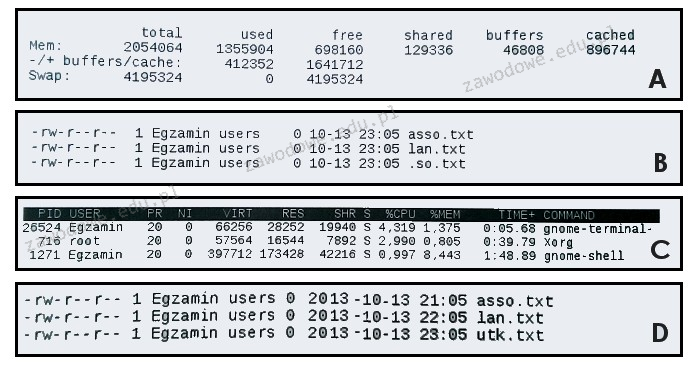
Wynik wykonania polecenia

ls -l
w systemie Linux przedstawia poniższy rysunek
Ilustracja do pytania
A. D
B. C
C. A
D. B
Wynik polecenia ls -l w systemie Linux przedstawia szczegółowe informacje o plikach i katalogach w danym katalogu. Obraz C przedstawia wynik polecenia top które pokazuje procesy działające w systemie a nie pliki co jest zupełnie inną funkcją. Obraz B pokazuje listę plików z minimalnymi informacjami co odpowiadałoby wynikowi polecenia ls bez opcji -l które rozszerza wyjście o szczegółowe dane takie jak prawa dostępu liczba dowiązań właściciel grupa wielkość data i czas modyfikacji oraz nazwa pliku. Jest to nieadekwatne do pełnego wyjścia ls -l. Obraz A przedstawia wynik polecenia free które pokazuje statystyki pamięci RAM i swap a nie listę plików. Typowe nieporozumienia polegają na myleniu poleceń Linuxa które choć mogą wyglądać na podobne w terminologii mają różne zastosowania i są używane do innych zadań. Zrozumienie funkcji każdego polecenia jest kluczowe w efektywnym zarządzaniu systemem Linux co jest istotne dla administratorów oraz użytkowników dbających o bezpieczeństwo i wydajność systemu. Właściwe rozpoznawanie komend i ich wyników pozwala na skuteczne wykonywanie zadań administracyjnych i unikanie błędów które mogą prowadzić do problemów w pracy z systemem operacyjnym.

Pytanie 13

Które środowisko graficzne przeznaczone dla systemu Linux charakteryzuje się najmniejszymi wymaganiami parametrów pamięci RAM?

A. UNITY
B. AERO
C. XFCE
D. GNOME
Wybór środowiska graficznego dla systemu Linux to temat, który często budzi emocje, zwłaszcza gdy komuś zależy na wydajności. Czasami można wpaść w pułapkę wyboru środowisk, które wyglądają efektownie lub są popularne, ale mają zupełnie inne priorytety niż oszczędność zasobów. Przykładowo, GNOME uchodzi za jedno z najcięższych środowisk – oferuje masę nowoczesnych funkcji, animacji i interfejsów, ale przez to ma wysokie wymagania sprzętowe, szczególnie jeśli chodzi o pamięć RAM. Niektórzy myślą, że nowoczesność równa się lekkość, ale to raczej odwrotnie. Podobnie UNITY, które przez lata było domyślnym środowiskiem w Ubuntu – również stawia na rozbudowaną funkcjonalność i integracje, co niestety odbija się na wydajności na słabszych komputerach. Z kolei AERO nie jest nawet środowiskiem dla Linuxa – to interfejs znany z Windowsa Vista i 7, więc jego wybór wynika chyba z zamieszania nazewnictwa. W branży IT przyjęło się, że dobór środowiska powinien być zgodny z przeznaczeniem sprzętu – jeśli ktoś chce uruchomić Linuxa na starszym komputerze, nie warto sięgać po środowiska, które wymagają sporo RAM-u na sam start. Typowym błędem jest też ocenianie środowiska po wyglądzie zamiast po realnym zużyciu zasobów. Dobre praktyki mówią jasno: jeśli wydajność jest priorytetem, lepiej postawić na coś minimalistycznego, jak XFCE lub podobne lekkie środowiska, bo to przekłada się na płynniejszą pracę i mniejsze ryzyko „zamulenia” systemu.

Pytanie 14

Komenda dsadd pozwala na

A. modyfikację właściwości obiektów w katalogu
B. dodawanie użytkowników, grup, komputerów, kontaktów i jednostek organizacyjnych do usługi Active Directory
C. przenoszenie obiektów w ramach jednej domeny
D. usuwanie użytkowników, grup, komputerów, kontaktów oraz jednostek organizacyjnych z usługi Active Directory
Polecenie dsadd jest kluczowym narzędziem w kontekście zarządzania usługą Active Directory, które umożliwia dodawanie różnych typów obiektów, takich jak użytkownicy, grupy, komputery, kontakty i jednostki organizacyjne. W praktyce, administratorzy IT często używają dsadd do szybkiego i efektywnego wprowadzania nowych użytkowników do systemu, co jest niezbędne w środowiskach korporacyjnych, gdzie zarządzanie tożsamościami jest fundamentalne dla bezpieczeństwa i organizacji. Przykładowo, przy dodawaniu nowego pracownika do systemu, administrator może skorzystać z polecenia dsadd w skrypcie, co pozwala na automatyzację procesu i zminimalizowanie błędów ludzkich. Warto również zaznaczyć, że stosowanie dsadd zgodnie z najlepszymi praktykami, takimi jak tworzenie odpowiednich grup zabezpieczeń czy przypisywanie ról, wspiera politykę bezpieczeństwa organizacji. Dzięki temu możliwość centralnego zarządzania użytkownikami i zasobami w Active Directory staje się bardziej zorganizowana i bezpieczna, co jest zgodne z normami branżowymi w zakresie zarządzania infrastrukturą IT.

Pytanie 15

Polecenie uname -s w systemie Linux jest wykorzystywane do sprawdzenia

A. ilości wolnej pamięci.
B. statusu aktywnych interfejsów sieciowych.
C. nazwy jądra systemu operacyjnego.
D. wolnego miejsca na dyskach twardych.
Polecenie uname -s faktycznie służy do sprawdzania nazwy jądra systemu operacyjnego w systemach opartych na Unix/Linux. To bardzo przydatne narzędzie, szczególnie gdy pracujesz w środowiskach, gdzie istotne jest szybkie rozpoznanie, na jakim jądrze działa dana maszyna – np. Linux, Darwin (macOS), czy może BSD. Moim zdaniem, znajomość tego polecenia to podstawa dla każdego admina albo nawet zwykłego użytkownika Linuksa, który chce zrozumieć, co dzieje się pod maską jego systemu. W praktyce, często używa się uname w skryptach do automatycznego wykrywania środowiska i podejmowania decyzji, czy odpalić dane narzędzie, czy może wymaga ono innego podejścia ze względu na różnice jądra. Zwracana przez uname -s wartość jak „Linux”, „FreeBSD” albo „SunOS” pozwala od razu rozpoznać bazowy system. Przy okazji – polecenie uname ma sporo innych przydatnych opcji, np. -r do wersji jądra, -a do pełnej informacji o systemie. To taka mała rzecz, a bardzo często się przydaje, szczególnie przy debugowaniu problemów czy pisaniu bardziej uniwersalnych skryptów. Warto wyrobić sobie nawyk używania uname w codziennej pracy – to po prostu ułatwia życie i pozwala uniknąć irytujących pomyłek przy pracy na różnych maszynach.

Pytanie 16

Które zdanie opisujące domenę Windows jest prawdziwe?

A. Grupa komputerów połączonych ze sobą oraz współpracujących na równych prawach.
B. Usługa polegająca na przekierowywaniu połączeń.
C. Grupa połączonych komputerów korzystających ze wspólnych informacji o kontach użytkowników.
D. Usługa polegająca na zamianie adresów IP na MAC.
Poprawnie wskazana definicja bardzo dobrze oddaje ideę domeny w środowisku Windows. Domena to logiczna grupa komputerów, serwerów i kont użytkowników zarządzanych centralnie przez kontroler domeny, zazwyczaj usługę Active Directory Domain Services (AD DS). Kluczowe jest właśnie to, że komputery w domenie korzystają ze wspólnej bazy informacji o kontach użytkowników, hasłach, grupach i uprawnieniach. Dzięki temu użytkownik może zalogować się tym samym loginem i hasłem na różnych stacjach roboczych w sieci, a administrator nie musi tworzyć osobnych kont lokalnych na każdym komputerze. W praktyce wygląda to tak, że serwer z systemem Windows Server pełni rolę kontrolera domeny, przechowuje bazę AD, a komputery klienckie (np. z Windows 10/11) dołączane są do domeny. Logowanie odbywa się wtedy do domeny, a nie tylko do komputera lokalnego. Pozwala to stosować zasady grup (Group Policy), które centralnie wymuszają ustawienia bezpieczeństwa, konfigurację systemu, ograniczenia dostępu, mapowanie dysków sieciowych itp. W firmach, szkołach czy urzędach jest to standardowa i zalecana przez Microsoft metoda zarządzania większą liczbą stacji roboczych. Moim zdaniem największą zaletą domeny jest uproszczenie administracji: reset hasła robi się raz w AD, nadawanie uprawnień odbywa się przez grupy domenowe, a audyt logowań i dostępów można prowadzić w sposób uporządkowany. Jest to dużo bardziej profesjonalne rozwiązanie niż luźno połączona grupa robocza bez centralnego zarządzania, szczególnie przy kilkunastu i więcej komputerach.

Pytanie 17

Plik tekstowy wykonaj.txt w systemie Windows 7 zawiera

@echo off
echo To jest tylko jedna linijka tekstu
Aby wykonać polecenia zapisane w pliku, należy
A. zmienić nazwę pliku na wykonaj.bat
B. dodać uprawnienie +x
C. zmienić nazwę pliku na wykonaj.exe
D. skompilować plik przy użyciu odpowiedniego kompilatora
Odpowiedź jest poprawna, ponieważ plik tekstowy zawierający polecenia skryptowe w systemie Windows, zapisany z rozszerzeniem .bat (batch), może być bezpośrednio uruchamiany przez system operacyjny. Rozszerzenie .bat informuje system, że plik zawiera komendy do wykonania w interpreterze poleceń CMD. Gdy plik jest uruchamiany, interpreter odczytuje linie poleceń, w tym przypadku polecenie echo, które wyświetla tekst na ekranie. Przykładem praktycznego zastosowania plików .bat jest automatyzacja zadań, takich jak tworzenie kopii zapasowych, uruchamianie aplikacji lub konfigurowanie środowiska. Dobre praktyki w tworzeniu skryptów .bat obejmują dodawanie komentarzy dla lepszej czytelności oraz testowanie skryptów w bezpiecznym środowisku przed ich zastosowaniem w krytycznych systemach operacyjnych. Stosując te zasady, można znacząco zwiększyć efektywność pracy z systemem Windows oraz zminimalizować ryzyko błędów.

Pytanie 18

W systemie Windows, aby założyć nową partycję podstawową, trzeba skorzystać z przystawki

A. diskmgmt.msc
B. certmgr.msc
C. gpedit.msc
D. fsmgmt.msc
Aby w systemie Windows utworzyć nową partycję podstawową, należy użyć przystawki diskmgmt.msc, która jest narzędziem do zarządzania dyskami i partycjami. To narzędzie pozwala użytkownikom na łatwe zarządzanie dyskami twardymi, w tym na tworzenie, usuwanie, formatowanie oraz przekształcanie partycji. Użytkownicy mogą uzyskać dostęp do diskmgmt.msc poprzez wpisanie 'diskmgmt.msc' w oknie dialogowym Uruchom (Win + R) lub przez panel sterowania w sekcji Zarządzanie komputerem. Przykładowo, aby stworzyć nową partycję, najpierw należy zlokalizować nieprzydzieloną przestrzeń na dysku, kliknąć prawym przyciskiem myszy i wybrać opcję 'Nowa partycja'. Następnie można ustalić rozmiar partycji oraz przypisać jej literę dysku. Dobre praktyki wskazują, że przed przystąpieniem do tych operacji warto wykonać kopię zapasową danych oraz upewnić się, że pracujemy na odpowiedniej partycji, aby uniknąć niepożądanych skutków.

Pytanie 19

Użytkownik napotyka trudności przy uruchamianiu systemu Windows. W celu rozwiązania tego problemu, skorzystał z narzędzia System Image Recovery, które

A. przywraca system używając punktów przywracania
B. naprawia pliki rozruchowe, wykorzystując płytę Recovery
C. przywraca system na podstawie kopii zapasowej
D. odzyskuje ustawienia systemowe, korzystając z kopii rejestru systemowego backup.reg
Odpowiedzi sugerujące, że narzędzie System Image Recovery odtwarza system z punktów przywracania, naprawia pliki startowe z użyciem płyty Recovery lub odzyskuje ustawienia systemu na podstawie kopii rejestru systemowego, są mylące i nieprawidłowe. Narzędzie to nie jest zaprojektowane do pracy z punktami przywracania, które są wykorzystywane przez funkcję Przywracania systemu, a nie przez System Image Recovery. Punkty przywracania zawierają zaledwie część systemu i są używane do przywracania systemu do wcześniejszego stanu, co różni się od przywracania z pełnego obrazu systemu. Odpowiedź mówiąca o naprawie plików startowych z płyty Recovery odnosi się do innego narzędzia, które ma na celu naprawę bootloadera lub innych kluczowych elementów rozruchowych, ale nie do pełnego przywracania systemu. Wreszcie, stwierdzenie dotyczące odzyskiwania ustawień systemu z kopii rejestru jest błędne, ponieważ rejestr systemowy nie jest bezpośrednio związany z narzędziem System Image Recovery. Tego typu nieporozumienia mogą wynikać z braku zrozumienia różnicy między przywracaniem systemu a naprawą systemu oraz z nieznajomości funkcji dostępnych w systemie Windows. Dlatego kluczowe jest, aby użytkownicy zapoznali się ze specyfiką i funkcjami poszczególnych narzędzi w celu skutecznego zarządzania systemem operacyjnym.

Pytanie 20

Jakie stwierdzenie dotyczące konta użytkownika Active Directory w systemie Windows jest właściwe?

A. Nazwa logowania użytkownika musi mieć mniej niż 20 znaków
B. Nazwa logowania użytkownika musi mieć mniej niż 21 znaków
C. Nazwa logowania użytkownika może mieć długość większą niż 100 bajtów
D. Nazwa logowania użytkownika nie może mieć długości większej niż 100 bajtów
Wielu użytkowników może mieć trudności z interpretacją wymagań dotyczących długości nazwy logowania użytkownika w Active Directory, co prowadzi do powszechnych nieporozumień. Stwierdzenie, że nazwa logowania musi mieć mniej niż 20 lub 21 znaków, jest mylące, ponieważ w rzeczywistości ograniczenia są znacznie bardziej elastyczne. Warto zauważyć, że maksymalna długość nazwy logowania użytkownika w Active Directory wynosi 256 znaków, co stanowi istotny element praktyk administracyjnych dla dużych instytucji. Zastosowanie zbyt krótkich nazw logowania może prowadzić do sytuacji, w których identyfikacja użytkowników staje się problematyczna, zwłaszcza w przypadku, gdy w organizacji działa wiele osób z podobnymi imionami i nazwiskami. Ograniczenia długości nazwy mogą również wpływać na integrację z innymi systemami, gdzie dłuższe identyfikatory są wymagane. Wreszcie, błędne przekonania na temat ograniczeń długości mogą skutkować nieefektywnym zarządzaniem kontami użytkowników, co z kolei może prowadzić do nieporozumień, zwiększenia ryzyka bezpieczeństwa oraz utrudnień w audytach. Dlatego ważne jest, aby administratorzy byli dobrze poinformowani o faktycznych możliwościach oraz standardach dotyczących długości nazw logowania w systemie Active Directory.

Pytanie 21

Jakie polecenie pozwala na przeprowadzenie aktualizacji do nowszej wersji systemu Ubuntu Linux?

A. sudo apt-get dist-upgrade
B. install source update
C. upgrade install dist high
D. apt-get sudo su update
Polecenie 'sudo apt-get dist-upgrade' jest kluczowym narzędziem w zarządzaniu systemem Ubuntu Linux, umożliwiającym aktualizację systemu do najnowszej wersji. 'sudo' oznacza, że wykonujemy polecenie z uprawnieniami administratora, co jest niezbędne do przeprowadzania operacji wymagających podwyższonych uprawnień. 'apt-get' to program do zarządzania pakietami, który obsługuje instalację, aktualizację i usuwanie oprogramowania. 'dist-upgrade' natomiast, różni się od standardowego 'upgrade', ponieważ nie tylko aktualizuje zainstalowane pakiety, ale także zajmuje się instalacją nowych pakietów oraz usuwaniem tych, które są niezbędne do poprawnego funkcjonowania systemu. Przykład praktyczny to sytuacja, w której po wydaniu nowej wersji Ubuntu, użytkownik może zaktualizować system do najnowszej wersji, aby zapewnić sobie dostęp do nowych funkcji oraz poprawek bezpieczeństwa, co jest zgodne z najlepszymi praktykami w zakresie utrzymywania systemu operacyjnego. Ponadto, regularne aktualizacje pomagają w minimalizacji ryzyka związane z lukami zabezpieczeń, co jest istotne w kontekście bezpieczeństwa IT.

Pytanie 22

Aby w systemie Windows ustawić właściwości wszystkich zainstalowanych urządzeń lub wyświetlić ich listę, należy użyć narzędzia

A. dnsmgmt.msc
B. devmgmt.msc
C. diskmgmt.msc
D. dhcpmgmt.msc
devmgmt.msc to zdecydowanie jedno z najważniejszych narzędzi w codziennej pracy z systemem Windows, zwłaszcza jeśli chodzi o zarządzanie sprzętem i sterownikami. Dzięki temu narzędziu możesz w jednym miejscu zobaczyć pełną listę wszystkich urządzeń zainstalowanych w komputerze – zarówno tych fizycznych, jak i wirtualnych. Co ważne, Device Manager umożliwia nie tylko przeglądanie, ale też szczegółowe konfigurowanie właściwości każdego elementu, np. aktualizowanie sterowników, wyłączanie lub deinstalowanie urządzeń, czy rozwiązywanie konfliktów sprzętowych. Moim zdaniem świetnie sprawdza się to nie tylko w przypadku klasycznych komputerów stacjonarnych, ale też laptopów, gdzie czasem sterowniki potrafią spłatać figla. Warto wiedzieć, że od czasów Windows XP aż po najnowsze wersje systemu, devmgmt.msc to standardowy i niezawodny sposób na szybki dostęp do menedżera urządzeń – można go uruchomić zarówno przez okno „Uruchom”, jak i przez konsolę MMC. Używanie menedżera urządzeń to podstawa dobrej diagnostyki i administracji, szczególnie według dobrych praktyk branżowych – oszczędza mnóstwo czasu w porównaniu do szukania problemów na oślep. To narzędzie bywa też niezastąpione podczas instalacji nowych komponentów lub przy rozwiązywaniu problemów po aktualizacjach systemu. Szczerze, trudno mi sobie wyobrazić efektywną opiekę nad komputerami bez regularnego używania devmgmt.msc.

Pytanie 23

Jakie polecenie w systemie Linux umożliwia wyświetlenie identyfikatora użytkownika?

A. whoami
B. who
C. users
D. id
Odpowiedź 'id' jest poprawna, ponieważ polecenie to wyświetla nie tylko numer identyfikacyjny użytkownika (UID), ale także inne istotne informacje, takie jak numer identyfikacyjny grupy (GID) oraz przynależność do grup. Użycie polecenia 'id' w terminalu umożliwia administratorom systemu oraz użytkownikom szybkie uzyskanie informacji o swojej tożsamości w systemie, co jest kluczowe przy zarządzaniu uprawnieniami. Przykładowo, polecenie 'id' może być użyteczne w skryptach automatyzujących, gdzie ważne jest dopasowanie uprawnień do zasobów systemowych. Znalezienie UID jest także istotne w kontekście bezpieczeństwa, gdyż pozwala na identyfikację oraz audyt działań użytkowników. Używając opcji 'id -G', możemy zobaczyć wszystkie grupy, do których należy użytkownik, co jest zgodne z najlepszymi praktykami zarządzania dostępem w systemach Unix/Linux.

Pytanie 24

Która edycja systemu operacyjnego Windows Server 2008 charakteryzuje się najmniej rozbudowanym interfejsem graficznym?

A. Enterprise
B. Standard Edition
C. Server Core
D. Datacenter
Wybór wersji Enterprise, Datacenter lub Standard Edition jest nieprawidłowy, ponieważ wszystkie te wersje systemu Windows Server 2008 zawierają pełny interfejs graficzny oraz szereg dodatkowych usług i funkcji, które nie są dostępne w Server Core. Wersja Enterprise oferuje zaawansowane funkcje takie jak wsparcie dla większej liczby procesorów i pamięci, jednak jej interfejs graficzny jest bardziej rozbudowany, co może zwiększać ryzyko ataków oraz skomplikować zarządzanie. Wersja Datacenter, przeznaczona głównie dla rozwiązań wirtualizacji, również korzysta z pełnego interfejsu, co wpływa na większe zużycie zasobów. Standard Edition to wersja przeznaczona dla niewielkich i średnich firm, również posiadająca rozbudowany interfejs graficzny. Często nie docenia się znaczenia optymalizacji środowiska serwerowego poprzez ograniczenie interfejsu graficznego, co prowadzi do nadmiernych wydatków na zasoby oraz zwiększonego ryzyka w zakresie bezpieczeństwa. Kluczem do efektywnego zarządzania serwerem jest wybór odpowiedniej wersji systemu operacyjnego, która odpowiada potrzebom organizacji, co w przypadku Windows Server 2008 najlepiej realizuje Server Core.

Pytanie 25

W systemie Windows zastosowanie zaprezentowanego polecenia spowoduje chwilową modyfikację koloru

Microsoft Windows [Version 10.0.14393]
(c) 2016 Microsoft Corporation. Wszelkie prawa zastrzeżone.

C:\Users\ak>color 1
A. paska tytułowego okna Windows
B. tła okna wiersza poleceń, które zostało uruchomione z domyślnymi ustawieniami
C. czcionki wiersza poleceń, która była uruchomiona z ustawieniami domyślnymi
D. tła oraz tekstu okna Windows
Rozważając użycie polecenia color w systemie Windows, konieczne jest zrozumienie jego specyfiki i zakresu działania. Częstym błędem jest zakładanie, że zmiana dotyczy całego systemu operacyjnego. W rzeczywistości polecenie to zmienia jedynie kolory czcionki i tła w oknie wiersza poleceń, które zostało uruchomione z domyślnymi ustawieniami. Nie wpływa na żadne inne elementy interfejsu użytkownika systemu Windows, takie jak pasek nazwy okna, ani na tło i czcionki okien systemowych. Takie rozumienie jest zgodne z dobrymi praktykami, które wymagają precyzyjnego zrozumienia zakresu działania narzędzi systemowych. Zakładając, że polecenie wpływa na systemowe elementy interfejsu, można doprowadzić do błędnych konfiguracji, szczególnie w kontekście automatyzacji i skryptowania. Administracja systemami Windows wymaga wiedzy o tym, jak lokalne zmiany w konsoli mogą być używane do konfiguracji środowiska pracy, bez wpływu na globalne ustawienia użytkownika czy systemu. Zrozumienie tych niuansów jest kluczowe dla efektywnego zarządzania systemem i dostosowywania go do potrzeb użytkownika oraz organizacji.

Pytanie 26

Jakie polecenie należy użyć w wierszu poleceń systemu Windows, aby utworzyć nowy katalog?

A. rmdir
B. md
C. dir
D. mv
Komenda 'md' w Windows to naprawdę fajne narzędzie do tworzenia nowych katalogów. W praktyce, jeśli chcesz zrobić folder o nazwie 'Dokumenty', wystarczy, że wpiszesz 'md Dokumenty' w wierszu poleceń. To się przydaje, zwłaszcza gdy masz dużo plików do ogarnięcia. Co więcej, 'md' działa na różnych wersjach Windows, więc nie musisz się martwić, że to nie zadziała na starszym sprzęcie. Z mojego doświadczenia, warto dbać o to, żeby nazwy katalogów były sensowne – to naprawdę ułatwia późniejsze szukanie. No i pamiętaj, że możesz też tworzyć złożone struktury folderów, na przykład 'md folder1\folder2', co jest super, gdy chcesz mieć wszystko dobrze poukładane.

Pytanie 27

Add-Computer -DomainName egzamin.local -Restart
Przedstawione polecenie jest sposobem dodania stacji roboczej do domeny egzamin.local za pomocą

A. powłoki PowerShell
B. przystawki gpo.msc
C. menedżera DNS
D. powłoki cmd
Polecenie Add-Computer -DomainName egzamin.local -Restart jest klasycznym przykładem użycia powłoki PowerShell do administracji systemem Windows w środowisku domenowym. Składnia z czasownikiem Add i rzeczownikiem Computer dokładnie wpisuje się w konwencję cmdletów PowerShell (schemat „Czasownik-Rzeczownik”), której nie znajdziemy w klasycznej powłoce cmd.exe. W cmd używa się zupełnie innych narzędzi, np. netdom, a nie Add-Computer. Dodatkowo przełącznik -DomainName oraz parametr -Restart to typowe parametry cmdletu, a nie opcje polecenia w cmd.
W praktyce administratorzy domeny bardzo często używają Add-Computer właśnie w skryptach automatyzujących dołączanie wielu stacji roboczych do domeny, np. w czasie wdrażania nowych komputerów w firmie. Można do tego polecenia dodać kolejne parametry, jak -Credential (podanie konta z uprawnieniami do dodania komputera do domeny) czy -OUPath (od razu umieszczenie konta komputera w konkretnej jednostce organizacyjnej w Active Directory). To pozwala trzymać się dobrych praktyk: porządek w strukturze AD, ograniczenie ręcznej klikaniny i powtarzalne, skryptowalne procesy.
Moim zdaniem znajomość takich cmdletów PowerShell jest dzisiaj obowiązkowa dla kogoś, kto chce poważnie podchodzić do administracji Windows. Microsoft od lat promuje PowerShell jako główne narzędzie do zarządzania, a wiele nowych funkcji systemu wręcz nie ma odpowiedników w starych narzędziach graficznych czy w cmd. W porównaniu z przystawką graficzną czy menedżerem DNS, użycie PowerShell jest szybsze, łatwiejsze do zautomatyzowania i zgodne z nowoczesnymi standardami DevOps, gdzie konfigurację infrastruktury zapisuje się jako kod.

Pytanie 28

Określ rezultat wykonania zamieszczonego polecenia

net user Test /expires:12/09/20
A. Wymuszenie zmiany hasła na koncie Test w wskazanym terminie
B. Sprawdzona data ostatniego logowania do konta Test
C. Ustawiona data wygaśnięcia konta Test
D. Ustawiony czas aktywacji konta Test
Polecenie 'net user Test /expires:12/09/20' odnosi się do zarządzania kontami użytkowników w systemach Windows. W tym przypadku kluczowym elementem jest przełącznik '/expires', który określa datę wygaśnięcia konta użytkownika o nazwie 'Test'. Jest to praktyczne narzędzie w administracji systemami, pozwalające na automatyczne dezaktywowanie konta po określonym czasie, co może być przydatne w kontekście kontroli dostępu i bezpieczeństwa. Na przykład, w środowiskach korporacyjnych często stosuje się tymczasowe konta dla zewnętrznych konsultantów czy pracowników sezonowych, które powinny wygasać po zakończeniu ich okresu pracy. Ustalanie daty wygaśnięcia pozwala na uniknięcie sytuacji, w których dostęp do zasobów pozostaje niepotrzebnie otwarty dla osób, które już nie potrzebują dostępu. To także zgodne z najlepszymi praktykami w zakresie zarządzania dostępem i bezpieczeństwa danych, które zalecają minimalizowanie ryzyka poprzez ograniczanie aktywnych kont użytkowników do tych, które są faktycznie potrzebne. Poprawne ustawienie daty wygaśnięcia konta jest kluczowym elementem polityki zarządzania tożsamością i dostępem IAM w wielu organizacjach.

Pytanie 29

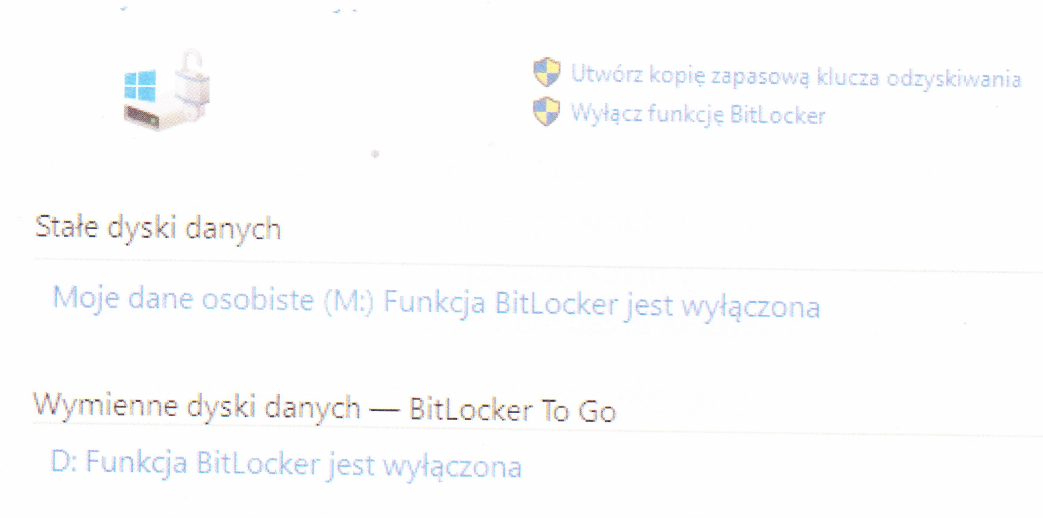
Wbudowane narzędzie dostępne w systemach Windows w edycji Enterprise lub Ultimate jest przeznaczone do

Ilustracja do pytania
A. konsolidacji danych na dyskach
B. tworzenia kopii dysku
C. kompresji dysku
D. kryptograficznej ochrony danych na dyskach
W systemach Windows w wersji Enterprise oraz Ultimate funkcja BitLocker służy do kryptograficznej ochrony danych na dyskach twardych. BitLocker to narzędzie, które umożliwia szyfrowanie całych woluminów dysku, zapewniając, że tylko uprawnieni użytkownicy mogą uzyskać dostęp do danych. Zastosowanie technologii szyfrowania AES (Advanced Encryption Standard) czyni dane praktycznie niedostępnymi dla osób nieupoważnionych nawet w przypadku fizycznej kradzieży dysku. Praktyczne zastosowanie BitLockera jest powszechne w środowiskach korporacyjnych, gdzie ochrona danych jest kluczowa. Implementacja tego narzędzia jest zgodna z najlepszymi praktykami branżowymi, które rekomendują szyfrowanie danych wrażliwych. BitLocker obsługuje także funkcje TPM (Trusted Platform Module), co dodatkowo wzmacnia bezpieczeństwo przez weryfikację integralności systemu przy uruchamianiu. Dzięki BitLockerowi możliwe jest zabezpieczenie zarówno stałych dysków wewnętrznych, jak i przenośnych nośników danych poprzez funkcję BitLocker To Go. Jest to narzędzie nie tylko efektywne, ale i łatwe w zarządzaniu, co czyni je odpowiednim wyborem dla organizacji ceniących bezpieczeństwo danych.

Pytanie 30

Jakie polecenie w systemie Linux jest używane do sprawdzania wielkości katalogu?

A. rm
B. cp
C. du
D. ps
Polecenia 'cp', 'ps' i 'rm' mają zgoła inne cele i funkcje, które nie są związane z analizą rozmiaru katalogów. 'cp' to polecenie do kopiowania plików i katalogów, co oznacza, że jego podstawowym przeznaczeniem jest tworzenie ich kopii w innym miejscu, a nie ocena rozmiaru. Użycie 'cp' w tym kontekście mogłoby prowadzić do mylnego wrażenia, że można w ten sposób monitorować przestrzeń dyskową, co jest nieprawidłowe. 'ps' to narzędzie służące do wyświetlania informacji o działających procesach na systemie, co absolutnie nie ma związku z analizą danych o rozmiarze plików czy katalogów. Użytkownik, który mylnie uznaje 'ps' za narzędzie do sprawdzania rozmiaru katalogu, może nie dostrzegać istotności monitorowania zasobów systemowych w kontekście wydajności. Z kolei 'rm' to polecenie usuwania plików i katalogów, które wprowadza ryzyko nieodwracalnej utraty danych, jeśli jest używane nieostrożnie. Zrozumienie funkcji tych poleceń i ich zastosowania w systemie Linux jest kluczowe dla efektywnego zarządzania systemem oraz unikania krytycznych błędów. Użytkownicy powinni być świadomi, że każde z tych poleceń pełni określoną rolę, a mylne ich zastosowanie może prowadzić do poważnych problemów z zarządzaniem danymi.

Pytanie 31

Jakim poleceniem w systemie Linux można ustalić trasę pakietu do celu?

A. netstat
B. pathping
C. tracert
D. traceroute
Polecenie 'traceroute' jest fundamentem w diagnostyce sieci, pozwalającym na śledzenie trasy, którą pokonują pakiety danych od źródła do docelowego urządzenia. Wykorzystuje ono protokoły ICMP (Internet Control Message Protocol) oraz UDP (User Datagram Protocol) do określenia, przez jakie routery przechodzą pakiety w drodze do określonego adresu IP. Przykładowo, uruchamiając polecenie 'traceroute www.example.com', użytkownik otrzyma listę wszystkich routerów, przez które dane przechodzą, wraz z czasem odpowiedzi każdego z nich. To narzędzie jest nieocenione w identyfikacji problemów z opóźnieniami w sieci, zrywami połączeń, czy też w kontroli jakości usług. Zgodnie z najlepszymi praktykami branżowymi, regularne monitorowanie tras pakietów może pomóc w optymalizacji sieci, a także w planowaniu rozbudowy infrastruktury. Zrozumienie działania 'traceroute' oraz umiejętność interpretacji jego wyników to kluczowe umiejętności dla każdego specjalisty zajmującego się administracją sieci.

Pytanie 32

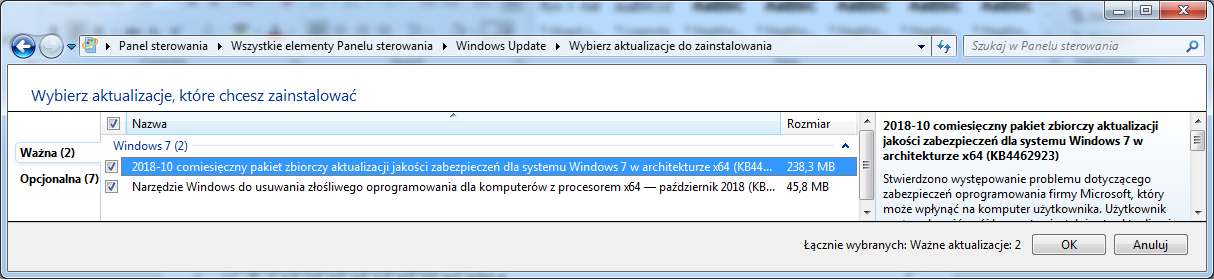
Głównie które aktualizacje zostaną zainstalowane po kliknięciu na przycisk OK prezentowany na zrzucie ekranu?

Ilustracja do pytania
A. Dotyczące sterowników lub nowego oprogramowania.
B. Rozwiązujące problemy niekrytyczne systemu.
C. Związane z podniesieniem komfortu pracy z komputerem.
D. Zwiększające bezpieczeństwo, prywatność i niezawodność systemu.
Wybierając opcję instalacji aktualizacji oznaczonych jako „ważne”, system Windows zadba przede wszystkim o bezpieczeństwo, prywatność i niezawodność działania komputera. To właśnie te aktualizacje – zwłaszcza zbiorcze pakiety jakości zabezpieczeń, jak widoczny na zrzucie KB4462923 – odpowiadają za łatanie luk, które mogą być wykorzystane przez złośliwe oprogramowanie albo atakujących. W praktyce, gdyby użytkownik zignorował takie aktualizacje, system byłby znacznie bardziej podatny na zagrożenia, a dane mogłyby zostać skompromitowane. Z mojego doświadczenia wynika, że aktualizacje bezpieczeństwa są kluczowe nie tylko w środowiskach biznesowych, gdzie ochrona informacji jest priorytetem, ale i w komputerach domowych. Takie działania wynikają ze standardów branżowych, które wręcz nakazują administratorom jak najszybszą instalację poprawek bezpieczeństwa, zgodnie z zasadą „security by default”. Producenci systemów operacyjnych, na przykład Microsoft, regularnie wydają tego typu poprawki, by wyeliminować ryzyka wynikające z nowych zagrożeń. Komfort pracy czy nowe funkcjonalności są ważne, ale zawsze najpierw stawia się na bezpieczeństwo i stabilność. Dlatego właśnie ta odpowiedź jest zgodna z najlepszymi praktykami zarządzania systemami IT, a aktualizacje typu „ważne” są pierwszym krokiem do ochrony całej infrastruktury.

Pytanie 33

Jakie polecenie w terminalu systemu operacyjnego Microsoft Windows wyświetla dane dotyczące wszystkich zasobów udostępnionych na komputerze lokalnym?

A. net share
B. net session
C. net print
D. net file
Polecenie 'net share' w systemie Microsoft Windows jest kluczowym narzędziem do zarządzania zasobami udostępnionymi na komputerze lokalnym. Umożliwia ono wyświetlanie informacji na temat wszystkich folderów i zasobów, które są dostępne dla innych użytkowników w sieci. Dzięki jego zastosowaniu administratorzy mogą szybko sprawdzić, które pliki lub foldery są udostępnione oraz jakie mają ustawienia dostępu. Przykładowo, użytkownik może wpisać 'net share' w wierszu poleceń, aby uzyskać listę aktywnych udostępnień, co jest niezwykle przydatne w środowiskach biurowych, gdzie współdzielenie plików jest powszechną praktyką. Dobrą praktyką jest regularne monitorowanie zasobów udostępnionych, aby zapewnić bezpieczeństwo danych, unikając nieautoryzowanego dostępu. Warto również zauważyć, że polecenie to może być używane w skryptach automatyzujących zarządzanie siecią, co zwiększa efektywność pracy administratorów systemów.

Pytanie 34

Jak można skonfigurować interfejs sieciowy w systemie Linux, modyfikując plik

A. /etc/hosts
B. /etc/network/interfaces
C. /etc/host.conf
D. /etc/resolv.conf
Wskazanie innych plików konfiguracyjnych, takich jak /etc/hosts, /etc/host.conf czy /etc/resolv.conf, może doprowadzić do poważnych nieporozumień dotyczących roli, jaką pełnią te pliki w systemie Linux. Plik /etc/hosts jest używany do lokalnej mapy nazw hostów na adresy IP, co pozwala na rozwiązywanie nazw w sieci lokalnej, ale nie definiuje interfejsów sieciowych ani ich parametrów. Z kolei /etc/host.conf zawiera ustawienia dotyczące rozwiązywania nazw, ale również nie ma nic wspólnego z konfiguracją interfejsów. Plik /etc/resolv.conf służy do definiowania serwerów DNS, które są wykorzystywane do rozwiązywania nazw domen, a nie do ustawiania parametrów sieciowych interfejsów. Typowym błędem jest mylenie tych plików ze względu na ich związki z konfiguracją sieci, co prowadzi do fałszywego przekonania, że pełnią one podobną rolę jak /etc/network/interfaces. W rzeczywistości każdy z tych plików ma swoją specyfikę i funkcję w ekosystemie systemu operacyjnego, a nieprawidłowe postrzeganie ich znaczenia może skutkować brakiem komunikacji sieciowej lub niewłaściwym działaniem usług sieciowych. Dlatego tak istotne jest, aby użytkownicy systemu Linux znali różnice pomiędzy tymi plikami i ich specyfiką, aby skutecznie zarządzać konfiguracją sieciową.

Pytanie 35

Jakie narzędzie jest używane w systemie Windows do przywracania właściwych wersji plików systemowych?

A. sfc
B. replace
C. debug
D. verifer
Narzędzie 'sfc' (System File Checker) jest kluczowym elementem systemu operacyjnego Windows, które służy do skanowania i przywracania uszkodzonych plików systemowych. Działa poprzez porównanie plików systemowych z oryginalnymi wersjami przechowywanymi w pamięci Windows. Jeśli 'sfc' zidentyfikuje plik, który został zmodyfikowany lub usunięty, automatycznie zastępuje go prawidłową wersją. To narzędzie jest niezwykle przydatne w sytuacjach, gdy system działa niestabilnie, pojawiają się błędy związane z plikami systemowymi, a użytkownik chce przywrócić system do pełnej funkcjonalności bez konieczności reinstalacji. Przykład praktycznego zastosowania 'sfc' to użycie polecenia 'sfc /scannow' w wierszu poleceń z uprawnieniami administratora, co pozwala na szybkie przeprowadzenie skanowania oraz naprawy. W kontekście standardów branżowych, regularne korzystanie z tego narzędzia może być częścią strategii zarządzania systemem, a jego efektywność została potwierdzona przez profesjonalistów IT zajmujących się wsparciem technicznym.

Pytanie 36

Aby powiększyć lub zmniejszyć rozmiar ikony na pulpicie, trzeba obracać rolką myszki, trzymając jednocześnie klawisz

A. SHIFT
B. ALT
C. TAB
D. CTRL
Wiele odpowiedzi, takich jak 'SHIFT', 'ALT' czy 'TAB', mogą wydawać się atrakcyjne na pierwszy rzut oka, ale w rzeczywistości prowadzą do nieporozumień co do ich funkcji w kontekście zmiany rozmiaru ikon na pulpicie. Klawisz SHIFT jest zazwyczaj używany do zaznaczania wielu elementów w systemie operacyjnym, co nie ma związku z bezpośrednią zmianą rozmiaru ikon. Użycie SHIFT w kontekście zmiany rozmiaru ikon może prowadzić do frustracji, ponieważ nie spełnia zamierzonej funkcji. Klawisz ALT, z kolei, często wykorzystuje się w połączeniu z innymi poleceniami w celu dostępu do dodatkowych opcji lub menu, co również nie ma zastosowania w przypadku zmiany rozmiaru ikon. Użytkownicy mogą mylnie sądzić, że ALT mógłby działać w tej roli, jednak rzeczywiste funkcje tego klawisza są znacznie bardziej złożone. Ponadto, klawisz TAB, który służy do nawigacji po interfejsie użytkownika, nie ma żadnego wpływu na rozmiar ikon na pulpicie, co może prowadzić do jeszcze większego zamieszania. Powszechnym błędem w myśleniu jest założenie, że każdy klawisz może mieć uniwersalne zastosowanie w różnych kontekstach, co nie jest prawdą. Zrozumienie, jak różne klawisze wpływają na różne funkcje, jest kluczowe dla efektywnego korzystania z komputera. W rzeczywistości, aby osiągnąć zamierzony rezultat, konieczne jest użycie odpowiedniej kombinacji klawiszy i zrozumienie ich konkretnych ról.

Pytanie 37

Aby wymusić na użytkownikach lokalnych systemów z rodziny Windows Server regularną zmianę hasła oraz stosowanie haseł o odpowiedniej długości i spełniających wymagania dotyczące złożoności, należy ustawić

A. konta użytkowników w Ustawieniach
B. zasady haseł w lokalnych zasadach zabezpieczeń
C. właściwości konta użytkownika w zarządzaniu systemem
D. zasady blokady kont w politykach grup
Zasady haseł w systemach Windows Server to coś naprawdę kluczowego, jeśli chodzi o bezpieczeństwo. Dobre ustawienia tych zasad to podstawa dla każdego administratora. Dzięki nim można na przykład wymusić, żeby użytkownicy zmieniali hasła co jakiś czas i żeby te hasła były odpowiednio długie i skomplikowane. Właściwie, standardowe wymagania mówią, że hasło powinno mieć co najmniej 12 znaków i używać wielkich i małych liter, cyfr oraz znaków specjalnych. To zdecydowanie podnosi poziom bezpieczeństwa. Przykładowo, można ustawić zasady, które zmuszają do zmiany hasła co 90 dni. To wszystko jest zgodne z wytycznymi NIST, co jest naprawdę ważne w obecnych czasach, gdzie ochrona danych jest priorytetem. Takie podejście pomaga lepiej zabezpieczyć informacje w organizacji i zmniejszyć ryzyko nieautoryzowanego dostępu.

Pytanie 38

Błąd typu STOP w systemie Windows (Blue Screen), który występuje w momencie, gdy system odwołuje się do niepoprawnych danych w pamięci RAM, to

A. NTFS_FILE_SYSTEM
B. UNMONTABLE_BOOT_VOLUME
C. PAGE_FAULT_IN_NONPAGE_AREA
D. UNEXPECTED_KERNEL_MODE_TRAP
Odpowiedzi takie jak 'NTFS_FILE_SYSTEM', 'UNMONTABLE_BOOT_VOLUME' oraz 'UNEXPECTED_KERNEL_MODE_TRAP' nie odnoszą się do problemu, który opisuje pytanie. 'NTFS_FILE_SYSTEM' jest błędem, który zwykle występuje, gdy system plików NTFS jest uszkodzony, co może być spowodowane uszkodzeniem dysku lub problemami z integralnością danych. W przypadku tego błędu użytkownik zwykle doświadczy problemów z dostępem do plików lub nawet utraty danych, a jego rozwiązanie wymaga zazwyczaj użycia narzędzi do naprawy systemu plików. 'UNMONTABLE_BOOT_VOLUME' wskazuje na problem z woluminem rozruchowym, co oznacza, że system nie może załadować odpowiednich danych do uruchomienia. Może to wynikać z uszkodzenia sektora rozruchowego lub problemów z dyskiem twardym. Natomiast 'UNEXPECTED_KERNEL_MODE_TRAP' to błąd, który zazwyczaj wskazuje na poważny problem z systemem operacyjnym, często związany z uszkodzonymi sterownikami lub sprzętem. Typowym błędem myślowym, który prowadzi do wybrania tych odpowiedzi, jest zrozumienie, że wszystkie te błędy są związane z problemami z pamięcią, podczas gdy każdy z nich odnosi się do różnych aspektów działania systemu operacyjnego. Aby skutecznie zarządzać systemem, ważne jest zrozumienie specyfiki każdego rodzaju błędu, co pozwala na odpowiednią diagnostykę i naprawę.

Pytanie 39

W systemie Windows Server, możliwość udostępnienia folderu jako zasobu sieciowego, który jest widoczny na stacji roboczej jako dysk oznaczony literą, można uzyskać poprzez realizację czynności

A. zerowania
B. defragmentacji
C. oczywiście
D. mapowania
Mapowanie folderu jako zasobu sieciowego w systemie Windows Server polega na przypisaniu litery dysku do określonego folderu udostępnionego w sieci. Dzięki tej operacji użytkownicy na stacjach roboczych mogą łatwo uzyskiwać dostęp do zasobów, traktując je jak lokalne dyski. Proces ten jest standardową praktyką w zarządzaniu siecią, która zwiększa wygodę oraz efektywność pracy. Na przykład, jeśli administrator sieci udostępni folder \\serwer\udział jako dysk Z:, użytkownicy mogą w prosty sposób otworzyć Eksplorator plików, a następnie wybrać dysk Z: bez potrzeby znajomości pełnej ścieżki folderu. Mapowanie pozwala również na zastosowanie różnych uprawnień dostępu, co jest kluczowe dla bezpieczeństwa danych. Warto również wspomnieć, że mapowanie dysków można zautomatyzować przy użyciu skryptów logowania, co ułatwia zarządzanie zasobami w dużych środowiskach. Zgodnie z najlepszymi praktykami w zarządzaniu infrastrukturą IT, mapowanie dysków to skuteczna metoda organizacji i dostępu do zasobów sieciowych."

Pytanie 40

Program fsck jest stosowany w systemie Linux do

A. obserwacji parametrów działania i wydajności komponentów komputera
B. identyfikacji struktury sieci oraz diagnozowania przepustowości sieci lokalnej
C. realizacji testów wydajnościowych serwera WWW poprzez wysłanie dużej ilości żądań
D. przeprowadzenia oceny kondycji systemu plików oraz wykrycia uszkodzonych sektorów
Odpowiedź wskazująca na użycie programu fsck do oceny stanu systemu plików i wykrywania uszkodzonych sektorów jest prawidłowa, ponieważ fsck (File System Consistency Check) jest narzędziem dedykowanym do analizy i naprawy systemów plików w systemie Linux. Jego głównym celem jest zapewnienie integralności danych przechowywanych na dyskach. Przykładowo, podczas nieprawidłowego zamknięcia systemu lub awarii zasilania, struktura systemu plików może ulec uszkodzeniu. W takich przypadkach uruchomienie fsck pozwala na skanowanie i naprawę uszkodzonych sektorów oraz nieprawidłowych danych. Narzędzie to jest często stosowane w procesie konserwacji serwerów oraz stacji roboczych, zwłaszcza w środowiskach, w których bezpieczeństwo i dostępność danych są kluczowe. Regularne korzystanie z fsck, zgodnie z najlepszymi praktykami, może pomóc w uniknięciu poważniejszych problemów z systemem plików oraz w zapewnieniu ciągłości działania, co jest szczególnie istotne w kontekście zarządzania infrastrukturą IT.