Wyniki egzaminu

Informacje o egzaminie:
  • Zawód: Technik informatyk
  • Kwalifikacja: INF.02 - Administracja i eksploatacja systemów komputerowych, urządzeń peryferyjnych i lokalnych sieci komputerowych
  • Data rozpoczęcia: 11 maja 2026 09:00
  • Data zakończenia: 11 maja 2026 09:22

Egzamin niezdany

Wynik: 15/40 punktów (37,5%)

Wymagane minimum: 20 punktów (50%)

Nowe
Analiza przebiegu egzaminu- sprawdź jak rozwiązywałeś pytania
Udostępnij swój wynik
Szczegółowe wyniki:
Pytanie 1

Jakie czynności należy wykonać, aby przygotować nowego laptopa do użytkowania?

A. Podłączenie zasilania zewnętrznego, uruchomienie laptopa, zainstalowanie baterii, instalacja systemu, wyłączenie laptopa po zakończeniu instalacji systemu operacyjnego
B. Podłączenie zasilania zewnętrznego, uruchomienie laptopa, instalacja systemu, zainstalowanie baterii, wyłączenie laptopa po zakończeniu instalacji systemu operacyjnego
C. Uruchomienie laptopa, zainstalowanie baterii, instalacja systemu operacyjnego, podłączenie zasilania zewnętrznego, wyłączenie laptopa po zakończeniu instalacji systemu operacyjnego
D. Zainstalowanie baterii, podłączenie zasilania zewnętrznego, uruchomienie laptopa, instalacja systemu, wyłączenie laptopa po zakończeniu instalacji systemu operacyjnego
Montaż baterii przed przystąpieniem do podłączania zewnętrznego zasilania sieciowego jest kluczowy, ponieważ pozwala na uruchomienie laptopa w przypadku braku dostępu do źródła energii. Wprowadzenie laptopa w tryb działania z baterią jako pierwszym krokiem zapewnia, że urządzenie nie straci energii podczas początkowej konfiguracji. Następnie, po podłączeniu zasilania, można włączyć laptopa, co jest niezbędne do rozpoczęcia procesu instalacji systemu operacyjnego. Instalacja systemu powinna być przeprowadzana w pełni naładowanym urządzeniu, by uniknąć problemów związanych z zasilaniem w trakcie instalacji. Po zakończeniu instalacji, wyłączenie laptopa to standardowa procedura, która pozwala na zakończenie wszystkich procesów związanych z konfiguracją. Dobre praktyki w zakresie przygotowania sprzętu do pracy wskazują, że zawsze należy upewnić się, że urządzenie jest w pełni skonfigurowane i gotowe do użycia przed rozpoczęciem pracy, aby zapewnić optymalną wydajność i stabilność systemu operacyjnego.

Pytanie 2

Zasady filtrowania ruchu w sieci przez firewall określane są w formie

A. plików CLI.
B. kontroli pasma zajętości.
C. reguł.
D. serwisów.
Odpowiedź 'reguł' jest trafna. Zasady filtracji w firewallach naprawdę opierają się na różnych regułach. Dzięki nim wiemy, które połączenia powinny przejść, a które nie. Na przykład można ustawić regułę, żeby zezwalała na ruch HTTP z jednego konkretnego adresu IP. W praktyce reguły są super ważne dla bezpieczeństwa sieci, bo pozwalają na ścisłą kontrolę nad tym, co się dzieje w naszej sieci. Dobrze jest co jakiś czas przeprowadzić audyt tych reguł i aktualizować je, bo zagrożenia się zmieniają. Są też standardy, jak NIST SP 800-41, które dają wskazówki, jak dobrze zarządzać regułami w firewallach. Moim zdaniem, bez solidnych reguł ciężko o bezpieczeństwo.

Pytanie 3

W systemie Linux narzędzie fsck służy do

A. wykrywania i naprawy uszkodzonych sektorów na dysku twardym
B. obserwacji stanu procesora
C. eliminacji nieprawidłowych wpisów w rejestrze systemowym
D. sprawdzania wydajności karty sieciowej
Program fsck, czyli 'file system check', jest narzędziem w systemie Linux służącym do analizy i naprawy systemów plików. Jego główną funkcją jest identyfikacja i naprawa uszkodzonych sektorów oraz błędów w strukturze systemu plików, co ma kluczowe znaczenie dla zapewnienia integralności danych oraz stabilności systemu. Przykładowo, jeśli system operacyjny lub aplikacja zawiodą w trakcie zapisu danych, może dojść do uszkodzenia systemu plików. Użycie fsck w takich sytuacjach umożliwia użytkownikom przywrócenie pełnej funkcjonalności dysku, co jest niezbędne w przypadku systemów produkcyjnych, gdzie dostęp do danych jest krytyczny. W standardach branżowych, regularne używanie fsck jako części rutynowych zadań konserwacyjnych jest zalecane, aby uniknąć poważniejszych problemów z danymi w przyszłości. Narzędzie to może być także używane w trybie offline, co oznacza, że można je uruchomić podczas rozruchu systemu, aby naprawić błędy przed załadowaniem systemu operacyjnego.

Pytanie 4

Który procesor jest kompatybilny z płytą główną o przedstawionej specyfikacji?

ASUS micro-ATX, socket 1150, VT-d, DDR3 `1333, 1600 MHz), ATI Radeon X1250, 3 x PCI-Express x1, 3 x PCI-Express x16, 2 x Serial ATA III, USB 3.0, VGA, HDMI, DVI-D

A. Procesor Podstawka Taktowanie Intel Celeron  1150 3000 MHz
B. Procesor Podstawka Taktowanie Intel Core i7 1151 1150 MHz
C. Procesor Podstawka Taktowanie AMD FX1150n AM3+ 3900 MHz
D. Procesor Podstawka Taktowanie Athlon 64 FX AM2 160 MHz
Analiza niepoprawnych odpowiedzi ujawnia szereg powszechnych nieporozumień dotyczących kompatybilności procesorów z płytami głównymi. W przypadku odpowiedzi dotyczącej procesora Intel Core i7 z podstawką 1151, kluczowym błędem jest założenie, że płyta główna z gniazdem 1150 obsługuje procesory zaprojektowane dla gniazda 1151. Procesory te różnią się nie tylko fizycznym rozmiarem podstawki, ale także charakterystyką zasilania i architekturą, co czyni je niekompatybilnymi. Takie myślenie prowadzi do frustrujących prób uruchomienia systemu, które z reguły kończą się niepowodzeniem. Podobnie, procesory o gniazdach AM2 i AM3+, takie jak Athlon 64 FX i AMD FX1150n, są całkowicie niekompatybilne z płytą główną wyposażoną w gniazdo 1150. Warto zrozumieć, że każda generacja procesorów ma swoje specyficzne wymagania i standardy, które muszą być spełnione, aby zapewnić prawidłowe działanie systemu. Użytkownicy często popełniają błąd, koncentrując się tylko na parametrach technicznych, takich jak taktowanie, pomijając kluczowe informacje dotyczące podstawki. Kluczowe jest zatem, aby przed zakupem procesora zawsze weryfikować kompatybilność z płytą główną na podstawie dokumentacji producenta oraz sprawdzonych źródeł branżowych. To podejście nie tylko minimalizuje ryzyko błędnych zakupów, ale również zapewnia optymalną wydajność systemu.

Pytanie 5

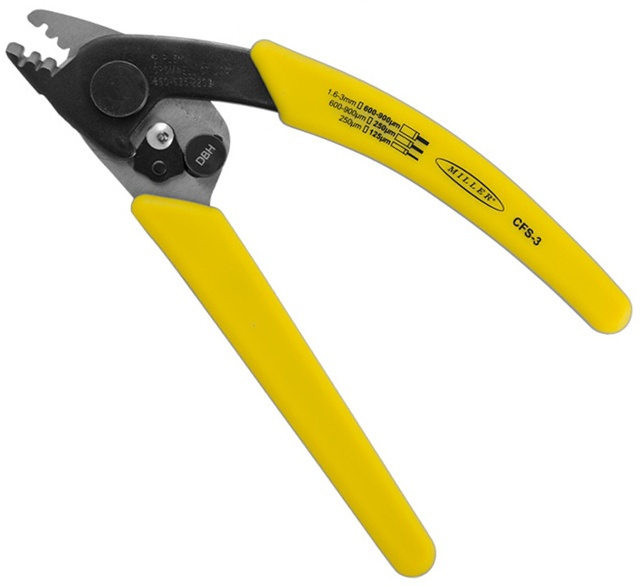
Przedstawione na ilustracji narzędzie jest przeznaczone do

Ilustracja do pytania
A. łączenia okablowania światłowodowego.
B. montażu okablowania miedzianego.
C. zdejmowania izolacji z okablowania światłowodowego.
D. zdejmowania izolacji z okablowania miedzianego.
To narzędzie na ilustracji to specjalistyczny stripper do włókien światłowodowych, najczęściej typu Miller CFS-3 lub bardzo podobny. Jego główne zadanie to precyzyjne zdejmowanie izolacji z okablowania światłowodowego – dokładnie tak, jak wskazuje poprawna odpowiedź. W światłowodzie mamy kilka warstw: płaszcz zewnętrzny, powłokę 900 µm (tight buffer), powłokę 250 µm oraz samo włókno szklane o średnicy 125 µm. Ten rodzaj ściągacza ma wyfrezowane gniazda o konkretnych średnicach właśnie pod te warstwy, co pozwala zdjąć izolację bez zarysowania ani mikropęknięć rdzenia. W praktyce, przy przygotowaniu złączy SC, LC czy spawów mechanicznych, zawsze wykonuje się sekwencję: cięcie kabla, zdejmowanie płaszcza, zdejmowanie powłoki 900/250 µm takim narzędziem, czyszczenie alkoholem izopropylowym, dopiero potem cleaver i spawarka. Branżowe standardy i dobre praktyki (np. zalecenia producentów osprzętu oraz normy dotyczące instalacji światłowodów, jak ISO/IEC 11801 czy zalecenia ITU-T) podkreślają, że używanie dedykowanych stripperów jest kluczowe dla zachowania tłumienności złącza na niskim poziomie. Z mojego doświadczenia, użycie zwykłych kombinerek albo uniwersalnego ściągacza do miedzi kończy się często uszkodzeniem włókna, niewidocznym gołym okiem, ale potem wychodzi przy pomiarach reflektometrem lub miernikiem mocy. Dlatego profesjonalne ekipy światłowodowe zawsze wożą ze sobą właśnie takie narzędzia o żółtych rękojeściach, z opisanymi średnicami na szczękach. To jest taki podstawowy „must have” przy każdej pracach z optyką.

Pytanie 6

Urządzenie pokazane na ilustracji ma na celu

Ilustracja do pytania
A. odczytanie kodów POST z płyty głównej
B. zmierzenie wartości napięcia dostarczanego przez zasilacz komputerowy
C. sprawdzenie długości przewodów sieciowych
D. organizację przewodów wewnątrz jednostki centralnej
Urządzenie przedstawione na rysunku to multimetr cyfrowy który jest podstawowym narzędziem w diagnostyce elektronicznej. Służy do pomiaru różnych parametrów elektrycznych w tym napięcia prądu i rezystancji. W kontekście komputerowym multimetr jest używany do sprawdzania napięć dostarczanych przez zasilacz komputerowy co jest kluczowe dla zapewnienia prawidłowego działania wszystkich komponentów komputerowych. Prawidłowe napięcia są niezbędne aby uniknąć uszkodzenia sprzętu lub niestabilności systemu. Multimetry oferują funkcjonalności takie jak pomiar napięcia stałego i zmiennego co jest istotne przy testowaniu zasilaczy komputerowych które mogą pracować w różnych trybach. Dobrą praktyką w branży IT jest regularne sprawdzanie napięć w celu wczesnego wykrywania potencjalnych problemów. Multimetr jest nieocenionym narzędziem dla techników serwisu komputerowego i inżynierów elektroników którzy muszą diagnozować i naprawiać sprzęt elektroniczny. Użycie multimetru zgodnie ze standardami bezpieczeństwa i zastosowanie odpowiednich zakresów pomiarowych są kluczowe dla uzyskania dokładnych wyników i ochrony sprzętu oraz użytkownika.

Pytanie 7

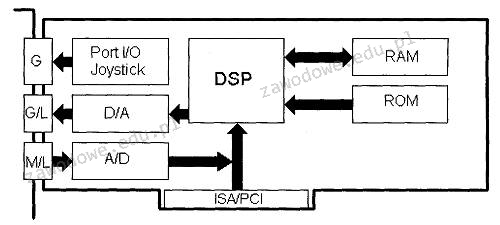
Element funkcjonalny opisany jako DSP w załączonym diagramie blokowym to

Ilustracja do pytania
A. przetwornik ADC z pamięcią RAM
B. pamięć RAM
C. przetwornik DAC z pamięcią RAM
D. mikroprocesor systemu audio
Wybór niewłaściwej odpowiedzi może wynikać z niepełnego zrozumienia funkcji poszczególnych komponentów karty dźwiękowej. Bufor RAM jest używany do tymczasowego przechowywania danych, ale nie pełni funkcji przetwarzania danych, jak robi to DSP. Przetwornik cyfrowo-analogowy z pamięcią RAM to komponent, który konwertuje sygnały cyfrowe na analogowe, umożliwiając ich odtwarzanie na urządzeniach audio. Jednak jego rolą nie jest przetwarzanie sygnałów w czasie rzeczywistym, co jest kluczowym zadaniem DSP. Przetwornik analogowo-cyfrowy z pamięcią RAM działa odwrotnie do DAC, konwertując sygnały analogowe na cyfrowe, co jest pierwszym krokiem w cyfrowym przetwarzaniu dźwięku. Choć oba te komponenty są niezbędne do konwersji sygnałów, nie zastępują funkcji przetwarzania DSP. Typowe błędy wynikają z przypisywania funkcji przetwarzania niewłaściwym komponentom wskutek mylnego rozumienia ich roli w systemie. W kontekście egzaminu zawodowego ważne jest zrozumienie, że DSP jako mikroprocesor karty dźwiękowej wykonuje złożone operacje matematyczne na sygnałach audio, co umożliwia ich dalsze przesyłanie lub modyfikowanie. Dobre zrozumienie funkcji DSP i innych komponentów jest kluczowe dla efektywnego projektowania i diagnozowania systemów dźwiękowych.

Pytanie 8

PoE to norma

A. zasilania aktywnych urządzeń przez sieć LAN
B. uziemienia urządzeń w sieciach LAN
C. zasilania aktywnych urządzeń przez sieć WLAN
D. zasilania aktywnych urządzeń przez sieć WAN
PoE, czyli Power over Ethernet, to standard, który umożliwia zasilanie urządzeń aktywnych w sieciach LAN (Local Area Network) za pośrednictwem istniejącej infrastruktury kablowej Ethernet. Dzięki PoE, urządzenia takie jak kamery IP, telefony VoIP czy punkty dostępu bezprzewodowego mogą być zasilane bezpośrednio przez kabel Ethernet, eliminując potrzebę stosowania oddzielnych kabli zasilających. Takie podejście nie tylko upraszcza instalację, ale również zwiększa elastyczność w rozmieszczaniu urządzeń, co jest kluczowe w dynamicznie zmieniających się środowiskach biurowych. Standard PoE opiera się na normach IEEE 802.3af, 802.3at, oraz 802.3bt, które określają maksymalne napięcie i moc, jaką można przesyłać przez kabel. Praktyczne zastosowania PoE obejmują instalacje w inteligentnych budynkach, gdzie zasilanie i dane są przesyłane w jednym kablu, co znacząco redukuje koszty instalacyjne i zwiększa efektywność systemów zarządzających. Warto również zwrócić uwagę na rozwój technologii PoE+, która pozwala na przesył większej mocy, co jest istotne w kontekście nowoczesnych urządzeń wymagających większego zasilania.

Pytanie 9

Protokół używany do zarządzania urządzeniami w sieci to

A. Simple Network Management Protocol (SNMP)
B. Internet Group Management Protocol (IGMP)
C. Simple Mail Transfer Protocol (SMTP)
D. Intenet Control Message Protocol (ICMP)
Wybór odpowiedzi, która nie jest zgodna z definicją protokołu do zarządzania urządzeniami sieciowymi, wskazuje na niepełne zrozumienie funkcji i zastosowań protokołów sieciowych. Protokół Internet Control Message Protocol (ICMP) służy przede wszystkim do przesyłania komunikatów kontrolnych oraz diagnostycznych w sieci, takich jak ping, który sprawdza dostępność urządzeń. Nie ma on jednak mechanizmów zarządzania urządzeniami, co jest kluczowe dla SNMP. Z kolei Internet Group Management Protocol (IGMP) jest używany do zarządzania grupami multicastowymi w sieciach IP, co również nie dotyczy zarządzania urządzeniami. Z kolei Simple Mail Transfer Protocol (SMTP) to protokół do przesyłania wiadomości e-mail, a nie do zarządzania urządzeniami sieciowymi. Poprzez wybór tych odpowiedzi, można zauważyć typowy błąd polegający na myleniu protokołów związanych z różnymi aspektami funkcjonowania sieci. Ważne jest, aby zrozumieć, że każde z tych protokołów ma swoje unikalne zastosowanie i nie można ich stosować zamiennie. Właściwe zrozumienie, jakie protokoły są przeznaczone do zarządzania urządzeniami, a jakie do innych funkcji, jest kluczowe dla efektywnego zarządzania sieciami i ich bezpieczeństwem.

Pytanie 10

Jaką komendę należy wykorzystać, aby uzyskać informację o rekordzie MX dla podanej domeny?

A. Karta sieciowa korzysta z DHCP
B. Sieć nie ogłasza identyfikatora SSID
C. Sieć jest zabezpieczona hasłem
D. Karta sieciowa jest aktywna
Pytanie dotyczy sposobu sprawdzenia wartości rekordu MX dla domeny, a odpowiedzi sugerują różne aspekty konfiguracji sieci, które nie są powiązane z tą konkretną funkcjonalnością. Sieć nie rozgłaszająca identyfikatora SSID dotyczy przede wszystkim kwestii widoczności sieci bezprzewodowej, co nie ma wpływu na konfigurację rekordów MX. Rekordy te są częścią systemu DNS (Domain Name System) i są zdefiniowane w strefach DNS, co oznacza, że muszą być odpowiednio skonfigurowane na serwerach DNS, a nie mają związku z identyfikatorem SSID. Z kolei włączenie DHCP na karcie sieciowej dotyczy przypisywania adresów IP w lokalnej sieci, co także nie ma wpływu na konfigurację DNS i rekordy MX. Podobnie, hasło zabezpieczające sieć bezprzewodową odnosi się do autoryzacji dostępu do sieci, ale nie wpływa na to, jak rekordy MX są przechowywane i udostępniane. Właściwe podejście do analizy wartości rekordu MX wymaga umiejętności korzystania z narzędzi takich jak 'nslookup' czy 'dig', które są zaprojektowane specjalnie w celu interakcji z systemem DNS, a nie zajmowania się aspektami bezpieczeństwa czy dostępu do sieci. Typowe błędy myślowe prowadzące do takich niepoprawnych odpowiedzi obejmują mylenie różnych warstw infrastruktury sieciowej oraz brak zrozumienia funkcji, jakie pełnią poszczególne elementy w kontekście zarządzania domenami i pocztą elektroniczną.

Pytanie 11

Protokół trasowania wewnętrznego, który wykorzystuje metrykę wektora odległości, to

A. EGP
B. RIP
C. IS-IS
D. OSPF
RIP (Routing Information Protocol) jest jednym z najwcześniejszych protokołów trasowania, który wykorzystuje metrykę wektora odległości do obliczania najlepszej trasy do celu. Protokół ten operuje na zasadzie wymiany informacji routingu pomiędzy routerami, co pozwala na dynamiczne aktualizowanie tras w sieci. W praktyce RIP jest stosowany głównie w mniejszych, mniej złożonych sieciach, gdzie jego ograniczenie do 15 hops (skoków) jest wystarczające. Przykładowo, w małej sieci lokalnej, gdzie liczba urządzeń nie przekracza 15, RIP może efektywnie zarządzać trasowaniem, umożliwiając szybkie reagowanie na zmiany topologii sieci. Dobrą praktyką w zastosowaniu RIP jest monitorowanie jego wydajności oraz unikanie zastosowań w rozległych sieciach, gdzie preferowane są bardziej zaawansowane protokoły, takie jak OSPF czy EIGRP, które oferują lepszą skalowalność i szybkość konwergencji.

Pytanie 12

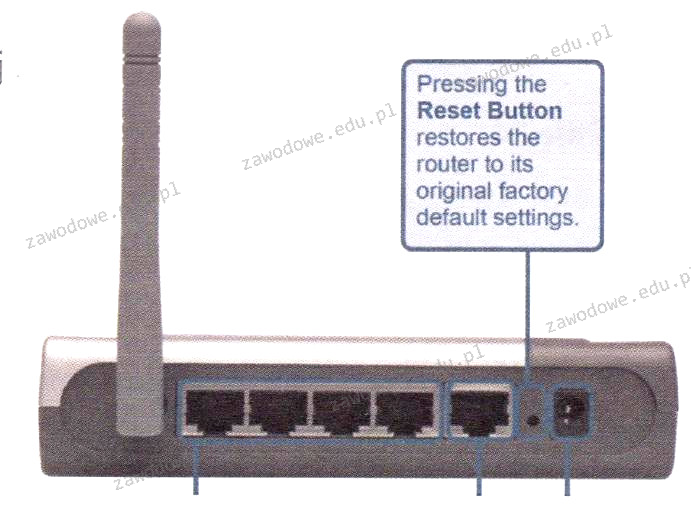
Przycisk znajdujący się na obudowie rutera, którego charakterystyka zamieszczona jest w ramce, służy do

Ilustracja do pytania
A. zresetowania rutera
B. przywracania ustawień fabrycznych rutera
C. włączenia lub wyłączenia urządzenia
D. włączania lub wyłączania sieci Wi-Fi
Wielu użytkowników może mylnie uważać, że przycisk na obudowie rutera pełni funkcje takie jak restartowanie urządzenia czy zarządzanie siecią Wi-Fi. W rzeczywistości te funkcje są zazwyczaj realizowane w inny sposób. Restartowanie rutera, które polega na jego wyłączeniu i ponownym włączeniu, zwykle nie wymaga przycisku na obudowie, ponieważ można to zrobić poprzez odłączenie i ponowne podłączenie zasilania. Zarządzanie siecią Wi-Fi, takie jak jej włączanie lub wyłączanie, odbywa się zazwyczaj za pomocą oprogramowania w panelu administracyjnym rutera lub poprzez przyciski funkcyjne dedykowane tylko do tej funkcji, jeśli są dostępne. Domyślne zakładanie, że przycisk na obudowie pełni te funkcje, jest wynikiem błędnego zrozumienia jego przeznaczenia. Typowym błędem jest również myślenie, że przycisk może służyć do włączania lub wyłączania samego rutera. Takie funkcje są rzadko implementowane poprzez pojedynczy przycisk na nowoczesnych urządzeniach sieciowych. Większość ruterów pozostaje w trybie pracy ciągłej, a ich zarządzanie odbywa się cyfrowo przez interfejs użytkownika. Zrozumienie poprawnego zastosowania przycisku resetowania jest kluczowe w kontekście bezpieczeństwa i efektywności zarządzania urządzeniami sieciowymi, co jest istotne dla profesjonalistów pracujących w branży IT oraz użytkowników domowych pragnących optymalnie wykorzystać możliwości swojego sprzętu sieciowego. Przyjęcie takich błędnych założeń może prowadzić do niepotrzebnych problemów, takich jak nieautoryzowane przywrócenie ustawień fabrycznych, co może skutkować utratą danych konfiguracyjnych sieci.

Pytanie 13

Co jest efektem polecenia ipconfig /release?

A. Odnowienie wszystkich dzierżaw adresu IP uzyskanych z serwera DHCP.
B. Odświeżenie dzierżawy DHCP i ponowne zarejestrowanie nazwy.
C. Zwolnienie wszystkich dzierżaw adresu IP uzyskanych z serwera DHCP.
D. Wyświetlenie pełnej informacji o konfiguracji karty sieciowej komputera.
Polecenie ipconfig /release w systemie Windows służy do zwolnienia wszystkich dzierżaw adresów IP uzyskanych z serwera DHCP dla danej karty sieciowej, albo dla wszystkich kart, jeśli nie podamy jej nazwy. Mówiąc prościej: system „oddaje” adres IP, który dostał z DHCP, przestaje z niego korzystać i ustawia interfejs w stanie bez przydzielonego adresu (często zobaczysz wtedy adres typu 0.0.0.0 lub APIPA po chwili). To jest zgodne z mechanizmem pracy protokołu DHCP opisanym w standardzie RFC 2131 – klient może zainicjować zwolnienie dzierżawy, gdy już jej nie potrzebuje. W praktyce to polecenie jest bardzo przydatne przy diagnozowaniu problemów sieciowych. Na przykład, gdy komputer ma „dziwny” adres IP, konflikt adresów w sieci, albo po zmianie konfiguracji serwera DHCP. Administratorzy często robią sekwencję: ipconfig /release, a potem ipconfig /renew, żeby wymusić pobranie nowego adresu i konfiguracji (brama, DNS, maska). Moim zdaniem to jedno z podstawowych narzędzi pierwszej linii wsparcia IT przy kłopotach z łącznością. Warto zauważyć, że ipconfig /release nie odświeża ani nie odnawia dzierżawy – ono ją właśnie kończy po stronie klienta. Samo polecenie nie usuwa ustawień statycznych IP, działa tylko na konfiguracji dynamicznej z DHCP. Dobra praktyka jest taka, żeby przy większych zmianach w sieci (np. zmiana podsieci, nowy router) świadomie używać /release i /renew zamiast np. od razu restartować cały komputer. Daje to szybszą kontrolę nad procesem i pozwala lepiej zaobserwować, co się dzieje na poziomie adresacji IP.

Pytanie 14

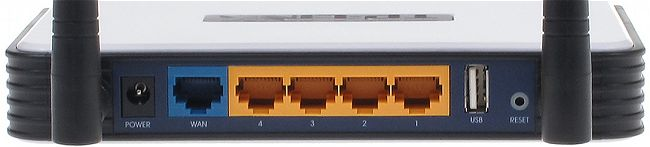
Na ilustracji pokazano tylną część panelu

Ilustracja do pytania
A. mostu
B. koncentratora
C. modemu
D. routera
Tylna część urządzenia przedstawiona na rysunku to router co jest rozpoznawalne po charakterystycznych portach Ethernet oznaczonych jako WAN i LAN Routery pełnią kluczową rolę w sieciach komputerowych umożliwiając połączenie różnych urządzeń i zarządzanie ruchem sieciowym Port WAN służy do podłączenia do sieci szerokopasmowej takiej jak internet i jest zazwyczaj połączony z modemem lub innym urządzeniem dostępowym Z kolei porty LAN są używane do połączenia lokalnych urządzeń w sieci takich jak komputery drukarki czy inne urządzenia sieciowe Współczesne routery często oferują dodatkowe funkcje takie jak obsługa sieci Wi-Fi firewall VPN i QoS co umożliwia lepsze zarządzanie przepustowością i bezpieczeństwem sieci Routery są zgodne ze standardami IEEE 802.11 co zapewnia interoperacyjność między różnymi urządzeniami Dostępne porty USB umożliwiają podłączenie urządzeń peryferyjnych takich jak dyski twarde drukarki co rozszerza funkcjonalność sieci domowej Routery są powszechnie stosowane zarówno w sieciach domowych jak i w małych oraz średnich przedsiębiorstwach umożliwiając efektywne zarządzanie ruchem danych i bezpieczeństwem sieci

Pytanie 15

Która z usług musi być aktywna na ruterze, aby mógł on modyfikować adresy IP źródłowe oraz docelowe podczas przekazywania pakietów pomiędzy różnymi sieciami?

A. NAT
B. FTP
C. TCP
D. UDP
NAT, czyli Network Address Translation, to kluczowa usługa używana w ruterach, która umożliwia zmianę adresów IP źródłowych i docelowych przy przekazywaniu pakietów pomiędzy różnymi sieciami. Jej głównym celem jest umożliwienie wielu urządzeniom w sieci lokalnej korzystania z jednego publicznego adresu IP, co jest szczególnie istotne w kontekście ograniczonej liczby dostępnych adresów IPv4. Dzięki NAT, ruter przypisuje unikalne numery portów do połączeń wychodzących, co pozwala na śledzenie, które pakiety należą do których urządzeń w sieci lokalnej. Przykładowo, w typowej sieci domowej kilka urządzeń, takich jak telefony, komputery i telewizory, może korzystać z jednego adresu IP przypisanego przez ISP, a NAT będzie odpowiedzialny za odpowiednią translację adresów. Zastosowanie NAT pozwala również na zwiększenie bezpieczeństwa sieci, ponieważ adresy IP urządzeń wewnętrznych są ukryte przed bezpośrednim dostępem z zewnątrz. W branży telekomunikacyjnej i informatycznej NAT jest standardem, który wspiera efektywne zarządzanie adresami IP oraz zwiększa prywatność użytkowników.

Pytanie 16

Jakie urządzenie w warstwie łącza danych modelu OSI analizuje adresy MAC zawarte w ramkach Ethernet i na tej podstawie decyduje o przesyłaniu sygnału pomiędzy segmentami sieci lub jego blokowaniu?

A. access point
B. repeater
C. bridge
D. hub
Wybór koncentratora, punktu dostępowego lub wzmacniaka w kontekście analizy adresów MAC i podejmowania decyzji o przesyłaniu sygnału do odpowiednich segmentów sieci jest nieprawidłowy z kilku powodów. Koncentrator to urządzenie, które działa na warstwie fizycznej modelu OSI i nie analizuje ramki ani adresów MAC. Jego funkcja ogranicza się do przesyłania sygnału do wszystkich portów, co prowadzi do większej liczby kolizji i obciążenia sieci. Z kolei punkt dostępowy to urządzenie używane do łączenia urządzeń bezprzewodowych z siecią przewodową. Jego głównym zadaniem jest zapewnienie łączności bezprzewodowej, a nie podejmowanie decyzji na podstawie adresów MAC w ramkach Ethernet. Wzmacniak natomiast wzmacnia sygnał, ale nie ma zdolności do analizy danych ani segregacji ruchu. Użycie tych urządzeń wskazuje na brak zrozumienia warstw modelu OSI oraz funkcji poszczególnych elementów sieci. Kluczowe jest zrozumienie, że decyzje o przesyłaniu danych w sieci oparte są na analizie adresów MAC, co wymaga zastosowania mostu, a nie innych wymienionych urządzeń. W praktyce, niepoprawne użycie tych elementów może prowadzić do nieefektywności w sieci oraz problemów z wydajnością.

Pytanie 17

Wskaź na zakres adresów IP klasy A, który jest przeznaczony do prywatnej adresacji w sieciach komputerowych?

A. 172.16.0.0 - 172.31.255.255
B. 127.0.0.0 - 127.255.255.255
C. 10.0.0.0 - 10.255.255.255
D. 192.168.0.0 - 192.168.255.255
Zakresy adresów IP wskazane w odpowiedziach, które nie są prawidłowe, nie powinny być mylone z adresami prywatnymi. Na przykład, adres 192.168.0.0 do 192.168.255.255 to zakres klasy C zarezerwowany dla adresacji prywatnej, co może prowadzić do błędnych założeń na temat klasyfikacji adresów. Również adres 127.0.0.0 do 127.255.255.255 to pętla zwrotna, która służy do testowania lokalnych połączeń w systemie operacyjnym i nie ma zastosowania w typowej adresacji sieciowej, co wyklucza ten zakres z możliwości użycia w lokalnych sieciach. Adresy z klasy B, takie jak 172.16.0.0 do 172.31.255.255, są również przypisane do prywatnej adresacji, ale obejmują inny przedział adresowy. Typowe błędy myślowe, które mogą prowadzić do wyboru niewłaściwych odpowiedzi, to niewłaściwe zrozumienie, które klasy adresowe są przypisane do prywatnej adresacji. Warto zwrócić uwagę na to, że podczas projektowania sieci, kluczowe jest zrozumienie różnic między adresami prywatnymi a publicznymi oraz ich odpowiednim zastosowaniem w architekturze sieciowej. Użycie niewłaściwych zakresów może prowadzić do konfliktów adresowych oraz problemów z łącznością w przyszłości.

Pytanie 18

Jaką maksymalną prędkość transferu danych umożliwia interfejs USB 3.0?

A. 400Mb/s
B. 5Gb/s
C. 4GB/s
D. 120MB/s
Wybór prędkości 120 MB/s jest niepoprawny, ponieważ ta wartość odnosi się do standardu USB 2.0, który osiąga maksymalne prędkości transferu na poziomie 480 Mb/s (około 60 MB/s w praktyce). Również odpowiedź 400 Mb/s, chociaż bliska, nie odzwierciedla rzeczywistej maksymalnej prędkości USB 3.0, która wynosi 5 Gb/s. Odpowiedź sugerująca 4 GB/s jest znacznie przekroczona, ponieważ stanowi to wartość ponad dwukrotnie większą niż aktualny maksimum dla USB 3.0. Zrozumienie różnic między standardami USB jest kluczowe, ponieważ błędne interpretowanie prędkości może prowadzić do wyboru niewłaściwych urządzeń do zastosowań, które wymagają wysokiej przepustowości, takich jak transfer dużych plików wideo czy backup danych. Typowe błędy myślowe obejmują mylenie jednostek miary, takich jak megabity i megabajty, co skutkuje nieprawidłowym oszacowaniem prędkości transferu. Wiedza o standardach USB jest niezbędna dla profesjonalistów, którzy muszą dokonywać świadomych wyborów dotyczących technologii, które będą używane w codziennej pracy.

Pytanie 19

Gdy użytkownik zauważy, że ważne pliki zniknęły z dysku twardego, powinien

A. zabezpieczyć dysk przed zapisaniem nowych danych
B. zainstalować oprogramowanie diagnostyczne
C. przeprowadzić test S.M.A.R.T. na tym dysku
D. wykonać defragmentację tego dysku
Podjęcie działań takich jak przeprowadzenie testu S.M.A.R.T., defragmentacja dysku czy instalacja programów diagnostycznych nie jest odpowiednie w sytuacji utraty plików. Test S.M.A.R.T. (Self-Monitoring, Analysis, and Reporting Technology) ma na celu monitorowanie stanu technicznego dysku twardego, ale nie jest narzędziem do odzyskiwania danych. Pomimo że może wskazać na potencjalne problemy z dyskiem, nie zatrzyma procesu zapisu danych, który może prowadzić do ich nadpisania. Defragmentacja, z kolei, jest operacją mającą na celu uporządkowanie fragmentów plików na dysku, co w sytuacji utraty danych jest zupełnie nieodpowiednie. W trakcie defragmentacji również może dojść do nadpisania obszarów pamięci, gdzie znajdowały się utracone pliki. Zainstalowanie programów diagnostycznych, choć może być przydatne w długofalowym monitorowaniu stanu dysku, również nie jest działaniem, które powinno się podjąć natychmiast po zauważeniu utraty danych. Właściwe podejście w takiej sytuacji polega na minimalizacji ryzyka nadpisania danych, co wymaga natychmiastowego zaprzestania wszelkich operacji zapisu, a nie ich monitorowania czy reorganizacji. Ignorowanie tych zasad może prowadzić do trwałej utraty ważnych informacji, co potwierdzają standardy najlepszych praktyk w zakresie odzyskiwania danych.

Pytanie 20

Co należy zrobić, gdy podczas uruchamiania komputera procedura POST zgłosi błąd odczytu lub zapisu w pamięci CMOS?

A. wymienić baterię układu lub zregenerować płytę główną
B. przywrócić domyślne ustawienia BIOS Setup
C. usunąć moduł pamięci RAM, wyczyścić styki modułu pamięci i ponownie zamontować pamięć
D. zapisać nowe dane w pamięci EEPROM płyty głównej
Przywracanie ustawień fabrycznych BIOS Setup, programowanie pamięci EEPROM płyty głównej oraz wymontowanie modułu pamięci RAM są koncepcjami, które nie odpowiadają na problemy związane z błędem odczytu/zapisu pamięci CMOS. Przywrócenie ustawień fabrycznych BIOS może być pomocne w sytuacjach, gdy ustawienia zostały skorygowane w sposób, który wpływa na stabilność systemu, ale nie rozwiązuje problemu z samej pamięci CMOS. Programowanie pamięci EEPROM, czyli wprowadzanie danych do układów pamięci, jest bardziej skomplikowanym procesem, który zazwyczaj nie jest potrzebny w przypadku problemów z baterią CMOS. Wymontowanie modułu pamięci RAM i oczyszczenie jego styków jest procedurą, która odnosi się do problemów z pamięcią RAM, a nie z pamięcią CMOS, i nie rozwiąże problemów związanych z zasilaniem pamięci CMOS. Tego rodzaju błędne wnioski mogą wynikać z nieporozumienia dotyczącego funkcji poszczególnych komponentów sprzętowych. Efektywna diagnoza problemów w komputerze wymaga znajomości struktury i funkcji systemów komputerowych oraz ich interakcji, co pozwala na właściwe zrozumienie, które elementy mogą być odpowiedzialne za zaistniałe problemy.

Pytanie 21

Które polecenie w systemie Linux służy do zakończenia procesu?

A. null
B. kill
C. dead
D. end
Odpowiedzi takie jak 'end', 'null' czy 'dead' nie są poprawnymi komendami w systemie Linux do zarządzania procesami. W rzeczywistości, nie istnieje polecenie 'end'; termin ten może być mylący, ponieważ sugeruje zakończenie procesu, ale nie wskazuje na konkretne narzędzie w systemie Linux. 'Null' jest terminem technicznym odnoszącym się do braku wartości lub zbędności, ale nie ma zastosowania w kontekście zarządzania procesami. Natomiast 'dead' również nie jest komendą, a użycie tego słowa w kontekście procesów może prowadzić do błędnych wniosków o ich stanie. Często użytkownicy, którzy nie są zaznajomieni z systemem Linux, mogą mylić terminologię i nie rozumieć, że skuteczne zarządzanie procesami wymaga znajomości odpowiednich poleceń i sygnałów. Zakończenie procesu to nie tylko jego unikanie, ale także umiejętność wysyłania odpowiednich sygnałów, takich jak SIGTERM czy SIGKILL. Właściwe zarządzanie procesami obejmuje szereg technik, a niepoprawne podejścia mogą prowadzić do utraty wydajności systemu lub danych. W praktyce, zrozumienie, które polecenia są dostępne oraz w jaki sposób można je zastosować, jest kluczowe dla efektywnego wykorzystania systemu Linux i unikania frustracji w codziennej pracy.

Pytanie 22

Z jakim protokołem związane są terminy 'sequence number' oraz 'acknowledgment number'?

Sequence number: 117752    (relative sequence number)
Acknowledgment number: 33678    (relative ack number)
Header Length: 20 bytes
Flags: 0x010 (ACK)
Window size value: 258
A. HTTP (Hypertext Transfer Protocol)
B. UDP (User Datagram Protocol)
C. IP (Internet Protocol)
D. TCP (Transmission Control Protocol)
Protokół HTTP (Hypertext Transfer Protocol) choć powszechnie używany do przesyłania stron internetowych nie posiada mechanizmów bezpośrednio związanych z numerami sekwencyjnymi czy potwierdzeniami. Jest to protokół warstwy aplikacji który korzysta z TCP jako transportu stąd może korzystać z jego niezawodności ale sam z siebie nie implementuje tych funkcji. Protokół UDP (User Datagram Protocol) z kolei jest protokołem bezpołączeniowym co oznacza że nie zapewnia niezawodności ani nie korzysta z numerów sekwencyjnych czy potwierdzeń. UDP jest użyteczny w scenariuszach gdzie szybkość jest ważniejsza niż niezawodność takich jak streaming audio i wideo. W końcu protokół IP (Internet Protocol) jest podstawą komunikacji w sieci ale działa na niższym poziomie niż TCP i UDP. IP jest odpowiedzialny za trasowanie pakietów pomiędzy urządzeniami ale nie zajmuje się kontrolą przepływu czy niezawodnością transmisji. Często dochodzi do nieporozumień gdyż IP, TCP i UDP są używane razem w różnych warstwach modelu TCP/IP ale ich role i funkcje są różne dlatego kluczowe jest zrozumienie że to TCP odpowiada za mechanizmy zapewniające niezawodność transmisji dzięki numerom sekwencyjnym i potwierdzeniom.

Pytanie 23

Do kategorii oprogramowania określanego mianem malware (ang. malicious software) nie zalicza się oprogramowania typu

A. scumware
B. exploit
C. keylogger
D. computer aided manufacturing
Każda z pozostałych opcji odnosi się do oprogramowania szkodliwego, co może prowadzić do nieporozumień w rozpoznawaniu zagrożeń w cyberprzestrzeni. Oprogramowanie scumware jest formą malware, która zbiera niechciane informacje od użytkowników, często bez ich wiedzy, co może prowadzić do naruszenia prywatności. Z kolei keylogger to rodzaj spyware, który rejestruje naciśnięcia klawiszy, umożliwiając hakerom kradzież haseł i innych poufnych danych. Exploit to technika wykorzystywana do atakowania luk w oprogramowaniu, co pozwala na zdobycie nieautoryzowanego dostępu do systemów. Wybór tych odpowiedzi może wynikać z nieznajomości klasyfikacji oprogramowania lub mylenia różnych typów aplikacji. Kluczowe jest zrozumienie, że malware jest narzędziem przestępczym, które ma na celu wyrządzenie szkody, podczas gdy oprogramowanie takie jak CAM działa w przeciwnym kierunku, wspierając rozwój i efektywność produkcji. Zrozumienie tej różnicy jest istotne dla skutecznego zarządzania bezpieczeństwem informatycznym oraz wdrażania odpowiednich środków ochrony w organizacjach.

Pytanie 24

Jak przywrócić stan rejestru systemowego w edytorze Regedit, wykorzystując wcześniej utworzoną kopię zapasową?

A. Importuj
B. Załaduj gałąź rejestru
C. Kopiuj nazwę klucza
D. Eksportuj
Aby przywrócić stan rejestru systemowego w edytorze Regedit za pomocą wcześniej utworzonej kopii zapasowej, należy skorzystać z opcji "Importuj". Funkcja ta pozwala na załadowanie plików z rozszerzeniem .reg, które zawierają zapisane klucze rejestru oraz ich wartości. Przykładowo, jeśli wcześniej eksportowaliśmy klucz rejestru do pliku .reg w celu zabezpieczenia ustawień systemowych, możemy go później zaimportować, aby przywrócić te ustawienia. Ważne jest, aby przed importem upewnić się, że plik pochodzi z zaufanego źródła, aby uniknąć potencjalnych zagrożeń związanych z niepożądanymi zmianami w rejestrze. Importowanie jest standardową praktyką w zarządzaniu rejestrem, stosowaną zarówno przez administratorów systemów, jak i użytkowników chcących utrzymać porządek w konfiguracji swojego systemu operacyjnego. Dobrą praktyką jest również tworzenie regularnych kopii zapasowych rejestru, aby móc w razie potrzeby szybko przywrócić poprzedni stan systemu.

Pytanie 25

Na podstawie danych przedstawionych w tabeli dotyczącej twardego dysku, ustal, który z wniosków jest poprawny?

Wolumin (C:)
    Rozmiar woluminu            = 39,06 GB
    Rozmiar klastra             =  4 KB
    Zajęte miejsce              = 31,60 GB
    Wolne miejsce               =  7,46 GB
    Procent wolnego miejsca     = 19 %
    
    Fragmentacja woluminu
    Fragmentacja całkowita       =  9 %
    Fragmentacja plików          = 19 %
    Fragmentacja wolnego miejsca =  0 %
A. Defragmentacja nie jest potrzebna, całkowita fragmentacja wynosi 9%
B. Wymagana jest defragmentacja dysku, całkowita fragmentacja wynosi 19%
C. Dysk należy zdefragmentować, ponieważ fragmentacja wolnego miejsca wynosi 19%
D. Defragmentacja jest niepotrzebna, fragmentacja plików wynosi 0%
Wielu użytkowników mylnie uważa, że wszelka fragmentacja wymaga natychmiastowej defragmentacji. Jednak nie każdy poziom fragmentacji wpływa znacząco na wydajność systemu. Przy fragmentacji całkowitej wynoszącej 9% wpływ na działanie systemu jest zazwyczaj niezauważalny. Tym bardziej, że nowoczesne systemy operacyjne są zoptymalizowane pod kątem zarządzania fragmentacją, co czyni ręczne interwencje często zbędnymi. Myśli, że fragmentacja plików na poziomie 19% wymaga defragmentacji, jest błędne, szczególnie gdy wolne miejsce jest dobrze zorganizowane, co pokazuje fragmentacja wolnego miejsca wynosząca 0%. Taki stan wskazuje, że nowe dane mogą być efektywnie zapisywane bez dodatkowego rozpraszania. Warto zauważyć, że częsta defragmentacja może być niekorzystna szczególnie dla dysków SSD, które nie działają na tej samej zasadzie co tradycyjne HDD. W ich przypadku defragmentacja może prowadzić do zużycia żywotności pamięci flash. Dobre praktyki branżowe zalecają ocenę rzeczywistego wpływu fragmentacji na wydajność i przeprowadzanie działań optymalizacyjnych tylko wtedy, gdy jest to absolutnie konieczne. Regularne monitorowanie oraz zarządzanie przestrzenią dyskową przy wykorzystaniu wbudowanych narzędzi może zapobiec niepotrzebnym interwencjom.

Pytanie 26

Na wyświetlaczu drukarki widnieje komunikat "PAPER JAM". Aby zlikwidować problem, należy w pierwszej kolejności

A. włożyć papier do podajnika
B. zamontować podajnik papieru w drukarce
C. wymienić kartusz z materiałem drukującym
D. zidentyfikować miejsce zacięcia papieru w drukarce
Zrozumienie problemu zacięcia papieru oraz odpowiednie reagowanie to kluczowe elementy eksploatacji drukarek. Przykłady błędnych odpowiedzi, takie jak załadowanie papieru do podajnika czy instalacja podajnika papieru w drukarce, nie prowadzą do rozwiązania problemu. W rzeczywistości, jeśli na wyświetlaczu pojawia się komunikat 'PAPER JAM', załadowanie nowego papieru nie ma sensu, ponieważ drukarka nie będzie mogła poprawnie pracować, dopóki nie usuniemy obecnego zacięcia. Podobnie, instalacja podajnika papieru, jeśli nie jest to konieczne, jest zbędna, gdyż problem nie leży w braku podajnika, lecz w już zaciętym papierze. Wymiana pojemnika z materiałem drukującym również nie jest odpowiednia w tym kontekście, ponieważ nie wpływa na rozwiązanie problemu zacięcia, a jedynie może prowadzić do niepotrzebnych wydatków. Typowe błędy myślowe prowadzące do takich wniosków często wynikają z braku zrozumienia mechanizmów działania drukarki oraz niewłaściwej analizy sytuacji. Kluczowe w takich przypadkach jest podejście diagnostyczne, które pozwala na skuteczną identyfikację i usunięcie problemu. Wiedza na temat wewnętrznych procesów drukowania oraz lokalizacji elementów urządzenia jest niezbędna, aby skutecznie radzić sobie z usterkami.

Pytanie 27

Podaj polecenie w systemie Linux, które umożliwia wyświetlenie identyfikatora użytkownika.

A. whoami
B. who
C. users
D. id
Polecenie 'id' w systemie Linux jest najskuteczniejszym sposobem na uzyskanie informacji o użytkowniku, w tym jego unikalnego identyfikatora, czyli UID (User Identifier). To polecenie nie tylko wyświetla UID, ale także grupy, do których użytkownik należy, co jest niezwykle przydatne w kontekście zarządzania uprawnieniami i dostępem do zasobów systemowych. Przykładowo, po wpisaniu 'id' w terminalu, użytkownik otrzymuje informacje takie jak: uid=1000(nazwa_użytkownika) gid=1000(grupa) groups=1000(grupa),27(dodatkowa_grupa). Wiedza o UID jest kluczowa, gdyż pozwala administratorom na efektywne zarządzanie uprawnieniami i kontrolę dostępu do plików oraz procesów. W praktyce, zrozumienie działania polecenia 'id' pozwala na lepsze rozwiązywanie problemów związanych z uprawnieniami, co jest istotnym elementem codziennej administracji systemami Linux. Dobrą praktyką jest regularne korzystanie z tego polecenia w kontekście audytów bezpieczeństwa czy podczas konfigurowania nowych użytkowników.

Pytanie 28

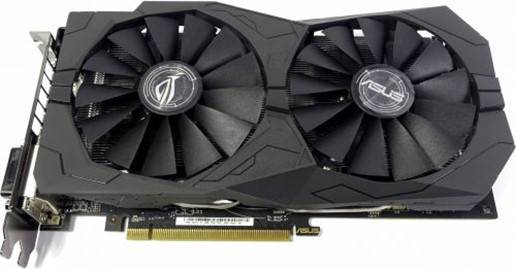
Montaż przedstawionej karty graficznej będzie możliwy na płycie głównej wyposażonej w złącze

Ilustracja do pytania
A. AGP x2
B. AGP x8
C. PCI-E x4
D. PCI-E x16
Wybrałeś dobrze – to karta graficzna z interfejsem PCI-E x16, czyli obecnym standardem praktycznie we wszystkich nowoczesnych komputerach. PCI Express x16 zapewnia odpowiednią przepustowość i stabilność pracy nawet dla bardzo wydajnych układów graficznych. Moim zdaniem, jeśli budujesz komputer gamingowy albo zajmujesz się grafiką, to PCI-E x16 to konieczność – stare sloty AGP czy nawet PCI-E x4 po prostu nie dają rady z nowymi kartami. Warto pamiętać, że złącze PCI-E x16 obsługuje nie tylko najnowsze karty, ale też daje sporo elastyczności na przyszłość, bo kolejne generacje PCI-E są kompatybilne wstecznie. Praktycznie każda nowa płyta główna ma przynajmniej jedno to złącze, często z dodatkowymi wzmocnieniami i specjalną ochroną przeciwprzepięciową. Z mojego doświadczenia – montaż karty do PCI-E x16 jest naprawdę prosty, wystarczy wsadzić ją w odpowiednie gniazdo i zabezpieczyć śrubką. Trzeba tylko uważać na długość karty i miejsce na obudowie, bo niektóre modele mogą być dość duże. Podsumowując, wybór PCI-E x16 to nie tylko zgodność, ale i wydajność oraz przyszłościowość sprzętu.

Pytanie 29

Składnikiem systemu Windows 10, który zapewnia ochronę użytkownikom przed zagrożeniami ze strony złośliwego oprogramowania, jest program

A. Microsoft Hyper-V
B. Windows PowerShell
C. Microsoft Security Essentials
D. Windows Defender
Microsoft Security Essentials to starsza aplikacja do zabezpieczania, która była używana w wcześniejszych wersjach Windows, zanim Windows Defender stał się standardem w Windows 10. Choć dawała jakąś ochronę, teraz nie jest już wspierana ani aktualizowana, więc nie nadaje się do użytku w dzisiejszych czasach. Windows PowerShell to super narzędzie do zarządzania i automatyzacji, ale nie ma funkcji zabezpieczających, więc nie chroni przed złośliwym oprogramowaniem. Z kolei Microsoft Hyper-V to rozwiązanie do wirtualizacji i nie ma nic wspólnego z bezpieczeństwem; jego zadaniem jest zarządzanie maszynami wirtualnymi. Jak wybierzesz złe narzędzie do ochrony, możesz mieć poważne problemy, jak zainfekowanie komputera, co prowadzi do utraty danych lub uszkodzenia systemu. Dlatego trzeba wiedzieć, które programy faktycznie pełnią rolę ochrony przed zagrożeniami.

Pytanie 30

Narzędzie diagnostyczne tracert służy do ustalania

Ikona CMDWiersz polecenia
_X
C:\>tracert wp.pl
Trasa śledzenia do wp.pl [212.77.100.101]
przewyższa maksymalną liczbę przeskoków 30
1    2 ms    3 ms    2 ms  192.168.0.1
2    8 ms    8 ms   10 ms  10.135.96.1
3    *       *       *     Upłynął limit czasu żądania.
4    9 ms    7 ms   10 ms  upc-task-gw.task.gda.pl [153.19.0.5]
5   10 ms   14 ms   10 ms  task-tr-wp.pl [153.19.102.1]
6   91 ms    *      10 ms  zeu.ptr02.sdm.wp-sa.pl [212.77.105.29]
7   11 ms   10 ms   11 ms  www.wp.pl [212.77.100.101]

Śledzenie zakończone.

C:\>
A. wydajności połączenia w protokole IPX/SPX
B. poprawności ustawień protokołu TCP/IP
C. ścieżki do miejsca docelowego
D. możliwości analizy struktury systemu DNS
Polecenie tracert nie służy do diagnozowania infrastruktury systemu DNS. System DNS (Domain Name System) jest odpowiedzialny za tłumaczenie nazw domenowych na adresy IP, ale tracert koncentruje się na śledzeniu ścieżki pakietów IP przez różne węzły sieciowe. Próba użycia tracert w celu diagnozy DNS może prowadzić do błędnych wniosków, ponieważ nie bada on ani poprawności, ani wydajności serwerów DNS. Tracert nie diagnozuje również sprawności połączenia przy użyciu protokołu IPX/SPX, który nie jest nawet kompatybilny z analizowanym protokołem TCP/IP. IPX/SPX był używany w sieciach Novell NetWare i jego funkcjonalność różni się od TCP/IP. Polecenie to także nie służy do weryfikacji poprawności konfiguracji protokołu TCP/IP. Narzędzia takie jak ping czy ipconfig są bardziej odpowiednie do sprawdzania konfiguracji sieci IP. Tracert dostarcza informacji o ścieżce pakietu w sieci, co jest kluczowe dla rozwiązywania problemów z routingiem i identyfikacji miejsc, gdzie połączenie może być ograniczone, ale nie bada konfiguracji TCP/IP jako takiej. Pomylenie funkcji tego narzędzia z innymi można przypisać do zbyt ogólnego podejścia do narzędzi sieciowych i braku zrozumienia ich specyficznych zastosowań. Zrozumienie, kiedy i jak stosować każde narzędzie, jest kluczowe dla skutecznego zarządzania siecią komputerową.

Pytanie 31

Które z poniższych poleceń w Windows wyświetla adresy IP interfejsów sieciowych?

A. netstat
B. tracert
C. ipconfig
D. getmac
Polecenie <code>netstat</code> w systemie Windows służy do wyświetlania aktywnych połączeń sieciowych, tabel routingu oraz statystyk protokołów. Choć oferuje wiele cennych informacji o sieci, nie jest przeznaczone do wyświetlania adresów IP przypisanych do interfejsów sieciowych. Użytkownicy często sięgają po <code>netstat</code> w celu analizy ruchu sieciowego i identyfikacji otwartych portów, co jest kluczowe w kontekście bezpieczeństwa i diagnostyki problemów z połączeniami. <code>Tracert</code>, z kolei, to polecenie służące do śledzenia trasy, jaką pakiety danych pokonują do określonego hosta. Za pomocą tego narzędzia można zidentyfikować węzły sieciowe, przez które przechodzą pakiety, co jest nieocenione przy diagnozowaniu problemów z opóźnieniami czy zrywaniem połączeń. Jednakże, nie dostarcza ono informacji o adresach IP lokalnych interfejsów. <code>Getmac</code>, natomiast, pokazuje adresy MAC interfejsów sieciowych, a nie adresy IP. Adresy MAC są używane na poziomie warstwy łącza danych i są unikalnymi identyfikatorami sprzętowymi kart sieciowych. Choć znajomość adresów MAC może być istotna w niektórych kontekstach, nie jest używana do komunikacji na poziomie IP. Dlatego, choć każde z tych poleceń pełni ważne funkcje w administracji systemami i sieciami, żadne z nich nie jest odpowiednie do wyświetlania lokalnych adresów IP, co czyni <code>ipconfig</code> jedynym właściwym wyborem w tym przypadku.

Pytanie 32

Jaki wydruk w systemie rodziny Linux uzyskamy po wprowadzeniu komendy

dr-x------  2 root root       0 lis 28 12:39 .gvfs
-rw-rw-r--  1 root root  361016 lis  8  2012 history.dat
-rw-r--r--  1 root root   97340 lis 28 12:39 .ICEauthority
drwxrwxr-x  5 root root    4096 paź  7  2012 .icedtea
drwx------  3 root root    4096 cze 27 18:40 .launchpadlib
drwxr-xr-x  3 root root    4096 wrz  2  2012 .local
A. pwd
B. ps
C. ls -la
D. free
Komenda free w systemie Linux jest używana do wyświetlania informacji o wykorzystaniu pamięci operacyjnej. Pokazuje dane dotyczące całkowitej, używanej i wolnej pamięci RAM oraz pamięci swap. Nie ma związku z wyświetlaniem listingu plików i katalogów. Komenda pwd, z kolei, służy do wyświetlenia pełnej ścieżki katalogu roboczego, co jest przydatne, gdy użytkownik chce potwierdzić swoją lokalizację w strukturze katalogów, ale nie dostarcza informacji o zawartości katalogu. Komenda ps jest używana do wyświetlania informacji o aktualnie działających procesach w systemie, takich jak ich identyfikatory PID właściciel oraz użycie zasobów. Jest to narzędzie zwykle wykorzystywane do zarządzania procesami, diagnostyki i rozwiązywania problemów związanych z wydajnością systemu. Błędne zrozumienie tych komend może wynikać z mylenia ich funkcji związanych z zarządzaniem zasobami systemowymi i struktury plików, co może prowadzić do nieporozumień w operacjach związanych z administracją systemu Linux. Ważne jest, aby dobrze zrozumieć przeznaczenie każdej z tych komend i ich zastosowanie w praktyce, co pozwala na efektywne wykorzystanie systemu operacyjnego.

Pytanie 33

W filmie przedstawiono konfigurację ustawień maszyny wirtualnej. Wykonywana czynność jest związana z

A. wybraniem pliku z obrazem dysku.
B. konfigurowaniem adresu karty sieciowej.
C. dodaniem drugiego dysku twardego.
D. ustawieniem rozmiaru pamięci wirtualnej karty graficznej.
W konfiguracji maszyny wirtualnej bardzo łatwo pomylić różne opcje, bo wszystko jest w jednym oknie i wygląda na pierwszy rzut oka dość podobnie. Ustawienia pamięci wideo, dodawanie dysków, obrazy ISO, karty sieciowe – to wszystko siedzi zwykle w kilku zakładkach i początkujący użytkownicy mieszają te pojęcia. Ustawienie rozmiaru pamięci wirtualnej karty graficznej dotyczy tylko tego, ile pamięci RAM zostanie przydzielone emulatorowi GPU. Ta opcja znajduje się zazwyczaj w sekcji „Display” lub „Ekran” i pozwala poprawić płynność pracy środowiska graficznego, ale nie ma nic wspólnego z wybieraniem pliku obrazu dysku czy instalacją systemu operacyjnego. To jest po prostu parametr wydajnościowy. Z kolei dodanie drugiego dysku twardego polega na utworzeniu nowego wirtualnego dysku (np. nowy plik VDI, VHDX) lub podpięciu już istniejącego i przypisaniu go do kontrolera dyskowego w maszynie. Ta operacja rozszerza przestrzeń magazynową VM, ale nie wskazuje konkretnego obrazu instalacyjnego – zwykle nowy dysk jest pusty i dopiero system w maszynie musi go sformatować. Kolejne częste nieporozumienie dotyczy sieci: konfigurowanie adresu karty sieciowej w maszynie wirtualnej to zupełnie inna para kaloszy. W ustawieniach hypervisora wybieramy tryb pracy interfejsu (NAT, bridge, host‑only, internal network itd.), a adres IP najczęściej i tak ustawia się już wewnątrz systemu operacyjnego, tak samo jak na zwykłym komputerze. To nie ma żadnego związku z plikami obrazów dysków – sieć służy do komunikacji, a nie do uruchamiania czy montowania nośników. Typowy błąd myślowy polega na tym, że użytkownik widząc „dysk”, „pamięć” albo „kontroler”, zakłada, że każda z tych opcji musi dotyczyć tego samego obszaru konfiguracji. W rzeczywistości standardowe podejście w wirtualizacji jest takie, że wybór pliku obrazu dysku odbywa się w sekcji pamięci masowej: tam dodaje się wirtualny napęd (HDD lub CD/DVD) i dopiero przy nim wskazuje konkretny plik obrazu. Oddzielenie tych funkcji – grafiki, dysków, sieci – jest kluczowe, żeby świadomie konfigurować maszyny i unikać później dziwnych problemów z uruchamianiem systemu czy brakiem instalatora.

Pytanie 34

Jakie urządzenie ma za zadanie utrwalenie tonera na papierze w trakcie drukowania z drukarki laserowej?

A. bęben światłoczuły
B. elektroda ładująca
C. listwa czyszcząca
D. wałek grzewczy
W kontekście analizy procesu druku laserowego, ważne jest zrozumienie roli poszczególnych elementów drukarki. Bęben światłoczuły jest odpowiedzialny za generowanie obrazu poprzez naświetlanie i przyciąganie tonera, ale nie ma on zastosowania w samym procesie utrwalania, co czyni go niewłaściwym wyborem. Z kolei elektroda ładująca występuje na początku cyklu druku, gdzie jej zadaniem jest naładowanie bębna elektrycznie, aby toner mógł się do niego przylepić. Listwa czyszcząca, choć istotna dla usuwania nadmiaru tonera z bębna po zakończeniu druku, nie jest elementem służącym do utrwalania obrazu na papierze. Użytkownicy często mylą te komponenty, nie zdając sobie sprawy, że utrwalenie tonera jest krytycznym etapem koniecznym do osiągnięcia wysokiej jakości wydruków. Takie nieprawidłowe myślenie może prowadzić do błędnych wniosków o procesie druku i jego efektywności, co w konsekwencji wpływa na jakość finalnych produktów. Zrozumienie funkcji każdego z tych elementów pomaga w optymalizacji procesu druku i osiągnięciu lepszych wyników w codziennej pracy z drukarkami laserowymi.

Pytanie 35

Który protokół służy do wymiany danych o trasach oraz dostępności sieci pomiędzy routerami w ramach tego samego systemu autonomicznego?

A. TCP
B. RIP
C. HTTP
D. RARP
TCP (Transmission Control Protocol) to protokół komunikacyjny, który zapewnia niezawodną, uporządkowaną i sprawdzoną dostawę danych między aplikacjami działającymi na różnych urządzeniach w sieci. Jego głównym celem jest zapewnienie transferu danych, a nie wymiana informacji o trasach, co czyni go nieodpowiednim wyborem w kontekście zarządzania trasami w sieciach. HTTP (Hypertext Transfer Protocol) jest protokołem służącym do przesyłania danych w Internecie, głównie do komunikacji między przeglądarkami a serwerami www. Nie jest on zaprojektowany do zarządzania trasami w sieciach, a jego ograniczenia w tym zakresie są oczywiste. RARP (Reverse Address Resolution Protocol) jest protokołem używanym do mapowania adresów IP na adresy MAC w przypadku, gdy urządzenie nie zna swojego adresu IP. To znacznie odbiega od celu wymiany informacji o trasach. Typowym błędem jest mylenie roli tych protokołów; TCP i HTTP są odpowiednie dla przesyłania danych, a RARP dla rozwiązywania adresów, ale żaden z nich nie jest używany do zarządzania trasami w sieciach. Właściwe zrozumienie funkcji poszczególnych protokołów w architekturze sieciowej jest kluczowe dla efektywnego projektowania i zarządzania infrastrukturą sieciową. W kontekście wymiany informacji o trasach w systemie autonomicznym, protokoły takie jak RIP są zdecydowanie bardziej odpowiednie.

Pytanie 36

Polecenie do zmiany adresu MAC karty sieciowej w systemie Linux to

A. winipcfg
B. ifconfig
C. ipconfig
D. iwconfig
Odpowiedzi 'ipconfig', 'iwconfig' oraz 'winipcfg' są niepoprawne, ponieważ każde z tych poleceń ma inne zastosowanie i nie służy do zmiany adresu MAC w systemie Linux. Polecenie 'ipconfig' jest używane w systemach Windows do wyświetlania i konfigurowania adresów IP, a nie adresów MAC. Jego funkcjonalność jest ograniczona do zarządzania protokołami IP, co sprawia, że nie posiada opcji umożliwiających modyfikację adresów MAC. 'Iwconfig' natomiast jest przeznaczone do konfiguracji parametrów interfejsów bezprzewodowych w systemach Linux, takich jak zmiana trybu pracy karty sieciowej czy ustawienie kluczy WEP, ale również nie umożliwia zmiany adresu MAC. Z kolei 'winipcfg' to polecenie z systemu Windows, które również dotyczy konfiguracji IP, a nie adresów MAC. Typowe błędy myślowe związane z tymi odpowiedziami wynikają z mylenia funkcji i zastosowań poleceń w różnych systemach operacyjnych. Ważne jest, aby zrozumieć, że zmiana adresu MAC w systemach Linux wymaga konkretnego polecenia, które obsługuje takie operacje, a w tym przypadku jest to właśnie 'ifconfig'. Zrozumienie różnic między poleceniami oraz ich zastosowaniami w różnych systemach operacyjnych jest kluczowe dla prawidłowego zarządzania sieciami.

Pytanie 37

Jakie narzędzie w systemie Windows umożliwia kontrolę prób logowania do systemu?

A. systemu
B. instalacji
C. zabezpieczeń
D. programów
Dziennik zabezpieczeń w systemie Windows to kluczowe narzędzie odpowiedzialne za monitorowanie i rejestrowanie prób logowania oraz innych istotnych zdarzeń związanych z bezpieczeństwem. Odpowiedź "zabezpieczeń" (#3) jest prawidłowa, ponieważ dziennik ten zbiera informacje o wszystkich próbach logowania, zarówno udanych, jak i nieudanych, co jest niezbędne dla administratorów systemów w celu analizy potencjalnych incydentów bezpieczeństwa. Użycie dziennika zabezpieczeń pozwala na śledzenie aktywności użytkowników oraz identyfikację nieautoryzowanych prób dostępu. Przykładowo, administrator może wykorzystać informacje z dziennika zabezpieczeń do audytu działań użytkowników oraz do przeprowadzania analiz ryzyka, co jest zgodne z najlepszymi praktykami w zakresie zarządzania bezpieczeństwem informacji (np. ISO 27001). Dziennik ten jest również użyteczny w kontekście spełniania wymogów regulacyjnych, takich jak RODO, gdzie monitorowanie dostępu do danych osobowych jest kluczowym elementem zgodności. Regularna analiza dziennika zabezpieczeń jest istotna dla utrzymania wysokiego poziomu bezpieczeństwa w organizacji.

Pytanie 38

Jakie urządzenie jest kluczowe dla połączenia pięciu komputerów w sieci o strukturze gwiazdy?

A. przełącznik
B. modem
C. ruter
D. most
W kontekście połączenia pięciu komputerów w tej samej sieci o topologii gwiazdy, zastosowanie innych urządzeń, takich jak modem, ruter czy most, nie spełnia wymogów funkcjonalnych dla takiej architektury. Modem służy do przekształcania sygnałów cyfrowych na analogowe i vice versa, co jest kluczowe w kontekście łączenia lokalnych sieci z Internetem, ale nie ma zastosowania w bezpośrednim łączeniu komputerów w sieci lokalnej. Ruter, z kolei, działa na warstwie trzeciej modelu OSI i jest odpowiedzialny za trasowanie pakietów między różnymi sieciami, co nie jest konieczne w przypadku, gdy mamy do czynienia z lokalną siecią o topologii gwiazdy. Jego główną funkcją jest łączenie różnych segmentów sieci, co w tym przypadku jest zbędne. Most, który działa na warstwie drugiej i pozwala na łączenie dwóch sieci lokalnych, również nie jest odpowiedni, gdyż w topologii gwiazdy kluczowe jest centralne urządzenie, które zarządza komunikacją, a nie łączenie różnych sieci. Użycie tych urządzeń w tego typu konfiguracji może prowadzić do nieefektywnego zarządzania ruchem sieciowym, zwiększenia opóźnień i ryzyka kolizji, co jest niepożądane w efektywnych sieciach lokalnych. Właściwe zrozumienie funkcji i zastosowań tych urządzeń jest kluczowe dla projektowania i zarządzania nowoczesnymi sieciami komputerowymi.

Pytanie 39

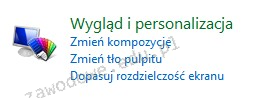
Na ilustracji ukazano narzędzie systemu Windows 7 służące do

Ilustracja do pytania
A. rozwiązywania problemów z systemem
B. konfiguracji ustawień użytkownika
C. tworzenia kopii systemu
D. przeprowadzania migracji systemu
Narzędzie systemu Windows 7 pokazane na obrazku to sekcja Wygląd i personalizacja z Panelu sterowania. Jest to miejsce, gdzie użytkownik może konfigurować różnorodne ustawienia związane z interfejsem graficznym systemu. W ramach konfiguracji ustawień użytkownika można zmieniać kompozycje systemowe, co pozwala na dostosowanie wyglądu okien, kolorów, dźwięków, a nawet kursorów. Zmiana tła pulpitu, która jest częścią tego narzędzia, pozwala na personalizację ekranu głównego, co ma znaczenie szczególnie w środowiskach biurowych, gdzie estetyka i ergonomia pracy są kluczowe. Dopasowanie rozdzielczości ekranu wpływa na jakość wyświetlanego obrazu i może być istotne dla wydajności pracy, szczególnie w aplikacjach wymagających precyzyjnego odwzorowania grafiki. Korzystanie z tych funkcji zgodne jest z dobrymi praktykami administracyjnymi, które zakładają stworzenie użytkownikowi komfortowego środowiska pracy. Zrozumienie i umiejętność obsługi tych ustawień są kluczowe dla osób zajmujących się wsparciem technicznym oraz administracją systemów.

Pytanie 40

Symbol graficzny przedstawiony na ilustracji oznacza jaką bramkę logiczną?

Ilustracja do pytania
A. NOR
B. OR
C. NAND
D. AND
Zrozumienie działania bramek logicznych jest kluczowe dla projektowania układów cyfrowych. W tym pytaniu trzy z czterech odpowiedzi dotyczą bramek które są często mylone z bramką AND. Bramka NAND jest odwrotnością bramki AND i działa na zasadzie że wyjście jest w stanie logicznym 0 tylko wtedy gdy wszystkie wejścia są w stanie 1. Jest szeroko stosowana w generowaniu sygnałów resetujących i układach pamięci ponieważ jej działanie pozwala na efektywne implementowanie funkcji logicznych. Bramka NOR z kolei to odwrotność bramki OR i jej wyjście jest 1 tylko wtedy gdy wszystkie wejścia są 0 co jest przydatne w projektowaniu pamięci i przerzutników. Bramka OR przekazuje stan logiczny 1 na wyjściu gdy przynajmniej jedno z wejść jest w stanie 1 co jest użyteczne w obwodach wyboru sygnałów. Mylenie bramek NAND NOR i OR z bramką AND wynika często z podobieństw w ich symbolach graficznych oraz złożoności ich funkcji logicznych. Ważne jest aby inżynierowie dokładnie analizowali zarówno działanie jak i zastosowania każdej z tych bramek aby unikać błędów w projektowaniu i implementacji układów cyfrowych. Dobra znajomość tych różnic jest niezbędna do tworzenia poprawnych i efektywnych rozwiązań technologicznych.