Wyniki egzaminu

Informacje o egzaminie:
  • Zawód: Technik informatyk
  • Kwalifikacja: INF.02 - Administracja i eksploatacja systemów komputerowych, urządzeń peryferyjnych i lokalnych sieci komputerowych
  • Data rozpoczęcia: 8 czerwca 2026 22:28
  • Data zakończenia: 8 czerwca 2026 22:42

Egzamin zdany!

Wynik: 20/40 punktów (50,0%)

Wymagane minimum: 20 punktów (50%)

Nowe
Analiza przebiegu egzaminu- sprawdź jak rozwiązywałeś pytania
Pochwal się swoim wynikiem!
Szczegółowe wyniki:
Pytanie 1

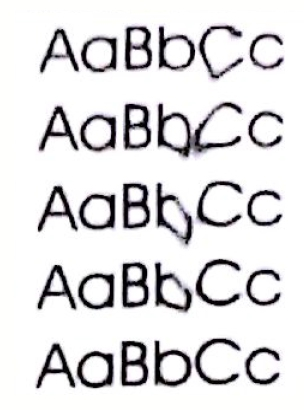
Najbardziej prawdopodobnym powodem niskiej jakości druku z drukarki laserowej, objawiającym się widocznym rozmazywaniem tonera, jest
Ilustracja do pytania
A. zbyt niska temperatura utrwalacza
B. uszkodzenie rolek
C. zacięcie papieru
D. zanieczyszczenie wnętrza drukarki
Drukarki laserowe działają tak, że toner jest osadzany na papierze dzięki elektrostatyce, a potem utrwalany wysoką temperaturą. Jak temperatura utrwalacza jest zbyt niska, toner się nie topnieje porządnie i może się rozmazywać. Utrwalanie odbywa się w module, gdzie są rolki grzewcze, które muszą osiągnąć przynajmniej 180 stopni Celsjusza, żeby toner dobrze przylegał do papieru. Jak jest problem z temperaturą, to może być wina termistorów albo elementu grzewczego. W takim wypadku warto zajrzeć do tych komponentów, bo ich wymiana może pomóc. Dobrze jest też regularnie konserwować drukarkę według wskazówek producenta, żeby uniknąć takich problemów. W biurze, gdzie drukujemy sporo, ważne jest, żeby trzymać się serwisowych instrukcji, bo to wpływa na jakość druku.
Pytanie 2

W jakim typie skanera stosuje się fotopowielacze?

A. płaskim
B. bębnowym
C. kodów kreskowych
D. ręcznym
Wybór skanera ręcznego, kodów kreskowych lub płaskiego nie jest właściwy w kontekście wykorzystania fotopowielaczy. Skanery ręczne, chociaż przydatne w przenośnym skanowaniu, nie wykorzystują technologii fotopowielaczy, lecz często prostsze komponenty optyczne, co ogranicza ich zdolność do uzyskiwania wysokiej jakości obrazów. Z kolei skanery kodów kreskowych są zaprojektowane głównie do odczytywania kodów kreskowych, a ich technologie, takie jak laserowe skanowanie lub skanowanie CCD, nie wymagają użycia fotopowielaczy. Zamiast tego koncentrują się na szybkości i precyzji odczytu kodów, co w zupełności różni się od aspektów obrazowania. W przypadku skanerów płaskich, choć mogą oferować przyzwoitą jakość skanowania, zazwyczaj wykorzystują inne typy sensorów, takie jak CMOS, zamiast fotopowielaczy. W wielu przypadkach użytkownicy mogą błędnie zakładać, że wszystkie typy skanerów mogą osiągnąć podobną jakość obrazu, nie dostrzegając różnic w zastosowanych technologiach. Dlatego ważne jest, aby zrozumieć, że dobór odpowiedniego skanera zależy od specyficznych potrzeb związanych z jakością obrazu oraz rodzajem skanowanych materiałów. Nie mogą one zatem zastąpić bębnowych skanerów w kontekście profesjonalnych zastosowań wymagających najwyższej możliwości detekcji detali.

Pytanie 3

W systemie Linux plik messages zawiera

A. ogólne dane o zdarzeniach systemowych
B. komunikaty dotyczące uruchamiania systemu
C. systemowe kody błędów
D. informacje o uwierzytelnianiu
Plik messages w systemie Linux jest kluczowym elementem zarządzania logami zdarzeń systemowych. Zawiera on ogólne informacje o różnych wydarzeniach, które miały miejsce w systemie, takich jak uruchamianie usług, błędy aplikacji czy zmiany w konfiguracji. Przykładowo, podczas uruchamiania systemu, informacje o załadowaniu poszczególnych modułów jądra czy uruchomieniu usług są rejestrowane w tym pliku. Dzięki temu administratorzy systemu mogą śledzić i analizować działania systemowe, co jest niezwykle pomocne w diagnozowaniu problemów oraz optymalizacji wydajności. W praktyce, regularne przeglądanie pliku messages pozwala na szybką identyfikację potencjalnych zagrożeń i nieprawidłowości w działaniu systemu. Warto również pamiętać o wykorzystaniu narzędzi do analizy logów, które mogą zautomatyzować ten proces i ułatwić zarządzanie danymi. W kontekście dobrych praktyk, ważne jest, aby regularnie archiwizować i rotować logi, co pomoże w ich zarządzaniu oraz w zachowaniu porządku w systemie.

Pytanie 4

Aby w edytorze Regedit przywrócić stan rejestru systemowego za pomocą wcześniej utworzonej kopii zapasowej, należy użyć funkcji

A. Kopiuj nazwę klucza.
B. Importuj
C. Eksportuj
D. Załaduj gałąź rejestru.
Wiele osób podczas pracy z edytorem rejestru może przez pomyłkę wybrać nieodpowiednią funkcję, myśląc, że w ten sposób przywróci stan rejestru. Funkcja „Eksportuj” służy nie do przywracania, ale do tworzenia kopii zapasowej – pozwala zapisać wybraną gałąź lub cały rejestr do pliku .reg. To jest trochę jak robienie zdjęcia tego, co mamy obecnie w rejestrze, natomiast nie daje możliwości cofnięcia zmian, jeśli coś pójdzie źle. Tylko plik utworzony przez eksport może być później zaimportowany, ale sam eksport nie przywraca żadnych danych do rejestru. „Kopiuj nazwę klucza” to bardzo przydatne narzędzie dla administratorów, gdy chcą szybko przekleić ścieżkę do konkretnego klucza, chociażby do dokumentacji, skryptów czy zapytań technicznych – jednak nie ma to nic wspólnego z operacjami na zawartości rejestru. Z kolei „Załaduj gałąź rejestru” jest używane w bardzo specyficznych sytuacjach, głównie podczas pracy offline z plikami rejestru innego systemu (na przykład podczas naprawy uszkodzonego systemu z zewnętrznego środowiska). Pozwala to tymczasowo dołączyć plik hive do rejestru aktywnej instancji Windows, ale nie nadaje się do typowego przywracania ustawień z kopii zapasowej. Często spotykam się z opinią, że załaduj gałąź jest „lekiem na wszystko”, ale to trochę przesada i w codziennych zadaniach administracyjnych ta funkcja raczej się nie pojawia. Podsumowując: tylko „Importuj” bezpośrednio służy do przywracania rejestru z wcześniej przygotowanej kopii, a reszta opcji ma zupełnie inne zastosowania. Mylenie tych funkcji prowadzi często do strat czasu lub co gorsza – utraty danych, dlatego warto dobrze rozumieć ich przeznaczenie i używać zgodnie z dokumentacją oraz dobrymi praktykami Microsoft.

Pytanie 5

Czym jest mapowanie dysków?

A. ustawieniem interfejsów sieciowych
B. tworzeniem kont użytkowników i grup
C. przydzieleniem uprawnień do folderu użytkownikom w sieci WAN
D. przypisaniem litery dysku do wybranego katalogu sieciowego
Mapowanie dysków to proces, który polega na przypisaniu oznaczenia dysku (np. litery w systemie Windows) do wybranego katalogu sieciowego. Dzięki temu użytkownicy mogą łatwiej uzyskiwać dostęp do zasobów znajdujących się na serwerze w sieci lokalnej. Na przykład, jeśli firma posiada serwer z folderem współdzielonym, mapowanie tego folderu do litery dysku (np. Z:) umożliwia użytkownikom dostęp do tego folderu tak, jakby był on lokalnym dyskiem ich komputera. Jest to szczególnie istotne w większych organizacjach, gdzie wielu pracowników potrzebuje wspólnego dostępu do dokumentów, co z kolei wpływa na zwiększenie efektywności pracy zespołowej. Mapowanie dysków jest zgodne z najlepszymi praktykami w zakresie zarządzania danymi i bezpieczeństwa, ponieważ pozwala na centralizację plików oraz łatwe zarządzanie uprawnieniami dostępu, co jest kluczowe w kontekście ochrony wrażliwych informacji.

Pytanie 6

Gdy chce się, aby jedynie wybrane urządzenia mogły uzyskiwać dostęp do sieci WiFi, należy w punkcie dostępowym

A. skonfigurować filtrowanie adresów MAC
B. zmienić częstotliwość radiową
C. zmienić typ szyfrowania z WEP na WPA
D. zmienić kod dostępu
Skonfigurowanie filtrowania adresów MAC w punkcie dostępowym to dobra rzecz, bo pozwala nam na ograniczenie dostępu do WiFi tylko dla tych urządzeń, które chcemy mieć pod kontrolą. Każde urządzenie ma swój unikalny adres MAC, dzięki czemu można je łatwo zidentyfikować w sieci. Jak dodasz adresy MAC do listy dozwolonych, to administrator sieci może zablokować inne urządzenia, które nie są na tej liście. Na przykład, jeśli w biurze chcemy, żeby tylko nasi pracownicy z określonymi laptopami korzystali z WiFi, wystarczy, że ich adresy MAC wprowadzimy do systemu. To naprawdę zwiększa bezpieczeństwo naszej sieci! Warto też pamiętać, że filtrowanie adresów MAC to nie wszystko. To jakby jeden z wielu elementów w układance. Takie coś jak WPA2 i mocne hasła są również super ważne. Dzisiaj zaleca się stosowanie różnych warstw zabezpieczeń, a filtrowanie MAC jest jednym z nich.

Pytanie 7

Administrator powinien podzielić sieć o adresie 193.115.95.0 z maską 255.255.255.0 na 8 równych podsieci. Jaką maskę sieci powinien wybrać administrator?

A. 255.255.255.224
B. 255.255.255.248
C. 255.255.255.240
D. 255.255.255.192
Wybór nieodpowiedniej maski sieci często wynika z błędnych założeń dotyczących podziału sieci. W przypadku maski 255.255.255.192, która odpowiada 11111111.11111111.11111111.11000000, uzyskujemy 4 podsieci, co jest niewystarczające do spełnienia wymagań podziału na 8 podsieci. Z kolei maska 255.255.255.240, odpowiadająca 11111111.11111111.11111111.11110000, daje jedynie 16 adresów w każdej podsieci, z czego 14 jest dostępnych dla hostów, co również nie pasuje do wymagania o 8 równych podsieciach, ponieważ w tym przypadku wykorzystamy tylko 4 podsieci. Maska 255.255.255.248 (11111111.11111111.11111111.11111000) umożliwia podział na 32 podsieci, co w tym kontekście również nie jest praktyczne, a ilość dostępnych adresów w każdej z tych podsieci wynosi zaledwie 6. Takie błędy w ocenie możliwości podziału sieci mogą prowadzić do poważnych problemów w przyszłości, takich jak niewystarczająca liczba adresów dla urządzeń w sieci. Kluczowe jest, aby rozumieć logikę działania maski podsieci oraz zasady przydzielania adresów IP, żeby unikać nieefektywnego zarządzania zasobami sieciowymi.

Pytanie 8

Wydanie w systemie Windows komendy

ATTRIB -S +H TEST.TXT
spowoduje
A. usunięcie atrybutu pliku systemowego oraz atrybutu pliku ukrytego
B. usunięcie atrybutu pliku systemowego oraz aktywowanie atrybutu pliku ukrytego
C. ustawienie atrybutu pliku systemowego z zablokowaniem edycji
D. ustawienie atrybutu pliku jako tylko do odczytu oraz jego ukrycie
Wszystkie proponowane odpowiedzi nietrafnie interpretują działanie polecenia ATTRIB. Ustawienie atrybutu pliku tylko do odczytu oraz jego ukrycie nie może być zrealizowane jednocześnie za pomocą podanych parametrów. Atrybut tylko do odczytu (R) nie pojawia się w poleceniu, co oznacza, że użytkownik nie do końca rozumie, jak działa system atrybutów w Windows. Podobnie, stwierdzenie, że polecenie usuwa atrybut pliku systemowego oraz ustawia atrybut pliku ukrytego, jest częściowo prawdziwe, ale nie uwzględnia istotnego faktu, iż atrybut systemowy jest usuwany, co zmienia klasyfikację pliku. Odpowiedzi dotyczące usunięcia atrybutu systemowego oraz ustawienia tylko atrybutu ukrytego również są niepoprawne, ponieważ nie uwzględniają, że plik staje się bardziej dostępny po usunięciu atrybutu systemowego. Ostatnia odpowiedź dotycząca ustawienia atrybutu systemowego z blokadą edycji jest całkowicie myląca, gdyż polecenie w ogóle nie ustawia atrybutu systemowego, a wręcz przeciwnie, go usuwa. Kluczowym błędem w logicznym rozumowaniu uczestników jest założenie, że polecenia w systemie operacyjnym działają w sposób niezmienny, nie uwzględniając kontekstu, w jakim są stosowane. Zrozumienie, jak atrybuty plików wpływają na ich zachowanie, jest niezbędne do skutecznego zarządzania systemem plików w Windows.

Pytanie 9

Rejestry procesora są resetowane poprzez

A. konfigurację parametru w BIOS-ie
B. użycie sygnału RESET
C. ustawienie licznika rozkazów na adres zerowy
D. wyzerowanie bitów rejestru flag
Użycie sygnału RESET jest kluczowym procesem w architekturze komputerowej, który pozwala na zainicjowanie stanu początkowego rejestrów procesora. Sygnał ten uruchamia rutynę resetującą, która ustawia wszystkie rejestry w procesorze na wartości domyślne, co najczęściej oznacza zera. Reset procesora jest niezwykle istotny w kontekście uruchamiania systemu operacyjnego, ponieważ zapewnia, że nie będą one zawierały przypadkowych danych, które mogłyby wpłynąć na działanie systemu. Na przykład, w komputerach osobistych, proces resetowania może być wywoływany poprzez przyciśnięcie przycisku reset, co skutkuje ponownym uruchomieniem systemu oraz wyczyszczeniem stanu rejestrów. W zastosowaniach wbudowanych, takich jak mikrokontrolery, sygnał RESET może być używany do restartowania urządzenia w przypadku wystąpienia błędu. Kluczowym standardem dotyczącym tego procesu jest architektura von Neumanna, która podkreśla znaczenie resetowania w kontekście organizacji pamięci i przetwarzania instrukcji. Właściwe użycie sygnału RESET jest zgodne z najlepszymi praktykami inżynieryjnymi, zapewniającymi niezawodność i stabilność systemów komputerowych.

Pytanie 10

Aby skaner działał prawidłowo, co należy zrobić?

A. nie wkładać kartek z zszywkami do podajnika urządzenia, jeśli jest automatyczny
B. smarować łożyska wentylatorów chłodzenia jednostki centralnej
C. posiadać zainstalowany program antywirusowy w systemie
D. sprawdzać temperaturę podzespołów komputera
Wybór odpowiedzi dotyczącej nie wkładania kartek ze zszywkami do podajnika automatycznego skanera jest kluczowy dla zapewnienia właściwego funkcjonowania tego urządzenia. Zszywki mogą powodować zacięcia i uszkodzenia mechaniczne, co prowadzi do problemów z wydajnością oraz zwiększa koszty serwisowania. W standardach branżowych zaleca się używanie papieru wolnego od zszywek, ponieważ większość skanerów, szczególnie te z automatycznymi podajnikami, nie jest przystosowanych do obsługi dokumentów z metalowymi elementami. Praktycznym przykładem jest sytuacja, gdy użytkownik skanuje dokumenty biurowe - wprowadzenie kartek ze zszywkami może spowodować awarię, która wymaga czasochłonnej naprawy. Dobrą praktyką jest również regularne przeszkolenie personelu z zasad prawidłowego użytkowania sprzętu, co znacząco wpływa na jego żywotność i efektywność.

Pytanie 11

W trakcie konserwacji oraz czyszczenia drukarki laserowej, która jest odłączona od zasilania, pracownik serwisu komputerowego może zastosować jako środek ochrony osobistej

A. ściereczkę do usuwania zabrudzeń
B. element mocujący
C. rękawice ochronne
D. przenośny odkurzacz komputerowy
Rękawice ochronne są niezbędnym środkiem ochrony indywidualnej w pracy z urządzeniami elektronicznymi, takimi jak drukarki laserowe. Podczas konserwacji i czyszczenia możemy napotkać na różne substancje, takie jak toner, który jest proszkiem chemicznym. Kontakt z tonerem może prowadzić do podrażnień skóry, dlatego noszenie rękawic ochronnych stanowi kluczowy element ochrony. W branży zaleca się użycie rękawic wykonanych z materiałów odpornych na chemikalia, które skutecznie izolują skórę od potencjalnych niebezpieczeństw. Przykładowo, rękawice nitrylowe są powszechnie stosowane w takich sytuacjach, ponieważ oferują dobrą odporność na wiele substancji chemicznych. Pracownicy serwisowi powinni także pamiętać o regularnej wymianie rękawic, aby zapewnić ich skuteczność. Stosowanie rękawic ochronnych jest zgodne z zasadami BHP, które nakładają obowiązek minimalizacji ryzyka w miejscu pracy. Ponadto, użycie rękawic poprawia komfort pracy, eliminując nieprzyjemne doznania związane z bezpośrednim kontaktem z brudem czy kurzem, co jest szczególnie istotne przy dłuższej pracy z urządzeniami. Ich zastosowanie jest zatem zgodne z zasadami dobrych praktyk w branży serwisowej.

Pytanie 12

Zgodnie z podanym cennikiem, przeciętny koszt zakupu wyposażenia stanowiska komputerowego wynosi:

Nazwa sprzętuCena minimalnaCena maksymalna
Jednostka centralna1300,00 zł4550,00 zł
Monitor650,00 zł2000,00 zł
Klawiatura28,00 zł100,00 zł
Myszka22,00 zł50,00 zł
A. 5000,50 zł
B. 4350,00 zł
C. 6700,00 zł
D. 2000,00 zł
Prawidłowa odpowiedź wynika z analizy średniego kosztu wyposażenia stanowiska komputerowego na podstawie podanych cen minimalnych i maksymalnych dla poszczególnych elementów. Dla jednostki centralnej cena minimalna wynosi 1300 zł, a maksymalna 4550 zł. Dla monitora wartości te to 650 zł i 2000 zł, dla klawiatury 28 zł i 100 zł, a dla myszki 22 zł i 50 zł. Obliczając średnią dla każdego elementu, otrzymujemy: jednostka centralna (1300+4550)/2 = 2925 zł, monitor (650+2000)/2 = 1325 zł, klawiatura (28+100)/2 = 64 zł i myszka (22+50)/2 = 36 zł. Sumując te wartości, średni koszt całego wyposażenia wynosi 2925+1325+64+36 = 4350 zł. Znajomość takich obliczeń jest kluczowa w planowaniu budżetów w branży IT i zakupach sprzętu komputerowego, umożliwiając efektywne zarządzanie kosztami przy jednoczesnym zachowaniu standardów jakości.

Pytanie 13

Port zgodny z standardem RS-232, działający w trybie asynchronicznym, to

A. EPP
B. LPT
C. COM
D. ECP
Odpowiedź COM jest na pewno dobra, bo dotyczy portu szeregowego, który działa zgodnie z RS-232. Ten standard ustala, jak urządzenia mają się komunikować szeregowo, co znaczy, że dane są przesyłane jedno po drugim, a nie równocześnie. Porty COM, czyli właśnie te porty RS-232, są często używane w różnych sprzętach, jak modemy, drukarki czy urządzenia do pomiarów. Na przykład, możesz podłączyć modem do komputera przez port COM i wtedy dane przechodzą za pomocą tego standardu. W IT RS-232 jest bardzo popularny do diagnozowania i konfiguracji sprzętu, co czyni go ważnym elementem w inżynierii systemów. Mimo że mamy już nowoczesne interfejsy, jak USB, porty COM ciągle są w użyciu w wielu urządzeniach, co pokazuje, że mimo upływu czasu, nadal są potrzebne w komunikacji szeregowej.

Pytanie 14

Użytkownik chce tak zmodernizować komputer, aby działały na nim gry wymagające DirectX12. Jaki system operacyjny powinien zakupić do modernizowanego komputera, aby wspierał DX12?

A. Windows 8
B. Windows 8.1
C. Windows XP
D. Windows 10
Windows 10 to jedyny system operacyjny z tej listy, który natywnie obsługuje DirectX 12. To właśnie ta wersja systemu Microsoftu została zaprojektowana tak, żeby w pełni wykorzystać nowoczesne technologie graficzne wymagane przez najnowsze gry i aplikacje multimedialne. DirectX 12 wprowadza spore usprawnienia, szczególnie jeśli chodzi o wydajność i efektywność zarządzania zasobami GPU, co ma ogromne znaczenie przy bardziej wymagających tytułach. W praktyce, jeśli ktoś składa komputer pod nowe gry albo planuje modernizację sprzętu, to moim zdaniem Windows 10 jest w zasadzie oczywistym wyborem – nie tylko z powodu wsparcia dla DX12, ale też szerokiej kompatybilności ze sterownikami, zabezpieczeniami i aktualizacjami sprzętowymi. W branży IT i gamingu standardem jest korzystanie z platformy, która daje szerokie możliwości rozwoju i wsparcia, a Windows 10, mimo że już jest następca (Windows 11), dalej dominuje jako system gamingowy. Warto też pamiętać, że starsze systemy, nawet jeśli ktoś je gdzieś jeszcze spotka, nie pozwolą odpalić wielu nowoczesnych tytułów AAA. Z własnego doświadczenia wiem, że próby uruchamiania nowych gier na starszych wersjach Windowsa kończą się zwykle frustracją i stratą czasu. Lepiej od razu zainwestować w najnowszy wspierany system i mieć spokój na lata.

Pytanie 15

W jakim typie członkostwa w VLAN port może należeć do wielu sieci VLAN?

A. Multi-VLAN
B. Dynamiczny VLAN
C. Statyczny VLAN
D. Port-Based VLAN
Wybór innej odpowiedzi niż 'Multi-VLAN' pokazuje, że mogło być jakieś nieporozumienie w kwestii zarządzania VLAN-ami. Na przykład 'Statyczny VLAN' czy 'Dynamiczny VLAN' to różne modele przypisywania. Statyczny VLAN jest na stałe związany z portem, więc taki port może być tylko w jednym VLAN-ie. To proste, ale ma swoje ograniczenia, bo jak coś się zmienia w sieci, to trzeba to ręcznie poprawić. Z kolei Dynamiczny VLAN potrafi automatycznie przypisywać VLAN-y, ale też ogranicza port do jednego VLAN-u na raz. A 'Port-Based VLAN' to termin, który odnosi się do architektury przypisywania VLAN-ów do portów, ale nie oznacza to, że port może być w wielu VLAN-ach na raz. Wydaje mi się, że wybór błędnej odpowiedzi wynika z niejasności dotyczących tych pojęć i ich zastosowań. Zrozumienie tych różnic jest naprawdę ważne, żeby skutecznie projektować i zarządzać nowoczesnymi sieciami.

Pytanie 16

Jakie urządzenie wskazujące działa na podstawie zmian pojemności elektrycznej?

A. wskaźnik
B. joystick
C. touchpad
D. trackpoint
Mysz, dżojstik i trackpoint to urządzenia, które działają na innych zasadach niż touchpad, ale co ciekawe, żadna z nich nie opiera się na technologii pojemnościowej. Myszka działa na zasadzie mechanicznego ruchu, a jeśli mówimy o myszce optycznej, to wykorzystuje diody LED do rejestrowania ruchu po powierzchni. Więc nie może wykrywać zmian w pojemności elektrycznej, co sprawia, że to nie jest właściwa odpowiedź. Dżojstik, zwłaszcza ten do gier, ma swoje mechanizmy, przez co też nie zalicza się do technologii pojemnościowej. Trackpoint to z kolei malutki joystick wbudowany w klawiatury laptopów, który działa na innej zasadzie, bo nacisk na niego porusza kursorem. Dlatego wybór tych urządzeń w odpowiedzi prowadzi do błędnych wyników. Warto wiedzieć, że takie błędy w myśleniu wynikają często z braku wiedzy o różnych technologiach i ich zastosowaniach. Zrozumienie tych różnic jest kluczowe, by poprawnie rozpoznawać funkcje sprzętu.

Pytanie 17

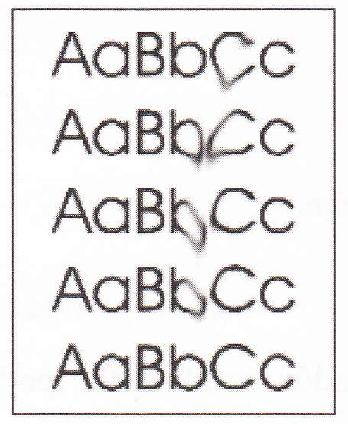
Najczęstszą przyczyną niskiej jakości wydruku z drukarki laserowej, która objawia się widocznym rozmazywaniem tonera, jest

Ilustracja do pytania
A. zbyt niska temperatura utrwalacza
B. zanieczyszczenie wnętrza drukarki
C. uszkodzenie rolek
D. zacięcie papieru
Zbyt niska temperatura utrwalacza w drukarce laserowej może prowadzić do sytuacji gdzie toner nie jest prawidłowo wtopiony w papier co skutkuje rozmazywaniem wydruków. Drukarki laserowe działają poprzez elektrostatyczne nanoszenie tonera na papier który następnie przechodzi przez utrwalacz czyli grzałkę. Utrwalacz musi osiągnąć odpowiednią temperaturę aby toner mógł trwale połączyć się z papierem. Jeśli temperatura jest zbyt niska toner nie utrwala się poprawnie i może być łatwo rozmazany. Standardowe temperatury dla urządzeń biurowych wynoszą zazwyczaj od 180 do 210 stopni Celsjusza. Z tego powodu utrzymanie prawidłowego poziomu ciepła w utrwalaczu jest kluczowe dla jakości wydruku i trwałości dokumentów. Częstym objawem problemów z utrwalaniem jest właśnie rozmazywanie się wydrukowanego tekstu lub grafiki. Regularna konserwacja drukarki oraz monitorowanie jej ustawień może zapobiec takim problemom. Praktyczne podejście do diagnostyki problemów z drukarką może obejmować testowanie i kalibrację elementów grzewczych oraz sprawdzanie jakości komponentów takich jak folie teflonowe w module utrwalacza.

Pytanie 18

Aby bezpośrednio połączyć dwa komputery w przewodowej sieci LAN, należy zastosować

A. kabel światłowodowy i jedną kartę sieciową w jednym z komputerów
B. kabel sieciowy patch-cord bez krosowania oraz kabel Centronics
C. kabel sieciowy cross-over i po jednej karcie sieciowej w każdym z komputerów
D. kabel USB i po jednej karcie sieciowej w każdym z komputerów
Kabel światłowodowy, choć jest doskonałym medium do przesyłania danych na dużych odległościach z wysoką przepustowością, nie jest odpowiedni do bezpośredniego połączenia dwóch komputerów bez dodatkowych komponentów, takich jak media konwertery, które mogą zniwelować różnice w formacie sygnału. Z kolei odpowiedzi, które sugerują użycie kabla USB, są błędne, ponieważ standardowe połączenie USB nie jest przeznaczone do bezpośrednich połączeń sieciowych pomiędzy komputerami, chyba że użyjemy specjalnych adapterów, co znacznie komplikuje proces. W przypadku kabla patch-cord, jest to kabel prosty, przeznaczony głównie do łączenia urządzeń z aktywnymi komponentami sieciowymi, takimi jak routery czy switche, ale nie do bezpośredniego połączenia dwóch komputerów. Zrozumienie, jakie kable i urządzenia są odpowiednie do konkretnych zastosowań sieciowych, jest kluczowe dla efektywnego projektowania i budowy sieci. Błędem jest również ignorowanie zasadności użycia odpowiednich standardów kabli, co może prowadzić do problemów z komunikacją i wydajnością sieci.

Pytanie 19

Który z poniższych programów nie służy do diagnozowania sieci komputerowej w celu wykrywania problemów?

A. traceroute
B. ping
C. nslookup
D. getfacl
Odpowiedź 'getfacl' jest poprawna, ponieważ jest to narzędzie służące do zarządzania listami kontroli dostępu (ACL) w systemach Unix i Linux. Jego główną funkcją jest umożliwienie administratorom sprawdzania i modyfikowania praw dostępu do plików i katalogów, a nie testowanie sieci komputerowej. Przykładem użycia 'getfacl' może być sytuacja, gdy administrator chce zweryfikować, jakie uprawnienia mają określone pliki w systemie, aby zapewnić odpowiednią ochronę danych. W kontekście testowania sieci, narzędzia takie jak ping, traceroute czy nslookup są właściwe, ponieważ są one zaprojektowane do diagnozowania problemów z połączeniami sieciowymi, identyfikując, gdzie mogą występować problemy w komunikacji między urządzeniami. Standardy branżowe w obszarze bezpieczeństwa i zarządzania systemami często zalecają użycie tych narzędzi w procesie diagnostyki sieci, co czyni 'getfacl' nieodpowiednim wyborem w tym kontekście.

Pytanie 20

Jakie oprogramowanie opisuje najnowsza wersja wieloplatformowego klienta, który cieszy się popularnością wśród użytkowników na całym świecie, oferującego wirtualną sieć prywatną do nawiązywania połączenia pomiędzy hostem a lokalnym komputerem, obsługującego uwierzytelnianie z wykorzystaniem kluczy, certyfikatów, nazwy użytkownika i hasła, a także dodatkowych kart w wersji dla Windows?

A. Putty
B. OpenVPN
C. Ethereal
D. TightVNC
Putty jest narzędziem wykorzystywanym głównie do bezpiecznego dostępu do zdalnych systemów poprzez protokoły SSH i Telnet, a nie do tworzenia wirtualnych sieci prywatnych. Jego funkcjonalność ogranicza się do umożliwienia interakcji z serwerami przez terminal, co nie jest równoważne z obsługą połączeń VPN. Ethereal, obecnie znany jako Wireshark, to narzędzie służące do analizy ruchu sieciowego, a nie do zestawiania połączeń VPN. Umożliwia ono monitorowanie i analizowanie pakietów przesyłanych w sieci, co jest zupełnie innym zastosowaniem niż tworzenie bezpiecznych połączeń. TightVNC jest natomiast rozwiązaniem do zdalnego dostępu do pulpitu, które pozwala na zdalne sterowanie komputerem, a nie na tworzenie tuneli VPN. Różnice te są kluczowe, ponieważ użytkownicy często mylą te narzędzia, nie rozumiejąc ich podstawowych funkcji i zastosowań. Właściwe zrozumienie ról i możliwości tych programów jest niezbędne do wyboru odpowiednich narzędzi do realizacji konkrentych zadań, co jest fundamentalne w branży IT.

Pytanie 21

Do automatycznej synchronizacji dokumentów redagowanych przez kilka osób w tym samym czasie, należy użyć

A. serwera IRC.
B. poczty elektronicznej.
C. serwera DNS.
D. chmury sieciowej.
Poprawna jest odpowiedź z chmurą sieciową, bo tylko takie rozwiązania są zaprojektowane specjalnie do jednoczesnej pracy wielu osób na tym samym dokumencie, z automatyczną synchronizacją zmian. Usługi typu Google Drive, Microsoft OneDrive, Office 365, Dropbox czy Nextcloud umożliwiają współdzielenie plików w czasie rzeczywistym, wersjonowanie dokumentów, śledzenie kto co zmienił oraz odzyskiwanie poprzednich wersji. To jest dokładnie ten scenariusz, o który chodzi w pytaniu: kilka osób edytuje ten sam dokument i wszystko musi się bezkonfliktowo zsynchronizować.
W praktyce takie systemy wykorzystują mechanizmy blokowania fragmentów dokumentu, scalania zmian (tzw. merge), a w aplikacjach biurowych – edycję współbieżną w czasie rzeczywistym (real-time collaboration). Dane są przechowywane centralnie na serwerach w chmurze, a klienci (przeglądarka, aplikacja desktopowa, mobilna) co chwilę przesyłają aktualizacje. Dzięki temu nie powstaje 10 różnych kopii pliku „raport_final_ostateczny_poprawiony_v7.docx”, tylko jeden spójny dokument z historią zmian.
Z punktu widzenia dobrych praktyk branżowych, w firmach i instytucjach standardem jest dziś korzystanie z centralnych repozytoriów dokumentów: SharePoint/OneDrive w środowisku Microsoft 365, Google Workspace w środowisku Google, albo prywatne chmury oparte o Nextcloud/OwnCloud. Pozwala to nie tylko na współdzielenie i synchro, ale też na ustawianie uprawnień, kopie zapasowe, audyt dostępu i integrację z innymi usługami (systemy ticketowe, CRM, workflow). Moim zdaniem, w realnej pracy biurowej i projektowej bez takiej chmury robi się po prostu bałagan – maile z załącznikami, różne wersje na pendrive’ach, lokalne katalogi. Chmura porządkuje to wszystko i jeszcze zapewnia dostęp z domu, szkoły, telefonu.
Dodatkowo te rozwiązania zwykle szyfrują transmisję (HTTPS/TLS), wspierają uwierzytelnianie wieloskładnikowe i są zgodne z różnymi normami bezpieczeństwa (ISO 27001, RODO w wersjach biznesowych). To też ważny element profesjonalnego podejścia do pracy z dokumentami, nie tylko sama „wygoda współdzielenia”.

Pytanie 22

Członkowie grupy Pracownicy nie mają możliwości drukowania dokumentów za pośrednictwem serwera wydruku w systemie Windows Server. Posiadają jedynie przydzielone uprawnienia 'Zarządzanie dokumentami'. Co trzeba zrobić, aby rozwiązać ten problem?

A. Dla grupy Administratorzy należy odebrać uprawnienia 'Zarządzanie drukarkami'
B. Dla grupy Pracownicy należy odebrać uprawnienia 'Zarządzanie dokumentami'
C. Dla grupy Pracownicy należy przyznać uprawnienia 'Drukuj'
D. Dla grupy Administratorzy należy odebrać uprawnienia 'Drukuj'
Odpowiedź, że dla grupy Pracownicy należy nadać uprawnienia "Drukuj" jest poprawna, ponieważ użytkownicy w tej grupie potrzebują odpowiednich uprawnień do realizacji zadań związanych z drukowaniem dokumentów. Uprawnienia "Zarządzanie dokumentami" umożliwiają jedynie obsługę dokumentów w kolejce drukarskiej, ale nie pozwalają na ich drukowanie. Aby umożliwić użytkownikom z grupy Pracownicy korzystanie z serwera wydruku, niezbędne jest przypisanie im także uprawnień "Drukuj", co jest zgodne z najlepszymi praktykami zarządzania uprawnieniami w systemach operacyjnych Windows Server. Przykładem może być sytuacja w biurze, gdzie pracownicy muszą szybko i sprawnie drukować raporty lub dokumenty, dlatego decydując się na nadanie odpowiednich uprawnień, administrator zapewnia efektywność pracy. Aby to zrobić, administrator powinien otworzyć właściwości drukarki, przejść do zakładki "Uprawnienia" i dodać odpowiednie uprawnienia dla grupy Pracownicy, co jest kluczowe dla utrzymania płynności operacyjnej w organizacji.

Pytanie 23

Aby wyświetlić listę wszystkich zainstalowanych urządzeń w systemie Windows lub zmienić ich właściwości, należy skorzystać z narzędzia

A. dnsmgmt.msc
B. devmgmt.msc
C. diskmgmt.msc
D. dhcpmgmt.msc
Wybór odpowiedzi dhcpmgmt.msc, dnsmgmt.msc oraz diskmgmt.msc wskazuje na pewne nieporozumienia dotyczące funkcji tych narzędzi. Narzędzie dhcpmgmt.msc jest używane do zarządzania serwerem DHCP, co pozwala na przydzielanie adresów IP w sieci. W kontekście zarządzania urządzeniami nie ma zastosowania, ponieważ nie dotyczy lokalnych zasobów sprzętowych, a jedynie przydzielania adresów IP. Z kolei dnsmgmt.msc służy do zarządzania serwerami DNS, co oznacza, że zajmuje się kwestiami związanymi z tłumaczeniem nazw domen na adresy IP. To również nie ma związku z zarządzaniem fizycznymi i logicznymi urządzeniami w systemie operacyjnym, co narzuca błędne myślenie, że każde narzędzie administracyjne może być użyte do zarządzania sprzętem. Natomiast diskmgmt.msc odnosi się do zarządzania dyskami w systemie, co obejmuje formatowanie, partycjonowanie i zarządzanie przestrzenią dyskową, a nie bezpośrednio urządzeniami jako takimi. Kluczowym błędem jest przypisywanie funkcji związanych z zarządzaniem siecią lub przestrzenią dyskową do narzędzi, które powinny być stosowane wyłącznie w zakresie zarządzania sprzętem. Zrozumienie różnic między tymi narzędziami jest istotne dla efektywnego zarządzania systemem oraz unikania nieporozumień podczas diagnostyki i rozwiązywania problemów.

Pytanie 24

W systemie Linux użycie polecenia passwd Ala spowoduje

A. wyświetlenie ścieżki do katalogu Ala.
B. wyświetlenie członków grupy Ala.
C. utworzenia konta użytkownika Ala.
D. ustawienie hasła użytkownika Ala.
Polecenie passwd w systemach Linux i Unix służy przede wszystkim do zmiany hasła użytkownika. Jeśli podasz za nim nazwę użytkownika, na przykład passwd Ala, to system pozwala ustawić nowe hasło właśnie dla tego konkretnego konta. Często używa się tego polecenia podczas administracji serwerami, żeby wymusić zmianę hasła przez użytkownika lub gdy administrator sam musi zresetować komuś dostęp. Z mojego doświadczenia, passwd jest jednym z najprostszych i zarazem najpotężniejszych narzędzi do zarządzania bezpieczeństwem w systemach linuksowych. Dobre praktyki branżowe wręcz nakazują regularną zmianę haseł, a komenda passwd to podstawowy sposób na realizację tej zasady. Co ciekawe, jeśli wykonasz passwd bez żadnych argumentów, to domyślnie zmieniasz swoje własne hasło. Administrator (root) może natomiast podać dowolną nazwę użytkownika i ustawić mu nowe hasło – taka elastyczność jest bardzo ceniona, szczególnie w większych środowiskach. Warto pamiętać, że polecenie passwd nie tworzy użytkownika i nie pokazuje żadnych informacji o grupach czy katalogach – jego jedyną rolą jest zarządzanie hasłami. Bardzo często można je spotkać w dokumentacji systemowej i tutorialach dotyczących bezpieczeństwa. Moim zdaniem, jeśli ktoś chce na poważnie zajmować się administracją Linuxem, to znajomość działania passwd to totalna podstawa, szczególnie z punktu widzenia bezpieczeństwa danych i zgodności ze standardami ISO/IEC 27001 czy praktykami CIS Benchmarks.

Pytanie 25

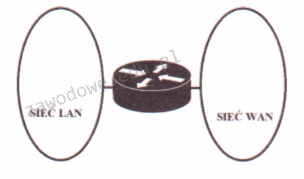
Jakie urządzenie sieciowe zostało przedstawione na diagramie sieciowym?

Ilustracja do pytania
A. ruter
B. przełącznik
C. koncentrator
D. modem
Modem jest urządzeniem, które przekształca sygnały cyfrowe na analogowe i odwrotnie, co pozwala na transmisję danych przez linie telefoniczne lub inne media. Chociaż modemy są niezbędne do połączenia z Internetem, nie realizują funkcji routingu ani nie łączą różnych segmentów sieci. Koncentrator, znany również jako hub, działa jako prosty repeater w sieci lokalnej, rozsyłając sygnał do wszystkich podłączonych urządzeń bez analizy czy zmian w pakietach danych. Nie oferuje jednak zaawansowanego zarządzania ruchem ani nie obsługuje wielu sieci. Przełącznik (switch) przesyła dane w ramach sieci LAN, kierując je wyłącznie do docelowych urządzeń na podstawie adresów MAC, co zwiększa efektywność sieci, ale nie łączy różnych sieci WAN i LAN jak ruter. Częstym błędem jest mylenie przełącznika z ruterem ze względu na ich podobną rolę w organizacji ruchu, ale to ruter zarządza ruchem między sieciami różnego rodzaju. Wspólnym nieporozumieniem jest również postrzeganie modemu jako urządzenia obsługującego funkcje typowe dla rutera, podczas gdy modem jedynie umożliwia dostęp do sieci poprzez mediację sygnałów. Zrozumienie tych różnic jest kluczowe w projektowaniu i zarządzaniu nowoczesnymi sieciami komputerowymi, co pozwala na efektywne wykorzystanie każdego z urządzeń zgodnie z jego przeznaczeniem i możliwościami. Właściwe zastosowanie ruterów w strukturach sieciowych zgodnie z najlepszymi praktykami branżowymi zapewnia stabilność i bezpieczeństwo działania sieci, co jest fundamentem wydajnego systemu IT.

Pytanie 26

Jakie porty powinny być odblokowane w ustawieniach firewalla na komputerze, na którym działa usługa serwera WWW?

A. 20 i 21
B. 20 i 1024
C. 80 i 1024
D. 80 i 443
Porty 20 i 21 są stosowane głównie przez protokół FTP (File Transfer Protocol), który służy do przesyłania plików pomiędzy klientem a serwerem. Choć FTP jest ważny w kontekście transferu plików, nie ma bezpośredniego związku z działaniem serwera sieci Web i obsługą stron internetowych. W przypadku odblokowania portów 20 i 21, użytkownicy mogą mieć możliwość przesyłania plików na serwer, ale nie będą mogli z niego korzystać do przeglądania zawartości stron internetowych, co jest głównym celem serwera WWW. Porty 20 i 1024 również nie są odpowiednie, ponieważ port 1024 jest nieprzewidywalny i nie jest standardowo używany przez protokoły związane z serwerami WWW. Podobnie, port 80 i 1024 nie jest odpowiedni, ponieważ jak wcześniej wspomniano, port 1024 nie pełni specyficznej funkcji w kontekście serwerów WWW. Niezrozumienie roli poszczególnych portów i protokołów jest typowym błędem, który może prowadzić do problemów z konfiguracją zapory sieciowej. Właściwe zrozumienie protokołów oraz ich przypisanych portów jest kluczowe dla prawidłowego zarządzania bezpieczeństwem i dostępnością serwerów internetowych.

Pytanie 27

Aby telefon VoIP działał poprawnie, należy skonfigurować adres

A. rozgłoszeniowy.
B. MAR/MAV
C. centrali ISDN
D. IP
Rozważając inne dostępne odpowiedzi, można zauważyć, że rozgłoszeniowy adres nie jest kluczowy dla działania telefonu VoIP. Chociaż rozgłoszenia mogą być użyteczne w niektórych typach komunikacji sieciowej, VoIP bazuje na indywidualnym adresowaniu pakietów danych, co oznacza, że przesyłane informacje są kierowane bezpośrednio do konkretnego urządzenia, a nie są rozgłaszane do wszystkich urządzeń w sieci. Centrala ISDN (Integrated Services Digital Network) jest rozwiązaniem przestarzałym dla nowoczesnych systemów telekomunikacyjnych, które nie wykorzystują technologii internetowej, co czyni ją niewłaściwym wyborem dla VoIP, który opiera się na technologii IP. MAR (Media Access Register) i MAV (Media Access Voice) to terminy, które nie są powszechnie stosowane w kontekście VoIP i nie mają wpływu na jego działanie. W rzeczywistości, błędne zrozumienie technologii VoIP może prowadzić do mylnych wniosków o konieczności używania rozwiązań, które nie są zgodne z aktualnymi standardami branżowymi. Kluczowe jest zrozumienie, że współczesne systemy telefoniczne oparte na technologii VoIP w pełni wykorzystują infrastrukturę internetową, co wymaga prawidłowego skonfigurowania adresów IP, aby zapewnić optymalną jakość i niezawodność połączeń.

Pytanie 28

Moduł Mini-GBiCSFP pełni funkcję

A. zwiększania zasięgu sieci WIFI
B. krosowania switchów przy wykorzystaniu złącz GG45
C. spawania włókien światłowodowych
D. podłączania światłowodu do switcha
Wybór odpowiedzi, która sugeruje krosowanie przełączników za pomocą złącz GG45, spawanie światłowodów lub zwiększanie zasięgu sieci WiFi, prowadzi do nieporozumienia na temat funkcji i zastosowania modułu Mini-GBiCSFP. Krosowanie przełączników to proces, który polega na łączeniu różnych portów przełączników w celu stworzenia sieci. W tym kontekście, GG45, które jest nowym standardem złącz dla połączeń miedzianych, nie ma związku z technologią SFP, która jest zdefiniowana dla mediów światłowodowych. Spawanie światłowodów to proces wymagający specjalistycznego sprzętu i umiejętności, a nie jest funkcjonalnością modułu Mini-GBiCSFP, który służy do podłączania tych światłowodów do przełączników. Z kolei zwiększanie zasięgu sieci WiFi odnosi się do technologii bezprzewodowej, a nie do przewodowych połączeń światłowodowych. Wiele osób nie dostrzega różnicy pomiędzy tymi technologiami, co prowadzi do błędnych założeń dotyczących możliwości zastosowania różnych komponentów sieciowych. Zrozumienie podstawowych funkcji i zastosowań konkretnych modułów jest kluczowe dla efektywnego projektowania i realizacji infrastruktury sieciowej.

Pytanie 29

W filmie przedstawiono konfigurację ustawień maszyny wirtualnej. Wykonywana czynność jest związana z

A. konfigurowaniem adresu karty sieciowej.
B. dodaniem drugiego dysku twardego.
C. wybraniem pliku z obrazem dysku.
D. ustawieniem rozmiaru pamięci wirtualnej karty graficznej.
Poprawnie – w tej sytuacji chodzi właśnie o wybranie pliku z obrazem dysku (ISO, VDI, VHD, VMDK itp.), który maszyna wirtualna będzie traktować jak fizyczny nośnik. W typowych programach do wirtualizacji, takich jak VirtualBox, VMware czy Hyper‑V, w ustawieniach maszyny wirtualnej przechodzimy do sekcji dotyczącej pamięci masowej lub napędów optycznych i tam wskazujemy plik obrazu. Ten plik może pełnić rolę wirtualnego dysku twardego (system zainstalowany na stałe) albo wirtualnej płyty instalacyjnej, z której dopiero instalujemy system operacyjny. W praktyce wygląda to tak, że zamiast wkładać płytę DVD do napędu, podłączasz plik ISO z obrazu instalacyjnego Windowsa czy Linuxa i ustawiasz w BIOS/UEFI maszyny wirtualnej bootowanie z tego obrazu. To jest podstawowa i zalecana metoda instalowania systemów w VM – szybka, powtarzalna, zgodna z dobrymi praktykami. Dodatkowo, korzystanie z plików obrazów dysków pozwala łatwo przenosić całe środowiska między komputerami, robić szablony maszyn (tzw. template’y) oraz wykonywać kopie zapasowe przez zwykłe kopiowanie plików. Moim zdaniem to jedna z najważniejszych umiejętności przy pracy z wirtualizacją: umieć dobrać właściwy typ obrazu (instalacyjny, systemowy, LiveCD, recovery), poprawnie go podpiąć do właściwego kontrolera (IDE, SATA, SCSI, NVMe – zależnie od hypervisora) i pamiętać o odpięciu obrazu po zakończonej instalacji, żeby maszyna nie startowała ciągle z „płyty”.

Pytanie 30

Liczba szesnastkowa 1E2F₍₁₆₎ zapisana w systemie ósemkowym ma postać

A. 7277
B. 7727
C. 74274
D. 17057
Wybór innej odpowiedzi niż 17057 najczęściej wynika z niepoprawnego przeliczania wartości między systemami liczbowymi lub uproszczenia procedury konwersji. W praktyce, jednym z najczęstszych błędów jest próba zamiany każdej cyfry szesnastkowej bezpośrednio na cyfrę ósemkową – co jest niestety niezgodne z zasadami matematycznymi. Szesnastkowy i ósemkowy opierają się na różnych podstawach i nie istnieje prosta „podmiana” cyfr. Kolejnym problemem jest nieuwzględnienie wartości pozycyjnych – na przykład, cyfra 'E' w szesnastkowym to 14 w dziesiętnym, a nie 7 czy 2. Jeśli ktoś uzyskał wyniki takie jak 7277 lub 7727, to najprawdopodobniej próbował przypisać każdej szesnastkowej cyfrze jakąś ósemkową, ignorując ich realną wartość. To klasyczny błąd początkujących, który moim zdaniem pojawia się przez chęć skrócenia drogi albo przez presję czasu. Odpowiedź 74274 sugeruje natomiast, że mogło dojść do pomylenia systemu binarnego z ósemkowym lub niewłaściwego zgrupowania bitów podczas konwersji. W rzeczywistości, poprawna metoda polega na rozbiciu każdej cyfry szesnastkowej na 4 bity, połączeniu wszystkiego w jeden ciąg, a później grupowaniu tych bitów po trzy (dla ósemkowego) od końca i przeliczaniu na cyfry ósemkowe. To zgodne z dobrymi praktykami opisanymi w wielu podręcznikach do informatyki czy elektroniki. Z mojego punktu widzenia, takie błędy są naturalne na początku nauki pracy z systemami liczbowymi – mnie samemu to się zdarzało. Dlatego warto trenować zamianę przez system binarny lub dziesiętny, bo wtedy unika się nieporozumień i nie popełnia się tych drobnych, ale kosztownych w praktyce błędów. W codziennej pracy, np. przy programowaniu niskopoziomowym, takie pomyłki mogą prowadzić do bardzo poważnych konsekwencji, więc dobrze już teraz wyrobić sobie właściwe nawyki.

Pytanie 31

Kto jest odpowiedzialny za alokację czasu procesora dla konkretnych zadań?

A. Chipset
B. System operacyjny
C. Pamięć RAM
D. Cache procesora
Cache procesora, pamięć RAM oraz chipset pełnią różne funkcje w architekturze systemu komputerowego, ale żaden z tych elementów nie odpowiada za przydzielanie czasu procesora do zadań. Cache procesora to ulokowana blisko rdzenia pamięci, która przechowuje najczęściej używane dane i instrukcje, co przyspiesza procesy obliczeniowe, ale nie angażuje się w zarządzanie czasem procesora. Pamięć RAM natomiast jest używana do przechowywania danych i programów w trakcie ich wykonywania, a jej rola w obiegu danych jest kluczowa dla wydajności systemu, ale sama z siebie nie decyduje o tym, które zadanie powinno korzystać z CPU w danym momencie. Chipset jest zbiorem układów scalonych, które zarządzają komunikacją pomiędzy różnymi komponentami komputera, ale również nie ma on wpływu na przydzielanie czasu procesora. Często mylone z funkcjami systemu operacyjnego, te komponenty mogą prowadzić do nieporozumień w zrozumieniu ich ról. Typowym błędem myślowym jest utożsamianie fizycznych komponentów sprzętowych z ich funkcjami zarządzania, co prowadzi do mylnych wniosków na temat tego, jak działa system komputerowy. Właściwe zrozumienie roli każdego z tych elementów jest kluczowe dla efektywnego korzystania z technologii komputerowej.

Pytanie 32

Firma uzyskała zakres adresów 10.10.10.0/16. Po podzieleniu na podsieci zawierające 510 hostów, jakie są adresy podsieci z zastosowaną maską?

A. 255.255.254.0
B. 255.255.240.0
C. 255.255.253.0
D. 255.255.0.0
Propozycje 255.255.0.0, 255.255.240.0 i 255.255.253.0 nie są trafione i warto by je lepiej przeanalizować. Zaczynając od 255.255.0.0, to odpowiada notacji /16, co oznacza, że 16 bitów idzie na sieć. W takim wypadku liczba dostępnych adresów dla hostów wynosi 2^(32-16) - 2 = 65,534, co zdecydowanie więcej niż potrzebujesz, bo potrzebujesz tylko 510. Zbyt wiele adresów to kiepskie zarządzanie przestrzenią adresową, więc to nie jest dobra droga. Maska 255.255.240.0, czyli /20, także się nie sprawdzi, bo daje 12 bitów na hosty, co pozwala na 2^(32-20) - 2 = 4,094 adresów. No i maska 255.255.253.0, co to /21, daje 11 bitów na hosty i 2^(32-21) - 2 = 2,046 adresów. Generalnie, zbyt duże przydziały adresów mogą wprowadzać zamieszanie. Kluczowy błąd to brak ogarnięcia, jak dobrze dopasować maskę podsieci do realnych potrzeb, co jest mega istotne dla każdego, kto się zajmuje sieciami.

Pytanie 33

Poprawność działania lokalnej sieci komputerowej po modernizacji powinna być potwierdzona

A. wykazem zawierającym zestawienie zmian w strukturze sieci.
B. fakturami za zakup okablowania i sprzętu sieciowego od licencjonowanych dystrybutorów.
C. normami, według których wykonana została modernizacja.
D. wynikami pomiarów parametrów okablowania, uzupełnionymi o opis narzędzi testujących i metodologii testowania.
Poprawna odpowiedź odnosi się do tego, co w praktyce jest jedynym wiarygodnym potwierdzeniem poprawności działania zmodernizowanej sieci: wyników pomiarów parametrów okablowania wraz z dokładnym opisem użytych narzędzi testujących oraz metodologii testowania. Sama modernizacja zgodnie z normami (np. ISO/IEC 11801, EN 50173, TIA/EIA-568) to dopiero połowa sukcesu. Druga połowa to sprawdzenie, czy to, co zaprojektowano i zamontowano, faktycznie spełnia wymagane parametry transmisyjne w realnych warunkach. W sieciach strukturalnych standardem jest wykonywanie certyfikacji okablowania za pomocą mierników klasy certyfikacyjnej (np. Fluke DSX), które potwierdzają takie parametry jak tłumienie, NEXT, PSNEXT, opóźnienie propagacji, długość linii, return loss itd. Bez takich pomiarów możemy tylko wierzyć, że instalacja jest poprawna, ale nie mamy twardych dowodów. Opis użytych narzędzi i metodologii jest równie ważny, bo pozwala powtórzyć testy, zweryfikować ich wiarygodność i porównać wyniki z wymaganiami norm. W dokumentacji powinna znaleźć się informacja, jaki tester zastosowano, jaką klasę/kategorię łącza testowano (np. kat. 6, klasa E), jakie profile testowe, daty pomiarów oraz kto je wykonywał. Z mojego doświadczenia w firmach, gdzie takie pomiary są rzetelnie robione po każdej modernizacji, znacznie rzadziej pojawiają się „dziwne” problemy z prędkością, losowymi rozłączeniami czy błędami w transmisji, które potem ciężko zdiagnozować. W praktyce, kiedy oddaje się sieć klientowi, raport z pomiarów jest traktowany jak certyfikat jakości – to jest dokument, na który można się powołać przy reklamacjach, audytach czy przy późniejszych rozbudowach. Branżowe dobre praktyki mówią wprost: nie ma pomiarów, nie ma pewności co do jakości okablowania, nawet jeśli wszystko wygląda ładnie i jest zgodne „na papierze”.

Pytanie 34

Na ilustracji przedstawiono fragment karty graficznej ze złączem

Ilustracja do pytania
A. AGP
B. PCI
C. ISA
D. PCI-Express
Standard PCI (Peripheral Component Interconnect) to interfejs, który był szeroko stosowany przed wprowadzeniem AGP i PCI-Express. PCI obsługuje różne urządzenia, ale jego architektura nie jest zoptymalizowana specjalnie pod kątem grafiki 3D. Użycie PCI dla kart graficznych ogranicza przepustowość, przez co nie spełnia wymagań nowoczesnych aplikacji graficznych. ISA (Industry Standard Architecture) to jeszcze starszy standard o bardzo ograniczonej przepustowości, który nie jest odpowiedni dla współczesnych kart graficznych i został całkowicie zastąpiony przez nowsze rozwiązania. PCI-Express, będący następcą AGP, zapewnia znacznie większą przepustowość i elastyczność dzięki architekturze wieloliniowej; jednak w kontekście tego pytania nie jest właściwą odpowiedzią. PCI-Express jest obecnie standardem dla kart graficznych, oferującym zalety takie jak skalowalność przepustowości i większa efektywność energetyczna. Zrozumienie różnic między tymi standardami jest kluczowe dla inżynierów i techników IT, którzy muszą podejmować świadome decyzje dotyczące konserwacji lub modernizacji sprzętu komputerowego. Częstym błędem przy identyfikacji jest niedocenianie wpływu specjalizacji złącza na wydajność grafiki, co może prowadzić do nieoptymalnych decyzji zakupowych lub projektowych w zakresie sprzętu komputerowego.

Pytanie 35

Menedżer urządzeń w systemie Windows pozwala na wykrycie

A. nieprawidłowej konfiguracji oprogramowania użytkowego.
B. błędów systemu operacyjnego podczas jego pracy.
C. niewłaściwej pracy urządzeń podłączonych do komputera.
D. błędnej konfiguracji rozruchu systemu oraz wykonywanych usług.
Menedżer urządzeń w Windowsie to jedno z tych narzędzi, które bardzo często przydaje się w praktyce, zwłaszcza jeśli ktoś lubi majsterkować przy sprzęcie albo po prostu musi rozwiązywać problemy z komputerem. To właśnie tam, w Menedżerze urządzeń, można szybko sprawdzić, czy wszystko, co jest podłączone do komputera – jak karta graficzna, dźwiękowa, sieciowa, dyski czy pendrive’y – działa poprawnie. Jeśli coś jest nie tak, pojawiają się żółte wykrzykniki lub czerwone krzyżyki przy danym sprzęcie. Z mojego doświadczenia wynika, że bardzo łatwo dzięki temu wykryć np. brak sterowników, konflikt zasobów czy uszkodzenie sprzętowe. Co ciekawe, niektórzy nawet nie wiedzą, że z tego poziomu można spróbować zaktualizować sterownik albo wyłączyć problematyczne urządzenie. Takie podejście, zgodne z dobrymi praktykami serwisantów i administratorów IT, pozwala na szybkie działanie bez zbędnego szukania po forach. Moim zdaniem opanowanie Menedżera urządzeń to absolutna podstawa dla każdego, kto chce być świadomym użytkownikiem Windowsa. Warto jeszcze dodać, że narzędzie to nie ma wiele wspólnego z konfiguracją usług systemowych czy naprawą błędów samego Windowsa – ono skupia się właśnie na sprzęcie (hardware), a nie na sofcie. Takie praktyczne, codzienne zastosowanie sprawia, że jest to jedno z bardziej niedocenianych, a bardzo użytecznych narzędzi na każdym komputerze z Windowsem.

Pytanie 36

Jaką usługę wykorzystuje się do automatycznego przypisywania adresów IP do komputerów w sieci?

A. DHCP
B. SMTP
C. WINS
D. IMAP
DHCP, czyli Dynamic Host Configuration Protocol, to protokół sieciowy, który automatycznie przydziela adresy IP urządzeniom w sieci. Głównym celem DHCP jest uproszczenie administracji siecią poprzez eliminację potrzeby ręcznego konfigurowania adresów IP na każdym urządzeniu. Protokół ten działa na zasadzie klient-serwer, gdzie serwer DHCP przydziela adresy IP na podstawie zdefiniowanego zakresu dostępnych adresów. Przykładem zastosowania DHCP jest sieć lokalna w biurze, gdzie wiele stacji roboczych łączy się z siecią i automatycznie otrzymuje unikalne adresy IP, co znacząco ułatwia zarządzanie. Dzięki DHCP, administratorzy mogą również szybko wprowadzać zmiany w konfiguracji sieci, takie jak aktualizacja adresu bramy lub serwera DNS, co jest szczególnie ważne w większych organizacjach. Korzystanie z DHCP jest zgodne z najlepszymi praktykami branżowymi, które rekomendują automatyzację zarządzania adresami IP, co z kolei minimalizuje ryzyko konfliktów adresowych oraz błędów konfiguracyjnych.

Pytanie 37

Do serwisu komputerowego przyniesiono laptop z matrycą, która bardzo słabo wyświetla obraz. Dodatkowo obraz jest niezwykle ciemny i widoczny jedynie z bliska. Co może być przyczyną tej usterki?

A. pęknięta matryca
B. uszkodzone złącze HDMI
C. uszkodzony inwerter
D. uszkodzone połączenie między procesorem a matrycą
Uszkodzony inwerter jest najprawdopodobniejszą przyczyną problemów z matrycą w laptopie, w tym przypadku, gdy obraz jest ciemny i widoczny jedynie z bliska. Inwerter odpowiada za dostarczanie napięcia do podświetlenia matrycy, zwykle wykorzystywanym w panelach LCD. Kiedy inwerter ulega uszkodzeniu, podświetlenie może nie działać prawidłowo, co skutkuje ciemnym obrazem. Przykładem zastosowania tej wiedzy w praktyce może być diagnoza problemów z ekranem w laptopach, gdzie technik może szybko sprawdzić inwerter jako potencjalną przyczynę. W przypadku uszkodzenia inwertera, jego wymiana jest często bardziej opłacalna niż wymiana całej matrycy, co jest zgodne z dobrymi praktykami w naprawach sprzętu komputerowego. Warto także zaznaczyć, że w nowoczesnych laptopach z matrycami LED, inwerter może być zastąpiony przez zintegrowane rozwiązania, jednak zasady diagnostyki pozostają podobne.

Pytanie 38

Aby utworzyć obraz dysku twardego, można skorzystać z programu

A. SpeedFan
B. Digital Image Recovery
C. HW Monitor
D. Acronis True Image
Digital Image Recovery to narzędzie, które koncentruje się na odzyskiwaniu utraconych danych z nośników pamięci, a nie na tworzeniu ich obrazów. Choć może być użyteczne w przypadku przypadkowego usunięcia plików, to nie jest przeznaczone do pełnej archiwizacji systemu ani danych. Program ten działa na podstawie skanowania dysku i wyszukiwania fragmentów plików, co jest zupełnie inną funkcjonalnością niż tworzenie kopii zapasowych. HW Monitor z kolei to aplikacja służąca do monitorowania parametrów sprzętowych, takich jak temperatura czy napięcia, i nie ma związku z tworzeniem obrazów dysków. Narzędzie to dostarcza informacji o wydajności komponentów, ale nie oferuje możliwości archiwizacji danych. SpeedFan również pełni rolę monitorującą, umożliwiając kontrolowanie prędkości wentylatorów i temperatury sprzętu. Choć obie te aplikacje mogą być przydatne w kontekście zarządzania sprzętem, nie mają nic wspólnego z procesem tworzenia obrazów dysków. Użytkownicy mogą mylić te programy z funkcjami związanymi z kopią zapasową, jednak kluczowe jest zrozumienie, że tworzenie obrazów wymaga dedykowanego oprogramowania, które może skutecznie sklonować cały dysk w formie jednego pliku, co w przypadku wymienionych aplikacji nie jest możliwe. Dlatego istotne jest korzystanie z właściwych narzędzi do zarządzania danymi i ich ochrony, aby uniknąć utraty cennych informacji.

Pytanie 39

Aby uzyskać informacje na temat aktualnie działających procesów w systemie Linux, można użyć polecenia

A. rm
B. ls
C. ps
D. su
W systemie Linux istnieje wiele poleceń, które służą do różnych zadań, ale nie każde z nich jest odpowiednie do wyświetlania informacji o uruchomionych procesach. Polecenie 'rm' jest używane do usuwania plików i katalogów, co jest całkowicie różną funkcjonalnością. Używanie 'rm' w kontekście monitorowania procesów może prowadzić do nieporozumień, ponieważ zamiast uzyskać informacje o działających procesach, można przypadkowo usunąć pliki, co może prowadzić do utraty danych. Kolejne polecenie, 'ls', służy do wyświetlania zawartości katalogów, a nie do monitorowania procesów. Zrozumienie tego polecenia jest ważne w kontekście nawigacji w systemie plików, ale nie ma związku z zarządzaniem procesami. Z kolei 'su' (switch user) pozwala na zmianę użytkownika w bieżącej sesji terminala, co również nie dostarcza informacji o procesach. Typowym błędem, który prowadzi do błędnych odpowiedzi, jest mylenie funkcji poszczególnych poleceń oraz ich zastosowania w zarządzaniu systemem. Kluczowe jest zrozumienie, że każde polecenie w systemie Linux ma swoje specyficzne zastosowanie, a efektywne zarządzanie systemem wymaga znajomości tych narzędzi i ich przeznaczenia w kontekście administracji systemem oraz monitorowania jego wydajności.

Pytanie 40

W projekcie sieci komputerowej przewiduje się użycie fizycznych adresów kart sieciowych. Która warstwa modelu ISO/OSI odnosi się do tych adresów w komunikacji?

A. Sesji
B. Transportowa
C. Prezentacji
D. Łącza danych
Odpowiedzi 'Prezentacji', 'Sesji' oraz 'Transportowa' są nieprawidłowe, ponieważ każda z tych warstw w modelu OSI ma inne funkcje i odpowiedzialności, które nie obejmują bezpośredniego użycia adresów sprzętowych. Warstwa prezentacji zajmuje się formatowaniem i kodowaniem danych, co oznacza, że przekształca dane w formy, które są zrozumiałe dla aplikacji, ale nie ma bezpośredniego wpływu na adresację sprzętową urządzeń. Warstwa sesji natomiast zarządza sesjami komunikacyjnymi, co oznacza, że zajmuje się utrzymywaniem, kontrolowaniem i kończeniem połączeń, ale również nie korzysta z adresów MAC. Z kolei warstwa transportowa jest odpowiedzialna za transport danych między hostami oraz zapewnia funkcje takie jak kontrola przepływu i niezawodność, lecz nie zajmuje się adresowaniem na poziomie sprzętu. Typowym błędem myślowym jest mylenie ról, jakie poszczególne warstwy modelu OSI odgrywają w komunikacji. Warto zrozumieć, że adresy sprzętowe są fundamentalne tylko dla warstwy łącza danych, a nie dla pozostałych warstw, które koncentrują się na innych aspektach wymiany informacji.
