Wyniki egzaminu

Informacje o egzaminie:
  • Zawód: Technik informatyk
  • Kwalifikacja: INF.02 - Administracja i eksploatacja systemów komputerowych, urządzeń peryferyjnych i lokalnych sieci komputerowych
  • Data rozpoczęcia: 28 kwietnia 2026 13:44
  • Data zakończenia: 28 kwietnia 2026 14:09

Egzamin niezdany

Wynik: 18/40 punktów (45,0%)

Wymagane minimum: 20 punktów (50%)

Nowe
Analiza przebiegu egzaminu- sprawdź jak rozwiązywałeś pytania
Udostępnij swój wynik
Szczegółowe wyniki:
Pytanie 1

Do jakiego celu służy program fsck w systemie Linux?

A. do nadzorowania parametrów pracy i efektywności komponentów komputera
B. do identyfikacji struktury sieci oraz analizy przepustowości sieci lokalnej
C. do oceny kondycji systemu plików oraz lokalizacji uszkodzonych sektorów
D. do przeprowadzania testów wydajności serwera WWW poprzez generowanie dużej liczby żądań
Program fsck (File System Consistency Check) jest narzędziem w systemie Linux, które służy do oceny stanu systemu plików oraz identyfikacji uszkodzeń w strukturze danych. Działa on na poziomie niskim, analizując metadane systemu plików, takie jak inode'y, bloki danych oraz struktury katalogów. W przypadku uszkodzeń, fsck potrafi wprowadzać odpowiednie korekty, co jest kluczowe dla zachowania integralności danych. Przykładowo, jeśli system plików został niepoprawnie zamknięty z powodu awarii zasilania, uruchomienie fsck przy następnym starcie systemu umożliwia skanowanie i naprawę potencjalnych uszkodzeń, co zapobiega dalszym problemom z dostępem do danych. Zgodność z dobrymi praktykami branżowymi zaleca regularne wykonywanie operacji fsck w celu monitorowania stanu systemu plików, szczególnie na serwerach oraz w systemach, które przechowują krytyczne dane. Warto również pamiętać, że przed przeprowadzeniem operacji fsck na zamontowanym systemie plików, należy go odmontować, aby uniknąć ryzyka naruszenia jego integralności.
Pytanie 2

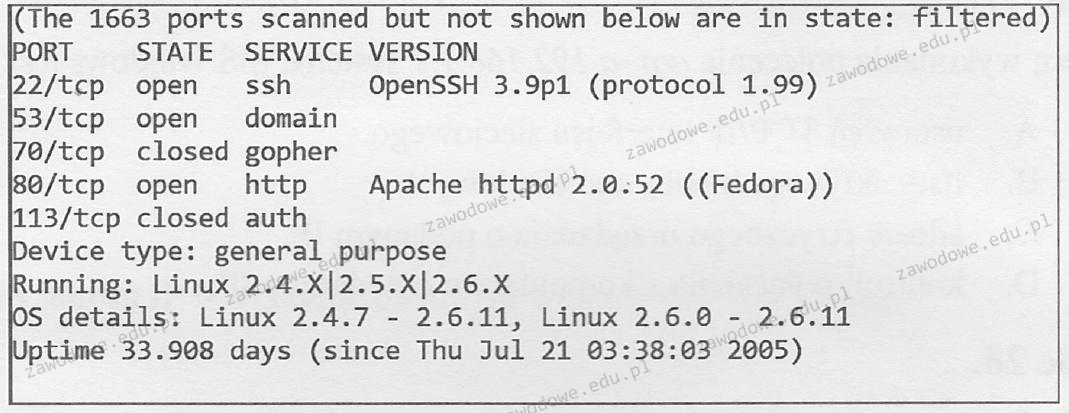
Jaki program został wykorzystany w systemie Linux do szybkiego skanowania sieci?

Ilustracja do pytania
A. webmin
B. nmap
C. ttcp
D. iptraf
nmap to naprawdę fajne narzędzie do skanowania sieci, które działa w systemie Linux. Wykrywa hosty i usługi, które są na nich uruchomione. Jest całkiem wszechstronne i daje sporo możliwości, zwłaszcza jeśli chodzi o rozpoznawanie topologii sieci. Administracja i specjaliści od bezpieczeństwa często po nie sięgają. nmap ma różne funkcje, jak chociażby wykrywanie systemu operacyjnego czy wersji aplikacji, co jest mega ważne, gdy robimy audyty bezpieczeństwa. Możliwość skanowania portów sprawia, że możemy łatwo zidentyfikować dostępne usługi, a to jest kluczowe, żeby chronić nasze systemy przed nieautoryzowanym dostępem. W praktyce używa się go do szukania potencjalnych luk w zabezpieczeniach i do monitorowania, co się zmienia w konfiguracji sieci. Dobrze, że jest zgodny z różnymi standardami branżowymi, bo to czyni go niezastąpionym w kontekście zgodności z normami bezpieczeństwa. nmap ma również tryb cichy, więc można go używać bez zbytniego wzbudzania podejrzeń w trakcie testów penetracyjnych. Tak naprawdę, dla każdego, kto zajmuje się bezpieczeństwem IT i zarządzaniem siecią, nmap to podstawa.

Pytanie 3

Twórca zamieszczonego programu pozwala na jego darmowe korzystanie tylko w przypadku

Ancient Domains of Mystery
AutorThomas Biskup
Platforma sprzętowaDOS, OS/2, Macintosh, Microsoft Windows, Linux
Pierwsze wydanie23 października 1994
Aktualna wersja stabilna1.1.1 / 20 listopada 2002 r.
Aktualna wersja testowa1.2.0 Prerelease 18 / 1 listopada 2013
Licencjapostcardware
Rodzajroguelike
A. uiszczenia dobrowolnej wpłaty na cele charytatywne
B. zaakceptowania ograniczeń czasowych podczas instalacji
C. wysłania tradycyjnej kartki pocztowej do twórcy
D. przesłania przelewu w wysokości $1 na konto twórcy
Ograniczenia czasowe podczas instalacji są charakterystyczne dla oprogramowania typu trial, które pozwala na użytkowanie produktu przez określony czas zanim będzie wymagana pełna opłata. Model ten nie pasuje do konceptu postcardware, który opiera się na interakcji społecznościowej, nie finansowej. Przesłanie przelewu z kwotą pieniędzy sugeruje, że mamy do czynienia z modelem opartym na mikrotransakcjach, co również nie jest zgodne z ideą postcardware. Ten model licencjonowania nie wiąże się z żadnymi kosztami finansowymi i nie wymaga przelewów pieniężnych, gdyż jego celem jest bardziej nawiązywanie kontaktu niż uzyskiwanie zysków. Uiszczenie dobrowolnej opłaty na cele charytatywne może być bliskie idei donationware, które pozwala użytkownikom wspierać twórcę lub wskazane cele, jednak różni się od postcardware, które skupia się na wymianie symbolicznej, jaką jest przesłanie kartki. Wszystkie te modele licencjonowania wychodzą z różnych założeń, a kluczowe jest zrozumienie, że postcardware nie wiąże się z finansowymi zobowiązaniami, lecz z symbolicznym gestem uznania. To podejście promuje bardziej humanistyczną relację między twórcą a użytkownikiem, co jest kluczowe dla zrozumienia jego specyfiki w kontekście historycznym i społecznym.

Pytanie 4

W systemie Linux komenda cd ~ pozwala na

A. odnalezienie znaku ~ w zarejestrowanych danych
B. stworzenie folderu /~
C. przejście do katalogu root
D. przejście do katalogu głównego użytkownika
Wszystkie odpowiedzi, które nie wskazują na przejście do katalogu domowego użytkownika, opierają się na błędnych zrozumieniach funkcji polecenia cd ~ w systemie Linux. Pierwsza koncepcja, sugerująca, że polecenie to służy do wyszukiwania znaku ~ w zapisanych danych, jest całkowicie mylona. W rzeczywistości, ~ nie jest traktowane jako ciąg znaków, lecz jako specjalny skrót odnoszący się do katalogu domowego, co jest kluczowe w kontekście działania powłoki. Druga odpowiedź, sugerująca utworzenie katalogu /~, również nie ma zastosowania w praktyce, ponieważ polecenie cd nie tworzy katalogów, a zamiast tego zmienia bieżący katalog roboczy. Tworzenie katalogów odbywa się za pomocą polecenia mkdir. Ostatnia odpowiedź, dotycząca przejścia do katalogu głównego, myli pojęcia. Katalog główny ('/') to najwyższy poziom w hierarchii systemu plików, natomiast '~' zawsze odnosi się do katalogu domowego konkretnego użytkownika. Takie błędne interpretacje mogą prowadzić do dezorientacji, szczególnie dla osób nowicjuszy w pracy z systemem Linux, dlatego tak ważne jest zrozumienie podstawowych koncepcji związanych z nawigacją w systemie plików oraz znaczenia specyficznych symboli w użyciu z poleceniami powłoki.

Pytanie 5

System limitów dyskowych, umożliwiający kontrolowanie wykorzystania zasobów dyskowych przez użytkowników, nazywany jest

A. quota
B. spool
C. release
D. management
Wybór odpowiedzi, która nie odnosi się do mechanizmu limitów dyskowych, może wynikać z nieporozumienia dotyczącego terminologii używanej w zarządzaniu systemami informatycznymi. Odpowiedź 'spool' odnosi się do procesu buforowania danych, co ma zastosowanie w kontekście drukowania lub zarządzania zadaniami w kolejkach, ale nie ma związku z kontrolą wykorzystania przestrzeni dyskowej. Można to mylnie interpretować jako zarządzanie zasobami, ale w rzeczywistości jest to zupełnie inny proces, który nie dotyczy limitów. Odpowiedź 'release' często oznacza uwolnienie zasobów lub zakończenie procesu, co również nie ma zastosowania w kontekście limitów dyskowych. 'Management' to termin ogólny, który odnosi się do szerszego zarządzania zasobami, ale nie precyzuje konkretnego mechanizmu jak 'quota', co prowadzi do nieprecyzyjnego rozumienia tematu. Kluczowym błędem myślowym jest mylenie różnych terminów technicznych, co może prowadzić do nieefektywnego zarządzania zasobami w systemach informatycznych. Zrozumienie różnicy pomiędzy tymi pojęciami jest niezbędne dla efektywnego administrowania systemami oraz dla wdrażania najlepszych praktyk w zarządzaniu przestrzenią dyskową.

Pytanie 6

W filmie przedstawiono konfigurację ustawień maszyny wirtualnej. Wykonywana czynność jest związana z

A. dodaniem drugiego dysku twardego.
B. wybraniem pliku z obrazem dysku.
C. ustawieniem rozmiaru pamięci wirtualnej karty graficznej.
D. konfigurowaniem adresu karty sieciowej.
Poprawnie – w tej sytuacji chodzi właśnie o wybranie pliku z obrazem dysku (ISO, VDI, VHD, VMDK itp.), który maszyna wirtualna będzie traktować jak fizyczny nośnik. W typowych programach do wirtualizacji, takich jak VirtualBox, VMware czy Hyper‑V, w ustawieniach maszyny wirtualnej przechodzimy do sekcji dotyczącej pamięci masowej lub napędów optycznych i tam wskazujemy plik obrazu. Ten plik może pełnić rolę wirtualnego dysku twardego (system zainstalowany na stałe) albo wirtualnej płyty instalacyjnej, z której dopiero instalujemy system operacyjny. W praktyce wygląda to tak, że zamiast wkładać płytę DVD do napędu, podłączasz plik ISO z obrazu instalacyjnego Windowsa czy Linuxa i ustawiasz w BIOS/UEFI maszyny wirtualnej bootowanie z tego obrazu. To jest podstawowa i zalecana metoda instalowania systemów w VM – szybka, powtarzalna, zgodna z dobrymi praktykami. Dodatkowo, korzystanie z plików obrazów dysków pozwala łatwo przenosić całe środowiska między komputerami, robić szablony maszyn (tzw. template’y) oraz wykonywać kopie zapasowe przez zwykłe kopiowanie plików. Moim zdaniem to jedna z najważniejszych umiejętności przy pracy z wirtualizacją: umieć dobrać właściwy typ obrazu (instalacyjny, systemowy, LiveCD, recovery), poprawnie go podpiąć do właściwego kontrolera (IDE, SATA, SCSI, NVMe – zależnie od hypervisora) i pamiętać o odpięciu obrazu po zakończonej instalacji, żeby maszyna nie startowała ciągle z „płyty”.

Pytanie 7

Licencja obejmująca oprogramowanie układowe, umieszczone na stałe w sprzętowej części systemu komputerowego, to

A. GPL
B. Firmware
C. Freeware
D. GNU
Poprawnie – w tym pytaniu chodzi właśnie o pojęcie „firmware”. Firmware to specjalny rodzaj oprogramowania układowego, które jest na stałe zapisane w pamięci nieulotnej urządzenia, najczęściej w pamięci flash, EEPROM albo dawniej w ROM. Jest ono ściśle powiązane ze sprzętem i odpowiada za jego podstawowe działanie: inicjalizację podzespołów, obsługę prostych funkcji, komunikację z systemem operacyjnym. Przykładowo BIOS/UEFI w komputerze, oprogramowanie w routerze, w drukarce, w dysku SSD, w karcie sieciowej czy w kontrolerze RAID – to wszystko typowe przykłady firmware. Z mojego doświadczenia w serwisie komputerowym, aktualizacja firmware’u potrafi rozwiązać bardzo dziwne problemy: np. dysk SSD przestaje się zawieszać, płyta główna zaczyna obsługiwać nowe procesory, a router działa stabilniej pod obciążeniem. Ważne jest, że mówimy o licencji obejmującej właśnie ten rodzaj oprogramowania, czyli producent określa, na jakich warunkach wolno ci używać, aktualizować lub modyfikować firmware. W praktyce w środowisku IT przyjmuje się, że firmware jest integralną częścią sprzętu, ale prawnie nadal pozostaje oprogramowaniem, które podlega ochronie praw autorskich i licencjonowaniu. Dlatego np. w dokumentacji serwisowej czy specyfikacjach technicznych spotkasz osobne zapisy typu „licencja na firmware urządzenia”, „warunki użytkowania oprogramowania układowego” itp. Dobrą praktyką jest zawsze sprawdzanie, czy producent dopuszcza modyfikacje lub alternatywne firmware (np. OpenWrt w routerach), bo naruszenie licencji może być problematyczne, nawet jeśli technicznie da się to zrobić bez problemu.

Pytanie 8

Monolityczne jądro (kernel) występuje w którym systemie?

A. Windows
B. Linux
C. QNX
D. Mac OS
Systemy operacyjne takie jak Windows, Mac OS i QNX mają różne architektury jądra, które nie są monolityczne. Windows, na przykład, wykorzystuje jądro hybrydowe, które łączy elementy zarówno jądra monolitycznego, jak i mikrojądra. Taka konstrukcja pozwala na większą elastyczność w zarządzaniu zasobami systemowymi, ale także wprowadza złożoność, która może prowadzić do problemów z wydajnością. Użytkownicy mogą mylnie zakładać, że jądro hybrydowe działa jak monolityczne, co jest nieprawidłowe, gdyż w rzeczywistości operacje są zorganizowane w bardziej złożony sposób, aby zapewnić lepsze przetwarzanie zadań, co wiąże się z większym narzutem czasowym ze względu na komunikację pomiędzy różnymi komponentami. Mac OS, bazujący na jądrze XNU, również łączy różne podejścia, co czyni go systemem bardziej skomplikowanym pod względem architektury. Z kolei QNX, będący systemem czasu rzeczywistego, opiera się na architekturze mikrojądra, co różni go od monolitycznych rozwiązań. Problemy z identyfikowaniem typu jądra mogą wynikać z mylnego przekonania, że wszystkie systemy operacyjne operują na tej samej zasadzie, co prowadzi do nieporozumień. W kontekście nauki o systemach operacyjnych ważne jest zrozumienie, jak różne architektury wpływają na wydajność, bezpieczeństwo i stabilność systemów, co jest kluczowe w praktycznych zastosowaniach informatycznych.

Pytanie 9

Który z podanych programów pozwoli na stworzenie technicznego rysunku ilustrującego plan instalacji logicznej sieci lokalnej w budynku?

A. WireShark
B. Packet Tracer
C. CommView
D. AutoCad
WireShark to narzędzie do analizy ruchu sieciowego, które umożliwia monitorowanie i diagnostykę sieci, jednak nie jest to program przeznaczony do tworzenia rysunków technicznych. Jego głównym celem jest analiza pakietów danych w czasie rzeczywistym, co nie ma związku z projektowaniem schematów instalacji. CommView natomiast także służy do monitorowania ruchu w sieci i nie posiada funkcji pozwalających na wizualizację planów instalacji logicznej. Z kolei Packet Tracer to symulator sieci opracowany przez Cisco, który pozwala na modelowanie i symulację działania sieci, ale nie jest narzędziem do tworzenia rysunków technicznych. Użytkownicy mogą pomylić te programy z AutoCad ze względu na ich zastosowanie w kontekście sieci, jednak kluczowym błędem jest brak zrozumienia, że każde z wymienionych narzędzi posiada specyficzne funkcjonalności, które nie są kompatybilne z wymaganiami do tworzenia rysunków technicznych. Oprogramowanie CAD, takie jak AutoCad, jest dedykowane do precyzyjnego projektowania, co jest podstawowym wymogiem w inżynierii, podczas gdy inne narzędzia są skoncentrowane na analizie lub symulacji działania sieci. W związku z tym, wybór odpowiedniego oprogramowania jest kluczowy w procesie projektowania, a stosowanie niewłaściwych narzędzi prowadzi do pomyłek i nieefektywności w pracy. Niezrozumienie różnic pomiędzy tymi programami może prowadzić do nieprawidłowych projektów, co z kolei może wpłynąć na jakość i bezpieczeństwo instalacji.

Pytanie 10

Jaka usługa musi być aktywna na serwerze, aby stacja robocza mogła automatycznie uzyskać adres IP?

A. WINS
B. DHCP
C. DNS
D. PROXY
Usługa DHCP (Dynamic Host Configuration Protocol) jest kluczowym elementem w zarządzaniu adresami IP w sieciach komputerowych. Jej głównym zadaniem jest automatyczne przydzielanie dynamicznych adresów IP stacjom roboczym oraz innym urządzeniom podłączonym do sieci. Gdy stacja robocza łączy się z siecią, wysyła zapytanie DHCPDISCOVER w celu identyfikacji dostępnych serwerów DHCP. Serwer odpowiada, wysyłając ofertę DHCPOFFER, która zawiera adres IP oraz inne istotne informacje konfiguracyjne, takie jak maska podsieci, brama domyślna i serwery DNS. Po otrzymaniu oferty stacja robocza wysyła żądanie DHCPREQUEST, co finalizuje proces poprzez potwierdzenie przyznania adresu IP. Praktyczne zastosowanie DHCP znacznie upraszcza zarządzanie dużymi sieciami, eliminując potrzebę ręcznego przypisywania adresów IP oraz minimalizując ryzyko konfliktów adresów. Standardy związane z DHCP są określone w dokumentach IETF RFC 2131 i RFC 2132, które definiują sposób działania tego protokołu oraz jego parametry.

Pytanie 11

Wykonanie polecenia perfmon w terminalu systemu Windows spowoduje

A. uruchomienie aplikacji Monitor wydajności
B. aktywację szyfrowania zawartości aktualnego folderu
C. aktualizację systemu operacyjnego przy użyciu usługi Windows Update
D. przygotowanie kopii zapasowej systemu
Użycie komendy perfmon w wierszu poleceń systemu Windows uruchamia narzędzie Monitor wydajności, które jest kluczowym elementem w analizie i monitorowaniu działania systemu operacyjnego. Perfmon pozwala administratorom systemów na zbieranie informacji dotyczących wydajności różnych zasobów sprzętowych oraz aplikacji działających w systemie. Narzędzie to umożliwia tworzenie wykresów, raportów oraz zapisywanie danych wydajnościowych, co jest niezbędne do identyfikacji wąskich gardeł w systemie oraz optymalizacji jego działania. Praktycznym zastosowaniem perfmon jest możliwość monitorowania obciążenia CPU, pamięci RAM, dysków twardych oraz sieci, co jest szczególnie istotne w środowiskach serwerowych oraz w czasie rozwiązywania problemów wydajnościowych. W wielu organizacjach wykorzystuje się perfmon zgodnie z dobrymi praktykami zarządzania infrastrukturą IT, co pozwala na zapewnienie wysokiej dostępności oraz wydajności systemów. Przykładowo, administratorzy mogą ustawić alerty, które informują o przekroczeniu określonych progów wydajności, co pozwala na proaktywne zarządzanie zasobami systemowymi.

Pytanie 12

Podstawowym celem użycia przełącznika /renew w poleceniu ipconfig w systemie Windows jest

A. pokazywanie informacji o adresie MAC karty sieciowej
B. odnowienie dynamicznego adresu IP poprzez interakcję z serwerem DHCP
C. wystąpienie o odpowiedź z określonego adresu IP w celu diagnozy połączenia sieciowego
D. pokazywanie danych dotyczących adresu IP
Komenda 'ipconfig /renew' w systemie Windows ma za zadanie odnowienie dynamicznego adresu IP przez komunikację z serwerem DHCP (Dynamic Host Configuration Protocol). Kiedy komputer łączy się z siecią, często korzysta z DHCP, aby automatycznie uzyskać adres IP oraz inne istotne informacje konfiguracyjne, takie jak maska podsieci czy brama domyślna. Kiedy wygasa dzierżawa adresu IP, system operacyjny może skorzystać z komendy /renew, aby nawiązać ponowną komunikację z serwerem DHCP w celu uzyskania nowego adresu. To szczególnie przydatne w dynamicznych sieciach, gdzie adresy IP mogą się zmieniać, co zapewnia elastyczność i efektywne zarządzanie zasobami sieciowymi. Dobre praktyki w zarządzaniu siecią zalecają regularne odnawianie adresów IP, aby uniknąć konfliktów adresowych oraz zapewnić stabilność i ciągłość usługi. Przykładowo, w przypadku mobilnych urządzeń lub laptopów, które często zmieniają sieci, korzystanie z tej komendy może pomóc w szybkim uzyskaniu dostępu do Internetu.

Pytanie 13

Co się stanie, jeśli w systemie operacyjnym komputera zainstalowany zostanie program określany jako Trojan?

A. ochronę systemu operacyjnego przed działaniem wirusów
B. optymalizację działania systemu operacyjnego
C. wspomaganie działania użytkownika
D. wykonywanie niepożądanych działań poza kontrolą użytkownika
Trojan to coś w rodzaju złośliwego oprogramowania, które jak już dostanie się do systemu, to może robić różne nieprzyjemne rzeczy. Na przykład kradzież danych, instalowanie innych złośliwych programów, czy nawet udostępnianie dostępu do systemu innym osobom. Zwykle Trojany są schowane w legalnych aplikacjach, więc użytkownicy często nie zdają sobie sprawy, że coś jest nie tak. Przykładem może być Trojan, który działa jak keylogger i rejestruje naciśnięcia klawiszy, przez co można stracić hasła i inne ważne info. Dlatego warto pamiętać o bezpieczeństwie – dobrze jest na bieżąco aktualizować oprogramowanie antywirusowe i regularnie skanować system. Również, pobierając aplikacje, warto być ostrożnym i unikać instalacji czegokolwiek z nieznanych źródeł, bo to naprawdę może zmniejszyć ryzyko związane z Trojanami.

Pytanie 14

AppLocker to funkcjonalność dostępna w systemach Windows Server, która umożliwia

A. administrację partycjami dysków twardych przy pomocy interpretera poleceń PowerShell
B. szyfrowanie partycji systemowej, z wyjątkiem partycji rozruchowej
C. tworzenie reguł zarządzających uruchamianiem aplikacji dla użytkowników lub grup
D. przyznawanie uprawnień do plików i katalogów zawierających dane użytkowników
Pierwsza z odpowiedzi sugeruje, że AppLocker służy do szyfrowania partycji systemowej, co jest całkowicie niezgodne z jego funkcjonalnością. Szyfrowanie partycji, w tym partycji systemowej, jest realizowane przez inne narzędzia, takie jak BitLocker, które oferują zabezpieczanie danych przed nieautoryzowanym dostępem poprzez szyfrowanie całych dysków. Drugie podejście wskazuje na nadawanie uprawnień do plików i katalogów, co również nie jest zadaniem AppLocker. Uprawnienia do plików i folderów w systemach Windows są zarządzane przez system kontroli dostępu (DAC), który operuje na zasadzie list kontroli dostępu (ACL). Trzecia odpowiedź dotyczy zarządzania partycjami dysków twardych przy pomocy PowerShell, co jest zupełnie odmienną funkcjonalnością i nie ma związku z celami AppLocker. PowerShell jest narzędziem do automatyzacji zadań administracyjnych, ale nie jest bezpośrednio związane z kontrolą uruchamiania aplikacji. Te błędne odpowiedzi pokazują typowe nieporozumienia w zakresie funkcji narzędzi dostępnych w systemach Windows Server, co może prowadzić do niewłaściwego ich stosowania i braku efektywności w zarządzaniu bezpieczeństwem i dostępem do systemów. Zrozumienie specyfiki narzędzi oraz ich zastosowań jest kluczowe dla skutecznego zarządzania infrastrukturą IT.

Pytanie 15

Jak najlepiej chronić zgromadzone dane przed ich odczytem w przypadku kradzieży komputera?

A. ustawić atrybut ukryty dla wszystkich ważnych plików
B. wdrożyć szyfrowanie partycji
C. chronić konta silnym hasłem
D. przygotować punkt przywracania systemu
Zabezpieczenie konta hasłem, choć kluczowe dla podstawowej ochrony dostępu, nie chroni danych w przypadku kradzieży fizycznej urządzenia. Hasło może być łatwo złamane lub skradzione, zwłaszcza jeśli nie stosuje się dodatkowych metod autoryzacji, takich jak uwierzytelnianie dwuskładnikowe. Ukrywanie plików poprzez atrybut 'ukryty' również nie zapewnia realnej ochrony, gdyż osoby z odpowiednią wiedzą mogą łatwo je wyświetlić. Tworzenie punktu przywracania systemu to działanie, które ma na celu przywrócenie systemu operacyjnego do wcześniejszego stanu, a nie ochronę danych przed dostępem. Tego rodzaju podejście jest mylące, ponieważ może dawać poczucie bezpieczeństwa, jednak nie chroni przed złośliwym dostępem czy kradzieżą danych. Kluczowym błędem jest założenie, że zabezpieczenia na poziomie użytkownika są wystarczające, podczas gdy profesjonalne szyfrowanie danych oferuje znacznie wyższy poziom ochrony, umożliwiając zabezpieczenie informacji przed nieautoryzowanym dostępem w przypadku zagubienia lub kradzieży sprzętu.

Pytanie 16

Poprzez polecenie dxdiag uruchomione w wierszu poleceń Windows można

A. sprawdzić prędkość zapisu i odczytu napędów DVD
B. sprawdzić parametry karty graficznej
C. zeskanować dysk twardy pod kątem błędów
D. przeprowadzić pełną diagnozę karty sieciowej
Odpowiedź uznana za poprawną jest właściwa, ponieważ polecenie dxdiag, uruchamiane z wiersza poleceń systemu Windows, służy do zbierania informacji diagnostycznych dotyczących systemu oraz sprzętu, w tym parametrów karty graficznej. Program ten generuje szczegółowy raport, który zawiera informacje o wersji sterowników, dostawcy karty, a także parametrach sprzętowych, takich jak ilość pamięci wideo. Użytkownicy mogą wykorzystać te dane do rozwiązywania problemów z wydajnością grafiki, a także do oceny, czy ich sprzęt spełnia wymagania systemowe gier czy aplikacji graficznych. Przykładem praktycznego zastosowania może być sytuacja, gdy gracz zmaga się z problemami wydajnościowymi w grze; wówczas dzięki dxdiag może szybko sprawdzić, czy jego karta graficzna ma zainstalowane aktualne sterowniki, co jest kluczowe dla optymalizacji wydajności. Dobrą praktyką jest również regularne sprawdzanie tych informacji przed aktualizacją systemu lub instalacją nowych aplikacji graficznych, co może pomóc w uniknięciu problemów z kompatybilnością.

Pytanie 17

Aby zatrzymać wykonywanie programu zapisanego w pliku wsadowym Windows do momentu naciśnięcia dowolnego klawisza, należy zastosować komendę

A. echo off
B. stop
C. echo on
D. pause
Komenda 'pause' w plikach wsadowych systemu Windows służy do wstrzymywania działania programu do momentu naciśnięcia dowolnego klawisza przez użytkownika. Kiedy zostanie wydana ta komenda, na ekranie pojawi się komunikat 'Press any key to continue...', co wskazuje użytkownikowi, aby interweniował. Jest to szczególnie przydatne w sytuacjach, gdy program wykonuje długotrwałe operacje, a użytkownik chce upewnić się, że wszystkie informacje na ekranie zostały zrozumiane, zanim przejdzie do następnego kroku. W praktyce, 'pause' można używać na końcu skryptów, aby dać użytkownikowi czas na zapoznanie się z wynikami operacji. Zastosowanie tej komendy sprzyja lepszemu zarządzaniu interakcją z użytkownikiem i zwiększa użyteczność skryptów, co jest zgodne z dobrymi praktykami w programowaniu wsadowym. Warto także zauważyć, że stosowanie 'pause' w skryptach automatyzacyjnych pozwala na lepsze debugowanie i śledzenie działania kodu, co jest kluczowe w procesie tworzenia efektywnych rozwiązań. Dodatkowo, istnieją inne komendy, które mogą wspierać interakcję z użytkownikiem, takie jak 'input', jednak 'pause' pozostaje najprostszym i najczęściej stosowanym rozwiązaniem.

Pytanie 18

W systemie Linux narzędzie, które umożliwia śledzenie trasy pakietów od źródła do celu, pokazując procentowe straty oraz opóźnienia, to

A. route
B. ping
C. tracert
D. mtr
Wybór polecenia ping, mimo że jest to powszechnie używane narzędzie do testowania dostępności hostów w sieci, nie jest odpowiedni dla opisanego pytania. Ping jedynie wysyła pakiety ICMP Echo Request do docelowego hosta i oczekuje na odpowiedź, co pozwala na sprawdzenie, czy dany adres IP jest osiągalny. Nie dostarcza jednak informacji o trasie, jaką pokonują pakiety, ani nie monitoruje strat pakietów w czasie rzeczywistym. Kolejne polecenie, route, jest narzędziem służącym do zarządzania tablicą routingu w systemie operacyjnym. Umożliwia przeglądanie i modyfikację ścieżek routingu, jednak nie jest używane do analizy opóźnień czy strat pakietów. Natomiast tracert (w systemie Windows) jest odpowiednikiem traceroute, ale jest to narzędzie, które działa na innej zasadzie i może nie dostarczać tak szczegółowych danych o czasie odpowiedzi w sposób, w jaki robi to mtr. Typowym błędem w rozumieniu tych narzędzi jest przypuszczenie, że każde z nich pełni tę samą funkcję, podczas gdy każde z nich ma swoje specyficzne zastosowania w diagnostyce i zarządzaniu sieciami. Kluczowe jest zrozumienie, jakie konkretne informacje są potrzebne do analizy problemów z łącznością, aby wybrać odpowiednie narzędzie do rozwiązania danego problemu.

Pytanie 19

Aby użytkownik notebooka z systemem Windows 7 lub nowszym mógł używać drukarki za pośrednictwem sieci WiFi, powinien zainstalować drukarkę na porcie

A. WSD
B. LPT3
C. Nul
D. COM3
Często spotykam się z tym, że użytkownicy próbują instalować drukarki sieciowe na portach typu LPT3, COM3 czy nawet wybierają port Nul z przyzwyczajenia do starszych rozwiązań lub dlatego, że podpowiada im to intuicja z czasów drukarek podłączanych bezpośrednio do komputera. To podejście niestety nie sprawdzi się w przypadku współczesnych urządzeń sieciowych – zwłaszcza gdy mówimy o drukowaniu przez WiFi w środowisku Windows 7 lub nowszym. Porty LPT (równoległe) i COM (szeregowe) były standardem w komputerach kilkanaście lat temu, ale obecnie praktycznie nie występują w laptopach. Służyły do podłączania sprzętów na kablu bezpośrednio do fizycznych portów w komputerze, a nie przez sieć. Port Nul natomiast to wirtualny port, który nie przesyła żadnych danych do drukarki – po prostu je „kasuje”. Czasem był używany do testowania lub odciążania systemu od prób wydruku. Użycie tych portów w kontekście drukarek sieciowych to błąd – nie da się przez nie obsłużyć urządzenia podłączonego przez WiFi. Współczesne drukarki sieciowe korzystają z portów sieciowych jak TCP/IP lub właśnie WSD, bo to one umożliwiają dwukierunkową, automatyczną komunikację między komputerem a drukarką w sieci lokalnej. Z mojego punktu widzenia, najczęstszą przyczyną wyboru złego portu jest niewiedza o nowych standardach lub trzymanie się dawnych nawyków. Dobra praktyka jest taka, że zawsze przed instalacją drukarki warto sprawdzić, jakie typy połączenia obsługuje sprzęt i korzystać z tych, które są najlepiej zintegrowane z systemem operacyjnym – dziś to właśnie porty WSD zapewniają najwyższą kompatybilność i wygodę użytkowania.

Pytanie 20

Jakiego działania nie wykonują serwery plików?

A. Zarządzania bazami danych
B. Wymiany informacji pomiędzy użytkownikami sieci
C. Udostępniania plików w Internecie
D. Odczytu oraz zapisu informacji na dyskach twardych
Zarządzanie bazami danych nie jest typowym zadaniem, które realizują serwery plików. Serwery plików mają na celu przechowywanie, udostępnianie oraz zarządzanie plikami w sieci, co obejmuje operacje odczytu i zapisu danych na dyskach twardych oraz wymianę danych pomiędzy użytkownikami. Przykładowo, serwer plików może być wykorzystywany w biurze do centralnego hostingu dokumentów, które użytkownicy mogą wspólnie edytować. W praktyce, serwery plików są pomocne w scentralizowanym zarządzaniu danymi, co zwiększa bezpieczeństwo i ułatwia kontrolę dostępu do plików. W przeciwieństwie do tego, zarządzanie bazami danych polega na organizacji, przechowywaniu oraz przetwarzaniu danych w bardziej złożony sposób, zazwyczaj z wykorzystaniem systemów zarządzania bazami danych (DBMS), takich jak MySQL czy PostgreSQL, które są zaprojektowane do obsługi relacyjnych i nierelacyjnych baz danych. Dlatego zarządzanie bazami danych to osobna kategoria, która nie jest w zakresie działania serwerów plików.

Pytanie 21

Wskaż rodzaj konserwacji, który powinien być przeprowadzony, gdy na wydruku z drukarki atramentowej pojawiają się smugi, kolory są nieprawidłowe lub brakuje niektórych barw.

A. Kalibracja przesuwu papieru
B. Czyszczenie głowicy drukującej
C. Unowocześnienie oprogramowania drukarki
D. Zamiana taśmy barwiącej
Wymiana taśmy barwiącej jest techniką konserwacyjną właściwą dla drukarek igłowych lub termicznych, gdzie taśma jest kluczowym elementem odpowiedzialnym za przenoszenie atramentu na papier. Jednak w przypadku drukarek atramentowych, taśmy barwiące nie są stosowane, co sprawia, że ta odpowiedź jest nieadekwatna do problemu opisanego w pytaniu. Kalibrowanie przesuwu papieru dotyczy głównie problemów z podawaniem papieru lub niewłaściwym ustawieniem druku, a nie jakości samego wydruku, co czyni to podejście nieefektywnym w kontekście smużenia lub zniekształceń kolorów. Aktualizacja oprogramowania drukarki, choć może wprowadzać nowe funkcje lub poprawiać wydajność, nie rozwiązuje bezpośrednio problemów związanych z zatykaną głowicą lub jakością atramentu. Dlatego stosowanie tych podejść w sytuacji, gdy głównym problemem jest zanieczyszczenie głowicy, prowadzi do nieefektywnej konserwacji oraz marnowania zasobów. Ważne jest, aby w takich przypadkach korzystać z praktyk zgodnych z zaleceniami producentów, koncentrując się na czyszczeniu i konserwacji głowic drukujących, co jest kluczowe dla uzyskania wysokiej jakości wydruków oraz długotrwałego użytkowania drukarki.

Pytanie 22

Aby zobaczyć datę w systemie Linux, można skorzystać z komendy

A. irc
B. joe
C. awk
D. cal
Polecenie 'cal' jest powszechnie używane w systemach Linux do wyświetlania kalendarza, co w praktyce oznacza, że można je także wykorzystać do prezentacji daty w przystępny sposób. Uruchamiając 'cal' w terminalu, użytkownik otrzymuje widok bieżącego miesiąca, co pozwala na szybkie zorientowanie się w aktualnej dacie oraz dniach tygodnia. Dla bardziej zaawansowanych zastosowań, 'cal' może również przyjmować różne argumenty, umożliwiając wyświetlenie kalendarza na inny miesiąc lub rok, co jest użyteczne w planowaniu działań. Dobrą praktyką jest łączenie 'cal' z innymi poleceniami, jak 'grep' czy 'less', by na przykład przeszukiwać lub przeglądać długie kalendarze. Użycie 'cal' jest zgodne z zasadami prostoty i efektywności w administracji systemem, co czyni go narzędziem rekomendowanym przez profesjonalistów w branży IT.

Pytanie 23

Jakiego numeru kodu należy użyć w komendzie do zmiany uprawnień folderu w systemie Linux, aby właściciel miał dostęp do zapisu i odczytu, grupa miała prawo do odczytu i wykonania, a pozostali użytkownicy mogli jedynie odczytywać zawartość?

A. 765
B. 751
C. 654
D. 123
Poprawna odpowiedź 654 oznacza, że właściciel folderu ma pełne uprawnienia do odczytu i zapisu (6), grupa ma uprawnienia do odczytu i wykonania (5), a pozostali użytkownicy mają tylko uprawnienia do odczytu (4). W systemie Linux uprawnienia są reprezentowane w systemie ósemkowym, gdzie każdy z trzech poziomów (właściciel, grupa, pozostali) może mieć przypisane różne uprawnienia: 'r' (odczyt), 'w' (zapis), 'x' (wykonanie). W tym przypadku suma uprawnień dla właściciela to 4 (odczyt) + 2 (zapis) = 6, dla grupy 4 (odczyt) + 1 (wykonanie) = 5, a dla pozostałych użytkowników tylko 4 (odczyt). Użycie polecenia 'chmod 654 folder' pozwoli na odpowiednie ustawienie uprawnień, co jest zgodne z najlepszymi praktykami bezpieczeństwa w zarządzaniu danymi. Zachowanie minimalnych uprawnień, jakie są potrzebne do funkcjonowania, jest kluczowe w zarządzaniu systemem, co ogranicza ryzyko nieautoryzowanego dostępu.

Pytanie 24

W systemie Windows, zainstalowanym w wersji obsługującej przydziały dyskowe, użytkownik o nazwie Gość

A. nie może być tylko w grupie o nazwie Goście
B. nie może być członkiem żadnej grupy
C. może być członkiem grup lokalnych oraz grup globalnych
D. nie może być wyłącznie członkiem grupy globalnej
Wszystkie błędne koncepcje zawarte w niepoprawnych odpowiedziach dotyczą zrozumienia zasad członkostwa w grupach użytkowników w systemie Windows. Twierdzenie, że użytkownik Gość nie może należeć do żadnej grupy, jest nieprawdziwe, ponieważ nawet użytkownicy o ograniczonych uprawnieniach mogą być przypisani do grup w celu zarządzania ich dostępem do zasobów. Kwestia grup globalnych i lokalnych, z którą wiąże się wiele mitów, wiąże się z rolą, jaką pełnią w systemach operacyjnych. Użytkownicy mogą być członkami grup lokalnych, co pozwala na przydzielenie im specyficznych uprawnień w danym systemie. Natomiast grupy globalne służą do zarządzania dostępem w ramach całej domeny, co oznacza, że nawet Gość może być członkiem takich grup, przy czym ich funkcjonalność jest ograniczona do przydzielania dostępu do zasobów w innych systemach w ramach tej samej domeny. W kontekście standardów, takie zrozumienie jest kluczowe w administracji i zarządzaniu IT, gdzie zasady dotyczące grupowania użytkowników są definiowane przez potrzeby bezpieczeństwa oraz ułatwienie zarządzania dostępem do systemów. Ignorowanie możliwości członkostwa Gościa w grupach lokalnych i globalnych prowadzi do nieefektywnego zarządzania użytkownikami oraz potencjalnych luk w zabezpieczeniach.

Pytanie 25

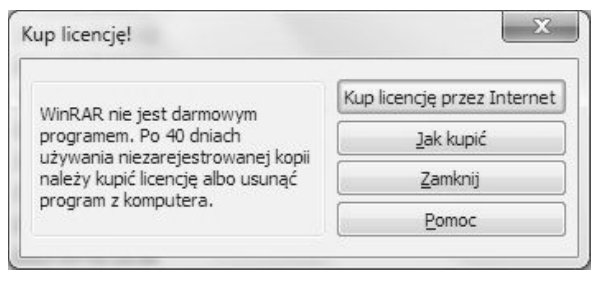
Program WinRAR pokazał okno informacyjne widoczne na ilustracji. Jakiego rodzaju licencją posługiwał się do tej pory użytkownik?

Ilustracja do pytania
A. Program typu Freeware
B. Program typu Adware
C. Program z Public domain
D. Program typu Shareware
Adware to model licencyjny, w którym oprogramowanie jest udostępniane użytkownikom bezpłatnie, ale z wyświetlanymi reklamami, które generują dochód dla twórców. W tym modelu użytkownik nie jest zazwyczaj zobowiązany do zakupu licencji po okresie prób, a celem jest finansowanie rozwoju aplikacji poprzez reklamy. Przykłady adware to darmowe aplikacje na urządzenia mobilne, które pokazują reklamy podczas korzystania z nich. Freeware oznacza oprogramowanie dostępne za darmo bez ograniczeń czasowych i bez konieczności zakupu licencji. Twórcy freeware mogą liczyć na dobrowolne datki lub finansowanie poprzez dodatkowe płatne funkcje, ale podstawowa wersja oprogramowania jest zawsze darmowa. Programy takie często są używane w edukacji czy w małych firmach, gdzie budżet na oprogramowanie jest ograniczony. Public domain to oprogramowanie, które nie jest objęte prawami autorskimi i może być używane, zmieniane i rozpowszechniane przez każdego bez ograniczeń. Takie programy są rzadkością, ponieważ twórcy zazwyczaj chcą kontrolować sposób używania swojego oprogramowania lub przynajmniej być uznawani za jego autorów. WinRAR nie pasuje do żadnego z tych modeli, ponieważ wymaga zakupu licencji po okresie próbnym, co jest charakterystyczne dla shareware. Błędne przypisanie do innych modeli wynika często z mylnego postrzegania darmowości oprogramowania, która w przypadku shareware ma charakter wyłącznie próbny. Często użytkownicy myślą, że jeżeli mogą korzystać z programu przez pewien czas bez opłat, to jest on darmowy, co nie jest prawdą w przypadku shareware, gdzie darmowość ma na celu jedynie zachęcenie do zakupu pełnej wersji.

Pytanie 26

W systemie Windows można zweryfikować parametry karty graficznej, używając następującego polecenia

A. dxdiag
B. cliconfig
C. graphics
D. color
To polecenie dxdiag, czyli narzędzie diagnostyczne DirectX, jest naprawdę przydatne w Windowsie. Pozwala na zebranie ważnych informacji o podzespołach komputera, zwłaszcza o karcie graficznej. Jak chcesz to sprawdzić, wystarczy wpisać 'dxdiag' w menu startowym i kliknąć Enter. Zobaczysz wtedy okno z wieloma zakładkami, gdzie możesz znaleźć info o systemie, wyświetlaczy czy dźwięku. Moim zdaniem, to super sposób, żeby szybko zweryfikować, jakie sterowniki masz zainstalowane i czy komputer dobrze rozpoznaje kartę graficzną. Dla kogoś kto pracuje w IT, to wiedza na wagę złota, bo można łatwo wyłapać, co się dzieje z grafiką i lepiej diagnozować problemy.

Pytanie 27

Polecenie uname -s w systemie Linux służy do identyfikacji

A. dostępnego miejsca na dysku twardym.
B. nazwa jądra systemu operacyjnego.
C. stanu aktywnych interfejsów sieciowych.
D. ilości dostępnej pamięci.
Wybór innych odpowiedzi może wynikać z nieporozumienia dotyczącego funkcji polecenia 'uname'. Na przykład, pierwsza odpowiedź dotycząca wolnej pamięci może być myląca; do monitorowania pamięci w systemie Linux używa się zazwyczaj poleceń takich jak 'free' lub 'top', które dostarczają informacji o aktualnym stanie pamięci operacyjnej. Odpowiedź dotycząca wolnego miejsca na dyskach twardych również jest niewłaściwa. W tym przypadku odpowiednie polecenia to 'df' (disk free) lub 'lsblk', które pokazują, ile miejsca pozostało na dyskach i jakie partycje są dostępne. Natomiast odpowiedź dotycząca statusu aktywnych interfejsów sieciowych można zweryfikować przez polecenia takie jak 'ifconfig' lub 'ip a', które umożliwiają dostęp do informacji o interfejsach sieciowych i ich konfiguracji. Te nieprawidłowe odpowiedzi wynikają z typowych błędów myślowych, gdzie użytkownicy mogą mylić różne narzędzia używane do monitorowania i zarządzania systemem Linux. Zrozumienie, które polecenie służy do jakiego celu, jest kluczowe w efektywnym zarządzaniu systemem oraz unikaniu nieporozumień, które mogą prowadzić do błędnej interpretacji danych lub niewłaściwego zarządzania zasobami systemowymi.

Pytanie 28

Najefektywniejszym sposobem dodania skrótu do aplikacji na pulpitach wszystkich użytkowników w domenie będzie

A. mapowanie dysku
B. użycie zasad grupy
C. pobranie aktualizacji Windows
D. ponowna instalacja programu
Mapowanie dysku, choć przydatne w wielu sytuacjach, nie jest najskuteczniejszym sposobem na wstawienie skrótów do programów na pulpitach użytkowników. Mapowanie dysku polega na tworzeniu wirtualnych dysków, które umożliwiają dostęp do zasobów sieciowych, co jest użyteczne, na przykład, w przypadku współdzielenia plików. Jednak nie oferuje to możliwości centralnego zarządzania pulpitami użytkowników ani automatycznego dodawania skrótów do programów. Często prowadzi to do zamieszania, ponieważ użytkownicy mogą mieć różne ustawienia na swoich pulpitach. Co więcej, ponowna instalacja programu nie rozwiązuje problemu z dostępnością skrótów, a wręcz może prowadzić do dodatkowych komplikacji, takich jak utrata danych czy zmiana ustawień konfiguracyjnych, co nie jest pożądane w środowisku produkcyjnym. Pobranie aktualizacji Windows, z drugiej strony, dotyczy utrzymania bezpieczeństwa i stabilności systemu, ale nie ma związku z dystrybucją skrótów do aplikacji. W przypadku niektórych organizacji, nieufność wobec zasad grupy może prowadzić do błędnego zrozumienia ich funkcjonalności. Zasady grupy są potężnym narzędziem, które w rękach odpowiedzialnego administratora może znacznie uprościć zarządzanie środowiskiem IT, co jest znacznie bardziej efektywne niż podejścia oparte na ręcznych interwencjach czy lokalnych ustawieniach użytkowników.

Pytanie 29

Administrator systemu Linux wydał polecenie mount /dev/sda2 /mnt/flash . Spowoduje ono

A. odłączenie dysku SATA z katalogu flash.
B. podłączenie pamięci typu flash do katalogu /dev/sda2.
C. odłączenie pamięci typu flash z katalogu /dev/sda2.
D. podłączenie dysku SATA do katalogu flash.
Polecenie mount jest dość często mylnie interpretowane, szczególnie przez osoby, które dopiero zaczynają pracę z Linuksem. Z technicznego punktu widzenia, to polecenie służy do montowania systemów plików, a nie do odłączania ich – do tego służy polecenie umount. Jeśli ktoś pomyśli, że mount /dev/sda2 /mnt/flash odłącza cokolwiek, to niestety jest to błąd logiczny. System nie rozpoznaje frazy 'odłączenie', kiedy używamy właśnie polecenia mount. Często spotyka się też mylące przekonanie, że urządzenie montuje się do katalogu urządzenia (np. pamięć flash do /dev/sda2). To nie tak działa. W Linuksie urządzenia blokowe (np. /dev/sda2) reprezentują fizyczne lub wirtualne nośniki danych, a katalogi takie jak /mnt/flash to miejsca w hierarchii systemu plików, gdzie te nośniki można „podłączyć”, aby mieć do nich dostęp. Próby odwrócenia tych ról, czyli podłączenia katalogu do urządzenia, nie mają sensu z punktu widzenia działania systemu. Takie pomyłki często biorą się z niezrozumienia, jak działa struktura plików w Uniksie – tu wszystko jest plikiem, ale hierarchia katalogów i urządzeń wymaga jasnego rozdzielenia. Praktycy stosują jasne zasady: najpierw sprawdź, co tak naprawdę podłączasz, zawsze miej na uwadze, że katalog montowania to tylko „punkt wejścia” do zawartości urządzenia. Pomijanie tych podstaw prowadzi do nieporozumień i niechcianych błędów podczas pracy z systemem, zwłaszcza kiedy zarządza się wieloma partycjami lub nośnikami jednocześnie.

Pytanie 30

Jednym z rezultatów wykonania poniższego polecenia jest:

sudo passwd -n 1 -x 5 test
A. Wymuszenie konieczności stosowania haseł o długości minimum pięciu znaków.
B. Ustawienie możliwości zmiany hasła po jednym dniu.
C. Automatyczne zablokowanie konta użytkownika "test" po pięciokrotnym wprowadzeniu błędnego hasła.
D. Zmiana aktualnego hasła użytkownika na "test".
Pomimo że niektóre odpowiedzi mogą wydawać się logiczne, każda z nich nie oddaje rzeczywistego działania polecenia. Zmiana hasła bieżącego użytkownika na 'test' nie jest możliwa przez to polecenie. Komenda 'passwd' służy do zarządzania hasłami użytkowników, ale nie zmienia hasła bezpośrednio na wartość określoną w poleceniu. Ustawianie wymogu minimalnej długości hasła na pięć znaków nie jest też zadaniem tej komendy, ponieważ '-n' i '-x' dotyczą tylko czasu ważności haseł, a nie ich długości. Dodatkowo, automatyczna blokada konta po pięciokrotnym błędnym podaniu hasła jest zupełnie inną funkcjonalnością, która nie jest realizowana przez polecenie 'passwd'. W rzeczywistości takie zabezpieczenia ustawia się w konfiguracji PAM (Pluggable Authentication Module) lub w plikach konfiguracyjnych systemu, a nie poprzez tego rodzaju polecenia. Te nieporozumienia mogą wynikać z mylnego przekonania, że każda komenda dotycząca haseł ma szeroką funkcjonalność, podczas gdy każda z opcji ma swoje specyficzne zastosowanie. W kontekście bezpieczeństwa systemów operacyjnych kluczowe jest zrozumienie funkcji, jakie pełnią poszczególne komendy oraz ich parametry, aby właściwie zarządzać polityką bezpieczeństwa haseł i kont użytkowników.

Pytanie 31

Gdy użytkownik systemu Windows nie ma możliwości skorzystania z drukarki, może skorzystać z opcji druku do pliku. Plik utworzony w ten sposób posiada rozszerzenie

A. bin
B. prn
C. csv
D. tar
Odpowiedź prn jest poprawna, ponieważ plik utworzony z użyciem opcji druku do pliku w systemie Windows ma rozszerzenie .prn. Pliki te zawierają dane w formacie, który jest zgodny z danymi, jakie zwykle są przesyłane do drukarki. Format .prn jest niemalże uniwersalny, ponieważ może być odczytywany przez większość drukarek, a także przez oprogramowanie do konwersji plików graficznych. W praktyce użytkownik może używać tej opcji, gdy drukarka jest niedostępna lub gdy chce zachować kopię dokumentu w formie pliku przed jego wydrukiem. Ponadto, plik .prn jest często stosowany w procesach automatyzacji druku, gdzie dokumenty są generowane w systemach informatycznych, a następnie przekazywane do drukowania w trybie wsadowym. Dobrą praktyką w środowiskach biurowych jest regularne zapisywanie ważnych dokumentów w formacie .prn, co pozwala na ich ponowne wydrukowanie bez potrzeby dostępu do oryginalnego programu, w którym zostały stworzone.

Pytanie 32

Jakie są zasadnicze różnice pomiędzy poleceniem ps a poleceniem top w systemie Linux?

A. Polecenie top umożliwia pokazanie PID procesu, podczas gdy ps tego nie robi
B. Polecenie ps pozwala na zobaczenie uprawnień, z jakimi działa proces, natomiast top tego nie umożliwia
C. Polecenie top przedstawia aktualnie działające procesy w systemie, odświeżając informacje na bieżąco, co nie jest możliwe w przypadku ps
D. Polecenie ps nie przedstawia stopnia obciążenia CPU, natomiast polecenie top oferuje tę funkcjonalność
Wiele osób może mieć trudności z poprawnym zrozumieniem różnic pomiędzy poleceniami 'ps' i 'top', co może prowadzić do nieprecyzyjnych wniosków. Na przykład, stwierdzenie, że polecenie 'top' wyświetla PID procesu, podczas gdy 'ps' nie, jest nieprawdziwe. Zarówno 'top', jak i 'ps' wyświetlają PID (identyfikator procesu), co jest podstawową informacją dla zarządzania procesami w systemie. Drugim błędem jest twierdzenie, że 'ps' nie pokazuje uprawnień, z jakimi działa proces. W rzeczywistości, 'ps' ma możliwość wyświetlania informacji dotyczących uprawnień, jeśli zostanie odpowiednio skonfigurowane. Istnieją różne opcje, takie jak 'ps aux', które dostarczają szczegółowych informacji na temat procesów, w tym ich uprawnień. Ponadto, polecenie 'top' rzeczywiście pokazuje stopień wykorzystania CPU, co jest jedną z jego kluczowych funkcji, ale twierdzenie, że 'ps' nie pokazuje stopnia wykorzystania CPU, jest mylące. Rzeczywiście, podstawowe użycie 'ps' nie pokazuje tego bezpośrednio, ale można użyć dodatkowych narzędzi i opcji, aby uzyskać te informacje. Finalnie, niektóre z tych nieporozumień mogą wynikać z braku zrozumienia, w jaki sposób te narzędzia działają i jakie mają zastosowanie w rzeczywistych scenariuszach administracji systemem, co może prowadzić do niewłaściwego użycia i interpretacji wyników.

Pytanie 33

Oprogramowanie, które wymaga zatwierdzenia na wyświetlanie reklam lub zakupu pełnej licencji, aby usunąć reklamy, jest dystrybuowane na licencji

A. Trial
B. Adware
C. GNU GPL
D. Freeware
Twoje odpowiedzi nie są poprawne, bo skupiasz się na modelach licencyjnych, w których nie ma reklam jako sposobu na finansowanie. Na przykład, GNU GPL to licencja open source, która pozwala na modyfikację i dystrybucję programów, ale nie ma w niej miejsca na reklamy. Chodzi tu głównie o wolność użytkowników. Z kolei freeware to oprogramowanie dostępne za darmo, ale nie wiąże się to z wyświetlaniem reklam. Możesz korzystać z takich programów bez dodatkowych wydatków, ale to nie ma nic wspólnego z reklamami. A trial to model, w którym testujesz oprogramowanie przez pewien czas, a potem musisz je kupić, żeby dalej korzystać. Ten model też nie wymaga zgody na reklamy. Kluczowe błędy, które prowadzą do złych odpowiedzi, to nierozumienie terminów i mylenie różnych modeli monetyzacji. Ważne jest, żeby zapamiętać, że adware to specyficzny typ oprogramowania, który łączy funkcjonalność i generowanie dochodów z reklamami, co nie jest cechą innych modeli licencyjnych.

Pytanie 34

Jaki system plików powinien być wybrany przy instalacji systemu Linux?

A. FAT
B. NTFS
C. FAT32
D. ext3
Wybór systemu plików ext3 podczas instalacji systemu Linux jest zdecydowanie uzasadniony, ponieważ ext3 to jeden z najpopularniejszych i najstabilniejszych systemów plików, który oferuje wiele zaawansowanych funkcji, takich jak dziennikowanie. Dziennikowanie pozwala na szybkie przywracanie systemu plików do poprawnego stanu po awarii, co zwiększa niezawodność i bezpieczeństwo przechowywanych danych. ext3 jest również w pełni kompatybilny z wcześniejszym systemem ext2, co sprawia, że migracja jest stosunkowo prosta. W praktyce, ext3 jest często stosowany w serwerach oraz stacjach roboczych, które wymagają stabilności i odporności na awarie. Dodatkowo, wspiera on dużą liczbę plików oraz duże rozmiary dysków, co czyni go wszechstronnym rozwiązaniem w różnych zastosowaniach. W kontekście dobrych praktyk, korzystanie z ext3 jest zalecane dla użytkowników Linuxa, którzy potrzebują solidnego i sprawdzonego systemu plików.

Pytanie 35

Program, który ocenia wydajność zestawu komputerowego, to

A. sniffer
B. kompilator
C. benchmark
D. debugger
Sniffer, debugger i kompilator to narzędzia, które pełnią różne funkcje w obszarze informatyki, ale nie są odpowiednie w kontekście oceny wydajności zestawu komputerowego. Sniffer to aplikacja używana do monitorowania i analizowania ruchu w sieci, co pozwala na identyfikowanie problemów związanych z bezpieczeństwem lub wydajnością sieci, jednak nie dostarcza informacji o wydajności sprzętu komputerowego. Debugger to narzędzie służące do wykrywania i eliminowania błędów w kodzie programu, umożliwiające programistom analizę działania aplikacji w czasie rzeczywistym, jednak jego zastosowanie nie dotyczy oceny wydajności hardware'u. Kompilator natomiast przekształca kod źródłowy napisany w jednym języku programowania na kod maszynowy, co jest kluczowe dla uruchamiania aplikacji, ale nie ma on nic wspólnego z pomiarem wydajności zestawu komputerowego. Wybór niewłaściwego narzędzia do oceny wydajności, takiego jak sniffer czy debugger, wynika często z braku zrozumienia ich funkcji i zastosowania w praktyce. Użytkownicy mogą mylnie sądzić, że każde narzędzie do analizy może być użyte do oceny wydajności, co jest nieprawidłowe. Dlatego ważne jest, aby zrozumieć, jakie narzędzia są odpowiednie do konkretnych zadań oraz jakie są różnice między nimi, aby uniknąć nieporozumień i skutecznie oceniać wydajność sprzętu.

Pytanie 36

Możliwość odzyskania listy kontaktów z telefonu komórkowego działającego na systemie Android występuje, gdy użytkownik wcześniej przeprowadził synchronizację danych urządzenia z Google Drive przy użyciu

A. konta Microsoft
B. konta Yahoo
C. dowolnego konta pocztowego z portalu Onet
D. konta Google
Odpowiedź "konta Google" to strzał w dziesiątkę. Synchronizacja danych na Androidzie rzeczywiście najlepiej działa przez konto Google. Dzięki temu możesz bez problemu przesyłać swoje kontakty, kalendarze czy zdjęcia do chmury, co sprawia, że wszystko jest bezpieczne i dostępne nawet na innych urządzeniach. Na przykład, kiedy zmienisz telefon, logując się na swoje konto Google, wszystkie kontakty wracają na miejsce jak za dotknięciem magicznej różdżki. Dobrze też wiedzieć, że korzystanie z konta Google to nie tylko wygoda, ale i duże bezpieczeństwo, bo Google ma naprawdę niezłe zabezpieczenia. Dodatkowo, synchronizacja z kontem Google ułatwia korzystanie z różnych aplikacji, jak na przykład Google Contacts, co sprawia, że zarządzanie kontaktami staje się o wiele prostsze. Tak więc, żeby skutecznie odzyskać wszystkie kontakty, koniecznie trzeba mieć konto Google i wcześniej to ustawić na swoim urządzeniu.

Pytanie 37

Za przypisanie czasu procesora do wyznaczonych zadań odpowiada

A. system operacyjny
B. pamięć RAM.
C. cache procesora.
D. chipset.
Chociaż chipset, pamięć RAM i cache procesora mają kluczowe znaczenie w architekturze komputerów i wpływają na ich wydajność, nie są odpowiedzialne za przydzielanie czasu procesora do zadań. Chipset, będący zbiorem układów scalonych na płycie głównej, odpowiada za komunikację między procesorem, pamięcią i innymi komponentami, ale nie ma bezpośredniego wpływu na zarządzanie zadaniami. Pamięć RAM, będąca pamięcią operacyjną, służy do przechowywania danych i instrukcji dla procesora, a jej rola polega na tym, że udostępnia miejsce, w którym procesy mogą działać. Cache procesora to szybka pamięć, która przechowuje najczęściej używane dane i instrukcje, co przyspiesza ich dostępność, ale sama z siebie nie przydziela czasu procesora. Typowym błędem w myśleniu jest mylenie funkcji zarządzania zasobami z rolą komponentów sprzętowych. Właściwe zrozumienie, że to właśnie system operacyjny pełni rolę koordynatora, który decyduje, jak i kiedy procesy mają korzystać z procesora, jest kluczowe dla głębszego zrozumienia działania komputerów. Dlatego ważne jest, aby uczyć się nie tylko o komponentach hardware'owych, ale także o tym, jak oprogramowanie koordynuje ich działanie w celu osiągnięcia efektywności i stabilności systemu.

Pytanie 38

Aby uruchomić monitor wydajności oraz niezawodności w systemie Windows, należy skorzystać z przystawki

A. taskschd.msc
B. diskmgmt.msc
C. fsmgmt.msc
D. perfmon.msc
Odpowiedzi, które nie mówią o perfmon.msc, dotyczą innych narzędzi w systemie Windows, które mają swoje własne zadania. Na przykład, diskmgmt.msc zajmuje się zarządzaniem dyskami i partycjami, więc bardziej koncentruje się na tym, jak przechowywane są dane, a nie na tym, jak sprawnie działa system. Z kolei taskschd.msc to narzędzie, które pozwala ustawiać zadania do uruchamiania w określonym czasie, co też nie ma nic wspólnego z monitorowaniem wydajności. Fsmgmt.msc za to służy do zarządzania udostępnianiem folderów, czyli kontroluje dostęp do plików, a nie analizuje ich wydajności. Kluczowy błąd w myśleniu to pomylenie dwóch różnych ról: zarządzania i monitorowania. Żeby dobrze zarządzać wydajnością, trzeba korzystać z odpowiednich narzędzi, jak perfmon.msc, które dają bardziej zaawansowane opcje diagnozowania problemów. Nie rozumiejąc tych różnic, można łatwo wybrać niewłaściwe narzędzia do zarządzania systemem.

Pytanie 39

W lokalnej sieci uruchomiono serwer odpowiedzialny za przydzielanie dynamicznych adresów IP. Jaką usługę należy aktywować na tym serwerze?

A. ISA
B. DHCP
C. DCHP
D. DNS
Odpowiedzi, które wymieniłeś, związane z DCHP, DNS i ISA, nie są do końca trafne i mogą wynikać z pewnego zamieszania, co te technologie tak naprawdę robią. DCHP to zapewne literówka, bo poprawna nazwa to DHCP. Jak się pomyli się w tak ważnej sprawie, to można wprowadzić w błąd, bo nie ma takiego protokołu jak DCHP w kontekście adresów IP. DNS, czyli Domain Name System, działa zupełnie inaczej – zamienia nazwy domenowe na adresy IP, co ułatwia korzystanie z netu. Nie przydziela IP, a jedynie pomaga znajdować zasoby. Co do ISA, to jest to technologia, która dba o bezpieczeństwo i szybkość transferu danych, ale nie ma nic wspólnego z przydzielaniem adresów IP. Ważne jest, żeby rozumieć, co każda technologia robi. Czasem można się pogubić w tych wszystkich protokołach, ale warto wiedzieć, że znajomość ich podstaw jest kluczowa w zarządzaniu siecią.

Pytanie 40

Najbardziej nieinwazyjnym, a zarazem efektywnym sposobem naprawy komputera zainfekowanego wirusem typu rootkit jest

A. uruchomienie specjalnego programu do wykrywania rootkitów z zewnętrznego nośnika (np. LiveCD)
B. ponowne zainstalowanie systemu operacyjnego
C. zainstalowanie najskuteczniejszego oprogramowania antywirusowego i uruchomienie go w trybie monitorowania - z biegiem czasu wirus zostanie automatycznie wykryty
D. usunięcie podejrzanych procesów z Menedżera zadań
Uruchomienie specjalnego programu wykrywającego rootkity z zewnętrznego nośnika, takiego jak LiveCD, jest najmniej inwazyjnym i skutecznym sposobem na zdiagnozowanie i usunięcie infekcji. Rootkity są zaawansowanymi wirusami, które potrafią ukrywać swoją obecność, a tradycyjne programy antywirusowe mogą nie być w stanie ich wykryć, zwłaszcza jeśli już działają w systemie. LiveCD działa w środowisku, które nie jest zainfekowane, co umożliwia skuteczne skanowanie i usuwanie złośliwego oprogramowania. Przykłady takich narzędzi to Kaspersky Rescue Disk czy AVG Rescue CD, które oferują pełne skanowanie systemu bez wpływania na zainfekowaną instalację. Standardy branżowe rekomendują stosowanie tego podejścia w sytuacjach zainfekowania systemów krytycznych oraz tam, gdzie bezpieczeństwo danych jest kluczowe. Korzystając z LiveCD, można również zminimalizować ryzyko dalszego rozprzestrzeniania się wirusa, co czyni tę metodę bardzo efektywną i preferowaną w profesjonalnych środowiskach IT.