Wyniki egzaminu

Informacje o egzaminie:
  • Zawód: Technik informatyk
  • Kwalifikacja: INF.02 - Administracja i eksploatacja systemów komputerowych, urządzeń peryferyjnych i lokalnych sieci komputerowych
  • Data rozpoczęcia: 8 czerwca 2026 15:12
  • Data zakończenia: 8 czerwca 2026 15:26

Egzamin zdany!

Wynik: 27/40 punktów (67,5%)

Wymagane minimum: 20 punktów (50%)

Nowe
Analiza przebiegu egzaminu- sprawdź jak rozwiązywałeś pytania
Pochwal się swoim wynikiem!
Szczegółowe wyniki:
Pytanie 1

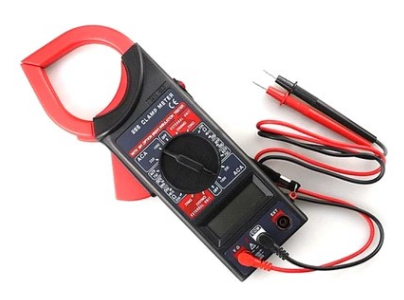
Jakie zastosowanie ma przedstawione narzędzie?

Ilustracja do pytania
A. sprawdzenia długości badanego kabla sieciowego
B. podgrzania i zamontowania elementu elektronicznego
C. pomiar wartości napięcia w zasilaczu
D. utrzymania drukarki w czystości
Multimetr cęgowy to super narzędzie do pomiaru napięcia i prądu, a także wielu innych parametru elektrycznych w obwodach. Najlepsze jest to, że można nim mierzyć prąd bez dotykania przewodów, dzięki cęgoma, które obejmują kabel. Kiedy chcesz zmierzyć napięcie w zasilaczu, wystarczy przyłożyć końcówki do odpowiednich punktów w obwodzie i masz dokładny wynik. Multimetry cęgowe są mega popularne w elektryce i elektronice, bo są dokładne i łatwe w obsłudze. Mają też zgodność z międzynarodowymi standardami jak IEC 61010, więc można być pewnym, że są bezpieczne. Co więcej, nowoczesne multimetry mogą badać różne rzeczy, jak rezystancja czy pojemność. Dzięki temu są bardzo wszechstronnym narzędziem diagnostycznym. Możliwość zmiany zakresów pomiarowych to także duży plus, bo pozwala dostosować urządzenie do konkretnych potrzeb. Regularne kalibracje to podstawa, żeby wszystko działało jak należy, co jest istotne w środowisku pracy.

Pytanie 2

Płyta główna z gniazdem G2 będzie kompatybilna z procesorem

A. AMD Trinity
B. AMD Opteron
C. Intel Core i7
D. Intel Pentium 4 EE
Podejmując decyzję o wyborze procesora do płyty głównej z gniazdem G2, ważne jest zrozumienie, że nie wszystkie procesory są ze sobą kompatybilne. W przypadku AMD Trinity oraz AMD Opteron, oba te procesory są zaprojektowane do współpracy z innymi gniazdami, odpowiednio FM1 i Socket G34. Właściwa architektura i standardy gniazd są kluczowe dla zapewnienia prawidłowego działania systemu. Często spotykanym błędem w procesie wyboru procesora jest założenie, że wystarczy tylko dopasować nazwę modelu, a nie uwzględnić specyfikacji gniazda. Ponadto, Intel Pentium 4 EE jest przestarzałym procesorem, który korzysta z gniazda LGA 775, co sprawia, że również nie będzie współpracował z płytą główną G2. Osoby, które nieznajomość standardów gniazd i architektury procesorów mogą prowadzić do nieprawidłowych założeń i, w efekcie, wyboru niewłaściwych komponentów. Aby uniknąć takich błędów, warto przed zakupem dokładnie sprawdzić specyfikacje płyty głównej oraz procesora, korzystając z zasobów internetowych oraz dokumentacji producentów. Rozumienie różnic w gniazdach oraz architekturze procesorów jest kluczowe dla budowy wydajnego i stabilnego komputera.

Pytanie 3

Jakie adresy mieszczą się w zakresie klasy C?

A. 192.0.0.0 - 223.255.255.255
B. 224.0.0.1 - 239.255.255.0
C. 128.0.0.1 - 191.255.255.254
D. 1.0.0.1 - 126.255.255.254
Adresy klasy C obejmują zakres od 192.0.0.0 do 223.255.255.255, co oznacza, że są one przeznaczone głównie dla małych i średnich sieci. Ta klasa addressów IP charakteryzuje się tym, że pierwsze trzy oktety (192-223) są wykorzystywane do identyfikacji sieci, a ostatni oktet służy do identyfikacji hostów w tej sieci. Dzięki temu, możliwe jest zdefiniowanie do 2^21 (około 2 miliony) unikalnych adresów sieciowych, co jest wystarczające dla wielu organizacji. Klasa C jest szeroko stosowana w praktyce, szczególnie w środowiskach lokalnych (LAN), gdzie niezbędne są ograniczone zasoby adresowe dla komputerów i urządzeń sieciowych. Warto również zauważyć, że w klasycznej hierarchii adresacji IP, klasa C wspiera protokoły takie jak TCP/IP oraz standardy routingu, co czyni ją kluczowym elementem w budowie sieci komputerowych.

Pytanie 4

Przygotowując ranking dostawców łączy internetowych należy zwrócić uwagę, aby jak najmniejsze wartości miały parametry

A. upload i jitter.
B. latency i jitter.
C. upload i download.
D. download i latency.
Wiele osób, oceniając jakość internetu, patrzy prawie wyłącznie na prędkość pobierania i wysyłania danych. To dość naturalne, bo operatorzy reklamują się głównie hasłami typu „do 1 Gb/s”, a w testach typu speedtest pierwsze co widzimy to download i upload. Problem w tym, że same prędkości to tylko część obrazu. W praktyce, jeżeli chcemy przygotować rzetelny ranking dostawców łączy, dużo ważniejsze, żeby zminimalizować opóźnienie (latency) i jego zmienność (jitter), a nie same przepustowości.
Download i upload są parametrami, które chcemy mieć jak największe, a nie jak najmniejsze. Niska prędkość pobierania oznacza wolne ładowanie stron, długi czas pobierania plików czy aktualizacji. Mały upload utrudnia wysyłanie dużych załączników, backupów do chmury, streamowanie na żywo czy pracę zdalną, gdzie wysyłamy dużo danych. To są parametry przepustowości, więc w rankingach operatorów zazwyczaj porównuje się je „od największego do najmniejszego”. Ocenianie ich pod kątem „jak najmniej” po prostu nie ma sensu logicznego.
Typowym błędem jest też mylenie „szybkiego internetu” z „responsywnym internetem”. Można mieć łącze 600 Mb/s download, ale z wysokim latency i dużym jitterem. W grach online pojawią się lagi, w rozmowach głosowych echa, opóźnienia, przerywanie dźwięku. Z mojego doświadczenia użytkownicy wtedy mówią, że „internet świruje”, mimo że speedtest pokazuje super prędkości. A przyczyną nie jest słaby download czy upload, tylko właśnie kiepskie parametry opóźnień.
W profesjonalnym podejściu do sieci, zgodnie z dobrymi praktykami inżynierii sieciowej, przy ocenie jakości łącza dla usług czasu rzeczywistego (VoIP, wideokonferencje, VDI, gry) kluczowe są: latency – które chcemy jak najniższe, jitter – również jak najniższy, oraz straty pakietów. Te parametry wpływają bezpośrednio na jakość doświadczenia użytkownika. Przepustowość oczywiście też jest ważna, ale bardziej jako warunek „minimalny” (np. łącze 100 Mb/s do biura zamiast 5 Mb/s), a nie jako parametr, który chcemy redukować.
Dlatego odpowiedzi, które sugerują minimalizowanie download lub upload, odwracają logikę oceny. W rankingu dostawców internetu dążymy do jak najwyższych prędkości transmisji, lecz jednocześnie jak najniższego opóźnienia i jittera. Dopiero takie zbalansowane spojrzenie pozwala naprawdę ocenić, który operator zapewnia lepszą jakość usług, szczególnie w zastosowaniach profesjonalnych, biurowych czy gamingowych.
Pytanie 5

W systemie Windows, gdzie można ustalić wymagania dotyczące złożoności hasła?

A. autostarcie
B. BIOS-ie
C. panelu sterowania
D. zasadach zabezpieczeń lokalnych
Odpowiedź 'zasady zabezpieczeń lokalnych' jest prawidłowa, ponieważ to w tym miejscu w systemie Windows można określić wymagania dotyczące złożoności haseł. Ustawienia te pozwalają na definiowanie polityki dotyczącej haseł, co jest kluczowe dla zapewnienia bezpieczeństwa systemu. Użytkownicy mogą ustawić takie wymagania, jak minimalna długość hasła, konieczność użycia znaków specjalnych, cyfr oraz wielkich liter. Przykładowo, w środowiskach korporacyjnych, gdzie bezpieczeństwo informacji jest priorytetem, organizacje mogą wdrożyć polityki wymuszające skomplikowane hasła, aby zmniejszyć ryzyko nieautoryzowanego dostępu. Takie praktyki są zgodne z najlepszymi standardami, jak NIST SP 800-63, które zalecają stosowanie złożonych haseł w celu ochrony danych. Dobrze skonfigurowane zasady zabezpieczeń lokalnych są fundamentem solidnej architektury bezpieczeństwa w każdej organizacji.

Pytanie 6

Który z protokołów NIE jest używany do ustawiania wirtualnej sieci prywatnej?

A. SNMP
B. PPTP
C. SSTP
D. L2TP
PPTP, L2TP oraz SSTP to protokoły, które rzeczywiście są wykorzystywane do konfiguracji i obsługi wirtualnych sieci prywatnych. PPTP (Point-to-Point Tunneling Protocol) jest jednym z najstarszych protokołów VPN, oferującym prostą implementację, chociaż nie zawsze zapewnia najwyższy poziom bezpieczeństwa. L2TP (Layer 2 Tunneling Protocol) z kolei często jest używany w połączeniu z IPsec, co zapewnia lepsze szyfrowanie i bezpieczeństwo. SSTP (Secure Socket Tunneling Protocol) to protokół stworzony przez Microsoft, który wykorzystuje połączenie SSL do szyfrowania danych, co czyni go bardziej odpornym na ataki. Zwykle w przypadku wyboru protokołu VPN, administratorzy sieci kierują się kryteriami takimi jak bezpieczeństwo, łatwość konfiguracji oraz wydajność. Typowym błędem jest mylenie roli protokołów zarządzających, takich jak SNMP, z protokołami VPN. Użytkownicy mogą nie zdawać sobie sprawy, że SNMP, mimo że jest ważnym narzędziem w zarządzaniu sieciami, nie ma zastosowania w kontekście tworzenia bezpiecznych tuneli dla danych. Ważne jest, aby wybierać odpowiednie narzędzia w zależności od potrzeb, a wiedza o protokołach oraz ich zastosowaniach jest kluczowa dla efektywnego zarządzania i ochrony sieci.

Pytanie 7

Narzędziem wiersza poleceń w systemie Windows, umożliwiającym zamianę tablicy partycji GPT na MBR, jest program

A. cipher
B. gparted
C. bcdedit
D. diskpart
Diskpart to jedno z podstawowych narzędzi wiersza poleceń dostępnych w systemie Windows, które pozwala na zaawansowane zarządzanie dyskami, partycjami i woluminami. Umożliwia on między innymi konwertowanie stylu partycjonowania dysku z GPT (GUID Partition Table) na MBR (Master Boot Record), co bywa przydatne np. podczas instalacji starszych systemów operacyjnych lub w przypadku sprzętu, który nie obsługuje rozruchu UEFI. W praktyce, polecenie „convert mbr” w diskpart wykonuje właśnie tę operację, choć trzeba pamiętać, że wiąże się to z utratą wszystkich danych na danym dysku – dlatego zawsze warto zrobić wcześniej kopię zapasową. Z mojego doświadczenia, diskpart jest niezastąpiony przy problemach z partycjonowaniem, gdy graficzne narzędzia systemowe zawodzą albo nie dają pełnej kontroli. Co ciekawe, diskpart jest narzędziem wbudowanym w Windows od wielu lat, a jego składnia pozwala na precyzyjne operacje, których nie wykonamy typowym Zarządzaniem dyskami. Z punktu widzenia dobrych praktyk zawsze warto najpierw dobrze sprawdzić, czy rzeczywiście musimy zmieniać typ partycjonowania i czy sprzęt oraz system na pewno tego wymagają. W środowiskach korporacyjnych często spotyka się procedury automatyzujące działania diskpart, przez skrypty lub narzędzia zarządzania flotą komputerów. Generalnie, opanowanie diskparta bardzo się przydaje każdemu, kto zamierza działać na poważnie z administracją systemów Windows.

Pytanie 8

Aby jednocześnie zmienić tło pulpitu, kolory okien, dźwięki oraz wygaszacz ekranu na komputerze z systemem Windows, należy użyć

A. planu zasilania
B. schematów dźwiękowych
C. kompozycji
D. centrum ułatwień dostępu
Kompozycje w systemie Windows to zestawy ustawień, które umożliwiają jednoczesną zmianę wielu elementów interfejsu użytkownika, takich jak tło pulpitu, kolory okien, dźwięki systemowe oraz wygaszacz ekranu. Używając kompozycji, użytkownicy mogą w łatwy sposób dostosować wygląd i dźwięk swojego systemu zgodnie z własnymi preferencjami lub dla określonych zastosowań, na przykład w celach estetycznych czy zwiększenia dostępności. Przykładem może być stworzenie kompozycji o nazwie "Minimalistyczna", która używa jasnych kolorów, cichych dźwięków oraz prostego wygaszacza ekranu z grafiką 2D. Dzięki kompozycjom, użytkownicy nie muszą wprowadzać zmian w każdym elemencie z osobna, co znacznie przyspiesza proces personalizacji. W branży IT, dobrym standardem jest tworzenie i udostępnianie kompozycji, co pozwala na szybkie wprowadzenie preferencji w różnych środowiskach roboczych, co sprzyja efektywności pracy.

Pytanie 9

W ramce przedstawiono treść jednego z plików w systemie operacyjnym MS Windows. Jest to plik

[boot loader]
Time out=30
Default=Multi(0)disk(0)rdisk(0)partition(1)WINDOWS
[operating system]
Multi(0)disk(0)rdisk(0)partition(1)WINDOWS="Microsoft Windows XP Home Edition"/
fastdetect/NoExecute=OptOut
A. wsadowy, przeznaczony do uruchamiania instalatora
B. wykonywalny, otwierający edytor rejestru systemowego
C. dziennika, zawierający dane o zainstalowanych urządzeniach
D. tekstowy, zawierający wykaz zainstalowanych systemów operacyjnych
Plik przedstawiony w ramce to plik "boot.ini" używany w starszych wersjach systemu operacyjnego Windows takich jak Windows XP i Windows 2000. Ten plik jest tekstowy, co oznacza, że można go edytować za pomocą standardowego edytora tekstu jak Notatnik. Plik ten zawiera listę zainstalowanych systemów operacyjnych, umożliwiając użytkownikowi wybór, który system ma zostać uruchomiony przy starcie komputera. Jest to kluczowy element w procesie startowym systemu, ponieważ definiuje ścieżki do plików systemowych potrzebnych do uruchomienia konkretnych wersji Windows. Dobrą praktyką jest, aby przed dokonaniem jakichkolwiek zmian w pliku "boot.ini", wykonać jego kopię zapasową, co pozwala na odzyskanie go w przypadku błędnej edycji. Zawartość takiego pliku może zawierać ważne informacje konfiguracyjne, jak timeout, czyli czas oczekiwania na wybór systemu, oraz domyślną ścieżkę do uruchamiania systemu. W kontekście bezpieczeństwa i stabilności systemu, prawidłowe zarządzanie plikami startowymi jest ważnym aspektem administracji IT i stanowi część profesjonalnych standardów zarządzania systemami operacyjnymi.

Pytanie 10

Użytkownik systemu Windows doświadcza komunikatów o niewystarczającej pamięci wirtualnej. Jak można rozwiązać ten problem?

A. dodanie kolejnego dysku
B. zwiększenie pamięci RAM
C. rozbudowa pamięci cache procesora
D. powiększenie rozmiaru pliku virtualfile.sys
Dodanie więcej pamięci RAM to chyba najlepszy sposób na pozbycie się problemu z tymi komunikatami o za małej pamięci wirtualnej w Windowsie. Pamięć RAM, czyli Random Access Memory, ma ogromny wpływ na to, jak działa cały system. Jak jakieś aplikacje się uruchamiają, to korzystają właśnie z RAM-u do trzymania danych na chwilę. Kiedy RAM-u jest mało, system zaczyna sięgać po pamięć wirtualną, co jest dużo wolniejsze, bo opiera się na dysku twardym. Więcej RAM-u sprawi, że aplikacje będą działały płynniej, a opóźnienia związane z przenoszeniem danych między pamięcią a dyskiem znikną. Dobrze jest też dostosować ilość RAM-u do wymagań programów, z których korzystasz, oraz do liczby programów, które masz otwarte jednocześnie. Jak intensywnie używasz komputera, na przykład do edycji wideo czy grania, to myślę, że 16 GB RAM-u to minimum. Taki poziom pozwoli na stabilne działanie aplikacji bez strachu o za małą pamięć wirtualną.

Pytanie 11

Do dynamicznej obsługi sprzętu w Linuxie jest stosowany system

A. uptime
B. udev
C. uname
D. ulink
Odpowiedź „udev” jest zdecydowanie właściwa, bo to właśnie ten system odpowiada za dynamiczną obsługę urządzeń w systemach Linux. Udev to podsystem jądra Linuksa, który zarządza urządzeniami na poziomie użytkownika, czyli dokładnie wtedy, gdy np. wtykasz pendrive’a do USB albo podłączasz nową kartę sieciową. Wszystko dzieje się automatycznie, bo udev wykrywa zmiany w sprzęcie w czasie rzeczywistym i generuje odpowiednie pliki w katalogu /dev. Przykładowo, gdy podłączysz dysk zewnętrzny, udev sam stworzy odpowiedni plik urządzenia i może nawet automatycznie zamontować system plików – zależnie od skonfigurowanych reguł. Z mojego doświadczenia to ogromne ułatwienie, bo dawniej trzeba było ręcznie tworzyć te pliki, co było dość upierdliwe. Dzisiaj w większości nowoczesnych dystrybucji Linuksa udev jest po prostu niezbędny – bez niego automatyczna obsługa sprzętu praktycznie przestaje działać. No i jeszcze ważna sprawa: konfigurując reguły udev'a, można precyzyjnie kontrolować, co się stanie po podłączeniu danego sprzętu – to jest wręcz standardowa praktyka w środowiskach serwerowych czy embedded. Moim zdaniem, znajomość działania udev to absolutna podstawa dla każdego, kto chce głębiej wejść w administrację Linuxem.

Pytanie 12

Element na karcie graficznej, który ma za zadanie przekształcenie cyfrowego sygnału wytwarzanego przez kartę na analogowy sygnał, zdolny do wyświetlenia na monitorze to

A. głowica FM
B. RAMDAC
C. RAMBUS
D. multiplekser
Odpowiedź RAMDAC (RAM Digital-to-Analog Converter) jest poprawna, ponieważ ten układ jest odpowiedzialny za konwersję cyfrowego sygnału graficznego generowanego przez kartę graficzną na analogowy sygnał wideo, który może być wyświetlany przez monitor. RAMDAC odgrywa kluczową rolę w procesie renderowania obrazu, umożliwiając wyświetlanie grafiki w wysokiej jakości na monitorach analogowych, takich jak CRT. Dzięki RAMDAC, informacje o kolorach i pikselach są przetwarzane i przekształcane w sygnały analogowe, co pozwala na prawidłowe wyświetlenie obrazu. W praktyce zastosowanie RAMDAC jest szczególnie istotne w starszych systemach komputerowych, gdzie monitory analogowe były standardem. Chociaż dzisiejsze technologie przechodzą na cyfrowe interfejsy, takich jak HDMI czy DisplayPort, zrozumienie funkcji RAMDAC jest ważne dla osób interesujących się historią rozwoju technologii graficznych oraz dla tych, którzy pracują z różnorodnymi rozwiązaniami wyświetlania obrazu. Warto również zauważyć, że zrozumienie procesów konwersji sygnału jest fundamentem dla wielu zastosowań w branży technologicznej, w tym w inżynierii oprogramowania oraz projektowaniu systemów wideo.

Pytanie 13

Aby uniknąć uszkodzenia sprzętu podczas modernizacji komputera przenośnego polegającej na wymianie modułów pamięci RAM należy

A. przygotować pastę przewodzącą oraz nałożyć ją równomiernie na obudowę gniazd pamięci RAM.
B. podłączyć laptop do zasilacza awaryjnego, a następnie rozkręcić jego obudowę i przejść do montażu.
C. rozłożyć i uziemić matę antystatyczną oraz założyć na nadgarstek opaskę antystatyczną.
D. przewietrzyć pomieszczenie oraz założyć okulary wyposażone w powłokę antyrefleksyjną.
Wybrałeś najbezpieczniejsze i najbardziej profesjonalne podejście do wymiany pamięci RAM w laptopie. W praktyce branżowej, zwłaszcza na serwisach czy w laboratoriach, stosuje się maty antystatyczne i opaski ESD (Electrostatic Discharge), które chronią wrażliwe układy elektroniczne przed wyładowaniami elektrostatycznymi. Taka iskra potrafi być zupełnie niewidoczna dla oka, a mimo to uszkodzić lub osłabić działanie modułu RAM. Sam miałem kiedyś sytuację, że kolega wymieniał RAM bez zabezpieczeń – komputer raz działał poprawnie, raz nie, a potem wyszła mikrousterka. Uziemienie maty oraz założenie opaski na nadgarstek to standard, który spotyka się wszędzie tam, gdzie sprzęt IT traktuje się poważnie. To nie jest przesada, tylko praktyka potwierdzona przez lata i wpisana nawet do instrukcji producentów. Warto pamiętać, że matę należy podłączyć do uziemienia – np. gniazdka z bolcem albo specjalnego punktu w serwisie. Dzięki temu nawet jeśli masz na sobie ładunki elektrostatyczne, nie przeniosą się one na elektronikę. Z mojego doświadczenia wynika, że lepiej poświęcić minutę na przygotowanie stanowiska, niż potem żałować uszkodzonych podzespołów. No i zawsze lepiej mieć nawyk profesjonalisty, nawet w domowych warunkach – przecież sprzęt tani nie jest. Dodatkowo, takie działania uczą odpowiedzialności i szacunku do pracy z elektroniką. Takie właśnie zabezpieczenie stanowiska to podstawa – zgodnie z normami branżowymi ESD i ISO.

Pytanie 14

Główny księgowy powinien mieć możliwość przywracania zawartości folderów z kopii zapasowej plików. Do jakiej grupy użytkowników w systemie MS Windows XP powinien zostać przypisany?

A. Operatorzy kopii zapasowych
B. Użytkownicy zdalnego dostępu
C. Operatorzy ustawień sieciowych
D. Użytkownicy z restrykcjami
Operatorzy kopii zapasowych to grupa użytkowników w systemie Windows XP, która ma uprawnienia do wykonywania operacji związanych z tworzeniem i przywracaniem kopii zapasowych. Główny księgowy, jako kluczowy pracownik w każdej organizacji, potrzebuje dostępu do mechanizmów zabezpieczających dane finansowe, co obejmuje możliwość odzyskiwania plików z kopii zapasowej. Przykładowo, w przypadku utraty danych spowodowanej awarią systemu lub błędami ludzkimi, dostęp do kopii zapasowych pozwala na szybkie przywrócenie pracy bez większych strat. Dobre praktyki zarządzania danymi w organizacjach podkreślają rolę regularnych kopii zapasowych oraz odpowiednich uprawnień dla użytkowników, co jest zgodne z zasadą minimalnych uprawnień. Operatorzy kopii zapasowych mogą również przeprowadzać audyty kopii zapasowych, co dodatkowo zwiększa bezpieczeństwo danych.

Pytanie 15

Jakim adresem IPv6 charakteryzuje się autokonfiguracja łącza?

A. 2000::/3
B. FE80::/10
C. FF00::/8
D. ::/128
Adres IPv6 autokonfiguracji łącza, czyli adres typu Link-Local, zaczyna się od prefiksu FE80::/10. Adresy te są używane do komunikacji w obrębie tej samej sieci lokalnej i są automatycznie konfigurowane przez urządzenia IPv6. Oznacza to, że urządzenia mogą komunikować się bez potrzeby przypisywania im globalnego adresu IP. Prywatność i bezpieczeństwo są ważnymi aspektami tej autokonfiguracji, ponieważ adresy Link-Local nie są routowalne poza lokalną sieć, co zmniejsza ryzyko nieautoryzowanego dostępu z zewnątrz. W praktyce, adresy te są niezbędne do funkcjonowania protokołów takich jak Neighbor Discovery Protocol (NDP), który pozwala na wykrywanie innych urządzeń w sieci i określanie ich adresów. Warto również zauważyć, że każdy interfejs w systemie operacyjnym, który obsługuje IPv6, automatycznie dostaje przypisany adres Link-Local, co znacząco upraszcza konfigurację sieci. Korzystanie z tych adresów jest zgodne z wytycznymi przedstawionymi w RFC 4862, definiującym zasady dotyczące autokonfiguracji adresów IPv6.

Pytanie 16

Wartość liczby BACA w systemie heksadecymalnym to liczba

A. 47821(10)
B. 1011101011001010(2)
C. 1100101010111010(2)
D. 135316(8)
Odpowiedzi, które podałeś, nie są do końca trafne, bo wynika to z błędnego rozumienia konwersji między systemami. Liczba 47821(10) sugeruje, że źle przeliczyłeś BACA z heksadecymalnego na dziesiętny. Tak, BACA to 47821, ale to nie jest odpowiedź na pytanie o binarną reprezentację. Z kolei 135316(8) to inna historia – to liczba ósemkowa, a nie dziesiętna. Widzisz, często można się pogubić w tych systemach. I jeszcze ta wartość 1100101010111010(2) – ona też nie pasuje do BACA w żadnym z systemów, co jest dość mylące. Kluczowe jest, żeby ogarnąć, jak działa konwersja i pamiętać, że każdy system liczbowy ma swoje zasady. Moim zdaniem, warto poćwiczyć, żeby unikać takich pomyłek – przeglądaj tabele konwersji i korzystaj z narzędzi, które mogą pomóc w pracy.

Pytanie 17

Prawo osobiste twórcy do oprogramowania komputerowego

A. obowiązuje przez 70 lat od daty pierwszej publikacji
B. nigdy nie traci ważności
C. obowiązuje przez 50 lat od daty pierwszej publikacji
D. obowiązuje tylko przez życie jego autora
Autorskie prawo osobiste twórcy do programu komputerowego jest prawem, które nigdy nie wygasa. Oznacza to, że twórca zachowuje swoje prawa do uznania autorstwa dzieła oraz prawo do sprzeciwiania się jego zmianom, które mogłyby zaszkodzić jego honorowi lub reputacji. W praktyce przekłada się to na możliwość ochrony kreatywnych idei i wartości artystycznych, nawet po upływie długiego czasu od momentu stworzenia programu. Autorskie prawo osobiste jest szczególnie istotne w branży technologicznej i informatycznej, gdzie oryginalność i innowacyjność są kluczowe. Przykładem zastosowania tych praw może być sytuacja, gdy programista tworzy nowatorskie oprogramowanie i chce zapewnić sobie prawo do jego autorstwa, co jest ważne nie tylko z perspektywy osobistej, ale także w kontekście reputacji firmy. Zgodnie z praktykami branżowymi każdy twórca powinien dbać o swoje prawa osobiste, aby móc w pełni korzystać z owoców swojej pracy.

Pytanie 18

W filmie przedstawiono konfigurację ustawień maszyny wirtualnej. Wykonywana czynność jest związana z

A. dodaniem drugiego dysku twardego.
B. wybraniem pliku z obrazem dysku.
C. ustawieniem rozmiaru pamięci wirtualnej karty graficznej.
D. konfigurowaniem adresu karty sieciowej.
Poprawnie – w tej sytuacji chodzi właśnie o wybranie pliku z obrazem dysku (ISO, VDI, VHD, VMDK itp.), który maszyna wirtualna będzie traktować jak fizyczny nośnik. W typowych programach do wirtualizacji, takich jak VirtualBox, VMware czy Hyper‑V, w ustawieniach maszyny wirtualnej przechodzimy do sekcji dotyczącej pamięci masowej lub napędów optycznych i tam wskazujemy plik obrazu. Ten plik może pełnić rolę wirtualnego dysku twardego (system zainstalowany na stałe) albo wirtualnej płyty instalacyjnej, z której dopiero instalujemy system operacyjny. W praktyce wygląda to tak, że zamiast wkładać płytę DVD do napędu, podłączasz plik ISO z obrazu instalacyjnego Windowsa czy Linuxa i ustawiasz w BIOS/UEFI maszyny wirtualnej bootowanie z tego obrazu. To jest podstawowa i zalecana metoda instalowania systemów w VM – szybka, powtarzalna, zgodna z dobrymi praktykami. Dodatkowo, korzystanie z plików obrazów dysków pozwala łatwo przenosić całe środowiska między komputerami, robić szablony maszyn (tzw. template’y) oraz wykonywać kopie zapasowe przez zwykłe kopiowanie plików. Moim zdaniem to jedna z najważniejszych umiejętności przy pracy z wirtualizacją: umieć dobrać właściwy typ obrazu (instalacyjny, systemowy, LiveCD, recovery), poprawnie go podpiąć do właściwego kontrolera (IDE, SATA, SCSI, NVMe – zależnie od hypervisora) i pamiętać o odpięciu obrazu po zakończonej instalacji, żeby maszyna nie startowała ciągle z „płyty”.

Pytanie 19

Usługa, umożliwiająca zdalną pracę na komputerze z systemem Windows z innego komputera z systemem Windows, który jest połączony z tą samą siecią lub z Internetem, to

A. FTP
B. pulpit zdalny
C. DHCP
D. serwer plików
Usługa pulpitu zdalnego pozwala użytkownikom na zdalny dostęp do komputerów z systemem Windows, co jest szczególnie użyteczne w kontekście pracy zdalnej, obsługi technicznej czy szkoleń online. Pulpit zdalny wykorzystuje protokół RDP (Remote Desktop Protocol), który umożliwia przesyłanie obrazu ekranu oraz danych wejściowych (takich jak mysz i klawiatura) pomiędzy komputerem lokalnym a zdalnym. Dzięki temu użytkownik może korzystać z pełnej funkcjonalności zdalnego systemu, jakby siedział bezpośrednio przed nim. Przykłady zastosowania obejmują umożliwienie pracownikom pracy zdalnej z biura, co zwiększa elastyczność i wydajność pracy, a także udzielanie wsparcia technicznego przez specjalistów IT. W praktyce, aby skonfigurować pulpit zdalny, użytkownicy muszą upewnić się, że odpowiednie ustawienia w systemie operacyjnym są aktywne, a także że porty sieciowe są odpowiednio skonfigurowane w zaporze sieciowej. Ponadto, stosowanie dobrych praktyk w zakresie bezpieczeństwa, takich jak korzystanie z silnych haseł oraz dwuskładnikowej autoryzacji, jest kluczowe dla ochrony danych podczas korzystania z pulpitu zdalnego.

Pytanie 20

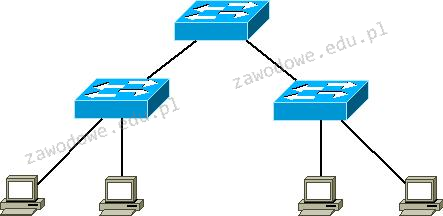
Jaką fizyczną topologię sieci komputerowej przedstawiono na załączonym rysunku?

Ilustracja do pytania
A. topologię gwiazdy rozszerzonej
B. topologię gwiazdy
C. topologię hierarchiczną
D. topologię magistrali
Topologia hierarchiczna, zwana również topologią drzewa, jest strukturą sieci, gdzie urządzenia są zorganizowane w sposób przypominający drzewo. Główna cecha tej topologii to hierarchiczne połączenie urządzeń, gdzie każde urządzenie może mieć wiele połączeń z urządzeniami niższego poziomu. W tej strukturze centralne urządzenia są połączone z urządzeniami podrzędnymi, co zapewnia skalowalność i łatwość zarządzania. Topologia hierarchiczna jest często stosowana w dużych sieciach korporacyjnych, gdzie wymagana jest infrastruktura, która może się łatwo rozwijać wraz z rosnącymi potrzebami firmy. Taka organizacja umożliwia efektywne zarządzanie ruchem sieciowym i łatwe lokalizowanie usterek. W przypadku awarii jednego elementu sieci, inne mogą nadal funkcjonować, co zwiększa niezawodność systemu. Przykładem praktycznego zastosowania topologii hierarchicznej jest struktura sieci w dużych organizacjach, gdzie są stosowane wielopoziomowe systemy przełączników i routerów, które łączą różne działy i oddziały firmy. Dzięki temu można skutecznie zarządzać ruchem danych i zapewnić odpowiednią przepustowość dla różnych aplikacji biznesowych.

Pytanie 21

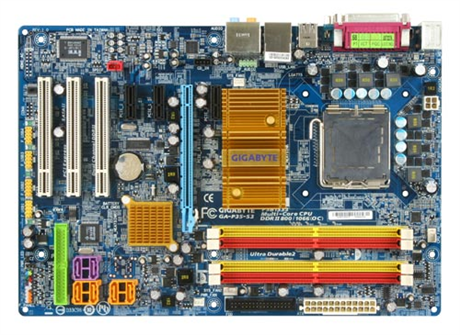
Do pokazanej na ilustracji płyty głównej nie da się podłączyć urządzenia korzystającego z interfejsu

Ilustracja do pytania
A. SATA
B. AGP
C. IDE
D. PCI
IDE, czyli Integrated Drive Electronics, to standard złącza dla dysków twardych i napędów optycznych, który był szeroko stosowany w latach 80. i 90. Obecnie IDE zostało zastąpione przez SATA ze względu na wyższą prędkość transferu danych i lepszą elastyczność. Złącze PCI, czyli Peripheral Component Interconnect, było powszechnie używane do podłączania kart rozszerzeń, takich jak karty dźwiękowe, sieciowe czy kontrolery pamięci masowej. Pomimo że PCI zostało w dużej mierze zastąpione przez PCI Express, nadal można je znaleźć w niektórych starszych systemach. Z kolei SATA, czyli Serial ATA, jest współczesnym standardem interfejsu dla dysków twardych i SSD, oferującym większą przepustowość i efektywność energetyczną. Pytanie egzaminacyjne może wprowadzać w błąd, jeśli nie rozumie się różnic funkcjonalnych i historycznych między tymi standardami. Błąd często polega na zakładaniu, że starsze technologie są nadal używane na nowoczesnych płytach głównych. Jednak w praktyce rozwój technologii komputerowej zmierza ku coraz bardziej wydajnym i elastycznym rozwiązaniom, co oznacza zastępowanie starszych standardów nowymi. Dlatego zrozumienie ewolucji interfejsów i ich zastosowań jest kluczowe dla poprawnego odpowiadania na tego typu pytania.

Pytanie 22

Jakie narzędzie wykorzystuje się do połączenia pigtaila z włóknami światłowodowymi?

A. spawarka światłowodowa, łącząca włókna przy użyciu łuku elektrycznego
B. stacja lutownicza, która stosuje mikroprocesor do kontrolowania temperatury
C. narzędzie do zaciskania wtyków RJ45, posiadające odpowiednie gniazdo dla kabla
D. przedłużacz kategorii 5e z zestawem pasywnych kabli obsługujących prędkość 100 Mb/s
Spawarka światłowodowa jest narzędziem dedykowanym do łączenia pigtaili z włóknami kabli światłowodowych. Proces spawania polega na łączeniu włókien optycznych za pomocą łuku elektrycznego, co zapewnia bardzo niską stratę sygnału oraz wysoką jakość połączenia. Jest to kluczowy element instalacji światłowodowych, ponieważ odpowiednie połączenie włókien ma zasadnicze znaczenie dla efektywności przesyłania danych. W praktyce spawarki światłowodowe są wykorzystywane zarówno w instalacjach telekomunikacyjnych, jak i w sieciach lokalnych (LAN). Dobre praktyki w branży wskazują, że spawanie powinno być przeprowadzane przez wyspecjalizowany personel, który jest przeszkolony w tym zakresie, aby zminimalizować ryzyko błędów i strat sygnału. Ponadto, zgodnie z normami branżowymi, połączenia światłowodowe powinny być regularnie testowane pod kątem jakości sygnału, co pozwala upewnić się, że instalacja działa zgodnie z oczekiwaniami. Warto również wspomnieć, że spawarki światłowodowe są często wyposażone w funkcje automatycznej analizy włókien, co dodatkowo zwiększa ich dokładność i niezawodność.

Pytanie 23

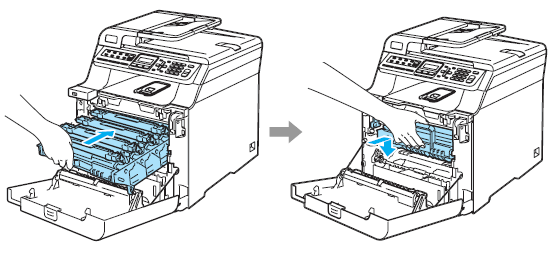
Czynność pokazana na rysunkach ilustruje mocowanie

Ilustracja do pytania
A. kartridża w drukarce atramentowej.
B. taśmy barwiącej w drukarce igłowej.
C. bębna zintegrowanego z tonerem w drukarce laserowej.
D. głowicy w drukarce rozetkowej.
Czynność, którą pokazują te rysunki, to montaż bębna zintegrowanego z tonerem w drukarce laserowej. Takie rozwiązanie jest bardzo popularne w drukarkach laserowych, zwłaszcza biurowych. Wkład bębna z tonerem stanowi kluczowy element eksploatacyjny, odpowiadający zarówno za transfer proszku (tonera) na papier, jak i załadowanie obrazu na bęben światłoczuły. Moim zdaniem warto wiedzieć, że poprawne osadzenie tego modułu ma ogromny wpływ na jakość wydruków i długowieczność całego urządzenia. W praktyce taka wymiana bębna, pokazana na ilustracji, jest czynnością rutynową – robi się to, gdy drukarka zaczyna zostawiać smugi, komunikat ostrzega o końcu żywotności bębna lub pojawiają się problemy z pobieraniem tonera. Szczególnie w nowszych modelach bęben i toner mogą być zintegrowane jako jeden zestaw, co ułatwia obsługę i minimalizuje ryzyko zabrudzenia czy uszkodzenia bębna. Branżowym standardem jest stosowanie oryginalnych podzespołów lub dobrej jakości zamienników, bo niewłaściwe elementy potrafią spowodować spadek jakości wydruków albo nawet awarię mechanizmu drukarki. Z mojego doświadczenia, warto regularnie czyścić wnętrze drukarki przy każdej wymianie bębna – to pomaga uniknąć problemów z osadzaniem się resztek tonera czy kurzu. Dobrze wiedzieć, jak delikatnie obchodzić się z bębnem, bo jest on bardzo wrażliwy na światło i dotyk. Warto czytać zalecenia producenta, bo nie każda drukarka ma identyczny sposób montażu. Takie rzeczy naprawdę przydają się w serwisowaniu sprzętu biurowego czy pracy w IT.

Pytanie 24

System S.M.A.R.T. służy do śledzenia funkcjonowania oraz identyfikacji usterek

A. płyty głównej
B. napędów płyt CD/DVD
C. kart rozszerzeń
D. dysków twardych
Wydaje mi się, że sporo osób myli różne pojęcia związane z monitorowaniem sprzętu komputerowego, co potrafi prowadzić do pomyłek odnośnie S.M.A.R.T. Widać, że nie do końca rozumiesz, które komponenty są monitorowane przez ten system, bo odpowiedzi o płycie głównej czy napędach DVD pokazują luki w wiedzy. Płyty główne to raczej centra zarządzające, a nie monitorujące, no i karty rozszerzeń, takie jak graficzne, też nie mają z tym nic wspólnego, bo S.M.A.R.T. dotyczy tylko dysków. A CD/DVD też nie wykorzystują tego systemu. Warto zrozumieć, jak to działa, żeby lepiej zarządzać sprzętem i uniknąć problemów.

Pytanie 25

Jakie polecenie w systemie Windows powinno być użyte do sprawdzania aktywnych połączeń karty sieciowej w komputerze?

A. Ping
B. Ipconfig
C. Telnet
D. Netstat
Polecenia Telnet, Ipconfig i Ping, choć również istotne w kontekście zarządzania siecią, nie są odpowiednie dla celu monitorowania aktywnych połączeń karty sieciowej. Telnet służy do nawiązywania interaktywnych sesji zdalnych z innymi komputerami, co oznacza, że jego funkcjonalność koncentruje się na dostępie do zdalnych systemów, a nie na monitorowaniu lokalnych połączeń. Użycie Telnet w tym kontekście może prowadzić do mylnego wnioskowania, że oferuje monitoring, podczas gdy w rzeczywistości jest to narzędzie do komunikacji zdalnej. Z kolei Ipconfig to narzędzie służące do wyświetlania informacji o konfiguracji interfejsów sieciowych, jak adres IP czy maska podsieci, ale nie potrafi monitorować aktywnych połączeń. Może być użyteczne do diagnostyki problemów z konfiguracją sieci, ale nie dostarcza informacji o bieżących połączeniach. Polecenie Ping służy do testowania dostępności innych urządzeń w sieci poprzez wysyłanie pakietów ICMP, ale ponownie, nie monitoruje aktywnych połączeń. Wybór niewłaściwego narzędzia do analizy połączeń sieciowych jest powszechnym błędem, który może prowadzić do nieefektywnego zarządzania siecią oraz trudności w diagnozowaniu problemów. W kontekście monitorowania, kluczowe jest korzystanie z narzędzi dedykowanych, takich jak Netstat, aby uzyskać pełen obraz sytuacji w sieci.

Pytanie 26

Liczba 45(H) przedstawiona w systemie ósemkowym jest równa

A. 108
B. 105
C. 110
D. 102
Zrozumienie konwersji liczb pomiędzy systemami liczbowymi jest kluczowym aspektem w informatyce i matematyce. Odpowiedzi 110 i 108 są nieprawidłowe, ponieważ wynikają z błędnego zrozumienia zasad konwersji liczbowej. Odpowiedź 110 odpowiada liczbie 72 w systemie dziesiętnym. Aby to obliczyć, można przeliczyć 110 na system dziesiętny. Wartości w systemie ósemkowym są mnożone przez odpowiednie potęgi ósemki, co w przypadku tej liczby daje 1*8^2 + 1*8^1 + 0*8^0 = 64 + 8 + 0 = 72. Z kolei dla odpowiedzi 108, przeliczając na system dziesiętny otrzymujemy 1*8^2 + 0*8^1 + 8*8^0 = 64 + 0 + 8 = 72. To pokazuje, że użytkownicy mylili reszty przy dzieleniu przez 8 lub nieprawidłowo dobierali potęgi. Z kolei odpowiedź 102 w systemie ósemkowym to 66 w systemie dziesiętnym, co również jest błędne dla liczby 45. Odpowiedź ta jest wynikiem niepoprawnego zrozumienia, gdzie mnożenie wartości przez niewłaściwe potęgi lub pomijanie reszt prowadzi do błędnych konwersji. Warto zwrócić uwagę na fakt, że zrozumienie systemów liczbowych jest fundamentem dla wielu zastosowań w informatyce, w tym w programowaniu niskopoziomowym, gdzie często pracuje się z różnymi reprezentacjami danych oraz w algorytmach przetwarzania informacji.

Pytanie 27

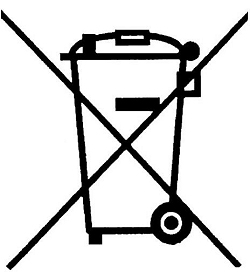
Urządzenie elektryczne lub elektroniczne, które zostało zużyte i posiada znak widoczny na ilustracji, powinno być

Ilustracja do pytania
A. Przekazane do miejsca odbioru zużytej elektroniki
B. Przekazane do punktu skupującego złom
C. Wyrzucone do pojemników z tym oznaczeniem
D. Wyrzucone do kontenerów na odpady komunalne
Przekreślony kosz na śmieci na urządzeniu elektronicznym sugeruje zakaz wyrzucania go do zwykłych pojemników na odpady komunalne. Jest to ważny aspekt ochrony środowiska, ponieważ urządzenia te mogą zawierać niebezpieczne substancje chemiczne, które są szkodliwe dla ekosystemu. Dlatego nie należy ich wyrzucać do pojemników oznaczonych tym znakiem, co byłoby sprzeczne z ideą recyklingu i przetwarzania odpadów elektronicznych. Przekazywanie do punktu skupu złomu również nie jest zalecane, ponieważ takie miejsca nie mają odpowiednich systemów do bezpiecznego zarządzania substancjami toksycznymi i nie zapewniają recyklingu zgodnie z normami. Złomowiska mogą przyczyniać się do zanieczyszczenia środowiska, jeśli nie są odpowiednio zarządzane. Wyrzucanie do śmieci bytowych jest niezgodne z dyrektywą WEEE, której celem jest promowanie odpowiedzialnego zarządzania e-odpadami. Dlatego ważne jest, aby zużyte urządzenia przekazywać do punktów odbioru zużytej elektroniki, gdzie są one bezpiecznie przetwarzane i recyklingowane, co minimalizuje negatywny wpływ na środowisko i pozwala na odzyskiwanie wartościowych surowców. Takie podejście wpisuje się w zasady zrównoważonego rozwoju oraz gospodarki o obiegu zamkniętym, która dąży do minimalizacji odpadów i optymalizacji użycia zasobów naturalnych poprzez ich ponowne wykorzystywanie w procesach produkcyjnych. Właściwe postępowanie z e-odpadami jest kluczowe dla ochrony zasobów środowiska naturalnego i zdrowia ludzkiego.

Pytanie 28

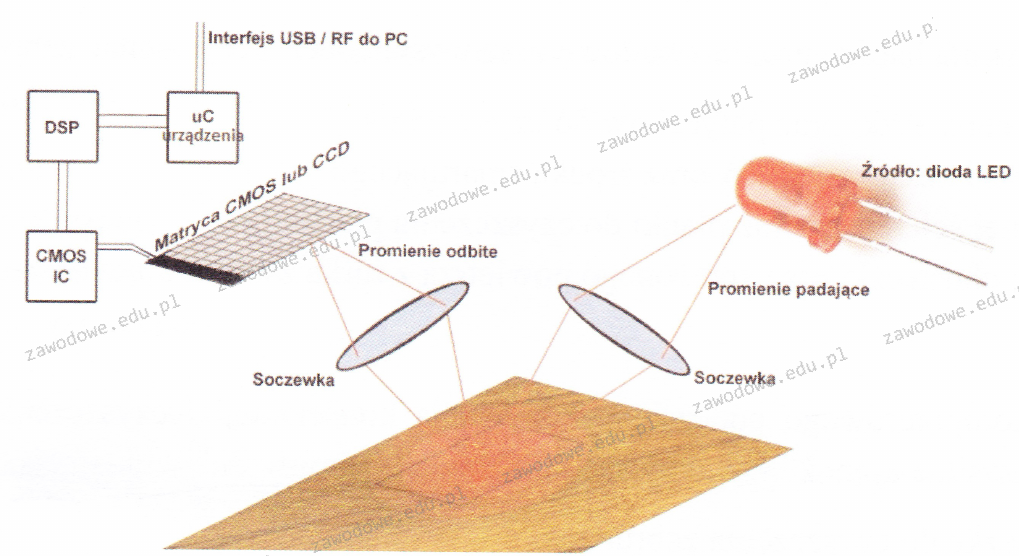
Zilustrowany schemat przedstawia zasadę funkcjonowania

Ilustracja do pytania
A. skanera płaskiego
B. drukarki termosublimacyjnej
C. cyfrowego aparatu fotograficznego
D. myszy optycznej
Schemat przedstawia działanie myszy optycznej. Mysz optyczna wykorzystuje diodę LED do oświetlenia powierzchni pod nią. Odbite światło przechodzi przez soczewkę i trafia na matrycę CMOS lub CCD, która jest odpowiedzialna za przetwarzanie obrazu na sygnały cyfrowe. Dzięki temu sensor optyczny rejestruje ruch myszy względem powierzchni. Układ cyfrowego przetwarzania sygnału DSP analizuje zmiany obrazu i przekłada je na ruch kursora na ekranie. Mysz optyczna jest preferowana nad mechaniczną ze względu na brak ruchomych części, co zwiększa jej trwałość i precyzję. Współczesne myszki optyczne korzystają z zaawansowanych sensorów oferujących wysoką rozdzielczość do precyzyjnej pracy graficznej czy w grach komputerowych. Standardy USB oraz RF zapewniają łatwość podłączenia do komputera. Technologia ta jest szeroko stosowana w różnych branżach, gdzie wymagana jest precyzja i niezawodność urządzeń wejściowych.

Pytanie 29

Aby oddzielić komputery działające w sieci z tym samym adresem IPv4, które są podłączone do zarządzalnego przełącznika, należy przypisać

A. wykorzystywane interfejsy do różnych VLAN-ów
B. statyczne adresy MAC komputerów do niewykorzystywanych interfejsów
C. statyczne adresy MAC komputerów do wykorzystywanych interfejsów
D. niewykorzystywane interfejsy do różnych VLAN-ów
Dobra robota z odpowiedzią! Przypisanie interfejsów do różnych VLAN-ów to świetny sposób na logiczne oddzielenie ruchu w tej samej sieci. VLAN-y pozwalają na uniknięcie problemów z kolizjami adresów IP, co jest naprawdę przydatne, zwłaszcza jeśli dwa komputery mają ten sam adres. Dzięki różnym VLAN-om, ruch jest kierowany przez odpowiednie interfejsy, co sprawia, że komunikacja jest lepiej zorganizowana. Na przykład, jeśli masz dwa komputery z tym samym IP, ale w różnych VLAN-ach, to przełącznik będzie wiedział, jak zarządzać ich danymi osobno. To naprawdę dobra praktyka w projektowaniu sieci, bo poprawia bezpieczeństwo i wydajność. No i pamiętaj, że VLAN-y działają zgodnie ze standardem IEEE 802.1Q, co jest istotne, jak chcesz, żeby wszystko działało sprawnie.

Pytanie 30

W hierarchicznym modelu sieci, komputery należące do użytkowników są składnikami warstwy

A. dystrybucji
B. szkieletowej
C. dostępu
D. rdzenia
Odpowiedź 'dostępu' jest prawidłowa, ponieważ w modelu hierarchicznym sieci, warstwa dostępu odpowiada za łączenie użytkowników z siecią. To w tej warstwie znajdują się urządzenia końcowe, takie jak komputery, drukarki oraz inne urządzenia peryferyjne, które są bezpośrednio wykorzystywane przez użytkowników. Warstwa ta umożliwia użytkownikom dostęp do zasobów sieciowych, a jej odpowiednia konfiguracja jest kluczowa dla zapewnienia efektywności i bezpieczeństwa komunikacji. W praktyce, urządzenia dostępu, takie jak przełączniki i punkty dostępowe, są odpowiedzialne za zarządzanie ruchem, priorytetami oraz nadawanie odpowiednich uprawnień. Użycie standardów takich jak IEEE 802.1X w warstwie dostępu pozwala na autoryzację urządzeń, co dodatkowo zwiększa bezpieczeństwo sieci. Zrozumienie funkcji warstwy dostępu jest niezbędne dla każdego, kto projektuje lub zarządza infrastrukturą sieciową, ponieważ niewłaściwe zarządzanie tymi elementami może prowadzić do wąskich gardeł oraz problemów z dostępnością sieci.

Pytanie 31

Ile warstw zawiera model ISO/OSI?

A. 3
B. 9
C. 5
D. 7
Model ISO/OSI definiuje siedem warstw, które stanowią ramy dla zrozumienia i projektowania komunikacji sieciowej. Te warstwy to: warstwa fizyczna, łącza danych, sieciowa, transportowa, sesji, prezentacji oraz aplikacji. Każda warstwa realizuje określone funkcje i współpracuje z warstwami bezpośrednio powyżej i poniżej. Na przykład, warstwa fizyczna odpowiada za przesyłanie bitów przez medium transmisyjne, natomiast warstwa aplikacji umożliwia użytkownikom interakcję z sieciami poprzez aplikacje. Zrozumienie modelu OSI jest kluczowe dla inżynierów i techników sieciowych, ponieważ pozwala na diagnozowanie problemów, projektowanie architektur systemów oraz implementację protokołów komunikacyjnych. Przykładem zastosowania modelu OSI jest proces rozwiązywania problemów, gdzie technik może zidentyfikować, na której warstwie występuje problem (np. problemy z połączeniem mogą wskazywać na warstwę fizyczną), co znacząco usprawnia proces naprawy i utrzymania sieci.

Pytanie 32

Komputer jest podłączony do sieci Internet, a na jego pokładzie brak oprogramowania antywirusowego. Jak można sprawdzić, czy ten komputer jest zainfekowany wirusem, nie zmieniając ustawień systemowych?

A. uruchomienie zapory sieciowej
B. uruchomienie programu chkdsk
C. wykorzystanie skanera on-line
D. zainstalowanie skanera pamięci
Uruchomienie programu chkdsk jest narzędziem diagnostycznym, które służy do sprawdzania i naprawy błędów na dysku twardym, a nie do wykrywania wirusów. Chociaż chkdsk może pomóc w rozwiązaniu problemów z systemem plików, nie ma zdolności identyfikowania złośliwego oprogramowania. Wiele osób myli funkcje diagnostyczne z funkcjami zabezpieczającymi, co prowadzi do nieporozumień dotyczących rzeczywistych możliwości narzędzi systemowych. Podobnie, uruchomienie zapory sieciowej koncentruje się na kontroli ruchu sieciowego oraz ochronie przed nieautoryzowanym dostępem, a nie na analizie zainfekowanych plików czy programów. Zapory są niezbędne dla bezpieczeństwa sieci, ale nie zastępują skanera antywirusowego ani nie wykrywają wirusów już zainstalowanych na systemie. Zainstalowanie skanera pamięci jest również niewłaściwym podejściem, gdyż narzędzia te są typowo używane do wykrywania problemów z pamięcią RAM, a nie do analizy złośliwego oprogramowania. Tego typu błędy myślowe mogą wynikać z niepełnej wiedzy na temat funkcjonowania różnorodnych narzędzi dostępnych w systemie operacyjnym. Aby skutecznie chronić komputer przed wirusami, użytkownicy powinni opierać się na sprawdzonych metodach, takich jak wykorzystanie dedykowanych programów antywirusowych oraz skanerów on-line, które są przystosowane do identyfikacji zagrożeń.

Pytanie 33

Urządzeniem wejściowym komputera, realizującym z najwyższą precyzją funkcje wskazujące w środowisku graficznym 3D, jest

A. touchpad.
B. trackball.
C. manipulator przestrzenny.
D. mysz bezprzewodowa.
Prawidłowa odpowiedź to manipulator przestrzenny, bo właśnie to urządzenie zostało stworzone specjalnie do precyzyjnego sterowania w środowiskach 3D. W odróżnieniu od klasycznej myszy, która działa głównie w dwóch osiach (X i Y) plus ewentualnie rolka, manipulator przestrzenny pozwala na jednoczesne sterowanie aż sześcioma stopniami swobody: przesunięciami w trzech osiach oraz obrotami wokół tych osi. W praktyce oznacza to, że w programach CAD 3D, systemach modelowania 3D, wizualizacjach architektonicznych czy przy obsłudze robotów i symulatorów można bardzo płynnie przesuwać, obracać i przybliżać obiekty, bez kombinowania z klawiaturą i dodatkowymi skrótami.
Moim zdaniem, jeśli ktoś poważnie pracuje z 3D, to manipulator przestrzenny jest po prostu standardem branżowym – w wielu biurach projektowych, studiach inżynierskich czy przy pracy z oprogramowaniem typu SolidWorks, AutoCAD 3D, Blender czy 3ds Max, takie urządzenia są normalnym wyposażeniem stanowiska. Producenci, tacy jak 3Dconnexion, dostarczają dedykowane sterowniki i pluginy do popularnych aplikacji, co dodatkowo zwiększa precyzję i ergonomię. Dzięki temu ruchy wirtualnej kamery czy modelu są dużo bardziej naturalne i zbliżone do realnej manipulacji obiektem w przestrzeni.
Z praktycznego punktu widzenia manipulator przestrzenny odciąża też nadgarstek i dłoń, bo nie trzeba wykonywać długich, powtarzalnych ruchów jak myszą. Użytkownik delikatnie naciska, odchyla lub skręca głowicę manipulatora, a oprogramowanie interpretuje to jako ruch w przestrzeni 3D. To jest bardzo wygodne przy długiej pracy projektowej, gdzie liczy się dokładność ustawienia widoku i komfort. W dobrych praktykach ergonomii stanowiska komputerowego, szczególnie dla projektantów i inżynierów, często zaleca się właśnie wykorzystanie myszy do typowych operacji i manipulatora przestrzennego do sterowania widokiem 3D. Dlatego spośród podanych opcji to właśnie manipulator przestrzenny najlepiej spełnia kryterium najwyższej precyzji wskazywania w środowisku graficznym 3D.

Pytanie 34

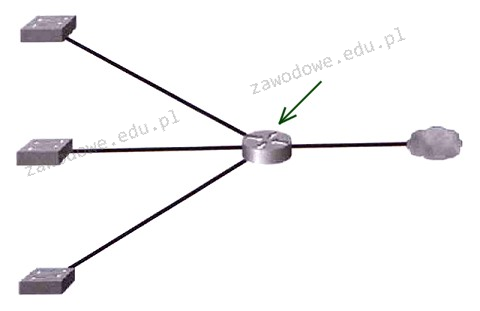
Jaki symbol urządzenia jest pokazany przez strzałkę na rysunku?

Ilustracja do pytania
A. Routera
B. Koncentratora
C. Przełącznika
D. Serwera
Router to takie urządzenie, które pomaga kierować danymi między różnymi sieciami. W sumie to jego główna rola – znaleźć najlepszą trasę dla danych, które przelatują przez sieć. Router patrzy na nagłówki pakietów i korzysta z tablicy routingu, żeby wiedzieć, gdzie te dane mają iść dalej. Jest mega ważny, bo łączy różne lokalne sieci LAN z większymi sieciami WAN, co pozwala im się komunikować. Dzięki temu ruch sieciowy jest lepiej zarządzany, co zmniejsza opóźnienia i sprawia, że wszystko działa sprawniej. Routery mogą robić też różne sztuczki, np. routing statyczny i dynamiczny – ten dynamiczny, jak OSPF czy BGP, pozwala na automatyczne aktualizacje tablicy routingu, gdy coś się zmienia w sieci. W praktyce, routery są kluczowe w firmach i w domach, nie tylko do przesyłania danych, ale też do zapewnienia bezpieczeństwa, jak NAT czy firewalle, co jest ważne w dzisiejszych czasach z tyloma zagrożeniami.

Pytanie 35

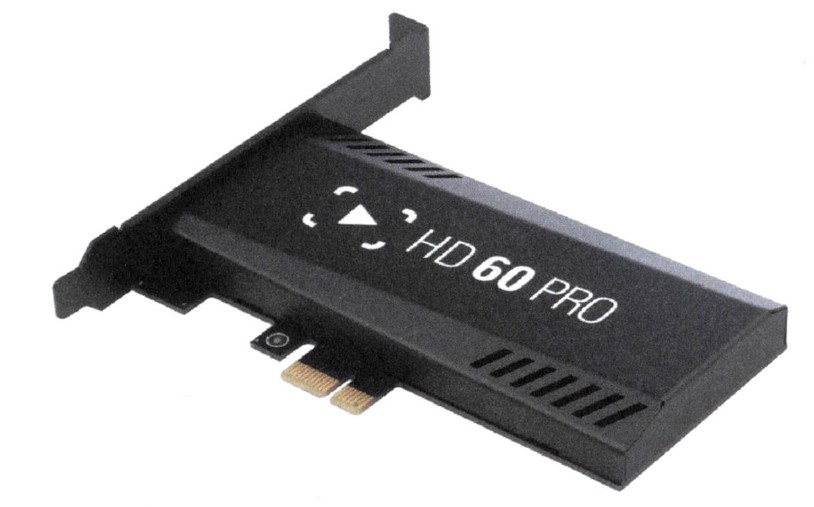
Karta do przechwytywania wideo, która została przedstawiona, będzie kompatybilna z płytą główną posiadającą port

Ilustracja do pytania
A. 1-Wire
B. eSATA
C. AGP
D. PCI-e
Karta przechwytująca wideo przedstawiona na zdjęciu jest zaprojektowana do współpracy z portem PCI-e. PCI-e, czyli Peripheral Component Interconnect Express, jest nowoczesnym standardem, który oferuje wysoką przepustowość danych i jest wykorzystywany w różnych zastosowaniach komputerowych, takich jak karty graficzne, karty sieciowe czy właśnie karty przechwytujące wideo. PCI-e charakteryzuje się modularną budową linii, co pozwala na elastyczne dopasowanie przepustowości do potrzeb danego urządzenia poprzez użycie odpowiedniej liczby linii. Dzięki temu PCI-e pozwala na szybkie przesyłanie danych, co jest kluczowe w przypadku przechwytywania wideo w wysokiej rozdzielczości, gdzie wymagana jest płynna i szybka transmisja dużych ilości danych. Standard PCI-e jest powszechnie wspierany przez nowoczesne płyty główne, co czyni go uniwersalnym i przyszłościowym rozwiązaniem. Poprzez wsparcie dla hot-swappingu i zaawansowane zarządzanie energią, PCI-e staje się również efektywnym energetycznie rozwiązaniem, co ma znaczenie w profesjonalnych zastosowaniach wymagających ciągłej pracy urządzeń. Dzięki temu karty przechwytujące wideo pod PCI-e znajdują zastosowanie zarówno w profesjonalnym streamingu na żywo jak i w tworzeniu treści multimedialnych.

Pytanie 36

Okablowanie pionowe w sieci strukturalnej łączy się

A. w pośrednim punkcie rozdzielczym do gniazda abonenckiego
B. w głównym punkcie rozdzielczym z pośrednimi punktami rozdzielczymi
C. w głównym punkcie rozdzielczym do gniazda abonenckiego
D. w gnieździe abonenckim
Okablowanie pionowe w sieci strukturalnej to naprawdę ważny element, łączący główny punkt rozdzielczy z pośrednimi punktami. Ten główny punkt, zwany MDF, to jakby centrum, gdzie schodzą się różne sygnały, a jego rola to rozdzielanie ich do różnych miejsc w budynku. Pośrednie punkty, IDF, pomagają w dostarczaniu tych sygnałów do konkretnych lokalizacji, co sprawia, że cała sieć działa lepiej i jest bardziej elastyczna. W dużych obiektach, jak biura czy centra handlowe, ma to ogromne znaczenie, bo ułatwia zarządzanie siecią i zmniejsza zakłócenia sygnału. Warto pamiętać, że projektując takie okablowanie, trzeba trzymać się norm, takich jak ANSI/TIA-568, które mówią, jakie trasy kablowe są najlepsze oraz jakie wymagania powinny spełniać przewody, żeby wszystko działało jak należy.

Pytanie 37

Partycja, na której zainstalowany jest system operacyjny, określana jest jako partycja

A. wymiany
B. rozszerzona
C. systemowa
D. folderowa
Odpowiedź 'systemowa' jest poprawna, ponieważ partycja systemowa to ta, na której zainstalowany jest system operacyjny. W kontekście systemu Windows, Linux czy macOS, partycja systemowa zawiera pliki niezbędne do uruchomienia systemu oraz do jego działania. Przykładowo, w systemie Windows, domyślną partycją systemową jest zazwyczaj dysk C:, gdzie znajdują się pliki systemowe, programy oraz dane użytkownika. Dobrą praktyką jest, aby partycja systemowa była oddzielona od danych użytkownika; umożliwia to łatwiejsze zarządzanie danymi oraz ich backup. W przypadku problemów z systemem operacyjnym, posiadanie oddzielnej partycji na dane może znacznie ułatwić reinstalację systemu bez utraty osobistych plików. W standardach zarządzania systemami operacyjnymi, partycja systemowa jest kluczowym elementem architektury, umożliwiającym efektywne uruchamianie i zarządzanie zasobami komputera.

Pytanie 38

Która czynność nie służy do personalizacji systemu operacyjnego Windows?

A. Ustawienie koloru lub kilku przenikających się kolorów jako tła pulpitu.
B. Ustawienie wielkości pliku wymiany.
C. Ustawienie domyślnej przeglądarki internetowej.
D. Ustawienie opcji wyświetlania pasków menu i pasków narzędziowych.
Często, gdy myślimy o personalizacji systemu, mamy na myśli różne ustawienia, które sprawiają, że komputer działa i wygląda zgodnie z naszymi potrzebami. Jednak nie każde ustawienie, które można zmienić w systemie Windows, rzeczywiście zalicza się do personalizacji w sensie indywidualnego dostosowania wyglądu czy wygody użytkownika. Ustawianie tła pulpitu, zmiana koloru lub wybór gradientu to klasyczne przykłady personalizacji, bo mają bezpośredni wpływ na to, jak system się prezentuje i jak się go obsługuje na co dzień. Podobnie z konfiguracją pasków menu czy pasków narzędziowych – użytkownik może zdecydować, czy chce je widzieć, jakie elementy mają się pojawiać, a nawet w jakiej kolejności. To bardzo typowy sposób na zrobienie sobie „pod siebie” pulpitu czy folderów, z czego korzysta naprawdę sporo osób. Ustawienie domyślnej przeglądarki internetowej też można uznać za część personalizacji środowiska pracy, bo pozwala decydować, w jakiej aplikacji chcemy otwierać linki. To takie sprytne uproszczenie codziennych zadań – i szczerze mówiąc, każdy, kto spędza dużo czasu przy komputerze, doceni możliwość wyboru ulubionego programu. Częstym błędem jest utożsamianie wszelkich ustawień systemowych z personalizacją. Tymczasem ustawienie wielkości pliku wymiany nie ma żadnego wpływu na to, jak system wygląda ani jak się z niego korzysta na poziomie interfejsu czy codziennych czynności. To już jest kwestia wydajności, zarządzania pamięcią i bezpieczeństwa systemu operacyjnego, a nie wygody czy estetyki. W praktyce, jeśli ktoś zaczyna zmieniać rozmiar pliku wymiany, to robi to z myślą o optymalizacji działania aplikacji lub rozwiązywaniu problemów technicznych, a nie dlatego, że chce uczynić system bardziej „swój”. Moim zdaniem warto pamiętać, że personalizacja dotyczy przede wszystkim tych elementów Windows, z którymi mamy kontakt wzrokowy lub które wpływają na naszą codzienną wygodę, a nie parametrów technicznych, jakie system ustala w tle. Z tego powodu właśnie plik wymiany nie pasuje do tej kategorii, choć faktycznie daje się konfigurować według preferencji – ale to już zupełnie inna bajka.

Pytanie 39

Zapis #102816 oznacza reprezentację w systemie

A. szesnastkowym
B. ósemkowym
C. dziesiętnym
D. dwójkowym
System dziesiętny, który jest jednym z najczęściej używanych systemów liczbowych, posługuje się dziesięcioma cyframi: 0-9. Chociaż jest on intuicyjny dla większości ludzi, nie jest odpowiedni do reprezentacji danych o wysokiej precyzji w kontekście komputerowym, gdzie bardziej efektywne są inne systemy, takie jak szesnastkowy. Przykładowo, w kontekście zapisu kolorów w formacie RGB, użycie systemu dziesiętnego wymagałoby znacznie większej ilości cyfr i mogłoby prowadzić do błędów w kodowaniu. Kolejnym systemem, który byłby niewłaściwy w tym kontekście, jest system dwójkowy. Choć system ten jest podstawą działania komputerów, używanie go do reprezentacji danych w sposób nieprzyjazny dla użytkownika mogłoby prowadzić do skomplikowanych i trudnych do zrozumienia zapisów, co byłoby niepraktyczne w większości zastosowań. Z kolei system ósemkowy, oparty na ośmiu cyfrach (0-7), jest również używany, ale jego zastosowania są ograniczone w porównaniu do systemu szesnastkowego. Ósemkowy system miał większe znaczenie w przeszłości, szczególnie w kontekście niektórych systemów komputerowych, ale obecnie jest rzadziej stosowany w praktykach programistycznych. Wiedza o systemach liczbowych jest niezwykle ważna dla programistów, ale kluczowe jest także umiejętne ich zastosowanie w kontekście, w którym działają, co w przypadku notacji #102816 wskazuje na użycie systemu szesnastkowego.

Pytanie 40

W systemie Linux narzędzie fsck umożliwia

A. znalezienie i naprawienie uszkodzonych sektorów na dysku twardym
B. obserwowanie kondycji procesora
C. sprawdzanie wydajności karty sieciowej
D. likwidację błędnych wpisów w rejestrze systemowym
Pojęcia związane z monitorowaniem stanu procesora, usuwaniem błędnych wpisów w rejestrze systemowym oraz testowaniem wydajności karty sieciowej są od siebie zasadniczo różne i dotyczą innych aspektów zarządzania systemem komputerowym. Monitorowanie stanu procesora to proces, który polega na analizie obciążenia CPU, jego temperatury oraz wydajności, co zazwyczaj realizuje się za pomocą narzędzi takich jak top, htop czy mpstat. Te narzędzia nie mają jednak nic wspólnego z fsck, który koncentruje się na systemie plików, a nie na monitorowaniu zasobów sprzętowych. Drugim błędnym podejściem jest przypisanie fsck roli narzędzia do usuwania błędnych wpisów w rejestrze systemowym, co jest pojęciem typowym dla systemów Windows. W systemach Linux nie ma centralnego rejestru, jak w Windows, a konfiguracja systemu opiera się na plikach konfiguracyjnych, które nie są zarządzane przez fsck. Ostatnia kwestia, dotycząca testowania wydajności karty sieciowej, odnosi się do analizy parametrów sieciowych, a odpowiednie narzędzia to m.in. iperf czy ping. W kontekście fsck, nie ma tu żadnych powiązań ani zastosowań, ponieważ jest to narzędzie do analizy i naprawy problemów z systemem plików, a nie do oceny wydajności sieci. Pochopne utożsamianie fsck z tymi różnymi funkcjami może prowadzić do poważnych błędów w diagnostyce problemów w systemie, a niewłaściwe zrozumienie jego roli może utrudnić skuteczną administrację systemem Linux.