Kwalifikacja: INF.02 - Administracja i eksploatacja systemów komputerowych, urządzeń peryferyjnych i lokalnych sieci komputerowych
Rozpoczęcie: 7 czerwca 2026 23:44
Zakończenie: 7 czerwca 2026 23:47
Egzamin niezdany
Wynik: 3/40 punktów (7,5%)
Wymagane minimum: 20 punktów (50%)
Twój wynik na tle innych
Twój wynik jest lepszy niż 6% podejść do kwalifikacji INF.02.
Porównanie z 111302 zakończonymi podejściami do tej kwalifikacji (dane zbiorcze, bez wyników indywidualnych).
Poprawa! Poprzednio 5,0%, teraz 7,5% (+2,5 p.p.).
Zachowaj ten wynik na koncie
Załóż darmowe konto albo zaloguj się - ten egzamin przypiszemy do Twojego konta, więc wrócisz do swoich błędów, będziesz śledzić postęp i dostaniesz powtórki dobrane do Twoich odpowiedzi.
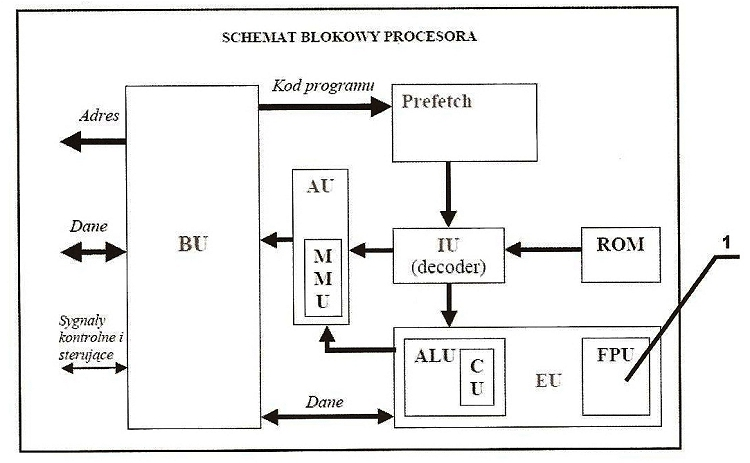
Element oznaczony numerem 1 w schemacie blokowym procesora pełni funkcję
A. przeprowadzania operacji na blokach informacji
B. wykonywania operacji na liczbach zmiennoprzecinkowych
C. zapisywania rezultatu operacji
D. przechowywania dodatkowych danych dotyczących realizowanej operacji
Brak odpowiedzi na to pytanie.
Wyjaśnienie poprawnej odpowiedzi: Element oznaczony numerem 1 na schemacie blokowym procesora to FPU, czyli jednostka zmiennoprzecinkowa. FPU jest specjalizowaną jednostką w procesorze odpowiedzialną za wykonywanie operacji na liczbach zmiennoprzecinkowych, co jest kluczowe w wielu zastosowaniach inżynierskich, naukowych i multimedialnych. Procesory z wbudowanym FPU mogą wykonywać obliczenia zmiennoprzecinkowe znacznie szybciej niż te, które polegają wyłącznie na jednostce arytmetyczno-logicznej (ALU). Liczby zmiennoprzecinkowe są używane, gdy wymagane jest przedstawienie szerokiego zakresu wartości z różną dokładnością, co jest typowe w grafice komputerowej, symulacjach fizycznych oraz przetwarzaniu sygnałów. Dzięki FPU aplikacje mogą korzystać z algorytmów obliczeniowych, takich jak transformacje Fouriera czy operacje macierzowe z większą efektywnością. Standard IEEE 754 określa jak reprezentować i wykonywać operacje na liczbach zmiennoprzecinkowych, zapewniając spójność wyników na różnych platformach. Dzięki tej zgodności programiści mogą mieć pewność, że ich algorytmy będą działały w przewidywalny sposób na różnych systemach, co ma kluczowe znaczenie w projektowaniu oprogramowania zwiększającego interoperacyjność i wydajność.
Pytanie 2
Jakie polecenie umożliwia śledzenie drogi datagramu IP do miejsca docelowego?
A. ping
B. tracert
C. nslookup
D. route
Odpowiedzi takie jak 'ping', 'route' i 'nslookup' mają różne funkcje w kontekście zarządzania i diagnozowania sieci, jednak nie są one odpowiednie do śledzenia trasy datagramu IP. Ping jest narzędziem diagnostycznym, które służy do sprawdzania dostępności hosta oraz mierzenia czasu odpowiedzi na wysłane żądanie ICMP Echo Request. Nie dostarcza jednak informacji o trasie, jaką pokonuje pakiet. Route jest poleceniem używanym do wyświetlania oraz modyfikowania tablicy routingu w systemie operacyjnym, co pozwala na określenie, jak pakiety będą kierowane przez sieć, ale nie służy do śledzenia fizycznej trasy pakietu. Z kolei nslookup to narzędzie używane do zapytań DNS, które umożliwia uzyskiwanie informacji o adresach IP przypisanych do nazw domen, a nie do analizy trasy pakietów. Typowym błędem myślowym jest mylenie funkcji tych narzędzi i przypisywanie im zadań, do których nie są przeznaczone. Ostatecznie, każde z tych poleceń ma swoją specyfikę i zastosowanie, ale tylko tracert jest właściwym narzędziem do śledzenia trasy datagramu IP, co podkreśla znaczenie rozumienia różnic między nimi w kontekście zarządzania siecią.
Pytanie 3
Aby uzyskać dostęp do adresu serwera DNS w ustawieniach karty sieciowej w systemie z rodziny Windows, należy wprowadzić polecenie
A. arp -a
B. ping
C. ipconfig /all
D. ipconfig
Polecenie 'ipconfig /all' jest kluczowym narzędziem w systemach operacyjnych Windows, które umożliwia uzyskanie szczegółowych informacji o konfiguracji sieciowej. Wykorzystując to polecenie, użytkownik może zobaczyć adresy serwerów DNS, maski podsieci, adresy IP, oraz inne istotne dane dotyczące połączenia sieciowego. To szczególnie przydatne w diagnostyce problemów z połączeniem internetowym lub w przypadku konfigurowania sieci lokalnej. Dodatkowo, w kontekście praktycznych zastosowań, administratorzy systemów oraz technicy IT regularnie korzystają z 'ipconfig /all', aby zweryfikować konfigurację urządzeń oraz wprowadzone zmiany. Zgodnie z najlepszymi praktykami, znajomość tych poleceń jest niezbędna dla każdego, kto zajmuje się zarządzaniem siecią, a umiejętność ich wykorzystania może znacznie ułatwić proces rozwiązywania problemów. Warto również wspomnieć, że 'ipconfig' bez dodatkowych parametrów pokaże jedynie podstawowe informacje, co czyni 'ipconfig /all' bardziej wszechstronnym narzędziem do analizy.
Pytanie 4
W systemie Linux komenda usermod -s umożliwia dla danego użytkownika
A. przypisanie go do innej grupy
B. zmianę jego powłoki systemowej
C. zablokowanie jego konta
D. zmianę jego katalogu domowego
Zablokowanie konta użytkownika w systemie Linux realizuje się za pomocą polecenia usermod -L lub passwd -l, które uniemożliwiają logowanie się danemu użytkownikowi. Wybierając te komendy, administrator skutecznie zastrzega konto, co jest przydatne w sytuacjach, gdy użytkownik nie powinien mieć dostępu do systemu, na przykład w przypadku zwolnienia pracownika. Przypisanie użytkownika do nowej grupy odbywa się przez użycie opcji -G w poleceniu usermod, co pozwala na zarządzanie uprawnieniami i dostępem w systemie. Warto również zauważyć, że zmiana katalogu domowego użytkownika jest realizowana za pomocą opcji -d w tym samym poleceniu, co pozwala na przeniesienie użytkownika w inne miejsce w strukturze systemu plików, co może być użyteczne w różnych scenariuszach administracyjnych, takich jak reorganizacja zasobów. Błędne podejście do interpretacji opcji -s prowadzi do nieporozumień o funkcjonalności tego polecenia, co jest powszechnym błędem wśród osób mniej doświadczonych w administracji systemami Linux. Dlatego kluczowe jest zrozumienie kontekstu, w jakim używamy różnych poleceń oraz ich opcji, aby skutecznie i bezpiecznie zarządzać systemem operacyjnym.
Pytanie 5
Adres IP lokalnej podsieci komputerowej to 172.16.10.0/24. Komputer1 posiada adres IP 172.16.0.10, komputer2 - 172.16.10.100, a komputer3 - 172.16.255.20. Który z wymienionych komputerów należy do tej podsieci?
A. Jedynie komputer1 z adresem IP 172.16.0.10
B. Jedynie komputer3 z adresem IP 172.16.255.20
C. Wszystkie trzy wymienione komputery
D. Jedynie komputer2 z adresem IP 172.16.10.100
Analizując niepoprawne odpowiedzi, warto zauważyć, że komputer1, posiadający adres IP 172.16.0.10, znajduje się w innej podsieci, ponieważ jego adres wskazuje na zakres 172.16.0.0/24. To oznacza, że nie jest on częścią podsieci 172.16.10.0/24. Wiele osób mylnie skupia się na częściach adresu IP, które są zgodne z danym prefiksem sieciowym i zapomina, że każdy kawałek adresu IP reprezentuje różne podsieci w zależności od zastosowanej maski. Co więcej, komputer3 z adresem 172.16.255.20 również nie jest częścią tej podsieci, ponieważ jego adres przekracza zakres 172.16.10.0/24, co może prowadzić do nieprawidłowych wniosków. Typowym błędem jest mylenie zakresów adresów IP i założeń związanych z ich przynależnością do sieci, szczególnie w kontekście adresacji prywatnej. Warto zwrócić uwagę na znaczenie użycia odpowiednich narzędzi do planowania i zarządzania adresacją IP w sieciach lokalnych, takich jak DHCP czy statyczne przypisanie adresów, aby uniknąć takich nieporozumień. Analiza adresacji IP i masowania jest kluczowym elementem zarządzania siecią, a zrozumienie, jak różne adresy interaktywują ze sobą, ma fundamentalne znaczenie dla efektywnego projektowania architektury sieciowej.
Pytanie 6
W trakcie konserwacji oraz czyszczenia drukarki laserowej, która jest odłączona od zasilania, pracownik serwisu komputerowego może zastosować jako środek ochrony osobistej
A. przenośny odkurzacz komputerowy
B. element mocujący
C. ściereczkę do usuwania zabrudzeń
D. rękawice ochronne
Rękawice ochronne są niezbędnym środkiem ochrony indywidualnej w pracy z urządzeniami elektronicznymi, takimi jak drukarki laserowe. Podczas konserwacji i czyszczenia możemy napotkać na różne substancje, takie jak toner, który jest proszkiem chemicznym. Kontakt z tonerem może prowadzić do podrażnień skóry, dlatego noszenie rękawic ochronnych stanowi kluczowy element ochrony. W branży zaleca się użycie rękawic wykonanych z materiałów odpornych na chemikalia, które skutecznie izolują skórę od potencjalnych niebezpieczeństw. Przykładowo, rękawice nitrylowe są powszechnie stosowane w takich sytuacjach, ponieważ oferują dobrą odporność na wiele substancji chemicznych. Pracownicy serwisowi powinni także pamiętać o regularnej wymianie rękawic, aby zapewnić ich skuteczność. Stosowanie rękawic ochronnych jest zgodne z zasadami BHP, które nakładają obowiązek minimalizacji ryzyka w miejscu pracy. Ponadto, użycie rękawic poprawia komfort pracy, eliminując nieprzyjemne doznania związane z bezpośrednim kontaktem z brudem czy kurzem, co jest szczególnie istotne przy dłuższej pracy z urządzeniami. Ich zastosowanie jest zatem zgodne z zasadami dobrych praktyk w branży serwisowej.
Pytanie 7
Menedżer usług IIS (Internet Information Services) w systemie Windows stanowi graficzny interfejs do konfiguracji serwera
A. DNS
B. WWW
C. terminali
D. wydruku
Odpowiedzi związane z DNS, wydrukiem oraz terminalami są niepoprawne, ponieważ nie odnoszą się do głównych funkcji Menedżera usług IIS. DNS (Domain Name System) jest systemem odpowiedzialnym za tłumaczenie nazw domenowych na adresy IP, co jest kluczowe dla funkcjonowania internetu, ale nie ma bezpośredniego związku z zarządzaniem serwerem WWW. Wydruk, z kolei, odnosi się do zarządzania urządzeniami drukującymi i nie ma wspólnych punktów z konfiguracją serwera WWW. Jednak niepoprawne jest myślenie, że IIS może obsługiwać funkcje związane z wydrukiem, gdyż jest to odrębna usługa z własnym oprogramowaniem zarządzającym. Terminale są wykorzystywane do pracy z systemami operacyjnymi, ale nie są częścią funkcjonalności IIS, który koncentruje się na obsłudze ruchu sieciowego oraz aplikacji webowych. Typowym błędem myślowym jest utożsamianie zarządzania serwerem WWW z innymi usługami sieciowymi, które pełnią różne role w infrastrukturze IT. Stąd, należy pamiętać, że Menedżer usług IIS jest dedykowany do zarządzania serwerami WWW i nie obejmuje funkcji związanych z DNS, drukiem czy terminalami.
Pytanie 8
Ile par przewodów miedzianej skrętki kategorii 5e jest używanych do transmisji danych w standardzie sieci Ethernet 100Base-TX?
A. 2
B. 3
C. 1
D. 4
Wybór jednej pary przewodów do transmisji danych w standardzie 100Base-TX jest błędny, ponieważ ten standard wymaga co najmniej dwóch par, aby umożliwić pełny dupleks. Użycie tylko jednej pary przewodów ograniczałoby komunikację do trybu półdupleksowego, co oznacza, że dane mogłyby być przesyłane lub odbierane, ale nie jednocześnie. To podejście stwarzałoby wąskie gardła w sytuacjach, gdy wiele urządzeń w sieci próbuje komunikować się jednocześnie. W kontekście standardów sieciowych, kluczowe jest zrozumienie, że pełny dupleks jest preferowany w nowoczesnych instalacjach, ponieważ znacznie zwiększa efektywność sieci. Odpowiedzi sugerujące trzy lub cztery pary również są niepoprawne, ponieważ takie połączenia są wymagane w innych standardach, takich jak 1000Base-T, gdzie wykorzystuje się wszystkie cztery pary do osiągnięcia prędkości 1 Gb/s. W praktyce, wiele organizacji stosuje standard 100Base-TX w połączeniach z urządzeniami, które nie wymagają wyższej przepustowości, jednak kluczowe jest, aby mieć świadomość, że wybór odpowiedniej liczby par przewodów zależy od wymagań konkretnej aplikacji i infrastruktury sieciowej.
Pytanie 9
W filmie przedstawiono konfigurację ustawień maszyny wirtualnej. Wykonywana czynność jest związana z
A. ustawieniem rozmiaru pamięci wirtualnej karty graficznej.
B. konfigurowaniem adresu karty sieciowej.
C. wybraniem pliku z obrazem dysku.
D. dodaniem drugiego dysku twardego.
Poprawnie – w tej sytuacji chodzi właśnie o wybranie pliku z obrazem dysku (ISO, VDI, VHD, VMDK itp.), który maszyna wirtualna będzie traktować jak fizyczny nośnik. W typowych programach do wirtualizacji, takich jak VirtualBox, VMware czy Hyper‑V, w ustawieniach maszyny wirtualnej przechodzimy do sekcji dotyczącej pamięci masowej lub napędów optycznych i tam wskazujemy plik obrazu. Ten plik może pełnić rolę wirtualnego dysku twardego (system zainstalowany na stałe) albo wirtualnej płyty instalacyjnej, z której dopiero instalujemy system operacyjny. W praktyce wygląda to tak, że zamiast wkładać płytę DVD do napędu, podłączasz plik ISO z obrazu instalacyjnego Windowsa czy Linuxa i ustawiasz w BIOS/UEFI maszyny wirtualnej bootowanie z tego obrazu. To jest podstawowa i zalecana metoda instalowania systemów w VM – szybka, powtarzalna, zgodna z dobrymi praktykami. Dodatkowo, korzystanie z plików obrazów dysków pozwala łatwo przenosić całe środowiska między komputerami, robić szablony maszyn (tzw. template’y) oraz wykonywać kopie zapasowe przez zwykłe kopiowanie plików. Moim zdaniem to jedna z najważniejszych umiejętności przy pracy z wirtualizacją: umieć dobrać właściwy typ obrazu (instalacyjny, systemowy, LiveCD, recovery), poprawnie go podpiąć do właściwego kontrolera (IDE, SATA, SCSI, NVMe – zależnie od hypervisora) i pamiętać o odpięciu obrazu po zakończonej instalacji, żeby maszyna nie startowała ciągle z „płyty”.
Pytanie 10
Ile maksymalnie urządzeń, wliczając w nie huby oraz urządzenia końcowe, może być podłączonych do interfejsu USB za pomocą magistrali utworzonej przy użyciu hubów USB?
A. 127 urządzeń.
B. 31 urządzeń.
C. 7 urządzeń.
D. 63 urządzeń.
Brak odpowiedzi na to pytanie.
Wyjaśnienie poprawnej odpowiedzi: Poprawna odpowiedź to 127 urządzeń, bo właśnie tyle maksymalnie adresów urządzeń przewiduje standard USB dla jednej logicznej magistrali. Każde urządzenie podłączone do USB – zarówno urządzenie końcowe (np. pendrive, drukarka, klawiatura), jak i sam hub – zajmuje jeden adres. Wyjątkiem jest host (kontroler USB w komputerze), który nie jest liczony do tej puli. Standard USB (zarówno 1.1, 2.0, jak i 3.x, choć tam jest to trochę bardziej rozbudowane) definiuje 7‑bitowy adres urządzenia, co daje właśnie 2^7 − 1 = 127 możliwych adresów dla urządzeń peryferyjnych. Jeden adres jest zarezerwowany na potrzeby procesu konfiguracji, dlatego faktycznie mamy 127, a nie 128 urządzeń użytkowych. W praktyce oznacza to, że możesz łączyć huby kaskadowo (z zachowaniem ograniczenia co do liczby poziomów), ale suma wszystkich urządzeń, razem z tymi hubami, nie może przekroczyć 127. Typowa sytuacja: masz w komputerze jeden kontroler USB, do niego podłączony hub aktywny z 7 portami, do każdego portu wpinasz kolejny hub i kolejne urządzenia. Dopóki łączna liczba adresowanych elementów (huby + urządzenia końcowe) nie przekroczy 127, wszystko jest zgodne ze standardem i powinno działać stabilnie. Producenci sprzętu i projektanci stanowisk komputerowych biorą to pod uwagę przy planowaniu rozbudowanych stanowisk z wieloma skanerami kodów, tabletami graficznymi, drukarkami etykiet czy interfejsami pomiarowymi na USB. Moim zdaniem warto też pamiętać, że zanim osiągniesz limit 127, wcześniej zwykle ograniczy cię przepustowość magistrali i zasilanie portów – dlatego w praktyce stosuje się huby aktywne z własnym zasilaczem i rozsądnie rozkłada obciążenie między różne kontrolery USB na płycie głównej.
Pytanie 11
Ile sieci obejmują komputery z adresami IP przedstawionymi w tabeli oraz standardową maską sieci?
Komputer 1
172.16.15.5
Komputer 2
172.18.15.6
Komputer 3
172.18.16.7
Komputer 4
172.20.16.8
Komputer 5
172.20.16.9
Komputer 6
172.21.15.10
A. Sześciu
B. Jednej
C. Dwóch
D. Czterech
Brak odpowiedzi na to pytanie.
Wyjaśnienie poprawnej odpowiedzi: Adresy IP należą do klasy B oznacza to że standardowa maska sieci to 255.255.0.0. W tej klasie dwie pierwsze części adresu określają sieć a dwie ostatnie hosta. Adresy które zaczynają się od 172.16 172.18 172.20 i 172.21 należą do różnych sieci. Dlatego też te sześć adresów reprezentuje cztery różne sieci. Przy przydzielaniu adresów IP ważne jest zrozumienie jak maska podsieci wpływa na klasyfikację sieci co jest kluczowe w projektowaniu skalowalnych i wydajnych sieci. W praktyce administracja sieci musi często implementować strategie takie jak VLSM (Variable Length Subnet Masking) aby zoptymalizować wykorzystanie adresów IP. Wiedza o podziałach na podsieci jest niezbędna do zarządzania dużymi sieciami z wieloma segmentami co pozwala na efektywne użycie przestrzeni adresowej oraz poprawę bezpieczeństwa i wydajności sieci. Zrozumienie tej koncepcji jest nieodzowne dla profesjonalistów zajmujących się projektowaniem i zarządzaniem sieciami komputerowymi.
Pytanie 12
ping 192.168.11.3 Jaką komendę należy wpisać w miejsce kropek, aby w systemie Linux wydłużyć domyślny odstęp czasowy między pakietami podczas używania polecenia ping?
A. -s 75
B. -c 9
C. -i 3
D. -a 81
Brak odpowiedzi na to pytanie.
Wyjaśnienie poprawnej odpowiedzi: Odpowiedź -i 3 jest prawidłowa, ponieważ parametr -i w poleceniu ping w systemie Linux określa odstęp czasowy między kolejnymi wysyłanymi pakietami. Domyślnie ten odstęp wynosi 1 sekundę, a użycie -i 3 zwiększa ten czas do 3 sekund. Jest to przydatne w sytuacjach, gdy chcemy zmniejszyć obciążenie sieci, na przykład podczas testowania połączenia z urządzeniem, które nie wymaga zbyt częstego pingowania. Przykładowo, w przypadku monitorowania stanu serwera, gdzie nie jest konieczne ciągłe sprawdzanie, zwiększenie odstępu czasowego jest zalecane, aby uniknąć nadmiernego generowania ruchu sieciowego. Warto również pamiętać, że korzystanie z zbyt krótkich odstępów może prowadzić do przeciążenia sieci i zafałszowania wyników testów. Standardy branżowe sugerują, aby dostosowywać parametry ping do specyficznych potrzeb użytkownika i konfiguracji sieci.
Pytanie 13
Funkcja znana jako: "Pulpit zdalny" standardowo operuje na porcie
A. 3389
B. 3369
C. 3379
D. 3390
Brak odpowiedzi na to pytanie.
Wyjaśnienie poprawnej odpowiedzi: Odpowiedź 3389 jest poprawna, ponieważ port ten jest domyślnie używany przez protokół RDP (Remote Desktop Protocol), który umożliwia zdalny dostęp do komputerów oraz zarządzanie nimi. Użycie tego portu pozwala na bezpieczną komunikację z serwerem, co jest kluczowe w kontekście administracji IT, zwłaszcza w środowiskach korporacyjnych. RDP jest szeroko stosowany w zarządzaniu serwerami oraz w pracy zdalnej, co czyni go istotnym narzędziem w arsenale administratorów systemów. Zrozumienie domyślnego portu RDP, czyli 3389, jest fundamentem dla właściwej konfiguracji zapór ogniowych oraz zabezpieczeń sieciowych. Aby zwiększyć bezpieczeństwo, wiele organizacji decyduje się na zmianę domyślnego portu na inny, co może pomóc w ochronie przed nieautoryzowanym dostępem. Dobre praktyki sugerują dodatkowe zabezpieczenia, takie jak stosowanie VPN oraz wieloskładnikowe uwierzytelnianie, co zwiększa bezpieczeństwo zdalnego dostępu do zasobów. Takie podejście sprzyja zgodności z normami bezpieczeństwa oraz redukcji ryzyka ataków.
Pytanie 14
Na wyświetlaczu drukarki pojawił się komunikat „PAPER JAM”. Aby usunąć usterkę, należy w pierwszej kolejności
A. wymienić pojemnik z materiałem drukującym.
B. zlokalizować miejsce zacięcia papieru w drukarce.
C. załadować papier do podajnika.
D. zainstalować podajnik papieru w drukarce.
Brak odpowiedzi na to pytanie.
Wyjaśnienie poprawnej odpowiedzi: Komunikat „PAPER JAM” na drukarce oznacza, że doszło do zacięcia papieru w jej mechanizmie. Najważniejszą i pierwszą czynnością w takiej sytuacji jest zlokalizowanie miejsca, gdzie ten papier faktycznie się zablokował. To podejście jest zgodne z zasadami serwisowania sprzętu biurowego – zawsze zanim zaczniemy jakiekolwiek inne czynności, najpierw diagnozujemy miejsce usterki. Moim zdaniem wielu użytkowników popełnia tutaj błąd, od razu wyciągając papier na siłę lub próbując naprawiać drukarkę w ciemno, a to często prowadzi do poważniejszych uszkodzeń, np. zerwania czujników lub uszkodzenia rolek pobierających papier. W praktyce branżowej, zarówno producenci drukarek, jak i technicy serwisowi podkreślają, żeby najpierw wyłączyć drukarkę, ostrożnie otworzyć pokrywę i sprawdzić wszystkie dostępne trasy prowadzenia papieru. Często papier blokuje się w trudniej dostępnych miejscach, np. na styku podajnika i mechanizmu drukującego. Warto pamiętać, że nieusunięte resztki mogą potem powodować kolejne zacięcia albo nawet przegrzewanie się komponentów. Mam wrażenie, że umiejętność poprawnej lokalizacji zacięcia jest jedną z tych praktycznych umiejętności, które naprawdę przydają się na co dzień, zwłaszcza gdy korzystamy z drukarek w biurze czy w domu.
Pytanie 15
Do automatycznej synchronizacji dokumentów redagowanych przez kilka osób w tym samym czasie, należy użyć
A. poczty elektronicznej.
B. serwera DNS.
C. chmury sieciowej.
D. serwera IRC.
Brak odpowiedzi na to pytanie.
Wyjaśnienie poprawnej odpowiedzi: Poprawna jest odpowiedź z chmurą sieciową, bo tylko takie rozwiązania są zaprojektowane specjalnie do jednoczesnej pracy wielu osób na tym samym dokumencie, z automatyczną synchronizacją zmian. Usługi typu Google Drive, Microsoft OneDrive, Office 365, Dropbox czy Nextcloud umożliwiają współdzielenie plików w czasie rzeczywistym, wersjonowanie dokumentów, śledzenie kto co zmienił oraz odzyskiwanie poprzednich wersji. To jest dokładnie ten scenariusz, o który chodzi w pytaniu: kilka osób edytuje ten sam dokument i wszystko musi się bezkonfliktowo zsynchronizować. W praktyce takie systemy wykorzystują mechanizmy blokowania fragmentów dokumentu, scalania zmian (tzw. merge), a w aplikacjach biurowych – edycję współbieżną w czasie rzeczywistym (real-time collaboration). Dane są przechowywane centralnie na serwerach w chmurze, a klienci (przeglądarka, aplikacja desktopowa, mobilna) co chwilę przesyłają aktualizacje. Dzięki temu nie powstaje 10 różnych kopii pliku „raport_final_ostateczny_poprawiony_v7.docx”, tylko jeden spójny dokument z historią zmian. Z punktu widzenia dobrych praktyk branżowych, w firmach i instytucjach standardem jest dziś korzystanie z centralnych repozytoriów dokumentów: SharePoint/OneDrive w środowisku Microsoft 365, Google Workspace w środowisku Google, albo prywatne chmury oparte o Nextcloud/OwnCloud. Pozwala to nie tylko na współdzielenie i synchro, ale też na ustawianie uprawnień, kopie zapasowe, audyt dostępu i integrację z innymi usługami (systemy ticketowe, CRM, workflow). Moim zdaniem, w realnej pracy biurowej i projektowej bez takiej chmury robi się po prostu bałagan – maile z załącznikami, różne wersje na pendrive’ach, lokalne katalogi. Chmura porządkuje to wszystko i jeszcze zapewnia dostęp z domu, szkoły, telefonu. Dodatkowo te rozwiązania zwykle szyfrują transmisję (HTTPS/TLS), wspierają uwierzytelnianie wieloskładnikowe i są zgodne z różnymi normami bezpieczeństwa (ISO 27001, RODO w wersjach biznesowych). To też ważny element profesjonalnego podejścia do pracy z dokumentami, nie tylko sama „wygoda współdzielenia”.
Pytanie 16
Jak określa się w systemie Windows profil użytkownika, który jest tworzony przy pierwszym logowaniu do komputera i zapisywany na lokalnym dysku twardym, a wszelkie jego modyfikacje dotyczą tylko tego konkretnego komputera?
A. Czasowy
B. Lokalny
C. Przenośny
D. Obowiązkowy
Odpowiedzi "Mobilny", "Tymczasowy" oraz "Obowiązkowy" nie są poprawne, ponieważ każda z nich odnosi się do innego rodzaju profilu użytkownika w systemie Windows, który różni się znacząco od profilu lokalnego. Profil mobilny jest tworzony, gdy użytkownik potrzebuje dostępu do swoich danych i ustawień na różnych komputerach w sieci, co oznacza, że zmiany wprowadzone na jednym komputerze synchronizują się na innych. To podejście jest przydatne w przypadkach, gdy użytkownicy często zmieniają miejsca pracy lub korzystają z różnych stacji roboczych, jednak nie jest stosowane do profili lokalnych, które są ograniczone do jednego urządzenia. Profil tymczasowy jest tworzone, gdy system Windows nie może załadować profilu użytkownika, co skutkuje tym, że użytkownik ma dostęp jedynie do ograniczonego zestawu funkcji i ustawień. Użytkownik nie może wprowadzać trwałych zmian w tym profilu, co czyni go nieodpowiednim dla osób oczekujących spersonalizowanego środowiska pracy. Z kolei profil obowiązkowy to profil, który jest zarządzany przez administratora systemu i nie pozwala użytkownikom na wprowadzanie trwałych zmian; zmiany są resetowane przy każdym logowaniu. To stwarza zamieszanie, ponieważ użytkownicy mylą go z profilem lokalnym, który jest bardziej elastyczny i pozwala na pełną personalizację. Typowe błędy myślowe obejmują mylenie tych funkcji i niepełne rozumienie koncepcji zarządzania profilami, co prowadzi do nieprecyzyjnych wniosków na temat ich zastosowania.
Pytanie 17
Po wykonaniu eksportu klucza HKCU zostanie zapisana kopia rejestru zawierająca informacje, dotyczące konfiguracji
A. procedur uruchamiających system operacyjny.
B. wszystkich aktywnie ładowanych profili użytkowników systemu.
C. sprzętowej komputera dla wszystkich użytkowników systemu.
D. aktualnie zalogowanego użytkownika.
Brak odpowiedzi na to pytanie.
Wyjaśnienie poprawnej odpowiedzi: Eksportując klucz HKCU, czyli HKEY_CURRENT_USER, uzyskujesz kopię danych rejestru powiązanych wyłącznie z aktualnie zalogowanym użytkownikiem. To bardzo praktyczne przy wszelkich migracjach profili, np. gdy ktoś zmienia komputer albo po prostu przenosi ustawienia środowiska pracy – moim zdaniem to jedno z częściej pomijanych, a szalenie przydatnych narzędzi administracyjnych. HKCU zawiera najróżniejsze ustawienia użytkownika, takie jak preferencje aplikacji, wygląd pulpitu, skróty, hasła do niektórych usług lokalnych czy nawet ustawienia drukarek. Co ciekawe, dane te są ładowane dynamicznie podczas logowania i przechowywane w pliku NTUSER.DAT w profilu użytkownika. Gdy eksportujesz ten klucz, nie dotykasz ustawień innych zalogowanych lub istniejących użytkowników na tym samym systemie. To zgodne z filozofią bezpieczeństwa i rozdzielaniem konfiguracji na poziomie użytkownika (prywatność, separacja danych). Firmy często używają tej metody, żeby zautomatyzować wdrożenia środowiska pracy – administrator może eksportować i importować te ustawienia na wielu stanowiskach. Dodatkowo, zgodnie z dobrymi praktykami, przed poważniejszymi zmianami w systemie warto wykonać taki eksport na wszelki wypadek – odzyskanie indywidualnej konfiguracji jest wtedy kwestią kilku minut. No i jeszcze jedno: HKCU nie ma wpływu na konfigurację sprzętu czy procedury startowe systemu, to zupełnie inny obszar rejestru."
Pytanie 18
W systemie Windows, aby założyć nową partycję podstawową, trzeba skorzystać z przystawki
A. fsmgmt.msc
B. diskmgmt.msc
C. gpedit.msc
D. certmgr.msc
Brak odpowiedzi na to pytanie.
Wyjaśnienie poprawnej odpowiedzi: Aby w systemie Windows utworzyć nową partycję podstawową, należy użyć przystawki diskmgmt.msc, która jest narzędziem do zarządzania dyskami i partycjami. To narzędzie pozwala użytkownikom na łatwe zarządzanie dyskami twardymi, w tym na tworzenie, usuwanie, formatowanie oraz przekształcanie partycji. Użytkownicy mogą uzyskać dostęp do diskmgmt.msc poprzez wpisanie 'diskmgmt.msc' w oknie dialogowym Uruchom (Win + R) lub przez panel sterowania w sekcji Zarządzanie komputerem. Przykładowo, aby stworzyć nową partycję, najpierw należy zlokalizować nieprzydzieloną przestrzeń na dysku, kliknąć prawym przyciskiem myszy i wybrać opcję 'Nowa partycja'. Następnie można ustalić rozmiar partycji oraz przypisać jej literę dysku. Dobre praktyki wskazują, że przed przystąpieniem do tych operacji warto wykonać kopię zapasową danych oraz upewnić się, że pracujemy na odpowiedniej partycji, aby uniknąć niepożądanych skutków.
Pytanie 19
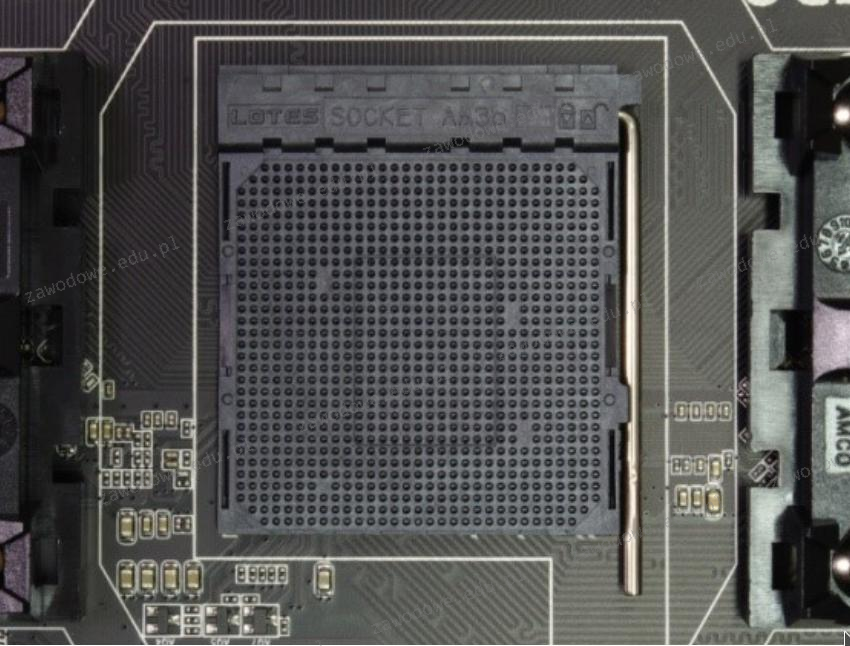
Na płycie głównej z gniazdem pokazanym na fotografii możliwe jest zainstalowanie procesora
A. AMD Sempron 2800+, 1600 MHz, s-754
B. AMD FX-6300, s-AM3+, 3.5GHz, 14MB
C. Intel i9-7940X, s-2066 3.10GHz 19.25MB
D. Intel Xeon E3-1240V5, 3.9GHz, s-1151
Brak odpowiedzi na to pytanie.
Wyjaśnienie poprawnej odpowiedzi: Gniazdo AM3+ na płycie głównej jest zgodne z procesorami AMD, takimi jak AMD FX-6300. Gniazdo AM3+ jest ulepszoną wersją gniazda AM3, oferującą lepsze wsparcie dla procesorów z większą liczbą rdzeni i wyższymi częstotliwościami taktowania. Procesory FX są znane ze swojej wielowątkowości, co czyni je atrakcyjnymi dla użytkowników, którzy korzystają z aplikacji wymagających dużej mocy obliczeniowej, takich jak renderowanie grafiki 3D czy edycja wideo. Instalacja zgodnego procesora w odpowiednim gnieździe jest kluczowa dla stabilności i wydajności systemu. Wybierając odpowiedni procesor, użytkownik może skorzystać z możliwości overclockingu, co jest popularne w przypadku serii FX. Zastosowanie procesora w odpowiednim gnieździe zgodnym z jego specyfikacją techniczną zapewnia optymalne działanie systemu oraz długowieczność komponentów, co jest zgodne z dobrymi praktykami branżowymi. Zapewnia to także łatwiejsze aktualizacje i modernizacje, co jest istotnym aspektem planowania zasobów IT.
Pytanie 20
Na płycie głównej uszkodzona została zintegrowana karta sieciowa. Komputer nie ma możliwości uruchomienia systemu operacyjnego, ponieważ brakuje dysku twardego oraz napędów optycznych, a system operacyjny uruchamia się z lokalnej sieci. W celu odzyskania utraconej funkcjonalności należy zainstalować w komputerze
A. najprostsza karta sieciowa obsługująca IEEE 802.3
B. dysk twardy
C. kartę sieciową obsługującą funkcję Preboot Execution Environment
D. napęd CD-ROM
Brak odpowiedzi na to pytanie.
Wyjaśnienie poprawnej odpowiedzi: Karta sieciowa z obsługą PXE to naprawdę ważny element, jeśli chodzi o uruchamianie systemu z lokalnej sieci. Chodzi o to, że PXE pozwala komputerom na bootowanie z serwera, zamiast z lokalnych nośników, takich jak dyski twarde czy napędy optyczne. Gdy komputer nie ma dostępu do żadnych nośników, a zintegrowana karta sieciowa jest uszkodzona, to jedynym sposobem na uruchomienie systemu jest właśnie zamontowanie karty z obsługą PXE. Tego typu rozwiązania są mega przydatne w środowiskach serwerowych lub przy naprawach, bo dzięki nim można zarządzać wieloma urządzeniami bez potrzeby używania fizycznych nośników. No i nie zapominajmy, żeby ustawić wszystko w BIOS-ie, bo bez tego PXE nie zadziała. A serwer DHCP w sieci też jest konieczny, żeby wszystko działało jak należy. Dzięki PXE można centralnie przeprowadzać aktualizacje systemów operacyjnych, co znacząco zwiększa efektywność w zarządzaniu IT.
Pytanie 21
Podczas uruchamiania komputera ukazuje się komunikat "CMOS checksum error press F1 to continue press DEL to setup". Naciśnięcie klawisza DEL skutkuje
A. przejściem do ustawień systemu Windows
B. usunięciem pliku setup
C. przeszukiwaniem zawartości pamięci CMOS
D. wejściem do BIOS-u komputera
Brak odpowiedzi na to pytanie.
Wyjaśnienie poprawnej odpowiedzi: Jak wybierzesz opcję do BIOS-u, klikasz DEL, to dostajesz dostęp do takich podstawowych ustawień sprzętu. BIOS, czyli Basic Input/Output System, jest odpowiedzialny za to, żeby komputer się uruchomił i wszystko zaczęło działać. Jeśli zobaczysz komunikat o błędzie, na przykład "CMOS checksum error", to znaczy, że coś poszło nie tak z pamięcią CMOS, która trzyma wszystkie ustawienia BIOS-u, jak data czy godzina. Możesz tam ustawić datę, godzinę i inne ważne rzeczy, na przykład kolejność rozruchu. Jak komputer nie widzi twojego dysku twardego, to właśnie w BIOS-ie można to naprawić, zmieniając pewne ustawienia. Znajomość BIOS-u jest mega ważna, bo dzięki temu możesz lepiej zarządzać swoim sprzętem i rozwiązywać różne problemy. Pamiętaj też, że sposób dostępu do BIOS-u może się różnić, zależnie od producenta płyty głównej, a informacje na ten temat znajdziesz w dokumentacji.
Pytanie 22
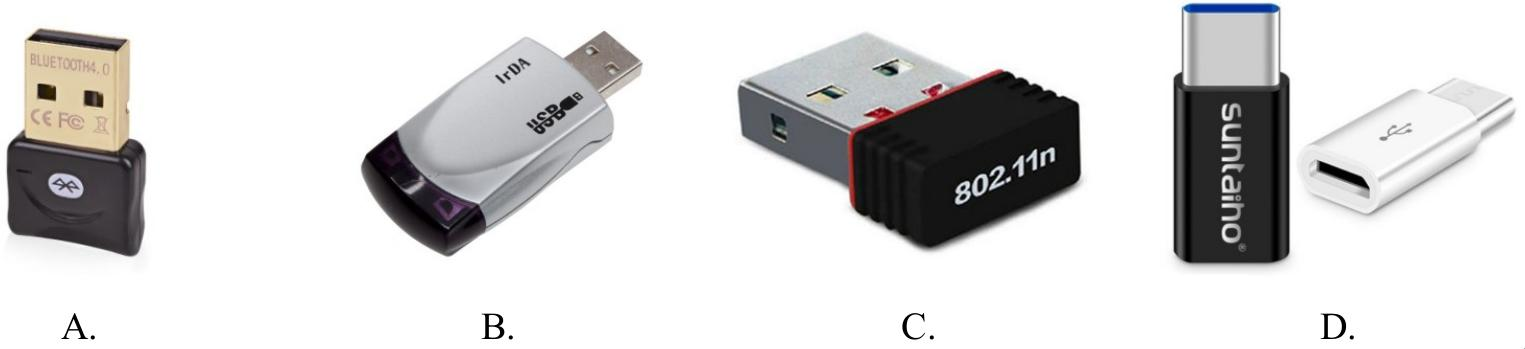
Jakie urządzenie powinno być użyte do połączenia sprzętu peryferyjnego, które posiada bezprzewodowy interfejs komunikujący się za pomocą fal świetlnych w podczerwieni, z laptopem, który nie dysponuje takim interfejsem, lecz ma port USB?
A. Rys. B
B. Rys. D
C. Rys. A
D. Rys. C
Brak odpowiedzi na to pytanie.
Wyjaśnienie poprawnej odpowiedzi: Rysunek B przedstawia adapter IRDA z interfejsem USB który jest właściwym urządzeniem do podłączenia urządzeń peryferyjnych wykorzystujących podczerwień do komunikacji. Podczerwień jest technologią bezprzewodową która działa w oparciu o fale świetlne w zakresie podczerwieni IRDA czyli Infrared Data Association to standard komunikacji bezprzewodowej który umożliwia transmisję danych na niewielkie odległości. Adapter USB-IRDA pozwala na integrację urządzeń które nie posiadają wbudowanego interfejsu podczerwieni co jest standardem w wielu nowoczesnych laptopach. Dzięki takiemu adapterowi możliwe jest na przykład połączenie z drukarkami skanerami czy innymi urządzeniami które operują na tym paśmie. Stosowanie adapterów IRDA jest zgodne z zasadą interoperacyjności i jest powszechnie uznawane za najlepszą praktykę w integracji urządzeń starszego typu z nowoczesnymi systemami komputerowymi. W praktyce użycie takiego rozwiązania pozwala na bezproblemową wymianę danych co może być szczególnie przydatne w środowiskach korporacyjnych gdzie starsze urządzenia peryferyjne są nadal w użyciu.
Pytanie 23
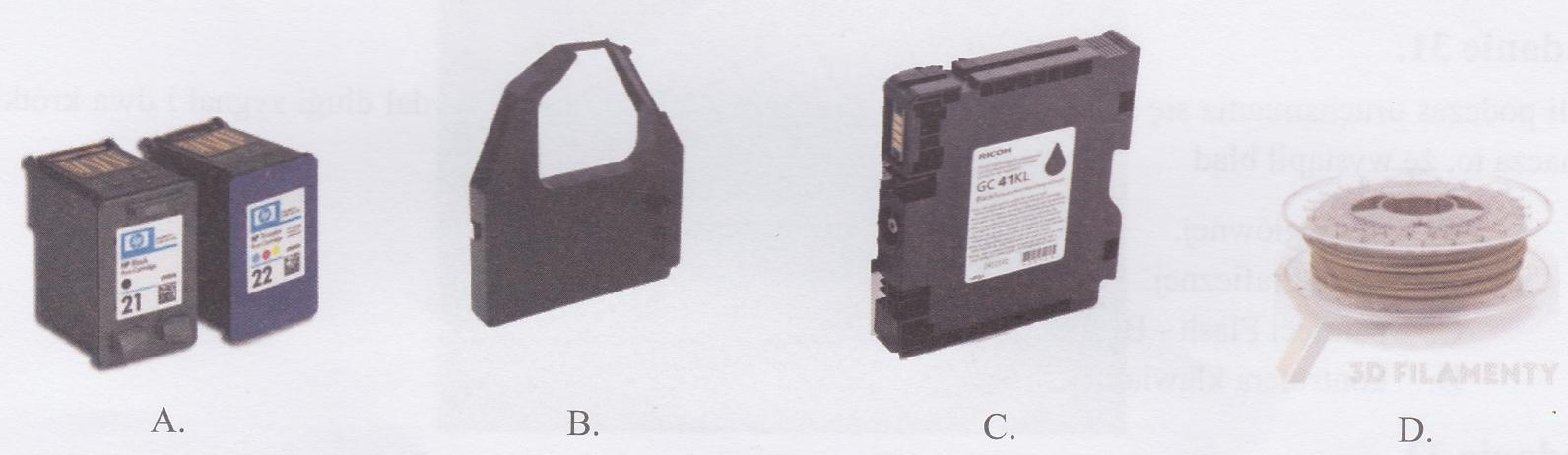
Wskaż ilustrację przedstawiającą materiał eksploatacyjny charakterystyczny dla drukarek żelowych?
A. rys. D
B. rys. B
C. rys. C
D. rys. A
Brak odpowiedzi na to pytanie.
Wyjaśnienie poprawnej odpowiedzi: Odpowiedź rys. C jest poprawna, ponieważ przedstawia kasetę z tuszem żelowym, która jest charakterystycznym materiałem eksploatacyjnym dla drukarek żelowych. Drukarki te, znane również jako drukarki z technologią GelJet, wykorzystują specjalny tusz o żelowej konsystencji. Tusz żelowy pozwala na uzyskanie wysokiej jakości wydruków, szczególnie w kontekście kolorowych dokumentów, gdzie kluczowe jest uzyskanie żywych kolorów i ostrości. Jest on mniej podatny na rozmazywanie i szybciej schnie w porównaniu do tradycyjnych tuszy wodnych. Technologia ta jest często wykorzystywana w środowiskach biurowych, gdzie wymaga się szybkiego i ekonomicznego druku w kolorze. Ponadto, drukarki żelowe są cenione za swoją efektywność energetyczną i niski koszt eksploatacji. Zastosowanie tuszów żelowych wpisuje się w dobre praktyki redukcji odpadów związanych z materiałami eksploatacyjnymi, co jest zgodne z trendami zrównoważonego rozwoju w branży drukarskiej.
Pytanie 24
Jaką rolę odgrywa ISA Server w systemie operacyjnym Windows?
A. Stanowi system wymiany plików
B. Pełni funkcję firewalla
C. Jest serwerem stron internetowych
D. Rozwiązuje nazwy domenowe
Brak odpowiedzi na to pytanie.
Wyjaśnienie poprawnej odpowiedzi: ISA Server, czyli Internet Security and Acceleration Server, jest rozwiązaniem zaprojektowanym w celu zapewnienia zaawansowanej ochrony sieci oraz optymalizacji ruchu internetowego. Jako firewall, ISA Server monitoruje i kontroluje połączenia przychodzące oraz wychodzące, co pozwala na zabezpieczenie zasobów sieciowych przed nieautoryzowanym dostępem oraz atakami z sieci. Przykładem praktycznego zastosowania ISA Server jest organizacja, która korzysta z tego narzędzia do zapewnienia ochrony użytkowników przed zagrożeniami z Internetu, a także do umożliwienia dostępu do zewnętrznych zasobów w sposób bezpieczny. W kontekście najlepszych praktyk branżowych, ISA Server integruje się z innymi rozwiązaniami zabezpieczeń, takimi jak systemy detekcji włamań (IDS) oraz oprogramowanie do ochrony przed złośliwym oprogramowaniem, co zwiększa ogólny poziom bezpieczeństwa infrastruktury IT. Dodatkowo, ISA Server wspiera protokoły takie jak VPN, co pozwala na bezpieczny zdalny dostęp do zasobów sieciowych. W dzisiejszych czasach, gdy cyberzagrożenia stają się coraz bardziej złożone, zastosowanie ISA Server jako firewalla jest kluczowym elementem strategii zabezpieczeń każdej organizacji.
Pytanie 25
Równoważnym zapisem 232 bajtów jest zapis
A. 4GiB
B. 1GiB
C. 8GB
D. 2GB
Brak odpowiedzi na to pytanie.
Wyjaśnienie poprawnej odpowiedzi: Dokładnie tak, zapis 2^32 bajtów to właśnie 4 GiB, czyli 4 gibibajty. W informatyce bardzo często napotykamy się na rozróżnienie pomiędzy jednostkami opartymi na potęgach dwójki (GiB, MiB, KiB) a tymi opartymi na potęgach dziesiątki (GB, MB, kB). Standard IEC precyzyjnie definiuje, że 1 GiB to 1024^3 bajtów, czyli 1 073 741 824 bajtów. Skoro 2^32 to dokładnie 4 294 967 296 bajtów, po podzieleniu tej liczby przez wartość 1 GiB otrzymujemy właśnie 4 GiB bez żadnych zaokrągleń. W praktyce, chociaż w sklepach czy reklamach często używa się GB, to w technicznych zastosowaniach—na przykład przy partycjonowaniu dysków, adresacji pamięci RAM czy systemowych narzędziach—korzysta się z jednostek GiB, żeby uniknąć nieporozumień. Moim zdaniem to bardzo ważne, żeby już na etapie nauki wyraźnie rozróżniać te jednostki, bo potem przy pracy z systemami operacyjnymi, serwerami czy programowaniem niskopoziomowym niejednokrotnie można się na tym "przejechać". Opieranie się na potęgach dwójki jest naturalne dla komputerów, bo cała architektura bazuje na binarnym systemie liczbowym. Warto wiedzieć, że np. adresacja w 32-bitowych systemach operacyjnych naturalnie zamyka się w zakresie 4 GiB, co jest ograniczeniem architekturalnym. Takie niuanse są kluczowe w praktyce, szczególnie gdy pracuje się z dużą ilością danych lub sprzętem na poziomie systemowym.
Pytanie 26
Jaką standardową wartość maksymalnej odległości można zastosować pomiędzy urządzeniami sieciowymi, które są ze sobą połączone przewodem UTP kat.5e?
A. 100 m
B. 10 m
C. 500 m
D. 1000 m
Brak odpowiedzi na to pytanie.
Wyjaśnienie poprawnej odpowiedzi: Standardowa maksymalna odległość dla przewodów UTP kategorii 5e wynosi 100 metrów. Ta wartość jest określona w standardzie ANSI/TIA-568, który reguluje wymagania dotyczące instalacji okablowania strukturalnego w budynkach. Utrzymanie tej odległości jest kluczowe dla zachowania odpowiedniej jakości sygnału oraz minimalizacji strat sygnałowych, co z kolei wpływa na wydajność sieci. W praktyce, przy projektowaniu sieci lokalnych, instalatorzy muszą zwrócić szczególną uwagę na długości kabli, aby zapewnić optymalną wydajność. Na przykład, w biurach, gdzie wiele urządzeń jest podłączonych do sieci, stosowanie kabli UTP kat. 5e w maksymalnej zalecanej długości pozwala na stabilne i szybkie połączenia internetowe oraz efektywne przesyłanie danych. Warto również zauważyć, że przy używaniu przełączników, rozgałęźników lub innych urządzeń sieciowych, maksymalna długość 100 metrów odnosi się do całkowitej długości segmentu kablowego, co oznacza, że połączenia między urządzeniami powinny być starannie planowane.
Pytanie 27
Jakie miejsce nie powinno być wykorzystywane do przechowywania kopii zapasowych danych z dysku twardego komputera?
A. Zewnętrzny dysk
B. Płyta CD/DVD
C. Nośnik USB
D. Inna partycja tego samego dysku
Brak odpowiedzi na to pytanie.
Wyjaśnienie poprawnej odpowiedzi: Wybór opcji 'Inna partycja dysku tego komputera' jako miejsca przechowywania kopii bezpieczeństwa danych jest niewłaściwy, ponieważ w przypadku awarii głównego dysku twardego, cała zawartość, w tym dane na innych partycjach, może zostać utracona. Standardowe praktyki związane z tworzeniem kopii zapasowych opierają się na zasadzie, że kopie powinny być przechowywane w lokalizacjach fizycznie oddzielonych od oryginalnych danych. Przykładowo, stosowanie pamięci USB, płyt CD/DVD czy zewnętrznych dysków twardych to sprawdzone metody, które zapewniają ochronę przed utratą danych. Zewnętrzny dysk twardy, jako nośnik, zapewnia nie tylko mobilność, ale także możliwość korzystania z różnych standardów przechowywania danych, takich jak RAID, co zwiększa bezpieczeństwo kopii. W praktyce, zaleca się wdrożenie strategii 3-2-1, która zakłada posiadanie trzech kopii danych, na dwóch różnych nośnikach, z jedną kopią przechowywaną w chmurze lub w innej lokalizacji fizycznej. Dzięki temu, nawet w przypadku całkowitego usunięcia danych z głównego dysku, istnieje możliwość ich łatwego odzyskania.
Pytanie 28
Adres IP przydzielony komputerowi pozwala odbiorcy pakietu IP na odróżnienie identyfikatorów
A. sieci i hosta
B. sieci i bramy
C. hosta i bramy
D. hosta i rutera
Brak odpowiedzi na to pytanie.
Wyjaśnienie poprawnej odpowiedzi: Odpowiedź 'sieci i hosta' jest poprawna, ponieważ numer IP przypisany do komputera działa jako unikalny identyfikator, który pozwala na rozróżnienie urządzeń w sieci. W kontekście modelu OSI, adres IP jest kluczowy na warstwie trzeciej, czyli warstwie sieci, gdzie umożliwia routing danych pomiędzy różnymi sieciami. Każdy host w danej sieci powinien posiadać unikalny adres IP, co umożliwia efektywną komunikację. Przykładem może być sytuacja, w której komputer korzysta z protokołu TCP/IP, aby wysłać dane do innego hosta w tej samej sieci lokalnej lub przez Internet. Unikalność adresacji IP pozwala routerom na prawidłowe przesyłanie pakietów danych do odpowiednich hostów. Rozumienie roli adresów IP w kontekście sieci komputerowych jest kluczowe w pracy z infrastrukturą IT, zwłaszcza przy konfiguracji sieci oraz zapewnieniu bezpieczeństwa systemów poprzez odpowiednią segmentację ruchu sieciowego. Dobrą praktyką jest również stosowanie standardów takich jak IPv4 oraz IPv6, które definiują sposób adresacji w sieciach komputerowych.
Pytanie 29
Jakie polecenie w systemie Linux nie pozwala na diagnozowanie sprzętu komputerowego?
A. lspci
B. fsck
C. top
D. ls
Brak odpowiedzi na to pytanie.
Wyjaśnienie poprawnej odpowiedzi: Polecenie 'ls' w systemie Linux służy do wylistowywania zawartości katalogów, a jego podstawowym celem jest umożliwienie użytkownikom przeglądania plików i folderów w danym katalogu. Nie jest to narzędzie diagnostyczne w kontekście sprzętu komputerowego, a raczej standardowe polecenie używane do eksploracji systemu plików. Przykład praktycznego zastosowania 'ls' może obejmować wyświetlenie listy plików w katalogu domowym użytkownika, co jest przydatne dla administratorów systemów podczas weryfikacji, jakie zasoby są dostępne. Dobre praktyki związane z tym poleceniem obejmują używanie opcji takich jak '-l', co daje szczegółowe informacje o plikach, lub '-a', które pokazuje również pliki ukryte. Warto również zauważyć, że 'ls' jest jednym z fundamentów w obsłudze systemów Unix/Linux, co czyni go niezbędnym narzędziem w pracy każdego użytkownika. Umożliwiając zarządzanie plikami i folderami, 'ls' odgrywa kluczową rolę w codziennych operacjach systemowych.
Pytanie 30
W nowoczesnych ekranach dotykowych działanie ekranu jest zapewniane przez mechanizm, który wykrywa zmianę
A. oporu między przezroczystymi diodami wbudowanymi w ekran
B. położenia dłoni dotykającej ekranu z wykorzystaniem kamery
C. pola elektromagnetycznego
D. pola elektrostatycznego
Brak odpowiedzi na to pytanie.
Wyjaśnienie poprawnej odpowiedzi: Ekrany dotykowe działające na zasadzie wykrywania pola elektrostatycznego są powszechnie stosowane w nowoczesnych urządzeniach mobilnych. Ta technologia polega na detekcji zmian w polu elektrycznym, które zachodzą, gdy palec użytkownika zbliża się do powierzchni ekranu. W momencie dotyku, zmieniają się wartości napięcia na powierzchni ekranu, co umożliwia precyzyjne określenie lokalizacji dotyku. Przykładem zastosowania tej technologii są smartfony i tablety, które korzystają z ekranów pojemnościowych. Dzięki nim, użytkownicy mogą korzystać z różnych gestów, takich jak przesuwanie, powiększanie czy zmniejszanie obrazu. Technologia ta jest zgodna z międzynarodowymi standardami dotyczącymi interfejsów użytkownika i ergonomii, co wpływa na jej popularność w branży elektroniki. Warto dodać, że pola elektrostatyczne są również wykorzystywane w innych urządzeniach, takich jak panele interaktywne w edukacji czy kioski informacyjne, podnosząc komfort i intuicyjność interakcji użytkownika z technologią.
Pytanie 31
Podaj nazwę funkcji przełącznika, która pozwala na przypisanie wyższego priorytetu dla przesyłania VoIP?
A. STP
B. SNMP
C. VNC
D. QoS
Brak odpowiedzi na to pytanie.
Wyjaśnienie poprawnej odpowiedzi: QoS, czyli Quality of Service, to technologia, która umożliwia priorytetyzację różnych typów ruchu sieciowego w celu zapewnienia optymalnej jakości usług, szczególnie w przypadku aplikacji wrażliwych na opóźnienia, takich jak VoIP (Voice over Internet Protocol). Dzięki QoS można skonfigurować routery i przełączniki tak, aby przeznaczały więcej zasobów dla ruchu VoIP, co minimalizuje opóźnienia, utratę pakietów i jitter, co jest kluczowe w zapewnieniu płynności rozmów telefonicznych przez Internet. Przykładem zastosowania QoS w praktyce może być konfiguracja w sieci firmowej, gdzie pracownicy często korzystają z komunikacji głosowej. Administrator sieci może ustawić reguły QoS, które przydzielą wyższy priorytet pakietom VoIP w porównaniu do ruchu generowanego przez aplikacje do przesyłania danych, co poprawi jakość rozmów i zminimalizuje problemy z utratą połączenia. W kontekście standardów, QoS opiera się na protokołach takich jak Differentiated Services (DiffServ) i Integrated Services (IntServ), które definiują, jak różne typy ruchu powinny być traktowane w zestawach reguł priorytetyzacji. Dobrze skonfigurowany QoS jest kluczowym elementem każdej nowoczesnej infrastruktury sieciowej, szczególnie w środowiskach, gdzie korzysta się z telefonii IP.
Pytanie 32
Aby poprawić bezpieczeństwo zasobów sieciowych, administrator sieci komputerowej w firmie otrzymał zadanie podziału aktualnej lokalnej sieci komputerowej na 16 podsieci. Obecna sieć posiada adres IP 192.168.20.0 i maskę 255.255.255.0. Jaką maskę sieci powinien zastosować administrator?
A. 255.255.255.192
B. 255.255.255.224
C. 255.255.255.240
D. 255.255.255.248
Brak odpowiedzi na to pytanie.
Wyjaśnienie poprawnej odpowiedzi: Aby podzielić sieć 192.168.20.0/24 na 16 podsieci, należy zrozumieć, jak działa maskowanie sieciowe. Maskę /24 (255.255.255.0) można przekształcić, aby uzyskać więcej podsieci poprzez pożyczenie bitów z części hosta. W przypadku 16 podsieci potrzebujemy 4 dodatkowych bitów (2^4 = 16). Stąd, nowa maska będzie miała 28 bitów (24 bity sieci + 4 bity na podsieci), co daje nam maskę 255.255.255.240. Dzięki temu każda z podsieci będzie miała 16 adresów IP, z czego 14 będzie dostępnych dla hostów (adresy 0 i 15 w każdej podsieci są zarezerwowane na adres sieci i rozgłoszeniowy). Przykładowo, pierwsza podsieć będzie miała adresy od 192.168.20.0 do 192.168.20.15, druga od 192.168.20.16 do 192.168.20.31 itd. Stosowanie odpowiednich masek jest kluczowe dla efektywnego zarządzania zasobami sieciowymi oraz optymalizacji wykorzystania adresów IP, co jest zgodne z najlepszymi praktykami w branży IT.
Pytanie 33
Wirusy polimorficzne mają jedną charakterystyczną cechę, którą jest
A. atak na rekord startowy dysku
B. zdolność do modyfikowania swojego kodu
C. atak na tablicę FAT
D. zarażanie wszystkich komputerów w sieci lokalnej
Brak odpowiedzi na to pytanie.
Wyjaśnienie poprawnej odpowiedzi: Wirusy polimorficzne charakteryzują się zdolnością do modyfikowania swojego kodu, co pozwala im unikać wykrycia przez oprogramowanie antywirusowe. Ta cecha jest szczególnie istotna w kontekście cyberbezpieczeństwa, ponieważ wirusy te mogą przyjmować różne formy, co utrudnia ich identyfikację przez programy skanujące. Przykładem może być wirus, który w trakcie replikacji zmienia fragmenty swojego kodu, przez co każdy zainfekowany plik może wyglądać inaczej. Standardy branżowe, takie jak ISO/IEC 27001 dotyczące systemów zarządzania bezpieczeństwem informacji, podkreślają znaczenie ciągłego monitorowania zagrożeń oraz aktualizacji zabezpieczeń w odpowiedzi na zmieniające się techniki ataków. W praktyce, stosowanie oprogramowania do analizy i wykrywania polimorficznych wirusów wymaga zaawansowanych algorytmów heurystycznych i analizy zachowania, co pozwala na skuteczniejsze zabezpieczenie systemów przed nieznanymi zagrożeniami. W obliczu rosnącej liczby cyberataków, wiedza na temat wirusów polimorficznych jest kluczowa dla specjalistów zajmujących się bezpieczeństwem IT.
Pytanie 34
Jaki protokół umożliwia nawiązywanie szyfrowanych połączeń terminalowych z zdalnym komputerem?
A. Telnet
B. SIP
C. SSH
D. SSL
Brak odpowiedzi na to pytanie.
Wyjaśnienie poprawnej odpowiedzi: SSH, czyli Secure Shell, to protokół komunikacyjny zaprojektowany w celu bezpiecznego łączenia się z zdalnymi komputerami. Oferuje szyfrowane połączenie, które chroni przesyłane dane przed podsłuchiwaniem, co jest kluczowe w kontekście bezpieczeństwa informacji. Protokół SSH jest szeroko stosowany do zarządzania serwerami, co pozwala administratorom na zdalne wykonywanie poleceń oraz transfer plików w sposób bezpieczny. Przykładem zastosowania może być administracja serwerami Linux, gdzie SSH jest standardem pozwalającym na zdalne logowanie i konfigurację systemu. Ponadto, SSH wspiera różne metody uwierzytelniania, w tym klucze publiczne, co zwiększa bezpieczeństwo w porównaniu do tradycyjnych metod, takich jak hasła. Warto również zwrócić uwagę, że SSH stanowi podstawowy element w najlepszych praktykach bezpieczeństwa, a jego użycie jest zalecane w każdym środowisku, które wymaga zdalnego dostępu do zasobów informatycznych.
Pytanie 35
Jaka jest maksymalna liczba hostów, które można przypisać w sieci o adresie IP klasy B?
A. 65534
B. 1022
C. 16777214
D. 254
Brak odpowiedzi na to pytanie.
Wyjaśnienie poprawnej odpowiedzi: Odpowiedź 65534 jest poprawna, ponieważ w sieci klasy B dostępne są 2^16 adresy IP, co wynika z 16 bitów przeznaczonych na identyfikację hostów. Po odjęciu 2 adresów (jednego dla adresu sieci i jednego dla adresu rozgłoszeniowego) otrzymujemy 65534 dostępne adresy dla hostów. Klasa B to zakres adresów od 128.0.0.0 do 191.255.255.255, co sprawia, że sieci te są często wykorzystywane w średnich i dużych organizacjach, które wymagają dużej liczby hostów. Przykładem zastosowania może być duża firma posiadająca wiele departamentów, gdzie każdy z nich potrzebuje wielu komputerów i urządzeń. Właściwe zarządzanie adresacją IP w sieciach klasy B jest kluczowe dla zapewnienia efektywności operacyjnej oraz zgodności z najlepszymi praktykami w zakresie zarządzania sieciami, takimi jak TCP/IP oraz standardy IETF. Zaleca się również stosowanie DHCP do automatycznego przydzielania adresów IP, co ułatwia zarządzanie adresacją w dużych sieciach.
Pytanie 36
Jaki protokół jest stosowany do przesyłania danych w warstwie transportowej modelu ISO/OSI?
A. TCP
B. HTTP
C. LDAP
D. ARP
Brak odpowiedzi na to pytanie.
Wyjaśnienie poprawnej odpowiedzi: Protokół TCP (Transmission Control Protocol) jest kluczowym protokołem używanym w warstwie transportowej modelu ISO/OSI. Odpowiada za zapewnienie niezawodnej, uporządkowanej i kontrolowanej transmisji danych pomiędzy aplikacjami działającymi na różnych urządzeniach w sieci. TCP segmentuje dane na pakiety, które są przesyłane do odbiorcy, a następnie składane w oryginalną formę. Dzięki mechanizmom takim jak kontrola błędów, retransmisja zgubionych pakietów oraz kontrola przepływu, TCP zapewnia, że dane dotrą w odpowiedniej kolejności oraz bez uszkodzeń. Przykłady zastosowania TCP obejmują transfer plików przez FTP, przeglądanie stron internetowych przez HTTP oraz wiele innych aplikacji, które wymagają stabilności i niezawodności połączenia. TCP jest również zgodny ze standardami IETF, co czyni go pierwszorzędnym wyborem dla programistów i administratorów sieci, którzy muszą zapewnić sprawną komunikację w sieciach rozległych i lokalnych.
Pytanie 37
Aby bezpiecznie połączyć się z firmowym serwerem przez Internet i mieć dostęp do zasobów firmy, należy wykorzystać odpowiednie oprogramowanie klienckie
A. VPN (Virtual Private Network)
B. NAP (Network Access Protection)
C. VLAN (Virtual Local Area Network)
D. WLAN (Wireless Local Area Network)
Brak odpowiedzi na to pytanie.
Wyjaśnienie poprawnej odpowiedzi: VPN, czyli Wirtualna Sieć Prywatna, jest technologią, która umożliwia bezpieczne połączenie z siecią firmową przez Internet. Działa to na zasadzie tworzenia zaszyfrowanego tunelu między klientem a serwerem, co chroni przesyłane dane przed podsłuchiwaniem i innymi rodzajami ataków. Oprogramowanie klienta VPN zapewnia autoryzację użytkownika, co oznacza, że tylko uprawnione osoby mogą uzyskać dostęp do zasobów firmowych. Przykładowo, pracownicy firm mogą korzystać z VPN, gdy pracują zdalnie, zapewniając sobie jednocześnie pełen dostęp do wewnętrznych aplikacji i plików. W praktyce, stosowanie VPN jest zgodne z najlepszymi praktykami bezpieczeństwa IT, które zalecają szyfrowanie danych oraz zapewnienie odpowiedniej kontroli dostępu. Dzięki temu przedsiębiorstwa mogą zminimalizować ryzyko wycieku danych oraz ataków hakerskich, co jest szczególnie ważne w dobie rosnących zagrożeń w sieci. Dobrze skonfigurowany system VPN może również wspierać polityki BYOD (Bring Your Own Device), umożliwiając pracownikom korzystanie z własnych urządzeń podczas pracy zdalnej, przy jednoczesnym zachowaniu bezpieczeństwa danych firmowych.
Pytanie 38
Podczas zmiany ustawień rejestru Windows w celu zapewnienia bezpieczeństwa operacji, na początku należy
A. przygotować kopię zapasową istotnych dokumentów
B. wyeksportować klucze rejestru do pliku
C. sprawdzić, czy nie występują błędy na dysku
D. przeanalizować, czy komputer jest wolny od wirusów
Brak odpowiedzi na to pytanie.
Wyjaśnienie poprawnej odpowiedzi: Eksportowanie kluczy rejestru do pliku przed dokonaniem jakichkolwiek modyfikacji jest kluczowym krokiem w procesie zapewnienia bezpieczeństwa podczas pracy z rejestrem systemu Windows. Rejestr jest bazą danych, która przechowuje ustawienia systemowe oraz konfiguracje aplikacji, a zmiany w nim mogą prowadzić do poważnych problemów, w tym do niestabilności systemu czy nawet całkowitego jego zablokowania. Dlatego przed jakąkolwiek ingerencją należy stworzyć kopię zapasową obecnych kluczy rejestru. W praktyce, do exportu kluczy rejestru można użyć narzędzia Regedit, co jest standardową procedurą w branży IT. Użytkownik powinien wybrać odpowiedni klucz, kliknąć prawym przyciskiem myszy i wybrać opcję 'Eksportuj'. Dzięki temu w razie wystąpienia problemów po modyfikacji, można przywrócić wcześniejszy stan rejestru. Dobre praktyki w IT zalecają regularne tworzenie kopii zapasowych systemu, w tym rejestru, co znacznie ułatwia zarządzanie systemem oraz minimalizuje ryzyko utraty danych. Warto również pamiętać, że zmiany w rejestrze powinny być dokonywane tylko przez osoby z odpowiednią wiedzą, aby uniknąć niezamierzonych konsekwencji.
Pytanie 39
Która przystawka MMC systemu Windows umożliwia przegląd systemowego Dziennika zdarzeń?
A. eventvwr.msc
B. devmgmt.msc
C. certtmpl.msc
D. fsmgmt.msc
Brak odpowiedzi na to pytanie.
Wyjaśnienie poprawnej odpowiedzi: eventvwr.msc to chyba jedna z ważniejszych przystawek MMC, jeśli chodzi o codzienną administrację systemem Windows. To właśnie ona umożliwia przeglądanie systemowego Dziennika zdarzeń, czyli miejsca, gdzie zbierane są wszystkie najważniejsze informacje o pracy systemu operacyjnego, aplikacji i różnych usług. Dzięki eventvwr.msc można szybko wyłapać błędy, ostrzeżenia czy informacje, które mogą być kluczowe przy rozwiązywaniu problemów. Z mojego doświadczenia, praktycznie każdy administrator – czy to w małej firmie, czy w dużej korporacji – zagląda do podglądu zdarzeń, gdy pojawia się jakaś awaria, nieoczekiwany restart czy inne dziwne zachowanie systemu. Co ciekawe, Event Viewer pozwala także filtrować i eksportować zdarzenia, co przydaje się przy analizie bezpieczeństwa lub audytach. Standardy branżowe wymieniają regularne monitorowanie dziennika jako jedną z podstawowych praktyk bezpieczeństwa i utrzymania ciągłości działania systemu. Warto też wiedzieć, że przez eventvwr.msc można przejrzeć logi z komputerów zdalnych, co ułatwia centralne zarządzanie większą liczbą maszyn. Niektórzy lekceważą ten panel, ale moim zdaniem to błąd – dobrze prowadzony Dziennik zdarzeń to klucz do stabilnego i bezpiecznego środowiska IT. No i jeszcze jedno: wiele narzędzi do SIEM czy audytu też integruje się właśnie z tymi logami, bo są one standardem w ekosystemie Windows.
Pytanie 40
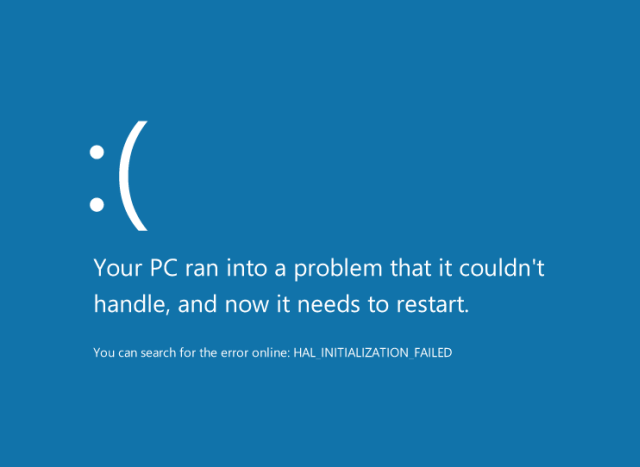
Zamieszczony komunikat tekstowy wyświetlony na ekranie komputera z zainstalowanym systemem Windows wskazuje na
A. błędną konfigurację adresu IP karty Wi-Fi.
B. stare lub uszkodzone sterowniki sprzętowe.
C. brak włączonej Zapory systemowej.
D. źle skojarzone aplikacje domyślne.
Brak odpowiedzi na to pytanie.
Wyjaśnienie poprawnej odpowiedzi: Komunikat o błędzie "HAL INITIALIZATION FAILED" na niebieskim ekranie, czyli tak zwany Blue Screen of Death (BSOD), jednoznacznie wskazuje na poważny problem ze sprzętem lub jego obsługą przez system, a najczęściej – na nieprawidłowe, stare albo uszkodzone sterowniki sprzętowe. HAL (Hardware Abstraction Layer) to warstwa systemu Windows, która odpowiada za komunikację między systemem operacyjnym a sprzętem komputera. Jeśli jej inicjalizacja się nie powiedzie, zazwyczaj winne są sterowniki, które mogą być niezgodne z aktualną wersją Windows lub są po prostu uszkodzone. Moim zdaniem, to bardzo typowy scenariusz po aktualizacji systemu lub wymianie podzespołów, zwłaszcza kart graficznych czy płyt głównych – wtedy często zapomina się o aktualizacji sterowników. Praktyka pokazuje, że regularne pobieranie i instalowanie najnowszych sterowników bezpośrednio od producenta sprzętu, a nie zdawanie się na te domyślne z Windows Update, znacznie zmniejsza ryzyko takich awarii. Branżowe zalecenia Microsoftu i producentów sprzętu są tutaj jasne: sterowniki muszą być zawsze zgodne z wersją systemu i sprzętem. To nie tylko kwestia stabilności, ale też bezpieczeństwa. Z mojego doświadczenia wynika, że gdy pojawia się taki BSOD z HAL, naprawdę warto od razu sprawdzić, czy nie ma jakichś nowych wersji driverów oraz czy sprzęt nie wykazuje fizycznych oznak uszkodzenia. Tego typu wiedza przydaje się nie tylko w pracy informatyka, ale i każdemu, kto dba o sprawny komputer w domu.