Wyniki egzaminu

Informacje o egzaminie:
  • Zawód: Technik informatyk
  • Kwalifikacja: INF.02 - Administracja i eksploatacja systemów komputerowych, urządzeń peryferyjnych i lokalnych sieci komputerowych
  • Data rozpoczęcia: 8 czerwca 2026 10:45
  • Data zakończenia: 8 czerwca 2026 11:19

Egzamin zdany!

Wynik: 32/40 punktów (80,0%)

Wymagane minimum: 20 punktów (50%)

Pochwal się swoim wynikiem!
Szczegółowe wyniki:
Pytanie 1

Wskaż złącze żeńskie o liczbie pinów 24 lub 29, które jest w stanie przesyłać skompresowany cyfrowy sygnał do monitora?

A. VGA
B. HDMI
C. RCA
D. DVI
DVI (Digital Visual Interface) jest standardem interfejsu służącym do przesyłania cyfrowych sygnałów wideo. Złącze DVI występuje w dwóch wersjach: DVI-D, które przesyła jedynie sygnał cyfrowy, oraz DVI-I, które obsługuje zarówno sygnał cyfrowy, jak i analogowy. DVI ma 24 piny w wersji DVI-D, co umożliwia przesyłanie sygnałów w wysokiej rozdzielczości, co jest istotne w kontekście nowoczesnych monitorów LCD oraz projektorów. W odróżnieniu od VGA, który przesyła sygnał analogowy, DVI zapewnia lepszą jakość obrazu oraz bardziej stabilne połączenie. W praktyce, DVI jest często stosowane w komputerach stacjonarnych oraz stacjach roboczych, gdzie wymagana jest wysoka jakość obrazu, na przykład w edytorach grafiki czy podczas pracy z aplikacjami CAD. Ponadto, DVI obsługuje różne formaty sygnału, co czyni go wszechstronnym rozwiązaniem dla różnych urządzeń wyświetlających. Warto również zauważyć, że DVI jest kompatybilne z HDMI, co umożliwia łatwe przejście na nowsze technologie bez utraty jakości obrazu.

Pytanie 2

Użytkownik napotyka trudności z uruchomieniem systemu Windows. W celu rozwiązania tego problemu skorzystał z narzędzia System Image Recovery, które

A. odtwarza system na podstawie kopii zapasowej
B. naprawia pliki startowe, używając płyty Recovery
C. przywraca system, wykorzystując punkty przywracania
D. odzyskuje ustawienia systemowe, korzystając z kopii rejestru systemowego backup.reg
Nieprawidłowe odpowiedzi opierają się na mylnych założeniach dotyczących funkcji narzędzi dostępnych w systemie Windows. Naprawa plików startowych przy użyciu płyty Recovery dotyczy procesu, który ma na celu przywrócenie zdolności systemu do uruchamiania, ale nie odnosi się do pełnego przywracania systemu na podstawie obrazu. Takie podejście ma swoje zastosowanie w przypadku uszkodzenia plików systemowych, jednak nie przywraca wszystkich ustawień i danych, co czyni je mniej kompleksowym rozwiązaniem. Kolejną kwestią jest przywracanie systemu za pomocą punktów przywracania. Punkty te są tworzone automatycznie w momencie instalacji oprogramowania lub aktualizacji systemu, co oznacza, że działają na zasadzie zapisu stanu systemu, lecz nie obejmują pełnego obrazu, co ogranicza ich skuteczność w poważniejszych przypadkach. Ostatnia odpowiedź dotycząca odzyskiwania ustawień systemu z kopii rejestru wydaje się nieadekwatna, ponieważ rejestr systemowy nie jest samodzielnym elementem, który można po prostu przywrócić jako całość – jego złożoność i zależności z innymi komponentami sprawiają, że taki proces jest problematyczny i potencjalnie niebezpieczny, mogący prowadzić do dalszych uszkodzeń systemu. Właściwe podejście do rozwiązywania problemów z uruchamianiem systemu Windows obejmuje zrozumienie, które narzędzia są odpowiednie dla danych sytuacji oraz umiejętność ich odpowiedniego zastosowania. Dlatego ważne jest posiadanie wiedzy na temat różnych metod odzyskiwania i ich ograniczeń, co pozwoli na skuteczniejsze zarządzanie problemami związanymi z systemem operacyjnym.

Pytanie 3

Czynnikiem zagrażającym bezpieczeństwu systemu operacyjnego, który wymusza jego automatyczne aktualizacje, są

A. źle skonfigurowane uprawnienia do plików
B. luki w oprogramowaniu systemowym
C. niepoprawnie zainstalowane sterowniki urządzeń
D. niewłaściwe hasła użytkowników posiadających prawa administratora
Luki w oprogramowaniu systemowym stanowią istotne zagrożenie dla bezpieczeństwa systemu operacyjnego, ponieważ mogą być wykorzystane przez złośliwe oprogramowanie lub atakujących do uzyskania nieautoryzowanego dostępu do systemu. Automatyczne aktualizacje są kluczowym elementem strategii bezpieczeństwa, ponieważ pozwalają na szybkie usunięcie lub załatanie tych luk. Na przykład, systemy operacyjne, takie jak Windows czy Linux, regularnie wydają aktualizacje, które eliminują znane podatności. W ciągu ostatnich lat wiele ataków, takich jak WannaCry, skorzystało z luk w zabezpieczeniach, które mogły być załatane poprzez aktualizacje systemowe. W związku z tym, organizacje powinny wdrożyć polityki automatycznych aktualizacji, zgodne z najlepszymi praktykami, aby minimalizować ryzyko ataków. Warto także monitorować i analizować raporty o bezpieczeństwie, takie jak CVE (Common Vulnerabilities and Exposures), aby być na bieżąco z zagrożeniami i odpowiednio dostosować swoje systemy.

Pytanie 4

Aby zabezpieczyć system przed atakami z sieci nazywanymi phishingiem, nie powinno się

A. wykorzystywać bankowości internetowej
B. stosować przestarzałych przeglądarek internetowych
C. posługiwać się stronami WWW korzystającymi z protokołu HTTPS
D. aktualizować oprogramowania do obsługi poczty elektronicznej
Korzystanie z bankowości online może wydawać się ryzykowne, zwłaszcza z perspektywy ataków phishingowych, ale przy odpowiednich środkach bezpieczeństwa jest to w sumie ok. Prawda jest taka, że banki bardzo inwestują w technologie, żeby chronić klientów. Ale, i tu jest ten haczyk, trzeba używać aktualnych przeglądarek, które są na bieżąco z protokołami bezpieczeństwa. Jeśli ktoś wybiera stare, nieaktualizowane przeglądarki, to naraża się na różne nieprzyjemności, bo mogą mieć niezałatane luki, które hakerzy chętnie wykorzystują. Serwisy WWW z protokołem HTTPS to też ważny aspekt – szyfrowanie jest super, bo zwiększa prywatność i utrudnia złodziejom przechwytywanie danych. Pamiętaj, że uaktualnianie oprogramowania do poczty jest istotne, ale to nie zastąpi innych działań. Warto wiedzieć, że nawet najlepsze oprogramowanie nie zadziała, jeśli korzystasz z przestarzałych narzędzi, dlatego lepiej stosować się do dobrych praktyk związanych z bezpieczeństwem w internecie.

Pytanie 5

Aby usunąć konto użytkownika student w systemie operacyjnym Ubuntu, można skorzystać z komendy

A. userdel student
B. del user student
C. net user student /del
D. user net student /del
Polecenie 'userdel student' jest prawidłowe i służy do usuwania konta użytkownika w systemie operacyjnym Ubuntu oraz w innych dystrybucjach systemu Linux. Jest to standardowe polecenie w narzędziu zarządzania użytkownikami i pozwala na usunięcie zarówno samego konta, jak i powiązanych z nim plików, jeżeli użyty jest odpowiedni parametr. Na przykład, dodając opcję '-r', można również usunąć katalog domowy użytkownika, co jest szczególnie przydatne w sytuacjach, gdy chcemy całkowicie wyczyścić system z danych danego użytkownika. Warto zaznaczyć, że do wykonania tego polecenia niezbędne są uprawnienia administratora, co zazwyczaj oznacza konieczność użycia polecenia 'sudo'. W kontekście najlepszych praktyk, przed usunięciem konta użytkownika, warto upewnić się, że są wykonane kopie zapasowe ważnych danych, aby uniknąć ich nieodwracalnej utraty.

Pytanie 6

Aby zrealizować aktualizację zainstalowanego systemu operacyjnego Linux Ubuntu, należy wykonać polecenie

A. yum upgrade
B. kernel update
C. system update
D. apt-get upgrade
Polecenie 'apt-get upgrade' jest standardowym narzędziem używanym w systemach opartych na Debianie, w tym w Ubuntu, do aktualizacji zainstalowanych pakietów oprogramowania. Umożliwia ono pobranie i zainstalowanie nowszych wersji pakietów, które są już zainstalowane w systemie, zachowując istniejące zależności. Przykładowo, po wydaniu polecenia, system skanuje dostępne repozytoria w poszukiwaniu aktualizacji, a następnie wyświetla listę pakietów, które mogą być zaktualizowane. Użytkownik ma możliwość zaakceptowania lub odrzucenia tych aktualizacji. Dobre praktyki wskazują na regularne aktualizowanie systemu operacyjnego, aby zapewnić bezpieczeństwo i stabilność systemu. W przypadku Ubuntu, rekomenduje się również użycie polecenia 'apt-get update' przed 'apt-get upgrade', aby upewnić się, że lista pakietów jest aktualna. Dzięki systematycznym aktualizacjom, użytkownicy mogą korzystać z najnowszych funkcji i poprawek błędów, co jest kluczowe dla utrzymania infrastruktury IT w dobrym stanie.

Pytanie 7

Jakie narzędzie w systemie Windows pozwala na ocenę wpływu poszczególnych procesów i usług na wydajność procesora oraz na obciążenie pamięci i dysku?

A. resmon
B. credwiz
C. cleanmgr
D. dcomcnfg
No to widzisz, odpowiedź "resmon" jest trafiona. To narzędzie w Windows, które nazywa się Monitor zasobów, pozwala na śledzenie tego, co się dzieje z procesami i usługami w systemie. Dzięki niemu można zobaczyć, jak różne aplikacje wpływają na wydajność komputera, czyli ile używają procesora, pamięci czy dysku. Jak masz wrażenie, że komputer działa wolniej, to uruchamiając Monitor zasobów, można łatwo sprawdzić, które procesy obciążają system najbardziej. To narzędzie jest mega pomocne, zwłaszcza dla tych, którzy znają się na komputerach i chcą, żeby wszystko działało sprawnie. Korzystanie z niego to naprawdę dobry sposób, żeby znaleźć ewentualne problemy w wydajności systemu. Jak dla mnie, warto się z nim zaprzyjaźnić, jeśli chcesz wiedzieć, co się dzieje z Twoim komputerem.

Pytanie 8

Aby zweryfikować integralność systemu plików w systemie Linux, które polecenie powinno zostać użyte?

A. man
B. fsck
C. mkfs
D. fstab
Polecenie 'fsck' (file system check) jest kluczowym narzędziem w systemach Linux, służącym do sprawdzania i naprawy błędów w systemie plików. Użycie 'fsck' pozwala na wykrycie uszkodzeń, które mogą powstać na skutek nieprawidłowego zamknięcia systemu, błędów sprzętowych lub błędów w oprogramowaniu. Przykładowo, gdy system plików zostanie zamontowany w trybie tylko do odczytu, 'fsck' może być użyte do sprawdzenia integralności systemu plików, co jest kluczowe dla zachowania danych. Narzędzie to obsługuje różne typy systemów plików, takie jak ext4, xfs czy btrfs, co czyni je wszechstronnym narzędziem w zarządzaniu serwerami i stacjami roboczymi. Dobre praktyki wskazują, że regularne korzystanie z 'fsck' jako części procedur konserwacyjnych może znacząco podnieść stabilność i bezpieczeństwo danych przechowywanych w systemach plików. Należy pamiętać, aby przed uruchomieniem 'fsck' odmontować system plików, co zapobiegnie dalszym uszkodzeniom.

Pytanie 9

Skaner, który został przedstawiony, należy podłączyć do komputera za pomocą złącza

Ilustracja do pytania
A. USB-A
B. USB-B
C. Mini USB
D. Micro USB
Złącze USB-A to standardowy port USB, który można znaleźć głównie w komputerach, zasilaczach i innych urządzeniach peryferyjnych jako port żeński, do którego podłączamy inne urządzenia za pomocą kabli zakończonych wtykiem USB-A. USB-B, z kolei, jest złączem używanym głównie w urządzeniach peryferyjnych takich jak drukarki i skanery, ale w większych, stacjonarnych wersjach, co czyni tę opcję nieodpowiednią dla przenośnych skanerów. Mini USB znajduje zastosowanie w kompaktowych urządzeniach elektronicznych, co jest zgodne z typem skanera wskazanego w pytaniu. Micro USB, choć bardziej nowoczesne i mniejsze niż Mini USB, nie jest odpowiednim wyborem, jeśli urządzenie zostało wyprodukowane w czasie, gdy Mini USB było standardem de facto dla małych urządzeń. Powszechnym błędem jest przypuszczenie, że wszystkie skanery są wyposażone w złącze USB-A lub Micro USB, ponieważ są one bardziej znane użytkownikom współczesnym. Jednak pominięcie specyfiki technicznej danego urządzenia może prowadzić do tego rodzaju błędnych wniosków. Właściwe zrozumienie standardów złączy i ich ewolucji jest kluczowe w podejmowaniu odpowiednich decyzji dotyczących kompatybilności urządzeń elektronicznych, zwłaszcza w kontekście sprzętu wykorzystywanego w specjalistycznych zadaniach zawodowych.

Pytanie 10

Licencja oprogramowania open source oraz wolnego, to rodzaj licencji

A. Trial
B. OEM
C. Adware
D. GNU GPL
GNU General Public License, czyli GNU GPL, to naprawdę znana licencja, jeśli chodzi o wolne i otwarte oprogramowanie. Daje ludziom możliwość korzystania, modyfikowania i dzielenia się oprogramowaniem, co jest mega ważne dla rozwoju projektów, które każdy może ogarnąć. Dobrym przykładem jest system operacyjny Linux, który jest w całości na tej licencji. Dzięki temu, programiści mogą robić swoje poprawki, dostosowywać system pod siebie czy nawet wymyślać nowe aplikacje korzystając z istniejących rozwiązań. Licencja GNU GPL zachęca do współpracy i dzielenia się doświadczeniem w technicznym świecie, co znacznie przyspiesza rozwój nowych pomysłów. Co więcej, ta licencja chroni użytkowników przed tym, że twórcy zamkną kod źródłowy, co daje im większą wolność w korzystaniu z programów. Generalnie, stosowanie licencji wolnego oprogramowania sprzyja zaufaniu i transparentności wśród użytkowników i deweloperów.

Pytanie 11

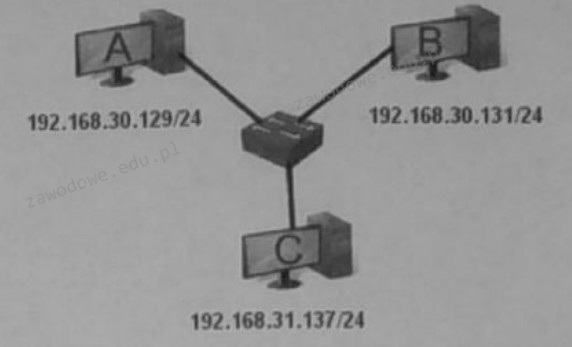
Hosty A i B nie mają możliwości komunikacji z hostem C. Natomiast komunikacja między hostami A i B przebiega poprawnie. Jakie może być źródło problemu w komunikacji pomiędzy hostami A i C oraz B i C?

Ilustracja do pytania
A. Adresy IP pochodzą z różnych podsieci
B. Host C ma nieprawidłowo skonfigurowaną bramę domyślną
C. Adres IP hosta C jest adresem broadcast
D. Switch, do którego są podłączone hosty, nie działa
Adresy IP hostów A i B mieszczą się w tej samej podsieci 192.168.30.0/24 co oznacza że komunikacja między nimi jest bezpośrednia i nie wymaga użycia routera. Jednak host C znajduje się w innej podsieci 192.168.31.0/24. Sieci lokalne są często podzielone na podsieci aby zwiększyć bezpieczeństwo i wydajność sieci. Każda podsieć działa jak osobna sieć wymagając routera do przekazywania danych między nimi. To oznacza że bez odpowiednich ustawień trasowania komunikacja między hostami z różnych podsieci jest niemożliwa. Praktycznym przykładem jest firma z działami korzystającymi z różnych podsieci aby zminimalizować ryzyko przeciążenia sieci. Konfiguracja trasowania czyli ustawienie bramy domyślnej pozwala routerom przekierowywać ruch między podsieciami. W tym przypadku brak właściwej trasy do sieci 192.168.31.0/24 uniemożliwia komunikację hostów A i B z hostem C. Jest to zgodne ze standardami sieciowymi gdzie nieprawidłowe przypisanie adresu IP czy maski podsieci może prowadzić do problemów z łącznością.

Pytanie 12

Aby telefon VoIP działał poprawnie, należy skonfigurować adres

A. rozgłoszeniowy.
B. centrali ISDN
C. MAR/MAV
D. IP
Aby telefon VoIP (Voice over Internet Protocol) mógł prawidłowo funkcjonować, kluczowym elementem jest skonfigurowanie adresu IP. VoIP umożliwia przesyłanie głosu za pomocą internetu, co oznacza, że wszystkie dane muszą być przesyłane przez sieć IP. Adres IP identyfikuje urządzenie w sieci oraz pozwala na nawiązywanie połączeń z innymi urządzeniami VoIP. W praktyce, odpowiednia konfiguracja adresu IP zapewnia stabilność i jakość połączeń głosowych, co jest szczególnie ważne w zastosowaniach komercyjnych, gdzie jakość komunikacji jest kluczowa. W kontekście standardów branżowych, VoIP często korzysta z protokołów takich jak SIP (Session Initiation Protocol) i RTP (Real-time Transport Protocol), które również opierają się na komunikacji przez sieć IP. Dlatego zrozumienie i prawidłowe skonfigurowanie adresu IP jest niezbędne do efektywnego korzystania z technologii VoIP, co przekłada się na wydajność i jakość komunikacji w firmach oraz w codziennym użytkowaniu.

Pytanie 13

Jaką funkcję pełni serwer ISA w systemie Windows?

A. Pełni funkcję firewalla
B. Rozwiązuje nazwy domen
C. Służy jako system wymiany plików
D. Jest serwerem stron WWW
ISA Server (Internet Security and Acceleration Server) pełni kluczową rolę jako firewall oraz rozwiązanie do zarządzania dostępem do Internetu w systemie Windows. Jego podstawowym zadaniem jest filtrowanie ruchu sieciowego, co pozwala na ochronę sieci lokalnej przed nieautoryzowanym dostępem oraz atakami z zewnątrz. ISA Server implementuje różnorodne mechanizmy zabezpieczeń, w tym proxy, NAT (Network Address Translation) oraz filtrację na poziomie aplikacji. Przykładem zastosowania ISA Server może być ochrona sieci firmowej, gdzie administratorzy mogą definiować zasady dostępu do zasobów internetowych, a także monitorować i rejestrować ruch. W praktyce oznacza to, że organizacje mogą skutecznie zarządzać dostępem do Internetu, blokować potencjalnie złośliwe witryny oraz ograniczać dostęp do aplikacji niezgodnych z polityką bezpieczeństwa. Dobrą praktyką w kontekście zabezpieczeń jest regularne aktualizowanie reguł i polityk w celu dostosowania ich do zmieniającego się krajobrazu zagrożeń. Ponadto, stosowanie ISA Server w połączeniu z innymi rozwiązaniami zabezpieczającymi, takimi jak systemy IDS/IPS, pozwala na stworzenie wielowarstwowej architektury bezpieczeństwa, co jest zgodne z aktualnymi standardami branżowymi.

Pytanie 14

Protokół Transport Layer Security (TLS) jest rozwinięciem standardu

A. Security Shell (SSH)
B. Security Socket Layer (SSL)
C. Session Initiation Protocol (SIP)
D. Network Terminal Protocol (telnet)
Protokół Transport Layer Security (TLS) jest rozwinięciem protokołu Secure Socket Layer (SSL), który był jednym z pierwszych standardów zabezpieczających komunikację w sieci. SSL i jego następca TLS zapewniają poufność, integralność i autoryzację danych przesyłanych przez Internet. W praktyce TLS jest powszechnie używany do zabezpieczania połączeń w aplikacjach takich jak przeglądarki internetowe, serwery pocztowe oraz usługi HTTPS. Dobre praktyki branżowe zalecają stosowanie najnowszych wersji protokołów, aby minimalizować ryzyko związane z lukami bezpieczeństwa, które mogą występować w starszych wersjach SSL. To podejście jest zgodne z zaleceniami organizacji takich jak Internet Engineering Task Force (IETF), która regularnie aktualizuje dokumentację oraz standardy związane z bezpieczeństwem w sieci. Dodatkowo, w kontekście zaleceń PCI DSS, organizacje przetwarzające dane kart płatniczych muszą implementować odpowiednie zabezpieczenia, w tym TLS, aby zminimalizować ryzyko kradzieży danych.

Pytanie 15

Jakie znaczenie ma parametr NVP (Nominal Velocity of Propagation) podczas pomiarów okablowania strukturalnego?

A. na szybkość
B. na długość
C. na jakość
D. na koszt
Zrozumienie wpływu NVP na różne aspekty okablowania strukturalnego jest kluczowe, aby uniknąć nieporozumień. Na przykład, odpowiedź sugerująca, że NVP ma wpływ na prędkość, może wydawać się logiczna, jednak w rzeczywistości NVP to już określona prędkość, a nie parametr, który ją zmienia. Inną mylną koncepcją jest stwierdzenie, że NVP wpływa na jakość sygnału. Choć NVP pośrednio może wpływać na jakość w kontekście odległości, to nie jest to bezpośredni czynnik determinujący. Jakość sygnału bardziej zależy od parametrów takich jak zakłócenia, tłumienie czy zastosowane materiały. Ponadto, wybór parametrów kabli nie jest bezpośrednio związany z ceną, ponieważ koszty komponentów są określane przez inne czynniki, takie jak materiały i technologia produkcji. Pojęcie długości ma znaczenie, ale tylko w kontekście zastosowania NVP do obliczeń wymaganych dla właściwego doboru długości kabli w instalacji. Często błędne interpretacje tych parametrów prowadzą do niewłaściwego doboru materiałów i projektowania sieci, co w konsekwencji może skutkować problemami z wydajnością i niezawodnością systemu. Właściwe zrozumienie NVP oraz jego zastosowanie w zgodności z normami branżowymi, takimi jak ANSI/TIA-568, jest niezbędne dla osiągnięcia optymalnych rezultatów w instalacjach okablowania strukturalnego.

Pytanie 16

Profil mobilny staje się profilem obowiązkowym użytkownika po

A. skasowaniu pliku NTUSER.DAT
B. skasowaniu pliku NTUSER.MAN
C. zmianie nazwy pliku NTUSER.MAN na NTUSER.DAT
D. zmianie nazwy pliku NTUSER.DAT na NTUSER.MAN
Zmienianie profilu mobilnego na profil obowiązkowy użytkownika poprzez zmianę nazwy pliku NTUSER.DAT na NTUSER.MAN jest standardową praktyką w systemach Windows, która pozwala na przekształcenie profilu użytkownika w profil zarządzany przez administratora. Plik NTUSER.DAT zawiera wszystkie ustawienia i preferencje użytkownika, a jego zmiana na NTUSER.MAN powoduje, że profil staje się tylko do odczytu, co chroni go przed modyfikacjami ze strony użytkownika. Jest to szczególnie przydatne w środowiskach korporacyjnych, gdzie bezpieczeństwo i kontrola ustawień użytkowników są kluczowe. Przykładem zastosowania tej metody może być środowisko biurowe, w którym pracownicy nie powinni mieć możliwości zmiany ustawień systemowych, co zapewnia utworzenie profilu obowiązkowego. W ramach dobrych praktyk IT administratorzy powinni być świadomi, że takie zmiany powinny być dobrze udokumentowane oraz przeprowadzone zgodnie z politykami bezpieczeństwa organizacji, aby zminimalizować ryzyko naruszeń bezpieczeństwa.

Pytanie 17

W systemie Linux narzędzie, które umożliwia śledzenie trasy pakietów od źródła do celu, pokazując procentowe straty oraz opóźnienia, to

A. mtr
B. ping
C. route
D. tracert
Wybór polecenia ping, mimo że jest to powszechnie używane narzędzie do testowania dostępności hostów w sieci, nie jest odpowiedni dla opisanego pytania. Ping jedynie wysyła pakiety ICMP Echo Request do docelowego hosta i oczekuje na odpowiedź, co pozwala na sprawdzenie, czy dany adres IP jest osiągalny. Nie dostarcza jednak informacji o trasie, jaką pokonują pakiety, ani nie monitoruje strat pakietów w czasie rzeczywistym. Kolejne polecenie, route, jest narzędziem służącym do zarządzania tablicą routingu w systemie operacyjnym. Umożliwia przeglądanie i modyfikację ścieżek routingu, jednak nie jest używane do analizy opóźnień czy strat pakietów. Natomiast tracert (w systemie Windows) jest odpowiednikiem traceroute, ale jest to narzędzie, które działa na innej zasadzie i może nie dostarczać tak szczegółowych danych o czasie odpowiedzi w sposób, w jaki robi to mtr. Typowym błędem w rozumieniu tych narzędzi jest przypuszczenie, że każde z nich pełni tę samą funkcję, podczas gdy każde z nich ma swoje specyficzne zastosowania w diagnostyce i zarządzaniu sieciami. Kluczowe jest zrozumienie, jakie konkretne informacje są potrzebne do analizy problemów z łącznością, aby wybrać odpowiednie narzędzie do rozwiązania danego problemu.

Pytanie 18

W układzie SI jednostką, która mierzy napięcie, jest

A. wat
B. herc
C. wolt
D. amper
Wolt (symbol: V) jest jednostką miary napięcia elektrycznego w układzie SI. Napięcie, często nazywane różnicą potencjałów, jest miarą energii elektrycznej potrzebnej do przesunięcia ładunku elektrycznego między dwoma punktami. W praktyce, wolt jest kluczowy w wielu zastosowaniach, takich jak obwody elektryczne, systemy zasilania i elektronika. Na przykład, standardowe baterie AA mają napięcie rzędu 1,5 V, co oznacza, że mogą zasilać urządzenia wymagające napięcia w tym zakresie. Zrozumienie pojęcia napięcia jest fundamentalne w inżynierii elektrycznej, a także w codziennych zastosowaniach, takich jak ładowanie urządzeń mobilnych czy zasilanie sprzętu elektronicznego. Przy projektowaniu układów elektronicznych inżynierowie muszą brać pod uwagę napięcia, aby zapewnić, że elementy układu będą działać w bezpiecznych i efektywnych warunkach, zgodnych z normami europejskimi i międzynarodowymi, takimi jak IEC.

Pytanie 19

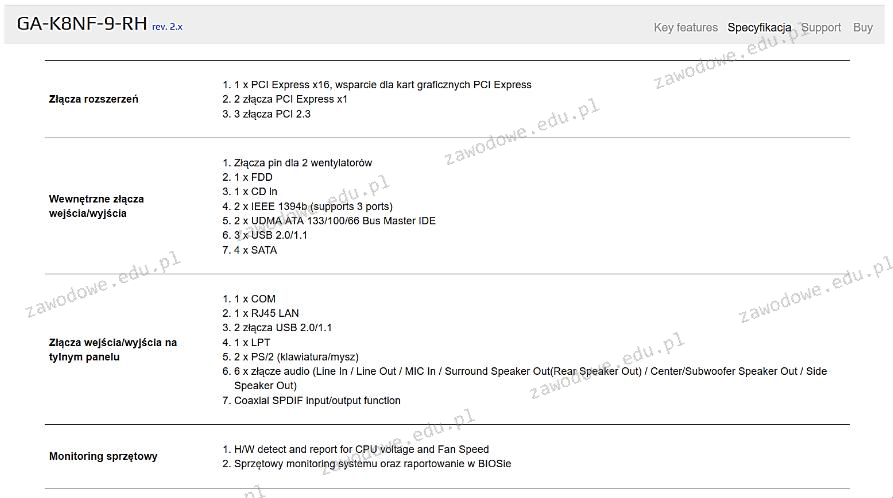
Na przedstawionym rysunku znajduje się fragment dokumentacji technicznej płyty głównej GA-K8NF-9-RH rev. 2.x. Z tego wynika, że maksymalna liczba kart rozszerzeń, które można zamontować (pomijając interfejs USB), wynosi

Ilustracja do pytania
A. 6
B. 5
C. 3
D. 2
Poprawna odpowiedź to 6 ponieważ na płycie głównej GA-K8NF-9-RH rev. 2.x dostępne są złącza rozszerzeń umożliwiające zamontowanie do sześciu kart rozszerzeń. Dokumentacja techniczna wskazuje na obecność jednego złącza PCI Express x16 które jest typowo wykorzystywane do instalacji kart graficznych co w praktyce umożliwia korzystanie z najnowszych technologii związanych z wyświetlaniem obrazu i obsługą multimediów. Dodatkowo dostępne są dwa złącza PCI Express x1 oraz trzy złącza PCI co daje łącznie sześć miejsc na różne karty rozszerzeń takie jak karty dźwiękowe sieciowe czy kontrolery pamięci masowej. Ważne jest aby zwrócić uwagę na standardy jak PCI Express który oferuje szybsze przesyłanie danych w porównaniu do starszego standardu PCI co jest korzystne dla wydajności systemu. W praktyce takie możliwości rozbudowy pozwalają na znaczną elastyczność w dostosowywaniu komputera do indywidualnych potrzeb użytkownika jak również na przyszłe modernizacje sprzętu co jest zgodne z najlepszymi praktykami w branży IT.

Pytanie 20

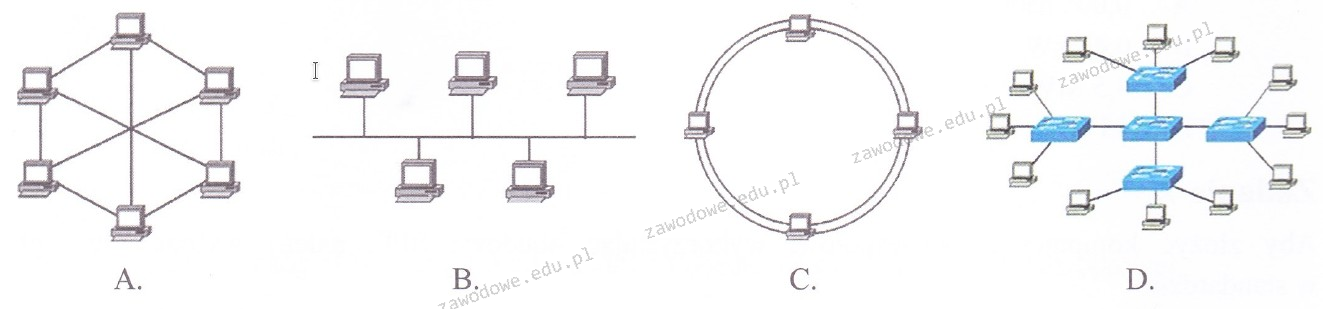
Na którym z przedstawionych rysunków ukazano topologię sieci typu magistrala?

Ilustracja do pytania
A. Rys. A
B. Rys. B
C. Rys. C
D. Rys. D
Topologia typu magistrala charakteryzuje się jedną linią komunikacyjną, do której podłączone są wszystkie urządzenia sieciowe. Rysunek B pokazuje właśnie taką konfigurację gdzie komputery są podłączone do wspólnej magistrali liniowej. Tego typu sieć jest prosta w implementacji i wymaga minimalnej ilości kabli co czyni ją ekonomiczną opcją dla małych sieci. Wadą może być jednak to że awaria pojedynczego fragmentu przewodu może prowadzić do przerwania działania całej sieci. W rzeczywistości topologia magistrali była popularna w czasach klasycznych sieci Ethernet jednak obecnie jest rzadziej stosowana na rzecz topologii bardziej odpornych na awarie takich jak gwiazda. Niemniej jednak zrozumienie tej topologii jest kluczowe ponieważ koncepcja wspólnej magistrali jest podstawą wielu nowoczesnych architektur sieciowych gdzie wspólne medium służy do przesyłania danych pomiędzy urządzeniami. Dlatego znajomość jej zasad działania może być przydatna w projektowaniu rozwiązań sieciowych szczególnie w kontekście prostych systemów telemetrii czy monitoringu które mogą korzystać z tego typu struktury. Praktyczne zastosowanie znajduje się również w sieciach rozgłoszeniowych gdzie skutecznie wspiera transmisję danych do wielu odbiorców jednocześnie.

Pytanie 21

W systemie Windows można przeprowadzić analizę wpływu uruchomionych aplikacji na wydajność komputera, korzystając z polecenia

A. dfrgui.exe
B. iscsicpl.exe
C. perfmon.msc
D. taskschd.msc
Perfmon.msc, znany jako Monitor wydajności, to narzędzie w systemie Windows, które umożliwia użytkownikom szczegółowe monitorowanie i analizowanie wydajności systemu oraz uruchamianych aplikacji. Dzięki temu narzędziu można śledzić różnorodne metryki, takie jak wykorzystanie CPU, pamięci RAM, dysków twardych oraz sieci, co pozwala na zidentyfikowanie potencjalnych wąskich gardeł w systemie. Perfmon.msc oferuje możliwość tworzenia złożonych zestawów danych, które mogą być wykorzystywane do analizy trendów wydajności w czasie. Na przykład, administratorzy systemów mogą skonfigurować zbieranie danych na temat wydajności w określonych interwałach czasu oraz analizować je w celu optymalizacji działania aplikacji. Dodatkowo, korzystanie z tego narzędzia jest zgodne z najlepszymi praktykami w zakresie zarządzania wydajnością systemów IT, umożliwiając szybką identyfikację problemów oraz podejmowanie decyzji na podstawie danych.

Pytanie 22

Po wydaniu polecenia route skonfigurowano

route add 192.168.35.0 MASK 255.255.255.0 192.168.0.2
A. koszt metryki równy 0 przeskoków
B. adres sieci docelowej to 192.168.35.0
C. 25-bitowa maska dla adresu sieci docelowej
D. maska 255.255.255.0 dla adresu IP bramy 192.168.0.2
Polecenie "route add 192.168.35.0 MASK 255.255.255.0 192.168.0.2" jest używane do dodawania trasy statycznej do tablicy routingu w systemach operacyjnych. W tej komendzie adres docelowej sieci to 192.168.35.0. Użycie maski 255.255.255.0 oznacza, że trasa ta dotyczy całej podsieci, która obejmuje adresy od 192.168.35.1 do 192.168.35.254. Dzięki temu ruch skierowany do tej podsieci będzie przesyłany do bramy 192.168.0.2. Dodawanie tras statycznych jest kluczowe w sytuacjach, gdy dynamiczne routowanie nie jest wystarczające, na przykład w małych sieciach lub w przypadku specyficznych wymagań dotyczących routingu. Przykładem praktycznego zastosowania może być sytuacja, w której administrator sieci chce zabezpieczyć komunikację między różnymi segmentami sieci, zapewniając, że określony ruch jest kierowany przez konkretną bramę. W kontekście standardów, zarządzanie trasami statycznymi powinno być zgodne z zasadami najlepszych praktyk, takimi jak zapewnienie trasy do najważniejszych zasobów w sieci, co może przyczynić się do zwiększenia bezpieczeństwa i efektywności komunikacji.

Pytanie 23

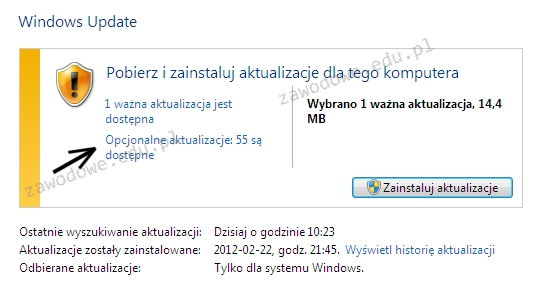
Jeżeli użytkownik zaznaczy opcję wskazaną za pomocą strzałki, będzie miał możliwość instalacji aktualizacji

Ilustracja do pytania
A. prowadzące do uaktualnienia Windows 8.1 do wersji Windows 10
B. eliminujące krytyczną usterkę, niezwiązaną z bezpieczeństwem
C. związane ze sterownikami lub nowym oprogramowaniem od Microsoftu
D. dotyczące krytycznych luk w zabezpieczeniach
Opcjonalne aktualizacje wskazane strzałką w Windows Update mogą obejmować sterowniki oraz nowe oprogramowanie firmy Microsoft. Takie aktualizacje są często mniej krytyczne z punktu widzenia bezpieczeństwa systemu, ale mogą znacząco poprawić funkcjonalność i wydajność komputera. Przykładowo instalacja nowych sterowników może zwiększyć kompatybilność sprzętową, a także rozwiązać problemy z działaniem urządzeń peryferyjnych. Ponadto, opcjonalne aktualizacje mogą zawierać nowe wersje oprogramowania Microsoft, takie jak aplikacje biurowe czy narzędzia systemowe, które wprowadzają dodatkowe funkcje, poprawki błędów lub usprawnienia w interfejsie użytkownika. W praktyce, regularne korzystanie z tych aktualizacji jest zgodne z dobrymi praktykami zarządzania systemem IT, ponieważ pomaga utrzymać system w pełnej funkcjonalności i zgodności z najnowszymi standardami technologicznymi. Warto pamiętać, że opcjonalne aktualizacje, mimo iż nie są krytyczne, mogą znacząco wpłynąć na doświadczenie użytkownika oraz stabilność działania aplikacji, co ma szczególne znaczenie w środowisku komercyjnym, gdzie każdy element infrastruktury IT powinien funkcjonować optymalnie.

Pytanie 24

Aby poprawić niezawodność i efektywność przesyłu danych na serwerze, należy

A. stworzyć punkt przywracania systemu
B. przechowywać dane na innym dysku niż ten z systemem
C. ustawić automatyczne tworzenie kopii zapasowych
D. zainstalować macierz dyskową RAID1
Zainstalowanie macierzy dyskowej RAID1 jest kluczowym krokiem w zwiększaniu niezawodności oraz wydajności transmisji danych na serwerze. RAID1, czyli macierz lustrzana, polega na duplikowaniu danych na dwóch dyskach twardych, co zapewnia wysoką dostępność i ochronę przed utratą danych. W przypadku awarii jednego z dysków, system kontynuuje działanie dzięki drugiemu, co minimalizuje ryzyko przestojów. Przykładem zastosowania RAID1 może być serwer obsługujący bazę danych, gdzie utrata danych mogłaby prowadzić do ogromnych strat finansowych. Dodatkowo, RAID1 poprawia wydajność odczytu danych, ponieważ system może jednocześnie odczytywać z dwóch dysków. W branży IT zaleca się stosowanie RAID1 w sytuacjach, gdzie niezawodność i dostępność danych są kluczowe, zgodnie z najlepszymi praktykami zarządzania danymi. Implementacja takiego rozwiązania powinna być częścią szerszej strategii zabezpieczeń, obejmującej również regularne wykonywanie kopii zapasowych.

Pytanie 25

W topologii fizycznej w kształcie gwiazdy, wszystkie urządzenia działające w sieci są

A. podłączone do jednej magistrali
B. połączone z dwoma sąsiadującymi komputerami
C. połączone ze sobą segmentami kabla tworząc zamknięty pierścień
D. podłączone do węzła sieci
W topologii fizycznej gwiazdy, wszystkie urządzenia w sieci są podłączone do centralnego węzła, który pełni rolę koncentratora. Węzeł ten może być przełącznikiem, routerem lub innym urządzeniem sieciowym, które zarządza komunikacją między wszystkimi podłączonymi do niego urządzeniami. Taki model architektoniczny zapewnia dużą elastyczność i łatwość w dodawaniu nowych urządzeń do sieci. W przypadku awarii jednego z podłączonych urządzeń, inne nie są nią dotknięte, co znacząco zwiększa niezawodność sieci. Przykładem zastosowania topologii gwiazdy może być biuro, w którym komputery pracowników są podłączone do centralnego przełącznika, co umożliwia ich komunikację z serwerami, drukarkami czy Internetem. W kontekście dobrych praktyk, stosowanie topologii gwiazdy jest zgodne ze standardami sieciowymi, ponieważ pozwala na łatwe monitorowanie i zarządzanie ruchem sieciowym. Dzięki centralizacji zarządzania, administratorzy sieci mogą szybko identyfikować i rozwiązywać problemy, co jest kluczowe w środowisku o dużym natężeniu ruchu.

Pytanie 26

Jakie polecenie w systemie Windows powinno zostać użyte, aby uzyskać wynik zbliżony do tego na załączonym obrazku?

TCP    192.168.0.14:57989    185.118.124.154:http   ESTABLISHED
TCP    192.168.0.14:57997    fra15s17-in-f8:http    ESTABLISHED
TCP    192.168.0.14:58010    fra15s11-in-f14:https  TIME_WAIT
TCP    192.168.0.14:58014    wk-in-f156:https       ESTABLISHED
TCP    192.168.0.14:58015    wk-in-f156:https       TIME_WAIT
TCP    192.168.0.14:58016    104.20.87.108:https    ESTABLISHED
TCP    192.168.0.14:58022    ip-2:http              TIME_WAIT
A. ping
B. netstat
C. tracert
D. ipconfig
Polecenie ping w systemie Windows jest używane do testowania dostępności hosta w sieci IP oraz mierzenia czasu odpowiedzi. Umożliwia ono diagnozowanie problemów z łącznością, ale nie dostarcza szczegółowych informacji o połączeniach sieciowych jak netstat. W przeciwieństwie do netstat, ping koncentruje się wyłącznie na podstawowym sprawdzeniu komunikacji między dwoma punktami w sieci, co czyni go narzędziem niewystarczającym do analizy szczegółowej stanu połączeń sieciowych. Tracert to kolejne polecenie, które ma inne zastosowanie – śledzi i wyświetla ścieżkę pakietu do docelowego hosta w sieci, pokazując przechodzenie przez różne routery. Używane jest głównie do diagnozowania problemów z trasowaniem i opóźnieniami w sieci, lecz nie dostarcza informacji o bieżących stanach połączeń TCP/UDP ani szczegółach wykorzystywanych portów. Natomiast ipconfig służy przede wszystkim do wyświetlania podstawowych informacji o konfiguracji sieciowej interfejsów IP w systemie i pozwala na ich szybkie odświeżenie lub reset. Jest bardzo przydatne do rozwiązywania problemów związanych z konfiguracją sieciową, ale nie oferuje funkcji monitorowania aktywnych połączeń lub analizy ruchu sieciowego. Wszystkie te polecenia mają swoje specyficzne zastosowania i ograniczenia, które czynią je nieodpowiednimi do uzyskania efektywnego przeglądu istniejących połączeń sieciowych jak w przypadku netstat. Wybór odpowiedniego narzędzia do analizy sieciowej zależy od konkretnego problemu, który należy rozwiązać, oraz rodzaju informacji, które są potrzebne do tej analizy. Rozumienie różnic między nimi jest kluczowe dla efektywnego zarządzania i diagnozowania problemów sieciowych w środowisku IT.

Pytanie 27

Aby w systemie Windows XP stworzyć nowego użytkownika o nazwisku egzamin z hasłem qwerty, powinno się zastosować polecenie

A. net user egzamin qwerty /add
B. user net egzamin qwerty /add
C. adduser egzamin qwerty /add
D. useradd egzamin qwerty /add
Polecenie 'net user egzamin qwerty /add' jest poprawne, ponieważ jest to standardowa komenda używana w systemach operacyjnych Windows do zarządzania kontami użytkowników z poziomu wiersza poleceń. Rozpoczynając od 'net user', informujemy system, że chcemy pracować z kontami użytkowników. Następnie podajemy nazwę nowego użytkownika - w tym przypadku 'egzamin' - oraz hasło, które chcemy przypisać do tego konta - 'qwerty'. Opcja '/add' oznacza, że chcemy dodać nowe konto do systemu. Tego typu operacje są kluczowe w administracji systemami, ponieważ pozwalają na efektywne zarządzanie dostępem i bezpieczeństwem. W praktyce, administratorzy mogą tworzyć różne konta dla użytkowników, co pozwala na lepszą organizację pracy i kontrolę nad tym, które osoby mają dostęp do jakich zasobów. Ponadto, stosowanie silnych haseł oraz zmiana ich regularnie jest zgodne z zaleceniami bezpieczeństwa, co minimalizuje ryzyko nieautoryzowanego dostępu.

Pytanie 28

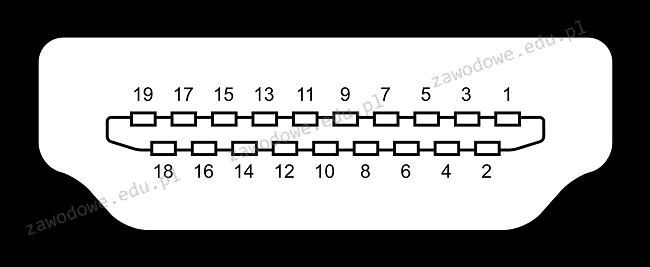
Zilustrowany na obrazku interfejs to

Ilustracja do pytania
A. S-Video
B. HDMI
C. DisplayPort
D. D-Sub
Odpowiedź HDMI jest prawidłowa ponieważ interfejs HDMI (High-Definition Multimedia Interface) jest najczęściej używanym standardem przesyłania cyfrowego sygnału audio i wideo bez kompresji. HDMI jest znany z obsługi wysokiej rozdzielczości obrazu i wielokanałowego dźwięku. Posiada charakterystyczny kształt wtyczki z 19 pinami co zapewnia jednoczesne przesyłanie obrazu i dźwięku przy użyciu jednego kabla. HDMI jest szeroko stosowany w nowoczesnych telewizorach monitorach komputerowych konsolach do gier oraz dekoderach ponieważ zapewnia wysoką jakość obrazu i dźwięku. Wersje HDMI od 1.4 do 2.1 oferują różne ulepszenia takie jak wsparcie dla 4K 8K oraz technologii 3D. Standard HDMI jest preferowany w branży ze względu na swoją wszechstronność i łatwość użycia w porównaniu do starszych analogowych interfejsów. Dzięki temu HDMI stał się kluczowym elementem w dziedzinie multimediów wprowadzając bardziej zintegrowane cyfrowe rozwiązania audio-wideo zgodne z nowoczesnymi standardami technologicznymi i użytkowymi

Pytanie 29

Jakie są przyczyny wyświetlenia na ekranie komputera komunikatu o wykryciu konfliktu adresów IP?

A. Adres IP komputera znajduje się poza zakresem adresów w sieci lokalnej
B. W konfiguracji protokołu TCP/IP ustawiony jest nieprawidłowy adres bramy domyślnej
C. Usługa DHCP w sieci lokalnej jest nieaktywna
D. Inne urządzenie w sieci posiada ten sam adres IP co komputer
Prawidłowa odpowiedź wskazuje, że konflikt adresów IP wynika z nadania temu samemu adresowi IP więcej niż jednemu urządzeniu w sieci lokalnej. Każde urządzenie w sieci musi mieć unikalny adres IP, aby mogło komunikować się z innymi. W sytuacji, gdy dwa urządzenia mają ten sam adres, sieć nie jest w stanie poprawnie zidentyfikować, do którego z nich wysłać dane, co prowadzi do konfliktu. Aby rozwiązać ten problem, można zastosować dynamiczne przydzielanie adresów IP przez serwer DHCP, który automatycznie nadzoruje unikalność adresów w sieci. Dobrą praktyką jest również regularne monitorowanie i aktualizacja konfiguracji sieci, aby zapobiegać błądzeniu w przydzielaniu adresów. W przypadku sprzętu działającego w sieci lokalnej, użytkownicy powinni upewnić się, że przydzielone adresy IP nie kolidują z adresami przypisanymi przez DHCP, a także mogą używać narzędzi do skanowania sieci, aby zweryfikować przydzielone adresy IP.

Pytanie 30

Aby wyświetlić listę wszystkich zainstalowanych urządzeń w systemie Windows lub zmienić ich właściwości, należy skorzystać z narzędzia

A. dhcpmgmt.msc
B. devmgmt.msc
C. dnsmgmt.msc
D. diskmgmt.msc
Użycie narzędzia devmgmt.msc pozwala na zarządzanie urządzeniami w systemie Windows. Jest to Menedżer urządzeń, który wyświetla listę wszystkich zainstalowanych komponentów sprzętowych, umożliwiając użytkownikom łatwe zarządzanie nimi. Dzięki temu narzędziu można aktualizować sterowniki, wyłączać lub włączać urządzenia oraz diagnozować problemy z wykrywanym sprzętem. Przykładowo, jeśli zauważysz, że jakiś sprzęt nie działa poprawnie, możesz otworzyć Menedżera urządzeń, zlokalizować dany komponent, a następnie sprawdzić jego status oraz zaktualizować sterownik. W kontekście dobrych praktyk, regularne przeglądanie Menedżera urządzeń w celu aktualizacji sterowników jest kluczowe dla zapewnienia optymalnej wydajności systemu oraz zgodności z nowym oprogramowaniem. Narzędzie to jest zgodne z standardami zarządzania sprzętem w systemach operacyjnych Windows, co czyni je niezbędnym w codziennym użytkowaniu komputera.

Pytanie 31

Jaką częstotliwość odświeżania należy ustawić, aby obraz na monitorze był odświeżany 85 razy na sekundę?

A. 0,085 kHz
B. 850 Hz
C. 85 kHz
D. 8,5 Hz
Częstotliwość odświeżania monitora określa, ile razy na sekundę obraz na ekranie jest aktualizowany. W przypadku potrzebnego odświeżania na poziomie 85 razy na sekundę, co odpowiada 85 Hz, właściwa jednostka to kilohercy (kHz), w której 1 kHz to 1000 Hz. Dlatego 85 Hz przelicza się na 0,085 kHz. Takie ustawienie jest istotne w kontekście zapewnienia płynności obrazu, co jest szczególnie ważne w zastosowaniach multimedialnych i graficznych, takich jak gry komputerowe czy edycja wideo. Standardy branżowe, takie jak VESA (Video Electronics Standards Association), rekomendują, aby częstotliwość odświeżania odpowiadała wymaganiom wizualnym użytkowników oraz możliwościom sprzętu. Prawidłowe ustawienie częstotliwości odświeżania pozwala na uniknięcie efektu migotania ekranu, co ma kluczowe znaczenie dla komfortu oglądania i zdrowia wzroku użytkowników. W praktyce, w przypadku wyższych częstotliwości odświeżania, monitor jest w stanie wyświetlić więcej klatek na sekundę, co przekłada się na lepsze wrażenia wizualne.

Pytanie 32

Który z standardów Gigabit Ethernet pozwala na stworzenie segmentów sieci o długości 550 m/5000 m przy szybkości przesyłu danych 1 Gb/s?

A. 1000Base-FX
B. 1000Base-LX
C. 1000Base-SX
D. 1000Base-T
Odpowiedź 1000Base-LX jest prawidłowa, ponieważ ten standard Gigabit Ethernet jest zaprojektowany do pracy na długościach do 10 km w światłowodach jednomodowych oraz do 550 m w światłowodach wielomodowych. Umożliwia to efektywne przesyłanie danych z prędkością 1 Gb/s w zastosowaniach, gdzie wymagane są większe odległości, co czyni go idealnym rozwiązaniem dla dużych kampusów czy budynków biurowych. W praktyce, zastosowanie 1000Base-LX w infrastrukturze sieciowej pozwala na elastyczne projektowanie topologii sieci, z możliwością rozszerzenia w przyszłości. Dobrą praktyką w projektowaniu nowoczesnych sieci jest użycie światłowodów wielomodowych w zastosowaniach lokalnych oraz jednomodowych w połączeniach między budynkami, co maksymalizuje efektywność i wydajność transmisji. Zastosowanie standardów takich jak 1000Base-LX przyczynia się również do minimalizacji tłumienia sygnału oraz zakłóceń, co jest kluczowe w środowiskach o dużym natężeniu ruchu danych.

Pytanie 33

Na podstawie specyfikacji płyty głównej przedstawionej w tabeli, wskaż największą liczbę kart rozszerzeń, które mogą być podłączone do magistrali Peripheral Component Interconnect?

BIOS TypeAWARD
BIOS Version1.8
Memory Sockets3
Expansion Slots1 AGP/5 PCI
AGP 8XYes
AGP ProNo
NorthbridgeCooling FanYes
NorthbridgenForce2 SPP
SouthbridgenForce2 MCP-T
FSB Speeds100-300 1 MHz
MultiplierSelectionYes – BIOS
CoreVoltages1.1V-2.3V
DDR Voltages2.5V-2.9V
AGP Voltages1.5V-1.8V
Chipset Voltages1.4V-1.7V
AGP/PCI Divider in BIOSYes (AGP)
A. dwie
B. trzy
C. pięć
D. jedna
Właściwa odpowiedź to 5 ponieważ specyfikacja płyty głównej wyraźnie wskazuje że posiada ona 5 slotów PCI które są częścią architektury magistrali PCI (Peripheral Component Interconnect) PCI to standard magistrali komputerowej opracowany z myślą o podłączeniu urządzeń peryferyjnych do komputera PCI jest szeroko stosowany w komputerach osobistych do podłączania kart dźwiękowych sieciowych kart graficznych czy kontrolerów pamięci masowej Właściwa liczba slotów PCI jest kluczowa dla elastyczności i funkcjonalności komputera jako że więcej slotów umożliwia podłączenie większej liczby urządzeń peryferyjnych Specyfikacja płyty głównej wskazuje że poza jednym slotem AGP (Accelerated Graphics Port) do dyspozycji jest pięć slotów PCI co jest istotnym wskaźnikiem zdolności rozbudowy systemu przez użytkownika Znajomość tej specyfikacji pozwala na efektywne planowanie konfiguracji sprzętowej komputerów które muszą spełniać określone wymagania dotyczące wydajności i funkcjonalności W kontekście dobrych praktyk branżowych szczególnie w środowiskach serwerowych i stacji roboczych możliwość rozbudowy o dodatkowe karty rozszerzeń jest kluczowa dla zapewnienia skalowalności i elastyczności systemów komputerowych

Pytanie 34

Jakie urządzenie należy wykorzystać w sieci Ethernet, aby zredukować liczbę kolizji pakietów?

A. Przełącznik
B. Regenerator
C. Koncentrator
D. Bramkę VoIP
Wybór niewłaściwego urządzenia, takiego jak regenerator, koncentrator czy bramka VoIP, może prowadzić do nieefektywnego zarządzania ruchem w sieci Ethernet. Regenerator służy głównie do wzmacniania sygnału w długich trasach kablowych, ale nie wpływa na kolizje pakietów, ponieważ nie segreguje ruchu między różnymi urządzeniami. Koncentrator, będący urządzeniem działającym na warstwie fizycznej, przesyła wszystkie odebrane dane do wszystkich urządzeń w sieci, co znacznie zwiększa ryzyko kolizji. W środowiskach o dużym natężeniu ruchu, stosowanie koncentratorów jest obecnie uznawane za przestarzałą praktykę, ponieważ nie oferują one efektywnego zarządzania pasmem i kolizjami. Bramki VoIP, z kolei, są używane do konwersji sygnałów głosowych na dane cyfrowe i nie mają zastosowania w kontekście ograniczania kolizji w sieci Ethernet. Wybór niewłaściwego urządzenia może prowadzić do zwiększonej utraty pakietów oraz spadku wydajności sieci. Kluczowym błędem myślowym jest przekonanie, że każde urządzenie sieciowe pełni tę samą funkcję, co ignoruje różnice w architekturze oraz protokołach komunikacyjnych. Aby zminimalizować kolizje, warto kierować się sprawdzonymi rozwiązaniami, takimi jak przełączniki, które są podstawą nowoczesnych sieci lokalnych.

Pytanie 35

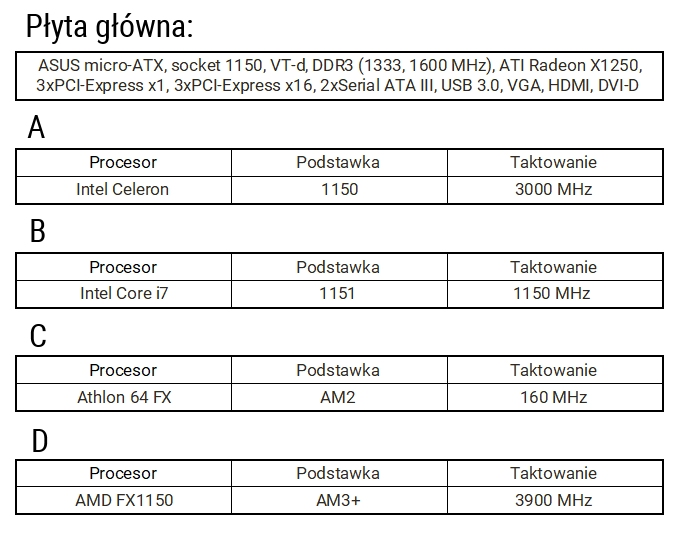
Jaki procesor pasuje do płyty głównej o podanej specyfikacji?

Ilustracja do pytania
A. A
B. B
C. C
D. D
Procesor Intel Celeron z odpowiedzi A jest kompatybilny z płytą główną, ponieważ oba posiadają gniazdo socket 1150. Socket jest fizycznym i elektrycznym interfejsem pomiędzy procesorem a płytą główną. Użycie odpowiedniego gniazda jest kluczowe, aby zapewnić prawidłowe działanie całego systemu. Płyty główne z gniazdem 1150 są zgodne z procesorami Intel wyprodukowanymi w technologii Haswell. Jest to ważne, gdyż dobór kompatybilnych komponentów wpływa na stabilność i wydajność systemu. Praktyczne zastosowanie tej wiedzy obejmuje składanie komputerów, gdzie wybór odpowiednich części zapewnia optymalne działanie. Socket 1150 obsługuje również pamięć DDR3, co jest zgodne z opisem płyty głównej. Wybór odpowiedniego procesora jest kluczowym elementem w projektowaniu systemów komputerowych, a zastosowanie standardów i dobrych praktyk, takich jak dopasowanie socketu, minimalizuje ryzyko problemów z kompatybilnością, co jest istotne w kontekście profesjonalnej budowy komputerów.

Pytanie 36

Która czynność nie służy do personalizacji systemu operacyjnego Windows?

A. Ustawienie koloru lub kilku przenikających się kolorów jako tła pulpitu.
B. Ustawienie opcji wyświetlania pasków menu i pasków narzędziowych.
C. Ustawienie domyślnej przeglądarki internetowej.
D. Ustawienie wielkości pliku wymiany.
Ustawienie wielkości pliku wymiany w systemie Windows to zdecydowanie nie jest proces związany z personalizacją interfejsu lub wyglądu środowiska pracy użytkownika, tylko z konfiguracją parametrów systemowych, mających wpływ na wydajność i zarządzanie pamięcią wirtualną. Plik wymiany, czyli tzw. pagefile.sys, służy przede wszystkim jako rozszerzenie pamięci RAM – gdy systemowi zaczyna brakować fizycznej pamięci, wówczas dane tymczasowo są przenoszone właśnie do tego pliku. Moim zdaniem, większość użytkowników nawet nie rusza tej opcji, bo domyślne ustawienia Windows są wystarczające w typowych zastosowaniach. Standardy branżowe zalecają ostrożność przy ręcznym ustawianiu rozmiaru pliku wymiany – można przez nieuwagę ograniczyć możliwości systemu lub wręcz przeciwnie, niepotrzebnie zajmować miejsce na dysku. Z mojego doświadczenia wynika, że personalizacja to raczej wszystko, co dotyczy wyglądu, wygody obsługi czy indywidualnych preferencji użytkownika, a nie właśnie zarządzania pamięcią czy innymi aspektami technicznymi działania systemu. Tło pulpitu, ustawienia pasków menu czy wybór domyślnej przeglądarki mają bezpośredni wpływ na odbiór środowiska pracy, podczas gdy plik wymiany pozostaje zupełnie niewidoczny dla większości osób. Jeżeli ktoś chce zoptymalizować wydajność komputera, to wtedy może pobawić się tym ustawieniem, ale nie szuka wtedy personalizacji. To dość duża różnica i warto ją rozumieć, bo pomaga to odróżnić obszary związane z wygodą użytkownika od tych stricte technicznych.

Pytanie 37

Narzędziem systemu Windows, służącym do sprawdzenia wpływu poszczególnych procesów i usług na wydajność procesora oraz tego, w jakim stopniu generują one obciążenie pamięci czy dysku, jest

A. resmon
B. credwiz
C. cleanmgr
D. dcomcnfg
Resmon, czyli Monitor zasobów (resource monitor), to jedno z naprawdę niedocenianych narzędzi w Windowsie. Pozwala bardzo szczegółowo sprawdzić, jakie procesy i usługi najbardziej obciążają procesor, pamięć RAM, a także dysk i kartę sieciową. Osobiście uważam, że dla administratorów czy nawet zaawansowanych użytkowników to podstawa przy analizie wydajności systemu – znacznie bardziej szczegółowa niż sam Menedżer zadań. Przykładowo, gdy komputer nagle zaczyna „mulić”, to w resmonie od razu widać, który proces zjada zasoby albo np. jaka aplikacja mocno obciąża dysk, co często jest trudne do wychwycenia przy użyciu standardowych narzędzi. Co fajne, można też łatwo sprawdzić użycie portów sieciowych czy konkretne pliki, które są aktualnie blokowane przez procesy – to naprawdę spore ułatwienie przy diagnozowaniu problemów. Według dobrych praktyk branżowych, podczas troubleshootingu wydajności zawsze powinno się przeanalizować dane z resmona, bo pozwala nie tylko identyfikować „winowajców”, ale i potwierdzić czy np. bottleneck leży po stronie CPU, RAM czy dysku. Warto też wiedzieć, że resmon jest dostępny praktycznie w każdej edycji Windowsa od wersji 7 wzwyż. Takie narzędzia pokazują, jak skomplikowane może być zarządzanie systemem, ale też jak dużo daje dokładna analiza procesów w codziennej pracy.

Pytanie 38

Użytkownik chce zabezpieczyć mechanicznie dane na karcie pamięci przed przypadkowym skasowaniem. Takie zabezpieczenie umożliwia karta

A. CF
B. SD
C. MS
D. MMC
Karta SD (Secure Digital) jest jedynym spośród wymienionych rozwiązań, które posiada fizyczny przełącznik blokady zapisu, zwany często „mechanicznym suwakiem write-protect”. To taki malutki przesuwak z boku karty, którym można manualnie zablokować możliwość zapisu lub kasowania danych na karcie. Moim zdaniem to bardzo praktyczne, zwłaszcza jeśli ktoś przenosi ważne zdjęcia lub dokumenty i boi się przypadkowego skasowania – wystarczy przesunąć suwak i system operacyjny powinien zablokować zapis. Takie zabezpieczenie jest zgodne z branżowymi standardami i często wykorzystywane w aparatach fotograficznych, rejestratorach dźwięku, a nawet niektórych drukarkach. Z mojego doświadczenia wynika, że profesjonaliści często korzystają z tej opcji podczas pracy w terenie czy na ważnych wydarzeniach, żeby mieć 100% pewności, że dane nie zostaną usunięte przez przypadek. Warto wiedzieć, że chociaż przełącznik na samej karcie nie daje absolutnej ochrony (bo niektóre czytniki mogą go ignorować), to jednak jest to jedna z najprostszych i najczęściej spotykanych metod mechanicznej ochrony przed zapisem. Takiego rozwiązania nie mają karty CF, MS ani MMC – tam nie znajdziemy żadnego fizycznego przełącznika blokującego zapis danych. To jest właśnie ten drobny detal, który w praktyce potrafi uratować dużo nerwów i pracy. Jeśli zależy Ci na bezpieczeństwie danych na kartach pamięci, wybór SD z blokadą write-protect zdecydowanie ułatwia życie.

Pytanie 39

W trakcie instalacji systemu Windows Serwer 2022 istnieje możliwość instalacji w trybie Core. Oznacza to, że system zostanie zainstalowany

A. w trybie tekstowym i graficznym.
B. tylko w trybie graficznym.
C. tylko w trybie tekstowym.
D. w trybie Nano Serwer.
Poprawnie – instalacja Windows Server 2022 w trybie Core oznacza, że system działa bez klasycznego graficznego interfejsu użytkownika (GUI), czyli w praktyce „tylko w trybie tekstowym”. Chodzi o to, że po uruchomieniu serwera masz do dyspozycji głównie wiersz poleceń, PowerShell oraz narzędzia zdalne, a nie pełny pulpit z Eksploratorem Windows, menu Start itd. To jest świadoma koncepcja Microsoftu: Server Core ma być lekką, bezpieczniejszą i mniej awaryjną wersją systemu serwerowego.
Z technicznego punktu widzenia tryb Core ogranicza liczbę zainstalowanych komponentów systemu, bibliotek i usług powiązanych z GUI. Mniej elementów = mniejsza powierzchnia ataku, mniej aktualizacji, mniej restartów i zwykle lepsza wydajność. W praktyce w środowiskach produkcyjnych bardzo często zaleca się instalację serwerów roli, takich jak kontroler domeny, serwer DHCP, DNS czy serwer plików, właśnie w trybie Core. Zarządza się nimi zdalnie np. przez Windows Admin Center, MMC z innej maszyny, Remote Server Administration Tools (RSAT) czy bezpośrednio przez PowerShell Remoting.
Moim zdaniem warto się przyzwyczaić do tego, że w świecie serwerów interfejs graficzny to bardziej wygodny dodatek niż konieczność. Administratorzy w dużych firmach standardowo wdrażają serwery Core jako dobrą praktykę, zgodnie z zaleceniami Microsoftu i ogólną zasadą minimalizacji komponentów. W testach egzaminacyjnych często pojawia się to rozróżnienie: „Server Core” = środowisko tekstowe + zarządzanie zdalne, „Server with Desktop Experience” = pełny GUI. Znajomość tej różnicy jest kluczowa przy planowaniu instalacji i automatyzacji konfiguracji serwerów w sieci.

Pytanie 40

Które urządzenie należy zainstalować, w celu zwiększenia obszaru zasięgu sieci bezprzewodowej?

A. Przełącznik.
B. Koncentrator.
C. Punkt dostępowy.
D. Konwerter światłowodowy.
W tym pytaniu łatwo wpaść w pułapkę myślenia: „skoro chcę większą sieć, to dokładam jakieś urządzenie sieciowe” i automatycznie wybiera się przełącznik albo koncentrator. Problem w tym, że zarówno switch, jak i hub działają wyłącznie w sieci przewodowej, w oparciu o medium miedziane i ramki Ethernet, i w ogóle nie generują sygnału radiowego Wi‑Fi. One oczywiście mogą rozbudować liczbę portów w sieci LAN, ale nie powiększą fizycznego zasięgu sieci bezprzewodowej, bo po prostu nie mają interfejsu radiowego zgodnego z IEEE 802.11.
Przełącznik sieciowy pracuje w warstwie 2 modelu ISO/OSI, filtruje ruch na podstawie adresów MAC i łączy segmenty sieci przewodowej. To podstawowe urządzenie w każdej infrastrukturze LAN, ale w kontekście zasięgu Wi‑Fi jest tylko zapleczem kablowym, do którego dopiero podłączamy punkty dostępowe. Moim zdaniem częsty błąd polega na wrzucaniu do jednego worka wszystkich „pudełek z portami RJ‑45” i zakładaniu, że każde z nich „wzmacnia sieć”. Tymczasem switch to zupełnie inne zadanie niż obsługa ruchu radiowego.
Koncentrator (hub) to jeszcze starsza technologia, praktycznie nieużywana we współczesnych, poprawnie zaprojektowanych sieciach. Działa jak elektryczny rozgałęźnik sygnału – powiela wszystkie ramki na wszystkie porty, co generuje kolizje i obniża wydajność. Z punktu widzenia nowoczesnych standardów i dobrych praktyk jest to rozwiązanie niezalecane, a już na pewno nie nadaje się do rozbudowy infrastruktury bezprzewodowej. On nie ma żadnych funkcji radiowych, więc jego wybór wynika zwykle z nieporozumienia pojęć: „rozszerzam sieć” kontra „rozszerzam zasięg Wi‑Fi”.
Konwerter światłowodowy (media converter) z kolei służy do zmiany medium transmisyjnego, np. z miedzi (Ethernet po skrętce) na światłowód i odwrotnie. Wykorzystuje się go przy łączeniu odległych segmentów sieci, przełączników w różnych budynkach albo w infrastrukturze szkieletowej. To bardzo pożyteczne urządzenie, ale jego rola kończy się na warstwie fizycznej przewodowej sieci. Nie dodaje żadnego interfejsu radiowego, więc nie ma możliwości, żeby zwiększał zasięg sieci bezprzewodowej.
Typowy błąd myślowy w tym typie zadań polega na skupieniu się na „rozbudowie sieci” w ogóle, zamiast na słowie kluczowym: „bezprzewodowej”. Jeśli w treści jest mowa o Wi‑Fi, zasięgu, sygnale radiowym, to od razu powinna zapalić się lampka: potrzebne jest urządzenie z radiem, czyli punkt dostępowy lub router z funkcją AP. Cała reszta urządzeń z portami Ethernet, nawet bardzo zaawansowanych, nie zapewni samodzielnie zasięgu Wi‑Fi, bo po prostu nie obsługuje standardu 802.11. W praktyce dobre projektowanie sieci polega właśnie na poprawnym łączeniu warstwy przewodowej (switche, media konwertery) z warstwą bezprzewodową (punkty dostępowe), a nie na zastępowaniu jednego drugim.