Wyniki egzaminu

Informacje o egzaminie:
  • Zawód: Technik elektroniki i informatyki medycznej
  • Kwalifikacja: MED.07 - Montaż i eksploatacja urządzeń elektronicznych i systemów informatyki medycznej
  • Data rozpoczęcia: 1 maja 2026 23:54
  • Data zakończenia: 2 maja 2026 00:00

Egzamin zdany!

Wynik: 39/40 punktów (97,5%)

Wymagane minimum: 20 punktów (50%)

Nowe
Analiza przebiegu egzaminu- sprawdź jak rozwiązywałeś pytania
Pochwal się swoim wynikiem!
Szczegółowe wyniki:
Pytanie 1

Pamięć statyczna RAM ma zastosowanie jako pamięć

A. masowa.
B. podręczna procesora.
C. automatyczna dysków twardych.
D. trwała.
Pamięć statyczna RAM (SRAM) jest kluczowym elementem budowy każdego współczesnego procesora, szczególnie jeśli chodzi o tzw. pamięci podręczne, czyli cache. SRAM cechuje się bardzo szybkim czasem dostępu do danych, co znacznie przewyższa możliwości pamięci dynamicznej (DRAM). Dzięki temu można błyskawicznie przechowywać i odczytywać najczęściej używane instrukcje oraz dane bez konieczności każdorazowego sięgania do wolniejszej pamięci operacyjnej czy tym bardziej – do dysku twardego. Moim zdaniem to właśnie szybkość SRAM-u sprawia, że jest ona tak ważna na tym poziomie architektury, gdzie liczy się każda nanosekunda. Co ciekawe, chociaż SRAM jest droższa i bardziej energochłonna niż DRAM, to jej zastosowanie w cache’u procesora jest w pełni uzasadnione: nie chodzi przecież o gigabajty, ale o setki kilobajtów, czasami kilka megabajtów, które decydują o ogólnej wydajności całego systemu. Dla przykładu, nawet w najnowszych procesorach Intela czy AMD pamięci podręczne L1, L2 czy L3 są oparte na technologii SRAM, bo nikt nie odważyłby się tutaj oszczędzać na prędkości. Z mojego doświadczenia wynika, że znajomość tych różnic to podstawa, gdy chce się efektywnie optymalizować zarówno sprzęt, jak i oprogramowanie. Naprawdę, projektanci sprzętu komputerowego zawsze stawiają SRAM na pierwszym miejscu tam, gdzie liczy się szybkość dostępu.
Pytanie 2

Który system bazodanowy uniemożliwia bezpłatne zastosowanie komercyjne?

A. PostgreSQL
B. Firebird
C. MySQL
D. Oracle
Oracle faktycznie uniemożliwia bezpłatne zastosowanie w celach komercyjnych i to jest dość znany temat w branży IT. Korzystanie z tego systemu bazodanowego w firmie, która na przykład świadczy usługi dla klientów albo prowadzi własny sklep internetowy, wymaga wykupienia odpowiedniej licencji. Licencjonowanie Oracle jest trochę zagmatwane, bo są tam różne opcje: per user, per processor, no i do tego dochodzi wsparcie techniczne. Co ciekawe, do nauki czy testów jest dostępna wersja Oracle XE (Express Edition), która jednak ma sporo ograniczeń i wyraźnie nie wolno jej używać komercyjnie – producent zresztą tego pilnuje, a łamanie postanowień licencyjnych może się skończyć dość nieprzyjemnie, nawet finansowo. W praktyce wiele dużych przedsiębiorstw korzysta z Oracle, bo system oferuje niesamowite możliwości skalowania, bezpieczeństwo na bardzo wysokim poziomie i wsparcie dla zaawansowanych scenariuszy. Ale jeśli ktoś prowadzi mały start-up albo projekt open-source, to Oracle raczej odpada ze względu na koszty. Moim zdaniem warto znać ograniczenia licencyjne i czytać dokładnie dokumentację licencyjną, bo w czasach audytów software’owych to już nie jest tylko teoria – firmy faktycznie tego pilnują. Co ciekawe, takie restrykcje licencyjne są jedną z przyczyn, dla których projekty open-source tak mocno zyskały popularność – tam nie trzeba się zastanawiać, czy wolno korzystać z bazy w celach zarobkowych.

Pytanie 3

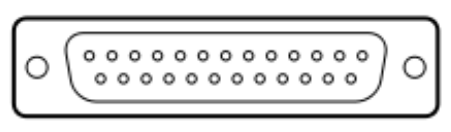
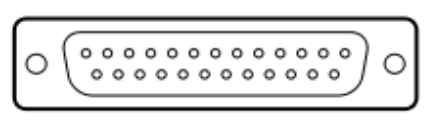
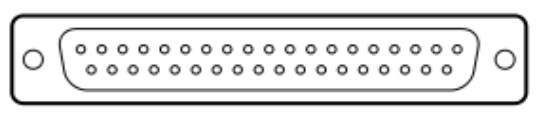
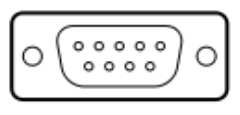
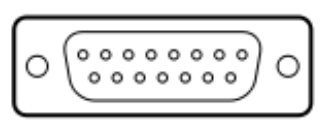
Zgodnie z przedstawionym opisem, gniazdo interfejsu służące do podłączenia audiometru ze stanowiskiem komputerowym przedstawione jest na rysunku

Opis:
− 125 Hz ÷ 8.000 Hz
− -10 dB do 120 dB HL na wyjściu
− połączenie z komputerem PC – interfejs RS232
− połączenie z drukarką laserową
− połączenie z drukarką atramentową
A. Gniazdo 2
Ilustracja do odpowiedzi A
B. Gniazdo 1
Ilustracja do odpowiedzi B
C. Gniazdo 4
Ilustracja do odpowiedzi C
D. Gniazdo 3
Ilustracja do odpowiedzi D
Wybrałeś gniazdo RS232, czyli tzw. port szeregowy DB9. To właśnie to złącze było i nadal jest stosowane w interfejsach komunikacyjnych wielu urządzeń medycznych, właśnie takich jak audiometry. Ten port umożliwia stabilne, przewodowe przesyłanie danych pomiędzy audiometrem a komputerem PC, zgodnie ze standardami transmisji szeregowej. Gniazdo DB9 zostało zaprojektowane jeszcze w epoce komputerów klasy PC XT/AT i z mojego doświadczenia – wciąż pojawia się w sprzęcie specjalistycznym, bo jest niezawodne i proste w obsłudze. W praktyce, jeśli chcesz wyeksportować dane z audiometru do komputera, to właśnie przez takie złącze podłączysz kabel i uruchomisz transmisję, korzystając np. z programów do akwizycji danych medycznych. Chociaż dziś coraz częściej widzi się USB, to branża medyczna mocno trzyma się rozwiązań sprawdzonych – RS232 uchodzi za coś pewnego, dobrze opisanego w normach (np. EIA-232), a po drobnych przeróbkach można nawet przesłać sygnał na spore odległości. Warto znać ten standard, bo często spotyka się go przy serwisowaniu i integracji starszych urządzeń diagnostycznych, także poza medycyną – np. w automatyce czy przemyśle. Moim zdaniem, taka wiedza daje fajne podstawy do dalszego rozwoju w elektronice użytkowej.

Pytanie 4

W dokumencie urządzenia elektroniki medycznej podano następujące informacje:

Interfejs obrazu DICOM • Maksymalna szybkość przesyłania wg standardu Ethernet: 100 Mb/s. • Szybkość przesyłania obrazów: 2 MB/s.

Interfejs RIS/CIS zgodny z DICOM • Maksymalna szybkość przesyłania wg standardu Ethernet: 100 Mb/s.


Wymienione interfejsy dotyczą aparatu
A. RTG
B. EKG
C. EEG
D. KTG
W tym pytaniu chodzi głównie o rozumienie, jakie urządzenia medyczne korzystają ze standardu DICOM i zaawansowanych interfejsów przesyłania obrazów. Standard DICOM (Digital Imaging and Communications in Medicine) to podstawa w radiologii — zapewnia bezpieczną i szybką wymianę obrazów medycznych, szczególnie z takich urządzeń jak aparaty RTG, tomografy komputerowe czy rezonanse magnetyczne. Prędkość przesyłu 2 MB/s oraz obsługa sieci Ethernet 100 Mb/s wskazują, że mamy do czynienia z urządzeniem generującym duże pliki graficzne, czyli właśnie aparatem RTG. W praktyce w szpitalach i pracowniach diagnostycznych cała komunikacja między sprzętem diagnostycznym i systemami archiwizacji (PACS) odbywa się przez DICOM. To jest branżowy standard, bo gwarantuje kompatybilność i bezpieczeństwo przesyłania danych. Moim zdaniem, jeśli ktoś miał okazję zobaczyć, jak wygląda przesyłanie zdjęć RTG w realnych warunkach, to doceni, jak ważna jest tu wydajność sieci. Dla kontrastu — EKG, KTG czy EEG generują głównie dane tekstowe lub proste wykresy, gdzie niepotrzebna jest aż taka przepustowość i zaawansowane standardy wymiany obrazów. Warto wiedzieć, że RIS/CIS (czyli systemy informatyczne obsługujące pracę placówek medycznych) często integrują się z DICOM, żeby automatycznie podłączać opisy badań do obrazów. To jest właśnie przykład praktycznego wykorzystania tej technologii na co dzień, nie tylko na papierze.

Pytanie 5

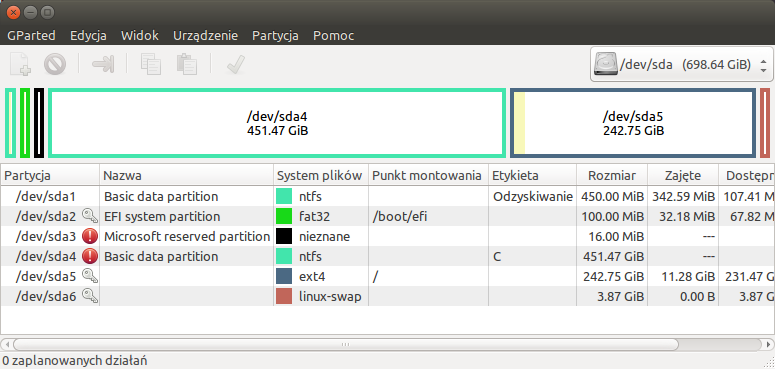
Ile dysków i z jakim interfejsem zostało wykazanych na zrzucie programu GParted?

Ilustracja do pytania
A. 2 dyski z interfejsem SATA
B. 2 dyski z interfejsem SAS
C. 1 dysk z interfejsem SAS
D. 1 dysk z interfejsem SATA
Na zrzucie ekranu programu GParted widać wyraźnie tylko jeden dysk oznaczony jako /dev/sda. To jest standardowe oznaczenie dla pierwszego dysku w systemie Linux, najczęściej podłączonego przez interfejs SATA. Program GParted nie pokazuje tu żadnych innych nośników, więc nie ma mowy o dwóch dyskach czy innych interfejsach, typu SAS. W praktyce, SATA to obecnie najczęściej spotykany interfejs w komputerach osobistych i laptopach, szczególnie jeśli mówimy o dyskach HDD lub SSD 2,5 cala. Jak ktoś pracuje w serwisie komputerowym lub po prostu lubi grzebać w sprzęcie, to od razu rozpozna te oznaczenia. Z mojego doświadczenia większość domowych użytkowników nawet nie zdaje sobie sprawy, że istnieje coś takiego jak SAS – to raczej domena serwerów i stacji roboczych. Warto zwrócić uwagę, że GParted pokazuje także partycje i ich typy, ale nie sugeruje w żadnym miejscu obecności innego interfejsu niż SATA. To jest zgodne ze standardami branżowymi – Linux rozróżnia dyski po prefiksie: sda, sdb, itd., gdzie "sd" oznacza urządzenie dyskowe typu SCSI, co obecnie obejmuje również SATA, bo oba interfejsy są obsługiwane przez ten sam sterownik w jądrze systemu. Tak naprawdę dobra praktyka przy analizie dysków w systemie to zawsze sprawdzać nie tylko podział na partycje, ale i faktyczną fizyczną obecność urządzeń sprzętowych oraz ich typ. Moim zdaniem, umiejętność odróżniania takich rzeczy jest naprawdę kluczowa dla każdego informatyka.

Pytanie 6

Aby uruchomić w systemie linux program nazwa.py, należy wpisać

A. .\nazwa.py
B. ./nazwa.py
C. ./nazwa.py
D. nazwa.py
Wielu początkujących użytkowników systemów uniksowych zakłada, że do uruchomienia programu wystarczy wpisać po prostu jego nazwę, jak np. 'nazwa.py'. Jednak w systemach takich jak Linux, katalog bieżący (czyli „.”) nie jest automatycznie przeszukiwany w poszukiwaniu plików wykonywalnych – wynika to z zasad bezpieczeństwa, które uniemożliwiają przypadkowe uruchomienie nieznanych plików. Próba wpisania 'nazwa.py' bez żadnego przedrostka kończy się więc zwykle komunikatem o braku polecenia, ponieważ powłoka szuka tego pliku jedynie w katalogach wpisanych w zmiennej PATH. Z kolei zapis '.\nazwa.py' jest charakterystyczny raczej dla systemu Windows niż dla Linuksa – w Linuksie ukośnik odwrotny (backslash) nie pełni takiej roli jak w Windowsie i taka ścieżka nie zadziała. Często spotykam się z tym, że ludzie próbują przenosić nawyki z Windowsa do Linuksa i wpisują ścieżki w nieodpowiednim formacie, co prowadzi tylko do frustracji. W praktyce, jeżeli nie dodasz ./ przed nazwą pliku, shell nie będzie wiedział, że chodzi o plik w bieżącym katalogu. Dobrą praktyką jest też zawsze sprawdzić, czy plik ma uprawnienia do wykonywania (chmod +x), bo bez tego nawet poprawna ścieżka nie pomoże. Trzeba pamiętać, że Linux rozróżnia wielkość liter i jest bardzo konsekwentny w kwestii ścieżek – taki drobny błąd jak pomylenie ukośników czy zapomnienie o ./ potrafi skutecznie zablokować uruchomienie programu. Warto też od razu wyrobić sobie nawyk sprawdzania shebanga w skryptach, bo to on definiuje, czym powinien być uruchamiany dany plik. Jeżeli jednak uruchamiasz skrypt przez interpreter, np. python3 nazwa.py, to nie musisz dodawać ./ przed nazwą, bo wtedy interpreter sam sobie radzi z wyszukaniem pliku. Ale jeśli chcesz uruchamiać bezpośrednio, to tylko ./nazwa.py jest poprawne w Linuksie, zgodnie z tym jak działa shell i standardy systemów uniksowych.

Pytanie 7

W celu zmiany hasła użytkownika w systemie Linux należy użyć polecenia

A. finger
B. pwd
C. passwd
D. logout
Polecenie passwd w systemie Linux to absolutna podstawa przy zarządzaniu hasłami użytkowników. Jeśli chcemy zmienić hasło – czy to swoje, czy innego użytkownika (oczywiście pod warunkiem posiadania odpowiednich uprawnień, na przykład roota) – właśnie to polecenie stosujemy. Jego działanie polega na wywołaniu procesu, podczas którego system najpierw poprosi o stare hasło (o ile nie jesteśmy rootem), potem dwukrotnie o nowe i sprawdzi, czy spełnia ono polityki bezpieczeństwa, np. długość czy złożoność. Bardzo praktyczne jest to, że passwd działa niezależnie od środowiska graficznego – wszystko wykonuje się z poziomu terminala, więc nawet na serwerach bez GUI nie ma z tym najmniejszego problemu. Z mojego doświadczenia często spotykam się z sytuacją, gdzie osoby mylą to polecenie z pwd albo nawet próbują wpisać coś pokroju 'change password', co oczywiście nie zadziała. Warto też wiedzieć, że passwd pozwala blokować konta lub wymuszać zmianę hasła przy pierwszym logowaniu – to bardzo przydatne przy pracy w większych zespołach. Ostatecznie passwd to narzędzie zgodne z politykami bezpieczeństwa znanymi z profesjonalnych wdrożeń Linuxa, co jest bardzo doceniane w branży IT. Polecam też sprawdzić wywołanie 'man passwd', żeby poznać więcej opcji – można się zdziwić, ile ciekawych rzeczy oferuje to z pozoru proste polecenie.

Pytanie 8

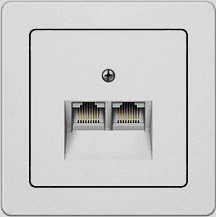
W sieci centralnego monitoringu zamontowane są gniazda przedstawione na rysunku. Jakiego typu wtykami muszą być zakończone kable?

Ilustracja do pytania
A. HDMI
B. RJ45
C. USB
D. DVI
Gniazdo widoczne na zdjęciu to klasyczne złącze RJ45, stosowane praktycznie we wszystkich instalacjach sieci komputerowych – zarówno w budynkach biurowych, jak i w systemach monitoringu wizyjnego. RJ45 to standardowy interfejs dla przewodów typu skrętka, wykorzystywanych w transmisji danych w sieciach Ethernet. W centralnym monitoringu właśnie te złącza stosuje się najczęściej do podłączania kamer IP oraz urządzeń sieciowych — jest to rozwiązanie stabilne, odporne na zakłócenia i umożliwiające zasilanie urządzeń przez PoE (Power over Ethernet), co znacznie upraszcza instalację. Moim zdaniem trudno wskazać lepszą alternatywę pod względem uniwersalności i niezawodności. Warto pamiętać, że RJ45 nie tylko zapewnia wysoką przepustowość (nawet do 10 Gb/s w nowoczesnych sieciach), ale również jest zgodne ze standardami TIA/EIA-568. Branżowa praktyka pokazuje, że w systemach bezpieczeństwa i telewizji przemysłowej rozwiązania na bazie RJ45 to już niemal standard de facto. Jeśli ktoś myśli o instalacjach na lata, to zdecydowanie polecam stawiać właśnie na takie okablowanie.

Pytanie 9

W celu określenia trasy, przez jakie routery przechodzi sygnał pomiędzy komputerami w sieci szpitalnej, można zastosować polecenie

A. set.
B. recover.
C. path.
D. tracert.
tracert to polecenie, które na co dzień wykorzystuje się do diagnozowania tras przesyłu danych w sieciach komputerowych, również tych spotykanych w środowisku szpitalnym. Jego zadaniem jest pokazanie dokładnie, przez jakie urządzenia sieciowe, a dokładniej routery, przechodzi pakiet zanim dotrze do miejsca docelowego. W praktyce wygląda to tak, że wpisując w wierszu poleceń „tracert” i adres docelowy (np. tracert www.google.com), otrzymujemy listę kolejnych punktów pośrednich, czyli właśnie routerów, przez które przechodzi nasz sygnał. Narzędzie jest bardzo pomocne np. przy lokalizowaniu miejsca, gdzie występuje opóźnienie albo gdzie pojawia się przerwa w komunikacji. Z mojego doświadczenia wynika, że w dużych sieciach, szczególnie tam, gdzie bezpieczeństwo i niezawodność mają pierwszorzędne znaczenie (jak w szpitalach), regularne korzystanie z tracert pozwala szybciej wykryć problemy sprzętowe albo błędy konfiguracyjne. Warto dodać, że tracert stosuje standardowe mechanizmy TTL (Time To Live), dzięki czemu może zliczać przeskoki pakietów przez kolejne routery. To narzędzie dostępne jest praktycznie na każdym komputerze z systemem Windows. Na Linuxie i Macu podobną funkcję spełnia polecenie traceroute. To jedno z tych narzędzi, które w praktyce administracyjnej naprawdę robi różnicę, bo pozwala zrozumieć, jak nasze dane krążą po sieci. Moim zdaniem, znajomość i umiejętność używania tracert to absolutna podstawa w świecie IT.

Pytanie 10

Wysłanie obrazów z urządzenia diagnostycznego do serwera PACS odbywa się zgodnie ze standardem

A. ASCII
B. DICOM
C. FTP
D. HL7
Standard DICOM to absolutna podstawa, jeśli chodzi o przesyłanie obrazów medycznych w środowisku diagnostycznym. Bez niego ciężko sobie wyobrazić, żeby jakakolwiek pracownia radiologiczna mogła funkcjonować na poważnie. To nie jest tylko format pliku, jak się czasem komuś wydaje, ale cały zestaw protokołów i reguł komunikacji między urządzeniami takimi jak tomografy, rentgeny czy ultrasonografy oraz serwerami PACS. W praktyce wygląda to tak, że np. po wykonaniu badania rentgenowskiego aparat zapisuje obrazy właśnie w formacie DICOM i potrafi je wysłać bezpośrednio na serwer PACS, gdzie są potem dostępne dla lekarzy. Dodatkowo DICOM przenosi nie tylko sam obraz, ale także mnóstwo informacji o pacjencie, parametrach badania, ustawieniach aparatu, a nawet notatki tekstowe. To spina wszystko w jeden spójny ekosystem, gdzie nie ma miejsca na przypadkowe pomyłki czy niekompatybilności. Osobiście uważam, że znajomość DICOM to jest taki must-have, jeśli ktoś myśli poważnie o pracy z systemami informatycznymi w medycynie. Co ciekawe, DICOM ma też swoje własne mechanizmy bezpiecznego przesyłania danych, więc spełnia wymagania ochrony danych osobowych w środowisku szpitalnym. Z mojego doświadczenia, bardzo często spotyka się sprzęt, który reklamuje się hasłem 'zgodny z DICOM', bo to po prostu obowiązkowy standard branżowy. I nie chodzi tylko o szpitale – nawet małe pracownie weterynaryjne coraz częściej stawiają na DICOM, bo wtedy wszystko da się łatwiej zintegrować.

Pytanie 11

Płyta jednostronna dwuwarstwowa DVD pozwala na przechowanie danych o pojemności około

A. 12 GB
B. 8,5 GB
C. 4,7 GB
D. 17 GB
Dokładnie, płyta jednostronna dwuwarstwowa DVD (czyli tzw. DVD+R DL lub DVD-R DL) pozwala na zapisanie około 8,5 GB danych. To jest naprawdę spora różnica względem zwykłej płyty DVD, która mieści tylko 4,7 GB, bo tutaj mamy aż dwie warstwy zapisu na jednej stronie. Takie rozwiązanie od lat stosowane jest np. w dystrybucji filmów pełnometrażowych albo dużych kopii zapasowych, gdzie standardowa pojemność byłaby po prostu za mała. Spotkałem się z tym często podczas archiwizacji zdjęć czy dużych projektów multimedialnych – zamiast dzielić dane na kilka płyt, wszystko mieściło się na jednej. Warto wiedzieć, że zgodnie ze standardami branżowymi DL (double layer) to już praktycznie maksimum dla jednostronnych płyt DVD, bo więcej się zwyczajnie nie zmieści bez zwiększania rozmiaru nośnika albo stosowania dwustronnych płyt. Takie płyty są czytane najczęściej przez napędy komputerowe i domowe odtwarzacze DVD, które muszą wspierać technologię DL. Moim zdaniem to ciągle ciekawa opcja do archiwizacji, mimo że dzisiaj królują pendrive’y czy dyski zewnętrzne. Warto zapamiętać tę wartość – 8,5 GB – bo pojawia się często w praktyce, zwłaszcza przy pracy ze starszym sprzętem lub archiwami.

Pytanie 12

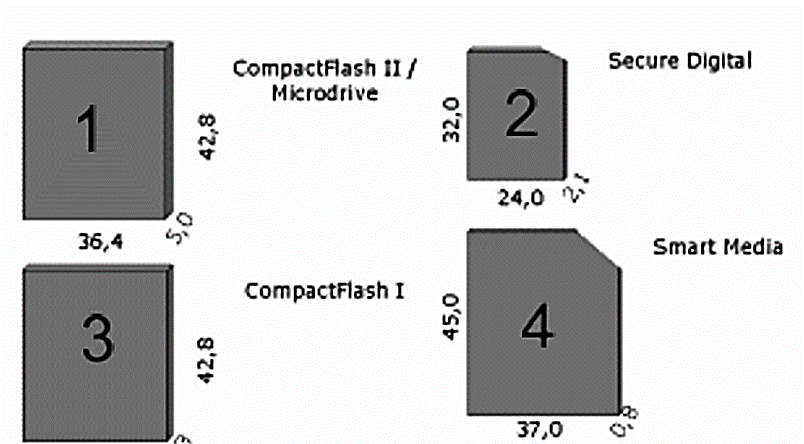
W aparacie holterowskim sygnał jest archiwizowany na karcie SD. Który rysunek przedstawia wymieniony nośnik pamięci?

Ilustracja do pytania
A. 4
B. 3
C. 2
D. 1
Karta SD, czyli Secure Digital, to obecnie jeden z najczęściej używanych nośników pamięci w urządzeniach medycznych, takich jak aparaty holterowskie. Na rysunku numer 2 oznacza właśnie kartę SD – cechuje się ona stosunkowo niewielkimi wymiarami i charakterystycznym ściętym narożnikiem. Moim zdaniem nie ma obecnie bardziej praktycznego i dostępnego rozwiązania do zapisywania dużych ilości danych w małym urządzeniu. Typowo używa się tych kart, bo są bardzo odporne na uszkodzenia mechaniczne, mają niski pobór energii i łatwo je przełożyć do komputera lub stacji odczytującej, co jest ogromnym plusem w pracy diagnostycznej – zwłaszcza kiedy trzeba szybko przeanalizować wyniki zapisu EKG z Holtera. Praktyka szpitalna pokazuje, że szybka wymienność i prostota obsługi kart SD to standard, do którego wszyscy już się przyzwyczaili. Często spotykam się z sytuacją, że starsi pacjenci także potrafią samodzielnie przełożyć kartę SD z urządzenia do czytnika, co tylko pokazuje, jak uniwersalne i wygodne jest to rozwiązanie. Dobrym zwyczajem jest też regularne sprawdzanie stanu karty przed założeniem holtera, bo uszkodzona karta SD potrafi zepsuć całą rejestrację. Tak więc wybór odpowiedzi nr 2 jest zgodny nie tylko z teorią, ale i praktyką na rynku medycznym.

Pytanie 13

W jakim celu stosuje się podział użytkowników na grupy w systemie operacyjnym?

A. Ułatwia zarządzanie prawami użytkowników w systemie.
B. Umożliwia prawidłowe działanie systemu.
C. Ułatwia kontrolę i przydział pamięci operacyjnej podczas pracy systemu.
D. Umożliwia zwiększenie liczby użytkowników w systemie.
Podział użytkowników na grupy w systemie operacyjnym to, szczerze mówiąc, jedno z najważniejszych narzędzi, jakie administrator ma do dyspozycji przy zarządzaniu systemem. Wyobraź sobie, że w dużej organizacji masz kilkudziesięciu albo nawet kilkuset użytkowników – każdy z innymi potrzebami i dostępem do różnych zasobów. Przypisywanie indywidualnych uprawnień każdemu z osobna byłoby koszmarem. Dzięki grupom można ustawić prawa dostępu do folderów, plików czy usług dla całych zespołów naraz – np. dział księgowości ma dostęp do faktur, a programiści do repozytoriów kodu. Z mojego doświadczenia, to nie tylko oszczędność czasu, ale też ogromne ułatwienie w utrzymaniu porządku i bezpieczeństwa. Branżowe standardy, jak chociażby model kontroli dostępu DAC czy RBAC, opierają się właśnie na takich mechanizmach grupowych – to podstawa w systemach Linux czy Windows Server. Przypisanie użytkownika do odpowiedniej grupy sprawia, że zyskuje on zestaw uprawnień przypisanych tej grupie, bez konieczności ręcznego ustawiania wszystkiego. Takie podejście ułatwia audyt, zmniejsza ryzyko błędów i zdecydowanie podnosi poziom bezpieczeństwa całego środowiska IT. Uważam, że każdy kto zarządza systemami operacyjnymi, powinien zrozumieć, jak ogromne możliwości daje właściwe zarządzanie grupami.

Pytanie 14

Rysunek przedstawia wynik działania polecenia ipconfig urządzenia w sieci LAN. Który adres rutera umożliwia dostęp tego urządzenia do sieci WAN?

Karta Ethernet Połączenie lokalne:

Stan nośnika. . . . . . . . . . . : Nośnik odłączony
Sufiks DNS konkretnego połączenia :

Karta bezprzewodowej sieci LAN Połączenie sieci bezprzewodowej:

Sufiks DNS konkretnego połączenia :
Adres IPv6 połączenia lokalnego . : fe80::2dd5:5602:1f17:82c8%11
Adres IPv4. . . . . . . . . . . . : 192.168.10.44
Maska podsieci. . . . . . . . . . : 255.255.255.0
Brama domyślna. . . . . . . . . . : 192.168.10.1

Karta tunelowa isatap.Home:

Stan nośnika. . . . . . . . . . . : Nośnik odłączony
Sufiks DNS konkretnego połączenia :
A. 192.168.10.1
B. fe80.2dd5.5602
C. 192.168.10.44
D. 255.255.255.0
Adres 192.168.10.1 został wskazany jako brama domyślna w wyniku polecenia ipconfig. To właśnie ten adres odpowiada za „wyjście” urządzenia z sieci lokalnej (LAN) do sieci zewnętrznej, czyli WAN, najczęściej Internetu. W praktyce jest to adres IP interfejsu routera w Twojej podsieci – wszystkie pakiety kierowane poza lokalny segment sieci są przesyłane właśnie do tej bramy, która dalej je przekazuje do odpowiedniego miejsca docelowego. Branżowo mówi się, że „default gateway” to taki domyślny punkt styku ze światem zewnętrznym. W standardowych konfiguracjach urządzeń sieciowych (np. Windows, routery SOHO) zawsze warto sprawdzać tę wartość, gdy pojawiają się problemy z dostępem do Internetu. Często powtarza się (i słusznie!), że zły adres bramy lub jej brak od razu uniemożliwia komunikację poza lokalną siecią, nawet jeśli IP i maska są poprawne. Co ciekawe, w większych sieciach bywa, że bram jest kilka, ale domyślna jest tylko jedna dla danego hosta. W sumie – bez bramy domyślnej nie ma szans, żeby „wyjść” z LANu. Z mojego doświadczenia zawsze najpierw sprawdzam tę wartość podczas diagnozowania awarii sieci – to podstawa każdego serwisanta albo administratora. Warto też wiedzieć, że adres bramy domyślnej zwykle kończy się na .1, choć nie jest to twarda reguła, po prostu tak przyjęło się ze względów porządkowych. W tym przykładzie wszystko wygląda książkowo.

Pytanie 15

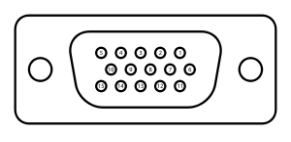
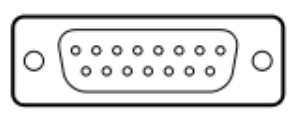
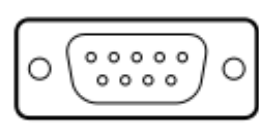
Do którego interfejsu (komunikacja z komputerem odbywa się poprzez port RS 232) należy podłączyć cykloergometr przeznaczony do współpracy z systemem do badań wysiłkowych?

A. Interfejs 2
Ilustracja do odpowiedzi A
B. Interfejs 1
Ilustracja do odpowiedzi B
C. Interfejs 3
Ilustracja do odpowiedzi C
D. Interfejs 4
Ilustracja do odpowiedzi D
Wybrałeś poprawny interfejs – numer 4, czyli klasyczne złącze DE-9 (zwane też DB-9), które jest standardem dla portu RS-232 stosowanego w większości przemysłowych i medycznych urządzeń komunikujących się z komputerem. To właśnie przez taki port bardzo często podłączane są cykloergometry oraz inne urządzenia diagnostyczne, bo gwarantuje on stabilną, przewidywalną transmisję szeregową. W praktyce w wielu laboratoriach spotkasz się z sytuacją, gdzie komputer pomiarowy ma tylko ten port fizyczny pod RS-232, a reszta to USB i HDMI. Moim zdaniem warto zawsze mieć pod ręką przejściówkę USB-DB9 – to banał, ale ratuje skórę, gdy stary sprzęt trzeba podłączyć do nowoczesnego laptopa. Standard RS-232 określony przez EIA jest jednym z najstarszych i najbardziej niezawodnych sposobów komunikacji urządzeń pomiarowych. Dużo cykloergometrów, zwłaszcza tych specjalistycznych, nie dostało jeszcze złącza USB, bo RS-232 po prostu... działa bez zarzutu. Z mojego doświadczenia: jak widzisz w specyfikacji, że komunikacja ma być szeregowa, szukaj zawsze najpierw tego 9-pinowego złącza. To dobra praktyka, bo daje dużą kompatybilność i łatwość serwisowania.

Pytanie 16

W dokumentacji Medycznego Systemu Informatycznego zapisano, że „przed użyciem programów instalacyjnych należy się upewnić, że niektóre porty w środowisku są dostępne do użycia z instalowanym oprogramowaniem pośrednim.” W celu sprawdzenia dostępności portu należy użyć programu narzędziowego

A. ipconfig
B. tracert
C. ping
D. netstat
Netstat to jedno z tych narzędzi, które naprawdę warto znać, jeśli chodzi o sprawdzanie dostępności portów w systemie operacyjnym. Moim zdaniem, bez niego ciężko byłoby szybko ogarnąć, co się dzieje na poziomie komunikacji sieciowej. Netstat pozwala zobaczyć, które porty są obecnie otwarte, jakie programy ich używają oraz na jakie adresy nasłuchują. W praktyce wygląda to tak, że jeśli masz zainstalować jakieś oprogramowanie pośrednie (np. serwer bazodanowy albo aplikację middleware), to najpierw sprawdzasz, czy wymagany port nie jest już zajęty przez inny proces. Wpisujesz „netstat -a” albo „netstat -an” w konsoli i widzisz pełną listę aktywnych portów, zarówno TCP, jak i UDP. To bardzo pomaga uniknąć konfliktów, które później mogą prowadzić do dziwnych błędów czy braku komunikacji między usługami. Branżowe dobre praktyki wyraźnie mówią, że należy się upewnić, iż porty wymagane do działania nowego oprogramowania są wolne lub odpowiednio przekonfigurowane. Z mojego doświadczenia wynika, że netstat jest też niezastąpiony podczas analizy problemów z nieautoryzowanymi połączeniami albo diagnostyki wydajności. W wielu firmach to podstawa przy wdrażaniu i utrzymaniu systemów medycznych czy innych środowisk krytycznych. Warto też wiedzieć, że netstat jest dostępny niezależnie od wersji systemu Windows, a podobne narzędzia działają na Linuxie, więc ta wiedza przydaje się praktycznie wszędzie.

Pytanie 17

W programowaniu, aby przerwać wykonywanie pętli i wyjść z niej, należy użyć polecenia

A. continue
B. break
C. return
D. yield
Polecenie break w programowaniu służy do natychmiastowego przerwania działania pętli, niezależnie od tego, czy warunek pętli został już spełniony. Gdy interpreter lub kompilator natrafi na break wewnątrz pętli (czy to for, while albo do-while), od razu wychodzi z danej pętli i wykonuje dalszy kod za nią. To narzędzie jest bardzo przydatne, gdy chcemy np. przerwać przeszukiwanie tablicy po odnalezieniu pierwszego pasującego elementu albo gdy pojawia się błąd, który wymaga opuszczenia pętli. W językach takich jak C, C++, Java czy Python break jest powszechnie używany i uznawany za standardowe rozwiązanie w takich sytuacjach. Moim zdaniem, umiejętność rozpoznania kiedy zastosować break a kiedy wystarczy naturalne zakończenie pętli, to ważny element pisania czytelnego i efektywnego kodu. Dobrą praktyką jest jednak korzystanie z break z umiarem, by nie robić z pętli „spaghetti code”, bo łatwo wtedy zgubić logikę programu. Osobiście często spotkałem się z przypadkami, gdzie break pozwala znacząco uprościć kod i zwiększyć jego czytelność, zwłaszcza w przypadku bardziej złożonych warunków zatrzymania.

Pytanie 18

Z przedstawionej dokumentacji pamięci wynika że jest ona przeznaczona do

rodzaj pamięci : SO-DIMM

standard : DDR3-1333 (PC3-10600)

pojemność pojedynczego modułu : 4 GB

A. serwerów.
B. laptopów.
C. komputerów stacjonarnych.
D. dysków przenośnych.
W tym pytaniu kluczowa sprawa to rozpoznanie typu pamięci SO-DIMM. Ten rodzaj modułu jest stosowany praktycznie wyłącznie w laptopach i urządzeniach o ograniczonej przestrzeni, takich jak niektóre mini-PC czy komputery typu all-in-one, ale głównie właśnie w notebookach. Moduły SO-DIMM (Small Outline Dual In-line Memory Module) są znacznie krótsze od standardowych DIMM-ów, które znajdziesz w zwykłych komputerach stacjonarnych. Standard DDR3-1333 (PC3-10600) to już trochę starszy typ pamięci, ale wciąż spotykany w starszych laptopach – nowe korzystają najczęściej z DDR4 lub obecnie nawet DDR5, jednak długo przez lata DDR3 był powszechnym wyborem. Moim zdaniem, jeśli pracujesz przy serwisie, zawsze warto najpierw sprawdzić właśnie ten typ złącza i format, bo to pozwala łatwo uniknąć podstawowego błędu przy zamawianiu części. Co ciekawe, serwery i komputery stacjonarne wykorzystują standardowe DIMM-y, które są większe i mają inną konstrukcję mechaniczną. W dyskach przenośnych pamięć RAM w formie SO-DIMM w ogóle nie występuje, bo tam raczej stosuje się kości NAND Flash. W praktyce – zawsze, gdy widzisz SO-DIMM, myśl o laptopach. To taka branżowa podpowiedź, która często się sprawdza w codziennej pracy technika.

Pytanie 19

Który system plików jest dedykowany systemowi Linux oraz nie jest używany w systemie Windows?

A. FAT16
B. EXT4
C. FAT32
D. NTFS
EXT4 to system plików stworzony specjalnie z myślą o Linuksie i na dziś chyba najczęściej wybierany podczas instalacji większości dystrybucji, przynajmniej z tych bardziej popularnych. EXT4, czyli Fourth Extended File System, jest uznawany za stabilny, bardzo wydajny i bezpieczny – w codziennym użytkowaniu trudno go czymś zaskoczyć. Z mojego doświadczenia wynika, że jeśli ktoś instaluje Ubuntu, Debiana, czy nawet Arch Linux, to niemal na pewno decyduje się właśnie na EXT4, bo to taka złota reguła w świecie Linuksa. Co ciekawe, EXT4 nie jest obsługiwany natywnie przez Windows – nawet najnowsze wersje tego systemu nie potrafią w prosty sposób odczytać czy zapisać danych na partycji EXT4 bez specjalnych narzędzi zewnętrznych, które na dodatek bywają zawodne. Praktyka pokazuje, że do backupów, serwerów czy laptopów z Linuksem EXT4 po prostu się sprawdza – nie ma problemów z fragmentacją, obsługuje bardzo duże pliki, a dziennikowanie gwarantuje bezpieczeństwo danych. Tak naprawdę, EXT4 to niejako branżowy standard pod Linuksa. Dobrą praktyką jest korzystanie z tego systemu plików przy instalacji Linuksa, jeśli nie planujesz współdzielić partycji z Windowsem. Trochę szkoda, że Microsoft nie zaimplementował obsługi EXT4 na stałe, ale może to się zmieni w przyszłości – na razie EXT4 jest domeną Linuksa i to chyba się nie zmieni szybko.

Pytanie 20

Znak ~ na początku ciągu znaków w systemach uniksowych oznacza

A. katalog główny.
B. plik tymczasowy.
C. plik systemowy.
D. katalog domowy.
Znak ~ na początku ścieżki w systemach uniksowych to taki trochę skrót-klucz, który odwołuje się bezpośrednio do katalogu domowego użytkownika. W praktyce, jak wpiszesz np. cd ~ w terminalu, to od razu przenosi cię do twojego katalogu domowego – czyli miejsca, gdzie masz swoje dokumenty, konfiguracje, pulpit, pliki robocze i całą resztę rzeczy, za które odpowiadasz bezpośrednio jako użytkownik w systemie. To się sprawdza genialnie, bo nie musisz pamiętać czy katalog domowy to /home/jan, /Users/ania albo coś jeszcze innego – system sam wie, o którego użytkownika chodzi. Zresztą, jeśli chcesz wejść do katalogu domowego innego użytkownika, wpisujesz np. ~marek i terminal zabierze cię do /home/marek. W skryptach Bash i innych powłokach uniksowych to rozszerzanie znaku ~ na konkretną ścieżkę jest standardem od lat i praktycznie każdy administrator korzysta z tego automatycznie. To jeden z tych drobiazgów, które mega przyspieszają pracę na konsoli. Moim zdaniem, jak ktoś często korzysta z powłoki, to nie wyobraża sobie codziennej pracy bez tego symbolu. Ciekawe jest też to, że pliki tymczasowe i systemowe mają zupełnie inne notacje – tutaj ~ jest ściśle powiązany z profilem użytkownika i nie ma nic wspólnego z katalogiem głównym systemu, czyli /. Warto to zapamiętać.

Pytanie 21

W systemie komputerowym przeznaczonym do pracy z dużymi plikami graficznymi należy zwiększyć ilość

A. napędów DVD
B. pamięci RAM
C. portów USB
D. interfejsów PCI-Express
Zwiększenie ilości pamięci RAM w komputerze przeznaczonym do pracy z dużymi plikami graficznymi to coś, co naprawdę robi różnicę. RAM to taki szybki magazyn na dane tymczasowe, z którego procesor korzysta non stop – a przy obróbce grafiki, zwłaszcza w programach typu Photoshop czy GIMP, te dane potrafią bardzo szybko zajmować gigantyczne ilości miejsca. Można powiedzieć, że im więcej RAM-u, tym płynniej wszystko działa: mniej zacięć, szybciej wczytują się pliki, łatwiej pracować na wielu warstwach czy dużych rozdzielczościach. Z doświadczenia wiem, że nawet przy mniejszych projektach zaczyna się robić ciasno na 8 GB RAM, a przy większych – 16, a nawet 32 GB to już taki sweet spot. Standardy zawodowe w branży graficznej praktycznie wymuszają dziś minimum 16 GB, bo programy te i tak korzystają z całego dostępnego RAM-u. Komputer bez odpowiedniej ilości pamięci operacyjnej będzie musiał częściej korzystać z pliku wymiany na dysku, co spowalnia całą pracę – a to jest najgorsze, bo SSD i tak jest dużo wolniejsze niż RAM. Takie zwiększenie RAM-u to jedno z tych ulepszeń, które naprawdę się czuje na co dzień. Moim zdaniem to podstawa, jeśli ktoś chce być produktywny i nie denerwować się, że sprzęt go ogranicza.

Pytanie 22

Procesor GPU jest odpowiedzialny za wykonywanie operacji obliczeniowych w karcie

A. telewizyjnej.
B. sieciowej.
C. graficznej.
D. dźwiękowej.
GPU, czyli procesor graficzny, to kluczowy element każdej karty graficznej. Jego głównym zadaniem jest wykonywanie bardzo złożonych obliczeń związanych z generowaniem obrazu, przetwarzaniem grafiki 2D i 3D oraz obsługą efektów wizualnych. W praktyce to właśnie GPU odpowiada za płynność animacji w grach komputerowych, renderowanie grafiki w profesjonalnych programach typu CAD czy Adobe Premiere, a także za przyspieszenie obliczeń w zastosowaniach naukowych jak uczenie maszynowe czy symulacje fizyczne. Moim zdaniem, to jeden z najbardziej fascynujących układów, bo jego wydajność bezpośrednio przekłada się na komfort pracy z multimediami i aplikacjami inżynierskimi. Standardem branżowym jest dziś stosowanie dedykowanych kart graficznych w komputerach przeznaczonych do gier czy pracy kreatywnej, ale nawet w laptopach czy smartfonach znajdziesz zintegrowane GPU. Ciekawostką jest, że architektura procesorów graficznych pozwala na równoległe wykonywanie tysięcy operacji, co znacząco odróżnia je od klasycznych CPU. GPU mają własne standardy, np. OpenGL czy DirectX, które definiują sposoby komunikacji z oprogramowaniem. Z mojego doświadczenia, znajomość działania GPU bardzo się przydaje przy optymalizacji grafiki i rozwiązywaniu problemów z wydajnością komputera.

Pytanie 23

Proces, w którym w bazie danych są usuwane nadmiarowe dane, jest określany jako

A. normalizacja.
B. kompresja.
C. redundancja.
D. redukcja.
Normalizacja to jeden z najważniejszych procesów podczas projektowania baz danych – praktycznie każdy, kto pracuje przy większych systemach informatycznych, prędzej czy później się z tym spotka. Chodzi w niej o takie przekształcenie struktury tabel, żeby unikać powielania tych samych danych (czyli właśnie nadmiarowości). Dzięki normalizacji ograniczamy błędy logiczne, zwiększamy spójność i łatwiej się potem pracuje z taką bazą, zwłaszcza gdy pojawiają się zmiany w danych. Przykładowo: zamiast trzymać nazwę miasta w każdym zamówieniu, lepiej mieć osobną tabelę „Miasta” i tam tylko raz każda nazwa – a w zamówieniach odwoływać się do niej przez klucz. To taki klasyk, który w pracy programisty czy administratora bazy danych po prostu trzeba znać. Moim zdaniem normalizacja to trochę jak sprzątanie pokoju: na początku wydaje się, że jest więcej pracy, ale potem o wiele łatwiej wszystko znaleźć i utrzymać porządek. Standardy branżowe, jak model relacyjny i kolejne postacie normalne (1NF, 2NF, 3NF itd.), pokazują konkretne kroki, jak tę nadmiarowość eliminować. W praktyce zauważyłem, że dobrze znormalizowana baza zużywa mniej miejsca, szybciej się aktualizuje i nie dopuszcza do różnic w danych (np. dwie różne pisownie tego samego klienta). Choć czasem dla wydajności celowo się odchodzi od pełnej normalizacji, to jako punkt wyjścia i standard projektowy – normalizacja jest po prostu niezastąpiona.

Pytanie 24

Jakie jest przeznaczenie drukarki, której dotyczy zamieszczony fragment specyfikacji?

Głowica drukująca24-igłowa
Średnica przewodu0,2 mm
Kierunek drukuDwukierunkowe/bezkierunkowe drukowanie
Rozdzielczość grafikiMaks. 360 (wys.) x 360 (szer.) dpi
Szybkość drukowaniaHigh Speed Draft: 607 znaków/s, tryb Utility: 485 znaków/s, tryb Near Letter Quality: 245 znaków/s, Letter Quality: 165 znaków/s
Gęstość przesunięć wierszy4,23 mm (1/6"), 3,18 mm (1/8"), n x 0,42 mm (m/60") (m=0-127), n x 0,14 mm (n/180") (n=0-255), n x 0,12 mm (n/216") (n=0-255), n x 0,07 mm (n/360") (n=0-255)
Szybkość podajnika10 cali na sekundę
Pobieranie papieruRęczne (góra), traktor pchający (góra), traktor pchający (tył), traktor pchający (dół), podajnik pojedynczych arkuszy (tył)
Gęstość znakówHigh Speed Draft: 10,0 zn./cal 18,0 zn./cal
Jakość użytkowa: 10,0 zn./cal 12,0 zn./cal 15,0 zn./cal 17,1 zn./cal 20 zn./cal
Tryb Near Letter Quality: 10,0 zn./cal 12,0 zn./cal 15,0 zn./cal 17,1 zn./cal 20,0 zn./cal
Tryb Letter Quality: 10 zn./cal 12 zn./cal 15 zn./cal 17,1 zn./cal 20 zn./cal, proporcjonalnie
Szerokość druku136 zn./linia przy ANK 10 zn./cal
A. Drukowanie dokumentów w kolorze.
B. Nadruk opisów na płytach CD/DVD.
C. Wykonywanie wydruków laserowych.
D. Drukowanie na papierze perforowanym.
Specyfikacja opisuje drukarkę igłową wyposażoną w 24-igłową głowicę, co samo w sobie jest bardzo charakterystyczne dla urządzeń przeznaczonych do pracy z papierem ciągłym i perforowanym. Takie drukarki, mimo że są już trochę staroświeckie, to wciąż mają swoje miejsce w biurach, szczególnie tam, gdzie trzeba wydrukować kopie dokumentów jednocześnie (przez kalkę) albo korzysta się z papieru składankowego z perforacją. Moim zdaniem, największą zaletą takich drukarek jest niezawodność w środowiskach, gdzie laserówki czy atramentówki zawodzą – na przykład w magazynach, na produkcji, albo do wydruków faktur i dokumentów przewozowych. 24 igły w głowicy pozwalają na całkiem niezłą jakość wydruku tekstu, a różne tryby szybkości dają wybór między jakością a wydajnością. W ogóle, obecność traktora pchającego oraz możliwość podawania papieru „z dołu” i „z tyłu” to klasyka w pracy z papierem perforowanym. Z mojego doświadczenia wynika, że właśnie tam, gdzie trzeba drukować długie zestawienia albo raporty bez ciągłego dokładania papieru, taki sprzęt wygrywa. Współczesne drukarki laserowe nie poradzą sobie z papierem ciągłym, a drukarki do nadruku na CD/DVD czy kolorowe atramentówki to zupełnie inna bajka i inne zastosowania. Jeśli ktoś myśli o pracy z dokumentami wielowarstwowymi albo wydrukami archiwalnymi, to takie igłówki są nadal bezkonkurencyjne. Po prostu, nie do zdarcia sprzęt do specyficznych, ciągłych zastosowań.

Pytanie 25

Z przedstawionego zrzutu wynika, że na dyskach zastosowano partycjonowanie

DISKPART> list disk
Disk ### Status Size Free Dyn Gpt
-------- ------------ ------- ------- --- ---
Disk 0 Online 698 GB 0 B *

DISKPART> select disk 0
Disk 0 is now the selected disk.
DISKPART> list partition
Partition ### Type Size Offset
------------- ---------- ------- -------
Partition 1 Recovery 450 MB 1024 KB
Partition 2 System 100 MB 451 MB
Partition 3 Reserved 16 MB 551 MB
Partition 4 Primary 451 GB 567 MB
Partition 5 Unknown 242 GB 452 GB
Partition 6 Unknown 3958 MB 694 GB

DISKPART>
A. FAT
B. MBR
C. GPT
D. NTFS
W tym przypadku prawidłową odpowiedzią jest GPT. Wskazuje na to obecność gwiazdki w kolumnie 'Gpt' przy liście dysków w narzędziu DISKPART. GPT, czyli GUID Partition Table, to nowoczesny standard partycjonowania dysków, szeroko stosowany w komputerach z UEFI. Pozwala na tworzenie wielu partycji (dużo więcej niż MBR), a także na obsługę dużych dysków o pojemności powyżej 2 TB. Moim zdaniem warto kojarzyć, że GPT jest wymogiem przy instalacji nowych wersji Windowsa na komputerach z UEFI – to już właściwie standard, zwłaszcza w sprzęcie wyprodukowanym po 2012 roku. Co ciekawe, w GPT pojawiają się typowe partycje jak EFI, Recovery czy Reserved, tak jak pokazano w zrzucie – tego nie byłoby w klasycznym MBR. GPT zapewnia też odporność na uszkodzenia (backup tablicy partycji) oraz wykorzystuje unikalne identyfikatory partycji GUID, co bardzo ułatwia zarządzanie dyskami w środowiskach serwerowych czy wirtualizacyjnych. Z mojego doświadczenia, coraz rzadziej spotyka się sprzęt z klasycznym MBR – szczególnie w nowych konfiguracjach. Branża idzie zdecydowanie w stronę GPT ze względu na skalowalność i wyższe bezpieczeństwo danych. Dla administratorów systemów albo osób składających własne komputery to obecnie podstawa wiedzy – i praktycznie zawsze zalecane rozwiązanie zgodnie z dobrymi praktykami.

Pytanie 26

Aby zapisać wynik dzielenia dowolnych dwóch liczb różnych od zera, należy użyć zmiennej typu

A. integer
B. boolean
C. char
D. float
W przypadku, gdy chcemy zapisać wynik dzielenia dwóch liczb, które nie muszą być całkowite, właściwym wyborem zdecydowanie jest użycie typu float. Typ float pozwala na przechowywanie wartości rzeczywistych, również z częściami ułamkowymi, co jest kluczowe przy operacjach dzielenia. W praktyce programistycznej bardzo często pojawia się potrzeba wykonywania obliczeń, w których wynik nie jest liczbą całkowitą – choćby zwykłe dzielenie 5 przez 2 daje 2.5. Gdybyśmy zapisali taki wynik w zmiennej typu integer, stracilibyśmy część ułamkową (w niektórych językach nawet zostanie zaokrąglone w dół), co jest niezgodne z zasadami precyzyjnych obliczeń. Moim zdaniem, szczególnie w aplikacjach finansowych czy naukowych, gdzie precyzja jest bardzo istotna, korzystanie z float lub nawet double jest uznawane za dobrą praktykę. Trzeba tylko pamiętać, że float ma pewne ograniczenia, jeśli chodzi o dokładność – dla bardzo dokładnych obliczeń lepiej stosować typy double lub specjalne biblioteki. Standardy programistyczne, np. w C czy Javie, jasno określają, że typ float jest przeznaczony właśnie do przechowywania wartości zmiennoprzecinkowych. Tak więc, wybierając float, masz pewność, że Twoje wyniki dzielenia nie zostaną zniekształcone przez utratę części ułamkowej. To trochę jak z matematyki w szkole – nie zawsze wszystko da się ładnie podzielić bez reszty i komputer powinien to odzwierciedlać.

Pytanie 27

Aby usunąć katalog w systemie Windows należy wykonać polecenie

A. REPLACE
B. RMDIR
C. RENAME
D. REM
Polecenie RMDIR w systemie Windows służy do usuwania katalogów, czyli folderów, z poziomu wiersza poleceń. Użycie tego polecenia pozwala na szybkie i efektywne zarządzanie strukturą plików bez konieczności korzystania z interfejsu graficznego. Moim zdaniem warto pamiętać, że komenda rmdir (albo jej skrócona forma rd) pozwala na usuwanie tylko pustych katalogów domyślnie – jeśli chcesz usunąć katalog wraz z całą jego zawartością, musisz użyć przełącznika /S, np. rmdir /S nazwa_katalogu. Z mojego doświadczenia w pracy z serwerami Windows to właśnie rmdir najczęściej wykorzystuje się do automatyzacji porządkowania zasobów czy usuwania tymczasowych folderów w skryptach batch. Warto wiedzieć, że przed usunięciem katalogu dobrze jest sprawdzić, czy nie zawiera on ważnych danych, bo cofnięcie tej operacji może być problematyczne – system nie przenosi katalogu do kosza, tylko usuwa go trwale. Standardowo, polecenie to działa w konsoli cmd, a w PowerShellu mamy Remove-Item, co pokazuje, jak różne narzędzia systemowe mogą się uzupełniać. Ogólnie rzecz biorąc, znajomość takich podstawowych komend jest absolutnie kluczowa dla każdego, kto poważnie myśli o pracy z systemami operacyjnymi na poziomie administracyjnym czy programistycznym. Dobrą praktyką jest także uruchamianie polecenia rmdir z odpowiednimi uprawnieniami, by uniknąć błędów dostępu do katalogu.

Pytanie 28

W dokumentacji skanera zapisano „rozdzielczość optyczna 600 x 600 [dpi]”. Skrót dpi określa liczbę punktów

A. szerokości dokumentu.
B. na cm.
C. na cal.
D. wysokości dokumentu.
Dpi to skrót od „dots per inch”, co w bezpośrednim tłumaczeniu oznacza „liczba punktów na cal”. To taki techniczny wskaźnik, który bardzo często stosuje się w grafice komputerowej, drukarkach i oczywiście skanerach. W praktyce, im większa liczba dpi, tym urządzenie potrafi uchwycić (albo wydrukować) więcej szczegółów na danym odcinku długości jednego cala. Standardowy cal to 2,54 cm, co czasami bywa mylące, bo niektórzy próbują przeliczać dpi na centymetry, ale to nie jest ta sama jednostka. Weźmy na przykład taki skaner o rozdzielczości 600x600 dpi – oznacza to, że w jednym calu w pionie i poziomie urządzenie rozróżnia aż 600 punktów. To właśnie dlatego skany są ostre, a detale dobrze widoczne. Warto pamiętać, że na rynku sprzętu biurowego i poligraficznego przyjęło się właśnie operowanie jednostką dpi, nie na centymetry czy milimetry, bo jest to uniwersalne i pozwala łatwiej porównywać różne urządzenia. Z mojego doświadczenia wynika, że sporo nieporozumień wśród początkujących wynika z pomieszania tych jednostek – a tak naprawdę dpi funkcjonuje od dekad i jest właściwie standardem branżowym. Jeśli na przyszłość będziesz miał do czynienia z drukiem albo digitalizacją dokumentów, to dpi zawsze będzie odnosiło się do ilości punktów na cal. To taki niepisany „język” technologii obrazu.

Pytanie 29

Która konsola MMC pozwala na zmianę ważności hasła i ustawienie blokady hasła po określonej liczbie logowań?

A. Użytkownicy i grupy lokalne.
B. Certyfikaty.
C. Zasady zabezpieczeń lokalnych.
D. Szablony zabezpieczeń.
Zasady zabezpieczeń lokalnych w Windows to narzędzie, które daje naprawdę spore możliwości w zakresie zarządzania bezpieczeństwem na pojedynczym komputerze. To właśnie w tej konsoli MMC ustawiasz takie rzeczy jak czas ważności hasła, wymuszanie zmiany hasła po określonym okresie czy blokadę konta po kilku nieudanych próbach logowania. Praktycznie, jeśli adminujesz stacją roboczą albo małym serwerem w sieci bez domeny, to właśnie tutaj ustawisz politykę dotyczącą długości, złożoności i cyklu życia hasła. Z mojego doświadczenia, korzystanie z "Zasad zabezpieczeń lokalnych" pozwala nie tylko podnieść poziom bezpieczeństwa, ale też wdrażać standardy zgodne z dobrymi praktykami, np. rekomendacjami CIS czy wytycznymi NIST. To narzędzie przydaje się zwłaszcza wtedy, gdy nie korzystasz z Active Directory i wszystkimi ustawieniami musisz zarządzać lokalnie. Co ciekawe, niektórzy administratorzy zapominają, że w tej samej konsoli można ustawić także blokadę konta po np. 5 nieudanych próbach logowania, a to przecież podstawa ochrony przed atakami typu brute-force. Generalnie, jeżeli chodzi o indywidualne stanowiska robocze, to praktycznie cała polityka haseł i blokad powinna być skonfigurowana właśnie w tej konsoli. Zasady zabezpieczeń lokalnych nie są może tak rozbudowane jak GPO w domenie, ale pozwalają na naprawdę sporo, jeśli chodzi o bezpieczeństwo pojedynczego komputera. Moim zdaniem, to absolutna podstawa wiedzy każdego, kto chce efektywnie zarządzać systemami Windows w małej skali.

Pytanie 30

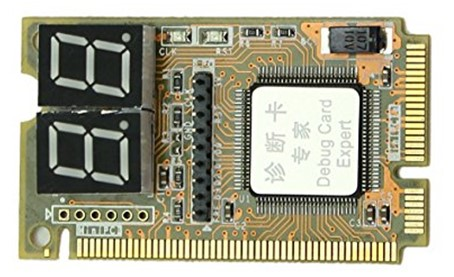
Na rysunku przedstawiono kartę rozszerzeń umożliwiającą

Ilustracja do pytania
A. odczytanie kodów POST.
B. określenie użycia procesora.
C. sprawdzenie temperatury pamięci RAM.
D. sprawdzenie czasu systemowego.
Karta rozszerzeń widoczna na zdjęciu to tzw. karta diagnostyczna POST, zwana też kartą debugującą. Służy głównie do odczytywania kodów POST (Power-On Self-Test), które są generowane podczas inicjalizacji komputera, zanim jeszcze system operacyjny zacznie się ładować. Kody te pojawiają się na wyświetlaczu LED i pozwalają technikowi od razu rozpoznać, na którym etapie startu sprzętu wystąpił problem, nawet jeśli komputer nie wyświetla obrazu na monitorze. Moim zdaniem taka karta to absolutny must-have dla każdego serwisanta, bo pozwala na szybkie diagnozowanie usterek płyty głównej, pamięci RAM czy procesora. Standardy branżowe, na przykład wytyczne ATX, przewidują stosowanie procedur POST i związanych z nimi kodów do wykrywania problemów sprzętowych. Kartę wystarczy wpiąć w slot PCI lub ISA (zależnie od wersji), a podczas uruchamiania komputera na jej wyświetlaczu pojawi się kod szesnastkowy – później wystarczy sprawdzić w dokumentacji, co oznacza dany kod. Z mojego doświadczenia wynika, że taka karta potrafi skrócić czas diagnozy nawet o połowę. Pozwala to unikać żmudnego sprawdzania każdego podzespołu osobno, więc to naprawdę praktyczne narzędzie w każdej pracowni serwisowej.

Pytanie 31

Aby dodać nowe konto „rejestracja” w systemie Windows, należy wykorzystać polecenie

A. net user rejestracja /add
B. add user rejestracja
C. user add rejestracja
D. net rejestracja \add user
Polecenie „net user rejestracja /add” to oficjalny i najlepiej udokumentowany sposób dodawania nowego konta użytkownika w systemach Windows z poziomu wiersza polecenia. Składnia tego polecenia opiera się na narzędziu systemowym „net”, które pozwala zarządzać użytkownikami i grupami bez korzystania z graficznego interfejsu. Dzięki temu można szybko i automatycznie tworzyć konta użytkowników, co jest bardzo przydatne np. w pracowniach szkolnych czy podczas wdrożeń większej liczby komputerów. Z mojego doświadczenia, administratorzy cenią sobie właśnie to polecenie, bo daje ono sporą kontrolę i można je wykorzystać w skryptach batch lub PowerShell. Dobrą praktyką jest od razu po utworzeniu konta nadać mu odpowiednie uprawnienia i ustawić silne hasło, żeby użytkownik nie miał domyślnego słabego zabezpieczenia. Co ciekawe, ta metoda działa już od czasów Windows NT i praktycznie się nie zmienia, więc można na niej polegać. Polecenie pozwala też na inne operacje, np. resetowanie hasła czy blokowanie konta, wystarczy odpowiednio zmodyfikować składnię. To narzędzie jest moim zdaniem podstawą pracy każdego technika administrującego komputerami z Windows.

Pytanie 32

Urządzenie, które w specyfikacji technicznej posiada zapis: „Urządzenie współpracuje z komputerem klasy PC poprzez złącze USB”, należy podłączyć do złącza oznaczonego piktogramem

A. Złącze 3
Ilustracja do odpowiedzi A
B. Złącze 2
Ilustracja do odpowiedzi B
C. Złącze 4
Ilustracja do odpowiedzi C
D. Złącze 1
Ilustracja do odpowiedzi D
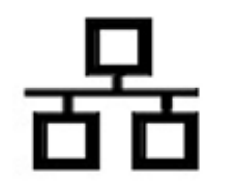
Prawidłowe wskazanie złącza USB wynika z jednoznacznego, międzynarodowego oznaczenia tego interfejsu. Ten charakterystyczny symbol z trzema odnogami (jedna strzałka, jedno kółko oraz jeden kwadrat na końcach linii) jest stosowany globalnie do oznaczania portów obsługujących standard Universal Serial Bus, czyli właśnie USB. Z mojego doświadczenia wynika, że urządzenia takie jak drukarki, myszki, klawiatury, pendrive’y czy nawet zewnętrzne dyski twarde zawsze mają w instrukcji informację o konieczności podłączenia ich do portu USB. Co ciekawe, zgodnie z normami ISO/IEC 18004 i zaleceniami producentów sprzętu komputerowego, stosowanie tego konkretnego piktogramu minimalizuje ryzyko pomyłek przy instalacji sprzętu, nawet dla osób mniej doświadczonych. Praktycznie każdy komputer osobisty – czy to stacjonarny, czy laptop – ma kilka takich portów, a ich obecność pozwala na szybkie i bezpieczne podłączanie oraz odłączanie urządzeń peryferyjnych bez konieczności wyłączania komputera. To ułatwia i przyspiesza codzienną pracę. Moim zdaniem rozpoznanie tego symbolu jest podstawową umiejętnością każdego, kto chce swobodnie korzystać z nowych technologii w domu lub w pracy. Dodatkowo, USB jest interfejsem typu Plug & Play, co oznacza, że system operacyjny automatycznie wykryje i zainstaluje większość podłączonych urządzeń. To duże ułatwienie. Warto pamiętać, że inne piktogramy widoczne na komputerze mogą oznaczać zupełnie inne funkcje – dlatego warto znać ten symbol na pamięć.

Pytanie 33

Który system plików zapewnia największe bezpieczeństwo danych w systemie Windows?

A. NTFS
B. ext4
C. FAT 32
D. FAT 16
NTFS to zdecydowanie najlepszy wybór, jeśli chodzi o bezpieczeństwo danych w systemie Windows. Po pierwsze, ten system plików pozwala na zaawansowane zarządzanie uprawnieniami – można bardzo precyzyjnie ustawiać, kto ma dostęp do jakiego pliku czy folderu, a to w praktyce daje ogromne możliwości kontroli. Jedną z najważniejszych cech NTFS jest obsługa szyfrowania plików (EFS), co wrażliwych danych zabezpiecza przed dostępem niepowołanych użytkowników. No i oczywiście, NTFS ma wbudowane mechanizmy odzyskiwania po awarii – na przykład dziennikowanie operacji (tzw. journaling), dzięki czemu podczas nagłego zaniku zasilania system jest w stanie automatycznie naprawić uszkodzone struktury plików. W przedsiębiorstwach NTFS to standard, bo pozwala na stosowanie polityk bezpieczeństwa zgodnych z wymaganiami ISO/IEC 27001 czy politykami RODO. Moim zdaniem, dla każdego, kto chociaż trochę dba o integralność i bezpieczeństwo danych, inne opcje nie mają nawet podejścia. Co ciekawe, NTFS obsługuje także limity pojemności, kompresję plików czy tworzenie kopii zapasowych typu shadow copy. I jeszcze taka ciekawostka – większość zaawansowanych narzędzi Windows nawet nie pozwala korzystać z dysków FAT, jeśli trzeba ustawić uprawnienia albo szyfrować katalogi. W sumie, dziś to już absolutna podstawa w każdej firmowej sieci.

Pytanie 34

Podczas tworzenia bazy danych pacjentów polem unikatowym pełniącym rolę klucza podstawowego jest pole zawierające informacje o

A. numerze PESEL.
B. imieniu.
C. adresie.
D. nazwisku.
Wybór numeru PESEL jako klucza podstawowego w bazie danych pacjentów to zdecydowanie najbardziej logiczne i profesjonalne rozwiązanie. Każdy PESEL jest unikalny, przypisany do jednej konkretnej osoby, a jego struktura nie powtarza się w obrębie całego kraju – to wręcz modelowy przykład pola, które nadaje się na klucz główny. Praktyka pokazuje, że stosowanie numeru PESEL pozwala na bardzo szybką identyfikację pacjenta, minimalizuje ryzyko pomyłek przy wyszukiwaniu danych i sprawdza się przy integracji systemów medycznych (np. eWUŚ, systemy placówek medycznych). Z doświadczenia wiem, że próby stosowania innych pól jako klucza prowadzą do masy problemów z powtarzalnością i spójnością danych, a PESEL po prostu pozwala tego uniknąć. Co ciekawe, PESEL sprawdza się nie tylko w medycynie, ale także w systemach państwowych czy nawet bankowych – wszędzie tam, gdzie potrzebna jest jednoznaczna identyfikacja obywatela. Warto pamiętać, że standardy projektowania baz danych, takie jak normy ISO/IEC dotyczące systemów informatycznych, wręcz zalecają użycie jednoznacznych identyfikatorów jako kluczy podstawowych. Gdybyśmy mieli do czynienia z bazą międzynarodową, tam rolę klucza podstawowego zwykle pełni tzw. sztuczny identyfikator (np. UUID), ale w polskich realiach PESEL jest absolutnym standardem. Dobrze, by każdy kojarzył, że to pole nie tylko jest unikalne, ale i odporne na zmiany – nazwisko czy adres można zmienić, PESEL zostaje na całe życie.

Pytanie 35

Aby zapobiec utracie danych w programie obsługi przychodni, należy codziennie wykonywać

A. aktualizację systemu operacyjnego.
B. kopię zapasową danych.
C. aktualizację programu.
D. punkt przywracania systemu operacyjnego.
Najlepszą i najpewniejszą metodą ochrony danych przed ich utratą, szczególnie w takim środowisku jak przychodnia, jest codzienne wykonywanie kopii zapasowej danych. To podstawa bezpieczeństwa informatycznego i praktycznie każdy specjalista IT na świecie zaleca tę czynność jako absolutnie niezbędną. W razie jakiejkolwiek awarii – czy to sprzętowej, czy wynikającej z błędu ludzkiego, ataku wirusa, ransomware albo przypadkowego usunięcia pliku – tylko backup daje realną szansę na odzyskanie cennych informacji. Z mojego doświadczenia wynika, że nawet najbardziej zaawansowane zabezpieczenia nie zastąpią regularnego robienia kopii zapasowych. W środowiskach medycznych jest to wręcz wymóg prawny i wynikający z RODO obowiązek zapewnienia ciągłości dostępu do danych pacjentów. Niejednokrotnie spotkałem się z sytuacją, gdzie to właśnie backup uratował placówkę przed katastrofalną stratą – kosztów, nerwów i poważnych konsekwencji prawnych. Standard branżowy ISO 27001 jasno wskazuje konieczność wdrażania polityk backupowych. W praktyce często stosuje się rozwiązania automatyczne, które codziennie, nawet po godzinach pracy, wykonują kopie zapasowe w chmurze albo na zewnętrznych nośnikach. Tak naprawdę backup to taki swoisty parasol ochronny – bez niego każdy system jest podatny na nieprzewidziane sytuacje, a w medycynie nie ma miejsca na ryzyko. Codzienna kopia zapasowa to inwestycja w spokój i bezpieczeństwo danych.

Pytanie 36

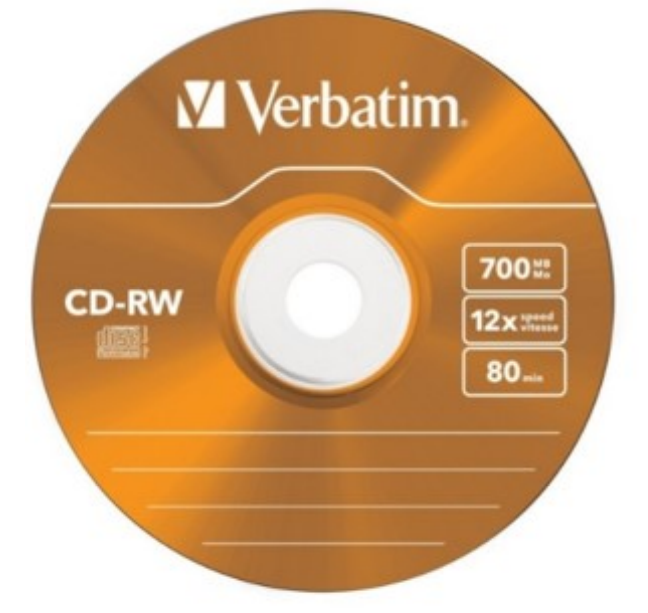
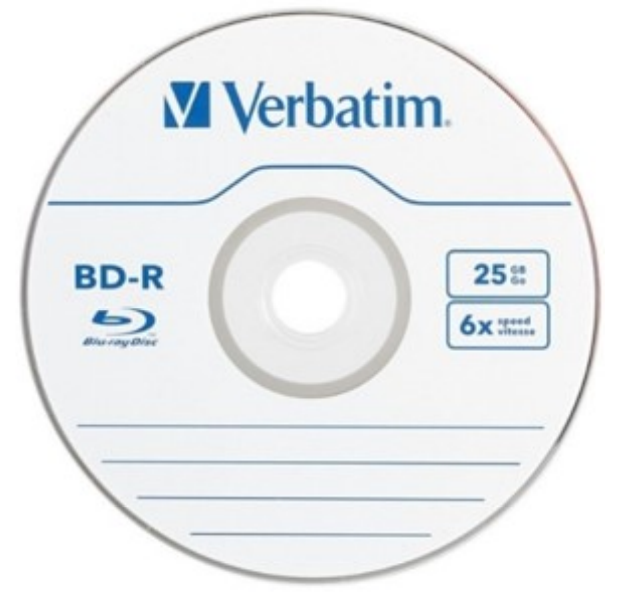
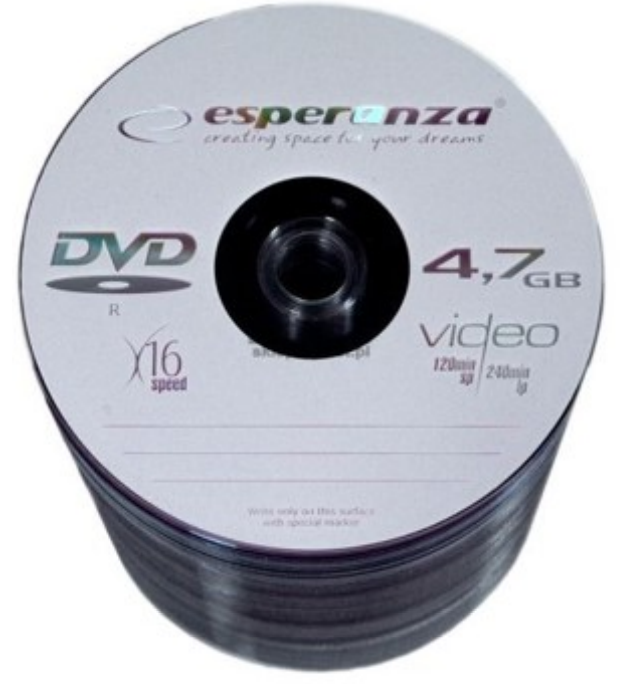
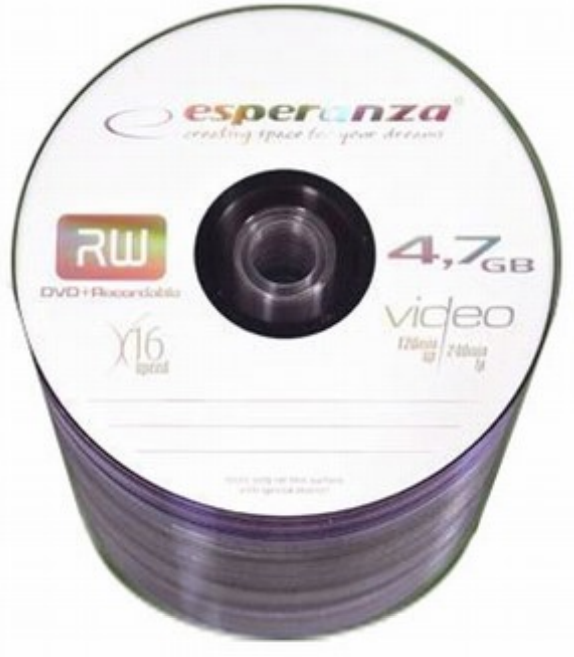
Który z nośników danych umożliwia wielokrotny zapis i ma największą pojemność?

A. Nośnik 3
Ilustracja do odpowiedzi A
B. Nośnik 4
Ilustracja do odpowiedzi B
C. Nośnik 1
Ilustracja do odpowiedzi C
D. Nośnik 2
Ilustracja do odpowiedzi D
Nośnik 2 to płyta DVD-RW, czyli nośnik optyczny umożliwiający wielokrotny zapis i kasowanie danych. Moim zdaniem, to dość praktyczne rozwiązanie, zwłaszcza jeśli ktoś często potrzebuje przenosić dane albo je aktualizować bez konieczności kupowania nowych płyt. Standard DVD-RW (Digital Versatile Disc ReWritable) pozwala na zapisanie do 4,7 GB danych, co w środowisku domowym i biurowym długo wystarczało na backupy, archiwizację czy kopiowanie filmów i dużych plików. W praktyce DVD-RW były polecane tam, gdzie elastyczność była ważniejsza niż np. długowieczność zapisu – branża polecała je do testowania instalek, kompilacji czy nawet do transportu projektów graficznych między stanowiskami. Warto wiedzieć, że nośniki typu RW spełniają standardy branżowe jeśli chodzi o wielokrotność zapisu, są też kompatybilne z większością napędów DVD od lat 2000. Dla porównania, tradycyjny CD-RW ma pojemność zaledwie 700 MB, a choć Blu-ray oferuje większą pojemność, to wersja BD-R pozwala wyłącznie na jednokrotny zapis. Gdybyś chciał sięgnąć po coś o większej pojemności i wielokrotnego zapisu, to w praktyce poza DVD-RW przychodzą do głowy już raczej tylko profesjonalne rozwiązania typu BD-RE, które jednak rzadko były wykorzystywane domowo – są drogie i wymagają specjalistycznych napędów. Tak więc DVD-RW to moim zdaniem sensowny kompromis między pojemnością, ceną i dostępnością urządzeń, zgodny z dobrymi praktykami branży informatycznej.

Pytanie 37

Wynikiem działania funkcji F(n) będzie

funkcja F(n)
jeżeli n>1
F(n)=3*F(n-1)
w przeciwnym wypadku
F(n)=3
A. n^3
B. 3*n
C. 3*(n-1)
D. 3^n
Funkcja F(n) jest przykładem rekurencji liniowej, gdzie za każdym razem dla n>1 wartość funkcji jest mnożona przez 3 w stosunku do poprzedniego wyniku. W skrócie: F(n) = 3 * F(n-1), a dla n=1 ustalamy F(1)=3. Jeśli rozwiniesz to rekurencyjnie, otrzymasz ciąg: F(2)=3*3, F(3)=3*3*3, itd., co prowadzi do wzoru ogólnego F(n)=3^n. To jest bardzo charakterystyczne dla tzw. ciągów geometrycznych. Moim zdaniem taki typ zadań świetnie pokazuje, jak działa propagacja wartości w rekurencji i jest często spotykany przy analizie algorytmów, szczególnie jeśli chodzi o złożoność obliczeniową. W praktyce informatycznej, takie wzory pojawiają się np. w algorytmach dziel i zwyciężaj, gdzie każda warstwa rekurencji mnoży się przez stałą. Warto pamiętać, że znajomość wyprowadzenia wzoru rekurencyjnego do postaci jawnej (czyli bezpośredniej) bardzo przyspiesza analizę nawet bardziej złożonych funkcji. Często podczas programowania można spotkać się z zadaniami, gdzie trzeba rozpoznać, jak szybko rośnie funkcja, a tu wzrost wykładniczy (czyli właśnie potęgowanie) jest jednym z najszybszych. Co ciekawe, takie proste rekurencje mają też znaczenie choćby w modelowaniu wzrostu populacji czy inwestycji finansowych. Generalnie zaś, wykładniczy wzrost to nie przelewki – potrafi bardzo szybko doprowadzić do dużych wartości, dlatego w praktycznych aplikacjach programistycznych trzeba uważać na przepełnienia zmiennych i ograniczenia sprzętowe.

Pytanie 38

Ile operacji inkrementacji wykonano w przedstawionej liście kroków?

i=0;
Dopóki i>3 wykonaj      i=i+1;
A. Wykonano jedną operację.
B. Wykonano dwie operacje.
C. Wykonano trzy operacje.
D. Wykonano zero operacji.
Warunek dopóki i>3 sprawia, że pętla nie jest wykonywana ani razu, bo już na początku zmienna i ma wartość 0, która nie spełnia tego warunku. Takie zachowanie jest bardzo typowe w wielu językach programowania, szczególnie gdy stosujemy pętle z warunkiem wejściowym, jak while w C, C++ czy Pythonie. W tym przypadku inkrementacja i=i+1 nigdy nie zostaje uruchomiona, więc liczba operacji inkrementacji wynosi dokładnie zero. Moim zdaniem to ważna pułapka logiczna – czasem wydaje się, że pętla coś wykona, bo jest instrukcja inkrementacji i cały blok, a tymczasem wszystko rozgrywa się na poziomie warunku początkowego. W praktyce profesjonalnej programista powinien zawsze na chłodno przeanalizować, czy warunek pozwala wejść do pętli, zanim zacznie rozważać ile operacji jest wykonanych. W dokumentacjach i materiałach edukacyjnych często się to podkreśla, bo takich błędów łatwo uniknąć, jeśli dobrze rozumie się logikę pętli. Przykład bardzo przypomina popularny case, gdy błędnie ustawiony warunek pętli może całkiem zablokować jej wykonywanie – zdarza się to nawet doświadczonym osobom. Warto się upewnić, czy warunek wejścia do pętli jest spełniony dla wartości początkowych zmiennych, bo to jeden z filarów poprawnego programowania strukturalnego.

Pytanie 39

Dla sieci o adresie 192.150.160.0/26 pula adresów IP dla urządzeń w tej sieci zawiera się w zakresie

A. 192.150.160.0 – 192.150.160.127
B. 192.150.160.0 – 192.150.160.63
C. 192.150.160.1 – 192.150.160.128
D. 192.150.160.1 – 192.150.160.62
Adresacja sieciowa to coś, co potrafi naprawdę namieszać na początku, ale w praktyce to podstawa przy konfiguracji sieci – zwłaszcza jak zaczynasz bawić się maskami podsieci. W przypadku adresu 192.150.160.0/26 mamy maskę 255.255.255.192, czyli 6 bitów na hosty w ostatnim oktecie. To daje w sumie 64 adresy IP w tej podsieci (od 0 do 63). Ale tylko adresy od 192.150.160.1 do 192.150.160.62 nadają się na urządzenia, bo pierwszy (z końcówką .0) to adres sieci, a ostatni (z końcówką .63) to adres rozgłoszeniowy (broadcastowy). To standardowo przyjęte we wszystkich sieciach IPv4. Moim zdaniem dobrze to sobie rozrysować na kartce, szczególnie jeśli chcesz uniknąć wpadki przy większych projektach. W praktyce, np. jak konfigurujesz routery, serwery DHCP czy firewalle – zawsze pilnuj, żeby nie przypisać urządzeniom adresu sieci ani broadcast, bo wtedy mogą pojawić się trudne do wyłapania błędy. Często spotykam się z sytuacją, gdzie ktoś korzysta z całego zakresu, nie zwraca uwagi na te dwa specjalne adresy i potem coś nie działa. Z mojej perspektywy to taka podstawowa wiedza, którą każdy administrator czy technik IT powinien mieć w małym palcu. Warto też pamiętać, że takie podejście jest zgodne z RFC 950, gdzie określono te zasady. Praktyka pokazuje, że dobrze znać te reguły chociażby po to, żeby automatycznie wiedzieć, jaki zakres możesz wpisać np. w konfiguracji serwera DHCP, bez ryzyka, że coś przestanie działać.

Pytanie 40

Które polecenie SQL nie modyfikuje tabeli bazy danych?

A. DELETE
B. UPDATE
C. SELECT
D. INSERT
Polecenie SELECT w języku SQL służy wyłącznie do pobierania danych z bazy, nie wpływa na strukturę ani zawartość tabeli. To takie narzędzie, które pozwala wyciągnąć konkretne informacje, np. listę wszystkich pracowników albo produkty droższe niż 100 zł – wszystko bez jakiejkolwiek ingerencji w istniejące dane. To jest zgodne z zasadą rozdzielenia operacji odczytu od zapisu, co jest szczególnie doceniane w środowiskach produkcyjnych, gdzie bezpieczeństwo i integralność danych mają pierwszorzędne znaczenie. W praktyce programista, który chce tylko sprawdzić, ile rekordów spełnia dany warunek, nie powinien polegać na UPDATE, DELETE czy INSERT – te polecenia są przeznaczone do faktycznej modyfikacji bazy. Moim zdaniem to właśnie SELECT stanowi podstawę analizy danych i raportowania – spotkałem się z tym nawet w projektach, gdzie dostęp do tabeli ograniczał się tylko do SELECT dla większości użytkowników, żeby nie dopuścić do przypadkowych zmian. Co ciekawe, w standardzie SQL bardzo wyraźnie rozdziela się instrukcje DML (Data Manipulation Language, czyli UPDATE, INSERT, DELETE) od instrukcji tylko do odczytu, takich jak SELECT. Warto też pamiętać, że SELECT sam w sobie nie blokuje rekordów na czas odczytu, co zapewnia wydajność nawet przy wielu jednoczesnych zapytaniach – to duża zaleta w dynamicznych systemach.