Wyniki egzaminu

Informacje o egzaminie:
  • Zawód: Technik informatyk
  • Kwalifikacja: INF.02 - Administracja i eksploatacja systemów komputerowych, urządzeń peryferyjnych i lokalnych sieci komputerowych
  • Data rozpoczęcia: 27 kwietnia 2026 08:31
  • Data zakończenia: 27 kwietnia 2026 08:33

Egzamin niezdany

Wynik: 13/40 punktów (32,5%)

Wymagane minimum: 20 punktów (50%)

Nowe
Analiza przebiegu egzaminu- sprawdź jak rozwiązywałeś pytania
Udostępnij swój wynik
Szczegółowe wyniki:
Pytanie 1

Wykonanie polecenia net localgroup w systemie Windows skutkuje

A. kompresowaniem wszystkich plików
B. defragmentowaniem plików
C. prezentowaniem lokalnych grup użytkowników zdefiniowanych w systemie
D. tworzeniem dowolnej grupy użytkowników
Odpowiedzi sugerujące skompresowanie plików, utworzenie dowolnej grupy użytkowników czy defragmentację plików odnoszą się do zupełnie innych funkcji i narzędzi w systemie Windows. Skompresowanie plików jest procesem redukcji rozmiaru plików, co odbywa się za pomocą różnych algorytmów kompresji, które nie mają nic wspólnego z zarządzaniem użytkownikami ani grupami. Z kolei utworzenie nowej grupy użytkowników jest możliwe przy pomocy polecenia 'net localgroup', jednak nie jest to funkcjonalność samego polecenia, które wyłącznie wyświetla istniejące grupy. Defragmentacja plików to proces reorganizacji danych na dysku twardym w celu poprawy efektywności dostępu do danych, co również nie ma związku z zarządzaniem grupami użytkowników. Błędne zrozumienie funkcji polecenia 'net localgroup' może prowadzić do nieefektywnego zarządzania dostępem i bezpieczeństwem w systemie, dlatego ważne jest, aby przed przystąpieniem do zarządzania użytkownikami dobrze poznać i zrozumieć zakres działania poszczególnych poleceń w systemie operacyjnym.
Pytanie 2

Zainstalowanie serwera WWW w środowisku Windows Server zapewnia rola

A. serwer aplikacji
B. serwer sieci Web
C. usługi plików
D. usługi pulpitu zdalnego
Instalacja serwera stron internetowych w systemach Windows Server to coś, co ma kluczowe znaczenie w zarządzaniu treściami w sieci. Serwer WWW, taki jak Internet Information Services (IIS), odgrywa tu główną rolę w przetwarzaniu żądań HTTP i dostarczaniu stron do użytkowników. Z mojego doświadczenia, IIS jest naprawdę wszechstronny – pozwala na hostowanie nie tylko prostych stron, ale też bardziej skomplikowanych aplikacji webowych. Dobrze jest wiedzieć, że obsługuje różne technologie, jak ASP.NET czy PHP, co daje adminom duże możliwości w tworzeniu zróżnicowanych treści. Warto też pamiętać o bezpieczeństwie i stosować SSL/TLS do szyfrowania danych, bo nikt nie chce, żeby jego strony były narażone na ataki. Jeśli chodzi o wydajność, to serwery w Windows Server można łatwo skalować, co daje możliwość obsługi dużych ruchów bez problemów. Moim zdaniem, to wiedza, która naprawdę się przydaje w IT.

Pytanie 3

Jaki protokół mailowy pozwala między innymi na przechowywanie odbieranych wiadomości e-mail na serwerze, zarządzanie wieloma katalogami, usuwanie wiadomości oraz przenoszenie ich pomiędzy katalogami?

A. Simple Mail Transfer Protocol (SMTP)
B. Internet Message Access Protocol (IMAP)
C. Multipurpose Internet Mail Extensions (MIME)
D. Post Office Protocol (POP)
Post Office Protocol (POP) to protokół używany do pobierania wiadomości e-mail z serwera na lokalne urządzenie, lecz nie oferuje zaawansowanych funkcji zarządzania wiadomościami, takich jak organizowanie ich w foldery czy synchronizacja zmian. Główną różnicą w porównaniu do IMAP jest to, że POP zazwyczaj pobiera wiadomości i usuwa je z serwera, co ogranicza elastyczność użytkownika, zwłaszcza gdy chce on uzyskać dostęp do swoich e-maili z różnych urządzeń. Multipurpose Internet Mail Extensions (MIME) z kolei to standard, który rozszerza możliwości przesyłania wiadomości e-mail, pozwalając na dodawanie załączników i formatowanie tekstu, ale nie jest protokołem do zarządzania wiadomościami. Zastosowanie SMTP, który jest protokołem wykorzystywanym do wysyłania wiadomości, również nie odpowiada na potrzeby użytkowników dotyczące odbierania i organizacji e-maili. Wybór niewłaściwego protokołu może prowadzić do frustracji użytkowników, którzy oczekują pełnej kontroli nad swoimi wiadomościami e-mail, a błędne zrozumienie funkcji każdego z protokołów może skutkować nieefektywnym korzystaniem z systemów pocztowych. Zrozumienie różnic pomiędzy tymi protokołami jest kluczowe dla skutecznego zarządzania komunikacją oraz bezpieczeństwa danych w środowisku cyfrowym.

Pytanie 4

Aby uniknąć utraty danych w aplikacji do ewidencji uczniów, po zakończonej pracy każdego dnia należy wykonać

A. aktualizację systemu operacyjnego
B. bezpieczne zamknięcie systemu operacyjnego
C. aktualizację systemu
D. kopię zapasową danych programu
Bezpieczne zamknięcie systemu operacyjnego, aktualizacja systemu operacyjnego czy aktualizacja samego programu to działania, które mogą być istotne dla utrzymania stabilności i wydajności systemu, ale nie są wystarczające do ochrony przed utratą danych. Bezpieczne zamknięcie systemu operacyjnego jest ważne, aby uniknąć uszkodzenia danych, jednak samo w sobie nie tworzy kopii zapasowej. Użytkownicy mogą błędnie sądzić, że zamkniecie systemu w prawidłowy sposób zabezpieczy ich dane, podczas gdy kluczowym procesem jest systematyczne tworzenie kopii zapasowych. Aktualizacja systemu operacyjnego oraz aktualizacja samego programu są ważne dla zapewnienia, że oprogramowanie działa zgodnie z najnowszymi standardami oraz jest zabezpieczone przed lukami bezpieczeństwa, ale te działania również nie wpływają na bezpośrednie zabezpieczenie danych użytkownika. Wiele osób może mylnie uznawać, że te czynności są wystarczającą formą ochrony danych, co prowadzi do niebezpiecznych sytuacji, w których istotne informacje mogą zostać utracone bez żadnej możliwości ich przywrócenia. Dlatego kluczowe jest zrozumienie różnicy między tymi działaniami a rzeczywistym procesem tworzenia kopii zapasowych, który jest fundamentem dobrej polityki zarządzania danymi.

Pytanie 5

Jakim systemem operacyjnym jest system czasu rzeczywistego?

A. QNX
B. Windows
C. Linux
D. DOS
QNX to system operacyjny czasu rzeczywistego (RTOS), zaprojektowany z myślą o wysokiej niezawodności i deterministyczności, co jest kluczowe w zastosowaniach wymagających precyzyjnego zarządzania czasem i zasobami. Jest często wykorzystywany w przemyśle motoryzacyjnym, medycznym oraz w systemach wbudowanych, gdzie szybkość reakcji na zdarzenia jest niezwykle istotna. Na przykład, w przypadku systemów kontroli silnika w pojazdach, QNX zapewnia natychmiastową odpowiedź na zmiany w warunkach pracy, co przekłada się na bezpieczeństwo i wydajność. Dodatkowo, QNX spełnia różne standardy branżowe, takie jak ISO 26262 dla systemów samochodowych, co czyni go idealnym wyborem dla aplikacji wymagających certyfikacji bezpieczeństwa. Jego architektura mikrojądra pozwala na łatwe dostosowywanie i integrowanie różnych komponentów, co sprzyja elastyczności i innowacyjności w projektowaniu systemów. W związku z tym, QNX jest uznawany za jeden z wiodących systemów operacyjnych czasu rzeczywistego na rynku.

Pytanie 6

Można przywrócić pliki z kosza, korzystając z polecenia

A. Wykonaj ponownie
B. Powróć
C. Przywróć
D. Anuluj
Wybór opcji 'Wróć' może wynikać z nieporozumienia dotyczącego terminologii używanej w systemach operacyjnych. Słowo to sugeruje powrót do poprzedniego stanu, co jest mylące w kontekście usuniętych plików. W praktyce, 'Wróć' nie odnosi się do procesu przywracania plików, lecz raczej do cofnięcia ostatniej akcji w kontekście edycyjnym, np. w aplikacjach biurowych. Takie działanie nie ma zastosowania w przypadku plików przeniesionych do kosza. Z kolei odpowiedź 'Cofnij' również jest niepoprawna, ponieważ odnosi się do mechanizmu cofania ostatnich zmian, co nie ma związku z odzyskiwaniem plików. Użytkownicy mogą często mylić te terminy, myśląc, że są one równoważne, jednak w rzeczywistości pełnią one różne funkcje. 'Ponów' to opcja, która przywraca ostatnią cofniętą akcję, co jest użyteczne w kontekście edycji, ale nie w przypadku plików w koszu. W rzeczywistości, nieprawidłowe podejście do przywracania plików może prowadzić do niepotrzebnych frustracji i utraty danych, dlatego kluczowe jest zrozumienie różnicy między tymi poleceniami oraz wiedza o tym, jakie możliwości oferuje system operacyjny w zakresie zarządzania plikami.

Pytanie 7

Tusz żelowy wykorzystywany jest w drukarkach

A. sublimacyjnych
B. igłowych
C. termotransferowych
D. fiskalnych
Wybór tuszy do drukarek nie jest prostym zadaniem i często prowadzi do nieporozumień co do kompatybilności z różnymi typami urządzeń. Drukarki igłowe, które stosują technologię druku matrycowego, wykorzystują zupełnie inny system tuszy, oparty na wkładach atramentowych lub taśmach barwiących, które są nanoszone na papier poprzez uderzenie igieł w taśmę. Takie podejście skutkuje innym rodzajem wykończenia wydruków, które nie osiągają jakości porównywalnej z drukiem sublimacyjnym. Z kolei drukarki termotransferowe działają na zasadzie przenoszenia tuszu na papier za pomocą wysokiej temperatury, co również nie jest związane z tuszami żelowymi. Drukarka ta wykorzystuje tusze w formie taśm barwiących, co różni się diametralnie od technologii sublimacyjnej. Natomiast drukarki fiskalne, przeznaczone do drukowania paragonów i innych dokumentów finansowych, w ogóle nie wykorzystują tuszy żelowych ani sublimacyjnych, ponieważ opierają się na technologii termicznej, która generuje obraz poprzez podgrzewanie papieru termicznego. Te różnice w technologii druku przyczyniają się do powszechnych nieporozumień, gdzie użytkownicy mogą mylnie sądzić, że tusze żelowe mogą być stosowane w różnych typach drukarek, co jest niezgodne z rzeczywistością techniczną oraz standardami branżowymi. Zrozumienie tych różnic jest kluczowe dla prawidłowego doboru materiałów eksploatacyjnych i uzyskania satysfakcjonujących efektów druku.

Pytanie 8

Która licencja pozwala na darmowe korzystanie z programu, pod warunkiem, że użytkownik dba o środowisko naturalne?

A. Donationware
B. Grenware
C. OEM
D. Adware
Odpowiedzi takie jak Donationware, Adware czy OEM nie mają związku z ekologicznymi wymaganiami dotyczącymi korzystania z oprogramowania. Donationware to model, w którym użytkownicy mogą dobrowolnie wspierać twórców oprogramowania finansowo, ale nie wiąże się to z żadnym wymogiem dotyczącym ochrony środowiska. Użytkownicy mogą korzystać z takiego oprogramowania, nawet jeśli nie angażują się w żadne działania proekologiczne. Adware natomiast to oprogramowanie, które generuje przychody dla twórcy poprzez wyświetlanie reklam. Nie stawia żadnych warunków związanych z ochroną środowiska i jest głównie nastawione na zyski finansowe. OEM, czyli Original Equipment Manufacturer, odnosi się do licencji, która jest przypisana do sprzętu i nie jest związana z żadnym wymogiem ekologicznym. Produkt licencjonowany jako OEM jest zazwyczaj ściśle związany z konkretnym urządzeniem, co ogranicza jego elastyczność w kontekście użytkowania. Wszelkie te modela licencyjne odzwierciedlają różne podejścia do komercjalizacji oprogramowania, ale żaden z nich nie odnosi się do kwestii dbania o środowisko naturalne. Dlatego istotne jest, aby zrozumieć różnice pomiędzy tymi modelami licencyjnymi a Grenware, który wprowadza unikalne połączenie technologii z troską o planetę.

Pytanie 9

Która z licencji ma charakter grupowy i pozwala instytucjom komercyjnym oraz organizacjom edukacyjnym, państwowym i charytatywnym na zakup większej ilości oprogramowania firmy Microsoft na korzystnych zasadach?

A. MOLP
B. APSL
C. OEM
D. MPL
Licencja MOLP (Microsoft Open License Program) jest stworzona z myślą o instytucjach komercyjnych, edukacyjnych, państwowych oraz charytatywnych, umożliwiając im zakup oprogramowania Microsoft w korzystniejszych warunkach. MOLP pozwala na elastyczne zarządzanie licencjami, co jest kluczowe dla organizacji, które potrzebują większej liczby stanowisk roboczych. Program ten oferuje znaczne oszczędności w porównaniu z zakupem pojedynczych licencji, a także ułatwia aktualizację oprogramowania i zarządzanie nim. Na przykład, szkoły i uczelnie mogą nabyć licencje na Microsoft Office w pakiecie, co pozwala na zredukowanie kosztów i uproszczenie procesu zakupu. Dodatkowo, MOLP oferuje możliwość dostępu do nowych wersji oprogramowania, co jest zgodne z polityką ciągłego doskonalenia i innowacji, jaką promuje Microsoft. Program ten jest zgodny z zasadami licencjonowania opartymi na urządzeniach i użytkownikach, co daje dodatkową elastyczność i dostosowanie do potrzeb organizacji.

Pytanie 10

W wierszu poleceń systemu Windows polecenie md jest używane do

A. tworzenia katalogu
B. przechodzenia do katalogu nadrzędnego
C. zmiany nazwy pliku
D. tworzenia pliku
Wybór odpowiedzi dotyczących zmiany nazwy pliku, tworzenia pliku lub przejścia do katalogu nadrzędnego wskazuje na pewne nieporozumienie dotyczące podstawowych funkcji dostępnych w wierszu poleceń systemu Windows. Polecenie 'ren' (rename) jest właściwym narzędziem do zmiany nazw plików, a polecenie 'copy con' lub 'echo' może być użyte do tworzenia nowych plików, co nie ma nic wspólnego z poleceniem 'md'. Ponadto, aby przejść do katalogu nadrzędnego, używa się polecenia 'cd ..', które umożliwia nawigację w hierarchii folderów. Istotne jest zrozumienie, że każde z tych poleceń ma swoje specyficzne zastosowanie i nie są one zamienne. Mylenie tych komend może prowadzić do chaosu w organizacji plików lub błędów w skryptach. Użytkownicy mogą również nie zdawać sobie sprawy, że programy, które zarządzają plikami (np. menedżery plików) oferują podobne funkcje, ale w bardziej wizualny sposób. Konsekwentne korzystanie z odpowiednich poleceń zgodnie z ich przeznaczeniem jest kluczowe dla sprawnego operowania w systemie operacyjnym oraz unikania frustracji związanej z brakiem organizacji danych.

Pytanie 11

Do czynności konserwacyjnych związanych z użytkowaniem skanera płaskiego należy

A. systematyczne czyszczenie szyby skanera oraz płyty dociskowej
B. czyszczenie dysz wkładu kartridża
C. podłączenie sprzętu do listwy z zabezpieczeniem przed przepięciami
D. uruchomienie automatycznego pobierania rekomendowanych sterowników do urządzenia
Choć włączenie automatycznego pobierania zalecanych sterowników do urządzenia może wydawać się istotnym krokiem w utrzymaniu skanera, nie jest to czynność konserwacyjna. Sterowniki są niezbędne do prawidłowego działania urządzenia, jednak ich aktualizacja nie wpływa bezpośrednio na stan fizyczny skanera. Kolejnym błędnym podejściem jest podłączenie urządzenia do listwy przepięciowej, co jest działaniem mającym na celu ochronę sprzętu przed przepięciami, ale nie stanowi rzeczywistej konserwacji skanera. Oczywiście, zabezpieczenie przed uszkodzeniami elektrycznymi jest ważne, ale bez regularnego czyszczenia urządzenia jako takiego, nie zapobiegniemy pogorszeniu jego funkcji. Czyszczenie dysz kartridża, co również pojawiło się w zestawie odpowiedzi, dotyczy raczej drukarek, a nie skanerów. Ta nieprawidłowa koncepcja może wynikać z mylenia funkcji skanera i drukarki. W praktyce, aby skutecznie dbać o skanery płaskie, należy skupić się na ich fizycznym stanie, co obejmuje właściwe czyszczenie. Niezrozumienie tych różnic może prowadzić do zaniedbań w realnej konserwacji skanera.

Pytanie 12

Jednym z programów ochronnych, które zabezpieczają system przed oprogramowaniem, które bez zgody użytkownika zbiera i przesyła jego dane osobowe, numery kart kredytowych, informacje o odwiedzanych stronach WWW, hasła oraz używane adresy e-mail, jest aplikacja

A. Spyboot Search & Destroy
B. FakeFlashTest
C. Reboot Restore Rx
D. HDTune
Wybór HDTune jako narzędzia zabezpieczającego nie jest właściwy, ponieważ to program, który służy głównie do monitorowania i analizy wydajności dysków twardych. Jego funkcjonalność koncentruje się na testowaniu prędkości zapisu i odczytu, a nie na ochronie użytkownika przed oprogramowaniem szpiegującym czy innymi zagrożeniami. FakeFlashTest to narzędzie służące do testowania prawdziwości pamięci USB; jego funkcje nie obejmują ochrony przed zagrożeniami informatycznymi, co sprawia, że nie ma zastosowania w kontekście zabezpieczania danych osobowych. Reboot Restore Rx to program, który co prawda przywraca system do określonego stanu po każdym restarcie, ale jego głównym celem jest zarządzanie systemem operacyjnym, a nie ochrona przed wirusami czy innym złośliwym oprogramowaniem. Tego typu narzędzia mogą prowadzić do błędnego myślenia, że zabezpieczenia systemu są wystarczające, co w praktyce naraża użytkowników na niebezpieczeństwo. Ważne jest, aby przy wyborze oprogramowania zabezpieczającego kierować się jego przeznaczeniem oraz funkcjonalnością, a nie ogólnymi cechami, które nie odnoszą się do ochrony danych. Użytkownicy często popełniają błąd, myląc narzędzia do monitorowania z programami ochronnymi, co może prowadzić do poważnych konsekwencji w przypadku ataku cybernetycznego.

Pytanie 13

W systemie Windows przy użyciu polecenia assoc można

A. sprawdzić zawartość dwóch plików
B. zmieniać powiązania z rozszerzeniami plików
C. zobaczyć atrybuty plików
D. zmienić listę kontroli dostępu do plików
Polecenie 'assoc' w systemie Windows służy do zarządzania skojarzeniami rozszerzeń plików z odpowiednimi typami plików. Oznacza to, że za jego pomocą można przypisać konkretne rozszerzenia plików do programów, które mają je otwierać. Na przykład, możemy zmienić skojarzenie dla plików .txt tak, aby były otwierane przez edytor Notepad++ zamiast domyślnego Notatnika. Użycie tego polecenia jest kluczowe w kontekście personalizacji środowiska pracy w systemie Windows, co przyczynia się do zwiększenia efektywności użytkowników. W praktyce, aby zmienić skojarzenie, wystarczy użyć polecenia w wierszu polecenia, na przykład: 'assoc .txt=Notepad++'. Dobre praktyki sugerują, aby przed wprowadzeniem zmian w skojarzeniach plików, zapoznać się z domyślnymi ustawieniami oraz zrozumieć, które programy najlepiej nadają się do otwierania danych typów plików. Warto również korzystać z dokumentacji Microsoftu dotyczącej typów plików i ich skojarzeń, aby mieć pełną kontrolę nad ustawieniami systemu.

Pytanie 14

Która z licencji pozwala każdemu użytkownikowi na wykorzystywanie programu bez ograniczeń związanych z prawami autorskimi?

A. MOLP
B. Volume
C. Public domain
D. Shareware
Licencja Public Domain, znana również jako domena publiczna, jest to status, który pozwala każdemu użytkownikowi na korzystanie z oprogramowania bez żadnych ograniczeń wynikających z autorskich praw majątkowych. Oznacza to, że użytkownicy mogą swobodnie pobierać, modyfikować, dystrybuować oraz wykorzystywać dane oprogramowanie w dowolny sposób. Przykładem zastosowania oprogramowania w domenie publicznej mogą być różne biblioteki, narzędzia programistyczne oraz zasoby edukacyjne, takie jak projekty stworzone przez społeczność open source. Dobrą praktyką jest korzystanie z oprogramowania w domenie publicznej, ponieważ umożliwia to innowację oraz rozwój w różnych dziedzinach, bez obaw o łamanie przepisów prawnych. Warto zaznaczyć, że chociaż oprogramowanie w domenie publicznej jest dostępne dla wszystkich, jego twórcy mogą zachować prawa do ich pomysłów, co stanowi doskonały przykład zrównoważonego podejścia do innowacji i ochrony prawnej.

Pytanie 15

Która lokalizacja umożliwia utworzenie kopii zapasowej dysku systemowego Windows 11?

A. Dysk zewnętrzny.
B. Partycja rozruchowa.
C. Partycja systemowa.
D. Katalog C:\Windows\Boot
Wiele osób zakłada, że skoro coś jest „systemowe” albo „rozruchowe”, to nadaje się do kopii zapasowej systemu. I tu pojawia się typowe nieporozumienie: partycja rozruchowa czy partycja systemowa to elementy tego samego fizycznego dysku, z którego startuje Windows 11. One są częścią infrastruktury uruchamiania systemu, a nie miejscem do bezpiecznego przechowywania backupu. Jeśli ten dysk ulegnie awarii mechanicznej, logicznej albo zostanie zaszyfrowany przez ransomware, tracisz zarówno system, jak i wszystko, co było na tych partycjach, włącznie z ewentualną kopią zapasową trzymaną „obok”. Z punktu widzenia dobrych praktyk branżowych to klasyczny antywzorzec – backup nie może być zależny od tego samego punktu awarii. Partycja rozruchowa w nowoczesnych systemach z UEFI to zwykle mała partycja EFI, zawierająca pliki startowe, bootloader, wpisy BCD. Ona ma pełnić ściśle techniczną rolę uruchamiania systemu, a nie magazynu danych. Próba traktowania jej jako lokalizacji backupu mija się z celem, bo jest za mała i zbyt krytyczna. Podobnie partycja systemowa, czyli ta z zainstalowanym Windows (zazwyczaj C:), jest najbardziej narażona na błędy użytkownika, infekcje malware i uszkodzenia logiczne. Trzymanie tam kopii zapasowej systemu przypomina robienie kserokopii dokumentu i przechowywanie jej w tej samej teczce, którą najczęściej nosisz przy sobie – w razie zgubienia tracisz wszystko naraz. Katalog C:\Windows\Boot również bywa mylony z miejscem na kopię, bo kojarzy się z procesem startu. Technicznie to tylko folder z plikami rozruchowymi w obrębie tej samej partycji systemowej. Nie zapewnia żadnej izolacji ani ochrony fizycznej. To nadal ten sam dysk, te same ryzyka: awaria sprzętu, uszkodzenie systemu plików, zaszyfrowanie danych. Dobre praktyki security i backupu (również w dokumentacji Microsoftu) mówią wprost: kopia zapasowa powinna być na oddzielnym nośniku, najlepiej zewnętrznym lub sieciowym, a kluczowe backupy powinny być odłączane od systemu na co dzień. Typowy błąd myślowy polega na myleniu „elementu systemu” z „miejscem bezpiecznym”. To, że coś jest ważne dla startu Windows, nie znaczy, że jest bezpieczne do przechowywania kopii zapasowej. Bezpieczeństwo backupu wynika z separacji: inny nośnik, inny punkt awarii, często też inna lokalizacja fizyczna. Dlatego jedynie zewnętrzny dysk spełnia w tym pytaniu realne wymagania poprawnego backupu systemu Windows 11.

Pytanie 16

W systemie Windows informacje o aktualnym użytkowniku komputera są przechowywane w gałęzi rejestru o skróconej nazwie:

A. HKCR
B. HKCC
C. HKCU
D. HKLM
Odpowiedzi HKCC, HKLM oraz HKCR odnoszą się do innych gałęzi rejestru systemu Windows, które są przeznaczone do różnych celów i nie zawierają ustawień dotyczących bieżącego użytkownika. HKCC, czyli HKEY_CURRENT_CONFIG, przechowuje informacje o bieżącej konfiguracji sprzętowej systemu, co ma zastosowanie w kontekście różnorodnych urządzeń i ich konfiguracji, ale nie dotyczy osobistych ustawień użytkownika. Z kolei HKLM, czyli HKEY_LOCAL_MACHINE, gromadzi dane dotyczące całego systemu operacyjnego oraz wszystkich użytkowników, co czyni tę gałąź odpowiednią do zarządzania globalnymi ustawieniami systemu, ale nie jest skierowana na indywidualne preferencje użytkowników. Natomiast HKCR, czyli HKEY_CLASSES_ROOT, jest używana do przechowywania informacji o zainstalowanych programach i ich powiązaniach z różnymi typami plików, co również nie dotyczy specyficznych ustawień użytkownika. Przykładowym błędem myślowym jest pomylenie pojęć związanych z osobistymi i systemowymi ustawieniami, co może prowadzić do niewłaściwych deklaracji na temat lokalizacji przechowywania danych w rejestrze. Zrozumienie, jakie informacje są przechowywane w poszczególnych gałęziach rejestru, jest kluczowe dla skutecznego zarządzania systemem oraz dla zapewnienia jego prawidłowego funkcjonowania.

Pytanie 17

Jaki typ grupy jest automatycznie przypisany dla nowo tworzonej grupy w kontrolerze domeny systemu Windows Server?

A. Uniwersalny
B. Globalny
C. Lokalny w domenie
D. Dystrybucyjny
Poprawna odpowiedź to "Globalny", ponieważ w kontrolerze domeny systemu Windows Serwer nowo utworzone grupy domyślnie przyjmują ten właśnie zakres. Grupy globalne są wykorzystywane do organizowania użytkowników i grup w ramach jednej domeny, co ma kluczowe znaczenie dla zarządzania uprawnieniami i dostępem do zasobów. Przykładowo, jeśli mamy grupę globalną o nazwie 'UżytkownicyMarketingu', można ją przypisać do określonych zasobów w domenie, takich jak udziały plików, umożliwiając wszystkim członkom tej grupy dostęp do niezbędnych danych. Ponadto, dobrą praktyką jest utrzymywanie grup globalnych w celu centralizacji zarządzania oraz uproszczenia administracji. Standardowym podejściem zgodnym z najlepszymi praktykami branżowymi jest ograniczanie liczby grup lokalnych i dystrybucyjnych, co zwiększa efektywność zarządzania w dużych środowiskach IT.

Pytanie 18

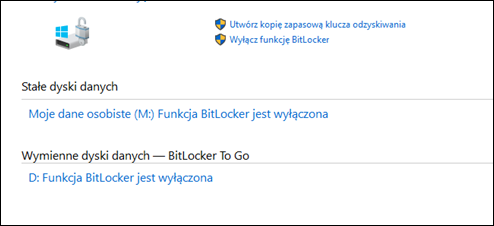
Przedstawione wbudowane narzędzie systemów Windows w wersji Enterprise lub Ultimate służy do

Ilustracja do pytania
A. tworzenia kopii dysku.
B. kryptograficznej ochrony danych na dyskach.
C. kompresji dysku.
D. konsolidacji danych na dyskach.
Wiele osób myli funkcje narzędzi systemowych Windows, szczególnie jeśli chodzi o zarządzanie danymi na dyskach. Konsolidacja danych na dyskach, czyli ich defragmentacja czy uporządkowanie, to domena klasycznego narzędzia Defragmentator dysków, a nie BitLockera. Tworzenie kopii dysku, czyli tzw. backup, odbywa się za pomocą narzędzi takich jak Historia plików lub narzędzia do obrazu systemu – to zupełnie inny proces, polegający na zachowaniu kopii danych na wypadek awarii lub utraty plików. Kompresja dysku to jeszcze inna bajka – tutaj chodzi o zaoszczędzenie miejsca poprzez zmniejszenie rozmiaru plików i folderów metodami bezstratnymi, co w Windows można zrobić np. przez właściwości partycji, ale nie przez BitLocker. Główna pomyłka polega najczęściej na utożsamianiu narzędzi o podobnie brzmiących nazwach albo na wybieraniu odpowiedzi zbyt szybko, bez zastanowienia się, jak dane narzędzie działa w praktyce. BitLocker nie zmienia w żaden sposób układu danych ani nie kompresuje ich fizycznie czy logicznie – jego zadanie to właśnie szyfrowanie, czyli zabezpieczanie informacji przed nieautoryzowanym dostępem poprzez nadanie im specjalnej, niezrozumiałej postaci. Współczesne standardy bezpieczeństwa wyraźnie rozróżniają te procesy i wskazują, że bez szyfrowania nie da się skutecznie zabezpieczyć danych na wypadek kradzieży sprzętu czy zgubienia nośnika. Warto pamiętać, że tylko BitLocker (lub podobne narzędzia) jest w stanie realnie ochronić dane na poziomie kryptograficznym, podczas gdy inne wymienione mechanizmy pełnią wyłącznie rolę wspierającą lub organizacyjną.

Pytanie 19

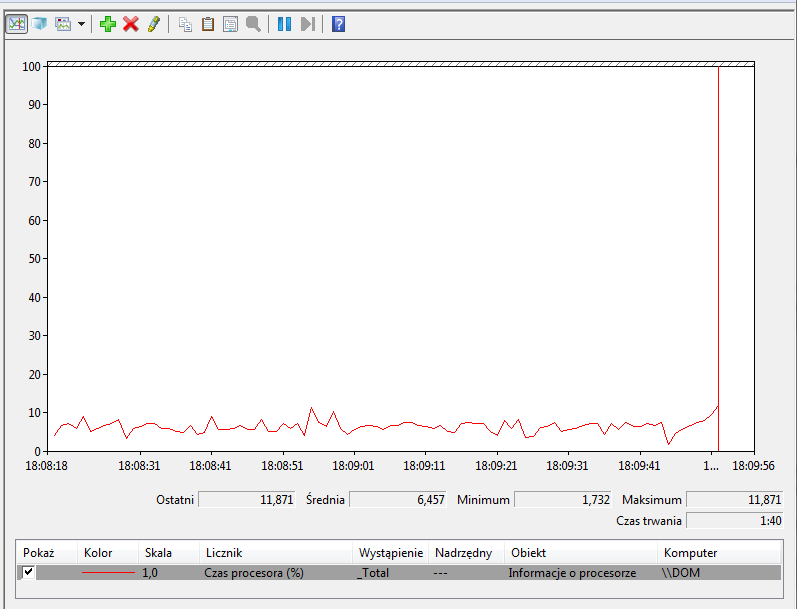
By uruchomić w systemie Windows oprogramowanie narzędziowe monitorujące wydajność komputera przedstawione na rysunku, należy uruchomić

Ilustracja do pytania
A. devmgmt.msc
B. perfmon.msc
C. taskschd.msc
D. gpedit.msc
Każda z pozostałych odpowiedzi dotyczy innej kategorii narzędzi administracyjnych w Windows i łatwo się tu pomylić, jeśli nie zna się dokładnej roli poszczególnych konsol. gpedit.msc otwiera Edytor zasad grupy, który służy do konfigurowania lokalnych i domenowych polityk systemowych, głównie w środowiskach firmowych – nie ma on bezpośredniego wpływu na monitorowanie parametrów sprzętowych czy wydajności. Możesz tam ustawiać np. zasady bezpieczeństwa, blokady funkcji czy konfiguracje systemowe, ale nie uzyskasz tam wykresów ani liczników wydajności. Z kolei taskschd.msc służy do zarządzania Harmonogramem zadań, czyli automatyzacją uruchamiania programów lub skryptów w określonych warunkach – to narzędzie do planowania działań, a nie monitorowania wydajności. Narzędzie devmgmt.msc otwiera Menedżera urządzeń, który jest przydatny, jeśli chcesz sprawdzić lub zaktualizować sterowniki, zobaczyć listę sprzętu zainstalowanego w komputerze, ewentualnie rozwiązać problemy ze zgodnością sprzętową. Nie oferuje jednak żadnych narzędzi do monitorowania czasu procesora czy innych wskaźników wydajności. Wydaje mi się, że wybór innej opcji niż perfmon.msc wynika często z przekonania, że wszystkie te narzędzia są 'administracyjne' i pozwalają uzyskać zaawansowane informacje o systemie – to typowy błąd, bo każde jest przeznaczone do zupełnie innych zadań. W praktyce dobrym nawykiem jest zapamiętać, że perfmon.msc to Twój pierwszy wybór, jeśli chodzi o analizy wydajnościowe, trendowanie czy rozpoznawanie problemów ze sprzętem albo oprogramowaniem pod kątem obciążenia systemu.

Pytanie 20

Jak nazywa się licencja w systemie Windows Server, która pozwala użytkownikom komputerów stacjonarnych na korzystanie z usług serwera?

A. MOLP
B. CAL
C. BOX
D. OEM
Licencja CAL (Client Access License) jest niezbędna, aby użytkownicy stacji roboczych mogli uzyskać dostęp do usług serwera w systemie Windows Server. Licencje te są przypisane do urządzeń lub użytkowników, co umożliwia legalne korzystanie z funkcji serwera, takich jak bazy danych, usługi plikowe czy aplikacje. Przykładowo, jeśli firma ma pięć komputerów stacjonarnych, a każdy z nich potrzebuje dostępu do serwera, musi zakupić pięć licencji CAL. Warto zauważyć, że CAL-e mogą być w różnych formach, w tym licencje na użytkownika lub na urządzenie, co daje elastyczność w dostosowywaniu kosztów do potrzeb organizacji. W praktyce organizacje powinny dokładnie analizować, jakiego typu licencje będą najbardziej odpowiednie, biorąc pod uwagę liczbę użytkowników i urządzeń, aby uniknąć problemów związanych z niezgodnością z licencjonowaniem, które mogą prowadzić do poważnych konsekwencji prawnych. Dobre praktyki wskazują również na regularne audyty posiadanych licencji, co pozwala na ich optymalizację.

Pytanie 21

Wszystkie ustawienia użytkowników komputera są przechowywane w gałęzi rejestru oznaczonej akronimem

A. HKCR
B. HKLM
C. HKCC
D. HKCU
HKCR (HKEY_CLASSES_ROOT) to gałąź rejestru, która przechowuje informacje na temat klas obiektów COM oraz informacji o typach plików, co sprawia, że jest kluczowa dla interakcji systemu z aplikacjami oraz obsługi rozszerzeń plików. Zrozumienie tej struktury jest istotne, jednak nie dotyczy ona osobistych ustawień użytkowników. Z kolei HKLM (HKEY_LOCAL_MACHINE) przechowuje informacje konfiguracyjne dotyczące całego systemu, które są niezbędne dla działania systemu operacyjnego oraz zainstalowanych programów, ale również nie koncentruje się na konkretnych ustawieniach indywidualnych użytkowników. HKCC (HKEY_CURRENT_CONFIG) jest gałęzią, która zawiera informacje o aktualnej konfiguracji sprzętu, co również nie ma bezpośredniego związku z preferencjami użytkowników. Często popełnianym błędem jest mylenie tych gałęzi, co może prowadzić do niepoprawnych wniosków dotyczących lokalizacji ustawień użytkowników. Prawidłowe zrozumienie struktury rejestru Windows i jej podziału na różne sekcje jest kluczowe dla efektywnego zarządzania systemem. Warto także pamiętać, że niewłaściwe modyfikacje w rejestrze mogą prowadzić do poważnych problemów z systemem operacyjnym, dlatego każda operacja powinna być przeprowadzana z najwyższą ostrożnością oraz zrozumieniem potencjalnych konsekwencji. Zachowanie ostrożności i znajomość odpowiednich gałęzi rejestru są niezbędne dla każdej osoby zajmującej się administracją komputerów w środowisku Windows.

Pytanie 22

W systemie Windows powiązanie rozszerzeń plików z odpowiednimi programami realizuje się za pomocą polecenia

A. path
B. bcdedit
C. assoc
D. label
Przypisanie rozszerzeń plików do aplikacji w systemie Windows nie jest realizowane przez polecenia takie jak 'path', 'bcdedit' czy 'label'. Każde z tych poleceń ma inne, specyficzne zastosowanie, co może prowadzić do nieporozumień. Polecenie 'path' służy do wyświetlania lub ustawiania ścieżek wyszukiwania dla plików wykonywalnych. Umożliwia to systemowi operacyjnemu odnajdywanie programów w różnych lokalizacjach, ale nie wpływa na to, jak pliki są otwierane na podstawie ich rozszerzeń. 'bcdedit' z kolei jest stosowane do modyfikowania danych dotyczących rozruchu systemu i konfiguracji, co jest zupełnie innym kontekstem technicznym i nie ma nic wspólnego z otwieraniem plików. Natomiast 'label' jest używane do zmiany etykiety wolumenu dysku, co dotyczy zarządzania danymi na nośnikach pamięci, ale nie przypisuje aplikacji do rozszerzeń plików. Zrozumienie tych różnic jest kluczowe, ponieważ wykorzystanie niewłaściwych poleceń prowadzi do nieefektywnego zarządzania systemem i potencjalnych problemów z dostępem do plików. Dlatego ważne jest, aby dokładnie zapoznawać się z dokumentacją i praktykami zarządzania systemem, by skutecznie wykorzystać możliwości, jakie oferuje Windows.

Pytanie 23

W systemie Windows do instalacji aktualizacji oraz przywracania sterowników urządzeń należy użyć przystawki

A. wmimgmt.msc
B. fsmgmt.msc
C. devmgmt.msc
D. certmgr.msc
W systemie Windows jest cała masa przystawek, które służą do zarządzania różnymi elementami systemu, ale tylko nieliczne mają cokolwiek wspólnego z obsługą sterowników czy instalacją aktualizacji dla urządzeń. Częstym błędem jest myślenie, że certmgr.msc, czyli Menedżer certyfikatów, ma coś wspólnego z obsługą sprzętu czy sterowników, podczas gdy w rzeczywistości jego głównym zadaniem jest zarządzanie certyfikatami cyfrowymi na komputerze. To raczej temat związany z bezpieczeństwem, podpisami cyfrowymi czy autoryzacją niż ze sprzętem. Z kolei fsmgmt.msc to narzędzie do zarządzania udziałami sieciowymi i otwartymi sesjami na danym komputerze – czyli obsługuje udziały, foldery udostępnione i sesje plikowe, a nie urządzenia fizyczne czy ich sterowniki. Tak samo wmimgmt.msc, czyli Windows Management Instrumentation (WMI) Control, służy raczej do zarządzania usługą WMI, monitorowania i kontroli zdalnej, ale nie pozwala na aktualizację lub przywracanie sterowników urządzeń. Moim zdaniem często myli się te przystawki, bo wszystkie mają podobne nazwy kończące się na .msc, a każda dotyczy nieco innego obszaru systemu. Dobra praktyka to nauczyć się ich pełnego rozwinięcia i przeznaczenia, żeby później nie szukać niepotrzebnie rozwiązania tam, gdzie go nie będzie. Jeżeli zależy nam na efektywnym zarządzaniu sprzętem, to tylko devmgmt.msc daje pełną kontrolę nad sterownikami i urządzeniami fizycznymi. Pozostałe przystawki mogą być przydatne w innych scenariuszach, ale nie rozwiążą problemów ze sterownikami czy aktualizacjami sprzętu. W codziennej pracy technika naprawdę warto odróżniać narzędzia do zarządzania certyfikatami, udziałami czy usługami od tych stricte sprzętowych.

Pytanie 24

Jakie zastosowanie ma oprogramowanie Microsoft Hyper-V?

A. łączenia się z innym hostem zdalnie
B. wirtualizacji rzeczywistych komputerów
C. rozpoznawania komputera w sieci
D. znajdowania zasobów w sieci
Microsoft Hyper-V to naprawdę fajna platforma do wirtualizacji. Dzięki niej można na jednym fizycznym komputerze uruchomić kilka systemów operacyjnych, co jest super przydatne. To pozwala na lepsze wykorzystanie zasobów sprzętowych, co przekłada się na mniejsze koszty i większą elastyczność w IT. Na przykład, deweloperzy mogą stworzyć środowisko testowe, gdzie bawią się różnymi systemami i aplikacjami, nie martwiąc się o dodatkowy sprzęt. Hyper-V wspiera standardy jak Open Virtualization Format (OVF), co ułatwia przenoszenie wirtualnych maszyn między różnymi platformami. Co więcej, Hyper-V ma też świetne funkcje, jak live migration, co oznacza, że można przenieść maszyny wirtualne między serwerami bez żadnych przestojów. To jest naprawdę ważne w miejscach, gdzie liczy się ciągłość działania. Moim zdaniem, Hyper-V wprowadza wiele dobrego w zarządzaniu infrastrukturą, ułatwiając m.in. konsolidację serwerów, co z kolei pozwala na mniejsze zużycie energii.

Pytanie 25

Na ilustracji ukazano narzędzie systemu Windows 7 służące do

Ilustracja do pytania
A. tworzenia kopii systemu
B. rozwiązywania problemów z systemem
C. przeprowadzania migracji systemu
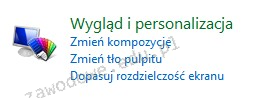
D. konfiguracji ustawień użytkownika
Narzędzie systemu Windows 7 pokazane na obrazku to sekcja Wygląd i personalizacja z Panelu sterowania. Jest to miejsce, gdzie użytkownik może konfigurować różnorodne ustawienia związane z interfejsem graficznym systemu. W ramach konfiguracji ustawień użytkownika można zmieniać kompozycje systemowe, co pozwala na dostosowanie wyglądu okien, kolorów, dźwięków, a nawet kursorów. Zmiana tła pulpitu, która jest częścią tego narzędzia, pozwala na personalizację ekranu głównego, co ma znaczenie szczególnie w środowiskach biurowych, gdzie estetyka i ergonomia pracy są kluczowe. Dopasowanie rozdzielczości ekranu wpływa na jakość wyświetlanego obrazu i może być istotne dla wydajności pracy, szczególnie w aplikacjach wymagających precyzyjnego odwzorowania grafiki. Korzystanie z tych funkcji zgodne jest z dobrymi praktykami administracyjnymi, które zakładają stworzenie użytkownikowi komfortowego środowiska pracy. Zrozumienie i umiejętność obsługi tych ustawień są kluczowe dla osób zajmujących się wsparciem technicznym oraz administracją systemów.

Pytanie 26

Z jakiej puli adresowej usługa APIPA przypisuje adres IP dla komputera z systemem Windows, jeśli w sieci nie funkcjonuje serwer DHCP?

A. 10.10.0.0 ÷ 10.10.255.255
B. 240.0.0.0 ÷ 255.255.255.255
C. 169.254.0.1 ÷ 169.254.255.254
D. 172.16.0.0 ÷ 172.31.255.255
Wybór adresów IP z zakresów 240.0.0.0 do 255.255.255.255, 172.16.0.0 do 172.31.255.255 oraz 10.10.0.0 do 10.10.255.255 wskazuje na niezrozumienie zasad przydzielania adresów IP w kontekście lokalnych sieci. Pierwszy z wymienionych zakresów (240.0.0.0 do 255.255.255.255) jest przeznaczony do wykorzystania w sieciach eksperymentalnych i nie jest stosowany w standardowych implementacjach. Z kolei drugi zakres, 172.16.0.0 do 172.31.255.255, jest klasyfikowany jako prywatny adres IP. Adresy w tym zakresie są typowo używane w większych sieciach, w których konieczne jest zarządzanie adresacją przy użyciu NAT (Network Address Translation). Trzeci zakres, 10.10.0.0 do 10.10.255.255, również należy do prywatnej puli adresów, co oznacza, że są one używane w sieciach lokalnych i nie mogą być routowane w Internecie. Typowym błędem myślowym, który prowadzi do wyboru tych opcji, jest przekonanie, że wszystkie adresy z klasy prywatnej mogą być używane w sytuacji braku DHCP. W rzeczywistości, APIPA jest zaprojektowana, aby wypełniać konkretną rolę w automatycznym przydzielaniu adresów, a jej zakres jest ściśle określony w standardach sieciowych, co czyni go unikalnym i niepowtarzalnym dla tej funkcji.

Pytanie 27

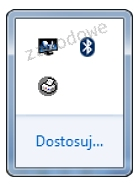
Aby przygotować ikony zaprezentowane na załączonym obrazku do wyświetlania na Pasku zadań w systemie Windows, należy skonfigurować

Ilustracja do pytania
A. obszar powiadomień
B. obszar Action Center
C. funkcję Pokaż pulpit
D. funkcję Snap i Peek
Pokaż pulpit jest funkcją umożliwiającą szybkie zminimalizowanie wszystkich otwartych okien w celu dostępu do pulpitu. Nie jest związana z konfiguracją paska zadań lub obszaru powiadomień. Funkcja Snap i Peek to narzędzia służące do zarządzania oknami aplikacji w systemie Windows, które pozwalają na szybkie rozmieszczanie i podgląd uruchomionych programów. Nie dotyczą one konfiguracji ikon w obszarze powiadomień. Action Center, obecnie znane jako Centrum akcji, to sekcja systemu Windows odpowiedzialna za wyświetlanie powiadomień systemowych oraz szybki dostęp do ustawień, takich jak Wi-Fi, Bluetooth czy tryb samolotowy. Choć jest związane z powiadomieniami, nie jest to miejsce, w którym bezpośrednio konfiguruje się ikony widoczne na pasku zadań. Błędne zrozumienie funkcji tych elementów może wynikać z mylnego kojarzenia nazw lub niedostatecznej znajomości struktury interfejsu użytkownika w systemie Windows. Dlatego tak ważne jest zrozumienie roli każdego z elementów interfejsu użytkownika oraz ich zastosowań w codziennej pracy z komputerem.

Pytanie 28

W systemie Windows użycie prezentowanego polecenia spowoduje tymczasową zmianę koloru

Microsoft Windows [Version 10.0.14393]
(c) 2016 Microsoft Corporation. Wszelkie prawa zastrzeżone.
 
C:\Users\ak>color 1
A. tła i czcionki okna Windows.
B. paska nazwy okna Windows.
C. czcionki wiersza poleceń, która była uruchomiona z ustawieniami domyślnymi.
D. tła okna wiersza poleceń, które było uruchomione z ustawieniami domyślnymi.
Dość łatwo pomylić działanie polecenia 'color' w Windows z ogólnymi ustawieniami wyglądu systemu, bo samo polecenie brzmi bardzo ogólnie. Jednak jego efekt ogranicza się tylko do aktywnego okna wiersza poleceń uruchomionego w trybie domyślnym i nie wpływa ani na całe środowisko graficzne, ani na pasek tytułu czy tło okna. Klasycznym nieporozumieniem jest sądzić, że komenda 'color' zmieni coś poza konsolą — np. wygląd pulpitu, kolory okien czy czcionki w Eksploratorze Windows. Takie zmiany wymagają głębokiej ingerencji w ustawienia systemowe, a nie pojedynczego polecenia z konsoli. Podobnie, niektórzy myślą, że 'color 1' odmienia tylko tło okna — to błąd, bo parametr użyty w tej postaci zawsze odnosi się do koloru tekstu, nie tła (gdy pierwszy znak to zero, tło zostaje czarne, a drugi znak określa kolor czcionki). Warto pamiętać, że jeśli chcielibyśmy zmienić tło, należałoby wskazać odpowiednią wartość w pierwszym parametrze, ale w tym przypadku wpisanie tylko 'color 1' skutkuje niebieską czcionką na czarnym tle. Spotkałem się też z opinią, że polecenie 'color' wpływa na pasek tytułu okna — niestety, to też nieporozumienie, bo taki efekt można uzyskać jedynie poprzez zmiany w ustawieniach wyglądu Windows, nie poleceniem w konsoli. Często powielanym błędem jest też przekonanie, że zmiana dotyczy całego systemu albo wszystkich użytkowników. W rzeczywistości dotyczy tylko aktualnie otwartego okna cmd.exe, a po jego zamknięciu wszystko wraca do normy. Dobre praktyki wskazują, by korzystać ze zmiany koloru czcionki w konsoli właśnie dla lepszej organizacji pracy w kilku równoległych sesjach, a nie do personalizacji środowiska systemowego.

Pytanie 29

Wykonanie polecenia attrib +h +s +r przykład.txt w konsoli systemu Windows spowoduje

A. zabezpieczenie pliku przykład.txt hasłem hsr
B. nadanie dla pliku przykład.txt atrybutów ukryty, skompresowany, tylko do odczytu
C. nadanie dla pliku przykład.txt atrybutów ukryty, systemowy, tylko do odczytu
D. zapisanie ciągu znaków hsr do pliku przykład.txt
Rozumienie atrybutów plików w Windowsie to naprawdę kluczowa rzecz, jeśli chcesz dobrze zarządzać danymi. Pamiętaj, że nie da się zabezpieczyć pliku hasłem za pomocą polecenia attrib. Może się wydawać, że to prosta metoda, ale to mylne. Atrybuty plików nie mają nic wspólnego z hasłami, one bardziej dotyczą tego, co jest widoczne i dostępne. Zresztą, polecenie attrib nie pozwala na edytowanie zawartości pliku, tylko jego atrybuty. Więc myślenie, że to polecenie umożliwia zmianę treści pliku, to błąd. I pamiętaj, że stosowanie atrybutu skompresowanego (c) tutaj nie ma sensu. W sumie, dobrze jest stosować atrybuty zgodnie z ich przeznaczeniem, bo to pomaga w utrzymaniu porządku w systemie, a nie mylenie ich funkcji z innymi operacjami.

Pytanie 30

Co się stanie, jeśli w systemie operacyjnym komputera zainstalowany zostanie program określany jako Trojan?

A. ochronę systemu operacyjnego przed działaniem wirusów
B. optymalizację działania systemu operacyjnego
C. wspomaganie działania użytkownika
D. wykonywanie niepożądanych działań poza kontrolą użytkownika
Trojan to coś w rodzaju złośliwego oprogramowania, które jak już dostanie się do systemu, to może robić różne nieprzyjemne rzeczy. Na przykład kradzież danych, instalowanie innych złośliwych programów, czy nawet udostępnianie dostępu do systemu innym osobom. Zwykle Trojany są schowane w legalnych aplikacjach, więc użytkownicy często nie zdają sobie sprawy, że coś jest nie tak. Przykładem może być Trojan, który działa jak keylogger i rejestruje naciśnięcia klawiszy, przez co można stracić hasła i inne ważne info. Dlatego warto pamiętać o bezpieczeństwie – dobrze jest na bieżąco aktualizować oprogramowanie antywirusowe i regularnie skanować system. Również, pobierając aplikacje, warto być ostrożnym i unikać instalacji czegokolwiek z nieznanych źródeł, bo to naprawdę może zmniejszyć ryzyko związane z Trojanami.

Pytanie 31

Na świeżo zainstalowanym komputerze program antywirusowy powinno się zainstalować

A. zaraz po zakończeniu instalacji systemu operacyjnego
B. po zainstalowaniu programów pobranych z Internetu
C. przed instalacją systemu operacyjnego
D. podczas instalacji systemu operacyjnego
Wybór zainstalowania programu antywirusowego przed zainstalowaniem systemu operacyjnego w praktyce jest niemożliwy, ponieważ program antywirusowy wymaga środowiska operacyjnego do działania. Zainstalowanie go przed zainstalowaniem systemu wskazuje na niezrozumienie podstawowych zasad działania oprogramowania. Dodatkowo, zainstalowanie programu antywirusowego w trakcie instalacji systemu nie przyniesie oczekiwanych rezultatów, ponieważ większość instalatorów systemów operacyjnych nie wspiera automatycznej instalacji dodatkowego oprogramowania, takiego jak programy antywirusowe, co prowadzi do nieefektywności oraz potencjalnych luk w zabezpieczeniach. Zainstalowanie oprogramowania antywirusowego po pobraniu programów z Internetu wiąże się z wysokim ryzykiem. W tym momencie komputer mógł zostać już zaatakowany przez złośliwe oprogramowanie, które mogło zainfekować system. Tego rodzaju podejście ignoruje podstawowe zasady zabezpieczeń IT, które promują proaktywne działania w zakresie ochrony przed zagrożeniami. Użytkownicy często popełniają błąd, sądząc, że oprogramowanie antywirusowe można zainstalować w dowolnym momencie, ignorując fakt, że najszybsza reakcja w przypadku zagrożeń jest kluczowa dla ochrony danych i integralności systemu.

Pytanie 32

Domyślnie w programie Eksplorator Windows przy użyciu klawisza F5 uruchamiana jest funkcja

A. rozpoczynania drukowania zrzutu ekranowego
B. odświeżania zawartości aktualnego okna
C. otwierania okna wyszukiwania
D. kopiowania
Wybór innych odpowiedzi wskazuje na pewne nieporozumienia dotyczące funkcji klawisza F5. Na przykład wskazanie na kopiowanie plików jest błędne, ponieważ proces ten wymaga użycia skrótów takich jak Ctrl+C dla kopiowania oraz Ctrl+V dla wklejania. Zrozumienie interakcji między różnymi skrótami klawiszowymi jest kluczowe dla efektywnego zarządzania plikami w systemie Windows. Z kolei odpowiedź odnośnie otwierania okna wyszukiwania jest myląca, ponieważ do tego celu stosuje się zazwyczaj klawisz F3, który jest dedykowany do wyszukiwania w wielu aplikacjach, w tym w Eksploratorze. Ponadto, twierdzenie, że F5 uruchamia drukowanie zrzutu ekranowego, również nie jest zgodne z rzeczywistością. Zrzuty ekranowe można wykonać za pomocą kombinacji klawiszy takich jak Print Screen lub używając narzędzi do przechwytywania ekranu. Wszelkie te pomyłki wynikają z niejasnego zrozumienia funkcji skrótów klawiszowych oraz ich przypisania w kontekście oprogramowania, co może prowadzić do nieefektywnego korzystania z narzędzi dostępnych w systemie operacyjnym. Warto zatem zainwestować czas w zapoznanie się z podstawowymi skrótami klawiszowymi, aby zwiększyć swoją produktywność oraz zrozumienie interfejsu użytkownika.

Pytanie 33

Ustawienia wszystkich kont użytkowników na komputerze znajdują się w gałęzi rejestru oznaczonej akronimem

A. HKLM
B. HKCC
C. HKCR
D. HKU
Wybór HKCC, HKLM czy HKCR, mimo że związane z rejestrem Windows, nie dotyczą profili użytkowników. HKCC, to "HKEY_CURRENT_CONFIG" i tam są informacje o bieżącej konfiguracji sprzętowej, więc to nie ma wpływu na indywidualne ustawienia. Rozumienie tej gałęzi jest ważne przy monitorowaniu sprzętu, ale nie znajdziesz tam profili użytkowników. HKLM, czyli "HKEY_LOCAL_MACHINE", to dane o konfiguracji systemu oraz sprzętu, które są wspólne dla wszystkich, więc również nie dotyczy konkretnego konta. Rola HKLM w zarządzaniu systemem jest istotna, ale nie dla personalizacji. Z kolei HKCR, czyli "HKEY_CLASSES_ROOT", przechowuje informacje o typach plików i ich skojarzeniach, co też nie dotyczy użytkowników. Dlaczego tak się dzieje? Myślę, że można tu pomylić kontekst informacji w rejestrze i nie do końca zrozumieć, jak to działa. Dobra znajomość tych gałęzi rejestru jest kluczowa, żeby skutecznie zarządzać systemem Windows.

Pytanie 34

Aby zabezpieczyć system przed oprogramowaniem mającym możliwość reprodukcji, konieczne jest zainstalowanie

A. programu szpiegowskiego
B. programu narzędziowego
C. programu antywirusowego
D. programu diagnostycznego
Program antywirusowy to naprawdę ważna rzecz, jeśli chodzi o ochronę komputerów przed różnymi zagrożeniami, jak wirusy czy robaki. Jego główną rolą jest znajdowanie i usuwanie tych problemów. Żeby to działało dobrze, programy antywirusowe muszą być regularnie aktualizowane, bo tylko wtedy mogą rozpoznać nowe zagrożenia. W praktyce, programy te nie tylko skanują pliki na dysku, ale też analizują ruch w sieci. Dzięki temu można szybko wykryć i zablokować coś podejrzanego. Dobrze jest też pamiętać o aktualizowaniu systemu operacyjnego i programów, bo to zmniejsza ryzyko ataków. Ważne jest, żeby mieć kilka różnych warstw zabezpieczeń oraz nauczyć się, jak rozpoznawać potencjalne zagrożenia. W dzisiejszych czasach, kiedy zagrożeń jest coraz więcej, posiadanie sprawnego programu antywirusowego to podstawa, jeśli chodzi o bezpieczeństwo w sieci.

Pytanie 35

Aby przeprowadzić rezerwację adresów IP w systemie Windows Server na podstawie fizycznych adresów MAC urządzeń, konieczne jest skonfigurowanie usługi

A. DHCP
B. DNS
C. RRAS
D. NAT
Wybór odpowiedzi DNS, NAT, czy RRAS nie jest poprawny w kontekście zadania dotyczącego rezerwacji adresów IP na podstawie adresów MAC. DNS (Domain Name System) jest systemem, który tłumaczy nazwę domeny na adres IP, umożliwiając urządzeniom komunikację w sieci. Chociaż DNS jest istotny dla rozwiązywania nazw w sieci, nie zajmuje się przypisywaniem ani rezerwacją adresów IP. NAT (Network Address Translation) jest techniką, która pozwala wielu urządzeniom w sieci lokalnej na korzystanie z jednego publicznego adresu IP. Choć NAT jest kluczowy w kontekście zachowania prywatności i oszczędności adresów IP, nie ma on możliwości rezerwacji adresów IP na podstawie MAC. RRAS (Routing and Remote Access Service) to funkcjonalność systemu Windows Server, która umożliwia udostępnianie usług routingu oraz zdalnego dostępu. RRAS nie ma również związku z rezerwacją adresów IP na poziomie MAC. Błędy myślowe związane z tymi odpowiedziami wynikają z mylenia funkcji tych technologii sieciowych. Można obserwować tendencję do przypisywania różnym protokołom funkcji, które są charakterystyczne dla DHCP. Niezrozumienie podstawowych ról poszczególnych komponentów sieciowych prowadzi do niepoprawnych wniosków oraz wyboru niewłaściwych rozwiązań w zakresie zarządzania adresacją IP.

Pytanie 36

Aby utworzyć kontroler domeny w systemach z rodziny Windows Server na serwerze lokalnym, konieczne jest zainstalowanie roli

A. usług domenowej w Active Directory
B. usług zarządzania prawami dostępu w Active Directory
C. usług LDS w Active Directory
D. usług certyfikatów w Active Directory
Wybór usług certyfikatów w usłudze Active Directory lub usług zarządzania prawami dostępu nie jest odpowiedni dla utworzenia kontrolera domeny, ponieważ te usługi pełnią inne funkcje. Usługi certyfikatów w AD są odpowiedzialne za zarządzanie certyfikatami cyfrowymi, co jest istotne w kontekście zapewnienia bezpieczeństwa komunikacji, jednak nie mają one wpływu na utworzenie i zarządzanie kontrolerem domeny. Z kolei usługi zarządzania prawami dostępu dotyczą ochrony danych i ograniczania dostępu do zasobów na poziomie aplikacji czy dokumentów, a nie na poziomie zarządzania domeną. Usługi LDS w Active Directory, czyli Lightweight Directory Services, to rozwiązanie przeznaczone do aplikacji, które wymagają katalogów directory, ale nie oferują pełnej funkcjonalności kontrolera domeny. Typowe błędy, które prowadzą do błędnych wniosków, obejmują mylenie różnych ról i usług dostępnych w Active Directory. Warto zaznaczyć, że aby prawidłowo zarządzać środowiskiem serwerowym, konieczne jest zrozumienie, jakie role są potrzebne w różnych scenariuszach. Zastosowanie usług, które nie są przeznaczone do zarządzania kontrolerem domeny, może prowadzić do nieefektywności oraz problemów z bezpieczeństwem w organizacji, co stoi w sprzeczności z podstawowymi zasadami zarządzania infrastrukturą IT.

Pytanie 37

Aby utworzyć ukryty, udostępniony folder w systemie Windows Serwer, należy dodać na końcu jego nazwy odpowiedni znak

A. @
B. &
C. $
D. %
Wybór symbolu '@' jako końca nazwy katalogu wynika z nieporozumienia dotyczącego funkcji tego znaku w systemie Windows. W rzeczywistości '@' nie ma żadnego wpływu na widoczność folderów ani ich udostępnienie w sieci. W kontekście programowania i administracji systemami, '@' jest często używane w różnych sytuacjach, na przykład przy definiowaniu adresów e-mail, ale jego zastosowanie w kontekście nazwy katalogów w systemie Windows jest błędne. Z kolei użycie '%' w nazwie folderu jest również nieprawidłowe, gdyż znak ten jest używany jako symbol zmiennych środowiskowych w systemie Windows, co może prowadzić do nieoczekiwanych rezultatów podczas próby dostępu do tak nazwanych folderów. Dodatkowo, '&' jako znak końcowy dla folderu nie ma praktycznego zastosowania w kontekście ukrywania czy udostępniania zasobów; w systemach Unix-like może on mieć inne znaczenia, ale w Windows jego zastosowanie w nazwach katalogów jest mylące. Wybierając niewłaściwe symbole, użytkownicy mogą nieświadomie stwarzać problemy z dostępem do danych lub ich bezpieczeństwem. Kluczowe jest zrozumienie specyfiki znaków stosowanych w systemie operacyjnym, aby efektywnie zarządzać zasobami oraz zapewnić ich odpowiednie zabezpieczenie.

Pytanie 38

Które z kont nie jest wbudowanym kontem w systemie Windows XP?

A. administrator
B. gość
C. pomocnik
D. admin
Odpowiedź 'admin' jest poprawna, ponieważ to konto nie jest standardowo wbudowane w system Windows XP. W rzeczywistości, Windows XP oferuje kilka predefiniowanych kont użytkowników, takich jak 'Administrator', 'Gość' oraz 'Pomocnik'. Konto 'Administrator' ma najwyższe uprawnienia i jest używane do zarządzania systemem, a 'Gość' jest bardzo ograniczone i służy do tymczasowego dostępu. Konto 'Pomocnik' jest również specyficzne dla zdalnej pomocy. W przeciwieństwie do nich, 'admin' jest często używane w innych systemach operacyjnych, takich jak Linux, jako skrót do konta administratora, ale nie funkcjonuje jako wbudowane konto w Windows XP. Znajomość tego zagadnienia jest istotna z perspektywy bezpieczeństwa systemów operacyjnych, ponieważ zrozumienie ról kont użytkowników pozwala lepiej zabezpieczyć system przed nieautoryzowanym dostępem. Użytkownicy powinni znać różnice pomiędzy kontami i ich uprawnieniami w celu skuteczniejszego zarządzania dostępem i ochrony danych.

Pytanie 39

Wykonując w konsoli systemu Windows Server komendę convert, co można zrealizować?

A. naprawę logicznej struktury dysku
B. zmianę systemu plików
C. naprawę systemu plików
D. defragmentację dysku
Wydając polecenie 'convert' w systemie Windows Server, nie można przeprowadzić defragmentacji dysku. Defragmentacja to proces, który reorganizuje fragmenty danych na dysku, aby poprawić wydajność i skrócić czas dostępu do plików. Jest to zadanie realizowane przez inne narzędzia, takie jak 'defrag', a nie przez polecenie 'convert', które ma zupełnie inną funkcję. Ponadto, zmiana systemu plików na NTFS poprzez polecenie 'convert' nie wiąże się z naprawą systemu plików ani z jego struktury logicznej, co również błędnie sugerują niektóre odpowiedzi. Naprawa systemu plików to proces bardziej złożony, który wymaga użycia narzędzi takich jak 'chkdsk', które skanują i naprawiają uszkodzenia w strukturze plików oraz danych. Często osoby, które wybierają tę odpowiedź, mylą konwersję systemu plików z operacjami naprawczymi lub optymalizacyjnymi, co może prowadzić do nieporozumień w zarządzaniu systemem. Ważne jest, aby zrozumieć, że każda z tych operacji ma swoje specyficzne zastosowanie oraz narzędzia, które najlepiej nadają się do ich realizacji. Właściwe rozróżnianie tych procesów jest kluczowe dla efektywnego zarządzania systemami operacyjnymi oraz zapewnienia ich prawidłowego funkcjonowania.

Pytanie 40

GRUB, LILO oraz NTLDR to:

A. programy rozruchowe
B. programy do aktualizacji BIOS-u
C. oprogramowanie dla dysku sieciowego
D. wersje podstawowego interfejsu sieciowego
GRUB (GRand Unified Bootloader), LILO (LInux LOader) oraz NTLDR (NT Loader) to przykłady programów rozruchowych, które pełnią kluczową rolę w procesie uruchamiania systemów operacyjnych na komputerach. Programy te są odpowiedzialne za inicjowanie i kierowanie procesem ładowania systemu operacyjnego, co jest niezbędne dla prawidłowego funkcjonowania urządzeń. GRUB jest popularnym bootloaderem w systemach Linux, umożliwiającym uruchamianie różnych systemów operacyjnych z jednego menu. LILO, chociaż coraz mniej używany, również jest bootloaderem dla systemów Linux, jednak jego konfiguracja i obsługa są mniej elastyczne w porównaniu z GRUB. NTLDR z kolei jest bootloaderem dla systemów Windows NT i jego następnych wersji, odpowiedzialnym za załadowanie jądra systemu oraz wywołanie menedżera rozruchu. Znajomość tych programów jest istotna, szczególnie w kontekście zarządzania systemami operacyjnymi oraz diagnozowania problemów z uruchamianiem. W praktyce, administratorzy systemów często muszą konfigurować bootloadery, aby dostosować środowisko uruchomieniowe do potrzeb użytkowników oraz zapewnić zgodność z różnymi systemami operacyjnymi.