Wyniki egzaminu

Informacje o egzaminie:
  • Zawód: Technik informatyk
  • Kwalifikacja: INF.02 - Administracja i eksploatacja systemów komputerowych, urządzeń peryferyjnych i lokalnych sieci komputerowych
  • Data rozpoczęcia: 28 marca 2026 00:13
  • Data zakończenia: 28 marca 2026 00:22

Egzamin zdany!

Wynik: 27/40 punktów (67,5%)

Wymagane minimum: 20 punktów (50%)

Pochwal się swoim wynikiem!
Szczegółowe wyniki:
Pytanie 1

Jaką częstotliwość odświeżania należy ustawić, aby obraz na monitorze był odświeżany 85 razy na sekundę?

A. 0,085 kHz
B. 850 Hz
C. 85 kHz
D. 8,5 Hz
Częstotliwość odświeżania monitora określa, ile razy na sekundę obraz na ekranie jest aktualizowany. W przypadku potrzebnego odświeżania na poziomie 85 razy na sekundę, co odpowiada 85 Hz, właściwa jednostka to kilohercy (kHz), w której 1 kHz to 1000 Hz. Dlatego 85 Hz przelicza się na 0,085 kHz. Takie ustawienie jest istotne w kontekście zapewnienia płynności obrazu, co jest szczególnie ważne w zastosowaniach multimedialnych i graficznych, takich jak gry komputerowe czy edycja wideo. Standardy branżowe, takie jak VESA (Video Electronics Standards Association), rekomendują, aby częstotliwość odświeżania odpowiadała wymaganiom wizualnym użytkowników oraz możliwościom sprzętu. Prawidłowe ustawienie częstotliwości odświeżania pozwala na uniknięcie efektu migotania ekranu, co ma kluczowe znaczenie dla komfortu oglądania i zdrowia wzroku użytkowników. W praktyce, w przypadku wyższych częstotliwości odświeżania, monitor jest w stanie wyświetlić więcej klatek na sekundę, co przekłada się na lepsze wrażenia wizualne.

Pytanie 2

Który interfejs bezprzewodowy, komunikacji krótkiego zasięgu pomiędzy urządzeniami elektronicznymi, korzysta z częstotliwości 2,4 GHz?

A. Bluetooth
B. IrDA
C. USB
D. FireWire
Prawidłowa odpowiedź to Bluetooth, bo jest to bezprzewodowy interfejs krótkiego zasięgu, który standardowo pracuje w paśmie 2,4 GHz (dokładniej w nielicencjonowanym paśmie ISM 2,4–2,4835 GHz). Bluetooth został zaprojektowany właśnie do komunikacji pomiędzy urządzeniami elektronicznymi na niewielkie odległości – typowo kilka metrów, czasem kilkanaście, zależnie od klasy mocy urządzenia. W praktyce używasz go codziennie: słuchawki bezprzewodowe, głośniki, klawiatury i myszy, połączenie telefonu z samochodem, udostępnianie internetu z telefonu na laptop – to wszystko jest oparte na Bluetooth. Z mojego doświadczenia wynika, że w serwisie czy przy konfiguracji sprzętu dobrze jest kojarzyć, że jeśli urządzenie paruje się, ma profil audio, HID albo udostępnia port COM „wirtualnie”, to prawie na pewno chodzi o Bluetooth. Warto też wiedzieć, że Bluetooth korzysta z techniki skakania po częstotliwościach (FHSS – Frequency Hopping Spread Spectrum), żeby zmniejszyć zakłócenia i współdzielić pasmo 2,4 GHz z Wi‑Fi czy kuchenkami mikrofalowymi. Nowsze wersje, jak Bluetooth Low Energy (BLE), są zoptymalizowane pod niskie zużycie energii, więc świetnie nadają się do czujników IoT, opasek sportowych, smartwatchy. W sieciach i konfiguracji sprzętu dobrą praktyką jest świadome zarządzanie interfejsami 2,4 GHz (Wi‑Fi i Bluetooth), np. unikanie nadmiernego zagęszczenia urządzeń w jednym pomieszczeniu, aktualizacja sterowników BT oraz wyłączanie nieużywanych interfejsów ze względów bezpieczeństwa. Znajomość tego, że Bluetooth to 2,4 GHz, pomaga też przy diagnozie zakłóceń – jeśli w biurze „rwie” Wi‑Fi 2,4 GHz, a jest masa urządzeń BT, to od razu wiadomo, gdzie szukać problemów.

Pytanie 3

Użytkownik napotyka trudności z uruchomieniem systemu Windows. W celu rozwiązania tego problemu skorzystał z narzędzia System Image Recovery, które

A. naprawia pliki startowe, używając płyty Recovery
B. odtwarza system na podstawie kopii zapasowej
C. przywraca system, wykorzystując punkty przywracania
D. odzyskuje ustawienia systemowe, korzystając z kopii rejestru systemowego backup.reg
Nieprawidłowe odpowiedzi opierają się na mylnych założeniach dotyczących funkcji narzędzi dostępnych w systemie Windows. Naprawa plików startowych przy użyciu płyty Recovery dotyczy procesu, który ma na celu przywrócenie zdolności systemu do uruchamiania, ale nie odnosi się do pełnego przywracania systemu na podstawie obrazu. Takie podejście ma swoje zastosowanie w przypadku uszkodzenia plików systemowych, jednak nie przywraca wszystkich ustawień i danych, co czyni je mniej kompleksowym rozwiązaniem. Kolejną kwestią jest przywracanie systemu za pomocą punktów przywracania. Punkty te są tworzone automatycznie w momencie instalacji oprogramowania lub aktualizacji systemu, co oznacza, że działają na zasadzie zapisu stanu systemu, lecz nie obejmują pełnego obrazu, co ogranicza ich skuteczność w poważniejszych przypadkach. Ostatnia odpowiedź dotycząca odzyskiwania ustawień systemu z kopii rejestru wydaje się nieadekwatna, ponieważ rejestr systemowy nie jest samodzielnym elementem, który można po prostu przywrócić jako całość – jego złożoność i zależności z innymi komponentami sprawiają, że taki proces jest problematyczny i potencjalnie niebezpieczny, mogący prowadzić do dalszych uszkodzeń systemu. Właściwe podejście do rozwiązywania problemów z uruchamianiem systemu Windows obejmuje zrozumienie, które narzędzia są odpowiednie dla danych sytuacji oraz umiejętność ich odpowiedniego zastosowania. Dlatego ważne jest posiadanie wiedzy na temat różnych metod odzyskiwania i ich ograniczeń, co pozwoli na skuteczniejsze zarządzanie problemami związanymi z systemem operacyjnym.

Pytanie 4

Który aplet w panelu sterowania systemu Windows 7 pozwala na ograniczenie czasu, jaki użytkownik spędza przed komputerem?

A. Kontrola rodzicielska
B. Centrum akcji
C. Konta użytkowników
D. Windows Defender
Kontrola rodzicielska w systemie Windows 7 to zaawansowane narzędzie, które umożliwia rodzicom zarządzanie czasem, jaki ich dzieci spędzają przed komputerem. Funkcjonalność ta pozwala na ustawienie ograniczeń czasowych, co jest szczególnie istotne w kontekście zdrowia psychicznego i fizycznego młodych użytkowników. Rodzice mogą określić konkretne dni i godziny, w których komputer jest dostępny dla ich dzieci, co pomaga w utrzymaniu równowagi pomiędzy nauką a rozrywką. Przykładowo, można zaplanować, że dziecko może korzystać z komputera tylko w godzinach popołudniowych, a w weekendy dostęp jest rozszerzony. Tego typu rozwiązania są zgodne z najlepszymi praktykami w zakresie bezpieczeństwa cyfrowego i ochrony dzieci w sieci, a także spełniają normy dotyczące odpowiedzialności rodzicielskiej. Oprócz zarządzania czasem, Kontrola rodzicielska umożliwia również monitorowanie aktywności online oraz zarządzanie dostępem do określonych aplikacji i gier, co czyni ją kompleksowym narzędziem do ochrony najmłodszych użytkowników.

Pytanie 5

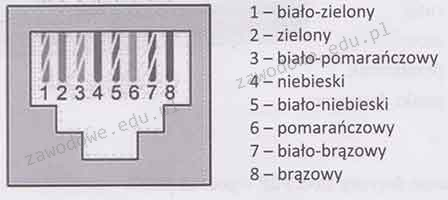
Który typ standardu zakończenia kabla w systemie okablowania strukturalnego ilustruje przedstawiony rysunek?

Ilustracja do pytania
A. T568A
B. EIA/TIA 607
C. EIA/TIA 569
D. T568B
Standard T568A jest jednym z dwóch głównych standardów zakończenia przewodów w okablowaniu strukturalnym, obok T568B. Oba te standardy określają sekwencję kolorów przewodów, które należy podłączyć do złącza RJ-45, używanego przede wszystkim w sieciach Ethernet. W standardzie T568A, kolejność przewodów jest następująca: biało-zielony, zielony, biało-pomarańczowy, niebieski, biało-niebieski, pomarańczowy, biało-brązowy, brązowy. Ten standard jest powszechnie stosowany w instalacjach sieciowych w Ameryce Północnej i jest preferowany w nowych instalacjach, ponieważ lepiej wspiera funkcje sieciowe takie jak Power over Ethernet (PoE). Warto również zwrócić uwagę, że zgodność z tym standardem zapewnia właściwe działanie urządzeń sieciowych, minimalizując zakłócenia i straty sygnału. Używanie ustanowionych standardów jest kluczowe dla zapewnienia interoperacyjności i niezawodności sieci, co jest istotne szczególnie w dużych instalacjach biurowych czy przemysłowych. Praktyczne zastosowanie wiedzy o standardzie T568A obejmuje nie tylko prawidłowe wykonanie instalacji sieciowej, ale także rozwiązywanie problemów, gdy pojawia się potrzeba diagnozy i naprawy błędów w okablowaniu.

Pytanie 6

Jak nazywa się identyfikator, który musi być jednakowy, aby urządzenia sieciowe mogły współpracować w danej sieci bezprzewodowej?

A. IP
B. MAC
C. SSID
D. URL
SSID, czyli Service Set Identifier, to unikalna nazwa, która identyfikuje sieć bezprzewodową. Jest kluczowym elementem w kontekście łączności w sieciach WLAN, ponieważ urządzenia klienckie muszą znać SSID, aby mogły się połączyć z odpowiednią siecią. Przykładowo, gdy użytkownik próbuje połączyć swój laptop z domową siecią Wi-Fi, wybiera z listy dostępnych sieci ten, który ma zgodny SSID z routerem. Zgodność SSID jest niezbędna, ponieważ pozwala na odróżnienie różnych sieci bezprzewodowych działających w tym samym obszarze. Standardy IEEE 802.11, na których opierają się sieci Wi-Fi, definiują SSID jako ciąg znaków o długości do 32 bajtów, co umożliwia tworzenie łatwych do zapamiętania nazw. W praktyce administratorzy sieci często zmieniają domyślne SSID routerów, aby zwiększyć bezpieczeństwo sieci, unikając ujawnienia informacji o producencie urządzenia. Wiedza o SSID jest kluczowa dla każdego użytkownika sieci bezprzewodowej, zarówno w kontekście konfiguracji, jak i zabezpieczeń.

Pytanie 7

Wskaż kształt złącza USB typu C.

Ilustracja do pytania
A. Złącze 3.
B. Złącze 4.
C. Złącze 1.
D. Złącze 2.
Poprawnie wskazane zostało złącze USB typu C – to jest właśnie kształt pokazany jako „Złącze 4”. USB-C ma charakterystyczny, niewielki, owalno‑prostokątny kształt z delikatnie zaokrąglonymi rogami i, co najważniejsze, jest całkowicie symetryczne w poziomie. Dzięki temu wtyczkę można włożyć „obie strony”, nie ma już problemu znanego z USB typu A czy micro USB, gdzie zawsze trzeba było trafić odpowiednią orientacją. W standardzie USB Type‑C zdefiniowano 24 styki, co pozwala na obsługę wysokich prędkości transmisji (USB 3.2, a nawet USB4), trybu Alternate Mode (np. DisplayPort, Thunderbolt) oraz zasilania zgodnego z USB Power Delivery nawet do 100 W, a w nowszych specyfikacjach jeszcze wyżej. W praktyce oznacza to, że jednym kablem USB-C można jednocześnie ładować laptop, przesyłać obraz na monitor i dane do dysku zewnętrznego. W nowoczesnych laptopach, smartfonach, tabletach czy stacjach dokujących USB-C stało się standardem, zalecanym także przez Unię Europejską jako ujednolicone złącze ładowania urządzeń mobilnych. Moim zdaniem warto też zapamiętać, że sam kształt złącza (USB-C) nie gwarantuje konkretnej funkcji – to, czy port obsługuje np. Thunderbolt, DisplayPort czy tylko USB 2.0, zależy od kontrolera i implementacji producenta. Jednak w testach kwalifikacyjnych zwykle chodzi właśnie o rozpoznanie fizycznego kształtu: małe, symetryczne, lekko owalne gniazdo – to USB typu C.

Pytanie 8

Który z standardów korzysta z częstotliwości 5 GHz?

A. 802.11 a
B. 802.11 g
C. 802.11 b
D. 802.11
Analizując inne odpowiedzi, pojawia się kilka mylnych przekonań dotyczących standardów bezprzewodowych. Standard 802.11b, na przykład, działa w paśmie 2,4 GHz i oferuje prędkości do 11 Mb/s. Choć to umożliwia pewne podstawowe zastosowania internetowe, w porównaniu do 802.11a, jest znacznie wolniejszy. Ponadto, pasmo 2,4 GHz jest bardziej narażone na zakłócenia z urządzeń takich jak mikrofalówki czy inne sieci Wi-Fi, co może prowadzić do gorszej jakości sygnału i częstszych przerw w połączeniu. Standard 802.11g, będący rozwinięciem 802.11b, również działa w paśmie 2,4 GHz, oferując wyższe prędkości do 54 Mb/s, jednak z zachowaniem wszystkich problemów związanych z tłokiem tego pasma. Z kolei 802.11, jako ogólny termin, nie odnosi się do konkretnego standardu, lecz do całej rodziny standardów Wi-Fi, co może wprowadzać w błąd. Warto zauważyć, że wybór odpowiedniego standardu Wi-Fi powinien być dostosowany do konkretnego zastosowania, biorąc pod uwagę zarówno wymagania dotyczące prędkości, jak i zasięgu oraz potencjalnych zakłóceń w danym środowisku. Dlatego kluczowe jest zrozumienie różnic między tymi standardami, aby dokonać świadomego wyboru odpowiedniego rozwiązania sieciowego.

Pytanie 9

W wierszu poleceń systemu Windows polecenie md jest używane do

A. przechodzenia do katalogu nadrzędnego
B. tworzenia pliku
C. tworzenia katalogu
D. zmiany nazwy pliku
Polecenie 'md' (make directory) w systemie Windows jest używane do tworzenia nowych katalogów. Działa ono w wierszu poleceń, co pozwala na szybkie i efektywne porządkowanie plików oraz struktury folderów w systemie. Przykładowo, aby utworzyć nowy katalog o nazwie 'projekty', należy wpisać 'md projekty', co skutkuje stworzeniem katalogu w bieżącej lokalizacji. Stosowanie polecenia 'md' jest istotne w kontekście organizacji pracy, zwłaszcza w sytuacjach, gdzie zarządzanie dużą ilością plików staje się kluczowe. W praktyce, programiści oraz administratorzy systemów często wykorzystują to polecenie jako część skryptów automatyzacyjnych, co pozwala na efektywne przygotowywanie środowiska roboczego. Dobre praktyki zakładają także stosowanie logicznych i zrozumiałych nazw katalogów, co ułatwia późniejsze odnajdywanie i zarządzanie danymi. Zapewnienie odpowiedniej struktury katalogów jest fundamentem organizacji danych w każdym systemie operacyjnym.

Pytanie 10

Jak najlepiej chronić zgromadzone dane przed ich odczytem w przypadku kradzieży komputera?

A. ustawić atrybut ukryty dla wszystkich ważnych plików
B. chronić konta silnym hasłem
C. przygotować punkt przywracania systemu
D. wdrożyć szyfrowanie partycji
Szyfrowanie partycji to jedna z najskuteczniejszych metod ochrony danych w przypadku kradzieży komputera. Gdy partycja jest zaszyfrowana, wszystkie dane na niej przechowywane są nieczytelne dla osób, które nie dysponują odpowiednim kluczem szyfrowania. Przykładem popularnych narzędzi do szyfrowania partycji są BitLocker w systemie Windows i FileVault w macOS. W praktyce zastosowanie szyfrowania partycji oznacza, że nawet w przypadku fizycznego dostępu do dysku twardego, dane nie mogą być odczytane bez posiadania klucza dostępu. Ponadto, zgodnie z najlepszymi praktykami bezpieczeństwa, szyfrowanie danych powinno być integralną częścią strategii ochrony informacji, szczególnie w kontekście danych wrażliwych, takich jak dane osobowe czy finansowe. Warto także zainwestować w regularne aktualizacje oprogramowania oraz tworzenie kopii zapasowych, aby dodatkowo zwiększyć bezpieczeństwo zgromadzonych danych.

Pytanie 11

Katalog Nakładów Rzeczowych w projektowaniu sieci służy do

A. tworzenia schematów sieci
B. kosztorysowania prac
C. określenia wytycznych dla wykonawcy
D. przygotowywania pomiarów powykonawczych
Katalog Nakładów Rzeczowych jest kluczowym narzędziem w procesie kosztorysowania robót budowlanych, w tym projektowania sieci. Umożliwia on oszacowanie kosztów związanych z materiałami, pracą oraz innymi zasobami potrzebnymi do realizacji projektu. W praktyce, katalog ten dostarcza szczegółowych opisów poszczególnych elementów, ich jednostek miary oraz średnich cen, co pozwala na precyzyjne określenie budżetu przedsięwzięcia. Kosztorysowanie oparte na wiarygodnych danych z katalogu wspiera w podejmowaniu decyzji o alokacji środków oraz kontroli finansowej projektu. Na przykład, przy projektowaniu sieci wodociągowej, inżynierowie mogą skorzystać z katalogu, aby oszacować ilość rur, armatury oraz koszt robocizny, co jest niezbędne do przygotowania rzetelnego kosztorysu. Użycie katalogu nakładów rzecznych jest zgodne z obowiązującymi normami, takimi jak PN-ISO 9001, które podkreślają znaczenie zarządzania jakością i efektywności w planowaniu projektów.

Pytanie 12

W systemie Windows do wyświetlenia treści pliku tekstowego służy polecenie

A. type.
B. echo.
C. cat.
D. more.
Choć polecenia 'more', 'cat', i 'echo' mogą wydawać się logicznymi alternatywami w kontekście wyświetlania zawartości plików tekstowych, każde z nich ma różne zastosowania i funkcjonalności. 'More' jest poleceniem, które wyświetla zawartość pliku strona po stronie, co jest przydatne w przypadku dużych plików, ale nie jest zaprojektowane do prostego wyświetlania zawartości. Użytkownicy mogą mylnie myśleć, że jest to bezpośredni zamiennik polecenia 'type', jednak jego głównym celem jest umożliwienie przewijania zawartości. 'Cat', z kolei, jest poleceniem z systemu Unix/Linux, które nie jest dostępne w systemie Windows; dlatego jego wybór w kontekście tego pytania jest nieprawidłowy. Założenie, że 'cat' można użyć w Windows, świadczy o braku znajomości różnic między systemami operacyjnymi. Natomiast 'echo' służy do wyświetlania tekstu lub zmiennych na ekranie, a nie do odczytywania zawartości plików, co czyni tę odpowiedź błędną. Typowym błędem myślowym, który prowadzi do tych niepoprawnych odpowiedzi, jest utożsamianie funkcji wyświetlania z różnymi kontekstami użycia poleceń w różnych systemach operacyjnych. Kluczowe jest zrozumienie specyfiki poleceń i ich przeznaczenia, ponieważ każdy z tych elementów ma swoje miejsce i zastosowanie w odpowiednich środowiskach.

Pytanie 13

Podaj właściwy sposób zapisu liczby -1210 w metodzie znak-moduł na ośmiobitowej liczbie binarnej.

A. -1.11000zm
B. 00001100zm
C. 10001100zm
D. +1.11000zm
Wszystkie niepoprawne odpowiedzi bazują na błędnych założeniach dotyczących reprezentacji liczby -1210 w systemie binarnym oraz zastosowania metody znak-moduł. Przykładowo, zapis 00001100zm przedstawia tylko wartość dodatnią 12, natomiast nie uwzględnia faktu, że liczba jest ujemna. W przypadku metody znak-moduł, najstarszy bit powinien być ustawiony na 1, aby wskazać, że liczba jest ujemna. Z kolei odpowiedzi +1.11000zm oraz -1.11000zm sugerują format zmiennoprzecinkowy, który nie jest odpowiedni do reprezentacji liczb całkowitych w kontekście przedstawionym w pytaniu. Metoda znak-moduł wykorzystuje bezpośrednie reprezentacje liczb całkowitych, a nie zmiennoprzecinkowe, co jest kluczowym błędem tych odpowiedzi. Dodatkowo, odpowiedzi te nie uwzględniają, że liczba -1210 w systemie binarnym nie może być przedstawiona w postaci, która nie wskazuje wyraźnie na jej ujemność. W praktyce, w systemach komputerowych, istotne jest odpowiednie reprezentowanie liczb, aby uniknąć błędów obliczeniowych i zapewnić poprawność działania algorytmów. Stosowanie metod, które nie są zgodne z wymaganiami zadania, prowadzi do niepoprawnych wyników i może być źródłem problemów w aplikacjach wymagających precyzyjnych obliczeń.

Pytanie 14

Jakie urządzenie służy do połączenia 6 komputerów w ramach sieci lokalnej?

A. serwer.
B. most.
C. transceiver.
D. przełącznik.
Przełącznik, znany również jako switch, to urządzenie sieciowe, które odgrywa kluczową rolę w tworzeniu lokalnych sieci komputerowych (LAN). Jego główną funkcją jest przekazywanie danych między różnymi urządzeniami podłączonymi do tej samej sieci. Przełączniki działają na warstwie drugiej modelu OSI (warstwa łącza danych), co oznacza, że używają adresów MAC do przesyłania ramek danych. Dzięki temu mogą one efektywnie kierować ruch sieciowy, minimalizując kolizje i optymalizując przepustowość. W praktyce, w sieci lokalnej można podłączyć wiele urządzeń, takich jak komputery, drukarki czy serwery. Zastosowanie przełączników umożliwia stworzenie bardziej zorganizowanej i wydajnej infrastruktury, co jest niezbędne w biurach czy w środowiskach akademickich. Warto dodać, że nowoczesne przełączniki oferują dodatkowe funkcje, takie jak VLAN (Virtual Local Area Network), co pozwala na segmentację ruchu sieciowego oraz zwiększenie bezpieczeństwa i wydajności. W kontekście standardów, przełączniki Ethernet są powszechnie używane i zgodne z normami IEEE 802.3, co zapewnia ich szeroką interoperacyjność w różnych środowiskach sieciowych.

Pytanie 15

W którym modelu płyty głównej można zamontować procesor o podanych parametrach?

Intel Core i7-4790 3,6 GHz 8MB cache s. 1150 Box
A. Gigabyte GA-Z170X-Gaming 3-EU DDR4 s.1151
B. Asus SABERTOOTH Z97 MARK 1/USB 3.1 LGA 1150 ATX
C. Asrock 970 Extreme3 R2.0 s.AM3+
D. MSI 970A-G43 PLUS AMD970A s.AM3
Procesor Intel Core i7-4790 to jednostka czwartej generacji Intel Core, oparta na architekturze Haswell i korzystająca z gniazda LGA 1150. Płyta główna Asus SABERTOOTH Z97 MARK 1/USB 3.1 jest wyposażona właśnie w to gniazdo, co zapewnia pełną kompatybilność z tą serią procesorów. Chipset Z97 obsługuje nie tylko procesory Intel Core czwartej generacji, ale również piątą (Broadwell), więc daje większe możliwości rozbudowy w przyszłości. Co ciekawe, w praktycznych zastosowaniach często spotykałem się z tym, że płyty Z97 sprawdzają się dobrze w komputerach do zaawansowanych zastosowań, jak edycja wideo czy gry na wysokim poziomie, bo oferują stabilność i solidny zestaw złącz. Pozwala też na obsługę szybkich dysków SSD przez SATA Express czy M.2, co dziś jest już właściwie standardem. Dodatkowo Asus słynie z dobrej jakości sekcji zasilania i zaawansowanych opcji chłodzenia na tej płycie, co może być bardzo przydatne, gdy ktoś planuje podkręcanie lub pracę pod dużym obciążeniem. W branżowych realiach dobór płyty do procesora to nie tylko kwestia gniazda, ale i wsparcia dla RAM, możliwości rozbudowy, a także zaufania do marki – tutaj Asus SABERTOOTH Z97 zdecydowanie spełnia wszystkie te kryteria. Moim zdaniem, wybór tej płyty pod taki procesor to rozsądna, przyszłościowa decyzja, zwłaszcza jeśli myśli się o wydajnej, niezawodnej stacji roboczej.

Pytanie 16

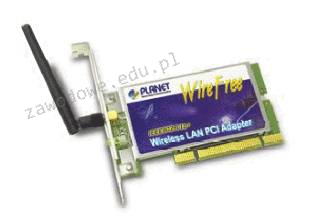
Na przedstawionym zdjęciu widoczna jest

Ilustracja do pytania
A. karta telewizyjna
B. modem kablowy
C. moduł łączący komputer z UPS
D. karta sieci bezprzewodowej
Karta sieci bezprzewodowej, jak ta przedstawiona na zdjęciu, jest kluczowym komponentem umożliwiającym komputerom łączenie się z sieciami Wi-Fi. Działa ona poprzez odbieranie i wysyłanie sygnałów radiowych między komputerem a routerem bezprzewodowym. Typowa karta sieciowa PCI, jak ta na obrazku, jest instalowana bezpośrednio na płycie głównej komputera i zapewnia znacznie większą stabilność połączenia w porównaniu do kart podłączanych przez USB. Wspiera różne standardy transmisji, takie jak IEEE 802.11n czy 802.11ac, które określają prędkość i zasięg połączenia. Dzięki zastosowaniu technologii MIMO (Multiple Input Multiple Output), takie karty mogą jednocześnie korzystać z wielu anten, co zwiększa przepustowość i jakość połączenia. W kontekście praktycznym, karty sieciowe bezprzewodowe są powszechnie stosowane w biurach i domach, gdzie rozbudowa infrastruktury kablowej jest niepraktyczna lub kosztowna. Znajomość działania takich kart jest istotna z punktu widzenia zarządzania sieciami lokalnymi, konfiguracji routerów oraz rozwiązywania problemów z łącznością. Dobre praktyki branżowe zalecają regularną aktualizację sterowników karty, aby zapewnić optymalną wydajność i bezpieczeństwo połączenia.

Pytanie 17

Jakie czynności należy wykonać, aby przygotować nowego laptopa do użytkowania?

A. Uruchomienie laptopa, zainstalowanie baterii, instalacja systemu operacyjnego, podłączenie zasilania zewnętrznego, wyłączenie laptopa po zakończeniu instalacji systemu operacyjnego
B. Podłączenie zasilania zewnętrznego, uruchomienie laptopa, instalacja systemu, zainstalowanie baterii, wyłączenie laptopa po zakończeniu instalacji systemu operacyjnego
C. Zainstalowanie baterii, podłączenie zasilania zewnętrznego, uruchomienie laptopa, instalacja systemu, wyłączenie laptopa po zakończeniu instalacji systemu operacyjnego
D. Podłączenie zasilania zewnętrznego, uruchomienie laptopa, zainstalowanie baterii, instalacja systemu, wyłączenie laptopa po zakończeniu instalacji systemu operacyjnego
Montaż baterii przed przystąpieniem do podłączania zewnętrznego zasilania sieciowego jest kluczowy, ponieważ pozwala na uruchomienie laptopa w przypadku braku dostępu do źródła energii. Wprowadzenie laptopa w tryb działania z baterią jako pierwszym krokiem zapewnia, że urządzenie nie straci energii podczas początkowej konfiguracji. Następnie, po podłączeniu zasilania, można włączyć laptopa, co jest niezbędne do rozpoczęcia procesu instalacji systemu operacyjnego. Instalacja systemu powinna być przeprowadzana w pełni naładowanym urządzeniu, by uniknąć problemów związanych z zasilaniem w trakcie instalacji. Po zakończeniu instalacji, wyłączenie laptopa to standardowa procedura, która pozwala na zakończenie wszystkich procesów związanych z konfiguracją. Dobre praktyki w zakresie przygotowania sprzętu do pracy wskazują, że zawsze należy upewnić się, że urządzenie jest w pełni skonfigurowane i gotowe do użycia przed rozpoczęciem pracy, aby zapewnić optymalną wydajność i stabilność systemu operacyjnego.

Pytanie 18

Komenda msconfig uruchamia w systemie Windows:

A. panel sterowania
B. menedżera zadań
C. menedżera plików
D. narzędzie konfiguracji systemu
Nieprawidłowe odpowiedzi sugerują nieporozumienia dotyczące funkcji i zastosowań różnych narzędzi w systemie Windows. Menedżer plików to aplikacja służąca do przeglądania, organizowania oraz zarządzania plikami na dysku, a nie do konfigurowania systemu. Użytkownicy mogą mylić ją z innymi narzędziami, co często prowadzi do błędnych wniosków. Panel sterowania natomiast to centralne miejsce zarządzania ustawieniami systemu, lecz nie posiada funkcjonalności dotyczącej uruchamiania systemu i zarządzania procesami startowymi. Również menedżer zadań nie jest narzędziem do konfiguracji systemu, lecz do monitorowania aktywnych procesów oraz ich wydajności, umożliwiając zamykanie aplikacji, które nie odpowiadają. Typowym błędem myślowym jest zakładanie, że każde narzędzie w systemie Windows ma podobną funkcjonalność, co prowadzi do zamieszania. Kluczowe jest, aby użytkownicy zrozumieli, że każde z tych narzędzi ma swoje specyficzne zadania, a korzystanie z nich w odpowiednich kontekstach jest niezbędne dla prawidłowego zarządzania systemem. Zrozumienie różnic między tymi narzędziami pozwala na bardziej efektywne wykorzystanie zasobów systemowych oraz na szybsze rozwiązywanie problemów.

Pytanie 19

Po uruchomieniu komputera, procedura POST wskazuje 512 MB RAM. Natomiast w ogólnych właściwościach systemu operacyjnego Windows wyświetla się wartość 480 MB RAM. Jakie są powody tej różnicy?

A. W komputerze znajduje się karta graficzna zintegrowana z płytą główną, która używa części pamięci RAM
B. System operacyjny jest niepoprawnie zainstalowany i nie potrafi obsłużyć całego dostępnego obszaru pamięci
C. Jedna z modułów pamięci może być uszkodzona lub jedno z gniazd pamięci RAM na płycie głównej może być niesprawne
D. Rozmiar pliku stronicowania został niewłaściwie przypisany w ustawieniach pamięci wirtualnej
Kiedy komputer uruchamia się, procedura POST (Power-On Self-Test) identyfikuje i testuje wszystkie komponenty sprzętowe, w tym pamięć RAM. W przypadku, gdy procedura POST wskazuje 512 MB RAM, a system operacyjny Windows pokazuje 480 MB, różnica ta najczęściej wynika z faktu, że część pamięci RAM jest wykorzystywana przez zintegrowaną kartę graficzną. Wiele płyt głównych z wbudowaną grafiką rezerwuje część dostępnej pamięci systemowej na potrzeby przetwarzania graficznego. To podejście jest standardową praktyką, szczególnie w komputerach, które nie są wyposażone w osobną kartę graficzną. W sytuacji, gdy zintegrowana grafika jest aktywna, system operacyjny ma dostęp tylko do pozostałej ilości pamięci, stąd różnica, która jest naturalnym zjawiskiem w architekturze komputerowej. Warto również zwrócić uwagę, że w BIOS-ie można często skonfigurować ilość pamięci RAM przydzielonej do grafiki, co pozwala na lepsze dopasowanie zasobów w zależności od potrzeb użytkownika.

Pytanie 20

Jakie znaczenie ma parametr LGA 775 zawarty w dokumentacji technicznej płyty głównej?

A. Typ gniazda procesora
B. Rodzaj obsługiwanych pamięci
C. Rodzaj karty graficznej
D. Typ chipsetu płyty
LGA 775, znane również jako Socket T, to standard gniazda procesora opracowany przez firmę Intel, który obsługuje procesory z rodziny Pentium 4, Pentium D, Celeron oraz niektóre modele Xeon. Główna zaleta tego gniazda polega na jego konstrukcji, która wykorzystuje nacięcia w procesorze, aby umożliwić łatwe umieszczanie i usuwanie procesorów bez ryzyka uszkodzenia kontaktów. Dzięki temu użytkownicy mają możliwość wymiany procesora na nowszy model, co stanowi ważny aspekt modernizacji systemu komputerowego. W praktyce, przy wyborze płyty głównej z gniazdem LGA 775, użytkownicy powinni zwrócić uwagę na kompatybilność z konkretnymi procesorami oraz na odpowiednie chłodzenie, które zapewni stabilną pracę. Użycie odpowiednich komponentów oraz przestrzeganie standardów branżowych, takich jak zgodność z instrukcjami producenta, może znacząco wpływać na wydajność oraz długość życia sprzętu.

Pytanie 21

Jakie protokoły przesyłają regularne kopie tablic routingu do sąsiednich ruterów, nie zawierając pełnych informacji o odległych urządzeniach routujących?

A. EIGRP, OSPF
B. EGP, BGP
C. RIP, IGRP
D. OSPF, RIP
Wybór protokołów EGP i BGP jako odpowiedzi prowadzi do kilku nieporozumień dotyczących ich funkcji i zastosowań. EGP (Exterior Gateway Protocol) to przestarzały protokół, który był używany do komunikacji między różnymi systemami autonomicznymi, ale nie jest obecnie szeroko stosowany. W jego miejscu BGP (Border Gateway Protocol) stał się standardem dla routingu między systemami autonomicznymi. BGP jest oparty na pełnej informacji o trasach, co oznacza, że wymienia pełne tablice routingu pomiędzy ruterami, a nie tylko zmienione informacje, co czyni go mniej efektywnym w kontekście lokalnych aktualizacji, które są kluczowe dla szybkiego reagowania na zmiany w topologii. W praktyce, ten protokół jest używany głównie do zarządzania trasami między wieloma dostawcami usług internetowych, co sprawia, że jego zastosowanie w lokalnych sieciach korporacyjnych czy w sieciach o spójnym adresowaniu IP jest nieadekwatne. Kolejnym błędnym podejściem jest połączenie OSPF z RIP. Choć OSPF jest protokołem link-state, który przekazuje jedynie zmiany w stanie połączeń, RIP (Routing Information Protocol) jest protokołem typu distance-vector, który regularnie przesyła pełne tablice routingu, co jest mniej wydajne. Takie nieścisłości w zrozumieniu, jak różne protokoły działają i jakie są ich zastosowania, mogą prowadzić do niewłaściwych decyzji projektowych w sieciach komputerowych. Wybierając protokoły, istotne jest uwzględnienie ich charakterystyki i wymagań danej sieci, co jest kluczowe dla jej wydajności i niezawodności.

Pytanie 22

Jakie polecenie w terminalu systemu operacyjnego Microsoft Windows wyświetla dane dotyczące wszystkich zasobów udostępnionych na komputerze lokalnym?

A. net session
B. net file
C. net share
D. net print
Polecenie 'net share' w systemie Microsoft Windows jest kluczowym narzędziem do zarządzania zasobami udostępnionymi na komputerze lokalnym. Umożliwia ono wyświetlanie informacji na temat wszystkich folderów i zasobów, które są dostępne dla innych użytkowników w sieci. Dzięki jego zastosowaniu administratorzy mogą szybko sprawdzić, które pliki lub foldery są udostępnione oraz jakie mają ustawienia dostępu. Przykładowo, użytkownik może wpisać 'net share' w wierszu poleceń, aby uzyskać listę aktywnych udostępnień, co jest niezwykle przydatne w środowiskach biurowych, gdzie współdzielenie plików jest powszechną praktyką. Dobrą praktyką jest regularne monitorowanie zasobów udostępnionych, aby zapewnić bezpieczeństwo danych, unikając nieautoryzowanego dostępu. Warto również zauważyć, że polecenie to może być używane w skryptach automatyzujących zarządzanie siecią, co zwiększa efektywność pracy administratorów systemów.

Pytanie 23

Z analizy danych przedstawionych w tabeli wynika, że efektywna częstotliwość pamięci DDR SDRAM wynosi 184 styki 64-bitowa magistrala danych Pojemność 1024 MB Przepustowość 3200 MB/s

A. 400 MHz
B. 333 MHz
C. 266 MHz
D. 200 MHz
Często występuje nieporozumienie dotyczące częstotliwości efektywnej pamięci DDR SDRAM, co może prowadzić do wyboru nieodpowiedniej wartości. Odpowiedzi takie jak 200 MHz, 266 MHz, czy 333 MHz, opierają się na niepełnym zrozumieniu mechanizmów działania pamięci DDR. W przypadku DDR SDRAM, efektywna częstotliwość jest zawsze podwajana w stosunku do rzeczywistej częstotliwości zegara, ponieważ dane są przesyłane zarówno na narastającym, jak i opadającym zboczu. Dlatego, jeżeli ktoś uznałby, że 200 MHz to poprawna częstotliwość, popełnia błąd, ponieważ to odpowiadałoby jedynie jednej połowie transferu danych, co nie jest zgodne z zasadą działania DDR. Podobnie, 266 MHz oraz 333 MHz również nie oddają rzeczywistych możliwości tej techniki. W praktyce, gdyby zastosować te wartości, w systemie pojawiłyby się problemy z wydajnością, co wpływałoby na stabilność i czas reakcji aplikacji. Ważne jest, aby przy doborze pamięci do komputerów brać pod uwagę standardy, które uwzględniają te różnice, aby zapewnić optymalną wydajność i zgodność z innymi komponentami systemu. Wybór pamięci DDR SDRAM z efektywną częstotliwością 400 MHz jest zgodny z aktualnymi wymaganiami technologicznymi, a także z najlepszymi praktykami w branży komputerowej.

Pytanie 24

Dwie stacje robocze w tej samej sieci nie mają możliwości komunikacji. Która z poniższych okoliczności może być przyczyną tego problemu?

A. Inne systemy operacyjne stacji roboczych
B. Różne bramy domyślne dla stacji roboczych
C. Identyczne adresy IP stacji roboczych
D. Identyczne nazwy użytkowników
Odpowiedź dotycząca takich samych adresów IP stacji roboczych jest poprawna, ponieważ w sieciach komputerowych każdy węzeł musi mieć unikalny adres IP, aby umożliwić poprawną komunikację. Gdy dwa urządzenia mają ten sam adres IP, wówczas występuje konflikt adresów, co prowadzi do problemów z routingiem i przesyłaniem danych. Przykładem może być sytuacja, w której dwa komputery w tej samej podsieci – na przykład 192.168.1.10 – próbują jednocześnie wysłać dane do routera. Router nie będzie w stanie zidentyfikować, które urządzenie jest źródłem danych, co skutkuje niemożnością nawiązania komunikacji. Zgodnie z zasadami TCP/IP, każdy interfejs sieciowy musi mieć unikalny adres, co jest kluczowe dla funkcjonowania sieci lokalnych i internetu. W praktyce, aby uniknąć takich konfliktów, powinno się stosować protokoły DHCP, które automatycznie przydzielają unikalne adresy IP urządzeniom w sieci, minimalizując tym samym ryzyko błędów związanych z powielającymi się adresami.

Pytanie 25

Co robi polecenie Gpresult?

A. prezentuje wynikowy zbiór zasad dla użytkownika lub komputera
B. modyfikuje konfigurację zasad grupy
C. resetuje domyślne zasady grup dla kontrolera
D. pokazuje szczegóły dotyczące kontrolera
Wybór odpowiedzi dotyczącej aktualizacji ustawień zasad grupy, informacji o kontrolerze lub przywracania domyślnych zasad grup dla kontrolera jest niepoprawny, ponieważ każde z tych podejść nie odzwierciedla rzeczywistego działania polecenia Gpresult. Zasadniczo, aktualizacja zasad grupy odbywa się przez polecenie gpupdate, które wymusza synchronizację ustawień z kontrolerem domeny. Natomiast Gpresult nie zmienia żadnych ustawień; jego funkcja polega na prezentowaniu wyników, które już zostały zaaplikowane. Informacje o kontrolerze są dostępne przez inne komendy, takie jak nltest lub dsquery, które dostarczają szczegółowych danych dotyczących stanu i konfiguracji kontrolera domeny, ale nie są to funkcje Gpresult. Z kolei przywracanie domyślnych zasad grup dla kontrolera to proces, który wymaga zastosowania narzędzi administracyjnych do modyfikacji ustawień w Active Directory, a nie działania Gpresult. Typowym błędem myślowym przy wyborze takich odpowiedzi jest pomylenie narzędzi do zarządzania politykami z tymi, które tylko raportują ich stan. Kluczowe jest zrozumienie, że Gpresult to narzędzie diagnostyczne, a nie konfiguracyjne, co czyni jego rolę w zarządzaniu politykami grupowymi fundamentalnie inną.

Pytanie 26

Które z poniższych poleceń systemu Windows generuje wynik przedstawiony na rysunku?

Aktywne połączenia

  Protokół  Adres lokalny          Obcy adres                 Stan
  TCP       192.168.1.20:49490     fra16s14-in-f3:https       USTANOWIONO
  TCP       192.168.1.20:49519     fra16s08-in-f14:https      USTANOWIONO
  TCP       192.168.1.20:49588     fra16s08-in-f14:https      USTANOWIONO
  TCP       192.168.1.20:49599     fra15s12-in-f42:https      CZAS_OCZEKIWANIA
  TCP       192.168.1.20:49689     fra07s28-in-f3:https       CZAS_OCZEKIWANIA
  TCP       192.168.1.20:49732     fra15s12-in-f46:https      USTANOWIONO
  TCP       192.168.1.20:49733     fra15s16-in-f14:https      USTANOWIONO
  TCP       192.168.1.20:49743     fra16s07-in-f14:https      USTANOWIONO
  TCP       192.168.1.20:49752     fra16s07-in-f14:https      USTANOWIONO
  TCP       192.168.1.20:49753     fra16s08-in-f14:http       USTANOWIONO
  TCP       192.168.1.20:49755     public102925:http          USTANOWIONO
  TCP       192.168.1.20:49756     fra16s13-in-f1:https       USTANOWIONO
  TCP       192.168.1.20:49759     194.54.27.117:https        USTANOWIONO
  TCP       192.168.1.20:49760     194.54.27.117:https        USTANOWIONO
  TCP       192.168.1.20:49761     194.54.27.117:https        USTANOWIONO
  TCP       192.168.1.20:49762     194.54.27.117:https        USTANOWIONO
  TCP       192.168.1.20:49763     fra16s06-in-f138:https     USTANOWIONO
  TCP       192.168.1.20:49764     fra15s16-in-f3:https       USTANOWIONO
PS C:\Users\Administrator.SERVER.001> _
A. tracert
B. msconfig
C. ipconfig
D. netstat
Polecenie netstat w systemie Windows pozwala na wyświetlenie aktywnych połączeń sieciowych które są obecnie otwarte na komputerze. Umożliwia ono monitorowanie i diagnozowanie sieci poprzez pokazywanie aktualnego stanu połączeń TCP i UDP. Na załączonym obrazie widzimy wynik działania polecenia netstat które przedstawia listę aktualnych połączeń TCP z informacjami o lokalnym i zdalnym adresie oraz porcie jak również stanie połączenia. Takie dane są niezwykle użyteczne dla administratorów sieci i specjalistów IT gdyż pozwalają na śledzenie ruchu sieciowego oraz identyfikację potencjalnych problemów lub nieautoryzowanego dostępu. Dzięki netstat można również monitorować jakie aplikacje korzystają z konkretnych portów systemowych co jest kluczowe dla utrzymania bezpieczeństwa systemu. Netstat jest powszechnie stosowany w praktyce w celu diagnozowania problemów z siecią a także aby sprawdzić czy nie występują nieautoryzowane połączenia co jest standardem w dobrych praktykach zarządzania sieciami komputerowymi.

Pytanie 27

Jeżeli podczas uruchamiania systemu BIOS od AWARD komputer wydał długi sygnał oraz dwa krótkie, co to oznacza?

A. uszkodzenie płyty głównej
B. uszkodzenie kontrolera klawiatury
C. uszkodzenie karty graficznej
D. problem z pamięcią Flash - BIOS
Wszystkie inne odpowiedzi, takie jak problemy z kontrolerem klawiatury, płytą główną czy pamięcią Flash BIOS, są niepoprawne w kontekście dźwięków wydawanych przez BIOS AWARD. Problemy z kontrolerem klawiatury zazwyczaj objawiają się krótkimi sygnałami, co jest zupełnie innym przypadkiem. Kiedy BIOS nie może zidentyfikować klawiatury, może wydać krótki sygnał, co nie ma nic wspólnego z długim sygnałem, który dotyczy karty graficznej. Jeśli chodzi o płytę główną, problemy z nią mogą powodować różne kombinacje sygnałów, ale w tym przypadku dźwięki wskazują na konkretny problem z kartą graficzną. W odniesieniu do pamięci Flash BIOS, chociaż problemy z BIOS mogą powodować dolegliwości systemowe, to nie są one związane z dźwiękami sygnalizującymi usterki sprzętowe. W rzeczywistości, przed pojawieniem się jakiejkolwiek diagnostyki dźwiękowej, BIOS musi być w stanie załadować się samodzielnie. Zrozumienie tej różnicy jest kluczowe, ponieważ niewłaściwe przypisanie sygnałów diagnostycznych do komponentów może prowadzić do niepotrzebnych interwencji i nieefektywnego rozwiązywania problemów. Przy podejmowaniu działań diagnostycznych, zawsze należy opierać się na dokumentacji producenta oraz oficjalnych wytycznych dotyczących sygnałów POST (Power-On Self-Test) oraz innych standardów diagnostycznych. Znajomość tych zasad pomoże uniknąć błędnych wniosków i przyspieszy proces identyfikacji problemów sprzętowych.

Pytanie 28

W sieciach opartych na standardzie, jaką metodę dostępu do medium wykorzystuje CSMA/CA?

A. IEEE 802.8
B. IEEE 802.1
C. IEEE 802.11
D. IEEE 802.3
Wybór odpowiedzi innej niż IEEE 802.11 wskazuje na nieporozumienie dotyczące zastosowania różnych standardów w kontekście metod dostępu do medium. IEEE 802.1 to standard dotyczący protokołów sieciowych i zarządzania, który nie definiuje metod dostępu do medium, co sprawia, że nie jest on odpowiedni w tym kontekście. Z kolei IEEE 802.3, jako standard dla Ethernetu, wykorzystuje mechanizm CSMA/CD, czyli wykrywanie kolizji, co jest niezgodne z zasadami działania sieci bezprzewodowych, gdzie kolizje są trudniejsze do wykrycia. Standard IEEE 802.8 również nie odnosi się do metod dostępu do medium, a jego zakres obejmuje głównie interfejsy i technologie związane z transportem w sieciach. To prowadzi do błędnego myślenia, że wszystkie standardy 802.x są w jakiś sposób związane z metodami dostępu do medium. Kluczowym błędem jest mylenie zastosowań poszczególnych standardów oraz nieznajomość ich specyfiki. Zrozumienie różnic między standardami IEEE, w szczególności w kontekście radiofoni, jest niezbędne do efektywnego projektowania i implementacji sieci, gdzie metody dostępu odgrywają kluczową rolę w zapewnieniu stabilności i wydajności komunikacji.

Pytanie 29

Na podstawie oznaczenia pamięci DDR3 PC3-16000 można stwierdzić, że pamięć ta

A. pracuje z częstotliwością 16000 MHz
B. pracuje z częstotliwością 160 MHz
C. ma przepustowość 160 GB/s
D. ma przepustowość 16 GB/s
Kwestie oznaczeń pamięci RAM często bywają mylące, głównie dlatego że producenci stosują różne systemy nazewnictwa. Skrót PC3-16000 nie odnosi się ani do częstotliwości zegara pamięci, ani do bezpośredniej liczby gigabajtów danych, które można przesłać w jednym cyklu. To częsty błąd, że ktoś patrzy na liczby w nazwie i automatycznie zakłada, że dotyczą one taktowania, np. 16000 MHz. Tak wysokie częstotliwości dla RAM to póki co science-fiction – nawet najnowsze moduły DDR5 mają znacznie niższe wartości zegara. Podobnie, 160 GB/s przepustowości to parametr, który przekracza możliwości DDR3 i nawet najwydajniejsze obecnie spotykane pamięci operacyjne są znacznie poniżej tej wartości. Również częstotliwość 160 MHz nie ma tutaj uzasadnienia – DDR3 pracuje zazwyczaj w zakresie 800–2133 MHz (a efektywnie, dzięki podwójnemu transferowi danych, te wartości się jeszcze mnożą), ale nigdy nie jest to 160 MHz. Mylenie oznaczenia „PC3-16000” z częstotliwością wynika też z tego, że dla kart graficznych czy procesorów nierzadko stosuje się inne sposoby oznaczania, gdzie częstotliwość rzeczywiście występuje w nazwie produktu. W pamięciach operacyjnych jednak bardziej liczy się przepustowość, bo ona realnie przekłada się na wydajność systemu – pozwala szybciej przesyłać dane między procesorem a RAM-em. Osoby, które nie zwracają uwagi na te różnice często potem dziwią się, że komputer nie działa szybciej mimo „wyższego MHz” na opakowaniu. Kluczową sprawą jest, żeby nie patrzeć tylko na jedną liczbę, a rozumieć całą specyfikację i jej konsekwencje – w praktyce to właśnie przepustowość, czyli ilość danych przesyłana na sekundę, jest jednym z najważniejszych parametrów pamięci RAM. Dla DDR3 PC3-16000 to 16 GB/s i to jest ta właściwa interpretacja.

Pytanie 30

Jakie urządzenie należy wykorzystać w sieci Ethernet, aby zredukować liczbę kolizji pakietów?

A. Przełącznik
B. Koncentrator
C. Regenerator
D. Bramkę VoIP
Przełącznik (switch) to urządzenie sieciowe, które działa na poziomie drugiego poziomu modelu OSI (warstwa łącza danych) i ma za zadanie przekazywanie ramek danych między różnymi urządzeniami w sieci Ethernet. Główną zaletą przełączników jest ich zdolność do tworzenia osobnych domen kolizji. Oznacza to, że każdy port przełącznika może działać jako odrębny kanał komunikacyjny, co znacznie minimalizuje ryzyko kolizji pakietów. Dzięki temu, w sieciach z dużym ruchem, przełączniki umożliwiają równoczesne przesyłanie danych przez wiele urządzeń bez zakłóceń. Przełączniki wykorzystują adresy MAC do zarządzania ruchem, co pozwala na efektywne kierowanie danych do odpowiednich odbiorców. W praktyce, wdrożenie przełączników w sieciach lokalnych (LAN) jest standardową praktyką, a ich użycie jest zgodne z normami IEEE 802.3, które definiują standardy dla Ethernetu. Używając przełączników, administratorzy sieci mogą nie tylko zwiększyć wydajność sieci, ale także uprościć zarządzanie ruchem i poprawić bezpieczeństwo poprzez segmentację sieci.

Pytanie 31

Na podstawie specyfikacji płyty głównej przedstawionej w tabeli, wskaż największą liczbę kart rozszerzeń, które mogą być podłączone do magistrali Peripheral Component Interconnect?

BIOS TypeAWARD
BIOS Version1.8
Memory Sockets3
Expansion Slots1 AGP/5 PCI
AGP 8XYes
AGP ProNo
NorthbridgeCooling FanYes
NorthbridgenForce2 SPP
SouthbridgenForce2 MCP-T
FSB Speeds100-300 1 MHz
MultiplierSelectionYes – BIOS
CoreVoltages1.1V-2.3V
DDR Voltages2.5V-2.9V
AGP Voltages1.5V-1.8V
Chipset Voltages1.4V-1.7V
AGP/PCI Divider in BIOSYes (AGP)
A. jedna
B. trzy
C. pięć
D. dwie
Właściwa odpowiedź to 5 ponieważ specyfikacja płyty głównej wyraźnie wskazuje że posiada ona 5 slotów PCI które są częścią architektury magistrali PCI (Peripheral Component Interconnect) PCI to standard magistrali komputerowej opracowany z myślą o podłączeniu urządzeń peryferyjnych do komputera PCI jest szeroko stosowany w komputerach osobistych do podłączania kart dźwiękowych sieciowych kart graficznych czy kontrolerów pamięci masowej Właściwa liczba slotów PCI jest kluczowa dla elastyczności i funkcjonalności komputera jako że więcej slotów umożliwia podłączenie większej liczby urządzeń peryferyjnych Specyfikacja płyty głównej wskazuje że poza jednym slotem AGP (Accelerated Graphics Port) do dyspozycji jest pięć slotów PCI co jest istotnym wskaźnikiem zdolności rozbudowy systemu przez użytkownika Znajomość tej specyfikacji pozwala na efektywne planowanie konfiguracji sprzętowej komputerów które muszą spełniać określone wymagania dotyczące wydajności i funkcjonalności W kontekście dobrych praktyk branżowych szczególnie w środowiskach serwerowych i stacji roboczych możliwość rozbudowy o dodatkowe karty rozszerzeń jest kluczowa dla zapewnienia skalowalności i elastyczności systemów komputerowych

Pytanie 32

Funkcja "Mostek sieciowy" w Windows XP Professional umożliwia łączenie różnych

A. dwóch urządzeń komputerowych
B. segmentów sieci LAN
C. stacji roboczych bezdyskowych
D. komputera z serwerem
Odpowiedź 1 jest poprawna, ponieważ Mostek sieciowy w systemie Windows XP Professional umożliwia łączenie segmentów sieci LAN, co jest kluczowe dla efektywnej komunikacji w rozproszonych środowiskach sieciowych. Mostek działa na poziomie drugiego modelu OSI, czyli warstwy łącza danych, co oznacza, że potrafi przekazywać ramki między różnymi segmentami sieci. Przykładem zastosowania mostka sieciowego może być sytuacja, gdy w biurze istnieją dwa różne segmenty LAN, z których jeden obsługuje stacje robocze, a drugi urządzenia IoT. Mostek pozwala na komunikację pomiędzy tymi segmentami, co zwiększa elastyczność oraz wydajność sieci. Warto również zaznaczyć, że mostki pomagają w redukcji ruchu sieciowego przez segmentację, co jest uznawane za dobrą praktykę w zarządzaniu dużymi sieciami. Ich użycie jest zgodne z normami IEEE 802.1, które definiują standardy dla mostków i przełączników w sieciach komputerowych.

Pytanie 33

Do zainstalowania serwera proxy w systemie Linux, konieczne jest zainstalowanie aplikacji

A. Squid
B. Postfix
C. Webmin
D. Samba
Samba to oprogramowanie, które umożliwia interakcję między systemami Windows a Linux, głównie w kontekście udostępniania plików i drukarek. Nie jest to jednak serwer proxy, więc nie może spełniać funkcji związanych z zarządzaniem ruchem internetowym. Webmin to narzędzie administracyjne, które pozwala na zarządzanie systemem Linux poprzez interfejs webowy. Chociaż ułatwia wiele zadań administracyjnych, nie jest projektowane jako serwer proxy i nie służy do kierowania ruchu internetowego. Postfix to serwer pocztowy, który obsługuje wysyłanie i odbieranie wiadomości e-mail, co również nie odnosi się do funkcji proxy. Użytkownicy mogą pomylić te programy z serwerem proxy, ponieważ każdy z nich ma specyficzne zastosowanie w zarządzaniu systemem lub ruchem, ale kluczowe różnice w ich funkcjonalności są istotne. Wybór niewłaściwego oprogramowania może prowadzić do nieefektywnego zarządzania ruchem sieciowym, co z kolei może skutkować wydłużonym czasem ładowania stron oraz zwiększonym zużyciem pasma. Dlatego istotne jest, aby dobrać odpowiednie narzędzia do konkretnych zadań, co w przypadku zarządzania ruchem proxy powinno koncentrować się na rozwiązaniach takich jak Squid.

Pytanie 34

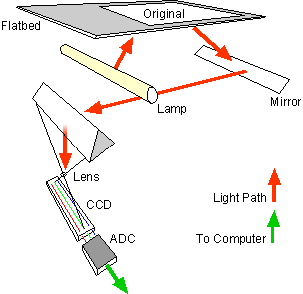
Przedstawiony schemat przedstawia zasadę działania

Ilustracja do pytania
A. drukarki laserowej.
B. plotera grawerującego.
C. skanera płaskiego.
D. drukarki 3D.
Schemat, który widzisz, w prosty, ale bardzo techniczny sposób pokazuje zasadę działania skanera płaskiego. Cały proces zaczyna się od umieszczenia dokumentu lub zdjęcia na szklanej powierzchni – to jest właśnie ten charakterystyczny „flatbed”. Lampa podświetla oryginał, a odbite światło kierowane jest przez system luster do soczewki, która skupia obraz na matrycy CCD. To właśnie ta matryca CCD (Charge-Coupled Device) zamienia światło na sygnał elektryczny – to taki standardowy element w profesjonalnych urządzeniach biurowych, bo daje dobrą jakość i odwzorowanie kolorów. Potem sygnał ten trafia do przetwornika analogowo-cyfrowego (ADC), który tłumaczy go na postać rozumianą przez komputer. Cały ten układ – lampa, lustro, CCD, ADC – jest wręcz książkowym przykładem konstrukcji skanera płaskiego, zgodnym z normami ISO dotyczącymi urządzeń peryferyjnych. W praktyce takie skanery są wykorzystywane niemal wszędzie: w biurach, do archiwizacji dokumentów, w grafice komputerowej i przy digitalizacji zdjęć. Moim zdaniem, znajomość schematu i zasady działania skanera płaskiego to absolutna podstawa dla każdego, kto chce rozumieć, jak przebiega konwersja dokumentu papierowego na plik cyfrowy. Warto wiedzieć, że dobre skanery płaskie pozwalają uzyskać bardzo dużą rozdzielczość i świetną jakość barw, co ma znaczenie chociażby w poligrafii czy muzealnictwie. Typowa rozdzielczość optyczna takich urządzeń to minimum 600 dpi, co spełnia wymagania większości zastosowań profesjonalnych. Sam kiedyś próbowałem rozebrać taki skaner – prosta mechanika, ale precyzja wykonania luster i prowadnic robi wrażenie.

Pytanie 35

Aby przywrócić zgubione dane w systemach z rodziny Windows, konieczne jest użycie polecenia

A. recover
B. renew
C. release
D. reboot
Polecenie 'recover' jest właściwym narzędziem do odzyskiwania utraconych danych w systemach operacyjnych rodziny Windows. Umożliwia ono przywrócenie plików z kopii zapasowej lub z systemu, co jest kluczowe w przypadku awarii systemu lub błędów użytkownika. W praktyce, aby użyć tego polecenia, można skorzystać z różnych metod, takich jak Windows Recovery Environment, w którym dostępne są opcje przywracania systemu lub przywracania plików. Dobrą praktyką jest regularne tworzenie kopii zapasowych danych, co znacząco ułatwia proces odzyskiwania. Warto również znać narzędzia takie jak 'File History' czy 'System Restore', które mogą wspierać proces odzyskiwania danych. W kontekście standardów branżowych, odzyskiwanie danych powinno być zawsze planowane i testowane, aby zapewnić minimalizację utraty danych oraz efektywność operacyjną.

Pytanie 36

Jak nazywa się pamięć podręczną procesora?

A. CACHE
B. NVRAM
C. ROM
D. EPROM
Poprawna odpowiedź to CACHE, bo właśnie tak nazywa się pamięć podręczna procesora. Pamięć cache to bardzo szybka pamięć półprzewodnikowa, zbudowana zazwyczaj z komórek SRAM, umieszczona bezpośrednio w procesorze lub bardzo blisko niego. Jej głównym zadaniem jest przechowywanie najczęściej używanych danych i instrukcji, żeby procesor nie musiał za każdym razem odwoływać się do dużo wolniejszej pamięci RAM. W praktyce różnica w czasie dostępu między rejestrem CPU, cache, RAM a dyskiem jest ogromna, dlatego wszystkie współczesne procesory x86, ARM i inne mają wielopoziomową pamięć cache: L1, L2, a często także L3. L1 jest najszybsza i najmniejsza, L2 i L3 są trochę wolniejsze, ale pojemniejsze. Z mojego doświadczenia, przy analizie wydajności aplikacji systemowych i gier, bardzo często widać, że to właśnie efektywne wykorzystanie cache decyduje o realnej szybkości, a nie sama częstotliwość taktowania. Dobre praktyki programistyczne, takie jak lokalność odwołań do pamięci (sekwencyjny dostęp do danych, trzymanie struktur danych „obok siebie”), są projektowane właśnie pod działanie cache. W technice komputerowej przyjmuje się model pamięci hierarchicznej, gdzie cache jest kluczowym elementem między rejestrami procesora a pamięcią operacyjną RAM. W diagnostyce sprzętu i przy doborze procesora do konkretnego zastosowania (np. serwery, stacje robocze, komputery do gier) zwraca się uwagę nie tylko na liczbę rdzeni, ale też na wielkość i organizację pamięci cache. W skrócie: cache to taki „sprytny bufor” blisko CPU, który minimalizuje opóźnienia i pozwala maksymalnie wykorzystać możliwości procesora.

Pytanie 37

Który z adresów protokołu IP w wersji 4 jest poprawny pod względem struktury?

A. 192.21.140.16
B. 192.0.FF.FF
C. 192.10.255.3A
D. 192.309.1.255
Adres IP w wersji 4 (IPv4) składa się z czterech oktetów oddzielonych kropkami, a każdy oktet jest liczbą całkowitą w zakresie od 0 do 255. Odpowiedź 192.21.140.16 spełnia te kryteria, gdyż wszystkie cztery oktety są w odpowiednich granicach. Przykład ten jest typowym adresem przypisanym do urządzeń w sieci i jest używany w wielu lokalnych oraz globalnych konfiguracjach sieciowych. W praktyce adresy IPv4 są wykorzystywane do routingu pakietów danych w Internecie oraz w sieciach lokalnych. Zgodnie z protokołem Internetowym (RFC 791), ważne jest, aby adresy IP były poprawnie skonstruowane, aby zapewnić ich poprawne przesyłanie i odbieranie w sieci. Dodatkowo, w kontekście bezpieczeństwa i zarządzania siecią, administrowanie adresami IP wymaga ich prawidłowej struktury, co pozwala na skuteczne zarządzanie ruchem sieciowym oraz unikanie konfliktów adresowych.

Pytanie 38

Funkcja znana jako: "Pulpit zdalny" standardowo operuje na porcie

A. 3369
B. 3390
C. 3379
D. 3389
Odpowiedź 3389 jest poprawna, ponieważ port ten jest domyślnie używany przez protokół RDP (Remote Desktop Protocol), który umożliwia zdalny dostęp do komputerów oraz zarządzanie nimi. Użycie tego portu pozwala na bezpieczną komunikację z serwerem, co jest kluczowe w kontekście administracji IT, zwłaszcza w środowiskach korporacyjnych. RDP jest szeroko stosowany w zarządzaniu serwerami oraz w pracy zdalnej, co czyni go istotnym narzędziem w arsenale administratorów systemów. Zrozumienie domyślnego portu RDP, czyli 3389, jest fundamentem dla właściwej konfiguracji zapór ogniowych oraz zabezpieczeń sieciowych. Aby zwiększyć bezpieczeństwo, wiele organizacji decyduje się na zmianę domyślnego portu na inny, co może pomóc w ochronie przed nieautoryzowanym dostępem. Dobre praktyki sugerują dodatkowe zabezpieczenia, takie jak stosowanie VPN oraz wieloskładnikowe uwierzytelnianie, co zwiększa bezpieczeństwo zdalnego dostępu do zasobów. Takie podejście sprzyja zgodności z normami bezpieczeństwa oraz redukcji ryzyka ataków.

Pytanie 39

W filmie przedstawiono konfigurację ustawień maszyny wirtualnej. Wykonywana czynność jest związana z

A. konfigurowaniem adresu karty sieciowej.
B. dodaniem drugiego dysku twardego.
C. wybraniem pliku z obrazem dysku.
D. ustawieniem rozmiaru pamięci wirtualnej karty graficznej.
Poprawnie – w tej sytuacji chodzi właśnie o wybranie pliku z obrazem dysku (ISO, VDI, VHD, VMDK itp.), który maszyna wirtualna będzie traktować jak fizyczny nośnik. W typowych programach do wirtualizacji, takich jak VirtualBox, VMware czy Hyper‑V, w ustawieniach maszyny wirtualnej przechodzimy do sekcji dotyczącej pamięci masowej lub napędów optycznych i tam wskazujemy plik obrazu. Ten plik może pełnić rolę wirtualnego dysku twardego (system zainstalowany na stałe) albo wirtualnej płyty instalacyjnej, z której dopiero instalujemy system operacyjny. W praktyce wygląda to tak, że zamiast wkładać płytę DVD do napędu, podłączasz plik ISO z obrazu instalacyjnego Windowsa czy Linuxa i ustawiasz w BIOS/UEFI maszyny wirtualnej bootowanie z tego obrazu. To jest podstawowa i zalecana metoda instalowania systemów w VM – szybka, powtarzalna, zgodna z dobrymi praktykami. Dodatkowo, korzystanie z plików obrazów dysków pozwala łatwo przenosić całe środowiska między komputerami, robić szablony maszyn (tzw. template’y) oraz wykonywać kopie zapasowe przez zwykłe kopiowanie plików. Moim zdaniem to jedna z najważniejszych umiejętności przy pracy z wirtualizacją: umieć dobrać właściwy typ obrazu (instalacyjny, systemowy, LiveCD, recovery), poprawnie go podpiąć do właściwego kontrolera (IDE, SATA, SCSI, NVMe – zależnie od hypervisora) i pamiętać o odpięciu obrazu po zakończonej instalacji, żeby maszyna nie startowała ciągle z „płyty”.

Pytanie 40

Który z protokołów jest używany podczas rozpoczynania sesji VoIP?

A. SDP
B. SIP
C. MCGP
D. MIME
Wybór błędnych odpowiedzi może wynikać z nieporozumienia dotyczącego ról różnych protokołów w kontekście VoIP. MCGP (Media Control Gateway Protocol) nie jest protokołem do inicjacji sesji, lecz jest używany do zarządzania mediami w kontekście bramek telekomunikacyjnych, co czyni go niewłaściwym wyborem w tej sytuacji. MIME (Multipurpose Internet Mail Extensions), z drugiej strony, jest zestawem rozszerzeń do protokołu e-mail, który pozwala na przesyłanie różnych typów danych, ale nie jest w żaden sposób związany z inicjacją sesji VoIP. Wreszcie, SDP (Session Description Protocol) służy do opisu parametrów sesji multimedia, ale nie pełni funkcji inicjacji sesji. Zrozumienie różnic między tymi protokołami jest kluczowe dla efektywnego zarządzania komunikacją w sieciach. Typowym błędem jest mylenie sygnalizacji z transmisją danych: SIP zajmuje się sygnalizacją, z kolei inne protokoły, takie jak RTP, są odpowiedzialne za przesyłanie samego dźwięku czy wideo. Warto pamiętać, że w kontekście VoIP, poprawna identyfikacja protokołów oraz ich funkcji jest niezbędna do zbudowania efektywnego systemu komunikacji.