Wyniki egzaminu

Informacje o egzaminie:
  • Zawód: Technik informatyk
  • Kwalifikacja: INF.02 - Administracja i eksploatacja systemów komputerowych, urządzeń peryferyjnych i lokalnych sieci komputerowych
  • Data rozpoczęcia: 29 kwietnia 2026 09:16
  • Data zakończenia: 29 kwietnia 2026 09:29

Egzamin zdany!

Wynik: 25/40 punktów (62,5%)

Wymagane minimum: 20 punktów (50%)

Nowe
Analiza przebiegu egzaminu- sprawdź jak rozwiązywałeś pytania
Pochwal się swoim wynikiem!
Szczegółowe wyniki:
Pytanie 1

Aby chronić konto użytkownika przed nieautoryzowanymi zmianami w systemie Windows 7, 8 lub 10, które wymagają uprawnień administratora, należy ustawić

A. SUDO
B. POPD
C. JOBS
D. UAC
UAC, czyli Kontrola Konta Użytkownika, to funkcjonalność w systemach operacyjnych Windows, która ma na celu zwiększenie poziomu bezpieczeństwa, ograniczając nieautoryzowane zmiany w systemie. UAC wymaga potwierdzenia tożsamości przy próbie wykonania czynności, które wymagają uprawnień administratora. Dzięki temu, nawet jeśli użytkownik ma konto z uprawnieniami administratora, nie może wprowadzać zmian w systemie bez dodatkowego potwierdzenia. Przykładem zastosowania UAC jest moment, gdy instalujemy nowy program lub zmieniamy istotne ustawienia systemowe – system wyświetla okno potwierdzenia, które musi być zaakceptowane. UAC jest zgodne z najlepszymi praktykami w zakresie bezpieczeństwa, ponieważ zmniejsza ryzyko infekcji złośliwym oprogramowaniem oraz ogranicza skutki przypadkowych zmian w ustawieniach systemu. Warto również zauważyć, że UAC można dostosować do własnych potrzeb, wybierając poziom ochrony, co czyni ten mechanizm elastycznym narzędziem zarządzania bezpieczeństwem w środowisku Windows.

Pytanie 2

Aby użytkownik laptopa z systemem Windows 7 lub nowszym mógł korzystać z drukarki przez sieć WiFi, musi zainstalować drukarkę na porcie

A. WSD
B. Nul
C. LPT3
D. COM3
Wybór portu WSD (Web Services for Devices) do instalacji drukarki w systemie Windows 7 lub nowszym jest poprawny, ponieważ WSD to protokół zaprojektowany z myślą o prostocie i wygodzie w zarządzaniu urządzeniami sieciowymi. Umożliwia automatyczne wykrywanie i konfigurację drukarek w sieci bez potrzeby ręcznej konfiguracji. W praktyce oznacza to, że użytkownicy mogą łatwo podłączyć swoje drukarki do sieci WiFi, co pozwala na korzystanie z nich z różnych urządzeń bezpośrednio po zainstalowaniu. Protokół WSD jest zgodny z wieloma nowoczesnymi drukarkami, co czyni go standardem branżowym w kontekście urządzeń sieciowych. Dodatkowo, korzystając z portu WSD, użytkownicy mogą cieszyć się lepszą integracją z systemami Windows, zapewniającą m.in. automatyczne aktualizacje sterowników oraz wsparcie dla funkcji takich jak druk dwustronny czy zdalne zarządzanie zadaniami drukowania.

Pytanie 3

Narzędziem służącym do monitorowania efektywności oraz niezawodności w systemach Windows 7, Windows Server 2008 R2 i Windows Vista jest

A. perfmon.msc
B. dfrg.msc
C. tsmmc.msc
D. devmgmt.msc
Perfmon.msc, znane jako Monitor wydajności, jest potężnym narzędziem w systemach Windows, które umożliwia administratorom i użytkownikom zaawansowanym monitorowanie wydajności systemu oraz analizy różnorodnych wskaźników. Dzięki niemu można śledzić takie parametry jak wykorzystanie procesora, pamięci RAM, dysków oraz sieci, co jest kluczowe dla identyfikacji potencjalnych problemów z wydajnością czy niezawodnością. Przykładowo, jeśli użytkownik zauważa spowolnienie działania systemu, przy użyciu perfmon.msc może zdiagnozować, które procesy obciążają system oraz na jakie zasoby mają największy wpływ. Narzędzie to pozwala także na tworzenie wykresów i raportów, które mogą być pomocne w długoterminowej analizie wydajności. W kontekście najlepszych praktyk, regularne monitorowanie tych wskaźników może pomóc w proaktywnym zarządzaniu infrastrukturą IT, co jest zgodne z zaleceniami ITIL w zakresie zarządzania wydajnością usług.

Pytanie 4

Aby w systemie Windows ustawić właściwości wszystkich zainstalowanych urządzeń lub wyświetlić ich listę, należy użyć narzędzia

A. dnsmgmt.msc
B. devmgmt.msc
C. diskmgmt.msc
D. dhcpmgmt.msc
devmgmt.msc to w praktyce narzędzie, bez którego się nie obejdziesz podczas pracy z systemem Windows, zwłaszcza jeśli masz cokolwiek wspólnego z administracją lub serwisowaniem komputerów. Ten snap-in pozwala na wyświetlanie oraz zarządzanie wszystkimi urządzeniami zainstalowanymi w systemie – mowa tu o kartach sieciowych, procesorach, dyskach, kartach graficznych, ale także różnych interfejsach wejścia/wyjścia, czyli wszystkim, co siedzi w środku lub jest podłączone na zewnątrz komputera. Z mojego doświadczenia często korzysta się z devmgmt.msc, gdy trzeba zaktualizować sterowniki, wyłączyć lub odinstalować urządzenie, czy po prostu sprawdzić, dlaczego coś nie działa po podłączeniu np. nowej myszki czy drukarki. Standardy branżowe, jak chociażby zalecenia Microsoftu w dokumentacji technicznej, wręcz wskazują na Menedżer Urządzeń (którego uruchamia właśnie devmgmt.msc) jako najwygodniejsze narzędzie do podstawowej diagnostyki sprzętu. Co istotne, uruchomienie tego narzędzia przez wpisanie devmgmt.msc (np. w oknie Uruchom – Win+R) to szybka ścieżka, niezależnie od wersji Windowsa, bo ten snap-in jest obecny od lat. Moim zdaniem każdy szanujący się technik powinien znać tę komendę na pamięć, bo pozwala zaoszczędzić naprawdę sporo czasu. Warto też pamiętać, że nie znajdziesz tu konfiguracji sieci, dysków czy usług domenowych – to narzędzie stricte do sprzętu, i właśnie o to chodziło w pytaniu.

Pytanie 5

Do jakiej grupy w systemie Windows Server 2008 powinien być przypisany użytkownik odpowiedzialny wyłącznie za archiwizację danych przechowywanych na serwerowym dysku?

A. Użytkownicy domeny
B. Użytkownicy pulpitu zdalnego
C. Użytkownicy zaawansowani
D. Operatorzy kopii zapasowych
Odpowiedź 'Operatorzy kopii zapasowych' jest poprawna, ponieważ w systemie Windows Server 2008 użytkownicy przypisani do tej grupy mają uprawnienia do wykonywania kopii zapasowych i przywracania danych. Operatorzy kopii zapasowych są odpowiedzialni za zarządzanie procesem archiwizacji danych na serwerze, co jest kluczowe dla zapewnienia integralności i dostępności informacji. W praktyce oznacza to, że użytkownik w tej roli może korzystać z narzędzi takich jak Windows Server Backup, które umożliwia planowanie i wykonywanie kopii zapasowych lokalnych oraz zdalnych. Dobre praktyki w zakresie bezpieczeństwa danych wskazują na konieczność regularnego tworzenia kopii zapasowych, co minimalizuje ryzyko utraty danych. Dodatkowo, zgodnie z najlepszymi praktykami w zarządzaniu danymi, operatorzy kopii zapasowych powinni być przeszkoleni w zakresie polityk backupowych oraz procedur przywracania, aby byli w stanie skutecznie reagować w razie awarii systemu lub utraty danych.

Pytanie 6

Korzystając z polecenia taskmgr, użytkownik systemu Windows może

A. odzyskać uszkodzone obszary dysku
B. przeprowadzić aktualizację sterowników systemowych
C. naprawić błędy w systemie plików
D. przerwać działanie problematycznej aplikacji
Polecenie taskmgr, czyli Menedżer zadań, jest narzędziem dostarczanym przez system Windows, które umożliwia użytkownikom monitorowanie i zarządzanie uruchomionymi procesami oraz aplikacjami. Jedną z kluczowych funkcji taskmgr jest możliwość zakończenia działania wadliwych aplikacji, które mogą powodować spowolnienie systemu lub jego całkowite zawieszenie. Użytkownik może zidentyfikować problematyczne aplikacje na liście procesów, a następnie skorzystać z opcji 'Zakończ zadanie', aby natychmiastowo przerwać ich działanie. Przykładowo, gdy program graficzny przestaje odpowiadać, użytkownik może szybko przejść do Menedżera zadań, aby go zamknąć, co pozwoli na powrót do normalnego funkcjonowania systemu. Dobrą praktyką jest regularne monitorowanie użycia zasobów przez aplikacje, co może pomóc w identyfikacji potencjalnych problemów zanim staną się one krytyczne, co jest szczególnie istotne w środowiskach produkcyjnych, gdzie stabilność systemu ma kluczowe znaczenie.

Pytanie 7

Użytkownik napotyka trudności przy uruchamianiu systemu Windows. W celu rozwiązania tego problemu, skorzystał z narzędzia System Image Recovery, które

A. przywraca system na podstawie kopii zapasowej
B. naprawia pliki rozruchowe, wykorzystując płytę Recovery
C. przywraca system używając punktów przywracania
D. odzyskuje ustawienia systemowe, korzystając z kopii rejestru systemowego backup.reg
Odpowiedź 'przywraca system na podstawie kopii zapasowej' jest poprawna, ponieważ narzędzie System Image Recovery w systemie Windows zostało zaprojektowane do przywracania systemu operacyjnego z utworzonej wcześniej kopii zapasowej, która zawiera pełny obraz systemu. Taki obraz systemu to kompleksowa kopia wszystkich plików systemowych, aplikacji oraz ustawień, co pozwala na szybkie i efektywne przywrócenie systemu do stanu z momentu wykonania kopii. Przykładowo, w przypadku awarii systemu spowodowanej wirusem lub błędami w oprogramowaniu, użytkownik może przywrócić system do stanu roboczego sprzed awarii, co oszczędza czas i wysiłek związany z reinstalacją systemu. Warto zaznaczyć, że regularne tworzenie kopii zapasowych jest zgodne z najlepszymi praktykami w zarządzaniu danymi i bezpieczeństwem systemów komputerowych, co znacząco minimalizuje ryzyko utraty danych. Dobrą praktyką jest także przechowywanie kopii zapasowych w bezpiecznym miejscu, na przykład na zewnętrznym dysku twardym lub w chmurze.

Pytanie 8

Jakie narzędzie wraz z odpowiednimi parametrami należy zastosować w systemie Windows, aby uzyskać przedstawione informacje o dysku twardym?

ST9500420AS
Identyfikator dysku      : A67B7C06
Typ                      : ATA
Stan                     : Online
Ścieżka                  : 0
Element docelowy         : 0
Identyfikator jednostki LUN: 0
Ścieżka lokalizacji      : PCIROOT(0)#ATA(C00T00L00)
Bieżący stan tylko do odczytu  : Nie
Tylko do odczytu: Nie
Dysk rozruchowy : Tak
Dysk plików stronicowania: Tak
Dysk plików hibernacji: Nie
Dysk zrzutów awaryjnych: Tak
Dysk klastrowany: Nie

  Wolumin ###  Lit  Etykieta     Fs      Typ         Rozmiar  Stan     Info
  ----------- ---  -----------  -----  ------------  -------  -------  --------
  Wolumin 1          SYSTEM       NTFS   Partycja     300 MB  Zdrowy   System

  Wolumin 2    C                  NTFS   Partycja     445 GB  Zdrowy   Rozruch

  Wolumin 3    D     HP_RECOVERY  NTFS   Partycja      15 GB  Zdrowy

  Wolumin 4    E     HP_TOOLS     FAT32  Partycja    5122 MB  Zdrowy
A. DiskUtility
B. ScanDisc
C. hdparm
D. diskpart
Diskpart to wbudowane narzędzie w systemie Windows, które pozwala zarządzać dyskami twardymi i partycjami. Dzięki niemu można wyświetlać szczegółowe informacje o strukturze dysków, takie jak identyfikator dysku, typ, stan online, ścieżki lokalizacji, a także listę dostępnych woluminów wraz z ich etykietami, systemem plików i stanem zdrowotnym. W praktyce diskpart jest używany do takich operacji jak tworzenie nowych partycji, zmiana ich rozmiaru, a także przypisywanie liter dysków. Jest to narzędzie liniowe, co oznacza, że wszystkie komendy wpisuje się w wierszu poleceń. Przykładowo, aby uzyskać informacje o wszystkich dyskach, używamy polecenia list disk, a aby zobaczyć woluminy, wpisujemy list volume. Diskpart jest preferowanym narzędziem w środowiskach, gdzie wymagana jest precyzyjna kontrola nad dyskami, np. w serwerach czy zaawansowanych konfiguracjach systemowych. Dobrze znać jego funkcje i możliwości, ponieważ jest integralną częścią administracji systemami Windows, co czyni je niezbędnym narzędziem dla profesjonalistów IT.

Pytanie 9

Aby zatrzymać wykonywanie programu zapisanego w pliku wsadowym Windows do momentu naciśnięcia dowolnego klawisza, należy zastosować komendę

A. pause
B. echo off
C. stop
D. echo on
Komenda 'pause' w plikach wsadowych systemu Windows służy do wstrzymywania działania programu do momentu naciśnięcia dowolnego klawisza przez użytkownika. Kiedy zostanie wydana ta komenda, na ekranie pojawi się komunikat 'Press any key to continue...', co wskazuje użytkownikowi, aby interweniował. Jest to szczególnie przydatne w sytuacjach, gdy program wykonuje długotrwałe operacje, a użytkownik chce upewnić się, że wszystkie informacje na ekranie zostały zrozumiane, zanim przejdzie do następnego kroku. W praktyce, 'pause' można używać na końcu skryptów, aby dać użytkownikowi czas na zapoznanie się z wynikami operacji. Zastosowanie tej komendy sprzyja lepszemu zarządzaniu interakcją z użytkownikiem i zwiększa użyteczność skryptów, co jest zgodne z dobrymi praktykami w programowaniu wsadowym. Warto także zauważyć, że stosowanie 'pause' w skryptach automatyzacyjnych pozwala na lepsze debugowanie i śledzenie działania kodu, co jest kluczowe w procesie tworzenia efektywnych rozwiązań. Dodatkowo, istnieją inne komendy, które mogą wspierać interakcję z użytkownikiem, takie jak 'input', jednak 'pause' pozostaje najprostszym i najczęściej stosowanym rozwiązaniem.

Pytanie 10

Której komendy wiersza poleceń z opcji zaawansowanych naprawy systemu Windows należy użyć, aby naprawić uszkodzony MBR dysku?

A. convert mbr
B. bootrec /fixmbr
C. repair mbr
D. rebuild /mbr
Komenda bootrec /fixmbr jest dokładnie tym narzędziem, które w środowisku naprawy systemu Windows służy do naprawy uszkodzonego MBR, czyli głównego rekordu rozruchowego dysku. To polecenie jest częścią zaawansowanych opcji odzyskiwania systemu i działa tylko wtedy, gdy uruchomisz wiersz poleceń z poziomu środowiska naprawczego Windows (np. z nośnika instalacyjnego lub partycji recovery). W praktyce, jeśli na przykład komputer przestał się uruchamiać po nieudanej instalacji Linuxa lub wirus nadpisał MBR, właśnie bootrec /fixmbr potrafi błyskawicznie przywrócić oryginalny sektor rozruchowy Windows bez zmiany danych użytkownika czy partycji. Co ciekawe, narzędzie to jest zgodne z zaleceniami Microsoftu dotyczącymi naprawy MBR w systemach Windows Vista, 7, 8, 10 i 11 i jest alternatywą dla starego polecenia fixmbr używanego w czasach Windows XP. Z mojego doświadczenia wynika, że bootrec /fixmbr jest pierwszym krokiem w każdej sytuacji, gdy pojawią się komunikaty typu „Operating System not found” lub „Missing operating system”, bo naprawia podstawową strukturę rozruchową bez naruszania partycji. Warto też pamiętać o innych przełącznikach bootrec, jak /fixboot czy /rebuildbcd, ale to właśnie /fixmbr odpowiada za sam MBR, więc wybór jest tu raczej jednoznaczny.

Pytanie 11

Użytkownik planuje instalację 32-bitowego systemu operacyjnego Windows 7. Jaka jest minimalna ilość pamięci RAM, którą powinien mieć komputer, aby system mógł działać w trybie graficznym?

A. 1 GB
B. 512 MB
C. 2 GB
D. 256 MB
Zgadza się, aby system operacyjny Windows 7 w wersji 32-bitowej mógł pracować w trybie graficznym, niezbędne jest posiadanie co najmniej 1 GB pamięci RAM. To minimalne wymaganie wynika z architektury systemu operacyjnego oraz jego zdolności do zarządzania zasobami. W praktyce, posiadanie 1 GB RAM-u umożliwia uruchamianie podstawowych aplikacji oraz korzystanie z interfejsu graficznego bez większych problemów. Warto również zaznaczyć, że większa ilość pamięci RAM może znacznie poprawić wydajność systemu, co jest szczególnie istotne w przypadku używania złożonych aplikacji multimedialnych czy gier. Ponadto, zgodnie z zasadami dobrych praktyk, zaleca się posiadanie pamięci RAM powyżej minimalnych wymagań, co pozwala na lepsze wykorzystanie systemu i jego funkcjonalności. W przypadku Windows 7, 2 GB RAM to bardziej komfortowy wybór, który zapewnia płynne działanie systemu, a także umożliwia korzystanie z wielu aplikacji jednocześnie.

Pytanie 12

W trakcie instalacji oraz konfiguracji serwera DHCP w systemach z rodziny Windows Server, można wprowadzić zastrzeżenia dla adresów, które będą definiować

A. konkretne adresy IP przypisane urządzeniom na podstawie ich adresu MAC
B. adresy MAC, które nie zostaną przypisane w obrębie zakresu DHCP
C. adresy początkowy i końcowy puli serwera DHCP
D. adresy IP, które będą przydzielane w ramach zakresu DHCP dopiero po ich zatwierdzeniu
Zastrzeżenia adresów w serwerze DHCP to sposób na przypisywanie konkretnych adresów IP do urządzeń, a robi się to na podstawie adresów MAC, które są unikalne dla każdego urządzenia. To jest ważne, bo dzięki temu administratorzy mogą mieć pewność, że na przykład drukarki czy serwery zawsze dostają ten sam adres IP. To może być kluczowe w pracy, bo jak coś często używasz, to lepiej, żeby to zawsze działało na tym samym adresie. Żeby dodać takie zastrzeżenie, administrator musi wprowadzić w konsoli MAC urządzenia i adres IP, który ma być przypisany. To podejście jest zgodne z dobrymi praktykami, bo zmniejsza ryzyko konfliktów IP i ułatwia zarządzanie siecią. Ważne standardy, jak RFC 2131, określają, jak działa DHCP, a zastrzeżenia adresów to jedna z najlepszych metod na efektywne wykorzystanie tego protokołu.

Pytanie 13

Na komputerze z zainstalowanymi systemami operacyjnymi Windows i Linux, po przeprowadzeniu reinstalacji systemu Windows, drugi system przestaje się uruchamiać. Aby przywrócić możliwość uruchamiania systemu Linux oraz zachować dane i ustawienia w nim zgromadzone, co należy zrobić?

A. zainstalować bootloadera GRUB na nowo
B. wykonać ponowną instalację systemu Linux
C. zrealizować skanowanie dysku przy użyciu programu antywirusowego
D. przeprowadzić jeszcze raz instalację systemu Windows
Reinstalacja bootloadera GRUB to naprawdę ważny krok, zwłaszcza po reinstalacji Windows. Bootloader jest tym, co zajmuje się uruchamianiem różnych systemów na komputerze, a Windows ma tendencję do nadpisywania go podczas swojej instalacji. W przypadku, gdy masz na komputerze kilka systemów, na przykład Windows i Linux, może to spowodować, że Linux przestanie się uruchamiać. GRUB, czyli GRand Unified Bootloader, to najczęściej używany bootloader w systemach Linux i pozwala na wybór systemu do uruchomienia przy starcie komputera. Żeby przywrócić możliwość uruchomienia Linuxa, trzeba bootować z Live CD lub Live USB, a potem ponownie zainstalować GRUB, wskazując odpowiednie partycje. To podejście nie tylko przywraca działanie, ale też chroni dane i ustawienia w Linuxie. Możesz użyć na przykład poleceń `sudo grub-install /dev/sda` oraz `sudo update-grub`, żeby wykryć wszystkie zainstalowane systemy. Takie działania to standard w zarządzaniu komputerem z wieloma systemami operacyjnymi, więc dobrze jest to wiedzieć.

Pytanie 14

Aby zwiększyć lub zmniejszyć rozmiar ikony na pulpicie, należy obracać kółkiem myszy, trzymając jednocześnie wciśnięty klawisz

A. CTRL
B. TAB
C. SHIFT
D. ALT
Przytrzymywanie klawisza CTRL podczas kręcenia kółkiem myszy jest standardowym sposobem na zmianę rozmiaru ikon na pulpicie w systemach operacyjnych Windows. Gdy użytkownik przytrzymuje klawisz CTRL, a następnie używa kółka myszy, zmienia on skalę ikon w systemie, co pozwala na ich powiększenie lub pomniejszenie. Taka funkcjonalność jest szczególnie przydatna, gdy użytkownik chce dostosować wygląd pulpitu do własnych potrzeb lub zwiększyć widoczność ikon, co może być pomocne dla osób z problemami ze wzrokiem. Zmiana rozmiaru ikon jest również zastosowaniem w kontekście organizacji przestrzeni roboczej, co jest zgodne z dobrą praktyką w zakresie ergonomii cyfrowej. Warto dodać, że możliwość ta jest częścią większego zestawu funkcji personalizacji, które można znaleźć w menu kontekstowym pulpitu, ale użycie klawisza CTRL sprawia, że ta operacja staje się bardziej intuicyjna i szybsza.

Pytanie 15

W systemach Windows istnieje możliwość przypisania użytkownika do dowolnej grupy za pomocą panelu

A. certsrv
B. fsmgmt
C. services
D. lusrmgr
Odpowiedź "lusrmgr" jest poprawna, ponieważ jest to przystawka systemowa w systemach Windows, która umożliwia zarządzanie lokalnymi użytkownikami i grupami. Dzięki lusrmgr administratorzy mogą dodawać, edytować oraz przypisywać użytkowników do różnych grup, co jest kluczowym aspektem zarządzania dostępem w systemach operacyjnych. Przykładowo, przypisując użytkowników do grupy 'Administratorzy', przyznajemy im pełne uprawnienia do zarządzania systemem, co może być istotne w kontekście zapewnienia odpowiednich ról użytkowników w organizacji. W praktyce, korzystanie z lusrmgr pozwala na skuteczne zarządzanie politykami bezpieczeństwa i uprawnieniami, co jest zgodne z najlepszymi praktykami w zakresie administracji systemami IT, gdzie kontrola dostępu jest niezbędna dla ochrony danych i zasobów. Ponadto, narzędzie to wspiera implementację zasady minimalnych uprawnień, co jest kluczowe w kontekście bezpieczeństwa informacyjnego.

Pytanie 16

Partycja, na której zainstalowany jest system operacyjny, określana jest jako partycja

A. rozszerzona
B. wymiany
C. folderowa
D. systemowa
Odpowiedź 'systemowa' jest poprawna, ponieważ partycja systemowa to ta, na której zainstalowany jest system operacyjny. W kontekście systemu Windows, Linux czy macOS, partycja systemowa zawiera pliki niezbędne do uruchomienia systemu oraz do jego działania. Przykładowo, w systemie Windows, domyślną partycją systemową jest zazwyczaj dysk C:, gdzie znajdują się pliki systemowe, programy oraz dane użytkownika. Dobrą praktyką jest, aby partycja systemowa była oddzielona od danych użytkownika; umożliwia to łatwiejsze zarządzanie danymi oraz ich backup. W przypadku problemów z systemem operacyjnym, posiadanie oddzielnej partycji na dane może znacznie ułatwić reinstalację systemu bez utraty osobistych plików. W standardach zarządzania systemami operacyjnymi, partycja systemowa jest kluczowym elementem architektury, umożliwiającym efektywne uruchamianie i zarządzanie zasobami komputera.

Pytanie 17

Jaka usługa, opracowana przez firmę Microsoft, pozwala na konwersję nazw komputerów na adresy URL?

A. ARP
B. IMAP
C. DHCP
D. WINS
WINS, czyli Windows Internet Name Service, to usługa stworzona przez firmę Microsoft, która umożliwia tłumaczenie nazw komputerów na adresy IP w sieciach lokalnych. WINS jest szczególnie istotny w środowiskach, w których wykorzystywane są protokoły NetBIOS, ponieważ umożliwia współpracę różnych urządzeń w sieci, odwołując się do ich nazw, zamiast do adresów IP. Przykładowo, gdy użytkownik wpisuje nazwę komputera, WINS przeszukuje swoją bazę danych, aby znaleźć odpowiedni adres IP, co upraszcza dostęp do zasobów sieciowych. W praktyce, WINS jest często wykorzystywany w dużych sieciach korporacyjnych, które muszą zarządzać wieloma komputerami i serwerami. W kontekście dobrych praktyk sieciowych, WINS bywa łączony z innymi protokołami, takimi jak DNS, co pozwala na lepszą integrację i zarządzanie siecią. Warto również zaznaczyć, że WINS jest zazwyczaj używany w środowiskach, które są wciąż oparte na systemach Windows, mimo że z biegiem lat popularność tej usługi spadła na rzecz bardziej nowoczesnych rozwiązań, takich jak DNS.

Pytanie 18

Użytkownik systemu Windows napotyka komunikaty o zbyt małej ilości pamięci wirtualnej. W jaki sposób można rozwiązać ten problem?

A. zwiększenie rozmiaru pliku virtualfile.sys
B. dołożenie dodatkowego dysku
C. dołożenie dodatkowej pamięci cache procesora
D. zwiększenie pamięci RAM
Zwiększenie pamięci RAM jest kluczowym rozwiązaniem dla problemów związanych z zbyt małą pamięcią wirtualną, ponieważ pamięć RAM jest wykorzystywana przez system operacyjny do przechowywania danych i programów, które są aktualnie w użyciu. Im więcej pamięci RAM jest dostępne, tym więcej aplikacji można uruchomić jednocześnie bez występowania problemów z wydajnością. W praktyce, zwiększenie pamięci RAM pozwala na bardziej efektywne przetwarzanie danych i redukuje potrzebę korzystania z pamięci wirtualnej, co z kolei może zmniejszyć obciążenie dysku twardego i poprawić ogólną responsywność systemu. Warto również zaznaczyć, że nowoczesne komputery często wymagają minimum 8 GB pamięci RAM do komfortowego użytkowania, zwłaszcza przy pracy z aplikacjami wymagającymi dużej mocy obliczeniowej, takimi jak edytory wideo, oprogramowanie do projektowania graficznego czy gry komputerowe. Zgodnie z dobrymi praktykami, zaleca się, aby użytkownicy regularnie monitorowali zużycie pamięci RAM, aby dostosować konfigurację sprzętową do swoich potrzeb. W sytuacjach, gdy pamięć RAM jest niewystarczająca, najlepszym i najbardziej efektywnym rozwiązaniem jest jej rozbudowa.

Pytanie 19

Wskaż efekt działania przedstawionego polecenia.

net user Test /expires:12/09/20
A. Skonfigurowano czas aktywności konta Test.
B. Wyznaczono datę wygaśnięcia konta Test.
C. Zweryfikowano datę ostatniego logowania na konto Test.
D. Wymuszono zmianę hasła na koncie Test w ustalonym terminie.
Polecenie 'net user Test /expires:12/09/20' ustawia datę wygaśnięcia konta użytkownika o nazwie Test na 12 września 2020 roku. W systemach Windows zarządzanie kontami użytkowników jest kluczowym aspektem administracji systemem, a polecenie net user jest powszechnie używane do konfiguracji różnych atrybutów konta. Ustawienie daty wygaśnięcia konta jest istotne z perspektywy bezpieczeństwa, umożliwiając administratorom kontrolowanie dostępu do zasobów systemowych. Przykładowo, jeżeli konto jest wykorzystywane przez tymczasowego pracownika lub w ramach projektu, administrator może ustalić automatyczne wygaśnięcie konta po zakończeniu pracy, co zapobiega nieautoryzowanemu dostępowi w przyszłości. Dobrym praktykom w zarządzaniu kontami użytkowników jest regularne przeglądanie i aktualizowanie dat wygaśnięcia kont, aby zapewnić zgodność z polityką bezpieczeństwa organizacji oraz minimalizować ryzyko nadużyć.

Pytanie 20

Po zainstalowaniu systemu z domyślnymi parametrami, Windows XP nie obsługuje tego systemu plików.

A. FAT32
B. NTFS
C. EXT
D. FAT16
Wszystkie inne odpowiedzi wskazują na systemy plików, które są rzeczywiście obsługiwane przez system Windows XP. NTFS to nowoczesny system plików, który oferuje zaawansowane funkcje zarządzania danymi, takie jak uprawnienia do plików, kompresja czy szyfrowanie. Jest to zalecany wybór dla współczesnych instalacji systemów Windows, zwłaszcza dla systemów operacyjnych powyżej XP. FAT16 i FAT32 to starsze systemy plików, które były powszechnie używane w wcześniejszych wersjach Windows i są nadal wykorzystywane w niektórych urządzeniach przenośnych oraz do obsługi rozruchowych nośników USB. FAT32 ma ograniczenia dotyczące maksymalnego rozmiaru pliku (do 4 GB), dlatego w przypadku zarządzania dużymi zasobami danych lepszym wyborem byłby NTFS. Typowym błędem w rozumieniu systemów plików jest mylenie ich z ich zastosowaniami i funkcjonalnościami. Warto pamiętać, że wybór systemu plików powinien być uzależniony od wymagań użytkownika oraz środowiska, w którym system operacyjny będzie funkcjonował, a nie tylko od popularności danej technologii. System EXT, który jest wspierany przez wiele dystrybucji Linuksa, nie ma zastosowania w kontekście systemu Windows, co pokazuje, że kluczowe jest rozumienie, do jakiego systemu operacyjnego dany system plików jest dedykowany.

Pytanie 21

W systemie Windows Server, możliwość udostępnienia folderu jako zasobu sieciowego, który jest widoczny na stacji roboczej jako dysk oznaczony literą, można uzyskać poprzez realizację czynności

A. oczywiście
B. zerowania
C. defragmentacji
D. mapowania
Mapowanie folderu jako zasobu sieciowego w systemie Windows Server polega na przypisaniu litery dysku do określonego folderu udostępnionego w sieci. Dzięki tej operacji użytkownicy na stacjach roboczych mogą łatwo uzyskiwać dostęp do zasobów, traktując je jak lokalne dyski. Proces ten jest standardową praktyką w zarządzaniu siecią, która zwiększa wygodę oraz efektywność pracy. Na przykład, jeśli administrator sieci udostępni folder \\serwer\udział jako dysk Z:, użytkownicy mogą w prosty sposób otworzyć Eksplorator plików, a następnie wybrać dysk Z: bez potrzeby znajomości pełnej ścieżki folderu. Mapowanie pozwala również na zastosowanie różnych uprawnień dostępu, co jest kluczowe dla bezpieczeństwa danych. Warto również wspomnieć, że mapowanie dysków można zautomatyzować przy użyciu skryptów logowania, co ułatwia zarządzanie zasobami w dużych środowiskach. Zgodnie z najlepszymi praktykami w zarządzaniu infrastrukturą IT, mapowanie dysków to skuteczna metoda organizacji i dostępu do zasobów sieciowych."

Pytanie 22

W systemach Windows profil użytkownika tymczasowego jest

A. ładowany do systemu z serwera, definiuje konkretne ustawienia dla poszczególnych użytkowników oraz całych grup
B. ładowany do systemu w przypadku, gdy wystąpi błąd uniemożliwiający załadowanie profilu mobilnego użytkownika
C. generowany w momencie pierwszego logowania do komputera i przechowywany na lokalnym dysku twardym urządzenia
D. ustawiany przez administratora systemu i przechowywany na serwerze
Wszystkie błędne odpowiedzi opierają się na nieporozumieniach dotyczących funkcji i przeznaczenia profili użytkowników w systemach Windows. Stwierdzenie, że profil tymczasowy użytkownika jest tworzony przez administratora systemu i przechowywany na serwerze, jest mylące, ponieważ profile tymczasowe są generowane automatycznie przez system w momencie, gdy występuje błąd z profilem użytkownika. Profile mobilne, które są przechowywane na serwerze, mają zupełnie inny cel - umożliwiają użytkownikom dostęp do ich danych z różnych urządzeń, a nie są związane z profilami tymczasowymi. Podobnie, przekonanie, że profil tymczasowy jest stworzony podczas pierwszego logowania do komputera, jest błędne; system Windows tworzy standardowy profil użytkownika w momencie pierwszego logowania, a profil tymczasowy pojawia się tylko w przypadku wystąpienia problemów. Wreszcie, twierdzenie, że profil tymczasowy jest wczytywany z serwera i określa konkretne ustawienia dla użytkowników, jest niezgodne z praktykami zarządzania profilami. Profile tymczasowe są lokalne i nie mają dostępu do zdalnych ustawień ani plików. Typowe błędy myślowe, które prowadzą do tych niepoprawnych wniosków, dotyczą braku zrozumienia różnicy między profilami mobilnymi, standardowymi a tymczasowymi oraz ich rolą w kontekście zarządzania użytkownikami w systemach operacyjnych.

Pytanie 23

Na której ilustracji przedstawiono Edytor rejestru w systemie Windows?

Ilustracja do pytania
A. Na ilustracji 4.
B. Na ilustracji 1.
C. Na ilustracji 2.
D. Na ilustracji 3.
Poprawnie wskazano ilustrację 1, ponieważ dokładnie pokazuje ona Edytor rejestru (regedit) w systemie Windows. Charakterystyczne są tu tzw. gałęzie rejestru widoczne w lewym panelu: HKEY_CLASSES_ROOT, HKEY_CURRENT_USER, HKEY_LOCAL_MACHINE, HKEY_USERS, HKEY_CURRENT_CONFIG. To właśnie ten widok – drzewiasta struktura kluczy i podkluczy – jest znakiem rozpoznawczym Edytora rejestru. Z mojego doświadczenia wynika, że jeśli w oknie widzisz te pięć głównych gałęzi, to na 99% jesteś w rejestrze Windows. Edytor rejestru służy do ręcznej modyfikacji ustawień systemu i zainstalowanych aplikacji zapisanych w postaci kluczy i wartości. Można tam zmieniać m.in. ustawienia logowania, konfigurację usług, parametry sterowników, a nawet zachowanie powłoki systemowej. W praktyce technik informatyk używa regedit np. do usuwania pozostałości po odinstalowanym programie, wyłączenia automatycznego startu problematycznej aplikacji, korekty błędnych wpisów po złośliwym oprogramowaniu czy wdrażania specyficznych ustawień dla danego stanowiska. Dobrą praktyką jest zawsze wykonanie kopii zapasowej wybranego klucza (Eksportuj) przed wprowadzeniem zmian oraz unikanie przypadkowego usuwania wpisów, których znaczenia do końca nie rozumiemy. W środowiskach produkcyjnych typowe jest też stosowanie szablonów .reg i zasad grupy (GPO), żeby te same ustawienia rejestru wdrażać masowo i w kontrolowany sposób, zamiast klikać ręcznie na każdym komputerze. Edytor rejestru jest więc narzędziem bardzo potężnym, ale wymaga ostrożności i świadomości, co się robi, bo błędna zmiana może unieruchomić system.

Pytanie 24

Narzędziem do zarządzania usługami katalogowymi w systemach Windows Server, które umożliwia przeniesienie komputerów do jednostki organizacyjnej wskazanej przez administratora, jest polecenie

A. dsrm
B. dcdiag
C. redirusr
D. redircmp
Wybór dcdiag, dsrm lub redirusr jako narzędzi do przekierowywania komputerów do jednostek organizacyjnych w Active Directory jest błędny z kilku powodów. Narzędzie dcdiag służy do diagnostyki i analizowania stanu kontrolerów domeny, a nie do zarządzania jednostkami organizacyjnymi. Jego funkcjonalność koncentruje się na sprawdzaniu zdrowia systemu Active Directory oraz identyfikacji problemów, co czyni je użytecznym, ale nie w kontekście przekierowywania komputerów. Z kolei dsrm, które jest używane do usuwania obiektów z Active Directory, również nie ma funkcji związanych z automatycznym przypisywaniem komputerów do OU. Użycie tego polecenia do tego celu byłoby nie tylko niewłaściwe, ale także mogłoby prowadzić do utraty ważnych danych. Redirusr, z drugiej strony, służy do przekierowywania kont użytkowników do odpowiednich jednostek organizacyjnych, co pokazuje jego ograniczenie w kontekście komputerów. Typowym błędem w myśleniu, który prowadzi do wyboru tych opcji, jest mylne utożsamienie różnych funkcji narzędzi Active Directory. Kluczowe jest zrozumienie, że organizacja zasobów w Active Directory wymaga precyzyjnego i dobrze zrozumiałego zastosowania odpowiednich narzędzi i poleceń, aby zachować porządek i bezpieczeństwo w infrastrukturze IT.

Pytanie 25

Wykonanie polecenia attrib +h +s +r przykład.txt w konsoli systemu Windows spowoduje

A. zapisanie ciągu znaków hsr do pliku przykład.txt
B. nadanie dla pliku przykład.txt atrybutów ukryty, systemowy, tylko do odczytu
C. zabezpieczenie pliku przykład.txt hasłem hsr
D. nadanie dla pliku przykład.txt atrybutów ukryty, skompresowany, tylko do odczytu
Rozumienie atrybutów plików w Windowsie to naprawdę kluczowa rzecz, jeśli chcesz dobrze zarządzać danymi. Pamiętaj, że nie da się zabezpieczyć pliku hasłem za pomocą polecenia attrib. Może się wydawać, że to prosta metoda, ale to mylne. Atrybuty plików nie mają nic wspólnego z hasłami, one bardziej dotyczą tego, co jest widoczne i dostępne. Zresztą, polecenie attrib nie pozwala na edytowanie zawartości pliku, tylko jego atrybuty. Więc myślenie, że to polecenie umożliwia zmianę treści pliku, to błąd. I pamiętaj, że stosowanie atrybutu skompresowanego (c) tutaj nie ma sensu. W sumie, dobrze jest stosować atrybuty zgodnie z ich przeznaczeniem, bo to pomaga w utrzymaniu porządku w systemie, a nie mylenie ich funkcji z innymi operacjami.

Pytanie 26

Aby przyznać użytkownikowi w systemie Windows możliwość zmiany czasu systemowego, należy skorzystać z narzędzia

A. eventvwr.msc
B. secpol.msc
C. certmgr.msc
D. services.msc
Odpowiedzi zawierające 'services.msc', 'eventvwr.msc' oraz 'certmgr.msc' są błędne, ponieważ każde z tych narzędzi ma inne, specyficzne funkcje, które nie są związane z przydzielaniem uprawnień do zmiany czasu systemowego. 'Services.msc' to narzędzie do zarządzania usługami systemowymi, które pozwala na uruchamianie, zatrzymywanie i konfigurowanie usług działających w systemie Windows. Niewłaściwe zrozumienie tej przystawki może prowadzić do mylenia jej funkcji z politykami bezpieczeństwa, co jest kluczowym aspektem administracji systemem. 'Eventvwr.msc' to dziennik zdarzeń, który służy do monitorowania i przeglądania zdarzeń systemowych, aplikacyjnych i zabezpieczeń. Choć jest to potężne narzędzie do analizy problemów i audytów, nie umożliwia przydzielania żadnych uprawnień. Z kolei 'certmgr.msc' jest odpowiedzialne za zarządzanie certyfikatami w systemie, co jest istotne w kontekście zabezpieczeń, ale nie ma nic wspólnego z czasem systemowym. Typowym błędem myślowym w tym przypadku jest mylenie różnych narzędzi administracyjnych i ich funkcji, co może prowadzić do nieefektywnego zarządzania systemem oraz naruszeń bezpieczeństwa. Zrozumienie roli każdego z narzędzi jest kluczowe dla skutecznego zarządzania i zabezpieczania systemu operacyjnego.

Pytanie 27

Aby przeprowadzić instalację systemu operacyjnego z rodziny Windows na stacjach roboczych, konieczne jest dodanie na serwerze usług

A. wdrażania systemu Windows
B. plików
C. pulpitu zdalnego
D. terminalowych
Aby przeprowadzić instalację sieciową systemów operacyjnych Windows na stacjach roboczych, kluczowym elementem jest posiadanie na serwerze usługi wdrażania systemu Windows. Usługa ta umożliwia zdalne instalowanie systemów operacyjnych na wielu komputerach jednocześnie, co znacznie upraszcza proces zarządzania i aktualizacji oprogramowania w dużych środowiskach IT. Przykładem zastosowania może być środowisko korporacyjne, w którym administratorzy IT mogą przygotować obraz systemu operacyjnego oraz aplikacji, a następnie wdrożyć go na stacjach roboczych pracowników w godzinach nocnych, minimalizując zakłócenia w pracy. Zgodnie z dobrymi praktykami branżowymi, stosowanie rozwiązań do wdrażania systemów operacyjnych pozwala na centralizację zarządzania oraz automatyzację procesów, co zwiększa efektywność operacyjną. Usługi te wykorzystują protokoły takie jak PXE (Preboot Execution Environment) oraz WDS (Windows Deployment Services), które są standardami w branży, umożliwiającymi szybkie i bezpieczne wdrożenie systemów operacyjnych w różnych konfiguracjach sprzętowych.

Pytanie 28

Dezaktywacja automatycznych aktualizacji systemu Windows skutkuje

A. automatycznym sprawdzeniem dostępności aktualizacji i informowaniem o tym użytkownika
B. zablokowaniem samodzielnego ściągania uaktualnień przez system
C. zablokowaniem wszelkich metod pobierania aktualizacji systemu
D. automatycznym ściąganiem aktualizacji bez ich instalacji
Nieprawidłowe odpowiedzi często wynikają z nieporozumienia na temat funkcji aktualizacji w systemie Windows. Zablokowanie automatycznych aktualizacji nie oznacza, że użytkownik nie ma możliwości ręcznego pobierania aktualizacji, co jest istotne w kontekście pierwszej z błędnych opcji, ponieważ system operacyjny nadal pozwala na ręczne sprawdzanie oraz instalowanie aktualizacji. W przypadku drugiej opcji, zablokowanie każdego sposobu pobierania aktualizacji jest niepraktyczne, ponieważ system może być skonfigurowany tak, aby użytkownik miał pełną kontrolę nad tym procesem, co w praktyce oznacza, że użytkownik może wprowadzać zmiany w konfiguracji aktualizacji. Kolejna z błędnych koncepcji dotyczy automatycznego sprawdzania dostępności aktualizacji, co jest również mylne, ponieważ po wyłączeniu automatycznych aktualizacji system nie wykonuje tego procesu bez wyraźnego polecenia użytkownika. Warto zauważyć, że wiele osób myli pojęcia związane z aktualizacjami, co prowadzi do nieporozumień. Użytkownicy powinni być świadomi, że wyłączenie automatycznych aktualizacji nie eliminuje potrzeby regularnego aktualizowania systemu, co jest kluczowe dla zapewnienia bezpieczeństwa i stabilności pracy systemu operacyjnego.

Pytanie 29

Rodzaj systemu plików, który w systemie Windows pozwala na kompresję danych oraz przydzielanie uprawnień do plików i folderów, to

A. FAT
B. FAT32
C. NTFS
D. EXT
FAT (File Allocation Table) i jego rozszerzenia, takie jak FAT32, to starsze systemy plików, które nie oferują zaawansowanych funkcji dostępnych w NTFS. FAT32, na przykład, ma ograniczenia związane z maksymalnym rozmiarem pojedynczego pliku (do 4 GB) oraz całkowitą pojemnością partycji, co czyni go mniej odpowiednim do nowoczesnych zastosowań z dużymi plikami, jak multimedia czy aplikacje wymagające dużej przestrzeni dyskowej. W porównaniu do NTFS, FAT32 nie obsługuje kompresji danych, co jest istotną wadą w kontekście oszczędności miejsca na dysku. Ponadto, systemy plików FAT nie oferują zaawansowanego zarządzania uprawnieniami, co ogranicza możliwości kontroli dostępu do danych. W praktyce, użytkownicy mogą natknąć się na problemy związane z bezpieczeństwem danych w przypadku korzystania z FAT, ponieważ nie ma możliwości przypisania szczegółowych uprawnień do plików i folderów. EXT (Extended File System) z kolei jest systemem plików używanym głównie w systemach Linux i nie jest zgodny z systemami Windows, co jeszcze bardziej podkreśla niemożność zastosowania go w kontekście pytania. Decyzja o wyborze systemu plików powinna być oparta na specyficznych wymaganiach projektu oraz standardach branżowych, które często wskazują na NTFS jako najlepszą opcję dla systemów Windows ze względu na jego funkcjonalność i bezpieczeństwo.

Pytanie 30

W systemie Windows, po dezaktywacji domyślnego konta administratora i ponownym uruchomieniu komputera

A. jest niedostępne, gdy system włączy się w trybie awaryjnym
B. pozwala na uruchamianie niektórych usług z tego konta
C. nie umożliwia zmiany hasła do konta
D. jest dostępne po starcie systemu w trybie awaryjnym
W kontekście systemu Windows, istnieje wiele mitów dotyczących funkcji konta administratora, które mogą prowadzić do nieporozumień. Z jednej strony, twierdzenie, że konto administratora nie pozwala na zmianę hasła dostępu, jest błędne. W rzeczywistości administratorzy mają pełną kontrolę nad zarządzaniem użytkownikami, w tym możliwości Resetowania haseł innych kont, co jest kluczowe dla utrzymania bezpieczeństwa systemu. Kolejnym nieporozumieniem jest myślenie, że konto administratora po wyłączeniu jest niedostępne w trybie awaryjnym. Jak już wspomniano, konto to jest dostępne w trybie awaryjnym, co ma na celu umożliwienie rozwiązywania problemów, a nie ograniczenie dostępu do zarządzania systemem. Użytkownicy często nie zdają sobie sprawy z tego, że tryb awaryjny działa jako narzędzie diagnostyczne, co powinno skłonić ich do wnikliwego zapoznania się z dokumentacją systemu. Zrozumienie, jak i dlaczego konto administratora zachowuje dostępność w trybie awaryjnym, jest kluczowe w kontekście zarządzania bezpieczeństwem systemu. Prawidłowe podejście do zarządzania kontami użytkowników oraz zrozumienie ich funkcji w różnych trybach operacyjnych jest istotną umiejętnością, którą każdy administrator powinien posiadać.

Pytanie 31

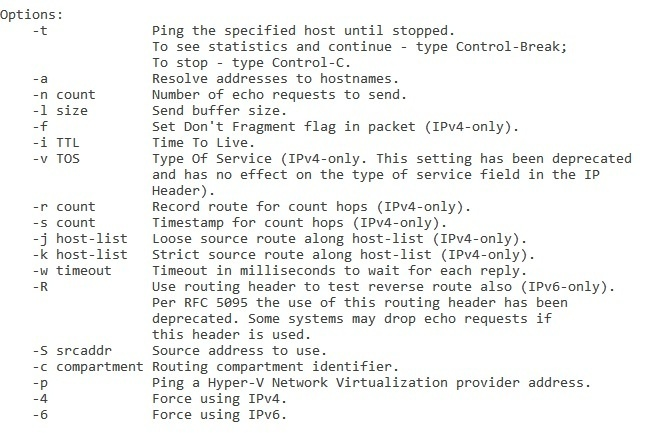
Aby wyświetlić przedstawione opcje polecenia ping, należy w wierszu polecenia systemu Windows zapisać

Ilustracja do pytania
A. ping |?
B. ping >?
C. ping \?
D. ping /?
W wierszu polecenia Windows obowiązują dość konkretne konwencje dotyczące tego, jak wywołuje się pomoc i jak działają operatory przekierowań czy potoków. Jeśli ktoś wpisze „ping >?” lub „ping |?” albo „ping \?”, to widać tu typowe pomieszanie tych pojęć. Z jednej strony użytkownicy kojarzą, że pytajnik oznacza pomoc, z drugiej strony znają znaki „>”, „|” czy „\” z różnych kontekstów i próbują je łączyć na wyczucie. W Windows CMD do wyświetlania pomocy służy przełącznik „/? ”, a nie kombinacje z operatorami przekierowania. Z technicznego punktu widzenia znak „>” w CMD oznacza przekierowanie wyjścia do pliku. Gdyby system potraktował „?” jak nazwę pliku, komenda „ping >?” próbowałaby zapisać wynik działania ping do pliku o nazwie „?”. To nie ma nic wspólnego z wywoływaniem opcji programu, tylko z mechanizmem obsługi strumieni wejścia/wyjścia. Podobnie znak „|” to operator potoku – przekazuje wyjście jednego programu na wejście drugiego. Polecenie w stylu „ping |?” byłoby próbą podania wyniku ping jako wejścia do programu o nazwie „?”. Taki program oczywiście nie istnieje, więc efekt będzie błędem, a nie listą opcji. Z kolei odwrotny ukośnik „\” w Windows jest przede wszystkim separatorem w ścieżkach do folderów i udziałów sieciowych, natomiast w składni przełączników linii poleceń praktycznie się go nie używa. Wiele osób intuicyjnie miesza go ze zwykłym ukośnikiem „/”, który w Windows tradycyjnie oznacza przełącznik (w przeciwieństwie do systemów Linux/Unix, gdzie używa się „-”). Stąd pomysł na „ping \?” – wygląda podobnie, ale jest składniowo błędny. Dobra praktyka w pracy z CMD jest taka: jeżeli nie pamiętasz opcji, najpierw spróbuj „polecenie /?” i przeczytaj wbudowaną pomoc, zamiast eksperymentować z dziwnymi kombinacjami znaków. To oszczędza czas i uczy standardowego sposobu korzystania z narzędzi systemowych, co potem bardzo ułatwia naukę kolejnych komend sieciowych, takich jak tracert, ipconfig czy netstat.

Pytanie 32

W systemie Windows, aby uruchomić usługę związaną z wydajnością komputera, należy użyć polecenia

A. perfmon.msc
B. secpol.msc
C. services.msc
D. compmgmt.msc
Polecenie perfmon.msc otwiera Monitor wydajności systemu Windows, który jest narzędziem umożliwiającym analizę i monitorowanie różnych parametrów wydajności komputera w czasie rzeczywistym. Dzięki temu użytkownicy mogą obserwować działanie procesora, pamięci, dysków oraz innych zasobów systemowych, co jest kluczowe w diagnozowaniu problemów z wydajnością. Monitor wydajności pozwala także na konfigurację liczników, które rejestrują dane historyczne, co jest szczególnie przydatne w długoterminowych analizach. Aby efektywnie zarządzać zasobami systemowymi, administratorzy mogą ustawiać powiadomienia oraz raporty, co przyczynia się do optymalizacji działania systemu. To narzędzie wspiera również standardy najlepszych praktyk w zakresie zarządzania infrastrukturą IT, umożliwiając administratorom podejmowanie świadomych decyzji na podstawie rzetelnych danych. Warto zaznaczyć, że umiejętność korzystania z Monitor wydajności jest niezbędna dla każdego specjalisty IT, aby skutecznie diagnozować i rozwiązywać problemy związane z wydajnością systemu.

Pytanie 33

Narzędzie systemów operacyjnych Windows używane do zmiany ustawień interfejsów sieciowych, na przykład przekształcenie dynamicznej konfiguracji karty sieciowej w konfigurację statyczną, to

A. netsh
B. netstat
C. ipconfig
D. nslookup
Wybierając odpowiedzi inne niż "netsh", można napotkać na typowe nieporozumienia dotyczące funkcji i zastosowania narzędzi sieciowych w systemach Windows. Na przykład, "nslookup" jest narzędziem do diagnostyki DNS i służy do sprawdzania informacji o nazwach domen, a nie do modyfikacji ustawień interfejsów sieciowych. Użytkownicy mogą mylnie sądzić, że narzędzie to ma zastosowanie w konfiguracji adresów IP, podczas gdy jego głównym celem jest badanie danych związanych z DNS, takich jak adresy IP odpowiadające danym nazwom. Z drugiej strony, "netstat" to aplikacja służąca do monitorowania połączeń sieciowych oraz statystyk protokołów, dostarczająca informacje o aktywnych połączeniach, portach oraz ich statusie. To narzędzie również nie ma funkcji konfiguracyjnych i może być mylnie interpretowane jako użyteczne w kontekście zmiany adresów IP. Natomiast "ipconfig" odgrywa kluczową rolę w wyświetlaniu aktualnych ustawień IP oraz konfiguracji interfejsów, ale jego możliwości ograniczają się do prezentacji danych, a nie ich modyfikacji. To prowadzi do nieporozumień, gdzie użytkownicy mogą sądzić, że "ipconfig" umożliwia zmianę konfiguracji, co jest błędnym założeniem. Kluczowe jest zrozumienie, że każde z tych narzędzi ma swoje specyficzne zastosowanie i nie zastępuje funkcji, które oferuje "netsh" w kontekście zarządzania interfejsami sieciowymi.

Pytanie 34

W systemie Windows Professional aby ustawić czas dostępności dla drukarki, należy skorzystać z zakładki

A. Zabezpieczenia w Właściwościach drukarki
B. Ustawienia w Preferencjach drukowania
C. Konfiguracja w Preferencjach drukowania
D. Zaawansowane w Właściwościach drukarki
Odpowiedzi sugerujące zakładki 'Zabezpieczenia', 'Konfiguracja' lub 'Ustawienia' w Preferencjach drukowania są niepoprawne, ponieważ nie dotyczą one właściwego konfigurowania czasu dostępności drukarki. Zakładka 'Zabezpieczenia' koncentruje się na kontrolowaniu dostępu do drukarki, co zapewnia, że tylko upoważnieni użytkownicy mogą korzystać z urządzenia, ale nie ma ona wpływu na harmonogram dostępności. 'Konfiguracja' i 'Ustawienia' w Preferencjach drukowania obejmują aspekty związane z jakością wydruku, wyborem papieru czy ustawieniami kolorów, co również nie dotyczy regulacji dostępności. Użytkownicy często mylnie kojarzą te zakładki z zarządzaniem drukarką, co prowadzi do błędnych wniosków. W rzeczywistości, aby efektywnie zarządzać drukowaniem w organizacji, należy skupić się na właściwej konfiguracji dostępności, co nie jest możliwe w ramach zaproponowanych odpowiedzi. Kluczowe jest zrozumienie, że zarządzanie drukiem to nie tylko ustawienie parametrów wydruku, ale również zapewnienie, że urządzenia są dostępne w odpowiednich momentach, co jest osiągane poprzez właściwe użycie zakładki 'Zaawansowane'. Dlatego zaleca się dokładne zapoznanie się z każdą z zakładek w Właściwościach drukarki, aby lepiej rozumieć, jakie funkcje są dostępne i jak można je wykorzystać w codziennej pracy.

Pytanie 35

Profil użytkownika systemu Windows, który można wykorzystać do logowania na dowolnym komputerze w sieci, przechowywany na serwerze i mogący być edytowany przez użytkownika, to profil

A. lokalny
B. tymczasowy
C. obowiązkowy
D. mobilny
Wybór niepoprawnych odpowiedzi wynika z pomylenia różnych typów profili użytkownika w systemie Windows. Profil tymczasowy jest tworzony podczas sesji, ale po jej zakończeniu nie zachowuje żadnych zmian ani danych użytkownika. To oznacza, że po zakończeniu pracy na komputerze, wszystkie ustawienia i pliki zostaną utracone, co czyni go niewłaściwym wyborem dla osób potrzebujących dostępu do swoich informacji na różnych urządzeniach. Z kolei profil lokalny jest przypisany do konkretnego komputera i nie może być używany na innych urządzeniach, co ogranicza mobilność użytkownika. Użytkownik może logować się tylko na tym samym komputerze, co również stoi w sprzeczności z ideą profilu mobilnego. Natomiast profil obowiązkowy, choć może być przechowywany na serwerze, ma na celu zapewnienie jednolitości środowiska użytkownika poprzez ograniczenie jego możliwości modyfikacji. Użytkownicy z tym profilem nie mogą dokonywać zmian w swoich ustawieniach, co czyni go nieodpowiednim dla osób, które chcą dostosować swoje środowisko robocze. Typowe błędy myślowe, które prowadzą do niepoprawnych wyborów, to mylenie funkcji i możliwości, jakie oferują poszczególne typy profili. Zrozumienie różnic między tymi profilami jest kluczowe dla efektywnego korzystania z systemów operacyjnych oraz zarządzania użytkownikami w organizacji.

Pytanie 36

W systemie działającym w trybie wielozadaniowości z wywłaszczeniem program, który zatrzymał się

A. może spowodować zawieszenie całego systemu operacyjnego
B. zablokuje działanie wszystkich pozostałych programów
C. nie umożliwi usunięcia się z pamięci operacyjnej
D. nie jest w stanie zawiesić systemu operacyjnego
W trybie wielozadaniowości z wywłaszczeniem, system operacyjny zarządza czasem CPU w sposób, który pozwala na uruchamianie wielu programów jednocześnie. W tym modelu, jeśli jeden program (proces) zostanie zawieszony, system ma zdolność do przerwania jego działania, aby umożliwić działanie innym procesom. Oznacza to, że zawieszenie jednego programu nie wpływa na stabilność całego systemu operacyjnego, który może kontynuować pracę z innymi aktywnymi programami. Przykładem zastosowania tego modelu jest działanie systemu Windows, w którym użytkownik może korzystać z wielu aplikacji, a nawet jeśli jedna z nich ulegnie awarii, inne programy pozostaną aktywne. Jest to istotna cecha nowoczesnych systemów operacyjnych, która zwiększa ich niezawodność i użyteczność. Standardy zarządzania wielozadaniowością w systemach operacyjnych, takie jak te opracowane przez IEEE, również podkreślają znaczenie wywłaszczenia w zapewnieniu ciągłości działania systemu.

Pytanie 37

W systemie Windows 7, aby skopiować katalog c:\est wraz ze wszystkimi podkatalogami na zewnętrzny dysk, należy zastosować polecenie

A. xcopy c:\est f:\est /E
B. copy c:\est f:\est /E
C. copy f:\est c:\est /E
D. xcopy f:\est c:\est /E
Wybór niewłaściwych poleceń do kopiowania katalogów jest częstym błędem, który wynika z niepełnego zrozumienia funkcjonalności dostępnych w systemie Windows. W przypadku polecenia 'copy f:\est c:\est /E', użytkownik myli koncepcję operacji kopiowania. 'copy' jest przeznaczone do kopiowania pojedynczych plików, a nie katalogów, co oznacza, że nie obsługuje on hierarchicznej struktury folderów ani ich podkatalogów. Nawet przy dodaniu opcji /E, nie zmienia to zasadniczo funkcji polecenia, ponieważ 'copy' nie potrafi kopiować całych drzew katalogów. Kolejna nieprawidłowa koncepcja występuje w poleceniach, gdzie zamienia się źródło z celem, jak w 'xcopy f:\est c:\est /E'. Użytkownicy mogą myśleć, że kopiowanie odwrotne jest równoważne, co nie jest prawdą. W systemach Windows, źródło i cel są kluczowe dla określenia, skąd i dokąd dane mają być przesyłane. Dodatkowo, błędne użycie 'xcopy' w kontekście przekazywania z nieprawidłowych lokalizacji może prowadzić do nieoczekiwanych rezultatów, takich jak brak danych lub ich niekompletne skopiowanie. Aby poprawnie zrozumieć i wykorzystać te polecenia, warto zapoznać się z dokumentacją systemową oraz praktykami administracyjnymi, co zapewni efektywne zarządzanie danymi oraz uniknięcie typowych pułapek związanych z kopiowaniem plików i katalogów.

Pytanie 38

Aby zmienić ustawienia konfiguracyjne Menu Start oraz paska zadań w systemie Windows, która przystawka powinna być wykorzystana?

A. gpedit.msc
B. fsmgmt.msc
C. dcpol.msc
D. azman.msc
Wybór innych przystawek, takich jak dcpol.msc, azman.msc czy fsmgmt.msc, jest niewłaściwy w kontekście zmiany ustawień Menu Start i paska zadań w systemie Windows. Przystawka dcpol.msc, znana jako Edytor zasad kontroli dostępu, jest używana do zarządzania zasadami związanymi z kontrolą dostępu do obiektów w Active Directory, co nie ma związku z interfejsem użytkownika. Azman.msc, czyli Edytor zasad autoryzacji, służy do zarządzania zasadami autoryzacji i dostępu dla aplikacji, co również nie jest związane z zarządzaniem interfejsem systemu operacyjnego. Z kolei fsmgmt.msc, czyli Menedżer zasobów systemu plików, koncentruje się na zarządzaniu współdzielonymi folderami i połączeniami, ale nie oferuje możliwości modyfikacji ustawień Menu Start czy paska zadań. Często popełnianym błędem w takich sytuacjach jest mylenie funkcji różnych narzędzi dostępnych w systemie Windows oraz niepełne rozumienie ich przeznaczenia. Użytkownicy mogą mylnie sądzić, że wszystkie przystawki są równie wszechstronne, podczas gdy każda z nich ma swoje specyficzne zastosowanie i ograniczenia. Niewłaściwe wykorzystanie tych narzędzi może prowadzić do nieefektywnego zarządzania systemem oraz niespójności w interfejsie użytkownika, co jest przeciwieństwem dobrych praktyk w administracji systemami operacyjnymi.

Pytanie 39

Instalacja serwera stron www w rodzinie systemów Windows Server jest możliwa dzięki roli

A. serwera sieci Web
B. usług plików
C. usług pulpitu zdalnego
D. serwera aplikacji
Serwer sieci Web w systemie Windows Server to rola, która umożliwia hostowanie aplikacji internetowych oraz stron WWW. W praktyce oznacza to, że administrator może zainstalować i skonfigurować serwer IIS (Internet Information Services), co jest standardem dla hostingu stron w środowiskach Windows. IIS jest nie tylko łatwy w użyciu, ale również oferuje wiele zaawansowanych funkcji, takich jak zarządzanie certyfikatami SSL, obsługa ASP.NET, czy integracja z bazami danych. Warto zaznaczyć, że standardowa konfiguracja serwera sieci Web pozwala na efektywne zarządzanie ruchem, monitorowanie wydajności oraz zabezpieczanie zasobów. Dzięki prawidłowej konfiguracji, przedsiębiorstwa mogą świadczyć usługi online, co wpisuje się w aktualne trendy digitalizacji i transformacji cyfrowej. Dodatkowo, administratorzy mogą korzystać z narzędzi takich jak Web Deploy do automatyzacji wdrożeń, co znacznie usprawnia proces aktualizacji aplikacji na serwerze.

Pytanie 40

Możliwości zmiany uprawnień dostępu do plików w systemie Windows 10 można uzyskać za pomocą komendy

A. set
B. convert
C. verify
D. icacls
Odpowiedzi verify, set i convert są nieprawidłowe w kontekście zarządzania uprawnieniami dostępu do plików w systemie Windows 10. Polecenie verify służy do sprawdzania poprawności plików na dysku, a nie do zarządzania uprawnieniami. To narzędzie ma na celu weryfikację, czy plik został zapisany poprawnie, co jest istotne w kontekście diagnostyki błędów, lecz nie ma zastosowania w kontekście regulacji dostępu. Kolejne polecenie, set, jest używane do ustawiania lub wyświetlania zmiennych środowiskowych w systemie, co jest procesem zupełnie niepowiązanym z kontrolą dostępu do plików. Z kolei polecenie convert jest stosowane do konwersji typów systemu plików, na przykład z FAT na NTFS, a także nie ma zastosowania w modyfikacji uprawnień. Te błędne odpowiedzi mogą wynikać z mylnego przekonania, że uprawnienia dostępu można modyfikować za pomocą narzędzi, które służą do innych celów. Często administratorzy, którzy nie są zaznajomieni z dokładnymi funkcjami narzędzi systemowych, mogą wprowadzać się w błąd, zakładając, że każde polecenie dotyczące plików może dotyczyć również zarządzania ich uprawnieniami. Aby skutecznie zarządzać dostępem do plików, ważne jest zrozumienie specyficznych funkcji każdego z narzędzi dostępnych w systemie operacyjnym, co pozwala na zastosowanie odpowiednich rozwiązań w praktyce.