Wyniki egzaminu

Informacje o egzaminie:
  • Zawód: Technik informatyk
  • Kwalifikacja: INF.02 - Administracja i eksploatacja systemów komputerowych, urządzeń peryferyjnych i lokalnych sieci komputerowych
  • Data rozpoczęcia: 28 kwietnia 2026 21:51
  • Data zakończenia: 28 kwietnia 2026 22:00

Egzamin zdany!

Wynik: 32/40 punktów (80,0%)

Wymagane minimum: 20 punktów (50%)

Nowe
Analiza przebiegu egzaminu- sprawdź jak rozwiązywałeś pytania
Pochwal się swoim wynikiem!
Szczegółowe wyniki:
Pytanie 1

Która z wymienionych czynności nie jest związana z personalizacją systemu operacyjnego Windows?

A. Wybór domyślnej przeglądarki internetowej
B. Zmiana koloru tła pulpitu na jeden lub kilka przenikających się odcieni
C. Ustawienie wielkości partycji wymiany
D. Dostosowanie ustawień dotyczących wyświetlania pasków menu i narzędziowych
Wielkość partycji wymiany to coś, co nie jest związane z tym, jak sobie personalizujemy Windowsa. Ta partycja, czyli plik stronicowania, pomaga w zarządzaniu pamięcią wirtualną. To znaczy, że przenosi dane między RAM a dyskiem twardym. Ustawienia tego rodzaju są super ważne dla wydajności komputera, ale nie mają żadnego wpływu na to, jak system wygląda czy jak się z nim pracuje. Na przykład, dobra konfiguracja tej partycji może przyspieszyć działanie programów, które potrzebują dużo pamięci, ale nie zmienia naszych upodobań co do interfejsu. Warto pamiętać, że personalizacja to zmiany jak tło pulpitu, jakieś ustawienia paska zadań czy przeglądarki, które naprawdę wpływają na to, jak korzystamy z systemu. Z mojego doświadczenia, personalizacja powinna ułatwiać nam pracę, a ustawienie pamięci w tym przypadku po prostu nie ma na to wpływu.
Pytanie 2

Osoba korzystająca z systemu Windows zdecydowała się na przywrócenie systemu do określonego punktu. Które pliki utworzone po tym punkcie NIE zostaną zmienione w wyniku tej operacji?

A. Pliki aplikacji
B. Pliki osobiste
C. Pliki sterowników
D. Pliki aktualizacji
Pliki osobiste nie zostaną naruszone podczas przywracania systemu do wcześniejszego punktu, ponieważ ta operacja dotyczy głównie plików systemowych oraz programowych, a nie danych użytkownika. Przywracanie systemu jest funkcją, która pozwala na cofnięcie systemu do stanu, w którym znajdował się w momencie utworzenia punktu przywracania, co oznacza, że zmiany wprowadzone w systemie operacyjnym po tym punkcie zostaną wycofane. Natomiast pliki osobiste, jak dokumenty, zdjęcia czy pliki multimedialne, są przechowywane w osobnych folderach i nie są objęte tą operacją. W praktyce oznacza to, że użytkownik może bez obaw przywrócić system do wcześniejszego stanu, nie martwiąc się o utratę swoich osobistych danych. Dobrą praktyką jest regularne tworzenie kopii zapasowych ważnych plików, zwłaszcza przed wykonaniem operacji przywracania systemu, co stanowi dodatkową warstwę ochrony danych użytkownika.

Pytanie 3

Dezaktywacja automatycznych aktualizacji systemu Windows skutkuje

A. zablokowaniem samodzielnego ściągania uaktualnień przez system
B. automatycznym sprawdzeniem dostępności aktualizacji i informowaniem o tym użytkownika
C. automatycznym ściąganiem aktualizacji bez ich instalacji
D. zablokowaniem wszelkich metod pobierania aktualizacji systemu
Wyłączenie automatycznej aktualizacji systemu Windows rzeczywiście skutkuje zablokowaniem samodzielnego pobierania uaktualnień przez system. W praktyce oznacza to, że użytkownik musi ręcznie sprawdzać dostępność aktualizacji oraz decydować, kiedy i jakie aktualizacje zainstalować. Jest to szczególnie istotne w kontekście zarządzania systemem operacyjnym, gdzie niektóre aktualizacje mogą wprowadzać zmiany w funkcjonalności systemu lub wpływać na jego stabilność. W sytuacjach, gdy organizacje preferują mieć pełną kontrolę nad aktualizacjami, wyłączenie automatycznych aktualizacji może być uzasadnione. Przykładem może być środowisko produkcyjne, gdzie nagłe zmiany mogą prowadzić do nieprzewidzianych problemów. Zgodnie z najlepszymi praktykami w zakresie zarządzania IT, zaleca się regularne wykonywanie ręcznych aktualizacji, aby zapewnić, że system jest zabezpieczony przed najnowszymi zagrożeniami. Ponadto, administratorzy powinni monitorować dostępność aktualizacji, co może być realizowane za pomocą narzędzi zarządzania systemami, takich jak SCCM czy WSUS, co pozwala na efektywniejsze zarządzanie cyklem życia oprogramowania.

Pytanie 4

W systemie Windows można zweryfikować parametry karty graficznej, używając następującego polecenia

A. dxdiag
B. graphics
C. cliconfig
D. color
To polecenie dxdiag, czyli narzędzie diagnostyczne DirectX, jest naprawdę przydatne w Windowsie. Pozwala na zebranie ważnych informacji o podzespołach komputera, zwłaszcza o karcie graficznej. Jak chcesz to sprawdzić, wystarczy wpisać 'dxdiag' w menu startowym i kliknąć Enter. Zobaczysz wtedy okno z wieloma zakładkami, gdzie możesz znaleźć info o systemie, wyświetlaczy czy dźwięku. Moim zdaniem, to super sposób, żeby szybko zweryfikować, jakie sterowniki masz zainstalowane i czy komputer dobrze rozpoznaje kartę graficzną. Dla kogoś kto pracuje w IT, to wiedza na wagę złota, bo można łatwo wyłapać, co się dzieje z grafiką i lepiej diagnozować problemy.

Pytanie 5

Po zainstalowaniu z domyślnymi uprawnieniami, system Windows XP nie obsługuje formatu systemu plików

A. FAT16
B. EXT
C. FAT32
D. NTFS
Odpowiedź "EXT" jest poprawna, ponieważ system Windows XP nie obsługuje systemu plików EXT, który jest standardowym systemem plików stosowanym w systemach operacyjnych Linux. Windows XP obsługuje inne systemy plików, takie jak NTFS, FAT16 i FAT32, ale nie EXT. Praktyczne zastosowanie tej wiedzy polega na tym, że podczas pracy z systemem Windows XP nie będzie możliwości montowania partycji sformatowanych w systemie EXT, co może być istotne dla administratorów systemów, którzy muszą integrować urządzenia z różnymi systemami operacyjnymi. Zrozumienie poszczególnych systemów plików jest kluczowe w kontekście zarządzania danymi i dostępem do nich w złożonych środowiskach informatycznych. Stosowanie odpowiedniego systemu plików w zależności od OS zapewnia optymalną wydajność oraz bezpieczeństwo danych.

Pytanie 6

Aby przeprowadzić rezerwację adresów IP w systemie Windows Server na podstawie fizycznych adresów MAC urządzeń, konieczne jest skonfigurowanie usługi

A. RRAS
B. NAT
C. DHCP
D. DNS
Odpowiedź DHCP jest prawidłowa, ponieważ Dynamic Host Configuration Protocol (DHCP) jest protokołem sieciowym, który automatycznie przypisuje adresy IP oraz inne istotne informacje konfiguracyjne, takie jak maski podsieci i bramy domyślne, urządzeniom w sieci. Możliwość rezerwacji adresów IP na podstawie adresów MAC jest jedną z kluczowych funkcji DHCP, która pozwala administratorom przypisać określony adres IP do konkretnego urządzenia, zapewniając tym samym stabilność oraz przewidywalność w zarządzaniu adresacją IP w sieci lokalnej. Przykładowo, w sieci biurowej możemy zarezerwować adres IP dla drukarki, co umożliwi jej łatwe znalezienie przez inne urządzenia w sieci, zachowując stały adres, niezależnie od cykli DHCP. Ponadto, dobrym standardem w zarządzaniu sieciami jest wdrażanie DHCP w połączeniu z dokumentacją adresacji, co ułatwia przyszłe rozbudowy oraz zarządzanie zasobami sieciowymi.

Pytanie 7

Komenda msconfig uruchamia w systemie Windows:

A. menedżera zadań
B. menedżera plików
C. narzędzie konfiguracji systemu
D. panel sterowania
Polecenie msconfig uruchamia narzędzie konfiguracji systemu, które jest kluczowym elementem administracji systemem Windows. Umożliwia ono użytkownikom zarządzanie ustawieniami uruchamiania systemu, co jest szczególnie przydatne w przypadku rozwiązywania problemów z wydajnością lub konfliktami aplikacji. W narzędziu tym można m.in. wyłączyć niepotrzebne programy uruchamiające się podczas startu systemu, co może znacząco przyspieszyć czas ładowania systemu. Dodatkowo, msconfig pozwala na przełączanie systemu w tryb diagnostyczny lub bezpieczny, co jest pomocne w sytuacjach, gdy system nie uruchamia się poprawnie. Warto zaznaczyć, że najlepsze praktyki w zakresie zarządzania systemem zalecają regularne monitorowanie i optymalizowanie programów uruchamiających się podczas startu, aby zapewnić stabilność i wydajność komputerów. Użytkownicy, którzy chcą lepiej zrozumieć swoje środowisko systemowe, powinni zapoznać się z możliwościami tego narzędzia, aby w pełni wykorzystać jego potencjał.

Pytanie 8

Która edycja systemu operacyjnego Windows Server 2008 charakteryzuje się najuboższym interfejsem graficznym?

A. Datacenter
B. Server Core
C. Enterprise
D. Standard Edition
Wybór edycji Standard Edition, Enterprise czy Datacenter wskazuje na nieporozumienie dotyczące podstawowych różnic między tymi wersjami a Server Core. Standard Edition jest pełnoprawną wersją systemu, która zawiera zintegrowany interfejs graficzny, a jego celem jest oferowanie pełnej funkcjonalności dla użytkowników i administratorów. Wersja Enterprise, podobnie jak Datacenter, oferuje dodatkowe funkcje skalowalności oraz wsparcie dla większej liczby procesorów i pamięci. Te wersje są zaprojektowane do obsługi aplikacji wymagających intensywnego wykorzystania zasobów i złożonych środowisk, przez co skutkują większym obciążeniem systemu oraz szerszym interfejsem graficznym. Błędne podejście do wyboru wersji systemu może wynikać z mylnego założenia, że graficzny interfejs użytkownika jest konieczny do efektywnego zarządzania serwerem, co jest nieaktualne w kontekście nowoczesnych praktyk administracyjnych, które coraz częściej wprowadzają automatyzację i zarządzanie zdalne. Ignorowanie korzyści płynących z zastosowania minimalnego interfejsu, jakim jest Server Core, prowadzi do nieefektywności i zwiększenia ryzyka wystąpienia problemów z bezpieczeństwem oraz wydajnością w złożonych środowiskach IT.

Pytanie 9

Aby dostęp do systemu Windows Serwer 2016 był możliwy dla 50 urządzeń, bez względu na liczbę użytkowników, należy w firmie zakupić licencję

A. Device CAL.
B. Public Domain.
C. User CAL.
D. External Connection.
W tym zadaniu kluczowe jest zrozumienie logiki licencjonowania Windows Server 2016, a nie samo odgadnięcie nazwy licencji. Microsoft rozdziela liczenie użytkowników i urządzeń, bo różne firmy mają różne modele pracy. Typowym błędem jest myślenie, że User CAL będzie zawsze lepszy, bo przecież „licencjonujemy ludzi”. To nie zawsze prawda. User CAL przypisuje się do konkretnej osoby i jest idealny tam, gdzie jeden użytkownik korzysta z wielu urządzeń, na przykład administrator systemu mający laptopa, komputer stacjonarny i zdalny dostęp z domu. W pytaniu chodzi jednak wyraźnie o 50 urządzeń, niezależnie od liczby użytkowników. To jest odwrotna sytuacja: jedno urządzenie może mieć wielu użytkowników, np. w systemie zmianowym albo w pracowni szkolnej. W takim wypadku User CAL powodowałby przepłacanie albo wręcz niezgodność z licencją, jeśli użytkowników jest więcej niż wykupionych CAL. Z kolei określenia typu Public Domain nie mają żadnego związku z licencjonowaniem Windows Server. Public domain dotyczy praw autorskich i oznacza utwory, które nie są chronione prawem autorskim, a nie komercyjnych produktów serwerowych Microsoftu. W praktyce używanie tego pojęcia przy licencjach serwerowych to kompletne nieporozumienie. Podobnie mylące jest hasło External Connection. Istnieje co prawda licencja External Connector, ale jej zastosowanie jest inne: dotyczy dostępu zewnętrznych użytkowników spoza organizacji (np. klienci, partnerzy), i jest rozliczana na serwer, a nie na konkretne urządzenie czy osobę. Nie rozwiązuje to więc problemu 50 urządzeń wewnątrz firmy. Częsty błąd polega na wrzucaniu wszystkich „jakichś tam licencji” do jednego worka, bez czytania dokładnych definicji. Dobre podejście to zawsze zadanie sobie pytania: co liczę – ludzi czy sprzęt, oraz czy mówimy o użytkownikach wewnętrznych czy zewnętrznych. Dopiero wtedy wybór między User CAL, Device CAL a ewentualnie External Connector zaczyna być logiczny i zgodny z dobrymi praktykami oraz dokumentacją Microsoftu.

Pytanie 10

Jak nazywa się serwer Windows, na którym zainstalowano usługę Active Directory?

A. serwerem DHCP
B. serwerem WWW
C. kontrolerem domeny
D. serwerem plików
Kontroler domeny to serwer, na którym zainstalowana jest usługa Active Directory, będąca kluczowym elementem w zarządzaniu zasobami sieciowymi w środowisku Windows. Jego głównym zadaniem jest przechowywanie informacji o użytkownikach, komputerach oraz innych zasobach w sieci, a także zarządzanie dostępem do tych zasobów. Kontroler domeny odpowiada za weryfikację tożsamości użytkowników oraz autoryzację ich dostępu do usług i zasobów, co jest kluczowe w zapewnieniu bezpieczeństwa w organizacji. W praktyce, kontroler domeny umożliwia centralne zarządzanie politykami bezpieczeństwa, co pozwala na łatwiejsze wdrażanie zmian oraz monitorowanie dostępu. Dodatkowo, dzięki replikacji, wiele kontrolerów domeny może współpracować, co zwiększa niezawodność i odporność na awarie. W kontekście standardów branżowych, organizacje często wdrażają rozwiązania oparte na Active Directory, aby zapewnić zgodność z wymogami bezpieczeństwa i zarządzania informacjami, co podkreśla jego znaczenie w nowoczesnym zarządzaniu IT.

Pytanie 11

Komenda systemowa ipconfig pozwala na konfigurację

A. mapowania dysków sieciowych
B. interfejsów sieciowych
C. rejestru systemu
D. atrybutów uprawnień dostępu
Polecenie systemowe ipconfig jest kluczowym narzędziem w systemach operacyjnych Windows, które umożliwia użytkownikom oraz administratorom sieci zarządzanie interfejsami sieciowymi. Przy jego pomocy można uzyskać informacje o konfiguracji sieci, takie jak adresy IP, maski podsieci oraz bramy domyślne dla wszystkich interfejsów sieciowych w systemie. Na przykład, kiedy użytkownik chce sprawdzić, czy komputer ma prawidłowo przydzielony adres IP lub czy połączenie z siecią lokalną jest aktywne, może użyć polecenia ipconfig /all, aby zobaczyć szczegółowe informacje o każdym interfejsie, w tym o kartach Ethernet i połączeniach bezprzewodowych. Ponadto, narzędzie to pozwala na odświeżenie konfiguracji DHCP za pomocą polecenia ipconfig /release oraz ipconfig /renew, co jest szczególnie przydatne w sytuacjach, gdy zmiana adresu IP jest konieczna. W kontekście bezpieczeństwa sieci, regularne monitorowanie konfiguracji interfejsów sieciowych za pomocą ipconfig jest zgodne z najlepszymi praktykami w zarządzaniu infrastrukturą IT.

Pytanie 12

Użytkownik planuje instalację 32-bitowego systemu operacyjnego Windows 7. Jaka jest minimalna ilość pamięci RAM, którą powinien mieć komputer, aby system mógł działać w trybie graficznym?

A. 1 GB
B. 2 GB
C. 256 MB
D. 512 MB
Zgadza się, aby system operacyjny Windows 7 w wersji 32-bitowej mógł pracować w trybie graficznym, niezbędne jest posiadanie co najmniej 1 GB pamięci RAM. To minimalne wymaganie wynika z architektury systemu operacyjnego oraz jego zdolności do zarządzania zasobami. W praktyce, posiadanie 1 GB RAM-u umożliwia uruchamianie podstawowych aplikacji oraz korzystanie z interfejsu graficznego bez większych problemów. Warto również zaznaczyć, że większa ilość pamięci RAM może znacznie poprawić wydajność systemu, co jest szczególnie istotne w przypadku używania złożonych aplikacji multimedialnych czy gier. Ponadto, zgodnie z zasadami dobrych praktyk, zaleca się posiadanie pamięci RAM powyżej minimalnych wymagań, co pozwala na lepsze wykorzystanie systemu i jego funkcjonalności. W przypadku Windows 7, 2 GB RAM to bardziej komfortowy wybór, który zapewnia płynne działanie systemu, a także umożliwia korzystanie z wielu aplikacji jednocześnie.

Pytanie 13

Jakie funkcje pełni usługa katalogowa Active Directory w systemach Windows Server?

A. Zarządza żądaniami protokołu komunikacyjnego
B. Umożliwia transfer plików pomiędzy odległymi komputerami przy użyciu protokołu komunikacyjnego
C. Centralnie kieruje adresami IP oraz związanymi informacjami i automatycznie udostępnia je klientom
D. Przechowuje dane o obiektach w sieci
Usługa Active Directory nie obsługuje żądań protokołu komunikacyjnego w sensie bezpośredniego przetwarzania danych komunikacyjnych, co jest zadaniem odpowiednich protokołów i usług sieciowych, takich jak HTTP czy FTP. Active Directory służy do zarządzania obiektami w sieci, a nie do ich komunikacji. Z kolei przechowywanie i centralne zarządzanie adresami IP oraz automatyczne przydzielanie ich klientom należy do zadań systemu DHCP (Dynamic Host Configuration Protocol). AD może współpracować z DHCP, ale nie wykonuje tych funkcji samodzielnie. Wspólnym błędem jest mylenie funkcji Active Directory z innymi technologiami sieciowymi, co prowadzi do nieporozumień. Przykładowo, odpowiedź sugerująca, że AD umożliwia wymianę plików z odległymi komputerami, jest również nieprawidłowa, ponieważ takie funkcje realizowane są przez protokoły plikowe, takie jak SMB (Server Message Block) czy NFS (Network File System). Różnice te są kluczowe do zrozumienia, jak złożony jest krajobraz technologii sieciowych, w którym każdy element pełni swoją unikalną rolę. Ważne jest, aby każdy, kto pracuje z sieciami komputerowymi, miał jasne pojęcie o funkcjonalności poszczególnych usług, aby skutecznie nimi zarządzać i wykorzystywać je w praktyce.

Pytanie 14

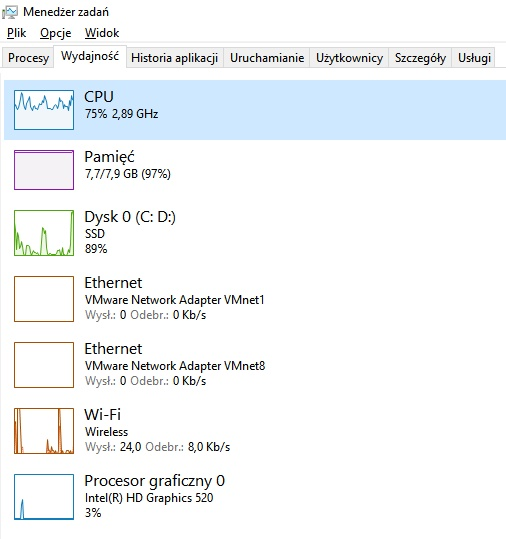
Grafik komputerowy sygnalizuje bardzo wolną pracę komputera. Z ilustracji przedstawiającej okno wydajności komputera wynika, że przyczyną tego może być

Ilustracja do pytania
A. niska wydajność procesora graficznego.
B. wolne łącze internetowe.
C. zbyt mała ilości pamięci RAM.
D. wolna praca dysku twardego.
Tutaj kluczowa jest obserwacja z okna „Wydajność” w Menedżerze zadań: pamięć RAM jest zajęta w 97%. To bardzo wyraźny sygnał, że komputer po prostu „dusi się” z powodu zbyt małej ilości dostępnej pamięci operacyjnej. System nie ma gdzie trzymać danych potrzebnych programom (tu: aplikacjom graficznym), więc zaczyna intensywnie korzystać z pliku stronicowania na dysku. A dostęp do dysku – nawet SSD – jest o rząd wielkości wolniejszy niż dostęp do RAM. Efekt użytkownik widzi jako przycinki, lagi przy przełączaniu okien, wolne renderowanie podglądu, opóźnienia przy zapisywaniu dużych projektów. Z mojego doświadczenia, przy pracy grafika komputerowego RAM jest często ważniejszy niż sam procesor graficzny, szczególnie przy wielu otwartych aplikacjach: Photoshop, Illustrator, przeglądarka z kilkoma kartami, komunikator, czasem jeszcze wirtualna maszyna. Standardem branżowym jest dziś co najmniej 16 GB RAM do wygodnej pracy z grafiką 2D, a przy dużych plikach, wysokich rozdzielczościach, plikach PSD z wieloma warstwami – nawet 32 GB lub więcej. Dobre praktyki mówią też, żeby podczas diagnozowania wydajności patrzeć nie tylko na chwilowe obciążenie CPU czy GPU, ale właśnie na procent zajętości pamięci i ilość pamięci „zarezerwowanej” przez system. Gdy widzisz wartości rzędu 90–100%, pierwszym krokiem jest zamknięcie zbędnych aplikacji, a długofalowo – rozbudowa RAM. Na screenie widać, że CPU jest obciążony umiarkowanie, GPU praktycznie się nudzi, dysk SSD pracuje, ale nie jest „przyklejony” do 100%. Natomiast pamięć RAM jest praktycznie pełna. To klasyczny przypadek, gdy ograniczeniem jest właśnie jej ilość. W praktyce, po dołożeniu pamięci komputer nagle „odżywa”, programy graficzne przestają się zacinać, a przełączanie między projektami staje się płynne – i to bez żadnych innych zmian sprzętowych.

Pytanie 15

Komenda dsadd pozwala na

A. usuwanie użytkowników, grup, komputerów, kontaktów oraz jednostek organizacyjnych z usługi Active Directory
B. przenoszenie obiektów w ramach jednej domeny
C. modyfikację właściwości obiektów w katalogu
D. dodawanie użytkowników, grup, komputerów, kontaktów i jednostek organizacyjnych do usługi Active Directory
Polecenie dsadd jest kluczowym narzędziem w kontekście zarządzania usługą Active Directory, które umożliwia dodawanie różnych typów obiektów, takich jak użytkownicy, grupy, komputery, kontakty i jednostki organizacyjne. W praktyce, administratorzy IT często używają dsadd do szybkiego i efektywnego wprowadzania nowych użytkowników do systemu, co jest niezbędne w środowiskach korporacyjnych, gdzie zarządzanie tożsamościami jest fundamentalne dla bezpieczeństwa i organizacji. Przykładowo, przy dodawaniu nowego pracownika do systemu, administrator może skorzystać z polecenia dsadd w skrypcie, co pozwala na automatyzację procesu i zminimalizowanie błędów ludzkich. Warto również zaznaczyć, że stosowanie dsadd zgodnie z najlepszymi praktykami, takimi jak tworzenie odpowiednich grup zabezpieczeń czy przypisywanie ról, wspiera politykę bezpieczeństwa organizacji. Dzięki temu możliwość centralnego zarządzania użytkownikami i zasobami w Active Directory staje się bardziej zorganizowana i bezpieczna, co jest zgodne z normami branżowymi w zakresie zarządzania infrastrukturą IT.

Pytanie 16

W trakcie instalacji systemu Windows, zaraz po rozpoczęciu instalatora w trybie graficznym, istnieje możliwość otwarcia Wiersza poleceń (konsoli) za pomocą kombinacji klawiszy

A. CTRL+SHIFT
B. CTRL+Z
C. ALT+F4
D. SHIFT+F10
Odpowiedź SHIFT+F10 jest prawidłowa, ponieważ ta kombinacja klawiszy uruchamia Wiersz poleceń w trakcie instalacji systemu Windows. Jest to przydatne w sytuacjach, gdy użytkownik potrzebuje dostępu do narzędzi diagnostycznych lub chce wprowadzić dodatkowe polecenia przed zakończeniem procesu instalacji. Umożliwia to również modyfikację ustawień systemowych oraz naprawę problemów, które mogą wystąpić podczas konfiguracji. Przykładem zastosowania może być sytuacja, w której użytkownik chce uruchomić narzędzie DISKPART do zarządzania partycjami dyskowymi, co pozwala na tworzenie, usuwanie lub formatowanie partycji przed zainstalowaniem systemu. Ta funkcjonalność jest zgodna z najlepszymi praktykami w zakresie instalacji systemów operacyjnych, gdzie dostęp do dodatkowych narzędzi może znacząco ułatwić proces oraz zwiększyć elastyczność konfiguracji. Warto również zaznaczyć, że ta kombinacja klawiszy jest standardem w różnych wersjach systemów Windows, co czyni ją zrozumiałą i uniwersalną dla użytkowników.

Pytanie 17

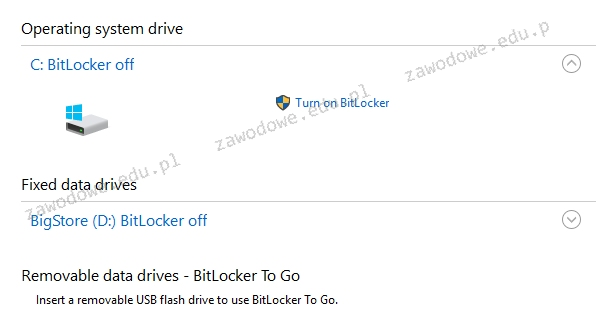
Prezentowane wbudowane narzędzie systemów Windows w wersji Enterprise lub Ultimate jest przeznaczone do

Ilustracja do pytania
A. integracji danych na dyskach
B. tworzenia kopii zapasowej dysku
C. kompresji przestrzeni dyskowej
D. kryptograficznej ochrony informacji na dyskach
BitLocker to wbudowane narzędzie dostępne w systemach Windows w wersjach Enterprise i Ultimate które służy do kryptograficznej ochrony danych na dyskach. Umożliwia pełne szyfrowanie dysków co oznacza że wszystkie dane na dysku są zabezpieczone przy użyciu zaawansowanych algorytmów szyfrowania. Zastosowanie BitLockera jest szczególnie istotne w kontekście ochrony danych przed nieautoryzowanym dostępem na przykład w przypadku kradzieży laptopa. Dzięki zastosowaniu modułu TPM (Trusted Platform Module) BitLocker zapewnia dodatkowy poziom bezpieczeństwa przechowując klucze kryptograficzne. Praktyczne zastosowanie BitLockera obejmuje ochronę danych wrażliwych na urządzeniach przenośnych i stacjonarnych co jest zgodne z najlepszymi praktykami branżowymi w zakresie bezpieczeństwa informacji. BitLocker wspiera także zarządzanie kluczami odzyskiwania co pozwala na odzyskanie dostępu do zaszyfrowanych danych w sytuacjach awaryjnych. Implementacja BitLockera jest zgodna z międzynarodowymi standardami bezpieczeństwa takimi jak ISO 27001 co czyni go efektywnym rozwiązaniem dla firm dążących do spełnienia wymogów regulacyjnych dotyczących ochrony danych osobowych i poufnych informacji.

Pytanie 18

Zarządzanie partycjami w systemach operacyjnych Windows

A. oferują podstawowe funkcje diagnostyczne, defragmentację oraz checkdisk
B. przydzielają etykietę (np. C) dla konkretnej partycji
C. przydzielają partycje na nośnikach
D. umożliwiają określenie maksymalnej wielkości przestrzeni dyskowej dla kont użytkowników
Odpowiedź, że przydziały dyskowe w systemach Windows pozwalają na zdefiniowanie maksymalnej przestrzeni dyskowej dla kont użytkowników, jest prawidłowa, ponieważ przydziały dyskowe to mechanizm zarządzania przestrzenią dyskową, który umożliwia administratorom systemu kontrolowanie ilości miejsca na dysku, jakie może wykorzystywać każdy użytkownik. Dzięki tej funkcjonalności, można zapobiec sytuacjom, w których jeden użytkownik zajmuje całą dostępną przestrzeń dyskową, co może prowadzić do problemów z wydajnością oraz dostępnością zasobów dla innych użytkowników. Na przykład, w środowisku korporacyjnym, przydziały dyskowe mogą być ustalane na poziomie kont użytkowników, co pozwala na efektywne zarządzanie zasobami i minimalizowanie ryzyka, że dany użytkownik przekroczy dozwoloną limitację. Tego typu praktyki są zgodne z najlepszymi standardami zarządzania systemami, które zakładają, że kontrola dostępu oraz zasobów jest kluczowa dla utrzymania stabilności i bezpieczeństwa systemów operacyjnych. Warto również dodać, że przydziały dyskowe mogą być monitorowane i dostosowywane w miarę potrzeb, co czyni je elastycznym narzędziem w zarządzaniu infrastrukturą IT.

Pytanie 19

Jaką funkcję pełni serwer ISA w systemie Windows?

A. Rozwiązuje nazwy domen
B. Służy jako system wymiany plików
C. Jest serwerem stron WWW
D. Pełni funkcję firewalla
ISA Server (Internet Security and Acceleration Server) pełni kluczową rolę jako firewall oraz rozwiązanie do zarządzania dostępem do Internetu w systemie Windows. Jego podstawowym zadaniem jest filtrowanie ruchu sieciowego, co pozwala na ochronę sieci lokalnej przed nieautoryzowanym dostępem oraz atakami z zewnątrz. ISA Server implementuje różnorodne mechanizmy zabezpieczeń, w tym proxy, NAT (Network Address Translation) oraz filtrację na poziomie aplikacji. Przykładem zastosowania ISA Server może być ochrona sieci firmowej, gdzie administratorzy mogą definiować zasady dostępu do zasobów internetowych, a także monitorować i rejestrować ruch. W praktyce oznacza to, że organizacje mogą skutecznie zarządzać dostępem do Internetu, blokować potencjalnie złośliwe witryny oraz ograniczać dostęp do aplikacji niezgodnych z polityką bezpieczeństwa. Dobrą praktyką w kontekście zabezpieczeń jest regularne aktualizowanie reguł i polityk w celu dostosowania ich do zmieniającego się krajobrazu zagrożeń. Ponadto, stosowanie ISA Server w połączeniu z innymi rozwiązaniami zabezpieczającymi, takimi jak systemy IDS/IPS, pozwala na stworzenie wielowarstwowej architektury bezpieczeństwa, co jest zgodne z aktualnymi standardami branżowymi.

Pytanie 20

Która z poniższych czynności NIE przyczynia się do personalizacji systemu operacyjnego Windows?

A. Konfiguracja opcji wyświetlania pasków menu oraz pasków narzędziowych
B. Wybranie domyślnej przeglądarki internetowej
C. Dobór koloru lub kilku nakładających się kolorów jako tła pulpitu
D. Zmiana rozmiaru pliku wymiany
Ustawienie wielkości pliku wymiany jest związane z zarządzaniem pamięcią w systemie operacyjnym Windows, a nie z jego personalizacją. Plik wymiany, znany również jako plik stronicowania, pełni funkcję rozszerzenia pamięci RAM, umożliwiając systemowi operacyjnemu przechowywanie danych, które nie mieszczą się w pamięci fizycznej. Zmiana jego rozmiaru może wpływać na wydajność systemu, zwłaszcza w sytuacjach, gdy dostępna pamięć RAM jest niewystarczająca do uruchamiania aplikacji, ale nie ma to związku z indywidualnymi preferencjami użytkownika. Personalizacja systemu operacyjnego skupia się na dostosowywaniu interfejsu użytkownika do jego potrzeb, co obejmuje zmiany w wyglądzie i działaniu elementów graficznych. Przykłady personalizacji to zmiana tła pulpitu, kolorów okien czy ustawienia domyślnej przeglądarki internetowej, które wpływają na codzienne korzystanie z systemu i czynią go bardziej przyjaznym dla użytkownika.

Pytanie 21

Która z możliwości konfiguracji ustawień dla użytkownika z ograniczonymi uprawnieniami w systemie Windows jest oferowana przez przystawkę secpol?

A. Usunięcie historii ostatnio otwartych dokumentów
B. Blokada wybranych elementów w panelu sterowania
C. Zezwolenie na modyfikację czasu systemowego
D. Odebranie prawa do zapisu na płytach CD
Co do innych opcji, które wybierasz, to chciałbym zaznaczyć, że odebranie możliwości zapisu na płytach CD nie jest regulowane przez przystawkę secpol.msc. To są inne polityki grupowe, które dotyczą zarządzania nośnikami. Moim zdaniem, może to prowadzić do zamieszania, bo te ograniczenia są bardziej związane z kontrolą dostępu do sprzętu, a nie z zasadami bezpieczeństwa. Blokowanie elementów w panelu sterowania również nie jest funkcją edytora zasad zabezpieczeń, bo te ustawienia dotyczą bardziej lokalnych polityk użytkowników i nie wpływają bezpośrednio na zarządzanie uprawnieniami, co jest kluczowe w kontekście secpol. Czynności związane z czyszczeniem historii dokumentów można ustawić w opcjach prywatności systemu, ale to też nie jest tematem dla secpol. Wiele nieporozumień dotyczących edytora lokalnych zasad zabezpieczeń wynika z braku pełnego zrozumienia, do czego on służy i jakie ma uprawnienia. Znalezienie różnicy między tym, co można kontrolować przez secpol, a tym, co nie, jest istotne dla efektywnego zarządzania politykami bezpieczeństwa w Windows. Użytkownicy powinni pamiętać, że każda z funkcji systemowych ma swoje miejsce w zarządzaniu zabezpieczeniami i czasem trzeba korzystać z rozwiązań systemowych, jak polityki grupowe.

Pytanie 22

Jakie polecenie jest wysyłane do serwera DHCP, aby zwolnić wszystkie adresy przypisane do interfejsów sieciowych?

A. ipconfig /release
B. ipconfig /displaydns
C. ipconfig /renew
D. ipconfig /flushdns
Polecenie 'ipconfig /release' jest używane do zwolnienia aktualnie przypisanych adresów IP przez klienta DHCP, co oznacza, że informuje serwer DHCP o zwolnieniu dzierżawy. Użycie tego polecenia jest kluczowe w sytuacjach, gdy użytkownik chce zmienić adres IP lub zresetować konfigurację sieciową. Na przykład, po zakończeniu korzystania z sieci Wi-Fi w biurze, użytkownik może użyć tego polecenia, aby zwolnić adres IP, który został mu przypisany. Dzięki temu serwer DHCP może przydzielić go innym urządzeniom w sieci. To podejście jest zgodne z dobrymi praktykami, ponieważ umożliwia efektywne zarządzanie zasobami adresów IP, szczególnie w dynamicznych środowiskach, gdzie urządzenia często łączą się i rozłączają z siecią. Dodatkowo, korzystanie z tego polecenia pomaga unikać konfliktów adresów IP, które mogą wystąpić, gdy dwa urządzenia próbują używać tego samego adresu jednocześnie, co jest szczególnie ważne w dużych sieciach.

Pytanie 23

Której komendy wiersza poleceń z opcji zaawansowanych naprawy systemu Windows należy użyć, aby naprawić uszkodzony MBR dysku?

A. bootrec /fixmbr
B. rebuild /mbr
C. repair mbr
D. convert mbr
Komenda bootrec /fixmbr jest dokładnie tym narzędziem, które w środowisku naprawy systemu Windows służy do naprawy uszkodzonego MBR, czyli głównego rekordu rozruchowego dysku. To polecenie jest częścią zaawansowanych opcji odzyskiwania systemu i działa tylko wtedy, gdy uruchomisz wiersz poleceń z poziomu środowiska naprawczego Windows (np. z nośnika instalacyjnego lub partycji recovery). W praktyce, jeśli na przykład komputer przestał się uruchamiać po nieudanej instalacji Linuxa lub wirus nadpisał MBR, właśnie bootrec /fixmbr potrafi błyskawicznie przywrócić oryginalny sektor rozruchowy Windows bez zmiany danych użytkownika czy partycji. Co ciekawe, narzędzie to jest zgodne z zaleceniami Microsoftu dotyczącymi naprawy MBR w systemach Windows Vista, 7, 8, 10 i 11 i jest alternatywą dla starego polecenia fixmbr używanego w czasach Windows XP. Z mojego doświadczenia wynika, że bootrec /fixmbr jest pierwszym krokiem w każdej sytuacji, gdy pojawią się komunikaty typu „Operating System not found” lub „Missing operating system”, bo naprawia podstawową strukturę rozruchową bez naruszania partycji. Warto też pamiętać o innych przełącznikach bootrec, jak /fixboot czy /rebuildbcd, ale to właśnie /fixmbr odpowiada za sam MBR, więc wybór jest tu raczej jednoznaczny.

Pytanie 24

Gdy użytkownik systemu Windows nie ma możliwości skorzystania z drukarki, może skorzystać z opcji druku do pliku. Plik utworzony w ten sposób posiada rozszerzenie

A. bin
B. prn
C. tar
D. csv
Odpowiedź prn jest poprawna, ponieważ plik utworzony z użyciem opcji druku do pliku w systemie Windows ma rozszerzenie .prn. Pliki te zawierają dane w formacie, który jest zgodny z danymi, jakie zwykle są przesyłane do drukarki. Format .prn jest niemalże uniwersalny, ponieważ może być odczytywany przez większość drukarek, a także przez oprogramowanie do konwersji plików graficznych. W praktyce użytkownik może używać tej opcji, gdy drukarka jest niedostępna lub gdy chce zachować kopię dokumentu w formie pliku przed jego wydrukiem. Ponadto, plik .prn jest często stosowany w procesach automatyzacji druku, gdzie dokumenty są generowane w systemach informatycznych, a następnie przekazywane do drukowania w trybie wsadowym. Dobrą praktyką w środowiskach biurowych jest regularne zapisywanie ważnych dokumentów w formacie .prn, co pozwala na ich ponowne wydrukowanie bez potrzeby dostępu do oryginalnego programu, w którym zostały stworzone.

Pytanie 25

AppLocker to funkcjonalność dostępna w systemach Windows Server, która umożliwia

A. szyfrowanie partycji systemowej, z wyjątkiem partycji rozruchowej
B. przyznawanie uprawnień do plików i katalogów zawierających dane użytkowników
C. tworzenie reguł zarządzających uruchamianiem aplikacji dla użytkowników lub grup
D. administrację partycjami dysków twardych przy pomocy interpretera poleceń PowerShell
Pierwsza z odpowiedzi sugeruje, że AppLocker służy do szyfrowania partycji systemowej, co jest całkowicie niezgodne z jego funkcjonalnością. Szyfrowanie partycji, w tym partycji systemowej, jest realizowane przez inne narzędzia, takie jak BitLocker, które oferują zabezpieczanie danych przed nieautoryzowanym dostępem poprzez szyfrowanie całych dysków. Drugie podejście wskazuje na nadawanie uprawnień do plików i katalogów, co również nie jest zadaniem AppLocker. Uprawnienia do plików i folderów w systemach Windows są zarządzane przez system kontroli dostępu (DAC), który operuje na zasadzie list kontroli dostępu (ACL). Trzecia odpowiedź dotyczy zarządzania partycjami dysków twardych przy pomocy PowerShell, co jest zupełnie odmienną funkcjonalnością i nie ma związku z celami AppLocker. PowerShell jest narzędziem do automatyzacji zadań administracyjnych, ale nie jest bezpośrednio związane z kontrolą uruchamiania aplikacji. Te błędne odpowiedzi pokazują typowe nieporozumienia w zakresie funkcji narzędzi dostępnych w systemach Windows Server, co może prowadzić do niewłaściwego ich stosowania i braku efektywności w zarządzaniu bezpieczeństwem i dostępem do systemów. Zrozumienie specyfiki narzędzi oraz ich zastosowań jest kluczowe dla skutecznego zarządzania infrastrukturą IT.

Pytanie 26

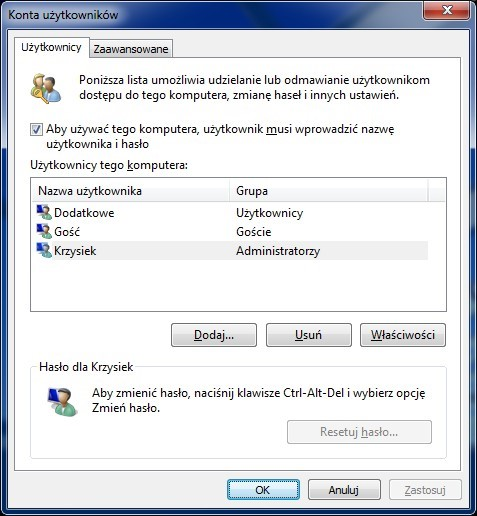
Aby uruchomić przedstawione narzędzie systemu Windows, należy użyć polecenia

Ilustracja do pytania
A. control userpasswords2
B. net users
C. net localgroup
D. show userpasswords
Polecenie „control userpasswords2” otwiera właśnie takie zaawansowane narzędzie zarządzania kontami użytkowników w systemie Windows, jak pokazane na screenie. To narzędzie umożliwia nie tylko dodawanie i usuwanie kont, ale też bardzo precyzyjne zarządzanie hasłami, przypisywanie użytkowników do różnych grup, czy nawet wyłączenie wymogu podawania hasła przy logowaniu. W praktyce, korzystając z tego okna, możesz na przykład szybko zmienić hasło dowolnego użytkownika bez potrzeby wylogowywania się, co jest prawdziwym ułatwieniem podczas administracji większą liczbą stanowisk. Moim zdaniem to rozwiązanie jest o wiele wygodniejsze niż klasyczne zarządzanie kontami przez Panel Sterowania, bo daje dostęp do ukrytych opcji, których brakuje w zwykłym oknie „Konta użytkowników”. Warto znać takie narzędzia, bo często zdarza mi się je wykorzystywać podczas szybkich napraw w sieci firmowej – oszczędza to czas i pozwala uniknąć niepotrzebnego przeklikiwania się przez kilka paneli. Korzystanie z „control userpasswords2” jest zgodne z dobrymi praktykami administracji systemami Windows, szczególnie w środowiskach, gdzie liczy się szybkie i skuteczne rozwiązywanie problemów użytkowników. To rozwiązanie jest szczególnie znane administratorom i technikom, którzy chcą mieć pełną kontrolę nad konfiguracją kont użytkowników. Sam Microsoft też wskazuje to polecenie jako zaawansowany sposób na zarządzanie kontami, więc zdecydowanie warto mieć je w swoim technicznym arsenale.

Pytanie 27

Włączenie systemu Windows w trybie debugowania umożliwia

A. eliminację błędów w działaniu systemu
B. start systemu z ostatnią poprawną konfiguracją
C. zapobieganie automatycznemu ponownemu uruchamianiu systemu w razie wystąpienia błędu
D. generowanie pliku dziennika LogWin.txt podczas uruchamiania systemu
Uruchomienie systemu Windows w trybie debugowania rzeczywiście umożliwia eliminację błędów w działaniu systemu. Ten tryb pozwala technikom i programistom na głębszą analizę problemów, które mogą występować podczas uruchamiania systemu operacyjnego. Debugowanie w tym kontekście polega na śledzeniu i analizy logów oraz działania poszczególnych komponentów systemu. Przykładowo, jeśli system napotyka trudności w ładowaniu sterowników czy usług, tryb debugowania pozwala na identyfikację, które z nich powodują problem. Dodatkowo, można wykorzystać narzędzia takie jak WinDbg do analizy zrzutów pamięci i weryfikacji, co dokładnie poszło nie tak. Dzięki tym informacjom, administratorzy mogą podejmować świadome decyzje, naprawiając problemy i poprawiając stabilność oraz wydajność systemu. Zgodnie z najlepszymi praktykami branżowymi, regularne monitorowanie i analiza logów w trybie debugowania są kluczowe dla zachowania bezpieczeństwa i niezawodności infrastruktury IT.

Pytanie 28

Aby Jan mógł zmienić właściciela drukarki w systemie Windows, musi mu zostać przypisane prawo do w opcjach zabezpieczeń

A. administrowania drukarkami
B. uprawnień specjalnych
C. manipulacji dokumentami
D. modyfikacji uprawnień do drukowania
Poprawna odpowiedź to "uprawnienia specjalne", ponieważ tylko przyznanie tego rodzaju uprawnień umożliwia użytkownikowi Janowi pełne zarządzanie drukarką, w tym zmianę jej właściciela. W systemie Windows, aby modyfikować ustawienia drukarki oraz przydzielać różne prawa użytkownikom, konieczne jest posiadanie odpowiednich uprawnień. Przyznanie uprawnień specjalnych daje możliwość konfiguracji dodatkowych opcji, takich jak zarządzanie wszystkimi aspektami drukowania, w tym podział obowiązków związanych z administracją drukarki. W praktyce oznacza to, że użytkownik może nie tylko przydzielać inne uprawnienia innym użytkownikom, ale także może zarządzać dokumentami i zadaniami w kolejce drukowania. Przykładem zastosowania tego uprawnienia może być sytuacja w biurze, gdzie administratorzy przydzielając uprawnienia specjalne, mogą umożliwić wybranym pracownikom zarządzanie określonymi drukarkami, co pozwala na efektywniejszą organizację pracy oraz lepsze wykorzystanie zasobów drukowania. Dobrą praktyką w zarządzaniu uprawnieniami jest regularne przeglądanie i aktualizowanie uprawnień, by zapewnić bezpieczeństwo i efektywność operacyjną.

Pytanie 29

Jaką rolę należy przypisać serwerowi z rodziny Windows Server, aby mógł świadczyć usługi rutingu?

A. Serwer sieci Web (IIS)
B. Usługi domenowe w Active Directory
C. Usługi zarządzania dostępem w Active Directory
D. Usługi zasad i dostępu sieciowego
Wybór usługi zarządzania dostępu w usłudze Active Directory jako odpowiedzi na pytanie o ruting jest błędny, ponieważ ta rola skupia się głównie na kontrolowaniu dostępu do zasobów w sieci, a nie na zarządzaniu ruchem sieciowym. Usługi te mają na celu autoryzację i uwierzytelnianie użytkowników oraz urządzeń w sieci, co jest ważne, ale nie wystarcza do realizacji zadań rutingowych. Z drugiej strony, usługi domenowe w usłudze Active Directory są fundamentalne dla organizacji i zarządzania użytkownikami, ale nie zajmują się bezpośrednio przesyłaniem pakietów danych pomiędzy różnymi segmentami sieci, co jest kluczowe w kontekście rutingu. Serwer sieci Web (IIS) ma zupełnie inną funkcję, koncentrując się na hostowaniu aplikacji internetowych, a nie na zarządzaniu ruchem sieciowym. Takie nieprawidłowe podejście może wynikać z mylnej interpretacji roli poszczególnych serwisów w infrastrukturze IT. W praktyce, aby poprawnie skonfigurować serwer do pełnienia roli routera, należy skupić się na odpowiednich usługach, które rzeczywiście obsługują ruting, a odpowiedzi nie związane z tym tematem prowadzą do błędnych wniosków, co może skutkować brakiem efektywności w zarządzaniu siecią.

Pytanie 30

W systemach operacyjnych Windows konto użytkownika, które ma najwyższe domyślne uprawnienia, należy do grupy

A. administratorzy
B. użytkownicy zaawansowani
C. operatorzy kopii zapasowych
D. goście
Odpowiedź 'administratorzy' jest poprawna, ponieważ konta użytkowników przypisane do grupy administratorów w systemie Windows mają najwyższe uprawnienia domyślne. Administratorzy mogą instalować oprogramowanie, zmieniać ustawienia systemowe oraz zarządzać innymi kontami użytkowników. Z perspektywy praktycznej, administratorzy są odpowiedzialni za zapewnienie bezpieczeństwa systemu, aktualizacje oraz ochronę danych użytkowników. W organizacjach, administratorzy pełnią kluczową rolę w zarządzaniu dostępem do zasobów, co jest zgodne z zasadami minimalnych uprawnień, które zalecają przyznawanie użytkownikom tylko tych praw, które są niezbędne do wykonywania ich zadań. Dobrym przykładem zastosowania tych uprawnień jest konfiguracja serwera, gdzie administratorzy mogą wprowadzać zmiany w ustawieniach bezpieczeństwa, dodawać nowe konta użytkowników oraz nadzorować logi systemowe. W praktyce administracja kontami użytkowników w Windows wymaga znajomości narzędzi, takich jak 'Zarządzanie komputerem', co pozwala na skuteczne i bezpieczne zarządzanie dostępem do zasobów systemowych.

Pytanie 31

Uruchomienie systemu Windows jest niemożliwe z powodu awarii oprogramowania. W celu przeprowadzenia jak najmniej inwazyjnej diagnostyki i usunięcia tej usterki, zaleca się

A. uruchomienie komputera w trybie awaryjnym
B. przeprowadzenie wymiany komponentów
C. wykonanie reinstalacji systemu Windows
D. przeprowadzenie diagnostyki komponentów
Wykonanie diagnostyki podzespołów, wymiana podzespołów oraz reinstalacja systemu Windows to podejścia, które mogą być stosowane w przypadku problemów z działaniem komputera, ale nie są najlepszymi pierwszymi krokami w sytuacji, gdy system operacyjny Windows nie uruchamia się z powodu usterki programowej. Diagnostyka podzespołów, mimo że może pomóc w identyfikacji problemów sprzętowych, nie odnosi się bezpośrednio do kwestii awarii systemu operacyjnego. Jeśli problem leży w oprogramowaniu, sprawdzanie sprzętu może prowadzić do marnowania czasu oraz zasobów, a co gorsza, może zniekształcić obraz sytuacji. Wymiana podzespołów jest działaniem radykalnym, które powinno być stosowane tylko wówczas, gdy istnieje pewność, że uszkodzenie dotyczy hardware'u. Reinstalacja systemu Windows, chociaż skuteczna w przywracaniu funkcjonalności, jest metodą inwazyjną, która prowadzi do utraty danych oraz wymaga ponownej konfiguracji systemu. Takie podejścia mogą być szkodliwe, zwłaszcza w kontekście standardów zarządzania awariami, które zalecają najpierw zminimalizowanie ryzyka poprzez diagnostykę i naprawę oprogramowania, zanim przystąpi się do bardziej drastycznych działań. Kluczowym błędem myślowym jest przypuszczenie, że problemy z systemem operacyjnym zawsze wymagają interwencji sprzętowej lub radykalnej reinstalacji, co nie tylko jest nieefektywne, ale może również prowadzić do dalszych komplikacji.

Pytanie 32

Które z poniższych stwierdzeń dotyczących konta użytkownika Active Directory w systemie Windows jest prawdziwe?

A. Nazwa logowania użytkownika może mieć długość przekraczającą 100 bajtów
B. Nazwa logowania użytkownika może zawierać mniej niż 21 znaków
C. Nazwa logowania użytkownika nie może mieć długości większej niż 100 bajtów
D. Nazwa logowania użytkownika powinna mieć nie więcej niż 20 znaków
W systemach Active Directory w Windows, nazwa logowania użytkownika, znana również jako UPN (User Principal Name), może mieć długość przekraczającą 100 bajtów. W praktyce oznacza to, że użytkownicy mogą korzystać z bardziej elastycznych i zróżnicowanych nazw logowania, co jest istotne w kontekście dużych organizacji, które często mają potrzeby personalizacji nazw użytkowników. Przykładem może być dodawanie identyfikatorów lokalnych lub numerów pracowników do nazw logowania, co ułatwia ich rozróżnienie. Przy projektowaniu struktur nazw logowania warto również kierować się zasadami dobrej praktyki, które sugerują stosowanie łatwych do zapamiętania i intuicyjnych nazw, co może zredukować liczbę błędów przy logowaniu. Zgodnie z dokumentacją Microsoft, długość nazwy logowania nie jest ograniczona do sztywnych wartości, ale należy pamiętać o ograniczeniach systemowych i praktycznych, takich jak łatwość w użyciu i rozpoznawalność użytkowników.

Pytanie 33

Która z grup w systemie Windows Serwer dysponuje najmniejszymi uprawnieniami?

A. Wszyscy
B. Użytkownicy
C. Operatorzy kont
D. Administratorzy
Odpowiedzi wskazujące na grupy "Operatorzy kont", "Użytkownicy" oraz "Administratorzy" nie są poprawne, ponieważ każda z tych grup ma przypisane znacznie większe uprawnienia niż grupa "Wszyscy". Operatorzy kont mają możliwość zarządzania kontami użytkowników i mogą wykonywać określone operacje administracyjne, co czyni ich rolę bardziej odpowiedzialną i pozwala na potencjalne wprowadzenie zmian w systemie. Użytkownicy, w zależności od przypisanych uprawnień, mogą mieć dostęp do różnych zasobów i aplikacji, co również przekłada się na szerszy zakres uprawnień w porównaniu do grupy "Wszyscy". Administratorzy, z kolei, mają pełne uprawnienia do zarządzania systemem, co oznacza, że mogą wprowadzać zmiany w konfiguracji systemowej, instalować oprogramowanie oraz zarządzać bezpieczeństwem sieci. Często mylnie zakłada się, że wszystkie grupy użytkowników mają podobny poziom uprawnień, co może prowadzić do nieprawidłowego zarządzania dostępem i ryzyka związane z bezpieczeństwem. Właściwe zrozumienie ról i uprawnień przydzielanych grupom użytkowników jest kluczowe dla ochrony zasobów systemowych. W związku z tym, dla zapewnienia skutecznej polityki bezpieczeństwa, należy dokładnie przemyśleć przypisanie odpowiednich ról i uprawnień na podstawie zasad bezpieczeństwa oraz dobrych praktyk branżowych.

Pytanie 34

Na komputerze, na którym zainstalowane są dwa systemy – Windows i Linux, po przeprowadzeniu reinstalacji systemu Windows drugi system przestaje się uruchamiać. Aby ponownie umożliwić uruchamianie systemu Linux oraz aby zachować wszystkie dane i ustawienia w nim zawarte, co należy zrobić?

A. przeprowadzić skanowanie dysku programem antywirusowym
B. wykonać reinstalację systemu Linux
C. wykonać ponowną instalację systemu Windows
D. ponownie zainstalować bootloadera GRUB
Reinstalacja bootloadera GRUB (Grand Unified Bootloader) jest kluczowym krokiem w przywracaniu możliwości uruchamiania systemu Linux po reinstalacji Windows. Reinstalacja Windows zazwyczaj nadpisuje MBR (Master Boot Record) lub EFI (Extensible Firmware Interface), co sprawia, że bootloader Linuxa nie jest już dostępny. GRUB jest odpowiedzialny za zarządzanie wieloma systemami operacyjnymi na komputerze, umożliwiając użytkownikowi wybór, który system ma być uruchomiony. Aby ponownie zainstalować GRUB, można użyć nośnika instalacyjnego Linuxa (np. Live CD lub USB), uruchomić terminal i użyć komendy 'grub-install' w odpowiednim systemie plików. Praktycznie, po zainstalowaniu GRUB, można również zaktualizować jego konfigurację za pomocą 'update-grub', co zapewni, że wszystkie dostępne systemy operacyjne zostaną poprawnie wykryte. Dobrą praktyką jest regularne tworzenie kopii zapasowych ważnych danych, co pozwala uniknąć ich utraty w przypadku problemów z systemem operacyjnym.

Pytanie 35

W systemie Windows 7 narzędzie linii poleceń Cipher.exe jest wykorzystywane do

A. zarządzania uruchamianiem systemu
B. wyświetlania plików tekstowych
C. przełączania monitora w stan uśpienia
D. szyfrowania i odszyfrowywania plików i katalogów
Narzędzie Cipher.exe w systemie Windows 7 jest dedykowane do szyfrowania oraz odszyfrowywania plików i katalogów, co jest kluczowe dla zapewnienia bezpieczeństwa danych. Użytkownicy mogą wykorzystać to narzędzie do ochrony poufnych informacji, takich jak dokumenty finansowe lub dane osobowe, poprzez szyfrowanie ich w systemie plików NTFS. Przykładowo, używając polecenia 'cipher /e C:\folder', użytkownik może zaszyfrować wszystkie pliki w określonym folderze, co uniemożliwia dostęp do nich osobom nieuprawnionym. Cipher wspiera także zarządzanie kluczami szyfrowania i pozwala na łatwe odszyfrowanie plików za pomocą polecenia 'cipher /d C:\folder'. W kontekście dobrych praktyk branżowych, szyfrowanie danych to standard w ochronie informacji, spełniający wymagania regulacji dotyczących ochrony danych, takich jak RODO. Dodatkowo, znajomość narzędzi takich jak Cipher jest niezbędna dla administratorów systemów w celu zabezpieczenia infrastruktury IT.

Pytanie 36

Po zainstalowaniu systemu Windows 7 zmieniono konfigurację dysku SATA w BIOS-ie komputera z AHCI na IDE. Przy ponownym uruchomieniu komputera system będzie

A. działał szybciej
B. uruchamiał się bez zmian
C. działał wolniej
D. restartował się podczas uruchamiania
Zmienność konfiguracji SATA z AHCI na IDE w BIOSie po zainstalowaniu systemu Windows 7 prowadzi do problemów z uruchamianiem systemu operacyjnego. Gdy system Windows 7 zostaje zainstalowany w trybie AHCI, oczekuje on, że sterowniki dysków będą pracować w tym trybie. Przełączenie na IDE powoduje, że system nie może załadować odpowiednich sterowników, co skutkuje restartowaniem się podczas uruchamiania. W praktyce, aby uniknąć takich problemów, zawsze należy upewnić się, że BIOS jest skonfigurowany zgodnie z trybem, w którym został zainstalowany system operacyjny. Współczesne standardy branżowe zalecają korzystanie z AHCI, ponieważ oferuje on lepszą wydajność i zaawansowane funkcje, takie jak Native Command Queuing (NCQ). Stąd zmiana trybu pracy po zainstalowaniu systemu może skutkować nieprawidłowością w uruchamianiu, dlatego kluczowe jest zachowanie spójności między tymi ustawieniami.

Pytanie 37

Narzędziem wykorzystywanym do diagnozowania połączeń między komputerami w systemie Windows jest

A. route
B. ping
C. traceroute
D. ipconfig
Odpowiedź 'ping' jest poprawna, ponieważ jest to podstawowe narzędzie diagnostyczne wykorzystywane do sprawdzania dostępności hostów w sieci IP. Ping działa na zasadzie wysyłania pakietów ICMP Echo Request do danego adresu IP i oczekiwania na odpowiedź w postaci ICMP Echo Reply. Dzięki temu administratorzy sieci mogą szybko ocenić, czy dany host jest osiągalny, a także zmierzyć czas odpowiedzi, co jest istotne w diagnostyce opóźnień sieciowych. Przykładowo, jeśli próbujesz nawiązać połączenie z serwerem i otrzymujesz odpowiedź ping, oznacza to, że serwer jest aktywny i dostępny w sieci. Narzędzie to jest powszechnie stosowane w praktykach monitorowania sieci oraz rozwiązywania problemów z połączeniami sieciowymi. Warto również dodać, że ping może być używane w różnych systemach operacyjnych, nie tylko w Windows, co czyni je wszechstronnym narzędziem w arsenale każdego specjalisty IT. Używanie ping jako pierwszego kroku w diagnostyce sieci jest zgodne z najlepszymi praktykami branżowymi, co podkreśla jego znaczenie w codziennej pracy administracyjnej.

Pytanie 38

Użytkownik systemu Windows doświadcza problemów z niewystarczającą pamięcią wirtualną. Jak można temu zaradzić?

A. zwiększenie pamięci RAM
B. powiększenie rozmiaru pliku virtualfile.sys
C. dodanie kolejnej pamięci cache procesora
D. dostosowanie dodatkowego dysku
Zwiększenie pamięci RAM jest najskuteczniejszym sposobem na rozwiązywanie problemów z pamięcią wirtualną w systemie Windows. Gdy system operacyjny i uruchomione aplikacje wymagają więcej pamięci niż jest dostępne w pamięci RAM, zaczynają korzystać z pamięci wirtualnej, która jest przechowywana na dysku twardym. Im więcej pamięci w RAM, tym mniej polega się na pamięci wirtualnej, co prowadzi do lepszej wydajności. Przykładowo, użytkownicy wykonujący intensywne zadania, takie jak edycja wideo czy projektowanie graficzne, mogą zauważyć znaczną poprawę wydajności po zwiększeniu RAM. Zgodnie z najlepszymi praktykami branżowymi, inwestycja w dodatkową pamięć RAM jest często bardziej opłacalna niż zwiększanie pamięci wirtualnej, ponieważ pamięć RAM jest znacznie szybsza od dysków twardych, co przekłada się na szybsze przetwarzanie danych. Warto również pamiętać, że system Windows automatycznie zarządza pamięcią wirtualną, ale jej zwiększenie nie zawsze przynosi zauważalne korzyści w wydajności, dlatego lepiej jest zwiększyć fizyczną pamięć RAM.

Pytanie 39

Usługa, umożliwiająca zdalną pracę na komputerze z systemem Windows z innego komputera z systemem Windows, który jest połączony z tą samą siecią lub z Internetem, to

A. DHCP
B. serwer plików
C. pulpit zdalny
D. FTP
Usługa pulpitu zdalnego pozwala użytkownikom na zdalny dostęp do komputerów z systemem Windows, co jest szczególnie użyteczne w kontekście pracy zdalnej, obsługi technicznej czy szkoleń online. Pulpit zdalny wykorzystuje protokół RDP (Remote Desktop Protocol), który umożliwia przesyłanie obrazu ekranu oraz danych wejściowych (takich jak mysz i klawiatura) pomiędzy komputerem lokalnym a zdalnym. Dzięki temu użytkownik może korzystać z pełnej funkcjonalności zdalnego systemu, jakby siedział bezpośrednio przed nim. Przykłady zastosowania obejmują umożliwienie pracownikom pracy zdalnej z biura, co zwiększa elastyczność i wydajność pracy, a także udzielanie wsparcia technicznego przez specjalistów IT. W praktyce, aby skonfigurować pulpit zdalny, użytkownicy muszą upewnić się, że odpowiednie ustawienia w systemie operacyjnym są aktywne, a także że porty sieciowe są odpowiednio skonfigurowane w zaporze sieciowej. Ponadto, stosowanie dobrych praktyk w zakresie bezpieczeństwa, takich jak korzystanie z silnych haseł oraz dwuskładnikowej autoryzacji, jest kluczowe dla ochrony danych podczas korzystania z pulpitu zdalnego.

Pytanie 40

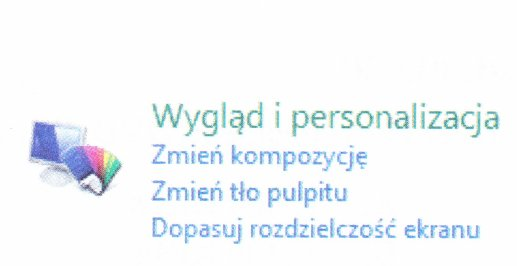
Na ilustracji ukazano narzędzie systemowe w Windows 7, które jest używane do

Ilustracja do pytania
A. konfiguracji preferencji użytkownika
B. naprawiania problemów z systemem
C. przeprowadzania migracji systemu
D. tworzenia kopii zapasowych systemu
Ten rysunek, który widzisz, to część panelu sterowania Windows 7, a dokładniej sekcja Wygląd i personalizacja. Zajmuje się ona ustawieniami, które mają wpływ na to, jak wygląda nasz system. Możesz dzięki temu zmieniać różne rzeczy, jak kolory okien czy dźwięki. Gdy zmieniasz tło pulpitu, to naprawdę nadajesz swojemu miejscu pracy osobisty charakter – każdy lubi mieć coś, co mu się podoba. Poza tym, ta sekcja pozwala też dostosować rozdzielczość ekranu, co jest ważne, żeby dobrze widzieć, a przy okazji chronić wzrok. Takie opcje są super przydatne, zwłaszcza w pracy, bo kiedy system jest zgodny z naszymi oczekiwaniami, to praca idzie lepiej. Windows, przez te różne funkcje, daje nam sporą kontrolę nad tym, jak wygląda interfejs, co w dzisiejszych czasach jest naprawdę ważne.